مواقع ويب يجب على كل لاعب كمبيوتر زيارتها دائماً

بالتأكيد، هناك الكثير من متاجر ألعاب الكمبيوتر على الإنترنت. ولكن هناك ما هو أكثر من مجرد شراء الألعاب، فيما يلي خمسة مواقع يجب أن يعرفها كل لاعب على الكمبيوتر الشخصي والتي تتجاوز أمر التسوق لشراء الألعاب.

HowLongToBeat:

قد يكون الحصول على فكرة تقريبية عن مقدار وقت اللعب الذي تستغرقه لعبة معينة أمراً مهماً لعدة أسباب. يريد بعض الأشخاص لعبة عالم مفتوح تستمر لأكثر من 150 ساعة حتى يقرروا إذا كانت تستحق فعلاً 60 دولاراً. يبحث آخرون عن بضع عشرات من الساعات لقتل الملل.

مهما كان ما تبحث عنه، فإن موقع HowLongToBeat هو موقع ويب جيد للحصول على فكرة عن المدة التي ستستغرقها اللعبة.

يأخذ هذا الموقع المعلومات من أعضاء المجتمع ثم يستخدم كل تلك البيانات للتوصل إلى تقدير. يبدو أن هذا قد يكون خادعاً، ولكن بشكل عام إنه دقيق جداً.

لنفترض أنك مهتم بشراء لعبة Death’s Door، لكنك لست متأكداً مما إذا كان الوقت طويلاً بما يكفي لضمان سعره.

بالنظر إلى قائمة من نتائج البحث العادية على HowLongToBeat، تقول أن القصة الرئيسية تستغرق حوالي 7.5 ساعة، والمحتوى الرئيسي+الإضافي (المهام الجانبية، والمكافآت الإضافية وما إلى ذلك) يستغرق حوالي 10 ساعات.

لاحظ أن كل فئة مرمّزة بالألوان أيضاً. يحتوي HowLongToBeat على دليل مرمز لونياً ينتقل من الأحمر إلى الأزرق، حيث يمثل اللون الأحمر تقييماً ضعيفاً لدقة المدة التي يجب أن تستغرقها اللعبة، ويعني اللون الأزرق ثقة عالية في تقييم الدقة.

من خلال الدخول إلى الصفحة المخصصة للعبة، يمكنك معرفة عدد المستخدمين من كل نظام أساسي الذين أرسلوا التقديرات. يعرض أيضاً مجموعة متنوعة من المعلومات لكل فئة، مثل متوسط وقت اللعب ووقت اللعب السريع ووقت اللعب بوتيرة مريحة.

هذا الموقع مفيد للغاية، على الرغم من أنه إذا كانت لعبتك جديدة تماماً، فقد يستغرق الأمر بضعة أيام قبل أن يقوم المجتمع بتحميل الكثير من المعلومات عنها.

PCPartPicker:

يرغب معظم لاعبي الكمبيوتر الشخصي في تجربة بناء جهازهم الخاص. الأمر ليس بالصعوبة التي قد يبدو عليها، ويشبّهه الكثير من الناس بـ Lego بمعنى أنك تضع الأشياء في المكان المناسب، وبعد ذلك يكون لديك جهاز كمبيوتر (بعد توصيل الأسلاك، بالطبع). هناك ما هو أكثر من ذلك بقليل، ولكن ليس الكثير.

على الرغم من أن العملية بسيطة من الناحية النظرية عندما تقوم ببناء جهاز الكمبيوتر، فلا يزال من الممكن أن تسوء الأمور.

هذا هو السبب في أنه من المهم أن تجنّب نفسك قدر الإمكان من الصداع، وهنا يأتي دور PCPartPicker. يقوم هذا الموقع بفحص التوافق للتأكد من أن جميع الأجزاء التي تريدها ستعمل مع بعضها البعض.

سيقدم لك PCPartPicker أيضاً تقديراً لمقدار تكلفة المكونات والاستطاعة الكهربائية التي سيحتاجها نظامك. هناك أيضاً روابط شراء مباشرة على الموقع.

يمكنك حفظ جهاز الكمبيوتر عن طريق فتح حساب، أو يمكنك فقط تجميع واحد بسرعة دون تسجيل.

في كلتا الحالتين، يعد تجميع التصميم مع هذا الموقع فكرة جيدة جداً.

UserBenchmark:

سؤال أبدي آخر للاعبين هو إلى أي مدى ستكون الترقية المرتقبة أفضل. هل ستكون وحدة المعالجة المركزية الجديدة أفضل بكثير من وحدتك الحالية، وماذا عن وحدة معالجة الرسومات الجديدة؟ يمكن أن يساعد موقع UserBenchmark في تقدير ذلك.

يأخذ الموقع المعايير التي يساهم بها المستخدم لوحدات المعالجة المركزية ووحدات معالجة الرسومات ومحركات الأقراص الصلبة ومحركات الأقراص الثابتة وذاكرة الوصول العشوائي.

بعد ذلك، يجمعها معاً بحيث يمكنك إجراء مقارنة تقريبية بين أي مكونين في نفس الفئة.

إنه موقع مفيد للغاية لتستشيره عندما تفكر في ترقية جهاز الكمبيوتر الحالي. لنفترض أنك أردت مقارنة Intel Core i9-11900K و AMD Ryzen 9 5900X.

يمكنك البحث عن هذين الأمرين على الموقع والضغط على زر Compare، وستظهر لك صفحة المقارنة تلقائياً.

يعرض الإحصائيات الأساسية لكل جزء، وتاريخ إصدارها، ومقاييس الأداء المختلفة في ألعاب معينة، ثم بعض المعايير بناءً على برنامج قياس الأداء الخاص بالموقع.

إذا كنت ترغب في المساهمة في النتائج من جهازك، فيمكنك القيام بذلك بسهولة.

IsThereAnyDeal:

حسناً، قلنا إننا لن نتحدث عن شراء الألعاب في هذه المقالة، لكن هذا لا يتعلق بشراء الألعاب بقدر ما يتعلق بالعثور على صفقة جيدة للشراء.

يعرض لك موقع IsThereAnyDeal أفضل الأسعار التي يمكن أن تجدها للعبة معينة لدى العديد من تجار التجزئة.

سيُظهر لك أيضاً السعر الحالي، وأدنى سعر على الإطلاق، والسعر العادي في كل واجهة متجر ألعاب. سيعرض أيضاً رموز القسيمة المحتملة للعديد من المتاجر التي يمكن أن تقلل التكلفة الإجمالية.

يقوم IsThereAnyDeal بعمل جيد في إظهار الصفقات المحتملة، وإذا قمت بالتسجيل للحصول على حساب، فيمكنك حتى وضع الألعاب في قائمة الانتظار والحصول على إشعار عبر البريد الإلكتروني عند ظهور صفقة.

Reddit:

يعرف معظم الأشخاص هذا الموقع بالفعل، وعلى الرغم من أنه قد يبدو كمنصة، إلا أن Reddit يعد مصدراً جيداً لمعظم الألعاب.

تحتوي معظم الألعاب الرئيسية على واحد أو أكثر من subreddits، حيث يمكن للمعجبين الحصول على نصائح حول المراحل الصعبة من اللعبة. وبذلك فإن الموقع جيد بشكل عام لجمع معلومات عامة حول ألعابك المفضلة.

هناك العديد من المواقع التي يمكن أن تساعدك في تحقيق أقصى استفادة من تجربة الألعاب، ولكن هذه المواقع الخمسة هي تلك المواقع التي يجب على كل لاعب وضع إشارة مرجعية عليها.

مقالات قد تعجبك:

كيفية جعل هاتف أندرويد صامتاً (وضع عدم الإزعاج) عند الوصول إلى المنزل
كيفية إزالة خلفية الصور في برنامج فوتوشوب بسهولة وبدون خبرة سابقة
كيفية إعادة توجيه جميع رسائل البريد الإلكتروني الواردة في جيميل Gmail
ما هي برامج زحف الويب؟ وكيف تعمل؟
ما هي بصمة المتصفح وهل يمكن إيقافها؟

إنتل تدّعي تفوق معالجاتها على شريحة آبل M1

دخلت آبل Apple عالم تصنيع المعالجات من خلال شريحة M1 والتي أعلنت عنها العام الماضي، والتي تضمنتها أحدث حواسيب ماك الخاصة بها، حيث قالت عنها آبل وقتها أنها من أقوى المعالجات.

ولم تعلق وقتها شركة إنتل Intel عملاق تصنيع المعالجات حول هذا الموضوع، إلا أنها جاءت الآن لتؤكد على أنها ما زالت في المرتبة الأولى في مجال المعالجات من خلال سلسلة من المقارنات التي تظهر تفوقها.

حيث أشار تقرير نشره كل من PC World و Tom Hardware إلى أن إنتل Intel شاركت مجموعة كبيرة من المعايير “المعدة بعناية” والتي تظهر فيها أن معالجات الحاسوب المحمول Core i7 من الجيل الحادي عشر أسرع من تلك الحاوية على شريحة M1.

فعلى سبيل المثال قالت شركة إنتل إن تصدير عرض تقديمي بور بوينت PowerPoint كملف PDF أسرع بما يصل إلى 2.3 مرة على حاسوب محمول يعمل بنظام ويندوز Windows مزود بمعالج Core i7 من الجيل الحادي عشر وذاكرة وصول عشوائي سعتها 16 جيجابايت مقارنة بإكمال نفس المهمة على حاسب MacBook Pro مقاس 13 بوصة مع شريحة M1 وذاكرة وصول عشوائي سعتها 16 جيجابايت.

كما ادعت إنتل تفوقها على شريحة آبل بنسبة 30 بالمائة في مهام تصفح كروم Chrome الإجمالية، إضافة إلى تفوقها في مهام Office 365، وتطبيقات أدوبي Adobe مثل الفوتوشوب، بالإضافة إلى مهام الذكاء الاصطناعي.

كما أظهرت إنتل أن نسبة استهلاك البطارية في شريحة M1 لم يكن أفضل من معالج Core i7 من الناحية العملية.

أشارت إنتل أيضاً إلى أن برنامج تكبير الصور Gigapixel AI المستند إلى الذكاء الاصطناعي AI من Topaz Labs كان يعمل بما يصل إلى 6 مرات أسرع عبر Core i7 مقارنةً بـ MacBook Pro.

وفي هذه الحالة ، قال PCWorld “النتائج حقيقية جدًا” ، مشيرًا إلى أن تطبيقات Topaz Labs مصممة للاستفادة من تسريع الأجهزة داخل معالجات Intel.

اختبرت إنتل Intel أيضاً الألعاب عبر كلا المعالجين، مع الإشارة إلى أن معظم الألعاب غير متوفرة على macOS، ومن بين الألعاب التي تم اختبارها، تعمل Shadow of the Tomb Raider و Hitman و Borderlands 3 جميعها بمتوسط ​​إطارات أعلى على M1.

كما نرى فإنه من الواضح أن هذه المجموعة من المعايير قد تم اختيارها بعناية لصالح رقائق إنتل، خاصة وأن بعضها يستفيد من تسريع أجهزة إنتل، ومعظم الاختبارات ليست معايير قياسية للمقارنة.

بالإضافة لذلك قامت إنتل باستبدال حاسب MacBook Pro الذي كانت تقارنه من ناحية الأداء بحاسب MacBook Air من أجل اختبارات عمر البطارية، والذي يتمتع بعمر بطارية أقل.

كما أوضحت إنتل Intel بأنها توفر المزيد من الخيارات وتوافقاً أفضل للأجهزة الطرفية ودعماً للشاشات المتعددة، مع الأخذ بعين الاعتبار أن كلاً من MacBook Pro و Air يدعمان فقط شاشة خارجية واحدة.

لا تعتبر هذه المراجعة منهجية أو محايدة ولكن من خلالها نستطيع أن ندرك أن إنتل بدأت تفكر في أن رقائق آبل تشكل تهديداً كافياً لدرجة أنها تشعر بأنها مضطرة لشن هجوم إعلامي، ومن غير المرجح أن تتسامح مع منافستها الجديدة في المستقبل.

مقالات قد تعجبك

مايكروسوفت أعلنت عن منصة Microsoft Viva للعمل عن بعد
يوتيوبر عدّل جهاز Game Boy Color ليعمل كجهاز تحكم في تلفاز آبل
مراجعة هاتف سامسونج Galaxy M12 المتميز ببطارية بسعة 6,000 ميلي أمبير
كيفية اختيار لون مخصص لقائمة ابدأ في ويندوز 10
كيفية التحكم في سطوع مصباح فلاش آيفون
كيفية تغيير ملف باوربوينت من ملف عرض PPSX إلى ملف عمل PPTX

ما الفرق بين تطبيق سيجنال Signal وتطبيق تيليجرام Telegram ومن الأفضل

في بداية عام 2021، كان تطبيقا سيجنال Signal وتيليجرام Telegram في مقدمة متجر التطبيقات.

يَعدُ كلا تطبيقي الدردشة بخصوصية أكبر من تطبيقي واتساب WhatsApp وفيسبوك ماسنجر Facebook Messenger والرسائل النصية القصيرة SMS.

لكن هناك بعض الاختلافات الكبيرة بين الاثنين. إليك ما يجب أن تعرفه وما يجب عليك استخدامه.

ما هو المشترك بين سيجنال Signal وتيليجرام Telegram؟

  • تدعي كل من سيجنال Signal وتيليجرام Telegram خصوصيتهما وأمانهما. ولا تملك أي منهما شركة تكنولوجية كبيرة. فتطبيق سيجنال Signal مملوك لمنظمة غير ربحية، بينما تيليجرام Telegram مملوك لشركة هادفة للربح.
  • يُعدّ كل من سيجنال Signal وتيليجرام Telegram تطبيقات دردشة مع جميع الميزات القياسية، من الملصقات إلى الصور ونقل الملفات إلى المكالمات الصوتية ومكالمات الفيديو.
  • يقدم كل من سيجنال Signal وتيليجرام Telegram تطبيقات لأجهزة آيفون iPhone وآيباد iPad وأندرويد Android.
  • كل منها مجاني، ورقم الهاتف هو كل ما تحتاجه للتسجيل في أي منهما.
  • يقدم كلاهما تطبيقات سطح مكتب بحيث يمكنك الدردشة على جهاز كمبيوتر يعمل بنظام ويندوز Windows أو ماك Mac أو نظام لينكس Linux، مما يمنحك خيار الدردشة على جهاز الكمبيوتر باستخدام لوحة المفاتيح الكاملة.

لدى سيجنال ميزات خصوصية أفضل من تيليجرام:

تم إنشاء تطبيق سيجنال Signal من الألف إلى الياء من أجل الخصوصية. حيث يتم تشفير جميع المحادثات والاتصالات على سيجنال Signal من طرف إلى طرف بين الأجهزة التي تقوم بتشغيل سيجنال Signal.

لن تتمكن الشركة المسؤولة عن سيجنال Signal، وهي Signal Foundation، من رؤية رسائلك إذا أرادت ذلك.

تقدم تيليجرام Telegram تشفيراً اختيارياً من طرف إلى طرف، حيث أن عليك أن تبدأ محادثة سرية.

في سيجنال Signal، كل شيء عبارة عن دردشة سرية بشكل افتراضي ودائماً. يتم تشفير جميع رسائل تيليجرام Telegram بينك وبين خادم تيليجرام Telegram، ولكن الشركة المسؤولة عن تيليجرام Telegram يمكنها تقنياً عرض رسائلك على خادمها إذا رغبت في ذلك، إلا إذا بدأت محادثة سرية.

أيضاً، في تيليجرام Telegram، لا يمكنك إنشاء مجموعة ذات محادثة سرية. يمكنك فقط الحصول على تشفير من طرف إلى طرف في المحادثات بين شخصين.

على عكس تيليجرام Telegram، يقدم تطبيق Signal محادثات جماعية مشفرة.

يتم تخزين جميع محادثات تطبيق سيجنال Signal على جهازك بشكل افتراضي. أما في تيليجرام Telegram، يتم تخزينها على خوادم تيليجرام Telegram ويمكن مزامنتها بين أجهزتك.

لا يزال بإمكانك استخدام تطبيق سيجنال Signal بين أجهزة متعددة ومزامنة الرسائل من جهاز إلى آخر. ولكن لا يمكنك تسجيل الدخول إلى تطبيق سيجنال Signal على الويب والعثور على جميع محادثاتك هناك.

تطبيق سيجنال Signal مفتوح المصدر تماماً، حيث يمكن العثور على كل من الكود الخاص بعملاء سيجنال Signal ورمز خادم سيجنال Signal على GitHub.

الكود الخاص بتطبيق تيليجرام Telegram مفتوح المصدر، لكن برنامج خادم تيليجرام Telegram ليس مفتوح المصدر.

أكد بعض الباحثين في مجال الأمن بأن بروتوكول تشفير سيجنال Signal أفضل وأكثر مقاومة من بروتوكول تشفير MTProto من تيليجرام Telegram، على الرغم من أن هذا موضوع معقد ومتنازع عليه.

تم تطوير تطبيق سيجنال Signal من قبل Signal Foundation، وهي منظمة غير ربحية تأسست عن طريق التبرعات.

بينما يتم تشغيل تيليجرام Telegram من قبل شركة هادفة للربح وقد تناور مع مجموعة متنوعة من الخطط لكسب المال، بما في ذلك العملة المشفرة.

يحتوي سيجنال Signal أيضاً على ميزات مضمنة أخرى تهدف للخصوصية، بما في ذلك القدرة على تعتيم الوجوه تلقائياً في الصور التي ترسلها.

تيليجرام لديه بعض الميزات اللطيفة التي لا يقدمها سيجنال:

بينما يتمتع سيجنال Signal بميزة متفوقة عندما يتعلق الأمر بالخصوصية، فإن تيليجرام Telegram يقدم مجموعة متنوعة من ميزات الراحة التي لا تتوفر في سيجنال Signal.

في تيليجرام Telegram، يمكن أن يكون لديك ما يصل إلى 200000 شخص في دردشة جماعية.

في سيجنال Signal، يمكن أن يكون لديك ما يصل إلى 1000 شخص فقط. في تيليجرام Telegram، يمكنك نقل ملفات يصل حجمها إلى 2 جيجابايت.

في سيجنال Signal، يمكنك فقط نقل ملفات يصل حجمها إلى 100 ميغابايت.

يقدم تيليجرام Telegram مزامنة الرسائل بشكل سحابي، ويمكنك حتى تسجيل الدخول إلى تيليجرام Telegram على الويب ومتابعة محادثاتك.

على عكس سيجنال Signal، حيث يتم تخزين جميع محادثاتك محلياً على أجهزتك، ويتم تخزين جميع المحادثات على خوادم تيليجرام Telegram (ما لم تبدأ محادثة سرية).

يتيح لك تيليجرام Telegram إضافة روبوتات إلى المحادثات، ولكن هذا يعني أن المحادثات التي تضيفها تحتوي على تشفير أقل خصوصية.

لا يحتوي سيجنال Signal على روبوتات يمكنها التفاعل مع المحادثات، مما يضمن الخصوصية ولا يمنحك أيضاً خيار استخدام برامج الروبوت.

بشكل عام، يحتوي تطبيق تيليجرام Telegram على واجهة أكثر جمالاً، مع المزيد من حزم الملصقات المتاحة، والملصقات المتحركة، وصور الخلفية القابلة للتخصيص لمحادثاتك.

اعتباراً من 11 كانون الثاني 2021 الفائت، تعمل سيجنال Signal على إضافة العديد من هذه الميزات.

سيجنال أو تيليجرام: أيهما يجب أن تستخدم؟

إذا كنت مُصِرّاً بشأن أقصى قدر من الخصوصية لاتصالاتك، فعليك اختيار سيجنال Signal. حيث تم تصميمه من الألف إلى الياء ليكون خاصاً بشكل افتراضي قدر الإمكان.

من الواضح (اعتباراً من أوائل كانون الثاني 2021) سبب تفوق سيجنال Signal على تيليجرام Telegram في متجر آبل App Store.

إذا كانت بعض ميزات تيليجرام Telegram تروق لك، على سبيل المثال إذا كنت تريد روبوتات أو محادثات جماعية كبيرة جداً أو عمليات نقل ملفات أكبر، فهذه حجة جيدة لاستخدام تيليجرام Telegram.

ربما لا مشكلة لديك في تخزين جميع محادثاتك على خادم سحابي للراحة، لكنك تريد فقط الابتعاد عن فيسبوك Facebook، لذلك فإنها حجة جيدة لاستخدام تيليجرام Telegram.

بالطبع، تعتمد الخدمة التي تستخدمها في النهاية على الخدمة التي يستخدمها أصدقاؤك وعائلتك وزملائك في العمل وغيرهم من الأشخاص الذين تريد التحدث إليهم.

قد ينتهي بك الأمر باستخدام كليهما للتحدث إلى أشخاص مختلفين. لا تتردد في تجربة كليهما.

في النهاية، يتفوق سيجنال Signal أو تيليجرام Telegram على واتساب WhatsApp وفيسبوك ماسنجر Facebook Messenger عندما يتعلق الأمر بالخصوصية.

لا يرتبط أي من التطبيقين بفيسبوك Facebook، مثل واتساب WhatsApp وفيسبوك ماسنجر Facebook Messenger.

يُعد كل من سيجنال Signal وواتساب WhatsApp أكثر أماناً من الرسائل القصيرة، مما يسمح لمشغل شبكة الجوّال بمشاهدة كل رسالة ترسلها.

بالطبع، يتغير كل من سيجنال Signal وتيليجرام Telegram بمرور الوقت ويكتسبون ميزات جديدة. يجدر بك دوماً إجراء البحث لمعرفة كل ما هو جديد وما تفضله.

بالنسبة للمستخدمين الذين يركزون على الخصوصية، يتمثل الاختلاف الكبير في أن كل شيء دائماً ما يكون مشفراً من طرف إلى طرف في سيجنال Signal، بينما يقدم تيليجرام Telegram تشفيراً من طرف إلى طرف كميزة اختيارية يتعين عليك البدء بمحادثة سرية لاستخدامها.

مقالة ذات صلة: ما هو تطبيق سيجنال Signal وما الفرق بينه وبين واتساب؟

مقالات قد تعجبك:

كيفية إيقاف التحديثات مؤقتاً في ويندوز 10
كيفية إيجاد الملفات التي تم تحميلها من الإنترنت على نظام أندرويد
كيفية فتح الملفات المضغوطة ZIP في هواتف أندرويد
كيفية إرسال رسالة بريد إلكتروني كمرفق في رسالة أخرى في برنامج آوتلوك
تطبيقات سهلة لتركيب أي وجه على مقاطع الفيديو والصور المتحركة

خمس ميزات جديدة لنظام أندرويد 11 مأخوذة من آيفون

لقد أصبح الإصدار التجريبي الأول من نظام Android 11 متاحاً للجميع اليوم، وهو يأتي بمجموعة من الميزات الجديدة الكبيرة إلى نظام تشغيل جوجل Google، بما في ذلك بعض الميزات التي يجب أن تبدو مألوفة جداً لمستخدمي نظام iOS الذين لديهم ميزات مماثلة منذ وقت سابق.

إنها دورة الحياة الأبدية لمنصات البرمجيات: تنتهي أفكار آبل Apple الجيدة دائماً بيد نظام أندرويد Android في مرحلة ما، والإصدار التالي من iOS سيأتي دون شك ببعض الأفكار من أندرويد Android.

نظام التحكم بالمنزل الذكي على مستوى النظام:

أحد أكثر التغييرات الجديدة الملحوظة في Android 11 هو توفر عناصر التحكم في المنزل الذكي على مستوى نظام التشغيل في أي وقت من خلال قائمة زر التشغيل الجديدة التي تعمل بالضغط مطوّلاً من جوجل Google.

تماماً مثل نظام التشغيل iOS (الذي أضاف عنصر تحكم جهاز HomeKit إلى قائمة مركز التحكم في آبل Apple في iOS 10)، ستتمكن من التحكم بسهولة في أجهزتك الذكية المتصلة بـ Google Home من أي مكان في أندرويد Android.

الإذن لمرة واحدة فقط:

تم تقديم ذلك من قِبل آبل Apple في نظام iOS 13 العام الماضي، والآن يقدّم Android 11 خيار الموافقة على أذونات لأشياء مثل الموقع أو الوصول إلى الكاميرا على أساس كل حالة على حدة.

لذلك، بدلاً من منح أذونات شاملة طويلة المدى، سيتيح لك Android 11 الوصول إلى المصدر (البرنامج) المحمي مرة واحدة فقط. على الرغم من ذلك، فإن إصدار جوجل Google لهذه الميزة يمتلك شيئاً جديداً: فإذا قمت بمنح أذونات موسعة ولكنك لم تستخدم التطبيق منذ فترة، فسيقوم Android 11 بإلغاء جميع تلك الأذونات الممنوحة.

أزرار محسّنة للتحكم بتشغيل الوسائط:

وعلى نفس المنوال، تعمل جوجل Google أيضاً على تسهيل التحكم بتشغيل الوسائط (مثل مكبرات صوت Google Home أو أجهزة بلوتوث Bluetooth) عبر قائمة الإشعارات المنسدلة لنظام Android 11.

الأمر مشابه لرمز (أيقونة) AirPlay في مركز تحكم نظام iOS ولكن لمكبرات صوت من جوجل Google.

واجهة لقطة الشاشة:

يجلب Android 11 واجهة لقطة شاشة معدلة قليلاً، والتي تشبه واجهة المستخدم المُجددة التي تم تقديمها في نظام iOS 11. سيؤدي أخذ لقطة شاشة الآن إلى ظهور معاينة لها في الزاوية السفلية من الشاشة، والتي يمكنك بعد ذلك النقر عليها لفتح أداة تحرير الصور ومشاركتها. (في السابق، كان يتم وضع لقطات الشاشة وخيارات التحرير الخاصة بها في الإشعارات).

برنامج مضمّن لتسجيل الشاشة (ربما):

لم تكن هذه الميزة على نظام iOS أولاً، فالكثير من الشركات -بما في ذلك مطورو أندرويد Android الآخرين- كانوا يمتلكونها أولاً، ولكن ميزة تسجيل الشاشة تأخرت كثيراً لنظام التشغيل أندرويد Android من جوجل Google.

التنفيذ الحالي لهذه الميزة في الإصدار التجريبي من Android 11 يشبه إلى حد كبير ما هو موجود في نظام التشغيل iOS ، حيث يتم الوصول إلى الميزة من خلال قائمة الإعدادات السريعة (إصدار Android من مركز التحكم).

مقالات قد تعجبك:

سامسونج ستطلق هاتف جالاكسي نوت 20 قريباً
آبل ستعلن أنها ستستخدم معالجاتها ببنية ARM في حواسب ماك بدلاً من معالجات إنتل
هوندا أوقفت الإنتاج وأغلقت المكاتب بسبب تعرضها لهجوم إلكتروني
ما هي ميزة QoS في أجهزة الراوتر ؟ وكيفية استخدامها للحصول على إنترنت أسرع ؟
كيفية الحصول على المواصفات التفصيلية لحاسوبك
لماذا يظهر الجهاز مرتين في مستعرض ويندوز؟ وما الحل؟

عدد المستخدمين النشطين لبرنامج Teams من مايكروسوفت زاد إلى 75 مليوناً!

ذكرت مايكروسوفت Microsoft الشهر الماضي أن استخدام Teams زاد إلى 44 مليون مستخدم نشط يومياً خلال جائحة فيروس كورونا، وقد قفز الآن بنسبة 70 بالمائة أخرى.

كما كشف الرئيس التنفيذي لشركة مايكروسوفت Microsoft ساتيا ناديلا أن استخدام Teams زاد إلى أكثر من 75 مليون مستخدم نشط يومياً.

كما قدمت Nadella إحصائية جديدة لاستخدام Teams: سجّلت مايكروسوفت Microsoft أكثر من 200 مليون مشارك في الاجتماعات في البرنامج في يوم واحد هذا الشهر.

هذه إحصائية تستخدمها Zoom لتفصيل نموها المثير للإعجاب، كما سجّلت Zoom أكثر من 300 مليون مشارك في مكالمات الاجتماعات في وقت سابق من هذا الشهر.

على الرغم من ذلك فقد أربكت Zoom المقارنات. حيث ذكرت Zoom في الأصل أن لديها أكثر من 300 مليون مستخدم يومياً وأن أكثر من 300 مليون شخص حول العالم يستخدمون Zoom خلال هذا الوقت الصعب.

سرعان ما قامت Zoom لاحقاً بحذف هذه التصريحات بهدوء من مدونتها، وهي الآن تدعي فقط 300 مليون مشارك يومياً في مكالمات اجتماعات Zoom.

الاختلافات مهمة، وكذلك شفافية Zoom حولها. يقوم المشاركون في الاجتماعات يومياً بعدة اجتماعات، لذلك -على سبيل المثال- إذا كان لديك خمسة اجتماعات Zoom أو Teams في يوم واحد، فسيتم عدك خمس مرات.

لم تكشف Zoom حتى الآن عن عدد المستخدمين النشطين يومياً بالضبط، ويبدو أن مايكروسوفت Microsoft قد اقتربت كثيراً من أرقام Zoom وأقرب مما قد افترضه الكثيرون.

أشارت Nadella أيضاً إلى أن ثلثي مستخدمي Teams يتبادلون أيضاً الملفات داخل التطبيق أو يتفاعلون معها، وأن مايكروسوفت Microsoft قد شهدت ثلاثة أضعاف عدد المؤسسات التي تقوم بمكاملة تطبيقاتها مع Teams.

تمتلك مايكروسوفت Microsoft أيضاً 258 مليون مقعد مدفوع لـ Office 365 ، والذي يتضمن الوصول إلى Microsoft Teams.

من الواضح أن الشركة لا يزال أمامها طريق طويل لإقناع قاعدة مستخدمي أوفيس Office الحاليين بالتبديل إلى Teams. ومع ذلك، فإن ما يقرب من 30 بالمائة من مقاعد Office 365 المدفوعة تستخدم Teams بالفعل.

يعتمد كل هذا على عدد الأشخاص الذين يستخدمون الإصدار المجاني من Microsoft Teams في الوقت الحالي، ولا تقوم مايكروسوفت Microsoft بتفصيل هذه الأرقام حتى الآن.

إذا كنت مهتماً بتجربة برنامج Teams على الكمبيوتر أو تطبيق الهاتف الذكي، فقم بالدخول إلى هذا الرابط.

مقالات قد تعجبك:

مواصفات وسعر ساعة Amazfit X القادمة من المستقبل
تطبيق Google Meet لمؤتمرات الفيديو أصبح مجانياً للجميع
مراجعة ومواصفات هاتف Redmi Note 9 Pro من شركة شاومي
ما سبب رسالة افتح قفل آيفون لاستخدام ملحقات USB؟ وما الحل؟
ما هو الإنترنت ؟ وكيف يعمل ؟
كيفية إعادة تعيين إعدادات الشبكة في ويندوز 10 لحل مشاكلها

ما الفرق بين الشبكة الافتراضية الخاصة VPN والبروكسي Proxy؟

يقوم الوكيل Proxy بتوصيلك بجهاز كمبيوتر بعيد، وتقوم أيضاً الشبكة الافتراضية الخاصة أو اختصاراً VPN بتوصيلك بجهاز كمبيوتر بعيد، لذا يجب أن يكونا إلى حد ما نفس الشيء، أليس كذلك؟ ليس تماماً، دعونا نلقي نظرة على متى يتم استخدام كل منهما، ولماذا تعد الخوادم الوكيلة Proxy server بديلاً ضعيفاً للشبكات الافتراضية الخاصة VPN.

تحديد الأداة الصحيحة هو أمر بالغ الأهمية:

عملياً كل أسبوعين، هناك قصة إخبارية رئيسية حول التشفير أو البيانات المسربة أو التطفل أو غيرها من مخاوف الخصوصية الرقمية.

تتحدث العديد من هذه المقالات عن أهمية تعزيز أمان اتصالك بالإنترنت، مثل استخدام VPN (شبكة افتراضية خاصة) عندما تستخدم شبكة واي فاي Wi-Fi في مقهى عام، لكنها غالباً ما تكون شحيحة بالتفاصيل.

كيف تعمل الخوادم الوكيلة Proxy servers والشبكات الافتراضية VPN التي نسمع بها؟ إذا كنت تريد تحسين الأمان، فأنت تريد التأكد من أنك تختار الأداة المناسبة للمهمة المناسبة.

على الرغم من اختلافهما، إلا أن الشبكة الافتراضية الخاصة VPN والوكيل Proxy تشترك في شيء واحد: حيث أن كليهما يسمح لك بالظهور كما لو كنت متصلاً بالإنترنت من موقع آخر، لكن كيفية قيامهما بهذه المهمة والدرجة التي يقدمون بها الخصوصية والتشفير ووظائف أخرى تختلف اختلافاً كبيراً.

الوكيل Proxy يخفي عنوانك الـ IP:

الخادم الوكيل Proxy server هو خادم يعمل كوسيط في تدفق حركة الإنترنت، بحيث تظهر أنشطتك على الإنترنت كما لو أنها من مكان آخر.

لنفترض على سبيل المثال أنك موجود فعلياً في مدينة نيويورك وتريد تسجيل الدخول إلى موقع ويب يقتصر جغرافياً على الأشخاص الموجودين في المملكة المتحدة فقط، يمكنك الاتصال بخادم وكيل موجود داخل المملكة المتحدة، ثم الاتصال بهذا الموقع.

يبدو أن حركة المرور من متصفح الويب تنشأ من الكمبيوتر البعيد وليس من جهازك الكمبيوتر.

تعتبر البروكسيات رائعة للمهام منخفضة المخاطر مثل مشاهدة مقاطع فيديو على موقع يوتيوب YouTube مقيدة بالمنطقة، أو تجاوز فلاتر المحتوى البسيط، أو تجاوز قيود الخدمات القائمة على IP.

على سبيل المثال: يلعب العديد من الأشخاص في أسرتنا لعبة عبر الإنترنت حيث تحصل على مكافأة يومية داخل اللعبة مقابل الدخول لخادم اللعبة من خادم معين.

ومع ذلك، فإن موقع كل IP بغض النظر عن استخدام أسماء لاعبين مختلفة يعتبر دخولاً مختلفاً بفضل خوادم الوكيل Proxy servers ، حيث يمكن لكل شخص تسجيل دخوله والحصول على المكافأة أكثر من مرة داخل اللعبة لأن متصفح الويب لكل دخول يبدو أنه قادم من عنوان IP مختلف.

يمكنك تصفح هذه المقالة لمعرفة كيفية تغيير عنوان IP.

على الجانب الآخر، فإن الخوادم الوكيلة Proxy ليست جيدة للمهام عالية المخاطر، حيث تخفي الخوادم الوكيلة عنوان IP الخاص بك فقط وتعمل بشكل غبي كوسيط لحركة المرور على الإنترنت.

يمكنك إخفاء عنوانك IP بالطريقة الموجودة في مقالنا من خلال الضغط على هذا الرابط.

حيث أنها لا تقوم بتشفير حركة المرور بين جهاز الكمبيوتر وخادم الوكيل، ولا تزيل عادةً معلومات التعريف من عمليات الإرسال بخلاف مبادلة IP البسيطة، ولا توجد اعتبارات خصوصية أو أمان إضافية مضمنة.

يمكن لأي شخص لديه حق الوصول إلى تدفق البيانات (مزود خدمة الإنترنت لديك أو حكومتك أو شخص يستعمل واي فاي Wi-Fi في المطار، وما إلى ذلك) أن يتجسس على عملك على الانترنت.

علاوة على ذلك، يمكن أن تكشف بعض برمجيات exploits مثل عناصر malicious Flash أو عناصر جافا سكريبت في متصفح الويب، عن هويتك الحقيقية، وهذا يجعل الخوادم الوكيلة Proxy servers غير مناسبة للأعمال الهامة مثل منع مزود واي فاي الخبيث من سرقة بياناتك.

أخيراً، يتم تكوين اتصالات الخادم الوكيل على أساس كل تطبيق على حدة، وليس على مستوى الكمبيوتر؛ لا تهيأ أجهزة الكمبيوتر بالكامل للاتصال بالوكيل – يمكنك تكوين متصفح الويب أو عميل BitTorrent أو أي تطبيق آخر متوافق مع الوكيل.

يعد هذا أمراً رائعاً إذا كنت تريد تطبيقاً واحداً فقط للاتصال بالخادم الوكيل (مثل مخطط التصويت المذكور أعلاه) ولكن ليس رائعاً إذا كنت ترغب في إعادة توجيه اتصال الإنترنت بالكامل.

أكثر بروتوكولي الخادم الوكيل شيوعاً هما HTTP و SOCKS.

بروكسيات HTTP:

أقدم البروكسيات هي بروكسي HTTP ، إنها مصممة صراحة لحركة المرور المستندة إلى الويب، يمكنك توصيل الخادم الوكيل بملف التهيئة لمتصفح الويب (أو استخدام امتداد المتصفح إذا كان متصفحك لا يدعم الوكلاء Proxies بشكل أساسي) ويتم توجيه جميع زيارات الويب عبر الوكيل البعيد.

إذا كنت تستخدم وكيل HTTP للاتصال بأي نوع من الخدمات الحساسة، مثل بريدك الإلكتروني أو البنك، فمن المهم أن تستخدم متصفحاً تم تمكين SSL فيه، وأن تتصل بموقع ويب يدعم تشفير SSL.

كما ذكرنا أعلاه، لا تقوم البروكسيات بتشفير أي حركة مرور، لذا فإن التشفير الوحيد الذي تحصل عليه عند استخدامها هو التشفير الذي تقدمه بنفسك.

بروكسيات SOCKS:

نظام بروكسي SOCKS هو امتداد مفيد لنظام بروكسي HTTP حيث أن SOCKS غير مبال بنوع حركة المرور الذي تمر عبره.

يمكن لوكلاء HTTP معالجة حركة مرور الويب فقط ، بينما خادم SOCKS سيمر ببساطة على طول أي حركة مرور يحصل عليها، سواء كانت حركة المرور هذه لخادم ويب أو خادم FTP أو عميل BitTorrent.

في الواقع، نوصي باستخدام BTGuard ، وهي خدمة بروكسي SOCKS مجهولة المصدر مقرها كندا.

الجانب السلبي في بروكسيات SOCKS هو أنها أبطأ من بروكسيات HTTP لأنها تحتوي على المزيد من النفقات، ومثل بروكسيات HTTP ، فإنها لا تقدم تشفيراً بخلاف ما تقدمه أنت شخصياً للاتصال المحدد.

كيفية اختيار Proxy:

عندما يتعلق الأمر باختيار وكيل Proxy ، فإن ذلك يدفعك إلى إنفاق المال. في حين أن الإنترنت مليء بالآلاف من الخوادم الوكيلة المجانية، إلا أنها غير مستقرة عالمياً تقريباً مع ضعف وقت التشغيل.

قد يكون هذا النوع من الخدمات رائعاً لمهمة لمرة واحدة تستغرق بضع دقائق، ولكن في الحقيقة ذلك لا يستحق الاعتماد على وكلاء مجانيين من أصل غير معروف لأي شيء أكثر أهمية من ذلك.

إذا كنت تعرف ما تدخل إليه من حيث الجودة والخصوصية، يمكنك العثور على أكوام من خوادم الوكيل المجانية في Proxy4Free ، وهي قاعدة بيانات وكيل حرة.

على الرغم من وجود خدمات تجارية قائمة بذاتها مثل BTGuard المذكورة أعلاه، إلا أن ظهور أجهزة كمبيوتر أسرع وأجهزة محمولة مقترنة باتصالات أسرع (كلاهما يقلل من تأثير زيادة التشفير)، فقد يفشل الوكيل إلى حد كبير مع تزايد عدد الأشخاص الذين اختاروا استخدام حلول VPN فائقة.

الشبكات الخاصة الافتراضية VPN تقوم بتشفير اتصالك:

الشبكات الخاصة الافتراضية VPN ، مثل الوكلاء Proxies ، تجعل حركة المرور تظهر كما لو كانت تأتي من عنوان IP بعيد، ولكن هنا تنتهي أوجه التشابه.

حيث يتم إعداد الشبكات الافتراضية الخاصة على مستوى نظام التشغيل، ويلتقط اتصال VPN اتصال الشبكة بالكامل للجهاز الذي تم تكوينه عليه.

وهذا يعني أنه بخلاف الخادم الوكيل Proxy server ، الذي يعمل ببساطة كخادم وسيط لتطبيق واحد (مثل متصفح الويب أو عميل BitTorrent)، فإن شبكات VPN ستلتقط حركة المرور لكل تطبيق واحد على جهاز الكمبيوتر لديك، من متصفح الويب لألعابك عبر الإنترنت حتى Windows Update الذي يعمل في الخلفية.

علاوة على ذلك، يتم تمرير هذه العملية بأكملها من خلال نفق مشفر بشكل كبير بين جهاز الكمبيوتر والشبكة البعيدة، وهذا يجعل اتصال VPN هو الحل الأكثر مثالية لأي نوع من استخدامات الشبكة عالية الأهمية حيث تشكل الخصوصية أو الأمان مصدر قلق.

باستخدام VPN ، لا يمكن لموفر خدمة الإنترنت ISP أو أي أطراف تجسس أخرى الوصول إلى حركة المرور بين جهازك الكمبيوتر وخادم VPN.

إذا كنت مسافراً إلى بلد أجنبي، على سبيل المثال، وكنت قلقاً بشأن تسجيل الدخول إلى مواقع الويب المالية، أو البريد الإلكتروني، أو حتى الاتصال بأمان بشبكتك المحلية من بعيد، يمكنك بسهولة إعداد جهاز الكمبيوتر المحمول لاستخدام VPN.

حتى إذا لم تكن حالياً في رحلة عمل، فلا يزال بإمكانك الاستفادة من استخدام VPN. مع تمكين VPN ، لا داعي للقلق بشأن ممارسات أمان شبكة Wi-Fi السيئة في المقاهي أو الإنترنت المجاني في فندقك المليء بثغرات الأمان.

على الرغم من أن الشبكات الافتراضية الخاصة VPN رائعة، إلا أنها لا تخلو من سلبياتها. إن ما تحصل عليه في تشفير الاتصال الكامل، تدفع مقابله المال وقوة الحوسبة.

يتطلب تشغيل VPN وجود أجهزة ذات عتاد قوي، وعلى هذا النحو، فإن خدمات VPN الجيدة ليست مجانية (على الرغم من أن بعض المزودين ، مثل TunnelBear ، يقدمون حزمة مجانية قوية للغاية).

التكلفة الأخرى المرتبطة بشبكة VPN هي الأداء، حيث تقوم الخوادم الوكيلة ببساطة بتمرير معلوماتك، لا توجد تكلفة لعرض النطاق المستخدم ولكن هناك قليل من التأخير الزمني عند استخدامها.

خوادم VPN ، من ناحية أخرى، تستهلك كثيراً كلاً من قوة المعالجة وعرض النطاق الترددي بسبب النفقات العامة التي تقدمها بروتوكولات التشفير. كلما كان بروتوكول VPN أفضل، وكان الجهاز البعيد أفضل، كلما كان الحمل أقل.

لمعلومات إضافية تفصيلة أكثر اقرأ هذه المقالة من خلال هذا الرابط.

عملية اختيار VPN أكثر دقة قليلاً من اختيار خادم وكيل Proxy server مجاني. إذا كنت تريد خدمة VPN مجانية، فهنالك الكثير من الشركات التي تقدم VPN مجاني ولكن يجب عليك الحذر أثناء استخدامها فقد يقومون بسرقة بياناتك أو الاحتفاظ بسجل تصفحك.

باختصار، تعد البروكسيات رائعة لإخفاء هويتك أثناء المهام الصغيرة (مثل “التسلل” إلى بلد آخر لمشاهدة مباراة رياضية) ولكن عندما يتعلق الأمر بمزيد من المهام الأكثر أهمية (مثل حماية نفسك من القرصنة)، فأنت بحاجة بالتأكيد إلى VPN.

مقالات قد تعجبك:

كيفية فتح المواقع المحجوبة وتغيير عنوان IP
ما هي الشبكة الخاصة الظاهرية VPN ؟ ولمَ قد أحتاجها؟
كيفية قياس سرعة الإنترنت على الحاسوب أو الهاتف الذكي
كيفية إخفاء عنوان IP؟ وما فائدة ذلك؟
ما هي الحواشي السفلية والتعليقات الختامية في مايكروسوفت وورد؟

ميزات في نظام ماك macOS يجب على ويندوز إضافتها

ذكرنا في مقالٍ سابق , بعض الميّزات التي يتمتع بها نظام ويندوز من مايكروسوفت , وغير موجودة في نظام ماك macOS  ..    بالطبع تعلم أن كلّ نظام تشغيل يجب أن يتمتّع بميّزات خاصّة به دون غيره من الأنظمة , ولكنّ المستخدم  سيفتقد بعض الميّزات عند التبديل من نظام لآخر ,

لذلك أليس من الأفضل أن تشترك أنظمة التشغيل ببعض الميّزات فيها ,التي لاقت استحسان كبير عند المستخدمين ؟ ..       اليوم سنكون منصفين ونتحدث أيضاً عن الميّزات التي يتمتّع بها نظام ماك دون نظام ويندوز ,والتّي يجب أن تفكّر مايكروسوفت بإضافتها إلى نظامها ! :

المعاينة السريعة للملفّات Quick Look :

في نظام ماك macOS , يتم توفير معاينة لأي ملف أو مستند أو صورة أو فيديو مهما كان, بمجرّد الضغط على زرّ المسطرة Space …  وهي واحدة من الميّزات الرائعة التي ستعتاد عليها سريعاً إذا كنت من مستخدمي نظام ماك ..

وقد تم إطلاق هذه الميزة في نظام ماك macOS منذ عام 2007 ,أيّ مضى على وجودها قرابة العشر سنوات , إلاّ أنّ مايكروسوفت لم تفكّر بإضافة هذه الميزة أبداً , حتى في نظام ويندوز 7 الذي تمّ إصداره عام 2009 أيّ بعد سنتين من إطلاق هذه الميزة في نظام ماك , فلما لا يمتلك مستخدمو ويندوز هذه الميزة الهامة ضمن نظامهم حتى الآن ؟

يمكنك إضافة هذه الميزة بنفسك باستخدام برنامج  QuickLook ، ,الّذي سيمكنك على الفور من معاينة أي ملف في ويندوز Windows , وهذا البرنامج مفتوح المصدر يعمل بشكل مماثل لعمل ميزة QuickLook في ماك  :بالطبع يتيح لك مسكشف ملفات ويندوز Windows’ File Explorer معاينة لبعض الأنواع من الملفات في النظام ولكنها ميزة غير شاملة ولا تقارن أبداً مع ميزة QuickLook في ماك .

عرض قوائم الملفات في الباحث Finder ,
(Column View in Finder) :

وهنا لا نتكلّم عن تطبيق الباحث (فايندر Finder ) ككلّ , بل تحديداً عن ميزة عرض قوائم الملفات , هذه القوائم تقوم بعرض الملفات إلى جانب محتوياتها مما يجعل العثور على الملف الذي تريده غاية في السّهولة ,حيث يمكنك التنقّل بين المجلدات والملفات التي تتضمّنها بسهولة باستخدام لوحة المفاتيح ,للعثور على الملف الذي تريده..

بالطبع هذه الميزة موجودة لدى ماك منذ زمن طويل , ومع ذلك لم تفكّر مايكروسوفت أبداً أن تقوم بتطبيقها في نظام ويندوز وإضافتها إلى مستكشف الملفات Windows Explorer.

النافذة المنبثقة لخيارات الأحرف المحرّكة (اللفظيّة) Popups For Accented Characters :

من السهل جداً كتابة الأحرف المحرّكة  Accented Characters باللغة الإنكليزية في نظام ماك ,فقط انقر مطولاً على الحرف وانتظر لتظهر نافذة الخيارات المنبثقة ..

الزوايا النشطة Hot Corners :

علينا القول أنّ هذه الميزة لم تلقى استحسان بعض مستخدمي ماك ,ربما بسبب عدم فهمهم طريقة تخصيص الميزة أو ما شابه , ولكننا نجد أنّ هذه الميزة مهمة ومفيدة في نظام التشغيل ماك ..

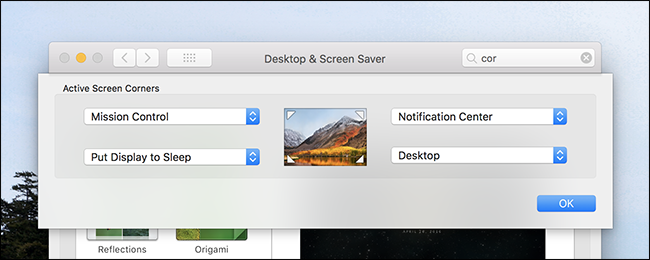
يمكن لمستخدمي Mac إعداد زوايا الشاشة النشطة Hot Corners في تفضيلات النظام > سطح المكتب وشاشة التوقّف واضغط على زرّ زوايا فعّالة :يمنحك زر ( زوايا فعالة ) خيارات لبدء شاشة التوقف أو إيقافها أو ضع شاشتك على وضع إسبات بتحريك المؤشر إلى إحدى زوايا الشاشة. حدد الخيار المطلوب من القائمة المنبثقة التي توازي الزاوية المحددة.

لا توجد هذه الميزة في نظام التشغيل ويندوز ,بل يوجد على مثيلها في نظام ويندوز 8 للاستفادة من زوايا الشاشة بالوصول السريع إلى الإعدادات أو التطبيقات ,ولكنها مربكة الاستخدام ولم تلقَ استحسان جميع المستخدمين أيضاً , ربما يعود السبب إلى انها ميزة ثابتة ولا يمكن تخصيصها ..

يمكنك تطبيق ميزة الزوايا الفعالة باستخدام برنامج WinXCorners وهو تطبيق مجاني يضيف ميزة زوايا الشاشة النشطة إلى نظام ويندوز 10 .

تفضيلات النظام System Preferences :

إعدادات النظام في ويندوز تعاني بشكل واضح من حالة فوضى , هناك لوحتان مختلفتان لإعداد النظام : لوحة التحكم وإعدادات الكومبيوتر ,في المقابل الإعدادات في نظام ماك مرتّبة في لوحة واحدة مع أيقونات تعبّر بشكل واضح عن وظيفة كلّ خيار ,وهناك شريط البحث الّذي سيأخذك لأي إعداد لا تصل إليه ضمن اللوحة مباشرة .. فما الذي كانت تفكّر به مايكروسوفت طول هذه الفترة من الإصدارات المتتالية من نظام ويندوز ,

ألم يكن جديراً بها أن تقوم بتحسين إعدادات النظام لتشمل خيارات مرتبة وواضحة في لوحة واحدة كما في نظام ماك ؟, لم يفت الأوان بعد ونظنّ أنه من الأفضل أن يتمّ أخذ هذه الميزة بعين الإعتبار .

مقالات قد تعجبك :

ميزات في نظام ويندوز يجب على آبل إضافتها
كيفية إجراء المكالمات هاتفية عبر جهاز ماك من خلال الآيفون
ما هي ملفات النظام الخاصة بويندوز؟ وأين توجد؟
كيفية تسريع جهاز الماك
ما هو وضع الفقدان في آيفون وآيباد وماك؟

من هو الفائز ببطولة كأس العالم لأفضل شبكة هاتف محمول؟

في اللحظة التي تم فيها نشر هذه المقالة، كانت المباراة النهائية بين فرنسا وكرواتيا قد انطلقت في موسكو في بطولة كأس العالم لكرة القدم 2018 لتحديد البطل في مونديال هذا العام.

لكن هنالك بطولة افتراضية أخرى قد تم تنظيمها من قبل شركة OpenSignal بنفس الدول المشاركة في مونديال روسيا وبنفس توزيع المجموعات الثمانية.

هذه البطولة لم تكن لتحديد أفضل دولة في لعبة كرة القدم بالطبع، بل كانت من أجل تحديد البلد الفائز بأفضل شبكة للهاتف المحمول.

وكانت شركة OpenSignal التي تجمع بياناتها من مئات الملايين من العينات المأخوذة من عشرات الآلاف من الأجهزة حول العالم قد صرّحت بأن البطولة الافتراضية لا يمكن اعتبارها عملية ودقيقة بشكل كبير، لكن لا بأس بقليل من المتعة والإثارة.

تم التنافس في البطولة الافتراضية بين الدول الـ32 نفسها التي تأهلت لبطولة كأس العالم، وتم تقسيمها على 8 مجموعات بنفس الترتيب أيضاً.

بالنسبة إلى الدور الأول المسمّى بدور المجموعات، تم التنافس فيه على سرعة التحميل الإجمالية، وتأهلت دولتين فقط من كل مجموعة، اي انتقل 16 بلداً إلى الدور الثاني، وكانت النتائج كما في الصورة التالية:

مصدر الصورة: opensignal

من بين المصادفات الطريفة أن هنالك 11 دولة تأهلت إلى الدور الثاني في مونديال OpenSignal وهي ذاتها قد تأهلت إلى نفس الدور في مونديال روسيا لكرة القدم.

وبالطبع فإن الفرق العربية التي فشلت بالتأهل في بطولة كرة القدم، فشلت أيضاً في بطولة شبكات الهاتف المحمول التي يبدو التنافس فيها أكثر صعوبة من البطولة الحقيقية.

ألمانيا (Mbps 19) التي صدمت العالم بفشلها بالانتقال إلى الدور الثاني في مونديال روسيا، كررت فشلها في مونديال شبكات الهاتف المحمول بسبب وقوعها في مجموعة صعبة ومنافسة.

في حين حققت كوريا الجنوبية (Mbps 45) أفضل نتيجة بين الفرق المتنافسة، ولم تتصدّر مجموعتها فقط بل تصدّرت الدور الأول بمجمله.

بشكل عام، حققت أوروبا نجاحاً كبيراً حيث تقدم 12 بلداً منها إلى الدور الثاني جنباً إلى جنب مع الأوروجواي وأستراليا واليابان وكوريا الجنوبية.

بالطبع كانت بعض الدول مثل فرنسا وألمانيا من بين الدول الأسرع لكنها وقعت ضمن مجموعات الموت الصعبة، وتقاسمت كل من نيجيريا والسنغال النتائج الأسوأ في هذا الدور (Mbps 4).

في المرحلة الثانية من البطولة التي تسمّى وفق الفيفا مرحلة خروج المغلوب، تم الاعتماد على عدة معايير بحسب الدور الذي تم التنافس فيه.

في دور الـ16 تنافست الدول الـ16 بحسب سرعة التحميل في شبكات الجيل الثالث، وكانت مفاجأة هذا الدور هو انتصار صربيا (Mbps 9) على متصدّر الدور الأول كوريا الجنوبية (Mbps 5).

وهنا يمكننا أن نرى أن دول الجيل الرابع الأكثر تقدماً لا تمتلك نفس نسب النجاح في الجيل الثالث، مع الاستثناء الملحوظ للسويد (Mbps 11) التي حققت أفضل نتيجة في هذا الدور.

في ربع نهائي مونديال OpenSignal تم التنافس بين الدول المتأهلة من الدور السابق بحسب سرعة الرفع في شبكات الجيل الرابع.

أما في نصف النهائي فقد تم الاعتماد على سرعة التحميل في شبكات الجيل الرابع من أجل تحديد البلدين المتنافسين في النهائي، حيث وصل كل من بلجيكا والدنمارك إلى المباراة النهائية.

وشهد النهائي منافسة حامية بين البلدين بحسب سرعة التحميل الإجمالية، لتتوج الدنمارك (Mbps 31) ببطولة شبكات الهاتف المحمول بعد تغلبها على بلجيكا (Mbps 30).

بالطبع فإن البطولة هي افتراضية وتعتمد على البيانات التي تجمعها الشركة، كما أن للحظ دور كبير فيها بحسب توزيع المجموعات وتحديد العوامل التي تتأهل من خلالها الفرق، لكنها تحمل معها بعض المتعة في مقارنة جودة شبكات الهاتف المحمول حول العالم.

مقالات قد تعجبك:

ما هي تقنية Mesh Wi-Fi؟ وكيف تعمل لزيادة مدى وسرعة الإنترنت؟
ما هي شبكة الجيل الخامس 5G ؟ وكم ستكون سرعتها ؟
ما هي ميزة QoS في أجهزة الراوتر ؟ وكيفية استخدامها للحصول على إنترنت أسرع ؟
كيفية تسريع جهاز الماك
ما الفرق بين الجيليبريك Jailbreak والروت Root وإلغاء الحماية Unlocking ؟

هل يستحق S9 الترقية من S8 ؟

لقد تم منذ فترة الإعلان رسمياً عن Galaxy S9 و Galaxy S9 Plus . وفيهم  بعض التحديثات عما سبقهم من أجهزة ولكن السؤال إذا كان لدينا S8 هل يستحق ذلك استبداله والحصول على S9؟

التصميم ذاته لكن مع بعض التعديلات

حتى الآن S8  أفضل جهاز سامسونغ Samsung من حيث المظهر. لقد كان تصميماً فريداً فهو يعبر عن الرؤية المستقبلية للشركة، خاصةً مع الانتقال بعيداً عن زر البدايةالقديم.

و تصميم S9 هو استكمال ما تم بدأه ب S8. نظراً لأن S8 كان بمثابة اختلاف جذري عن التصميم العادي لشركة Samsung، فقد كان هناك عدد قليل من الأخطاء التي يلزم حلها  مثل مكان جهاز استشعار بصمات الأصابع. وقد تم بناؤه سابقاً في زر الشاشة الرئيسية ، لذا ، ومن أجل الحصول على تصميم أكثر مرونة، قامت شركة Samsung بنقله إلى الخلف.

لكن المشكلة تكمن في أن مستشعر بصمة الإصبع الخاص بشركة S8 يقع بجانب الكاميرا مباشرة. وهو مكان غير مناسب لقارئ بصمات الأصابع. فمن الصعب العثور عليه وينتهي بك الأمر بفرك إصبعك على الكاميرا أثناء محاولة الوصول إلى جهاز الاستشعار. لذا مع S9، قامت شركة Samsungبوضع الحساس تحت الكاميرا، في مكان يكون فيه الأمر منطقياً وأكثر فعالية.

بخلاف ذلك، لا يوجد تغيير في الشكل. حيث تظل أحجام الشاشة في جهاز S9 وجهازS9 Plus كما هي في جهاز S8
(5.8 بوصة و 6.2 بوصة على التوالي) ، كما هو الحال مع دقة العرض في كلا الجهازين (2960 × 1440) ,وبالطبع شاشة Super AMOLED.

المواصفات باختصار

رغم أن المواصفات ليست العامل المحدد لأي هاتف ذكي في هذه الأيام وخاصة إن كنت تختار بين الهواتف الرئيسية للشركات (فلاغ شيب flagship).

S9 هي نسخة محدثة من S8. حيث المعالج كان Qualcomm Snapdragon 835 في S8 وأصبح  Snapdragon 845 في S9.
نظريا Snapdragon 845 هو أفضل ولكن ننتظر التجربة لنعرف أكثر.

أما بالنسبة لذاكرة الوصل العشوائي RAM فهي في S9  كما العادة 4GB, أما في S9 Plus فأصبحت 6GB أي أكبر مما كان عليه جهاز الكمبيوتر قبل سنوات.
وأيضا هو مقاوم للماء وقابل للشحن اللاسلكي و مزود بفتحة بطاقة SD وطرق العرض الصوتية نفسها كما في S8 ويتضمن ذلك فتحة سماعة الراس.

التقدم الكبير في الكاميرا

إذا شاهدت فيديو إطلاق Galaxy S9، فستلاحظ شيئًا واحدًا: الميزة الرئيسية هي الكاميرا، لأن الكاميرا أهم عنصر في الهواتف الذكية.
سابقاً كان الأمر الأهم يتعلق بكمية التخزين التي يمكنك تخزينها في جهاز واحد أو سرعة المعالجة. الآن، إنها الكاميرا، إذا كان الهاتف لا يحتوي على كاميرا رائعة فهو ليس جيد.

لذلك ليس من المستغرب أن تركز شركة سامسونج بالفعل على الكاميرا لكل من S9 و S9 Plus، تقدمت شركة سامسونج على شركة آبل في هذا الصدد، ليكن جهاز S9 بكاميرا واحدة فقط ، و هاتف S9 Plus مع كمرتين خلفيتين.

لكن الأمر لا يتعلق بعدد الكاميرات التي يمتلكها كل جهاز، لأن الكاميرا الرئيسية لها ميزة فريدة من نوعها هي عدسات مزدوجة الفتحة. هذا يعني أن الكاميرا تتميز بفتحتين ، الأولى f/1.5  تعطي أداء أفضل في الضوء المنخفض ، في حين أن فتحة العدسة الثانية  f/2.4  وهي مخصصة لأنماط الضوء الأخرى.

باستخدام الضبط التلقائي ، تقرر الكاميرا الفتحة الاكثر ملائمة ويتم تبديلها تلقائياً ، إذا كانت الإضاءة المحيطة أقل من 100 لوكس ، فإنها تتحول إلى فتحة f / 1.5. إذا كانت الإضاءة أكثر إشراقًا من ذلك ، فإنها تستخدم فتحة f / 2.4 الافتراضية.

ومع ذلك ، ورغم وجود ذكاء في عملية الضبط ، ستتمكن من استخدام برنامج Pro للتحكم يدوياً في الكاميرا بما في ذلك فتحة العدسة. ميزة الفتحة المزدوجة الجديدة هذه توجد في كل من الكاميرا الافتراضية ل S9  و S9 Plus .

فعالية الكاميرا لاتكون فقط بالصور . لهذا تم العمل على تصوير الفيديو ، خاصةً عندما يتعلق الأمر بالحركة البطيئة. يمكن لجهاز Galaxy S9 التقاط مقاطع فيديو بالحركة البطيئة بمعدل لا يسبق له مثيل في 960 إطاراً في الثانية ، مما يجعل التقاط الصورة البطيئة رائعاً بشكل لا يصدق.

لكن ، لا يمكن التقاط هذا المعدل إلا بدقة 720 بكسل ، ويقتصر على 20 صورة في كل مقطع فيديو. وهذا شيئ مقبول لأنه من المؤكد انك لاتخطط لتصوير فلم سينمائي كامل بجهازك.
وبإهمال موضوع استهلاك البطارية يمكنك تعيين أفلام الحركة البطيئة كخلفية لشاشة القفل.

خطوة اكبر نحو الواقع المعزز

يوجد تقدم ملحوظ في الكاميرا من ناحية الواقع المعزز (Augmented reality AR) وهي إحدى الميزات الأكثر روعة التي ظهرت في السنوات القليلة الماضية ، و واحدة من الأدوات المفيدة التي ستكون اكثر توافراً في المستقبل.

لهذا فإن سامسونج تروّج لقدرات S9 في التعامل مع AR مع ميزة رئيسية واحدة حاليا : (الرموز التعبيرية بواقع معزز AR Emoji) وبالتالي الرمز التعبيري ليس كما نعرفه بل هو رمز تعبيري يشبه المستخدم بنسخة كرتونية الشكل وعندها تعبيرك سيكون اقوى لأنه يمثلك تماماً.

قامت سامسونج بهذا التطبيق حتى تنافس آيفون التي لديها تطبيق Animoji في iPhone X والمشهور بشكل كبير .

لكن الواقع المعزز ليس فقط AR Emoji حيث أن المساعد الرقمي في سامسونج Bixby والذي لا بعتبر مشهور جداً ،لكن هناك بعض الاشخاص قد تستعمله ،هو الآن يستخدم بعض من ميزات الواقع المعزز ،حيث يمكنه ترجمة النص تلقائياً من لغات أخرى ، تماماً مثل الترجمة من Google. كما يحدد أيضاً العناصر ويقدم الاقتراحات ، بشكل يشابه Google Lens .

هل يجب عليك شراء S9 إذا كان لديك S8؟

بأخذ جميع الإعتبارت التي ذكرت سابقاً ، يكون جواب السؤال لا . فإذا كان لديك S8 ، فلديك بالفعل 90 بالمائة من S9.
ومع ذلك ، إذا كانت الكاميرا الجديدة في S9 بالنسبة لك هي شيئ أساسي ولا غنى عنها فمن نحن لنقول أنك لا تستطيع أن تشتريه.

أما من يهمهم ان يكون لديهم جهاز أكبر وكانو من مستخدمين S8 فالأفضل التوجه الى S9 Plus بدلا من S8 Plus أو S9.

نعتقد أنه لايوجد أي فائدة من استبدال S8 بجهاز S9 ،وبما أن النقطة الاساسية في S9 هي الكاميرا و كاميرا S8 هي واحدة من أفضل الكاميرات التي يمكن أن تجدها في أي هاتف ذكي فإذا لم تكن بحاجة كاميرا أفضل فلا داعي للإستبدال.

السؤال الحقيقي هو كيف ستستطيع  ميزات S9 التغلب على S8. لسوء الحظ ، سامسونج لم تعطي هذا السؤال اعتباراً كبيراً ، وذلك لأنهم يريدون من الناس أن يحصلو على النسخة الأحدث من أجهزتهم بغض النظر عن تطور استثنائي في الميزات.

مقالات قد تعجبك :

تعرف على هواتف سامسونج الجديدة Galaxy S9 و S9 Plus
إعلان سامسونج S9 الجديد اصنع شيئاً ما !
سامسونج تحدّث الإيموجي على أجهزتها
سامسونج تعمل على وضع الكاميرا الأمامية تحت الشاشة
سامسونج تطور بطاريات أفضل بكثير من البطاريات الحالية

اختبار لاستهلاك البطارية بين المتصفحات Chrome و Firefox و Edge

صراع المتصفحات لن ينتهي ! فجميع الشركات تسعى لتطوير متصفحها بحيث يكون الأفضل سواءً من حيث السرعة أو استهلاك الطاقة وحتى من حيث الأدوات المرفقة .

لذلك قامت مايكروسوفت Microsoft بعمل اختبار لاستهلاك البطارية بين متصفحها إيدج Edge و أكثر المتصفحات شهرة غوغل كروم Google Chrome و موزيلا فايرفوكس Mozilla FireFox .

الاختبار تم من خلال تشغيل فيديو واحد بملء الشاشة على الثلاث متصفحات في أجهزة Surface Book متطابقة عاملة بنظام ويندوز Windows 10 Pro build 15063 حتى انتهاء شحن بطارية الأجهزة .

فيديو الاختبار في آخر المقالة .

النتيجة كانت بفوز متصفح مايكروسوفت إيدج Edge حيث أنه الجهاز الذي يعمل عليه تمكن من العمل لمدة 12 ساعة و 31 دقيقة بينما توقف الجهاز الذي يعمل عليه متصفح فايرفوكس Firefox بعد 7 ساعات و 4 دقائق بينما توقف الجهاز الذي يعمل عليه متصفح كروم Chrome بعد 9 ساعات و 17 دقيقة .

أي أن متصفح مايكروسوفت إيدج Microsoft Edge تمكن من الاستمرار لزمن أكثر ب 77% من متصفح موزيلا فايرفوكس Mozilla FireFox وأكثر ب 35% من متصفح غوغل كروم Google Chrome .

والسبب في ذلك التحسينات التي قامت بها مايكروسوفت على متصفحها إيدج Edge في التحديث الجديد لنظام ويندوز 10 Windows Creators .

ما رأيكم في الاختبار ؟ وهل أقنعكم باستخدام متصفح إيدج Edge ؟

فيديو الاختبار :

https://www.youtube.com/watch?v=2wOz9MuwERs