هل يجب دفع المال عند إصابة الكمبيوتر بفيروس الفدية Ransomware؟

قد يكون أسوأ كابوس لك هو أن تقوم بتشغيل جهاز الكمبيوتر لاكتشاف أنه قد تم اختراقه بواسطة برامج الفدية التي لن تقوم بفك تشفير ملفاتك ما لم تدفع. ما الذي يتوجب عليك فعله؟ ما هي إيجابيات وسلبيات دفع الأموال لمجرمي الإنترنت؟

إنها مشكلة صعبة. فللوصول إلى ملفاتك، قد تحتاج إلى دفع فدية ضخمة. ثم تأتيك مشكلة العملة المشفرة، وهي طريقة الدفع المفضلة لبرامج الفدية.

وقد لا يكون لديك أي فكرة عن كيفية بدء عملية الحصول على حساب Bitcoin والدفع، بينما يكون الوقت يمر وستفقد ملفاتك إلى الأبد عند نفاذ الوقت الممنوح لك للدفع.

ولا تنسَ أنه إذا دفعت، فليس بالضرورة أن تتمكن من استعادة الوصول إلى ملفاتك على أي حال. وإذا سألت أي خبير اقتصادي جيد فإنه سيخبرك أن أي سلوك تكافئه، ستتعرض دائماً للمزيد منه!

ماذا يجب أن تفعل؟

قال Raj Samani، كبير العلماء:

إنه أمر بسيط حقاً. لا تدفع.

هذا أمر سهل عندما لا تكون ملفاتك محتجزة تحت تهديد سلاح افتراضي، ولكن مع ذلك، ربما تكون النصيحة صحيحة. هناك سبب يجعل الدول لديها سياسة رسمية بعدم التفاوض مع الإرهابيين؛ والاستسلام لمطالب برامج الفدية يبدو أنه يشجع المجرمين.

يقول Sean Allan، مستشار الأمن السيبراني الذي كثيراً ما يكتب عن برامج الفدية، إن الدفع أدى إلى ظهور برامج الفدية كخدمة.

في السنوات الأخيرة، أصبحت برامج الفدية تجارة ناجحة ومربحة لدرجة أن المتسللين قاموا بتعبئة مجموعات برامج الفدية الجاهزة.

هذه تسمح للمجرمين الذين لديهم خبرة تقنية قليلة (أو معدومة) بشن هجمات الفدية الخاصة بهم بسهولة.

ووفقاً لتقرير تهديدات أمن الإنترنت لعام 2019 الصادر عن شركة Symantec، فقد كانت هناك زيادة بنسبة 400% في عدد الهجمات من عام 2017 إلى عام 2018. ويمكن القول إن الكثير من هذا النمو يرجع إلى عدد الأشخاص والمنظمات التي دفعت الفدية.

بالطبع، ليس كل الخبراء يسلكون الطريق السريع بعدم الدفع. قال تود ويلر كبير مسؤولي الأمن في Bandura Cyber، ما يلي:

يتمثل الجانب العملي من برامج الفدية في أن تكلفة عدم دفع الفدية أكبر من تكلفة دفعها، المنطق واضح.

هذا صحيح بشكل خاص إذا كنت على سبيل المثال مشرفاً لمرفق رعاية صحية في أحد المستشفيات الـ 16 التي توقفت بشكل كامل في عام 2017 بسبب فيروس Wanna Decryptor ransomware.

قد لا يكون لديك خيار سوى الدفع. فقد تكون الضحية وكالة بلدية، مثل مدينتين في فلوريدا اللتان دفعتا ما مجموعه 1.1 مليون دولار في هجمات برامج الفدية.

يمكن للمرء أن يجادل بأنه لا توجد حياة على المحك، ولكن لماذا تُضاعِف ممارسات تكنولوجيا المعلومات السيئة من خلال مكافأة المجرمين؟

بالنسبة لهذه المقالة، قمنا باستطلاع آراء 30 خبيراً ومستشاراً في مجال الأمن السيبراني، وكان الثلث الكامل غير راغب في قول لا بشكل قطعي فيما إذا كان يجب عليك الدفع.

وبدلاً من ذلك، راوغوا حول الأسئلة المتعلقة بالملفات المفقودة ومقارنة تكلفة الفدية مقابل قيمة البيانات.

لكن Dror Liwer، مؤسس شركة الأمن Coronet، لخّص الأمر بهذه الطريقة:

صناعة الأمن السيبراني مشبعة بمستشارين يشجعون الناس على الدفع. هذه ليست نصيحة سيئة وباطلة فحسب، بل يمكن أن تكون ضارة بالآخرين، لأن الدفع يشجع المهاجمين على العودة مرة أخرى في المستقبل.

ماذا لو دفعت؟

لا يمكنك أن تقرر ما إذا كنت ستدفع طلب فدية. إنها بياناتك التي نتحدث عنها. لذا، ضع في اعتبارك أنه إذا اخترت الدفع فليس هناك ما يضمن أنك ستستعيد ملفاتك على أي حال.

يختلف الخبراء حول احتمالات الاسترداد، ولكن هناك فرصة معقولة لأنك ستدفع وأن لا تتلقى مفتاح فك التشفير أو أنك ستتلقى مفتاحاً لا يعمل.

يسخر Marius Nel، الرئيس التنفيذي لشركة 360 Smart Networks للاستشارات التقنية ويقول: “لا يهتم المجرمون بخدمة العملاء”. في الواقع، قد لا يوجد مفتاح فك تشفير لمتغير برنامج الفدية لديك.

قال Nel: “تهدف معظم الهجمات إلى الإضرار وليس الابتزاز”.

قال Don Baham، رئيس شركة خدمات تكنولوجيا المعلومات Kraft Technology Group:

لقد رأيت شخصياً حوادث تم فيها دفع آلاف الدولارات كفدية، وفي النهاية كان الحل تعافياً جزئياً، ثم طلب المجرمون المزيد من أجل التعافي الكامل.

قد تكون هناك أيضاً عواقب لدفع الفدية تؤثر عليك مستقبلاً بعد استعادة ملفاتك. حيث يحذر بعض المحللين الأمنيين من أن الضحايا الذين يدفعون قد يتم إعادة استهدافهم بشكل صريح لأنهم مدرجون في قائمة أولئك الذين أظهروا استعداداً للدفع.

هذا أقل إثارة للقلق بالنسبة للمؤسسات التي يمكنها تعزيز الأمن بعد الهجوم، ولكن قد لا يكون الأفراد على دراية بأن برنامج الفدية قد يترك وراءه حصان طروادة يمكنه إعادة إصابة نظامهم في وقت لاحق.

الخبر السار إذا لم تدفع:

يمكن للمرء أن يجادل بأنه من غير الأخلاقي ببساطة دفع رسوم الفدية لأنه يمكن بعد ذلك استخدام الأموال لتمويل المزيد من الهجمات الإلكترونية والأنشطة غير القانونية الأخرى.

لكن لا يتعين عليك الاعتماد على الأساس الأخلاقي فقط، فهناك أيضاً بعض الأسباب العملية لعدم الدفع.

أولاً وقبل كل شيء، ليس من الصعب جداً التهيّؤ لهجوم البرامج الضارة. إذا كنت تتصرف بشكل صحيح، فلا يجب أن تصاب بالعدوى في المقام الأول أو تضطر إلى الدفع إذا تعرضت للهجوم.

قال Charles Lobert، نائب رئيس شركة Vision Computer Solutions لخدمات تكنولوجيا المعلومات: “إذا كانت لديك وسائل الحماية المناسبة، مثل برامج مكافحة الفيروسات والتحديثات ونظافة الكمبيوتر، فلا داعي للقلق بشأن التعرض للضرر”.

إذا تعرضت لبرامج الفدية، فإن أصحاب الحلول هم أكثر استعداداً من أي وقت مضى.

No More Ransom هو مشروع مشترك بين شركة McAfee وعدد من منظمات إنفاذ القانون الأوروبية التي تضم الآن حوالي 100 شركة وشريك حكومي من أجل خدمة مجانية مصممة لمساعدتك على استعادة ملفاتك إذا اخترت عدم الدفع.

الآن، إذا كنت مصاباً، يمكنك الانتقال إلى موقع No More Ransom وقم بتحميل بعض عينات الملفات المشفرة من جهاز الكمبيوتر لديك. إذا تمكنوا من اختراق عائلة برامج الفدية، فيمكنك فتح جهاز الكمبيوتر دون أي تكلفة.

إن خدمة No More Ransom ليست مضمونة تماماً، وليست علاجاً مضموناً. لكنه يوفر فرصة لإلغاء قفل جهاز الكمبيوتر الذي تم اختراقه دون الحاجة إلى معرفة كيفية عمل Bitcoin.

بالطبع، إذا كان بإمكانك استعادة ملفاتك من نسخة احتياطية، فهذا دائماً الحل الأفضل. حيث تعتبر النسخ الاحتياطية مهمة، لأنها تحميك من كل شيء، بما في ذلك برامج الفدية وتعطل محرك الأقراص الثابتة.

مقالات قد تعجبك:

كيفية مشاهدة فيديوهات يوتيوب بالتزامن مع أصدقائك
كيفية تشغيل فيديو من يوتيوب في الخلفية
كيفية تعطيل التصحيح التلقائي في أجهزة آيفون وآيباد
تعرف على شريحة Apple M1 الأقوى على الإطلاق من آبل
كيف تربح قنوات اليوتيوب المال؟

كيفية حماية الملفات من فيروسات الفدية Ransomware

يتضمن تحديث Fall Creators الخاص بنظام Windows 10 ميزة جدار حماية Windows Defender المصممة لحماية الملفات من برامج الفدية الضارة.

يطلق على الميزة الوصول إلى المجلد المضبوط، ويتم تعطيله افتراضياً. ستحتاج إلى تمكينه بنفسك إذا كنت ترغب في تجربته.

هذه الميزة ليست بديلاً عن النسخ الاحتياطي، والذي يمكن أن يساعدك في استعادة ملفاتك في حالة تجاوز أحد برامج الفدية برنامج الأمان لدبك. ولكن لا يزال من الجيد التمكين كإجراء وقائي.

كيف يعمل الوصول إلى المجلد المضبوط؟

هذه الميزة جزء من جدار حماية Windows Defender. حيث يوفر طبقة إضافية من الحماية عندما تحاول البرامج إجراء تغييرات على الملفات الموجودة في مجلدات البيانات الشخصية، مثل المستندات والصور ومجلدات سطح المكتب.

عادة، يمكن لأي برنامج يعمل على نظامك أن يفعل أي شيء يحبه لهذه المجلدات. أما مع تمكين هذه الميزة الجديدة، فقط التطبيقات التي تحددها Microsoft على أنها صديقة أو التطبيقات التي تسمح بها تحديداً ستكون قادرة على إجراء تغييرات على ملفاتك الشخصية في هذه المجلدات.

بمعنى آخر، سيؤدي هذا إلى منع برامج الفدية من التشفير أو إجراء أي تغييرات على المجلدات المحمية.

لن يحمي الوصول المتحكم فيه إلى المجلد من عرض البرامج الضارة وعمل نسخ من ملفاتك. إنه يحمي فقط من تغيير البرامج الضارة لهذه الملفات.

لذلك، إذا كانت البرامج الضارة تعمل على جهاز الكمبيوتر لديك، فلا يزال بإمكانها إنشاء نسخ من بياناتك الشخصية وإرسالها إلى مكان آخر، ولن تتمكن من الكتابة فوق هذه الملفات أو حذفها.

كيفية تمكين الوصول إلى المجلد المضبوط:

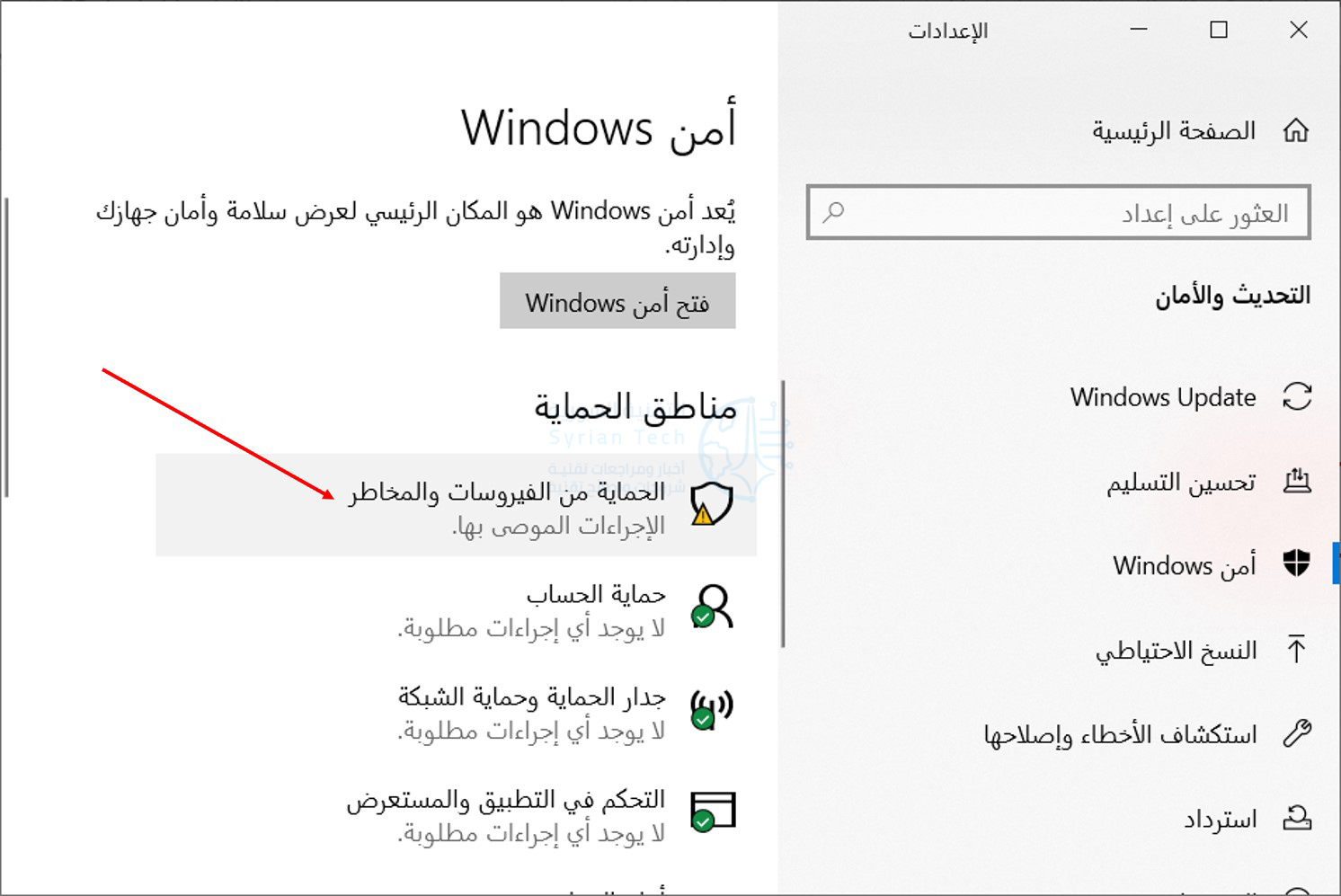
لتمكين هذه الميزة، افتح تطبيق Windows Defender Security Center. للعثور عليه، انقر فوق قائمة ابدأ، واكتب Windows Defender، ثم انقر على إعدادات أمن Windows التي ستظهر كنتيجة بحث.

انقر فوق الحماية من الفيروسات والمخاطر كما في الصورة.

بعد ذلك، انقر فوق إدارة الإعدادات تحت التبويبة إعدادات الحماية من أنشطة الفيروسات والتهديد.

قم بالتمرير لأسفل قليلاً ثم قم بالنقر على إدارة الوصول المتحكم به إلى المجلدات.

ثم قم بالتبديل إلى الوضعية On من خيار الوصول إلى المجلد المضبوط بالنقر فوقه.

ثم قم بالضغط على زر نعم في مربع الحوار الذي يظهر بعد ذلك لتأكيد هذا التغيير.

إذا كنت لا ترى هذا الخيار، فربما لم تتم ترقية جهاز الكمبيوتر لديك إلى Fall Creators Update حتى الآن.

كيفية اختيار المجلدات المحمية:

بمجرد تمكين هذه الميزة ستظهر عدة خيارات في الواجهة السابقة، يمكنك النقر فوق المجلدات المحمية ضمن تبويبة الوصول إلى المجلد المضبوط.

بشكل افتراضي، سترى أن ويندوز Windows يحمي مجلدات النظام ومجلدات بيانات المستخدم. يتضمن ذلك مجلدات المستندات والصور ومقاطع الفيديو والموسيقى وسطح المكتب والمفضلة في مجلد حساب المستخدم.

إذا كنت تخزن بيانات مهمة في مجلدات أخرى، فيمكنك النقر على الزر إضافة مجلد محمي وإضافة مجلدات أخرى ببياناتك الشخصية المهمة.

كيفية منح برنامج ما حق الوصول إلى الملفات:

إليك الأخبار السارة: يحاول ويندوز Windows أن يكون ذكياً بشأن هذا الأمر. حيث سيسمح Windows Defender تلقائياً للبرامج الآمنة المعروفة بتغيير الملفات في هذه المجلدات، لذلك لا يتعين عليك يدوياً السماح لجميع البرامج المختلفة التي تستخدمها بالوصول إلى ملفاتك الشخصية.

ومع ذلك، عندما يحاول برنامج تغيير الملفات الموجودة في هذه المجلدات، وكان Windows Defender غير متأكد منه، سيتم حظر هذه المحاولة.

عند حدوث ذلك، سترى إشعار تم حظر التغييرات غير المصرح بها أو Unauthorized changes blocked لإعلامك بأن التحكم في الوصول إلى المجلد قد منع برنامجاً معيناً من الكتابة إلى مجلد محمي معين، ومن المحتمل أن يعرض البرنامج رسالة خطأ.

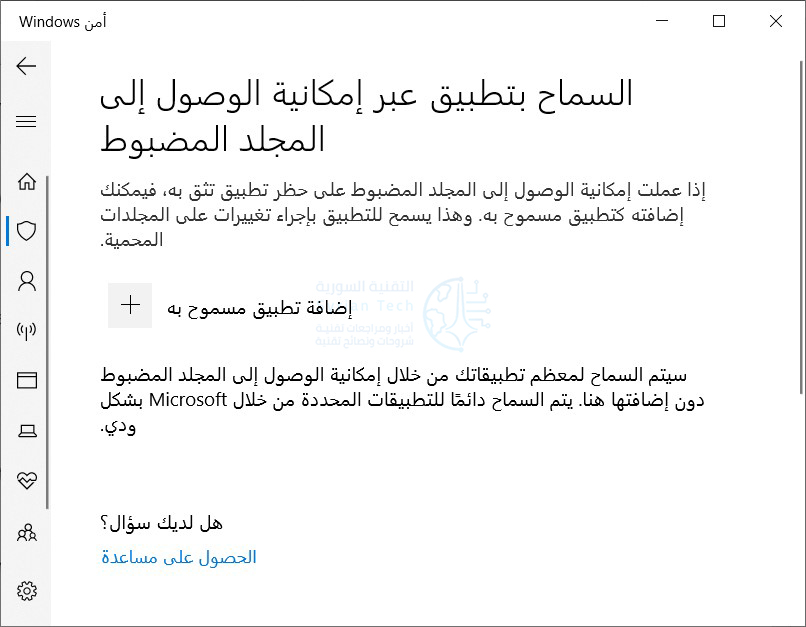
إذا رأيت هذا الإشعار وكنت تعلم أن البرنامج الذي تستخدمه آمن، فيمكنك السماح له بالوصول ببساطة من خلال النقر فوق الإشعار، والذي سيكون موجوداً ضمن مركز الصيانة إذا لم تكن قد رفضته بعد، للانتقال مباشرة إلى هذه الشاشة والنقر فوق السماح بتطبيق عبر إمكانية الوصول إلى المجلد المضبوط ضمن الوصول المتحكم فيه إلى المجلد.

أو التوجه إلى Windows Defender ثم الحماية من الفيروسات والتهديدات وبعدها إعدادات الحماية من الفيروسات والتهديدات للوصول إلى النافذة السابقة.

انقر فوق الزر إضافة تطبيق مسموح به واستعرض البرنامج الذي تريد منح حق الوصول إليه. سيتعين عليك العثور على ملف exe. المرتبط بالبرنامج، والذي من المحتمل أن يكون في مكان ما ضمن مجلد Program Files.

عندما ترى الإشعار وتريد إلغاء حظر أحد التطبيقات، ارجع إلى هنا وأضفه. لا يجب عليك القيام بذلك مع العديد من التطبيقات، حيث يجب أن تكون التطبيقات الشائعة آمنة ومسموح بها تلقائياً من خلال الوصول إلى المجلد المتحكم فيه.

يمكن لمسؤولي النظام الذين يديرون شبكات أجهزة الكمبيوتر استخدام Group Policy أو PowerShell أو خادم إدارة الأجهزة المحمولة (MDM) تمكين هذه الميزة عبر شبكة كاملة من أجهزة الكمبيوتر.

يمكنك رؤية وثائق Microsoft الرسمية لمزيد من المعلومات حول هذا الموضوع.

مقالات قد تعجبك:

يمكن للجميع الرسم مع AutoDraw من Google
وضع عزل الصور Portrait Mode قادم إلى إنستغرام
بماذا تخبرك الصور التي تشاركها عبر الإنستغرام عن صحتك النفسية ؟
ميزة إبداعية في تطبيق جوجل للفن جعلته من أكثر التطبيقات تحميلاً
تطبيق يعتمد على الواقع المعزز لتعليمك الرسم الاحترافي

كيفية تغيير الاسم الظاهر في AirDrop على آيفون وآيباد

تتيح لك أداة AirDrop نقل الملفات بسرعة لاسلكياً بين أجهزة آيفون iPhone وآيباد iPad وماك Mac. عند مشاركة مستند، سيرى المستلم اسم الجهاز المرسل.

إذا كنت ترغب في تغيير اسم AirDrop في جهاز آيفون، فلن يستغرق الأمر سوى بضع خطوات، إليك كيفية القيام بذلك.

قبل أن نبدأ، من المهم أن تعرف أن اسم AirDrop لجهازك هو نفس الاسم العام للجهاز الذي قد تراه أثناء النسخ الاحتياطي لجهاز آيفون iPhone أو آيباد iPad أو في قائمة الأجهزة في حسابك على iCloud.

بشكل افتراضي، سيكون هذا الاسم هو اسمك الأول واسم الطراز، مثل Hussam’s iPhone 8 أو Mariam’s iPad Pro. لتغيير الاسم، سنحتاج إلى زيارة الإعدادات.

أولاً، افتح الإعدادات Settings على جهاز آيفون iPhone أو آيباد iPad.

في الإعدادات Settings، انتقل إلى عام General ثم إلى حول About.

في قائمة حول About، سترى اسم AirDrop الحالي بالقرب من أعلى الشاشة. اضغط على الاسم Name لإدخال اسم جديد.

في شاشة الاسم، انقر على منطقة إدخال النص واكتب الاسم الجديد الذي تريده، ثم انقر على تم Done. سيكون هذا الاسم أيضاً اسم AirDrop للجهاز.

في المرة التالية التي ترسل فيها مستنداً عبر AirDrop، سيرى المستلمون جهاز آيفون iPhone وآيباد iPad وماك Mac بالاسم الجديد الذي أدخلته للتو.

استمتع بإرسال الصور ومقاطع الفيديو لاسلكياً عبر الهواء كما لو كان ذلك عن طريق السحر! تخيل أنك إذا عدت 200 عام إلى الوراء وأخبرت شخصاً أنه يمكنك القيام بذلك، سيريد على الفور شراء هاتف آيفون iPhone.

مقالات قد تعجبك:

كيفية اكتشاف الفيديو المزور ببرمجية Deep Fake لاستبدال الأوجه
كيفية تصوير الفيديو البطيء وتحريره على آيفون
كيفية تشغيل فيديو من يوتيوب في الخلفية
لمَ تعلو الانفعالات الخرقاء وجوه الجميع في صور مقاطع يوتيوب ؟!
كيفية استكمال تصفح مواقع الويب بين الكمبيوتر والهاتف الذكي

ما هو مجلد God Mode في نظام ويندوز 10؟ وكيف يمكن تمكينه؟

ماذا لو سمح لك ويندوز Windows بالوصول بسرعة إلى الأدوات الإدارية وخيارات النسخ الاحتياطي والاستعادة وغيرها من إعدادات الإدارة المهمة من نافذة واحدة؟ إذا كان هذا يبدو جيداً لك، فإليك ما يسمى God Mode.

لا يقوم God Mode بإلغاء تأمين أي ميزات سرية إضافية في نظام ويندوز Windows ولا يتيح لك القيام بأي تغيير غير ممكن في واجهة ويندوز Windows العادية.

بدلاً من ذلك، إنه ببساطة مجلد خاص يعرض لك معظم أدوات الإدارة والتنظيم وإعدادات ويندوز Windows بلوحة التحكم في واجهة واحدة سهلة التنقل.

ونعم، يمكنك أيضاً العثور على الكثير من هذه الأشياء من خلال البحث في قائمة ابدأ، ولكن للقيام بذلك، تحتاج إلى معرفة ما تبحث عنه أولاً. بينما يوفر مجلد God Mode طريقة أسهل لتصفح 208 من هذه الأدوات بالإضافة إلى التعرف عليها أيضاً.

بالمناسبة، God Mode هو مجرد اسم شعبي يطلقه بعض الناس على هذا المجلد الخاص. يمكنك تسمية المجلد بأي شيء تريده.

فيما يلي فئات الأدوات التي ستجدها في God Mode:

  • أدوات إدارية
  • Speech Reconition
  • التشغيل التلقائي
  • النسخ الاحتياطي والاستعادة
  • إدارة الألوان
  • إدارة بيانات الاعتماد
  • التاريخ والوقت
  • الأجهزة والطابعات
  • مركز سهولة الوصول
  • خيارات مستكشف الملفات
  • ملف التاريخ
  • الخطوط
  • خيارات الفهرسة
  • خيارات الإنترنت
  • لوحة المفاتيح
  • الفأرة
  • مركز الشبكة والمشاركة
  • القلم واللمس
  • الهاتف والمودم
  • خيارات الطاقة
  • برامج ومميزات
  • المنطقة
  • RemoteApp واتصالات سطح المكتب
  • الأمن والصيانة
  • الصوت
  • التعرف على الكلام
  • مساحات التخزين
  • مركز المزامنة
  • النظام
  • إعدادات الكمبيوتر اللوحي
  • شريط المهام والتنقل
  • استكشاف الأخطاء وإصلاحها
  • حسابات المستخدمين
  • جدار حماية Windows Defender
  • Windows Mobility Center
  • مجلدات العمل

تحتوي كل فئة من هذه الفئات على عدد من الأدوات وقد يتم تقسيمها إلى فئات فرعية أخرى، مما يعني أنه من المحتمل أن تجد أي شيء تبحث عنه.

إنشاء مجلد God Mode في نظام التشغيل Windows 10:

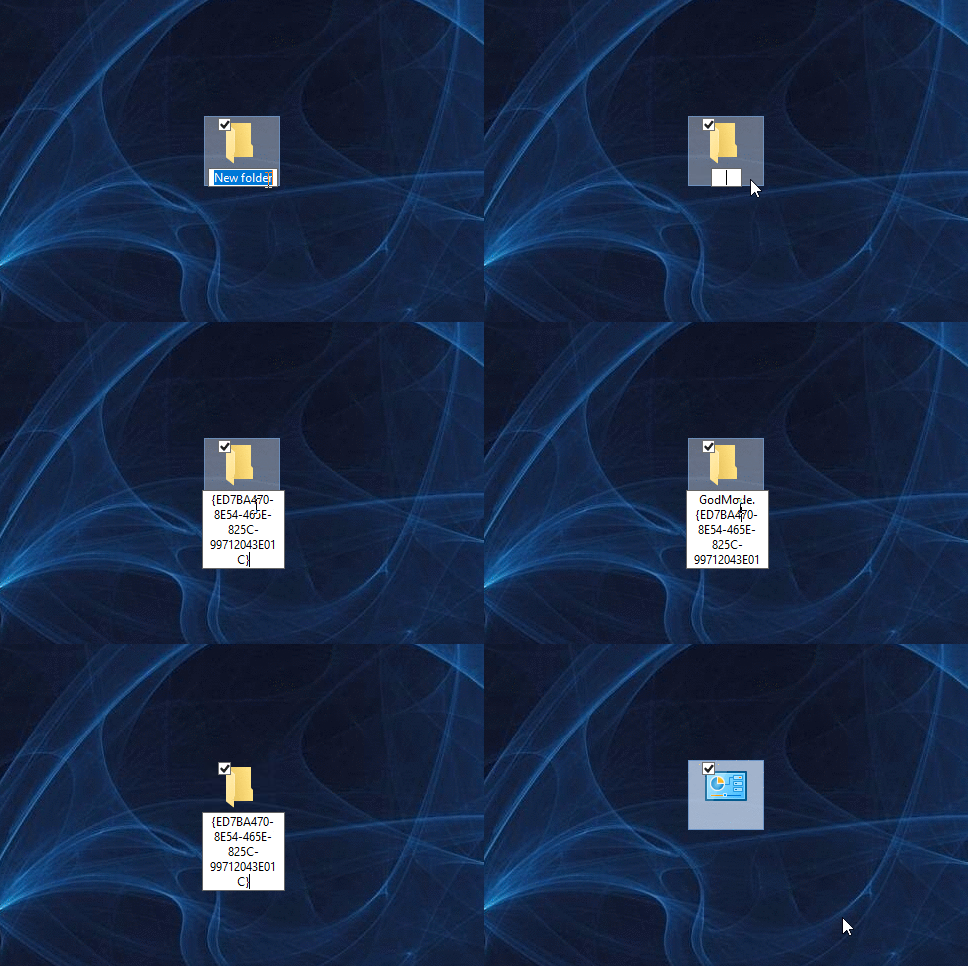
لتقوم بذلك، يجب أن تستخدم حساباً له امتيازات إدارية (مسؤول). انتقل إلى سطح المكتب وقم بإنشاء مجلد جديد عن طريق النقر بزر الماوس الأيمن فوق أي منطقة مفتوحة، واختيار جديد في القائمة، ثم النقر فوق الأمر مجلد.

سيظهر رمز المجلد الجديد.

الآن، أعد تسمية المجلد إلى ما يلي:

GodMode.{ED7BA470-8E54-465E-825C-99712043E01C}

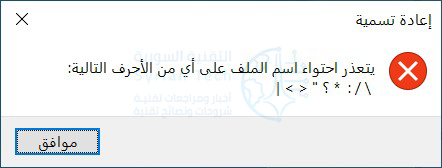
لاستخدام اسم آخر غير GodMode، ما عليك سوى استبدال GodMode في النص أعلاه بأي اسم تريده. يجب أن تظل المحارف التالية (بما في ذلك النقطة) كما هو موضح أعلاه. إذا قمت بإزالة GodMode دون إضافة أي نص في مكانه، فستتلقى الخطأ التالي.

بمجرد قيامك بعمل صحيح، سيتم تغيير الرمز إلى رمز شبيه بلوحة التحكم.

انقر نقراً مزدوجاً فوق الأيقونة. يتم تنظيم الفئات الرئيسية أبجدياً وتضم أكثر من 200 فئة.

على الرغم من أنه من السهل التعرف على الأسماء الرسمية لجميع أدوات ويندوز Windows ، فربما تجد (كما وجدنا) أنه جيد جداً للبدء به.

مع ذلك، يقدم مجلد God Mode طريقة سهلة الاستخدام لجميع الأدوات وطريقة رائعة للبحث عن الأشياء عندما لا تكون متأكداً مما سميت به.

مقالات قد تعجبك:

كيفية تخصيص حدود النوافذ والظلال على ويندوز 10
كيفية ضبط مخرج وشدة الصوت بشكل منفصل للبرامج في ويندوز 10
كيفية إعادة تعيين إعدادات الشبكة في ويندوز 10 لحل مشاكلها
طريقة خفية لفتح نافذة اختيار الإيموجي في ويندوز 10
كيفية استخدام ميزة المجموعات في ويندوز 10 لتنظيم التطبيقات في تبويبات

أفضل 5 برامج لتحرير الفيديو الخاص بالألعاب

هل تبحث عن برنامج تحرير فيديو مجاني للألعاب؟ فيما يلي قائمة بأفضل 5 برمجيات تم تصميمها خصيصاً لتحرير مقاطع فيديو الألعاب.

أصبحت مقاطع فيديو الألعاب أكثر شيوعاً في الوقت الحاضر. حيث يصنع معظم اللاعبون هذه الأيام مقاطع فيديو تعرض أسلوب اللعب والبرامج التعليمية والنصائح وما إلى ذلك لمشاركتها على وسائل التواصل الاجتماعي أو يوتيوب YouTube.

يعد برنامج تحرير فيديو الألعاب الموثوق أمراً ضرورياً عندما يتعلق الأمر بإنشاء محتوى عالي الجودة. ستحتاج إلى اختيار أداة موثوقة لتحسين مقاطع الفيديو حتى تتمكن من عرض ألعابك أمام جمهورك.

لحسن الحظ، هناك عدد من هذه الأدوات القوية المتاحة في السوق. تابع القراءة للتعرف على أهم التوصيات بناءً على ميزاتها وفائدتها وكفاءتها.

أولاً، كيفية اختيار أفضل برامج تحرير الفيديو المجانية للألعاب:

فيما يلي العوامل الرئيسية التي يجب أن تبحث عنها عند اختيار محرر فيديو للألعاب:

1. الأدوات المجانية Free وأدوات Freemium:

ميزانيتك هي أهم شيء يجب مراعاته عند اختيار برنامج تحرير فيديو الألعاب. هناك بعض الأدوات المجانية التي تقدم أداءً رائعاً ولكنها عموماً لديها دعم وميزات محدودة للملفات.

أدوات Freemium لديها المزيد لتقدمه ولكنك تحتاج إلى شراء النسخة الكاملة للوصول إلى جميع الميزات.

2. الميزات الأساسية:

تتمثل القيمة الحقيقية لأدوات محرر فيديو الألعاب في عدد الميزات التي توفرها. تأكد من أن محرر الفيديو الذي تختاره يحتوي على هذه الميزات:

  • القدرة على إضافة نص إلى الفيديو
  • إضافة مرشحات
  • القدرة على تغيير نسبة العرض إلى الارتفاع
  • انتقالات المشهد والتأثيرات وما إلى ذلك.
  • متعددة مسارات الفيديو والصوت
  • دعم معظم صيغ الفيديو

3. الدعم الفني:

إذا كان البرنامج يحتوي على إصدار تجريبي، فيجب أن تستفيد منه لتحديد ما إذا كان يمكن أن يعمل كما هو متوقع أم لا. اقرأ وثائقه وتحقق من أن دعمه الفني يناسبك.

4. خيارات التصدير:

فيما يتعلق بخيارات التصدير، يجب عليك التأكد من أن التنسيقات التي تدعمها الأداة متوافقة مع النظام الذي تخطط لنشر مقاطع فيديو الألعاب فيه.

5. متطلبات النظام:

أخيراً، تأكد من أن برنامج تحرير فيديو الألعاب متوافق مع نظام التشغيل لديك وأن جهاز الكمبيوتر الذي تمتلكه يلبي متطلبات النظام الخاصة به.

ثانياً، ما هي برامج تحرير الفيديو التي يستخدمها اللاعبون؟

هناك العديد من أدوات تحرير الفيديو الموثوقة التي يفضلها كل من منشئي محتوى الألعاب والمهتمين على حد سواء. فيما يلي أهم 5 برامج يستخدمها مجتمع الألعاب على نطاق واسع:

البرنامج الأول: iMyFone Filme:

هو محرر فيديو للألعاب متاح في السوق والأكثر تنوعاً.

متوافق مع أنظمة ويندوز Windows وماك MacOS.

الإيجابيات:

  • مجموعة واسعة من أوضاع تحرير الفيديو، بما في ذلك وضع Fast Video لإنشاء مقاطع فيديو عالية الجودة لعرض الشرائح بنقرة واحدة.
  • تتوفر جميع أدوات تحرير الفيديو القياسية، على سبيل المثال تدوير، أدوات القطع، الدمج، التقسيم، الاقتصاص، ميزة صورة داخل صورة، إلخ.
  • ألكثير من الانتقالات والفلاتر والتأثيرات الجذابة وذات الجودة الممتازة، وما إلى ذلك لتجربة تحرير فيديو غنية.
  • يدعم الخط الزمني طبقات متعددة، والمعاينة الفورية، وتعديل النمط، ودعم الصوت متعدد المسارات، والمزيد.

السلبيات:

  • قد يكون العدد الهائل من الميزات مربكاً للمستخدمين الجدد.

كما ترى من قائمة الإيجابيات والميزات، iMyFone Filme هو برنامج تحرير فيديو متعدد الاستخدامات للألعاب ولأي نوع آخر من تحرير الفيديو.

إنه سهل الاستخدام ويوفر العديد من الميزات الفريدة لمساعدتك في إنشاء مقاطع فيديو ألعاب مذهلة عالية الجودة بسرعة وكفاءة.

في حين أن عدد الميزات والأدوات المساعدة التي تقدمها Filme قد يكون هائلاً للمستخدمين الجدد، فإن واجهة البرنامج السهلة تجعل من السهل جداً العثور على الميزة/الأداة التي تبحث عنها واستخدامها بسرعة.

كما يسمح لك بمشاركة مقاطع فيديو اللعب المحسّنة/المعدلة على وسائل التواصل الاجتماعي أو يوتيوب YouTube مباشرة من الأداة.

إن iMyFone Filme أداة متعددة الاستخدامات وقوية وموثوقة لأي شخص يتطلع إلى تحسين مقاطع فيديو الألعاب وتحريرها.

البرنامج الثاني: HitFilm Express:

سهل وغني بالميزات ومصمم مع مراعاة الهواة والمهنيين.

متوافق مع أنظمة: ماك Mac، ويندوز Windows.

الإيجابيات:

  • أدوات تحرير فيديو قوية غير خطية، على سبيل المثال تحسينات في تركيب اللقطات ومحدد الصوت والتعديل باستخدام العلامات وتركيب الفيديو (استخراج الفيديو النهائي أو عملية الريندر) وغير ذلك.
  • العديد من أدوات تحرير الفيديو الأساسية، على سبيل المثال صورة داخل صورة، أداة التقطيع، فيديو عمودي، مازج الصوت، إلخ.
  • العديد من ميزات تحسين الفيديو الفريدة، مثل الانتقالات وعرض الكاميرا ثلاثية الأبعاد والطبقات والتأثيرات والمزيد.
  • تشمل الميزات المتقدمة محاكي الجسيمات، والمعالجة اللاحقة، ودعم الميزات الإضافية Add-on، وتدرج الألوان، والتفاف الضوء، وتتبع الميزات ثنائية الأبعاد، والمزيد.

السلبيات:

  • صعوبة التعلم.
  • محدود التعليمات والدعم.
  • يتطلب كمبيوتر ذو مواصفات قوية.

إن HitFilm Express هو برنامج تحرير فيديو قوي مناسب لتحرير مقاطع فيديو الألعاب وتحسينها. في حين أنه يتطلب جهاز كمبيوتر قوي للتشغيل بشكل سلس، إلا أنه يأتي مع مجموعة كبيرة من الميزات القوية التي تجعل تحرير الفيديو تجربة غنية حقاً.

بالمقارنة مع أدوات تحرير الفيديو الأخرى، فإن قدرات VXC الخاصة ببرنامج HitFilm Express جيدة حقاً وأفضل شيء عنها أنها تقدم هذه الميزات مجاناً.

هناك أدوات تحرير الفيديو الأساسية مثل الاقتصاص والتدوير وما إلى ذلك من الأدوات المتقدمة مثل الإطارات الرئيسية وتتبع الحركة والاستيفاء الزمني وغير ذلك، يعد البرنامج بالتأكيد أحد أفضل البرامج المتوفرة في السوق.

البرنامج الثالث: Lightworks:

أداة تحرير فيديو مع تأثيرات بصرية احترافية ودعم لا مثيل له.

متوافق مع أنظمة: ويندوز Windows وماك أو إس إكس Mac OS X ولينكس Linux:

الإيجابيات:

  • تحرير متعدد الكاميرات، واجهة قابلة للتخصيص، وإمكانية مشاركة المشروع.
  • ميزات تحرير الفيديو الأساسية، على سبيل المثال تقليم، اقتصاص، تقسيم، تدوير، وما إلى ذلك مع حذف الخلفية، والتصدير، وتقديم الدعم.
  • تأثيرات تحسين الفيديو القوية في الوقت الفعلي، والانتقالات، والفلاتر، والمزيد. تتوفر مجموعة متنوعة من الإعدادات المسبقة المضمنة.
  • الوصول إلى الصوت والفيديو بدون حقوق ملكية، والتعديل السريع بدقة عالمية، ودعم الويب المخصص، ودعم التنسيق الذي لا مثيل له، والمؤثرات البصرية المحسنة مع Boris FX، وتأثيرات النص Boris Graffiti، والمزيد.

السلبيات:

  • واجهة المستخدم ليست سهلة للغاية. سيجد المستخدمون الجدد بشكل خاص صعوبة في العمل.
  • تركز معظم الأدوات والميزات الخاصة بالبرنامج على تحرير الفيديو بدرجة احترافية مما يجعل من الصعب جداً إتقانه.

بالمقارنة مع معظم أدوات محرر فيديو الألعاب، يعتبر Lightworks بمثابة محرر مستوى احترافي. ومع ذلك، هذا لا يعني أنها أفضل أداة لتحرير فيديو الألعاب.

السبب وراء ذلك هو أن Lightworks يستغرق وقتاً للتعلم من أجل استخدامه بكامل إمكاناته. يعني هذا عادةً تعلم كيفية التنقل بين علامات التبويب المختلفة للعثور على الميزات المطلوبة وتنفيذ الخطوات التي تريدها. ولكن بمجرد إتقانها، فإنها توفر تجربة تحرير فيديو رائعة حقاً.

كما أنه متوافق مع منصات متعددة، Lightworks مناسب للاعبين الذين يرغبون في إنشاء وتحرير مقاطع فيديو الألعاب، على سبيل المثال البرامج التعليمية وطرق اللعب وما إلى ذلك.

في الحقيقة، إن Lightworks يوفر لك قوة محرر فيديو احترافي وهذا سبب كافٍ لقضاء بعض الوقت في تعلمه وإتقانه. كما يحتوي البرنامج على إصدارات مجانية وإصدارات Pro. يوصى بتجربة الإصدار المجاني أولاً وشراء الإصدار Pro فقط إذا كنت راضياً تماماً عن ميزاته وأدائه وقدراته.

البرنامج الرابع: DaVinci Resolve 15:

أفضل برامج تحرير فيديو الألعاب لتدرج الألوان والمعالجة اللاحقة.

متوافق مع أنظمة: ماك Mac، ويندوز Windows، لينكس Linux:

الإيجابيات:

  • أوضاع تحرير فيديو قوية وذكية مع ميزة مراجعة سريعة للجدول الزمني بأكمله بسرعة وإجراء التعديلات المطلوبة.
  • أدوات تحرير الفيديو الأساسية، بما في ذلك واجهة القطع المخصصة وإمكانية التحرير المحمولة Portable editing.
  • أدوات تسريع معالج الرسومات GPU لتحسين الفيديو بشكل سريع وفعال. تتضمن بعض تأثيرات تحسين الفيديو الرئيسية كالحركة المتجهة، والذوبان، والتأثيرات الزمنية، إلخ.
  • تشتمل الميزات المتقدمة على خط زمني مزدوج، وتثبيت الصورة، والتعرف على الوجه، ومحرر لمنحني الإطار الرئيسي Keyframe، وتكامل frame.io، والمزيد.

السلبيات:

  • إن DaVinci Resolve 15 كثيف الموارد للغاية، هذا يعني أنك ستحتاج إلى جهاز كمبيوتر قوي لتشغيله على النحو الأمثل.
  • واجهة المستخدم بحاجة إلى تحسين، فمن الصعب عادةً إيجاد بعض الميزات الرئيسية.
  • تركز الأداة بشكل أكبر على معالجة النشر بدلاً من تحرير الفيديو الفعلي، لذا فقد لا يكون مناسباً لجميع المستخدمين.
  • في بعض الأحيان يعاني من مشاكل التوقف المفاجئ عن العمل على سطح المكتب.

يحتوي DaVinci Resolve 15 على إصدارين مختلفين متاحين: مجاني واستوديو. إصدار الاستوديو مدفوع ومجهز بالعديد من الميزات الإضافية المصممة لتحرير مقاطع الفيديو بدرجة احترافية.

بالنسبة للاعبين الذين يتطلعون إلى تحرير مقاطع الفيديو أو معالجتها، فإن الإصدار المجاني كافٍ بشكل عام. على الرغم من كونه أداة مجانية، فإن DaVinci Resolve 15 هو برنامج استثنائي لتحرير فيديو الألعاب يجمع بين تصحيح الألوان والمؤثرات الخاصة والتحرير وإنتاج الصوت في حزمة واحدة.

يتيح لك تعديل مقاطع فيديو الألعاب القصيرة بسرعة أكبر عن طريق إضافة أدوات متخصصة وتبسيط الواجهة. يمكنك إجراء تحرير أساسي ومتقدم للفيديو على صفحة واحدة بفضل نظام الخط الزمني المزدوج الذي يقلل بشكل كبير من الحاجة إلى التكبير والتصغير أو التمرير.

إن هذا البرنامج يعتبر أداة تحرير فيديو شاملة يمكنها تغطية معظم، إن لم يكن كل، أدوات تحرير فيديو الألعاب وتحسين احتياجاتك.

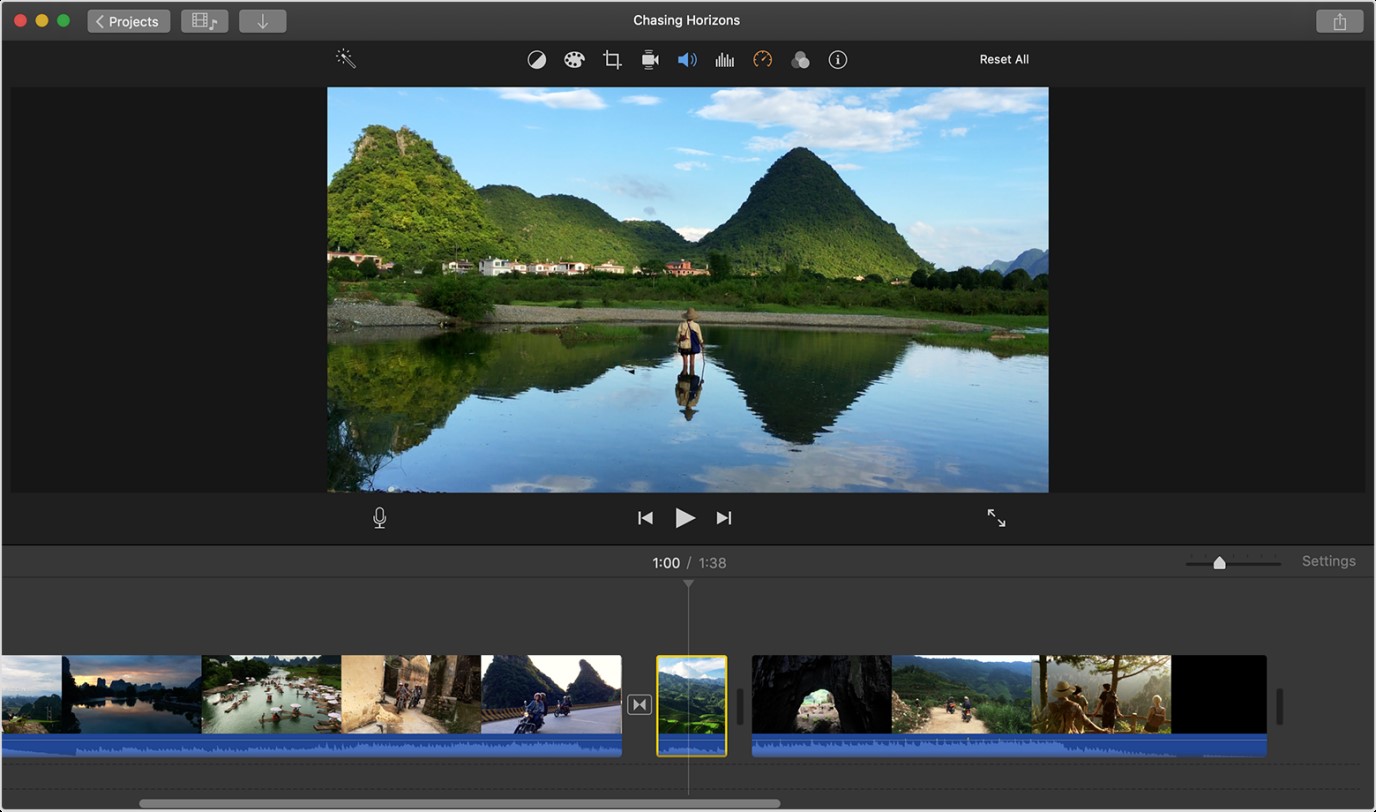
البرنامج الخامس: iMovie:

محرر فيديو بسيط وأنيق وفعال لنظام ماك Mac.

متوافق مع نظام ماك Mac.

الإيجابيات:

  • التحرير الآلي للفيديو مع دعم دقة HD و 4K.
  • يتوفر جميع أدوات تحرير الفيديو الأساسية، على سبيل المثال الاقتصاص والتدوير، وميزة صورة داخل صورة، وإعدادات ألوان الفيديو، وتغيير سرعة الفيديو، والإمالة في الوقت الفعلي، والمزيد.
  • الخلفيات، والموضوعات، والانتقالات، والأصوات، والتأثيرات، وما إلى ذلك، والتأثيرات التي تم إنشاؤها مسبقاً لإثراء أي فيديو ألعاب.

يحتوي برنامج iMovie أيضاً على ميزة Custom Elements التي تتيح لك إنشاء مقاطع فيديو بتأثير يشبه السينما.

  • تشمل الميزات المتقدمة القدرة على فتح مشاريع متعددة في وقت واحد، وتثبيت الفيديو، واستيراد الموسيقى والصور، ومتصفح المقاطع، والمزيد.

السلبيات:

  • يفتقر إلى بعض الميزات المتقدمة، مثل تصنيف الألوان والمعاينة في الوقت الفعلي وتخصيص الواجهة وما إلى ذلك.
  • عدد التأثيرات مسبقة الصنع والمرشحات والانتقالات وما إلى ذلك منخفض مقارنة بمعظم أدوات تحرير فيديو الألعاب الأخرى المتوفرة في السوق.
  • متاح فقط لنظام ماك Mac.

iMovie هو برنامج تحرير فيديو حصرية من آبل Apple، لذا فهي تعمل فقط على نظام ماك Mac. إنها أداة سهلة الاستخدام للغاية وهي قادرة على تغطية معظم احتياجات تحرير فيديو الألعاب.

على الرغم من كونها أداة مجانية، إلا أنها تدعم تحرير الفيديو بدقة 4K وإمكانية تصديره. إنها سريعة وأنيقة في نفس الوقت. لن يواجه المستخدمون الجدد أي صعوبة في إضافة انتقالات أو تأثيرات خاصة أو تعديل مقاطع فيديو ألعابهم حتى لو كانت هذه هي المرة الأولى في تجربة البرنامج.

تعد ميزات الشاشة المنقسمة والصورة داخل الصورة رائعة لإنشاء مقاطع احترافية مميزة للألعاب، والتي تعرض طريقة اللعب من منظور مختلف.

كما تستطيع مشاركة عملك النهائي على مواقع التواصل الاجتماعي وكذلك يوتيوب YouTube مباشرة من البرنامج. مع سهولة الاستخدام والوظائف، فليس من المستغرب أن تكون هذه الأداة الاختيار المفضل للاعبين الذين يقومون بتحرير الفيديو على ماك Mac.

ثالثاً، الأسئلة الشائعة حول تحرير الفيديو للألعاب التي يجب أن تعرفها:

  • كيف تصنع فيديو ألعاب؟

لإنشاء فيديو خاص بالألعاب، ستحتاج أولاً إلى تسجيل اللعبة عن طريق مسجل لعبة فيديو. إليك بعض مسجلات الألعاب الشهيرة OBS، و Bandicam، و Action، و Fraps، و QuickTime، وغيرهم. بمجرد تسجيل اللعب، يمكنك بعد ذلك اختيار أفضل برنامج لتحرير الفيديو لتعديله.

  • ما هي أكثر أنواع مقاطع فيديو الألعاب شيوعاً؟

هناك العديد من أنواع مقاطع فيديو الألعاب الشائعة. يتضمن ذلك البث المباشر، وجولات اللعب، والبرامج التعليمية عبر الإنترنت، ومقاطع الفيديو الموسيقية السينمائية، وغيرها.

  • كم من الوقت يستغرق تحرير فيديو الألعاب؟

يعتمد على عوامل مختلفة، على سبيل المثال مهاراتك في التحرير والمهارات الفنية، وأداء نظامك، ومحرر الفيديو الذي تستخدمه، وغيرها.

بشكل عام، يُعَد تحرير فيديو الألعاب عملية تستغرق وقتاً طويلاً ولكن يمكنك تسريعها عن طريق اختيار برنامج تحرير الفيديو المناسب وتعلم كيفية استخدامه بصورة صحيحة.

  • هل أحتاج إلى أداة مدفوعة لتحرير مقاطع فيديو الألعاب؟

لا. هناك العديد من برامج تحرير فيديو الألعاب المجانية المتوفرة في السوق والتي تتيح لك إنشاء مقاطع فيديو الألعاب وتعديلها وتحسينها بشكل احترافي. تتضمن بعض التوصيات iMyFone Filme و Apple iMovie و DaVinci Resolve 15.

مقالات قد تعجبك:

كيفية تحويل ملف وورد إلى ملف PDF
وضع التوافق في Microsoft Office .. ماذا يعني , وكيف تتعامل معه
لماذا تحسن إعادة التشغيل من أداء الهاتف وتحل المشاكل العامة؟
كيفية إنشاء مخطط بياني بسهولة على أي جهاز دون برامج
ما هو مدير كلمات المرور؟ وكيف يعمل؟ ولما يجب استخدامه؟

مايكروسوفت حذرت من وجود ثغرة أمنية خطيرة عمرها 17 عاماً

حذرت شركة Microsoft من وجود ثغرة أمنية خطيرة في Windows DNS Server تبلغ من العمر 17 عاماً والتي صنفتها الشركة على أنها Wormable (قابلة للانتشار بين خوادم DNS الضعيفة دون تفاعل المستخدم).

يمكن أن يسمح هذا الخلل للمهاجمين بإنشاء برامج ضارة خاصة تقوم بتنفيذ التعليمات البرمجية عن بُعد على خوادم ويندوز Windows وإنشاء استعلامات DNS ضارة يمكن أن تؤدي في النهاية إلى اختراق البنية التحتية للشركة.

يوضح MecheleGruhn مدير برنامج الأمان الرئيسي في مايكروسوفت Microsoft ذلك بالقول:

من المحتمل أن تنتشر الثغرات عبر البرامج الضارة بين أجهزة الكمبيوتر الضعيفة دون تفاعل المستخدم. يعد Windows DNS Server مكوناً أساسياً للشبكات. بينما لا يُعرف حالياً مدى استغلال هذه الثغرة الأمنية في الهجمات النشطة، من الضروري أن يقوم العملاء بتطبيق تحديثات ويندوز Windows لمعالجة هذه الثغرة الأمنية في أقرب وقت ممكن.

اكتشف الباحثون في Check Point العيب الأمني ​​في Windows DNS وأبلغوا شركة مايكروسوفت Microsoft بذلك في شهر أيار.

إذا تُركت هذه الثغرة دون إصلاح، فستظل خوادم ويندوز Windows عرضة للهجمات، على الرغم من أن مايكروسوفت Microsoft تلاحظ أنها لم تجد أدلة على أن هذا الخلل تم استغلاله حتى الآن.

يتوفر تصحيح لإصلاح الثغرة عبر جميع الإصدارات المدعومة من Windows Server اليوم، ولكن السباق مستمر لمسؤولي النظام لتصحيح الخوادم بأسرع ما يمكن قبل أن يقوم الفاعلون الضارون بإنشاء برامج ضارة بناءً على هذا الخلل.

يحذر Omri Herscovici، قائد فريق أبحاث الثغرات في Check Point:

يعد اختراق خادم DNS أمراً خطيراً للغاية. لا يوجد سوى عدد قليل من أنواع الثغرات الأمنية هذه. كل مؤسسة -كبيرة أو صغيرة- تستخدم بنية مايكروسوفت Microsoft التحتية، معرضة لمخاطر أمنية كبيرة، إذا تُركت دون إصلاح. الخطر سيكون خرق كامل لشبكة الشركة بأكملها. هذه الثغرة موجودة في كود مايكروسوفت Microsoft لأكثر من 17 عاماً؛ لذا إذا وجدناها، فليس من المستحيل افتراض أن شخصاً آخر قد وجدها بالفعل أيضاً.

لا يتأثر نظام Windows 10 والإصدارات الأخرى من نظام ويندوز Windows بالخلل، لأنه يؤثر فقط على Microsoft DNS Server Server.

أطلقت مايكروسوفت Microsoft أيضاً حلاً قائماً على التسجيل للحماية من العيب إذا كان المسؤولون غير قادرين على تصحيح الخوادم بسرعة.

قامت مايكروسوفت Microsoft بإعطاء هذه الثغرة الأمنية أعلى درجة للمخاطر وتبلغ 10 نقاط في نظام تسجيل نقاط الضعف الشائعة (CVSS)، مما يؤكد مدى خطورة المشكلة.

للمقارنة، تم تصنيف نقاط الضعف التي استغلها هجوم WannaCry عند 8.5 على CVSS. حذرت مايكروسوفت Microsoft من ثغرات WannaCry في ويندوز Windows من قبل، لكن الباحثين يحثون المسؤولين على الاستجابة لأحدث المطالبات لتثبيت آخر تحديثات مايكروسوفت Microsoft في أقرب وقت ممكن.

مقالات قد تعجبك:
ون بلس ستطلق أول سماعات أذن لاسلكية لها في حدث إطلاق هاتف ون بلس Nord
استبدال المصطلحات البرمجية المتعلقة بالعنصرية كـ Blacklist و Master المستخدمة في نواة لينكس
الرئيس ترامب اعترف أن بلاده شنت هجوماً إلكترونياً عام 2018 على وكالة أبحاث روسية
كيفية صنع مقاطع فيديو جيدة من أجل يوتيوب؟
كيفية استخدام مدير مقاطع الفيديو في يوتيوب
كيفية بث الألعاب مباشرةً على يوتيوب؟

ثغرة أمنية في نظام ماك macOS منذ 6 أشهر لم يتم إصلاحها حتى الآن

في العام الماضي، قامت آبل Apple بتوسيع برنامج مكافأة الأمان ليشمل macOS بعد عدة سنوات من تقديم الشيء نفسه لمطوري آيفون iPhone.

ولكن وفقاً لواحد من الباحثين على الأقل، فإن الشركة لا تتصرف بالسرعة الكافية من أجل بعض ممارسات استغلال الثغرات.

فقد أبلغ المطور Jeff Johnson شركة آبل Apple عن ثغرة سمحت للمهاجمين بسرقة بيانات خاصة مع استنساخ خبيث من سفاري Safari منذ أكثر من ستة أشهر.

بمجرد خداع المستخدم لتنزيل الملف الضار، يتم منح تطبيق سفاري Safari المزيّف وصولاً غير مبرر بواسطة macOS. ثم يصبح أي ملف مقيد متاح لتطبيق سفاري Safari الأصلي متاحاً للمهاجم.

يوضح جونسون أن الثغرة تعمل لأن حماية خصوصية آبل Apple تقوم بإجراء فحص فيه بعض الأخطاء لأصالة الملف، وهذا يعني أنه يمكن تشغيل النسخة المعدلة من سفاري Safari دون تفعيل الحماية المذكورة.

في هذه الحالة ، يجب أن يؤذن (من آبل Apple) فقط لـ سفاري Safari و Finder بالوصول إلى الملفات الموجودة في ~/Library/Safari، ما لم تمنح إذناً خاصاً لتطبيق آخر، مثل منح الوصول الكامل إلى القرص إلى Terminal.

التطبيق المصمم ضار يمكنه أيضاً الوصول إلى هذه الملفات، دون الحصول على إذن. يوجد في الواقع تطبيقان ضاران هنا: إصدار معدّل من سفاري Safari، والذي يصل إلى الملفات المحمية، والتطبيق الذي يعدل سفاري Safari ويطلق الإصدار المعدل منه.

يمكن لأي تطبيق تقوم بتنزيله من الويب تحقيق تجاوزات حماية الخصوصية هذه. حيث يقوم النموذج المستنسخ بتحميل بعض بياناتك الخاصة (على سبيل المثال، أفضل المواقع الخاصة بك) إلى خادم تتحكم فيه، لأن هذا أمر سهل القيام به عندما يمكننك تشغيل أي جافاسكريبت JavaScript تريده.

ونعم، هذه الثغرة موجودة على الإصدار التجريبي الحالي Big Sur من macOS 11. من المفارقات إلى حد ما، أن شركة آبل Apple قامت بعمل كبير حول تحديثات سفاري Safari في أحدث نظام تشغيل لها.

يقول جونسون إن أبل Apple أخبرته أن الشركة لا تزال تحقق في المشكلة، بعد أن أخبرته في البداية أنه سيتم حلها في ربيع عام 2020.

بالطبع، العالم غارق حالياً في وباء مستمر، ويعمل الموظفون في جميع أنحاء العالم مع محدودية مصادر؛ من المحتمل أن يكون هذا الشيء قد أسهم في التأخير.

مقالات قد تعجبك:
الهند حظرت تطبيقات تيك توك TikTok ووي تشات WeChat وتطبيقات أخرى
مايكروسوفت ستكشف قريباً عن نسخة ثانية للجيل الجديد من إكس بوكس
شاومي أعلنت عن هواتف Redmi 9C و 9A
كيفية تجاوز قفل الشاشة والتحقق من حساب جوجل على أجهزة أندرويد
كيفية حماية حساب واتساب من الاختراق
كيفية تقليل المساحة المستخدمة من قبل تطبيق واتساب على أندرويد وآيفون

فيسبوك قامت بشراء Giphy خدمة صور الجيف بمبلغ مالي ضخم

أعلنت فيسبوك Facebook أنها حصلت على منصة مشاركة GIF الشهيرة Giphy. وبحسب ما ورد، كلفت الصفقة شركة فيسبوك Facebook حوالي 400 مليون دولار والغاية من الشراء هي دمج مكتبة Giphy في إنستاجرام Instagram والخدمات الأخرى المملوكة لفيسبوك Facebook.

بدأ دمج Giphy الذي يستخدم للمشاركة وصنع وتحرير ملفات GIF منذ فترة طويلة حيث يعمل كل من فيسبوك Facebook ومسنجر Messenger وواتساب WhatsApp وإنستاجرام Instagram مع المكتبة. تقول فيسبوك Facebook أن حوالي 50% من حركة مرور Giphy تأتي من خدمات الشركة.

وبشكل أكثر تحديداً، سيكون Giphy جزءً من إنستاجرام Instagram وسيسهل على المستخدمين مشاركة ملفات GIF في القصص والرسائل الخاصة.

بالنسبة لمستخدمي Giphy ، ستبقى الأمور كما هي في الوقت الحالي، لن يتم إجراء أي تغييرات على النظام الأساسي نفسه.

مقالات قد تعجبك:

موعد إطلاق أول ساعة وتلفزيون ذكي من شركة Realme
تسريب بعض مواصفات هاتف Nokia 6.3
تطبيق Google Lens قد يقدم قريباً حلاً أكثر تقدماً للمعادلات الرياضية
كيفية تحويل ملف وورد إلى ملف PDF
وضع التوافق في Microsoft Office .. ماذا يعني , وكيف تتعامل معه
كيفية استعادة مفتاح تفعيل ويندوز أو أوفيس بعد ضياعه

ملف MSIX، مستقبل البرمجيات على ويندوز، ما هو؟

الملف ذو الملحق .msix هو مثبت تطبيق ويندوز Windows. قدمت مايكروسوفت Microsoft مؤخراً MSIX كبديل لحزم EXE و MSI وحتى AppX. توخى الحذر وتأكد من ثقتك في مصدر ملف MSIX قبل تشغيله.

يحتوي ويندوز Windows حالياً على ثلاثة تنسيقات مثبّتة شائعة – MSI و EXE و AppX. كل لديه نقاط القوة والضعف مختلفة.

المثبتات MSI هي الأفضل لعمليات التثبيت البسيطة، وربما غير المراقبة. يستخدمون واجهة مستخدم رسومية أساسية للتثبيت (GUI) تقوم بتثبيت أو إلغاء تثبيت البرنامج دون أي إضافات أو خيارات.

في الأساس، هذا المثبت عبارة عن مجموعة مضغوطة من ملفات المثبت تحتوي على جميع البيانات اللازمة للبرنامج.

مثبّتات EXE أكثر تنوعاً من مثبّتات MSI ، لكن مع توفر الإمكانية المضافة، تصبح المضاعفات معقدة. يمكن أن يتضمن برنامج التثبيت هذا خيارات للغات والإضافات واكتشاف عمليات التثبيت السابقة والمزيد.

تسمح أدوات تثبيت EXE بمسارات التثبيت المخصصة واختيار المكونات التي تريد تثبيتها. يمكن للمطورين إضافة علاماتهم التجارية الخاصة إلى واجهة المستخدم الرسومية ودمج شروط الخدمة الخاصة باللغة أو الإشارة إلى صفحة ويب للحصول على رسالة ترحيب.

لكن هذا، بدوره، يجعل التثبيت الصامت غير المراقب أكثر صعوبة بكثير، وبالتالي أقل فائدة في موقف المؤسسة.

تُستخدم أدوات تثبيت AppX في تطبيقات ويندوز Windows العالمية ومشاركة بعض فوائد مثبّتات MSI.

إنها أدوات تثبيت بسيطة ومباشرة مع قليل من الخيارات المعطاة للمستخدم النهائي. بالإضافة إلى ذلك، فهي تسمح بمسار ترقية أسهل من الإصدارات القديمة من البرامج إلى الإصدارات الأحدث، وتسمح بإلغاء تثبيت نظيفة.

تعتمد أدوات تثبيت AppX أيضاً على تقنية الحاوية، بحيث يتم عزلها عن بقية نظام التشغيل للأمان. لسوء الحظ، يجب إعادة كتابة أو تحويل برنامج مكتوب لمثبّت MSI أو EXE ، ربما بمساعدة أدوات، لحزمة AppX.

لا يمكن استخدام حزم AppX إلا ​​مع نظام التشغيل Windows 10 ، وبالتالي فإن الإصدارات الأقدم من نظام ويندوز Windows غير محظوظة.

MSIX يجمع بين أفضل ميزات MSI و AppX:

يحتوي ملف MSIX على فوائد AppX أثناء تشابهه مع ملف MSI. إنه مُثبّت للأمام بشكل مستقيم يمكن لمسؤولي النظام حتى كتابته للتثبيت التلقائي غير المراقب. بالإضافة إلى ذلك، تعتمد على تقنية الحاوية، والتي تسمح بإلغاء التثبيت والترقيات بشكل سلس.

من منظور المستخدم، يتم تثبيت MSIX مثل ملف MSI ، ولكن خلف الكواليس، يتم تثبيته مثل ملف AppX. بالإضافة إلى ذلك، يمكن توزيع MSIX خارج متجر مايكروسوفت Microsoft. مع هذه العملية الجديدة، أصبح من السهل إدخال البرامج القديمة وإعادة تعبئتها من أجل MSIX.

ستعمل MSIX حتى على Windows 7 و Linux والمزيد!

ولعل الميزة الأكثر إثارة في MSIX هي أن مايكروسوفت Microsoft أصدرت SDK لتحسين توافق الأنظمة الأساسية.

كما هو موضح في صفحة GitHub الخاصة بهم، يكون الدعم ممكناً لنظام التشغيل iOS و MacOS و Android و Linux وحتى الإصدارات الأقدم من ويندوز Windows.

يضع المطورون إرشادات خاصة في ملفات MSIX للسماح لها بتحديد نظام التشغيل والخطوات التي يجب اتخاذها.

سيتم إلغاء تثبيت البرامج بشكل أكثر نظافة:

عندما تقوم بتثبيت برنامج باستخدام MSI و EXE ، يمكن لهذا البرنامج إجراء تغييرات على السجل وإنشاء ملفات ومجلدات عبر نظامك.

عند إزالة تثبيت البرنامج، غالباً ما تترك هذه الملفات ومفاتيح التسجيل في الخلف الفوضى على نظامك.

مع MSIX ، يتم تثبيت البرامج في حاوية وجميع ملفاتها الضرورية إما تبقى داخل تلك الحاوية أو تتبع قواعد دقيقة يمكن التنبؤ بها حول مكان وجود هذه الملفات (مثل وجودها في مجلد AppData).

عندما تقوم بإلغاء التثبيت، فإن جميع البيانات تذهب مع البرنامج – لا توجد فوضى في الخلف. هذا يعني أن نظامك سيكون أنظف للمضي قدماً.

لا يزال مثبتاً، لذا كن حذراً!

إذا كنت تبحث عن ملف MSIX وتتساءل أنه آمن، فإن السؤال الأول الذي يجب أن تطرحه هو المكان الذي حصلت عليه من المثبت. مثل أي برنامج تثبيت آخر، إذا كنت لا تثق في المصدر، فلا ينبغي عليك فتحه.

حتى قبل تنزيل الملف، يجب أن تتخذ خطوات للتأكد من أنه آمن. في النهاية، هذا برنامج تثبيت، مما يعني أنه يمكن تثبيت برنامج رائع أو برنامج غير هام أو شيء أسوأ.

متى سأبدأ في رؤية ملفات MSIX؟

قد يستغرق الأمر بعض الوقت قبل أن ترى ملف MSIX. لا تزال مايكروسوفت Microsoft تعمل على صقل بعض القدرات الموعودة، وحتى وقت قريب، يمكن فقط لبنية Insider لنظام التشغيل Windows 10 إنشاء حزمة MSIX.

حتى بعد الضبط الدقيق، سيحتاج المطورون ومزودو تقنية المثبت التي يعتمدون عليها إلى احتضان الحزمة الجديدة وتعلمها ونشرها.

هذا إذا اختاروا ذلك على الإطلاق؛ يتمتع المطورون بحرية متابعة إنشاء أدوات تثبيت EXE و MSI إذا كانوا يفضلون ذلك.

إن اعتماد تنسيق جديد يأتي مع المخاطرة والتكلفة، لذلك يجب على المطورين موازنة ذلك مقابل الفوائد التي سيتم تحقيقها.

مقالات قد تعجبك :

ما هي ملفات PDF؟ وكيف يمكن فتحها ؟
ما هي عملية ضغط الملفات ؟ وكيف تتم ؟
كيفية استعادة الملفات المحذوفة على نظام ماك macOS
ما هو ملف DAT , وكيف يمكن فتحه؟
هل يمكن إنشاء مخدم ويب Web Server على الشبكة المنزليّة ؟

ما هي ملفات NTUSRE.DAT في ويندوز؟

الملف المخفي هو ملف تعريف مستخدم يسمى NTUSER.DAT. يحتوي هذا الملف على الإعدادات والتفضيلات لكل مستخدم، لذا يجب عليك عدم حذفه وربما لا ينبغي عليك تعديله. يقوم ويندوز Windows تلقائياً بتحميل الملف وتغييره وحفظه لك.

NTUSER.DAT يحتوي على إعدادات ملف تعريف المستخدم:

في كل مرة تقوم فيها بإجراء تغيير على شكل وسلوك ويندوز Windows والبرامج المثبتة، سواء كانت هذه هي خلفية سطح المكتب أو دقة الشاشة أو حتى الطابعة الافتراضية، يجب أن يتذكر ويندوز Windows تفضيلاتك في المرة التالية التي يتم فيها تحميلها.

يحقق ويندوز Windows ذلك عن طريق تخزين هذه المعلومات أولاً على السجل في خلية HKEY_CURRENT_USER.

ثم عندما تقوم بتسجيل الخروج أو إيقاف التشغيل ، يقوم ويندوز Windows بحفظ هذه المعلومات في ملف NTUSER.DAT.

في المرة التالية التي تقوم فيها بتسجيل الدخول، يقوم ويندوز Windows بتحميل NTUSER.DAT على الذاكرة، وسيتم تحميل جميع تفضيلاتك على السجل مرة أخرى.

تتيح لك هذه العملية الإعدادات الشخصية الفريدة لملف تعريف المستخدم، مثل خلفية سطح المكتب الذي اخترتها.

اسم NTUSER.DAT هو تعليق من Windows NT ، المقدمة أولاً مع Windows 3.1. تستخدم مايكروسوفت Microsoft ملحق DAT مع أي ملف يحتوي على بيانات.

كل مستخدم لديه ملف NTUSER.DAT:

لم يكن لدى ويندوز Windows دائماً الدعم الكامل لملفات تعريف المستخدمين. في الإصدارات الأولى عندما بُدأ تشغيل ويندوز Windows ، يرى كل مستخدم للكمبيوتر نفس سطح المكتب والملفات والبرامج.

الآن يدعم ويندوز Windows بشكل أفضل العديد من المستخدمين على نفس الجهاز، ويقوم بذلك عن طريق وضع ملف NTUSER.DAT في ملف تعريف كل مستخدم. يمكنك الوصول إلى هناك عن طريق فتح مستكشف الملفات File Explorer أو التصفح إلى:

C:\Users\*YourUserName*

أو عن طريق الكتابة:

%userprofile%

في شريط عناوين مستكشف الملفات File Explorer ، ثم اضغط على enter.

إذا كنت لا ترى NTUSER.DAT بعد، فلا تقلق. لا تنوي مايكروسوفت Microsoft تعديل هذا الملف أو حذفه، لذلك تخفيه. يمكنك تشغيل خيار إظهار الملفات المخفية لإظهار الملف.

ربما ستلاحظ أنه بالإضافة إلى ملف NTUSER.DAT ، هناك أيضاً ملف ntuser.dat.LOG واحد أو أكثر. في كل مرة تقوم فيها بإجراء تغيير، يحفظ ويندوز Windows تفضيلاتك الجديدة إلى ملف NTUSER.DAT.

لكن أولاً، تقوم بإنشاء نسخة وإعادة تسميتها إلى ntuser.dat.LOG (بالإضافة إلى رقم متزايد) لعمل نسخة احتياطية من الإعدادات السابقة. حتى مايكروسوفت Microsoft تعلم أنه يجب عليك دائماً إجراء نسخ احتياطي لإعداداتك وملفاتك.

لا تحذف ملف NTUSER.DAT:

يجب ألا تحذف ملف NTUSER.DAT على الإطلاق. نظراً لأن ويندوز Windows يعتمد عليه لتحميل الإعدادات والتفضيلات، فإن إزالته سيؤدي إلى تلف ملف تعريف المستخدم. عند تسجيل الدخول التالي، سترى رسالة بأن ويندوز Windows لا يمكنه تسجيل الدخول إلى حسابك.

على الرغم من الاقتراح بأن تسجيل الخروج ثم العودة قد يعمل على حل المشكلة، فستظهر لك الرسالة نفسها مرة أخرى.

إذا حاولت إنشاء ملف NTUSER.DAT عادي لاستبدال المثيل المفقود، فستواجه حلقة أثناء مربع حوار الإعداد لأول مرة ولن ينتهي ويندوز Windows من تسجيل الدخول.

عادةً ما لا يكون ملف NTUSER.DAT ملفاً كبيراً، حيث يتراوح ما بين 3 ميغابايت على أحد أجهزة الكمبيوتر الجديدة لدينا إلى 17 ميغابايت على جهاز الكمبيوتر الذي نستخدمه لبضع سنوات.

لن يؤدي حذفها إلى استعادة مساحة كبيرة عادة، لكن النتائج قد تكون كارثية. إذا لم تكن هناك حاجة إلى ملف تعريف المستخدم، فمن الأفضل إزالة حساب المستخدم من خلال ويندوز Windows.

ربما لا ينبغي عليك تعديله أيضاً. قد يقوم بعض المسؤولين بذلك لإجراء تغييرات سريعة على العديد من المستخدمين، ولكن إذا لم تكن حذراً، فقد تتسبب في حدوث مشكلات يصعب حلها.

أفضل شيء فعله هو استخدام regedit لإجراء تغييرات على السجل. يعد العمل في السجل أيضاً أمراً يجب عليك القيام به بحذر، ولكن هناك فرصة جيدة للعثور على دليل يرشدك خلال الخطوات الضرورية عبر الانترنت.

بعد قيامك بتحرير السجل عند تسجيل الخروج أو إيقاف تشغيل الإعدادات الجديدة، سيتم حفظ الإعدادات الجديدة في ملف NTUSER.DAT.

مقالات قد تعجبك:

ما هي ملفات EPUB ؟ وكيف يمكن فتحها؟
ما هي ملفات PST و OST لبرنامج آوت لوك ؟ وأين يتم تخزينها؟
ما هي ملفات MOBI ؟ وكيف يمكن فتحها؟
ما هي ملفات PDF؟ وكيف يمكن فتحها ؟