واجهة المستخدم الجديدة التي تم تقديمها من قبل مايكروسوفت في نظام ويندوز 11

أعلنت مايكروسوفت Microsoft عن ويندوز Windows 11، وأحد الميزات والتغييرات الرئيسية لنظام التشغيل هو المظهر.

لقد أصدرت مقطع فيديو كاملاً حول كيفية تصميم نظام التشغيل الجديد، والذي يُظهر الزوايا الدائرية الجديدة والأيقونات والمزيد.

إليك نظرة على بعض التغييرات في واجهة المستخدم التي أظهرتها مايكروسوفت Microsoft في عرضها التقديمي، وكيفية مقارنتها بنظام ويندوز Windows 10.

قائمة البدء وشريط المهام:

قامت مايكروسوفت Microsoft بتحريك زر Start (ابدأ) من مكانه المميز في الزاوية اليسرى السفلية (اليمنى في اللغة العربية) إلى منتصف الشاشة.

بالرغم من أنه تغيير أصغر مما فعلته مايكروسوفت Microsoft مع شاشة ابدأ Start في ويندوز Windows 8، إلا أنه لا يزال من المحتمل أن يستغرق بعض الوقت للاعتياد عليه بالنسبة للبعض.

وتحركت عناصر شريط المهام المثبتة أيضاً معها.

(ستسمح مايكروسوفت Microsoft للأشخاص بإعادة الأشياء إلى اليسار إذا لم يعجبهم هذا التغيير، وفقاً لصحيفة وول ستريت جورنال).

يؤدي النقر فوق الزر ابدأ إلى الكشف عن قائمة ابدأ المحدثة، والتي تقول مايكروسوفت Microsoft أنها مدعومة من السحابة وOffice 365.

حيث تعمل قائمة ابدأ في نظام التشغيل ويندوز Windows 10 في الغالب كقائمة من التطبيقات، سيوصي الإصدار الموجود في ويندوز Windows 11 بالتطبيقات والمستندات التي تفضّل العمل عليها.

ويندوز 11
ويندوز 10

الأدوات الذكية Widgets:

تم استبدال Live Tiles، التي كانت في قائمة ابدأ Start، بعناصر واجهة مستخدم، والتي تمتلك مساحة خاصة.

ويندوز 11
ويندوز 10

متجر مايكروسوفت Microsoft:

تقول مايكروسوفت Microsoft أنها أعادت بناء متجرها لجعله أسرع ومنحه تصميماً جديداً.

متجر مايكروسوفت (ويندوز 11 على اليمين، ويندوز 10 على اليسار)

المزيد لتنظيم النوافذ:

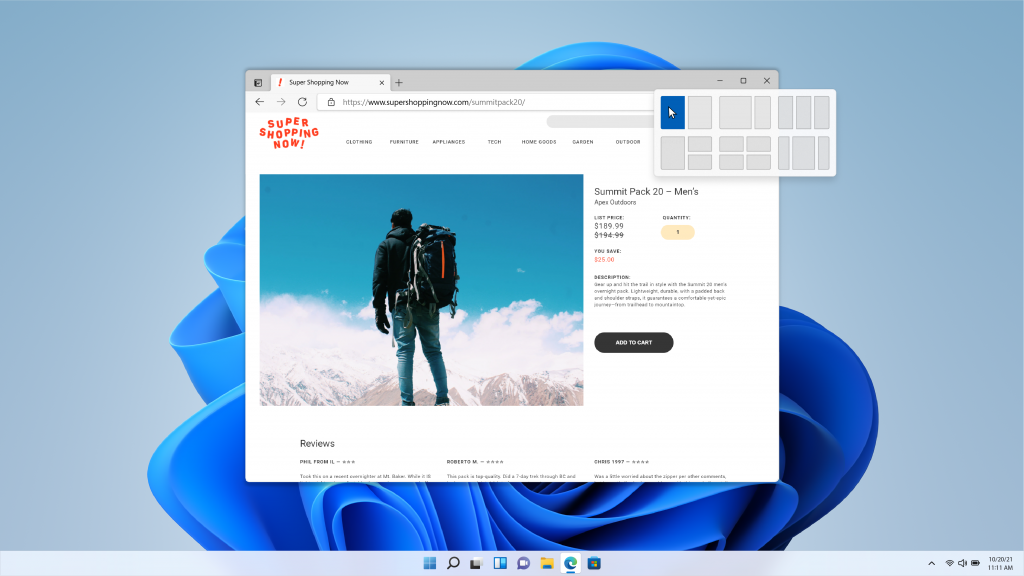
يحتوي ويندوز Windows 11 أيضاً على واجهة مستخدم جديدة لتحديد التخطيط الذي تريد تطبيقه لتنظيم النوافذ على الشاشة.

تستطيع بسهولة وضع التطبيقات جنباً إلى جنب منذ إصدار ويندوز Windows 7، وقد أضافت مايكروسوفت Microsoft تخطيطات إضافية بمرور الوقت، لكننا لم نرَ في إدارة النوافذ مع هذه الخيارات العديدة.
ويندوز 11
ويندوز 10

الرموز الحديثة:

تعطي مايكروسوفت Microsoft أيقوناتها بعض الاهتمام في ويندوز Windows 11، وأخيراً قامت بإصلاح بعض الصور التي كانت موجودة منذ التسعينيات على الرغم من أنها قد لا تزال تتضمن أقراص مرنة.

تعرض مايكروسوفت Microsoft بعض الرموز الجديدة في الصورة أدناه، ولكن يمكنك أيضاً العثور عليها خلال مقاطع الفيديو والعروض التوضيحية اليوم.

مستكشف الملفات Windows Explorer:

يبدو أن الشريط العلوي في مستكشف الملفات File Explorer قد حصل أيضاً على بعض التعديلات، ويبدو أن علامات التبويب قد اختفت، واستُبدلت بصف من الأزرار تبدو أكثر تحسيناً للمس.

تُضاف الرموز الجديدة المذكورة أعلاه أيضاً إلى المظهر المحدث.

ويندوز 11

وضع الجهاز اللوحي:

أظهرت مايكروسوفت Microsoft أيضاً براعة الشاشة التي تعمل باللمس لنظام التشغيل ويندوز Windows 11.

بينما كان لدى ويندوز Windows 10 وضع الكمبيوتر اللوحي، يتم الآن إهماله لصالح الانتقال إلى تجربة ملء الشاشة، حيث يبعثر شريط المهام الرموز أكثر قليلاً، ويضيف الإشارات المرئية ويزيد من أحجام مكان اللمس لتسهيل سحب النوافذ والنقر عليها.

تطبيق Teams من مايكروسوفت Microsoft:

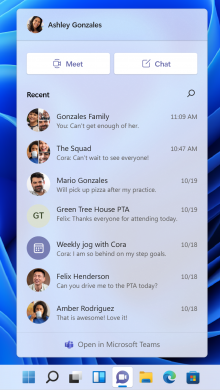
سيتم وضع تطبيق Teams مايكروسوفت Microsoft في ويندوز Windows 11 (تطبيق الاتصالات من مايكروسوفت)، في قائمة ابدأ مباشرةً، وسيتم دمجه مباشرةً في ويندوز Windows.

يؤدي النقر بزر الماوس الأيمن على رمز التطبيق (المعاد تصميمه) في ويندوز Windows 11 إلى إظهار العديد من الخيارات المتاحة في ويندوز Windows 10.
خلفيات الشاشة:
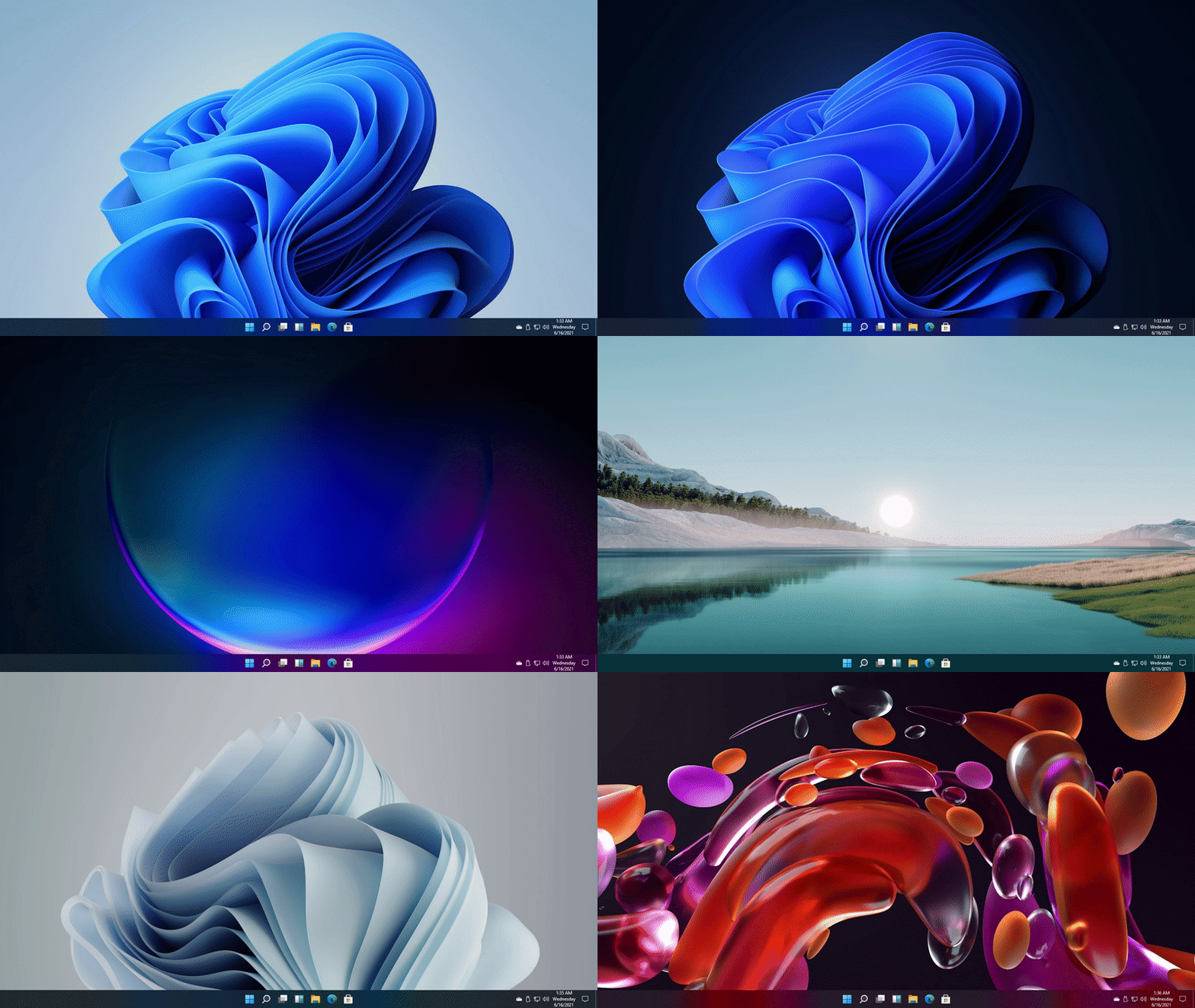
لدى مايكروسوفت Microsoft مجموعة من الخلفيات الجديدة لنظام التشغيل ويندوز Windows 11، مع الخلفية الافتراضية التي تبدو وكأنها قطعة زجاجية من المرجان.

المظهر العام:

بالطبع، هناك تغييرات تنطبق على نظام التشغيل بأكمله، وليس فقط أجزاء منه. يبدو أن الشفافية، خاصة عندما يتعلق الأمر بالألوان، جزء مميز من ويندوز Windows 11، وتقول مايكروسوفت Microsoft إنها قامت باستدارة جميع الحواف الحادة في واجهة المستخدم.

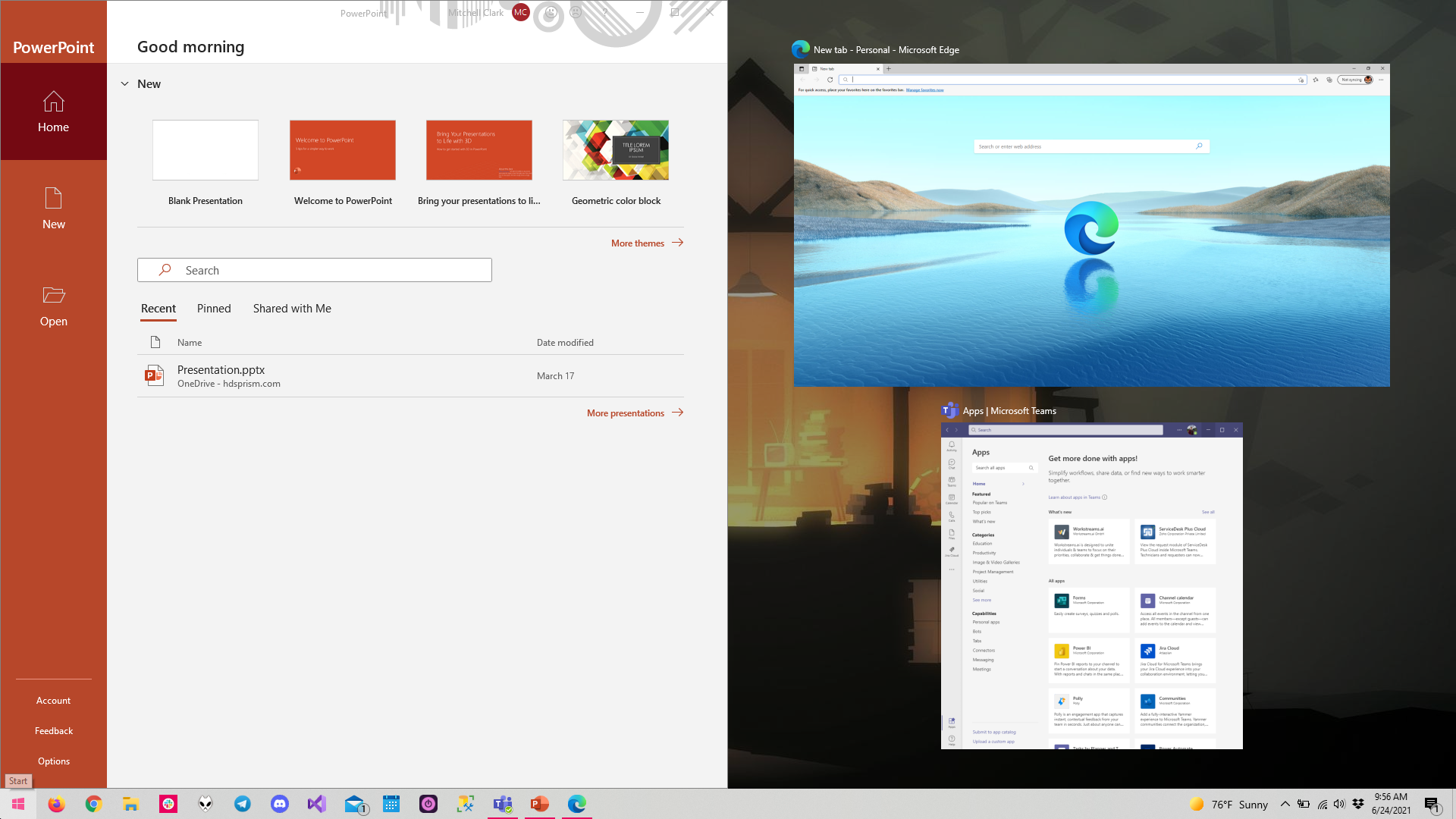
يتمتع نظام التشغيل أيضًا بمظهر زجاجي ونظيف بشكل عام. ومع ذلك، هناك أوقات يصعب فيها التمييز بين ويندوز Windows 10 و 11.

برامج وورد وإيدج و Teams جنباً إلى جنب في نظام التشغيل ويندوز 11
برامج وورد وإيدج و Teams جنباً إلى جنب في نظام التشغيل ويندوز 10

اقرأ أيضاً:

مقالات قد تعجبك:

ما هو ملف DAT , وكيف يمكن فتحه؟
ما هي ملفات XML؟ وكيف يمكن فتحها؟
أفضل مواقع تعديل الصور أون لاين دون برامج
أفضل برامج تشغيل الموسيقى على أجهزة أندرويد
ما هي ملفات PDF؟ وكيف يمكن فتحها ؟

كيفية نقل الملفات بسهولة بين لينكس وويندوز وماك وأندرويد وآيفون

تستطيع نقل الملفات من كمبيوتر ذو نظام تشغيل لينكس Linux إلى أي كمبيوتر آخر بسرعة وسهولة باستخدام Snapdrop.

إنه برنامج مبني على المتصفح، لذا فهو يعمل مع أي نظام تشغيل، ومع ذلك تظل الملفات داخل شبكتك المحلية ولا تنتقل إلى السحابة أبداً.

أحياناً تكون البساطة هي الأفضل:

هناك العديد من الطرق لنقل الملفات من كمبيوتر يعمل بنظام لينكس Linux إلى كمبيوتر آخر. يتطلب نقل الملفات إلى جهاز كمبيوتر بنظام تشغيل مختلف مزيداً من الجهد.

يمكنك وضع الملفات في السحابة، ثم تسجيل الدخول من الكمبيوتر الآخر وتنزيل الملفات. هذا يعني نقل الملفات مرتين باستخدام الإنترنت.

سيكون هذا أبطأ بكثير من إرسالها عبر شبكتك الخاصة. ربما تكون الملفات حساسة ولا تريد المخاطرة بإرسالها إلى التخزين السحابي.

إذا كانت الملفات صغيرة بما يكفي، يمكنك إرسالها بالبريد الإلكتروني. لديك نفس المشكلة مع البريد الإلكتروني، فإنك تقوم برفع الملف عبر الإنترنت ليتم تحميله عبر الإنترنت مرة أخرى على جهاز الكمبيوتر الآخر.

لذلك لا تزال ملفاتك تغادر شبكتك المحلية. كما أن أنظمة البريد الإلكتروني لا تحب المرفقات التي تكون ملفات تنفيذية أو ملفات أخرى يحتمل أن تكون خطرة.

لديك خيار استخدام شريحة ذاكرة USB، ولكن سرعان ما يصبح ذلك مملاً إذا كنت تعمل على مجموعة من الملفات وترسل إصدارات البرامج بشكل متكرر.

إن Snapdrop هو حل بسيط لنقل الملفات عبر الأنظمة الأساسية. إنه مفتوح المصدر وآمن ومجاني. كما أنه أيضاً مثال رائع على البساطة التي يمكن أن توفرها أداة أو خدمة جيدة التصميم.

ما هو Snapdrop؟

إن Snapdrop هو مشروع مفتوح المصدر تم إصداره بموجب ترخيص GNU GPL 3. يمكنك التحقق من الكود المصدري أو مراجعته عبر الإنترنت.

بفضل الأنظمة التي تدعي أنها آمنة، يمنحك Snapdrop إحساساً بالراحة.

يعمل Snapdrop في متصفحك، ولكن يتم نقل الملفات عبر شبكتك الخاصة فقط. كما أنه يستخدم تطبيق الويب وتقنيات الاتصالات في الوقت الفعلي على الويب.

يتيح WebRTC للعمليات التي تعمل في المتصفحات استخدام الاتصال من نظير إلى نظير. تتطلب بنية تطبيقات الويب التقليدية خادم الويب للتوسط في الاتصالات بين جلستي متصفح.

يزيل WebRTC عنق الزجاجة ذهاباً وإياباً، ويقصّر أوقات الإرسال ويزيد الأمان. كما يقوم أيضاً بتشفير الاتصال.

استخدام Snapdrop:

لا يتعين عليك التسجيل للحصول على أي شيء أو إنشاء حساب لاستخدام Snapdrop، ولا توجد عملية تسجيل دخول. ما عليك سوى تشغيل المتصفح والتوجه إلى موقع Snapdrop.

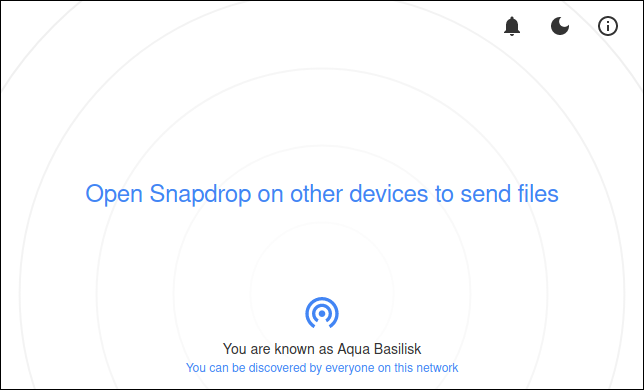
سترى صفحة ويب بسيطة. سيتم تمثيل جهازك برمز مكون من دوائر متحدة المركز أسفل الشاشة.

سيتم تخصيص اسم يتم تكوينه من خلال الجمع بين لون تم اختياره عشوائيًا ونوع حيوان. في حالتنا، نحن Aqua Basilisk.

حتى ينضم شخص آخر إلى الشبكة، ليس هناك الكثير للقيام به. يحتاج الشخص الآخر فقط أن يفتح موقع Snapdrop على نفس الشبكة، وسيظهر مباشرة على شاشتك.

في مثالنا يستخدم Ivory Louse متصفح كروم Chrome على جهاز كمبيوتر يعمل بنظام ويندوز Windows (كما هو واضح تحت اسمه) على نفس الشبكة التي نستخدمها.

يتم عرضه في وسط الشاشة. مع انضمام المزيد من أجهزة الكمبيوتر، سيتم عرضها كمجموعة من الرموز بجانب بعضها كما في الصورة أدناه.

يتم عرض نظام التشغيل ونوع المتصفح لكل اتصال. في بعض الأحيان، يمكن أن يتعرف Snapdrop على توزيعة لينكس Linux الذي يستخدمه الشخص. إذا لم يستطع ذلك، فإنه يستخدم تصنيف عام Linux.

لبدء نقل الملفات إلى أحد أجهزة الكمبيوتر الأخرى، انقر فوق رمز الكمبيوتر أو اسحب ملفاً من متصفح الملفات وأفلته على الرمز.

يمكنك تصفح موقع الملف الذي ترغب في إرساله وحدده. إذا كان لديك العديد من الملفات لإرسالها، فيمكنك تحديد العديد منها مرة واحدة.

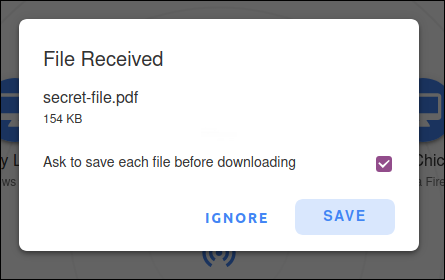
سيظهر مربع حوار File Received على الكمبيوتر الوجهة لإعلام المستلم بأنه قد تم إرسال ملف إليه.

يمكن للطرف الآخر اختيار تجاهل الملف أو حفظه. إذا قرروا حفظ الملف، فسيظهر متصفح الملفات حتى يتمكنوا من تحديد مكان حفظ الملف.

إذا تم تحديد مربع الاختيار Ask to save each file before downloading، فسيُطلب منك تحديد الموقع الذي سيتم فيه حفظ كل ملف على حدة.

إذا لم يتم تحديد ذلك، فسيتم حفظ جميع الملفات الموجودة في عملية إرسال واحدة في نفس موقع الإرسال الأول.

والمثير للدهشة أنه ليس هناك ما يشير إلى مصدر الملف. ولكن كيف تعرف من هو الشخص الذي يرسل لك الملف؟ إذا كنت جالساً في نفس الغرفة، فالأمر سهل جداً. أما إذا كنت في طوابق مختلفة من المبنى، فليس كثيراً.

من المنطقي إخبار الأشخاص بأنك ترسل إليهم ملفاً بدلاً من إرساله بدون إعلامهم.

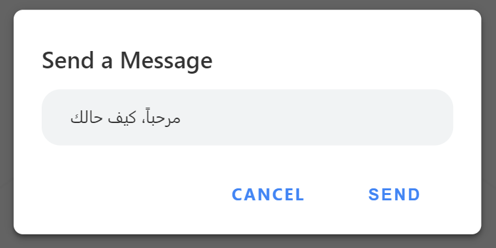
إذا قمت بالنقر بزر الماوس الأيمن فوق رمز جهاز الكمبيوتر، فيمكنك إرسال رسالة قصيرة إليه.

عند النقر فوق الزر Send، ستظهر الرسالة على الجهاز الوجهة.

بهذه الطريقة، لا يحتاج الشخص الذي ترسل إليه الملف إلى اكتشاف الهوية السرية للشخص المرسل.

Snapdrop على أندرويد:

يمكنك فتح تطبيق الويب Snapdrop على هاتفك الذكي الذي يعمل بنظام أندرويد Android وسيعمل بشكل جيد.

إذا كنت تفضل أن يكون لديك تطبيق مخصص، فهناك تطبيق متاح على متجر جوجل بلاي Google Play، ولكن لا يوجد تطبيق لجهاز آيفون iPhone أو آيباد iPad.

من المفترض أن هذا يرجع إلى أن مستخدمي آيفون iPhone لديهم AirDrop، ولكن لا يزال بإمكانك استخدام Snapdrop في متصفح على آيفون iPhone إذا كنت تريد ذلك.

لا يزال تطبيق أندرويد Android قيد التطوير. لم نواجه أية مشكلات في استخدامه عند البحث في هذه المقالة ولكن يجب أن تضع في اعتبارك أنك قد تواجه بعض الثغرات العرضية.

الواجهة هي نفس واجهة متصفح الويب القياسية. اضغط على الأيقونة لإرسال ملف أو اضغط مطولاً على أيقونة لإرسال رسالة إلى شخص ما.

إعدادات Snapdrop:

بفضل تصميمه البسيط، لا يحتوي Snapdrop على الكثير من الإعدادات. للوصول إلى هذه الإعدادات، استخدم الرموز الموجودة في الزاوية العلوية اليمنى من المتصفح أو تطبيق أندرويد Android.

يتيح لك رمز الجرس تشغيل إشعارات النظام أو إيقاف تشغيلها. كما يقوم رمز القمر بتبديل الوضع الداكن وإيقاف تشغيله.

يمنحك رمز المعلومات (الحرف الصغير i في دائرة) وصولاً سريعاً إلى:

  • كود المصدر على GitHub.
  • صفحة التبرع لـ Snapdrop على PayPal.
  • تغريدة معدة مسبقاً لتبيان مشكلة حول Snapdrop يمكنك إرسالها.
  • صفحة الأسئلة الشائعة حول Snapdrop.

مقالات قد تعجبك:

كيفية ضبط عدسة الكاميرا في حال استخدام نظارات أو عدسات لاصقة
أفضل بديل لبرنامج الروت المشهور SuperSU
كيفية تحسين جودة صوت ميكرفون الكمبيوتر
ما حساسية الضوء ISO التي يجب استخدامها في الكاميرا؟
ما هي ملفات AZW ؟ وكيف يمكن فتحها؟

لماذا تحتوي لوحات المفاتيح (الكيبورد) على مفتاح بشعار ويندوز؟

إذا كنت تستخدم حاسباً يعمل بنظام التشغيل ويندوز Windows، فربما تساءلت عن المفتاح الصغير الذي يحمل شعار ويندوز Windows على لوحة المفاتيح.

إنه يفتح قائمة ابدأ ويقوم بتنفيذ اختصارات مفيدة، ولكن من أين أتى؟ لماذا تم إيجاده؟ فلنلقِ نظرة.

أصل مفتاح ويندوز:

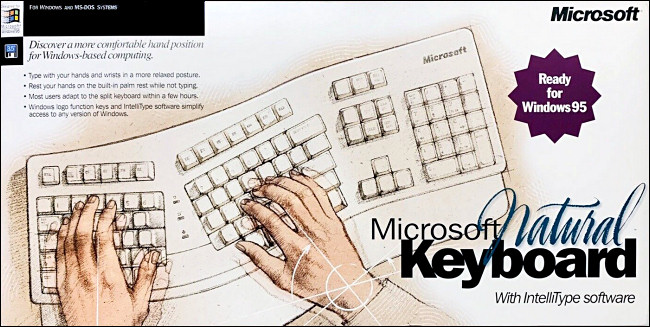
قد يبدو أن مفتاح ويندوز Windows كان دائماً معنا، لكنه لم يكن كذلك. ظهر لأول مرة في أيلول من عام 1994 على لوحة المفاتيح Microsoft Natural Keyboard.

كانت لوحة المفاتيح المريحة هذه على نفس غرار لوحة مفاتيح آبل Apple القابلة للتعديل السابقة، والتي قسّمت لوحة مفاتيح QWERTY القياسية إلى النصف.

على عكس لوحة مفاتيح آبل Apple، فقد قامت مايكروسوفت Microsoft بإمالة كل نصف بزوايا لطيفة لتقليل إجهاد المعصم.

بحلول هذه المرحلة، كانت مايكروسوفت Microsoft قد أنشأت بالفعل أجهزة أخرى، بما في ذلك ماوسات الحاسب (الفأرة) المشهود لها على نطاق واسع.

عندما حان الوقت لإنشاء لوحة المفاتيح الأولى، كان لدى أحد الأشخاص في مايكروسوفت Microsoft فكرة رائعة تتمثل في تضمين جزء دائم من علامة ويندوز Windows التجارية عليها.

نتج عن ذلك مفتاحان من مفاتيح ويندوز Windows، يقعان بين مفتاحي Control و Alt على يسار ويمين شريط المسافة.

ستبرر هذه المفاتيح الجديدة نفسها بأن تصبح مفاتيح التعريف الجديدة لاختصارات ويندوز Windows المحسّنة، على غرار مفتاح الأوامر على جهاز ماك Mac.

عند الضغط عليه مرة واحدة، يقوم مفتاح ويندوز Windows بفتح قائمة ابدأ في مايكروسوفت ويندوز Microsoft Windows 95 (تم إصداره بعد عام تقريباً من لوحة المفاتيح).

عند استخدامه مع مفاتيح أخرى، يمكن لمفتاح ويندوز Windows تنفيذ مهام أخرى متعلقة بويندوز Windows، مثل فتح مستكشف ملفات ويندوز File Explorer عن طريق الضغط على Windows + E.

بالإضافة إلى مفاتيح Windows، تحتوي لوحة المفاتيح Natural Keyboard أيضاً على مفتاح قائمة مصمم لفتح قائمة النقر بزر الماوس الأيمن في نظام التشغيل ويندوز Windows 95.

بعد فترة وجيزة من إطلاقها، حققت لوحة المفاتيح Natural Keyboard نجاحاً هائلاً، حيث تم بيع 600000 وحدة شهرياً في ذروة شعبيتها.

في شهر شباط من العام 1996، ذكرت مجلة بايت أنه تم بيع ما يقرب من مليون لوحة خلال عامها الأول في السوق. أنتج هذا النجاح سلسلة لوحة مفاتيح مريحة طويلة الأمد في مايكروسوفت Microsoft تستمر حتى يومنا هذا.

لم يقتصر مفتاح ويندوز Windows على لوحات المفاتيح المريحة فقط. حيث أنشأت مايكروسوفت Microsoft معياراً جديداً مكوناً من 104 مفتاحاً (امتداداً لتخطيط الطراز M المكون من 101 مفتاح) والذي رخصته الشركات المصنعة للوحات المفاتيح الأخرى قريباً.

مع الحملة التسويقية لنظام التشغيل ويندوز Windows 95، لم يرغب مصنعو الأجهزة في استبعادهم من أي ميزات جديدة وعد بها نظام التشغيل الذي تم الترويج له كثيراً. لذلك فجأة، انتشر مفتاح ويندوز Windows في كل مكان.

مؤخراً، كجزء من برنامج توافق أجهزة Windows، يجب أن تتضمن جميع لوحات المفاتيح التي تحتوي على أكثر من 50 مفتاحاً مفتاح ويندوز Windows (يُسمى أيضاً زر بدء الأجهزة في بعض مستندات مايكروسوفت Microsoft).

ليتم اعتمادها على أنها متوافقة مع ويندوز Windows. تسمح الشهادة للبائعين باستخدام شعار ويندوز Windows كجزء من تسويقهم.

من خلال هذه المبادرات، وجدت مايكروسوفت Microsoft طريقة ذكية لوضع علامتها التجارية على كل لوحة مفاتيح للكمبيوتر الشخصي، مما يعزز هيمنتها في سوق أجهزة الكمبيوتر.

حتى إذا قمت بتشغيل لينكس Linux على أجهزة كمبيوتر عامة، فمن المحتمل أن ترى شعار ويندوز Windows صغيراً على لوحة المفاتيح.

الضغط على مفتاح ويندوز:

ومع ذلك، لم يكن الجميع معجباً بمفاتيح ويندوز Windows و القائمة Menu الجديدة. سرعان ما اكتشف اللاعبون، على وجه الخصوص، أن مفتاح Windows يقف في طريقهم عند لعب العديد من آلاف ألعاب MS-DOS التي تستخدم مفاتيح Control و Alt كأزرار إجراءات، مثل Doom.

بالإضافة إلى ذلك، إذا لعبت إحدى ألعاب MS-DOS على نظام ويندوز Windows، أو حتى مجرد لعبة تعمل بنظام ويندوز Windows بملء الشاشة، فإن الضغط على مفتاح ويندوز Windows غالباً ما يؤدي إلى تشغيل قائمة ابدأ.

لم يتسبب هذا في إبعاد اللاعبين عن لعبتهم فحسب، بل أدى في بعض الحالات إلى تعطل اللعبة أيضاً.

تضمنت الحلول إزالة مفتاح ويندوز Windows فعلياً من لوحة المفاتيح باستخدام مفك البراغي أو تشغيل أداة مساعدة مثل WinKey Killer التي تقوم بتعطيل المفتاح.

اليوم، يمكنك تعطيل مفتاح ويندوز Windows باستخدام أداة مساعدة مثل Microsoft PowerToys.

بعيداً عن الألعاب، لا يحتاج الجميع إلى استخدام مفتاح تعديل إضافي أو يقدرونه. حتى براد سيلفربيرغ ، نائب الرئيس الأول السابق لقسم الأنظمة الشخصية في Microsoft وأحد المهندسين المعماريين الرئيسيين في Windows 95 ، لا يستخدمه.

قال Silverberg نائب الرئيس الأول السابق لقسم الأنظمة الشخصية في مايكروسوفت Microsoft وأحد المهندسين الرئيسيين في Windows 95:

لم أعتد أبداً على استخدام مفتاح ويندوز Windows. لا أستخدم العديد من اختصارات لوحة المفاتيح بشكل عام. إنها فقط الطريقة التي يعمل بها عقلي وأصابعي.

ومع ذلك، يتفهم Silverberg سبب استمتاع الناس بمفتاح ويندوز Windows حسب الذوق الشخصي.

قال Silverberg: “بعض الناس متحمسون لاختصارات لوحة المفاتيح. إنهم يعرفونهم جميعاً ويستخدمونها على نطاق واسع. أنا أستخدم القليل. هم فقط لا يعلقون في ذهني”.

لاحظ Silverberg أيضاً أن القدرة على استخدام اختصارات لوحة المفاتيح القوية بالإضافة إلى القوائم الأكثر وضوحاً كانت جانباً رئيسياً من جوانب التصميم في Windows 95.

كان من المهم بالنسبة له أن تكون اختصارات لوحة المفاتيح عبارة عن مسرّعات، وليست الطريقة الوحيدة لفعل شيء ما.

بالطبع، لم يقم بعض المتعصبين (بما في ذلك أولئك الذين يفضلون لوحة مفاتيح IBM Model M الكلاسيكية) بالترقية إلى لوحة مفاتيح تحوي مفتاح ويندوز Windows.

إذا كنت منهم، ووجدت أنك تحتاج أحياناً إلى مفتاح ويندوز Windows، فيمكنك فقط الضغط على Ctrl + Esc لفتح قائمة ابدأ.

ماذا يفعل مفتاح ويندوز اليوم؟

كما ذكرنا أعلاه، بضغطة واحدة على مفتاح ويندوز Windows تستطيع فتح قائمة ابدأ. (ليس من قبيل المصادفة أن الزر ابدأ يحمل شعار ويندوز Windows أيضاً).

عند استخدامه مع مفاتيح أخرى، يمكن لمفتاح ويندوز Windows تشغيل عشرات المهام في ويندوز Windows 10، بما في ذلك ما يلي:

  • Windows + I: فتح الإعدادات.
  • Windows + E: فتح مستكشف الملفات File Explorer.
  • Windows + D: إظهار/إخفاء سطح المكتب.
  • Windows + F: فتح مربع البحث.
  • Windows + M: تصغير جميع النوافذ المفتوحة.
  • Windows + Tab: عرض طريقة عرض المهام.
  • Windows + L: قفل الشاشة.
  • Windows + A: يفتح مركز المهام Action Center.
  • Windows + مفتاح المسافة: يقوم بالتبديل بين اللغات المتاحة.

هناك العشرات من المهام. إذا قمت بحفظها، فستكون في متناول يديك للقيام بسرعة بجميع الأشياء في ويندوز Windows، بما في ذلك إدارة أسطح المكتب الافتراضية أو إعادة ترتيب النوافذ.

كان مفتاح ويندوز Windows -ولا يزال- انتصاراً تسويقياً هائلاً لشركة مايكروسوفت Microsoft. وبعد 26 عاماً من تقديمه، يظل مفتاح ويندوز Windows مفيداً بشكل لا يصدق في نظام ويندوز Windows.

مقالات قد تعجبك:

كيفية لعب لعبة الديناصور المخفية في كروم دون الانقطاع عن الإنترنت
كيفية معرفة حجم ذاكرة الوصول العشوائي (رام) RAM في هاتف أندرويد
كيفية تحسين عدد الإطارات في الثانية FPS في الألعاب
كيف يعمل نظام التبريد المائي في الهواتف المحمولة؟
كيفية مشاركة لقطات الشاشة ومقاطع فيديو اللعب على إكس بوكس سيريس إكس X وإس S

برمجية فدية خبيثة جديدة تستهدف أنظمة ويندوز ولينوكس

حذر خبراء الأمن من سلالة جديدة من برمجية فدية خبيثة تستهدف أنظمة لينكس Linux وويندوز Windows عبر عدد من الصناعات.

و تم اكتشاف هذه السلالة من قبل فريق بلاك بيري للبحث والذكاء BlackBerry Research and Intelligence Team بالاشتراك مع خدمات الاستجابة الرقمية البريطانية التابعة لشركة KPMG ، حيث أطلقوا عليها الاسم تايكون Tycoon

وتعمل هذه البرمجية الخبيثة من خلال هجمات مستهدفة بشكل كبير الشركات الصغيرة والمتوسطة في صناعات البرامج والتعليم.

و تعد هذه البرمجية أكثر خطورة ، لأنها لا تؤثر فقط على عائلة واحدة من الأجهزة ، ولكن تؤثر على كل من نظامي تشغيل ويندوز Windows ولينوكس Linux ، والتي يتم استخدامها على نطاق واسع عبر الصناعات المستهدفة.

و قد لاحظ الفريق أن البرمجية الخبيثة Tycoon يتم نشرها يدوياً على ما يبدو ، حيث يقوم المشغلون باستهداف الأنظمة الفردية وربط خادم RDP.

و بمجرد تحديد الهدف والتسلل إليه باستخدام بيانات اعتماد المسؤول المحلي ، يقوم المهاجم بتعطيل مضاد الفيروسات وتثبيت أداة معالجة القراصنة ProcessHacker كخدمة.

وتأخذ برمجية الفدية هذه شكل Java Runtime Environment (JRE) ، والذي يتهرب من الكشف عن طريق النسخ الخفي عبر تنسيق صورة جافا غامض ، و من ثم يتم تخزين إعدادات خيارات تنفيذ ملف الصورة (IFEO) في سجل Windows ، وذلك يبدو من أجل منح المطورين خيار تصحيح برامجهم عبر إرفاق تطبيق تصحيح أثناء تنفيذ التطبيق مستهدف.

وبمجرد تنفيذ برمجية الفدية على النظام ، ستقوم بتشفير خوادم الملفات ، ومن ثم تطلب فدية من الضحايا ، و أشار الباحثون في بلاك بيري BlackBerry إلى أن بناء JRE الخبيث المستخدم يدعم كلاً من إصدارات ويندوز Windows ولينوكس Linux ، مما يشير إلى أن المهاجمين يريدون استهداف أنظمة وخوادم متعددة .

و قالت بلاك بيري BlackBerry في مدونة كتبتها لشرح النتائج: “يبحث مطوري البرمجيات الخبيثة باستمرار عن طرق جديدة للطيران تحت الرادار”. و أضافت ” إنهم يبتعدون ببطء عن التشويش التقليدي ويتحولون إلى لغات برمجة غير شائعة وتنسيقات بيانات غامضة “

و تتابع في شرح الموجودات حيث قالت : ” لقد رأينا بالفعل زيادة كبيرة في برامج الفدية المكتوبة بلغات مثل جافا Java و Go. لكن هذه هي العينة الأولى التي واجهناها والتي تستغل على وجه التحديد تنسيق Java JIMAGE لإنشاء بنية JRE خبيثة مخصصة. “

و بحسب المدونة نفسها فإن الفريق يعتقد أن البرمجية الخبيثة Tycoon موجودة منذ مدة ستة أشهر على الأقل ، ولكن يبدو أن هناك عدداً محدوداً فقط من الضحايا. وهذا يشير إلى أن هذه البرمجية يمكن أنها تستخدم بشكل موجه جداً ، أو قد تكون أيضاً جزءاً من حملة أوسع باستخدام العديد من مفترحات برمجيات الفدية المختلفة ، اعتماداً على ما يعتبر أكثر نجاحاً في بيئات معينة. “

مقالات قد تعجبك :

اتهامات لجوجل بتتبع تصفح المستخدمين في وضع التصفح المخفي
كيفية نسخ الصور ومقاطع الفيديو من حساب فيسبوك إلى صور حساب جوجل
مراجعة ومواصفات هاتف سامسونج جالاكسي A31
برمجية دفع الفدية WannaCry التي أصابت الأجهزة العاملة بنظام التشغيل ويندوز
كيفية حماية الحاسوب من فيروسات انتزاع الفدية Ransomware
كيفية حماية أجهزة أندرويد من الفيروسات والبرمجيات الخبيثة

مشكلة جديدة منعت مستخدمي ويندوز 7 من إيقاف تشغيل أجهزتهم

بعد رفع الدعم عنه من قبل مايكروسوفت Microsoft، بدأ نظام ويندوز 7 الشهير يعاني من المشاكل في وقت أبكر بكثير من المتوقع.

حيث ظهرت مشكلة جديدة في النظام اشتكى منها عدد لا بأس به من مستخدمي ويندوز 7 وقالوا أنهكم لم يتكمنوا من إيقاف تشغيل أجهزتهم.

وقد فشلت محاولاتهم في إيقاف تشغيل الحاسوب أو حتى إعادة تشغيله من الخيارات الافتراضية التي يمنحها النظام من أجل إيقاف تشغيل أو إعادة تشغيل الحاسوب.

وظهرت لهؤلاء المستخدمين رسالة تقول بأنه ليس لديك الأذونات الكافية لإيقاف تشغيل الحاسوب هذا.

قال عدد قليل من المستخدمين الذين واجهوا المشكلة أنهم استطاعوا التغلب عليها من خلال إيقاف خدمات أدوبي Adobe لكن الطريقة لم تنجح مع الجميع.

حيث استمر ظهور المشكلة مع غالبية المستخدمين حتى بعد محاولة إيقاف الخدمات المذكورة، الأمر الذي يوضح أن المشكلة متعلقة بالنظام نفسه.

من جهتها، اكتفت مايكروسوفت ببيان قالت فيه على لسان متحدثها الرسمي بأنها تحقق بجدية في هذه المشكلة الجديدة وهي على علم بها.

الجدير بالذكر أن تلك المشكلة ليست الأولى من نوعها في النظام بعد رفع الدعم عنه، حيث اضطرت مايكروسوفت إلى إصلاح مشكلة سابقة قبل أيام فقط من بدء تطبيق رفع الدعم عن النظام.

وظهور هذه المشكلة الجديدة قد يبشّر بفترة صعبة لمستخدمي النظام نتمنى أن لا تكون ممتلئة بالثغرات والمشاكل.

ونود التذكير بأهمية الاطلاع على طرق المحافظة على نظام ويندوز 7 آمناً قدر الإمكان بعد رفع الدعم عنه من الشركة.

مقالات قد تعجبك:

الأنماط السوداء طريقة تخدع بها الشركات التقنية مستخدميها
كيفية حماية الحاسوب من فيروسات انتزاع الفدية Ransomware ؟
كيفية تغيير الخط في أجهزة أندرويد من سامسونج
كيفية تحرير مساحة على القرص الصلب في Mac OS X
ما هي ملفات CSV؟ وكيف يمكن فتحها وإنشاؤها؟

كيفية حماية نظام ويندوز 7 بعد إلغاء دعمه من مايكروسوفت

نعلم جميعاً أن شركة مايكروسوفت Microsoft لم تعد تدعم نظام Windows 7 الشهير مع التحديثات الأمنية، وبعبارة أخرى أصبح نظام التشغيل Windows 7 الآن مثل نظام التشغيل Windows XP.

أي أنه سيتحوّل شيئاً فشيئاً إلى نظام تشغيل قديم يتراكم تدريجياً في الثغرات الأمنية غير المسبوقة، لكن سنقدّم إليك في هذه المقالة كيفية الحفاظ عليه آمناً قدر الإمكان.

نوصي دائماً بالترقية إلى Windows 10، في الواقع لا يزال بإمكانك الترقية من Windows 7 إلى Windows 10 مجاناً، ولكن إذا كنت تتمسك بـ Windows 7 في الوقت الحالي فلدينا بعض النصائح الأمنية.

افصل جهاز الكمبيوتر الذي يعمل بنظام Windows 7 عن الشبكة:

حتى إذا كنت بحاجة إلى Windows 7 لسبب ما، فلست مضطراً إلى استخدامه في كل شيء!

إذا كنت بحاجة إلى Windows 7 للتفاعل مع جهاز معين أو تشغيل برنامج لا يعمل على Windows 10، فإننا نوصي بإبقاء جهاز الكمبيوتر الذي يعمل بنظام Windows 7 خارج شبكتك، إن أمكن.

لن تكون المواقع الضارة والهجمات الأخرى المستندة إلى الشبكة مشكلة، لا يمكن اختراق نظام Windows 7 الخاص بك وتشغيله ضد الأجهزة الأخرى على شبكتك ولن تقلق بشأن مشكلات الأمان إذا كان نظام Windows 7 معزولاً عن الإنترنت الخطير.

إذا كنت بحاجة إلى تشغيل برنامج أقدم لا يعمل على نظام التشغيل Windows 10، فقد يكون من المفيد أيضاً الترقية إلى نظام التشغيل Windows 10.

بعد ذلك قم بتشغيل هذا التطبيق الأقدم في جهاز افتراضي Vitrual Machine يعمل بنظام Windows 7 على سطح مكتب Windows 10 الخاص بك.

ضع في اعتبارك أن معظم التطبيقات القديمة ستعمل بشكل جيد على نظام التشغيل Windows 10، لذلك لن يكون ذلك ضرورياً لمعظم التطبيقات.

نحن نعلم أن العديد من الأشخاص سيواصلون تشغيل Windows 7 وربطه بالإنترنت، فإذا كنت كذلك، فلدينا بعض النصائح الأمنية لإغلاق بعض الثغرات المحتملة.

قم بتشغيل برامج الأمان المدعومة والمحدّثة:

نوصي بتشغيل أداة جيدة لمكافحة البرامج الضارة التي لا تزال تدعم نظام التشغيل Windows 7، تأكد من تلقي هذه الأداة التحديثات بنشاط.

تقول مايكروسوفت إنها لم تعد تقدّم إمكانية تحميل Microsoft Security Essentials الخاص بها (MSE اختصاراً)، وهي أداة أساسيات الأمان من مايكروسوفت.

على الرغم من أن MSE لا تزال متاحة للتنزيل على موقع الشركة على الويب لكن ربما تخطط مايكروسوفت لسحب إمكانية التنزيل قريباً.

ومع ذلك، إذا كان لديك Microsoft Security Essentials مثبتاً، فستستمر في تلقي تحديثات توقيع البرامج الضارة حتى عام 2023.

لا تزال شركات برامج الأمان الأخرى تقدم برامج مكافحة الفيروسات المدعومة على Windows 7، على سبيل المثال توصي Lifehacker بتطبيق Bitdefender Free.

نوصي أيضاً بـ Malwarebytes، سيتيح لك الإصدار المجاني من Malwarebytes إجراء عمليات المسح اليدوي لإزالة البرامج الضارة والبرامج غير المرغوب فيها الأخرى من نظامك، كما يعمل على نظام التشغيل Windows 7.

استخدام متصفح إنترنت آمن:

إذا كنت لا تزال تستخدم Windows 7، فعليك بالتأكيد تجنب تشغيل Internet Explorer، حتى مايكروسوفت أوصت بالانتقال من Internet Explorer إلى متصفح أكثر حداثة وأمان.

لا يزال Google Chrome يعمل على Windows 7 ويدعمه مع تحديثات الأمان حتى 15 تموز من عام 2021 على الأقل.

كما ويدعم مستعرض Edge الجديد من مايكروسوفت – والذي يستند على نظام كروميوم – نظام التشغيل Windows 7 وسيستمر حتى 15 تموز من عام 2021 على الأقل.

أيضاً لا يزال متصفح Mozilla Firefox يعمل على نظام التشغيل Windows 7، لم تكشف Mozilla عن المدة التي ستدعم فيها Firefox على Windows 7.

نظراً لأن نظام التشغيل نفسه لم يعد يتلقى التحديثات، فإن برنامج الأمان ومتصفح الويب لديك يكتسبان أهمية جديدة في منعك من التهديدات عبر الإنترنت.

قم بتأمين إعدادات نظام التشغيل الخاص بك:

إذا كنت تستخدم Windows 7 فعليك بالتأكيد زيارة مركز التحديث Windows Update والتأكد من أنك مُحدّث بجميع التحديثات التي أصدرتها مايكروسوفت من أجله.

نوصي أيضاً بالبحث عن تحديثات Windows تلقائياً، قد تصدر مايكروسوفت تحديثات خاصة خاصة لنظام التشغيل Windows 7 حتى بعد انتهاء الدعم، تماماً كما فعلت مع نظام التشغيل Windows XP.

النصائح الخاصة بتأمين جهاز الكمبيوتر الذي يعمل بنظام Windows 7 هي نفسها كما كانت في أي وقت مضى، اترك ميزات الأمان المهمة مثل التحكم في حساب المستخدم وجدار حماية Windows ممكّناً.

تجنب النقر على الروابط الغريبة في رسائل البريد الإلكتروني العشوائي أو غيرها من الرسائل الغريبة المرسلة إليك – وهذا أمر مهم بشكل خاص بالنظر إلى أنه سيكون من الأسهل استغلال Windows 7 في المستقبل.

قم بإزالة (وتحديث) التطبيقات المثبتة:

تم إصدار Windows 7 منذ وقت طويل، لذلك قد يكون لديك عدد قليل من التطبيقات التي لا تحتاج إلى تثبيتها بالفعل أو قد تكون قديمة.

على سبيل المثال، قد تكون الإصدارات القديمة من المكونات الإضافية للمتصفح مثل Java و Adobe Flash و Adobe Reader و QuickTime عرضة للهجمات، انتقل إلى قائمة البرامج المثبتة في لوحة تحكم Windows 7 وقم بإزالة أي تطبيقات لا تستخدمها.

تأكد من تحديث جميع التطبيقات التي تستخدمها إلى أحدث إصداراتها المتاحة أيضاً، على سبيل المثال إذا كان لا يزال لديك إصدار قديم من WinRAR مثبتاً فأنت بحاجة إلى تحديثه يدوياً أو قد يكون جهاز الكمبيوتر الخاص بك عرضة لمحفوظات ACE الضارة.

أو .. ادفع للحصول على الأمان!

يمكن لمستخدمي الأعمال الدفع مقابل تحديثات الأمان، نوصي الشركات والمؤسسات الأخرى بالدفع مقابل التحديثات الأمنية الموسعة إذا استمروا في استخدام Windows 7.

لا يتوفر هذا الخيار للمستخدمين المنزليين، ويعتمد السعر الدقيق للتحديثات على ما إذا كان لديك Windows 7 Enterprise أو Windows 7 Professional.

مقالات قد تعجبك:

ما هي العملية LockApp.exe في ويندوز 10 ؟
كيفية تغيير الصورة الشخصية للحساب في ويندوز 10
ما هو أوفيس 365؟ ولماذا يعد صفقة عظيمة؟
ملف MSIX، مستقبل البرمجيات على ويندوز، ما هو؟
هل يقوم ويندوز 10 بالتحديث إذا كان الحاسوب في وضع السكون؟

كيفية تفعيل الوضع المظلم على أنظمة التشغيل المختلفة

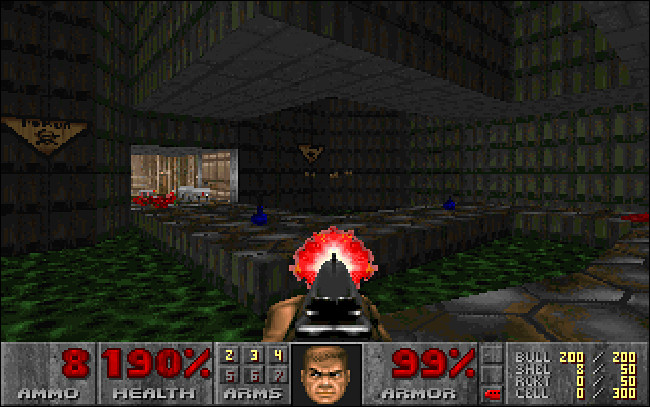
يتردد اسم الوضع المظلم أو الوضع الداكن أو الوضع الليلي أو الـ Dark Mode في الكثير من المواقع والصفحات التقنية، ويطالب به الكثير من المستخدمين حول العالم.

حيث يحبذ أغلبية المستخدمين تفعيل هذا الوضع نظراً لكون الألوان البيضاء الصارخة قد تسبب الإزعاج للبعض، كما يمكن أن يلعب هذا الوضع دوراً ولو كان محدوداً في الحفاظ على طاقة البطارية وخاصةً بالنسبة للأجهزة المزوّدة بشاشات OLED.

ولأن هنالك العديد من الأشخاص الذين يسألون عن كيفية تفعيل هذا الوضع المظلم المحبوب، قررنا إطلاق سلسلة من المقالات التي تشرح كيفية تفعيل الوضع الداكن في كل مكان يمكن للمستخدم أن يفعّله.

هذا الأسبوع سنبدأ من أنظمة التشغيل كونها الأمر الذي يسعى إلى تفعيل الوضع الداكن عليه بنسبة أكبر، وسننتقل بين أنظمة التشغيل المختلفة على الهواتف والأجهزة المحمولة المختلفة.

تفعيل الوضع المظلم على نظام macOS:

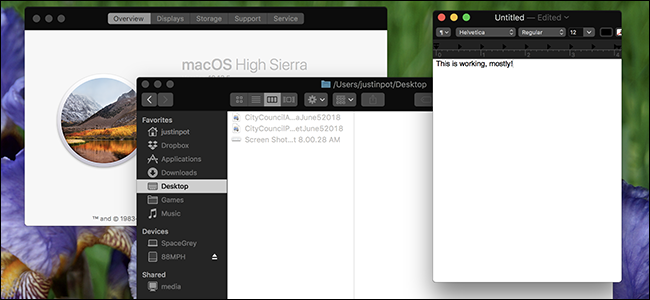
أصدرت آبل Apple الوضع المظلم مع نسخة Mojave من نظام التشغيل والمعاينة الأولية لهذا الوضع على النسخة الجديدة كانت رائعة حقاً.

يتوفر الوضع المظلم في نسخة Catalina وهي أحدث إصدار من آبل من نظام macOS، ولكن إذا لم تقم بالترقية إلى Mojave، فلا يزال بإمكانك الحصول على الوضع المظلم في نسخة High Sierra.

لتمكين الوضع المظلم افتح تطبيق Terminal وقم بتشغيل الأمر التالي:

defaults write -g NSWindowDarkChocolate -bool TRUE

قم بتسجيل الخروج من حسابك ثم أعد الدخول إليه وستجد أن الوضع المظلم قد تم تطبيقه على مستوى النظام، ولكن إذا لم يعجبك هذا وقررت العودة إلى الحالة الأساسية قم بتشغيل الأمر التالي:

defaults write -g NSWindowDarkChocolate -bool FALSE

تفعيل الوضع المظلم على نظام Windows 10:

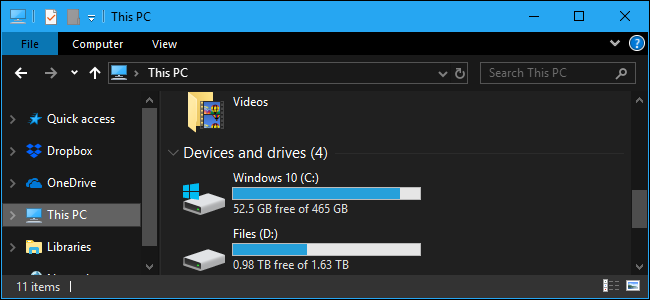
أضافت مايكروسوفت Microsoft الوضع المظلم في نظامها الشهير Windows 10 وتفعيله لا يحتاج إلا لخطوات قليلة بسيطة.

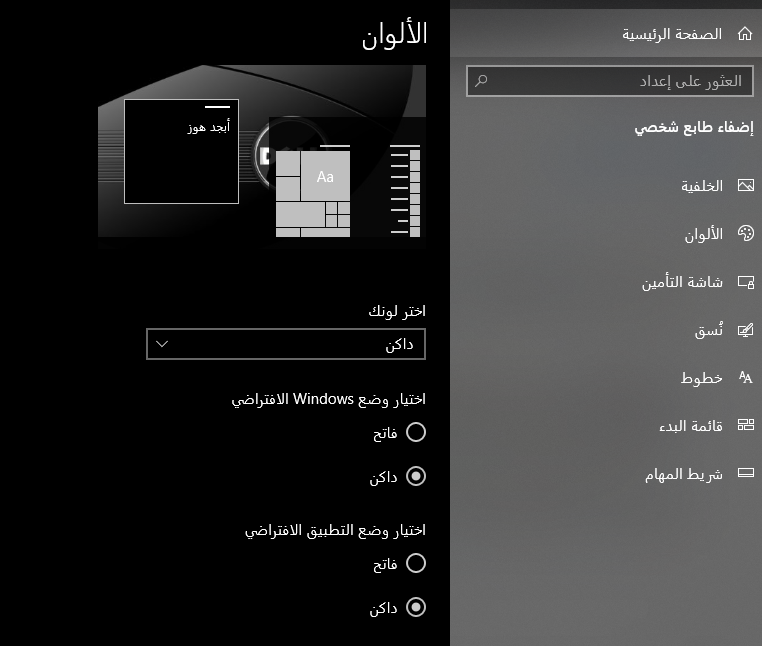
افتح قائمة الإعدادات، ثم اختر خيار إضفاء طابع شخصي، ومن الواجهة التي ستفتح لك اختر قائمة الألوان على الجهة اليمنى لتظهر لك مجموعة من خيارات تخصيص الألوان في النظام.

ستلاحظ وجود خيارين هما اختيار وضع Windows الافتراضي و اختيار وضع التطبيق الافتراضي، اختر لكل منهما خيار داكن وستلاحظ أن النظام قد تحول للوضع المظلم.

يجب أن تعلم بأن هذا التأثير المظلم قد لا يُطبق على كل التطبيقات التي ستشغلها، فالأمر متروك لكل مطوّر لذلك فإن الوضع الأبيض الأساسي قد يظهر لك في أي لحظة.

تفعيل الوضع المظلم على نظام iOS أو iPadOS:

يبدو الوضع المظلم على الهواتف المحمولة من آبل مثل هواتف الآيفون وأجهزة الآيباد أفضل بكثير خاصةً إذا كنت تمتلك هاتف آيفون جديد مزوّد بشاشة OLED.

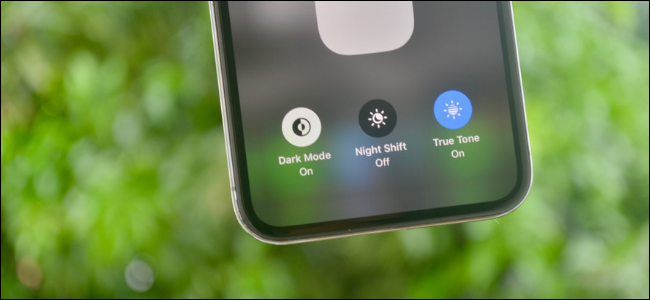
لتمكين الوضع المظلم على جهاز الآيفون أو الآيباد افتح مركز التحكم أولاً حيث يمكن فتحه من خلال سحب الشاشة الرئيسية من الأعلى للأسفل في حال كنت تمتلك هاتف آيفون مزود بقطع أمامي أو كنت تعمل على جهاز آيباد.

بينما يمكنك الوصول لهذا المركز على هاتف الآيفون القديم المزوّد بزر الرئيسية من خلال سحب الشاشة من الأسفل للأعلى.

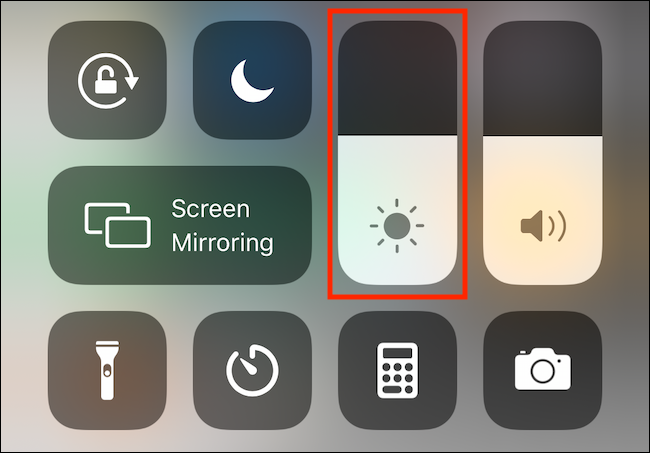
بعد ذلك انقر باستمرار على الشريط المخصص للسطوع أو الإضاءة الخاصة بالشاشة:

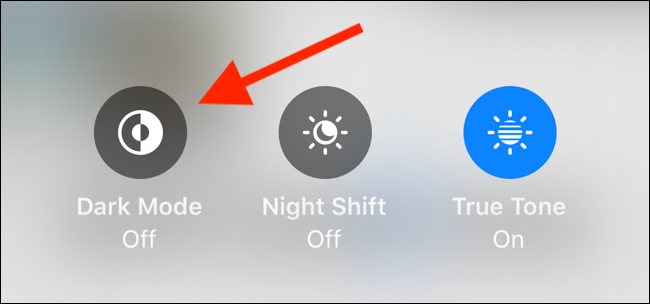
الآن انقر على زر الوضع المظلم من أجل تمكين الوضع على مستوى النظام، يمكنك النقر مرة أخرى على هذا الرمز من أجل إيقاف تشغيل الوضع.

تفعيل الوضع المظلم على نظام Android:

لا يمكن تقييم الوضع المظلم على نظام الأندرويد نظراً لأن هذا الوضع يتم تطبيقه بأشكال مختلفة بحسب نوع الجهاز الذي يعمل عليه ومن أي شركة تم تقديمه.

على سبيل المثال إذا كنت تمتلك هاتفاً من جوجل Google فإنك ستجد الوضع المظلم من خلال الذهاب إلى قائمة الإعدادات ثم اختيار خيار العرض وبعد ذلك اختيار سمة الجهاز.

على هواتف هواوي Huawei ستجد خيار الوضع المظلم في الإعدادات ثم الذهاب إلى الخيارات المتعلقة بالبطارية.

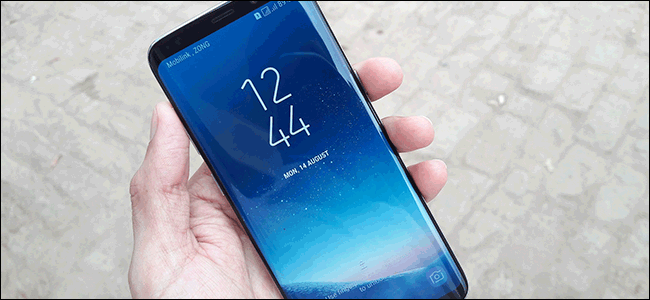
في حين أن هواتف Galaxy من سامسونج Samsung ستقدّم لك الخيار المظلم من خلال الذهاب إلى قائمة الإعدادات ثم الذهاب إلى العرض وبعد ذلك اختيار الوضع المظلم.

بشكل عام إذا اكنت تمتلك هاتفاً يعمل على نظام Android 9 أو Android 10 فستحتاج للبحث قليلاً حتى تجد خيار الوضع المظلم، لكنك ستجده بشكل مؤكد.

مقالات قد تعجبك:

كيفية استعادة كلمة مرور حساب LinkedIn المنسية
كيف يمكن لأحد ما أن يسرق رقم هاتف محمول واستخدامه لسرقة الحسابات البنكية وحسابات المواقع
الطريقة الصحيحة للف كابلات الشحن والبيانات لمنع تضررها
كيفية إنشاء مجلدات البحث في آوت لوك للحصول على نتائج سريعة وتنظيم الرسائل
هل من الآمن حذف كل شيء في أداة تنظيف القرص؟

هل يقوم ويندوز 10 بالتحديث إذا كان الحاسوب في وضع السكون؟

تعمل تحديثات النظام في ويندوز 10 على إبقاء النظام آمناً وخالياً من الثغرات الأمنية القابلة للاستغلال مع تواجد أجدد الميزات المضافة، أو على الأقل هذا ما تخبرنا به مايكروسوفت Microsoft.

في كثير من الأحيان، يقوم المستخدمون بجدولة ما يسمى بالساعات النشطة، بحيث لا يقوم ويندوز 10 بتثبيت تلك التحديثات خلال هذه الساعات.

لكن هل تساءلت يوماً ما إذا كان باستطاعة ويندوز 10 أن يقوم بتلك التحديثات في حال كان جهاز الحاسوب في وضع السكون؟

من الناحية الفنية فإن الجواب هو لا، لكن دعونا نلقي نظرة تفصيلية في الأمر.

ويندوز 10 يعمل على إيقاظ حاسوبك من أجل التحديث:

عندما ينتقل جهاز الكمبيوتر الذي يعمل بنظام ويندوز 10 إلى وضع السكون، فإنه يحفظ حالة النظام الحالية ويخزن تلك المعلومات في الذاكرة.

ينتقل الكمبيوتر بعد ذلك إلى وضع الطاقة المنخفضة، مع إيقاف تشغيل كل شيء باستثناء حفظ ذاكرة الوصول العشوائي RAM.

ما يحدث بعد ذلك يعتمد على جهاز الكمبيوتر الخاص بك، أو على ما يسمى بـملف تعريف الطاقة النشط بالإضافة إلى مؤقتات الاستيقاظ.

تُعرف مؤقتات الاستيقاظ في جهاز الكمبيوتر على أنها المنبه الذي يقوم بإيقاظ نظام التشغيل حتى يعمل على إلغاء حالة السكون التي يتواجد فيها.

إذا كنت تستخدم جهاز كمبيوتر محمول، فيمكن تعطيل مؤقتات الاستيقاظ أثناء تشغيل البطارية فقط، هذا يعني أن الكمبيوتر المحمول الخاص بك لن يستيقظ بالتأكيد للتحديث.

منع ويندوز 10 من الاستيقاظ من خلال تعطيل المنبهات:

يوفر ويندوز 10 الوسائل اللازمة لإيقاف التحديثات التلقائية أثناء فترة السكون، انتقل إلى الإعدادات ثم إلى التحديث والأمان ثم إلى الخيارات المتقدمة، وستجد الخيارات الخاصة بإيقاف تحديثات الميزات والتحديثات الإصلاحية.

يمكنك تعطيل منبهات الاستيقاظ تماماً حتى لا يستيقظ جهاز الكمبيوتر الخاص بك – ولا حتى مسح محرك الأقراص أو عمليات مسح الفيروسات، كما ذكرنا سابقاً يوجد هذا الإعداد ضمن خطة الطاقة الخاصة بك المدرجة في لوحة التحكم.

أولاً، اكتب لوحة التحكم في حقل بحث شريط المهام وحدد تطبيق لوحة التحكم الناتج، ثم حدد خيار النظام والأمان في النافذة التالية.

بعد ذلك، وضمن خيارات الطاقة، انقر فوق تغيير وقت سكون الكمبيوتر.

انقر فوق تغيير إعدادات الطاقة المتقدمة، ستظهر نافذة خيارات الطاقة، انقر فوق إشارة + المتواجدة بجانب خيار السكون ثم انقر فوق إشارة + المتواجدة بجانب السماح بمؤقتات التنبيه.

قد يشير الإعداد الواحد إلى تمكين أو مؤقتات الاستيقاظ المهمة فقط افتراضياً، انقر فوق هذا الإعداد وحدد تعطيل في القائمة المنسدلة لكل من حالة البطارية وحالة الاتصال بالتيار الكهربائي.

تحديث ويندوز لن يعمل على إيقاظ حاسوبك من وضع السبات:

وضع السبات هو حالة أعمق من وضع السكون في ويندوز 10، وفي هذه الحالة يتم حفظ حالة النظام على محرك الأقراص الثابت أو الصلب وليس الذاكرة، حيث أن الفرق الوحيد بين السبات وإيقاف التشغيل بالكامل هو أن التطبيقات تبقى مفتوحة بعد الاستيقاظ من السبات.

التحكم بكيفية تفاعل الحاسوب بك مع وضع السبات يمكن تحديده من خلال الانتقال إلى وحدة التحكم ثم الأجهزة والصوت ثم خيارات الطاقة ثم تعديل إعدادات خطة الطاقة ثم تغيير إعدادات الطاقة المتقدمة.

على أجهزة الحاسب المحمولة سترى أن إعدادات وضع السبات مقسمة إلى إعدادات البطارية وإعدادات التيار الكهربائي، وبإمكانك إدخال وقت السبات بالدقائق لكل حالة.

في حديثنا عن التحديثات، يمكننا القول بأن تحديث ويندوز 10 لا يستطيع أن يعمل على إيقاظ الحاسوب بك في حال كان في وضع السبات.

مقالات قد تعجبك:

كيفية إيقاف التحديثات التلقائية في Windows 10
كيفية إصلاح صوت الكمبيوتر إذا قام تحديث ويندوز بتعطيله
ما هي العملية LockApp.exe في ويندوز 10 ؟
كيفية استخدام أداة توفير المساحة الجديدة في ويندوز 10
كيفية تغيير الصورة الشخصية للحساب في ويندوز 10

تسريب كشف المزيد من التفاصيل حول نظام Windows 10X

قامت شركة مايكروسوفت Microsoft عن طريق الخطأ بنشر مستند تصميم داخلي لنظام التشغيل Windows 10x القادم، حيث تم رصد المستند بواسطة موقع WalkingCat.

وكانت قد كشفت شركة البرمجيات العملاقة النقاب عن نظام التشغيل Windows 10X باعتباره نظام التشغيل الذي يشغل أجهزة Surface Neo الجديدة للشركة، لكنه سيعمل أيضاً على أجهزة مماثلة بشاشة مزدوجة.

أكدت شركة مايكروسوفت حتى الآن وبشكل رسمي أن نظام Windows 10X سيكون متاحاً على الأجهزة القابلة للطي والأجهزة ذات الشاشة المزدوجة، مع تعديلات على كل من قائمة ابدأ وشريط المهام.

ولكن من الواضح أن الشركة لديها الآن طموحات لجلب تلك التغييرات إلى أجهزة الكمبيوتر المحمولة التقليدية ذات التصميم الصدفي.

ويوضح المستند أنه بالنسبة لكل من الأجهزة ذات التصميم الصدفي والقابلة للطي، سيكون شريط المهام هو نفس النموذج الأساسي مع سلسلة من القوائم التي يمكن سحبها لإنشاء بعض البدائل في النموذج.

في نظام التشغيل Windows 10X، تشير مايكروسوفت الآن إلى قائمة ابدأ باسم لانشر، والتي تركز بشكل أكبر على البحث المحلي.

ويقول المستند المسرّب أن هنالك تكامل في البحث بسهولة مع نتائج الويب والتطبيقات المتاحة وملفات محددة على جهازك حيث يتم تحديث المحتوى الموصى به ديناميكياً استناداً إلى التطبيقات والملفات ومواقع الويب الأكثر استخداماً والتي تستخدمها مؤخراً.

سيقوم Windows 10X أيضاً بتحسين تجربة مصادقة التعرف على الوجه لـ Windows Hello، عند تشغيل الشاشة يتم إحضارك فوراً إلى حالة المصادقة بخلاف نظام التشغيل Windows 10 حيث تحتاج أولاً إلى إبعاد ستارة القفل قبل المصادقة.

يكشف مستند Windows 10X أنه عند بدء تشغيل الجهاز ، يتعرف Windows Hello Face على الفور على المستخدم وسوف ينتقل على الفور إلى سطح المكتب الخاص به.

تعمل الشركة أيضاً على تبسيط مركز العمل (مركز الإعلام) والإعدادات السريعة في Windows 10X، سيؤدي ذلك إلى زيادة سرعة الوصول إلى إعدادات الجهاز الهامة، وإعطاء الأولوية لإظهار الإعدادات المهمة.

الجدير بالذكر أن الشركة كانت قد سحبت المعلومات الواردة في المستند المسرب قبل الوصول إليها بشكل كامل، وقد تم طلب التعليق من إدارة الشركة على تلك المعلومات لكن مايكروسوفت رفضت إعطاء أية تفاصيل.

مقالات قد تعجبك:

ما هي ميزة ترتيب النوافذ التلقائي في ويندوز 10 ؟
كيفية تغيير واحدة قياس المسطرة في مايكروسوفت وورد
كيفية إنشاء صفحة غلاف مخصصة في وورد
كيفية تعطيل لوحة لمس الكمبيوتر عند وصل ماوس خارجية
كيفية تنصيب تطبيقات الويب التقدمية في كروم

مايكروسوفت كشفت بالخطأ عن تصميم جديد لقائمة ابدأ

أطلقت شركة مايكروسوفت Microsoft وعن طريق الخطأ إصداراً داخلياً من نظام التشغيل ويندوز 10 للمختبرين، حيث تضمّن هذا الإصدار تصميماً أولياً لقائمة ابدأ ولكن على ما يبدو فإنه تصميم جديد.

وقامت شركة البرمجيات العملاقة بتوزيع نسخة النظام الجديدة التي تحمل رقم البنية 18947 والمخصصة لتطوير أجهزة Xbox الداخلية على الأجهزة المشتركة في برنامج الاختبار Windows Insider التي تستخدم معالجات 32 بت.

أثار هذا الخطأ استغراب المتابعين، حيث أن النسخ الداخلية من النظام لا يجب أن يتم إرسالها إلى المختبرين، لكن ما يكروسوفت أرسلت تلك النسحة الاختبارية إلى جميع المختبرين في خطأ كبير على ما يبدو.

لحسن الحظ، فقد كان التحديث مخصصاً للأجهزة التي تعمل بمعالجات 32 بت والتي لا تُستعمل على نطاق واسع، لكنه كان خطأ محرج لجهود الشركة المتعلقة بآلية اختبار أنظمتها.

وبالعودة إلى التحديث المرسل بالخطأ، فقد تضمنت نسخة النظام المرسلة تصميماً جديداً لقائمة ابدأ، مع أن التصميم يبدو بدائياً وغير مكتملاً بعد، لكنه كشف عن شكل الأيقونات وعن وجود أداة بحث لصور GIF.

يعتقد البعض أن النسخة المرسلة من النظام يجري العمل عليها حالياً من أجل النسخة المخففة من نظام تشغيل الشركة والمعروفة حالياً باسم Windows Lite، خاصةً مع توافق تلك النسخة مع معالجات 32 بت القديمة.

هذه ليست المرة الأولى التي ترتكب فيها مايكروسوفت هذا الخطأ، مرة أخرى في عام 2017 أصدرت الشركة إصدارات داخلية من نظام ويندوز 10 للحاسوب الشخصي والجوال، وتسببت في إدخال بعض الأجهزة في حلقة إعادة التشغيل.

رصدت الشركة الخطأ بسرعة وساعدت مستخدمي ويندوز 10 المتأثرين باستخدام أداة استرداد الجهاز.

وعلّق Dona Sarkar رئيس برنامج Windows Insider على الحادثة بأن مايكروسوفت تدرس سبب حدوث هذا الخطأ، في حين اعترف متحدث باسم الشركة لموقع The Verge أن إرسال النسخة كان خطأ من مايكروسوفت وقد تم إلغاء الإرسال على الفور.

مقالات قد تعجبك:

كيفية استكمال تصفح مواقع الويب بين الكمبيوتر والهاتف الذكي
ما هي تقنية الواقع المعزّز؟ وما أهم بيئات تطويرها؟
تغيير إعدادات DNS على نظام أندرويد
كيفية منع ظهور منشوارت ميزة في هذا اليوم على فيسبوك
كيفية الدخول إلى الوضع الآمن في ويندوز