إذا سبق لك استخدام كلا النظامين الأساسيين – خاصةً الاستماع إلى الصوت من خلال سماعات الرأس – فمن المحتمل أنك لاحظت أن هواتف iPhone تتمتع بصوت أعلى و أفضل من أجهزة Android. لكن هل سألت نفسك لماذا؟
باختصار ، يتعلق الأمر كله بـ DAC — Digital to Analog Converter محول الصوت الرقمي إلى تناظري . يقرر هذا المحول الصغير بمفرده مدى جودة أصوات الموسيقى الخاصة بك.
من المؤكد أيضاً أن سماعات الرأس تلعب دورها هنا ، ولكن حتى وإن حصلت على أفضل سماعات رأس headphones على هذا الكوكب ,سوف تحصل على صوت ضعيف إذا كان المحول DAC رديئاَ.
وهذا هو الأمر الذي تختلف فيه iOS عن معظم هواتف Android.
حيث تستخدم غالبية هواتف Android محولات DAC يتم تضمينها كجزء من المعالج – عادةً ما تكون نوع من ال Snapdragon – وهي ، ببساطة ، ليست رائعة !.
بينما تقوم Apple بتصنيع محولات DAC خاصة بها ،أي تكون مصنعة خصيصًا لهاتف iPhone. ومن المنطقي أن تفكر في ذلك ، لأن iPhone قد ظهر بعد جهاز ال iPod ، وهو جهاز تم تصميمه خصيصًا لتشغيل الصوت.
وهذا سبب آخر لجعل أجهزة ال DAC من Apple أفضل بكثير من تلك التي يتم تضمينها بشكل عام في معظم هواتف Android.
ولاحظ أننا نقول “معظم” هنا , لأنك ستجد هواتف أندرويد بأجهزة أو محولات DAC مصنعة خصيصًا لها – مثل هواتف سلسلة LG V.
فعلى سبيل المثال ، يحتوي هاتف LG V30 على محول DAC رباعي النواة 32 بت (32bit Quad DAC)، وهذا يعتبر تحسين كبير على لوحة التحكم الرقمية المضمنة في معالج Snapdragon.
ونتيجة لذلك ، يحتوي جهاز LG V30 على أفضل صوت يمكنك الحصول عليه في الهاتف اليوم ، وهو أفضل من هاتف iPhone !.
ولكن ماذا عن الهواتف دون مقابس سماعة رأس مخصصة ، مثل iPhone 7 وما فوق؟
إن لهذه الهواتف محولات DACs مضمنة في اللوحة الأم للهاتف phone’s mainboard، وال DAC الأساسي لتحويل الصوت هو في الواقع جزء من محول (Lightning to 3.5mm adapter).
هناك أيضًا محولات بديلة مع DACs محسّنة ومكبرات صوت متاحة (replacement adapters with improved DACs andamplifiers) إذا كنت تبحث عن تحسين جودة الصوت بشكل أكبر,
ويمكن أن تعتبر ذلك حلأ لأداء الصوت الضعيف لهواتف Android !!. حيث يمكنك الحصول على Lightning DAC بتكلفة منخفضة نسبيًا ، ولكن معظم ال DACs تكلف أكثر قليلاً – أكثر من 200 دولار في العديد من الحالات ،
قد يستحق ذلك السعر بنظرك إذا كان الحصول على أفضل جودة صوت ممكنة من هاتفك , أمرًا مهمًا بالنسبة لك.!!
ربما هذا هو السبب الذي يجعل معظم عشاق الموسيقى في نهاية المطاف يتخلصون من العناء ويستخدمون DAC محول خارجي كإعداد مخصص .
ولكن إذا كنت لا تريد أن تنفق أموالًا إضافية ، فلا يوجد شيء لسوء الحظ يمكن أن تفعله من أجل “إصلاح” الأداء الصوتي…. قد يكون هذا أمراً يجب مراعاته عند التسوق لهاتفك الذكي المقبل!..
يمكن أن يكون تحديث نظام الأندرويد الجديد والذي تمت تسميته بـ Android Pie واحداً من أهم تحديثات النظام في السنوات الأخيرة.
لا يقتصر دور الشركة المطوّرة جوجل Google على تغيير طريقة التنقل في نظام الأندرويد الجديد، بل أن الأمر سيعمل على تغيير طريقة تفاعلنا مع هواتفنا، وكيف تتفاعل هواتفنا معنا.
تتمثل الأهداف الشاملة للتحديث في جعل هواتفنا منظمة ومرتبة وبعيدة عن الفوضى، وهي بطبيعة الحال تقلل من الضغط وتعطي الأشخاص تحكماً أكبر في كيفية استخدام الهاتف والتطبيقات المتواجدة عليه.
يتوفر الآن نظام أندرويد الفطيرة الجديد في هواتف Pixel و Pixel 2 من جوجل، إلى جانب هاتف Essential Phone، ومن المفترض أن يأتي إلى الهواتف الأخرى التي لديها إمكانية الوصول إلى الإصدار التجريبي خلال الأشهر القليلة المقبلة.
لسوء الحظ، لا تتوفر جميع ميزات النظام الجديد منذ البداية، على سبيل المثال فإن ميزات الرفاهية الرقمية من جوجل متوفرة فقط في الإصدار التجريبي على هواتف Pixel.
ولكن هناك أشياء أخرى مميزة مثل نظام التحكم من خلال الإيماءات وتحرير لقطات الشاشة والعديد من الميزات الأخرى، وهي متاحة للجميع في حال تثبيت التحديث الجديد.
هنا، سنذكر أهم خمس ميزات جديدة في تحديث Android Pie:
1- تعيين حدود زمنية لاستخدام الهاتف والتطبيقات:
هناك الكثير من الأشياء الجديدة في Android Pie، ولكن بالنسبة لنا فقد تكون هذه الميزة هي الأهم، حيث ستوضح لك جوجل مقدار الوقت الذي تقضيه في كل تطبيق.
والأهم من ذلك، أنه ستتيح لك في النظام الجديد تعيين حدود زمنية للمدة التي تستخدم فيها تطبيقات الهاتف أو الهاتف بشكل عام.
ستتمكن من تحديد مدة معينة من الوقت كل يوم، على سبيل المثال 15 دقيقة أو ساعة، بعد ذلك الوقت سيظهر رمز التطبيق باللون الرمادي.
عند محاولة استخدامه، لن يسمح لك نظام الأندرويد الجديد بفتح التطبيق وستخبرك نافذة منبثقة بأنك قد وصلت إلى الحد الزمني الذي اخترته.
لن يكون هناك زر لتجاهل الرسالة وفتح التطبيق ببساطة، ولكن ستتمكن من العودة إلى التطبيق إذا كنت تريد ذلك حقاً حيث يتوجب عليك الرجوع إلى الإعدادات وإزالة الحد الزمني.
وقالت جوجل سابقاً أنها تفكّر في خيار جديد سيحول هاتفك بالكامل إلى اللونين الأبيض والأسود عندما يُفترض بك الذهاب إلى النوم.
جميع هذه الأفكار هي رائعة في الحقيقة ومفيدة كثيراً خاصةً مع ارتفاع الشكاوى حول الوقت الذي نقضيه على هواتفنا.
لقد كانت هناك تطبيقات الرقابة الأبوية منذ فترة ومازالت متواجدة حتى الآن، ولكن هذه هي المرة الأولى التي تتواجد فيها خدمة تتيح للبالغين وضع حدود لأنفسهم.
2- الإشعارات أصبحت أقل إزعاجاً:
الإشعارات هي من الأشياء الضرورية جداً في الهاتف الذكي، لكنها في نفس الوقت قد تكون من أكثر الأشياء إزعاجاً إذا ما جاءت في الوقت الغير مناسب.
تحاول جوجل تجنّب هذه النقاط السلبية في نظام الأندرويد الجديد، وهي تريد منع الإشعارات من الظهور أمام وجهك في بعض الأوقات.
على سبيل المثال سيقترح عليك النظام الجديد تجاهل إشعارات تطبيق ما إذا قمت بمسحها بشكل سريع عند ظهورها أكثر من مرة، ولكن الشيء الأهم هو دعم النظام لوضع عدم الإزعاج الجديد.
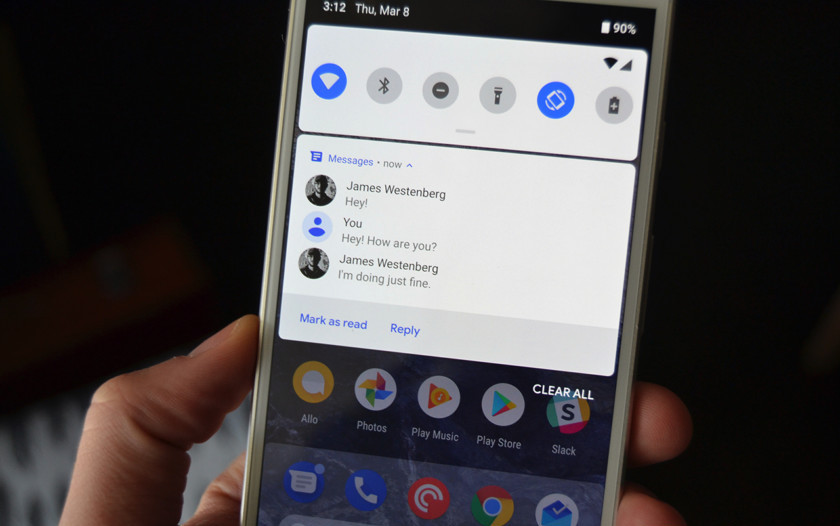
الآن، عندما يدخل هاتفك وضع عدم الإزعاج، ستتمكن من تعيين الإعدادات بحيث لا تظهر الإشعارات على الشاشة مطلقاً وفي أي مكان، لا على شاشة القفل ولا حتى في لوحة الإشعارات التي تظهر عند التمرير للأسفل.
ستتمكن أيضاً من تشغيل وضع عدم الإزعاج عن طريق قلب الهاتف على الطاولة مثلاً، وإذا تم إعداد هاتفك لفصل تطبيقات العمل عن تطبيقاتك الشخصية، فسيكون هناك تبديل لكتمها جميعاً مرة واحدة.
إنها ميزات جيدة وفعالة للابتعاد قليلاً عن إدمان الهواتف الذكية والتركيز بشكل أكبر في العمل أو الدراسة أو حتى قضاء وقت أكبر مع العائلة والأصدقاء خلال العطلات والإجازات.
3- التنقل مع نظام الإيماءات:
مرّت أكثر من ست سنوات على إجراء جوجل تغييراً كبيراً في كيفية التنقل في نظام الأندرويد، فمنذ عام 2011 كان الأمر يتعلق بالأزرار الثلاثة التي تظهر على الشاشة:
زر الرجوع، وزر الرئيسية Home، وزر المهام المتعددة، لكن الآن هذا الأمرعلى وشك التغيير.
في Android Pie، بدأت جوجل في الانتقال إلى نظام التنقل المستند إلى الإيماءات، حيث أنه في بداية استخدام الهاتف سترى فقط زر الرئيسية.
يمكنك أيضاً التمرير سريعاً إلى المهام المتعددة، وسيكون هناك زر رجوع ولكن فقط عندما يمكن لتطبيق ما استخدامه بالفعل.
من بعض النواحي، سيعمل نظام التحكم الجديد هذا على تعقيد الأمور، خاصة بالنسبة للمستخدمين الأقل قدرة على التكيف مع التغييرات الجديدة (كالكبار في العمر أو الذين لا يستخدمون الهواتف الذكية كثيراً)
ولكن يمكن لنظام الإيماءات أن يحول الأندرويد إلى طريقة أكثر مرونة للتحكم في نظام التشغيل، والذي من المحتمل أن يساعد في النهاية على تحرير مساحة إضافية في الشاشة أيضاً.
خلال الإصدار التجريبي، لم يحصل نظام الإيماءات الجديد على أحسن استقبال من قبل المستخدمين، ولكن لحسن الحظ، سيكون لديك خيار فيما إذا كنت تريد استخدامه أو لا.
في الواقع، لن يتم تنشيط واجهة الإيماءات بشكل افتراضي، بل سيتعين عليك الانتقال إلى الإعدادات وتشغيلها بنفسك إذا كنت ترغب في استخدامها.
4- تحرير لقطات الشاشة:
قد لا تكون ميزة في غاية الأهمية أو قد لا تمثل تغييراً جذرياً في استخدام الهاتف كما في الميزة السابقة، ولكن تبقى ميزة تحرير لقطات الشاشة من الإضافات الجيدة – والمتأخرة – في النظام الجديد.
في Android Pie ستتمكن من تعديل لقطات الشاشة وتحريرها بوسائل مختلفة وإضافة بعض الرموز والكتابات عليها مباشرةً بعد التقاطها، وذلك بدلاً من الاضطرار إلى الانتقال إلى تطبيق آخر.
سيكون هناك أيضاً خياراً لالتقاط صورة لشاشة الهاتف بشكل سريع من القائمة التي تظهر عند الضغط مطولاً على رز تشغيل الهاتف الجانبي.
5- البحث عن التطبيقات أصبح أكثر ذكاءً وفائدة:
من الأشياء الهامة التي كان من الواجب إضافتها في النظام الجديد هي تخصيص ميزة البحث عن التطبيقات ودعمها بشكل أكبر لتصبح ذات فائدة أكبر.
حيث أصبحت ميزة البحث المدمجة في نظام الأندرويد أكثر قدرة الآن، بدلاً من مجرد الوصول إلى رموز التطبيقات المثبتة، فستتمكن من الوصول إلى وظائف يمكنك القيام بها داخل التطبيقات أيضاً من نافذة البحث.
لذلك إذا كنت تبحث عن تطبيق Lyft مثلاً المخصص للخرائط والقيادة الذاتية، فقد تحصل أيضاً ومن خلال نتائج البحث على أزرار لتوجيهك إلى منزلك أو مكتبك، مما يوفر عليك الضغط على بعض الأزرار الإضافية.
كما وسيستخدم درج التطبيقات أيضاً تلك القدرة على اقتراح التطبيقات بذكاء لك والتي من المتوقع أنك تريد استخدامها بالفعل.
من المفترض ألا يتم تشغيل هذه الميزة حتى الخريف، ولا يتوفر الآن حتى للاختبار التجريبي لها، مع أنه يبدو أن بعض تطبيقات جوجل الافتراضية تدعم بالفعل ميزة الاقتراحات في درج التطبيقات.
كيف يمكنني الحصول على تحديث Android Pie على هاتفي؟
في الوقت الحالي يتوفر نظام Android Pie الجديد لأجهزة Pixel و Pixel 2 من جوجل بالإضافة لهاتف Essential Phone، لذلك إذا كان لديك أحد هذه الأجهزة، فيمكنك البدء في التثبيت على الفور.
إذا كان لديك هاتف يمكنه الدخول إلى الإصدار التجريبي من Android Pie (يمكنك الاطلاع على قائمة الأجهزة المتوافقة مع الإصدار التجريبي من هنا) فحينئذٍ تقول جوجل إنه يجب أن تحصل على التحديث بحلول نهاية هذا الخريف.
كما وستحصل بعض هواتف Android One على التحديث في هذا الإطار الزمني أيضاً.
وتجدر الإشارة إلى أنه إذا كان لديك هاتف Pixel أو Pixel 2، فيمكنك أيضاً اختيار بدء الاختبار التجريبي لميزات الرفاهية الرقمية غير المتوفرة على نطاق واسع حتى الآن.
ولا يتطلب الأمر تثبيت إصدار تجريبي كامل لنظام التشغيل، بل إنه بمجرد قبولك للميزات التجريبية ستظهر مباشرةً داخل نظام هاتفك المحدث، ويمكنك إلغاء الاشتراك فيها في أي وقت.
إذا كنت مهتماً ما يسمى بـ Android Googly-ness أو بالعربية: أندرويد بدون غوغل، فهناك طرق للاستغناء عن Google.
باستخدام مجموعة الأدوات المناسبة، يمكنك الحصول على تجربة أندرويد Android مفتوحة حقاً.
لماذا قد ترغب باستخدام أندرويد دون شركته الأم غوغل؟
إليك هذا الأمر: بالنسبة إلى معظم الأشخاص، فإن غوغل Google هي التي تجعل أندرويد Android جيداً.
تعد خدمات غوغل Google وغوغل بلاي Google Play والمزامنة المستمرة مع حساب Gmail من أكثر الأشياء قيمة في أندرويد Android.
إن الكثير من الأشخاص لديهم مشكلة بسبب أن استخدامهم لنظام أندرويد Android سيجعل بعضاً من خصوصياتهم متاحة لحساب غوغل Google لديهم، لذا فإن فكرة استخدام جهاز أندرويد Android بالنسبة لهم غير محببة.
إذا وجدت نفسك تروق لفكرة أندرويد Android، ولكنك تفضل عدم امتلاك غوغل Google لجزء من خصوصياتك، فقد يكون هاتف أندرويد Android ذو خدمات غوغل Google معطلة حلاً جيداً لك.
بالطبع، هذا يتطلب بعض الترقيع. لا يمكنك تجريد أي هاتف حالي من غوغل Google نهائياً. ستتم إزالة نظام التشغيل المرتبط بـ غوغل Google واستبداله ببديل – وبعض الهواتف أفضل من غيرها في استيعاب ذلك الإجراء.
ماذا الذي عليك فعله لجعل ذلك ممكناً؟
أول شيء ستحتاج إليه هو هاتف أندرويد Android المناسب. سيتطلب ذلك مسح بيانات الهاتف وبعض الإجراءات الأخرى، لذلك ننصح في هاتف به كرت ذاكرة للاحتفاظ بالبيانات الهامة.
سيلزم أيضاً تنصيب رومة معدلة (نظام معدل) custom ROM ولذلك يفضل أن يكون هاتف قد حصل على دعم جيد بخصوص الرومات المعدلة custom ROM وبالطبع يجب أن يتم فتح قفل محمل الإقلاع (بوتلودر) للهاتف unlocked bootloader – أي هاتف من Nexus قديم سيفي بالغرض.
بخلاف ذلك، ستحتاج إلى تحميل ملف الرومة المعدلة Custom ROM. لقد قمنا باختبار ذلك باستخدام LineageOS – يتمتع بدعم ممتاز للجهاز ويتم تحديثه بشكل متكرر.
الأمر الجوهري: كيفية استخدام أندرويد دون جوجل:
للاختبار، نستخدم نظام التشغيل Lineage مثبتاً على جهاز Nexus 6. ستكون تجربة الإعداد سهلة جدًا – ما عليك سوى النقر من خلالها وستصبح جاهزاً للاستخدام.
نظراً لعدم وجود خدمات غوغل Google على الجهاز، لا يوجد شيء لتسجيل الدخول إليه.
ولكن هذا أيضاً ينطبق على السؤال الأول: كيف تحصل على التطبيقات؟ نظراً لعدم وجود متجر Play، فإنه نظام فارغ لا يشتمل على أي نظام إيكولوجي على الإطلاق.
والخبر السار هو أنه بما أن أندرويد Android مفتوح المصدر، فهناك بعض البدائل الجيدة (والجديرة بالثقة) في Appstore هناك. اثنان من البدائل البارزة:
Amazon Underground: يحتوي Android appstore في أمازون Amazon على أكبر كتالوج التطبيقات خارج Google Play، مما يسمح لك بتثبيت معظم تطبيقاتك المفضلة دون الحاجة إلى غوغل Google.
F-Droid: إن متجر تطبيقات F-Droid هو بديل أقل شهرة لـ Google Play، ولكنه خيار رائع لمن يريد فقط البرامج مفتوحة المصدر.
كل شيء في متجر F-Droid مفتوح المصدر ومجاني للاستخدام، مما يجعله الخيار الأفضل لمن يفضل هذا النظام الإيكولوجي.
هناك أيضاً خيار ثالث، على الرغم من أنه ليس متجر تطبيقات فعلي: APKMirror.
هو عبارة ملف استضافة (Android Package Kit) لـ APK حيث يعكس التطبيقات المجانية التي عادة ما تجدها في متجر Google Play.
يتم التحقق من ملفات APK التي حمّلها المستخدم والتي تمت الموافقة عليها يدوياً والموافقة عليها من قِبل فريق APKMirror، لذا يمكنك الوثوق في أنها نسخ شرعية دائماً يتم سحبها من أجهزة Google Play – لا يتم أبداً اختراقها أو تثبيتها باستخدام برامج التجسس.
بغض النظر عن الاتجاه الذي ستذهب إليه، ستحتاج إلى تمكين مصادر غير معروفة حتى تثبت التطبيق نفسه، بالإضافة إلى أي تطبيقات من داخل المتجر المذكور.
إذا لم تكن متأكدًا من كيفية القيام بذلك، فيلزمك البحث عن دليل حول تطبيقات التحميل الجانبي.
ستستخدم ببساطة متصفح الهاتف لتنزيل ملف APK المناسب – إما appstore أو APK مستقل – ثم تثبيته بشكل طبيعي.
ما هي الأشياء التي ستفتقدها بدون Google؟
كما أشرنا من قبل، تضيف خدمات غوغل Google الكثير من القيمة إلى أندرويد Android، ومن الواضح أنك ستفقد ذلك من خلال الانتقال إلى تثبيت أقل من غوغل Google.
ستفقد مزامنة جهات الاتصال الخاصة، وهي صفقة كبيرة جداً لمعظم الأشخاص. إدخال جميع جهات الاتصال يدوياً مجدداً أصبح أمراً من الماضي.
يمكنك بالطبع تصدير جهات اتصالك والاحتفاظ بنسخة احتياطية منها قبل أن تقرر التخلي عن غوغل Google، وهي فكرة جيدة على أي حال.
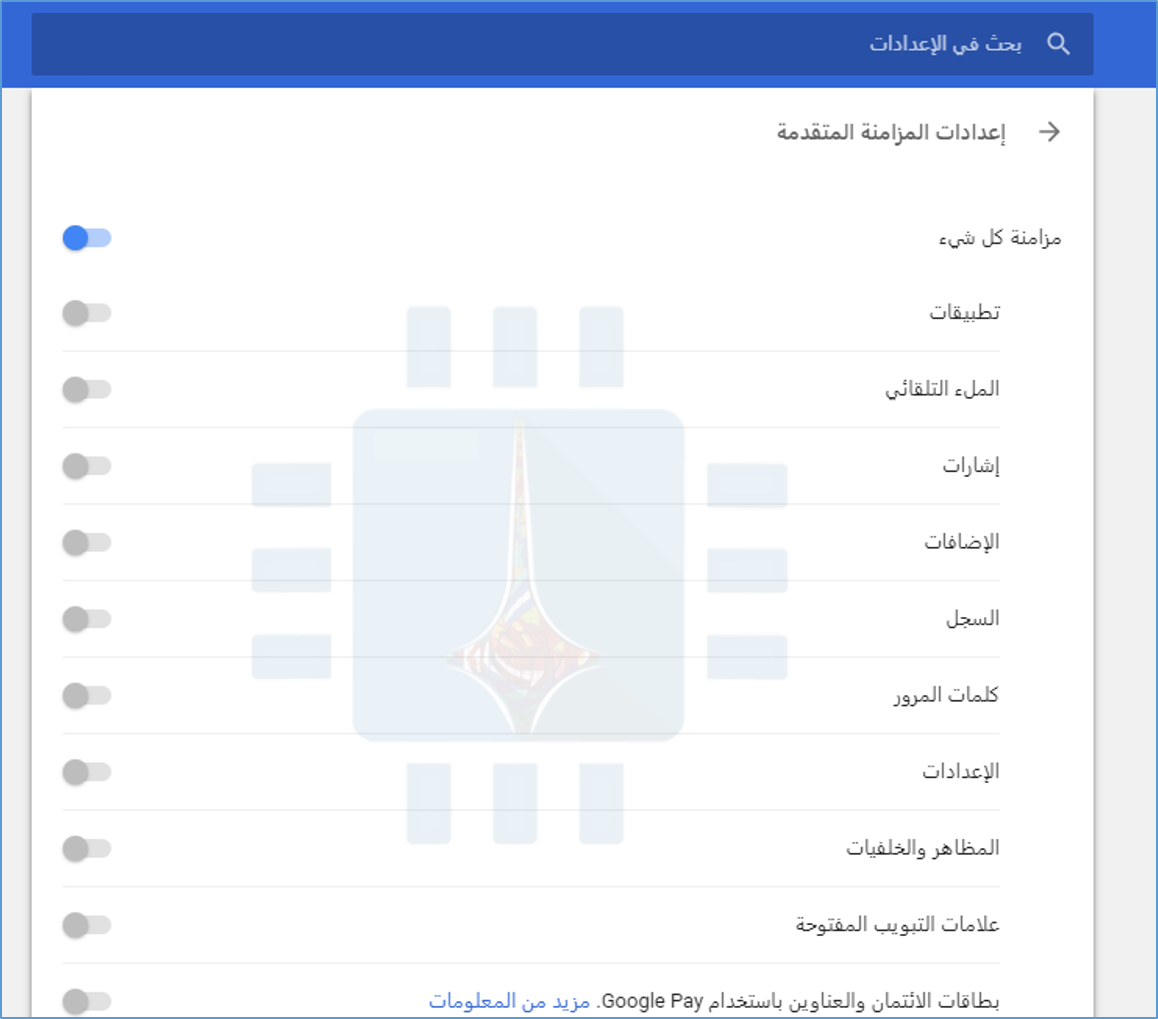
بخلاف ذلك، ستفقد أشياء مثل مزامنة الإشارة المرجعية ومزامنة كلمة المرور في كروم Chrome و Gmail وخرائط Google و Google Pay… إلى حد كبير جميع تطبيقات غوغل Google.
يجب الأخذ في الاعتبار عند تحميل أي شيء (خاصة من APKMirror): إذا كان يتطلب خدمات Google Play، فلن يعمل ببساطة على هاتفك الجديد الذي يعمل بنظام غوغل Google.
هناك بديل: MicroG:
كل ما ذكر عنه، هناك بديل لخدمات Google Play: مشروع يدعى microG. تم تصميم هذا لتقليد كل ما تفعله خدمات Google Play ولكنه مصدر مفتوح تماماً.
وهو يتألف من خمسة مكونات رئيسية تهدف إلى استبدال الأدوات الأساسية الموجودة في خدمات Play.
يجب أن يسمح ذلك نظرياً بتشغيل الأشياء التي تتطلب خدمات Play عادة – مثل الخرائط أو Gmail.
ولكن هذا هو الشيء: microG متوافق فقط مع ROMs التي تدعم انتحال التوقيع… ونظام التشغيل Lineage ليس واحداً منهم. ونتيجة لذلك، فإن microG لها أداة لـ Lineage خاصة بها تسمى LineageOS for microG.
وبالطبع، فإن هذا أيضاً يهزم الهدف الكامل لمشروع Android مع Google بالكامل – ولكن لا يزال بديلاً إذا كنت تريد استخدامه على أنه مجاني في غوغل Google قدر الإمكان ولكن لا تزال تعتمد في الوصول إليه على تطبيق واحد أو اثنين محددين.
في نهاية حديثنا، هل استخدام أندرويد Android دون غوغل Google عملي؟ على الاغلب لا.
ولكن إذا كنت تريد الخروج من نظام غوغل Google، ولست من المعجبين بشدة بشركة Apple، ولا تمانع في جعل يديك متسخين قليلاً مع القليل من تعديل ROM، فمن المؤكد أنه ممكن. إذا كنت لا تحتاج إلى أي من خدمات غوغل Google، فهذا أفضل.
لا يوجد شيء يشبه الدوي الصاخب وومضات الضوء الساطعة لإضفاء لمسة خاصة على المناسبات، حيث يتم الاحتفال برأس السنة الجديدة، الهالوين، وبالطبع، في الرابع من يوليو مع الألعاب النارية.
يوجد العديد من الخدع الجميلة للتصوير في هذه المناسبات مع هذه الألعاب النارية الجميلة، لذا دعنا ندلك على ما تحتاج إلى معرفته بهذا الخصوص.
ما الذي يجعل صورة الألعاب النارية جميلة؟
إن تصوير الأضواء والدوي في الحياة الحقيقية، والألعاب النارية بشكل مستقل في السماء هو عبارة عن شيء ممل جداً.
إنها معزولة تماماً، وهي تبدو وكأنها شيء من إنتاج برامج الكمبيوتر فحسب. بدلاً من ذلك، أفضل صور الألعاب النارية لديها شيء إضافي في الصورة حتى تبدو بهذا الجمال.
فقد يكون الناس في مقدمة الصورة أو مجرد ألعاب نارية تنفجر فوق مدينة، ولكن هناك شيء آخر يحدث بالإضافة إلى ذلك.
عندما يطلق الناس الألعاب النارية، فإنهم يفعلون ذلك للحصول على أفضل عرض. وهذا يعني أن الألعاب النارية يتم إطلاقها بشكل فردي أو في دفعات صغيرة واحدة تلو الأخرى.
من النادر أن يتم ملء السماء كلها دفعة واحدة. هذا يبدو رائعاً في الحياة الواقعية، ولكن في صورة، تبدو الألعاب النارية المنفردة متقلبة.
معظم صور الألعاب النارية هي في الواقع صور تعرض لفترة طويلة تلتقط جميع الألعاب النارية التي انفجرت خلال فترة 10 ثانية أو 20 ثانية أو أطول.
بالانتقال إلى الموضوع التقني:
لالتقاط صورة للألعاب النارية، لديك خياران: الأول (وهو الأمر السيئ) هو حمل الكاميرا ومحاولة التقاط صورة أثناء التقاط الألعاب النارية.
أما الحل الثاني (والحل الجيد) فهو وضع الكاميرا على حامل ثلاثي القوائمtripod والعمل لوقت طويل بالتصوير حتى تنفجر الألعاب النارية في مرحلة ما أثناء هذا الوقت. هذه هي الطريقة التي سأناقشها.
للحصول على أفضل الصور، يمكنك الوصول إلى موقع عرض الألعاب النارية مبكراً، قبل أن تغرب الشمس تماماً.
قم بإعداد الحامل ثلاثي القوائمtripod وقم بتوجيه الكاميرا إلى مكان حيث تعتقد أن الألعاب النارية ستكون.
قد تحتاج إلى ضبط الأشياء لاحقاً، ولكن الوصول إلى هناك مبكراً سيتيح لك الحصول على أفضل وضعية وأفضل زاوية للتصوير.
تعتمد العدسة التي تستخدمها على مدى بُعدك عن العرض. سوف تمنحك عدسة الزووم Zoom lens المزيد من المرونة للتكيف مع ما يحدث.
بشكل عام، لن تكون بعيداً لدرجة أنك تحتاج إلى عدسة تصوير طويلة جداً لتقريب المشهد أكثر.
سيعمل شيء ببعد بؤري يتراوح بين 18 مم و 70 مم في معظم المواقف بشكل جيد. فقط تأكد من استخدام التركيز اليدوي.
الفتحة هي أقل أهمية من سرعة التقاط الصور الخاص بالكاميرا لصور الألعاب النارية. عليك أن تقف بعيداً عن العرض بشكل كافٍ لتبدو الصور أكثر وضوحاً وأكثر حدة وعمقاً.
اضبط فتحة العدسة إلى قيمة ما بين f / 8 و f / 16، وفقاً للضوء المحيط (كلما كان الضوء المحيط أقل يجب زيادة فتحة العدسة أكثر لاستيعاب أكبر كمية ممكنة من الضوء).
إذا تم إطلاق الألعاب النارية على المدينة، فإن f / 16 ستعمل بشكل أفضل. إذا حدث ذلك في مكان ما يشبه الغابة، فاتجه نحو قيمة لفتحة العدسة تقارب f / 8.
الألعاب النارية تضيء بشكل رائع، وبما أنك تستخدم حامل ثلاثي القوائم tripod، فإن تقنية ISO في الكاميرا لا تثير الكثير من القلق.
فقط قم بضبط هذا الشيء على القيمة 100 واتركه في هذا الوضع. سنقوم بضبط الأمور الأخرى باستخدام ضبط سرعة الالتقاط.
لا توجد سرعة التقاط واحدة من شأنها التقاط الألعاب النارية. سواء كان لديك مصراع للكاميرا مفتوح لمدة 10 ثوان أو 30 ثانية، ما يهم حقاً هو نصف الثانية التي تومض فيها الألعاب النارية وتعطي ألوانها الزاهية في السماء.
الفرق هو أنه مع فتح مصراع الكاميرا لمدة 30 ثانية، ستحصل على خمس أو ستة رشقات نارية بدلاً من واحدة أو اثنتين.
ابدأ بسرعة مصراع كاميرا (سرعة التقاط) shutter speed في مكان ما في حوالي 10 ثوانٍ وقم بأخذ بعض لقطات الاختبار.
في حالة تعريض الصور للضوء بشكل كبير، شدّ فتحة العدسة أو اختصر سرعة الالتقاطshutter speed إلى خمس ثوانٍ.
إذا كان حجمها ذلك لا ينفع، فيمكنك فتح فتحة العدسة قليلًا وإلا قم بزيادة قيمة سرعة الالتقاطshutter speed إلى لمدة 20 ثانية.
إن الطريقة الوحيدة لمعرفة ما هي القيم التي سنقف عندها ونبدأ العمل هي التجربة والخطأ.
نصائح وحيل أخرى:
كن مستعداً لضبط سرعة الغالق وفتحة العدسة بشكل سريع. مع استمرار عرض الألعاب النارية، ستكون هناك رشقات نارية أكبر وفترات أكثر هدوءً. قد تقوم بزيادة قيمة سرعة الغالق shutter speed إلى القيمة التي أعطت شدة كبيرة للضوء في البداية.
انتبه إلى العناصر الأخرى في الصورة التي تقوم بالتقاطها. فإن مقدمة قوية للصورة أو خلفية جميلة لصورة الألعاب النارية ستجعلها رائعة.
إذا كان لديك كبل release للكاميرا أو مشغل عن بعد، فيمكنك وضع الكاميرا في وضع Bulb. طالما استمريت في الضغط على زر release، سيظل مصراع الكاميرا مفتوحاً.
يمنحك هذا الكثير من المرونة على طول مدة التعرض.
من الصعب حقاً التقاط عروض الألعاب النارية باستخدام الهاتف الجوال. أفضل ما يمكنك فعله هو تسجيل فيديو بدلاً من الصورة، أو استخدام تطبيق مثل Slow Shutter Cam على iOS أو Long Exposure Camera 2 على أندرويد Android بالإضافة إلى حامل ثلاثي القوائم للهاتف الذكي.
استمتع بالعرض. لا تنشغل مطوَّلاً في التقاط الصور بحيث يفوت عليك ذلك متعة المشاهدة وسماع انفجارات الألعاب ورائحة البارود.
تكون صور الألعاب النارية صعبة بعض الشيء إذا لم تكن تعرف ما تفعله، ولكن بمجرد استخدام الكاميرا على حامل ثلاثي القوائم واستخدام فترة عرض والتقاط طويلة، فمن الصعب أن تخطئ.
بدأت كل من فيسبوك Facebook و إنستغرام Instagram بتقديم لوحة تحكم جديدة لإخبارك عن المدة التي قضيتها في التطبيقين المذكورين مع مجموعة من الأدوات الضرورية للتحكم بهذه المدة.
وتأتي هذه الميزة تأكيداً لمعلومات سابقة تحدثت عنها، حيث من المقرر أن تصل الميزة الجديدة إلى التطبيقين ولجميع المستخدمين خلال الأسبوعين المقبلين بعد أن بدأت بالوصول إلى البعض مؤخراً.
وستتواجد الميزة الجديدة باسم وقتك على فيسبوك أو Your time on Facebook فيما يخص تطبيق فيسبوك، وباسم نشاطك أو Your activity فيما يخص تطبيق إنستغرام.
الهدف الأساسي من هذه الميزة الجديدة هو مساعدة المستخدم على إدارة وقته بشكل أفضل على التطبيقين، ومحاربة إدمان بعض المستخدمين وقضائهم لفترات طويلة جداً على فيسبوك وإنستغرام دون فائدة.
في حال وصول الميزة الجديدة فإنه من الممكن الوصول إليها على تطبيق فيسبوك أو تطبيق إنستغرام من قائمة الإعدادات وليس من الصفحة الرئيسية، مما قد يصعّب الوصول إليها قليلاً.
تعرض لك لوحة التحكم مخططاً بيانياً للوقت الذي أنفقته في كل تطبيق على مدار الأيام السبعة الماضية، ومن هناك يمكنك اختيار مقدار الوقت الذي ترغب في إنفاقه داخل التطبيقين.
بعد الوصول إلى الوقت المحدد من الاستخدام، سيرسل إليك التطبيق تذكيراً بأنك قد وصلت إلى الحد اليومي، لكن يمكنك ببساطة تجاهل الإشعار والاستمرار في التصفح إذا أردت.
يمكنك أيضاً إدارة إعدادات الإشعارات من لوحة التحكم الجديدة، بما في ذلك ميزة جديدة تتيح لك كتم إشعارات التطبيق لمدة تصل إلى ثماني ساعات في حال أردت التركيز في العمل أو الدراسة.
وكانت فيسبوك وشركات التكنولوجيا الأخرى قد واجهت انتقادات حادة خلال العام الماضي بسبب إدمان المستخدمين على تطبيقات تلك الشركات وقضائهم وقت طويل أضرّ بالحياة الاجتماعية للفرد.
في كانون الأول ونقلاً عن أبحاث داخلية وأكاديمية أقرت فيسبوك بأن الاستهلاك السلبي لخلاصة الأخبار قد يجعل الناس يشعرون بالسوء والملل من التطبيق.
وفي وقت سابق من هذا العام، أضافت كل من جوجل Google وآبل Apple ميزات للتحكم بالوقت وذلك على مستوى النظام إلى نظامي التشغيل أندرويد و iOS.
وذلك لمساعدة الأشخاص على فهم مقدار الوقت الذي يقضونه في التطبيقات المختلفة على النظام ولتقييد هذا الوقت إذا رغبوا في ذلك.
فيسبوك قالت أنها وجدت نفسها مجبرة على تقديم هذه الميزات الجديدة على الرغم من أنها قد تخفف من استخدام التطبيقين مما ينعكس سلباً على الشركة.
لكنها أكدت بأن ذلك سيكون أفضل للمجتمع ولأعمال الشركة على المدى الطويل، ووعدت بتحديث لوحة التحكم باستمرار وإضافة العديد من الميزات والإحصائيات التي يرغب المستخدم بمعرفتها.
قامت جوجل Google مؤخراً بتحديث القوانين الجديدة المفروضة على التطبيقات الموجودة في متجر التطبيقات الرسمي الخاص بالشركة والمعروف باسم Play Store.
وبحسب موقع Android Police فإن تطبيقات تعدين العملات الرقمية أو التطبيقات التي تستهدف المستخدمين بإعلانات مزعجة هي من بين التطبيقات التي يجري حذفها من المتجر.
عندما يتعلق الأمر بتطبيقات تعدين العملات الرقمية، ففد قالت جوجل أن تطبيقات التعدين أصبحت محظورة الآن، ولكن التطبيقات التي تستخدم التعدين الرقمي عن بعد لا تزال مسموحة ضمن المتجر.
وكانت شركة آبل Apple قد حظرت في وقت سابق التطبيقات التي تقوم بتعدين العملات الرقمية، مشيرةً إلى أن تطبيقات التعدين الوحيدة المسموح بها هي تلك التطبيقات التي تقوم بالتعدين خارج الجهاز، مثل التعدين المستند إلى السحابة.
التطبيقات المتكررة الآن محظورة في متجر جوجل الرسمي، وخاصةً تلك التي تحاكي أو تقدم التجربة نفسها لتطبيقات موجودة بالفعل على النظام الأساسي.
كما ويمكن إزالة التطبيقات من المتجر إذا كانت تنسخ محتوى من تطبيق آخر دون إضافة أي شيء جديد أو فريد، أو إذا كان أحد المطورين ينشئ تطبيقات متعددة تحتوي على محتوى مشابه وتجربة مستخدم مكررة.
أيضاً هنالك قيود جديدة على التطبيقات التي تتعامل مع الأسلحة النارية ومستلزماتها، تم حظر التطبيقات التي تسهل بيع المتفجرات أو الأسلحة النارية أو الذخيرة أو بعض ملحقات الأسلحة.
كما تم أيضاً حظر التطبيقات التي توفّر تعليمات حول تصنيع المتفجرات والأسلحة النارية والذخيرة والأسلحة الأخرى.
القيود الجديدة شملت أيضاً التطبيقات التي تروق للأطفال ولكنها تحتوي على موضوعات للبالغين، أو التطبيقات التي تنتحل شخصية أشخاص محددين أو مؤسسات أو تخفي هدفها الأساسي.
أضف إلى ذلك التطبيقات التي تجبر المستخدمين على النقر على الإعلانات أو إرسال معلومات شخصية قبل الاستخدام الكامل للتطبيق.
تهدف جوجل من خلال قوانينها الجديدة إلى ضبط عملية تطوير وإنشاء التطبيقات على المتجر بهدف تقديم تجربة للمستخدم خالية من أي أمور مسيئة أو مزعجة.
من الجيد أن نرى تنظيماً شاملاً لمتجر جوجل، فقد ازدحم خلال الفترة الأخيرة بالكثير من التطبيقات التي سببت إما إزعاجاً لمستخدم الأندرويد من خلال الإعلانات على سبيل المثال، أو حتى ضرراً للأجهزة كتطبيقات التعدين.
لقد قطعت أجهزة كروم بوك Chromebook شوطاً طويلاً منذ عودة Cr-48 الأصلية في عام 2010، وهي الآن أكثر قوة (والسائدة) من أي وقت مضى. إذا كنت مهتماً بنظام تشغيل الويب الذي تركز عليه غوغل Google، فإليك بعض الأشياء التي قد لا تعرفها.
1- يعتمد نظام تشغيل Chrome على نظام التشغيل Linux:
نظام التشغيل لينكس Linux هو نظام تشغيل مفتوح المصدر يمكن لأي شخص تنزيله وتعديله واستخدامه لإنشاء توزيعاته الخاصة.
هذا هو ما فعلته غوغل Google تماماً مع نظام التشغيل كروم Chrome باستخدام نواة لينكس Linux والبناء حوله.
يجعل هذا نظام التشغيل كروم Chrome نظاماً أساسياً لتوزيع نظام التشغيل لينكس Linux من غوغل Google، تماماً مثل أندرويد Android.
2- أجهزة Chromebook محمية تماماً ولا تحتوي على أي فيروسات:
يعد الأمان أحد أكبر إيجابيات البيع لمعظم أجهزة كروم بوك Chromebook. فهي آمنة جداً ولا تكون عرضة لأي فيروسات معروفة.
ذلك نظراً لأن كل صفحة ويب وتطبيق كروم Chrome يعملان داخل صندوق الأمان الافتراضي الخاص به، بمعنى أنه لا يمكن اختراق جوانب أخرى من جهاز الكمبيوتر من خلال صفحة واحدة مصابة. وبمجرد إغلاق صفحة المشكلة، يتم إنهاء التهديد، هذا فعلاً رائع!
3- بياناتك دائماً تمتلك نسخة احتياطية:
نظام التشغيل كروم Chrome عبارة عن نظام تشغيل يركز على التخزين السحابي، وبما أنه أحد منتجات غوغل Google، فإن طريقة التخزين الأولي هي Google Drive.
هذا يعني أن كل ما تخزنه داخل مجلدات درايف Drive هذه تتم مزامنته تلقائياً مع التخزين السحابي.
ليس ذلك فحسب، بل تتم أيضاً مزامنة جميع إعدادات كروم Chrome والإضافات وكلمات المرور وأي شيء آخر تماماً بواسطة التخزين السحابي.
يتم الاحتفاظ بنسخة احتياطية من كل شيء، في كل وقت.
الاستثناء الوحيد هنا هو، بالطبع، التخزين المحلي لجهاز كروم بوك Chromebook. إذا كنت تخزن الملفات محلياً بدلاً من درايف Drive، فلن يتم نسخها احتياطياً.
4- تعمل أجهزة Chromebook على تطبيقات أكثر من أي جهاز آخر:
في الوقت الحالي، يمكن لمعظم أجهزة كروم بوك Chromebook تشغيل تطبيقات الويب وتطبيقات أندرويد Android. في غضون بضعة أشهر، سيتمكن الكثيرون أيضاً من تشغيل تطبيقات لينكس Linux.
ولكن يمكنك أيضاً تشغيل تطبيقات ويندوز Windows باستخدام Crossover أو Wine (على الرغم من أن هذا يمكن ألا يكون صحيحاً تماماً، اعتماداً على التطبيق).
هذا يجعل نظام التشغيل كروم Chrome نظام التشغيل الأكثر تنوعاً، مع القدرة على تشغيل أربعة أنواع مختلفة من التطبيقات – كل ذلك في نفس الجلسة.
5- نظام التشغيل Chrome ليس متصفحاً فقط:
“إن أجهزة كروم بوك Chromebook مجرد مستعرض ويب”، هي قصة قديمة وأصبحت من الماضي. وفي هذه المرحلة، تكاد تكون هزلية.
لم تكن أجهزة كروم بوك Chromebook أكثر من مجرد إصدار كمبيوتر محمول لمتصفح كروم Chrome لسنوات، لذا لا يعد هذا الإجراء صحيحاً عن بُعد.
كما هو موضح أعلاه، يمكنك إجراء الكثير على أجهزة كروم بوك Chromebook الآن.
6- كل شيء مرتبط بحسابك في Google:
يترافق هذا النوع مع نقطة سابقة حول النسخ الاحتياطي، ولكن في حالة عدم الوضوح، يتم إرفاق كل ما تفعله على جهاز كروم بوك Chromebook بحسابك في غوغل Google.
يتم تخزين الملفات على درايف Drive، وتتم مزامنة الإضافات إلى حسابك، حتى يتم حفظ التطبيقات التي تقوم بتنزيلها من متجر تطبيقات كروم Chrome على حسابك في غوغل Google حتى تتم مزامنتها مع أي أجهزة كروم بوك Chromebook مستقبلية قد تحصل عليها.
ينطبق الأمر نفسه على نظام أندرويد Android و تطبيقات أندرويد Android – وكل ذلك مرتبط بحسابك في غوغل Google. إنه حرفياً العمود الفقري لتجربة نظام التشغيل كروم Chrome بأكمله.
7- هناك قرص نظام مخفي للمستخدمين المتقدمين:
واحدة من أجمل الأشياء حول نظام التشغيل كروم Chrome هي مدى بساطته. يمكن لأي شخص في الأساس الحصول على جهاز كروم بوك Chromebook وتسجيل الدخول باستخدام حسابه في غوغل Google والتعرف على الفور على ما يحدث.
لكن إذا كنت شخصاً مميزاً، فلن تُترَك فقط مع ميزة نظام التشغيل البسيط للغاية – فهناك جميع أنواع التعديلات الرائعة التي يمكنك القيام بها للحصول على المزيد من خلال جهاز كروم بوك Chromebook.
على سبيل المثال، يمكنك تغيير قناة التحديث – فهي تستخدم قناة مستقرة بشكل افتراضي، ولكن هناك أيضاً إصدارات Beta و Developer للحصول على لمحة عن الميزات الجديدة بينما لا تزال قيد التطوير.
هناك أيضاً إصدار Canary من نظام التشغيل كروم Chrome للحصول على ميزات جديدة بالكامل.
بالمثل، هناك كل أنواع الأعلام Flags – وهي ميزات تجريبية لا تزال قيد التطوير – على كل قناة.
يمكنك استخدام هذه الأشياء لتجربة ميزات جديدة باستخدام أداة تبديل بسيطة. إنه أمر رائع لأي شخص يحب تجربة أشياء جديدة.
8- يمكن لأجهزة Chromebook تشغيل Microsoft Office (وبرامج Windows الأخرى):
مرة أخرى، يسير هذا جنباً إلى جنب مع نقطة سابقة، ولكن يجدر الحديث عن برنامج مايكروسوفت أوفيس Microsoft Office مرة أخرى.
من المحتمل أن يكون هذا أحد أكثر الأسئلة شيوعاً حول نظام التشغيل كروم Chrome بشكل عام، والإجابة بسيطة للغاية: نعم، يمكنه تشغيل مايكروسوفت أوفيس Microsoft Office. في الواقع، يمكنك القيام بذلك بعدة طرق مختلفة.
أولاً، إذا كنت لا تحتاج إلى وظائف أوفيس Office الأكثر تقدماً، فيمكنك استخدام تطبيقات أندرويد Android أوOffice Online.
ثانياً، إذا لم تتوافق هذه الشروط مع متطلباتك، وتحتاج إلى مجموعة أوفيس Office الكاملة، فيمكنك استخدام شيء ما مثل Crossover لأجهزة كروم بوك Chromebook لتشغيل نظام ويندوز Windows الكامل مباشرة على جهاز كروم بوك Chromebook.
إذا كنت من مستخدمي ألعاب الكمبيوتر، فيجب عليك الحصول على جهاز ستيم لينك LinkSteam. هذه الأداة هي الطريقة المثالية لتمديد جلساتك إلى الشاشة الكبيرة.
جهاز ستيم لينك Steam Link هو جهاز بث صغير وغير مكلف، مصمم مع وضع هدف واحد في الاعتبار: عرض ألعاب الكمبيوتر على التلفزيون.
إنها ليست الطريقة الوحيدة لتحقيق ذلك، ولكن إلى وقت كتابة هذا المقال، كانت أسهل وأرخص الخيارات البديلة مثل NVIDIA SHIELD و Miracast.
كثيراً ما يتم خصم مبلغ 50 دولاراً على جهاز ستيم لينك Steam Link إلى درجة تكاد تكون سخيفة: في وقت كتابة هذا التقرير، كان سعره 2.50 دولاراً فقط أثناء فترة التخفيضات الصيفية السنوية.
ماذا يمكن لهذا الجهاز أن يفعله:
إن الدارة الإلكترونية الصغيرة في جهاز ستيم لينك Steam Link لا تفعل سوى شيئين، تعتمد بشكل كامل تقريباً على البرنامج الموجود على جهاز ألعاب الكمبيوتر للقيام بالمهمة الأكبر.
تتصل الأداة بجهاز ستيم لينك Steam Link عبر الشبكة المحلية، إما عبر شبكة Wi-Fi عالية السرعة أو شبكة جيجابت إيثرنت، حيث تلتقط الصوت والفيديو من ألعاب الكمبيوتر وتلصقها على التلفزيون عبر وصلة HDMI.
في الوقت نفسه، يستخدم مدخلات وحدة التحكم من غرفة المعيشة وتوجه الأوامر إلى جهاز الكمبيوتر، مما يتيح لك التحكم في اللعبة دون الحاجة إلى الاتصال بالكمبيوتر مباشرة.
والنتيجة هي مربع بيتي الذي يجلس في غرفة الألعاب ويصنع بوابة لجميع الألعاب في مكتبة ألعاب ستيم لديك.
وصل عُمْر جهاز ستيم لينك Steam Link إلى عدة سنوات في هذه المرحلة، وتم تحسينه برفق على طول الطريق.
فهو واجهة مستخدم بديلة مصممة للشاشات وأجهزة التحكم الكبيرة بدلاً من الشاشات والفئران Mouses.
تم تسوية المشكلات الأولية المتعلقة بتوافق اللعبة ووقت الاستجابة (بالنسبة للجزء الأكبر)، بما في ذلك دعم الألعاب غير البخارية أو العناوين المزودة بقاذفات مخصصة مزعجة.
هذا يعني أن الألعاب التي لا يتم عرضها على متجر Steam، مثل العروض المقدمة من Blizzard و Activision و EA، لا يزال من الممكن بثها.
تعمل الألعاب القائمة على وحدة التحكم بشكل أفضل على أجهزة التلفاز، ويدعم نظام ستيم لينك Steam Link أجهزة التحكم مع كل من البلوتوث والوايرليس، بما في ذلك أجهزة التحكم في الكونسول من أجهزة PS4 و Xbox 360 و Xbox One و Switch.
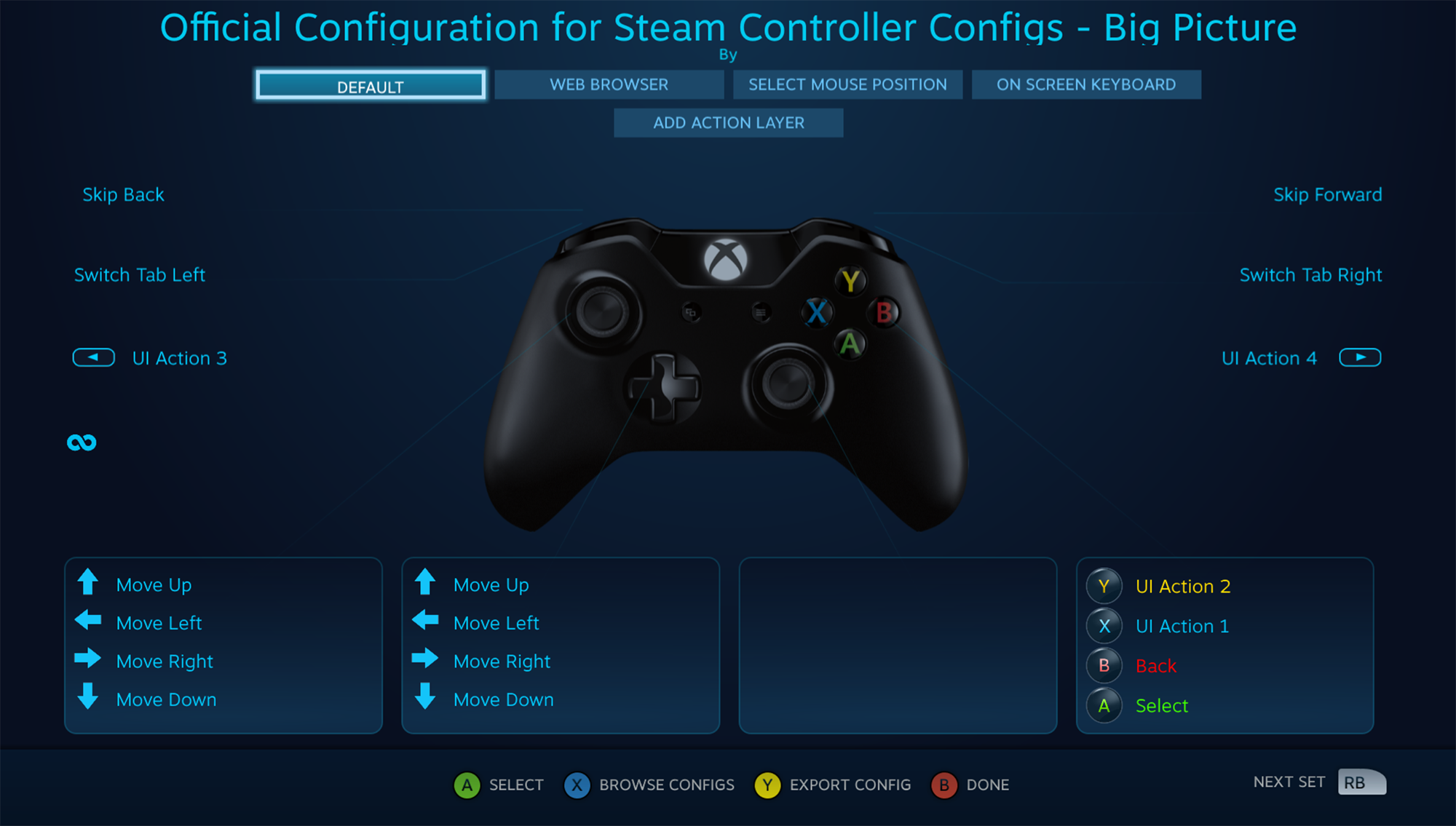
يمكن تخصيص جميع وحدات التحكم المتصلة بـ ستيم Steam من أجل مدخلات محددة، وإذا كنت لا تستطيع العيش بدون لوحة مفاتيح أو ماوس، فيمكن لـ جهاز ستيم لينك Steam Link التعامل معها أيضاً.
هل تريد بعض الأنشطة التعاونية الأخرى أو إجراءات الشاشات المقسمة؟ يمكن للنظام التعامل مع أي مجموعة من وحدات التحكم لما يصل إلى أربعة لاعبين في وقت واحد.
يعمل نظام ستيم لينك Steam Link بدقة 1080p و 60 إطاراً في الثانية، على افتراض أن جهاز الكمبيوتر لديك يمكنه القدرة على التعامل مع أي لعبة تقوم بها، كما أن الشبكة المحلية لديك لديها السرعة المطلوبة.
علماً أن هذا النظام يمكنه أن يتعامل مع أقل دقة للبث وأقل معدل نقل للبيانات إذا لزم الأمر.
ماذا الذي تحتاجه لاستخدامه؟
أولاً، ستحتاج إلى جهاز كمبيوتر محلي يعمل بـ ستيم Steam على ويندوز Windows أو MacOS أو لينكس Linux.
لا توجد متطلبات أجهزة محددة لجهاز الكمبيوتر للألعاب، ولكن المزيد من القوة يعني أداء أفضل.
على عكس خدمة GameStream المماثلة لـ إنفيديا NVIDIA، فإنك لا تحتاج إلى علامة تجارية محددة لبطاقة الرسومات: سيعمل جهاز ستيم لينك Steam Link مع بطاقة رسوميات مدمجة من إنتل Intel.
بعد ذلك، ستحتاج إلى تلفزيون مزود بمدخل HDMI واحد على الأقل. يعتبر HDMI 2.0 أو أفضل مثالياً، ولكن يجب أن يعمل الاتصال على أي تلفزيون يباع في السنوات العشر الأخيرة أو ما شابه. يدعم جهاز ستيم لينك Steam Link دقة 1080p أو 720p.
بما أنك ستحتاج إلى وحدة تحكم، كما ذكرنا أعلاه، فإن جهاز ستيم لينك Steam Link الرسمي مثالي لقدرته على التحكم في ألعاب الكمبيوتر ذات لوحة المفاتيح والماوس بشكل جيد إلى حد ما.
لكن وحدات التحكم القياسية السلكية أو اللاسلكية من Xbox تعد أيضاً اختيارات ممتازة إذا كان لديك جهاز كمبيوتر شخصي بالفعل. لوحات المفاتيح والماوس، USB أو بلوتوث، هي أيضاً خيار.
الجزء الأخير والأهم: شبكة محلية صلبة. من المهم بالطبع وجود اتصال إنترنت جيد للألعاب عبر الإنترنت، ولكن معدل بيانات الفيديو عالي الدقة ومدخلات تحكم التأخير الصغير في منزلك هو أكثر أهمية من الأجهزة الموجودة في جهاز التوجيه المحلي.
يُعد الاتصال المباشر عبر إيثرنت Ethernet هو الأفضل، إلا أن ستيم لينك Steam Link يدعم أيضاً 802.11ac Wi-Fi.
إذا ذهبت إلى المسار اللاسلكي، فتأكد من أن لديك أقوى اتصال ممكن للموجه: محاولة الاتصال بالشبكة المحلية من خلال أكثر من جدار واحد سيؤدي إلى فشل بعض الإطارات وعناصر التحكم المتقطعة.
لماذا Steam Link أفضل من SHIELD؟
إن أكبر منافس لـ جهاز ستيم لينك Steam Link هو جهاز استقبال SHIELD من NVIDIA مع خدمة GameStream المضمنة.
يجب عدم الخلط هنا مع NVIDIA GeForce NOW، حيث يكون تدفّق الألعاب هنا من الخوادم عن بعد بدلاً من الكمبيوتر الخاص بك.
إن SHIELD عبارة عن قطعة رائعة من الأجهزة وبسهولة أفضل جهاز Android TV في السوق، ولكنها في مكان قريب من المركز الثاني إلى Steam Link لبث الألعاب المحلية لمجموعة متنوعة من الأسباب.
أولاً، إن اعتمادها على بطاقة رسومات من إنفيديا NVIDIA ذات العلامة التجارية في جهاز الكمبيوتر الذي يقوم بإرسال البيانات يحد من قاعدة المستخدمين المحتملين، حيث أن كل من ستيم وبث ستيم هي منصة محوسبة.
ثانيا، SHIELD هو جهاز فك تشفير كامل مع بعض الإضافات القوية جدا من تلقاء نفسها، ولها ثمن باهظ ابتداءً من 200 دولار.
هذه النفقات الإضافية التي لا تحتاج إليها على الأرجح، نظراً لأن قدراتها غير المتعلقة بالألعاب تغطيها أجهزة التلفزيون الذكية و Chromecast و Roku وتطبيقات وحدة التحكم.
يتمتع SHIELD بإمكانية الوصول إلى ألعاب أندرويد Android التي يتم تشغيلها على أجهزته الخاصة، ولكن التحديد والجودة ليسا متساويين مقارنة بالمكتبة الضخمة المتوفرة لأجهزة الكمبيوتر.
تقدم SHIELD البث عند دقة 4K، ولكن لنكون صادقين، فقط لعب الألعاب في 4k على جهاز الكمبيوتر يتطلب بعض الأجهزة فائقة المواصفات.
إذا لم تكن قد استثمرت عدة آلاف في كمبيوترك الشخصي الخاص بالألعاب وإعداد غرفة المعيشة، فإن إنفاق مبلغ إضافي يبلغ مائتي دولار على جهاز استقبال SHIELD لن يؤدي إلى تحسين تجربة البث.
لأي شخص يريد أن يمنح ألعاب الكمبيوتر في غرفة المعيشة السرعة الأكبر، وأرخص طريقة ممكنة, إن جهاز ستيم لينك Steam Link هو الأفضل لهذه الغاية.
كثيرا ما نسمع مصطلح “تحميل تورنت ” لكن هل تسائلت يوماً ما هو وكيف يعمل ؟؟
تعريف :
“Torrent” : هو مشاركة أي نوع ملفات من عبر الانترنت بين المستخدمين من مستخدم لآخر أو ما يدعى ب “Peer to peer” .. و الذي يعني وجود مستخدم يحمل الملف و بنفس الوقت يرفعه لمستخدمين آخرين ! و تحدث عملية اتصال بين النظراء بهذا الشكل ..
من اخترع هذه العملية ؟
في شهر تموز عام 2001 قام المبرمج “برام كوهين” بتجربة هذه العملية لأول مرة بدعم من شركة “بت تورنت انك”بو نجحت بكفاءة .. و كان يستخدم في برمجة العملية لغة “بايثون”
عند استخدامك له فبالتأكيد ستلاحظ بعض المصطلحات .. أهمها Seed و هو الشخص الذي يملك ملف التحميل بالكامل , Peer و هو الشخص الذي يملك جزءاً من الملف و ليس كله , Tracker هو السيرفر الذي يقوم بالرفع , Health هو للتاكد من وجود عدد من السيد و عدد من البير وكلما , زاد عدد السيد والسيدر في الهيلث زادت سرعة التحميل ! و نهاية Leeches هو الشخص الذي يحمل الملف من دون السماح برفعه و تأتي بمعنى “بخيل” .
لماذا ينصح باستخدامه ؟
هذا لأن التورنت يقسم الملف الى اقسام , و يدعم الاستكمال بشكل ممتاز حيث يمكنك تحميل أكبر الملفات التي يمكن أن تتخليها من أفلام بشكل أساسي , ألبومات , ألعاب ضخمة وغيرها من الملفات المطلوبة .. و هو أسهل من أي رابط خارجي ..
كيف يمكنني استخدامه ؟
حسناً , لتحميل أي ملف تورنت يحب تحميل في المقام الأول برنامج يدعم هذا النوع من التحميل .. أفضلهم µTorrent .. ما عليك سوى تحميل هذا البرنامج على الحاسب من هنا أو على هاتفك الأندرويد من هنا هنا
إن كنت تنزعج من الإعلانات في نسخته على الحاسب فاستعمل هذه الطريقة من هنا وعد لهذه المقالة .
ثم البحث في مواقع موثوقة كمحركات بحث عن ملف التورينت الذي تريده , ذكرنا أهمها في مقالة أخرى هنا ولكن لا تنسى أن تعود إلى هذه المقالة لإكمال الباقي .
و بعد البحث عليك الضغط على Download torrent , و سيتم تحميل ملف صيغة تورينت , هذا الملف تفتحه باستخدام µTorrent و تبدأ التحميل ..
في حال حدوث أي خلل يمكنك اختيار Get Magnet File و سيتم التحميل مباشرة من الموقع إلى البرنامج ..
تحذير هام :
التورنت يعتبر سرقة في أغلب البلدان الأوروبية و الغربية .. و قد يتسبب بمشاكل قانونية بدءاً من غرامة قد يصل قدرها لل 1000 يورو !! عليك الحذر , في حال حظر التورينت في البلد التي تقيم به فتجنب هذه العملية تماماً ..
لماذا المنع ؟ لأنه يتعدى على حقوق ملكية الفلم , اللعبة , الألبوم الخ .. و أغلب المواقع محجوبة في بعض البلدان و يتم إغلاقها بشكل متقطع لكنها تعاود الظهور بأشكال أخرى .. و محظورة أيضا من ارفاقها في المواقع التواصل
قد تحتوي بعض مواقع التورنت على إعلانات إباحية , يمكنك مراجعة مقالتنا عن كيفية إزالة الإعلانات و اخفائها من هنا
قد يكون من السخف أن تفترض أن المنبه في جهازك سيظل يعمل إذا كان هاتفك مغلقاً ، لكن قد ما لا تعرفه أن الكثير من الهواتف المستخدمة بالفعل تعمل بهذه الطريقة. في الواقع ، لا تزال بعض أجهزة أندرويد Android تعمل بها.
هل سيعمل المنبه إذا كان هاتف الأندرويد Android مطفئاً Turned Off ؟
الجواب هو : غالباً لا.
لكن تقدم بعض هواتف أندرويد Android ميزة تعمل على إعادة تشغيل هاتفك تلقائياً في وقت معين إذا قمت بإيقاف تشغيله قبل الذهاب إلى السرير.
تختلف الشركات المصنعة التي تقدم هذه الميزة بشكل كبير ، ويبدو أنها نوع من ميزات الموت Dying features عند هذه النقطة.
إذا كانت مضمنة في هاتفك ، فيمكنك العثور عليها في الإعدادات Settings > التشغيل والإيقاف المجدول Scheduled Power On & Off. إنها أداة جميلة إذا كنت ترغب في إغلاق هاتفك ليلاً أو إذا كنت لا ترغب في استخدامه لعدة ساعات.
بالطبع ، لا يزعج معظم الناس إغلاق هواتفهم في الليل قبل الذهاب إلى الفراش كما كان الحال في أيام الهواتف العادية. في هذه الأيام معظم الهواتف محظوظة للحصول على عملية إعادة تشغيل لمرة واحدة في الأسبوع !
ومع ذلك ، إذا نسيت أن تقوم بتوصيل جهازك للشحن (أو في حال انقطاع التيار الكهربي عنك طوال الليل) ، فإن المنبه الخاص بك قد يكون مصدر قلق.
فلن يساعدك ذلك في حالة نسيان شحن هاتفك أو نفاذ البطارية و فصله و انطفائه في الليل. وسيتم تركك للاستيقاظ بنفسك ، وهو أمر مرعب بالنسبة لمعظمنا.
تجدر الإشارة أيضاً إلى أن إعدادات الوضع الصامت Silent في نظام التشغيل أندرويد Android يمكن أن تكون مربكة – ففي حين يمكنك إطفاء النغمات ، بحيث لا يُسكت إلا المكالمات والرسائل (ربما).
لكن لتفعيل وضع صامتSilent حقيقي ، ستحتاج إلى استخدام وضع عدم الإزعاج Do Not Disturb، والذي قد يكون مربكاً في بعض الأحيان على أندرويد Android.
هل سيتم إيقاف المنبه إذا كان هاتفي الأندرويد Android في وضع عدم الإزعاج Do Not Disturb Mode ؟
الجواب هو ربما.
في معظم الهواتف، يقدم أندرويد Android إعدادات محببة للغاية عندما يتعلق الأمر بـ عدم الإزعاج Do Not Disturb – يمكنك اختيار ما إذا كنت تريد السماح للمنبه أم لا.
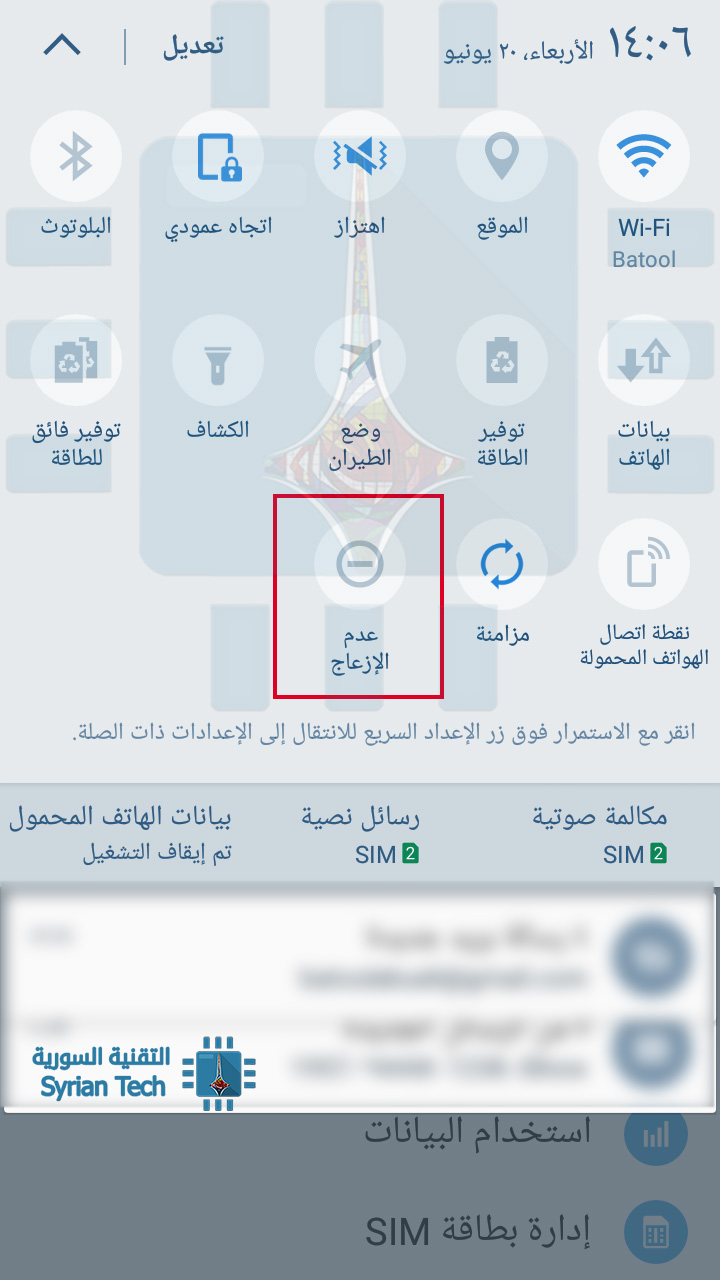
للتحقق من هذه الإعدادات ، اسحب شريط الإشعارات ، ثم ابحث عن رمز عدم الإزعاج Do Not Disturb (قد تضطر إلى سحب شريط الإشعارات لأسفل مرتين على بعض الهواتف). اضغط ضغطة طويلة على هذا الرمز للانتقال مباشرةً إلى إعداداته.
من هناك ، يمكنك تعيين استثناءات مخصصة — مثل السماح للمنبه بتجاوز وضع عدم الإزعاج Do Not Disturb . قد تختلف طريقة التوصيف والقوائم بشكل طفيف اعتماداً على الشركة المصنعة للهاتف وإصدار أندرويد Android ، ولكن إذا كانت هذه القاعدة موجودة ، فستكون في مكان ما في قائمة عدم الإزعاج Do Not Disturb .
ملاحظة: الصور التالية خاصة بإصدار أندرويد مارشميلو Marshmallow
بالضغط على السماح بالاستثناءات، ستظهر لدينا الشاشة التالية، و بالضغط على ضبط مخصص Custom
ستظهر خيارات للتحكم والتخصيص في وضع عدم الإزعاج Do Not Disturb، حيث يمكنك الحفاظ على منبهاتك من خلال ضبط تفعيلها في الوضع المخصص.
ماذا عن التذكيرات Reminders والمؤقتات الأخرى Timers؟
لا تندرج الموقتات والتذكيرات (أحداث التقويم وما إلى ذلك) في نفس فئة المنبهات Alarms على أندرويد Android. يمكنك اختيار السماح أو عدم السماح للتذكيرات Reminders أو الأحداث Events على وجه التحديد لتجاوز إعدادات عدم الإزعاج Do Not Disturb إذا كنت ترغب في ذلك.
بهذه الطريقة ، يمكنك اختيار إسكات أحداث التقويم أو التذكيرات أثناء تشغيل وضع عدم الإزعاج Do Not Disturb ، مع الاستمرار في السماح بالتنبيهات أو أي مزيج من الثلاثة، و بالطبع فكما قلنا سابقاً قد تختلف الإعدادات بحسب الجهاز وإصدار أندرويد Android.
أخيراً، في حال كان جهازك الأندرويد Android لا يمتلك ميزة إطلاق المنبه في حال الإطفاء، أو في حال كان منخفض شحن البطارية لدرجة أنه لن يستمر بالعمل أثناء الليل – ولا يمكنك شحنه – ولكنك في حاجة ماسة إلى منبه لإيقاظك في الصباح.
فستحتاج إلى العودة للحلول التقليدية. مثلاً استخرج إحدى ساعات المنبه القديمة ، أو اسرق شاحناً ، أو استدع صديقاً موثوقاً به (أو مكتب استقبال الفندق) لتنبيهك و إيقاظك في الصباح. لأنك لن تكون قادراً على الاعتماد على جهازك الأندرويد Android في هذه الحالة.