طرق العمل المشترك المتوفرة بين ويندوز 10 وبين هواتف أندرويد أو آيفون

يتضمن تحديث ويندوز Windows 10’s Redstone 5 تطبيقاً جديداً (يسمى هاتفك) يقوم بمزامنة الرسائل النصية والصور والإشعارات من هاتفك إلى جهاز الكمبيوتر. ولكن يمكنك فعل هذا – وأكثر – مع الميزات الموجودة حالياً في Windows 10.

احصل على إشعارات على جهاز الكمبيوتر (Android فقط):

إذا كان لديك هاتف يعمل بنظام أندرويد Android ، يمكنك بالفعل مزامنة إشعارات هاتفك مع جهاز الكمبيوتر.

تم تضمين هذه الميزة في تطبيق كورتانا Cortana لنظام أندرويد Android. إذا كان لديك جهاز آيفون iPhone ، فلا يمكنك فعل ذلك – لا تسمح آبل Apple للتطبيقات بعرض إشعارات النظام على نظام التشغيل iOS.

يمكن لـ كورتانا Cortana مزامنة عدة أنواع من الإشعارات مع أندرويد Android. يمكنك الحصول على إشعارات المكالمات الفائتة وإشعارات الرسائل النصية الواردة وإشعارات بطارية الهاتف المنخفضة.

يمكنك أيضاً اختيار إعادة توجيه الإشعارات من تطبيقات محددة إلى جهاز الكمبيوتر لديك. يمكنك إعادة توجيه الإشعارات من جميع التطبيقات، إذا كنت ترغب في ذلك، مما يؤدي إلى ظهور كل إشعار على هاتفك على جهاز الكمبيوتر أيضاً.

الرد على الرسائل النصية على جهاز الكمبيوتر (Android فقط):

إذا قمت بمزامنة الإشعارات، يمكنك أيضاً الرد على بعض الرسائل، بما في ذلك الرسائل النصية، من جهاز الكمبيوتر.

تحتوي بعض الإشعارات على مربع رد يتيح لك الرد مباشرةً من الإشعار، تماماً كما يمكنك على هاتفك نفسه. اكتب رداً وسيتم إرساله عبر هاتفك.

تتيح لك هذه الميزة الاستجابة على الرسائل النصية مباشرة من جهاز الكمبيوتر. ومع ذلك، فهي ليست بنفس جودة ميزة المراسلة في كل مكان التي وعدت بها مايكروسوفت Microsoft والتي فشلت في تحقيقها في تحديث الذكرى السنوية.

لا يمكنك رؤية المحادثة بالكامل مرة واحدة، لذا فأنت متوقف على الرد على النصوص الفردية. ما زال مفيداً، لكنه بالتأكيد ليس كل ما وعدت به مايكروسوفت Microsoft.

كما هو الحال في مزامنة الإشعارات، لا يمكن لمستخدمي آيفون iPhone الاستفادة من هذه الميزة.

إرسال روابط إلى جهاز الكمبيوتر:

تعمل ميزة “متابعة على الكمبيوتر” من مايكروسوفت Microsoft مع هواتف أندرويد Android وأجهزة آيفون iPhone. عندما تشاهد صفحة ويب على هاتفك، يمكنك إرسالها بسرعة إلى جهاز الكمبيوتر.

تمنحك هذه الميزة زر متابعة على الكمبيوتر في قائمة مشاركة أندرويد Android أو آيفون iPhone.

انقر على هذا الزر وستظهر قائمة بأجهزة الكمبيوتر المرتبطة بحساب مايكروسوفت Microsoft.

انقر فوق اسم جهاز الكمبيوتر ويمكنك إما متابعة الآن لفتح العنوان على الفور في مايكروسوفت إيدج Microsoft Edge على جهاز الكمبيوتر، أو متابعة لاحقاً والحصول على إشعار على جهاز الكمبيوتر.

انقر على هذا الإشعار في مركز الإشعارات على جهاز الكمبيوتر لفتح الرابط.

تعيين تذكير على جهاز الكمبيوتر والحصول عليها على هاتفك:

ستتم أيضاً مزامنة أي تذكيرات تُعيّنها في كورتانا Cortana على جهاز الكمبيوتر مع هاتفك إذا قمت بتسجيل الدخول إلى تطبيق كورتانا Cortana على هاتفك باستخدام حساب مايكروسوفت Microsoft نفسه.

على سبيل المثال، يمكنك تعيين تذكير لتنطلق في وقت محدد في كورتانا Cortana على جهاز الكمبيوتر.

حتى إذا لم تكن على جهاز الكمبيوتر في ذلك الوقت، فستحصل على تذكير كورتانا Cortana كإشعار على هاتفك.

يعمل هذا أيضاً مع التذكيرات المستندة إلى الموقع من كورتانا Cortana. يمكنك تعيين تذكير ليظهر عندما تكون في موقع محدد، مثل تذكير لشراء الحليب عند زيارة متجر البقالة.

سيستخدم كورتانا Cortana موقع هاتفك ويعرض لك التذكير عندما تكون في المكان المرتبط، حتى إذا كان جهاز الكمبيوتر في المنزل.

ستتم أيضاً مزامنة أي تذكيرات تنشئها في كورتانا Cortana على هاتفك مع الكمبيوتر، بالطبع، حتى تحصل على التذكيرات على جهاز الكمبيوتر عندما تكون جالساً أمامه.

عرض أنشطة الهاتف في مخططك الزمني:

يعرض المخطط الزمني الجديد لـ Windows 10 الأنشطة التي أجريتها مؤخراً على جهاز الكمبيوتر. يمكنك معرفة ما كنت تفعله مؤخراً واستئناف هذه المهام بسرعة.

تتزامن هذه الأنشطة بين أجهزة الكمبيوتر لديك، كما تتضمن أيضاً الأنشطة التي يتم إجراؤها في تطبيقات الهواتف الذكية التي تستخدم واجهة برمجة تطبيقات Microsoft Graph.

على سبيل المثال، ستظهر صفحات الويب التي تزورها في تطبيق مايكروسوفت إيدج Microsoft Edge للجوال في المخطط الزمني للكمبيوتر الشخصي.

وسرعان ما تقول مايكروسوفت Microsoft أن المستندات التي تعرضها في تطبيقات أوفيس Office للجوّال مثل وورد Word و إكسل Excel و باور بوينت PowerPoint ستظهر أيضاً في المخطط الزمني للكمبيوتر الشخصي.

قد تكون هذه الميزة قوية جداً إذا بدأ المطورون فعلياً في دعمها.

تطبيقات Microsoft مثل OneDrive و Edge و Office والمزيد:
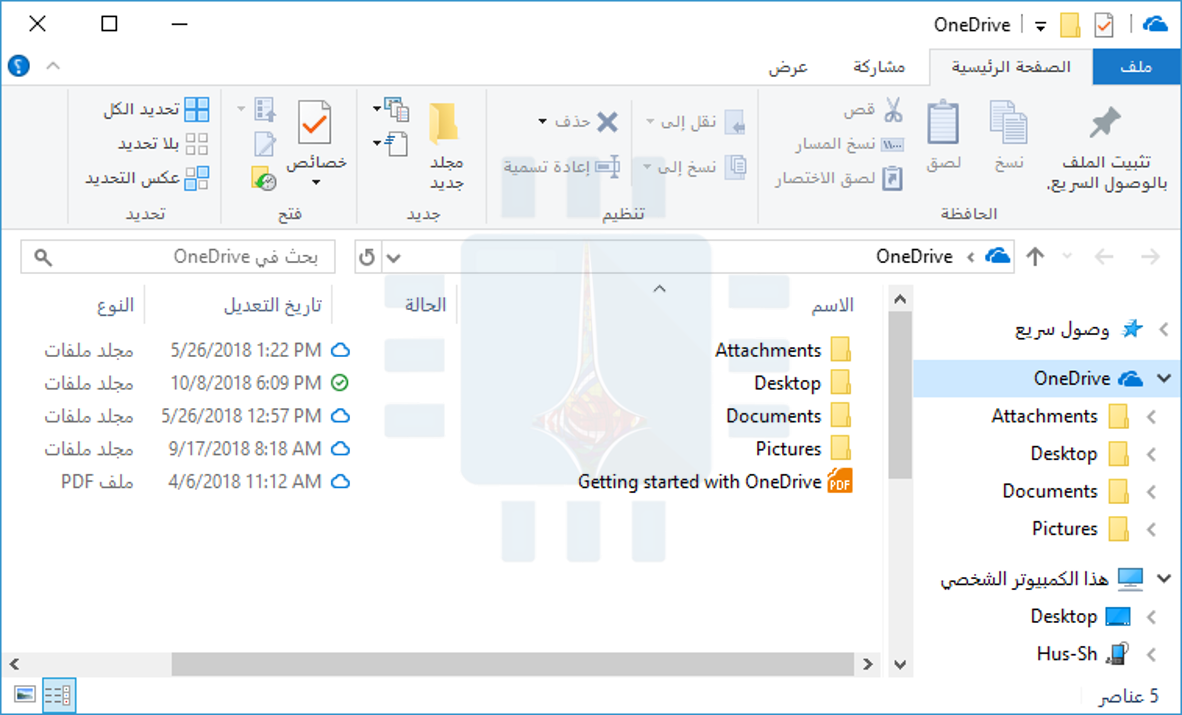
يحتوي العديد من تطبيقات Windows 10 المضمنة أيضاً على تطبيقات جوال. على سبيل المثال، يمكنك تخزين ملفاتك في ون درايف OneDrive على الكمبيوتر والوصول إليها في تطبيق ون درايف OneDrive على هاتفك.

يمكن لتطبيق ون درايف OneDrive لأجهزة آيفون iPhone و أندرويد Android تحميل الصور التي تلتقطها تلقائياً، بحيث يمكنك الحصول عليها بسهولة في مجلد ون درايف OneDrive على الكمبيوتر الشخصي الذي يعمل بنظام Windows 10.

توفر مايكروسوفت Microsoft الآن إصداراً محمولاً من إيدج Edge ، أيضاً، حتى يمكنك الحصول على إشاراتك المرجعية وبيانات التصفح الأخرى أثناء التنقل إذا كنت تستخدم متصفح مايكروسوفت Microsoft.

بالطبع، لا يوجد شيء مميز حول هذه التطبيقات. يمكنك استخدام خدمات أخرى للملفات، مثل Dropbox أو Google Drive.

يمكنك استخدام تطبيقات المتصفح الأخرى التي تتم مزامنتها، مثل جوجل كروم Google Chrome و موزيلا فايرفوكس Mozilla Firefox. لكن العديد من التطبيقات تعمل مع هاتفك.

أرسل رسائل بين التطبيقات على هاتفك والكمبيوتر الشخصي:
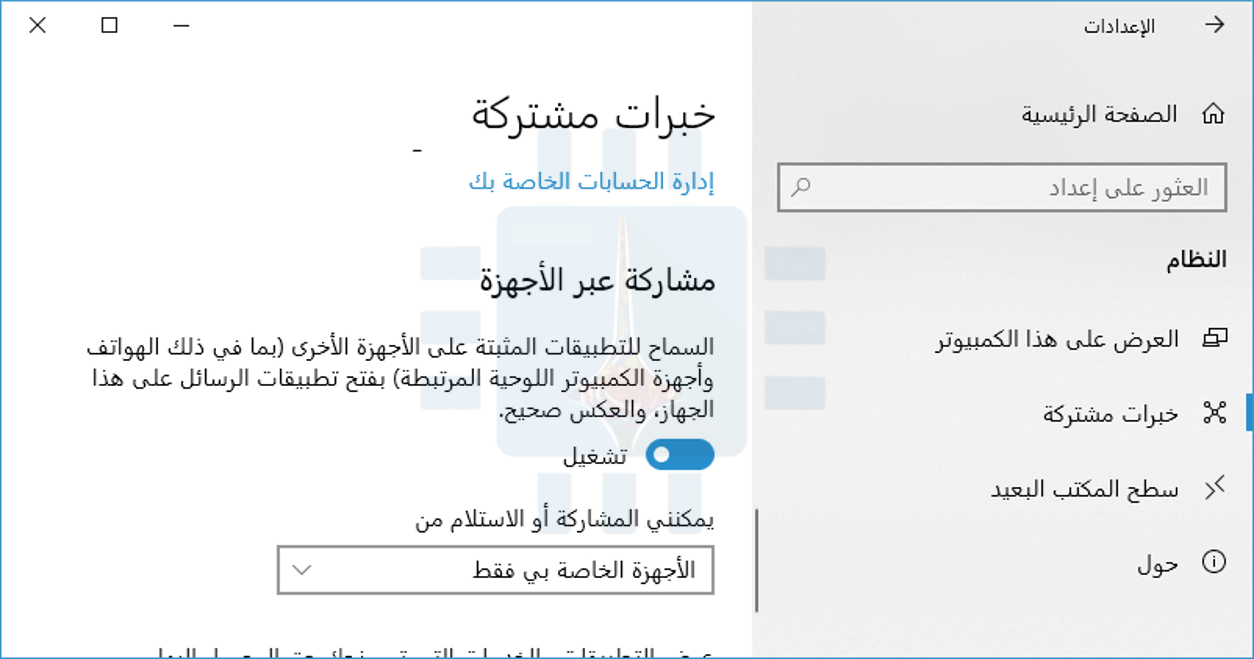
تتيح ميزة Shared Experiences خبرات مشتركة في Windows 10 للتطبيقات الموجودة على الهاتف والكمبيوتر الاتصال بسرعة مع بعضها البعض.

على سبيل المثال، هناك محرر نصوص بسيط يسمى Notepad U يتضمن قائمة إرسال إلى لنقل المستندات النصية بسرعة بين أجهزة كمبيوتر متعددة تعمل بنظام Windows 10.

يمكن استخدام هذه الميزة للتواصل بين الهاتف والكمبيوتر بطرق متنوعة ومثيرة للاهتمام، ولكننا لم نعد نستخدمها لأي شيء يتجاوز تطبيقات العرض البسيط.

يمكن أن تضيف مايكروسوفت Microsoft هذه الميزة في وورد Word وتطبيقات أوفيس Office الأخرى بحيث يمكنك إرسال المستندات بسرعة بين هاتفك وجهاز الكمبيوتر، ولكننا لم نشاهد هذه الميزة مضمنة في أي تطبيق من تطبيقات مايكروسوفت Microsoft.

إننا نتطلع إلى المزيد من ميزات الدمج بين الهاتف والكمبيوتر في تحديثات Windows 10. من الرائع أن تجعل مايكروسوفت Microsoft هذه الميزات أسهل في اكتشافها في تطبيق الهاتف.

مع ذلك، سيصاب مستخدمي آيفون iPhone بخيبة أمل، لأن العديد من ميزات التكامل الأكثر أناقة وقوة لا تتوفر إلا عند استخدام هاتف أندرويد Android مع الكمبيوتر الشخصي الذي يعمل بنظام Windows 10.

هذا لأن أبل Apple لا تسمح لمطوري التطبيقات بالوصول إلى نظام التشغيل iOS بشكل عميق، لذا لا يمكنهم فعل الكثير.

إذا كنت تريد تكاملاً عميقاً بين جهاز آيفون iPhone وجهاز كمبيوتر، فستقول أبل Apple أنه يجب عليك استخدام ميزات Continuity مع جهاز ماك Mac.

مقالات قد تعجبك:

كيفية تعطيل الإشعارات في نظام ويندوز 10
كيفية التغيير التلقائي لخلفية سطح المكتب في ويندوز 10 حسب التوقيت في اليوم
أسرع الطرق للبحث عن الملفات في ويندوز
ما الذي يجب فعله إذا وجدت آيفون أو آيباد ضائع؟
كيفية تفعيل أو إلغاء التحديثات التلقائية في آيفون وآيباد

النسخة XR من الآيفون الجديد نفذت من المتاجر بسرعة قياسية

كشفت شركة آبل Apple مؤخراً عن مجموعة هواتف الآيفون الجديدة الخاصة بها، حيث كان لدينا هذا العام هاتف iPhone Xs والنسخة الأكبر حجماً Xs Max مع نسخة ثالثة باسم iPhone XR.

بدأ بيع هواتف Xs و Xs Max قبل فترة قصيرة، حيث لم يكن الطلب على هاتف iPhone Xs كما توقعت الشركة بحسب تقارير سابقة، ولكن لحسن الحظ فإن الأمر لم يكن سيئاً كثيراً بشكل عام.

أما بالنسبة لهاتف iPhone XR، فقد بدأ الحجز المسبق عليه يوم الجمعة الماضي، والمؤشرات الأولية تدل على نجاح ساحق لفكرة التسويق الجديدة التي خاطرت بها آبل هذا العام.

يعتمد هاتف iPhone XR على فكرة تقديم هاتف آيفون جديد وبالمعالج الأحدث A12 لكن بدون الميزات الأخرى التي تُميّز الهواتف الأغلى ثمناً مثل Xs و Xs Max.

على سبيل المثال فإن الهاتف الاقتصادي الجديد يمتلك شاشة LCD بدقة منخفضة، في حين يتميز هاتف iPhone Xs بشاشة OLED بدقة وجودة عالية جداً من سامسونج Samsung.

أضف إلى ذلك فإن الهاتف الاقتصادي يمتلك كاميرا خلفية واحدة فقط، بالإضافة إلى كونه يفتقد لعدد من الميزات الأخرى مثل ميزة 3D Touch على سبيل المثال.

ولكن كل هذه الاختلافات لم تؤثر على الطلبات المسبقة الخاصة بالهاتف، فبحسب تقرير نشره موقع MacRumors فإن الطلب القوي تسبب بنفاذ كميات الهاتف المخصصة لمرحلة الطلب المسبق.

وأن الكثير من المستخدمين حول العالم لم يتمكنوا من حجز نسختهم الخاصة من الهاتف، كما أن زيادة الطلب سوف تعمل على تأخير موعد تسليم الهاتف إلى الشهر المقبل بعد أن كان محدداً في السادس والعشرين من الشهر الحالي.

وعلى ما يبدو فإن أكثر ما أثار إعجاب المستخدمين بالنسخة الاقتصادية من الهاتف أن جوانب التوفير في المواصفات لم تشمل المعالج ولا تقنية FaceID، حيث يمتلك iPhone XR نفس معالج وتقنية فك القفل الموجودة في هواتف الآيفون الأغلى ثمناً.

لكن الخسارة القاسية التي ضربت شركة آبل بعد أن تكدّست هواتف iPhone 5C في المستودعات نتيجة ضعف الطلب قبل سنوات، لم تسمح للقائمين على الشركة مؤخراً بإنتاج العدد الكبير من هاتف iPhone XR تجنباً لخسارة مماثلة.

ومن المتوقع أن تستنفر الشركة قواها مجدداً من أجل تأمين الكميات المطلوبة من الهاتف في المرحلة القادمة وأن تستغل حالة الإعجاب بالهاتف والطلب القوي عليه.

الجدير بالذكر أن الهاتف متوافر بمجموعة واسعة من الألوان الجديدة التي أضافتها الشركة هذا العام، وبسعر يبدأ من 750 دولار أمريكي في الولايات المتحدة، مع إمكانية ارتفاع السعر في الدول الأخرى وخاصة المنطقة العربية.

مقالات قد تعجيك:

كيفية حذف جميع الصور في آيفون أو آيباد بسهولة
كيفية تفعيل أو إلغاء التحديثات التلقائية في آيفون وآيباد
ميّزات مفيدة في آيفون غير موجودة حتى الآن في أندرويد
ما سبب رسالة افتح قفل آيفون لاستخدام ملحقات USB؟ وما الحل؟
لما جودة الصوت في هواتف آيفون أفضل من هواتف أندرويد؟

آبل حددت موعد الكشف عن أجهزة الآيباد والماك الجديدة

بدأت شركة آبل Apple منذ يوم الأمس بتوزيع الدعوات الرسمية الخاصة بحدثها القادم والمخصص للإعلان عن دفعة جديدة من منتجاتها وذلك بعد الإعلان عن دفعة سابقة تمثّلت بهواتف الآيفون الجديدة والجيل الجديد من ساعاتها الذكية.

تحمل الدعوات الرسمية تاريخ 30 تشرين الأول الحالي حيث سيتم إقامة حدث خاص بالشركة في مدينة نيويورك بحضور وسائل الإعلام التي تمت دعوتها.

ومن الطبيعي أن نقترض بأن الدفعة الجديدة من المنتجات التي سيتم الكشف عنها في نهاية هذا الشهر ستكون مخصصة لأجهزة الآيباد اللوحية وربما حواسيب الماك.

الدعوات التي تم إرسالة يوم الأمس حملت معها تصاميم مختلفة ومتعددة لشعار الشركة الرسمي، بدون وجود دلائل واضحة أو تلميحات خاصة بمنتجات يوم الإعلان.

قائمة المنتجات الجديدة ستشمل بالتأكيد النسخة الأحدث من الجهاز اللوحي آيباد برو iPad Pro والذي سمعنا عنه بعض التسريبات السابقة فيما يخص التصميم ومنفذ السماعات.

واليوم تبدو هذه التسريبات صحيحة بشكل أكبر مع انتشار أخبار عن امتلاك الجهاز اللوحي الجديد لخاصية FaceID لقفل الجهاز عبر بصمة وجه صاحبه.

بعض التقارير تحدّثت أيضاً عن إمكانية استبدال منفذ Lightning بمنفذ USB-C، فضلاً عن توافر الجهاز الجديد بحجمين مختلفين، الأول مع شاشة 11 بوصة والآخر مع شاشة أكبر حجماً 12.9 بوصة.

أيضاً من المتوقع أن يتم الإعلان في ذلك اليوم عن الخليفة المنتظر منذ فترة طويلة للحاسب المحمول MacBook Air، حيث ستضم النسخة الجديدة بعض التحديثات والتغييرات عن النسخة الحالية.

وكان موقع Bloomberg قد ذكر في شهر آب الماضي أن النسخة الجديدة من الحاسب المحمول ستضم حواف نحيفة لتتماشى مع التصاميم الجديدة الرائجة حالياً، ومع شاشة بدقة أعلى.

وقد تعلن الشركة أيضاً عن حاسب محمول بمواصفات أقل وسعر أرخص نسبياً، بطريقة مشابهة لما فعلته عند إعلانها عن هواتف الآيفون الرئيسية iPhone Xs و Xs Max ثم هاتف النسخة الأقل ثمناً iPhone XR.

أيضاً من المتوقع أن تعلن الشركة عن حزمة من ميزاتها البرمجية المتعلقة بالتحديث 12.1 من نظام التشغيل iOS والذي سيتضمن ميزة Group FaceTime ودعم استخدام شريحة الاتصال المزدوجة.

وبالتأكيد سنكون ضمن تغطية شاملة لكل الأجهزة الجديدة والميزات البرمجية وأية مفاجآت أخرى قد يتم الإعلان عنها في نهاية هذا الشهر.

مقالات قد تعجبك:

كيفية استعادة الملفات المحذوفة على نظام ماك macOS
ما هو وضع الفقدان في آيفون وآيباد وماك؟
كيفية حذف جميع الصور في آيفون أو آيباد بسهولة
ما الذي يجب فعله إذا وجدت آيفون أو آيباد ضائع؟
كيفية تفعيل أو إلغاء التحديثات التلقائية في آيفون وآيباد

مستخدمو خدمات الدفع الإلكتروني تعرّضوا للسرقة عبر Apple ID

بوصفها الشركة الأكثر اهتماماً بأمان مستخدميها، يُنظر دائماُ إلى شركة آبل Apple بكثير من الاستغراب والغضب عند السماع بوجود ثغرات أمنية تهدد مستخدمي أجهزة الشركة.

وللأسف فإن تلك الثغرات لم تتوقف عن الظهور، بعضها تسبب بإزعاج المستخدمين، والبعض الآخر هدد أمان بياناتهم الشخصية، وآخر الأخطاء والثغرات المكتشفة استهدفت أموال المستخدمين.

حيث اضطرت شركة آبل إلى تقديم اعتذار رسمي بعد تعرض بعض المستخدمين إلى عمليات نصب واحتيال من خلال التحايل باستخدام Apple ID.

وذلك من خلال شركتين صينيتين للدفع الإلكتروني هما Alipay و WeChat Pay، حيث تُعتبر الشركتان المذكورتان من أهم وأكبر شركات الدفع الإلكتروني في البلاد.

الأمر الذي سبّب توجيه الكثير من الانتقادات لآبل من قبل الشركتين والمستخدمين الذين تعرضوا للسرقة، حيث تمكّن اللصوص من الوصول إلى حسابات المستخدمين والشراء عبر خدمات الدفع الإلكتروني المرتبطة بالحسابات.

شركة آبل ردّت عبر صحيفة The Wall Street Journal واعتذرت عن تعرض ما وصفتهم بالمجموعة القليلة من المستخدمين إلى عمليات نصب واحتيال عبر Apple ID.

ومع تأكيدها لاعتذارها الشديد، حمّلت الشركة المستخدمين المتأثرين قسماً من مسؤولية ما حدث نتيجة عدم تفعيلهم لميزة المصادقة الثنائية أو التحقق بخطوتين على حساباتهم.

وقد رفضت الشركة تقديم معلومات عن عدد المستخدمين المتأثرين، أو عن المبلغ الكلي الذي تم استخدامه من قبل اللصوص بعد سرقته من حسابات المستخدمين.

ووفقاً لمصدر مطلع على تفاصيل القصة، فإن الشركة ستعمل على تعويض المستخدمين المتأثرين بمبالغ مالية بديلة عن المبالغ التي تمت سرقتها منهم، وذلك خلال الأيام القادمة.

مقالات قد تعجبك:

كيفية استعادة المبالغ المدفوعة باستخدام البطاقة الائتمانية
أفضل تطبيقات تتبع أسعار البيتكوين والعملات الرقمية الأخرى
كيفية حذف جميع الصور في آيفون أو آيباد بسهولة
ما سبب رسالة افتح قفل آيفون لاستخدام ملحقات USB؟ وما الحل؟
ميّزات مفيدة في آيفون غير موجودة حتى الآن في أندرويد

الانتقال بين التوقيتين الصيفي والشتوي أوقف ساعة آبل عن العمل

تميّزت ساعة شركة آبل Apple الذكية هذا العام والتي جاءت باسم Apple Watch Series 4 بالكثير من الخصائص المميزة التي ساعدت في زيادة مبيعاتها بشكل كبير حول العالم.

حتى أن بعض المحللين قالوا أن ساعة آبل لهذا العام حملت معها تحديثات هامة أكثر من التحديثات التي حملتها هواتف الآيفون الجديدة عن الجيل السابق، مما جعلها المنتج الأكثر تميزاً لشركة آبل.

للأسف لم تكتمل الأخبار الجيدة عن الساعة، حيث اشتكى الكثير من المستخدمين في استراليا من ظهور مشكلة إعادة التشغيل العشوائي في يوم تغيير التوقيت في البلاد حيث يتم فقدان ساعة من الزمن.

وأفادت التقارير أن ساعة آبل عالقة في حلقة إعادة التشغيل بسبب عدم قدرة واجهتها على التعامل مع فرق التوقيت الجديد في ذلك اليوم الذي مر على استراليا مؤخراً.

بعض المستخدمين قاموا بمحاولة إصلاح الخطأ من تطبيق Apple Watch المتواجد على هواتف الآيفون الخاصة بهم، حيث يمكن تجاوز المشكلة من خلال وضع إعدادات التوقيت الجديد.

لكن البعض اضطر للانتظار حتى نهاية يوم تغيير التوقيت في استراليا لعودة الساعة إلى العمل بطريقة طبيعية نتيجة عدم قدرتهم على إصلاح المشكلة ضمن الوسائل المتاحة.

وتأتي هذه المشكلة في ساعة آبل الذكية نتيجة حدوث خطأ في البيانات المسجلة خلال الساعات الأربع والعشرين الماضية بعد فقدان ساعة من الزمن.

حيث تضم هذه البيانات السعرات الحرارية التي قام المستخدم بحرقها وأوقات التمرين المخصصة وجميع الإحصائيات الرياضية والطبية الأخرى المسجلة خلال اليوم السابق.

وقد عبّر المستخدمون في منتديات التواصل الاجتماعي عن غضبهم نتيجة عدم انتباه شركة آبل لهذه المشكلة أثناء اختبار الساعة قبل إطلاقها، الأمر الذي منع الاستراليين من التعامل بشكل صحيح مع ساعاتهم لمدة يوم كامل على الأقل.

لم تعلّق شركة آبل على الحادثة، وهي الآن بالتأكيد قد استنفرت جهودها من أجل إرسال تحديث طارئ للساعة الذكية نظراً لأن هنالك تغييراً في التوقيت سيحصل في الرابع من تشرين الثاني في أمريكا الشمالية.

لذلك نتوقع وصول تحديث للساعة قبل هذا التاريخ من أجل منع إعادة تكرار المشكلة في أمريكا الشمالية أو غيرها من المناطق التي ينتقل فيها التوقيت ساعة من الزمن مرتين كل عام.

مقالات قد تعجبك:

كيفية تصوير الفيديو البطيء وتحريره على آيفون
كيفية استخدام ميزة 3D Touch في أجهزة آيفون
كيفية حذف جميع الصور في آيفون أو آيباد بسهولة
كيفية تفعيل أو إلغاء التحديثات التلقائية في آيفون وآيباد
كيفية إجراء المكالمات هاتفية عبر جهاز ماك من خلال الآيفون

تحديث iOS 12 أصبح مثبتاً على نصف أجهزة آبل تقريباً

عند الحديث عن سرعة إرسال تحديثات الأنظمة الجديدة، لا بد أن نعترف بالميزة الرائعة التي تمتلكها شركة آبل Apple فيما يخص هذه النقطة.

حيث تتميز آبل بسرعة قياسية في إرسال تحديثات نظام iOS إلى الأجهزة المؤهلة لاستقباله، كما وتتميز أجهزتها بقدرتها على استقبال عدد مميز من التحديثات.

على سبيل المثال فإن تحديث iOS 12 قد وصل إلى هاتف iPhone 5S والذي يُعتبر قديماً بالنسبة إلى أجهزة وهواتف آبل التي تم إطلاقها مؤخراً.

أما من ناحية سرعة إرسال التحديثات الجديدة، فيكفي أن تعرف أنه منذ إصدار تحديث iOS 12 في الثامن عشر من الشهر الماضي وحتى الآن فإن النظام الجديد مثبت حالياً على 47.54% من كافة أجهزة iOS.

هذا يعني أن نصف أجهزة آبل تقريباً على مستوى العالم قد استقبلت التحديث الجديد وذلك بحسب الإحصائيات والأرقام التي تم نشرها في تقرير مؤسسة Mixpanel المتخصصة في بحوث السوق.

وذكر التقرير أيضاً أن التحديث الجديد أصبح التحديث الأكثر استخداماً على مستوى العالم فيما يخص أجهزة iOS، وذلك لأن التحديث السابق iOS 11 انخفضت الإحصائيات الخاصة به مع زيادة انتشار التحديث الجديد.

وذكر التقرير أن iOS 11 مثبتاً الآن على 45.60% من أجهزة iOS حول العالم، وهي نسبة مرتفعة جداً تدل على أن معظم أجهزة iOS تعمل وفق آخر تحديثين تم إصدارهما من قبل الشركة.

للأسف فإن الأمور تبدو معاكسة تماماً بالنسبة إلى شركة جوجل Google وتحديثها التاسع الأخير لنظام الأندرويد والمسمّى Android Pie.

حيث أن التحديث الجديد لم يصل إلى لعدد محدود جداً من أجهزة الأندرويد حول العالم، لدرجة أنه لا يمكن تمثيله بالمخططات البيانية وذلك لأن النسبة هي أقل من 1 بالمئة.

في حين يسيطر التحديثان السابقان Android Nougat و Android Oreo على معظم أجهزة الأندرويد المتواجدة حالياً.

قد تكون المقارنة بين جوجل وآبل في سرعة إرسال التحديث وتثبيته على الأجهزة جول العلم هي مقارنة غير صحيحة أو غير منطقية، فشركة آبل مسؤولة عن إرسال التحديث إلى كافة أجهزة iOS  حول العالم.

أما بالنسبة لجوجل، فهي عملياً مسؤولة عن إرسال التحديث إلى أجهزة Pixel الخاصة بها، في حين أن التأخير في إرسال التحديث إلى بقية الأجهزة سببه الرئيسي هو تأخر شركات الهواتف المحمولة المسؤولة عن هذه الأجهزة.

حيث تأخذ تلك الشركات المزيد من الوقت الإضافي لتعدّل على نظام جوجل الجديد وتضيف واجهاتها المخصصة ومن ثم تعمل على اختبار توافق النظام مع الأجهزة التابعة لها وأخيراً يتم إرسال التحديث.

لكن بالنسبة لكثير من المستخدمين فإن هذا الكلام غير مهم، والأهم بالنسبة لهم هو استقبال التحديثات الجديدة بأسرع وقت ممكن ولأطول فترة ممكنة، الأمر الذي يدفعهم لتفضيل أجهزة آبل وشرائها.

مقالات قد تعجبك:

ميّزات مفيدة في آيفون غير موجودة حتى الآن في أندرويد
ميزات في نظام ماك macOS يجب على ويندوز إضافتها
ميزات مفيدة في هواتف سامسونج لا يعلم عنها الكثير
ميزات في نظام ويندوز يجب على آبل إضافتها
كيفيّة إدخال أو تغيير بطاقات SIM في هواتف أندرويد

جوجل دفعت 9 مليار دولار إلى آبل من أجل محرك البحث الخاص بها

نعلم جميعاً أن لدى شركة آبل Apple الكثير من الطرق لجمع المال، وربما تكون مبيعات أجهزتها من الآيفون والآيباد والحواسيب هي المورد الأساسي لأرباح الشركة.

لكنها بالتأكيد تمتلك موارد أخرى تتمثّل بالإعلانات أو بتقديم الخدمات الأساسية، حيث تبقى الصفقات السرية التي تجري تحت الطاولة هي أحد المصادر التي لا يُكشف عنها دائماً ولا تتسرب بالضرورة إلى وسائل الإعلام.

على سبيل المثال، فإن الصفقة الموجودة حالياً بين آبل وعملاق الإنترنت جوجل Google قد تمثّل مصدراً مالياً لشركة آبل أكبر من القيمة المالية التي تحصل عليها الشركة من بيع خدمات التخزين السحابي iCloud أو خدمات الموسيقى Apple Music.

تلك الصفقة الضخمة متواجدة حالياً بين الشركتين بهدف الإبقاء على محرك البحث جوجل هو محرك البحث الافتراضي في متصفح سفاري Safari الخاص بأجهزة آبل.

حيث عادةً ما تلجأ الشركات الضخمة إلى دفع مبالغ مالية كبيرة إلى شركات معروفة أخرى من أجل استخدام منتجاتها وخدماتها.

وقد قامت شركة Yahoo بدفع نحو 300 مليون دولار أمريكي من أجل اختيار محرك البحث الخاص بها كمحرك بحث افتراضي في متصفح فايرفوكس Firefox قبل أن تعود جوجل وتفوز بالصفقة في وقت لاحق.

بالنسبة إلى متصفح Safari وعلى الرغم من كونه مخصص فقط لأجهزة آبل، ولكن سعت جوجل إلى أن تكون متواجدة افتراضياً عند الحديث عن محرك البحث في المتصفح.

وذلك بسبب العدد الهائل من الأجهزة التي تقوم شركة آبل بشحنها كل عام، وبالتالي الانتشار الكبير الذي يحققه متصفح Safari حول العالم.

رفضت كل من جوجل وآبل الحديث بشكل علني ورسمي عن قيمة الصفقة الموقعة بين الطرفين، ولكن الدعوى القضائية عام 2014 بين جوجل وأوراكل كشفت عن قيمة تلك الصفقة والتي كانت تبلغ 1 مليار دولار أمريكي.

حيث استند هذا الرقم على عمليات البحث التي يتم إجراؤها من خلال هواتف الآيفون وأرباح الاعلانات التي تم الحصول عليها.

مؤخراً وفي تقرير جديد نشرته مؤسسة Goldman Sachs الاستثمارية، تبيّن أن قيمة تلك الصفقة ارتفعت بشكل كبير لتصل إلى 9 مليار دولار في الوقت الحالي.

أصبحت تلك الصفقة واحدة من أهم مصادر الربح المالي لشركة آبل، حيث أن قيمتها ازدادت نظراً لزيادة انتشار متصفح Safari وزيادة عمليات البحث الرئيسية التي تتم من خلاله.

وقال مسؤول في المؤسسة الاستثمارية المذكورة أن هذه الإيرادات يتم احتسابها بشكل ثابت بالنسبة إلى عدد عمليات البحث التي يقوم بها مستخدمو آبل إما من خلال المساعد الرقمي Siri أو من خلال المتصفح Safari.

وفي هذه الحالة ومع زيادة عدد أجهزة آبل المباعة وسيطرتها المتنامية على سوق الهواتف المحمولة والأجهزة اللوحية وغيرها، فإنه من المتوقع أن تزداد قيمة تلك الصفقة لتصل إلى 12 مليار دولار العام القادم.

مقالات قد تعجبك:

كيفية مسح سجل التصفح في كروم وسفاري وفايرفوكس وإيدج وإكسبلورر
ميّزات مفيدة في آيفون غير موجودة حتى الآن في أندرويد
ما سبب رسالة افتح قفل آيفون لاستخدام ملحقات USB؟ وما الحل؟
ميزات في نظام ماك macOS يجب على ويندوز إضافتها
كيفية تغيير كلمة مرور حساب جوجل Google وبريد جيميل Gmail

كيفية ترتيب أيقونات سطح المكتب والمحافظة على تنظيمها

سطح المكتب هو مكان مناسب لتخزين الملفات والاختصارات الخاصة بالبرامج، ولكن يمكن أن يصبح في حالة من الفوضى بسرعة.

فيما يلي كيفية تنظيم سطح المكتب حتى تتمكن من العثور على كل ما تبحث عنه بسرعة – وتتأكد من أنه سيبقى لطيفاً ومنظماً.

إخفاء كل ما يبدو من سطح المكتب من أيقونات:

إذا كنت لا تستخدم سطح المكتب كثيراً، ولكن البرامج لا تزال تسقط الاختصارات عليه، فإليك حل سريع: إخفاء كل شيء للحصول على سطح مكتب نظيف تماماً.

لتبديل رموز سطح المكتب أو إيقاف تشغيلها، انقر بزر الماوس الأيمن على سطح المكتب وحدد عرض ثم اختر إظهار رموز سطح المكتب. سيظهر سطح المكتب الخاص بك فارغًا.

لرؤية رموز سطح المكتب مرة أخرى، انقر فوق الخيار إظهار رموز سطح المكتب مرة أخرى. أو يمكنك فتح إطار مستكشف الملفات أو مستكشف ويندوز Windows والنقر فوق مجلد سطح المكتب لعرض محتويات سطح المكتب في إطار مستعرض ملفات قياسي.

هذا هو الخيار الأقوى، بالطبع. إذا كنت ترغب في تخزين الملفات واختصارات البرامج على سطح المكتب، فلن ترغب في إخفائها جميعاً.

فرز أيقونات سطح المكتب بسرعة:

بالنسبة لعملية سريعة، يمكنك النقر بزر الماوس الأيمن فوق سطح المكتب وتحديد خيار في القائمة فرز حسب.

على سبيل المثال، حدد الاسم لفرز الملفات أبجدياً أو تاريخ التعديل لفرزها ترتيباً زمنياً. هذا يسهل عليك العثور على ما تبحث عنه إذا كان سطح المكتب لديك فوضوياً جداً.

يمكنك أيضاً استخدام الخيارات الموجودة ضمن قائمة عرض لاختيار حجم رموز سطح المكتب وتحديد ما إذا كانت تتم محاذاتها إلى شبكة.

إذا قمت بإلغاء تحديد ترتيب تلقائي للأيقونات، يمكنك سحب وإفلات الرموز في أي مكان تريده. إذا تم تمكين هذا الخيار ، فسيتم دائمًا تجميع الرموز، واحدة تلو الأخرى.

يمكن أن تكون هذه الخيارات مفيدة، ولكنها ليست بديلاً للترويض الحقيقي للفوضى.

تنظيم الملفات والاختصارات إلى مجلدات:

فكر في استخدام المجلدات للمحافظة على تنظيم سطح المكتب. لإنشاء مجلد، انقر بزر الماوس الأيمن فوق سطح المكتب، وحدد جديد ثم مجلد، ثم قم بإعطاء المجلد اسماً.

قم سحب وإفلات العناصر من سطح المكتب إلى المجلد. يمكنك النقر نقراً مزدوجاً فوق مجلد على سطح المكتب لفتحه، لذلك يتطلب الأمر بضع نقرات لفتح ملفاتك – ولكن لا يزال من السهل العثور عليها.

على سبيل المثال، يمكن أن يكون لديك مجلدات منفصلة لصورك ومستنداتك، أو الاحتفاظ بالملفات ذات الصلة بمشروع واحد في مجلده الخاص.

نعم، يمكنك سحب وإفلات اختصارات البرنامج في المجلدات أيضاً.

إذا كنت ترغب في تنظيف سطح المكتب بسرعة، يمكنك تحديد كل شيء على سطح المكتب ثم سحبه وإفلاته في مجلد.

يمكنك بعد ذلك نقل العناصر إلى سطح المكتب مرة أخرى عندما تحتاج إليها.

استخدم سطح المكتب كمنطقة عمل مؤقتة:

يعمل سطح المكتب بشكل جيد كمساحة عمل، مما يمنحك مكاناً مناسباً لتخزين الملفات التي تعمل بها حالياً.

على سبيل المثال، يمكنك تخزين جداول بيانات تعمل عليها، أو مستندات تم مسحها ضوئياً، أو صوراً التقطتها للتو، أو أشياء تم تنزيلها للتو على سطح المكتب.

للحفاظ على سطح المكتب مفيداً لهذه المهمة ومنعها من ازدحام شديد، حاول فقط تخزين الملفات على سطح المكتب لطالما احتجت إليها.

عند الانتهاء من مشروع أو مهمة، انقل الملفات المقترنة إلى مجلد آخر مثل مجلد المستندات أو الصور الرئيسي – أو قم بتفريغها في مجلد على سطح المكتب.

بعبارة أخرى، يجب التعامل مع سطح المكتب كما لو كنت تعامل سطح المكتب الفعلي – وضع الأشياء عليه أثناء استخدامك له، وإزالته بعيداً بدلاً من تركه يتراكم.

ضع اختصارات في قائمة ابدأ وشريط المهام:

غالباً ما تضيف البرامج اختصارات إلى سطح المكتب عند تثبيتها، مما يجعل سطح المكتب أكثر فوضى بمرور الوقت.

حاول وضع اختصارات البرامج في مكان آخر، مثل شريط المهام أو في قائمة ابدأ. لتثبيت اختصار برنامج لشريط المهام، انقر بزر الماوس الأيمن عليه وحدد التثبيت على شريط المهام.

سيظهر دوماً كرمز على شريط المهام، ويمكنك سحب الرمز إلى اليسار أو اليمين لوضعه في المكان المناسب.

للحصول على مساحة أكبر للرموز على شريط المهام، يمكنك إزالة بعض الأشياء لتحرير مساحة.

على سبيل المثال ، لإخفاء مربع بحث كورتانا Cortana على Windows 10 ، انقر بزر الماوس الأيمن على شريط المهام واختر Cortana> Hidden.

يمكنك أيضاً النقر بالزر الأيمن فوق شريط المهام واختيار Cortana> Show Cortana Icon ، والذي سيجعل كورتانا Cortana رمزاً قياسياً لشريط المهام بدلاً من مربع بحث كبير.

يمكنك أيضاً وضع اختصارات في قائمة Start (ابدأ). للقيام بذلك، انقر بزر الماوس الأيمن فوق أحد الاختصارات واختر تثبيت بالقائمة ابدأ.

في نظام التشغيل Windows 10 ، سيظهر على شكل في الجانب الأيمن من قائمة ابدأ. في Windows 7 ، سيظهر كاختصار في الجانب الأيسر من قائمة ابدأ.

يمكنك أيضاً تثبيت التطبيقات من القائمة ابدأ مباشرةً – إما النقر بزر الماوس الأيمن فوق اختصار في قائمة جميع التطبيقات في قائمة ابدأ وتحديد تثبيت إلى البدء، أو سحب الرمز إلى منطقة التطبيقات المثبتة.

في نظام التشغيل Windows 10 ، يمكنك سحب وإلغاء اختصارات التطبيقات المثبتة في قائمة Start (ابدأ) لتنظيمها في مجموعات، والنقر فوق الرأس الموجود أعلى المجموعة لمنحه اسماً.

على سبيل المثال، يمكنك إنشاء مجموعة العمل مع اختصارات للتطبيقات التي تستخدمها للعمل أو مجموعة الألعاب التي تحتوي على اختصارات للألعاب.

أيضاً، إذا كنت تستخدم نظام التشغيل Windows 10 ، فيمكنك إزالة تثبيت جميع تلك التطبيقات المثبتة التي وضعتها مايكروسوفت Microsoft هناك لجعل قائمة ابدأ كما تريد. لا تتردد في إزالة أي اختصارات لا تستخدمها.

بعد نقل جميع الاختصارات التي تريدها إلى شريط المهام وقائمة ابدأ، يمكنك حذفها من سطح المكتب مثل حذف أي ملف — أو نقلها إلى مجلد.

إذا قمت بحذف اختصار بطريق الخطأ وتريد إعادته إلى سطح المكتب، فافتح قائمة Start (ابدأ) وابحث عن الاختصار في قائمة جميع التطبيقات المثبتة. ثم اسحب وأسقط الاختصار إلى سطح المكتب.

تثبيت الأسوار Fences:

إذا كنت ترغب في تخزين الملفات واختصارات التطبيقات على سطح المكتب، فامنح إضافة Stardock’s Fences فرصة!

تقوم هذه الأداة بإنشاء مستطيلات (أسوار) على سطح المكتب. يمكنك إنشاء العديد من الأسوار حسب رغبتك وتسميتها وتعيين ألوان مختلفة لها.

نقل الملفات والمجلدات والاختصارات داخل وخارج هذه الأسوار Fences مع السحب والإفلات. يمكنك تغيير حجمها أيضاً.

إذا صنعت سياجاً صغيراً جداً لكل شيء وضعته فيه، فسيحصل هذا السور على شريط تمرير يمكنك استخدامه للتمرير خلال محتوياته. يمكنك حتى إخفاء جميع محتوياته مؤقتاً.

تضيف الأسوار ميزات تشتد الحاجة إليها على سطح مكتب ويندوز Windows. يمكنك أيضاً تهيئة القواعد لوضع الملفات تلقائياً في أسوار مناسبة عند وضعها على سطح المكتب.

على سبيل المثال، يمكنك إنشاء قاعدة تضع ملفات الصور تلقائياً في سياج صور. يعمل هذا بطريقة مشابهة لميزة Stacks التي تضيفها آبل Apple إلى MacOS Mojave.

تكلف الأسوار 10 دولارات، لكن هناك إصدار تجريبي مجاني لمدة 30 يوماً يمكنك تجربته. إذا وجدت الأسوار مفيدة بعد تلك الأيام الثلاثين، فهذا يستحق الشراء.

كما تضيف الأسوار Fences اثنين من الميزات الصغيرة الأنيقة الأخرى. أولاً، يمكنك النقر نقراً مزدوجاً فوق أي مساحة مفتوحة على سطح المكتب لإخفاء كل الأسوار والرموز التي تحتوي عليها.

يؤدي النقر المزدوج سريعاً إلى إرجاعهم جميعاً، لذلك فهو يمثل توازناً رائعاً بين وجود سطح مكتب نظيف والآخر مع جميع الرموز التي تحبها هناك.

الشيء الآخر الرائع هو أن الأسوار Fences تذكر دائماً موقعها على سطح المكتب. إذا سبق لك أن لعبت لعبة (أو قمت بتسجيل الدخول إلى جهاز الكمبيوتر عن بُعد) وتم تغيير دقة الشاشة، فأنت تعلم أن ذلك قد يؤدي إلى الفوضى مع الرموز الموجودة على سطح المكتب.

مع الرموز  في الأسوار Fences ، لا داعي للقلق حول هذا الموضوع. سيبقون حيث تضعهم.


بعض الأشخاص لا يفضلون تخزين الملفات على سطح المكتب على الإطلاق، ولكن ليس هناك أي عار في استخدام سطح المكتب إذا كان ذلك يناسبك.

فقط تأكد من الحفاظ على تنظيم سطح المكتب قليلاً، أو ستواجه صعوبة في العثور على كل ما تحتاجه.

مقالات قد تعجبك:

كيفية إنشاء مهمات صيانة تلقائية في ويندوز
كيفية التغيير التلقائي لخلفية سطح المكتب في ويندوز 10 حسب التوقيت في اليوم
ما هي ميزة صوت الموضع المكاني Spatial Sound في ويندوز؟ وكيف تعمل؟
كيفية تخصيص حدود النوافذ والظلال على ويندوز 10
كيفية إيجاد وتثبيت التعاريف الرسمية لقطع الحاسوب العامل بنظام ويندوز
كيفية ضبط مخرج وشدة الصوت بشكل منفصل للبرامج في ويندوز 10

آبل منعت المستخدمين من إصلاح بعض أجهزتها خارج مراكزها

تُعد شركة آبل Apple واحدة من أكثر الشركات التي تفرض قيوداً جديدة باستمرار على عمليات إصلاح أجهزتها الخاصة، لكن القيود الأخيرة هذه المرة تبدو وكأنها ذات مستوى جديد من عمليات الاحتكار.

حيث نشر موقع MacRumors تقريراً جديداً نبّه فيه مستخدمي أجهزة iMac Pro و Mac Pro 2018 من القيام بعمليات إصلاح خارج مراكز الشركة المعتمدة.

وقال التقرير أن أي عملية إصلاح تتضمن استبدال قطعة من قطع الجهازين المذكورين، فإن ذلك سوف يتسبب بتوقف الجهاز عن العمل بسبب نظام برمجي جديد قامت الشركة بتضمينه في كل جهاز.

واعتمد هذا التقرير على مستندات داخلية من شركة آبل، حيث تم الحصول على معلومات متعلقة بالنظام البرمجي المزروع في كل جهاز على حدى.

وتعتمد فكرة احتكار الإصلاح هذه المرة من قبل الشركة على توزيع أرقام خاصة لكل قطع الصيانة التي تمتلكها الشركة، ومن ثم يتم تعريف تلك الأرقام داخل النظام البرمجي المتواجد في كل جهاز.

في حال قام المستخدم بعملية إصلاح أو تبديل لقطعة من قطع جهازه خارج مراكز الشركة، فإن القطعة الجديدة المضافة لن يتم التعرف عليها من خلال النظام البرمجي وبالتالي سيصبح الجهاز غير نشط.

أما عملية الإصلاح الصحيحة حسب الشركة، فتتم داخل مراكز الصيانة التابعة للشركة والتي تعمل بعد الانتهاء من عملية الإصلاح على تشغيل برنامج تعريف القطع الخاص بالشركة، الأمر الذي يسمح باستخدام الجهاز من جديد.

بحسب التقرير فإن هذا الأمر سيكون مطبقاً على حاسوب MacBook Pro فيما يخص استبدال قطع الشاشة أو اللوحة الأم أو ميزة Touch ID، أضف إلى ذلك الهيكل الخارجي.

وبالتالي فإن كل من لوحة المفاتيح واللوحة اللمسية trackpad والبطارية والسماعات ستكون من بين القطع التي يُمنع على المستخدمين استبدالها خارج مراكز الصيانة الرسمية.

كما تضمنت المعلومات المذكورة في التقرير أن كل من اللوحة الأم والذاكرة ستكون من بيع القطع التي تحتاج إلى تشغيل النظام البرمجي الخاص بآبل بعد عملية الإصلاح بالنسبة إلى iMac Pro.

بالطبع فإن عملية إصلاح أجهزة شركة ما داخل مراكز الصيانة التابعة للشركة نفسها هو أمر جيد ويضمن الحصول على أفضل نتيجة ممكنة واستخدام أفضل قطع الصيانة المتوافرة.

لكن فرض هذا الأمر بشكل قسري ومنع المستخدم من استعمال جهازه في حال قام بصيانته خارج تلك المراكز هو أمر غريب وغير مرحب به من قبل الكثيرين.

فهنالك احتمال كبير أن تكون مراكز الصيانة الرسمية بعيدة عن مكان تواجد بعض المستخدمين، بل أن تلك المراكز قد لا تتواجد نهائياً في بعض الدول حول العالم.

الأمر الذي سيجبر المستخدمين على شحن أجهزتهم إلى أماكن أخرى من أجل إصلاحها مما يزيد التكلفة المادية والوقت المستغرق لإصلاح الجهاز.

الجدير بالذكر أن 19 ولاية أمريكية بدأت سابقاً التحرك لسن تشريع الحق في الإصلاح، والذي يفرض على شركات الأجهزة الإلكترونية وعلى رأسها آبل أن توفر قطع الصيانة وأدلة الإصلاح للجميع.

حيث تحارب شركة آبل ومعها بقية الشركات هذا التشريع وتحاول جاهدةً لمنع إقراره!

مقالات قد تعجبك:

كيفية تسريع جهاز الماك
ميزات في نظام ماك macOS يجب على ويندوز إضافتها
ما هو وضع الفقدان في آيفون وآيباد وماك؟
كيفية إجراء المكالمات هاتفية عبر جهاز ماك من خلال الآيفون
ميّزات مفيدة في آيفون غير موجودة حتى الآن في أندرويد

كاميرا iPhone XS Max فشلت باحتلال المركز الأول على DxOMark

عندما أعلنت شركة آبل Apple عن هواتفها الجديدة، قالت أن الهاتفين iPhone XS و iPhone XS Max يمتلكان أفضل كاميرا هاتف محمول على مستوى العالم.

بالطبع فإن كاميرا الآيفون الجديد والتي هي نفسها في نسختي الهاتف العادية و الكبيرة هي واحدة من أفضل الكاميرات التي يمكن أن تحصل عليها في الوقت الحالي.

حيث أثبتت اختبارات الكاميرا التي انتشرت في الفترة الأخيرة بكثرة على موقع يوتيوب وعلى كافة المواقع التقنية الكبرى أن شركة آبل قد اهتمت بتقديم كاميرا رائعة للغاية وبجودة صور عالية جداً.

لكن هل هي الأفضل عالمياً؟

على الأقل بالنسبة إلى فريق DxOMark فإن الجواب هو لا، حيث تُعتبر منصّة DxOMark واحدة من أكثر الطرق المتبعة شهرةً على مستوى العالم من أجل الحصول على تقييم كاميرات الهواتف الذكية والكاميرات الاحترافية.

قام مؤخراً فريق المنصة بعملية اختبار كاملة لكاميرا هاتف iPhone XS Max، وبحسب الترتيب العام للمنصة الذي يعتمد على نظام النقاط فإن كاميرا الآيفون الجديد هي الثانية عالمياً بعد P20 Pro.

يعتمد نظام النقاط على اختبار الكاميرا في الكثير من الأوضاع وفي العديد من مستويات الإضاءة، ومن ثم يتم تقييم تلك النتائج بنقاط محددة في كل من الصور الثابتة والفيديو، ليتم احتساب النتيجة النهائية.

وقد حصل هاتف iPhone XS Max على 105 نقطة وهي نتيجة ممتازة ضمنت له التفوّق على عملاق سامسونج Note 9 وعلى جميع الهواتف الأخرى المتواجدة حالياً عدا هاتف شركة هواوي Huawei صاحب الكاميرات الخلفية الثلاث P20 Pro.

حتى الآن بقي هاتف هواوي محافظاً على المركز الأول برصيد 109 نقطة وهي أفضل نتيجة على الإطلاق تم الحصول عليها حسب اختبارات الموقع.

من المهم التذكير بأن النتائج السابقة تمثّل محصلة الاختبارات الكاملة للجهاز الواحد، وبالتالي ليس بالضرورة أن يكون صاحب النقاط الأكثر هو الأفضل في كل شيء، وإنما هو الأفضل كمحصلة عامة.

تقرير فريق DxOMark أثنى على قدرات كاميرا الآيفون الجديد ووصفها بأنها ذات جودة عالية وألوان رائعة، مع وجود بعض الضجيج الذي تم ملاحظته في البيئات العاتمة أو عند استعمال ضوء الفلاش.

ومن المتوقع أن يحصل تغيير في قائمة الترتيب الحالية قبل نهاية العام مع إطلاق الهاتفين Google Pixel 3 XL و Huawei Mate 20 Pro.

حيث أن الأخبار والتسريبات الأولية عن الهاتفين المذكورين تبشّر بمستوى جديد ستصل إليه كاميرات الهواتف الذكية والتي أصبحت واحدة من أكثر الميزات تطوراً في السنوات الأخيرة.

مقالات قد تعجبك:

ما هو التركيز التلقائي في الكاميرا ,وما هي أوضاعه المختلفة ؟
أفضل (ترايبود) حامل ثلاثي القوائم للكاميرا
كيفية التحكم عن بعد بكاميرا التصوير
ما مساوئ كاميرات المراقبة اللاسلكية؟ وما الحلول؟
لماذا يوجد عدة كاميرات في بعض الهواتف الذكية ؟