أطلقت شركة موزيلا Mozilla الإصدار الأحدث من متصفحها فايرفوكس Firefox لسطح المكتب ولنظام الأندرويد، حيث يأخذ الإصدار الجديد الرقم 64.
ويأتي هذا الإصدار مزوداً بعدد لا بأس به من الميزات الأنيقة والمفيدة لزيادة استخدام علامة التبويب واستخدام الإضافات.
حيث قالت موزيلا أن المستخدم سيرى اقتراحات في وضع التصفح العادي للميزات والخدمات والملحقات الجديدة وذات الصلة والتي سيتم اختيارها على أساس كيفية استعمال الويب من قبل المستخدم.
وهي ميزة لن تعمل في وضع التصفح الخاص ولا تعتمد على سجل المتصفح الخاص بك، أحد الأمثلة على ذلك هو اقتراح فايرفوكس لترجمة جوجل Google إذا كنت تستخدم دائماً أداة اللغة الطبيعية من جوجل.
ميزة جديدة أخرى في الإصدار 64 والتي تسميها الشركة الإدارة المحسنة لعلامات التبويب، وهذا يعني أنك ستتمكن الآن من تحديد علامات تبويب متعددة في شريط علامات التبويب وتجميعها معاً للتنقل أو الإغلاق أو وضع إشارة مرجعية أو تثبيتها.
سيخبرك أيضاً مدير المهام المحدّث من فايرفوكس بتأثير استهلاك الطاقة لكل علامة تبويب على حدى، وذلك في حال كنت تستخدم جهاز حاسوب محمول أو هاتف أندرويد وكنت قلقاً بشأن مهام المتصفح المكثفة التي قد تستهلك الطاقة.
على نظام التشغيل أندرويد، قالت الشركة أن الإصدار الجديد من المتصفح سيحسّن سرعة التمرير مع تحسين عدد قليل من المقاييس الأخرى ذات الصلة بالأداء.
كل هذه الميزات أصبحت متوافرة في الإصدار الجديد حيث يمكنك الحصول عليه بالنسبة لنسخة سطح المكتب على أجهزة الحواسيب من هنا، كما يمكنك أيضاً تحميل إصدار المطورين من المتصفح من هنا.
بالنسبة للمتصفح المخصص لأجهزة الأندرويد، يمكنك الحصول على النسخة الأخيرة منه من متجر جوجل للتطبيقات من هنا.
أعلنت اليوم شركة موزيلا Mozilla المطور الخاص للمتصفح الشهير فايرفوكس Firefox أنها ستجري تجربة متمثّلة بعرض إعلان لاشتراكات VPN لمجموعة من المستخدمين.
حيث سيتم بيع الاشتراكات بعد إتمام اتفاقية تعاون بين موزيلا وشركة ProtonVPN، وذلك بحسب المعلومات التي حصل عليها موقع ZDNet.
في تصريح خاص بشركة موزيلا، قالت أنها اختارت ProtonVPN للشراكة بسبب عوامل مثل الشفافية وسياسات الاحتفاظ بالبيانات وثقة العملاء.
بدءاً من 24 تشرين الأول الحالي، سيظهر الإعلان لمستخدمي متصفح فايرفوكس من الولايات المتحدة الذين يستخدمون أحدث إصدار – Firefox 62 – على سطح المكتب.
مع عدم توافر معلومات رسمية في الوقت الحالي فيما إذا كانت تلك الشراكة ستمتد لتشمل مناطق أخرى حول العالم أو سيتم عقد اتفاقيات أخرى مع شركات مختلفة.
ستقدم موزيلا خدمات ProtonVPN مقابل 10 دولار أمريكي في الشهر، في الواقع فهو يزيد 2 دولار عن التكلفة التي تحتاجها إذا كنت قد اشتركت في نفس الحزمة مباشرة من خلال ProtonVPN.
ولكن ،على ما يبدو فإن رفع قيمة الاشتراك جاءت بسبب أن غالبية الإيرادات من اشتراكات ProtonVPN التي تتم معالجتها من خلال متصفح فايرفوكس ستذهب مباشرة إلى موزيلا.
وتراهن الشركتان على نجاح الإعلان الجديد وقدرته على دفع المزيد من المستخدمين للاشتراك بالخدمة، وذلك لأن هؤلاء المستخدمين لديهم إرادة جيدة حول دفع المزيد من المال من أجل جعل الإنترنت مكاناً أكثر أماناً، أو على الأقل هذا ما تعتقده الشركتان.
الشراكة مفيدة ولها معنى، ولكنها في النهاية هي إعلان عن خدمة اشتراك سيتم تضمينها في المتصفح، وبالتالي يمكن أن نعود إلى سلبيات فكرة عرض الإعلانات من خلال المتصفحات والتطبيقات.
لكن بطبيعة الحال لا يمكن اعتبار هذا الإعلان هو الأول من نوعه بالنسبة لموزيلا وفايرفوكس، فقد عرض المتصفح سابقاً علامات تبويب جانبية لمجموعة من الكتب والمقالات الموصى بها، وأحياناً يتم الترويج لتلك المقالات.
بالنسبة لشركة ProtonVPN فقد عبّرت عن سعادتها بالاتفاق الجديد مع شركة موزيلا وقالت أن نجاح الفكرة الحالية قد يساعد على توسعتها لاحقاً لتشمل جميع مستخدمي فايرفوكس البالغ عددهم أكثر من 300 مليون مستخدم.
ازدادت عمليات اختراق وسرقة البيانات عبر شبكة الإنترنت في الفترة الأخيرة إلى مستوى مخيف دفع بالشركات التقنية حول العالم إلى البحث عن طرق فعالة لمحاربة هذه التهديدات.
شركة موزيلا Mozilla المطورة للمتصفح الشهير فايرفوكس Firefox كانت من بين الشركات التي أعطت أمان المستخدم أهمية كبيرة.
حيث أطلقت الشركة خدمة جديدة باسم Firefox Monitor وذلك للتحقق فيما إذا كانت المعلومات الشخصية الخاصة بالمستخدم قد تعرضت للاختراق أو لوصول غير مصرح به.
كما يمكن للمستخدم التسجيل في الخدمة الجديدة للحصول على تنبيهات استباقية وذلك في حال كانت البيانات الشخصية معرّضة للاختراق في المستقبل.
وتأتي هذه الخدمة بالشراكة مع موقع Have I Been Pwned الذي يقدّم خدمات مشابهة منذ إطلاقه في عام 2013.
وبالتالي يمكن للخدمة الجديدة المتوافرة من شركة موزيلا أن توسّع من انتشاره وشهرته على مستوى العالم، وتساعد المزيد من المستخدمين على الاستفادة من خداماته في مجال أمن المعلومات.
وينبّه الكثير من الأخصائيين في مجال الأمن المعلوماتي إلى ضرورة استعمال كلمات مرور مختلفة بالنسبة للحسابات التي يمتلكها نفس المستخدم.
حيث غالباً ما يميل الأشخاص إلى استخدام كلمة مرور واحدة على جميع الحسابات التي يستخدمونها مما يسهّل عملية تسجيل الدخول ويقلل من فرصة نسيان كلمة المرور التي تم اختيارها.
لكن هذه الطريقة تمثّل خطراً كبيراً على المعلومات الشخصية، وذلك لأن الوصول إلى كلمة المرور يعني الوصول إلى جميع المعلومات والبيانات الشخصية على مختلف الحسابات والمواقع.
ولا يُعتبر متصفح فايرفوكس هو الأول الذي أصبح جاداً في حل مشكلة أمان كلمات المرور، فقد سبقه متصفح كروم Chrome التابع لشركة جوجل Google في هذا المجال.
حيث أنشأ متصفح كروم مدير جديد لكلمات المرور لتشجيع المستخدمين الأقل وعياً بمواضيع أمن المعلومات على استخدام كلمات مرور مختلفة ومنفصلة بين الحسابات المتعددة.
ومن المتوقع انضمام المزيد من الشركات إلى هذه الجهود لزيادة وعي المستخدمين حول أمان بياناتهم الشخصية، ولابتكار طرق ووسائل جديدة للتصدي لمحاولات الاختراق.
أعلنت شركة Mozilla المطوّرة للمتصفح الشهير فايرفوكس Firefox عن تحديث جديد لمتصفحها على عدة أنظمة تشغيل مثل ويندوز Windows و ماك Mac و أندرويد Android.
بالنسبة للمتصفح على الحواسيب المكتبية التي تعمل بأنظمة Windows و Mac و Linux فإن التحديث الجديد يفرض تحميل عدد أقل من ملفات الخطوط Fonts.
حيث كانت الإصدارات السابقة تتطلب تحميل عدة ملفات لتلك الخطوط وعدة ملفات لتنسيق الخط الواحد بأوضاع مختلفة مثل الغامق والمائل.
لكن مع التحديث الجديد فإن ميزة الخطوط المتغيرة ستسمح بتضمين أكثر من تنسيق للخط في نفس الملف مما يقلل من عدد عمليات التحميل اللازمة للخطوط المعروضة على المتصفح.
وسيصل الوضع الداكن Dark Mode من خلال تحديث المتصفح الذي يعمل على نظام Mac حيث سيتحول لون الكتابة إلى اللون الأبيض من أجل تسهيل عملية القراءة في الظلام.
في حين أن خلفية المتصفح ستصبح باللون الرمادي الداكن عند تفعيل الوضع الجديد، وتتزامن هذه الميزة مع وصول الوضع الليلي إلى نظام MacOS Mojave في وقت لاحق من العام الحالي.
بالنسبة لتحديث المتصفح على نظام الأندرويد فقد تم تحسين آلية التمرير بحيث يصبح المتصفح أكثر سلاسة وسهولة أثناء العمل مع تحسين لتجربة المستخدم.
ويتضمن التحديث أيضاً إضافة هامة تعمل على منع تتبع المستخدمين من أجل الاستهداف الإعلاني، وهو الأمر الذي اشتكى منه سابقاً مستخدمو المتصفح على أجهزة الأندرويد.
ويغيب نظام iOS عن الأنظمة المدعومة بالتحديث الجديد، حيث يتخذ المتصفح على أجهزة iOS مساراً مختلفاً عن الطريقة التي يتواجد بها على باقي الأنظمة.
وعلى الرغم من أنه تحديث بسيط في الإمكانيات، إلا أنه يضيف العديد من الميزات الضرورية والهامة، ومن المتوقع أن تتابع الشركة في سلسلة التحديثات حيث سيحصل المتصفح قريباً على شعار رسمي جديد.
أطلق متصفح فايرفوكس Firefox إضافة جديدة بالاسم Advance والتي ما زالت في المرحلة التجريبية، حيث ستعمل تلك الإضافة على اقتراح المقالات ومواقع الويب التي قد تعجبك.
من أجل ذلك، ستستعمل تلك الإضافة سجل بحثك على الإنترنت، وستتابع تفضيلاتك والمقالات التي تقوم بقراءتها أو المواقع التي تقوم بزيارتها، لتعمل بعد ذلك على تقديم الاقتراحات والتوصيات.
هناك قسمان للإضافة الجديدة، القسم الأول باسم Read Next الذي يوصي بالمقالات ذات الصلة استناداً إلى علامة التبويب الحالية التي تقوم بتصفّح محتواها.
أما القسم الثاني For You فهو الأوسع نطاقاً والذي يستخدم سجل التصفح الكامل لديك لتقديم اقتراحاته وتوصياته.
على سبيل المثال عند تصفّح قائمة المطاعم الشعبية المتواجدة في مكان ما، يمكن للإضافة أن تقترح الاطلاع على مطاعم أخرى مماثلة لمقارنتها مع القائمة الحالية وبالتالي جعل الأمر أسهل بالنسبة لك.
تم تصميم الأداة الجديدة من قبل شركة Laserlike الناشئة في مجال التعلم الآلي والذكاء الاصطناعي، وقد تم الانتباه لخصوصية المستخدم أثناء تصميم الأداة.
حيث سيكون للمستخدم التحكم الكامل في وقت تشغيل الإضافة أو إيقاف تشغيلها، كما يمكنه رؤية كافة المحفوظات والسجلات التي تمتلكها الأداة، ويمكنه حذف هذه المعلومات إذا أراد ذلك.
وأشارت شركة موزيلا Mozilla أن الإضافة قيد التطوير ويمكن أن تتضمن ميزات جديدة، حيث يتوقع البعض في حال نجاح الإضافة أن تعمل الشركة على تحقيق الربح منها من خلال الإعلانات والاقتراحات المدفوعة.
تتوافر الإضافة الجديدة كجزء من برنامج Firefox Test Pilot الذي تستخدمه الشركة لاختبار الميزات الجديدة، بحيث تعطي الإمكانية للمستخدمين بأن يقوموا بتجربتها قبل طرحها على المتصفح.
يمكن للمستخدمين المهتمين بالإضافة الجديدة الاشتراك بها وتثبيتها وتجربتها من هنا.
تعمل شركة موزيلا Mozilla في الوقت الحالي وهي الشركة التي تقف وراء المتصفح المعروف فايرفوكس Firefox، على تقديم متصفح ويب مختلف تماماً يُدعى Scout.
سيتم تشغيل المتصفح Scout بعد الانتهاء من العمل عليه بواسطة الأوامر الصوتية بدلاً من استخدام لوحة المفاتيح أو الفأرة أو شاشات اللمس.
وكانت الشركة قد كشفت عن مشروعها من خلال اجتماع لها في سان فرانسيسكو هذا الأسبوع، حيث قالت الشركة أن المتصفح الجديد يركّز على استخدام الأوامر الصوتية مثل: يا Scout اقرأ لي مقال حول الدببة القطبية.
إن التحكم الصوتي في الأجهزة الإلكترونية يبدو من الأمور المتطورة والمرتقبة التي نراها في أفلام الخيال العلمي، علماً أن استخدام الأوامر الصوتية قد أصبح شائعاً مع برمجيات الذكاء الاصطناعي.
فالكثير من الخدمات مثل Alexa من أمازون و مساعد جوجل Google Assistant والمساعد الشهير Siri من آبل، جميعها تعتمد على استقبال وفهم الأوامر الصوتية من أجل تنفيذ ما يُطلب منها.
بالنسبة إلى شركة Mozilla، قد يقدّم المتصفح المستقبلي الذي يتم العمل عليه طريقة جديدة لاستخدام الويب، ويوفر مصدراً محتملاً لنمو الشركة وزيادة قدرتها على التنافس مع متصفح كروم Chrome.
ولا تبدو المهمة سهلة أبداً، إذ يستخود متصفح كروم على 58% من استخدام الويب مقارنة بنسبة 5٪ لمتصفح Firefox، وفقاً لشركة الإحصاءات StatCounter.
في حال نجاح فكرة استخدام الأوامر الصوتية في متصفح إنترنت، فإن ذلك سيُعطي فرصة مثالية للأشخاص الذين يعانون من مشاكل في استخدام لوحات المفاتيح وسيوفر طريقة أسرع بكثير من أجل البحث في الويب.
يبقى أمام الشركة الكثير من العمل من أجل استخدام تقنيات فعالة للتعرف على الصوت، خاصةً وأن هذه المهمة تبدو صعبة جداً في فهم الكلمات المنطوقة بسبب تنوع اللغات واللهجات حول العالم.
شركة Mozilla وصفت المتصفح الجديد بأنه مشروع يتم العمل عليه في مرحلة مبكرة، لذلك نفترض أننا سننتظر المزيد من الوقت قبل أن يتم الكشف عن التفاصيل المتعلقة بمتصفح Scout المرتقب.
ليس من الممتع النقر على رابط معين وتشغيل المتصفح الخاطئ. لتجنب هذه التجربة، يمكنك ضبط المتصفح المفضل كمتصفح افتراضي في ويندوز Windows. إليك الطريقة.
ضبط المتصفح الافتراضي من المتصفح نفسه:
تطالبك معظم المتصفحات الحديثة بتعيينها كمتصفح افتراضي (ما لم يتم إيقاف تشغيل الإعداد). إليك كيفية ظهور ذلك في فايرفوكس Firefox، على سبيل المثال.
إذا لم يُعلِمك متصفحك، فافتح الإعدادات أو التفضيلات في المتصفح، وستعثر على خيار تعيينه كإعداد افتراضي.
في فايرفوكس Firefox، انقر فوق زر القائمة في الجزء العلوي الأيسر من نافذة المستعرض (الخطوط الثلاثة الأفقية)، ثم اختر أمر خيارات. سترى إعداد المتصفح الافتراضي في أعلى الصفحة مباشرةً.
في كروم Chrome، لا تختلف الطريقة كثيراً، اضغط على زر القائمة في أعلى اليسار (النقاط العمودية الثلاث)، ثم اختر أمر إعدادات. مرِّر لأسفل قليلاً، وسترى بسهولة قسم المتصفح الافتراضي.
في مايكروسوفتإيدج Edge، اضغط على زر القائمة في أعلى اليسار (النقاط الثلاث الأفقية)، ثم اختر أمر الإعدادات. في الجزء العلوي مباشرةً، انقر على الزر تغيير الافتراضي.
يمكنك أيضاً تعيين متصفح افتراضي مباشرة في إعدادات ويندوز Windows. تختلف كيفية القيام بذلك بشكل طفيف اعتماداً على ما إذا كنت تستخدم Windows 10 أو Windows 7.
ضبط المتصفح الافتراضي في ويندوز 10:
في نظام التشغيل Windows 10، يمكنك ضبط المتصفح الافتراضي (والإعداد الافتراضي للتطبيقات الأخرى) باستخدام تطبيق الإعدادات. ما عليك سوى الانتقال إلى الإعدادات> التطبيقات> التطبيقات الافتراضية.
انقر على الزر أسفل قسم متصفح الويب. هذا الزر يسمى باسم المتصفح الافتراضي حالياً مثلما هو موضح في لقطة الشاشة أدناه.
تظهر قائمة جميع المتصفحات المثبتة. انقر فوق رمز المتصفح الذي تريد تعيينه كمتصفحك الافتراضي.
من الآن فصاعداً، عندما تنقر على رابط معين، سيتم فتح متصفحك المفضل بشكل تلقائي.
ضبط المتصفح الافتراضي في ويندوز 7:
يعد إعداد المتصفح الافتراضي مختلفاً بعض الشيء في Windows 7. قم بالانتقال إلى لوحة التحكم> البرامج الافتراضية للبدء.
في الإطار البرامج الافتراضية، انقر فوق الرابط تعيين البرامج الافتراضية.
سترى قائمة طويلة من البرامج التي يمكنك تهيئتها كتطبيقات افتراضية لأشياء مختلفة. حدد المتصفح الذي تريد تعيينه كإعداد افتراضي.
يتغير الجزء الموجود على اليسار لإظهار وصف للبرنامج. انقر على رابط تعيين هذا البرنامج كإعداد افتراضي لتعيينه كمتصفح افتراضي.
إذا أردت فقط تعيين متصفح افتراضي، فحينئذٍ تكون قد انتهيت. ولكن، إذا كنت تريد مزيداً من التحكم الدقيق، فيمكنك النقر على الزر الثاني للاطلاع على جميع الإعدادات الافتراضية المختلفة التي يمكنك تعيينها للبرنامج.
تعرض هذه النافذة قائمة طويلة من الإضافات التي يمكنك ربطها بهذا المتصفح. إذا كنت قد اخترت الخيار الأبسط تعيين هذا البرنامج كخيار افتراضي، فسيقوم ويندوز Windows بربط جميع الملحقات المدرجة بهذا المتصفح، ولكن في هذه النافذة، يمكنك اختيار ما تريد بشكل محدد.
ما عليك سوى وضع علامة في المربعات بجوار جميع الإضافات والبروتوكولات التي تريد ربطها بالمتصفح، أو النقر على مربع تحديد الكل في أعلى القائمة، ثم إزالة العلامات من الإضافات التي لا تريدها.
أخيراً، انقر على الزر حفظ عند الانتهاء.
قد لا تحتاج إلى هذا المستوى من التحديد الدقيق، ولكن من الجيد أن تعرفه إذا كنت بحاجة إليه.
لم يعد المتصفح الشهير Google Chrome مجرّد متصفح بسيط كما كان في الماضي، فهو الآن عبارة عن منصّة تطبيقات كاملة بالإضافة لكونه المتصفح الاحترافي الأكثر شعبية.
ولكن لسوء الحظ، فإن متصّفح كروم Chrome يستهلك الكثير من بطاريّة الحاسوب، بشكل خاص حواسيب الماكMacs، بالإضافة لكونه شره جداً لذاكرة الرام RAM، الأمر الذي قد يُزعج جداً أصحاب الحواسيب ذات الإمكانيات المتواضعة.
قبل كل شيء، قم بتحديث كروم Chrome للنسخة الأخيرة:
تحاول Google غوغل مع كل تحديث تطلقه أن تقوم بإصلاح مشكلة استهلاك متصفحها الكبير لموارد النظام، لذلك تأكد من أن النسخة لمتصفحك هي النسخة الأخيرة.
لتحديث المتصفح، اذهب إلى القائمة واضغط على (مساعدة)، وانقر على (حول Google Chrome).
سيبحث المتصفح تلقائياً عن أية تحديثات جديدة متوفّرة.
امنع تطبيقات كروم Chrome من العمل في الخلفيّة:
حتى ولو قُمت بإغلاق كافة نوافذ متصفح كروم، فإن تطبيقات كروم Chrome ستسمرّ في العمل في الخلفيّة دون أن تشعر بذلك، يعني هذا استهلاك المزيد من البطارية وذاكرة الرام RAM بالطبع.
لتمنع تطبيقات كروم Chrome من العمل في الخلفيّة، إذهب ببساطة إلى صفحة الإعدادات:
ثم اذهب إلى إعدادات النظام:
والآن قم بإلغاء تفعيل خيار (استمرار تشغيل تطبيقات الخلفية عند إغلاق كروم Chrome):
قم بإزالة الإضافات التي لا تحتاجها:
تقوم تطبيقات المتصفحات بشكل عام بإبطاء حاسبوك، حيث أنها تحتاج للمزيد من ذاكرة الرام RAM، والمزيد من طاقة المعالج، مما يؤدي لإهدار موارد الحاسوب.
في متصفّح كروم Chrome ، يمكنك مشاهدة الإضافات التي تعمل عن طريق الضغط على أيقونة المتصفح، والذهاب لتبويبة (المزيد من الأدوات):
اختر مدير المهام، وستلاحظ ظهور كافة العمليّات التي يقوم بها المتصفح بالإضافة لمعلومات عن استهلاك كل عمليّة لموارد الجهاز:
ستلاحظ أيضاً أن الإضافات ستكون موسومة بكلمة (الإضافة)، قم بإلغاء تنصيب جميع الإضافات، إلا تلك التي تحتاجها حقاً.
يمكنك مشاهدة المزيد حول التطبيقات المُضافة على متصفح كروم الخاص بك عن طريق الذهاب إلى قائمة المتصفح، والضغط على المزيد من الأدوات، واختيار تبويبة (الإضافات):
قم بإغلاق البرامج في الخلفية:
قد تكون هناك العديد من التطبيقات والبرامج التي تعمل في الخلفية وتهدر المزيد من موارد النظام، قم بإغلاق جميع التطبيقات التي لا تحتاجها:
يمكنك التحقق أيضاً من كافة البرامج التي تستهلك موارد الحاسوب عن طريق الذهاب إلى إدارة المهام في نظام ويندوزWindows، اضغط على الأزرار Shift + Ctrl + Esc بنفس الوقت:
حاول ألا تفتح الكثير من التبويات بآن واحد:
قد يكون من المغري أن تفتح العديد والعديد من التبويبات في الوقت نفسه على المتصفح، لتستطيع تصفح العديد من المواقع بآن واحد.
ولكن إذا كنت تريد أن تمنع استهلاك المتصفح للمزيد من الرام، فيجب عليك أن تقلل عدد التبويبات المفتوحة بنفس الوقت ما أمكن، حيث أن كل تبويب منها يستهلك قسماً من ذاكرة الرام RAM ومن المعالج.
قم بتجربة متصفح آخر:
إذا كان كل ما سبق لم يجد نفعاً معك، فإننا ننصحك بتجربة متصفح آخر، فهناك العديد من المتصفحات الأخرى القوية والمنافسة بشدة لمتصفح كروم.
على سبيل المثال، يستهلك متصفح سفاري المرفق مع أجهزة الماك كميّة أقل من موارد الحاسوب.
يُعتبر متصفح موزيلا فايرفوكس FireFox الأكثر منافسةً في الوقت الحالي لمتصفح غوغل، خاصة بعد التحديث الضخم الذي أطلقته شركة موزيلا مؤخراً تحت اسم فايرفوكس كوانتوم FireFox Quantum، والذي يحتوي على العديد من الميزات التي لا يوفرها كروم! ننصحك تجربته بشدة!
من المعروف أن شعار شركة موزيلا Mozilla هو الإنترنت للناس، وليس الربح.
لكن على ما يبدو فإن الحاجة إلى تمويل جميع المشاريع وتحقيق الربح المادي يجبران الشركة هذه الأيام على التخلي عن الشعار السابق والبدء بتبني أحد جوانب الويب الأقل ملاءمةً للمستخدم: المحتوى الإعلاني.
قامت موزيلا بملء علامات تبويب جديدة في متصفحها فايرفوكس Firefox بروابط إعلانية خاصة بخدمة قراءة الكتب والمقالات Pocket، وستتضمن تلك الروابط إعلانات قد دفع المعلن ثمن ظهورها للشركة.
إذا كنت تستخدم الإصدار Beta من فايرفوكس، فلا بد أنك قد شاهدت بالفعل روابط إعلانية تظهر بين اقتراحات خدمة Pocket، وسيصبح هذا الأمر موجوداً بشكل رسمي في الإصدار رقم 60 من المتصفح هذا الشهر.
الأسبوع الماضي قال Nate Weiner مؤسس خدمة Pocket أن النموذج الإعلاني على الويب أصبح سيئاً للغاية، مشيراً إلى فقدان الخصوصية والشفافية والتحكم الخاص بالمستخدم.
وبناءً على ذلك قام Nate Weiner مع شركة موزيلا بتصميم نموذج إعلاني بديل يحافظ على العناصر الثلاثة السابقة.
مع الاستمرار في الحصول على الأرباح المادية عن طريق وضع روابط مدفوعة الأجر أمام مستخدمو متصفح فايرفوكس.
حيث وعدت شركة موزيلا أن الروابط الإعلانية ستكون للمحتوى القيّم فقط والذي يستحق وقتك، مع إعطاء الخيار للمستخدم لإخفاء الأشياء التي لا يحبها أو لتعطيل المقترحات الدعائية كلياً.
ومع أن الشركة لا تمتلك الأدوات الإعلانية الضخمة الموجودة لدى فيسبوك وجوجل على سبيل المثال والتي تعمل بطرق حديثة لاستهداف الأشخاص المناسبين بالإعلانات.
فلا يبدو أن موزيلا ستستطيع كسب المال الكثير من الروابط الإعلانية، ولكن وجود تلك الروابط سيعمل على إثارة غضب المستخدمين بالتأكيد.
أصبحت محركات الأقراص الصلبة أكبر وأكبر، ولكن يبدو أنها تمتلئ دائماً على نحو ما. ذلك يظهر واضحاً أكثر بشكل خاص إذا كنت تستخدم محرك أقراص الحالة الصلبة (SSD)، والذي يوفر مساحة أقل بكثير من محركات الأقراص الصلبة التقليدية (HDD).
إذا كنت تعاني من مشكلة في مساحة القرص الصلب، فمن المفترض أن تساعدك هذه الحيل التي جمعناها لكم على موقع التقنية السورية Syrian tech لتوفير مساحة للملفات والبرامج المهمة عن طريق إزالة العشوائيات غير الهامة التي تشوب القرص الصلب الخاص بك.
1. تشغيل تنظيف القرص
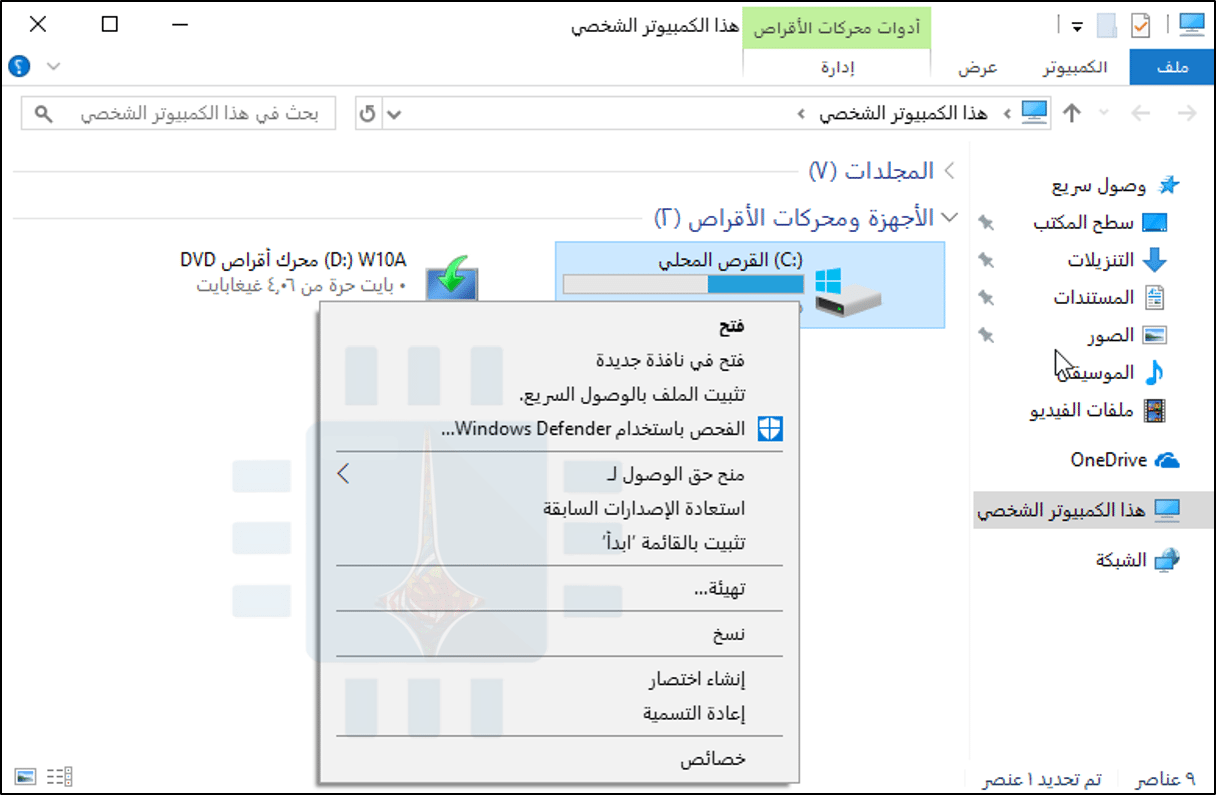
يتضمن ويندوز Windows أداة مضمّنة تقوم بحذف الملفات المؤقتة والبيانات الأخرى غير المهمة. للوصول إليه، انقر بزر الماوس الأيمن فوق أحد محركات الأقراص الثابتة في نافذة الكمبيوتر واختر خصائص.
(بدلاً من ذلك، يمكنك فقط البحث عن “تنظيف القرص” في قائمة “ابدأ”).
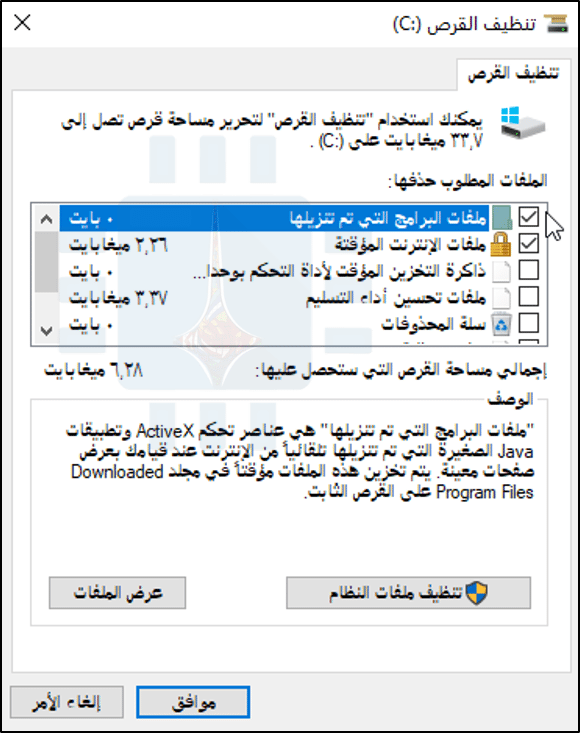
انقر فوق زر تنظيف القرص في نافذة خصائص القرص.
حدد أنواع الملفات التي تريد حذفها وانقر فوق موافق. يتضمن ذلك الملفات المؤقتة وملفات التسجيل والملفات في سلة المحذوفات وملفات أخرى غير مهمة.
يمكنك أيضاً تنظيف ملفات النظام، والتي لا تظهر في القائمة هنا. انقر فوق زر تنظيف ملفات النظام إذا كنت تريد أيضاً حذف ملفات النظام.
بعد القيام بذلك، يمكنك النقر فوق تبويبة المزيد من الخيارات واستخدام خيار التنظيف المجدول تحت استعادة النظام ونُسخ الظل الاحتياطية لحذف بيانات استعادة النظام. يؤدي هذا الزر إلى حذف جميع نقاط الاستعادة باستثناء أحدثها، لذا تأكد من أن جهاز الكمبيوتر لديك يعمل بشكل صحيح قبل استخدامه – لن تكون قادراً على استخدام نقاط استعادة النظام القديمة.
2. إلغاء تثبيت التطبيقات المهدِرة للمساحة
ستؤدي إزالة البرامج إلى إخلاء بعض المساحة، ولكن بعض البرامج تستخدم مساحة صغيرة جداً. من لوحة التحكم “البرامج والميزات”، يمكنك النقر فوق عمود “الحجم” لمعرفة مقدار المساحة التي يستخدمها كل برنامج تم تثبيته على الكمبيوتر. أسهل طريقة للوصول إلى هناك هي البحث عن “إلغاء تثبيت البرامج ” في قائمة “ابدأ”.
إذا كنت لا ترى هذا العمود، فانقر على زر الخيارات في الزاوية العلوية اليمنى من القائمة وحدد طريقة العرض “تفاصيل”. لاحظ أن هذا ليس دقيقاً دائماً – بعض البرامج لا تبلغ المساحة التي تستخدمها. قد يستخدم برنامج الكثير من المساحة ولكن قد لا يكون لديه أي معلومات في عمود الحجم الخاص به.
إذا كنت تستخدم نظام التشغيل Windows 10، فيمكنك أيضًا فتح إعدادات الكمبيوتر الجديدة والانتقال إلى النظام -> التطبيقات والميزات.
3. تحليل مساحة القرص
لمعرفة ما الذي يستخدم المساحة على القرص الصلب بشكل دقيق، يمكنك استخدام برنامج تحليل القرص الصلب. تفحَص هذه التطبيقات محرك القرص الثابت وتعرض بالضبط الملفات والمجلدات التي تستهلك المساحة الأكبر.
يوجد العديد من الأدوات لتحليل مساحة القرص الثابت، إذا كنت ترغب في البدء باستخدام واحد منها، فجرّب WinDirStat (قم بالتحميل من Ninite).
بعد فحص نظامك، يُظهر WinDirStat بالضبط ما هي المجلدات وأنواع المجلدات والملفات التي تستخدم المساحة الأكبر. تأكد من عدم حذف أي ملفات نظام مهمة – فقط احذف ملفات البيانات الشخصية.
إذا رأيت مجلد برنامج في مجلد ملفات البرامج Program files يستخدم مساحة كبيرة، يمكنك إلغاء تثبيت هذا البرنامج – يمكن لـ WinDirStat أن تخبرك بمقدار المساحة التي يستخدمها البرنامج، حتى وإن لم تستطع لوحة التحكم في البرامج والميزات إخبارك بذلك.
4. مسح الملفات المؤقتة
تعد أداة تنظيف القرص في ويندوز Windows مفيدة، ولكنها لا تحذف الملفات المؤقتة التي تستخدمها البرامج الأخرى. على سبيل المثال، لن تُمسح ذاكرة التخزين المؤقت لمتصفحات فايرفوكس Firefox أو كروم Chrome، والتي يمكنها استخدام مساحة كبيرة على القرص الصلب.
(يستخدم ذاكرة التخزين المؤقت للمتصفح مساحة على القرص الثابت لتوفير الوقت عند الوصول إلى مواقع الويب في المستقبل، ولكن هذا الشيء قد لا يكون مريحاً بالنسبة لك إذا كنت بحاجة إلى مساحة القرص الثابت الآن).
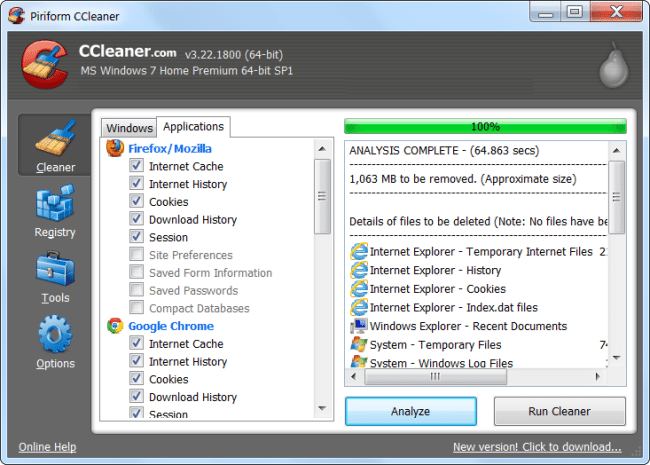
للحصول على مزيد من التنظيف المؤقت للملفات المؤقتة وغير المرغوب فيها، جرب CCleaner، الذي يمكنك تحميله من هنا. يقوم CCleaner بتنظيف الملفات غير المرغوب فيها من مجموعة متنوعة من برامج الجهات الخارجية ويقوم أيضًا بتنظيف ملفات ويندوز Windows التي لن يمسحها Disk Cleanup.
5. البحث عن الملفات المكررة
يمكنك استخدام تطبيق مكتشف للملفات المكررة لفحص القرص الصلب الخاص بك لملفات مكررة، وهي غير ضرورية ويمكن حذفها.
باستطاعتك استخدام VisiPics لإزالة الصور المكررة، عن طريق البحث عن الملفات المكررة وحذفها على ويندوز Windows باستخدام أدوات مجانية. لمزيد من المعلومات، يمكنك قراءة مقالنا عن الملفات المكررة وكيفية حذفها.
وفي حال كنت لا تمانع في إنفاق بضعة دولارات، يمكنك استخدام Duplicate Cleaner Pro، الذي لا يحتوي فقط على واجهة أجمل، وإنما لديه الكثير من الميزات والخيارات الإضافية لمساعدتك في العثور على الملفات المكررة وحذفها مباشرة!
6. تقليل مقدار المساحة المستخدمة لاستعادة النظام
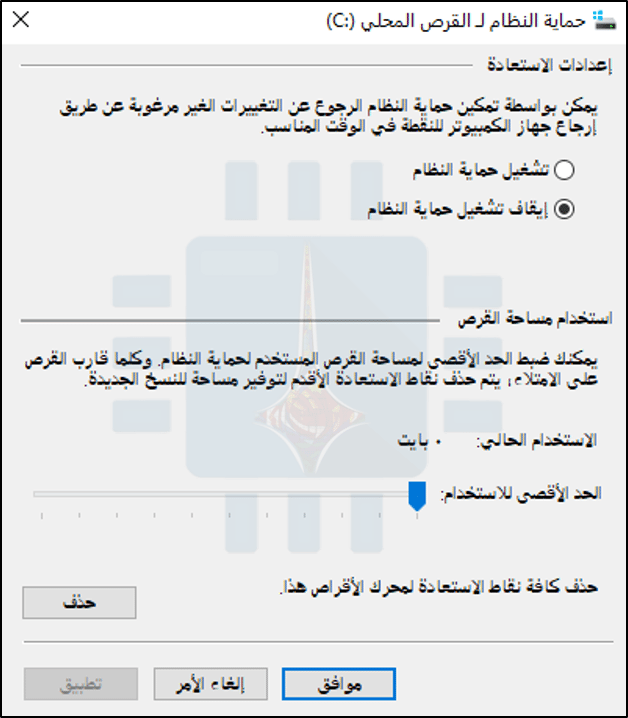
إذا كان System Restore (استعادة النظام) يستهلك الكثير من مساحة القرص الصلب لنقاط الاستعادة، فيمكنك تقليل مقدار مساحة القرص الصلب المخصصة لـ System Restore (استعادة النظام). وستكون كلفة ذلك هي نقاط استعادة أقل لاستعادة النظام من النسخ السابقة من الملفات السابقة واستعادتها.
إذا كانت هذه الميزات أقل أهمية بالنسبة لك من مساحة القرص الثابت التي تستخدمها، فقم بالمضي قدماً وحرّر بضعة غيغابايت عن طريق تقليل مقدار المساحة التي يستخدمها SystemRestore (استعادة النظام).
7. حذف مجلد Windows.old الناتج عن ترقية النظام
إذا قمت بالترقية من إصدار قديم لـ ويندوز Windows فسيكون لديك مجلد Windows.old على قرص النظام في جهاز الكمبيوتر، ويستخدم مقداراً كبيراً من المساحة…
الحقيقة أنه بإمكانك حذفه، لكن عملية حذفه تختلف عن حذف مجلد عادي فهو مجلد للنظام! لمزيد من التفاصيل اقرأ مقالتنا التي تتحدث عنه بالتفصيل وعن إمكانية حذفه.
8. إلغاء بعض ميزات ويندوز الهامة
الحيل التالية ستوفر بالتأكيد بعض المساحة، لكنها ستعطل ميزات ويندوز Windows المهمة. لا نوصي باستخدام أي منها، ولكن إذا كنت بحاجة ماسة إلى مساحة على القرص، فيمكنهم المساعدة:
تعطيل الإسبات: عند إسبات النظام الخاص بك، فإنه يحفظ محتويات ذاكرة الوصول العشوائي الخاصة به إلى محرك القرص الثابت.
يتيح ذلك حفظ حالة النظام دون أي استخدام للطاقة – في المرة التالية التي تقوم فيها بإقلاع الكمبيوتر، ستعود إلى المكان الذي غادرت منه. يحفظ ويندوز Windows محتويات ذاكرة الوصول العشوائي الخاصة بك في الملف C: \ hiberfil.sys. لتوفير مساحة على القرص الصلب، يمكنك تعطيل وضع السبات تماماً، مما يؤدي إلى إزالة الملف.
Disable System Restore (إلغاء تفعيل استعادة النظام): إذا كان تقليل مقدار المساحة، فإن استخدام System Restore (استعادة النظام) ليس جيداً بما يكفي بالنسبة لك، فيمكنك تعطيل System Restore (استعادة النظام) بالكامل. لن تكون محظوظاً أبداً إذا كنت بحاجة إلى استخدام “استعادة النظام” لاستعادة النظام الخاص بك إلى حالة سابقة، لذا وجبَ تحذيرك!