لماذا تبدو الصور على فيسبوك سيئة؟ وكيفية تحسينها

إن مشاركة الصور على الفيسبوك Facebook ليست بهذه الجودة التي تعتقدها، فالموقع يعطي أولوية للسرعة على الجودة، أي أن الصورة سيتم تحميلها بشكل أسرع، ولأجل ذلك سيتم تقليل دقّتها بشكل كبير.

في الصورة في الأعلى يمكنك أن ترى الفرق بين الصورة الأصلية (اليسار) والصورة التي قمت برفعها على الفيسبوك ثم إعادة تحميلها (اليمين). إن الفيسبوك Facebook يقوم ببعض التعديلات على الصورة قبل نشرها وذلك من أجل أن يتم فتحها بسرعة من قبل المستخدمين.

فالصورة الأصلية كانت بأبعاد 1920*1080 بيكسل وحجم 600 كيلوبايت. أما الصورة التي قمت بتحميلها من الفيسبوك بعد رفعها فكانت بأبعاد 960*540 بيكسل وحجم 45 كيلوبايت فقط !

في الحقيقة، لا يوجد حل قاطع لهذا الأمر، ولكن يمكنك القيام ببعض التعديلات من أجل الحصول على أفضل دقة في الصور المنشورة.

ماذا يفعل الفيسبوك  Facebook للصور بالتحديد؟

حسب فيسبوك Facebook، عندما تقوم برفع صورة فإنه يقوم بإعادة تحجيمها بشكل اوتوماتيكي، من أجل أن تظهر بشكل ملائم في الموقع والتطبيق. بعبارة أخرى، إذا قام أحدهم برفع صورة فإنها ستظهر لك بأبعاد 476 بيكسل عرضاً و 714 بيكسل طولاً على الأكثر. أما إذا قام أحدهم برفع صورة بتلك القياسات، فإن الفيسبوك Facebook سيقوم ببعض التعديلات عليها وستظهر بشكل سيء جداً للآخرين.

كيف تجعل صورك تبدو أفضل على الفيسبوك؟

في البداية دعوني أقوم بإيضاح أمر مهم: لن يتم عرض الصور بدقة عظيمة وألوان نقية على الفيسبوك مهما حاولت، لكن مع ذلك هنالك بعض الخطوات التي يمكنك عملها لتحسين جودة الصورة.

أولاً عليك أن تقوم برفعهم بأفضل حجم ممكن، لأن ذلك يقلل النسبة التي يعبث بها الفيسبوك بصورك. يقترح الفيسبوك facebook أن تقوم برفع صور ذات عرض 720 بيكسل، 960 بيكسل و 2048 بيكسل. يمكنك تجاهل الخيارين الأولين لأنهما سيعطيان نتائج سيئة، إذاً بقي لدينا خيار الـ 2048 بيكسل عرضاً.

ثانيا: عليك أن تقوم برفع الصور ذات التمثيل اللوني الأفضل. بالنسبة للفيسبوك فإن الأفضل هو sRGB، لكن لا تقلق، لأن 99% من الصور تستعمل هذا التمثيل اللوني. فإذا قمت بالتقاط صورة من موبايلك أو قمت بتصديرها إلى الفوتوشوب Photoshop أو Lightroom، فإنها في النهاية ستكون بصيغة sRGB.

لمعرفة الصيغة اضغط على زر الفأرة الأيمن على الصورة، ثم توجه إلى خصائص Detailes، وابحث عن Color Profile لأجهزة ماك Mac أو Color Representation التمثيل اللوني في نظام ويندوز Windows.

إذا لم تكن الصورة sRGB فهنالك خياران أمامك: إما أن تقوم برفعها كما هي وتترك الفيسبوك Facebook يقوم بتعديلها، أو أن تقوم بفتحها ببرنامج الفوتوشوب Photoshop، ثم اضغط على File ثم Save as web، وتأكد من وضع علامة صح عند Convert to sRGB.

إن الفيسبوك Faceboook سيقوم بضغط الصورة وتعديلها في جميع الأحول، لذلك نحن ننصحك أن تقوم برفع أكبر صورة متوفرة لديك على أي حال.

على أي حال، إذا كنت حريص جداً على أن تكون صورك بأعلى دقة ممكنة، فهنالك طريقة بأن تقوم بعمل ألبوم جديد، ثم أضف الصورة أو الصور إليه واحرص على وضع علامة صح عند “عالية الجودة”، ومن ثم نشر الصور من ذلك الألبوم.

ملاحظة بخصوص صورة الغلاف

إذا كنت تريد صورة غلاف أنيقة وجذابة، فاحرص على أن تكون أبعاد الصورة 851 بيكسل عرضاً بـ 315 بيكسل طولاً، وبذلك ستتلائم الصورة مع حدود الغلاف كاملةً بدون أي اقتطاع.

وأيضاً سيقوم الفيسبوك facebook بضغط صورة الغلاف التي يكون حجمها أكبر من 100 كيلوبايت، أما الصور الأقل من ذلك فلن يقوم بضغطها.

مقالات قد تعجبك:

كيفية تحميل أي صورة أو كل الصور التي نشرتها على فيسبوك بدقة عالية
فيسبوك يعلق أنشطة فريق ترامب لجمع البيانات
شرح لتطبيقات فوتوشوب للهواتف الذكية، وما ميزاتها ؟
وصول ميزة التحديد التلقائي للأشخاص باستخدام الذكاء الاصطناعي إلى فوتوشوب
فشل تجربة فيسبوك بالفصل بين منشورات الأصدقاء والصفحات

كيفية تحميل أي صورة أو كل الصور التي نشرتها على فيسبوك بدقة عالية

قد لا يكون الفيسبوك Facebook مكاناً جيداً فعلاً لحفظ صورك، ولكن طريقته في ضبط أبعاد الصور تعطيه مساحة لا نهائية للتخزين. في هذه المقالة سنعلّمك طريقة تحميل الصور من الفيسبوك، بالإضافة لطريقة تحميل جميع صورك من حسابك بنقرة زر واحدة.

تحميل الصور الفردية

لنبدأ بالأمور البسيطة، اعثر على الصورة التي تريد تحميلها وافتحها ثم انتظر حتى تظهر بالدقة الكاملة.

اضغط على “الخيارات” الموجودة في الزاوية السفلى اليسارية من الصورة، ثم اضغط على “تنزيل”، وبهذا سيتم تحميلها بأعلى دقة موجودة للصورة على سيرفرات الفيسبوك.

أما على الموبايل، فاضغط على الصورة المطلوبة ثم اضغط على الثلاثة نقاط الموجودة في الأعلى، ثم اختر “حفظ الصورة”.

تحميل جميع الصور في حسابك بنقرة واحدة

في الحقيقة، بهذا الخيار الذي يوفره لك الفيسبوك Facebook لن تحمّل الصور فقط، وإنما ستستطيع تحميل حسابك كاملاً، أي جميع المناشير والرسائل والمعلومات والصور المتعلقة بحسابك.

للقيام بذلك، عليك أن تقوم بفتح حسابك من الحاسوب حصراً، ثم قم بالضغط على شعار القائمة المنسدلة في الزاوية اليسارية العليا، وبعدها توجه إلى الاعدادات.


من الاعدادات، تأكد من اختيار “عام” ثم اضغط من الأسفل على “تنزيل نسخة من بياناتك على فيسبوك”

سيعطيك صفحة ثانية بعدها، اضغط على “بدء الأرشفة”، ثم سيطلب منك إدخال كلمة المرور للتأكيد، وبعدها سيتم إرسال رابط إلى ايميلك الخاص.

بالتأكيد لن يصل هذا الرابط بسرعة وإنما يحتاج لبعض الوقت، لكن بعد وصوله، اضغط على الرابط الموجود به كالصورة التي في الأعلي.

سيقوم بعدها بفتح تبويب صفحة فيسبوك Facebook بها رابط التحميل الخاص بك على شكل زر “تنزيل الأرشيف”، يجب أن تأخذ بعين الاعتبار أن هذا الرابط سيبقى متاحاً لبضعة أيام فقط، حرصاً على خصوصيتك.

بعد الضغط على هذا الزر سيطلب منك إعادة إدخال كلمة المرور الخاصة بك، وبعدها سيبدأ التحميل. إذا كنت من الأشخاص النشيطين على الفيسبوك Facebook، فلا تندهش من حجم الرابط إذا كان كبيراً، فقد يتجاوز حجمه الـ 1.5 جيجابايت. شخصياً وصل حجم ملفّي الخاص إلى 808 ميغابايت.

سيتم تحميل الأرشيف بصيغة zip، قم بفك الضغط ثم توجّه إلى مجلّد الصور، سترى هناك جميع الصور والألبومات التي قمت بتحميلها على الفيسبوك Facebook منذ بداية استخدامك له.

يمكنك أيضاً أن تجد بين الملفات ملف HTML يمكنك تشغيله، فهو يعتبر بمثابة نسخة بسيطة و “أوفلاين offline” عن الفيسبوك Facebook الخاص بك. هذه الطريقة فعّالة جداً للأشخاص الذين سيقومون بإلغاء الفيسبوك Facebook والاحتفاظ بجميع الصور الموجودة عليه.

مقالات قد تعجبك:

فيسبوك يعلق أنشطة فريق ترامب لجمع البيانات
فيسبوك أضافت ميزة مكالمات الفيديو إلى مسنجر لايت
فشل تجربة فيسبوك بالفصل بين منشورات الأصدقاء والصفحات
استخدام الأغاني في الفيديوهات على فيسبوك أصبح ممكناً بفضل صفقات الترخيص الجديدة
مؤسس الفيسبوك يعترف بالأخطاء التي ارتكبها

كيفية استخدام Google Keep أفضل تطبيق لأخذ الملاحظات

هنالك العديد من برامج تسجيل الملاحظات، ولعلّ برنامج Google Keep لا يقدّم خدمات قوية كتلك التي يقدمها Evernote، لكن تكمن أهميته في بساطته وسهولة التعامل معه. سنتكلم قليلاً في هذه المقالة عن هذا البرنامج.

ما هو برنامج Google Keep؟

هو عبارة عن برنامج مجاني من جوجل Google، تم الإعلان عنه في 2013 وعندها تمت مقارنته كثيراً بخدمة Evernote والخدمات المشابهة. لكن في النهاية تبيّن أن برنامج Keep فريد من نوعه، وتتلخص قوته في الخدمات التي يوفرها وسهولة استخدامها.

يمكنك استخدام تطبيق Keep على نظام أندرويد Android ونظام IOS، كما يمكنك استخدامه عبر موقع الخدمة الرسمي من المتصفح، وبما أنه من انتاج جوجل Google، فبإمكانك ابقائه متزامناً مع جميع حساباتك وبذلك سيبقى محدّثاً على جميع الأجهزة لديك. وهنالك أيضاً إضافة خاصة بالتطبيق لمتصفح جوجل كروم Google Chrome.

إليك قائمة بالخدمات التي يوفرها هذا التطبيق.

  • لائحة حاجيات المنزل: ربما هي من أكثر الخدمات المميزة في هذا التطبيق.
  • مخطط الأكل والوجبات: خدمة تابعة تقريباً للخدمة السابقة. يمكنك التخطيط مع شريكك على الوجبات التي ستعملونها خلال الاسبوع ومنه إعداد قائمة بالحاجات اللازمة لكل وجبة لكل يوم.
  • أفكار العمل: عندما يتعلق الأمر بأفكار مقالات للكتابة عنها، فإن Keep مفيد جداً بهذا الخصوص. يمكنك عمل قائمتين مثلاً، واحدة للأفكار التي تود الكتابة عنها وثانية للأشياء والمعلومات التي تحتاج إلى بحث أكثر.
  • ملاحظات عشوائية للتذكير: إذا كنت من الأشخاص الذين ينسون التفاصيل، فيمكنك إعداد قائمة بكل شيء عليك تذكره.
  • قلم افتراضي بين الأجهزة: إذا احتجت مثلاً لأن تقوم بنسخ نص موجود في موبايلك إلى حاسوبك، أو العكس، فبفضل خاصية المزامنة يمكنك القيام بذلك بكل سهولة.

والآن بعد أن صار لديك فكرة عن بعض الخدمات التي يقدمها Keep، لنأخذ نظرة عن كيفية استغلال ميزاته بشكل أكثر.

تلوين النصوص

مع مرور الوقت، سيزداد عدد الملاحظات الموجودة في Keep وبالتالي قد تضيع بعض الشيء إذا كانت جميع النصوص والقوائم بلون واحد. ومع أن خاصية البحث متاحة، فمن الأفضل بالتأكيد أن تكون نصوصك ملونة ومنظمة.

على سبيل المثال، يمكنك جعل الملاحظات المتعلقة بالعمل باللون الأزرق، والمتعلقة بالمنزل باللون الأحمر، والملاحظات الشخصية بالأخضر والمتعلقة بالأصدقاء بالأصفر وهكذا، وبذلك سيسهل عليك إجادة الملاحظات المطلوبة عند البحث عنها.

للقيام بذلك، اضغط على الملاحظة المطلوبة ثم اضغط على أيقونة الثلاثة نقاط السفلية، واختر اللون الذي تريده، ثم اضغط على رجوع.

صنّف ملاحظاتك

يمكنك إضافة تصنيف خاص للملاحظات وهو ما يشبه الهاشتاغز Hashtags في تويتر Twitter، فإذا كان لديك عدد كبير جداً من الملاحظات فإنك بذلك ستضمن أن تجد ما تبحث عنه بسرعة أكبر إذا كانت التصنيفات منظمة بشكل جيد.

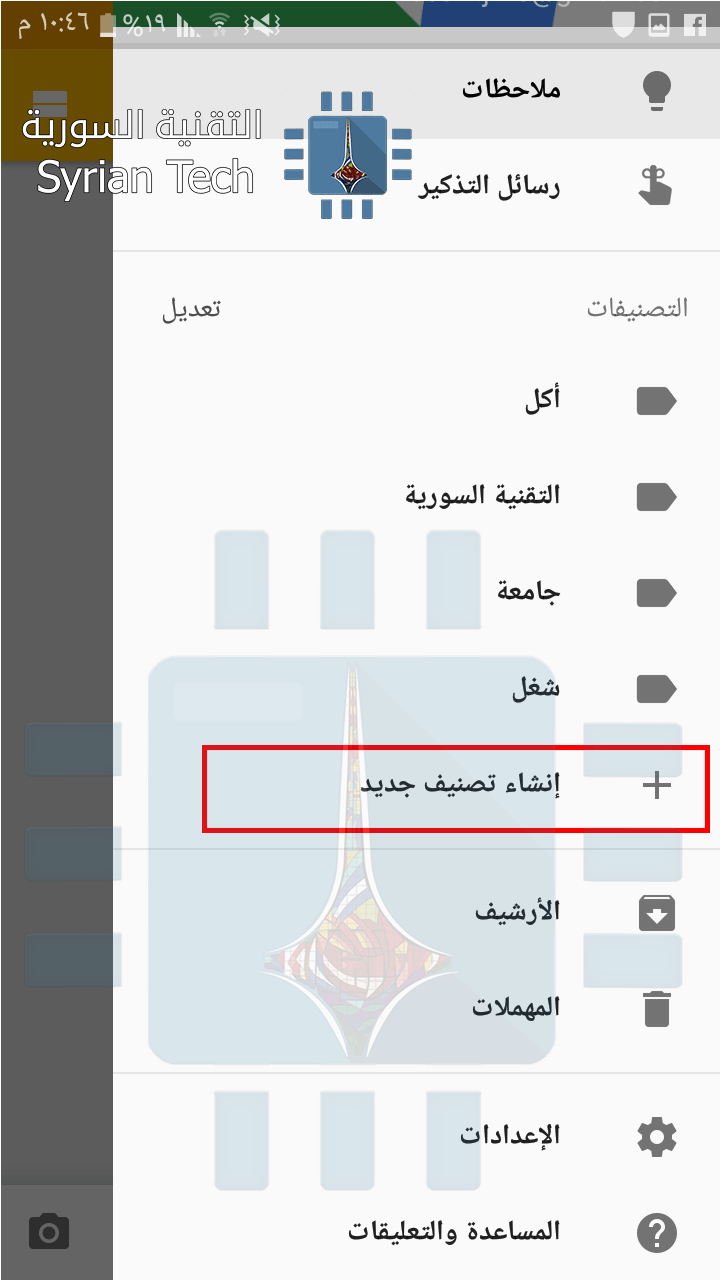
لإنشاء تصنيف جديد افتح القائمة الجانبية ثم اضغط على إنشاء تصنيف جديد”، واختر اسماً جيداً للتصنيف لأنك ستستخدمه في جميع الملاحظات التي تتعلق به.

بعد إضافة التصنيفات يمكنك إنشاء ملاحظة جديدة أو الدخول إلى ملاحظة موجودة، ثم اضغط على أيقونة الثلاثة نقاط، ثم التصنيفات، واختر التصنيف المناسب للملاحظة.

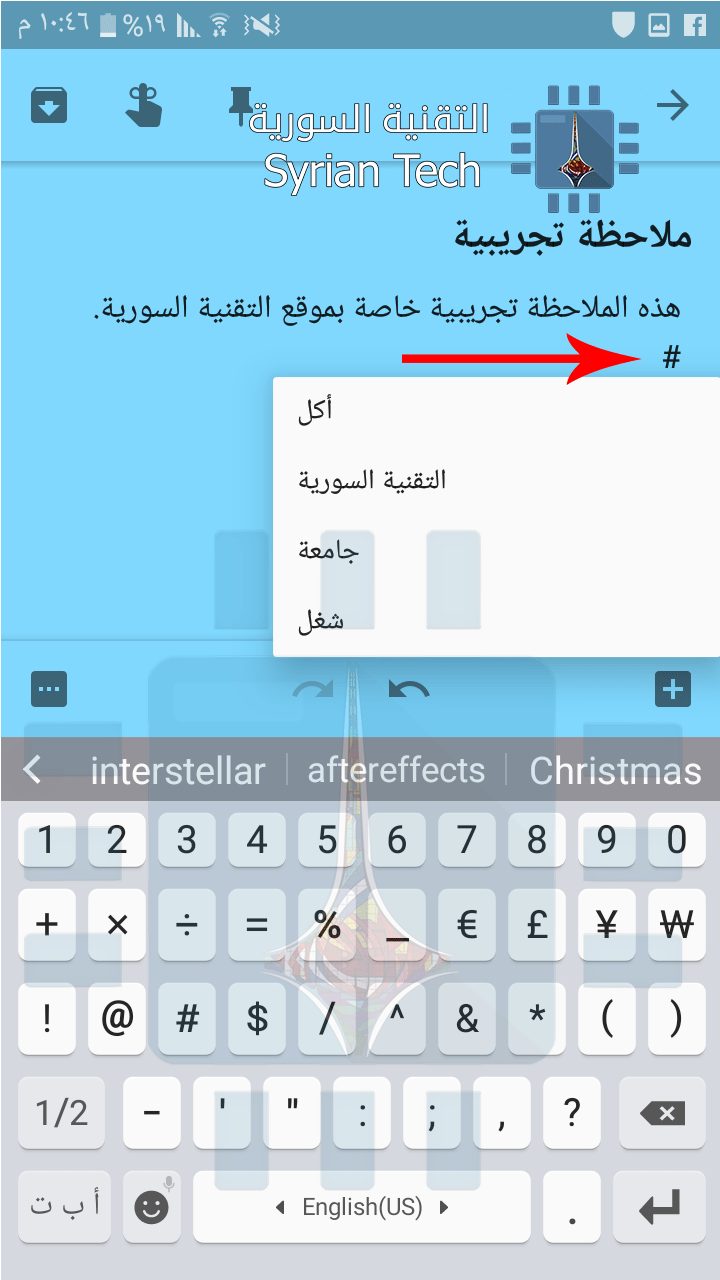
هنالك طريقة أخرى وأكثر سهولة، وهي أن تنتقل إلى سطر جديد في قلب الملاحظة ثم أدخل رمز الهاشتاغ Hashtag #، وستظهر لك قائمة بالتصنيفات الموجودة.

قائمة المهام أو التفضيلات

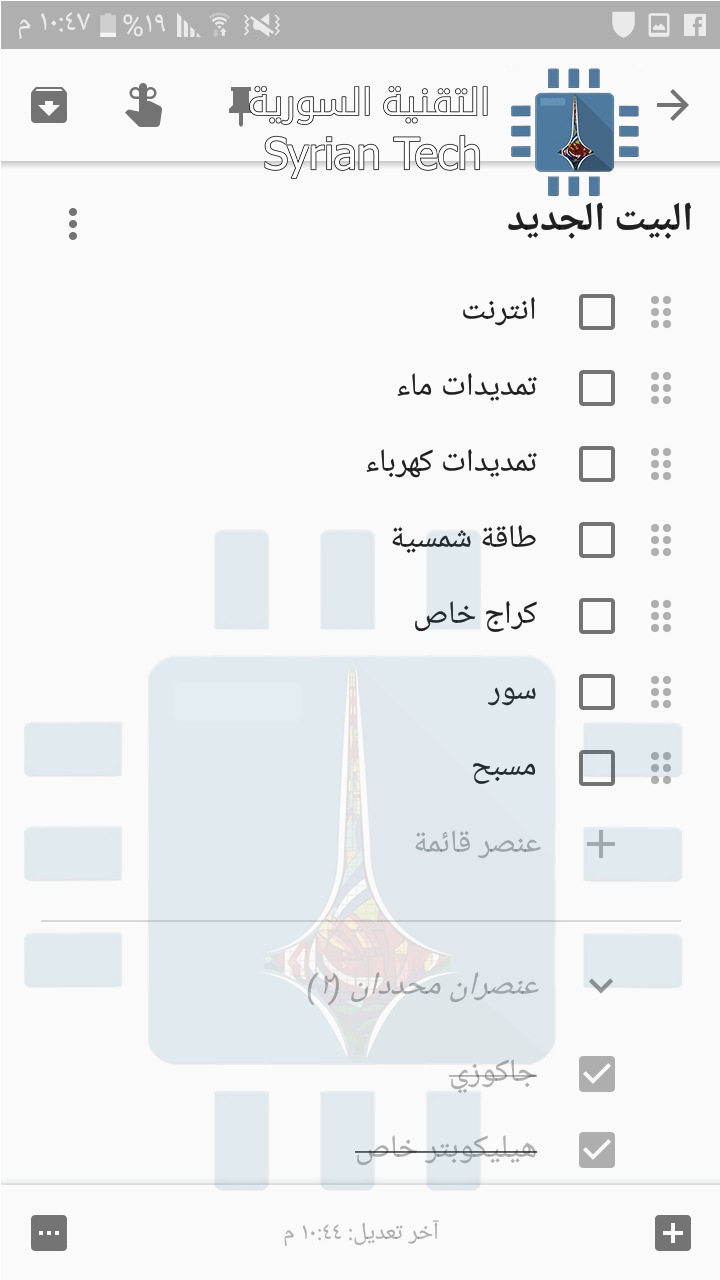
يمكنك إضافة قائمة بالمهام التي عليك انجازها، أو التفضيلات التي يجب أن تتوافر في شيء ما. على سبيل المثال قمت بتجهيز قائمة تحتوي على الأشياء التي يجب أن تتوافر في المنزل الجديد الذي سأعاينه في اليوم التالي. للأسف لم يحتوي المنزل على جاكوزي ولا على مكان مخصص للهيليكوبتر.

لإنشاء قائمة كهذه اضغط على أيقونة القائمة في الأسفل كالصورة الموجودة في بداية هذا المقال، ثم أضف عنواناً لها وبعدها أضف المهام التي عليك انجازها أو التفضيلات أو حاجيّات المنزل، ثم عد إليها لاحقاً لتحديد ما تم انجازه.

أرسل الملاحظات

يوفّر لك التطبيق خيار مشاركة أو ارسال الملاحظة فوراً عبر الإيميل أو عبر أي برنامج آخر، وهو ما يساعد شركاء العمل أو العائلة على البقاء منظمّين.

للإرسال اضغط على أيقونة الثلاثة نقاط، ثم اختر “متعاون” لإرسالها عبر الايميل، أو “أرسل” لإرسالها عبر البرامج الأخرى. كما أنه يمكنك عمل مجموعة خاصة بعائلتك أو فريقك وبذلك يمكنك إرسال الملاحظة للجميع بكبسة زر واحدة.

استعمل التنبيهات

لا يمكنك التغاضي عن التذكير في حال كان لديك موعد مهم أو اجتماع ما، وخاصة إذا كنت من الأشخاص الذين ينسون دائماً.

لإضافة تذكير ادخل على الملاحظة المطلوبة وانقر على أيقونة اليد في الأعلى، ثم قم بضبط الموعد المطلوب.

أضف صور، تسجيلات صوت أو رسومات إلى الملاحظات

أحياناً قد يتوجب عليك أن تضيف أكثر من مجرد كلمات، لذلك يوفر لك التطبيق إضافة الصور وتسجيلات الصوت، بالإضافة للرسم بإصبعك أو عبر القلم إذا كنت تستخدم جهازاً يدعم الإدخال بالقلم.

الاختصارات المسؤولة عن هذه الخدمة موجودة في الأسفل، بالنسبة للتسجيل الصوتي، عند الضغط عليها فإنه يطلب منك أن تتكلم. قمت بقول العبارة التالية: “تسجيل تجريبي خاص بموقع التقنية السورية“، فقام التطبيق بحفظ التسجيل كما أنه قام بتحويله إلى كلمات.

ملاحظة: قمت بتجريب العديد من العبارات وجميعها قد تمّ تحويلها إلى كلمات بدون أي أخطاء.

أما بالنسبة للصور، بعد الضغط عليها فإنه سيعطيك خياران، إما تحميل صورة موجودة مسبقاً أو التقاط صورة.

وأخيراً القلم، يمكنك من عمل رسومات بسيطة أو حتى كتابة بضعة كلمات، هذه الميزة مفيدة لأصحاب الأجهزة التي تدعم الإدخال بالقلم.

التحكم بالإعدادات

لا يوجد الكثير من الخيارات لتعديلها ضمن الإعدادات، وأعتقد شخصياً أنه ليس من الداعي أصلاً الدخول إليها وتعديل شيء، لكن على أية حال، فإن أول خيارين يتعلقان بالقوائم، فمثلاً عند إضافة عنصر جديد للقائمة هل تريد أن تتم إضافته في الأعلى أم في الأسفل؟

والعناصر المنجزة التي تضع عندها إشارة “صح” هل تريدها في الأعلى أم الأسف؟

أما الخيارات التالية فهي تتعلق بالأوقات الخاصة بالتنبيهات، فعند وضع تنبيه ضمن ملاحظة فإنه يعرض لك افتراضياً الخيارات التالية: صباحا، بعد الظهر، مساءً، ليلاً، اختيار وقت.

ببساطة من قائمة الاعدادات يمكنك تعديل التواقيت الثابتة.

وأخيراً يمكنك التحكم بقابلية البرنامج للمشاركة وإرسال الملاحظات، في الحقيقة لا أعتقد أن هنالك داع لهذا الخيار أصلاً.

في النهاية، أتمنى أن يكون هذا الشرح شاملاً لهذا التطبيق الرائع. إليك الصورة النهائية لما بدا عليه التطبيق بعد الانتهاء من تطبيق تلك الخطوات.


مقالات قد تعجبك:

Trello تريلو موقع مميز لتنظيم حياتك وأعمالك
شرح لتطبيقات فوتوشوب للهواتف الذكية، وما ميزاتها ؟
كيفية كتم مجموعات واتساب بشكل دائم
جوجل تعمل على المساعدة في تحديد موقع الهاتف إن اتصل بالطوارئ
جوجل تستخدم الذكاء الاصطناعي للتنبؤ بتأخر الرحلات الجوية

كيفية ضبط إعدادات الرسوميات لألعاب الكومبيوتر بسهولة

بشكل عام يقوم الغيمرز Gamers بالعديد من التعديلات في إعدادات كروت الشاشة من أجل الوصول إلى أفضل أداء لتشغيل الألعاب. لكن إذا كنت لا تريد أن تقوم بهذا الأمر بشكل يدوي، فإن انفيديا NVIDIA، إنتل Intel و AMD يوفّرون أدوات تقوم بهذه المهمة عوضاً عنك.

ربما أنت تفضّل أن تقوم بهذه المهمة بشكل يدوي، وذلك لأن هذه الطريقة تضمن لك أفضل النتائج بالنسبة لك كغيمر Gamer، لكن عليك في هذه الحالة أن تقوم بالعديد من التعديلات والتجريب لتصل لأفضل نتيجة، في حين أن تلك الأدوات تقوم بهذه المهمة بشكل فوري.

قد لا تؤدي تلك الأدوات للوصول لأفضل النتائج، إلا أنها تعتبر جيدة جداً بالمقارنة مع الوقت التي تستغرقه.

لماذا لا تقوم الألعاب بتعديل الاعدادات بشكل تلقائي؟

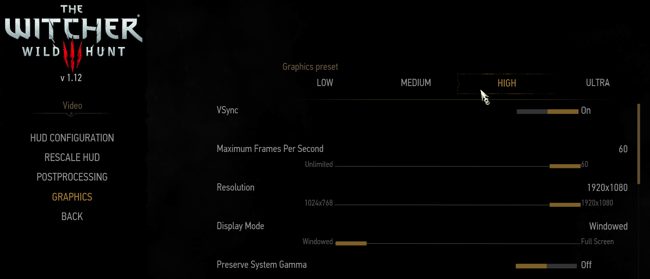
معظم الألعاب تقوم بشكل تلقائي بتعديل اعدادات كرت الشاشة عند أول تشغيل لها، حتى أنها تقوم بتوفير عدّة إعدادات للدقة والأداء: منخفض Low، متوسط Medium، مرتفع High وأداء عالي Ultra. وأحياناً يتوفر بهم خيار الكشف التلقائي Autodetect الذي يقوم باختيار أفضل الإعدادات.

لكن تلك الخيارات ليست جيدة في معظم الأحوال وذلك لأنها لا تتعلق بمواصفات جهازك، وإنما هي فقط مجموعة اعدادات.

ربما عليك استخدام خيار الأداء العالي Ultra في الألعاب القديمة وخيار متوسط Medium في الألعاب الحديثة. ومع ذلك سيجب عليك أن تقوم بعمل عدة اختبارات وتعديلات حتى تصل للنتيجة المطلوبة.

حتى خيار الكشف التلقائي عن الاعدادات Autodetect ربما لن يعمل بشكل جيد، فمن الممكن أن يقوم بوضع اعدادات منخفضة حسب مواصفات الجهاز.

أما بالنسبة لأدوات انفيديا NVIDIA، إنتل Intel و AMD فهي تعد أكثر كفاءة. فهي تقوم بجمع معلومات أكثر من جهازك كمواصفات المعالج CPU، دقة الشاشة، حجم الرام RAM بالإضافة طبعاً لمواصفات كرت الشاشة GPU وتقوم بجمع تلك المعلومات ووضع الاعدادات المناسبة للعبة.

بشكل مختصر، إذا لم تكن تريد أن تقوم بتعديل الإعدادات بشكل يدوي، فيفضّل أن تستعمل بالأدوات التي توفرها شركات انفيديا NVIDIA، AMD وإنتل Intel عوضاً عن خيارات التعديل الموجودة داخل اللعبة.

تلك الأدوات تعطيك الإنطلاقة الأمثل لتعديل الاعدادات بشكل بسيط عوضاً عن تعديلها من البداية بشكل شامل، للوصول إلى الأداء الذي يرضيك.

الخطوة الأولى: قم بتنصيب الأداة المناسبة لكرت الروسميات

الأدوات هي:

  • NVIDIA GeForce Experience
  • AMD Gaming Evolved
  • Intel Drivers

بالنسبة لإنفيديا NVIDIA، فإن البرنامج الخاص بها هو GeForce Experience والذي على الأغلب موجود على جهازك. إن هذا البرنامج يقوم أيضاً بتحديث كرت الشاشة لديك وتسجيل الشاشة، لكننا سنركز فقط على تعديل الإعدادات.

بالنسبة لـ AMD، عليك تحميل برنامج AMD Gaming Evolved Client. ويحتوي تقريباً على نفس الاعدادات الموجودة في البرنامج الخاص بإنفيديا NVIDIA.

أما بالنسبة لكرت انتل Intel، فأنت بحاجة لتحميل آخر اصدار من Intel HD Graphics Control Panel.

الخطوة الثانية: اعمل Scan للألعاب الموجودة على نظامك

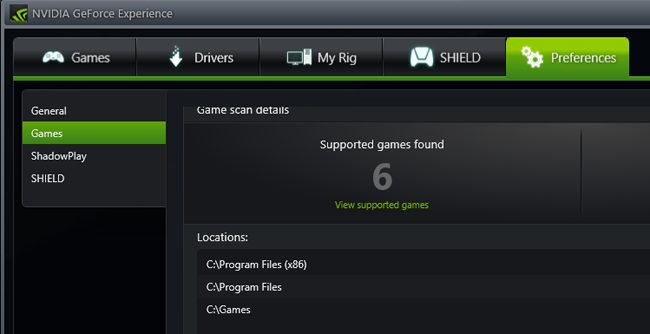
قبل البدء بتعديل الإعدادات، عليك بعمل Scan لتحميل قائمة الألعاب الموجودة على نظامك إلى داخل الأداة المستعملة. في برنامج GeForce Experience اختر خيار الألعاب Games وسيقوم بعمل Scan بشكل تلقائي وتحميل قائمة بالألعاب المتوافقة.

بالنسبة لكروت AMD، قم بتشغيل برنامج AMD Gaming Evolved واختر المكتبة Libary. سيقوم كذلك بتحميل قائمة الألعاب بشكل أوتوماتيكي.

أما بالنسبة لإنتل Intel، اضغط على خيار Gaming الموجود في الأسفل. لتشغيل البرنامج الخاص بإنتل Intel اضغط بزر الفأرة الأيمن في منطقة فارغة على سطح المكتب واختر Intel Graphics Settings.

يجب الانتباه إلى أن هذه البرامج لا تدعم جميع الألعاب، لذلك قد لا ترى بعض الالعاب ضمن المكتبة الخاصة بكل منها. على أي حال، إذا لم تظهر اللعبة وأنت تعلم أنها يجب أن تظهر لأنها متوافقة، فيمكنك تحميلها للمكتبة بشكل يدوي.

في NVIDIA GeForce Experience اضغط على Preferences الخاصة بتبويب الألعاب Games كما في الصورة، ثم يمكنك تعديل البحث بشكل يدوي لمساعدة البرنامج في العثور على اللعبة.

في AMD Gaming Evolved، توجه إلى تبويب Library، اضغط على أيقونة المفتاح، ثم اضغط على إشارة الزائد الموجودة في أسفل الشريط الجانبي اليساري، ثم ابحت عن اختصار الـ exe الخاص باللعبة.

إن هذه الخاصية ستعمل فقط إذا كان البرنامج يقبل اللعبة. أما بالنسبة لكروت انتل Intel فإنها للأسف لا توفر طريقة للبحث عن الألعاب التي لا تظهر في مكتبة البرنامج الخاص بها.

الخطوة الثالثة: ابدأ بتعديل الإعدادات

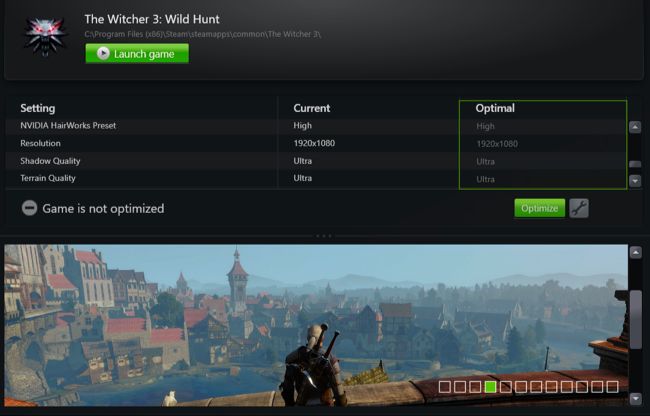
للبدء بتعديل الاعدادات الخاصة بكل لعبة، اختر اللعبة ثم اضغط على زر Optimize. إذا لم تكن قد شغّلت اللعبة من قبل، فربما تضطر لتشغيلها مرة على الأقل قبل البدء بتعديلها.

بعد الضغط على Optimize في التطبيق الخاص بإنفيديا NVIDIA و AMD، يمكنك النزول بالقائمة لترى الفرق بين الاعدادات الحالية للعبة Current Settings، والإعدادات المفضلة Optimal التي يقترحها لك التطبيق.

لكن إليك الأمر: الإعدادات المفضلة Optimal ربما لن تكون جيدة في البداية. ربما سترى أن الغرافيك ليس بالدقة المطلوبة بالنسبة لك، أو أن اللعبة تعمل بشكل بطيء. كل شخص لديه اعدادات خاصة به عندما يتعلق الأمر بالموازنة بين الدقة والأداء، فمثلاً يفضّل البعض أن تعمل اللعبة بمعدل 60 إطار في الثانية مقابل تخفيف الجودة.

لمعالجة هذا الأمر في انفيديا NVIDIA، اضغط على رمز المفتاح جانب كلمة زر Optimize، ستفتح لك صفحة بها خيار تعديل الدقة ووضع الشاشة. لكن الأهم من ذلك فإنك ستحصل على شريط يتيح لك الموازنة بين الأداء والدقة.

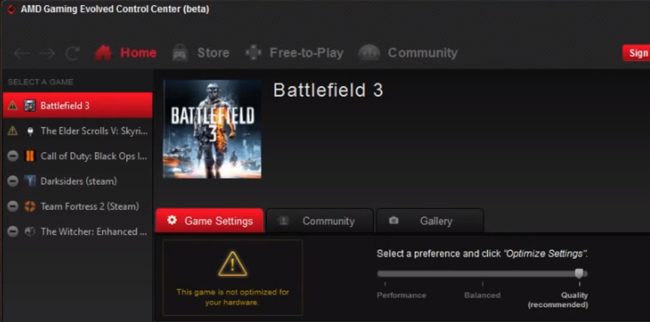
في AMD Gaming سترى هذا الشريط في الصفحة الرئيسية للبرنامج، لكنها ليست بتلك الشمولية، فهي فقط ستعطيك 3 خيارات: الأداء Performence، الدقة Quality والموازنة Balanced.

كلا البرنامجين الخاصين لإنفيديا NVIDIA و AMD، تعمل على زيادة الدقة على الأداء. لذلك إذا كنت تريد مثلاً أن تعمل اللعبة بمعدل 60 إطار في الثانية، فربما عليك أن تقوم بإزاحة الشريط نحو اليسار قليلاً.

أما بالنسبة لإنتل Intel، فهي لا تسمح لك بالقيام بالتعديلات بشكل كامل، وإنما فقط تفعيل أو إلغاء تفعيل الإعدادات المفضلة. يمكنك الوصول للميزات عبر الضغط على رمز اللعبة واختيار View settings. بعدها يمكنك رؤية الإعدادات المفضلة من انتل Intel ثم تعديلها من داخل اللعبة نفسها.

في النهاية، إن تلك البرمجيات تقوم بإعطاء المستخدم نقطة الإنطلاق المثالية للتعديل على اعدادات اللعبة بشكل يدوي كما يفضل أغلب الغيمرز بشكل عام.

مقالات قد تعجبك:

إنفيديا تأخذ مساحة كبيرة على حاسوبك، لماذا؟ وما الحل؟
تعريف جديد من إنتل لتحسين أداء الألعاب تلقائياً
معالجات Ryzen جديدة من AMD تحتوي على شرائح رسوميات Radeon مدمجة
شريحة واحدة ستحمل معالج Intel بالإضافة إلى معالج الرسوميات AMD
كيفية تحسين أداء الألعاب عند استخدام كروت الشاشة من نوع Intel

لما يقوم كروم فجأة بإعادة تحميل الصفحة عند العودة إليها؟ وما الحل؟

إن متصفح جوجل كروم Google Chrome له نظام ذاكرة خاص يجعل من الصفحات المفتوحة ضمن علامات تبويب غير مستعملة لفترة من الزمن في وضع Sleep، وعند الرجوع إليها فإنه يقوم بإعادة تحميلها من جديد حتى ولو كانت محمّلة مسبقاً.

على الرغم من أهمية هذا النظام الخاص بالمتصفح، إلا أنه مزعج للغاية، وخاصة إذا كان عملك على الانترنت يستوجب فتح عدة صفحات في نفس الوقت. فكلما زادت تلك الصفحات زادت احتمالية امتلاء الذاكرة وتفعيل خاصية الـ Sleep للصفحات التي لم تفتحها لفترة.

هذا الأمر يزيد كلما كان جهازك يعمل بأجهزة أقدم، حيث تمتلئ الذاكرة RAM بشكل أسرع.

لحسن الحظ، هناك طريقة لإلغاء هذه الميزة المزعجة. إن إلغائها يعني أن الصفحات ستبقى محمّلة على الـ RAM في الخلفية دون الحاجة لإعادة تحميلها عند الرجوع إليها، ولكن هذا قد يؤدي إلى بطء في النظام.

فإذا كان جهازك يعمل بذاكرة RAM عالية، فمن المؤكد أنك تريد إلغاء هذه الخاصية في متصفح جوجل كروم Google Chrome. أما إذا كان جهازك ذو مواصفات متوسطة، فلن يضرّك تجريب إلغائها لترى كيف سيؤثر ذلك على النظام.

طريقة إلغاء هذه الميزة المزعجة

لإلغاء هذه الميزة التي تسمى Tab Discarding، فأنت بحاجة لإدخال مسار معيّن في جوجل كروم Google Chrome للوصول إلى اعداداتها بسهولة. انسخ المسار التالي والصقه في شريط العناوين واضغط Enter

chrome://flags/#automatic-tab-discarding

ستفتح لك صفحة الاعدادات الخاصة بهذه الميزة. اضغط على كلمة Default لتظهر القائمة المنسدلة ثم اختر Disabled، وبعدها قم بإغلاق المتصفح وإعادة تشغيله.

الوصول للمعلومات الخاصة بهذه الميزة والتلاعب بها قليلاً

لنقل أنه ليس لديك مشكلة مع هذه الميزة، لكنك تريد أن تتحكم بها قليلاً، إذا كنت كذلك فتابع الشرح لأنك تستطيع.

انسخ المسار التالي إلى جوجل كروم Google Chrome:

chrome://discards/

ستظهر لك قائمة بالصفحات المفتوحة، مع عدة معلومات عنها:

  • Utility Rank: يبيّن لك مستوى الأهمية التي يعتبرها المتصفح بالنسبة لهذه الصفحة.
  • Tab Title: اسم التبويب.
  • Tab URL: العنوان الخاص بالصفحة.
  • Media: تظهر لك إذا ما كان هنالك عنصر ميديا شغّال في الصفحة، موسيقا أو فيديو مثلاً.
  • Discarded: تظهر لك إذا ما كان هذا العنوان قد تم تجاهله ومسحه من الذاكرة، أي أنه يجب عليك تحميله. في حالتي لا يوجد لأن جهازي يحتوي على RAM عالية.
  • Auto Discarded: يمكنك التحكم من هنا إذا كنت تريد للصفحة أن يتم تجاهلها أم لا.
  • Last Activity: متى تم آخر دخول لهذا التبويب.

والعمود الأخير يسمح لك بالتحكم يدوياً بميزة التجاهل، أي أن تقوم يدوياً بحذف صفحة من الـ RAM.

كما تلاحظ هناك العديد من المعلومات المهمة في صفحة الإعدادات هذه، لكن ما يهمنا هو خانة Auto Discarded، فإذا كان هناك صفحات محددة تستخدمها باستمرار ولا تريد أن يتم تجاهلها من الذاكرة، اضغط على زر Toggle لحذف علامة الصح. بذلك لن يتم تجاهل هذه الصفحة أبداً.

يجب الأخذ بعين الاعتبار أن هذه العملية يجب أن يتم تكرارها في كل مرة تقوم بها بفتح المتصفح. فإذا كان هذا الخيار لا يناسبك، فيمكنك ترك هذه الاعدادات واستعمال إضافة خارجية للجوجل كروم Google Chrome.

إضافة The Great Suspender

إذا وجدت أن نظامك قد أصبح بطيئاً بسبب إلغاء خاصية تجاهل الصفحات، أو إذا أردت تحكماً أشمل، يمكنك استخدام إضافة The Great Suspender. في الحقيقة هذه الإضافة هي التي ألهمت ابتكار ميزة Tab Discarding، وهو أمر رائع حقاً. كما أن لها خيارات أوسع بالنسبة للمستخدم.

عبر هذه الإضافة، يمكنك التحكم بالمدة التي يجب أن تمر قبل أن يقوم المتصفح بتجاهل ومسح الصفحات من الذاكرة، كما هنالك العديد من الخيارات الرائعة، مثلاً يمكنك منع تجاهل الصفحات المفضّلة، أو الصفحات التي تشغّل محتوى وسائط.

كما يمكنك وضع خيار عدم تجاهل الصفحات إلا إذا كان الجهاز يعمل على البطارية وليس على الكهرباء، أو إذا كان متصلاً بالانترنت، بالإضافة إلى التحكم يدوياً بالصفحات عبر خيار موجود ضمن القائمة المنسدلة لنقرة زر  الفأرة الأيمن.

يمكنك أيضاً أن تقوم بتسجيل المواقع المهمة لك في القائمة البيضاء للبرنامج، أي أنها لن يتم مسحها أو تجاهلها أبداً، بغض النظر عن المدة التي لم تسخدمها بها.

إن هذه الإضافة هي من أقوى الإضافات بالتحديد لأصحاب الأجهزة ذات الذاكرة RAM المنخفضة، حيث تمكّنهم من التحكم الكامل بتلك الميزات.

مقالات قد تعجبك:

جوجل أغضبت مايكروسوفت بكشفها عن ثغرة في متصفحها Edge
متصفح Chrome سيحدد مواقع HTTP على أنها غير آمنة
احمي هاتفك من التعدين الخفي مع متصفح Opera الجديد
جوجل تغضب مايكروسوفت للمرة الثانية بكشفها عن ثغرة في ويندوز
بعض إعلانات المواقع تستغل كلمات المرور المحفوظة في المتصفح

إنفيديا تأخذ مساحة كبيرة على حاسوبك، لماذا؟ وما الحل؟

إذا كنت غيمر Gamer أو مجرد مستخدم عادي لكومبيوتر ذو كرت شاشة من نوع انفيديا NVIDIA، فعلى الأغلب أن الملفات الخاصة بكرت الشاشة هذا تستهلك عدد من الـ جيجابايت في قرص التخزين وكل تلك المساحة تضيع سدى.

السبب هو أن انفيديا NVIDIA تترك الملفات القديمة الخاصة بالتنصيب مخزّنة ولا تقوم بحذفها بشكل أوتوماتيكي بعد تثبيت التحديث، وستضطر لحذفها بنفسك هذا إذا انتبهت أصلاً.

بالنسبة لشخص يستعمل كرت انفيديا NVIDIA لسنوات، فإن هذه فعلاً مشكلة مزعجة. قد يصل حجم تلك الملفات الغير ضرورية لأكثر من 4 جيجابايت، وهو أمر ربما لن يزعجك لكنها مساحة كبيرة على أقراص التخزين الصغيرة SSD. وربما لن تلاحظ تلك الملفات أصلاً إلا اذا استعملت أداة تحليل القرص.

مؤخراً أعلنت انفيديا NVIDIA أنها أضافت أداة حذف الملفات الغير ضرورية بشكل تلقائي في اصدار GeForce Experience 3.9.0، وستقوم فقط بالإبقاء على ملفات التنصيب الخاصة بالإصدار الحالي والسابق فقط، وهو ما لن يتجاوز الـ 1 جيجابايت.

أين تكون تلك الملفات مخزنة؟

تكون مخزنة ضمن ملف ProgramData المخفي. عليك إما إظهار الملفات والمجلدات المخفية أو الذهاب إلى المسار التالي عبر نسخه ولصقه في المستعرض.

C:\ProgramData

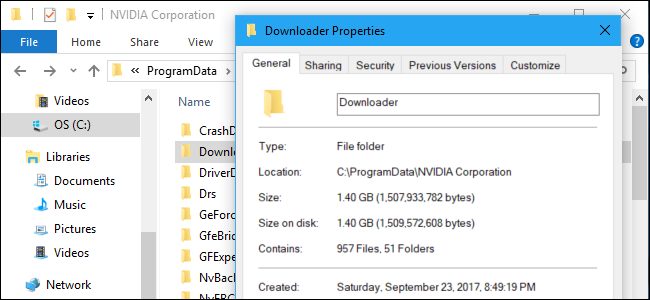
لكي ترى مقدار المساحة التي تشغلها هذه الملفات، قم بفتح مجلد NVIDIA Corporation ثم قم بالضغط على مجلد Downloader بالزر الأيمن للفأرة، واضغط خصائص.

في الصورة التالية فإن مساحة هذه الملفات هي 1.4 جيجابايت. في الحقيقة تم مسح هذه الملفات منذ عدة أشهر، وقد كانت المساحة حينها أكبر بكثير من هذه.

الاصدارات السابقة من انفيديا NVIDIA تقوم بتخزين هذه الملفات في المسارات التالية:

C:\Program Files\NVIDIA Corporation\Installer2

C:\ProgramData\NVIDIA Corporation\NetService

C:\NVIDIA

إذا لم تقم بفرمتة جهازك أو حذف هذه الملفات، فعلى الأغلب أنها ستكون موجودة ضمن هذه المجلدات. لسنا متأكدين إذا كانت أداة انفيديا NVIDIA ستقوم بحذفهم.

لكن ما هي تلك الملفات؟

إذا قمت بفتح مجلد Downloader، سترى عدد من المجلدات بأسماء غريبة وعشوائية، ادخل على أحد تلك المجلدات وستجد بداخلها ملفات تنصيب.

باختصار، كلما قامت NVIDIA GeForce Experience بتحميل تحديث، فإنه سيتم تخزينه بحجمه الكامل حتى بعد تنصيبه. جميع تلك الملفات الخاصة بالتحديثات مخزنة لديك وتشغل مساحة ليست بالقليلة في أغلب الأحيان.

مجلد latest هو نسخة من التحديث الأخير لكرت الشاشة. هذا المجلد ضروري فقط خلال عملية تنصيب التحديث، أو إذا أردت أن تعيد تنصيب التحديث مرة أخرى.

لماذا تقوم انفيديا NVIDIA بالإبقاء على تلك الملفات؟

لم ترد انفيديا NVIDIA على هذا السؤال للأسف. لكننا نتوقع أنه إذا ما حصلت مشكلة ما أثناء التنصيب أو بشكل عام، يمكن الرجوع إلى تلك الملفات من أجل إعادة التنصيب مرة ثانية دون الحاجة إلى إعادة تحميلها من الانترنت.

لكن مع ذلك، فإن الإصدار الأخير أو آخر اصدارين من التحديثات تكفي للإبقاء عليها في القرص، وليس هنالك أي داع للإبقاء على جميع التحديثات التي قد تتجاوز بحجمها 4 جيجابايت. لم نعرف لماذا انفيديا NVIDIA لم تقدّم تفسير حتى الآن بهذا الخصوص، وحتى أنها لم تخبر المستخدمين بوجود هذه الملفات من الأساس، لكن لحسن الحظ تم إضافة أداة تقوم بحذفهم بشكل تلقائي.

طريقة حذفهم بشكل يدوي

إن الأذونات الافتراضية في ويندوز Windows ستمنعك من حذف كامل مجلد Downloader، لكن يمكنك الدخول إلى هذه المجلد وحذف كل الملفات والمجلدات الموجودة به من عدا ملف status.json ومجلد config، وبهذا ستكسب مساحة قد تحتاج لها في المستقبل.

لا تنس أن تقوم بهذه الخطوة كل فترة، لأن التحديثات ستستمر بالنزول وبالتالي سيمتلئ الملجد مع الوقت.

كما يمكنك أيضاً استعمال برنامج CCleaner الذي يقوم بشكل تلقائي بحذف تلك الملفات الزائدة، بالإضافة للملفات الزائدة الأخرى التي لا تتعلّق بإنفيديا NVIDIA، إن تلك الملفات الغير مهمة هي ما يجعل المستخدمين يستعملون برامج كـ CCleaner وأمثالها لسهولتها بحذف وتنظيف الأقراص.

مقالات قد تعجبك:

انفيديا تعلن عن Titan V أقوى كرت رسوميات حتى الآن
هل الآن الوقت جيد لشراء بطاقة رسوميات من NVIDIA أم من AMD ؟
معالجات Ryzen جديدة من AMD تحتوي على شرائح رسوميات Radeon مدمجة
تعريف جديد من إنتل لتحسين أداء الألعاب تلقائياً
شريحة واحدة ستحمل معالج Intel بالإضافة إلى معالج الرسوميات AMD

كيف تقوم جوجل بتحديث جميع أجهزة أندرويد

ستبقى تحديثات أندرويد Android نقطة خلاف بين المستخدمين المتعصبين، وذلك لأن معظم الشركات المصنعة للهواتف ترسل التحديثات الكاملة لفترة ثم تنقطع عنها وخاصة تحديثات جوجل Google، لكن مع ذلك، هذا لا يعني أن هاتفك سيبقى بدون تحديثات، تابع المقالة.

على الرغم من أن بعض الميزات تتطلب التحديثات الكاملة، فإن جوجل Google لديها نظام خاص بإبقاء أغلب هواتفها مرتبطين بشكل أو بآخر بخدمات جوجل بلاي Google Play Services.

العديد من تطبيقات النظام أصبحت متاحة على متجر جوجل بلاي Google Play Store، مما يعني سهولة تحميل آخر تحديثاتهم بسهولة، وهذا يعني أن هاتفك سيبقى مُحدثاً حتى ولو أوقفت الشركة ارسال التحديثات بشكل أوتوماتيكي.

تحديث خدمات جوجل بلاي Google Play Services

عندما تقوم شركة مصنعة للهواتف بإطلاق جهاز أندرويد Android، فإنها تقوم أولاً بالتعاقد مع شركة جوجل Google للحصول على تطبيقات ومتجر جوجل Google على الجهاز. جزء من تلك الاتفاقية ينص على أن لجوجل Google الحق بتحديث خدمات جوجل بلاي Google Play Services بشكل أوتوماتيكي وتلقائي في الخلفية.

على سبيل المثال، أضافت غوغل خدمة “اعثر على هاتفي” أو “Find My Device” تقريباً لجميع أجهزة أندرويد Android بفضل تحديث خدمات جوجل بلاي Google Play Services.

للوصول إلى هذه الميزة توجه إلى الضبط Settings، ثم جوجل Google

وبعدها الأمان Security

ثم تأكد من تشغيل خيار العثور على جهازي. بالتأكيد تتطلب هذه الخدمة تشغيل الـ GPS دائماً.

كما أن جوجل Google قامت بإضافة ميزة فحص التطبيقات التي تحمي من الملفات الضارة، هذه الخاصية تمت اضافتها لنظام أندرويد Android عبر خدمات جوجل بلاي Google Play Services بدون أي تدخل من شركات التصنيع أو من المستخدم نفسه.

إن هذه الميزات قد تتطلب تحديث كامل للنظام على المنصات الأخرى، أما بالنسبة للأندرويد Android، فإن تحديث خدمات جوجل بلاي Google Play Services يكفي.

تطبيقات جوجل Google الرسمية في متجر جوجل Google Store

كما ذكرت سابقاً، فإن جوجل Google قامت بإصدار جميع تطبيقاتها في المتجر الرسمي مما يسمح لك بتحديثهم دون الحاجة لتحديث كامل النظام، حتى على أنظمة الأندرويد Android القديمة.

جميع تلك التطبيقات الخاصة بجوجل Google يتم تحديثها باستمرار بشكل تلقائي أو حتى يدوياً و على الأجهزة القديمة، أما في نظام IOS في أجهزة أبل Apple على سبيل المثال، فإن تحديث تطبيق واحد فقط من تطبيقاتها الرسمية كالبريد Mail أو المتصفح Safari يتطلب تحديث كامل لنظام IOS.

لكن في الوقت نفسه هنالك بعض الميزات في أندرويد Android التي يتطلب تحديثها تحديثاً كاملاً للنظام، لكن تلك الميزات تتناقص مع الوقت لأن جوجل Google تقوم بإضافة أكبر عدد ممكن من الميزات إلى خدماتها Google Play Services، فهي تقوم بشكل دائم بإصدار العديد من تطبيقات نظام أندرويد Android مما يجعل من تحديثهم أمراً سهلاً من المتجر.

الحقيقة، إذا كان نظامك أندرويد  6 مارشميلو Android 6 Marshmallow أو أعلى، فإنك بالفعل تمتلك أحدث ميزات أندرويد Android.

مقالات قد تعجبك:

تعرّف إلى خدمة Google Pay الجديدة من غوغل للدفع الإلكتروني
تطبيق لانشر يقدّم لك ميزات هواتف Google الرائدة
غوغل تحذف 60 لعبة من متجر Play بسبب إعلاناتها ذات المحتوى الإباحي
غوغل تعترف أنها تتعقب موقع المستخدم حتى و إن كانت بيانات الموقع معطلة
لماذا لا تصل تحديثات جديدة إلى أجهزة الأندرويد ؟ وما الذي يمكن فعله ؟

كيفية مسح ذاكرة التخزين المؤقت للـ DNS

أثناء تصفح الانترنت أحياناً تظهر صفحة خطأ عندما نحاول الدخول إلى موقع ما، على الرغم من أن هذا الموقع يعمل على حاسوب أو جهاز موبايل ثان في الوقت نفسه، ولحلّ هذه المشكلة، عليك أن تقوم بحذف ملفات أسماء النطاقات الزائدة DNS cache من ذاكرة حاسوبك.

كما أنك ستحتاج لهذا الإجراء في حالة قمت بتغيير سيرفر DNS الخاص بك، كما أنه يضمن بأن جهازك سيطلب من سيرفر DNS عنوان الـ IP عوضاً عن استخدام العنوان الموجود مسبقاً ضمن البيانات الزائدة المخزنة cache.

حذف بيانات DNS الزائدة

للقيام بذلك، توجّه إلى قائمة ابدأ واكتب Command Prompt أو موجّه الأوامر، أو cmd، ثم اضغط عليه بالزرً الأيمن واختر Run as administrator أو تشغيل كمسؤول.

انسخ السطر التالي ثم اضغط Enter

ipconfig /flushdns

هذا الأمر يعمل على جميع اصدارات ويندوز  Windows، وبتشغيله يجب أن يتم حل مشكلة التصفح تلك، لكن مع ذلك فإن بعض البرامج لها بيانات DNS خاصة بها مثل متصفح فايرفوكس Firefox، ولذلك قد يجب عليك أن تغلقه وتعيد تشغيله أو ربما تقوم بمسح الاعدادات منه إذا بقيت تلك المشكلة، بافتراض أنك تستخدم هذا المتصفح. قم بإجراء نفس العملية على أي متصفح تستخدمه.

إعادة تشغيل الـ DNS

هذه الخطوة خاصة بالإصدارات القديمة من ويندوز Windows فقط، أي نظام Windows 7 ويندوز 7 ونظام Windows XP ويندوز اكس بي. من نفس نافذة مشغل الأوامر التي استخدمتها انسخ الأمر التالي

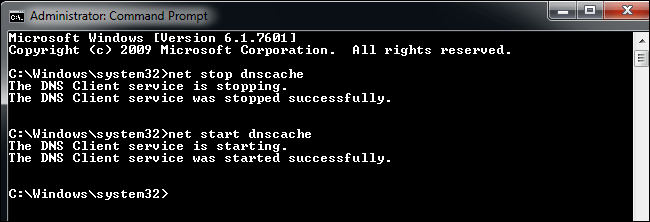
net stop dnscache
net start dnscache

وإذا مازلت تعاني من هذه المشكلة على Windows 10 ويندوز 10، يمكنك أن تقوم بإعادة تشغيل الجهاز. إعادة التشغيل تضمن إعادة تشغيل خادم DNS وجميع البرمجيات ضمن النظام.

مقالات قد تعجبك:

تعيين إعدادات الـ DNS في الراوتر
كيفية حظر المواقع الإباحية على جميع الأجهزة
ما هي البرمجيات الخبيثة التي تصيب أجهزة الراوتر وكيف تحمي جهازك منها
ما هو ال MAC Address ولمَ وكيف يتم تغييره على كل من Windows و Linux و Mac
حظر مواقع مخصصة ضمن الشبكة المحلية
إصابة موقع GitHub بأكبر هجمة DDoS في العالم

أسباب وحلول مشاكل الشحن في آيفون وآيباد

إن مشكلة جهاز الآيفون iPhone الذي لا يشحن بشكل صحيح هي فعلاً مشكلة مزعجة. لذلك سنقدّم لك ضمن هذا المقال بعض الأسباب الشائعة التي قد تسبب مشكلة الشحن، والتي قد تساعدك بتفادي ارسال هاتفك إلى قسم الصيانة.

هنالك العديد من الأسباب التي تسبب هذه المشكلة أثناء شحن جهاز الآيفون iPhone أو جهاز الآيباد iPad، لكن معظم تلك الأسباب بسيطة ويمكن حلّها ببساطة.

تنظيف مأخذ الشحن

إن مأخذ الشحن الخاص بالأيفون iPhone أنيق الشكل فعلاً ومصمم بشكل يؤمن سهولة وصل المقبس به بسرعة، ويجعل من إتلافه أمراً صعباً. لكن في نفس الوقت فإن هذا التصميم يجعله عرضة لتراكم الغبار والأتربة وتجمّعها داخل المأخذ، وخصوصاً إذا كنت تضع الجهاز في جيبك كثيراً.

نتيجة لذلك، عندما تقوم بوصل الجهاز على الشحن فإنه لن يقوم بالشحن. ربما ستنجح بشحنه بعد فصل وإعادة وصل الشاحن عدة مرات، لكن في الحقيقة فإن كتلة تلك الأتربة ستكون قد ضاقت قليلاً نتيجة هذا الوصل المتكرر، ومع الوقت ستجد صعوبة أكثر في شحنه، وستجد نفسك تقوم بشد المقبس في قلب المأخذ بأعلى قوة لك بدون أي نتيجة.

لتنظيف المقبس يمكنك استعمال هذه الأداة ذات الـ 5$ من أمازون Amazon، والتي يستعملها الفنيّون والخبراء في مراكز الصيانة.


أو ببساطة، يمكنك استعمال عود تنظيف الأسنان كما تلاحظ في الصورة في الأسفل. وذلك لأن عود تنظيف الأسنان هو ذو سماكة ممتازة ومتلائمة مع عرض المأخذ، كما أن له نهاية حادة تسمح بجذب الأتربة، يمكنك بسهولة أن تلمس نهاية المأخذ بهذا العود دون أن تقلق، لأن تلك النهاية عبارة عن معدن أما الموصلات فتتواجد في أعلى وأسفل الفتحة.

يمكنك أن تقوم بنعومة كبيرة بتبليل طرف عود تنظيف الأسنان بقطرة كحول ومسحها، ثم البدء بتنظيف المأخذ برقّة ولطافة. عندما تقوم بسحبه سترى لوناً رمادياً، هذا اللون هو الأتربة التي كانت عالقة في الداخل. بعدها سيعود مأخذ الشحن نظيفاً كما كان عندما اشتريت جهازك.

تفقّد الشاحن

إذا كان مأخذ الشحن نظيفاً، أو أن الطريقة السابقة لم تُحدث نتيجة على الرغم من خروج الأتربة، فالخطوة التالية هي تفقد الشاحن نفسه.

أفضل ما يمكنك فعله هو محاولة شحن جهازك بالشاحن الأساسي الأصلي الذي جاء مع الجهاز، الخيار الثاني هو شحنه بشاحن ثان عال الجودة ومتلائم مع صفات هاتفك.

لا تحاول استعمال وصلة USB قديمة كنت تمتلكها من عدة سنوات! لأنها ببساطة من الممكن أن تعطي طاقة أقل مما يحتاج إليه جهازك. كما يجب الانتباه إلى أن أجهزة الآيباد iPad تحتاج لطاقة أعلى للشحن، لذلك انتبه إلى هذه النقطة واختر شاحناً بديلاً مناسباً.

افحص كبل الشحن

إذا لم تواجه مشكلة في الشاحن لكن مشكلة الشحن مازالت قائمة، عليك بتفقّد الكبل الموصول بالشاحن. فمع الوقت وبعد مئات مرات الشحن تبدأ تلك الكابلات بإظهار بعض المشاكل، حتى وإن كانت من أفضل أنواع الكابلات. مع الإنتباه إلى أن تلك الكابلات يجب أن تكون موثقة من شركة أبل Apple.

قم بفحص هذا الكبل وتأكد من أنه خال من الأضرار، وخاصة الرقائق الصغيرة microship الموجودة ضمن المقبس، إن أي ضرر يصيبها يسبب تلفها، لذلك تأكد من أنها بخير وخالية من العلامات التي تدل على تضررها، وقم باختباره على أجهزة Apple أبل أخرى، وإذا أردت شراء كبل جديد فتأكد من أن تشتريه من مراكز أبل Apple أو من المحلات الموثوقة.

تواصل مع أبل Apple

في النهاية، إذا كان المأخذ نظيفاً، والشاحن والكبل سليمان فعلى الأغلب أن المشكلة برمجية أو داخلية من قلب الجهاز. لكن التصميم المعدني للآيفون iPhone وكذلك تصميم بنية المأخذ المعدنية تجعله أقل عرضة للتلف أو الضرر مقارنة مع الأجهزة الثانية ذات التصميم البلاستيكي. من الممكن أن تكون المشكلة في بعض نقاط التوصيل الضئيلة بين الموصلات في المأخذ وبين اللوحة الكهربائية الأساسية للجهاز، والحل الوحيد هنا هو التواصل مع الدعم في أبل Apple.

مقالات قد تعجبك:

خطأ في بعض أجهزة آيفون 7 وآبل تعرض الإصلاح المجاني
هواوي تعمل على هواتف تملك قطع في الشاشة كآيفون X
تطبيق دردشة يمكنك استعماله فقط عندما تكون بطارية هاتفك على وشك النفاذ
هاتف جديد ينسخ تصميمه من iPhone X
تحديث iOS 11.3 سيوفر طريقة لإلغاء تقليل الأداء في هواتف ايفون

كيفية كتم مجموعات واتساب بشكل دائم

مجموعات الواتساب Whatapp هي جزء لا يتجزأ من حياة معظم مستخدمي البرنامج، لكن مع تلك المجموعات تأتي مشكلة قد تكون مزعجة جداً للكثير من المستخدمين، فعندما تقرر أن تأخذ قسطاً من الراحة وتضع هاتفك جانباً يبدأ أصدقائك فجأة بمناقشة مشكلة المجاعة العالمية، والحروب النووية، وتأجيل الموسم الثامن من صراع العروش Game of Thrones إلى عام 2019، ليبدأ هاتفك بإطلاق عدد لا متناهي من نغمات تلك الاشعارات.

يمكنك بشكل عام أن تقوم بكتم تنبيهات المجموعات في واتساب WhatsApp بشكل مؤقت لمدة 8 ساعات أو اسبوع أو سنة، وذلك ببساطة بالنقر على اسم المجموعة للوصول إلى معلومات المجموعة، ثم الضغط على صامت أو كتم Mute في أجهزة آيفون iPhone، أو كتم الاشعارات Mute Notifications في أجهزة الأندرويد Android، ثم اختيار المدة التي تريدها، 8 ساعات أو اسبوع أو سنة.

أما بالنسبة لطريقة كتم تنبيهات المجموعات بشكل كامل في الواتس اب WhatsApp ، فإليك الطريقة مطبقة على الآيفون iPhone وعلى الأندرويد Android

طريقة كتم رسائل المجموعات في أجهزة آيفون iPhone

بعد فتح برنامج الواتساب WhatsApp توجه إلى:

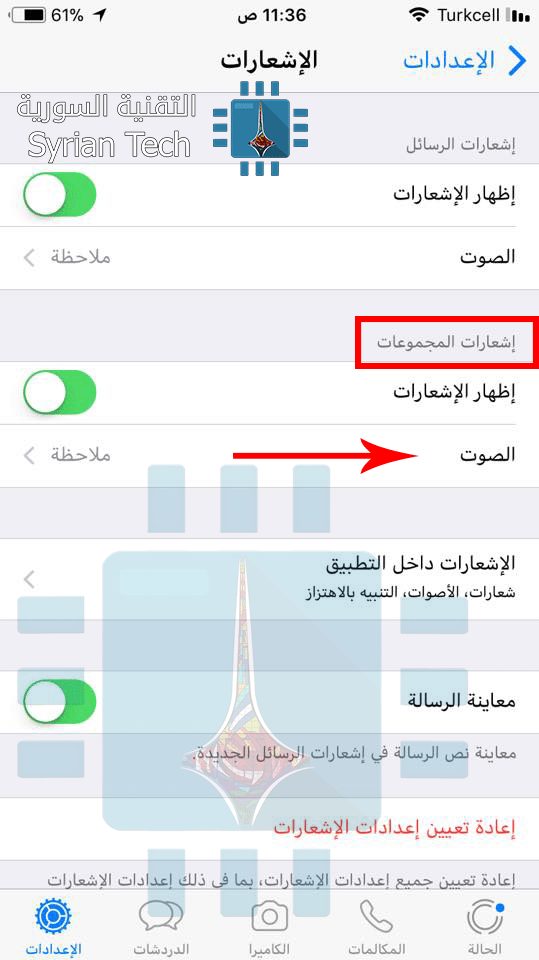
الإعدادات Settings >  الإشعارات Notifications


ثم توجه إلى قسم إشعارات المجموعات واضغط على الصوت

وبعدها اختر لا شيء، وبذلك ستكون قد كتمت تنبيهات اشعارات المجموعات.

كما أن هنالك العديد من الاجراءات التي تستطيع اتخاذها هنا، على سبيل المثال يمكنك تغيير النغمة الخاصة بتنبيهات المجموعات عبر اختيار أي نغمة ثانية، كما يمكنك أيضا أن تطفئ خانة الاشعارات لكي لا تحصل على الرسالة المنبثقة التي تظهر عندما يرسل أحد ما رسالة، إلا اذا كانت تلك المجموعة تهمك حقاً فيمكنك التغاضي عن هذه الميزة.

أما بالنسبة للأجهزة العاملة بنظام أندرويد Android

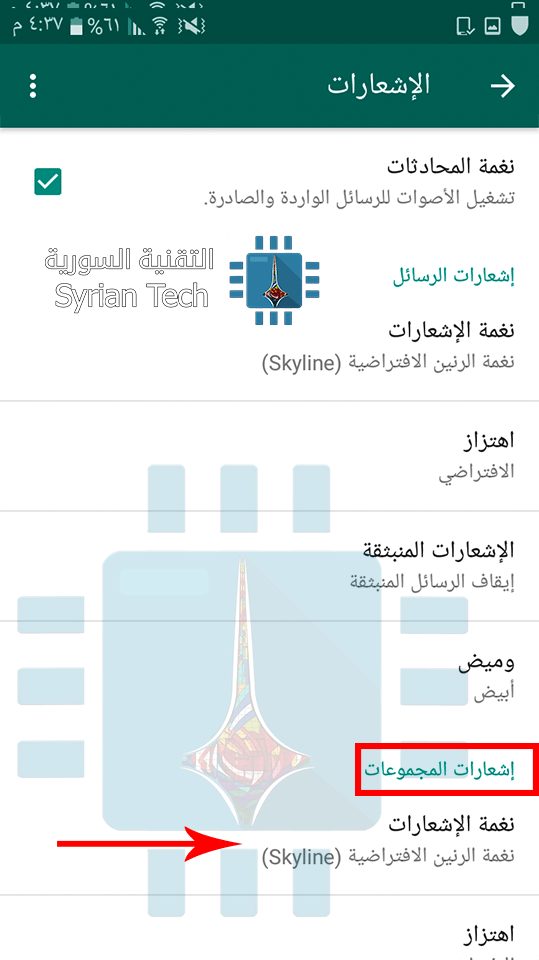
بنفس الخطوات: توجه إلى الإعدادات ثم اضغط على الإشعارات

بعدها توجه إلى القسم الخاص بإشعارات المجموعات واضغط على نغمة الإشعارات

ثم اضغط على صامت، أو اختر نغمة أخرى تريدها لتنبيهات رسائل المجموعات حصراً.

إن هذا الشرح يتيح لك التوصل بتنبيهات رسائل مجموعات الواتساب WhatsApp ولكن بدون صوت أو نغمة، وفي الحقيقة هذه الميزة رائعة إذا كنت لا تحب الازعاج المستمر. كما يمكنك أيضاً اختيار نغمة مختلفة كما شرحنا وبذلك ستستمر بسماع تنبيهات من رسائل المجموعات إلا أنك ستعرف فوراً أن هذا التنبيه يخص رسالة من مجموعة وعلى الأغلب لن يكون مهماً.

مقالات قد تعجبك

بلاك بيري ترفع دعوى على فيسبوك وواتس آب وإنستغرام
وأخيراً إتاحة النسخة الرسمية من واتساب للأعمال على أندرويد
تطبيق WhatsApp أطلق ميزة إرسال واستقبال الأموال في الهند
تطبيق WhatsApp يحارب الرسائل المكررة أو الوهمية
فيس بوك تختبر زر جديد للوصول لـ WhatsApp عبر تطبيقها الرئيسي