بحسب المعلومات التي توصّل إليها موقع 9to5Mac فعلى ما يبدو أن شركة آبل Apple تجهّز عرضاً مغرياً للأشخاص الذين لم ينضموا إلى خدمة التخزين السحابي iCloud التابعة للشركة.
وبحسب المعلومات المتوافرة فإن الشركة ستعرض الحصول على 200 جيجابايت من مساحة التخزين السحابي ولمدة شهرين وبشكل مجاني كامل.
من الواضح أن العرض الجديد سيستهدف المستخدمين الذين لم يحسموا أمر اشتراكهم مع آبل، حيث تعمل الشركة على إغرائهم للانضمام.
الجدير بالذكر أنه وبعد انتهاء فترة الشهرين المجانيين، سيتم فرض رسوم بقيمة 2.99 دولار في الشهر الواحد على هؤلاء المستخدمين الذين انضموا خلال فترة العرض.
قدّمت شركة آبل سابقاً 5 جيجابايت مجانية من مساحة التخزين للمستخدمين، كما وعملت أيضاً في وقت سابق من هذا العام على منح شهر مجاني كامل عند الاشتراك بـ 50 جيجابايت أو 200 جيجابايت أو 2 تيرابايت.
لكن في الحقيقة فإن عروض الشركة السابقة لم تتميز كثيراً عن عروض الشركات الأخرى التي تقدمّ خدمات التخزين السحابي.
الأمر الذي دفع بآبل على ما يبدو لتقديم شهر إضافي كامل مجاني عند الاشتراك بـ 200 جيجابايت.
للأسف فإن العرض الجديد سيبدأ تنفيذه في الولايات المتحدة الأمريكية دون توافر معلومات عن توسعته ليشمل مناطق أخرى من العالم.
لكن في حال قررت الشركة إطلاق العرض في أماكن أخرى فقد تكون فرصة مناسبة لمستخدم يفكّر في الاشتراك بخدمة iCloud للتخزين السحابي.
الجدير بالذكر أن المنافسة على تقديم أفضل خدمات التخزين السحابي مستمرة بين الشركات من خلال العروض كما في عرض آبل في الولايات المتحدة، أو من خلال تخفيض الأسعار كما فعلت جوجل.
إذا قمت بتثبيت الإصدار التجريبي iOS 12 , وبدأت تواجه بعض المشكلات , لا تقلق , لأنه بإمكانك الرجوع فوراً إلى إصدار iOS 11.4.1 الثابت ..
ولكن أولاً علينا لفت انتباهك إلى بعض التنبيهات الهامة :
يمكن لعملية العودة إلى الإصدار القديم أن تكون كارثية النتائج على جهازك ,خصوصاً إن لم تقم ب إجراء نسخ احتياطي كامل لملفات جهازك قبل تثبيت الإصدار التجريبي iOS 12 ,
في هذه الحالة ,إن قمت باستعادة الإصدار 11 iOS الثابت ,سيتم مسح كافة بيانات جهازك مالم تكن لديك نسخة احتياطية عنها في مكان آخر (أي على حاسوبك مثلاً خارج iTunes أو iCloud )..
حتى في حالة إجراء نسخة احتياطية من ملفات جهازك أثناء وجوده على الاصدار iOS 11 ، فإن أي تغييرات يتم إجراؤها أو البيانات التي يتم إنشاؤها على هاتفك ما بين التحديث الى الإصدار التجريبي12 iOS واستعادة الإصدار السابق( الثابت) , ستُفقَد .
وإذا كنت قد قمت بتثبيت نسخة iOS 12 التجريبية على جهاز آخر احتياطيّ لديك مثلاً, وكذلك قمت بتثبيت هذه النسخة على جهازك الأساسي دون اجراء نسخ احتياطي لبياناتك أولاً,
فيمكنك استخدام جهازك الاحتياطي بالنسخة التجريبية iOS 12 لنقل بياناتك الهامة المحتمل ضياعها من جهازك الأساسي قبل استعادة الاصدار السابق iOS 11.4.1 عليه ,عموماً لابدّ لهذه النسخة التجريبية iOS 12 أن تصبح أكثر ثباتاً مستقبلاً , مع إصدار نسخ تجريبية جديدة من آبل Apple ..
والآن ,إليك الخطوات التي يمكنك باتباعها العودة من إصدار iOS 12 التجريبي إلى النظام السابق iOS 11 الثابت لجهازك , لحين إصدار النسخة الثابتة من iOS 12 ,حيث عندها ستتوقف آبل عن توقيع (اعتماد ) النسخ السابقة الأقدم ولن تتمكن من الرجوع إلى إصدار سابق من نظام التشغيل iOS 12.
ما الذي تحتاجه ؟
للقيام بهذه الخطوات بدايةً تحتاج إلى جهازك بالطبع ,كابل USB للجهاز ,ونسخة حديثة من iTunes , وستحتاج إلى تنزيل ملف iPSW المناسب لجهازك,( ملفات iPSW هي ملفات البرامج الثابتة firmware files لأجهزة iOS ), يشبه استخدام ملف iPSW لإعادة تهيئة أو استعادة نظام جهازك القديم ,إجراء إعادة ضبط المصنع, بشكل كامل .
يمكنك الحصول على أحدث ملف iPSW لجهازك من موقع ويب مثل IPSW.me. هذا الموقع يوفّر روابط تحميل لملفات iPSW الفعلية والأصلية الموجودة على خوادم Apple ،
لذلك تعرف أن التنزيل الخاص بك يأتي مباشرة من شركة آبل Apple. ما عليك سوى اختيار نوع جهازك ، ثم قم بتنزيل أحدث ملف iPSW موقع عليه (معتمد). يمكنك فقط استخدام ملفات iPSW معتمدة من قبل الشركة .. في وقت كتابة هذا المقال، كان أحدث إصدار هو iOS 11.4.1.
وإن كنت غير متأكّد بالضبط من نوع الجهاز الذي لديك , تحقق من رقم الطراز الموجود على العلبة, واستخدم قائمة أجهزة iOS للتأكد من نوع الجهاز .
بعد التأكد بعناية من ملف iPSW الذي تحتاجه لجهازك ، قم بتنزيل الملف إلى جهاز الكمبيوتر ثم انتقل إلى القسم التالي من الخطوات .
كيف تعيد جهازك إلى إصدار iOS 11 :
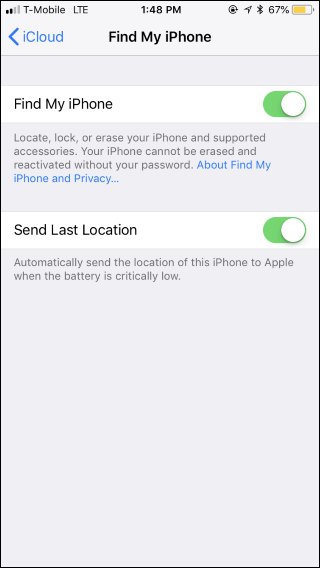
أولاً ، إذا كنت قد مكّنت ميزة Find My iPhone (العثور على آيفون) لهاتفك الآيفون iPhone ,أو Find My iPad (العثور على الآيباد) لجهازك الآيباد iPad ….. ، فستحتاج إلى إيقاف تشغيل هذه الميزة. و عليك القيام بذلك من جهازك نفسه.
توجه الى الإعدادات> [اسمك] > آيكلاود iCloud> اعثر على هاتفي الآيفون iPhone (أو اعثر على جهازي الآيباد iPad) .. وتأكد من إيقاف تشغيل الميزة.مع وجود ملف iPSW الخاص بجهازك بعد أن قمت بتنزيله، قم بتوصيل جهازك بجهاز الكمبيوتر أو جهاز ماك Mac باستخدام كبل USB ،
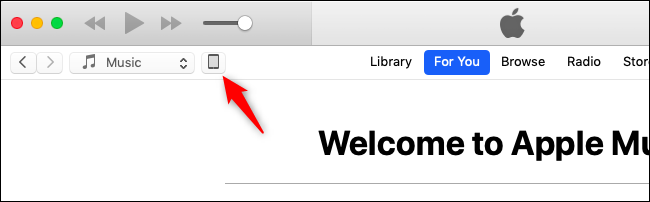
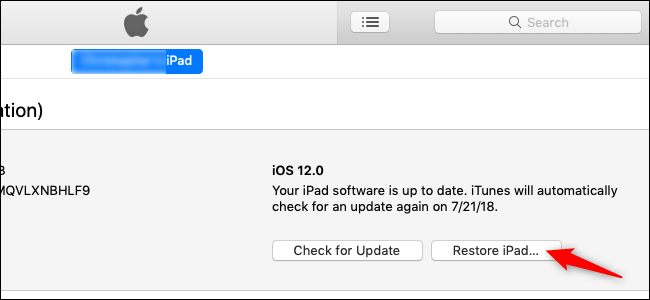
ثم افتح برنامج الأيتونز iTunes. داخل ال iTunes ، انقر فوق رمز الجهاز (الموجود في الزاوية العلوية اليمنى ):تظهر لك صفحة ال ملخص (Summary) ,اضغط على زرّ استعادة الآيباد iPad أو الآيفون iPhone مع الضغط باستمرار على مفتاح Alt/ Option (في نظام التشغيل ماك Mac) أو مفتاح Shift (في ويندوز Windows),
عليك أن تضغط على مفتاح لوحة المفاتيح هذا أثناء نقر زر الاستعادة في البرنامج كي يتمّ تحميل متصفح الملفات لاختيار ملف الاستعادة الخاص ,والاّ فالأيتونز iTunes سيسمح لك فقط بالاختيار من النسخ الاحتياطية المحلية التي قمت بحفظها .. وعندما تنقر على زر الاستعادة ، لن تتم مطالبتك بعمل نسخة احتياطية من جهازك ، أو إزالة أي بيانات منه ، أو تحذيرك بأي طريقة. لأنه من المفترض أنك نظرًا لمعرفتك بتركيبة المفاتيح السرية جدًا هذه ! ، فأنت تعرف ما عليك فعله.
في النافذة المنبثقة لمتصفح الملفات file browser , انتقل الى ملف iPSW الخاص بجهازك في الموقع الذي قمت بتحميل وحفظ الملف فيه ,
قم بتحديده, (إذا كان لديك عدة أجهزة ، فتأكد من تحديد الجهاز الصحيح أي الجهاز الذي ستقوم باستعادة نظامه حاليًا) ، ثم انقر فوق (فتح) لبدء العملية.انقر فوق (استعادة) للمتابعة ومحو محتويات جهازك الآيفون iPhone أو الآيباد iPad ….. إذا رأيت رسالة خطأ بدلاً من ذلك ، فمن المحتمل أنك قمت بتنزيل ملف iPSW غير صحيح لجهازك.بمجرّد أن تنقر على زرّ الاستعادة ,تبدأ عملية محو الإصدار التجريبي والعودة الى الاصدار الثابت iOS 11 , وعند الانتهاء من العملية ,سيعمل جهازك وكأنك تقوم بتشغيله للمرة الأولى ,ستظهر شاشة الترحيب ..والى ما هنالك …
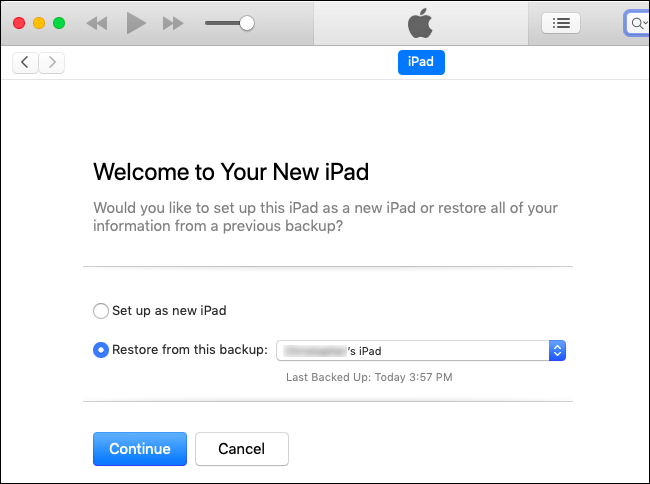
في هذه المرحلة ,يمكنك إمّا أن تستخدم نسخة جديدة تمامًا من نظام التشغيل iOS 11 ,أو أن تستعيد النسخة الاحتياطية القديمة من بياناتك (إذا قمت بإنشاء نسخة احتياطية) من آيتونز iTunes أو آيكلاود iCloudاذا اخترت أن تستعيد النسخة الاحتياطية القديمة من iOS 11 لجهازك ,عندها اختر في الأيتونز iTunes النسخة الاحتياطية التي تريدها وانقر على (متابعة) للقيام بذلك:وبذلك تكون الخطوات جميعها قد اكتملت ,وبإمكانك إبقاء جهازك على هذا النظام قدر ما شئت ,عموماً ستحتاج لتغييره وتثبيت النسخة الأحدث المستقرة النهائية التي ستصدر لاحقًا في عام 2018.
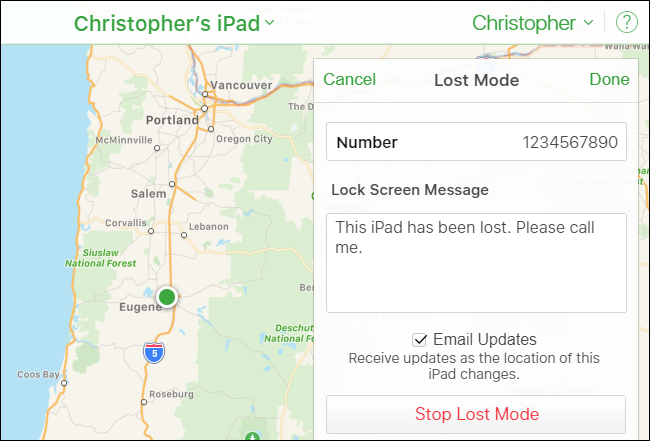
إذا فقدت جهاز آبل iPhone أو آيباد iPad أو ماك Mac أو ساعة آبل Apple Watch في وقت ما، يجب عليك وضعه في وضع الفقدانأو وضع الضياع أو ما يسمى بالإنكليزية Lost Mode.
لمعرفة ما هي البيانات التي يمكن للصوص الحصول عليها بعد سرقة هاتف آيفون أو لابتوب انقر على هذا الرابط ولا تنس العودة وإكمال هذا المقال.
يؤدي وضع الفقدان Lost Mode إلى قفل جهازك لحماية معلوماتك الشخصية وتتبع موقعه ووضع رسالة قابلة للتخصيص على شاشة القفل الخاصة به.
متى يجب عليك استخدام وضع الفقدان Lost Mode؟
تتيح لك أدوات الميزة Find My iPhone من شركة آبل Apple و Find My Mac من ماك Mac تتبع الأجهزة ومحوها عن بُعد.
يمكنك حتى تشغيل صوت عليها، مما يساعدك إذا قمت بإسقاط هاتفك في وسائد أريكة منزلك على إيجادها فوراً، على سبيل المثال.
يتيح لك ميزة العثور على جهاز آيفونFind My iPhone مسح أجهزتك عن بُعد، ولكنك لن تتمكن من تتبعها بعد ذلك.
يجب عليك تمكين وضع الفقدان Lost Mode عندما تفقد جهازك، فقد صمم لذلك الأمر وسيظل مفعلاً طالما لم تقم بإلغاء تمكينه ولم تستسلم من إيجاده.
أثناء تفعيل وضع الفقدان Lost Mode، يتم قفل الجهاز ولن يتمكن الأشخاص من الوصول إلى أي معلومات شخصية.
أي شخص يعثر عليه سيرى رسالة على الشاشة تبلغه بفقدان الجهاز وأنه يجب عليه الاتصال بك. وعلى الرغم من أنه في وضع الفقدان Lost Mode، يمكنك متابعة تتبع موقعه.
بالنسبة إلى أجهزة آيفون iPhones وآيباد iPad ، ستستمر البطارية لفترة أطول قليلاً، مما يمنحك وقتًا ثميناً للعثور على جهازك قبل أن تنفذ البطارية.
تتمتع أجهزة آيفون iPhones وآيباد iPad بتخزين مشفر، وتمكّن أجهزة Apple Macs الآن من تشفير FileVault افتراضياً.
وهذا يعني أنه لا ينبغي أن يتمكن اللص من الوصول إلى بياناتك دون رمز المرور أو كلمة المرور. ومع ذلك، يمنع وضع الفقدان Lost Mode اللص من استخدام الجهاز ورؤية البيانات الشخصية التي من الطبيعي أن تكون مرئية، مثل الإشعارات على شاشة القفل.
ماذا يعني وضع الفقدان Lost Mode:
إليك ما يحدث في وضع الفقدان Lost Mode. أولاً، إذا كان جهاز آيفون iPhones وآيباد iPad يحتوي على رمز مرور أو رقم تعريف شخصي (PIN)، فسيتم طلب رمز المرور هذا لإلغاء قفله – لن يعمل معرف اللمس و Face ID.
إذا لم تضبط رمز مرور، فستتم مطالبتك بتعيينه على الفور. إذا كنت تضع جهاز ماك Mac في وضع الفقدان Lost Mode ، فستتم مطالبتك بإنشاء رمز مرور من أربعة إلى ستة أرقام.
هذا رمز خاص مطلوب لإلغاء تأمين جهاز ماك Mac ، وهو منفصل عن كلمة مرور Mac. سيحتاج أي شخص لديه الجهاز إلى رمز المرور لفتحه واستخدامه.
لا يستطيع اللص الجلوس فقط لتخمين رموز المرور مراراً وتكراراً، حيث أن هناك مهلة متزايدة باستمرار ستؤدي إلى إبطائها عند إدخال رموز مرور غير صحيحة.
ستتم مطالبتك أيضاً بإدخال رسالة مخصصة ورقم هاتف يمكنك الوصول إليه. يتم عرض ذلك على شاشة قفل الجهاز، بحيث يتمكن أي شخص يعثر عليه من معرفة الجهاز الذي ينتمي إليه تماماً وكيفية إرجاعه.
إذا كان هناك شخص صادق لديه (أو وجد) جهازك، فيمكنه استخدام هذه المعلومات لإعادته إليك.
أثناء تشغيل وضع الفقدان Lost Mode ، لن يتم تشغيل أي أصوات تنبيه ولن تظهر أي إشعارات على شاشة التأمين.
لن تحدث أي إنذارات. هذا يمنع أي شخص لديه جهازك من رؤية أي بيانات خاصة في الإشعارات التي عادة ما تظهر على شاشة القفل.
مع ذلك ، ستظل المكالمات الواردة عبر الهاتف و FaceTime متوفرة، لذلك يمكنك دائماً تجربة الاتصال بهاتفك للعثور عليه أو الاتصال بأي شخص لديه ذلك.
يساعدك وضع الفقدان Lost Mode أيضاً على تتبع جهازك. حتى في حالة إيقاف تشغيل خدمات الموقع، يؤدي تشغيل جهاز في وضع الفقدان Lost Mode إلى تشغيل خدمات الموقع على الفور حتى يمكنك تتبع موقع الجهاز.
بالنسبة إلى أجهزة آيفون iPhones وآيباد iPad ، يعمل وضع وضع الفقدان Lost Mode تلقائياً على وضع الجهاز في وضع الطاقة المنخفضة أيضاً.
من المفترض أن يزيد ذلك من عمر بطارية هاتفك أو جهازك اللوحي، مما يمنحك المزيد من الوقت لتتبعه عن بُعد قبل نفاد شحن البطارية.
يتم تعطيل Apple Pay أيضاً في وضع الفقدان Lost Mode. يتم تعليق أي بطاقات مرتبطة بالجهاز من قبل هذا الجهاز، ولا يمكن استخدامها للدفعات – حتى إذا كان الجهاز غير متصل بالإنترنت.
عند استعادة جهاز آيفون iPhones وآيباد iPad ، يمكنك إلغاء قفله باستخدام رمز المرور وتسجيل الدخول إلى iCloud لإعادة تمكين Apple Pay.
ماذا لو كان الجهاز غير متصل؟
إذا كان جهاز آيفون iPhones وآيباد iPad غير متصل عندما تقوم بتمكين وضع الفقدان Lost Mode – إما أنه لا يحتوي على اتصال بيانات خلوي أو اتصال واي فاي Wi-Fi ، أو ربما نفدت طاقة البطارية – سيتم تمكين وضع الفقدان Lost Mode عندما يتصل بالإنترنت في حال تفعيل اتصال البيانات الخلوية أو واي فاي Wi-Fi.
يعمل وضع الفقدان Lost Mode وميزة تتبع أجهزة آبل Apple على نحو أفضل بكثير على أجهزة آيفون iPhones وآيباد iPad مع اتصالات البيانات الخلوية.
عادةً ما يكونون متصلين عبر الإنترنت، مما يسهل العثور عليهم. من الصعب العثور على جهاز ماك Mac – في الواقع، بعد تمكين وضع الفقدان Lost Mode، لن تتمكن من العثور على جهاز ماك Mac المفقود إلا إذا كان يعمل بالطاقة – وليس نائماً – وهو ضمن نطاق شبكة واي فاي Wi-Fi التي اتصلت بها سابقاً.
على ساعات آبل Apple Watch ، تعتمد ميزات التتبع المتاحة على نوع الاتصال. إذا كان لديك ساعة مع GPS + Cellular ، فيمكنك تتبعها باستخدام البيانات الخلوية أو اتصال واي فاي Wi-Fi الموثوق به.
لا تملك معظم ساعات آبل Apple Watches اتصالاً بالبيانات الخلوية، لذلك يمكنك فقط تتبع موقعها أثناء تواجدها في نطاق شبكة واي فاي Wi-Fi موثوق بها.
لا تمتلك أجهزة ساعات آبل Apple Watches من الجيل الأول ميزة GPS ، لذلك يمكنك تتبعها فقط إذا كانت بالقرب من هاتف مقترن.
وضع الفقدان يجعل الأجهزة غير مجدية:
أثناء تفعيلك في وضع الفقدان Lost Mode ، يصبح جهازك عديم الفائدة عند اللص. هذه هي الفكرة.
تحتوي أجهزة آيفون iPhones و آيباد iPad أيضاً على ميزة تسمى قفل التنشيط Activation Lock ، والتي ستمنع اللص من مسح جهازك وتسجيل الدخول إليه باستخدام حسابه.
يتم تعطيل قفل التنشيط فقط إذا قمت بمسح الجهاز ثم قم بإزالته من حساب iCloud في Find My iPhone.
ما دمت لم تقم بإزالته من حسابك، فلا يمكن للسارق استخدامه. يرتبط قفل التنشيط بالرقم التسلسلي للجهاز.
عندما تضع جهاز ماك Mac في وضع الفقدان Lost Mode وتمكّن PIN ، يعمل PIN مثل كلمة مرور EFI الثابتة – إنه رمز مستوى منخفض مطلوب لتشغيل نظام ماك Mac.
تعلم من خلال النقر على هذا الرابط كيفية استخدام كلمة مرور قوية وسهلة التذكر في نفس الوقت، ولا تنس العودة إلى هنا لإكمال ما بدأت بقراءته.
لا يستطيع اللص ببساطة مسح ماك Mac والبدء من جديد أو حتى تشغيل أنظمة تشغيل أخرى مثل ويندوز Windows و لينوكس Linux.
لسنا على دراية بأي حيل للالتفاف حول كلمات مرور التنشيط أو EFI الثابتة. كل ما يمكن أن يفعله اللص هو نقل الجهاز إلى متجر آبل Apple والحصول على خدمة آبل Apple ، ولن يقوم ممثلو آبل Apple بإلغاء قفل جهاز مسروق إذا لم يتمكن اللص من إثبات ملكيته، لذلك لا يحدث ذلك.
تم تصميم هذه الميزات لجعل الأجهزة المسروقة أقل قيمة بكثير، مما يقلل من الحافز لسرقتها في المقام الأول.
كيفية التأكد من أنك تستطيع تمكين وضع الفقدان LOST Mode:
لا يمكن تنشيط وضع الفقدان Lost Mode إلا إذا قمت بتمكين Find My iPhone أو Find My Mac على جهازك قبل خسارته. من المحتمل أن يكون لديك، حيث تطالبك آبل Apple بالقيام بذلك عند إعداد iCloud.
على جهاز آيفون iPhones أو آيباد iPad ، توجه إلى Settings > Your Name > iCloud > Find My iPhone (أو Find My iPad). تأكد من تمكين الخيار Find My iPhone (أو Find My iPad) هنا.
في نظام ماك Mac ، انتقل إلى Apple Menu > System Preferences > iCloud. تأكد من تمكين خيار Find My mac هنا.
كيفية تمكين وضع الفقدان Lost Mode:
لوضع جهازك في وضع الفقدان Lost Mode ، توجه إلى صفحة Find My iPhone أو بالعربية العثور على الـ iPhone على iCloud.com باستخدام الـ Apple ID (نفس الذي تستخدمه مع iCloud) أو قم بتشغيل تطبيق Find My iPhone على آيفون iPhones أو آيباد iPad.
على الرغم من الاسم، يمكن استخدام هذه الأدوات للعثور على جهاز Mac أو Apple Watch المفقود أيضاً – يمكنك حتى استخدامها للمساعدة في العثور على أجهزة AirPods المفقودة.
على موقع الويب أو في التطبيق، حدد موقع الجهاز المفقود وحدد الجهاز. اضغط على الإجراءات، ثم اضغط على نمط الفقدان أو الزر Lost Mode لوضع الجهاز المحدد في وضع الفقدان Lost Mode.
إذا كان الجهاز غير متصل حالياً، يمكنك التحقق من تمكين الخيار Notify me when found أي إبلاغي عند إيجاد الهاتف وستتلقى رسالة إلكترونية عندما تعود إلى الإنترنت عندما تفتح موقع آبل Apple.
إذا تم تعيين جهازك على الإرسال لآخر موقع معرف له، فستشاهد آخر موقع معروف له هنا، حتى إذا نفذت البطارية.
إذا أعددت Apple Family Sharing ، فسترى أجهزة أفراد عائلتك إلى جانب أجهزتك الخاصة، ولكنك لن تتمكن من وضعها في وضع الفقدان Lost Mode إلا إذا كان بإمكانك توفير كلمة مرور حساب iCloud الخاصة بهذا الفرد.
هنا ستتم مطالبتك بإدخال رسالة، وتوفير رقم هاتف، وتعيين رمز مرور.
هذا هو – الجهاز الآن في وضع الفقدان Lost Mode ، أو سيتم وضعه في وضع الفقدان Lost Mode في المرة القادمة التي يأتي فيها عبر الإنترنت. يمكنك استخدام موقع أو تطبيق Find My iPhone لتتبع موقعه عن بعد أيضاً.
لإخراج الجهاز من وضع الفقدان Lost Mode بعد العثور عليه، أدخل فقط رمز المرور على الجهاز نفسه.
يمكنك أيضاً إخراجها من وضع الفقدان Lost Mode من تطبيق Find My iPhone أو Find My iPhone على موقع iCloud.
ما عليك سوى اختيار الجهاز، ثم النقر على زر Stop Lost Mode. يمكنك تغيير رقم هاتف الرسالة المعروضة على شاشة القفل من هنا أيضاً.
كما هو الحال مع أي خدمة عبر الإنترنت، هناك خطر حدوث مشكلات إذا تمكن أحد المهاجمين من الوصول إلى حسابك.
كانت هناك حالات حصل فيها المجرمون على حق الوصول إلى حساب iCloud التابع لأحد الأشخاص واستخدموا أداة Find My iPhone لإعادة ضبط جهاز آيفون iPhones أو آيباد iPad التابع لهذا الشخص – لمجرد العبث معهم.
نوصي باستخدام كلمة مرور قوية لـ iCloud وتمكين المصادقة الثنائية لتأمين حسابك، تماماً كما ينبغي لجميع حساباتك الهامة.
هل أنتَ بحاجة إلى تطبيق مكافحة الفيروسات Antivirus او مكافحة البرمجيات الخبيثة Malware على جهازك الآيفون iPhone أو الآيباد iPad ؟
الجواب هو : بالطبع لا، فهذه التطبيقات غير موجودة فعلياً لهذه الأجهزة و تلك التي تحمل أسماءاً تدل على الحماية و الأمان لن تقوم فعلياً بحمايتك من الفيروسات و البرمجيات الخبيثة. لنتعرف أكثر حول ذلك في مقالنا هذا.
لا توجد تطبيقات مكافحة فيروسات حقيقية للآيفون
يمتلك تطبيق مكافحة الفيروسات التقليدي في نظام الويندوز Windows أو الماك MacOS إمكانية الوصول الكامل إلى نظامك التشغيل ويستخدم الوصول في مسح التطبيقات والملفات للتأكد من عدم وجود برمجيات خبيثة Malware قيد التشغيل.
جميع تطبيقات التي تقوم بتثبيتها على جهازك الآيفون iPhone تعمل في وضع الحماية المسمى صندوق الرمل Sandbox الذي يحدد ما يمكن للتطبيق القيام به. لا يمكن للتطبيق سوى الوصول إلى البيانات التي تمنحه إذناً Permission للوصول إليها.
بعبارة أخرى ، لا يمكن لأي تطبيق على جهاز الآيفون iPhone التجسس على ما تفعله في تطبيقك المصرفي عبر الإنترنت. قد يمكنه الوصول إلى صورك ، على سبيل المثال ، ولكن فقط إذا منحته الإذن بهذا الوصول.
في نظام تشغيل آبل Apple يتم إجبار أي تطبيقات حماية أو أمان Security تقوم بتثبيتها على العمل في نفس وضع الحماية أو كما يعرف بوضع صندوق الرمل Sandbox ، تماماً كما يفعل النظام مع جميع تطبيقاتك الأخرى.
إذاً تطبيقات الحماية هذه لا يمكنها حتى الاطلاع على قائمة التطبيقات التي قمت بتبييتها من المتجر App Store ، ناهيك عن فحص أي شيء على جهازك بحثاً عن برمجيات خبيثة Malware. حتى إذا كان لديك مثلاً تطبيق يحمل الاسم Dangerous Virus مثبتاً على جهازك الآيفون iPhone ، فلن تتمكن تطبيقات الحماية هذه من رؤيته و اكتشافه.
هذا هو السبب في أننا لم نر في أي وقت سابق تطبيق أمان أو حماية Security app واحد على جهاز الآيفون iPhone يقوم بحظر إحدى البرمجيات الضارة Malware، , بالطبع لو كان أحد هذه التطبيقات موجوداً ، فنحن على يقين من أن صانعيه كانوا سيجعلون العالم يسمع بهم – لكنهم لا يفعلون ذلك ، لأنهم لا يستطيعون ذلك
بالتأكيد ، أجهزة الآيفون iPhones تحتوي أحياناً على عيوب أمنية ، مثل ثغرة Spectre. ولكن لا يمكن حل هذه المشكلات إلا من خلال التحديثات الأمنية السريعة ، ولن يؤدي تثبيت تطبيق أمان أو حماية security app إلى أي شيء لحمايتك. ما عليك سوى الحفاظ على جهازك الآيفون iPhone محدثاً لآخر إصدارات iOS.
يحتوي جهازك الآيفون iPhone بالفعل على مجموعة من ميزات الأمان المدمجة. يمكنه فقط تثبيت التطبيقات من المتجر App Store من آبل Apple ، و تقوم آبل Apple بفحص هذه التطبيقات بحثاً عن البرمجيات الخبيثة Malware وغيرها من الأشياء السيئة قبل إضافتها إلى المتجر.
إذا تم العثور على برمجيات خبيثة Malware في تطبيق موجود في متجر التطبيقات لاحقاً ، فيمكن لأبل Apple إزالته من المتجر Store وجعل جهازك الآيفون iPhone يحذف التطبيق على الفور لسلامتك.
تتمتع أجهزة الآيفون iPhones بميزة العثور على ال iPhone أوFind My iPhone المدمجة والتي تعمل من خلال iCloud ، مما يتيح لك إمكانية تحديد موقع جهازك الآيفون iPhone أو مسح محتوياته Erase في حال سرقته أو ضياعه.
لست بحاجة إلى تطبيق أمان خاص مزود بميزات مكافحة السرقة Anti-theft. للتحقق مما إذا كان ميزة العثور على ال iPhone أو Find My iPhone مفعّلة ، انتقل إلى الإعدادات Settings، وانقر فوق اسمك أعلى الشاشة ، ثم انقر فوق iCloud > العثور على ال iPhone.
يحتوي متصفح سفاري Safari على جهازك الآيفون iPhone على ميزة تحذير موقع احتيالي fraudulent website warning ، والتي تُعرف أيضاً باسم فلتر مكافحة الخداع أو التصيد Anti-phishing filter.
حيث إذا انتهى بك الحال إلى موقع ويب مصمم ليخدعك و يسرق معلوماتك الشخصية – قد يكون ذلك موقعاً مزيفاً ينتحل هوية صفحة المصرف على الإنترنت – في هذه الحال سترى تحذيراً.
للتحقق مما إذا تم تفعيل هذه الميزة ، انتقل إلى الإعدادات Settings > Safari وابحث عن خيار تحذير موقع احتيالي Fraudulent website warning ضمن إعدادات الخصوصية والأمن Privacy & Security.
إذاً، ماذا تفعل تطبيقات الأمن Security Apps الموجودة على المتجر؟
بالنظر إلى أن هذه التطبيقات لا يمكن أن تعمل كبرنامج مضاد للفيروسات Antivirus software ، قد تتساءل عما تفعله بالضبط.
حسنا ، أسمائهم هي المفتاح، هذه البرامج تسمى مثلاً : Avira Mobile Security ، McAfee Mobile Security, Norton Mobile Security ، و Lookout Mobile Security. من الواضح انه لن تسمح أبل Apple لهذه التطبيقات باستخدام الكلمة مكافحة الفيروسات أو Antivirus في أسمائهم.
غالباً ما تتضمن تطبيقات الأمان أو الحماية Security apps في الآيفون iPhone ميزات لا تساعد في الحماية من البرمجيات الخبيثة Malware ، مثل ميزات الحماية ضد السرقة Antitheft التي تتيح لك تحديد موقع هاتفك عن بُعد – تماماً مثل iCloud.
وتشمل بعض أدوات حماية الوسائط media vault التي تمكنك من أن تخفي الصور على هاتفك بكلمة مرور. البعض الأخر من هذه التطبيقات تشمل إدارة كلمات المرور Password managers، وحظر المكالمات call blockers ، و الشبكات الافتراضية الخاصة VPNs ، والتي يمكنك الحصول عليها في التطبيقات الأخرى.
قد تعرض بعض التطبيقات متصفحاً آمناً Secure browser باستخدام فلتر التصيد أو الاحتيال المضمن بها ، ولكن هذه التطبيقات تعمل على نحو مماثل لتلك المستخدمة بالفعل في متصفح Safari.
تحتوي بعض هذه التطبيقات على تحذيرات سرقة الهوية Identity theft warnings التي تتصل بخدمة عبر الإنترنت تحذرك إذا تم تسريب بياناتك.
ولكن أيضاً يمكنك استخدام خدمة مثل Have I Been Pwned؟ للحصول على إشعارات تسريب تم إرسالها إلى عنوان بريدك الإلكتروني. يقدم Credit Karma إشعارات خرق breach notifications مجانية بالإضافة إلى معلومات تقرير الائتمان المجانية أيضاً.
إذاً، تقوم هذه التطبيقات ببعض الوظائف المتعلقة بالأمان ، وهذا هو السبب الذي يجعل آبل Apple تسمح لهم بالتواجد في متجر App Store. ولكن نؤكد ان هذه التطبيقات بالطبع ليست لمكافحة الفيروسات antivirus أو مكافحة البرمجيات الخبيثة antimalware ، وليست ضرورية.
لا تقم بكسر حماية جهازك الآيفون Don’t Jailbreak Your iPhone
تفترض كل النصائح المذكورة أعلاه أنك لا تقوم بكسر حماية Jailbreaking جهازك الآيفون iPhone. إن عملية كسر الحماية Jailbreaking تتيح إمكانية تشغيل التطبيقات على جهاز الآيفون iPhone خارج أمان الحماية العادي Normal security sandbox.
كما تتيح لك أيضاً تثبيت التطبيقات من خارج متجر التطبيقات ، مما يعني أن هذه التطبيقات لم يتم التحقق من سلوكها الضار من قِبل شركة آبل Apple.
على غرار آبل Apple ، نوصي بعدم كسر حماية جهازك الأيفون iPhone Jailbreaking. وإن شركة آبل Apple أيضاً تخرج عن طريقها لمحاربة كسر حماية نظام التشغيل Jailbreaking ، مما جعل هذه العملية أكثر صعوبة بمرور الوقت.
إذا افترضنا أنك تستخدم جهاز آيفون مكسور الحماية Jailbroken iPhone ، فمن الممكن من الناحية النظرية هنا استخدام أحد برامج مكافحة الفيروسات Antivirus.
و مع انهيار الحماية العادية normal sandbox ، يمكن أن تقوم برامج مكافحة الفيروسات Antivirus بالبحث نظرياً عن البرمجيات الخبيثة Malware التي قد تكون قد قمت بتثبيتها بعد فك حماية هاتفك. ومع ذلك ، فإن مثل هذه التطبيقات لمكافحة البرمجيات الخبيثة Antimalware تتطلب توفير ملف تعريف definition file للتطبيقات السيئة حتى تتمكن من العمل بشكل فعال.
نحن لسنا على علم بأي من تطبيقات مكافحة الفيروسات Antivirus لأجهزة آيفون مكسورة الحماية Jailbroken iPhone ، على الرغم من أنه من الممكن إنشائها.
اخيراً، سنقولها مرة أخرى: لست بحاجة إلى برنامج مكافحة الفيروسات Antivirus لجهازك الآيفون iPhone. و في الواقع ، لا يوجد هكذا شيء من الأساس، سواء لأجهزة الآيفون iPhones أو الآيباد iPads .
نقلت شركة آبل Apple حدثها السنوي الربيعي خارج كاليفورنيا ليكون في مدرسة ثانوية في شيكاغو هذا العام، ووعدت الشركة بتوجيه أحدث منتجاتها نحو سوق التعليم الذي سيطرت عليه شركتي جوجل Google ومايكروسوفت Microsoft.
وتم تكثيف الخطاب الرئيسي في ساعة واحدة فقط، حيث تمحور معظمه حول جميع الأشياء التي يمكنك القيام بها مع جهاز آيباد iPad الذي تم الإعلان عنه مؤخراً.
إليكم نظرة على أهم 5 إعلانات للشركة في حدثها الخاص بالتعليم:
آيباد تعليمي Education iPad :
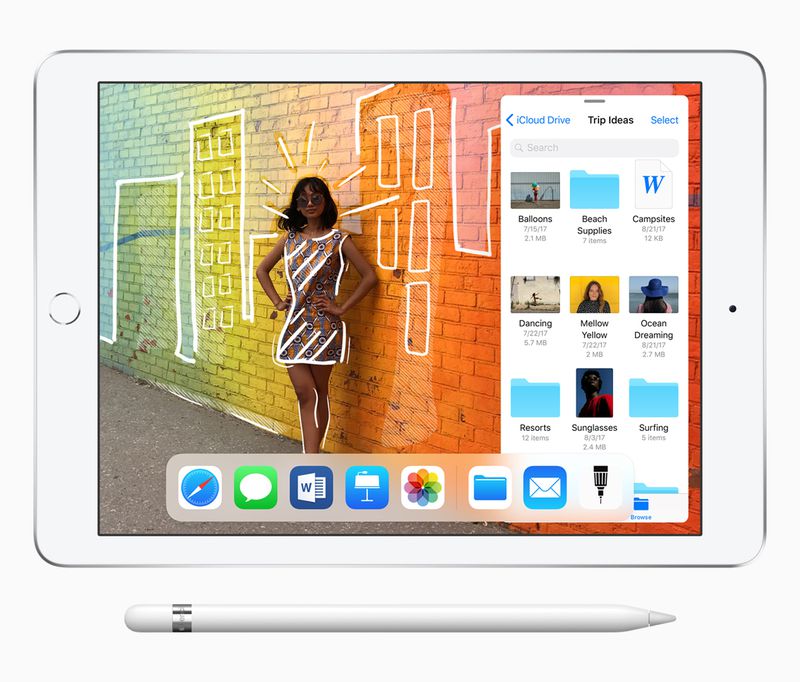
كان نجم إعلان اليوم هو جهاز آيباد الجديد الذي يتميّز بسعره المعقول قياساً لأسعار الشركة المرتفعة، حيث يكلّف الآيباد 299 دولاراً للطلاب، و 329 دولاراً للأشخاص الآخرين.
وهو نفس سعر جهاز آيباد الذي يبلغ حجم شاشته 9.7 بوصة عندما تم الإعلان عنه في الربيع الماضي، أكبر تحديث مع الآيباد الجديد هو أنه سيعمل أخيراً مع قلم الشركة المعروف باسم Apple Pencil.
هذا القلم سيكلف 99 دولاراً (أو 89 دولاراً للطلاب والمعلمين)، علماً أن دعم القلم كان متاحاً في السابق من قبل iPad Pro فقط.
سيتضمن جهاز آيباد الجديد الخاص بالتعليم ماسح بصمات الأصابع Touch ID وكاميرا أمامية لمكالمات الفيديو بدقة HD إلى جانب كاميرا خلفية بدقة 8 ميجابيكسل.
وسيعمل الآيباد مع معالج Apple A10 Fusion، مع بطارية تصمد لمدة 10 ساعات حسب تصريح الشركة، بالإضافة إلى دعم شبكات LTE للاتصالات.
قلم Logitech Crayon الجديد:
على الرغم من أن الآيباد الجديد يعمل باستخدام قلم آبل Apple Pencil، فإنه لا يزال يتم بيعه بشكل منفصل ولم يحصل على انخفاض في الأسعار بالنسبة للمستهلكين (89 دولاراً للطلاب).
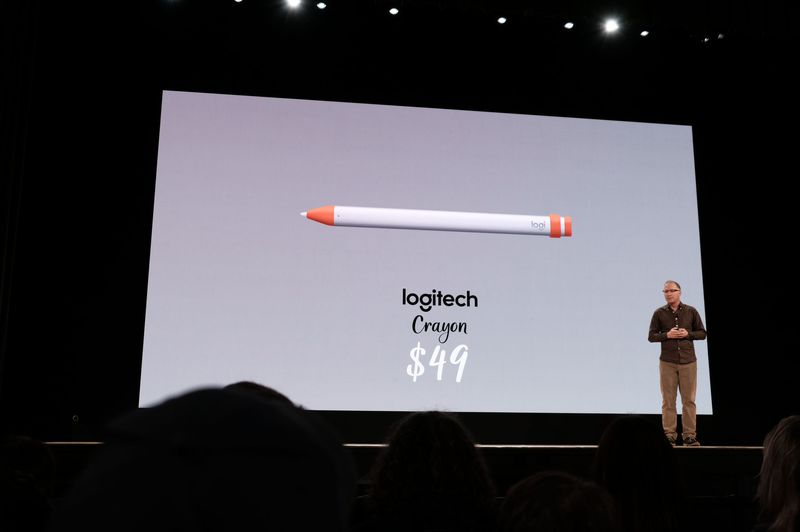
لكن شركة آبل أعلنت عن طرح قلم أقل تكلفة يعمل مع الآيباد ويسمّى Logitech Crayon، حيث سيكلّف 49 دولاراً فقط ويبدو أكثر مرحاً من قلم Pencil الأصلي.
كما وتقول شركة آبل أن شركة Logitech ستقدم حقيبة آيباد بقيمة 99 دولاراً مع لوحة مفاتيح مدمجة تم تصميمها لتكون متينة بشكل كافي، وذلك لأن الاستخدام في المدارس يمكن أن يكون صعباً.
تحديث منصة iWork :
قدّمت الشركة إصداراً جديداً من منصة iWork، حيث يتضمن هذا الإصدار دعماً لقلم آبل Apple Pencil.
مع تحديث خدمة Pages بأداة لإنشاء الكتب الرقمية التي تتيح للمدرسين والطلاب إنشاء الكتب معاً عن طريق إضافة الصور والملاحظات المكتوبة بخط اليد والرسوم التوضيحية المرسومة يديوياً.
مع إمكانية استخدام الأرقام لإنشاء التقارير المخبرية، وستحصل خدمة Clips على فلاتر جديدة مناسبة للأطفال لتشجيعهم على التعبير عن أنفسهم رقمياً.
الجدير بالذكر أن المدرسين سيكونون قادرين أيضاً على ترميز المستندات في الصفحات باستخدام قلم آبل على غرار الطريقة التي يمكنهم من خلالها تصنيف الأوراق المكتبية.
تطبيقات إدارة الفصل الدراسي :
مع جهاز آيباد الجديد تقدم شركة آبل تطبيقاً جديداً باسم Schoolwork الخاص بالمدرسين وذلك من أجل إدارة الفصل الدراسي بشكل رقمي، حيث يسمح هذا التطبيق للمدرسين بتوزيع المهام على الطلاب.
مثل الواجبات المدرسية والأنشطة وتحديد تواريخ التسليم في المشاريع المختلفة، بالإضافة إلى بريد إلكتروني مع خيارات لإرفاق ملفات PDF وروابط لكل مشروع جديد.
ومن أجل استيعاب جميع مرفقات المستندات ستقوم الشركة بتحديث حسابات iCloud للطلاب لتضم 200 جيجابايت من التخزين بشكل افتراضي.
بالنسبة للمدرسين، تواصل الشركة دعم برنامج Apple Teacher الذي يعرض الطرق المختلفة لاستخدام تطبيقات آبل في الفصل الدراسي ويكافئها بشارات عند إنجازها.
مبادرة Everyone Can Create :
كل ما سبق يُعتبر جزءاً من مبادرة جديدة من قبل شركة آبل تدعى Everyone Can Create، والتي تقوم أساساً بتجسيد جهاز الآيباد الجديد كأداة إبداعية هامة خلال الفصل الدراسي وللتعلم والتعبير عن النفس.
تركّز المبادرة على أربعة مجالات: الموسيقى والفيديو والتصوير الفوتوغرافي والرسم، وذلك باستخدام أدوات مثل Clips و GarageBand.
كما وتدفع الشركة الطلاب إلى إنشاء أشياء رقميّة في سن مبكرة، ويمكن للطلاب استخدام تطبيقات الواقع المعزز لتوضيح مفاهيم الرياضيات أو العلوم وتصورها، واستخدام التطبيقات لإنشاء تقارير صوتية.
ستكون هذه المبادرة متاحة للمعاينة بدءاً من الآن، مع طرح كامل لها هذا الصيف، ومن المقرر إطلاق العمل المدرسي من خلالها في شهر حزيران القادم.
شركات التكنولوجيا تكره بعضها البعض، أليس كذلك؟ من المؤكد أن قراءة الصحف التكنولوجية الشهيرة تجعلك تفكر بذلك، ولكن لا تنخدع بذلك.
بقدر ما ترغب Samsung سامسونغ في بيع المزيد من الهواتف، فإنها تحقق أرباحاً أيضاً عندما تبيع آبل المزيد من أجهزة آيفون iPhone. و غوغل تحصل على أموال عندما تبيع آبل Apple المزيد من اشتراكات آي كلاود iCloud، وحتى أمازون Amazon ستحقق مكاسب مادية إذا استمر نمو شبكة نيتفلكس Netflix.
يبدو غريبا أليس كذلك؟ بالطبع لا. لكن هذه الشركات ليست مجرد منافسين: فهم أيضًا عملاء لبعضهم البعض.
iPhone X: مصنع من قبل سامسونج، وتوشيبا، وإنتل، وشركة Texas Instruments
قد يكون هاتف iPhone X آيفون إكس أكثر الهواتف المربحة لسامسونج.
تصنع آبل iPhone X آيفون إكس، بالطبع، لكن سامسونج تصنع شاشة OLEDأوليد التي تجعله يتميز بشكل كبير. والتي تبلغ قيمتها $100 من قيمة سعر الهاتف البالغة 1000$. أضف إلى ذلك بضع القطع الأخرى المصنعة من قبل سامسونغ ذات هامش الربح المرتفع. يعتقد بعض المحللين أن شركة Samsung حققت أرباح من مبيعات أجهزة iPhone X أكثر من كل عملية بيع لـ Galaxy S8 (حوالي 130 دولارًا ربح عائد إلى سامسونغ من كل جهاز iPhone X مباع).
وبغض النظر عن مدى صحة هذه النسب، فإن كل جهاز iPhone X يباع يجلب مربحاً لشركة Samsung بكل تأكيد.
وكما ذكرنا سابقاً ليست شركة سامسونج هي شركة التكنولوجيا الوحيدة التي لها أجزاء في جهاز iPhone X. حيث يشير تقرير Mark Gurman من موقع Bloomberg إلى أن كل من Intel إنتل و Qualcomm كوالكوم مسؤولة عن تصنيع أجهزة المودم.
كما تصنع Toshiba توشيبا ذاكرة التخزين للهاتف، وحتى شركة Texas Instruments تكساس إنسترومنتس مسؤولة عن جزءًا أو اثنين من الهاتف. هذا صحيح: تم بناء هاتف iPhone X، جزئياً، من قبل الشركة المصنعة لآلات حساب الرسوم البيانية التي كان علينا شرائها أثناء دراستنا.
بالطبع فإن Apple تتنافس مع هذه الشركات على صعيدٍ ما. لكن هذا لا يمنعها من شراء هذه القطع. إن iPhone هو أفضل هاتف مبيعاً عاماً بعد عام، ويجعل مئات الشركات تريد العمل مع آبل – حتى منافسيها.
مخدمات Google تستضيف خدمة iCloud وSpotify وEvernote.
إذا كنت تستخدم آي كلاود iCloud لعدم ثقتك في Google، فلدينا بعض الأخبار السيئة: يتم تخزين بيانات iCloud من قِبل Google !، وهذا يحدث منذ سنوات. فقد بدأوا بالفعل في استخدام خدمات غوغل للاستضافة Google Cloud Platform منذ عام 2016. لكن آبل لم تكن تصرح ذلك بشكل رسمي سابقاً.
يبدو هذا منطقياً. فقد كانت جوجل تقوم ببناء الخوادم منذ فترة طويلة، ويمكنها توفير مساحة تخزين بتكلفة أقل مما يمكن لشركة آبل، حتى أن شركة آبل قامت ببناء مجموعة من مزارع الخوادم الخاصة بها لدى غوغل.
أيضاً آبل ليست الشركة الوحيدة التي تستخدم خدمات غوغل للتخزين السحابي، فلدينا كذلك سبوتيفاي Spotify و إيفرنوت Evernote تقوم بالدفع مقابل هذه الخدمات، وفقًا لـ Google.
هذا صحيح: تستضيف Google منصة سبوتيفاي Spotify، المنافس الرئيسي لـ Google Music غوغل موسيقى . يستضيفون إيفرنوت Evernote، والتي تتنافس معGoogle Keep غوغل ملاحظات . وتستضيف آي كلاود iCloud، التي تتنافس مع كل من Google Photos غوغل صور وGoogle Drive غوغل درايف. مهما كانت الخدمة التي تستخدمها، فإن Google تحصل على الأموال في النهاية.
Amazon مسؤولة عن استضافة كل شيء آخر.
حتى جوجل ليست أكبر لاعب في لعبة مساحة التخزين السحابية. ينتمي هذا اللقب إلى أمازون Amazon، الذي توفر خدمة واحدة على الأقل تستخدمها يوميًا.
ربما تفكر في نيتفلكس Netflix و أمازون Amazon كمنافسين، وهما كذلك. ولكن نيتفلكس هي أيضًا عميل كبير في Amazon Web Services، الذين يدفعون مقابل مساحة التخزين. فأنت تشاهد كل من (Narcos) و (House of Card) على شبكة نيتفلكس لكن من قبل أمازون، بطريقة ما.
تستخدم Hulu و PBS أيضًا Amazon لعرض مقاطع الفيديو. تتم استضافة Reddit و Airbnb و Lyft و Dropbox دروبوكس على مخدمات أمازون. وحتى إذا كنت لا تستخدم أياً من هذه التطبيقات أو المواقع، فهناك احتمال أنك استخدمت اليوم موقع ويب يخزن الصور على الأقل على خدمة Amazon S3.
هذا جزء ضخم من عائد أمازون السنوي، وهو جزء غير مرئي تمامًا لمستخدم الإنترنت العادي. كما حققت إيرادات لأمازون بقيمة 17.4 مليار دولار في العام الماضي.
Foxconn تقوم بتصنيع كل شيء.
صُنِعت كل منPlayStation 4 و Nintendo Switch و Xbox One من قبل نفس الشركة. وكذلك أجهزة آيفون iPhone و أمازون كيندلKindle وأجهزة الكمبيوتر المحمولة من الشركات بما في ذلك Dellديل و Toshiba توشيبا و HP إتش بي.
حققت شركة فوكسكونFoxconn، وهي شركة تايوانية تمتلك العديد من المصانع في الصين، إيرادات بلغت 131 مليار دولار في العام الماضي لصناعة منتجات لشركات أخرى. إذا كنت قد سمعت بهذه الشركة، فمن المحتمل أن يكون ذلك بسبب ظروف العمل الرهيبة وحالات انتحار الموظفين في الشركة.
هذا أمر مهم للتفكير فيه، ولكن تجدر الإشارة أيضاً إلى عدد شركات التقنية الكبرى التي تعتمد على هذه الشركة المصنعة لتصنيع أدواتها. في الوقت الذي تكافح فيه نينتندو Nintendo و سوني sony و مايكروسوفت Microsoft من أجل التفوق في قطاع الكونسولConsole أو منصات الألعاب، فإن فوكسكونFoxconn ستستفيد بغض النظر عن ذلك.
شركات التقنية تنافس، نعم، ولكن تتعاون أيضاً
من السهل، كمستخدم، التفكير في هذه العبارات. ربما تعجبك Google وتعتقد أن Apple آبل رهيبة، أو العكس. لكن شركات التكنولوجيا نفسها لا تستطيع التفكير بهذه الطريقة، لأنها تعتمد على بعضها البعض لبناء منتجاتها وتقديم خدماتها. ربما تتذكر ذلك في المرة القادمة التي تتحدث فيها عن شخص يستخدم هاتف بنظام تشغيل مختلف.
لعل مشكلة نفاذ الذاكرة هي المشكلة الاكبر التي يعاني منها مستخدمي الآيفون iPhone و الآيباد iPad . لذلك سنقوم بعرض لأبرز الإجراءات الممكن اتخاذها لتوفير بعض المساحة .
و لكن قبل ذلك يجب أن نعرف كيف نعرض تفاصيل ذاكرة الجهاز و ذلك من خلال فتح الضبطSettings ثم اختيار عام General و أخيراً اختيار : ذاكرة تخزين الآيفون “iPhone Storage” ( أو الآيباد )
حيث سيتم عرض المعلومات التفصيلية للذاكرة بعد عدة ثواني من التحليل :
و إذا قمت بتمرير الشاشة نحو الأسفل سترى قائمة التطبيقات المنصبة لديك و المساحة المستخدمة لكل تطبيق من خلال الرقم بجانب التطبيق و الذي يتضمن كل ما يتعلق بالتطبيق مثل ملفات التطبيق و المستندات و البيانات و الوسائط المحفوظة .
يمكن الضغط على أي تطبيق من أجل معرفة بالضبط تفاصيل الذاكرة المستخدمة من قبله فمثلاً يشغل برنامج موسيقى جوجل بلاي Google Play Music بحد ذاته 45 ميغا بايت بينما تشغل الموسيقى المحملة من خلاله من أجل الاستماع بدون إنترنت offline أكثر من 1 غيغا بايت
الآن نأتي إلى الإجراءت الممكنة من أجل توفير بعض الذاكرة :
حذف أو إلغاء تحميل التطبيقات :
لعل الطريقة الأسرع و الأسهل لتوفير المساحة هي حذف التطبيقات غير المستخدمة و بشكل خاص الألعاب و التي تأخذ حجماً كبيراً عادة .
من أجل هذا الإجراء قم بالضغط على التطبيق المطلوب و الموجود في القائمة البرامج السابقة في شاشة ذاكرة التخزين الرئيسية ثم اضغط على : حذف التطبيق Delete App و هنا يتم التخلص من التطبيق بشكل كامل
و لكن إذا لم ترغب بالتخلص من الملفات الملحقة بالتطبيق أو اللعبة يمكنك الضغط على إلغاء تحميل التطبيق Offload App فمثلاً إذا قمنا بإلغاء تفعيل برنامج الفيس بوك سيتم حذف التطبيق من الهاتف و لكن ستبقى جميع المستندات و البيانات المرتبطة بالتطبيق على الجهاز .
بمكن أيضاً إلغاء تفعيل التطبيقات غير المستخدمة بشكل تلقائي من خلال العودة إلى شاشة ذاكرة التخزين الرئيسية ثم الضغط على : إلغاء تفعيل التطبيقات غير المستخدمة Offload Unused Apps ( إذا لم يكن هذا الخيار ظاهرا فعليك الضغط على إظهار الكل Show All ) و لكن يجب أن تكون حذرا هنا لأن هذه التطبيقات سيتم إلغاء تفعيلها دون الرجوع إليك .
و لسوء الحظ لا يمكن حذف الملفات و البيانات الملحقة بالتطبيق دون حذف التطبيق بذاته و الطريقة الوحيدة لذلك هي حذف التطبيق ثم إعادة تنصبيه من جديد ، و لكن بعض التطبيقات توفر من إعداداتها الخاصة إمكانية حذف بيانات التطبيق دون حذف التطبيق .
حذف الملحقات الكبيرة الحجم لتطبيق الرسائل iMessage
تطبيق الرسائل يقوم بتخزين الرسائل النصية بالإضافة إلى الصور و الفيديوهات الملحقة بها . و لأجل عرض و حذف هذه الملحقات يجب الذهاب إلى شاشة ذاكرة التخزين الرئيسية و البحث عن تطبيق الرسائل Messages ثم اختياره
و بعد ذلك الضغط على : مراجعة الملحقات الكبيرة Review Large Attachments
و هنا ستظهر قائمة بكل الصور و الفيديوهات و الملحقات الأخرى المحفوظة من قبل التطبيق و تكون مرتبة تنازليا بحسب الحجم ، و كل ما عليك فعله هو السحب نحو اليسار ( أو اليمين حسب لغة الجهاز ) و الضغط على حذفDelete .
حذف نهائي للصور و الفيديوهات المحذوفة مؤخراً :
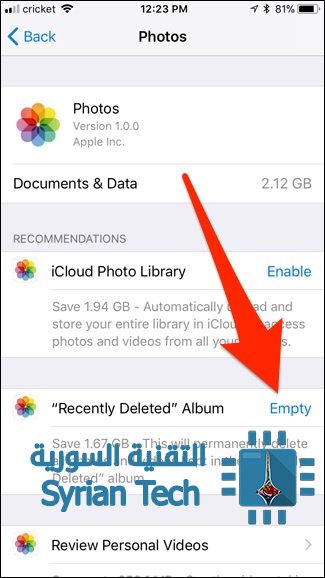
ينسى العديد من مستخدمي iOS أنهم عندما يقومون بحذف صورة أو فيديو فإنها في الحقيقة لا يتم حذفها نهائيا من الجهاز و عوضاً عن ذلك يُمنح المستخدم فترة 30 يوم قبل حذفها نهائياً وتكون خلال هذه الفترة موجودة ضمن مجلد : المحذوفة حديثا Recently Deleted في تطبيق الصور Photos ( الأمر مشابه لسلة المحذوفات بالنسبة للكومبيوتر ) .
لحذف كل شيء في هذا المجلد Recently Deleted بشكل سريع يمكنك العودة إلى شاشة ذاكرة التخزين الرئيسية ثم اختيار تطبيق الصور Photos
بعد ذلك الضغط على زر : إفراغ Empty بجانب : ألبوم الصور المحذوفة حديثا “ Recently Deleted Album
تفعيل مكتبة صور آي كلاود iCloud
على الرغم من أن الهدف الأساسي من مكتبة صور آي كلاود iCloud Photo Library هي من أجل عرض كل الصور الملتقطة عبر الآيفون iPhone أو الآيباد iPad الخاص بك على أي جهاز آبل Apple آخر خاص بك و بالوقت الحقيقي إلا أنه يمكن استخدام هذه المكتبة من أجل حفظ مساحة التخزين في حال كنت تأخذ الكثير من الصور .
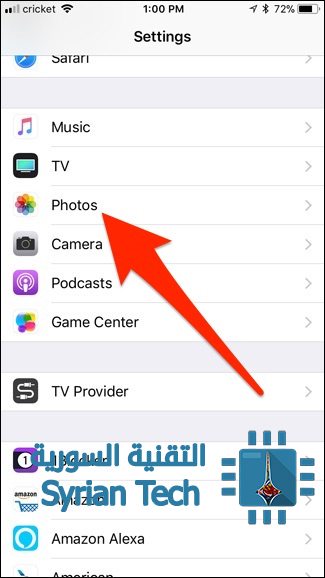
في البداية قم بالضغط على الضبط Settings ثم النقر على الصور Photos
بعد ذلك قم بتفعيل : ” مكتبة صور آيكلاود “iCloud Photo Library في الأعلى من خلال الضغط على المؤشر بجانبه .
بعد التفعيل تأكد من تحديد الخيار تحسين ذاكرة تخزين الآيفون Optimize iPhone Storage و الذي سيقوم بتخزين الصور بدقة منخفضة على جهازك و لكنه سيحتفظ بالصور بكامل الدقة على الكلاود أو التخزين السحابي ، و سيتم هذا الأمر فقط عندما تشرف ذاكرة الجهاز الحرة على النفاذ .
يجب أن تعرف أنك لا تملك سوى 5 غيغا بايت من السعة المجانية على الكلاود و من أجل مزيد من السعات يجب عليك الدفع .
مسح بيانات التصفح :
يقوم متصفح سفاري Safari بالإبقاء على سجل تصفح المواقع بالإضافة إلى ملفات الكوكيز و بيانات أخرى و هذا بالطبع سيشغل مساحة تزدادا يوما بعد يوم .
لمسح بيانات التصفح اذهب إلى تطبيق سفاريSafari في شاشة ذاكرة التخزين الرئيسية ثم قم باختياره
اضغط على بيانات مواقع الويب Website Data
قم بتمرير الشاشة نحو الأسفل ثم اختيار : إزالة كل بيانات مواقع الويب “Remove All Website Data”.
في حال كنت تستخدم متصفح آخر مثل غوغل كروم Google Chrome يمكن حذف سجل التصفح من خلال التطبيق نفسه من خلال الذهاب إلى شاشة الضبط Settings ثم اختيار الخصوصية Privacy ثم مسح بيانات التصفح clearing your browsing data
يجب أن تتنبه إلى أن هذه البيانات ستعود مجدداً عندما تقوم بالتصفح مرة أخرى لذلك لن تشكل حلا دائما بالطبع .
حذف ملفات الموسيقى و الفيديو و الصور و ملفات الوسائط الأخرى :
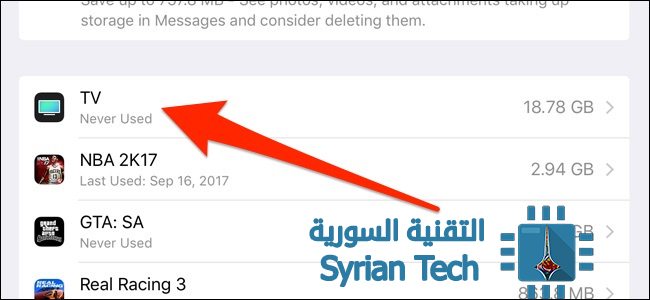
و هذه الملفات تأخذ غالباً معظم المساحة و كما هو واضح في الصورة فإن تطبيق التلفاز TV يأخذ حوالي 18.7 غيغا بايت
و من أجل تحرير بعض المساحة اضغط على التطبيق TV من شاشة ذاكرة التخزين الرئيسية ثم بعدها اضغط على : مراجعة فيديوهات الآي تونز Review iTunes Videos
و هنا ستظهر كل ملفات الفيديو المخزنة على الجهاز ، لحذف فيديو ما يمكن السحب نحو اليسار للفيديو المطلوب ثم الضغط على حذف Delete
هذه كانت أبرز الطرق لتوفير بعض المساحة .. إذا كنت تعرف طريقة أخرى لا تبخل في كتابتها في تعليق .
اقرأ أيضاً ( شروحات من موقعنا حول الآيفون و الآيباد ):
انتشرت مؤخراً العديد من الشركات التي تقوم بتصنيع هواتف تحمل ماركات عالمية ولكنها مقلدة تماماً ، حيث يكون المظهر تماماً كما لو كان أصلياً ، ولذلك عليك القيام بالخطوات التالية لمعرفة فيما إذا كان جهازك أصلياً أم أنك كنت ضحية لعملية نصب .
أولاً – قم بتفحص نوعية التصنيع :
1- قارن الجهاز بالجهاز الأصلي : حيث أن معظم الهواتف الغالية الثمن تكون مصنوعة من خامات ذات نوعية عالية . لذلك فإذا كان الأمر ممكن أجر عملية المقارنة .
مع الانتباه إلى أنه حتى ولو كان منظر الجهاز مطابق للجهاز الأصلي فإنه يمكن أن يكون مقلداً .
2- اذهب إلى الموقع الإلكتروني الخاص بالشركة المصنعة وقم بفحص المواد المستعملة :
على سبيل المثال إذا كان هاتفك من نوع سامسونج Samsung ووجدت على الموقع الإلكتروني أن شاشة الجهاز مصنوع من الزجاج و الشاشة التي في جهازك مصنوعة من البلاستيك مثلاً فهذا يعني أن جهازك مقلداً .
ثانياً – تأكد من نظام التشغيل المستخدم وباقي المواصفات :
1- فم بقراءة المواصفات الموجودة على علبة الجهاز :
قارن هذه المواصفات مع مواصفات هاتفك من خلال الذهاب إلى إعدادات Settings > حول الهاتف About phone . ففي حالة أن المواصفات غير متطابقة فمن المحتمل جداً أن هاتفك مقلداً .
في حالة فقدان صندوق الجهاز فبإمكانك معرفة المواصفات الأصلية للجهاز إما عبر الموقع الرسمي أو عبر موقع GSMArena .
2- اعرف مواصفات الجهاز باستخدام تطبيق خارجي :
لمعرفة مواصفات الجهاز الذي تستعمله قم بتحميل Antutu Benchmark (رابط التحميل أسفل المقالة ) حيث سيقوم بإجراء اختبار لسرعة الجهاز ثم سيعرض المواصفات الكاملة للجهاز مع اسم الجهاز .
إذا ظهر أن الجهاز من صنع شركة أخرى فإن جهازك مقلداً على الأغلب .
3- تفقد نظام التشغيل :
فمثلاً إذا كان هاتفك من نوع آيفون iPhone ، تفقد نظام التشغيل حيث أن الهواتف المقلدة لا تمتلك خاصية جافا وتستخدم نظام أندرويد Android حيث أنه لا يمكن للشركة المصنعة للهاتف المقلد استخدام نظام أي أو اس iOS لأنه حصري للشركة المصنعة آبل Apple
أيضاً ينبغي ملاحظة أن هواتف الآيفون iPhone تملك متجر آي تونز iTunes وليس جوجل بلاي Google Play .
يتصل هاتف أي فون iPhone بـ آي تيونز وستحتاج إلى امتلاك حساب أي كلاود iCloud حتى تتمكن من المزامنة على هاتفك .
ثالثاً – تفقّد الرقم التسلسلسي و رقم IMEI :
1- فحص الرقم التسلسلسي :
بالنسبة لأجهزة الآيفون : قم بالذهاب إلى إعدادات Settings > عامة General > حول الهاتف About phone .
في حال كانت نتيجة الفحص : عذراً إن الرقم التسلسلسي غير صحيح ، رجاء تأكد من المعلومات وحاول لاحقا “We’re sorry, but this serial number is not valid. Please check your information and try again,” فهذا يعني أن هاتفك مقلداً.
2- فحص رقم الآيمي IMEI :
(يمكنك معرفة المعلومات اللازمة حول رقم الآيمي من خلال قراءة هذه المقالة ثم العودة لمتابعة ما تبقى )
بالنسبة لهواتف أندرويد والهواتف الأخرى، يمكنك إيجاد هذا الرقم في الجهة الخلفية من الهاتف كما يمكنك إيجاده في الإعدادات Settings ← حول الهاتف About ← الحالة Status
يمكنك أيضًا طلب الرمز *#06# على الهاتف لعرض رقم IMEI .
بعد ذلك توجه إلى الموقع Imei.info وأدخل الرقم الذي حصلت عليه من هاتفك ثم انقر على خيار الفحص “CHECK.”.
سيقوم النظام بالتأكد من معلومات الهاتف. يمكن أن يكون هاتفك مزيفًا إذا كانت المعلومات الظاهرة على الموقع الإلكتروني مختلفة عن تلك الموجوة على الهاتف.
رابط تحميل تطبيق Antutu Benchmark لمعرفة المواصفات الكاملة للهاتف :
يعتبر ضياع هاتف الآيفون Iphone واحدة من أكثر المشاكل التي تؤرق مستخدمي الهواتف الذكية، نظراً لارتفاع ثمنها ووجود العديد من المعلومات التي يمكن تصنيفها كمعلومات سرية مثل الصور الشخصية وجهات الاتصال الهامة للعمل أو الحياة الخاصة، بالإضافة لإمكانية الدخول على البريد الإلكتروني وحسابات مواقع التواصل الاجتماعي، وغيرها من المشكلات التي قد يسببها وقوع الآيفون في أيدي الغرباء.
لكن مع وجود تطبيق Find My Iphone المثبت على هذا الطراز من الهواتف الذكية، يمكن بسهولة تحديد موقع الهاتف المفقود، م ما يعطي الأفضلية لصاحبة للعثور عليه وتحديد موقعه بدقة. سنتناول في هذا الدرس كيفية تفعيل خدمة Find My Iphone على الهاتف، ومن ثم استعمالها عند الحاجة.
في البداية يجب تشغيل الخدمة على الآيفون كالأتي:
نذهب إلى settings
ثم Icloud
ثم find my iphone
ثم نقوم بتفعيل خيار العثور على الهاتف
وهكذا أصبح الجهاز جاهزاً لإمكانية تعقب مكانه في حال فقدانه .