آبل حدّدت موعد وصول iOS 13 إلى هواتف الآيفون

لدينا الآن الموعد الرسمي لوصول التحديث الرئيسي لنظام iOS الخاص بشركة آبل Apple إلى أجهزتها، حيث جاء الكشف عن الموعد متزامناً مع الإعلان عن هواتف الآيفون الجديدة لهذا العام.

التحديث الجديد سيصل في اليوم 19 من الشهر الحالي، في حين أن التحديث iOS 13.1 سيكون جاهزاً في اليوم 30 من الشهر ذاته.

يوفر التحديث بعض الميزات الجديدة للتطبيقات، بما في ذلك الخرائط والصور والتذكيرات، مع إعطاء المستخدمين ما طالبوا به على الدوام وهو الوضع المظلم.

من المحتمل أن يكون تحديث خرائط آبل أحد أكثر التغييرات عمقاً، حيث تم تجديد واجهة الخرائط بالكامل مع مزيد من البيانات ومجموعة من الرموز للمواقع المفضلة للأشخاص مثل المنزل أو العمل.

كما يقدم أيضاً تقديرات للنقل العام في الوقت الفعلي مع وضع Google Street View، وقد لا يساعد ذلك الشركة على تجاوز هيمنة خرائط جوجل، ولكن بالتأكيد سيلاحظ مستخدمو تطبيق خرائط آبل هذه التحسينات.

تشمل الميزات الأخرى تطبيق Find My الجديد الذي يجمع بين Find My iPhone وFind My Friends  كما يتضمن لوحة مفاتيح لكتابة أسرع، كما يمكن تحويل رموز Memoji إلى ملصقات في التحديث الجديد.

سيتضمن تحديث iOS 13.1 تحديثات تم التخطيط لها مبدئياً لنظام iOS 13، بما في ذلك المساعد الصوتي الخاص بالشركة سيري Siri لتكون قادرة على قراءة الرسائل الواردة بصوت عالٍ.

كما وسيتم دفع تحديثات أخرى مثل مشاركة الصوت بين مجموعتين من أجهزة AirPods، ومكبرات الصوت التي تدعم HomePod و AirPlay 2 التي يمكنها الوصول إلى الأغاني وقوائم التشغيل ومحطات الراديو مع Apple Music إلى وقت لاحق من هذا الخريف.

هل تود معرفة إن كان هاتف الآيفون الخاص بك سيستقبل التحديث؟ انظر إلى الصورة التالية:

مقالات قد تعجبك:

ما هي فتحة العدسة المناسب استخدامها في الكاميرا؟
كيفية إنشاء موقع على شبكة الإنترنت باستخدام الهاتف الذكي
ما هي ملفات NTUSRE.DAT في ويندوز؟
هل يمكن بالفعل لأي شخص تتبع موقع هاتف بدقة؟
ما هي ملفات AZW ؟ وكيف يمكن فتحها؟

آبل ستقدّم هواتف آيفون خاصة بدون حماية للباحثين الأمنيين

أعلنت شركة آبل Apple عن نيتها لتزويد بعض الباحثين الأمنيين بأجهزة آيفون خاصة العام المقبل لمساعدتهم في العثور على ثغرات أمنية في نظام التشغيل iOS، حيث ستكون تلك الهواتف مكسورة الحماية.

سيتم توفير الأجهزة للباحثين الذين يبلغون عن الأخطاء من خلال برنامج مكافآت الأخطاء فقط الذي تقدمه الشركة لنظام iOS، حيث أطلقت الشركة برنامج المكافآت لأول مرة قبل 3 سنوات.

لن تتوافر تلك الهواتف الخاصة لجميع الباحثين بل فقط للباحثين الذين يتمتعون بمستوى متقدم من الأبحاث والذين لديهم سجل حافل من الاكتشافات الأمنية عالية الجودة على أي نظام أساسي.

سوف تأتي تلك الهواتف مزودة بـ ssh و root shell وقدرات تصحيح متقدمة، وكلها مصممة لتسهيل المهمة على الباحثين في مجال الأمن واكتشاف الأخطاء.

وعلى الرغم من أن هذه الأجهزة الخاصة ستكون أكثر انفتاحاً أمام الباحثين في مجال الأمن، إلا أنها لن تتمتع بمستوى الوصول العميق الذي يتمتع به مطورو الشركة الداخليون وفريق أمان الشركة.

وفي الوقت نفسه، أعلنت الشركة عن توسعة برنامج المكافآت الخاص باكتشاف الثغرات ليغطي أهم الأنظمة والخدمات التابعة للشركة مثل iCloud و iOS و tvOS و iPadOS و watchOS و macOS.

علماً أن الحد الأقصى لتلك المكافآت سيصل إلى 1 مليون دولار مقابل ثغرات نظام التشغيل iOS التي تسمح للمهاجمين بالتحكم في الهاتف دون أي تدخل من المستخدم.

قد يساعد البرنامج الجديد بعد توسعته في إقناع المزيد من الباحثين في مجال الأمن بالإبلاغ عن نقاط الضعف لشركة آبل.

في وقت سابق من هذا العام، قام أحد الباحثين في مجال الأمن بالتفصيل عن وجود عيب في نظام التشغيل MacOS، لكنه رفض إرساله إلى آبل حتى تدفع الشركة للباحثين عن عيوب أمان حواسيب الماك.

الآن زادت الشركة الحوافز والجوائز المخصصة للإبلاغ عن الثغرات، لكن الأمر قد يتعلق دائماً بالمال، حيث أن غالبية الثغرات يمكن بيعها في السوق السوداء بمبالغ مضاعفة عن المبالغ التي تقدمها آبل كمكافأة.

مقالات قد تعجبك:

كيفية استعادة المبالغ المدفوعة باستخدام البطاقة الائتمانية
كيفية إصلاح صوت الكمبيوتر إذا قام تحديث ويندوز بتعطيله
كيفية تحويل الفيديو من صيغة MKV إلى صيغة MP4
ما هي عملية ضغط الملفات ؟ وكيف تتم ؟
ما هو توازن اللون الأبيض White Balance, وكيف يستخدم في الكاميرا ؟

ملف MSIX، مستقبل البرمجيات على ويندوز، ما هو؟

الملف ذو الملحق .msix هو مثبت تطبيق ويندوز Windows. قدمت مايكروسوفت Microsoft مؤخراً MSIX كبديل لحزم EXE و MSI وحتى AppX. توخى الحذر وتأكد من ثقتك في مصدر ملف MSIX قبل تشغيله.

يحتوي ويندوز Windows حالياً على ثلاثة تنسيقات مثبّتة شائعة – MSI و EXE و AppX. كل لديه نقاط القوة والضعف مختلفة.

المثبتات MSI هي الأفضل لعمليات التثبيت البسيطة، وربما غير المراقبة. يستخدمون واجهة مستخدم رسومية أساسية للتثبيت (GUI) تقوم بتثبيت أو إلغاء تثبيت البرنامج دون أي إضافات أو خيارات.

في الأساس، هذا المثبت عبارة عن مجموعة مضغوطة من ملفات المثبت تحتوي على جميع البيانات اللازمة للبرنامج.

مثبّتات EXE أكثر تنوعاً من مثبّتات MSI ، لكن مع توفر الإمكانية المضافة، تصبح المضاعفات معقدة. يمكن أن يتضمن برنامج التثبيت هذا خيارات للغات والإضافات واكتشاف عمليات التثبيت السابقة والمزيد.

تسمح أدوات تثبيت EXE بمسارات التثبيت المخصصة واختيار المكونات التي تريد تثبيتها. يمكن للمطورين إضافة علاماتهم التجارية الخاصة إلى واجهة المستخدم الرسومية ودمج شروط الخدمة الخاصة باللغة أو الإشارة إلى صفحة ويب للحصول على رسالة ترحيب.

لكن هذا، بدوره، يجعل التثبيت الصامت غير المراقب أكثر صعوبة بكثير، وبالتالي أقل فائدة في موقف المؤسسة.

تُستخدم أدوات تثبيت AppX في تطبيقات ويندوز Windows العالمية ومشاركة بعض فوائد مثبّتات MSI.

إنها أدوات تثبيت بسيطة ومباشرة مع قليل من الخيارات المعطاة للمستخدم النهائي. بالإضافة إلى ذلك، فهي تسمح بمسار ترقية أسهل من الإصدارات القديمة من البرامج إلى الإصدارات الأحدث، وتسمح بإلغاء تثبيت نظيفة.

تعتمد أدوات تثبيت AppX أيضاً على تقنية الحاوية، بحيث يتم عزلها عن بقية نظام التشغيل للأمان. لسوء الحظ، يجب إعادة كتابة أو تحويل برنامج مكتوب لمثبّت MSI أو EXE ، ربما بمساعدة أدوات، لحزمة AppX.

لا يمكن استخدام حزم AppX إلا ​​مع نظام التشغيل Windows 10 ، وبالتالي فإن الإصدارات الأقدم من نظام ويندوز Windows غير محظوظة.

MSIX يجمع بين أفضل ميزات MSI و AppX:

يحتوي ملف MSIX على فوائد AppX أثناء تشابهه مع ملف MSI. إنه مُثبّت للأمام بشكل مستقيم يمكن لمسؤولي النظام حتى كتابته للتثبيت التلقائي غير المراقب. بالإضافة إلى ذلك، تعتمد على تقنية الحاوية، والتي تسمح بإلغاء التثبيت والترقيات بشكل سلس.

من منظور المستخدم، يتم تثبيت MSIX مثل ملف MSI ، ولكن خلف الكواليس، يتم تثبيته مثل ملف AppX. بالإضافة إلى ذلك، يمكن توزيع MSIX خارج متجر مايكروسوفت Microsoft. مع هذه العملية الجديدة، أصبح من السهل إدخال البرامج القديمة وإعادة تعبئتها من أجل MSIX.

ستعمل MSIX حتى على Windows 7 و Linux والمزيد!

ولعل الميزة الأكثر إثارة في MSIX هي أن مايكروسوفت Microsoft أصدرت SDK لتحسين توافق الأنظمة الأساسية.

كما هو موضح في صفحة GitHub الخاصة بهم، يكون الدعم ممكناً لنظام التشغيل iOS و MacOS و Android و Linux وحتى الإصدارات الأقدم من ويندوز Windows.

يضع المطورون إرشادات خاصة في ملفات MSIX للسماح لها بتحديد نظام التشغيل والخطوات التي يجب اتخاذها.

سيتم إلغاء تثبيت البرامج بشكل أكثر نظافة:

عندما تقوم بتثبيت برنامج باستخدام MSI و EXE ، يمكن لهذا البرنامج إجراء تغييرات على السجل وإنشاء ملفات ومجلدات عبر نظامك.

عند إزالة تثبيت البرنامج، غالباً ما تترك هذه الملفات ومفاتيح التسجيل في الخلف الفوضى على نظامك.

مع MSIX ، يتم تثبيت البرامج في حاوية وجميع ملفاتها الضرورية إما تبقى داخل تلك الحاوية أو تتبع قواعد دقيقة يمكن التنبؤ بها حول مكان وجود هذه الملفات (مثل وجودها في مجلد AppData).

عندما تقوم بإلغاء التثبيت، فإن جميع البيانات تذهب مع البرنامج – لا توجد فوضى في الخلف. هذا يعني أن نظامك سيكون أنظف للمضي قدماً.

لا يزال مثبتاً، لذا كن حذراً!

إذا كنت تبحث عن ملف MSIX وتتساءل أنه آمن، فإن السؤال الأول الذي يجب أن تطرحه هو المكان الذي حصلت عليه من المثبت. مثل أي برنامج تثبيت آخر، إذا كنت لا تثق في المصدر، فلا ينبغي عليك فتحه.

حتى قبل تنزيل الملف، يجب أن تتخذ خطوات للتأكد من أنه آمن. في النهاية، هذا برنامج تثبيت، مما يعني أنه يمكن تثبيت برنامج رائع أو برنامج غير هام أو شيء أسوأ.

متى سأبدأ في رؤية ملفات MSIX؟

قد يستغرق الأمر بعض الوقت قبل أن ترى ملف MSIX. لا تزال مايكروسوفت Microsoft تعمل على صقل بعض القدرات الموعودة، وحتى وقت قريب، يمكن فقط لبنية Insider لنظام التشغيل Windows 10 إنشاء حزمة MSIX.

حتى بعد الضبط الدقيق، سيحتاج المطورون ومزودو تقنية المثبت التي يعتمدون عليها إلى احتضان الحزمة الجديدة وتعلمها ونشرها.

هذا إذا اختاروا ذلك على الإطلاق؛ يتمتع المطورون بحرية متابعة إنشاء أدوات تثبيت EXE و MSI إذا كانوا يفضلون ذلك.

إن اعتماد تنسيق جديد يأتي مع المخاطرة والتكلفة، لذلك يجب على المطورين موازنة ذلك مقابل الفوائد التي سيتم تحقيقها.

مقالات قد تعجبك :

ما هي ملفات PDF؟ وكيف يمكن فتحها ؟
ما هي عملية ضغط الملفات ؟ وكيف تتم ؟
كيفية استعادة الملفات المحذوفة على نظام ماك macOS
ما هو ملف DAT , وكيف يمكن فتحه؟
هل يمكن إنشاء مخدم ويب Web Server على الشبكة المنزليّة ؟

أول آلة لبيع الهواتف الذكية في شوارع دولة الإمارات

أطلقت شركة اتصالات Etisalat أول آلة ذاتية لبيع الهواتف الذكية في دولة الإمارات العربية المتحدة، حيث تعمل الآلة الجديدة كما تعمل آلة بيع المشروبات الغازية التي يمكن أن تجدها في الشوارع.

ولشراء هاتف ذكي جديد من الآلة، ما عليك سوى التوجه إلى محطة أدنوك الواقعة على كورنيش أبو ظبي رقم 933 لتجد الآلة متواجدة هنالك، وستحتاج إلى أقل من 5 دقاقق من أجل إتمام عملية الشراء والحصول على هاتفك الجديد.

وقال مدير عام شركة اتصالات في أبو ظبي أن الآلة الجديدة تأتي لتعكس رؤية الشركة حول مستقبل توزيع وبيع المنتجات بطريقة سهلة، حيث يمكن للزبون شراء ما يحتاجه في أي وقت من اليوم وفي أي يوم من الأسبوع.

توفّر الآلة الجديدة مجموعة من الهواتف الذكية التي تعمل بنظام الأندرويد من شركات مختلفة أو نظام iOS من آبل Apple وسيحتاج الزبون إلى إدخال بطاقته الشخصية والتأكد من المعلومات المعروضة على الشاشة.

سيحتاج الزبون بعد ذلك إلى تحديد الهاتف الذكي الذي يريد شرائه ومن ثم تحديد طريقة الدفع التي يريد إتمام العملية من خلالها، حيث يمكن دفع المال إما بشكل مباشر نقدي أو من خلال بطاقة الإتمان.

ويأتي هذا المشروع كخطة مشتركة بين شركة اتصالات وأدنوك للتوزيع من خلال توفير حلول سريعة من أجل شراء المنتجات بشكل سهل وسريع.

مقالات قد تعجبك:

إزالة الأشخاص من الصور بسهولة باستخدام برنامج الفوتوشوب
كيفيّة التقاط صور أفضل باستخدام وضع التتابع Burst Mode
كيفية إنشاء ملف PDF في ويندوز
ميّزات مفيدة في آيفون غير موجودة حتى الآن في أندرويد
ما هي ميزة حماية المجلدات في ون درايف OneDrive؟ وكيف يمكن تفعيلها؟

كيفية الانتقال إلى كاميرا الإطار الكامل

هناك معياران رئيسيان لاستشعار الكاميرا: الإطار الكامل (أو 35 مم) ومستشعر (APS-C)، يبلغ مستشعر الإطار الكامل 1.5 مرة حجم جهاز الاستشعار، مما يؤدي إلى تغيير بعض الأشياء.

إذا كنت قد أجريت ترقية (أو تفكر في الترقية) من كاميرا استشعار إلى كاميرا كاملة الإطار، فإليك ما تحتاج إلى معرفته.

كل ما ستأخذه من لقطات سيكون أوسع:

في كل مقالة أذكر فيها البعد البؤري، يجب أن أقول دائماً شيئاً مثل 20 مم على كاميرا كاملة الإطار أو حوالي 35 ملم على كاميرا استشعار.

على الرغم من أن عدسة 20 ملم لا تزال عدسة 20 مم عندما تكون على كاميرا استشعار، إلا أن لديها مجال رؤية عدسة 35 ملم على كاميرا ذات إطار كامل.

هذا الاختلاف يتغير حسب طريقة استخدام العدسات عندما تنتقل إلى كاميرا الإطار الكامل، سينتقل مقاس 50 مم من التصوير القريب الذي يعادل عدسات 70 مم وهي مثالية للّقطات من العدسة العادية التي تعد أفضل للصور البيئية، لديك الآن عدسة 35 ملم واسعة الزاوية.

من المحتمل أن تصاب بخيبة أمل عندما تدرك أن المقرب 200 مم الذي كان جيداً جداً في الاقتراب من الطيور لا يحتوي على قدر كبير من التكبير، ستحتاج إلى 350 ملم للكاميرا الجديدة للحصول على نفس التأثير.

في هذه الصورة…

…وهذه الصورة…

…أقف تقريباً على نفس المسافة من الهدف واستخدم نفس عدسة 40 ملم، والفرق الوحيد هو أنه في اللقطة الأولى، أستخدم كاميرا استشعار وفي الثانية استخدم كاميرا كاملة الإطار.

هناك المزيد من عناصر التحكم اليدوي وجودة أفضل في البناء:

تم تصميم أجسام كاملة الإطار للمهنيين والهواة المتقدّمين، لذلك يتم تجريد الكثير من الميزات، لا تتوقع أن ترى ستة أوضاع تلقائية مختلفة لمجموعة كبيرة من المواقف.

بدلاً من ذلك، ستحصل على عناصر تحكم يدوية أكثر وأفضل، يوجد عادةً قرص إضافي لضبط سرعة الغالق وفتحة العدسة في الوقت نفسه، قد تكون هناك أوضاع مخصصة حيث يمكنك حفظ الإعدادات أو الأزرار التي يمكنك تعيينها لمهام مختلفة.

إنه أمر رائع، ولكن لن تكون قادراً على الاستفادة منه إلا إذا كنت تعرف كيفية استخدام الكاميرا بشكل صحيح، تأكد من أنك تفهم مثلث التعريض Exposure triangle وكيفية استخدام الوضع اليدوي.

من المحتمل أن يتم بناء الكاميرا الجديدة بشكل أفضل كذلك، لا تضيف الشركات المصنّعة للكاميرات أجهزة استشعار كاملة الإطار للأجسام الرخيصة، بدلاً من ذلك، يقومون بترقية كل شيء، غالباً ما يستخدمون المعدن بدلاً من البلاستيك.

قد لا تعمل عدساتك القديمة:

في حين أن العدسات المصممة لكاميرات الإطار الكامل تعمل على كاميرات استشعار، فإن العكس ليس صحيحاً دائماً – أو على الأقل ليس صحيحاً بدون بعض التنازلات.

لن تعمل أي عدسات Canon EF-S لديك على الكاميرا الجديدة، لن يتم تحميلها حتى، عليك استخدام عدسات EF.

سترى عدسات Nikon DX وعدسات Sony E-mount على الأقل، ولكن الصور التي تلتقطها لن تستخدم سوى جزء صغير من المستشعر أو يكون لديك كميات هائلة من التظليل.

استعد للتصوير في الليل:

كان الشيء المفضل لدي عندما قمت بالترقية إلى كاميرا الإطار الكامل هو مدى أدائها عند التصوير في الليل، مع جهاز استشعار أكبر، ستحصل على أداء ISO عالي أفضل.

إذا شعرت بخيبة أمل من الطريقة التي تكون بها الصور الفوضوية والضبابية عند التصوير في الظلام باستخدام كاميرا استشعار، فاستعد للتغيير.

My 5DIII عمره فقط بضع سنوات يطلق صوراً ممتازة على ISO6400، كما أن ISO12800 قابلة للاستخدام في بعض الحالات.

هناك سلبيات أيضاً:

لا تعد كاميرات الإطار الكامل مثالية، ولا تضمن الكاميرا الأفضل أنك ستأخذ صوراً أفضل ما لم تفهم أشياء غير ذات صلة بالكاميرا مثل التكوين وكيفية استخدام اللون.

كما أن الكاميرات ذات الإطار الكامل أكثر تكلفة بشكل ملحوظ من كاميرات الاستشعار، العدسات لكاميرات الإطار الكامل هي أكثر تكلفة أيضاً.

كما أن كاميرات المستشعرات تكون أفضل في بعض المواقف مثل الرياضة والحياة البرية فتمنحك مزيداً من التقريب ويعني حجم الملف الصغير أنك تحصل على وضع أسرع لأخذ اللقطات.

إن الترقية إلى مستشعر إطار كامل هي خطوة كبيرة، ولكن إذا كنت جاداً بشأن التصوير الفوتوغرافي، فبإمكانك تحمل نفقاته، إنه يستحق ذلك.

مقالات قد تعجبك:

كيفية اختيار أوضاع التصوير المناسبة في الكاميرا
ما هي قيم فتحة العدسة , سرعة الغالق ,وحساسية الضوء ISO التي يجب استخدامها في الكاميرا؟
ما هي أوضاع التصوير Shooting Modes في الكاميرا ؟ و ما هو عملها ؟
أهمّ الإعدادات في الكاميرا : سرعة الغالق , فتحة العدسة ,و الأيزو ISO
ما هو توازن اللون الأبيض White Balance, وكيف يستخدم في الكاميرا ؟

كيفية النسخ الاحتياطي ومزامنة جهات الاتصال بين جميع أجهزة أندرويد وآيفون والويب

كم عدد المرات التي شاهدت فيها منشوراً على فيسبوك Facebook من صديق يطلب من أصدقائه ومعارفه إرسال أرقامهم له لأنه قام باقتناء هاتف جديد وفقد جهات الاتصال الخاصة به التي كانت موجودة على هاتفه القديم؟

بالطبع لقد حدث ذلك كثيراً و لربما معنا شخصياً، لذلك فيما يلي كيفية تجنب حدوث هذه المشكلة وحفظ جهات الاتصال من خلال القيام بالنسخ الاحتياطي لها ومزامنتها لتبقى لديك دوماً بغض النظر عما إذا كنت تستخدم هاتف أندرويد Android أو iOS (أو كليهما) أو أي جهاز آخر.

الخيار الأول والأمثل: جوجل Google

إذا كنت تستخدم أجهزة أندرويد Android وخدمات جوجل Google Services، فالأمر بسيط جداً: ما عليك سوى استخدام جهات اتصال جوجل Google Contacts. التي تم دمجها في كل الخدمات التابعة لجوجل Google، وهي تعمل بشكل رائع.

يعد هذا مثالياً أيضاً إذا كنت تستخدم مزيجاً من أجهزة أندرويد Android و iOS، نظراً لأن Google Contacts يمكنها المزامنة مع أي نظام أساسي تقريباً.

إذا كنت تستخدم فقط أجهزة آبل Apple، فهنالك طرق أخرى، ولكن إذا كان لديك جهاز آيفون iPhone و / أو آيباد iPad وكنت تستخدم بريد الجيميل Gmail، فلا تزال فكرة استخدام Google Contacts فكرة جيدة.

بهذه الطريقة، تتم مزامنة جهات الاتصال الخاصة بك بين الهواتف والأجهزة اللوحية والبريد الإلكتروني الذي تستخدمه على الويب.

كيفية مزامنة جهات الاتصال مع Google Contacts على أندرويد Android

تكلمنا في مقال سابق عن كيفية النسخ الاحتياطي للصور على هاتفك تلقائياً وبأمان، ورأينا كم تجعل جوجل Google ذلك سهلاً وبسيطاً بالنسبة لنا، فماذا عن النسخ الاحتياطي لجهات الاتصال Contacts؟

الأمر هنا أيضاً أكثر بساطة، فباستخدامك لـ Google Contacts و من خلال تفعيل خيار وحيد، سوف تتم مزامنة جهات الاتصال لديك على مختلف أجهزتك، فكيف نقوم بذلك على أجهزة أندرويد Android؟

استناداً إلى إصدار نظام الأندرويد Android الذي تستخدمه، قد تعمل مزامنة جهات الاتصال بطريقة مختلفة بعض الشيء، ونحن هنا سنقدمها ببساطة قدر الإمكان.

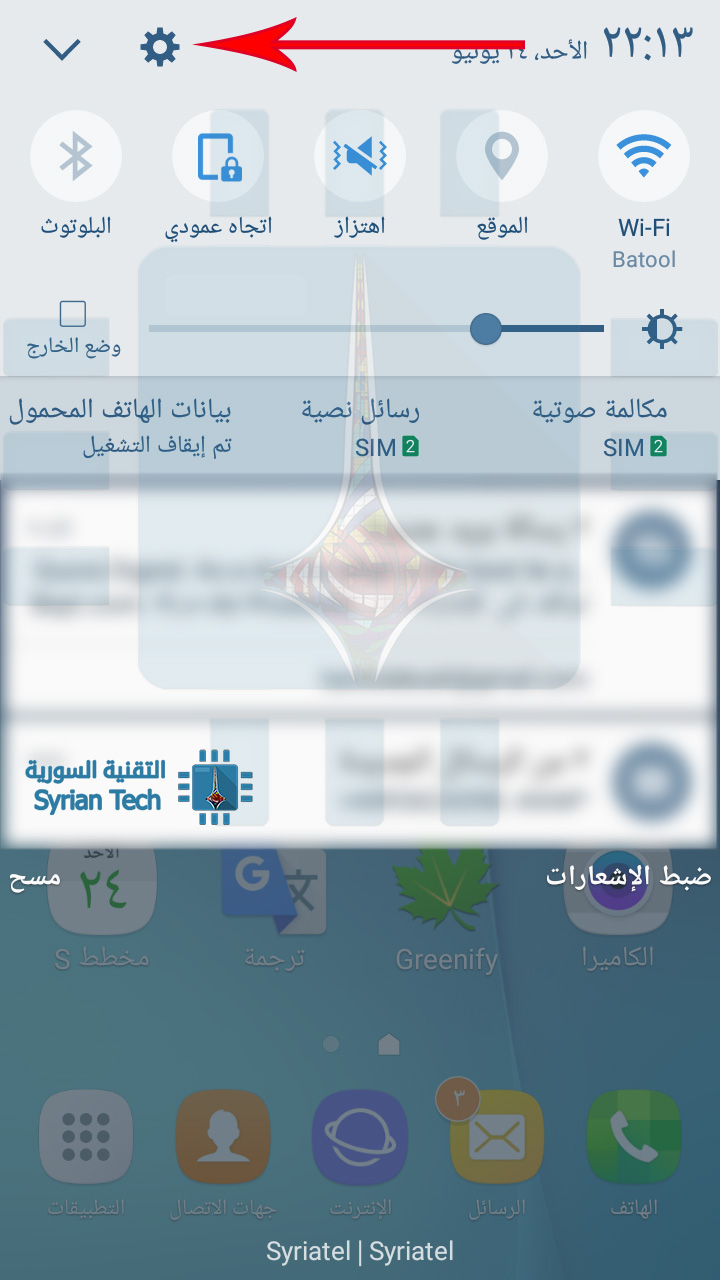
بغض النظر عن نوع الهاتف الذي تستخدمه، اسحب شريط الإشعارات، ثم انقر على رمز الترس للانتقال إلى الإعدادات Settings.

من هنا، تختلف الأمور قليلاً بناءاً على أي إصدار من أندرويد Android تستخدم في جهازك، لذا في إصدار:

·         أندرويد أوريو Android Oreo: انتقل إلى المستخدمين والحسابات Users & Accounts > حسابك في جوجل > Account Sync > ثم قم بتفعيل جهات الاتصال  Contact

·         أندرويد نوغا Android Nougat: انتقل إلى Accounts  الحسابات > Google > [حسابك في Google] > قم بتفعيل مزامنة جهات الاتصال Contacts


·         هواتف سامسونج غالاكسي Samsung Galaxy: انتقل إلى Cloud and Accounts >  الحساباتAccounts  > Google > [حسابك في Google] > قم بتفعيل مزامنة جهات الاتصال Contacts


من الآن فصاعداً، عند إضافة جهة اتصال على هاتفك، ستتم مزامنتها تلقائياً مع حسابك في جوجل Google وجميع الهواتف المستقبلية التي تسجل الدخول إليها من هذا الحساب.

كيفية مزامنة جهات الاتصال الخاصة بك مع Google Contacts على آيفون iPhone

إذا كنت أحد مستخدمي iOS الذي يفضّل ويستخدم خدمات جوجل Google باستمرار (أو لديك مجموعة مختلطة من الأجهزة)، فيمكنك أيضاً مزامنة Google contacts مع آيفون iPhone.

أولاً، توجه إلى قائمة الإعدادات Settings

ثم اختر الحسابات وكلمات المرور Accounts and Passwords.

انقر على خيار إضافة حساب جديد Add New Account

ثم على Google.

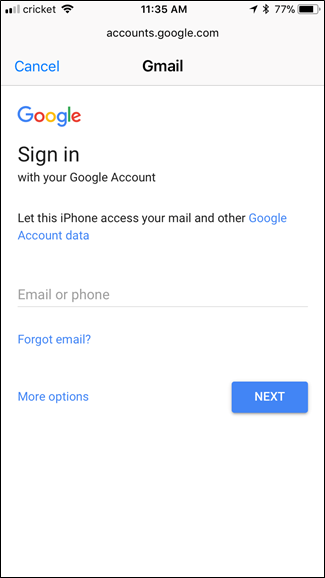
قم بتسجيل الدخول باستخدام بريدك الجيميل Gmail، ثم قم بتغيير خيار جهات الاتصال Contacts إلى تشغيل. انقر فوق حفظ عند الانتهاء.

موقع Google Contacts:

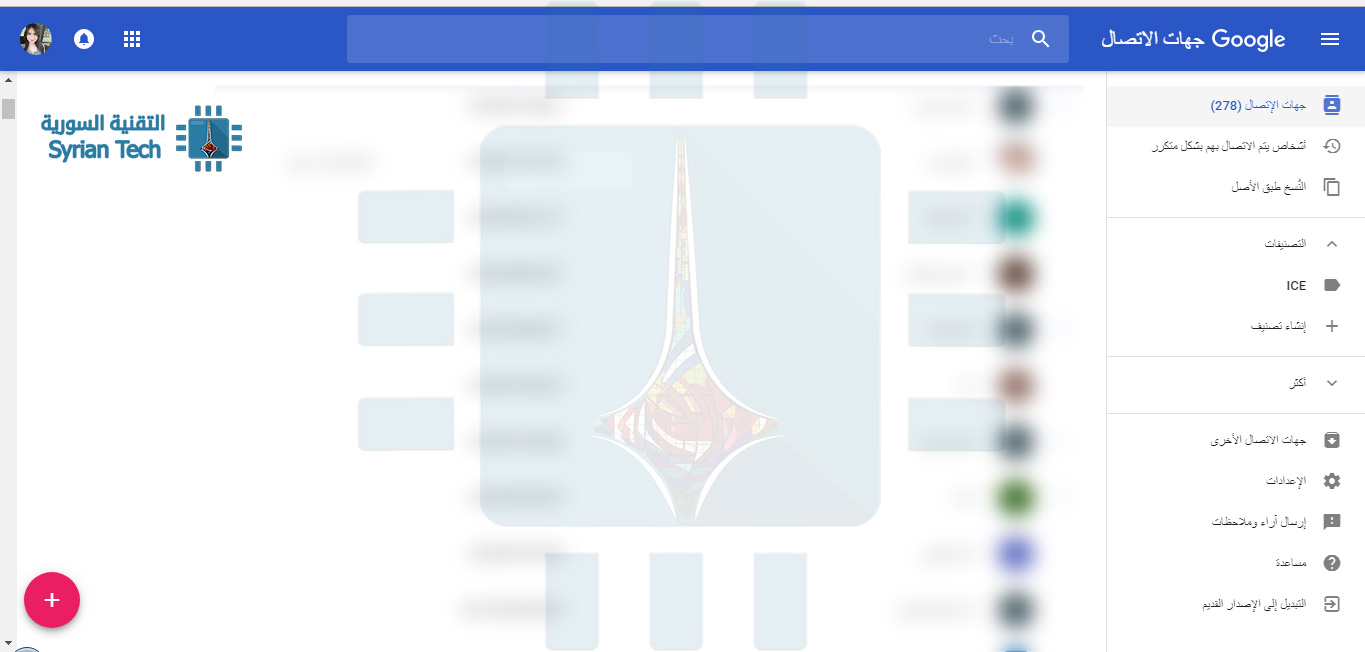
بعد قيامك بمزامنة جهات الاتصال لديك من خلال حسابك على جوجل Google، فسيمكنك دوماً أن تجدهم من أي جهاز، وذلك فقط بالدخول إلى رابط موقع Google Contacts على الويب.

فقط قم بتسجيل الدخول إلى بريدك الجيميل Gmail، وستجد جهات الاتصال الخاصة بك على Google Contacts.

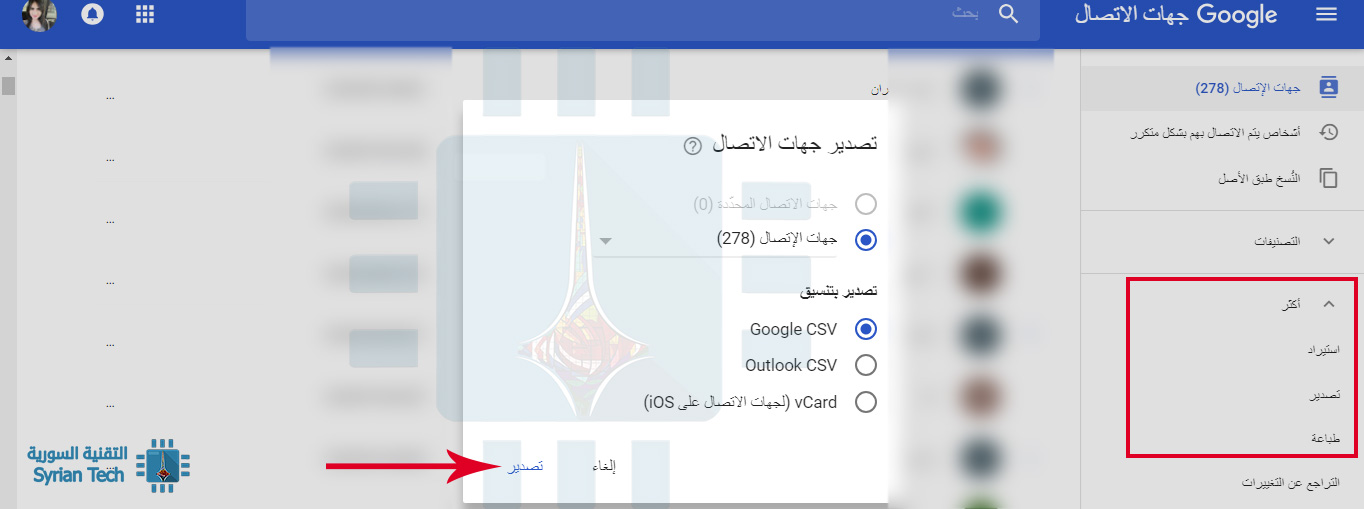
من هنا ومن قائمة أكثر More يمكنك أيضاً استيراد Import وتصدير Export جهات الاتصال، أو القيام بالطباعة.

يمكنك التصدير بعدة صيغ متاحة، الأول Google CSV و هي صيغة يتم استيرادها من قبل حساب جوجل Google

الثانية Outlook CSV وهي صيغة يتم استيرادها في تطبيق Outlook أو تطبيقات أخرى

الأخيرة vCard و هي صيغة يتم استيرادها في أنظمة iOS، مثلاً في تطبيق Apple Address Book أو غيره.

إذا كنت تريد أن تعرف أكثر حول صيغة هذه الملفات فقد قمنا سابقاً بإعداد مقال مفصل عن ملفات CSV وكيف يمكن فتحها وإنشاؤها ؟

أخيراً، من خلال حسابك على جوجل Google، و قيامك بضبط إعدادات المزامنة الصحيحة، سوف تضمن الحفاظ على جهات الاتصال لديك على مختلف أجهزتك وعدم فقدانها أبداً في حال اقتناءك أي جهاز جديد أو في حال حدوث أي مشكلة في هاتفك.

مقالات قد تعجبك:

طريقة تحميل برنامج أي تيونز iTunes وعمل نسخة احتياطية من هاتف الآيفون iPhone
قائمة بأفضل خدمات التخزين السحابي التي تقدم خدمات مجانية
كيفية إنشاء صور متحركة Gif باستخدام لوحة مفاتيح جوجل
ماهي خدمات جوجل بلاي Google Play Services ولماذا تستنزف البطارية في الأندرويد؟
كيفية البحث باستخدام الصور من خلال بحث الصور العكسي من جوجل
كيفية استخدام كاميرا هواتف أندرويد لقياس الأطوال و الارتفاعات

نظام iOS 13 سيحوّل الآيفون إلى منصة PlayStation 4

كشفت شركة آبل Apple رسمياً قبل أيام قليلة عن التحديث الرئيسي التالي لنظام تشغيل أجهزتها المحمولة iOS والذي يحمل الرقم 13 هذا العام.

وقالت الشركة أن نظام iOS 13 سيقدّم الدعم الكامل لوحدة التحكم DualShock 4 من شركة سوني Sony، وهي وحدة التحكم الرئيسية في منصة الألعاب الشهيرة PlayStation 4.

كما أكّدت الشركة على تقديم الدعم لوحدة التحكم Xbox One S، وهي أخبار رائعة بالنسبة لمحبي الألعاب والذين يمتلكون هواتف الآيفون من آبل، خاصة مع تواجد تطبيق Remote Play من سوني لنظام iOS.

يتيح لك تطبيق اللعب عن بُعد من سوني الذي تم إصداره في شهر آذار الماضي توصيل جهاز الآيفون أو الآيباد بمنصة الألعاب PS4 الخاصة بك لبث الألعاب وتشغيلها بعيداً عن غرفة المعيشة الخاصة بك، ولكن من الواجب استخدام نفس شبكة الواي فاي لأن التطبيق لا يدعم الاتصال الخلوي.

عند الإطلاق كان التطبيق يعمل جيداً وقدم عينة عما سيكون عليه لعب ألعاب مثل Overwatch و Assassin’s Creed: Odyssey على جهاز الآيفون الخاص بك.

ولكن أدوات التحكم في الشاشة التي تعمل باللمس ونقص الدعم الكامل لبعض الأزرار الموجودة على وحدات التحكم الحالية تركت العديد من الألعاب غير قابلة للعب تقريباً.

الآن، مع دعم iOS 13 و DualShock 4، سيكون جهاز الآيفون أو الآيباد هو بمثابة منصة PS4 محمولة، مع جميع عناصر التحكم المعتادة المتعلقة بجهاز PS4.

هناك بعض الجوانب السلبية لتطبيق Remote Play، بما في ذلك حقيقة أن بعض الألعاب غير متوافقة معه ولن تسمح لك ببث اللعبة أو التحكم بها من جهاز iOS.

ولكن بالنسبة للألعاب التي تدعم ميزة اللعب عن بُعد، فستتاح للمستخدمين فرصة لعب مباشرة من أجهزة الآيفون الخاصة بهم.

تعمل مايكروسوفت Microsoft على تطبيق خاص ببث الألعاب على الأجهزة المحمولة والذي يمكن أن يأتي إلى أجهزة iOS أيضاً.

ولكن حتى الآن، يتعين على لاعبي Xbox One النظر في خيارات الطرف الثالث للبث إلى هواتف الآيفون وأجهزة الآيباد، مثل تطبيق OneCast الذي يقوم ببث ألعاب Xbox One على أجهزة iOS المتصلة بنفس شبكة الواي فاي.

مقالات قد تعجبك:

كيفيّة إدخال أو تغيير بطاقات SIM في هواتف أندرويد
ميّزات مفيدة في آيفون غير موجودة حتى الآن في أندرويد
كيفية ترتيب أيقونات سطح المكتب والمحافظة على تنظيمها
ما هي ميزة حماية المجلدات في ون درايف OneDrive؟ وكيف يمكن تفعيلها؟
لم وكيف تؤذي الماء الأجهزة الإلكترونية؟

تحديث iOS 13 قد لا يدعم هواتف آيفون 6 و SE و 5s

نشر موقع 9to5Mac تقريراً جديداً قال فيه أن نظام iOS 13 القادم والخاص بشركة آبل Apple سيتجاوز عدداً من هواتف الآيفون القديمة ولن يدعمها.

اعتدنا سابقاً على دعم تحديثات آبل لعدد كبير من الهواتف حتى القديمة منها، فقد دعم نظام التشغيل iOS 12 كل جهاز سابق تم دعمه من قبل النظام iOS 11 دون تجاوز أي جهاز.

الأمر الذي سمح للهواتف القديمة مثل iPhone 5s أن تمتلك كل ميزات النظام الجديد مع تعزيز للأداء، لكن على ما يبدو فإن خطة آبل الجديدة تهدف إلى التقليل من عدد الهواتف المدعومة.

بحسب معلومات التقرير فإن iOS 13 سيتجاوز كل من iPhone 5s و iPhone SE و iPhone 6 و iPhone 6 Plus، ولن تكون تلك الهواتف قادرة على تثبيت التحديث الجديد.

كان الهاتفان iPhone 6 و iPhone 6 Plus من أكثر هواتف آبل نجاحاً على الإطلاق في نسب المبيعات بعد الإعلان عنهما عام 2014، وما زالت هذه الهواتف مستخدمة من قبل عدد لا بأس به من المستخدمين.

في حال كانت معلومات التقرير صحيحة، فهذا يعني أن عدد كبير نسبياً من مستخدمي الهواتف القديمة لن يكون بإمكانهم الحصول على ميزات النظام الجديد.

عندها سيكون مستخدمو هاتف iPhone 5s قد حصلوا على سنة إضافية من الدعم مقارنةً مع مستخدمي هواتف iPhone 6، في حين أن مسيرة هاتف iPhone SE سيتم إنهاؤها باكراً حيث يبلغ عمر المنتج 3 سنوات فقط.

من الممكن أن الشركة ترغب في إيقاف الدعم عن الهواتف ذات الشاشات الصغيرة نسبياً مقارنةً بالشاشات التي يتم استخدامها في هذا الوقت.

أما بالنسبة لأجهزة الآيباد، فقد ذكر التقرير أن iPad mini 2 و iPad Air فقط لن يكونا قادرين على تثبيت iOS 13، حيث تم إطلاق iPad Air في عام 2013 وهو نفس عام إطلاق iPhone 5s.

من المتوقع أن التحديث الجديد المنتظر سيكون متاحاً لهواتف iPhone 6s و 6s Plus و 7 و 7 Plus و 8 و 8 Plus و X و XS و XS Max و XR بالإضافة لهواتف الآيفون التي سيتم الإعلان عنها في خريف هذا العام.

سنحصل على المعلومات الرسمية من الشركة حول النظام الجديد وأسماء الأجهزة المدعومة في مؤتمر آبل للمطورين المقرر انعقاده في الثالث من شهر حزيران القادم.

مقالات قد تعجبك:

كيفية استعادة الملفات المحذوفة على نظام ماك macOS
كيفية فتح صفحة ويب عندما لا تعمل
كيفية إنشاء أو تحميل نغمات رنين مجانية
ما هي ملفات MOBI ؟ وكيف يمكن فتحها؟
كيفية استعادة المبالغ المدفوعة باستخدام البطاقة الائتمانية

ما هو أدوبي لايت روم Lightroom؟ ولمَ هو مهم للمصوريين؟

Adobe Photoshop Lightroom يجذب الكثير من المصورين الجدد. يحتوي على فوتوشوب في الاسم، لكنه ليس فوتوشوب؟ ماذا يمكن أن يعطينا؟

لايت روم هو برنامج مهم للغاية للمصورين، لذا دعونا ننظر إلى ما يفعله ولماذا يكون مفيداً.

يتوفر لايت روم Lightroom على أنظمة تشغيل ويندوز Windows و MacOS و iOS و أندرويد Android (على الرغم من أن إصدارات الجوال ليست قوية تماماً) باعتبارها تطبيقًا مستقلاً مقابل 149 دولاراً أو كجزء من خطة Adobe Creative Cloud Photography التي تأتي مع فوتوشوب Photoshop مقابل 9.99 دولارات شهريًا.

Lightroom يقوم بتنظيم صورك:

أولا وقبل كل شيء، لايت روم Lightroom هو كتالوج لكل صورة تقوم بتصويرها. فكر في الأمر على أنه أقل شبهاً بفوتوشوب وأكثر مثل بيكاسا أو Apple Photos ، ولكنه مصمم للمصورين الهواة المحترفين. وهو مصمم لمساعدتك في استيراد ومعالجة ومراجعة وتخزين عشرات الآلاف من الصور.

عندما تقوم بتصوير صور جديدة، تقوم باستيرادها من الكاميرا أو بطاقة SD إلى كتالوج لايت روم Lightroom. يتم تخزينها كالمعتاد على محرك الأقراص الثابت حتى تتمكن من الوصول إليها من أي برنامج.

أثناء استيراد هذه الصور، يمكنك إضافة الكلمات الرئيسية والعناوين والتسميات التوضيحية واسم النموذج والبيانات الوصفية الأخرى الخاصة بالصور.

بمجرد حصولك على الصور التي تم استيرادها، يسهل لايت روم Lightroom المرور وسحب أفضل الصور. يمكنك وضع علامة عليها على أنها اختيارات أو عمليات رفض، أو تقييمها بين 1 و 5 نجوم.

يمكنك بعد ذلك تصفية الصور حسب التقييم، أو أي بيانات وصفية أخرى. أستطيع أن أجد على الفور أفضل الصور التي التقطتها في العام الماضي فقط من خلال تصفيتها بـ 5 نجوم و 2016 (أي قمنا بالبحث عن الصور ذات التقييم 5 نجوم والملتقطة في عام 2016).

يقدم لايت روم Lightroom نفسه بعمق وقوة عن طريق أدوات الفهرسة الخاصة به. في حين أن التطبيقات الأخرى مثل بيكاسا أو Apple Photos يمكنها تخزين صورك، إلا أنها لا تحتوي على العديد من الخيارات عندما يتعلق الأمر بالفرز والتصنيف والعثور عليها.

على سبيل المثال، في تطبيق Apple Photos ، يمكنك فقط وضع الصور ضمن قائمة التفضيلات. ليست هناك طريقة لمنحهم تقييمات النجوم أو الإبلاغ عنها على أنها مرفوضة.

إذا قمت بتصوير الكثير من الصور، فلايت روم لا يقدر بثمن لتتبع كل منهم.

معالجة صور RAW:

ثانياً، لايت روم هو محرر صور RAW قوي جداً.

صور RAW هي صور تم التقاطها بتنسيق ملف بدون فقدان بيانات. بدلاً من مجرد حفظ معلومات كافية لجعل JPEG مقبول، يمكن لـ DSLRs وغيرها من الكاميرات عالية الجودة كتابة كافة المعلومات التي يمكنهم تسجيلها في ملف RAW.

تمنحك جميع البيانات الإضافية مساحة أكبر لمعالجة الصور. إذا كانت الصورة ملتقطة في ضوء خافت، فسيكون تنسيق JPEG عديم الفائدة، ولكن من المحتمل أن يكون ملف RAW يحتوي على المعلومات التي تحتاج إليها لجعلها ذات فائدة.

للمقارنة، يحفظ جهاز Canon 5D III صوراً بحجم 4 ميجابايت (تقريباً) من ملفات JPEG أو 25 ميجا بايت RAW. وهذا فرق كبير في كمية البيانات التي يتعين عليك استخدامها عند التعديل.

إذا تمكنت من جعل الأشياء مثالية في الكاميرا، فقد تتمكن من الابتعاد عن استخدام ملفات JPEG ، ولكن يستخدم المحترفون وأي شخص جاد حول التصوير الفوتوغرافي ملفات RAW ، نظراً لأنها أكثر مرونة وتعطيك فرصة أفضل لتوضيح الصورة.

بالطبع، يمكن لـ لايت روم Lightroom أيضاً إجراء التعديلات البسيطة المعتادة، مثل إصلاح اللون والتباين وتنظيف أي بقع غبار.

ما لم تكن ترغب في إجراء تحرير معقد بالفعل، غالباً ما يكون لايت روم Lightroom أفضل تطبيق للاستخدام. إنه أبسط وأكثر بديهية من فوتوشوب Photoshop ، وأكثر قوة من التطبيقات مثل Picassa أو Photos.

إذا كنت تصوّر ملفات RAW (ويجب أن تكون كذلك)، فإن لايت روم Lightroom هو أفضل تطبيق لتحريرها. إنه سهل الاستخدام، ويجعل من الممكن تحقيق أقصى استفادة من الصور التي التقطتها.

التصدير والطباعة والمزيد:

أخيراً، لايت روم هو أداة تصدير كبيرة. يمكنه تحويل ملفات RAW الضخمة إلى ملفات JPEG للتحميل على الشبكات الاجتماعية المفضلة لديك، أو حفظها على القرص الصلب، أو طباعة صورك بشكل صحيح، أو حتى تحويل مجموعة منها إلى معرض ويب أو كتاب.

لايت روم هو في الأساس غرفة مظلمة رقمية بشكل كامل كامل. أي شيء كان يستخدمه المصورون لحفظ أعمالهم في خزانة تحت السلالم محاطين بمواد كيميائية مضحكة، يمكنهم الآن القيام بذلك باستخدام لايت روم Lightroom. إذا كنت جاداً في التصوير الرقمي، فهذا برنامج يستحق.

مقالات قد تعجبك:

مراجعة برنامج IOTransfer أفضل مدير لملفات آيفون وآيباد من خلال الكمبيوتر
ما هو تطبيق Samsung Health؟ وكيف يساعدك في تحقيق اللياقة البدنية؟
أفضل تطبيقات تعديل الفيديو لأندرويد
أفضل تطبيقات التصوير الاحترافي لهواتف آيفون
كيفية استخدام كاميرا هواتف أندرويد لقياس الأطوال و الارتفاعات

تحديث iOS 13 سيتضمّن مجموعة واسعة من الميزات

سيتضمن تحديث النظام iOS 13 الرئيسي التالي من شركة آبل Apple مجموعة واسعة من الميزات، بما في ذلك وضعاً مظلماً على مستوى النظام والعديد من التحسينات على الإنتاجية على جهاز الآيباد iPad، وذلك وفقاً لتقرير جديد من 9to5Mac.

سيمتد الوضع المظلم ليكون ميزة على مستوى النظام بأكمله وعبر تطبيقات iOS المضمنة من آبل حيث يؤدي ذلك إلى تقليل إجهاد العين في الليل أو عندما يستخدم الأشخاص أجهزة الآيفون الخاصة بهم في ظروف مظلمة.

مما لا شك فيه أن مستخدمي الآيباد سيكونون أكثر حماسة بشأن دعم ميزة تعدد النوافذ multiwindow الجديدة للتطبيقات، مما قد يكون بمثابة دفعة قوية لقدرات تعدد المهام على جهاز آبل اللوحي.

يقول التقرير الجديد أن كل نافذة من هذه النوافذ سيمكن التعامل معها بشكل منفصل، حيث ستكون في البداية مثبتة على النافذة الرئيسية، لكن يمكن فصلها ونقلها بحرية على الشاشة وكأنها بطاقات.

يمكن تكديس هذه البطاقات وتحويلها بسرعة، يبدو كل هذا معقداً بعض الشيء، لكن من المحتمل أن يكون له معنى أكبر عندما تقدم آبل العرض الأولي للميزة في مؤتمر المطورين WWDC القادم.

تتضمن تحسينات iOS 13 الأخرى إيماءات جديدة للتراجع لا تتطلب منك هز جهازك بشكل غريب، حيث سيتم استخدام حركات اليد لليمين واليسار من أجل القيام بمهام محددة.

تقوم آبل أيضاً بإجراء تغييرات على تطبيق البريد الإلكتروني Mail، مع اقتباس بعض الميزات الهامة من تطبيق البريد الخاص بجوجل والمعروف باسم Gmail.

سنعرف كل هذه التفاصيل بالإضافة إلى بعض المفاجآت الأخرى من خلال الحدث الذي ستقيمه الشركة خلال فعاليات مؤتمر المطورين لتعطي الصورة الأولية عن الميزات المرتقبة في التحديث الرئيسي القادم.

مقالات قد تعجبك:

ما هو أفضل مضاد فيروسات لأجهزة آيفون ؟
كيفية تخصيص حدود النوافذ والظلال على ويندوز 10
لماذا تحسن إعادة التشغيل من أداء الهاتف وتحل المشاكل العامة؟
كيفية تجميع وتنظيم جميع ألعاب الكمبيوتر داخل برنامج واحد
كيف يعلم أندرويد إن كانت شبكة الواي فاي سريعة أم بطيئة قبل الاتصال؟