على عكس مبيعات الهواتف المحمولة من سوني Sony التي تنتقل من فشل إلى فشل آخر، فإن مبيعات أجهزة PlayStation 4 تسجل نجاحاً كبيراً على مستوى العالم.
وقد اعتدنا على قيام الشركة إطلاق نسخ خاصة من أجهزة PlayStation 4 بين كل فترة وأخرى احتفالاً بمناسبة محددة، لكن الآن لدينا نسخة مميزة بتصميمها وخاصةً بالنسبة لعشّاق شخصية سبايدرمان Spider-Man.
حيث كشفت سوني مؤخراً عن نسخة محدودة من جهاز PS4 Pro باللون الأحمر والأبيض مع شعار شخصية سبايدرمان، وذلك احتفالاً بلعبة سبايدرمان عند إطلاقها في السابع من أيلول القادم.
وستكون اللعبة مضمّنة ضمن حزمة ألعاب هذه النسخة المحدودة التي أطلقت عليها الشركة اسم Amazing Red مع تصميم وألوان جذابة مناسبة لمحبي القصص المصورة وشخصيات الأبطال الخارقين.
ما يميّز النسخة أيضاً التصميم الجميل لأداة التحكم التي ستأتي معها، واختيار الألوان بطريقة مناسبة لألوان النسخة الخاصة مع استخدام اللون الأبيض للأزرار والأحمر لسطح أداة التحكم.
بحسب إعلان الشركة، عند شرائك لهذه النسخة الخاصة فستحصل على بطاقة شراء هدية لتحميل المحتوى الخاص باللعبة المرتقبة.
فإذا كنت تفكر بشراء جهاز PS4 Pro هذه الفترة فربما تحتاج إلى التفكير بهذه النسخة المميزة، خاصةً إذا كنت من المتشوقين للعبة سبايدرمان القادمة.
الجدير بالذكر أن الطلب على النسخة المحدودة قد بدأ بالفعل على الموقع المخصص لأجهزة الـPlayStation، وستكلّف هذه النسخة مبلغ 399 دولار.
ها أنت تقوم بشراء وحدة تحكم Gaming console لتشغيل الألعاب أو كما نعرفها ونسميها جميعاً أجهزة ألعاب الفيديو، و لن يطول الوقت حتى تجدها تصبح في نهاية المطاف محوراً للمسرح والسينما المنزلية. ولذا في مقالنا هذا، نريد أن نقدم لك النصيحة، إذا كنت ستشاهد الأفلام والتلفزيون ، فبإمكانك أيضاً الحصول على أفضل أجهزة الألعاب لتلبية احتياجاتك المختلفة.
منذ جيل من ألعاب الفيديو ، كان هذا بالكاد شيئاً قد يفكر فيه معظم الناس ، وقبل جيلين لم يكن أساساً شيئاً قابلاً للتفكير فيه.
اليوم ، أجهزة ألعاب الفيديو هي أكثر بكثير من مجرد أداة تنتقل إليها عندما تريد اللعب. فوحدات التحكم في الجيل الحالي قادرة على تشغيل الفيديو عالي الدقة HD (وحتى دقة 4K) ، و تشغيل Blu-ray و DVD ، وهي أكثر من مجهزة للوصول إلى خدمات البث Streaming services.
فيما يلي أهم العروض من مايكروسوفت Microsoft ، و سوني Sony ، و Nintendo ، وكيف تتناسب مع نظام الترفيه المنزلي لديك.
Xbox One S/X: مثالي لدقة 4K Blu-Rays وتلفزيون الكابل Cable TV:
قد تكافح وحدة تحكم الألعاب Xbox من مايكروسوفت Microsoft لتبرز نفسها وتتفوق على منافساتها اذا كانت المقارنة بالاستناد إلى مكتبة الألعاب وحدها ، ولكن عندما يتعلق الأمر بنظام ترفيه منزلي ، فمن الصعب التغلب عليها.
فهي لا تتمتع فقط بالاستقرار العادي لتطبيقات البث (بما في ذلك Netflix و Hulu و YouTube و Amazon و HBO Now ، إلخ) ، ولكن بإمكان Xbox One S و One X بث عروض و أفلام بدقة 4K. إذا كان لديك تلفزيون بدقة 4K ، فهذا يجعل Xbox One مُلحقاً مثالياً.
علاوة على ذلك ، يأتي كل من Xbox One X و One S مع مشغل 4K Blu-ray. والجدير بالذكر أن جهاز Xbox هو وحدة التحكم الوحيدة التي يمكنها تشغيل دقة 4K Blu-ray ، وباستثناء إعلان مفاجئ من احد العملاقين سوني Sony (أمر غير مرجح) أو Nintendo (وهذا أقل احتمالا أيضاً) ، فإن هذا الأمر سيظل صحيحاً على مدى السنوات القليلة المقبلة. ببساطة ، إذا كنت تهتم بمحتوى 4K ، فلا توجد وحدة تحكم ألعاب أفضل من جهاز Xbox One.
لا يقتصر الأمر على الأشخاص الذين يتطلعون إلى المستقبل. بإمكان Xbox One أيضاً تشغيل أقراص صوتية audio CDs. تتذكر تلك ، أليس كذلك؟ إذا كنت لا تزال تعزف الموسيقى ، باستخدام قرص مضغوط واحد CD كل مرة ، فإن Xbox One هو وحدة التحكم الوحيدة التي يمكنها القيام بذلك.
نعم، أنت تقرأ بشكل صحيح. بإمكان PlayStation 4 تشغيل أقراص DVD وأقراص Blu-ray عادية (وليس 4K) ، إلا أنه لا يمكنه تشغيل أقراص صوتية مضغوطة audio CDs . كلتا الوحدتين لديها تطبيقات الموسيقى مثل Spotify ، لكن فقط Xbox يمكنه تشغيل أقراص صوتية مضغوطة audio CDs.
قامت شركة مايكروسوفت Microsoft أيضا بدفعة كبيرة لدعم صناديق الكابلات Cable boxes (أجهزة تحتوي مولفات تلفزيون لاستقبال الإشارة ومن ثم تحويلها وعرضها) والهوائيات التلفزيونية عندما خرجت Xbox One لأول مرة. على الرغم من أن الميزة لم تكن شائعة جداً (حيث بدت للناس أنها تأتي على حساب الألعاب) ، إلا أنها لا تزال متوفرة.
قم بتوصيل وصلة التلفزيون وقم بإعداد OneGuideثم يمكنك استعراض القنوات ومشاهدة التلفزيون دون تغيير الإدخال. إذا كان لا يزال لديك اشتراك في الكبل أو ترغب فقط في مشاهدة بعض القنوات الفضائية ، فإن Xbox One هو أكثر وحدة تحكم ملائمة لذلك.
تحدثنا في مقال سابق عن أهم ميزات جهاز PlayStation 4 وكيفية استخدامه، إن وحدة تحكم PS مشابهة ل Xbox One ، يمكنك مشاهدة معظم خدمات الفيديو مثل Netflix و Hulu و YouTube و Amazon و HBONow. و أيضا مثل Xbox One ، يدعمPS4 Pro البث بدقة 4K ، حيث تسمح له هذه الخدمات.
على عكس Xbox One ، هذا هو المكان الذي ينتهي فيه دعم 4K. على الرغم من امتلاك سوني Sony تقنياً خاصية Blu-ray ، إلا أن الشركة اختارت عدم إضافة مشغل Blu-ray بدقة 4K إلى طراز وحدة التحكم PS الذي تمت ترقيته.
إذا كنت لا تمانع في عدم وجود مشغل بلو راي Blu-ray بدقة 4K ، يمكن أن يكون PS4 خياراً مميزاً. حيث يدعم PS4 Pro دقة 4K في الألعاب وهو أرخص بنحو 100 دولار من Xbox One X. كما يميل PlayStation إلى اختيار أفضل للألعاب الحصرية.
يجدر الإبقاء على وحدة التحكم هذه كخيار أول. إذا كنت تفضل الحصول على المزيد من الألعاب بدقة 4K ولا تهتم ب 4K Blu-rays ، فإن جهاز PS4 سيكون أكثر جاذبية لك ، حتى كمركز للترفيه ووسيلة لمتابعة الأفلام والتلفزيون.
في تطور غريب ، في حين أن سوني Sony لم يكن لديها تفكير مستقبلي فيما يتعلق ب 4K Blu-rays ، فإنها قامت بالتحويل من الكابل cable إلى حزم تلفزيون الإنترنت internet TV. على وجه التحديد ، لدى PS4 خدمة تسمي PlayStation Vue.
إذا لم تكن قد سمعت عنها من قبل ، فهي خدمة اشتراك تتيح لك بث المحتوى التلفزيوني المباشر عبر الإنترنت. اعتمادا على احتياجاتك ، يمكن أن تستبدل حزمة الكابل الخاصة بك.
يحتوي Xbox One على تطبيق لـ Sling و Hulu Live TV (لا يتوفر أي منهما على PS4) ، ولكن مقابل أموالنا فخدمة PS Vue هي حالياً أفضل خدمات البث التلفزيوني المباشر هذه ويمكنك الحصول عليها فقط على PS4.
إن Nintendo Switch هي وحدة تحكم رائعة. حتى بعد أشهر من الحصول عليها ، ما زلنا نحب الطريقة التي عملت بها هذه الوحدة ، Nintendo قد أدخلت الكثير من الألعاب الحصرية – الأمر الذي لا زال رائعاً و لن يتوقف في أي وقت قريب. هناك الكثير من الأسباب الجيدة لشراء Switch. لكن مشاهدة الأفلام أو البرامج التلفزيونية ليست واحدة منها.
حاولنا جاهدين العثور على سبب وجيه لمشاهدة الأفلام أو البرامج التلفزيونية على Switch. من الناحية الفنية يمكنك! ولربما اعتقدت أن امتلاك جهاز محمول سوف يكون وحدة تحكم رائعة للوسائط ، إذا لم يكن هناك شيء آخر متوفر لأنه سوف يمكنك مشاهدة فيلمك في فندق أو على متن طائرة.
ومع ذلك ، هناك مشكلة. حيث أن قائمة تطبيقات الفيديو المتوفرة لأي نوع من وحدات Switch تقتصر على Hulu !
وهذه نقطة ضعف كبيرة. عندما أعلنت Nintendo أنها ستسمح بتطبيقات بث الفيديو ، كان Hulu أول من يخرج من البوابة وينضم إليها. لكن في الأشهر السبعة التي مضت منذ ذلك الحين ، لم تتم إضافة أي تطبيق بث آخر إلى مجموعة Switch.
حديثاً منذ حوالي الشهرين ، لم تكن Netflix تبدو متفائلة بشأن أن تكون تطبيق بث على Switch أيضاً.
وقالت الشركة ، إنها تأمل أن يحدث تطبيق “في مرحلة ما”. وهذا لا يبدو واعداً ، خاصة من شركة لديها تطبيقات على كل منصة أخرى معروفة.
من غير الواضح ما إذا كان ذلك يرجع إلى أن الشركات الإعلامية لا ترغب في إنشاء تطبيقات لوحدات Switch (وهو أمر غريب بالنظر إلى عدد الأشخاص الذين يستخدمون Switches) ، أو إذا كانوا بحاجة إلى مساعدة من Nintendo لا تقدمها لهم (وهو ما حصل على الأرجح).
بجميع الأحوال، النتيجة النهائية هي نفسها. إذا كنت ترغب في مشاهدة أي شيء باستثناء Hulu ، فليس Switch خياراً مناسباً لك الآن.
أخيراً و لتلخيص سريع، كل من جهاز Xbox One S / X و PS4 Pro سيشكلان أجهزة ترفيه منزلية رائعة ، وهنا الأمر يعود فقط إلى الطريقة التي تفضل بها مشاهدة الوسائط. إذا كنت ترغب في مشاهدة 4K Blu-rays أو استخدام اشتراك الكابل لديك ، فإن جهاز Xbox One يناسبك.
إذا كنت تفضل بث محتوى 4K ، وربما تحصل على بعض البرامج التلفزيونية المباشرة من خدمة PS Vue أثناء تواجدك ، يمكنك البقاء مع خيار جهاز PlayStation 4 Pro.
أياً كان ما تفضله ، لا تحصل على وحدة Switch إلا إذا كنت تهتم فقط بـ Hulu ولا تريد شيء آخر.
منذ أن قامت شركة سوني Sony بالكشف عن هاتفها الرائد Xperia XZ1 في النصف الثاني من عام 2017، شاهدنا عدداً من التقارير من أشخاص يعانون من مشاكل غريبة متعلقة بالشاشة.
تمثلت هذه المشاكل بظهور خطوط ونقاط بيضاء إذا تم لمس الشاشة أو فركها كثيراً، تختفي الخطوط بعد فترة، ولكنها قد تشتت الانتباه وتزعج المستخدم في حال ظهورها أثناء النظر إلى الشاشة أو العمل على الهاتف.
العديد من المستخدمين كانوا قد لاحظوا هذه المشكلة على شاشة هاتف Xperia XZ1 وغالباً عندما يتم فرك الشاشة أو احتكاكها بسطح آخر.
وكانت التقارير التي تحدثت عن هذه المشكلة قد ظهرت بوضوح على المنتديات الرسمية للشركة وعلى منتديات XDA أيضاً.
وازداد الأمر سوءاً مع ظهور تقارير جديدة تؤكد ظهور المشكلة من جديد على هاتف الشركة الرائد لهذا العام Xperia XZ2 أيضاً.
توسّع المشكلة وازدياد شكوى المستخدمين دفعا الشركة إلى البحث عن سبب هذه المشكلة، والأهم من ذلك هو إيجاد الحل المناسب لإيقاف ظهور تلك الخطوط البيضاء.
لكن نتيجة البحث الخاص بالشركة لم تكن مرضية للمستخدمين، حيث اعتبرت الشركة أن هذه المشكلة ليست عيباً في شاشات هواتفها وإنما نتيجة طبيعية للكهرباء الساكنة التي يظهر تأثيرها في بعض الأجهزة.
وكانت الشركة قد أصدرت بياناً رسمياً حول هذه القضية قالت فيه:
تلتزم Sony Mobile بتوفير أعلى مستوى من الجودة وخدمة العملاء لجميع منتجاتنا، ونظراً للخواص التقنية المتعلقة بتقنيات العرض، فإنه من المحتمل ظهور أنماط شريطية نتيجة للكهرباء الساكنة في بعض النماذج، هذا ليس عيباً وظيفياً، وعادةً ما تختفي الأنماط الشريطية عندما يختفي أثر الكهرباء الساكنة.
بيان الشركة صدم بعض المستخدمين الذي يعانون من هذه المشكلة، ورأى البعض أن الشركة تعترف بعدم قدرتها على حل المشكلة.
بل أن البعض ازداد غضبه نتيجة رفض الشركة توصيف المشكلة بالعيب، وبالتالي هي بشكل أو بآخر تطلب من المستخدمين الاعتياد على ظهور تلك التأثيرات المزعجة حتى ينتهي تأثير الكهرباء الساكنة.
ومع أن المشكلة يقتصر تأثيرها على إزعاج المستخدم دون التسبب بضرر لشاشة الهاتف، إلا أنها مشكلة غير مقبول تواجدها على الفئة الرائدة من الهواتف التي من المفترض أن المستخدم قام بدفع مبلغ كبير للحصول عليها.
تحتاج جميع أجهزة الكمبيوتر، من اللوحة الأم Motherboard إلى كاميرا الويب Webcam، إلى برامج تشغيل (أو ما يسمى بالتعريفات) حتى تعمل بشكل صحيح.
فيما يلي كيفية تنزيل برامج تشغيل الأجهزة الرسمية للأجهزة، سواء كنت تستخدم نظام التشغيل Windows 10 أو 7.
إجرائيات نظام التشغيل ويندوز التلقائية لتحميل التعريفات:
إذا كان جهاز الكمبيوتر والأجهزة المتصلة به تعمل بشكل صحيح، فربما لا تحتاج إلى تنزيل برامج التشغيل.
عند تثبيت ويندوز Windows على جهاز كمبيوتر أو توصيل جهاز طرفي بالكمبيوتر، يقوم ويندوز Windows تلقائياً بتنزيل برامج التشغيل المناسبة وتثبيتها.
تقوم جهات تصنيع الأجهزة بتحميل برامج التشغيل الرسمية هذه إلى تحديثات ويندوز Windows Update بحيث يمكن لـ ويندوز Windows تثبيتها تلقائياً دون الحاجة لترك الأمر للمستخدم.
يتم تقديم أي تحديثات مهمة عبر تحديثات ويندوز Windows Update أيضاً. هذه هي الطريقة الأكثر أماناً لتحديث برامج التشغيل الخاصة بالجهاز على ويندوز Windows، نظراً لأنها تخضع لاختبار شامل إلى حد كبير من قِبل مايكروسوفت Microsoft.
يحتوي تحديث ويندوز Windows Update على المزيد من برامج التشغيل على Windows 10، لذا يعمل هذا بشكل أفضل على أنظمة Windows 10.
ولكن حتى أجهزة Windows 7 يمكنها الحصول على العديد من برامج التشغيل (التعريفات) من خلال تحديث ويندوز Windows Update.
في بعض الحالات، ستحتاج إلى تنزيل برامج التشغيل الرسمية مباشرة من الشركة المصنعة بدلاً من مايكروسوفت Microsoft.
إذا كنت قد قمت للتو بتثبيت ويندوز Windows على جهاز كمبيوتر أو توصيله بأحد الأجهزة الطرفية ولاحظت أن شيئاً ما لا يعمل بشكل صحيح، فقد حان الوقت للحصول على برامج التشغيل الرسمية من موقع تحميل الشركة المصنعة.
ربما تحتاج إلى أداة مساعدة للأجهزة غير مضمنة في برامج تشغيل ويندوز Windows القياسية – على سبيل المثال، قد تشتمل لوحات اللمس أو برامج تشغيل الماوس على لوحات تحكم مع إعدادات إضافية إذا حصلت عليها من الشركة المصنعة – هذا سبب جيد للحصول عليها من الشركة المصنعة.
كما نوصي أيضاً بتثبيت أحدث برامج تشغيل الرسوميات لأجهزة NVIDIA أو AMD أو Intel الرسومية الخاصة بنظام التشغيل إذا كنت تلعب ألعاب الكمبيوتر الشخصي.
تميل برامج التشغيل المتوفرة من تحديث ويندوز Windows Update إلى القدم شيئاً فشيئاً، وهذا يعني أنها لن تعمل بشكل جيد مع الألعاب الأحدث.
لا تحتوي برامج تشغيل ويندوز Windows على أدوات مفيدة مثل NVIDIA GeForce Experience و AMD ReLive التي تحصل عليها من الشركة المصنعة أيضاً.
تتيح لك هذه الأدوات تحسين الألعاب المثبتة في الجهاز، وتسجيل أسلوب اللعب، والتقاط لقطات الشاشة، وتحديث برامج تشغيل الرسوميات بسهولة في المستقبل.
ستحتاج إلى الشركة المصنعة ورقم الطراز الخاص بجهازك:
لتنزيل برنامج تشغيل يدوياً لأحد الأجهزة، ستحتاج إلى معرفة الشركة المصنعة للجهاز بالإضافة إلى رقم الطراز الخاص به.
تتم طباعة هذه المعلومات على عبوة الجهاز، وعلى أي إيصالات مرفقة به، وغالبا حتى على الجهاز نفسه إذا نظرت بعناية.
يمكن أيضاً تنزيل الإصدار المجاني من Speccy، والذي يمكن أن يعرض لك هذه المعلومات حول العديد من الأجهزة.
إذا قمت بشراء جهاز كمبيوتر سطح مكتب أو كمبيوتر محمول، فما عليك سوى معرفة الشركة المصنعة ورقم طراز الكمبيوتر.
على سبيل المثال، إذا كنت بحاجة إلى برنامج تشغيل تعريف لبطاقة واي فاي Wi-Fi لطراز Dell XPS 13 (طراز 2018)، فلن تحتاج إلى معرفة ما هو جهاز واي فاي Wi-Fi الداخلي.
ما عليك سوى التوجه إلى موقع Dell، والبحث عن صفحة XPS 13 (طراز 2018)، وتنزيل برنامج تشغيل واي فاي Wi-Fi لجهاز الكمبيوتر هذا.
غالباً ما تتم طباعة اسم الطراز ورقمه على ملصق في مكان ما على جهاز الكمبيوتر نفسه، كما يجب أن يكونا على أي صندوق أو إيصال مرفق به.
بالطبع، إذا قمت بتجميع حاسوب الشخصي، فستحتاج إلى معرفة المكونات الداخلية التي استخدمتها.
عندها سيتعين عليك الحصول على كل برامج تشغيل مكونات الأجهزة من موقع الويب الخاص بالشركة المصنعة.
كيفية التعرف على جهاز في ويندوز:
يمكن استخدام إدارة الأجهزةTask manager لعرض الأجهزة المتصلة بالكمبيوتر.
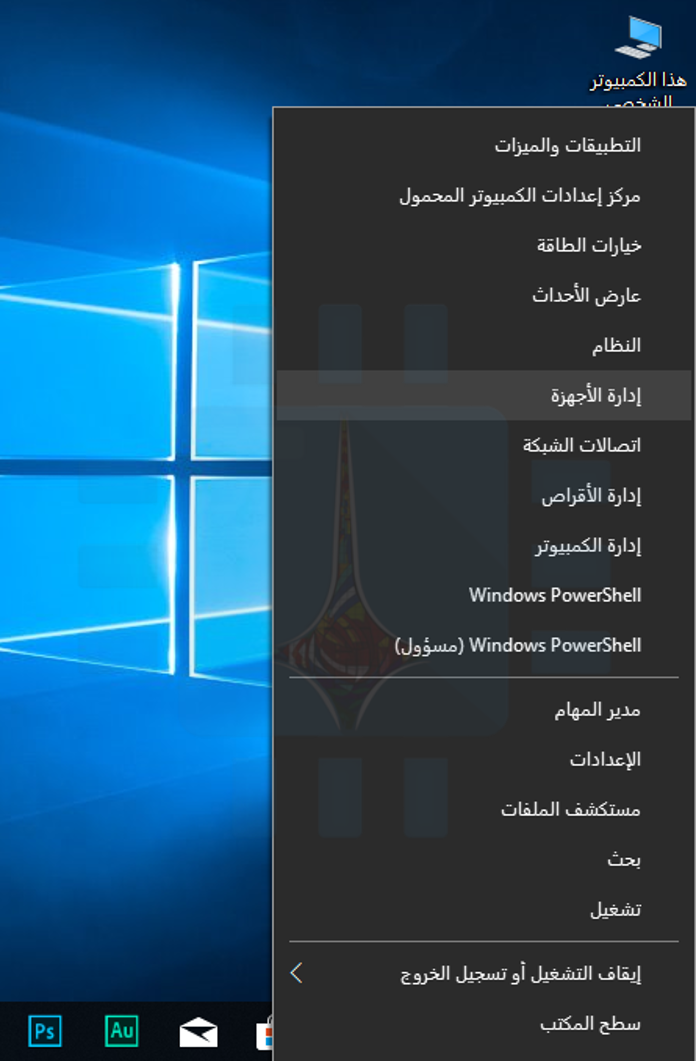
لفتحه على Windows 10، انقر بزر الماوس الأيمن فوق الزر ابدأ، ثم حدد الخيار إدارة الأجهزة.
لفتحه على Windows 7، اضغط على Windows + R، اكتب devmgmt.msc في المربع، ثم اضغط على Enter.
انظر عبر قائمة الأجهزة في نافذة إدارة الأجهزة للعثور على أسماء الأجهزة المتصلة بالكمبيوتر. هذه الأسماء سوف تساعدك على العثور على برامج التشغيل الخاصة بهم.
إذا كنت ترى أي أجهزة غير معروفةUnknown devices، فهذه أجهزة لا تعمل بشكل صحيح نظراً لعدم تثبيت أي برنامج تشغيل على الإطلاق.
يمكن غالباً تعريف جهاز غير معروف بالنظر إلى معرف الجهاز الخاص به.
تحميل برنامج التشغيل الرسمي:
ننصح بالحصول على برامج التشغيل مباشرة من المواقع الرسمية للشركة المصنعة للأجهزة. تخطى تطبيقات تنزيل برنامج التشغيل المخادعة التي قد تراها عبر الإنترنت.
ملاحظة: بالنسبة لطريقة التثبيت فهي سهلة، فبمجرد فتح الملف الخاص ببرنامج التشغيل (التعريف) سيرشدك تلقائياً إلى طريقة التثبيت.
فيما يلي قائمة بالأماكن الرسمية للحصول على برامج التشغيل:
توفر شركة Acer برامج تشغيل لأجهزة Aspire و Predator و TravelMate وغيرها من أجهزة الكمبيوتر بالإضافة إلى العديد من ملحقات Acer.
يمكن لمستخدمي Alienware الحصول على برنامج تشغيل من موقع Dell على الويب، حيث تمتلك Dell علامة Alienware التجارية.
تقدم AMD تنزيلات برامج التشغيل لوحدات معالجة الرسوميات Radeon وكذلك وحدات AMDAPUs مثل Ryzen التي تتضمن رسومات Radeon.
كما يستضيف موقع AMD أيضاً برامج تشغيل الشرائح التي قد تحتاجها للوحات الأم Motherboards المزودة بشرائح AMD – بكلمات أخرى، إذا كان النظام لديك يحتوي على وحدة المعالجة المركزية AMD.
توفر Apple برنامج دعم Boot Camp الذي يحتوي على برامج تشغيل ويندوز Windows لأجهزة Mac الخاصة به، بافتراض أنك تقوم بتشغيل ويندوز Windows على Mac الخاص بك عبر Boot Camp.
تستضيف ASUS برامج تشغيل لأجهزة الكمبيوتر المحمول وأجهزة الكمبيوتر المكتبية مثل منتجات ZenBook و Republic of Gamers (ROG)، بالإضافة إلى غيرها من معدات ASUS.
تقدم Brother مجموعة متنوعة من برامج التشغيل للطابعات وأجهزة الفاكس والماسحات الضوئية.
يوفر موقع Canon الإلكتروني برامج تشغيل للكاميرات الرقمية والطابعات والماسحات الضوئية.
يوفر لك موقع Corsair التعريفات اللازمة للمرافق المادية التي تنتجها، كتعريفات ماوسات الألعاب، لوحة المفاتيح، وسماعات الرأس.
يوفر Creative تنزيلات التعاريف الخاصة به لأجهزة مكبر الصوت والأجهزة الطرفية الأخرى.
توفر Dell برامج تشغيل لمنتجاتها من الطراز Inspiron و Latitude و XPS ومنتجات الكمبيوتر الأخرى المتاحة عبر الإنترنت، بالإضافة إلى برامج التشغيل الخاصة بأي منتجات لـ Dell أخرى قد تكون لديك.
تقدم شركة Epson على موقعها الإلكتروني تنزيلات للطابعات والماسحات الضوئية والمشاريع وغيرها من الأجهزة الأخرى.
توفر HP برامج تشغيل لخطوط إنتاجها: Pavilion و EliteBook و ProBook و Envy و Omen وغيرها من أجهزة الكمبيوتر بالإضافة إلى طابعات HP ومنتجات أخرى.
توفر Intel تنزيلات برامج التشغيل لكل شيء بدءاً من رسوميات إنتلIntel المدمجة إلى أجهزة واي فاي Wi-Fi ووحدات تحكم إيثرنت Ethernet واللوحات الأم المزودة بشرائح إنتل Intel ومجموعة محركات الأقراص الصلبة من إنتل Intel.
قد تحتاج إلى التخلص من بعض القيود لتثبيت أحدث برامج تشغيل الرسوميات إنتل Intel في حالة محاولة الشركة المصنعة للكمبيوتر إيقافك.
تستضيف Lenovo تنزيل برنامج التشغيل لجهاز ThinkPad و IdeaPad و Yoga وغيرها من أجهزة الكمبيوتر بالإضافة إلى ملحقات Lenovo الأخرى.
يقدم موقع Logitech الإلكتروني تنزيلات للماوسات ولوحات المفاتيح وكاميرات الويب والأجهزة الطرفية الأخرى.
تقدم Microsoft تنزيلات برامج التشغيل لمنتجات مثل أجهزة الماوس ولوحات المفاتيح من مايكروسوفت Microsoft.
بالنسبة لأجهزة Surface، تقوم مايكروسوفت Microsoft عادةً بتوزيع برامج التشغيل فقط من خلال Windows Update.
مع ذلك، تتوفر أيضاً تنزيلات برنامج التشغيل اليدوي إذا كنت تحتاج إليها حقاً.
توفر MSI تنزيلات لأجهزة الكمبيوتر المحمولة وأجهزة سطح المكتب واللوحات الأم وبطاقات الرسوميات والأجهزة الطرفية للألعاب وغيرها من المنتجات.
تقدم NVIDIA برامج تشغيل لرسومات GeForce الخاصة بها بالإضافة إلى منتجات NVIDIA الأخرى ، مثل سلسلة TITAN من GPUs.
يوفر موقع Razer الإلكتروني تنزيلات البرامج للمرافق المساعدة Razer SynapseوRazerSurround، المصممة لأجهزة ماوس الألعاب ولوحات المفاتيح وسماعات الرأس.
يوفر لك Realtek برامج تشغيل الصوت على موقعه على الويب، على الرغم من أنه من المحتمل أن تحصل على برامج تشغيل الصوت Realtek عالية الوضوح للكمبيوتر من نظام التشغيل أو الشركة المصنعة للوحة الأم أيضاً.
يوفر مركز التنزيل الخاص بـ Samsung برامج تشغيل لأجهزة الكمبيوتر المحمولة وأجهزة سطح المكتب التي تعمل بنظام ويندوز Windows بالإضافة إلى كل منتجات سامسونغ Samsung الأخرى، بما في ذلك محركات الأقراص الصلبة من سامسونغ Samsung.
لا تزال Sony تحتفظ بتنزيلات برامج التشغيل لأجهزة الكمبيوتر المحمولة والمثبتة من حاسب VAIO بالإضافة إلى العديد من ملحقات سوني.
يوفر SteelSeries الأداة المساعدة HardwareSeries Engine لسماعات الرأس الخاصة بالألعاب والماوسات ولوحات المفاتيح.
ينصح موقع Synaptics الإلكتروني بالحصول على برامج تشغيل Touchpad من Synaptics من الشركة المصنعة للكمبيوتر المحمول بدلاً من استخدام برامج تشغيل العامة. توجه إلى صفحة تصنيع الكمبيوتر المحمول الخاص بك.
توفر Toshiba تنزيلات برامج التشغيل لأجهزة الكمبيوتر والأجهزة الطرفية الأخرى.
يوفر Western Digital البرامج والأدوات المساعدة المخصصة للاستخدام مع محركات أقراص التخزين من Western Digital.
بالنسبة إلى العلامات التجارية الأخرى، ما عليك سوى التوجه إلى الموقع الإلكتروني الرسمي للشركة المصنعة والبحث عن صفحة التحميل.
يحتفظ متصفح الويب على جهاز PlayStation 4 من سوني Sony بسجل عمليات التصفح التي قمت بها، تماماً مثلما تفعل متصفحات الويب على أجهزة الكمبيوتر. يمكنك عرض محفوظات الاستعراض الخاصة بك على وحدة التحكم console – وحذفها ، إذا أردت.
لسوء الحظ ، لا يوفر جهاز PS4 وضع التصفح الخاص private browsing mode. فإذا كنت تريد التصفح بشكل خاص ، فستحتاج إلى محو سجل التصفح بعد كل جلسة.
كيف ترى و تمسح سجل التصفح الخاص بك
للعثور على سجل التصفح في تطبيق متصفح الإنترنت ، اضغط على الزر خيارات Options في وحدة التحكم DualShock 4 ، واختر سجل التصفح Browsing history ، ثم اضغط على الزر X.
سترى سجل تصفح الويب هنا ، ويمكنك التمرير عبر القائمة والضغط على الزر X فوق صفحة ويب محددة لإعادة فتحها في المتصفح.
لمسح السجل ، اضغط على الزر خياراتOptions على وحدة التحكم الخاصة بك مرة أخرى ، ثم انقر فوق الزر مسح محفوظات الاستعراض Clear Browsing History.
كيفية مسح الصفحات المتكررة الاستخدام
يتذكر جهاز PS4 أيضاً قائمة الصفحات المستخدمة بشكل متكرر (تلك الصفحات التي تم فتحها كثيراً مؤخراً). لفتح القائمة ، اضغط على الزر R2 الموجود على وحدة التحكم في طريقة العرض الرئيسية للتصفح main browsing view.
اضغط على الزر خيارات Options مرة أخرى ، ثم حدد حذف الكل Delete All لحذف كامل قائمة الصفحات المستخدمة حديثاً.
يمكنك أيضاً تحديد صفحة فردية هنا ، اضغط على خيارات Options ، وحدد حذف Delete لإزالة هذه الصفحة فقط.
كيفية حذف ملفات الكوكيز وملفات ذاكرة التخزين المؤقت (الكاش)
كما يتذكر تطبيق متصفح الإنترنت ملفات تعريف الارتباط أو الكوكيز cookies وبيانات موقع الويب.
لحذفها ، اضغط على الزر خيارات Options في شاشة العرض الرئيسية ، ثم حدد الإعدادات Settings.
لمسح ملفات تعريف الارتباط أو الكوكيز cookies ، حدد الخيار حذف الكوكيزDelete Cookies. لمسح بيانات موقع الويب التي تم تنزيلها ، حدد الخيار مسح بيانات الموقع Clear Website Data.
تقوم سوني Sony بعمل جيد في دفع التحديثات المنتظمة إلى عائلة PlayStation 4 ، والتي يتم تثبيت معظمها بدون أي عوائق. فإذا ماكنت تواجه مشكلات في تنزيل تحديث أو تثبيته ، فقد حان الوقت لإجراء ذلك يدوياً.
لماذا قد تحتاج إلى تثبيت التحديث يدوياً ؟
في معظم الأوقات ، يمكنك الاعتماد على جهاز البلايستيشن PlayStation نفسه لتنزيل أي تحديثات للنظام بشكل أوتوماتيكي ، وهو أمر رائع. ولكن إذا فشلت عملية التحديث – وذلك ممكن الحدوث – فستحتاج إلى الحصول على التحديث وتثبيته بنفسك.
قد تجد نفسك أيضاً في موقف لا يمكن فيه لجهاز PS4 الخاص بك الوصول إلى شبكة لاسلكية Wi-Fi – على سبيل المثال عندما تكون قد حملته معك في إجازة او رحلة بعيداً عن المنزل. فهنا أيضاً ، سيتوجب عليك تثبيت التحديث يدوياً.
والخبر السار هو أن التثبيت اليدوي عملية سهلة جداً. وهنالك طريقتان للقيام بذلك: إما من خلال قائمة النظام system menu أو في الوضع الآمن safe mode.
ننصحك أن تبدأ بالطريقة الأولى ، فإذا لم ينجح ذلك ، عندها انتقل إلى الوضع الآمن. وبجميع الأحوال ، سوف نغطي كل من الطريقتين في مقالنا هذا.
قبل البدء ستحتاج إلى:
توفر اتصال بالإنترنت على بعض الأجهزة الأخرى – كالهاتف او الكمبيوتر وما إلى ذلك.
محرك أقراص USB محمول (فلاشة)، مزود بمساحة كافية لتنزيل التحديث (يجب أن يكون حجم 8 جيجابايت أكثر من كافٍ).
الإصدار الأخير من ملف التحديث.
كبل USB (فقط إذا كنت بحاجة إلى تثبيت التحديث في الوضع الآمن)
ملاحظة: إذا كنت ستقوم بتنزيل ملف التحديث باستخدام هاتفك ، فستحتاج إلى محرك أقراص فلاش متوافق مع جهازك، الآن إذا كان لديك كل ما تحتاج إليه ، فلنبدأ.
كيفية تثبيت تحديث من قائمة النظام:
بدايةً قم بتنزيل الإصدار الأخير من التحديثات من موقع Playstation. تقوم سوني Sony بعمل ممتاز في توفير تنزيلات يدوية للمستخدمين الذين قد يواجهون مشكلات.
بعد ذلك ، تحتاج إلى نقل التحديث إلى محرك الأقراص المحمول أو كما نسميها الفلاشةflash drive.
لكن انتبه، لا يمكنك نسخ ملف التحديث مباشرة ، بل يجب أن تتبع بنية ملف معينة. لذلك ، ستحتاج إلى إنشاء مجلدين على الفلاش قبل نسخ الملف.
أنشئ مجلداً باسم PS4 ، ثم أنشئ مجلدًا آخر داخل مجلد PS4 الجديد وأعطه اسم UPDATE. استخدم حروفاً كبيرة لأسماء كلا المجلدين. أخيرًا ، انسخ ملف التحديث الذي قمت بتنزيله إلى المجلد UPDATE.
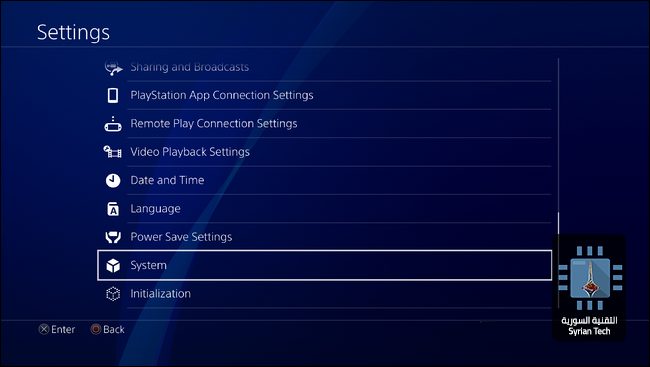
بعد القيام بذلك، قم بتوصيل الفلاشة بأحد منافذ USB في PS4 ، ثم افتح قائمة الإعدادات. قم بالتمرير لأسفل قليلاً وحدد System Software Update، عند القيام بذلك ، يجب أن يعثر PS4 تلقائيًا على ملف التحديث على محرك الأقراص المحمول ويقوم بتثبيته.
إذا سارت الأمور على ما يرام ، فقد انتهيت. سيقوم PS4 بمعالجة هذا التحديث كما لو أنه تم تنزيله تلقائيًا.
إذا لم ينجح تثبيت التحديث من خلال قائمة النظام ، فستحتاج إلى تجربة تثبيته من الوضع الآمنSafe Mode.
كيفية تثبيت تحديث باستخدام الوضع الآمن:
في حالة فشل التحديث تلقائيًا أو يدويًا من خلال قائمة النظام system menu ، سيكون التحديث عبر الوضع الآمنSave Mode هو الحل لفرض التثبيت.
أيضاً ستحتاج إلى إعداد محرك أقراص فلاشة flash drive بالطريقة نفسها التي شرحناها في القسم السابق. قم بتنزيل ملف التحديث ، وإنشاء بنية المجلد PS4 / UPDATE على محرك الأقراص المحمول ، ثم قم بنقل ملف التحديث إلى المجلد UPDATE.
بعد ذلك ، ستحتاج إلى إلغاء تحميل أي وحدة تخزين خارجية قمت بتوصيلها إلى جهاز PS4 الخاص بك. حيث أنه إذا كان لديك أكثر من محرك أقراص مرفق ، فسيختلط الأمر على جهاز PS4 ولن يتعرف مكان التحقق من التحديث.
لذا ما عليك سوى التأكد من إلغاء تحميل وحدة التخزين الخارجية باستخدام قائمة النظام System> التخزين Storage، – وليس من خلال فصلها بشكل مباشر فقط. بمجرد الانتهاء من التحديث ، يمكنك إعادة تحميل محرك الأقراص الذي قمت بفصله.
بعد فصل جميع محركات الأقراص الخارجية التي لا تحتاجها، قم بإيقاف تشغيل جهاز PS4 تماماً.
عندما يكون ضوء الطاقة power light مطفئاً(مما يشير إلى أن النظام مغلق تمامًا) ، قم بإدخال محرك الأقراص المحمول الذي اعددناه ، ثم اضغط بشكل مستمر على زر الطاقة.
سيصدر الجهاز تنبيهاً واحداً عند تشغيل النظام ، ولكن واصل الضغط على زر الطاقة حتى تسمع الصوت مرة ثانية، سيستغرق حوالي 7 ثواني. هذه الإشارة الصوتية الثانية تعني أن النظام يدخل في الوضع الآمن Safe Mode.
عند تشغيل النظام ، قم بتوصيل وحدة تحكم DualShock عبر وصلة USB ، ثم اضغط على الزر PS.
عند تحميل قائمة الوضع الآمن ، حدد Update System Software لبدء تشغيل قائمة التحديث.
في الشاشة التالية ، اختر خيار Update from USB Storage Device. وهنا إذا لم تكن قد قمت بالفعل بتوصيل محرك الأقراص المحمول ، فستكون لديك فرصة للقيام بذلك الآن. ما عليك سوى اختيار OK للمتابعة عند توصيل محرك الأقراص الخاص بك
سيستغرق PS4 بضع دقائق للبحث عن ملف التحديث ، ومن ثم يجب أن يخبرك بوجود تحديث للنظام. انقر فوق Next لتثبيت التحديث.
سيستغرق PS4 بضع ثوانٍ لنسخ ملف التحديث من محرك الأقراص المحمول. عند الانتهاء ، انقر على الزر Update لإعادة تشغيل النظام وتثبيت التحديث.
بعد إعادة تشغيل PS4 ، يبدأ التحديث. فقط دع الجهاز يتابع عمله. وعند الانتهاء ، سيتم إعادة تشغيله مرة أخرى ، وسيكون عليه الإصدار الأحدث.
شركات التكنولوجيا تكره بعضها البعض، أليس كذلك؟ من المؤكد أن قراءة الصحف التكنولوجية الشهيرة تجعلك تفكر بذلك، ولكن لا تنخدع بذلك.
بقدر ما ترغب Samsung سامسونغ في بيع المزيد من الهواتف، فإنها تحقق أرباحاً أيضاً عندما تبيع آبل المزيد من أجهزة آيفون iPhone. و غوغل تحصل على أموال عندما تبيع آبل Apple المزيد من اشتراكات آي كلاود iCloud، وحتى أمازون Amazon ستحقق مكاسب مادية إذا استمر نمو شبكة نيتفلكس Netflix.
يبدو غريبا أليس كذلك؟ بالطبع لا. لكن هذه الشركات ليست مجرد منافسين: فهم أيضًا عملاء لبعضهم البعض.
iPhone X: مصنع من قبل سامسونج، وتوشيبا، وإنتل، وشركة Texas Instruments
قد يكون هاتف iPhone X آيفون إكس أكثر الهواتف المربحة لسامسونج.
تصنع آبل iPhone X آيفون إكس، بالطبع، لكن سامسونج تصنع شاشة OLEDأوليد التي تجعله يتميز بشكل كبير. والتي تبلغ قيمتها $100 من قيمة سعر الهاتف البالغة 1000$. أضف إلى ذلك بضع القطع الأخرى المصنعة من قبل سامسونغ ذات هامش الربح المرتفع. يعتقد بعض المحللين أن شركة Samsung حققت أرباح من مبيعات أجهزة iPhone X أكثر من كل عملية بيع لـ Galaxy S8 (حوالي 130 دولارًا ربح عائد إلى سامسونغ من كل جهاز iPhone X مباع).
وبغض النظر عن مدى صحة هذه النسب، فإن كل جهاز iPhone X يباع يجلب مربحاً لشركة Samsung بكل تأكيد.
وكما ذكرنا سابقاً ليست شركة سامسونج هي شركة التكنولوجيا الوحيدة التي لها أجزاء في جهاز iPhone X. حيث يشير تقرير Mark Gurman من موقع Bloomberg إلى أن كل من Intel إنتل و Qualcomm كوالكوم مسؤولة عن تصنيع أجهزة المودم.
كما تصنع Toshiba توشيبا ذاكرة التخزين للهاتف، وحتى شركة Texas Instruments تكساس إنسترومنتس مسؤولة عن جزءًا أو اثنين من الهاتف. هذا صحيح: تم بناء هاتف iPhone X، جزئياً، من قبل الشركة المصنعة لآلات حساب الرسوم البيانية التي كان علينا شرائها أثناء دراستنا.
بالطبع فإن Apple تتنافس مع هذه الشركات على صعيدٍ ما. لكن هذا لا يمنعها من شراء هذه القطع. إن iPhone هو أفضل هاتف مبيعاً عاماً بعد عام، ويجعل مئات الشركات تريد العمل مع آبل – حتى منافسيها.
مخدمات Google تستضيف خدمة iCloud وSpotify وEvernote.
إذا كنت تستخدم آي كلاود iCloud لعدم ثقتك في Google، فلدينا بعض الأخبار السيئة: يتم تخزين بيانات iCloud من قِبل Google !، وهذا يحدث منذ سنوات. فقد بدأوا بالفعل في استخدام خدمات غوغل للاستضافة Google Cloud Platform منذ عام 2016. لكن آبل لم تكن تصرح ذلك بشكل رسمي سابقاً.
يبدو هذا منطقياً. فقد كانت جوجل تقوم ببناء الخوادم منذ فترة طويلة، ويمكنها توفير مساحة تخزين بتكلفة أقل مما يمكن لشركة آبل، حتى أن شركة آبل قامت ببناء مجموعة من مزارع الخوادم الخاصة بها لدى غوغل.
أيضاً آبل ليست الشركة الوحيدة التي تستخدم خدمات غوغل للتخزين السحابي، فلدينا كذلك سبوتيفاي Spotify و إيفرنوت Evernote تقوم بالدفع مقابل هذه الخدمات، وفقًا لـ Google.
هذا صحيح: تستضيف Google منصة سبوتيفاي Spotify، المنافس الرئيسي لـ Google Music غوغل موسيقى . يستضيفون إيفرنوت Evernote، والتي تتنافس معGoogle Keep غوغل ملاحظات . وتستضيف آي كلاود iCloud، التي تتنافس مع كل من Google Photos غوغل صور وGoogle Drive غوغل درايف. مهما كانت الخدمة التي تستخدمها، فإن Google تحصل على الأموال في النهاية.
Amazon مسؤولة عن استضافة كل شيء آخر.
حتى جوجل ليست أكبر لاعب في لعبة مساحة التخزين السحابية. ينتمي هذا اللقب إلى أمازون Amazon، الذي توفر خدمة واحدة على الأقل تستخدمها يوميًا.
ربما تفكر في نيتفلكس Netflix و أمازون Amazon كمنافسين، وهما كذلك. ولكن نيتفلكس هي أيضًا عميل كبير في Amazon Web Services، الذين يدفعون مقابل مساحة التخزين. فأنت تشاهد كل من (Narcos) و (House of Card) على شبكة نيتفلكس لكن من قبل أمازون، بطريقة ما.
تستخدم Hulu و PBS أيضًا Amazon لعرض مقاطع الفيديو. تتم استضافة Reddit و Airbnb و Lyft و Dropbox دروبوكس على مخدمات أمازون. وحتى إذا كنت لا تستخدم أياً من هذه التطبيقات أو المواقع، فهناك احتمال أنك استخدمت اليوم موقع ويب يخزن الصور على الأقل على خدمة Amazon S3.
هذا جزء ضخم من عائد أمازون السنوي، وهو جزء غير مرئي تمامًا لمستخدم الإنترنت العادي. كما حققت إيرادات لأمازون بقيمة 17.4 مليار دولار في العام الماضي.
Foxconn تقوم بتصنيع كل شيء.
صُنِعت كل منPlayStation 4 و Nintendo Switch و Xbox One من قبل نفس الشركة. وكذلك أجهزة آيفون iPhone و أمازون كيندلKindle وأجهزة الكمبيوتر المحمولة من الشركات بما في ذلك Dellديل و Toshiba توشيبا و HP إتش بي.
حققت شركة فوكسكونFoxconn، وهي شركة تايوانية تمتلك العديد من المصانع في الصين، إيرادات بلغت 131 مليار دولار في العام الماضي لصناعة منتجات لشركات أخرى. إذا كنت قد سمعت بهذه الشركة، فمن المحتمل أن يكون ذلك بسبب ظروف العمل الرهيبة وحالات انتحار الموظفين في الشركة.
هذا أمر مهم للتفكير فيه، ولكن تجدر الإشارة أيضاً إلى عدد شركات التقنية الكبرى التي تعتمد على هذه الشركة المصنعة لتصنيع أدواتها. في الوقت الذي تكافح فيه نينتندو Nintendo و سوني sony و مايكروسوفت Microsoft من أجل التفوق في قطاع الكونسولConsole أو منصات الألعاب، فإن فوكسكونFoxconn ستستفيد بغض النظر عن ذلك.
شركات التقنية تنافس، نعم، ولكن تتعاون أيضاً
من السهل، كمستخدم، التفكير في هذه العبارات. ربما تعجبك Google وتعتقد أن Apple آبل رهيبة، أو العكس. لكن شركات التكنولوجيا نفسها لا تستطيع التفكير بهذه الطريقة، لأنها تعتمد على بعضها البعض لبناء منتجاتها وتقديم خدماتها. ربما تتذكر ذلك في المرة القادمة التي تتحدث فيها عن شخص يستخدم هاتف بنظام تشغيل مختلف.
مجموعات الواتساب Whatapp هي جزء لا يتجزأ من حياة معظم مستخدمي البرنامج، لكن مع تلك المجموعات تأتي مشكلة قد تكون مزعجة جداً للكثير من المستخدمين، فعندما تقرر أن تأخذ قسطاً من الراحة وتضع هاتفك جانباً يبدأ أصدقائك فجأة بمناقشة مشكلة المجاعة العالمية، والحروب النووية، وتأجيل الموسم الثامن من صراع العروش Game of Thrones إلى عام 2019، ليبدأ هاتفك بإطلاق عدد لا متناهي من نغمات تلك الاشعارات.
يمكنك بشكل عام أن تقوم بكتم تنبيهات المجموعات في واتساب WhatsApp بشكل مؤقت لمدة 8 ساعات أو اسبوع أو سنة، وذلك ببساطة بالنقر على اسم المجموعة للوصول إلى معلومات المجموعة، ثم الضغط على صامت أو كتم Mute في أجهزة آيفون iPhone، أو كتم الاشعارات Mute Notifications في أجهزة الأندرويد Android، ثم اختيار المدة التي تريدها، 8 ساعات أو اسبوع أو سنة.
أما بالنسبة لطريقة كتم تنبيهات المجموعات بشكل كامل في الواتس اب WhatsApp ، فإليك الطريقة مطبقة على الآيفون iPhone وعلى الأندرويد Android
طريقة كتم رسائل المجموعات في أجهزة آيفون iPhone
بعد فتح برنامج الواتساب WhatsApp توجه إلى:
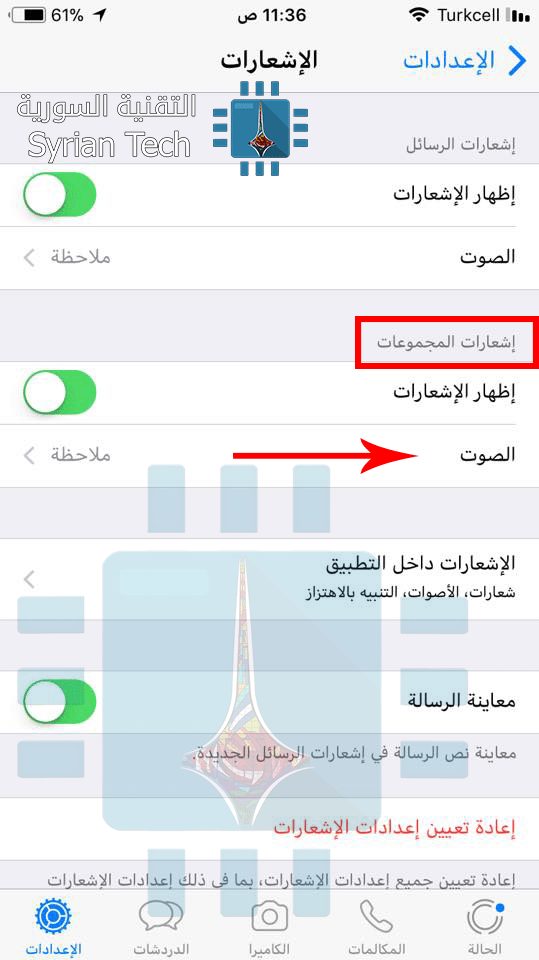
الإعدادات Settings > الإشعارات Notifications
ثم توجه إلى قسم إشعارات المجموعات واضغط على الصوت
وبعدها اختر لا شيء، وبذلك ستكون قد كتمت تنبيهات اشعارات المجموعات.
كما أن هنالك العديد من الاجراءات التي تستطيع اتخاذها هنا، على سبيل المثال يمكنك تغيير النغمة الخاصة بتنبيهات المجموعات عبر اختيار أي نغمة ثانية، كما يمكنك أيضا أن تطفئ خانة الاشعارات لكي لا تحصل على الرسالة المنبثقة التي تظهر عندما يرسل أحد ما رسالة، إلا اذا كانت تلك المجموعة تهمك حقاً فيمكنك التغاضي عن هذه الميزة.
أما بالنسبة للأجهزة العاملة بنظام أندرويد Android
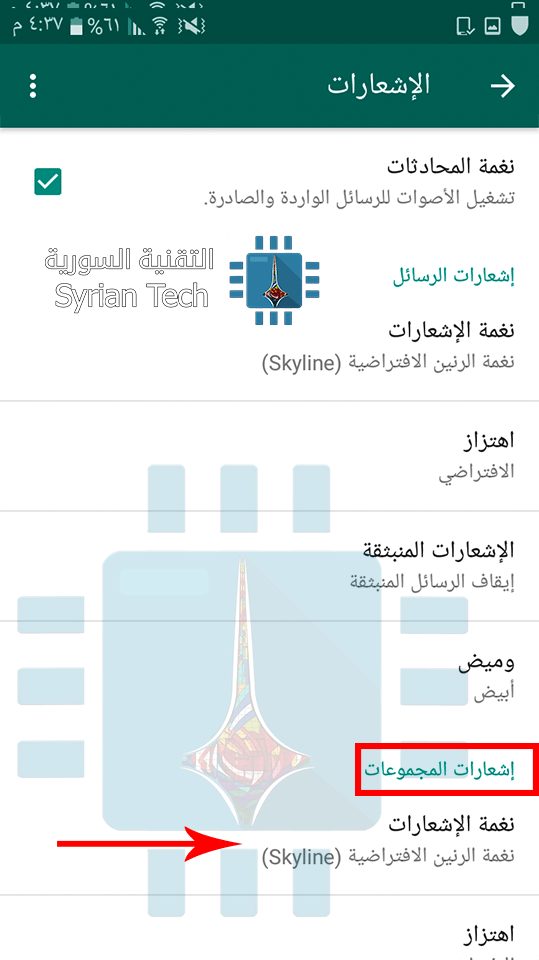
بنفس الخطوات: توجه إلى الإعدادات ثم اضغط على الإشعارات
بعدها توجه إلى القسم الخاص بإشعارات المجموعات واضغط على نغمة الإشعارات
ثم اضغط على صامت، أو اختر نغمة أخرى تريدها لتنبيهات رسائل المجموعات حصراً.
إن هذا الشرح يتيح لك التوصل بتنبيهات رسائل مجموعات الواتساب WhatsApp ولكن بدون صوت أو نغمة، وفي الحقيقة هذه الميزة رائعة إذا كنت لا تحب الازعاج المستمر. كما يمكنك أيضاً اختيار نغمة مختلفة كما شرحنا وبذلك ستستمر بسماع تنبيهات من رسائل المجموعات إلا أنك ستعرف فوراً أن هذا التنبيه يخص رسالة من مجموعة وعلى الأغلب لن يكون مهماً.
في البداية وقبل كلّ شيء، عليك أن تعرف ما نوع أو اصدار جهاز الـ 4 Playstation عندك. هنالك حالياً 3 أنواع أو 3 اصدارات من البلايستيشن 4:
PlayStation 4 PlayStation 4 Slim PlayStation 4 Pro
يختلف كل اصدار قليلاً عن الاصدارين الآخرين، لكن لحسن الحظ فإن جميع الأمور التي سنقوم بذكرها هنا في هذه المقالة تنطبق على جميع الاصدارات. وفي أسفل المقالة رابط لمقالة خاصة تشرح الفروق بينها
تلاعب قليلاً بإعدادات النظام
هنالك العديد من الاعدادات التي يمكن أن تقوم بتطبيقها للحصول على أفضل تجربة ممكنة. إليك بعض المهام التي يمكنك عملها ببساطة بعد القيام ببعض التعديلات في اعدادات نظام البلايستيشن:
تشغيل التلفاز عن طريق جهاز الـ PlayStation 4
تعطيل خاصية الاشعارات المنبثقة أثناء اللعب
القيام بعمل لقطات شاشة “Screenshot” بشكل أسرع
نقل الصور إلى نظام البلايستيشن ووضع خلفية خاصة بك
التبديل والتنقّل بسرعة بين التطبيقات والألعاب
وصل هارد خارجي لزيادة مساحة التخزين الخاصة بك وتحميل المزيد من الألعاب
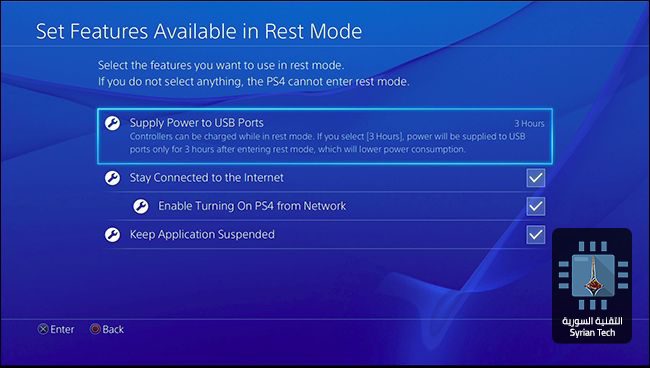
استعمل دائماً وضع الراحة Rest Mode
إن وضع الراحة هو أحد الأشياء الرائعة في Playstation 4، وذلك لأنه يقوم بتوفير الطاقة بشكل كبير وكافي للقيام ببعض المهمات في الخلفية كتحميل التحديثات الخاصة بالنظام وما إلى ذلك.
وضع الراحة يسمح لك أيضاً بشحن مقبض اللعب مباشرة من الـ PlayStation 4 وهو ما لم يكن متاحاً في PlayStation 3، التي لم تكن تسمح بشحن مقابض اللعب في وضع الراحة، أو بعبارة أخرى، وضع الـ Sleep.
تحكّم بالتحديثات التلقائية الخاصة بالألعاب
من أكثر الأمور المزعجة هو تشغيل لعبة ليأتيك اشعار بأن هنالك تحديث متاح للعبة. في بعض الأحيان ستستطيع اللعب دون تحميل التحديثات فوراً، ولكن أليس من الرائع أن يتم تثبيت تلك التحديثات تلقائياً بدون تدخل منك؟
تشغيل هذه الخاصية يسمح للنظام بتحميل التحديثات الخاصة بالألعاب بشكل تلقائي حتى وإن كان الجهاز في وضع الراحة، كما ذكرت في الفقرة السابقة، وفي هذه الحالة ستتأكد دائماً بأن الألعاب جاهزة ومحدّثة عندما يحين وقت اللعب.
كما هناك ميّزة أخرى رائعة، وهي امكانية تحميل اللعبة عن بعد كما في الـ Xbox One، فيمكنك شراء اللعبة من جهاز الموبايل أو الحاسوب وسيتم تحميلها تلقائياً على جهاز البلايستيشن دون تدخل منك، لتعود إلى المنزل وتجدها جاهزة. لكن يجب أن تحرص على أن تُبقي جهاز الـ PlayStation 4 متصلاً بالانترنت.
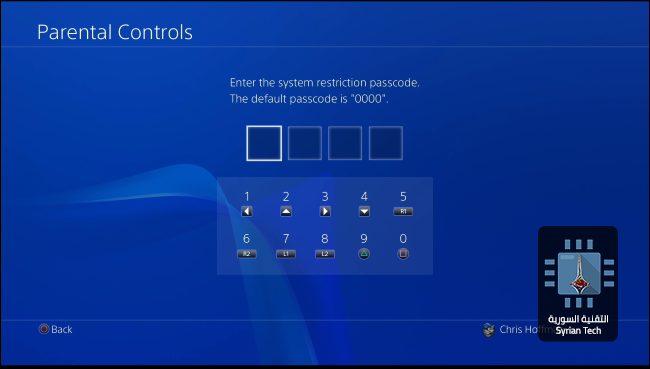
الرقابة الأبوية أو الـ Parental Controls
من الطبيعي أن تتواجد ميزة كهذه في أي جهاز ألعاب، فالأهل لن يريدوا لأبنائهم أن يقضوا كامل وقتهم على جهاز البلايستيشن، كما أنهم لا يريدون أن يصل أطفالهم إلى ألعاب وأفلام معينة أو خاصية الواقع الافتراضي PlayStation VR access أو حتى متصفح الويب. إن هذه الخاصية تتيح للأهل التحكم بما يستطيع أبنائهم الوصول إليه.
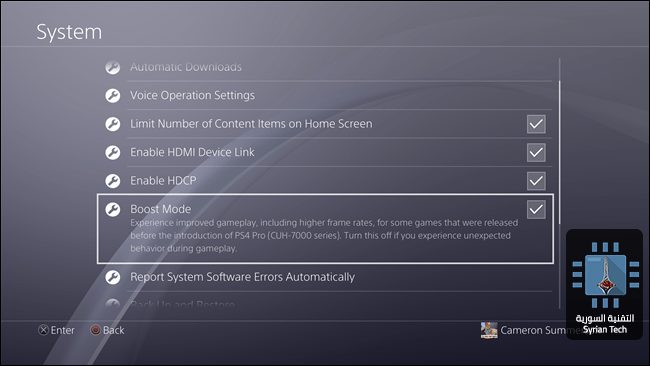
PlayStation 4 Pro: وضع الـ Boost Mode
هذه الميّزة خاصة بجهاز PlayStation 4 Pro، وهي تتيح تشغيل الألعاب بشكل أسلس وأسرع. ترتبط هذه الميزة بمواصفات جهاز Pro الذي يتوفر على RAM و GPU أقوى من البلايستيشن 4 العادي، والتي تتيح استغلال موارد الجهاز بشكل كامل لتشغيل الألعاب ذات المواصفات الأقوى والمؤثرات الأشمل.
إن هذا الوضع يقوم بتسخير طاقة الـ Pro لجعل تلك الألعاب تعمل بأقصى امكانيات ممكنة وأسرع أداء مثالي. باختصار، هو وضع ستريد بالتأكيد أن تقوم بتشغيله.
اشترك بباقة PlayStation Plus وباقة PlayStation Now
الاشتراك الأول خاص بباقة PlayStation Plus، وهو اشتراك يشبه اشتراك Xbox Live Gold الخاص بالإكس بوكس والذي يسمح لك باللعب أونلاين ضد لاعبين آخرين. بالإضافة لذلك فهو يتيح لك بعض الألعاب المجانية شهرياً مع حسومات على ألعاب أخرى. إن قيمة هذا الاشتراك هو 10$ في الشهر أو 60$ في السنة.
الاشتراك الثاني لباقة PlayStation Now، والذي يتيح لك اللعب بألعاب بلايستيشن 3، بالإضافة أيضاً لإمكانية لعب العاب البلايستيشن من خلال الكومبيوتر على نظام ويندوز. قيمة هذا الاشتراك 20$ شهرياً. هذا الاشتراك أغلى من الشتراك السابق ولكنه مهم لهؤلاء الذين يشعرون بالحنين إلى ألعاب الـ PlayStation 3.
تنظيم قائمة بأصدقائك ووضع حالة خاصة بك
ستريد بالتأكيد أن تضيف أصدقائك إلى قائمة الأصدقاء، وهنالك العديد من الأشياء التي تستطيع عملها بهذا الخصوص، مثل:
وضع حالة خاصة بك تتيح للجميع رؤية حالة اتصالك “أونلاين أو أوفلاين”
تنظيم وعمل مناسبات “events” خاصة بأصدقائك.
عمل اشارات “tag” لأصدقائك على صور لقطات الشاشة ومشاركتها على شبكات التواصل الاجتماعي
حذف الأشخاص من قائمة أصدقائك وحجبهم، بالتأكيد لن تريد للأشخاص الوقحين بالتواجد ضمن قائمة أصدقائك.
على مدى سنوات، كان مستخدمي أندرويد يقومون بعمل روت لأجهزتهم من أجل القيام ببعض المهمات التي لم يكن يمقدورهم عملها، فعلى الرغم من بساطة تلك المهمات، إلا أن نظام أندرويد في ذلك الوقت لم يكن بهذه البساطة التي نعهدها الآن.
لكن الآن قامت غوغل بإضافة العديد من الميزات لنظام أندرويد، والتي أنهت الحاجة لعمل روت، وجعلت من تأدية هذه المهام أمراً سهلاً لا يتطلب سوى نقرة زر على الأغلب، وفي كل مرة يصدر فيها نظام أندرويد جديد، تقلّ الحاجة لعمل روت بشكل كبير. ربما لم تكن تعلم ذلك، لكن المهمات التالية كانت في السابق غير ممكنة من دون روت.
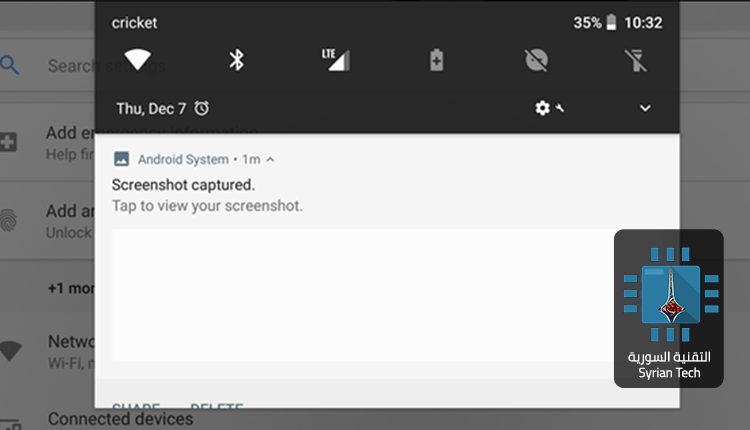
لقطة الشاشة (screenshot)
يمكنك دائماً أن تقوم بعمل لقطة شاشة لجهاز الأندرويد ببساطة بالضغط المستمر على أزرار معينة .
شرحنا طريقتها سابقاً في مقالة أسفل المقالة .
هذه المهمة لم تكن بهذه السهولة في السابق، حيث كانت امكانية القيام بلقطة شاشة امتيازاً محجوزاً فقط للمستخدمين الذين قاموا بعمل روت لأجهزتهم. أمر جنوني صحيح؟
إلغاء تفعيل التطبيقات المثبتة مسبقاً
عندما تشتري جهاز أندرويد جديد، قد ترى بعض التطبيقات الغير افتراضية مثبتة مسبقاً، وكأن الشركة تريد أن ترغمك على امتلاك هذا التطبيق والذي قد يؤدي في النهاية إلى استهلاك في مساحة الجهاز أو الـ RAM. لإلغاء هذه التطبيقات يمكنك ببساطة النقر مطوّلاً عليها وسحبها إلى خانة “إلغاء التفعيل”، وذلك لأن خانة “إلغاء التثبيت” لن تكون متاحة لهذه التطبيقات.
لكن في السابق كان الأمر مختلف، فحتى خانة “إلغاء التفعيل” لم تكن متاحة إلا للأجهزة التي تم عمل روت عليها. يؤسفني ذلك ولكن مشاعرك التي قد تبغض هذه التطبيقات لم تكن تهم في ذلك الوقت.
إبطال اذونات التطبيق
بعض التطبيقات تتطلب الوصول إلى الكاميرا، الرسائل، جهات الاتصال، الاستديو… إلخ، ولم يكن بمقدور المستخدم لأنظمة الأندرويد القديمة أن يبطل هذه الأذونات التي قد تنتهك خصوصياته إلا بعمل روت. لكن على مدى الاصدارات السابقة لنظام أندرويد، تم اتخاذ العديد من الخطوات الكبيرة لهذه النقطة، وتطورت لوحة التحكم الخاصة بكل تطبيق وأصبح التحكم بالأذونات أكثر سهولة.
تقييد بيانات الخلفية
باستخدام أدوات نظام أندرويد المدمجة، يمكنك الآن تقييد تطبيقات معينة من استخدام اتصال البيانات الخلوية في الخلفية. مع أننا لا يمكننا اعتبار هذا التقييد كجدار حماية يمنع الوصول إلى الشبكة لهذه التطبيقات، ولكنه لا يزال مفيدا.
يمكن الوصول لهذه الميزة بالدخول إلى الاعدادات والبحث عن “بيانات الهاتف” ثم النقر على تقييد بيانات الخلفية، واختيار التطبيقات التي تريدها أنت أن تعمل على الشبكة. هذه الميزة مفيدة جداً لتوفير الرصيد، ولكنها مع ذلك لم تكن متاحة سابقاً في أنظمة أندرويد القديمة.
تشفير بيانات الجهاز
يحتوي نظام أندرويد على أدوات مدمجة تساعد على تشفير بيانات الجهاز، فعندما تقوم بتشغيل الهاتف، ستضطر لإدخال كلمة سر التشفير، وفي حال نسيت كلمة المرور فإنك لن تستطيع فتح الجهاز إلا بإعادة ضبط المصنع وفقدان كامل بياناتك.
في الحقيقة، يختلف تشفير الجهاز عن كلمة السر الاعتيادية أو النمط، فكلمة السر هي عبارة عن مجموعة من الأحرف والرموز التي يسهل اختراقها في حال تم سرقة الجهاز، أما في حالة الجهاز المشفر، فمن الصعب جداً على السارق أن يصل إلى بياناتك الشخصية ومحتوى الجهاز.
عملية وضع كلمة سر اعتيادية للجهاز تستغرق عادة عدة ثواني، أما عملية التشفير فقد تستغرق ساعة كاملة، ومن أبرز مساوئها أنها تؤثر سلباً على سرعة الجهاز.
استخدام الـ VPN
للأسف هنالك الكثير من المواقع المفيدة والمحجوبة في الوطن العربي (وفي سوريا خاصة) والتي تحتاج منك لاستعمال خدمة الـ VPN لتجاوز الحجب. يمكنك استخدام العديد من برامج كسر الحجب، كما يمكنك تنصيب اعدادات VPN خاصة ضمن اعدادات الشبكة والنقر على خيار VPN، وهو أمر لم يكن بالإمكان عمله في الأنظمة القديمة دون روت.
اعادة تشغيل الجهاز بكبسة زر واحدة
لعلّه أمر غير متوقع، أو لا يحتاج لشرح، لكن في السابق لم يكن هذا الخيار متاحاً. فإن كنت تعاني من بطئ في الجهاز فقد كان عليك أن تطفئه وتعيد تشغيله، أما الآن فيمكن عمل اعادة تشغيل تلقائياً بنقرة زر واحدة.