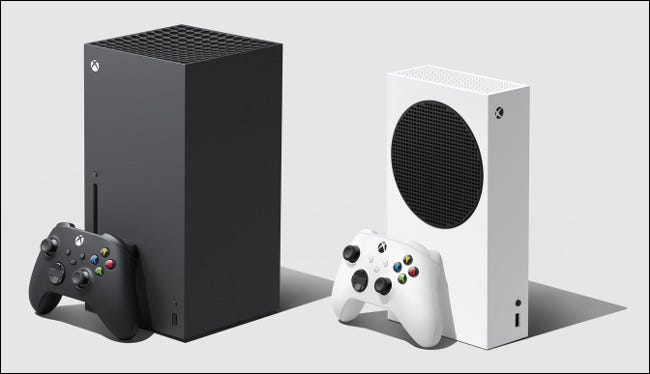
مايكروسوفت أعلنت عن إصدار مخصص من جهاز Xbox Series X يحمل طابع لعبة Halo

أعلنت مايكروسوفت Microsoft عن جهاز Xbox Series X مخصص يحمل علامة لعبة Halo، وسيصدر الجهاز في 15 نوفمبر/تشرين الثاني.

ويشمل هذا الطراز المخصص على ألواح معدنية داكنة ولمسات ذهبية ونمط نجمة يتناسب مع عالم لعبة Halo.

وتستخدم الشركة أصوات لعبة Halo عند بدء وإيقاف تشغيل الجهاز، وقد غيرت Microsoft لون المروحة العلوي من اللون الأخضر إلى اللون الأزرق.

يشمل الجهاز أيضاً على عصا ألعاب (وحدة تحكم) مخصصة تحمل علامة Halo وتتطابق مع الجهاز.

وقالت مايكروسوفت إن هذا الإصدار سيكون محدوداً للغاية، سيكون متاحًا للطلب المسبق من موقع Microsoft، وبسعر 549.99 دولار.

يعتبر هذا الجهاز أول جهاز Xbox Series X مخصص، على الرغم من أن مايكروسوفت Microsoft قد أطلقت سابقاً العديد من الإصدارات المخصصة من أجهزة Xbox الأخرى.

مثل جهاز Taco Bell Xbox، وجهاز Minecraft Xbox One S.

إلى جانب وحدة تحكم مخصصة تحمل علامة Halo، أطلقت مايكروسوفت Microsoft أيضاً وحدة تحكم Xbox Elite 2 ذات طابع Halo.

إنها مصممة لتتناسب مع اللون الأخضر المعدني الموجود على درع Master Chief، ولديها أيضاً حقيبة مخصصة ولوحة D-pad.

ستتوفر وحدة التحكم Halo Infinite Limited Edition Elite Series 2 في 15 نوفمبر/تشرين الثاني بسعر 199.99 دولارًا.

تبدأ الطلبات المسبقة لوحدة التحكم Xbox Elite 2 ذات الطابع Halo اليوم على موقع Microsoft.

فيديو يظهر الإصدار Halo من جهاز Xbox Series X Halo:

مقالات قد تعجبك

سعر ومواصفات هاتف Samsung Galaxy M32 5G
أكبر الإعلانات والمقاطع الدعائية من Xbox في مؤتمر Gamescom 2021
فتح Bootloader هاتف Samsung Galaxy Z Fold3 سيؤدي إلى تعطيل الكاميرا
كيفية إيجاد عنوان IP لجهاز كمبيوتر بنظام ويندوز على الشبكة
كيفية منع جميع المواقع من طلب إرسال الإشعارات في جوجل كروم
كيفية تحديد إن كانت مشاكل الإنترنت من مزود الخدمة أم لا

كيفية زيادة عدد الإطارات في الثانية FPS على إكس بوكس سيريس Xbox Series إكس وإس

يمكن لميزة FPS Boost المتوفرة في إكس بوكس سيريس إكس Xbox Series X وسيريس إس Series S تحسين الأداء في الألعاب القديمة.

إليك كيفية عملها وكيفية تشغيلها لألعاب معينة.

ما هي ميزة FPS Boost على إكس بوكس؟

يرمز FPS إلى إطار في الثانية ويشير إلى السرعة التي تعمل بها اللعبة. تم تأمين معدل عرض الإطارات إلى حد كبير عند 30 في أجهزة الجيل الماضي الكبيرة.

يتم ذلك لضمان السلاسة أثناء اللعب بحيث يقل احتمال ملاحظة اللاعبين للانخفاضات الكبيرة في الأداء عند حدوثها. مع وجود جيل جديد من أجهزة اللعب، تمت إزالة العديد من قيود الأجهزة التي استلزمت إقفال معدل الإطارات.

هذا يعني أن العديد من الألعاب لديها الآن عبء للتشغيل بمعدل 60 إطاراً في الثانية، وفي بعض الحالات، 120 إطاراً في الثانية (على الرغم من أنك ستحتاج إلى تلفاز متوافق مع تردد 120 هرتز).

يعني معدل الإطارات الأعلى تشغيلاً أكثر سلاسة واستجابة، ومع قفزة من 30 إلى 60 إطاراً في الثانية سيكون هذا الأمر ملحوظاً تماماً.

عادةً ما تتطلب الألعاب تحديثاً من المطور لتمكين معدلات إطارات أعلى ولموازنة الإعدادات الرسومية لضمان إمكانية تحقيق الأهداف.

غالباً ما يكون هذا غير قابل للتطبيق بالنسبة للألعاب القديمة لأن المطورين توقفوا عن العمل عليها ولم يكونوا مستعدين لإنفاق المال والوقت على المشاريع السابقة.

وهنا يأتي دور ميزة FPS Boost. طورت مايكروسوفت Microsoft طريقة لتحسين أداء اللعبة على مستوى النظام.

يسمح هذا بمضاعفة معدلات الإطارات دون الحاجة إلى تحديث البرنامج. وفقاً لمدونة إكس بوكس Xbox الخاصة بـ مايكروسوفت Microsoft، فإن ميزة FPS Boost تستخدم مجموعة متنوعة من الأساليب الجديدة لتحسين الأداء، على الرغم من أن مايكروسوفت Microsoft لن تحدد ما هي عليه بالضبط.

تم إطلاق الميزة في شباط 2021 مع دعم عدد قليل من الألعاب، مع دعم المزيد في المستقبل.

كيفية تفعيل ميزة FPS Boost على إكس بوكس:

لا يتم تمكين FPS Boost افتراضياً لجميع الألعاب المتوافقة. إذا كانت اللعبة تستخدم ميزة FPS Boost، فسترى مؤشر FPS Boost في الزاوية العلوية اليمنى من الشاشة عندما تضغط على زر إكس بوكس Xbox أثناء تشغيل اللعبة.

يمكنك التحقق مما إذا كانت اللعبة تستخدم (أو أنها قادرة على استخدام) ميزة FPS Boost من قائمة إدارة اللعبة والإضافات Manage game and add-ons.

للوصول إلى هناك، اضغط على زر إكس بوكس Xbox في وحدة التحكم واختر My games and apps في علامة التبويب الأولى.

قم بتحديد اللعبة المعنية، واضغط على الزر الخيارات Options في وحدة التحكم (الذي يشبه ثلاثة خطوط أفقية)، ثم اختر Manage game and add-ons.

في الشاشة التالية، اختر Compatibility Options.

في القائمة التي تظهر، سترى مفاتيح تبديل لـ FPS Boost و Auto-HDR حيثما أمكن ذلك. يمكنك تحديد أو إلغاء تحديد أي من هذه العناصر لتمكين أو تعطيل الميزات.

هل هناك أي سلبيات لميزة FPS Boost؟

يمكن القول أن العيب الأكبر هو أنه ليست كل الألعاب مدعومة بميزة FPS Boost. ستستمر مايكروسوفت Microsoft في طرح التوافق مع المزيد من الألعاب بمرور الوقت، لذا راقب قناة إكس بوكس Xbox على YouTube إذا كنت متشوقاً للحصول على مزيد من المعلومات.

ستشهد بعض الألعاب قيوداً موضوعة للحفاظ على مستوى عالٍ من الأداء. على سبيل المثال، هناك لعبتان تلقيتا بالفعل ميزة FPS Boost هما Fallout 4 و Fallout 76.

مع تمكين ميزة FPS Boost، تقتصر هذه الألعاب على دقة 1080 بكسل، على عكس وجود دقة 4K مع تعطيل ميزة FPS Boost.

بدون تدخل في شكل تحديث البرنامج ، ستشهد بعض العناوين تنازلات حول الدقة المرئية بحيث يمكن الوصول إلى أهداف معدل الإطارات. ضع في اعتبارك أنه يمكنك إيقاف تشغيل الميزة على أساس كل لعبة على حدة إذا لزم الأمر.

سبب آخر لاختيار إكس بوكس:

التوافق مع الإصدارات السابقة هو ما يناسب هذا الجيل القوي من مايكروسوفت Microsoft، مع وجود كتالوج ضخم لألعاب إكس بوكس Xbox القديمة المتاحة لأي شخص لديه جهاز إكس بوكس سيريس Xbox Series.

مقالات قد تعجبك:

كيفية استخدام ملصقات (ستيكر) ميموجي Memoji على آيفون وآيباد
ما سبب الألوان الغريبة للصور الملتقطة بالهواتف الذكية
كيفية تثبيت متاجر تطبيقات خارجية بديلة عن جوجل بلاي على أندرويد
كيفية حل مسائل الرياضيات باستخدام جوجل لنس Lens
ما هو ماسح LiDAR في آيفون 12 برو؟ وما الفرق بينه وبين الرادار RADAR؟

الإصدار التجريبي الجديد من نظام tvOS 14.5 المخصص لتلفاز آبل يدعم معدل تحديث 120 هرتز

لم يتم تقديم إصدار جديد من جهاز Apple TV 4K منذ أكثر من ثلاث سنوات ونصف، وهي مدة طويلة جداً في عالم التكنولوجيا.

لكن يبدو أن هذا الأمر لن يستمر طويلاً حيث أشار موقع 9to5Mac التقني إلى أن الإصدار التجريبي الجديد من نظام التشغيل tvOS 14.5 يدعم معدلات تحديث 120 هرتز.

على الرغم من أن طرازات Apple TV المتوفرة حالياً لا تدعم معدل التحديث هذا مما مما قد يشير بوضوح إلى أن آبل Apple تعمل على إصدار جديد من هذا الجهاز.

في حين أنه ليس من الواضح ما المجال الذي قد تستخدمه آبل Apple لمعدل تحديث 120 هرتز في جهاز Apple TV جديد.

إلا أن أحد الاحتمالات الأكثر إثارة للاهتمام هو ممارسة ألعاب بشكل أكثر سلاسة، مثل ما يتم تقديمه من خلال دعم معدل التحديث 120 هرتز على جهازي بلاي ستيشن PlayStation 5 وإكس بوكس Xbox Series X.

وكانت آبل قد أظهرت اهتماماً متزايداً في مجال الألعاب مؤخراً، لذلك لن يكون مفاجئاً إذا كان لدى Apple TV الجديد المزيد من الميزات التي تركز على الألعاب.

على سبيل المثال فقد أضافت شركة آبل للتو مجموعة من الألعاب الجديدة إلى خدمة الاشتراك في ألعاب Apple Arcade، والتي تتيح لك ممارسة الألعاب على iPhone و iPad و Mac و Apple TV وتسجيل تقدمك عبر الأنظمة الأساسية.

كما أن الإصدار التجريبي من iOS 14.5 و macOS 11.3 و tvOS 14.5 يشمل دعماً لوحدة التحكم DualSense الخاصة ب PlayStation 5 ووحدة التحكم الخاصة ب Xbox Series X، وعلى الأرجح فسينتقل هذا الدعم إلى إصدارات البرامج النهائية.

ووتوافق هذه الأخبار مع تقرير لموقع بلومبيرج Bloomberg صدر في شهر ديسمبر/كانون الأول من العام الماضي، والذي قال إن آبل Apple تعمل على جهاز Apple TV جديد مع “تركيز أقوى على الألعاب”.

قال ذلك التقرير أيضاً إن جهاز آبل الجديد سيحتوي على جهاز تحكم عن بعد معاد تصميمه، والذي نأمل أن يكون أسهل في الاستخدام.

بينما لا نعرف بالضبط متى ستعلن آبل Apple عن هذا الجهاز، أو ما إذا كانت ستعلنه أساساً، ولكنك ننصح في الانتظار قليلاً إذا كنت ترغب في شراء جهاز Apple TV جديد.

مقالات قد تعجبك

تطبيق Clubhouse يتيح إرسال الأموال لمنشئي المحتوى مباشرة
شركة GMC كشفت عن سيارة همر كهربائية رباعية الدفع
تيم كوك يرغب في استخدام تقنيات الواقع المعزز لتحسين المحادثات
كيفية استخدام واتساب على جهاز الكمبيوتر
كيفية تثبيت (وإزالة) ملفات الخطوط على نظام ويندوز
كيفية منع الغير مسؤولين من إرسال الرسائل في مجموعة واتساب

سوني باعت 4.5 مليون جهاز بلاي ستيشن 5 العام الماضي

كشفت شركة سوني Sony عن حجم مبيعات جهاز بلاي ستيشن 5 Play Station الجديد والذي تم الإعلان عن في شهر نوفمبر/تشرين الثاني الماضي.

وقالت سوني Sony إنها شحنت حوالي 4.5 مليون جهاز بلاي ستيشن PlayStation 5 في جميع أنحاء العالم في عام 2020، بحسب المعلومات المنشورة جنباً إلى جنب مع تقرير أرباح الشركة الأخير.

ويسلط هذا العدد الضوء على قدرة سوني Sony الحالية على إنتاج أجهزة بلاي ستيشن 5 بأعداد كبيرة، والتي كان من الصعب للغاية شراؤها عند إطلاقها في نوفمبر.

ويمكن مقارنة العدد السابق إلى حد كبير بمبيعات بلاي ستيشن 4 حيث شحنت الشركة أيضاً حوالي 4.5 مليون وحدة في الربع السنوي الذي تضمن إطلاقه.

ومع ذلك فقد نوّهت سوني Sony إلى أن النفقات المتعلقة بإطلاق PS5 قد قلّصت بعض مكاسبها في الأرباح، وأكدت أيضاً أن أجهزة PS5 نفسها تُباع بأقل من تكاليف صنعها، حيث تم تكبد خسارة بسبب “نقاط السعر الإستراتيجي لأجهزة PS5 التي تم تحديدها أقل من تكاليف التصنيع” بحسب كلمات الشركة نفسها.

بالمقابل فقد انخفض الطلب على جهاز بلاي ستيشن PlayStation 4 بشكل كبير على أساس سنوي، حيث تم شحن 1.4 مليون وحدة في الربع من أكتوبر إلى ديسمبر، بانخفاض 77 بالمئة عن العام السابق.

كما باعت الشركة بالفعل عدد أقل من أجهزة PS4 في ربع العام الأخير مقارنة بالربع الثالث الممتد من يوليو/تموز إلى سبتمبر/أيلول.

وبحسب الشركة نفسها فقد زادت إيرادات الشركة بنسبة 40% لتصل حتى 883.2 مليار ين (8.4 مليار دولار)، مدفوعة جزئياً بمبيعات أجهزة بلاي سستيشن 5 Play Station .

وكان أداء ألعاب Sony بشكل عام أفضل بكثير مما كان عليه قبل عام، حيث أشار المحلل دانيال أحمد إلى أنه كان في الواقع أفضل ربع في تاريخ PlayStation.

وارتفعت أرباح التشغيل بنسبة 50٪ لتصل إلى 80.2 مليار ين (763.3 مليون دولار) بسبب ارتفاع مبيعات الألعاب، واشتراكات PlayStation Plus، وتحسين هوامش الربح على أجهزة PS4.

ولم تصدر شركة مايكروسوفت Microsoft المنافسة أرقام مبيعات محددة لأجهزة Xbox Series X أو Series S مع تقرير أرباحها الأسبوع الماضي، لكن الشركة قالت إن إيرادات أجهزة Xbox ارتفعت بنسبة 86٪ على أساس سنوي.

مقالات قد تعجبك

هواوي ستكشف رسمياً عن هاتف جديد قابل للطي قريباً جداً
إنستغرام تختبر منع المستخدمين من مشاركة منشور في خلاصتهم كقصة (ستوري)
جيف بيزوس سيتخلى عن منصبه الحالي في شركة أمازون
ما هي الرسائل للويب في أندرويد وكيف يتم استخدامها
كيفية إلغاء إشعارات مدة استخدام الجهاز Screen Time الأسبوعية في آيفون وآيباد
كيفية تشغيل ضوء الفلاش في هواتف أندرويد بأسرع وأسهل طريقة

لعبة Among Us اللعبة الأكثر تنزيلاً على الهواتف المحمولة لعام 2020

تصدرت لعبة أمونغ أس Among Us قائمة الألعاب الأكثر تنزيلاً على الهواتف المحمولة في العالم في عام 2020، وذلك بحسب البيانات الصادرة عن مدونة Apptopia.

واحتلت اللعبة المرتبة الأولى عند 41 مليون عملية تنزيل في الولايات المتحدة و 264 مليون عملية تنزيل في جميع أنحاء العالم، متفوقة على ألعاب مثل ببجي موبايل PUBG Mobile و Roblox، والتان لا تزالان ضمن أفضل 10 ألعاب في العام.

واحتلت لعبة Subway Surfers المرتبة الثانية عند 227 مليون تحميل وجاءت لعبة PUBG رابعاً عند 175 مليون تحميل.

وعلى الرغم من إطلاق لعبة Among Us  في عام 2018 إلا أنها لم تحصل على الشهرة اللازمة حتى العام الماضي.

حيث أصبحت لعبة الخصم متعددة اللاعبين عبر الإنترنت والتي يعمل فيها أفراد طاقم سفينة الفضاء معًا لإكمال المهام واجتثاث المحتالين قبل قتلهم، نجاحاً كبيراً على منصة بث الألعاب تويتش Twitch في فترة الحجر الصحي.

في تشرين الثاني (نوفمبر) لعب ما يقرب من نصف مليار شخص اللعبة، وهي متوفرة على الهاتف المحمول ، وأجهزة نينتيندو Nintendo Switch، وأجهزة الكمبيوتر، ويتم التخطيط أيضاً لإصدار خاص بأجهزة Xbox One و Xbox Series S و Xbox Series X.

أما بالنسبة للفريق الذي صنع لعبة Among Us، فهو فريق InnerSloth المستقل والذي يضم أربعة موظفين فقط، حيث يعمل الفريق على تجهيز تكملة للنسخة الأصلية بعد النجاح الكبير التي حصلت عليه.

مقالات قد تعجبك

سامسونج أعلنت عن حاسب Galaxy Chromebook 2 المتميز بشاشة QLED
إنتل أطلقت تقنية RealSense ID للتعرف على الوجه
واتساب ستشارك معلومات مستخدميها مع فيس بوك بما في ذلك الموقع وعنوان IP
كيفية إرسال الرسائل القصيرة SMS من الكمبيوتر باستخدام تطبيق هاتفك Your Phone
كيفية النسخ الاحتياطي واستعادة رسائل البريد الإلكتروني في مايكروسوفت آوت لوك
لماذا تقوم المواقع الإلكترونية بطلب تسجيل للدخول بشكل متكرر

كيفية مشاركة لقطات الشاشة ومقاطع فيديو اللعب على إكس بوكس سيريس إكس X وإس S

أضافت شركة مايكروسوفت Microsoft زر مشاركة إلى إكس بوكس سيريس إكس Xbox Series X وإس S يتيح لك أخذ لقطات الشاشة ومقاطع الفيديو داخل اللعبة بسهولة. يمكنك بعد ذلك مشاركة لقطاتك مع بقية العالم عبر تطبيق إكس بوكس Xbox، إليك الطريقة.

استخدم زر المشاركة لالتقاط الصور:

يوجد زر المشاركة في منتصف وحدة التحكم إكس بوكس سيريس إكس Xbox Series X أو إس S، أسفل زر Xbox الذي تستخدمه للوصول إلى الدليل. يبدو شكله كمستطيل مع سهم يشير لأعلى.

السلوك الافتراضي لزر المشاركة هو كما يلي:

  • التقاط لقطة شاشة: بالضغط على زر المشاركة وتحريره مرة واحدة.
  • تسجيل فيديو: اضغط مع الاستمرار على زر المشاركة.
  • الوصول إلى معرض الالتقاط: بالنقر نقراً مزدوجاً على زر المشاركة بسرعة.

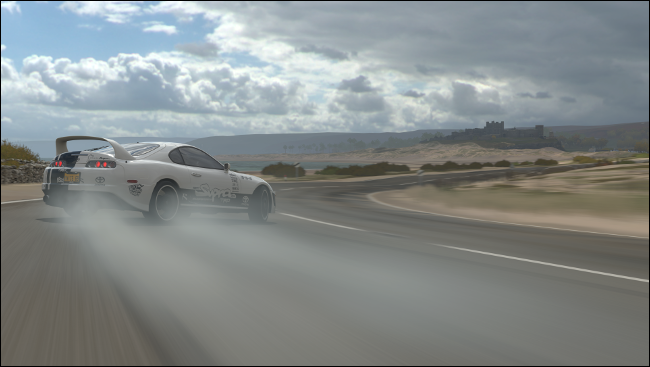
عندما تلتقط شيئاً ما، يجب أن يظهر إشعار على الشاشة لتأكيده. بعد فترة وجيزة، من المفترض أن ترى إشعاراً آخر يفيد بأنه تم تحميل المقطع أو لقطة الشاشة على Xbox Live وهي جاهزة للمشاركة.

ستجد أيضاً اللقطات في معرض الالتقاط. يمكنك الوصول إليه عبر مكتبة التطبيقات أو عن طريق النقر على زر المشاركة مرتين. ستبقى اللقطات هناك حتى تقرر حذفها أو نقلها إلى مجلد مختلف.

شارك مباشرة من تطبيق إكس بوكس Xbox:

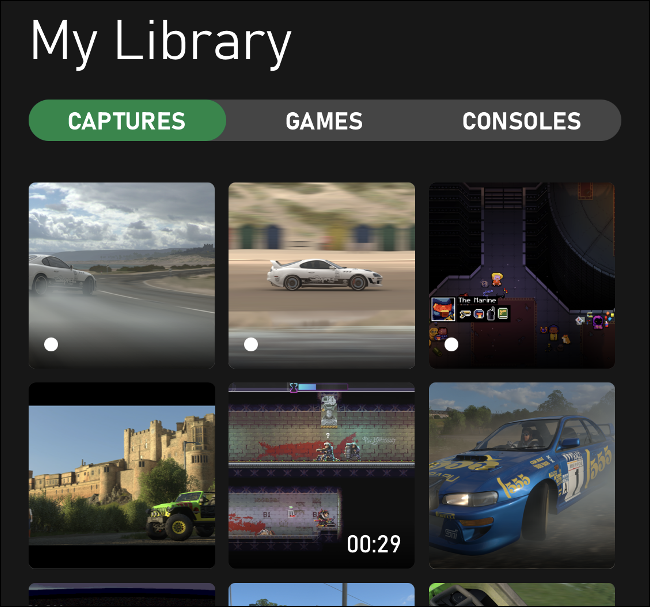
قم بتنزيل تطبيق إكس بوكس Xbox لأجهزة آيفون iPhone أو آيباد iPad أو أندرويد Android وقم بتسجيل الدخول باستخدام نفس بيانات الاعتماد التي تستخدمها على إكس بوكس Xbox. اضغط على My Library وبعدها اضغط على Capture لمشاهدة مقاطعك.

قد تضطر إلى الانتظار بضع دقائق حتى تظهر أحدث اللقطات، وذلك اعتماداً على سرعة الإنترنت لديك.

من هنا، يمكنك حفظ اللقطات على جهازك المحمول أو مشاركتها مباشرة عبر زر المشاركة. يمكنك أيضاً حذف المقاطع ولقطات الشاشة هنا لتحرير مساحة في معرض Xbox Live.

يمكن تحميل ما مجموعه 10 جيجا بايت من اللقطات على Xbox Live. سيتم حذف أي شيء لم يتم مشاهدته (بما في ذلك منك) بعد 30 يوماً.

إذا كنت تفضل تعطيل الرفع التلقائي، فيمكنك القيام بذلك عن طريق الضغط على زر Xbox لفتح الدليل. ادخل إلى Profile & System ثم Settings ثم Preferences ثم Capture & Share، ثم قم بإيقاف تشغيل Automatically Upload.

تخصيص زر المشاركة وجودة الالتقاط:

إذا أردت، يمكنك أيضاً إعادة تعيين زر المشاركة ليعمل بشكل مختلف قليلاً في إعدادات جهاز اللعب. للقيام بذلك، ما عليك سوى الضغط على زر Xbox لفتح الدليل.

انقر على Profile & System، ثم اختر System. من هنا، ما عليك سوى اختيار Preferences ثم النقر على Capture & Share.

يمكنك اختيار تعطيل الالتقاط بالكامل وتحديد طول المقطع واختيار ما إذا كنت تريد الرفع التلقائي. ضمن التبويبة Game Clip Resolution، يمكنك أيضاً تحديد ما إذا كنت تريد حفظ المقاطع بنطاق ديناميكي عالٍ (HDR) أو SDR عادي.

انقر على Button Mapping لتغيير كيفية عمل وحدة التحكم عند الضغط على زر المشاركة.

ص4

لا يوجد زر مشاركة؟ استخدم زر Xbox بدلاً من ذلك:

تفتقر أجهزة اللعب في عصر إكس بوكس ون Xbox One إلى زر مشاركة مخصص، ولكنها تحافظ على التوافق الكامل مع أجهزة إكس بوكس سيريس إكس Xbox Series X وإس S.

لالتقاط لقطات شاشة ولقطات باستخدام أجهزة اللعب القديمة هذه، اضغط على زر Xbox، ثم استخدم أحد أزرار Face لحفظ مقطع فيديو أو لقطة شاشة.

اضغط على زر Xbox في اللحظة التي تريد فيها التقاط لقطة شاشة أو مقطع أثناء إحدى الألعاب. يمكنك بعد ذلك الضغط على Y لالتقاط لقطة شاشة أو X لالتقاط مقطع فيديو. أي أن الأمر لا يتطلب سوى ضغط زر إضافي واحد على وحدة تحكم قديمة.

هل تفكر في الحصول على تلفاز جديد لجهاز إكس Xbox الجديد؟ إذا كان الأمر كذلك، فتأكد من مراجعة نصائحنا حول ما يجب البحث عنه عند شراء تلفاز جديد.

مقالات قد تعجبك:

شرح لتطبيقات فوتوشوب للهواتف الذكية، وما ميزاتها ؟
كيفية تحديد تطبيقات أندرويد المزيفة قبل تحميلها
طريقة تحميل برنامج أي تيونز iTunes وعمل نسخة احتياطية من هاتف الآيفون iPhone
كيفية كتم مجموعات واتساب بشكل دائم
كيفية تحديد تطبيقات أندرويد المزيفة قبل تحميلها

كيفية تفعيل وضع المطور في إكس بوكس سيريس إكس Xbox Series X أو إس S

وضع المطور متاح على إكس بوكس سيريس إكس Xbox Series X وإس S. يمكن لهذه الميزة تحويل كل جهاز اللعب إلى مجموعة تطوير.

أعلنت مايكروسوفت Microsoft رسمياً عن ذلك لجهاز إكس بوكس ون Xbox One في عام 2016. إليك كيفية استخدام وضع المطور على إكس بوكس Xbox، ولماذا قد ترغب في ذلك.

ما هو وضع المطور؟

أعلنت مايكروسوفت Microsoft لأول مرة أن إكس بوكس Xbox سيحصل على وضع مطور خلال الكلمة الرئيسية لحدث Build 2016، إلى جانب الأخبار التي تفيد بأن منصة Universal Windows Platform (UWP) سيأتي إلى إكس بوكس ون Xbox One.

مع تمكين وضع المطور على جهاز لعب مايكروسوفت Microsoft، لن تعمل ألعاب البيع بالتجزئة والخدمات الأخرى.

يتطلب تشغيل ألعاب التجزئة والتطبيقات التي تم تنزيلها من متجر مايكروسوفت Microsoft Store إعادة تشغيل جهاز اللعب.

كانت منصة UWP هي بداية مايكروسوفت Microsoft الكبيرة لمنصة برمجية موحدة سمحت للتطبيقات بالعمل على أنظمة ويندوز Windows 10 و Windows 10 Mobile (Windows Phone) وإكس بوكس Xbox One و HoloLens.

تتمثل فائدة تطبيق UWP في أنه لا يحتاج إلى إعادة كتابته ليتم نقله إلى نظام أساسي آخر من مايكروسوفت Microsoft.

يعد وضع المطور مثالياً لاختبار تطبيقات UWP التي كتبتها أو حملت تطبيقات UWP من مطورين آخرين.

تتوفر هذه الوظيفة في جميع أجهزة اللعب في عصر إكس بوكس ون Xbox One، بالإضافة إلى إكس بوكس سيريس إكس Xbox Series X وإس S. وكلما كان جهاز اللعب أحدث، كان أداء التطبيقات أفضل.

لماذا قد تحتاج لتمكين وضع المطور؟

هناك سببان لتمكين وضع المطور:

  1. لكتابة تطبيق للنظام الأساسي واختباره.
  2. عثرتَ على تطبيق UWP وتريد تثبيته على جهاز إكس بوكس Xbox.

إذا كنت مطوراً، فمن المحتمل أنك تفهم بالفعل النظام الأساسي وفوائده. إذا كنت مهتماً أكثر بتحميل تطبيقاتك الخاصة، فمن المحتمل أنك مهتم أيضاً بالمحاكاة والتطبيقات الأخرى التي لن تسمح بها مايكروسوفت Microsoft في متجر مايكروسوفت Microsoft Store.

ومع ذلك، فإن وضع المطور ليس مجانياً تماماً. لتنشيطه على إكس بوكس Xbox، يجب عليك تسجيل حساب مطور تطبيقات فردي من خلال الرابط Microsoft Partner Center (19 دولاراً في الولايات المتحدة، لكن التكلفة تختلف في مناطق أخرى).

لا يمكنك تخطي هذه الخطوة لأنك ستحتاج إلى إضافة إكس بوكس Xbox إلى حسابك في مركز الشركاء باعتباره جهاز لعب خاص بالتطوير.

ليس هناك أي عيوب للقيام بذلك، بصرف النظر عن المصاريف. لا يزال بإمكانك تشغيل جهاز اللعب التطويري في وضع البيع بالتجزئة ولعب الألعاب كما تفعل عادةً.

كيفية تمكين وضع المطور:

قبل أن تبدأ، توجه إلى Microsoft Partner Center وسجل للحصول على حساب مطور تطبيقات.

لا يتعين عليك بالضرورة استخدام نفس بيانات الاعتماد مثل حساب مايكروسوفت الخاص بجهاز إكس بوكس الحالي؛ أنت فقط بحاجة إلى حساب مطور صالح. تُدفع هذه الرسوم مرة واحدة ولن تضطر إلى التجديد في المستقبل.

بعد ذلك، قم بتشغيل جهاز إكس بوكس Xbox واضغط على Y على وحدة التحكم لفتح مربع البحث. ابحث عن Xbox Dev Mode وقم بتثبيت التطبيق.

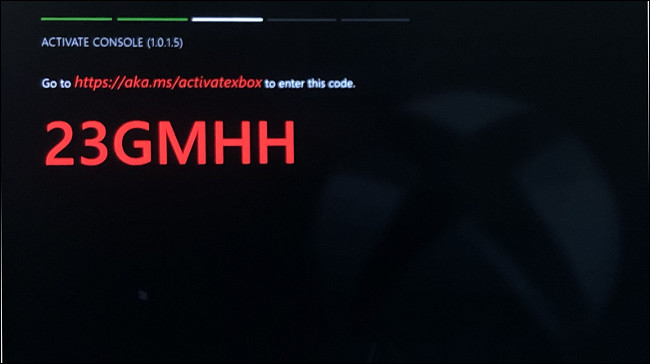
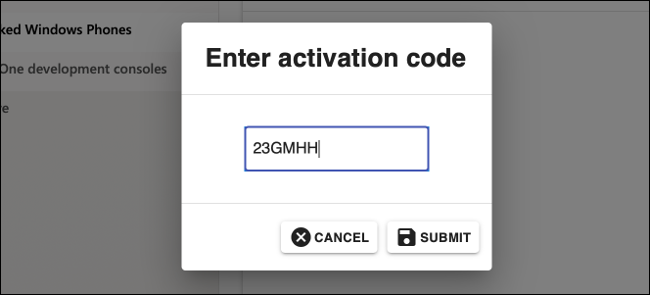
انتظر حتى يكتمل التنزيل، ثم قم بتشغيله. انقر على Next إلى أن ترى الكود البرمجي.

ملاحظة: تطبيق آخر يسمى Dev Mode Activation مصمم خصيصاً لأجهزة إكس بوكس ون Xbox One ولن يعمل مع إكس بوكس سيريس إكس Xbox Series X أو إس S.

إذا كان لديك سيريس إكس Series X أو إس S، فتأكد من تنزيل Xbox Dev Mode وقد لا يعمل هذا.

قم بتدوين الكود قبل الانتقال إلى الخطوة التالية. يجب عليك الآن تسجيل جهاز اللعب في مركز شركاء مايكروسوفت Microsoft.

قم بزيارة صفحة إدارة أجهزة لعب Xbox أو انقر فوق Dev Devices، المتبوع بـ Xbox One Development Consoles ضمن Account Settings.

انقر فوق علامة (+) لإضافة جهاز لعب جديد، ثم اكتب الكود الذي سجلته سابقاً. بعد إرسال النموذج، يجب أن يقوم إكس بوكس Xbox بتنشيط وضع المطور.

عندما تكون جاهزاً، انقر على Switch and Restart لإعادة تشغيل جهاز اللعب في وضع المطور.

الدخول في وضع المطور وتثبيت التطبيقات:

للوصول إلى وضع المطور، افتح تطبيق Xbox Dev Mode، واختر Switch and Restart، ثم انتظر حتى يتم إعادة تشغيل جهاز اللعب.

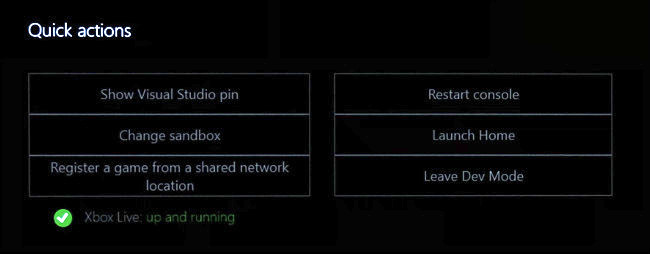
عندما تريد الخروج من وضع المطور، عد إلى Dev Home (لوحة التحكم الرئيسية لوضع المطور) واختر Leave Dev Mode في قائمة Quick Actions.

عند تشغيل وضع المطور لأول مرة، لن تكون متصلاً بالإنترنت. للاتصال، انقر على Launch Home لفتح لوحة التحكم وتشغيل تطبيق الإعدادات.

انقر على General ثم Network Settings، ثم قم بإعداد شبكتك (لاسلكية أو غير ذلك) كما تفعل عادةً.

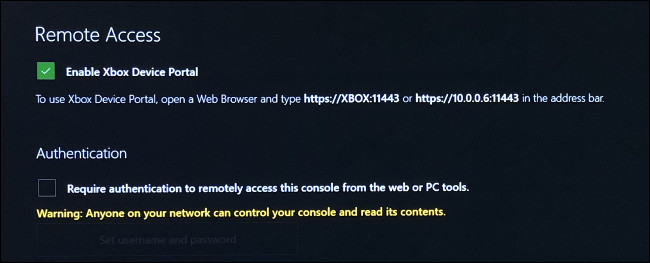
انقر على أيقونة Dev Home على لوحة التحكم للعودة إليه. بعد بضع دقائق، من المفترض أن يتغير إشعار Xbox Live إلى up and running يجب أن يظهر عنوان IP أيضاً في مربع Remote Access على اليمين.

انقر على Remote Access Settings، ثم اكتب اسم مستخدم وكلمة مرور للمصادقة وإرسال الملفات إلى إكس بوكس Xbox من مستعرض.

يمكنك أيضاً تعطيل المصادقة إذا لم تكن قلقاً بشأن عبث الآخرين على شبكتك في جهاز اللعب.

حان الوقت الآن لاختبار كل شيء. افتح متصفحاً على جهاز الكمبيوتر واكتب العنوان الذي يعرضه جهاز إكس بوكس Xbox.

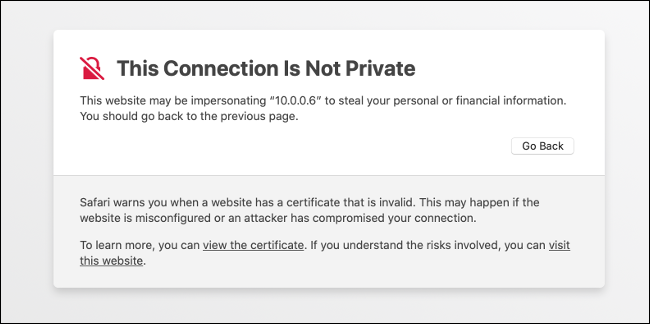
ملاحظة: هذا العنوان هو اتصال آمن https://. إذا أهملت الـ s، فلن يعمل عنوان URL. سيظهر خطأ لإعلامك بأن الاتصال ليس خاصاً حقاً، لكن هذا جيد؛ فقط ارفضها.

أنت الآن جاهز! لنقل الملفات، ما عليك سوى اختيار Add. انقر على Add User لإنشاء حسابات اختبار Xbox Live وهمية.

قيود وضع المطور:

يوجد في وضع المطور بعض القيود التي تحتاج إلى معرفتها، خاصة إذا كنت تنوي تطوير تطبيقاتك الخاصة. حتى إذا كنت تفعل ذلك لأغراض المحاكاة، فقد تواجه بعض المشكلات بسبب قيود مايكروسوفت Microsoft.

على جهاز اللعب إكس بوكس ون Xbox One أو سيريس إكس Series X أو إس S، يمكن لتطبيقات UWP الوصول فقط إلى الملفات التي يبلغ حجمها 2 جيجابايت أو أصغر.

قد تكون هذه مشكلة إذا كان التطبيق الذي تحاول استخدامه يحاول الوصول إلى ذاكرة ROM كبيرة أو ملف فيديو. هذا القيد فريد في وضع المطور.

هناك قيود على الأجهزة أيضاً، من حيث موارد النظام التي يمكن لتطبيقات UWP الوصول إليها.

يبلغ الحد الأقصى للذاكرة المخصصة للتطبيقات 1 جيجابايت، بينما تحصل الألعاب على 5 جيجابايت. يمكن للتطبيقات مشاركة 2-4 نوى لوحدة المعالجة المركزية ولديها ما يصل إلى 45% من وحدة معالجة الرسومات.

يمكن للألعاب استخدام 4 مراكز حصرية و 2 وحدة معالجة مركزية مشتركة، ولكن لها وصول كامل إلى وحدة معالجة الرسومات.

يُسمح فقط بتطبيقات 64 بت (x64) (لا يوجد دعم لتطبيقات 32 بت (x86)). بينما تقتصر التطبيقات على DirectX 11، تحصل الألعاب على ميزات DirectX 12 الكاملة.

كيفية إلغاء تنشيط وضع المطور:

إذا كنت تريد في أي وقت الخروج من وضع المطور في جهاز اللعب، فقم بتشغيل تطبيق Xbox Dev Mode وانقر على Deactivate.

يمكنك أيضاً تسجيل الدخول إلى Microsoft Partner Center وإزالة جهاز إكس بوكس Xbox من قائمة Manage Xbox Consoles.

تؤدي إعادة تعيين وحدة التحكم إلى إعدادات المصنع الافتراضية أيضاً إلى إزالة وضع المطور.

تم الآن تكوين جهاز Xbox لوضع المطور:

سواء كنت تقوم بتثبيت برامج محاكاة أو تطوير تطبيقاتك الخاصة، يمكنك الآن استخدام وضع المطور على إكس بوكس Xbox في أي وقت تريده.

كل ما عليك فعله هو تشغيل تطبيق Xbox Dev Mode (أو استخدام تطبيق Dev Mode Activation القديم على إكس بوكس ون Xbox One أو إس S أو إكس X).

تعرف على المزيد حول الاختلافات بين إكس بوكس سيريس إكس Series X وإس S.

مقالات قد تعجبك:

أفضل الطرق لحماية خصوصية الهاتف الذكي
أفضل حوامل الهاتف الذكيّ Phone Docks لمختلف أنواع السيارات
نصائح لتحديد خصوصية وأمان حساب إنستغرام
كيفية استعادة كلمة مرور حساب LinkedIn المنسية
كيفية حماية أجهزة أندرويد من الفيروسات والبرمجيات الخبيثة

لعبة Fortnite أصبحت متاحة للعب بوضعية 120 إطار في الثانية

أعلنت شركة Epic المطورة للعبة الشهيرة فورت نايت Fortnite أنها أضافت خيار تشغيل اللعبة بمعدل 120 إطار في الثانية على أجهزة بلاي ستيشن PS5 وإكس بوكس الجديدة Xbox Series X / S.

وكانت ذات اللعبة قد تلقت اللعبة بالفعل ميزات الجيل التالي مثل التشغيل بدقة فور كي 4K بمعدل 60 إطار في الثانية، والمرئيات الديناميكية عند إطلاق وحدات التحكم الجديدة.

ويمكن تمكين “وضع 120 FPS” من خلال إعدادات الفيديو في لعبة Fortnite، ولكن بالمقابل وكما هو الحال بالنسبة لباقي الألعاب، فإنه سيتوجب التضحية ببعض الأمور من أجل التشغيل بهذه الوضعية.

فمثلاً سيؤدي تشغيل اللعبة بوضعية 120 إطار في الثانية على أجهزة PS5 و Xbox Series X إلى خفض دقة العرض إلى 1440 بكسل بدلاً من 4K المعتاد، بالإضافة إلى تقليل بعض الإعدادات الرسومية مثل الظلال والمعالجة اللاحقة ومسافات البث.

أما تشغيلها في السلسلة S الأقل قوة قليلاً، سيتم خفض الدقة حتى 1080 بكسل، وسيقلل من الإعدادات الرسومية مثل الظلال، كما سيؤدي إلى تعطيل السحب الحجمية تماماً.

ومن البديهي أن التشغيل بهذه الوضعية 120 إطار في الثانية متاح فقط على شاشات 120 هرتز، لذلك قد لا تتمكن من الاستمتاع بها بدون تلفزيون أو شاشة جديدة.

وكانت شركة Epic قد عززت مؤخراً أداء لعبة Fortnite من خلال تحديث يركز على جعل اللعبة تعمل بشكل أفضل على الحواسيب القديمة.

مقالات قد تعجبك

مساعد آبل سيري أصبح قادراً على إصدار أصوات الحيوانات
آبل أطلقت الإصدار 14.3 لنظام التشغيل iOS بميزات جديدة
كوالكوم أعلنت عن معالجها الجديد Snapdragon 678
وحدة التحكم بجهاز Xbox Series X ستعمل على آيفون وآيباد
كيفية رفع معدل تحديث الشاشة FPS إلى 120 على إكس بوكس سيريس Xbox Series إكس وإس
جهاز Xbox Series X: هل فعلاً يطلق الدخان عند العمل الزائد؟؟

كيفية رفع معدل تحديث الشاشة FPS إلى 120 على إكس بوكس سيريس Xbox Series إكس وإس

يدعم كل من إكس بوكس سيريس إكس Xbox Series X وإس S إخراج الفيديو بمعدل 120 هرتز على أجهزة التلفاز المتوافقة. قبل أن تتمكن من فعل ذلك، يجب عليك تمكين الميزة وتحميل لعبة تستفيد من معدل الإطارات الأعلى. إليك كيفية تشغيل ميزة معدل التحديث 120 هرتز.

ما هو وضع 120 هرتز؟

تمتلك معظم شاشات العرض معدل تحديث عند 60 هرتز، مما يعني معدل تحديث 60 صورة كل ثانية. هذا هو السبب في أن معدلات الإطارات غالباً ما يتم تحديدها بمعدل 60 إطاراً في الثانية على أجهزة لعب الجيل الأخير. ومع ذلك، يمكن للشاشة التي تدعم 60 هرتز عرض 60 إطاراً في الثانية كحد أقصى.

نظراً لأن وحدات التحكم الأحدث من مايكروسوفت Microsoft تحتوي على قدر كبير من الطاقة، فإنها قادرة على عرض الألعاب بمعدل إطار أعلى بكثير حتى من إكس بوكس ون إكس Xbox One X.

وهذا يشمل أجهزة إكس بوكس سيريس إس Xbox Series S الأقل قوة، وهي أرخص وأقل قوة من سيريس إكس Series X الأكبر.

مع وصول منفذ HDMI 2.1، يمكن للشاشات الحديثة الآن دعم ما يصل إلى 120 هرتز بدقة 4K كاملة. تدعم بعض الألعاب معدل تحديث 120 هرتز بدقة أقل مثل 1440 بكسل.

بغض النظر عن جهاز اللعب الذي لديك أو الدقة التي تستخدمها، يجب أن تدعم شاشتك ما يصل إلى 120 هرتز حتى يعمل هذا.

لحسن الحظ، يتميز كل من سيريس إكس Series X وإس S بأداة معايرة للشاشة سهلة الاستخدام تخبرك بالضبط بما يمكن لجهاز التلفاز القيام به.

بمجرد إعدادها بشكل صحيح، سيظل جهاز اللعب مقفلاً عند 120 هرتز وستكون قادراً على الاستفادة من الألعاب ذات معدل الإطارات الأعلى حيث تكون مدعومة.

تحقق من دعم 120 هرتز وقم بتمكينه:

عندما تقوم بتشغيل جهاز اللعب إكس بوكس Xbox، اضغط على زر إكس بوكس Xbox الموجود على جهاز اللعب، ثم استخدم أزرار وحدة التحكم (LB و RB) للانتقال إلى صفحة الملف الشخصي والنظام Profile & System.

مرر لأسفل وانقر على الإعدادات Settings، ثم ضمن تبويبة عام General، وانقر على خيارات التلفاز والعرض TV & Display Options.

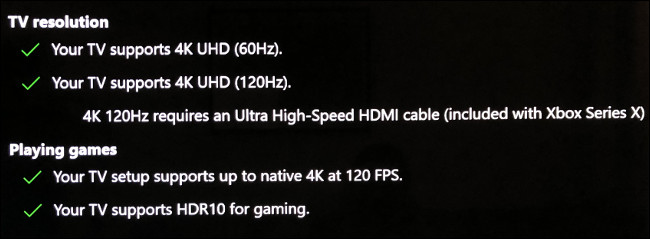
في القائمة التي تظهر، انقر على  4K TV Detailsلمشاهدة قائمة بالأوضاع التي يدعمها التلفاز. تأمل الخيارات لأوضاع 120 هرتز مثل 4K UHD (120 Hz) أو Native 4K at 120 FPS (في سيريس إكس X على الأقل).

إذا وجد إكس بوكس Xbox أن التلفاز يدعم معدل التحديث الأعلى، فيمكنك الآن تمكين 120 هرتز. اخرج من قائمة 4K TV Details، ثم انقر على Refresh Rate من القائمة المنسدلة.

حدد 120 هرتز، ثم انتظر حتى يتم تحديث شاشتك. إذا رأيت واجهة مستخدم إكس بوكس Xbox من جديد، فكل شيء يعمل على ما يرام.

إذا رأيت شاشة سوداء بدلاً من ذلك، فهذا للأسف غير مدعوم. إذا انتظرت قليلاً، فستعود افتراضياً إلى 60 هرتز.

أثناء وجودك في هذه القائمة، قد ترغب في تجربة تمكين ألوان 10 بت أيضاً. حدد Video Fidelity & Overscan، ثم افتح القائمة المنسدلة Color Depth. انقر على 30 Bits per Pixel (10-Bit) ثم انتظر.

إذا كان التلفاز يعرض واجهة مستخدم إكس بوكس Xbox، فقد نجح هذا ويمكنك الخروج من القائمة. أما إذا ظهرت لك شاشة سوداء، فما عليك سوى الانتظار وسيعود إكس بوكس Xbox إلى إعداد اللون 8 بت.

تحذير: على الرغم من أن الألوان ذات 12 بت قد تبدو الخيار الأفضل ، إلا أن Xbox يدعم فقط 4K كحد أقصى عند 120 هرتز في إعداد لون 10 بت مع RGB كامل (4: 4: 4).

إذا اخترت 12 بت، فإنها تقدم عينات فرعية من صفاء اللون، مما يؤدي إلى انخفاض جودة الصورة (والمزيد من حزم الألوان المرئية).

ممارسة الألعاب التي تدعم 120 إطاراً في الثانية:

لا يكفي مجرد اختيار وضع 120 هرتز في إعدادات إكس بوكس Xbox لرؤية الفوائد داخل اللعبة. لذلك، عليك أن تلعب لعبة تدعم إخراج يصل إلى 120 إطاراً في الثانية.

قد تحتاج أيضاً إلى تمكين خيار 120 إطاراً في الثانية Performance أو High Frame Rate في إعدادات اللعبة، حيث تتيح لك العديد من الأجهزة الآن الاختيار بين الجودة والأداء.

تتضمن بعض ألعاب AAA التي تدعم معدلات عرض إطارات تصل إلى 120 إطاراً في الثانية:

  • Dirt 5
  • Call of Duty: Black Ops Cold War
  • Destiny 2
  • Gears 5 (multiplayer only)
  • Rainbow Six Siege

تدعم الألعاب التالية أيضاً 120 إطاراً في الثانية:

  • Ori and the Will of the Wisps
  • The Touryst
  • The Falconeer

يمكنك التبديل بين وضعي 120 و 60 هرتز في أي وقت من قائمة TV & Display Options في إعدادات إكس بوكس Xbox.

بعد ذلك، يمكنك مقارنة وتباين كلا الوضعين لمعرفة ما إذا كانت تلك الإطارات الإضافية تحدث فرقاً كبيراً حقاً. يجب أن تبدو اللعبة التي تعمل بسرعة 120 هرتز أكثر سلاسة واستجابة، لكن بعض الأشخاص لا يلاحظون فرقاً كبيراً.

الفرق ليس واضحاً كما هو الحال عند التبديل من 30 إلى 60 إطاراً في الثانية. ومع ذلك، سيكون من دواعي سرور معظم اللاعبين أن يروا معدلات عرض إطارات أعلى، إلى جانب مزايا الجيل التالي الأخرى، مثل وحدات المعالجة المركزية القوية، وقوة رسومية لا مثيل لها، ومحركات أقراص الحالة الصلبة فائقة السرعة.

إذا كنت غير متأكد ما إذا كان إكس بوكس سيريس إس Xbox Series S أو إكس X مناسباً لك؟ تحقق من المقارنة بين النظامين.

مقالات قد تعجبك:
شرح لتطبيقات فوتوشوب للهواتف الذكية، وما ميزاتها ؟
ما هو التورنت؟ وكيف يعمل؟ وكيفية استخدامه؟ وكيفية التعامل معه؟
كيف تقوم بتثبيت Windows 10 على حاسبك الشخصي
كيفية منع الحذف التلقائي للملفات المحملة على ويندوز 10
كيفية مشاركة مستندات جوجل Google Docs كملف PDF من خلال رابط

مايكروسوفت بدأت في طرح تحديث نوفمبر لأجهزة Xbox Series X و Series S

بدأت شركة مايكروسوفت Microsoft في طرح تحديث نوفمبر/تشرين الثاني لأجهزة إكس بوكس Xbox Series X و Series S و Xbox One منذ اليوم.

ويعتبر تحديث البرامج هذا هو أول تحديث لوحدات تحكم الجيل التالي من أجهزة مايكروسوفت Microsoft.

أبرز ما يتضمنه هذا التحديث هو المزيد من الخلفيات الديناميكية الحصرية لأجهزة إكس بوكس إكس Xbox Series X و إكس بوكس إس Series S.

حيث قدم هذا التحديث ستة تصميمات خلفية ديناميكية جديدة، بما في ذلك تلك التي تمثل إيماءات واضحة لوحدات تحكم إكس بوكس Xbox القديمة.

صورة متحركة توضح الخلفيات الديناميكية في التحديث الجديد لأجهزة إكس بوكس، قد تأخذ وقتاً للتحميل

ويمكن تعيين إحدى هذه التصميمات من لوحة الإعدادات الموجودة في لوحة معلومات إكس بوكس Xbox.

ووعدت مايكروسوفت Microsoft بتقديم العديد من الأنماط والألوان والتصميمات الإضافية في التحديثات المستقبلية.

إلى جانب الخلفيات الديناميكية المحدثة، ستحصل أجهزة إكس بوكس Xbox Series X و S على علامة جديدة تتيح معرفة متى تستخدم اللعبة HDR تلقائي.

حيث ستظهر العلامة عند فتح دليل إكس بوكس Xbox أثناء اللعبة، وتظهر بشكل مشابه لكيفية ظهور Quick Resume في الزاوية العلوية اليمنى.

ولم تذكر مايكروسوفت Microsoft ما إذا تمت إضافة تحسينات على مستوى الأداء أو الاستقرار من خلال هذا التحديث، ولا ما إذا كانت Quick Resume قد شهدت تحسينات.

حيث عانت ميزة Quick Resume من بعض المشاكل مع مجموعة واسعة من الألعاب منذ إطلاق أجهزة Xbox Series X و Series S ، حيث ألقت مايكروسوفت Microsoft باللوم على خطأ تقني قالت إنها تعمل على إصلاحه.

مقالات قد تعجبك

مايكروسوفت تعمل على مشروع جديد لتشغيل تطبيقات أندرويد عبر ويندوز 10 مباشرة
موقع روسي يبيع بيانات الدخول لحسابات البريد الإلكتروني لمئات الشخصيات الهامة
الإعلان عن موعد افتتاح منطقة نينتندو الترفيهية المذهلة في اليابان
ما هي ملفات AZW ؟ وكيف يمكن فتحها؟
كيفية تحسين جودة صوت ميكرفون الكمبيوتر
أفضل بديل لبرنامج الروت المشهور SuperSU