رفع مارتن لويس Martin Lewis الصحفي المالي الشهير ومؤسس موقع MoneySavingExpert.com دعوى قضائية ضد فيسبوك Facebook من خلال المحكمة العليا في المملكة المتحدة متهماً فيسبوك بالتشهير.
حيث يزعم لويس أن المنصة نشرت أكثر من 50 إعلاناً كاذباً حول العملات الرقمية، وتم استخدام وجهه واسمه للترويج لعمليات خداع في تجارة العملات الرقمية.
ولاحظ لويس أن الإعلانات غالباً ما كانت تروج لخطط الثراء السريع التي تضرّ المستخدم، مع استخدام أسماء وعناوين جذابة حيث يدعي الصحفي ربط الإعلانات بمقالات إخبارية مزيفة تشبه مقالات الأخبار الشهيرة مثل أخبار BBC News.
وقال لويس : لقد كافحت منذ أكثر من عام كي أجعل فيسبوك يتوقف عن السماح للمحتالين باستخدام اسمي ووجهي في إعلانات كاذبة تستهدف المستخدمين، ومع ذلك فهو مستمر حتى الآن.
وأضاف: أشعر بكثير من الأسى في كل مرة أسمع فيها عن ضحية أخرى بسبب الثقة التي اعتقدوا أنهم يضعونها في داخلي.
وبالنظر إلى الازدهار الأخير في العملة الرقمية البيتكوين وغيرها من العملات، فقد وقع الكثيرون ضحية لعمليات الاحتيال التي تروّج لفكرة الثراء السريع وامتلاك ثروة طائلة من العملات الرقمية.
حيث أصبحت هذه الإعلانات التي يعمل لويس على محاربتها منتشرة بشكل كبير بهدف استهداف أكبر عدد ممكن من الأشخاص ممن لا يمتلكون خبرة في مجال العملات الرقمية.
علماً أنه يمكن لأي شخص الإعلان على فيسبوك ما دام لديه بطاقة ائتمان.
وعلى الرغم من الجهود التي يبذلها لويس للإبلاغ عن الإعلانات، إلا أن فيسبوك مستمرّ بالسماح لإعلانات جديدة تعمل على استخدام اسم لويس ووجهه حتى بعد حذف الإعلانات الأصلية.
كما أنه من الغريب أننا مازلنا نشاهد إعلانات متعلقة بالعملات الرقمية على فيسبوك بعد قرار حظر هذه الإعلانات الذي تم الإعلان عنه في الشهر الأول من هذا العام.
لكن فيسبوك كان قد حذّر مسبقاً من إمكانية قدرة المعلنين على التهرب من فلاتر الذكاء الاصطناعي التي تحظر هذا النوع من الإعلانات باستخدام لغة مبهمة.
أفادت تقارير أن شركة أمازون Amazon تطوّر أول روبوت خاص بها للمنزل، حيث تم إعطاء المشروع الاسم الرمزي الداخلي Vest وهو اسم أحد الآلهة الرومانية.
ويتم تطوير الروبوت الجديد من قبل شركة Lab126 التابعة لأمازون والتي كانت قد صنعت في السابق أجهزة Kindle و Fire Phone و Echo.
لا توجد تفاصيل واضحة حول ما يبدو عليه روبوت أمازون الجديد أو الغرض الذي سيُستخدم من أجله، لكن من الممكن أن يكون نسخة قابلة للحركة من مساعد أمازون الرقمي أليكسا Alexa.
وقد يقوم هذا الروبوت باتباع المستخدمين حول منزلهم إلى أماكن لا يمكنهم التحدث فيها مباشرةً إلى مكبر الصوت Echo.
وتتحدث تقارير أخرى حول نماذج الروبوتات التي عملت عليها أمازون سابقاً، هذه النماذج كانت تتميز بامتلاكها لبرمجيات خاصة بالرؤية الحاسوبية وكاميرات من أجل الحركة والتنقل.
ويُقال أن الشركة تخطط لتجريب الروبوتات في منازل الموظفين بحلول نهاية العام، مما يمنح الفرصة لعامة الناس لاختبار النماذج الجديدة من روبوتات أمازون في وقت مبكر من عام 2019.
وبناءً على هذه التفاصيل القليلة فمن الصعب معرفة ما الذي تخطط له أمازون، ولكن من الأسلم أن نقول أن الروبوت المنزلي في هذه الحالة لا يعني نوعاً من الروبوت الخدمي القادر على أداء مجموعة متنوعة من الأعمال المنزلية.
فهذا النوع من الروبوتات غير موجود بعد في المجال التجاري على الرغم من أن شركات مثل Boston Dynamics تعمل على ذلك.
على الأغلب فإن الروبوتات المنزلية ستمثل مساعداً افتراضياً مع مظهر خارجي ميكانيكي، وقد تم كشف النقاب عن الكثير منها في السنوات الأخيرة، بما في ذلك Hot bot الخاص بشركة LG و أجهزة Kuri و Jibo.
الروبوت Jibo
حيث تهدف هذه الأجهزة إلى العمل كنقطة اتصال مركزية للمنزل الذكي المستقبلي للمستخدمين إلى جانب كونها مجموعة من المرافقين الشخصيين لأصحابها.
فهي تتيح للمستخدمين التحكم في الأجهزة المتصلة بشبكة Wi-Fi، وتنفيذ المهام المختلفة مثل تعيين المؤقتات والبحث على الويب والحصول على عدد أكبر من الألعاب التفاعلية للأطفال الأصغر سناً.
قال الرئيس التنفيذي لشركة iRobot الأسبوع الماضي إن الروبوتات المنزلية المتنقلة ستكون أكثر أهمية في المستقبل، وخاصةً مع البيانات التي يتم جمعها لجعل المنازل الذكية أكثر سهولة وفاعلية.
فإذا كان الروبوت يعرف خريطة منزلك ويفهم كيفية التنقل من خلالها، فإن الأوامر مثل تشغيل الأضواء في المطبخ ستكون منطقية أكثر.
روبوتات شركة Boston Dynamics
ولكن في نهاية المطاف، من السابق لأوانه تخمين ما تعنيه نوايا شركة أمازون التي نسمع عنها حالياً، ومن المحتمل تماماً ألا تؤدي هذه الأبحاث إلى أي منتج نهائي، أو ربما سيتعثر هذا المنتج كثيراً قبل وصوله إلى الشكل النهائي.
بجميع الأحوال فإننا نتوقع ظهور المزيد من التفاصيل حول المشروع خلال هذا العام.
غالباً ما تُعتبر خدمة البريد الإلكتروني Gmail من شركة جوجل Google من الخدمات الجيدة في تصفية الرسائل غير المرغوب بها.
ولكن عدداً من مستخدمي الخدمة أبلغوا مؤخراً أن صناديق البريد الوارد الخاصة بهم قد امتلأت فجأة بإعلانات ورسائل تم إرسالها على ما يبدو من حساباتهم الخاصة.
حيث قام المستخدمون بنشر الشكوى في منتدى مساعدة خاص بـ Gmail، وقالوا أن الرسائل قد تم إرسالها من حساباتهم الخاصة، على الرغم من أن الحسابات مؤمنة باستخدام ميزة التحقق بخطوتين وبكلمات مرور محدّثة.
وعلى ما يبدو فإن مرسلو الرسائل غير المرغوب بها قد استخدموا عناوين البريد الإلكتروني المزورة لجعلها تظهر كما لو أنها جاءت من مستخدمين عبر شركة اتصالات كندية تسمى Telus.
وذلك للحصول على انتباه المستخدمين وعدم فلترتها ضمن صندوق رسائل السبام، ولأنه يبدو أن الرسائل تأتي من نفس المستخدم، قام Gmail بوضع هذه الرسائل أيضاً في مجلد الرسائل المرسلة الخاص بالمستخدمين.
وقال متحدث باسم جوجل: لقد كانت حملة رسائل غير مرغوب بها أثّرت على مجموعة فرعية صغيرة من مستخدمي Gmail، وأضاف بأن الشركة قد اتخذت إجراءات فورية للحماية من ذلك.
كما أصدرت شركة Telus بياناً قالت فيه أن الرسائل المزعجة لا تأتي من خوادمها وأنها تعمل حالياً لحل المشكلة.
نحن في عام 2018، أليس من المفترض أن نتوقف عن القلق بخصوص مساحة القرص الصلب على أجهزتنا ؟!
الجواب هو لا، على الإطلاق، فجهاز MacBook الحديث يحتوي على قرص صلب ثابت Solid-State Drive تبلغ مساحته 128 غيغابايت فقط، ما يعني أنه في حال اقتنائك له فقريباً جداً ستشاهد التحذير المرعب “مساحة القرص شبه ممتلئة”، وإنه من المهم جداً لأداء حاسوبك أن تحافظ على القرص الصلب لديك جيّداً ونظيفاً.
يمكنك تحرير مساحة كبيرة من القرص من خلال حذف الملفات و التطبيقات التي لا تحتاجها، لكن ذلك سيأخذك بعيداً عما تريد تحقيقه، ففعلياً تحرير مساحة القرص على جهازك الماك Mac تتطلب منك نظرة أكثر عمقاً في النظام.
مثلاً عليك أن تقوم بتنظيف ملفات اللغة التي لا تستخدمها، حذف الملفات المتكررة، محو المرفقات، وتنظيف الملفات المؤقتة.. أي أن عملية تحرير المساحة ليست واضحة للغاية، فمثلاً هل تعلم أن لكل حساب مستخدم في نظام الماك Mac مجموعة من سلّات المهملات ؟
تنظيف نظامك الماك Mac بالطريقة السهلة:
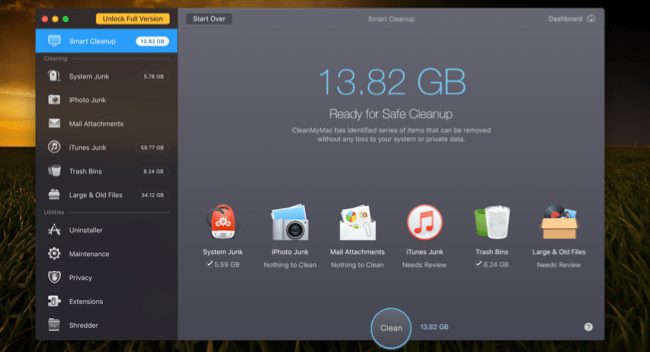
إذا كنت لا ترغب في إضاعة الكثير من الوقت للعثور على الأشياء في نظامك وتنظيفها يدويًا، فيمكنك استخدام برنامج CleanMyMac 3 للتخلص من الملفات المؤقتة، تنظيف ملفات اللغة الإضافية، إلغاء تثبيت التطبيقات، التخلص من الملفات الإضافية التي خلفتها عمليات إلغاء تثبيت التطبيقات، إيجاد المرفقات الكبيرة المخزنة في البريد والتخلص منها، وأكثر من ذلك بكثير..
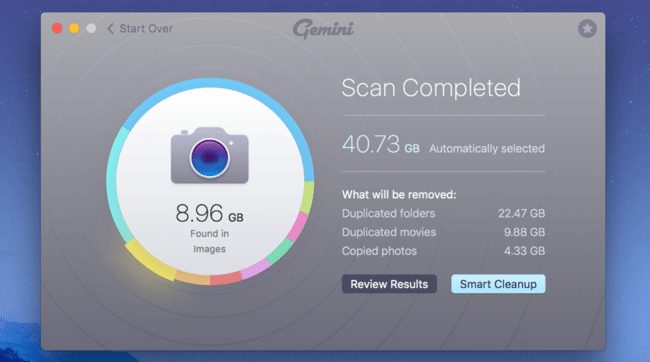
يحتوي هذا التطبيق بشكل أساسي على جميع ميزات تطبيقات التنظيف التي نتحدث عنها في هذا المقال، باستثناء ميزة العثور على الملفات المكررة، ولتحقق هذه الميزة يمكنك استخدام برنامج Gemini 2 كما سنرى لاحقاً.
لحسن الحظ، نفس البائع يقدم لك البرنامجين ويمكنك الحصول عليهما كحزمة Bundle.
وبالطبع، هناك نسخة تجريبية مجانية يمكنك تثبيتها لتُظهر لك أين اختفت مساحة التخزين الحرة لديك، وتسمح لك بتحرير جزء منها مجاناً.
ملاحظة: قبل أن تبدأ بأي عمليات تنظيف، عليك تحسباً أن تتأكد من النسخ الاحتياطي Backup لبياناتك المهمة.
إيجاد وإزالة الملفات المتكررة Duplicate Files:
واحدة من أكثر الأشياء التي يمكن أن تشغل مساحة كبيرة على القرص هي الملفات المكررة التي تنتشر على النظام الخاص بك، خصوصاً إذا كنت تستخدم الكمبيوتر لفترة طويلة.
لحسن الحظ، هناك تطبيقات رائعة مثل Gemini 2 والتي يمكن استخدامها للعثور على الملفات المكررة وإزالتها باستخدام واجهة سهلة الاستخدام.
يمكنك شراء التطبيق من متجر التطبيقات، فقد جعلَتْ منه Apple اختيار المحررين لديها، ولكن ننصحك بالحصول عليه من موقعه على الويب، لأن لديهم نسخة تجريبية مجانية متاحة هناك.
هنالك الكثير من الخيارات في متجر التطبيقات وغيره، ولكننا ننصح بهذا التطبيق كوننا جربناه وحصلنا على نتائج جيدة.
فرّغ علب المهملات Trash Cans:
تعادل سلّة المهملات Trash الموجودة في نظام ماك Mac سلة المحذوفات Recycle Bin الموجودة في نظام ويندوز Windows،
عند حذفك الملفات ضمن ال Finder، يتم إرسالها إلى سلة المهملات لكي تتمكن من استعادتها لاحقاً في حال غيرت رأيك وتراجعت عن حذفها، لذا لإزالة هذه الملفات بشكل كامل وإخلاء المساحة التي تشغلها، فعليك أن تفرّغ سلّة المهملات، لكن أنظمة الماك Macs قد تحتوي العديد من سلّات المهملات، ولذا تحتاج أن تفرّغ العديد منها.
لإفراغ علبة المهملات الرئيسية في حساب المستخدم، انقر باليسار + Ctrl أو بالزر اليميني على أيقونة علبة المهملات في يسار شريط البرامج Dock، اختر إفراغ سلّة المهملات Empty Trash، هذا سيؤدي لحذف جميع الملفات التي أرسلتها إلى المهملات من ال Finder,
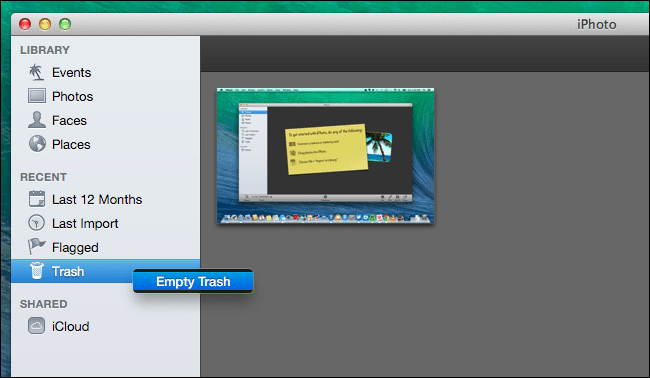
تحتوي كل من تطبيقات iPhoto و iMovie و Mail على علب نفايات خاصة بها. فإذا كنت قد حذفت ملفات وسائط من داخل هذه التطبيقات، فستحتاج إلى تفريغ صناديق المهملات أيضًا.
على سبيل المثال، إذا كنت تستخدم iPhoto لإدارة الصور الخاصة بك وحذفها في iPhoto، فستضطر إلى مسح سلة مهملات iPhoto لإزالتها من محرك الأقراص الثابت. للقيام بذلك، انقر باليسار Ctrl + أو انقر بزر الماوس الأيمن فوق خيار Trash في هذا التطبيق المحدد واختر إفراغ سلة المهملات Empty Trash.
إلغاء تثبيت التطبيقات:
التطبيقات التي قمت بتثبيتها على جهاز Mac تستهلك مساحة من القرص، لذا يجب عليك إلغاء تثبيتها إذا كنت لا تحتاجها، ولعمل ذلك ما عليك سوى فتح نافذة الFinder، وتحديد التطبيقات في الشريط الجانبي، ثم سحب وإفلات رمز التطبيق إلى سلة المهملات Trash على شريط البرامج Dock.
لمعرفة التطبيقات التي تستخدم المساحة الأكبر، افتح نافذة Finder وحدد تطبيقات Applications. انقر فوق رمز إظهار العناصر في قائمة Show items in a list على شريط الأدوات، ثم انقر فوق الحجم Size لفرز التطبيقات المثبتة حسب الحجم.
مسح الملفات المؤقتة:
ربما يحتوي محرك الأقراص الثابتة في نظام التشغيل Mac على ملفات مؤقتة لا تحتاجها. غالبًا ما تشغل هذه الملفات مساحة على القرص دون سبب وجيه. يحاول Mac OS X إزالة الملفات المؤقتة تلقائيًا، لكن من الأفضل استحدام تطبيق مخصص لذلك.
لن يؤدي تنظيف الملفات المؤقتة بالضرورة إلى تسريع جهاز Mac الخاص بك، ولكنه سيحرر بعضًا من مساحة القرص الثمينة هذه.
هناك العديد من أدوات تنظيف الملفات المؤقتة المتوفرة لنظام التشغيل ماك مثل CCleaner، وهي أداة حذف الملفات المؤقتة الأكثر شعبية بين مستخدمي نظام الويندوز Windows، والتي أصبح لديها الآن نسخة لنظام ماك Mac.
قم بتنزيل CCleaner المجاني لنظام التشغيل Mac وتشغيله لمسح بعض تلك الملفات غير المفيدة، تمامًا كما يمكنك أن تفعل على Windows
ضع في اعتبارك أن مسح ذاكرة التخزين المؤقت للمتصفح Browser Cache ليست بالضرورة فكرة جيدة. حيث تحتوي هذه الذاكرة على ملفات من صفحات الويب بحيث يمكن للمستعرض تحميل صفحات الويب بشكل أسرع في المستقبل.
سيبدأ متصفح الويب تلقائيًا في إعادة إنشاء ذاكرة التخزين المؤقت ما إن تبدأ التصفح ، وسيؤدي ذلك إلى إبطاء عملية تحميل صفحات الويب مع زيادة ذاكرة التخزين المؤقت للمتصفح مرة أخرى.
من المفيد أن تعرف بالضبط ما الذي يستخدم مساحة القرص على جهاز Mac، وهو ما ستقوم به أداة تحليل القرص الصلب، مثلDisk Inventory X، التي تفحص القرص الصلب الخاص بجهاز Mac وتعرض المجلدات والملفات التي تستخدم المساحة الأكبر. يمكنك لاحقاً حذفها لتحرير المساحة.
لكن إذا كنت تهتم بهذه الملفات، فقد ترغب في نقلها إلى وسائط خارجية، على سبيل المثال، إذا كان لديك ملفات فيديو كبيرة، فقد تحتاج إلى تخزينها على قرص صلب خارجي بدلاً من جهاز Mac الخاص بك.
ضع في اعتبارك أنك لا تريد حذف أي ملفات نظام مهمة. تقع ملفاتك الشخصية ضمن /Users/name، وهذه هي الملفات التي تريد التركيز عليها.
إزالة ملفات اللغة:
تأتي تطبيقات Mac مع ملفات اللغة لكل اللغات التي تدعمها، بحيث يمكنك تبديل لغة نظام Mac وبدء استخدام التطبيقات بتلك اللغة على الفور. ومع ذلك، من المحتمل أنك سوف تستخدم لغة واحدة فقط على جهاز Mac الخاص بك، لذا فهذه الملفات تستخدم مئات الميجابايت Megabytes من المساحة دون سبب وجيه.
لإزالة ملفات اللغات هذه، يمكنك استخدام برنامج Monolingual. يعد هذا ضروريًا فقط إذا كنت تريد المساحة فعلاً، حيث لا تؤدي هذه الملفات اللغوية إلى تباطؤك، لذا فإن الاحتفاظ بها لا يمثل مشكلة إذا كان لديك قرص ثابت كبير يحتوي على أكثر من مساحة حرة كافية.
حذف المرفقات الكبيرة الحجم في بريد ماك:
إذا كنت تستخدم تطبيق Mail المضمّن في نظام macOS وكان لديك حساب البريد الإلكتروني نفسه لفترة طويلة، فهناك احتمال كبير بأن تستهلك مرفقات البريد الإلكتروني الكبيرة مساحة كبيرة على محرك الأقراص – أحيانًا تصل لعدة جيجابايت Gigabytes، لذلك هذا مكان جيد للتحقق أثناء تنظيف محرك الأقراص الخاص بك.
يمكنك تغيير إعدادات البريد لعدم تنزيل المرفقات تلقائيًا لتوفير مساحة، أو تشغيل أداة تنظيف للتخلص منها. إذا كنت تستخدم Gmail، فيمكنك تعيين قيود على عدد الرسائل التي تتم مزامنتها عبر بروتوكول IMAP بشكل افتراضي لعرض الآلاف القليلة الأخيرة بدلاً من كل شيء.
استخدام أدوات التخزين في macOS Sierra:
يحتوي الإصدار الأحدث من macOS Sierra على أداة جديدة لمساعدتك على تنظيف القمامة من جهاز Mac – اذهب إلى القائمة واختر حول الجهاز About This Mac ثم انتقل إلى تاب Storage.
بمجرد أن تكون هناك، يمكنك الانتقال إلى الإعدادات الجديدة وتمكين الإعدادات التي تريدها:
التخزين السحابي في iCloud: تسمح لك هذه الميزة الجديدة بتخزين سطح المكتب والمستندات والصور ومقاطع الفيديو في iCloud وسوف يقوم Apple تلقائيًا بتوفير المساحة المحلية المطلوبة. إذا كنت تستخدم اتصالاً بطيئًا بالإنترنت، فمن المحتمل أنك لا تريد تمكين هذا الخيار.
Optimize Storage: لا يتطابق الاسم تمامًا مع عمل هذا العنصر، الذي يحذف فعليًا الأفلام والبرامج التلفزيونية التي تم شراؤها بعد مشاهدتها لمنعها من شغل مساحة محرك الأقراص. نظرًا لأن الأفلام، خاصةً في جودة عالية HD ، تعتبر ملفات كبيرة للغاية ، يمكن أن يساعد هذا في منع نظام التشغيل Mac من نفاد المساحة. يمكنك بالطبع تنزيلها مرة أخرى في أي وقت إذا كنت قد اشتريتها.
إفراغ سلة المهملات أوتوماتيكياً: يعد هذا أمرًا بسيطًا إلى حد ما، إذا قمت بتشغيل هذا الخيار على Apple فستحذف العناصر القديمة تلقائيًا من سلة المهملات بعد أن تكون موجودة هناك لمدة 30 يومًا.
أخيراً، تأكد أيضًا من إزالة الملفات الأخرى التي لا تحتاجها. على سبيل المثال يمكنك حذف تنزيلات .dmg التي تم تنزيلها بعد تثبيت التطبيقات بداخلها. مثل مثبّتات البرامج installers على نظام التشغيل Windows ، فهي عديمة الفائدة بعد تثبيت البرنامج.
تحقق من مجلد التنزيلات في Finder واحذف أي ملفات تم تنزيلها لم تعد بحاجة إليها.
قد يكون من السابق لأوانه البدء بالتوقعات الخاصة بقرار شركة جوجل Google حول اسم الإصدار التالي من نظام الأندرويد، حتى لو كان مؤتمر المطورين الخاص بالشركة على بعد أسابيع فقط.
لكن بعد إلقاء نظرة على الإصدار التجريبي من نظام Android P الخاص بالمطورين الشهر الماضي، بدأت تتدفق الكثير من التعليقات التي تتوقع الاسم الجديد، أغلب هذه التوقعات كانت تدور حول الاحتمالات التالية:
Pancake / بان كيك
Peppermint / حلوى النعناع
Pie / فطيرة
Pineapple / الأناناس
Pistachio / الفستق
Pizza / بيتزا
Popcorn / الفشار
Popsicle / مصاصة الثلج (علامة تجارية)
Pudding / الحلوى الشحمية
Pumpkin / حلوى اليقطين
Pop Rocks / قطع حلوى (علامة تجارية)
Pringles / رقائق البطاطا والقمح (علامة تجارية)
Pop-Tart / فطائر محمصة (علامة تجارية)
Potato / بطاطا (فقط في حال فقدت جوجل عقلها)
منذ أن أعطيت شركة جوجل عام 2009 اسم Cupcake لنسختها من نظام الأندرويد، استمرت الشركة بتعيين اسم كل إصدار جديد لنظام التشغيل الخاص بها وفقاً لنوع من الحلوى مع المحافظة على قاعدة الانتقال إلى الحرف التالي من الأبجدية.
وبما أن الإصدار الحالي من نظام أندرويد هو باسم Oreo، لذلك فإن الإصدار التالي هو Android P.
من المستحسن أن نفترض أن الكثير من التوقعات السابقة – مثل البطاطا والبيتزا – هي مجرد نكتة، وبالتأكيد لن يحدث ذلك.
لكن البعض ينظر إلى خيار الفطيرة (Pie) بأنه الأنسب، خاصةً أنه يسمح بصنع اسم مركّب مثل (فطيرة اليقطين Pumpkin Pie و فطيرة جور البقان Pecan Pie) على الرغم من أننا نشكك برغبة جوجل باختيار اسم مؤلف من كلمتين.
تعد المصاصة المثلجة (Popsicle) أيضاً توقعاً صعباً، ولكنها في الواقع اسم تجاري وليس مصطلحاً عاماً، علماً أن جوجل كانت قد استخدمت سابقاً أسماء العلامات التجارية، لكنا لا نتوقع ذلك لاسم Popsicle.
يتوفر Android P في الإصدار التجريبي حالياً للمطورين، وسوف نتعرف على المزيد من الميزات والتغييرات في هذا النظام خلال مؤتمر جوجل للمطورين في الثامن من أيار.
لا تعلن جوجل عادةً عن اسم لنظام التشغيل الخاص بها حتى يكون الإصدار العام النهائي جاهزاً – كما جرت العادة في الخريف – ولكن مع تقدم الوقت من المفترض أن تبدأ التوقعات تظهر بشكل أوضح.
لا يُفترض بأجهزة الكمبيوتر ذات نظام ويندوز Windows أن تصبح أبطأ مع الزمن، فسواء أصبح جهازك أبطأ بشكل تدريجي أو في حال توقفَ فجأة عن العمل، فهنالك من المحتمل عدّة أسباب وراء ذلك.
وكما هو الحال مع جميع مشكلات الكمبيوتر الشخصي، لا تتردد بإعادة تشغيل الجهاز Reboot إذا كان شيء ما لا يعمل بشكل صحيح، فعملية إعادة التشغيل يمكن أن تصلح بعض المشاكل وهي طريقة أسرع من محاولتك اكتشاف وإصلاح المشكلة بشكل يدوي.
فيما يلي سنقدم لك عشر نصائح ستزيد من سرعة أداء حاسوبك:
جِدْ البرامج مستنزفة الموارد Resource-Hungry:
جهازك يعمل ببطء بسبب استنزاف الموارد من قِبل شيء ما، أي أنه إذا أصبح الجهاز فجأة أبطأ، فقد يكون هنالك عملية تشغيل سريع تستخدم 99% من موارد المعالج CPU، أو أن أحد التطبيقات يمنع إطلاق الذاكرة ويستنزف كمية ضخمة منها، مسبباً تبديل كمبيوترك إلى القرص الصلب،.
وفي سيناريو بديل، قد يستخدم أحد التطبيقات القرص الصلب كثيراً، مسبباً بطء بقية التطبيقات التي تحتاج لتحميل البيانات من وإلى القرص.
لكي تحدد استهلاك الموارد:
افتح مدير المهام Task Manager: من خلال النقر بزر الفأرة الأيمن على شريط المهام واختيار بدء مدير المهام Start Task Manager، أو من خلال الاختصار Ctrl + Shift + Escape. مدير المهام في أنظمة الويندوز الحديثة (8 و8.1 و10)، يزودك بواجهة رسومية أحدث تميّزُ لك بالألوان التطبيقاتِ التي تستهلك الكثير من الموارد.
يمكنك الضغط على عناوين: المعالج CPU، الذاكرةMemory، القرصDisk، لكي ترتب قائمة التطبيقات الظاهرة وفقاً لاستهلاكها هذه الموارد،
إذا كان تطبيق يستهلك الموارد بشكل كبير جداً، فقد ترغب في إغلاقه بشكل طبيعي، وإذا لم تتمكن من ذلك فحدده وانقر على إنهاء المهمة End Task، لإجباره على الإغلاق.
أغلق البرامج المفتوحة في علبة النظام System Tray:
تميل الكثير من البرامج للعمل في علبة النظام، هذه التطبيقات عادة تنطلق عند بدء التشغيل وتبقى تعمل في الخلفية، لكن تظل مخفية داخل رمز السهم الأعلى في الجانب السفلي الأيسر من الشاشة (أو الأيمن بحسب لغة الجهاز)،
اضغط على أيقونة السهم بالقرب من علبة النظام System Tray، انقر بالزر اليميني على أي تطبيقات لا تحتاجها أن تعمل في الخلفية، وأغلقهم لتحرر الموارد.
عطّل برامج بدء التشغيل Startup Programs:
عوضاً عن إغلاق البرامج بعد بدء التشغيل كما في الخطوة السابقة، فمن الأفضل أن تمنع عمل هذه التطبيقات عند بدء التشغيل لكي توفر موارد الذاكرة والمعالج، وبذات الوقت تسرّع من عملية تسجيل الدخول.
في أنظمة ويندوز 8 و 8.1 و 10، يوجد مدير برامج بدء التشغيل Startup في مدير المهام Task Manager، وبإمكانك أن تستخدمه لتضبط برامج بدء التشغيل لديك.
اضغط بالزر اليميني على شريط المهام Taskbar، و اختر مدير المهام Task Manager، أو قم بتشغيله من خلال الاختصار Ctrl + Shift + Escape، اضغط على عنوان بدء التشغيل Startup، و عطّل البرامج التي لا تحتاجها، نظام ويندوز Windows سوف يخبرك ماهي البرامج التي تبطئ عملية بدء التشغيل لديك.
بالنسبة لنظام الويندوز 7، يتم ذلك من خلال أداة msconfig، و من ثم الذهاب إلى تاب بدء التشغيل startup، ومن ثم بإمكانك تعطيل البرامج التي لا تحتاجها.
قللْ من الرسوم المتحركة Animations:
نظام الويندوز Windows يستخدم العديد من الرسوم المتحركة Animations التي تجعل من مظهرة جذاباً وحيوياً، لكن هذه الرسوم المتحركة تجعل جهازك أبطأ.
على سبيل المثال، نظام الويندوز Windows من الممكن أي يقوم بتصغير أو تكبير النوافذ بشكل ثابت في حال عطّلت الحركة الخاصة بذلك.
لكي تعطل الرسوم المتحركة، اضغط على رمز النظام + الحرف X، أو من خلال الضغط بالزر اليميني على زر بدء التشغيل Start Button واختر النظام System، ثم:
انقر على إعدادات النظام المتقدمة Advanced System Settings
انقر على إعدادات Settings تحت تاب الأداء Performance
اختر ضبط لأداء أفضل Adjust for best performance، لتعطيل كل الرسوم المتحركة Animations، أو من مخصص Custom أزل اختيار الرسوم المتحركة التي لا تريدها ليتم تعطيلها.
خفف عبء مستعرض الويب لديك:
هنالك احتمال كبير ان تستخدم مستعرض الويب بشكل كبير، ولذا فهو عاملٌ مهم في سرعة أداء نظامك، ولذلك ليست بفكرة جيدة أن تستخدم العديد من ملحقات المستعرض extensions أو الإضافاتadd-ons، فهذه الأشياء من الممكن أن تبطئ مستعرض الويب لديك وتجعله يستهلك المزيد من الذاكرة.
اذهب إلى الامتدادات أو الإضافات في مستعرض الويب لديك، وأزل مالا تحتاجه منها، عليك أيضا أن تأخذ بالحسبان أن تفعّل خيار التشغيل عند الضغط click to play للإضافات لديك، لتمنع محتوى الفلاش وغيره من التحميل واستهلاك زمن المعالج.
هنالك احتمال ان يكون بطء حاسوبك بسبب برمجية خبيثة Malware تبطئ من أدائه و تعمل في الخلفية، ليس بالضرورة أن تكون فيروسات صريحة عنيفة، فعلى سبيل المثال من الممكن أن تكون برمجيات تعترض استخدام الويب لديك لتتعقبه وتعرض إعلانات إضافية.
لتزيد من أمانك، افحص كمبيوترك بواسطة برنامج مضاد فيروسات antivirus، ننصحك أن تفحصه ببرنامج Malwarebytes الذي يكتشف عدداً كبيراً من البرامج الغير مرغوبة المحتملة PUPs والتي يميل معظم برامج مضادات الفيروسات الأخرى لتجاهلها،
هذه البرامج تتسلل إلى حاسوبك عند تثبيتك لبرمجيات أخرى، وانت غالباً لا تريدهم.
إذا كان قرصك الصلب شبه ممتلئ، فهذا قد يجعل حاسوبك أبطأ بشكل ملحوظ، يجب ان تترك بعض المساحة لحاسوبك ليعمل على القرص الصلب، أنت لا تحتاج لأي برمجية لتقوم ببعض التنظيف، فقط شغل أداة تنظيف القرص Disk Cleanup المضمنة في نظام الويندوز Windows.
إلغاء التجزئة لن يكون ضرورياً في الإصدارات الحديثة من نظام ويندوز Windows، فهو أوتوماتيكياً سوف يلغي تجزئة الأقراص الصلبة المتحركة في الخلفية. أما بالنسبة للأقراص الصلبة الثابتة فلا تحتاج فعلياً إلى عملية إلغاء التجزئة التقليدية، على الرغم من ان الإصدارات الحديثة من ويندوز سوف تحسنهم وهو أمر جيد.
يجب ألا تقلق من إلغاء التجزئة في معظم الأحيان، ومع ذلك إذا كان لديك قرص صلب ميكانيكي ووضعت فيه الكثير من الملفات، مثلا نسخ قاعدة بيانات ضخمة أو الكثير من وحدات الجيجابايت من ملفات ألعاب الحاسوب، قد لا يتم إلغاء تجزئتها بشكل صحيح بسبب ان الويندوز لم يستوعب بعد هذه الكمية الكبيرة من البيانات.
في هذه الحالة، قد ترغب في أن تفتح برنامج إلغاء تجزئة القرص dfrgui.exe وتجري فحص لمعرفة إذا كنت بحاجة لتشغيل برنامج إلغاء تجزئة يدوي.
إزالة تثبيت البرامج التي لا تستخدمها:
افتح لوحة التحكم Control Panel، جد قائمة البرامج المثبتة، وأزل تثبيت البرامج التي لا تستخدمها ولا تحتاجها من حاسوبك، فذلك من الممكن أن يسرع أداء الحاسوب، فهذه البرامج قد تتضمن عمليات تعمل في الخلفية، أو مُدخلات تلقائية التشغيل، أو خدمات نظام، أو مُدخلات قائمة السياق وغيرها من الأشياء التي قد تبطئ جهازك.
إلغاء تثبيت البرامج غير الضرورية أيضاً يوفر مساحة تخزين على قرصك الصلب ويحسّن من أمان النظام، ولذلك كن متأكداً من عدم وجود مالاتحتاج، على سبيل المثال، حتماً لست بحاجة لتثبيت الجافا على جهازك إذا لم تكن تستخدمها.
إذا لم تحل لك الخطوات السابقة مشكلة بطء حاسوبك، فالحل الوحيد الخالد لإصلاح مشاكل نظام الويندوز (طبعاً إلى جانب إعادة تشغيل الجهاز) هو أن تحصل على تثبيت جديد للويندوز.
في الإصدارات الحديثة من ويندوز (8 و 8.1 و 10) أصبحت عملية إعادة تثبيت النظام أسهل من قبل، فلم تعد بحاجة لتستخدم وسائط التثبيت ومن ثم القيام بعملية إعادة التنصيب التقليدية،
بدلاً عن ذلك، يمكن ببساطة أن تستخدم ميزة إعادة تعيين الكمبيوتر Reset your PC المُضمّنة في النظام لتحصل على نظام حديث وجديد، وهذا مشابه لعملية إعادة تثبيت الويندوز فهذا الخيار سوف يمسح البرامج المثبتة وإعدادات النظام سوف تحفظ لك ملفاتك.
أخيراً، اذا كان حاسوبك لا يزال يعتمد على قرص صلب ميكانيكي، قم بترقيته إلى قرص صلب ثابت، أو فقط كن متأكداً أن حاسوبك القادم سوف يمتلك قرصاً ثابتا SSD، لأن هذه الترقية سوف تحقق لك تحسناً كبيراً وفرقاً ملحوظاً في أداء النظام،
هل لاحظتَ كيف أصبحت الصور المصغرة للفيديوهات thumbnails في موقع يوتيوب YouTube غريبةً ؟ إنها دائماً ما تعرض وجهاً بشرياً يبحث عن شيء ما، وهذا الوجه عادةً يتم تحريفه ليُظهر أقصى حد ممكن من التعبير والانفعال !
في بعض الأحيان يتم معالجة صور الوجوه في الفوتوشوب Photoshop ليصبح التعبير الظاهر عليها أشدَّ تطرفاً، وعندما نفكر في ذلك، تبدو مسألة مثيرةً للقلق، لم يتم العملُ بحرص على عرض صور الوجوه بهذه الطريقة ؟!
“ماذا حدث ؟” يقول جوي فيكس Joe Veix، في مقالته لمدونة Open Space، التابعة لمتحف سان فرانسيسكو عن الفن المعاصر:
“إذا أخدنا هذه الصور مجتمعة، فسنكتشف وجود سرياليةsurreal، تضيف إليها جودة لينشيان (وهو فنان معروف بأسلوبه المراوغ والغير مألوف).
لنفكّر، قليلٌ من الأشياء يمكن أن تكون بهذه الإثارة لتولّد هذه الأنواع من ردود الأفعال، ولا يمكن لأي شخص أن يمثّل هذا التعبير فعلياً، لذا، ما الخطأ في عقول هؤلاء الناس ؟ هل كانت أدمغتهم مغلقة حين أتوا بهذه الفكرة العجيبة لتصميم الصور ؟
لا، بل أسوأ من ذلك، هذا الوجه الذي يعرضه يوتيوب هو في الحقيقة، رابط طُعم clickbait“
إذا استكملنا مقالة الكاتب فيكس، سوف يكشف الجزء المتبقي منها كيف تقيس الخوارزميات النقرات على الروابط لتحدد ما هو جيد وما يؤدي إلى ذلك.
أي أن الأشخاص يميلون إلى النقر على الصور المصغرة التي تحمل وجوهاً بشرية، وقد لاحظ مستخدمو يوتيوب أن أكثر الوجوه تطرفاً ذات التعابير المبالغ فيها، تحقق عدد النقرات الأكبر، وهذه هي الفكرة.
لقد حدث كل هذا ببطء دون ان نلاحظه، وهذا ما يثير السؤال المفزع: في المرة القادمة ما الذي قد تدفعنا الخوارزميات لفعله مُستخدمة وجوهنا ؟
كشفت شركة آبل Apple النقاب عن برنامج لاستبدال بطاريات بعض أجهزة ماك بوك برو MacBook Pro المزوّدة بشاشة بحجم 13 بوصة والتي لا تملك الشريط الحساس للمس ، وتقول الشركة أن البرنامج مخصص لعدد محدود من الأجهزة.
حيث لاحظت شركة آبل أن عدداً محدوداً من أجهزة MacBook Pro التي تم تصنيعها في الفترة ما بين تشرين الأول من عام 2016 وتشرين الأول من عام 2017 تحتوي على مكوّن معيب يسبب زيادة طاقة البطارية.
ومن أجل أذلك أطلقت الشركة صفحة خاصة ببرنامج الاستبدال على موقعها الرسمي، حيث يمكن للمستخدمين تقديم الرقم التسلسلي للجهاز للتحقق من كونه ضمن الأجهزة المدرجة في البرنامج أو لا.
فإذا كان الجهاز الخاص بك مدرجاً ضمن البرنامج، فيمكنك إحضار جهاز MacBook Pro لزيارة أحد الموزعين المعتمدين أو أحد متاجر التجزئة، كما يمكنك إرساله إلى مركز إصلاح تابع للشركة.
أما بالنسبة للمستخدمين الذين استبدلوا البطارية سابقاً، فيمكنهم الاتصال بالشركة لمعرفة كيفية استرداد الأموال.
تشترط شركة آبل أنه يجب إصلاح أي ضرر يحول دون استبدال البطارية أولاً، كما أن البرنامج لا يمدد فترة الضمان القياسي للجهاز.
لمزيد من المعلومات حول برنامج الاستبدال والتأكد من الجهاز الخاص بك يمكنك زيارة صفحة البرنامج من هنا.
هل يُزعجكَ الخط الافتراضي المستخدم في موبايلك السامسونغ Samsung ؟ حسناً، إنّه يوم حظّك ! سوف نرشدك في هذا المقال لكيفيّة تغييره متى تشاء، بسهولة ومن خلال تنزيل الحزم المتوافرة لذلك على جهازك.
إذا كنت تتطلع لتغيير بسيط في الخط، فذلك موضوع سهل للغاية، اسحب شريطالإشعارات Notification shade، واضغط على أيقونة الإعدادات.
اضغط على خيار الشاشة Display، ومن ثم إعداد الخط Font.
(ملاحظة: قد يكون خيار الخط مدمجاً مع خيار حجم الشاشة Font and screen zoom، و من هنا ستتوفر لك أنماط الخطوط)
ثم عليك الذهاب إلى خيار الخط Font
في هذه القائمة سوف يُتاح لك، تغيير حجم الخط و أسلوبه، وسوف تجد إذا نزلت للأسفل مجموعةً من أنماط الخطوط Font Style، حيث يمكنك أن تجد مجموعة الخيارات المتوفّرة لجهازك، ودعني أقول لك: بعضها فعلاً جميل !
لكن إذا لم ترغب في أيّ من هذه الأنماط، فلا تقلق، هنالك خيارٌ متاح لتنزيل أنماط خطوط جديدة.
إذاً، كيف تضيف خطاً جديداً إلى هاتفك السامسونغ؟
بالضغط على خيار تنزيل الخطوط Download Fonts، سوف يأخذك تطبيق مخزن تطبيقات الغالاكسيGalaxy Apps Store إلى مجموعة من الخطوط المتوفرة لجهازك، الكثير منها مدفوع، لكن هذا لا يمنع من أن تجد العديد من الخطوط المجانية الجميلة.
يمكنك من خلال تاب المجانية Top Free، أن تختار أحد الخطوط و تقوم بتثبيتها على جهازك.
لكن الخطوط الرائعة، ستجدها في القسم المدفوع Top Paid، كخطي Phat Boi و Whimsy.
إن حزم الخطوط التي يتيحها مخزن تطبيقات غالاكسي تختلف من جهاز لآخر، ومن نظام أندرويد لآخر، و من لغة لأخرى. وهذا ما قد يتسبب في ان تكون هذه الخطوط محدودة للغاية لاسيما إذا كان نظام الاندرويد قديماً، لكن هنالك طرق لتحميل الخطوط بشكل خارجي، وهو ما سنتكلم عنه في مقالات لاحقة.
قبل أسابيع، انطلقت أكبر حملة مضادّة لشركة فيسبوك Facebook ردّاً على الفضيحة التي هزت الشركة والتي باتت تُعرف باسم فضيحة Cambridge Analytica.
هذه الحملة التي عرفناها باسم DeleteFacebook كانت تدعو جميع مستخدمي شبكة فيسبوك إلى حذف حساباتهم الشخصية.
ولعل أبرز المنضمين للحملة هو إيلون ماسك الرئيس التنفيذي لشركتي Tesla و SpaceX عندما حذف الصفحتين الخاصتين بشركتيه من على فيسبوك.
كما لا ننسى أن مؤسس تطبيق المراسلة الشهير واتساب WhatsApp هو من أطلق الحملة.
لكن في الحقيقة فإن هذه الحملة قد لا تنفع كثيراً، فما زال لدى فيسبوك مجموعة طرق لتتبع جميع المستخدمين الذين حذفوا حساباتهم الشخصية.
لا بل يمكن لفيسبوك تتبع الأشخاص الذين لم يسبق لهم وأن سجّلوا ضمن الموقع أساساً!
نعلم جميعاً أن أساس الفضيحة التي ما زال فيسبوك يعاني منها هي عدم قدرته على الحفاظ على خصوصية بيانات المستخدم ومعلوماته الشخصية وهو ما دفع عدداً من المستخدمين إلى حذف صفحاتهم وملفاتهم الشخصية احتجاجاً.
أثناء الإدلاء بشهادته أمام الكونغرس الأسبوع الماضي، حاول الرئيس التنفيذي مارك زوكربيرج صرف النظر عن الأسئلة حول ما إذا كانت الشبكة الاجتماعية قد جمعت بيانات عن غير المستخدمين.
ومع ذلك عند الضغط عليه اعترف مارك بأن الشبكة تجمع بيانات عن أشخاص لم يسبق وأن سجّلوا أو وافقوا على شروطها وذلك لأغراض أمنية.
لكن السؤال الآن: من أين يستطيع فيسبوك أن يجمع البيانات الخاصة بالمستخدمين الذين لم يسجلوا؟ وما هي هذه البيانات؟
المصدر الرئيسي لتلك المعلومات هو مواقع الويب أو التطبيقات التي تستخدم خدمات فيسبوك.
يقول فيسبوك في تعليق خاص عن القضية:
عندما تزور موقعاً أو تطبيقاً يستخدم خدماتنا، نتلقى معلومات حتى إذا كان المستخدم قد سجّل خروجه من الموقع أو حتى إذا كان لا يملك حساباً، وذلك لأن التطبيقات والمواقع الأخرى لا تعرف من يستخدم فيسبوك.
وهذا يعني أنه إذا زرت أحد المواقع التي تستخدم زر أعجبني، فمن المحتمل أن يكون قد أرسل معلومات عن زيارتك إلى فيسبوك.
أيضاً، إذا كان لديك أصدقاء يستخدمون هذا الموقع، فمن المحتمل أنهم قد حمّلوا معلومات الاتصال الخاصة بك من خلال هواتفهم.
وبالتالي فهم يشاركون المعلومات الخاصة بك بغض النظر عما إذا كان لديك ملف شخصي بالفعل أم لا.