قامت شركة آبل Apple مؤخراً بتحديث سلسلة حواسيب MacBook Pro بمجموعة من التغييرات والتحديثات الهامة.
وكانت الأنظار موجهة إلى التغييرات التي سيتم اعتمادها في لوحة مفاتيح تلك الأجهزة بسبب المشاكل الميكانيكية التي ظهرت في النماذج السابقة.
هذه المشاكل أجبرت الشركة على الاعتراف بها، ثم تم إطلاق برنامج إصلاح للوحات المفاتيح المتأثرة بالمشاكل في الشهر الماضي.
بالنسبة للوحة المفاتيح في حواسيب MacBook Pro الجديدة فقد أثارت العديد من التساؤلات فيما إذا اعتمدت الشركة على طرق جديدة لحمايتها من الغبار والأوساخ التي سببت المشاكل السابقة.
الجواب لدى فريق iFixit، حيث قام الفريق بتفكيك لوحة المفاتيح الجديدة في جهاز MacBook Pro المزوّد بشاشة 15 بوصة ليكتشف أن أزرار هذه اللوحة استخدمت غشاء سيليكوني بشكل منفرد لكل زر على حدى.
يُعتقد أن هذا الغشاء الجديد سيعمل على منع وصول الأوساخ والغبار إلى القطع الحساسة في لوحة المفاتيح، مما يضمن عدم حدوث مشاكل مستقبلاً في سرعة استجابة الأزرار للضغط أثناء الاستخدام.
الطريقة الجديدة في الحماية ضد الغبار تتشابه مع الطريقة المذكورة في براءة الاختراع التي تم الكشف عنها في شهر آذار الماضي والتي وصفت عدة طرق مختلفة لمنع وصول الأوساخ إلى الأجزاء الحساسة من لوحة المفاتيح.
حيث ذكرت براءة الاختراع ضرورة استخدام طبقة عازلة لكل زر في لوحة المفاتيح على حدى، مع ضرورة وجود فاصل بين الغشاء وقاعدة الزر ليعمل على منع الملامسة بين الجزأين حتى عند الضغط على الزر.
وكانت براءة الاختراع قد حددت غشاء السيليكون كأحد المواد العازلة التي يمكن استعمالها، وهو ما يتفق مع النتائج التي توصل إليها فريق iFixit عند تفكيك لوحة المفاتيح.
لا نعرف بالضبط فيما إذا كانت الطريقة الجديدة ستؤمن الحماية اللازمة للوحة المفاتيح وتمنع حدوث المشاكل التي ظهرت في السابق، لكن على الأقل يمكننا التأكد أن الشركة قد انتبهت للمشكلة وعملت على منع تكراراها.
بمناسبة يوم الرمز التعبيري – الإيموجي – العالمي، قامت شركة آبل Apple بالإعلان عن مجموعة من الرموز التعبيرية الجديدة التي يبلغ عددها 70 إيموجي والتي ستكون متاحة مع تحديث iOS 12.
وبحسب الشركة فإنها ستسمح للمستخدمين بالتعبير عن أنفسهم بشكل أفضل من خلال إضافة مجموعة من الخيارات لإيموجي الوجه، وستختلف هذه الرموز إما من خلال لون البشرة أو تسريحة الشعر.
بالنسبة لمجموعة الرموز الخاصة بالحيوانات، فستتم إضافة بعض الرموز الجديدة التي تعبّر عن الطيور مثل الببغاء أو الحيونات البحرية مثل سرطان البحر.
قائمة الأطعمة أيضاً سيشملها التحديث الجديد لتحتوي على رموز الخس والمانجو والكعك والحلويات المختلفة.
وبحسب ما جاء في البيان الخاص بالشركة، فإن آبل ستطلق المزيد من الرموز الجديدة في وقت لاحق من هذا العام، بما في ذلك رموز الرياضة والأبطال الخارقين.
بالنسبة للرموز الأكثر استخداماً وهي رموز الوجوه التعبيرية التي تعبر عن الانفعالات والعواطف، فسيتم تحديثها أيضاً بمجموعة من الخيارات الجديدة كما يظهر في الصورة التالية.
لم توضح الشركة الموعد الدقيق لوصول هذه الرموز الجديدة إلى أجهزة المستخدمين، لكنها أكدت أنها ستتوافر كجزء من تحديث النظام iOS 12 في وقت ما بعد طرحه خريف هذا العام.
قامت شركة مايكروسوفت Microsoft بإطلاق تصميم جديد لتطبيق المحادثة سكايب Skype الذي يعمل على أجهزة الحاسوب مع نظام التشغيل Windows.
حيث قامت الشركة باختبار التصميم الجديد على مدى العام السابق، وستعمل قريباً على إلزام جميع المستخدمين بالانتقال إلى النسخة الجديدة.
يتميز تصميم النسخة الجديدة بأنه أقرب لتصميم التطبيق المخصص للهاتف المحمول، وسيتوافر تحت الاسم الإصدار 8.0 بحلول الأول من أيلول القادم.
يتضمن التطبيق الجديد المحدّث جميع الميزات المتوافرة في النسخة السابقة، لكن أبرز التغييرات جاءت من خلال تغيير التصميم وإضافة بعض الميزات الهامة والتي كانت منتظرة.
حيث قامت مايكروسوفت بتعديل إعدادات الدردشة في المجموعات لتسهيل مشاركة الصور أو مشاركة الشاشة أثناء المكالمات.
كما تم إضافة ميزة ذكر الأصدقاء أو الإشارة إليهم من خلال العلامة @، كما تم إضافة معرض يسهل العثور على روابط أو مستندات أو صور مشتركة في محادثة ما.
وتخطط الشركة لتقديم بعض الميزات الإضافية إلى سكايب في وقت لاحق هذا الصيف، حيث أفادت بعض التقارير أن الشركة تعمل على إضافة إشعارات قراءة الرسائل، إلى جانب إمكانية إنشاء محادثات خاصة.
أيضاً لم تهمل الشركة الجانب الأمني من التحديثات الجديدة، حيث سيتم تشغيل المحادثات الخاصة بواسطة بروتوكول Signal للتأكد من أن المكالمات الصوتية والمحادثات مشفرة من البداية إلى النهاية.
وبعد الكثير من الأسئلة التي طرحها المستخدمون عن سبب عدم وجود ميزة تسجيل المكالمات، ستعمل الشركة أخيراً على إضافة الميزة ضمن التحديثات الجديدة.
ستكون الميزة الجديدة قائمة على التحزين السحابي، مما يتيح لك الوصول إلى تسجيلات مكالمات سكايب عبر الأجهزة بما في ذلك Windows و Mac و iOS و Android وحتى Linux.
وقد أوضح فريق سكايب في مايكروسوفت قائلاً: إن تسجيل المكالمات يعتمد بالكامل على التخزين السحابي، وبمجرد بدء التسجيل سيتم تنبيه الجميع في المكالمة بأن الاتصال يتم تسجيله.
وبذلك فإن مستخدمو تطبيق سكايب انتظروا 15 عاماً تقريباً منذ الإصدار الأصلي للتطبيق حتى يتم إضافة هذه الميزة الهامة والمستخدمة من قبل الكثيرين.
حيث اضطر بعض المستخدمين إلى الاعتماد على عدد من تطبيقات الجهات الخارجية لتسجيل المكالمات.
أضافت مايكروسوفت Microsoft الصوت المكاني في Windows Sonic إلى Windows 10 مرة أخرى في تحديث Creators.
يتم تعطيل Windows Sonic for Headphones الخاص بسماعات الرأس بشكل افتراضي، ولكن يمكن تمكينه من أجل صوت محيطي افتراضي. يتوفر هذا الخيار على جهاز Xbox One أيضاً.
سنشرح ما هي الميزة ومعلومات كثيرة عنها، ثم كيفية تفعيلها.
ما هو صوت المحيط المكاني؟
استناداً إلى وثائق مطور مايكروسوفت Microsoft، فإن Windows Sonic هو حل على مستوى النظام الأساسي لدعم الصوت المكاني على Xbox في ويندوز Windows.
يمكن لمطوري التطبيقات استخدام واجهات برمجة التطبيقات الصوتية المكانية لإنشاء أجسام صوتية تنشر الصوت من مواضع في مساحة ثلاثية الأبعاد.
يمكن الاستفادة من هذا – في تطبيقات UWP الجديدة وتطبيقات سطح مكتب ويندوز Windows التقليدية وألعاب الكمبيوتر القياسية وألعاب Xbox One.
هذه هي بالضبط البيانات التي تحتاج إليها مستقبلات Dolby Atmos الممكّنة لخلط صوتها المكاني، بحيث يتيح WindowsSonic دعم Dolby Atmos الكامل في أحدث إصدارات Windows 10.
عند إقرانه بنظام استقبال وسماعات تعمل بنظام Dolby Atmos، ستسمع أصواتاً يمكن تتموضع في مساحة ثلاثية الأبعاد – عمودياً وكذلك أفقياً – للحصول على تجربة صوتية محيطية محسنة.
لذا، على سبيل المثال، إذا كان الصوت قادماً من فوقك وإلى يمينك في فيلم، أو برنامج تلفزيوني، أو لعبة فيديو، فستؤدي السماعات التي يتم إطلاقها إلى الأعلى أو سماعات السقف المثبتة على الجانب الأيمن من الغرفة إلى تعزيز الصوت في هذا الموقع – هذا إذا كان لديك تقنية Dolby Atmos.
سيساعدك تطبيق Dolby Access في المتجر على إعداد صوت المسرح المنزلي Dolby Atmos مع كمبيوتر يعمل بنظام Windows 10.
كيف يعمل الصوت المكاني في سماعات الرأس؟
عادة ما تكون البيانات المكانية مفيدة فقط إذا كان لديك نظام Dolby Atmos يمكن له بالفعل استخدامها.
حتى إذا كان لديك نظام صوت مجسم 7.1 ستيريو تقليدي، فأنت تحصل على صوت محيطي عادي مع ثمان قنوات صوتية – سبعة مكبرات صوتية بالإضافة إلى مضخم الصوت.
مع ذلك، يمكن لهذه البيانات الموضعية توفير الصوت المكاني في أي زوج من سماعات الرأس.
تحتاج فقط إلى تمكين إما Windows Sonic for Headphones أو Dolby Atmos for Headphones.
كلاهما يعمل بشكل مشابه، ولكن إصدار Dolby يستخدم تقنية Dolby وعليك الدفع للحصول عليه، بينما يستخدم Windows Sonic تقنية مايكروسوفت Microsoft فقط ويتم تضمينه مجاناً مع Windows 10 و Xbox One.
عندما تقوم بتمكين أحد هذه الميزات، سيقوم جهاز الكمبيوتر الذي يعمل بنظام ويندوز Windows (أو Xbox One) بخلط الصوت باستخدام البيانات الموضعية، مما يوفر تجربة صوت مكانية افتراضية.
لذلك، إذا كنت تلعب لعبة وكان الصوت قادماً من فوق شخصية اللعبة وإلى اليمين، فسيتم اختلاط الصوت قبل إرساله إلى سماعات الرأس حتى تسمع هذا الصوت على أنه قادم من فوقك وإلى اليمين فعلاً.
تعمل ميزات الصوت المكاني هذه فقط مع التطبيقات التي توفر البيانات المكانية إلى ويندوز Windows.
ماذا عن الصوت المحيطي الظاهري 7.1؟
عند تمكين Windows Sonic for Headphones، يتم تمكين ميزة تشغيل الصوت المحيطي الظاهري 7.1 في لوحة تحكم الصوت بشكل افتراضي أيضاً.
في Xbox One، تسمى هذه الميزة Use virtual surround sound.
مع تمكين صوت المحيط الافتراضي 7.1، سيستهلك ويندوز Windows صوت محيطي 7.1 – في ألعاب الفيديو أو الأفلام، على سبيل المثال – ويمزجها مع صوت الاستريو، مع مراعاة موضع الأشياء، قبل إرسالها إلى سماعات الرأس. الصوت المحيطي 5.1 سيعمل أيضاً.
لاستخدام هذه الميزة بشكل صحيح، ستحتاج إلى تعيين اللعبة أو مشغل الفيديو لإخراج الصوت المحيطي 7.1، على الرغم من أنك تستخدم سماعات الرأس. وستعمل سماعات الرأس كجهاز صوت محيطي 7.1.
على عكس الصوت المحيطي الحقيقي، فإنك ما زلت تستخدم زوجاً قياسياً من سماعات الرأس الاستريو مع زوج من مكبري صوت فقط، واحد لكل أذن.
مع ذلك، فإن الصوت المحيطي الظاهري يوفر إشارات صوتية أفضل للمواقع، وهي مفيدة بشكل خاص عند تشغيل ألعاب الكمبيوتر الشخصي أو Xbox.
تعمل هذه السماعات بشكل مشابه لتقنيات الصوت المحيطي لسماعات الألعاب مثل Dolby Headphone و Creative Media Surround Sound 3D (CMSS-3D Headphone) و DTX Headphone X. ولكنها مدمجة في ويندوز Windows وتعمل مع أي زوج من سماعات الرأس.
تعمل ميزة الصوت المحيطي الافتراضية مع جميع التطبيقات التي توفر صوتاً محيطياً 7.1.
تحتوي العديد من الألعاب والأفلام التي لا توفر صوتاً مكانياً على دعم الصوت المحيطي 7.1، لذا فهذا متوافق مع العديد من التطبيقات الأخرى.
كم عدد التطبيقات التي تقدم بيانات موضعية؟
مع تمكين ميزة تشغيل الصوت المجسم الظاهري 7.1، ستحصل على صوت موضعي مختلط في سماعات الرأس مع إشارة صوت محيطي 7.1.
مع ذلك، للحصول على أفضل صوت موضعي، ستحتاج إلى تطبيقات توفر بالفعل تلك البيانات الصوتية الموضعية إلى ويندوز Windows (أو جهاز Xbox One).
من غير الواضح كم عدد التطبيقات التي تدعم هذا الآن. مع ذلك، تنص وثائق مايكروسوفت Microsoft على أن “العديد من مطوري التطبيقات والألعاب يستخدمون حلول محركات الصوت التابعة لجهة خارجية” وأن “مايكروسوفت Microsoft قد اشتركت مع العديد من موفري الحلول هؤلاء لتطبيق Windows Sonic في البيئات الحالية الخاصة بهم”
هناك أمر واحد واضح: أي لعبة أو تطبيق يقوم بالإعلان عن دعم Dolby Atmos سيوفر أيضاً بيانات مكانية إلى Windows Sonic for Headphones.
في كلتا الحالتين، مع تمكين Windows Sonic for Headphones، ستستمر في الحصول على صوت موضعي طالما قمت بتمكين ميزة الصوت المحيطي الافتراضي 7.1، وكنت تستخدم تطبيقات مع 7.1 صوت محيطي.
بعض التطبيقات سيكون لها صوت أفضل في الموضع إذا كانت توفر البيانات إلى Windows Sonic.
كيفية تفعيل Windows Sonic:
يمكن تبديل هذه الميزة بسهولة بين تشغيلها أو إيقافها من رمز الصوت في منطقة الإشعارات.
انقر بزر الماوس الأيمن على رمز السماعة، ثم قم بالإشارة إلى Spatial Sound، ثم اخترWindows Sonic for Headphones لتمكينه. يمكن تحديد إيقاف هنا لتعطيل برنامج Windows Sonic.
إذا كنت لا ترى خياراً لتمكين الصوت المكاني هنا أو في لوحة التحكم، فإن جهاز الصوت لا يدعمه.
على سبيل المثال، لن يتوفر هذا الخيار عند استخدام مكبرات الصوت المدمجة في الكمبيوتر المحمول.
يمكن أيضاً الوصول إلى هذه الميزة من برنامج صوت لوحة التحكم. لتشغيله، توجه إلى لوحة التحكم> الأجهزة والصوت> الصوت.
انقر نقراً مزدوجاً فوق جهاز التشغيل الذي ترغب في تمكين Windows Sonic له، وانقر فوق علامة التبويب صوت الموضع المكاني، واختر Windows Sonic for Headphones في المربع.
يمكن أيضًا تمكين Dolby Atmos for Headphones في نفس القائمة المنسدلة. هذه هي تقنية الصوت المكاني مماثلة لسماعات الرأس.
مع ذلك، فإنه يستخدم تقنية Dolby، ويتطلب شراء 15 دولاراً داخل التطبيق لإلغاء القفل.
يمكن أيضاً تشغيل خيار تشغيل الصوت المحيطي الظاهري 7.1 أو إيقافه في علامة تبويب صوتالموضع المكاني.
على جهاز Xbox One، ستجد هذا الخيار في System> Settings> Display & Sound> Audio Output. اختر Windows Sonic for Headphones تحت سماعة الصوت.
شهد موقع أمازون Amazon على الويب العديد من المشاكل التي أدت إلى توقفه عن العمل وذلك خلال يوم التخفيضات المعروف باسم Prime Day.
حيث يتم بيع العديد من الخدمات والمنتجات في ذلك اليوم مع تخفيضات كبيرة تصل في بعض الأحيان إلى النصف، مما يدفع أعداداً هائلة من المستخدمين إلى زيارة الموقع خلال هذا اليوم.
وعلى الرغم من أن يوم التخفيضات العام الماضي شهد زيارة عدد كبير جداً من المستخدمين للموقع، إلا أن أعداد الزوّار هذا العام يبدو أنها قد تضاعفت وفاجأت الشركة.
وفقاً لموقع DownDetector.com فقد عانى موقع أمازون من مشاكل كثيرة مع زيادة كبيرة في أعداد المستخدمين الذين دخلوا المواقع مع اللحظات الأولى لبدء يوم التخفيضات.
ليس من الواضح مدى انتشار المشاكل التي يعاني منها الموقع، لكن وفقاً لبعض التقارير فإن عطل الموقع مقصور على الولايات المتحدة.
وقد أبلغ بعض المستخدمين عن تمكنهم من الوصول إلى صفحات المنتج وليس الصفحة الرئيسية لموقع Amazon.com.
بينما شاهد الكثير من المستخدمين صور كلاب الأمازون أثناء العمل على الموقع، وهي الصور التي تظهر لزوّار الموقع عند حدوث عطل فيه وتبرز الحيوانات الأليفة المعروفة لموظفي أمازون.
ومَن استطاع الوصول إلى الصفحة الرئيسية للموقع دون مشاكل فقد واجه نوعاً آخر من العقبات التي تقف في طريقه في هذا اليوم المزدحم.
حيث دخل بعض المستخدمون في حلقة لا نهائية عند قيامهم بالضغط على زر التسوق، والذي يقوم بنقل المستخدمين إلى صفحة أخرى تحتوي على نفس الزر.
أيضاً من المشكلات الغريبة التي ظهرت في الموقع هو تفريغ عربة التسوق من المنتجات التي تم اختيارها وبشكل تلقائي بعد قيام المستخدم بإضافة بعض المنتجات إليها.
اعترفت الأمازون بالمشكلة، وأرجعت سبب تعطل الموقع إلى الازدحام غير المتوقع في يوم التخفيضات، ووعدت بإصلاحها بأسرع وقت ممكن.
انخفض عدد التقارير التي تحدثت عن مشاكل الموقع مع بدء إصلاحات الشركة العاجلة، لكن الأمر لم يكمل بنجاح حيث وردت تقارير جديدة عن مشاكل في إجراءات الدفع الإلكتروني والدخول إلى عروض الموقع.
في العام الماضي، حققت شركة أمازون من خلال يوم التخفيضات Prime Day الذي استمر 30 ساعة حوالي مليار دولار أمريكي.
لكن تقديرات هذا العام تشير إلى أن أمازون قد اقتربت من تحقيق 2.8 مليار دولار في هذا اليوم، وهو ما يعني ثلاثة أضعاف المبلغ الذي تم تحقيقه العام السابق.
لا شك أن تنظيم بطولة كأس العالم هو من أصعب المهام التي يمكن تخيلها، وهو بحاجة إلى دولة قوية قادرة على توفير بنية تحتية تليق بالحدث من خلال الملاعب والمنشآت الرياضية والفنادق وغيرها.
وكانت روسيا التي اختتمت استضافتها لنهائيات بطولة كأس العالم لعام 2018 قبل أيام قد نالت العلامة الكاملة من ناحية تنظيم الحدث العالمي واستقبالها ملايين المشجعين حول العالم.
لكن على ما يبدو فإن هنالك العديد من الأمور التنظيمية الأكثر تعقيداً التي لم يشعر بها المتابعون والتي تم الكشف عنها بعد انتهاء البطولة.
المهمة الأصعب في روسيا خلال الفترة السابقة كانت التصدي لهجمات إلكترونية خطيرة استهدفت مراكز مختلفة في الدولة حيث استغل المهاجمون انشغال الجميع بتنظيم المونديال.
الكشف عن الهجمات الإلكترونية جاء على لسان السلطة العليا في الدولة المتمثّلة بالرئيس فلاديمير بوتين الذي قال أن روسيا كانت هدفاً لحوالي 25 مليون هجوم الكتروني خلال كأس العالم.
وجاء تصريح بوتين خلال اجتماع مع المجلس الأمني يوم الأحد الماضي بعد اختتام فعاليات كأس العالم، ولم يتم تحديد الجهة التي تقف وراء تلك الهجمات.
وأضاف الرئيس الروسي: خلال فترة نهائيات كأس العالم تم تحييد نحو 25 مليون هجوم الكتروني وأعمال إجرامية أخرى على مراكز المعلومات في روسيا، تلك الهجمات مرتبطة بطريقة أو بأخرى بكأس العالم.
لكن على ما يبدو فإن الرئيس رفض تقديم أي معلومات حول طبيعة الهجمات السيبرانية أو أصولها المحتملة أو فيما إذا كانت هنالك جهات محددة معروفة تقف ورائها.
لكنه اكتفى بالإشارة إلى أهمية العمل الجماعي المتميز الذي بذله المنظمون والحكومة الروسية والذي تضمّن الأعمال التحضيرية والتنظيمية والإعلامية المطلوبة لحدث بهذا الحجم.
الجدير بالذكر أن الدول الغربية كانت قد اتهمت روسيا سابقاً بشن هجمات إلكترونية ضدها خلال الفترة السابقة، وأبرز الاتهامات الموجهة كانت فيما يتعلق بالانتخابات الرئاسية الأمريكية.
ففي يوم الجمعة الماضي، تم توجيه الاتهام إلى 12 من ضباط المخابرات العسكرية الروسية بقرصنة حملة هيلاري كلينتون الرئاسية لعام 2016.
لا يمكن لأحد تحديد فيما إذا كانت هجمات كأس العالم هي بمثابة الرد على الهجمات الروسية السابقة، لكن ما يمكن تأكيده أن الحروب الإلكترونية أصبحت أخطر وأكثر انتشاراً من الحروب الكلاسيكية الحقيقية.
لا تتوقف مشاكل نظام iOS 11 عن الظهور حتى في تحديثاته الأخيرة، فقد أصدرت الشركة في وقت سابق التحديث 11.4.1 لنظام iOS بنسخته الحادية عشر.
لكن التقارير التي وردت من المستخدمين اللذين قاموا بترقية أجهزتهم إلى التحديث الجديد تضمّنت مشكلة مزعجة فيما يخص تحديث التطبيقات.
فبحسب عدد من مستخدمي هواتف آيفون وأجهزة آيباد اللوحية فقد تسبب التحديث 11.4.1 بمنعهم من تحديث التطبيقات الموجودة لديهم من خلال متجر التطبيقات App Store.
ويبدو أن المشكلة متواجدة لدى عدد كبير من المستخدمين، وهذا ما يمكن تأكيده من خلال العدد الكبير من الشكاوى التي كتبها المستخدمون المتأثرون على منصات التواصل الاجتماعي والمنتديات.
بعد التحديث إلى iOS 11.4.1 يبدو أن هناك مشكلة في تحديث التطبيقات، يعرض متجر التطبيقات العديد من التطبيقات ليتم تحديثها، ولكن عند الضغط على تحديث أو تحديث الكل، لن يتم تحديث التطبيقات.
في حين طلب مستخدم آخر المساعدة الفورية بعد مواجهته لنفس المشكلة:
اليوم قمت بتحديث جهاز iOS الخاص بي لـ 11.4.1 وواجهت بعض المشاكل الخطيرة مع متجر تطبيقات Apple، كلما حاولت البحث عن أي تطبيق في المتجر، تظهر رسالة تنص على أنه لا يمكن الاتصال بمتجر التطبيقات، الرجاء المساعدة الفورية.
شركة آبل لم تعلق على الموضوع بشكل واضح، واكتفى حساب الدعم الفني التابع للشركة على تويتر بإعطاء بعض الحلول التي تتمثّل بتبديل شبكة الواي فاي المستخدمة أو تحديث جميع التطبيقات في وقت واحد.
Thanks for reaching out to us. We want to help you get your Apps up to date. Are you using a Wi-Fi network? Have you tried different Wi-Fi networks?
لكن بحسب المستخدمين فإن تلك الطرق لم تنفع واستمرت المشكلة بالتواجد على أجهزتهم.
أحد المستخدمين اكتشف طريقة قد تنفع في بعض الحالات، أو على الأقل قدّم حلاً أفضل من الحلول التي حاول حساب الدعم الفني أن يقدمها.
Dear apple, I did the update for my iPhone 6. I installed iOS 11.4.1 the problem is when I want to update an application it keeps loading!!!! I had to turn on my VPN so I can update my applications! How I can fix this issue.
يتمثل الحل المؤقت باستخدام شبكة افتراضية خاصة VPN من أجل القيام بعملية التحديث، ولكن يبقى حل مؤقت قد يستفاد منه بعض المستخدمين وليس جميعهم.
بالتأكيد فإن الأنظار تتجه حالياً إلى آبل من أجل إصدار تحديث عاجل لحل المشكلة المزعجة، نأمل أن لا يضطر المستخدمون إلى الانتظار طويلاً أو إلى اكتشاف حلول جديدة بمفردهم.
بدلاً من ذلك، يمكنك تشغيلها وإيقافها تلقائياً مع تطبيق جدولة المهام Task Scheduler.
يمكن لميزة Night Light التي تعمل على ضبط لون الشاشة تمكين نفسه تلقائياً أثناء الليل وتعطيل نفسه خلال النهار، ولكن لا يوجد خيار مدمج مماثل للوضع الليلي.
إن إعداد جدول زمني للوضع الليلي، سيؤدي إلى إنشاء مهمتين في جدولة المهام Task Scheduler لـ ويندوز Windows – أحدهما يعمل على تنشيط الوضع الليلي ليلاً والآخر يؤدي إلى إيقاف تشغيله في الصباح.
لنرى في هذه المقالة إمكانية تفعيل الوضع الليلي يدوياً وتلقائياً:
1- تفعيل الوضع الليلي يدوياً:
لتفعيل الوضع الليلي يدوياً وبسهولة، يتم ذلك عن طريق تفعيل اللون الداكن من خلال الذهاب إلى تطبيق الإعدادات ومن ثم اختيار الرابط إضفاء طابع شخصي.
انتقل إلى الألوان ومن خلال التمرير إلى أسفل قليلاً انتقل إلى اختيار وضع التطبيق الافتراضي اختر داكن كما في الصورة أدناه.
2- إنشاء مهمة الوضع الليلي (تشغيل الوضع الليلي تلقائياً):
أولاً، سننشئ مهمة مجدولة تتحول إلى المظهر المظلم في الليل.
قم بتشغيل برنامج جدولة المهام من خلال فتح قائمة ابدأ وابحث عن تطبيق جدولة المهام Task Scheduler، ثم اضغط على Enter لفتحها.
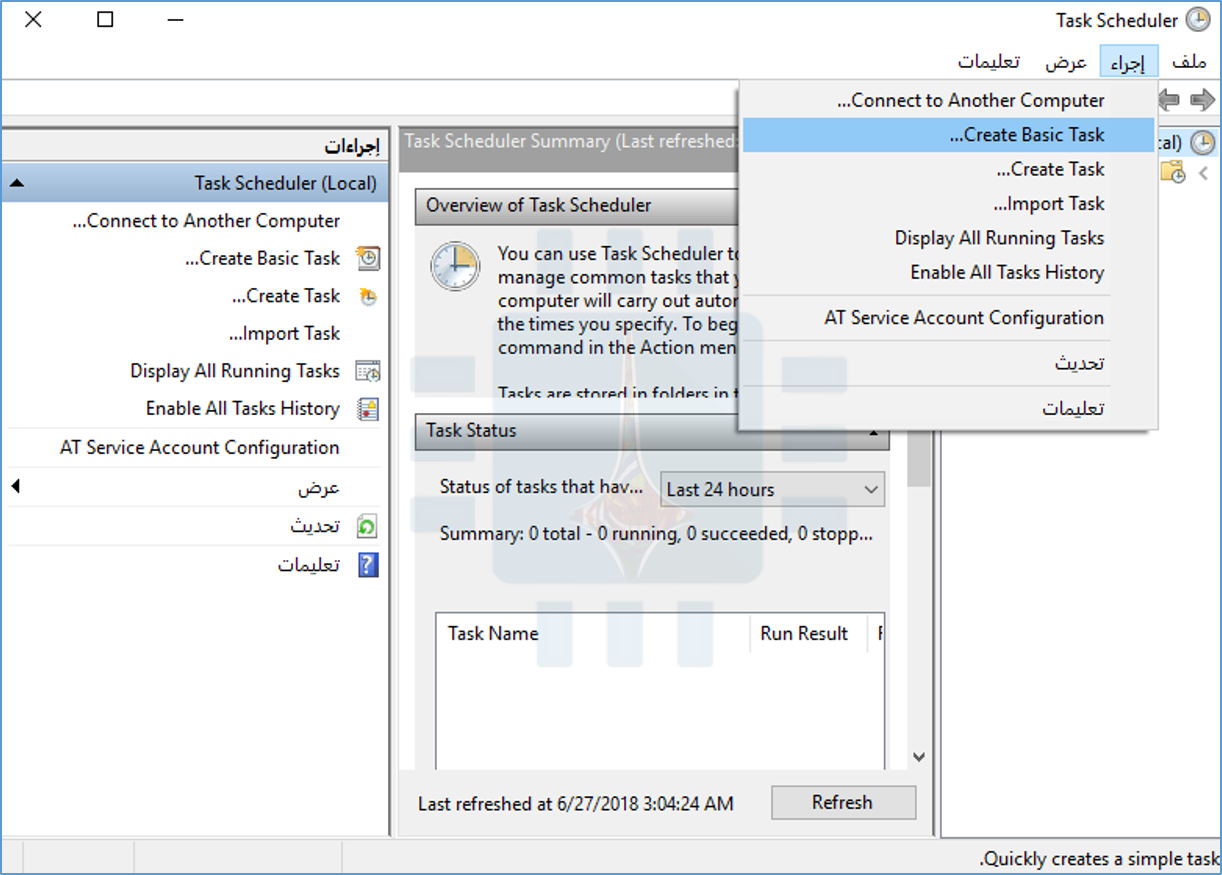
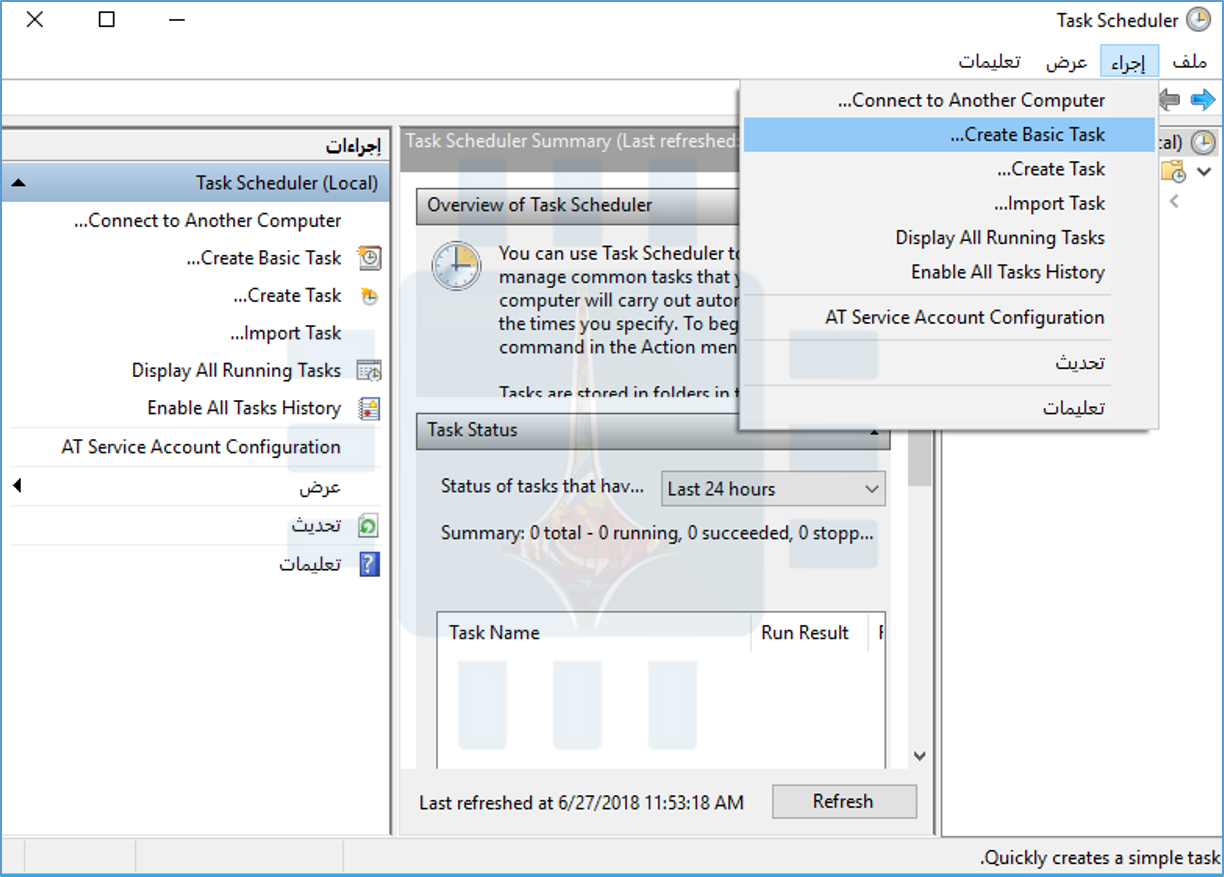
انقر فوق إجراء> Create Basic Task.
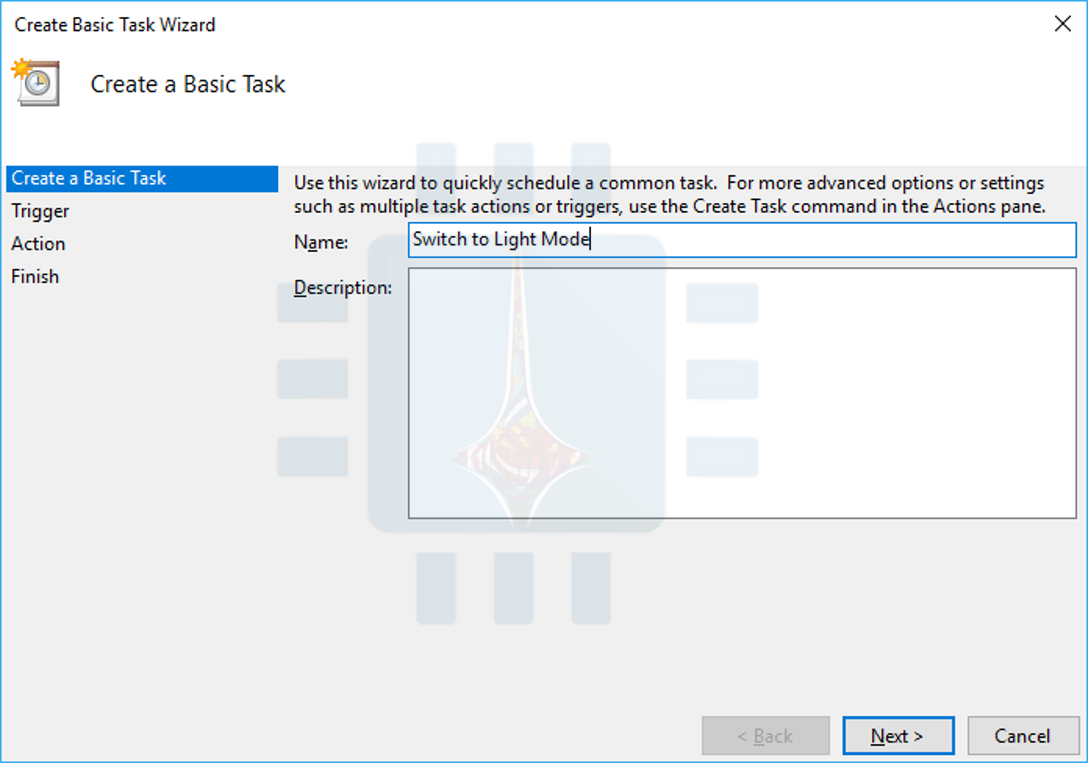
اكتب Switch to Dark Theme أو أي اسم وصفي آخر في مربع الاسم. انقر فوق Next للمتابعة.
حدد المشغّل Daily، ثم انقر على الزر Next.
أدخل الوقت الذي تريد عنده أن يقوم المظهر المظلم بتمكين نفسه. على سبيل المثال، إذا تفضل تفعيل الوضع الليلي في الساعة 9 مساءً فيمكنك إدخال ذلك هنا.
تأكد من تعيين خيار Recur every على 1 days ثم انقر فوق Next مرة أخرى.
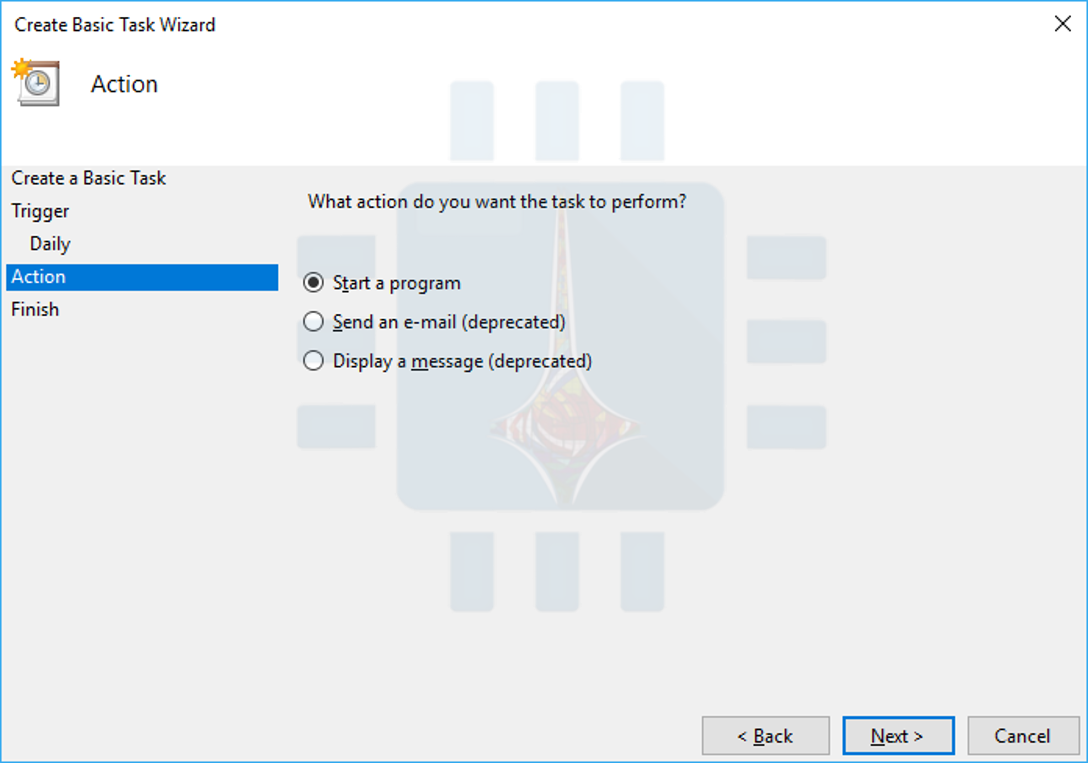
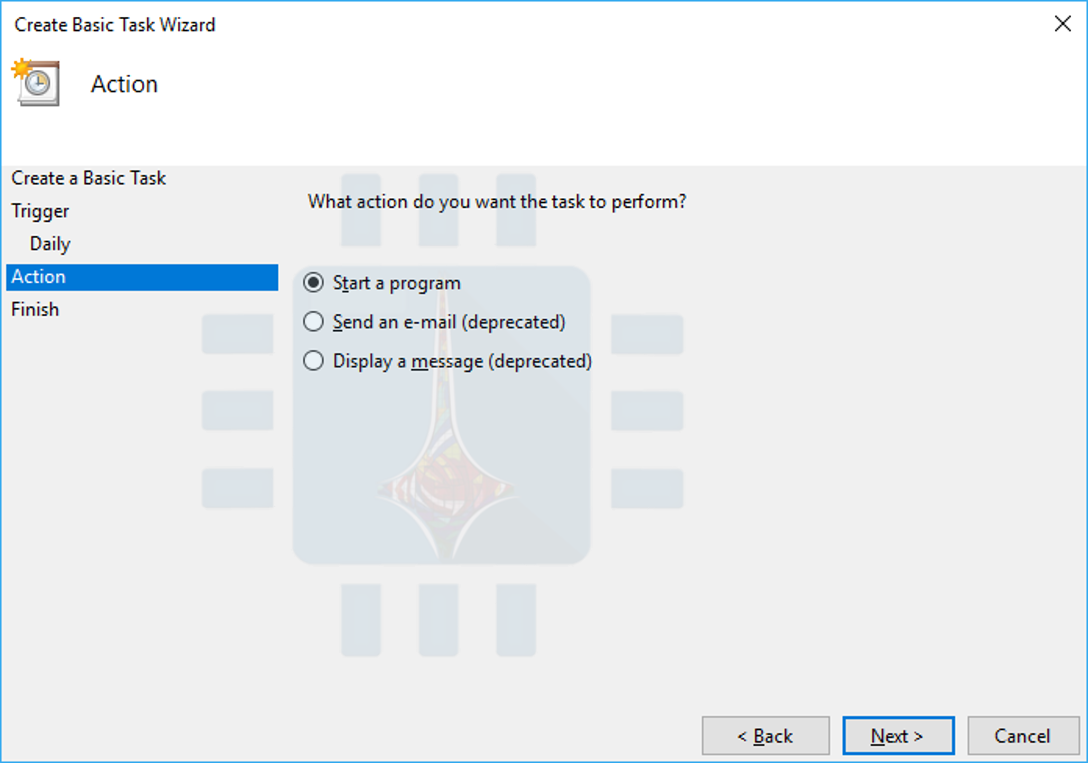
حدد الإجراء Start a Program، ثم انقر فوق الزر Next.
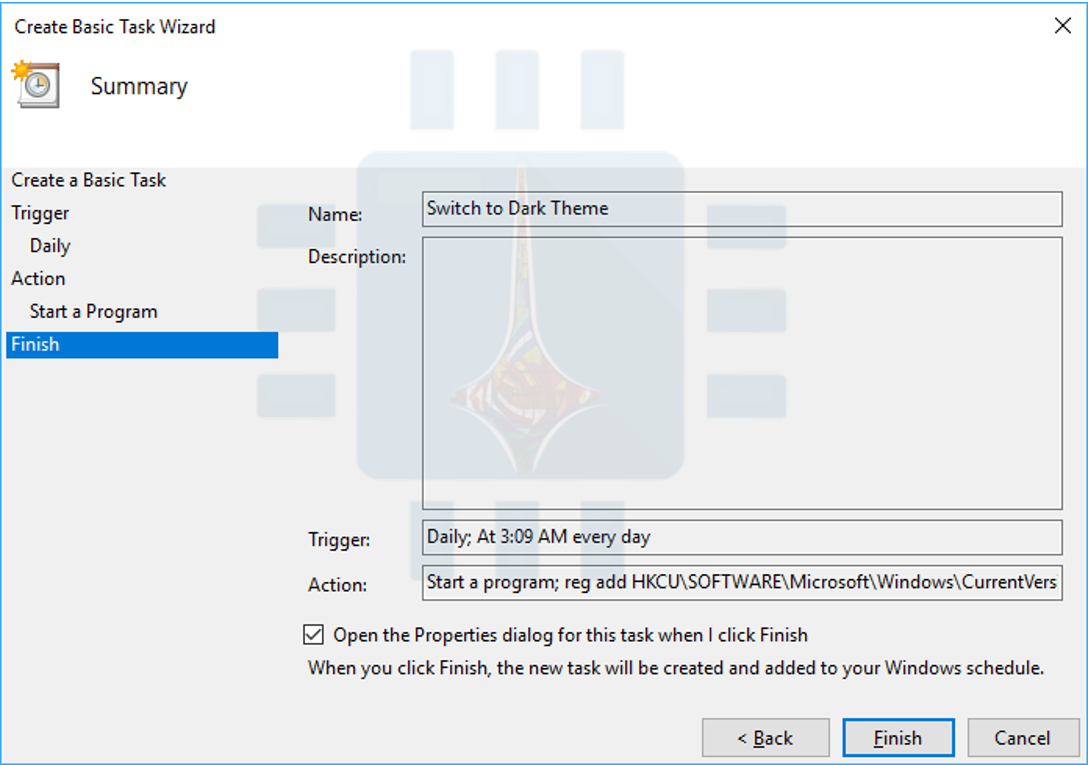
اكتب reg في مربع Program/script النصي، ثم انسخ السطر التالي والصقه كما هو في المربع النصي Add arguments:
قم بتمكين الخيار Open the Properties dialog for this task when I click Finish، ثم انقر فوق الزر Finish.
يقوم برنامج جدولة المهام Task Scheduler بإنشاء المهمة الجديدة، ثم يفتح نافذة تعرض خيارات إضافية.
قم بالتبديل إلى علامة التبويب الشروطConditions، ثم قم بتعطيل خيار Start the task only if the computer is on AC power.
هذا يضمن أن المهمة تعمل بشكل طبيعي حتى إذا كنت تستخدم جهاز كمبيوتر محمول على طاقة البطارية.
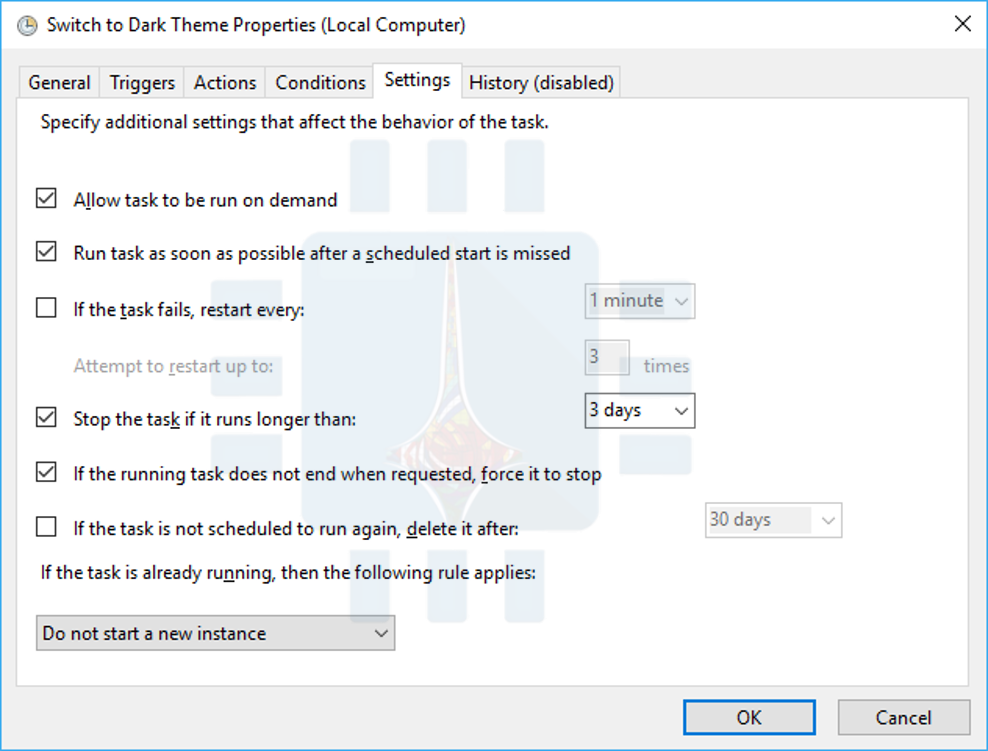
قم بالتبديل إلى علامة التبويب الضبط Settings، ثم قم بتمكين مربع الاختيار Run task as soon as possible after a scheduled start is missed.
يضمن ذلك تشغيل المهمة — ويتم تطبيق السمة المظلمة — حتى إذا كان جهاز الكمبيوتر في وضع النوم Sleep أو تم إيقاف تشغيله في الوقت الذي كان من المقرر تشغيل المهام المجدولة فيه.
انقر فوق OK لإنهاء تكوين المهمة.
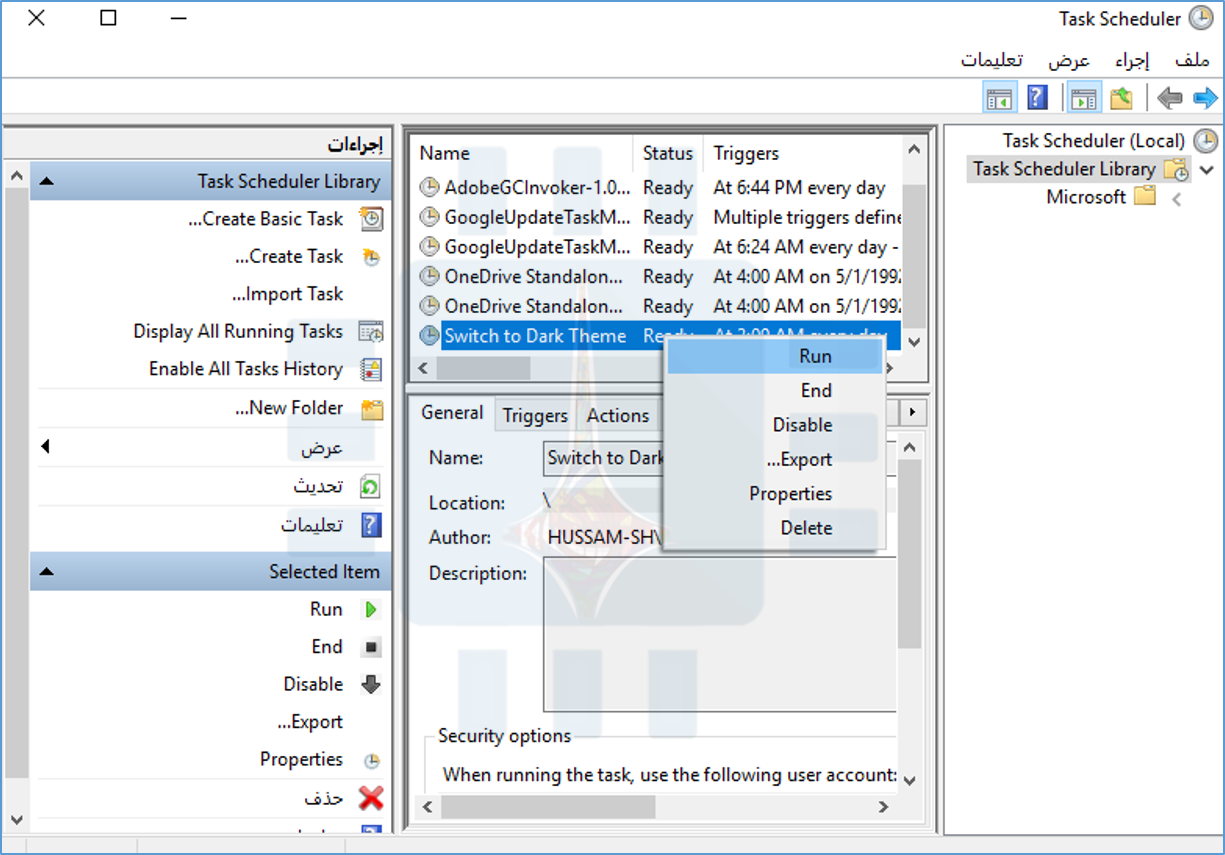
ستجد مهمتك في مجلد Task Scheduler Library. يمكن التأكد من أن المهمة تعمل بشكل صحيح عن طريق النقر بزر الماوس الأيمن عليها، ثم تحديد الأمر Run. يجب تمكين المظهر المظلم عندها تلقائياً.
قم بإنشاء مهمة الوضع النهاري:
لإنهاء هذه العملية، ستحتاج إلى إنشاء مهمة مجدولة ثانية تعمل تلقائياً على تمكين وضع الإضاءة خلال اليوم.
ستكون المهمة الثانية مشابهة للمهمة الأولى، ولكن مع اسم مختلف والوقت من اليوم وصيغة الأمر.
مرة أخرى، انقر فوق إجراء> Create Basic Task.
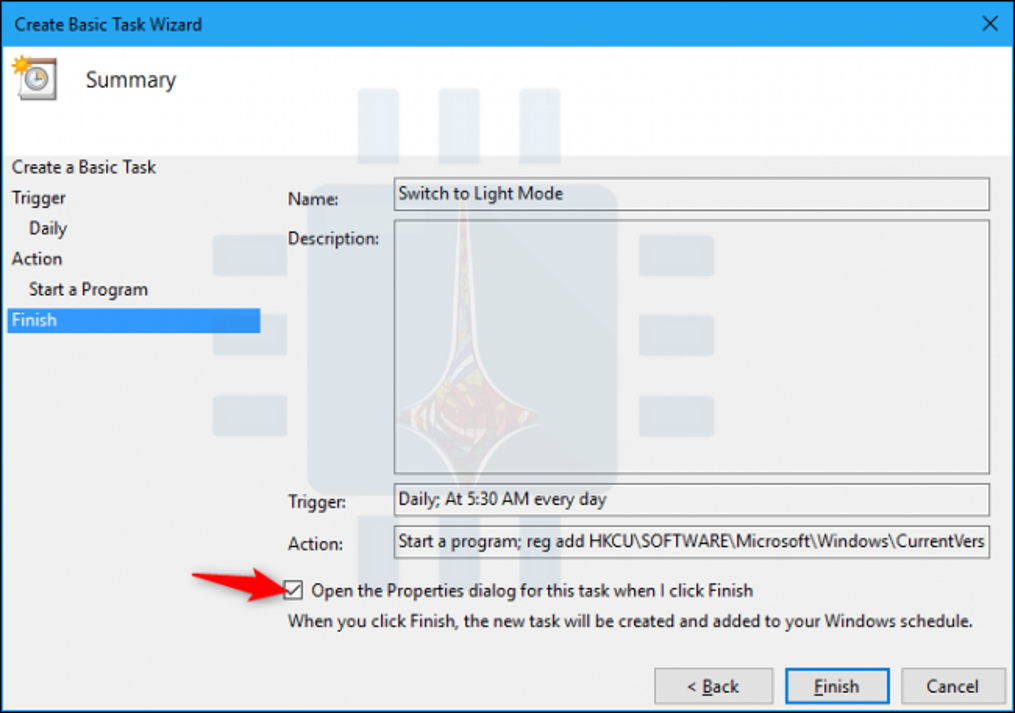
قم بتسمية المهمة Switch to Light Mode أو أي شيء وصفي آخر، ثم انقر فوق الزر Next.
حدد خيار المشغل Daily، ثم انقر فوق التاليNext مرة أخرى.
أدخل الوقت الذي تريد فيه الوضع النهاري تمكين نفسه. على سبيل المثال، إذا كانت شروق الشمس في الساعة 5:30 صباحاً في منطقتك، فيمكنك إدخال 5:30 صباحاً.
تأكد من تعيين خيار Recur every على days1 ثم اضغط على زر Next.
حدد الإجراء Start a program، ثم انقر فوق Next مرة أخرى.
اكتب reg في مربع Program/script النصي، ثم قم بنسخ ولصق السطر التالي في المربع النصي Add arguments:
قم بتمكين مربع الحوار Open the Properties dialog for this task when I click Finish، ثم انقر فوق الزر Finish لإنهاء الإعداد.
في نافذة الخصائص التي تظهر، قم بالتبديل إلى علامة التبويب Conditions، ثم قم بتعطيل خانة الاختيار Start the task only if the computer is on AC power.
في علامة التبويب Settings، قم بتفعيل مربع الاختيار Run task as soon as possible after a scheduled start is missed.
يضمن ذلك تشغيل المهمة وسيتم تطبيق مظهر الإضاءة النهارية عند تنشيط الكمبيوتر أو تشغيله، حتى إذا كان ذلك بعد الساعة 5:30 صباحاً أو أي وقت آخر كنت قد اخترته أثناء جدولتك للمهمة.
انقر فوق OK لإنهاء تكوين المهمة.
ستجد الآن كلا المهمتين المجدولتين في مجلد Task Scheduler Library. يمكنك التأكد من أن المهمة الجديدة تعمل بشكل صحيح بالنقر بزر الماوس الأيمن عليها، ثم تحديد الأمر Run. يجب تمكين سمة الوضع النهاري تلقائياً.
والآن، لديك مظاهر مظلمة وخفيفة تم ضبطها على جدول زمني. يجب تشغيل الوضع المظلل تلقائياً في أي وقت في المساء الذي عينته، ويجب إيقافه مرة أخرى في الصباح.
كيفية تغيير الأوقات المجدولة:
يمكنك الرجوع إلى برنامج Task Scheduler في أي وقت للتغيير عندما يمكّن الوضع المظلم أو يعطل نفسه (وهو ما ستحتاجه على الأرجح مع تغير الفصول وتغير أوقات مغيب وشروق الشمس خلال أوقات السنة).
للقيام بذلك، حدد موقع المهام في مجلد Task Scheduler Library.
انقر نقراً مزدوجاً فوق إحدى المهام، وقم بالتبديل إلى علامة التبويب Triggers في نافذة خصائصه، وانقر فوق الزر Edit، ثم أدخل الوقت المطلوب الجديد. انقر على OK مرتين متتاليتين لحفظ التغييرات.
ثم كرر هذه العملية للمهمة الأخرى.
كيفية إزالة المهام المجدولة:
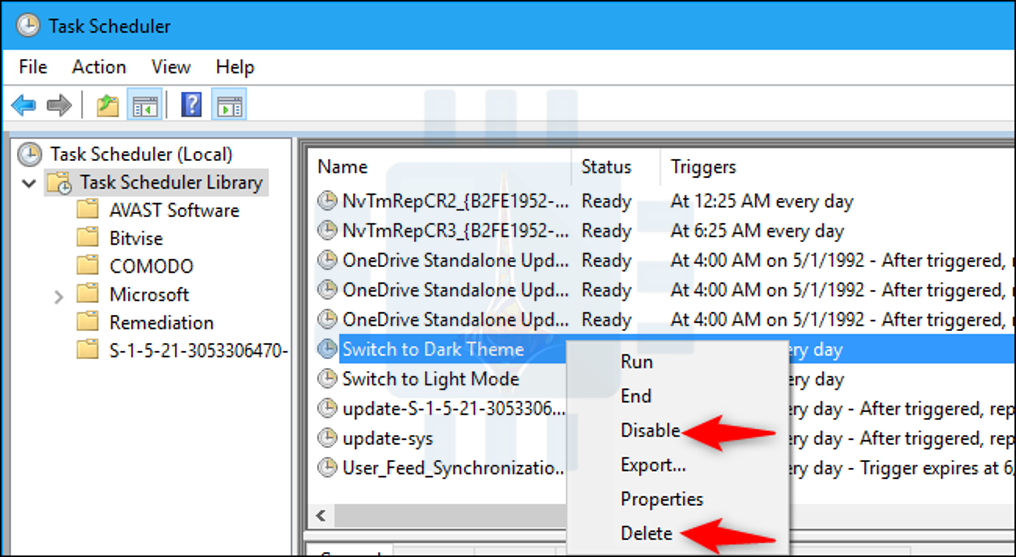
لإيقاف تبديل السمة المظلمة داخل وخارج جدول زمني، قم بالعودة إلى مجلد Task Scheduler Library وحدد موقع المهام التي قمت بإنشائها. انقر بزر الماوس الأيمن على كل مهمة تريدها وانقر على Disable أو Delete.
تحذير: لا تقم بتعطيل أو حذف أو تحرير أي من مهام نظام ويندوز Windows التي تظهر هنا أو قد تتسبب في حدوث مشكلات مع جهاز الكمبيوتر. ولكنها آمنة لتحرير وحذف فقط المهام التي أنشأتها بنفسك.
إذا كنت تعتقد أنك قد تستخدم المهام مرة أخرى في المستقبل، فبإمكانك بالتأكيد تعطيلها بدلاً من حذفها. عند التعطيل، لا تستهلك المهام أي موارد.
ماذا عن مايكروسوفت ايدج Microsoft Edge؟
لدينا أيضاً أمر يعمل على تبديل المظهر الخارجي المظلم لـ مايكروسوفت إيدج Microsoft Edge وإيقافه.
للأسف، في حين يمكنك قلب هذا المفتاح في السجل، لن يتم تطبيق هذا الإعداد على الفور أثناء تشغيل مايكروسوفت إيدج Microsoft Edge. لا يؤثر ذلك إلا عندما تغلق مايكروسوفت إيدج Microsoft Edge وتعيد فتحه من جديد.
مع ذلك، إذا كنت تريد تجربة هذا على أي حال، فقم به:
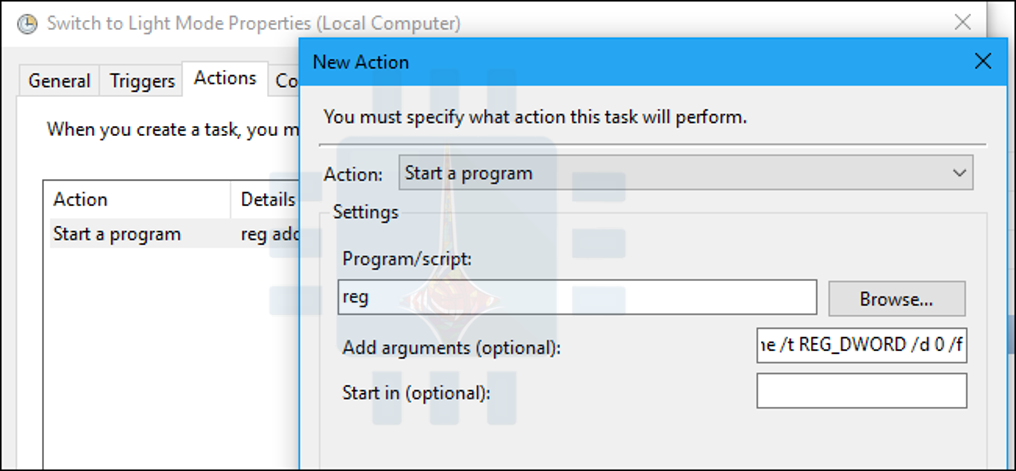
أولاً، توجه إلى برنامج جدولة المهامTask Scheduler وابحث عن المهمة التي أنشأتها لتشغيل الوضع الليلي (أطلقنا عليها اسم Switch to Dark Theme سابقاً).
انقر نقراً مزدوجاً فوق المهمة لفتح نافذة خصائصها، والتبديل إلى علامة التبويب Actions، ثم انقر فوق الزر New لإنشاء إجراء جديد New Action.
اكتب reg في مربع Program/script النصي، ثم قم بنسخ ولصق السطر التالي في المربع النصي Add arguments:
الآن، عند تشغيل المهمة المجدولة، يتم أيضاً تغيير إعداد سمة مايكروسوفت إيدج Microsoft Edge – ولكن إذا كان مايكروسوفت إيدج Microsoft Edge مفتوح بالفعل، فسيتعين عليك إغلاقها وإعادة فتحها لمشاهدة المظهر الجديد.
وبالطبع، يمكنك دائماً تغيير مظهر الحافة يدوياً من القائمة> الإعدادات> اختر نسقاً دون إعادة تشغيل برنامج مايكروسوفت إيدج Microsoft Edge.
تحتدم المنافسة في سوق الهواتف المحمولة يوماً بعد يوم، وتتنافس الشركات على تقديم أحدث الميزات وأكثرها تميزاً من أجل كسب أكبر نسبة ممكنة من حصة السوق.
البعض ينافس في التصميم، والآخر يتفاخر بقوة الكاميرات، لكن على ما يبدو فإن شركة هواوي Huawei الصينية تفكّر حالياً بتكنولوجيا الشحن السريع.
إذا أردنا تحديد أفضل تقنية حالية للشحن السريع فقد تكون تقنية Super VOOC التي طوّرتها الشركة الصينية Oppo وأطلقتها مع هاتفها الرائد الجديد (Find X (Lamborghini Edition.
حيث قالت الشركة أن تقنيتها الجديدة تستطيع شحن بطارية الهاتف التي تبلغ سعتها 3400 ميللي آمبير وبشكل كامل خلال 35 دقيقة فقط، وهو رقم قياسي بكل تأكيد.
لكن شركة هواوي قد تكسر هذا الرقم في المستقبل القريب، فبحسب بعض التقارير فإن الشركة تعمل على تطوير محول طاقة جديد بالتعاون مع شركة Astec Electronics.
وقد حصل المحول الجديد على شهادة 3C مؤخراً بحسب بعض الصور المسربة، وسيكون باستطاعته الشحن بوضع 10V / 4A الأسرع على الإطلاق.
هذا يعني أن قوة الشحن القصوى قد تصل إلى 40 واط، وهي أكبر بمرتين من قوة الشحن البالغة 22 واط في أحدث هواتف الشركة P20 Pro.
الجدير بالذكر أن شركة هواوي كانت قد أطلقت هاتف Honor Magic عام 2016، مع تقنية الشحن السرع 5V / 8A حيث قالت الشركة أن التقنية الجديدة باستطاعتها شحن بطارية الهاتف خلال 45 دقيقة.
بحسب الأخبار المسربة عن تقنية هواوي الجديدة التي يتم العمل عليها حالياً، فقد تصبح المدة اللازمة لشحن الهاتف بالكامل حوالي 30 دقيقة، وهو رقم مثير للإعجاب بكل تأكيد.
ستنافس هواوي بتقنيتها الجديدة تقنيات مماثلة مثل Dash Charge و VOOC من حيث السرعة والكفاءة، ولكن ما يمكن أن تتميز به أكثر هو إذا استطاعت تقديمها بسعر مناسب، وهو أمر نستبعده بطبيعة الحال.
لا تتواجد معلومات رسمية أو مؤكدة عن موعد إطلاق التقنية الجديدة أو معلومات تتعلق بالهاتف الذي سيمتلك تلك القدرة في شحن بطاريته.
لكن إن استطاعت هواوي إنهاء العمل قبل نهاية العام، فإن التوقعات تشير إلى استخدام التقنية الجديدة في هاتف الشركة الرائد Huawei Mate 20.
حيث أشارت عدة تسريبات سابقة أن هذا الهاتف سيمتلك شاشة عملاقة من سامسونج بحجم 7 بوصة، الأمر الذي يستدعي بكل تأكيد بطارية بسعة كبيرة جداً وتقنية حديثة لشحنها بأسرع وقت.
قبل شهرين، بدأت شركة تويتر Twitter باختبار شريط تنقل سفلي في تطبيقها على الأندرويد، وتواجد هذا الشريط بالفعل في النسخة التجريبية.
مؤخراً، يبدو أن عملية الاختبار قد انتهت، وأن الشركة قررت إطلاق الشريط السفلي لجميع مستخدمي تطبيق تويتر على أجهزة الأندرويد.
لم تكن هذه الخطوة مفاجئة، فقد تنبّهت أغلب الشركات إلى مشكلة تواجد شريط التنقل في الجهة العلوية من الشاشة، الأمر الذي يسبب صعوبة بالوصول إلى محتويات الشريط بالنسبة لبعض المستخدمين.
شريط التنقل عندما كان في الأعلى
ازدادت هذه المشكلة في الفترة الأخيرة، خاصةً مع تبنّي شركات الهواتف المحمولة الأحجام الكبيرة للشاشات في أغلب الهواتف التي يتم إطلاقها حديثاً.
كما أن نسبة العرض إلى الارتفاع الجديدة 18:9 ساهمت بشكل كبير بجعل شاشات الهواتف طويلة وقليلة العرض.
هذا يعني أن هاتف بشاشة حجمها 6 بوصة أو أكثر سيكون الوصول للجهة العلوية من الشاشة أثناء استخدام الهاتف يبد واحدة هو أمر مستحيل.
بالنسبة إلى تويتر لم تتأخر كثيراً من أجل التعديل المطلوب، ومن المفترض أن يظهر الشريط السفلي لجميع المستخدمين عند استخدامهم لأحدث نسخة من التطبيق.
شريط التنقل عندما أصبح في الأسفل
الجدير بالذكر أنه ليس هنالك حاجة لتحديث التطبيق من متجر التطبيقات Google Play لأن التغيير يجري من جهة الخادم.
ولم تغيّر تويتر كثيراً في شكل وترتيب محتويات الشريط، وهي عملياً قامت فقط بنقله من الجانب العلوي إلى الجانب السفلي من الشاشة.
مع تواجد الخيارات الأربعة التي اعتدنا على وجودها في الشريط: الصفحة الرئيسية والبحث والإشعارات والرسائل، والتي أصبح الوصول إليها أسهل مع التغيير الجديد.
هناك تعديلات أخرى أقل أهمية، مثل تغيير حجم مربع البحث وترميز جديد للإعدادات في الجزء العلوي الأيسر من شاشة البحث، ولكن بقية الأشياء الأخرى في التطبيق لم تتغير.
حالياً، يستخدم الشريط السفلي مساحة كبيرة من واجهة التطبيق، كما أنه لا يختفي عند التمرير كما كان متوقعاً، لذلك قد تلاحظ أن واجهة التطبيق ستعرض محتوى بشكل أقل مما سبق.
قد يتغير التصميم لاحقاً، ولكن حتى ذلك الوقت سيحتاج المستخدمون إلى فترة من الوقت للاعتياد على التصميم الجديد.