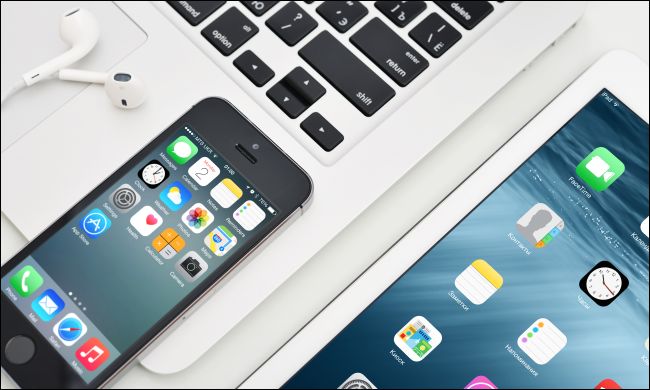
معدل التحديث هو عدد مرات تحديث الشاشة بالصور الجديدة في كل ثانية. على سبيل المثال، يعني معدل تحديث 60 هرتز تحديثات الشاشة 60 مرة في الثانية. إن معدل تحديث أعلى يعني صورة أكثر سلاسة.
ما الغاية من معدل تحديث جهاز معين؟
كان تغيير معدل التحديث أكثر أهمية على شاشات CRT الأقدم، حيث يؤدي انخفاض معدل التحديث إلى حدوث وميض واضح للعيان أثناء تحديثه. لقد أدى معدل التحديث الأعلى إلى التخلص من الاهتزاز البصري.
على شاشة LCD المسطحة الحديثة، لن ترى أي وميض مع معدل تحديث أقل. مع ذلك، ينتج عن معدل التحديث الأعلى صورة أكثر سلاسة.
هذا هو السبب في أن الشاشات باهظة الثمن المصممة للألعاب تعلن عن معدلات تحديث عالية مثل 144 هرتز أو 240 هرتز، وهي خطوة كبيرة مقابل معدل تحديث شاشة جهاز الكمبيوتر 60 هيرتز.
بالنسبة لنا، يكون الفرق ملحوظاً حتى عند تحريك الماوس على الشاشة.
يعتمد الحد الأقصى لمعدل التحديث الذي يمكنك استخدامه على شاشتك. بشكل عام، تدعم الشاشات الأرخص معدلات تحديث أقل من الشاشات الأكثر تكلفة.
إذا كان لديك العديد من الشاشات المتصلة بالكمبيوتر، فلكل منها إعداد خاص لتحديث معدل التحديث.
عند التسوق للحصول على شاشة، يكون معدل التحديث الأعلى أفضل عادةً، ولكنه ليس دائماً الشيء الأكثر أهمية الذي يجب البحث عنه.
هناك اعتبارات مهمة أخرى مثل وقت الاستجابة ودقة الألوان وزاوية عرض الشاشة. ولكنك تريد دائماً استخدام أعلى معدل تحديث تدعمه الشاشة.
بشكل عام، يجب أن تقوم أجهزة الكمبيوتر الحديثة تلقائياً بتحديد أفضل معدل تحديث لكل شاشة تتصل بها. ولكن هذا لا يحدث دائماً تلقائياً، لذا قد تحتاج أحياناً إلى تغيير معدل التحديث يدوياً.
كيفية تغيير معدل التحديث على نظام التشغيل Windows 10:
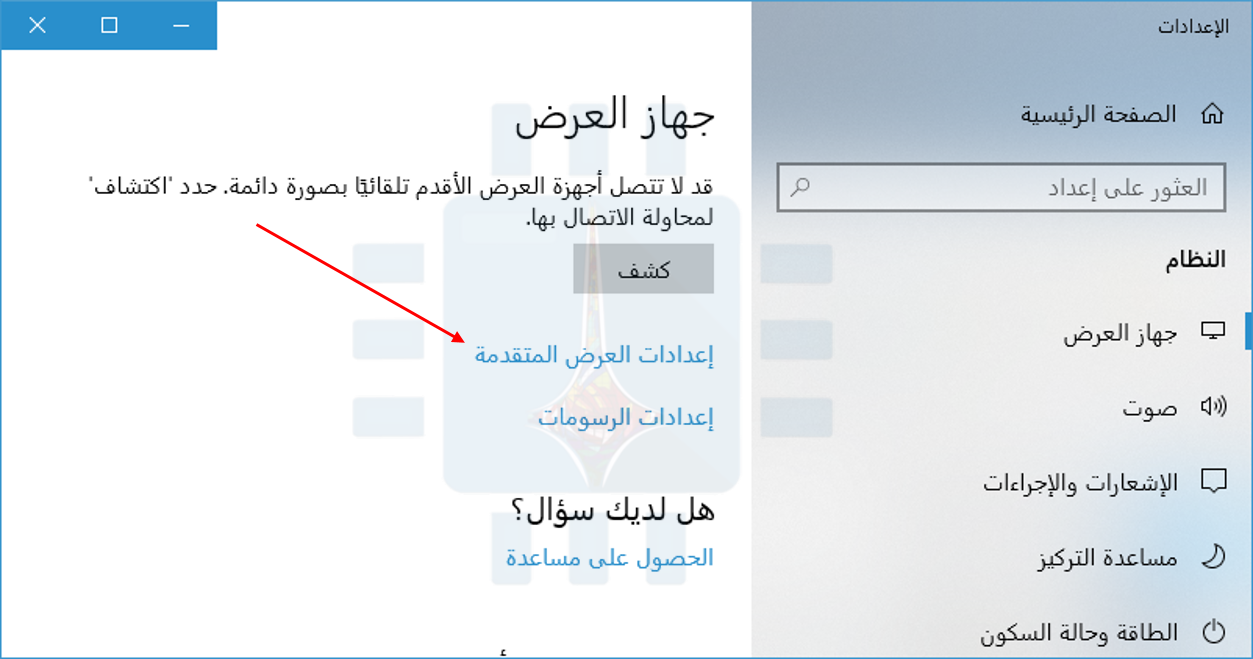
لتغيير معدل تحديث العرض على Windows 10، انقر بزر الماوس الأيمن فوق سطح المكتب، ثم حدد أمر إعدادات العرض.
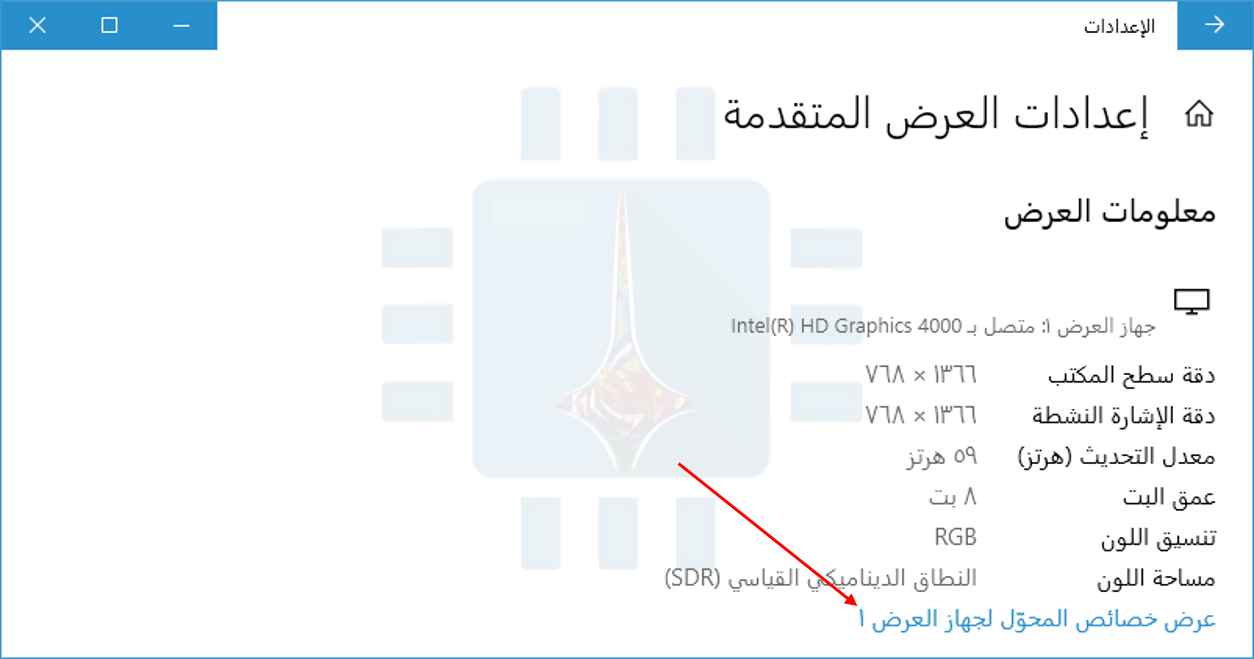
قم بالتمرير لأسفل قليلاً في الجزء الأيسر، ثم انقر فوق الارتباط إعدادات العرض المتقدمة للمتابعة.
انقر فوق الارتباط Display Adapter Properties (عرض خصائص المحول لجهاز العرض) تحت الشاشة الذي تريد تهيئتها هنا.
انقر فوق علامة التبويب جهاز العرض في نافذة الخصائص التي تظهر، ثم حدد معدل التحديث الذي تريده من مربع معدل تحديث الشاشة. انقر فوق موافق للمتابعة. سوف يسري التغيير على الفور.
كيفية تغيير معدل التحديث على ويندوز 7:
لتغيير معدل تحديث جهاز العرض على Windows 7، انقر بزر الماوس الأيمن فوق سطح المكتب، ثم حدد أمر دقة الشاشة.
إذا كان لديك عدة شاشات متصلة بالكمبيوتر، فاختر الجهاز الذي تريد تهيئته هنا. انقر على رابط الإعدادات المتقدمة لتغيير إعداداته.
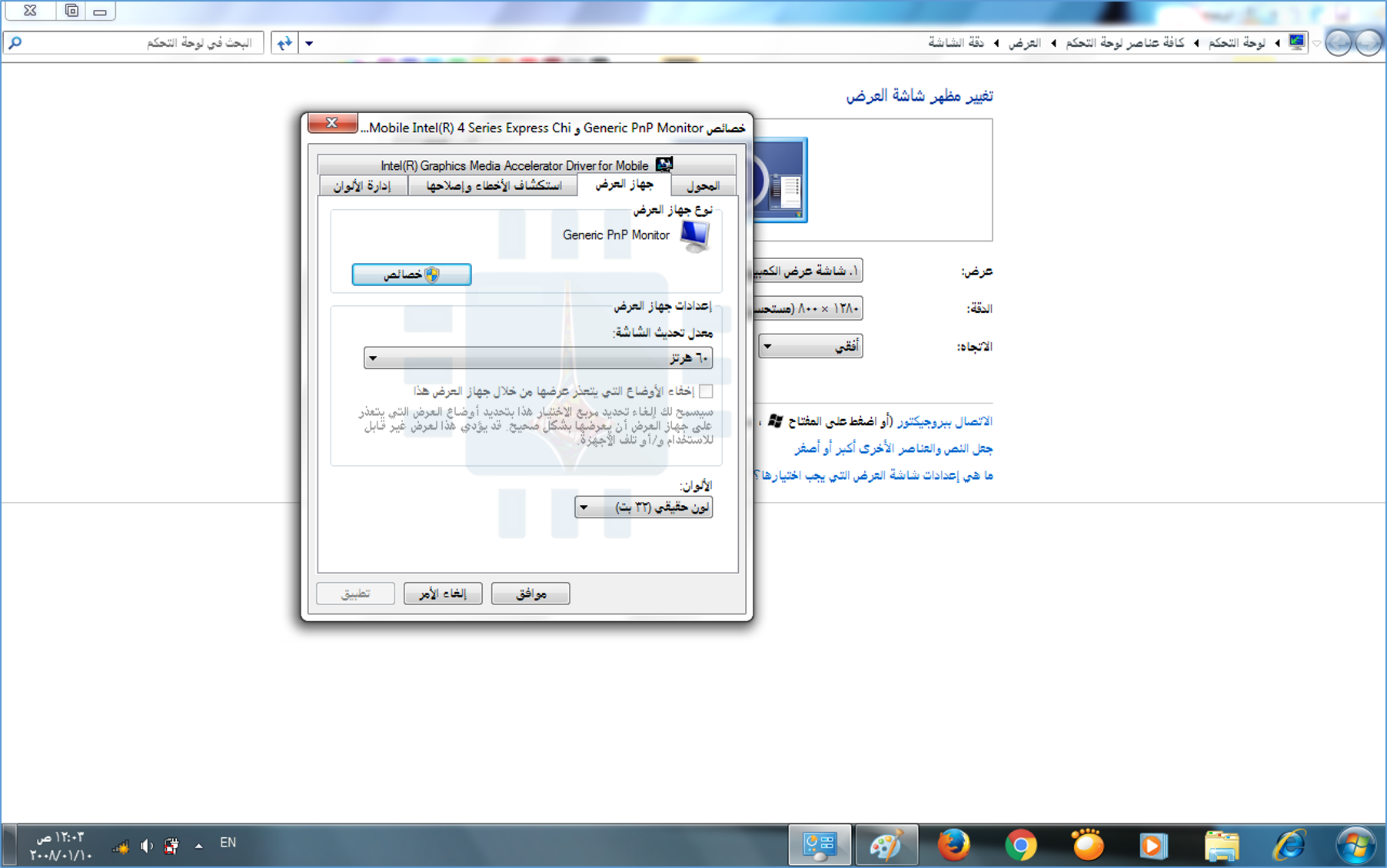
انقر فوق علامة التبويب الشاشة، ثم اختر معدل التحديث الذي تريده من مربع معدل تحديث الشاشة. انقر فوق موافق لحفظ التغييرات. سيقوم ويندوز Windows بالانتقال إلى معدل التحديث الجديد.
ما هو عمل الخيار: إخفاء الأوضاع التي لا يمكن لهذه الشاشة عرضه؟
سترى أيضاً خانة اختيار إخفاء الأوضاع التي لا يمكن لهذه الشاشة عرضه أسفل خيار معدل تحديث الشاشة.
في كثير من الحالات، سيكون هذا الخيار غير نشط، والخيارات المقدمة هنا هي الوحيدة التي يمكنك اختيارها.
في بعض الحالات، يكون هذا الخيار متاحاً ويمكنك إلغاء تحديد مربع إخفاء الأوضاع التي يتعذر على شاشة العرض عرضها لرؤية المزيد من خيارات معدل تحديث الشاشة.
بمعنى آخر، سيعرض هذا الخيار خيارات تدعي شاشتك أنها لا تدعمها.
من المحتمل ألا تعمل هذه الخيارات مع الشاشة، وقد ترى شاشة فارغة أو رسالة خطأ إذا قمت بتحديدها.
يحذر ويندوز Windows من أن هذا يمكن أن يؤدي إلى تلف الشاشة. لا نوصي بالتلاعب بهذا الإعداد ما لم تكن تعلم تماماً ما تفعله.
إذا لم تتمكن من اختيار معدل تحديث تدعمه الشاشة لديك:
يجب أن يعرض ويندوز Windows تلقائياً جميع معدلات التحديث التي تدعمها الشاشة. إذا كنت لا ترى معدل تحديث يدعمه معلنو الشاشة لديك كخيار في ويندوز Windows، فقد تحتاج إلى إجراء بعض من استكشاف الأخطاء وإصلاحها.
على سبيل المثال، قد تضطر إلى تحديث برامج تشغيل الرسومات لتمكين معدلات تحديث أعلى. أو إذا كنت تستخدم كابل عرض بطيء لا يحتوي على بيانات كافية لعرض عالي الدقة بمعدل تحديث مرتفع ، فقد تحتاج إلى كابل أفضل.
نظام التشغيل هو البرنامج الأساسي الذي يدير جميع الأجهزة والبرامج الأخرى على جهاز الكمبيوتر. يعمل نظام التشغيل ، المعروف أيضًا باختصار OS ، مع أجهزة الكمبيوتر ويوفر الخدمات التي يمكن أن تستخدمها التطبيقات.
ما مهمة نظام التشغيل ؟
نظام التشغيل هو مجموعة من البرمجيات الأساسية الّتي تدير وتتحكّم بكلّ البرامج الأخرى في الجهاز , وتتواصل كذلك مع عتاد الجهاز hardware للتحكم به, من الكيبورد إلى الماوس الى الاتصال الاسلكي Wi-Fi , أجهزة التخزين والشاشة ..
بمعنى آخر ، يتحكم نظام التشغيل بأجهزة الإدخال والإخراج. وتستخدم أنظمة التشغيل برامج تشغيل الأجهزة device drivers التي يكتبها منشئو الأجهزة للتواصل مع أجهزتهم..
تتضمن أنظمة التشغيل أيضًا الكثير من البرامج – مثل خدمات النظام الشائعة system services والمكتبات libraries وواجهة برمجة التطبيقات (APIs) التي يمكن للمطورين استخدامها لكتابة البرامج التي تعمل على نظام التشغيل.
يكون نظام التشغيل وسيط بين البرمجيّة والعتاد , حيث يستخدم برامج تشغيل(تعريف) الأجهزة hardware drivers كواجهة بين الاثنين , على سبيل المثال ، عندما تضغط على زرّ الطباعة في برنامج ما لطباعة الملف الذي تريده، فإن البرنامج يقوم بتسليم هذه المهمّة إلى نظام التشغيل. يرسل نظام التشغيل التعليمات إلى الطابعة ، باستخدام برامج تشغيل (تعريف) الطابعة printer’s drivers لإرسال الإشارات الصحيحة.
لا يلزم أن تهتم البرامج التي تطلب أمر الطباعة , بالطابعة المستخدمة واتصالها مع الجهاز أو تفهم كيفية عملها, فنظام التشغيل هو المسؤول عن معالجة هذه التفاصيل.
كما يشرف نظام التشغيل على مهام متعددة ، ويخصص موارد الأجهزة hardware resources بين البرامج التي تكون قيد التشغيل running programs . يتحكم نظام التشغيل في العمليات التي يتم تشغيلها ، ويقوم بتخصيصها بين وحدات المعالجة المركزية المختلفة إذا كان لديك جهاز كمبيوتر يحتوي على وحدات معالجة مركزية متعددة(multiple cores) ،
مما يسمح بتشغيل عمليات متعددة في نفس الوقت. كما أنه يدير الذاكرة الداخلية للنظام ، ويخصص الذاكرة بين التطبيقات قيد التشغيل.ويتحكم نظام التشغيل أيضًا في الملفات والموارد الأخرى ,غير الذاكرة , التي يمكن للبرامج التي يعمل عليها المستخدم ,الوصول إليها.
تتم كتابة معظم التطبيقات البرمجية للعمل مع أنظمة التشغيل المختلفة ، مما يتيح لنظام التشغيل القيام بالجزء الأكبر من العمل. بمعنى آخر, على سبيل المثال ، عند تشغيل تطبيق لعبة Minecraft ، ستقوم بتشغيله على نظام التشغيل في جهازك.
عندئذ ليس على تطبيق Minecraft أن يعرف بالضبط كيف يعمل كل مكون من مكونات الجهاز. حيث يستخدم Minecraft مجموعة متنوعة من وظائف نظام التشغيل ،
ويقوم نظام التشغيل بدوره بترجمة هذه الوظائف البرمجية إلى تعليمات لغة الآلة . هذا يوفر على مطوري ماين كرافت Minecraft – وكل البرامج الأخرى التي تعمل على نظام التشغيل – الكثير من المتاعب ..
أنظمة التشغيل ليست فقط لأجهزة الكمبيوتر الشخصيّة ! :
عندما نقول أنظمة التشغيل لأجهزة الكومبيوتر فنحن لا نعني بذلك أنّ نظام التشغيل مقتصر عليها ,فهاتفك الذكيّ كذلك , الأجهزة اللوحية وأجهزة التلفزيون الذكية وأجهزة الألعاب والساعات الذكية والموجّهات Wi-Fi , كلها تحتاج إلى أنظمة تشغيل كي تستطيع العمل …
جهاز Amazon Echo أو Google Home (المساعد الصوتي الرقمي) مثلاً يعمل على نظام تشغيل أيضاً ..أنظمة التشغيل المكتبية الشائعة desktop operating systems هي مايكروسوفت ويندوز Microsoft Windows و ماك Apple macOS و غوغل كروم Google Chrome و لينكس Linux.
و أنظمة تشغيل الهواتف الذكية المعروفة هي نظامي iOS لأجهزة آبل Apple و الأندرويد للأجهزة الأخرى Google’s Android…. قد تقوم أجهزة معيّنة ، مثل الموجه اللاسلكي Wi-Fi ، بتشغيل أنظمة تشغيل مضمنة (embedded operating systems).
وهي عبارة عن أنظمة تشغيل متخصصة ذات وظائف أقل من نظام التشغيل القياسي , أي تكون مصممة خصيصًا لمهمة واحدة – مثل تشغيل الموجّه Wi-Fi ، أو تشغيل نظام تحديد المواقع العالمي (GPS) ، أو تشغيل جهاز الصراف الآلي ATM.. الخ…
متى تنتهي مهمّة نظام التشغيل وتبدأ البرامج بالعمل ؟:
الحقيقة أنّ أنظمة التشغيل تتضمّن برمجيات أخرى , بما في ذلك واجهة مستخدم تتيح للأشخاص التفاعل مع الجهاز. قد تكون واجهة سطح مكتب desktop interface على كمبيوتر شخصي أو واجهة شاشة تعمل باللمس على هاتف touchscreeninterface أو واجهة صوت voice interface على جهاز مساعد رقمي…
فنظام التشغيل عبارة عن برمجّية software كبيرة مكوّنة من العديد من التطبيقات والعمليات المختلفة … قد يكون الفرق بين معنى نظام التشغيل والبرنامج لا يزال ضبابيًا في بعض الأحيان. إذ لا يوجد تعريف رسمي دقيق لنظام التشغيل.
على سبيل المثال ، في ويندوز Windows ، يعد تطبيق مستكشف الملفات File Explorer (أو مستكشف ويندوز Windows )جزءًا أساسيًا من نظام التشغيل ويندوز Windows – إذ يوفر واجهة مستخدم رسومية للوصول إلى الملفات المخزنة ولإنشاء المجلدات والقيام بمهام عديدة مختلفة لإدارتها, وهو أيضا المكون المسؤول في النظام عن عرض واجهة المستخدم على الشاشة…
ولكن يمكن اعتباره كذلك تطبيق يعمل على نظام التشغيل هذا !..
جوهر نظام التشغيل هو الكيرنال Kernel (ما يسمى نواة نظام التشغيل) :
في مستوى الآلة (المستوى المنخفض) , يعتبر الكيرنال(kernel) برنامج الكمبيوتر الأساسي ضمن نظام التشغيل . هذا البرنامج هو أوّل ما يتمّ تحميله عند بدء تشغيل النظام ..
يقوم بتخصيص الذاكرة ،وتحويل وظائف البرنامج إلى تعليمات لوحدة المعالجة المركزية للكمبيوتر ، والتعامل مع المدخلات والمخرجات من الأجهزة.يتم تشغيل برنامج الكيرنال(النواة) بشكل عام في منطقة مستقلة (معزولة) لمنع التلاعب به بواسطة برامج أخرى على جهازالكمبيوتر.
برنامج الكيرنال(النواة) لنظام التشغيل مهم للغاية ,وهو جزء لا يتجزأ من نظام التشغيل. يمكن أن تجد بعض المفاهيم غير واضحة هنا أيضاً, فمثلاً لينكس هو مجرد برنامج كيرنال (نواة لنظام التشغيل ). ومع ذلك ، نسمّي لينكس Linux نظام تشغيل !.
يُعتبر أندرويد Android أيضًا نظام تشغيل ، رغم أنّه قد تم إنشاؤه بالاستفادة من نواة Linux… توزيعات Linux مثل Ubuntu تأخذ نواة Linux (الكيرنال ) وتضيف برامج إضافية إليه , تعتبر هذه التوزيعات أيضاً أنظمة تشغيل !
ما هو الفرق بين البرامج الثابتة Firmware ونظام التشغيل OS؟
تقوم العديد من الأجهزة بتشغيل الفيرموير (البرامج الثابتة) – وهو نوع من البرامج منخفضة المستوى المبرمجة بشكل عام في ذاكرة الجهاز. البرامج الثابتة عادة ما تكون جزء صغير من البرمجيات المصممة للقيام بالمهام الأساسيّة.
عند تشغيل جهاز الكمبيوتر ، فإنه يقوم بتحميل البرامج الثابتة UEFI من اللوحة الأم. هذه البرامج الثابتة هي برامج ذات مستوى منخفض تعمل على تهيئة جهازك بسرعة. ثم يقوم بإقلاع نظام التشغيل الخاص بالجهاز من القرص الصلب (الهارد).. يحتوي القرص الصلب هذا على فيرموير داخلي خاص به ، والذي يتعامل مع تخزين البيانات على القطاعات الفعلية داخل القرص .
يمكن أن يصبح الفارق بين البرامج الثابتة ونظام التشغيل ضئيلًا أيضًا. على سبيل المثال ، غالبًا ما يسمى نظام التشغيل الخاص بأجهزة آيفون iPhones وآيباد iPad من Apple ، والمعروف باسم iOS , بفيرموير(برنامج ثابت)… يعتبر نظام التشغيل في PlayStation 4 فيرموير أيضًا.
ولكن هي حقيقةً أنظمة تشغيل تتعامل مع الأجهزة ، وتوفر الخدمات للبرامج ، وتخصص الموارد بين التطبيقات…وبالمثل فإنّ الفيرموير الأساسي لجهاز التحكم عن بعد TV remote control على سبيل المثال, قد يعتبره البعض نظام تشغيل !!!
لا يحتاج الشخص العادي إلى فهم ما هو نظام التشغيل بالضبط. قد يكون من المفيد فقط معرفة ما نظام التشغيل الذي تحتاجه لجهازك, ومعرفة البرامج والأجهزة المتوافقة مع هذا الجهاز.
تعد سامسونج أكبر شركة مصنعة لهواتف أندرويد في العالم ، لكنّ ذلك لا يعني أن هذه الهواتف مثالية تمامًا….في الواقع ، معظم هذه الهواتف لديها العديد من الأمور المُزعجة – نقدم إليك فيما يلي كيفية التخلص من بعضها …
إزالة التطبيقات غير المفيدة :
تأتي جميع هواتف سامسونج بمجموعة من التطبيقات غير المفيدة تكون محمّلة من المصدر ,أو من شركة سامسونج نفسها …
ورغم أنك يجب أن تملك خيار تحميل تطبيقات Samsung خلال عملية الإعداد أو التهيئة , إلا أنه لايزال بإمكانك أن تزيلها بسهولة إذا قررت فيما بعد عدم حاجتك إليها ..
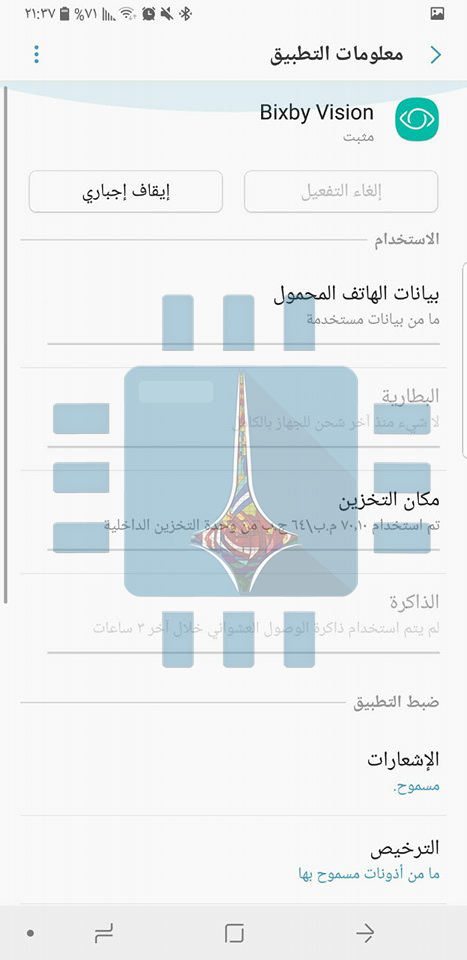
كي تبدأ بذلك , قم بالنقر على أيقونة إعدادات النظام في جهازك
ثم من قائمة الضبط اختر التطبيقات :
في قائمة التطبيقات ,انقر على أيقونة أيّ تطبيق تريد التخلص منه ,ستجد على الأرجح الخيارين التاليين : إلغاء التفعيل , إيقاف اجباري .
الخيار الأول يقوم بإلغاء تثبيت تحديث التطبيق في حال كان موجوداً ثم يقوم بإيقاف عمله وإخفائه من قائمة التطبيقات,أما الثاني فيضع التطبيق في وضع السبات (معطّل), هذا الوضع الذي يوقف التطبيق عن العمل في الخلفية ويوقف كذلك أي إشعارات خاصة به ..
ويجب التنويه هنا إلى أنّ هناك تطبيقات خاصة بالنظام لا يمكننا ازالتها أو تعطيلها ,كونها تمثل جزء أساسي من النظام ,مثل تطبيق Bixby Vision في هواتف غالاكسي Galaxy، وخاصة S8 و S9 أو Note 8,
كونه يمثل جزء من أداة تطبيق أكبر —Bixby—فإن تعطيل التطبيق عندها يؤدي إلى تعطيل وظائف أخرى ، ولذلك لا تسمح شركة Samsung بتعطيله.
إلغاء تفعيل بيكسبي Bixby:
إذا كنت ممن يستخدمون أجهزة غالاكسي بإصداراتها الحديثة مثل S9 أو Note 8 ,ستجد الزر الخاص بتطبيق Bixby على الشاشة ,وقد ترغب بإزالته ..
ويمكنك هنا تعيين مهام أخرى لزر بيكسبيBixby ,علماً أنَّ هذه ليست ميزة تدعمها سامسونج أصلاً ، لذا ستحتاج إلى تطبيق آخر يوفر لك هذه الميزة …
تعطيل اشعارات تطبيق Galaxy Apps :
قد لا يكون تطبيق Galaxy Apps مزعجاً في البداية ولكن سرعان ما ستبدأ اشعاراته بإزعاجك ولا بدّ لك أن تفكر في ايقافها , واليك الخطوات :
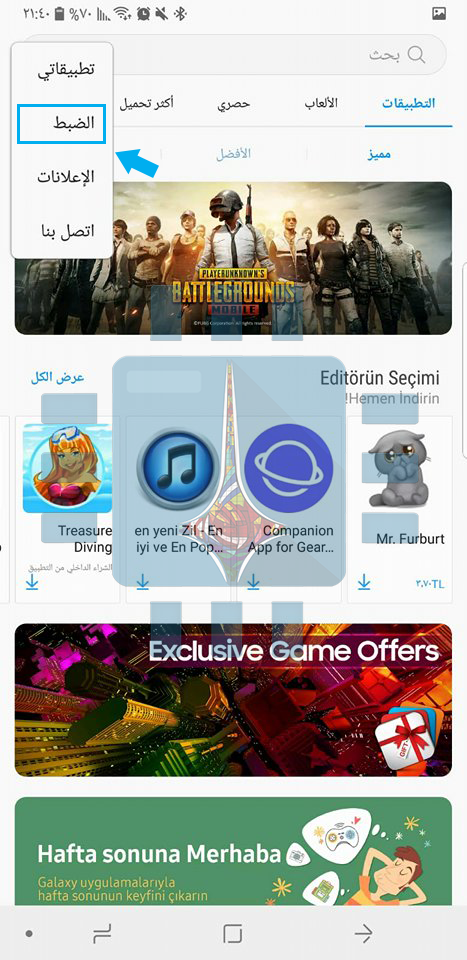
قم بدايةً بفتح Galaxy Apps store ( يكون عادةً في مجلد Samsung إذا كنت تستخدم اللانشر الأساسي stock launcher ) , ثم انقر على زر قائمة الخيارات الإضافية في الزاوية العلوية اليسرى, ومن القائمة المنسدلة ، اختر الضبط :
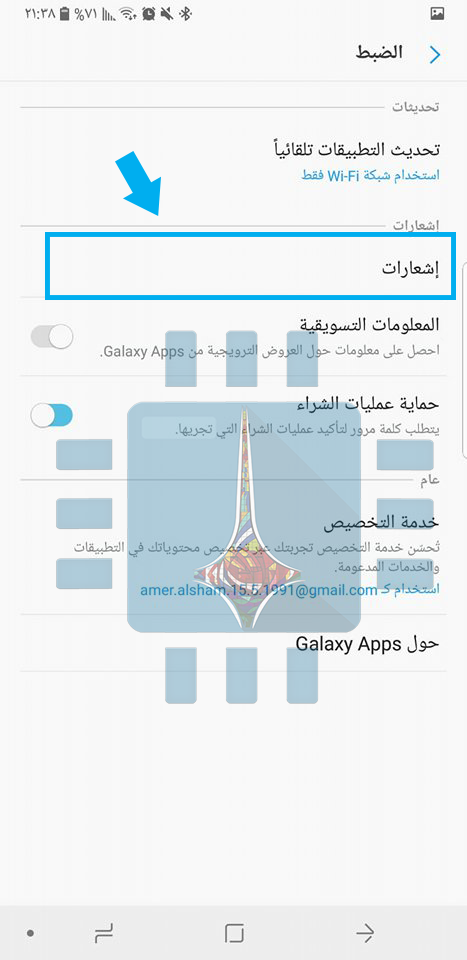
ثم في صفحة الضبط انقر على خيار إشعارات :
ثمّ اضغط على مفتاح الإشعارات العامة لنقله الى وضع الإيقاف :
وهكذا تكون قد تخلصت من أي اشعارات مزعجة لهذا التطبيق .
تعطيل اللوحات الجانبية (Edge Panel):
منذ ظهور جهاز Galaxy S7 Edge ,وسامسونغ تعمل على ميزة اللوحات الجانبية Edge Panels-قوائم صغيرة جانب الشاشة تضيف مجموعة وظائف- في اصداراتها اللاحقة , وان كنت لا تستفيد منها فيمكنك لحسن الحظ الغاءها بخطوات بسيطة,
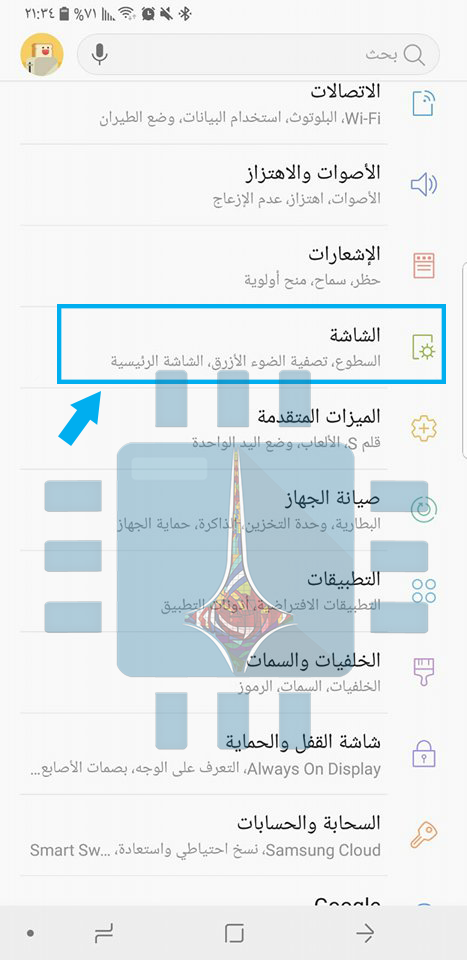
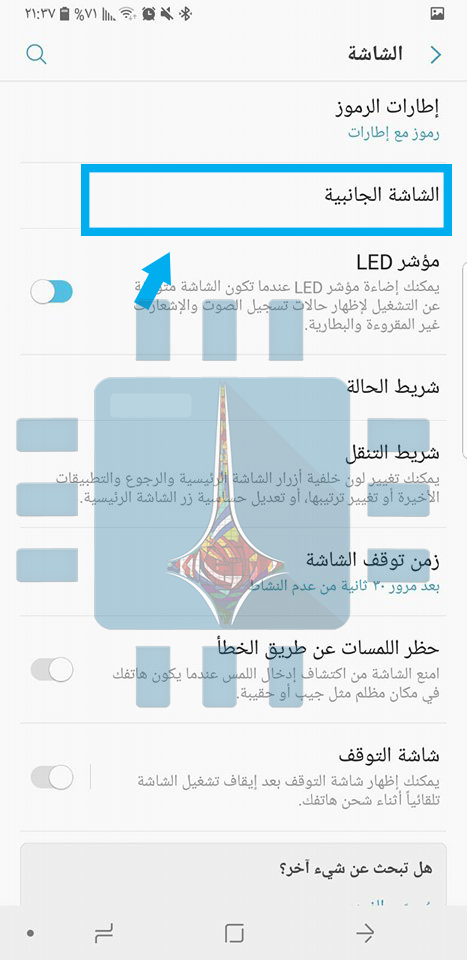
اذهب الى : الضبط>الشاشة :
ثم خيار الشاشة الجانبية :
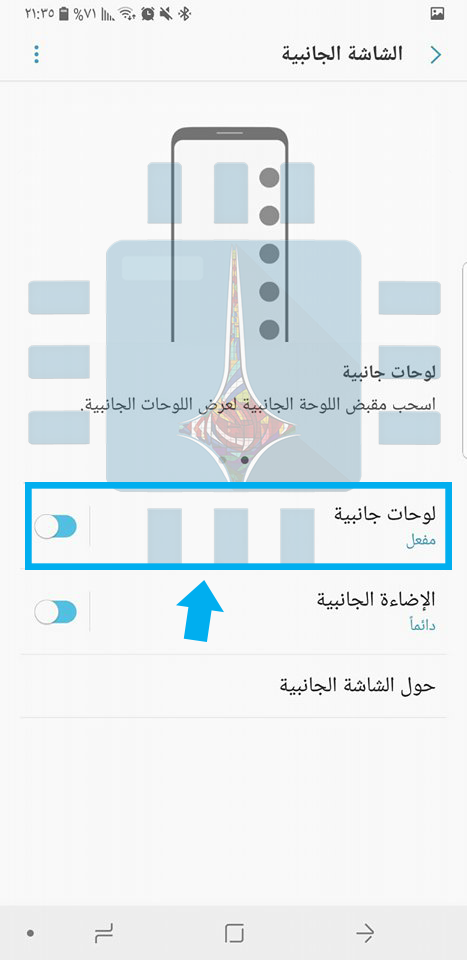
ومنها الى لوحات جانبية ,ثمّ انقر على المفتاح لتعطيل الميزة :
تخصيص أو تعطيل ميزة (العرض دائماً) على الشاشة:
تعدّ ميزة (العرض دائماً) Always On Display طريقة رائعة للحصول على معلومات سريعة دون أن يكون لها تأثير كبير على عمر البطارية, ويمكنك على أي هاتف غالاكسي يدعم هذه الميزة أن تقوم بتعديلها لتصبح أكثر فائدة لك ..
لتخصيص هذه الميزة توجه الى الضبط>شاشة القفل والحماية> Always On Display ( العرض دائماً ):
هنا يمكنك أن تجدول متى يتم تمكين وتفعيل هذه الميزة ,ومستوى السطوع ,والمحتوى المراد اظهاره ..
وكخطوة أبعد, اذهب الى : الضبط> شاشة القفل والحماية> الساعة و Face Widgets, وهنا يمكنك تغيير نمط الساعة ، بالإضافة إلى الأدوات التي تظهر على شاشة العرض دائمًا– Always On Display – والتي تسميها سامسونج (Face Widgets):
أما لتعطيل الميزة نهائياً فيمكنك ببساطة النقر على مفتاح العرض دائماًAlways On Display لسحبه الى وضع الإيقاف .
ضبط شريط التنقل Navigation Bar إلى الوضعية الصحيحة على الشاشة :
اسأل أي من مطوري الأندرويد سيخبرك أنّ تنسيق الأزرار (التطبيقات الأخيرة-الشاشة الرئيسية-الرجوع) Back -Home -Recents بهذا الترتيب هو التنسيق أو التخطيط (layout) المناسب لشريط التنقل وهو التصميم التقليدي ,
ولكن سامسونغ فضّلت أن تقوم بتعديله الى : (الرجوع-الشاشة الرئيسية-التطبيقات الأخيرة) Recents – Home – Back في الإصدارات الحديثة , فإذا كنت معتادًا على التصميم الشائع أو السابق ، فهناك طريقة لتغيير هذا التنسيق.
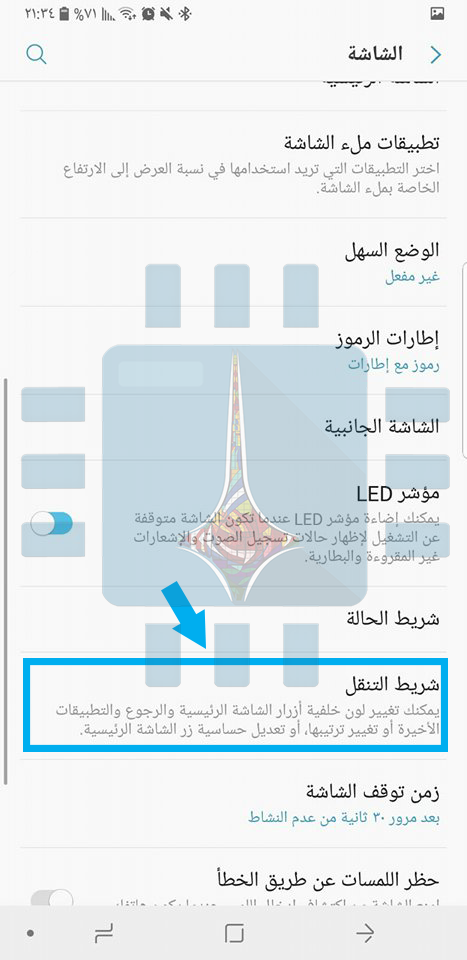
انتقل إلى الضبط> الشاشة> شريط التنقل :
ثمّ تخطيط الأزرار ، واختر النمط الذي تريده. وهنا يمكنك أيضًا تغيير لون شريط التنقل, النقر على مفتاح التبديل لإظهار شريط التنقل أو إخفائه ، وحتى تغيير حساسية الضغط على زر الشاشة الرئيسية..
كيف تجعل هاتفك يبدو وكأنه يعمل بنسخة أندرويد الأصلية Stock Android :
هواتف Galaxy S9 and S9 Plus تستخدم برمجية خاصة مطوّرة عن النسخة القديمة وبميزات أكبر – Samsung’s Experience UI تعرف ب Touch Wiz– ولكنها لم تلقى استحسان جميع المستخدمين …
فإن كنت ترغب بالعودة الى النظام السابق Stock Android الذي يعتبر أكثر ثباتاً , يمكنك ذلك باتباع عدة خطوات ,مثل تغيير المشغل launcher, استخدام السمات المخصصة ,استخدام تطبيقات غوغل بالكامل …وسنذكر لاحقاً هذه الخطوات بالتفصيل …
إذا قمت بتثبيت الإصدار التجريبي iOS 12 , وبدأت تواجه بعض المشكلات , لا تقلق , لأنه بإمكانك الرجوع فوراً إلى إصدار iOS 11.4.1 الثابت ..
ولكن أولاً علينا لفت انتباهك إلى بعض التنبيهات الهامة :
يمكن لعملية العودة إلى الإصدار القديم أن تكون كارثية النتائج على جهازك ,خصوصاً إن لم تقم ب إجراء نسخ احتياطي كامل لملفات جهازك قبل تثبيت الإصدار التجريبي iOS 12 ,
في هذه الحالة ,إن قمت باستعادة الإصدار 11 iOS الثابت ,سيتم مسح كافة بيانات جهازك مالم تكن لديك نسخة احتياطية عنها في مكان آخر (أي على حاسوبك مثلاً خارج iTunes أو iCloud )..
حتى في حالة إجراء نسخة احتياطية من ملفات جهازك أثناء وجوده على الاصدار iOS 11 ، فإن أي تغييرات يتم إجراؤها أو البيانات التي يتم إنشاؤها على هاتفك ما بين التحديث الى الإصدار التجريبي12 iOS واستعادة الإصدار السابق( الثابت) , ستُفقَد .
وإذا كنت قد قمت بتثبيت نسخة iOS 12 التجريبية على جهاز آخر احتياطيّ لديك مثلاً, وكذلك قمت بتثبيت هذه النسخة على جهازك الأساسي دون اجراء نسخ احتياطي لبياناتك أولاً,
فيمكنك استخدام جهازك الاحتياطي بالنسخة التجريبية iOS 12 لنقل بياناتك الهامة المحتمل ضياعها من جهازك الأساسي قبل استعادة الاصدار السابق iOS 11.4.1 عليه ,عموماً لابدّ لهذه النسخة التجريبية iOS 12 أن تصبح أكثر ثباتاً مستقبلاً , مع إصدار نسخ تجريبية جديدة من آبل Apple ..
والآن ,إليك الخطوات التي يمكنك باتباعها العودة من إصدار iOS 12 التجريبي إلى النظام السابق iOS 11 الثابت لجهازك , لحين إصدار النسخة الثابتة من iOS 12 ,حيث عندها ستتوقف آبل عن توقيع (اعتماد ) النسخ السابقة الأقدم ولن تتمكن من الرجوع إلى إصدار سابق من نظام التشغيل iOS 12.
ما الذي تحتاجه ؟
للقيام بهذه الخطوات بدايةً تحتاج إلى جهازك بالطبع ,كابل USB للجهاز ,ونسخة حديثة من iTunes , وستحتاج إلى تنزيل ملف iPSW المناسب لجهازك,( ملفات iPSW هي ملفات البرامج الثابتة firmware files لأجهزة iOS ), يشبه استخدام ملف iPSW لإعادة تهيئة أو استعادة نظام جهازك القديم ,إجراء إعادة ضبط المصنع, بشكل كامل .
يمكنك الحصول على أحدث ملف iPSW لجهازك من موقع ويب مثل IPSW.me. هذا الموقع يوفّر روابط تحميل لملفات iPSW الفعلية والأصلية الموجودة على خوادم Apple ،
لذلك تعرف أن التنزيل الخاص بك يأتي مباشرة من شركة آبل Apple. ما عليك سوى اختيار نوع جهازك ، ثم قم بتنزيل أحدث ملف iPSW موقع عليه (معتمد). يمكنك فقط استخدام ملفات iPSW معتمدة من قبل الشركة .. في وقت كتابة هذا المقال، كان أحدث إصدار هو iOS 11.4.1.
وإن كنت غير متأكّد بالضبط من نوع الجهاز الذي لديك , تحقق من رقم الطراز الموجود على العلبة, واستخدم قائمة أجهزة iOS للتأكد من نوع الجهاز .
بعد التأكد بعناية من ملف iPSW الذي تحتاجه لجهازك ، قم بتنزيل الملف إلى جهاز الكمبيوتر ثم انتقل إلى القسم التالي من الخطوات .
كيف تعيد جهازك إلى إصدار iOS 11 :
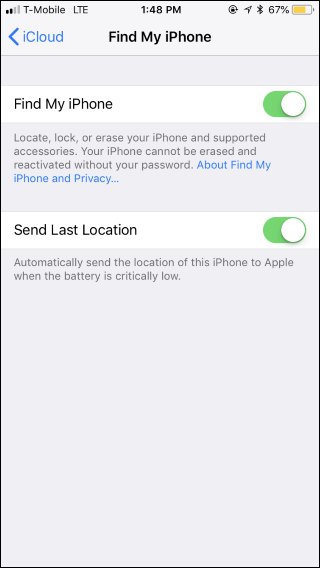
أولاً ، إذا كنت قد مكّنت ميزة Find My iPhone (العثور على آيفون) لهاتفك الآيفون iPhone ,أو Find My iPad (العثور على الآيباد) لجهازك الآيباد iPad ….. ، فستحتاج إلى إيقاف تشغيل هذه الميزة. و عليك القيام بذلك من جهازك نفسه.
توجه الى الإعدادات> [اسمك] > آيكلاود iCloud> اعثر على هاتفي الآيفون iPhone (أو اعثر على جهازي الآيباد iPad) .. وتأكد من إيقاف تشغيل الميزة.مع وجود ملف iPSW الخاص بجهازك بعد أن قمت بتنزيله، قم بتوصيل جهازك بجهاز الكمبيوتر أو جهاز ماك Mac باستخدام كبل USB ،
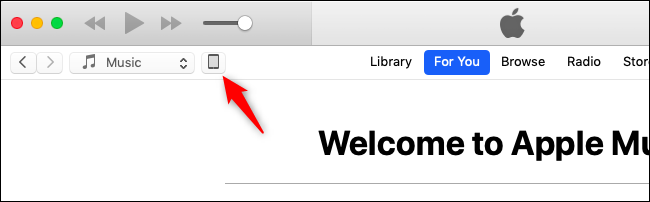
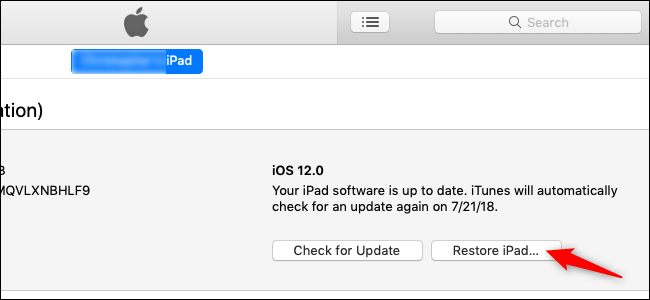
ثم افتح برنامج الأيتونز iTunes. داخل ال iTunes ، انقر فوق رمز الجهاز (الموجود في الزاوية العلوية اليمنى ):تظهر لك صفحة ال ملخص (Summary) ,اضغط على زرّ استعادة الآيباد iPad أو الآيفون iPhone مع الضغط باستمرار على مفتاح Alt/ Option (في نظام التشغيل ماك Mac) أو مفتاح Shift (في ويندوز Windows),
عليك أن تضغط على مفتاح لوحة المفاتيح هذا أثناء نقر زر الاستعادة في البرنامج كي يتمّ تحميل متصفح الملفات لاختيار ملف الاستعادة الخاص ,والاّ فالأيتونز iTunes سيسمح لك فقط بالاختيار من النسخ الاحتياطية المحلية التي قمت بحفظها .. وعندما تنقر على زر الاستعادة ، لن تتم مطالبتك بعمل نسخة احتياطية من جهازك ، أو إزالة أي بيانات منه ، أو تحذيرك بأي طريقة. لأنه من المفترض أنك نظرًا لمعرفتك بتركيبة المفاتيح السرية جدًا هذه ! ، فأنت تعرف ما عليك فعله.
في النافذة المنبثقة لمتصفح الملفات file browser , انتقل الى ملف iPSW الخاص بجهازك في الموقع الذي قمت بتحميل وحفظ الملف فيه ,
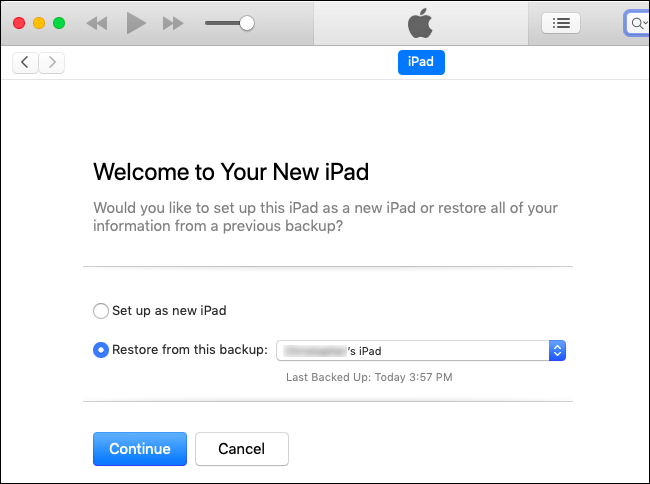
قم بتحديده, (إذا كان لديك عدة أجهزة ، فتأكد من تحديد الجهاز الصحيح أي الجهاز الذي ستقوم باستعادة نظامه حاليًا) ، ثم انقر فوق (فتح) لبدء العملية.انقر فوق (استعادة) للمتابعة ومحو محتويات جهازك الآيفون iPhone أو الآيباد iPad ….. إذا رأيت رسالة خطأ بدلاً من ذلك ، فمن المحتمل أنك قمت بتنزيل ملف iPSW غير صحيح لجهازك.بمجرّد أن تنقر على زرّ الاستعادة ,تبدأ عملية محو الإصدار التجريبي والعودة الى الاصدار الثابت iOS 11 , وعند الانتهاء من العملية ,سيعمل جهازك وكأنك تقوم بتشغيله للمرة الأولى ,ستظهر شاشة الترحيب ..والى ما هنالك …
في هذه المرحلة ,يمكنك إمّا أن تستخدم نسخة جديدة تمامًا من نظام التشغيل iOS 11 ,أو أن تستعيد النسخة الاحتياطية القديمة من بياناتك (إذا قمت بإنشاء نسخة احتياطية) من آيتونز iTunes أو آيكلاود iCloudاذا اخترت أن تستعيد النسخة الاحتياطية القديمة من iOS 11 لجهازك ,عندها اختر في الأيتونز iTunes النسخة الاحتياطية التي تريدها وانقر على (متابعة) للقيام بذلك:وبذلك تكون الخطوات جميعها قد اكتملت ,وبإمكانك إبقاء جهازك على هذا النظام قدر ما شئت ,عموماً ستحتاج لتغييره وتثبيت النسخة الأحدث المستقرة النهائية التي ستصدر لاحقًا في عام 2018.
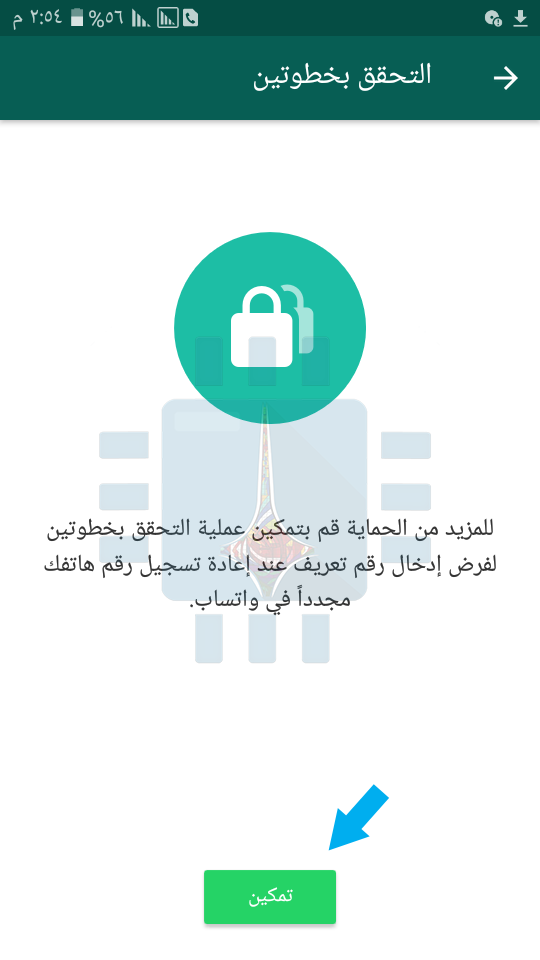
على الرغم أنّ تطبيق واتساب يفتقر لوجود كلمة مرور لتسجيل الدخول إلى حسابك فيه، إلا أنه يمتلك ميزة التحقق بخطوتين التي تمنع أيّ شخص من الدخول إلى حسابك في حال تمت سرقة بطاقة SIM -شريحة الاتصال -الخاصة بك.
عند تفعيل هذه الميزة, يمكنك إذا أردت, إدخال عنوان بريدك الإلكتروني . حيث يمكن لواتساب عن طريق عنوان البريد الإلكتروني الذي أدخلته أن يقوم بتعطيل عملية التحقق بخطوتين في حال نسيت رقم التعريف السداسي 6-digit PIN.
ويتضح لك من كلامنا هذا أنّه عليك أولاً أن تقوم بتمكين خاصية التحقق بخطوتين في تطبيقك ,فهذه الميزة لا يتم تمكينها تلقائياً عند تهيئة حسابك في واتساب .. وفي حالة نسيت رقم التعريف PIN وأردت استعادة حسابك ,يمكنك ذلك بخطوات بسيطة :
استعادة حساب واتساب عند نسيان رقم التعريف PIN :
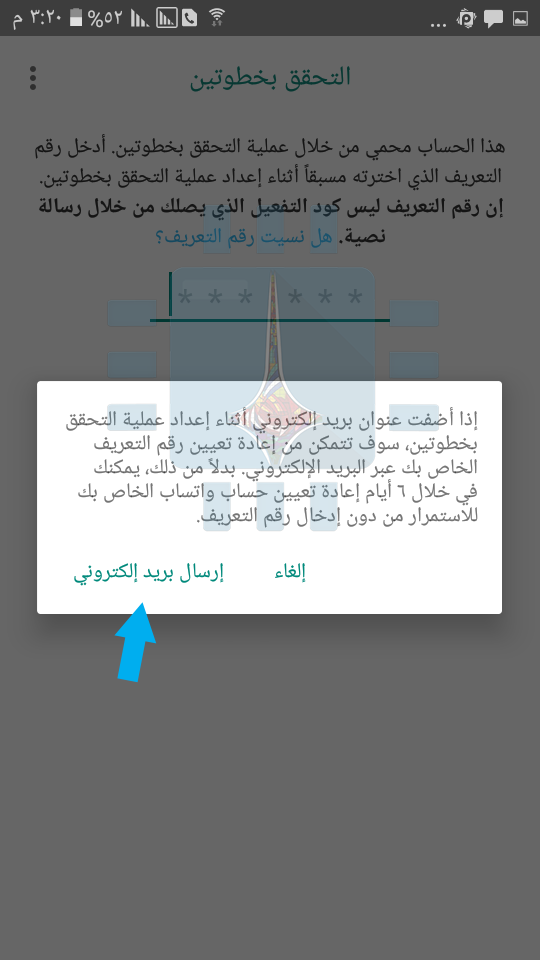
قم بفتح تطبيق واتساب ,وعند طلب رقم التعريف قم بالنقر على رابط (هل نسيت رقم التعريف؟ ):
ستظهر لك نافذة ,اضغط فيها على خيار (إرسال بريد إلكتروني), بهذا الخيار يرسل لك واتساب رسالة إلى عنوان البريد الالكتروني الذي أدخلته عند تمكين ميزة التحقق بخطوتين..
لاحظ : أن خطوة إدخال البريد الإلكتروني هي خطوة هامة جداً أثناء تفعيل ميزة التحقق بخطوتين ويجب عدم تخطيها وإلاَّ فسيتعين عليك الانتظار لمدة تصل إلى 7 أيام تلي المرة الأخيرة التي استعملت فيها التطبيق,
وبعدها فقط يتيح لك واتساب إمكانية تفعيل رقمك من جديد من دون استعمال رقم التعريف، غير أنك ستفقد كافة الرسائل المُعلّقة ما إن تفعِّل رقمك، أيّ قد يتم فقد أي رسائل كنت قد تلقيتها في هذا الوقت …
أما في حال تفعيل رقمك من دون رقم التعريف بعد مرور ٣٠ يوماً على عدم استعمالك التطبيق، فحينها سيتم حذف حسابك ويتم إنشاء حساب جديد عندما تتحقق من رقمك بنجاح.
الخطوة التالية ,اضغط تمّ
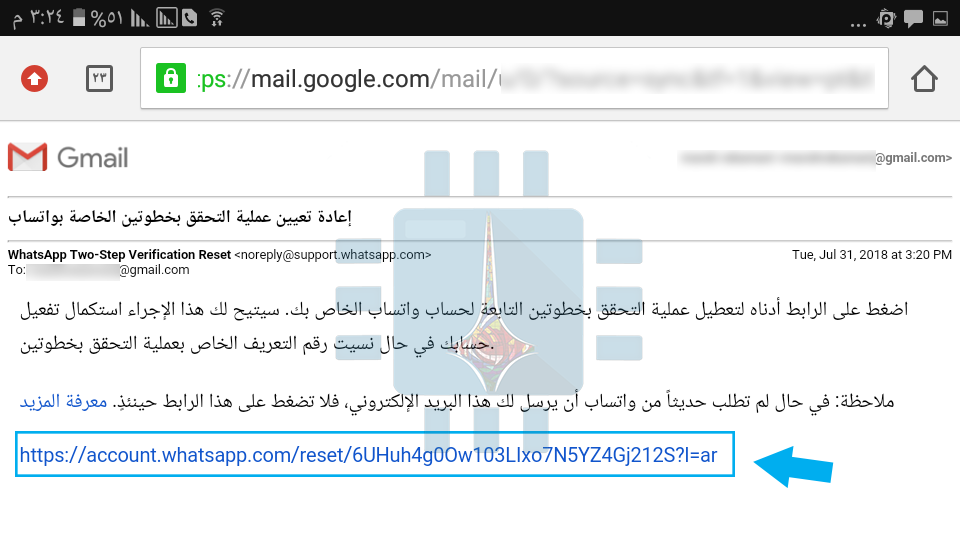
قم بالتحقق من بريدك الالكتروني ,يجب أن تصلك رسالة من مركز الدعم في واتساب فيها رابط لإلغاء تمكين ميزة التحقق بخطوتين ,
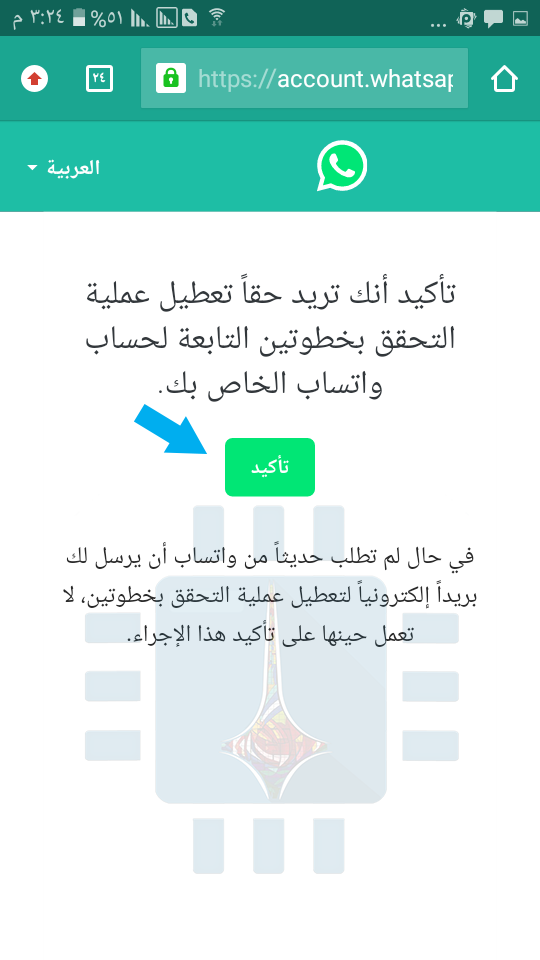
قم بالنقر على هذا الرابط لتنتقل الى صفحة تأكيد تعطيل عملية التحقق بخطوتين
ثم اضغط على تأكيد
بإنهاء هذه الخطوات تستطيع تسجيل الدخول الى حسابك في واتساب من جديد واستقبال وارسال الرسائل .. ثم بامكانك إعادة تفعيل هذه الميزة مرّة أخرى متى تشاء لتضمن أمان حسابك !
من الناحية الفنية، يعد ملف نظام ويندوز Windows هو أي ملف يقوم بتشغيل سمة النظام المخفية عليه.
في الواقع، ملفات النظام هي تلك الملفات التي يعتمد عليها ويندوز Windows ليعمل بشكل صحيح.
إنها مجموعة من برامج تشغيل الأجهزة والتكوين وملفات DLL وحتى ملفات Hive المختلفة التي تشكل نظام ويندوز Windows.
غالباً ما يتم تغيير هذه الملفات تلقائياً أثناء تحديثات النظام أو عمليات تثبيت التطبيقات، ولكن بصفة عامة، من الأفضل ترك ملفات النظام بمفردها.
قد يؤدي حذف هذه الملفات أو نقلها أو إعادة تسميتها أو تغييرها إلى حدوث فشل كامل في النظام. بسبب هذه الحقيقة، غالباً ما تكون مخفية ويتم جعلها للقراءة فقط.
مع ذلك، هناك الكثير من الاختراقات والتغييرات التي تستطيع فعلها – بما في ذلك مجموعة سنعرضها لاحقاً على هذا الموقع – تتضمن تعديل ملفات النظام.
إذا كنت حريصاً، وكنت تعرف ما تفعله، أو كنت تتابع الإرشادات من مصدر تثق به، يمكنك الحصول على الكثير من القيمة من هذه الأنواع من التغييرات.
أين يتم تخزين ملفات النظام؟
توجد ملفات النظام عادة في مجلدات محددة يتم تعريفها كمجلد نظام. لمنع أي حذف غير مقصود، يتم إخفاء هذه الملفات في ويندوز Windows بشكل افتراضي. كما أنها لا تظهر في عمليات البحث.
والحقيقة هي أنه يمكن تخزين ملفات النظام في الكثير من المواقع على جهاز الكمبيوتر.
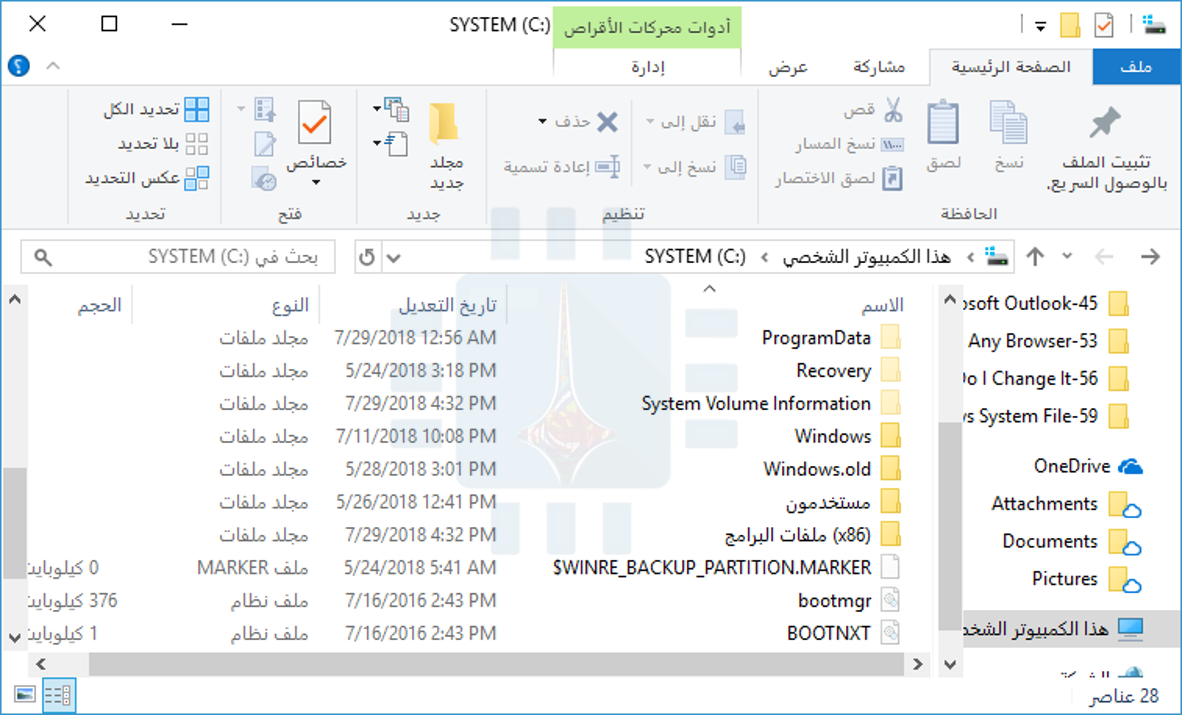
يحتوي المجلد الجذر لمحرك أقراص النظام (C: \)، على سبيل المثال، على ملفات النظام مثل ملف الصفحات (pagefile.sys) وملف الإسبات (hiberfil.sys).
يتم تخزين غالبية ملفات نظام ويندوز Windows في المسار C: \Windows ، خاصة في المجلدات الفرعية مثل System32 و SysWOW64.
لكنك ستجد أيضاً ملفات النظام مبعثرة في مجلدات المستخدمين (مثل مجلد appdata) ومجلدات التطبيقات (مثل ProgramData أو مجلدات ملفات البرامج Programme files).
كيف تظهر ملفات النظام المخفية في ويندوز:
في حين يتم إخفاء ملفات النظام افتراضياً في ويندوز Windows، يكون من السهل علينا جعل ويندوز Windows يعرضها.
ضع في اعتبارك أن حذف هذه الملفات أو تحريكها أو تعديلها أو إعادة تسميتها قد يتسبب في حدوث كل أنواع المشاكل.
نصيحتنا هي ترك ملفات النظام مخبأة في معظم الأحيان. إذا كنت تعمل بشكل مقصود مع ملفات النظام أثناء تطبيق بعض الاختراقات أو التعديلات، اعرضها، ثم قم بإخفائها مرة أخرى عند الانتهاء منها.
لإظهار ملفات النظام في ويندوز Windows، ابدأ بفتح نافذة مستكشف الملفات File Explorer، توجه إلى عرض> خيارات> تغيير خيارات المجلد والبحث.
في إطار خيارات المجلد، قم بالتبديل إلى علامة التبويب عرض، ثم قم بإزالة العلامة في الخيار إخفاء ملفات نظام التشغيل المحمية (مستحسن). انقر على موافق عند الانتهاء.
ستتمكن الآن من رؤية ملفات النظام المخفية. لاحظ أن رموز ملفات النظام تظهر باهتة أكثر من أيقونات الملفات العادية، للمساعدة في توضيح أهميتها.
ماذا يحدث في حالة تلف ملفات النظام؟
يعتمد الأمر على ملفات النظام التي تلفت، لذلك يمكن أن تتضمن الأعراض أي شيء من التطبيقات التي لا يتم تشغيلها (أو تعطلها) ، أو أخطاء الشاشة الزرقاء، أو حتى فشل ويندوز Windows في البدء.
إذا كنت تشك في وجود ملفات نظام تالفة أو مفقودة، فهناك بعض أدوات النظام المضمنة التي يمكن أن تساعدك.
يفحص مدقق ملفات النظام(SFC) ملفات نظام ويندوز Windows، ويمكن أن يحل محل أي من الملفات المفقودة أو التالفة.
يمكن استخدام أمر إدارة الصور ونشرها (DISM) أو بالإنكليزية Deployment Image Servicing and Management للمساعدة في إصلاح المشكلات الأساسية التي تمنع مدقق ملفات النظام(SFC) من القيام بمهمتها.
باستخدامها معاً، يجب أن تكون قادراً على إصلاح ملفات النظام المفقودة أو التالفة بنجاح.
يفحص مدقق ملفات النظام(SFC) جهاز الكمبيوتر بحثاً عن أي ملفات نظام ويندوز Windows تالفة أو معدلة. إذا عثرت على ملف تم تعديله، فسيحل محله تلقائياً بالإصدار الصحيح.
إذا فشل كل شيء آخر، ولم تنجح أي من هذه الخيارات، فيمكنك دائماً تحديث أو إعادة تعيين جهاز الكمبيوتر مرة أخرى إلى حالته الافتراضية.
يجب استخدام هذا الخيار فقط كحل أخير. سيتم الاحتفاظ بجميع ملفاتك الشخصية، ولكن سيتم إزالة أي تطبيقات تم تنزيلها.
تحتاج في بعض الأحيان إلى إنشاء رسم بياني لائق، ولكن لا تريد التورط في تطبيق جدول بيانات معقد.
إليك بعض المواقع المجانية التي تسمح لك بإنشاء الرسوم البيانية، بغض النظر عن مستوى خبرتك.
NCES Kid Zone: موقع رائع لرسم المخططات البيانية:
يمتلك المركز الوطني للتعليم والإحصاء (NCES) أداة رائعة تسمى Create A Graph لإنشاء الرسم البياني تهدف إلى مساعدة المبتدئين على البدء في عمل المخططات والرسوم البيانية.
نعم، إنها جزء من منصة للأطفال، ولكن لا تدع ذلك يحبطك. إنها مفيدة للمبتدئين من جميع الأعمار، ومن الجميل جداً وضع رسم بياني سريع. إنها مجانية تماماً – ولا يتطلب استخدامها تسجيل حساب مستخدم.
كل ما عليك القيام به هو اختيار التصميم، وتعيين بعض الخيارات حول نمط التصميم.
قدّم بعض المعلومات التي تخص الرسومات البيانية التي تريدها – عنوان وتسميات ، بالإضافة إلى البيانات التي تشكل الرسم البياني الفعلي.
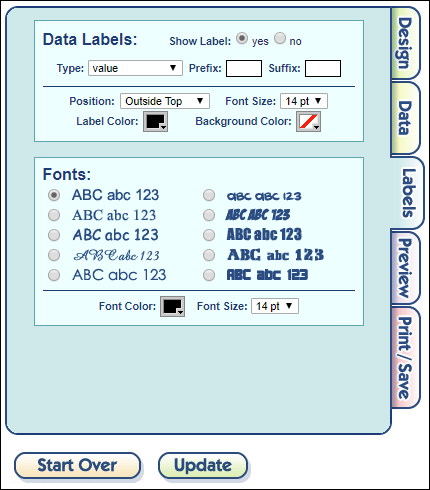
قدم بعض المعلومات حول التصنيفات، واضبط شكل الخط.
يتم بعد ذلك معاينة الرسم البياني للتأكد من أنك لست بحاجة إلى إجراء أي تغييرات.
ثم قم بطباعة الرسم البياني أو تنزيله أو إرساله بالبريد الإلكتروني إلى شخص ما.
لا، ليس هناك الكثير من الخيارات هنا، نعم، تبدو الرسوم البيانية بسيطة قليلاً. ولكنها أداة بسيطة جداً لاستخدامها إذا كنت تحتاج إلى شيء سريع أو تريد ممارسة مهارات الرسم البياني.
OnlineChartTool: تحميل ملفات CSV:
Online Chart Tool هو موقع تصميم رسوم بيانية مجاني آخر يمكنك استخدامه دون الحاجة إلى التسجيل.
يضم 12 نوعاً مختلفاً من المخططات وواجهات مبسطة تجعل من تحرير النمط والتنسيق والبيانات أمراً غاية في السهولة.
مثل الأداة Create A Graph التي غطيناها في القسم السابق، لا تقدم الكثير من الخيارات المعقدة، كما أن الرسوم البيانية التي تصنعها ليست رائعة.
في الواقع، تكون عملية إنشاء الرسم البياني متطابقة إلى حد كبير: اختر تصميماً، وأضف البيانات، وخصص التصنيفات، واستعرض المخطط، ثم احفظه أو شاركه.
مع ذلك، توفر لك أداة التخطيط عبر الإنترنت هذه الإضافية والمفيدة للغاية إمكانية تحميل البيانات من ملف قيم مفصولة بفواصل أو ما يسمى بملفات (CSV).
يمكنك الدخول إلى هذا الرابط للتعرف على هذا النوع من الملفات ذات اللاحقة (CSV)، لكن لا تنسَ العودة إلى هنا وإكمال ما بدأت به.
لذلك، إذا كان لديك بالفعل بيانات في تطبيق يتيح لك إنشاء ملف CSV، فإن الحصول على هذه البيانات في مخططك هو أمر سهل.
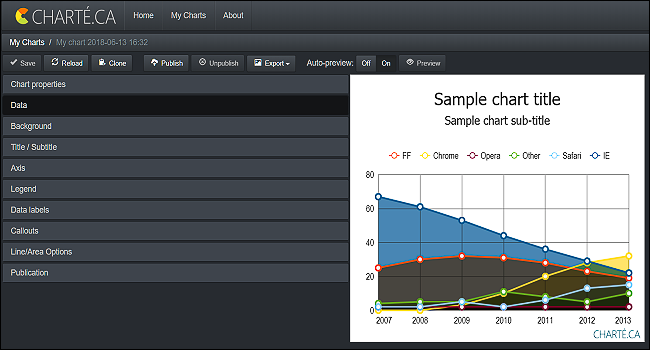
Charteca: واجهة نظيفة وتوفر الكثير من الخيارات للعينات التي تريدها:
كما أنه يجعل الرسوم البيانية أجمل بإضافة بعض التظليل، خيارات إظهارات ثلاثية الأبعاد، وحتى خيارات الحركة، جنبا إلى جنب مع بعض الطرق المختلفة لعرض التسميات والجمل الإيضاحية.
إن الواجهة ليست بديهية تماماً مثل تلك الأدوات البسيطة السابقة، ولكن ليس من الصعب أيضاً معرفة ما يحدث إذا كان لديك أي خبرة في إنشاء الرسوم البيانية.
الشيء الآخر الذي يوفره لك Charteca هو الوصول إلى الآلاف من الرسوم البيانية للعينة العامة التي تم إنشاؤها بواسطة مستخدمين آخرين.
ويمكنك حتى تعديلها لاستخدامك الخاص. إنها طريقة رائعة لاستكشاف ما هو متاح وتخطيط الرسوم البيانية التي تحتاجها.
يُطلب منك تسجيل الدخول للبدء في إنشاء الرسوم البيانية، ولكن إذا لم تكن بحاجة إلى إنشاء حساب على موقع الويب، فقم بتسجيل الدخول من خلال فيسبوك Facebook أو جوجل Google أو سلاك Slack أو لينكد إن LinkedIn أو Windows Live أو Stack Overflow.
تقتصر الحسابات المجانية على 20 مخططاً في كل مرة، لذلك إذا كنت لا تحتاج سوى إلى عدد قليل من المخططات — أو إذا لم تكن بحاجة إلى الاحتفاظ بمجموعة من المخططات للمشاركة لاحقاً، فلا بأس من استخدامه دائماً.
Plotly: لصُنّاع المخططات ذوي الخبرة:
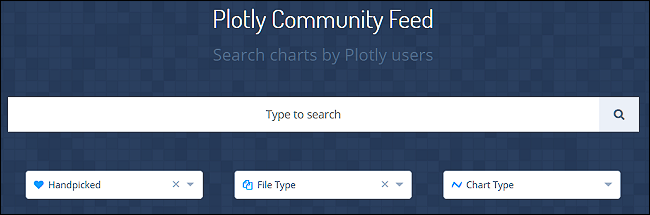
Plotly للمستخدم المتقدم. فهو يقدم نطاقاً أوسع من أنماط الرسم البياني وحتى بعض أدوات التمثيل البصري الأكثر تقدماً.
نظراً لأنه مخصص للأشخاص الذين يتميزون بالفعل بالخبرة في إنشاء الرسوم البيانية، فلا يتوفر الكثير من الإرشادات. يفترض أنك تعرف بالفعل ما تفعله.
لا تدع هذا يخيفك، على الرغم من ذلك، لأن Plotly يقدم محرك بحث حيث يمكنك عرض أمثلة للرسومات البيانية التي أنشأها مستخدمون آخرون، بل ويمكنك تعديلها لاستخدامك الخاص.
المطلوب هو إنشاء حساب مجاني لتصدير العمل الذي أنجزته على الموقع، ولكن من السهل استخدام وسيط لتسجيل الدخول مثل غوغل Google أو فيسبوك Facebook.
يتيح لك الحساب المجاني إنشاء ما يصل إلى 25 رسماً بيانياً ومشاركتها مع الآخرين وتصديرها كصور ذات لواحق PNG و JPG.
تضيف المستويات المدفوعة أشياء إضافية تمنحك القدرة على المشاركة الخاصة مع الفرق Teams ، وتتيح الكثير من الرسوم البيانية، والتصدير إلى المزيد من التنسيقات.
هذه المستويات المدفوعة مخصصة حقاً للأشخاص الذين يحتاجون إلى إنشاء الرسوم البيانية ومشاركتها بشكل احترافي.
هل لديك أداة رائعة أخرى لإنشاء الرسم البياني على الإنترنت لم نذكرها؟ دعنا نعلم ذلك في قسم التعليقات!
يستخدم معظم الأشخاص كلمات مرور ضعيفة للغاية ويعيدون استخدامها على مواقع ويب مختلفة.
كيف يفترض بك أن تستخدم كلمات مرور قوية وفريدة من نوعها على جميع المواقع التي تستخدمها؟ الحل هو مدير كلمة المرور.
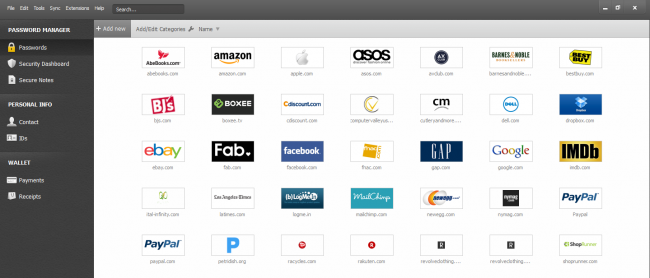
يقوم مدير كلمات المرورPassword Manager بتخزين معلومات تسجيل الدخول لجميع مواقع الويب التي تستخدمها ويساعدك على تسجيل الدخول إليها تلقائياً.
يقوم بتشفير قاعدة بيانات كلمة المرور بكلمة مرور رئيسية – كلمة المرور الرئيسية هي الوحيدة التي يجب عليك تذكرها.
لا تُعِد استخدام كلمات المرور!
لمعرفة كيفية اختيار كلمة مرور قوية صعبة الاختراق، وبنفس الوقت سهلة التذكر بالمسبة لك، اقرأ دليلنا من خلال هذا الرابط، ثم عد لإكمال هذا المقال.
لكن كنصائح سريعة وأساسية تُعَدّ إعادة استخدام كلمة المرور مشكلة خطيرة نظراً لوجود العديد من عمليات تسرب كلمة المرور التي تحدث كل عام، حتى في مواقع الويب الكبيرة.
عندما تتسرب كلمة المرور، يكون لدى المخترقين عنوان بريد إلكتروني واسم مستخدم وكلمة مرور يمكنهم تجربتها على مواقع ويب أخرى.
إذا كنت تستخدم نفس معلومات تسجيل الدخول في كل مكان، فقد يؤدي التسرب في أحد مواقع الويب إلى منح الأشخاص حق الوصول إلى جميع حساباتك.
إذا تمكن شخص ما من الوصول إلى حساب بريدك الإلكتروني بهذه الطريقة، فيمكنه استخدام روابط إعادة تعيين كلمة المرور للوصول إلى مواقع ويب أخرى، مثل حسابك المصرفي عبر الإنترنت أو حساب PayPal.
لمنع أن يكون تسرب كلمة المرور من أحد حساباتك ضاراً للغاية، تحتاج إلى استخدام كلمات مرور فريدة على كل موقع.
يجب أن تكون كلمات المرور هذه قوية – كلمات مرور طويلة وغير متوقعة تحتوي على أرقام ورموز.
لدى لصوص الويب مئات الحسابات لتتبعها، في حين أن الشخص العادي على الأرجح لديه عشرات كلمات المرور المختلفة.
إن تذكر كلمات المرور القوية هذه يكاد يكون مستحيلاً دون اللجوء إلى نوع من الحيلة. الخدعة المثالية هي استخدام ما يسمى مدير كلمات المرورPassword Manager الذي ينشئ كلمات مرور آمنة وعشوائية لك ويتذكرها حتى لا تضطر إلى حفظها وتذكرها بشكل متكرر.
ما هو استخدام مدير كلمة المرور:
سيأخذ مدير كلمات المرورPassword Manager عبئاً من عقلك، ليحرر قوة الدماغ للقيام بالأعمال الإنتاجية بدلاً من تذكر قائمة طويلة من كلمات المرور.
عندما تستخدم مدير كلمات المرورPassword Manager وتحتاج إلى تسجيل الدخول إلى موقع ويب، فستقوم أولاً بزيارة هذا الموقع بشكل طبيعي.
بدلاً من كتابة كلمة المرور في موقع الويب، تكتب كلمة المرور الرئيسية في مدير كلمات المرورPassword Manager ، ثم يتكفل مدير كلمات المرورPassword Manager بملء معلومات تسجيل الدخول المناسبة تلقائياً في موقع الويب.
إذا كنت مسجلاً بالفعل في مدير كلمات المرورPassword Manager ، فسيتم تلقائياً ملء البيانات نيابةً عنك.
لا يتعين عليك التفكير في عنوان البريد الإلكتروني واسم المستخدم وكلمة المرور اللذين استخدمتهما لموقع الويب – حيث يقوم مدير كلمات المرورPassword Manager بهذا العمل المتعب نيابة عنك.
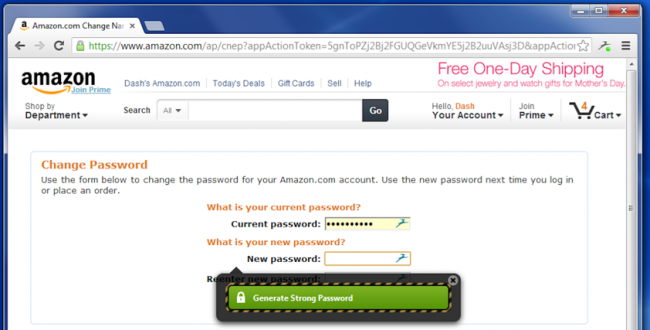
إذا قمت بإنشاء حساب جديد، فسيعرض مدير كلمات المرورPassword Manager كلمة مرور عشوائية آمنة لك، حتى لا تضطر إلى التفكير في ذلك أيضاً.
ويمكن أيضاً تهيئتها لملء المعلومات تلقائياً مثل عنوانك واسمك وعنوان بريدك الإلكتروني في نماذج الويب.
لماذا يعتبر مدير كلمات المرور المستند إلى المتصفح ليس مثالياً:
متصفحات الويب – مثل كروم Chrome ، و فايرفوكس Firefox ، و إنترنت إكسبلورر Internet Explorer ، وغيرها – تحتوي جميعها على مدير كلمات المرورPassword Manager مدمجة.
لا يمكن مدير كلمات المرورPassword Manager المدمج في كل متصفح التنافس مع مديري كلمات المرور المخصصة.
أولاً، يقوم كروم Chrome و إنترنت إكسبلورر Internet Explorer بتخزين كلمات المرور على جهاز الكمبيوتر في نموذج غير مشفر.
يمكن للأشخاص الوصول إلى ملفات كلمة المرور على جهاز الكمبيوتر وعرضها، ما لم تقم بتشفير محرك الأقراص الثابت للكمبيوتر يدوياً.
لدى موزيلا فايرفوكس Mozilla Firefox ميزة كلمة مرور رئيسية Master password تتيح لك تشفير كلمات المرور المحفوظة بكلمة مرور رئيسية واحدة، وتخزينها على جهاز الكمبيوتر بتنسيق مشفر.
مع ذلك، لا يعد مدير كلمات مرور فايرفوكس Firefox الحل المثالي أيضاً. لا تساعدك الواجهة في إنشاء كلمات مرور عشوائية وتفتقر إلى ميزات متنوعة، مثل المزامنة عبر الأنظمة الأساسية (لا يمكن مزامنة فايرفوكس Firefox مع أجهزة iOS).
سيعمل مدير كلمات المرورPassword Manager المخصص على تخزين كلمات المرور بشكل مشفر، ومساعدتك على إنشاء كلمات مرور عشوائية آمنة، وتقديم واجهة أكثر قوة، والسماح لك بالوصول بسهولة إلى كلمات المرور عبر جميع أجهزة الكمبيوتر المختلفة، والهواتف الذكية، والأجهزة اللوحية التي تستخدمها.
كيفية استخدام مدير كلمات المرور:
تتوفر مجموعة متنوعة من مدير كلمات المرورPassword Managers ، لكن ثلاثة منها هي أفضل الخيارات. يمثل كل خيار من هذه الخيارات حلاً ثابتاً، وتعتمد تفضيلاته على ما هو أكثر أهمية بالنسبة إليك:
Dashlane: مدير كلمات المرور هذا هو أحدث قليلاً من غيره، ولكن ما ينقصه هو التعرف على الأسماء ولكن تم تعويض هذا الشيء مع ميزات رائعة وتطبيقات رائعة لكل الأنظمة الأساسية تقريباً – مثل ويندوز Windows و OS X و آيفون iPhone و آيباد iPad و آندرويد Android.
لديه إضافات لكل متصفح، وميزات مثل لوحة معلومات الأمان التي تحلل كلمات المرور خاصتك، ولديهم أيضاً مُبدل كلمات المرور التلقائي الذي يمكنه تغيير كلمات المرور التي تريدها دون الاضطرار إلى التعامل معها بنفسك.
من أفضل ميزات Dashlane أنه مجاني تماماً للاستخدام على جهاز واحد. إذا كنت ترغب في مزامنة كلمات المرور بين الأجهزة جميعها التي تمتلكها، فستحتاج إلى الترقية إلى الإصدار المميز. ولكن يمكنك اختباره مجاناً بكل الأحوال لفترة محدودة.
عندما يتعلق الأمر بالأمان، يتمتع Dashlane بميزة أخرى، لأن لديك خيار الاحتفاظ بكل كلمات المرور محلياً على جهاز الكمبيوتر، وليس في التخزين السحابي.
لذلك لديك ميزة شيء مثل KeePass ، ولكن مع واجهة أفضل. إذا اخترت مزامنة كلمات المرور باستخدام التخزين السحابي، فيسمى ذلك تشفير AES.
LastPass: هو مدير كلمات المرور المستندة إلى السحاب مع الإضافات، وتطبيقات الجوال، وحتى تطبيقات سطح المكتب لجميع المتصفحات وأنظمة التشغيل التي قد تريدها.
إنه قوي للغاية ويقدم أيضاً مجموعة متنوعة من خيارات المصادقة الثنائية لكي تضمن أنه لا يمكن لأي شخص آخر تسجيل الدخول إلى خزينة كلمة المرور.
لقد غطينا خيارات أمان عديدة لـ LastPass بتفصيل كبير. تقوم LastPass بتخزين كلمات المرور على خوادم LastPass بنموذج مشفر – يقوم ملحق أو تطبيق LastPass بفك تشفيره وتشفيره محلياً عند تسجيل الدخول، لذلك لن يتمكن LastPass من رؤية كلمات المرور إذا أراد ذلك.
KeePass : إن LastPass ليس للجميع. بعض الأشخاص ليسوا مرتاحين مع مدير كلمات المرور المستندة إلى مجموعة النظراء، وهذا أمر جيد.
KeePass هو تطبيق سطح مكتب شائع لإدارة كلمات المرور، ولكن هناك أيضاً ملحقات المستعرض وتطبيقات الجوال لـ KeePass.
يقوم KeePass بتخزين كلمات المرور على جهاز الكمبيوتر بحيث تظل متحكماً بها – بل إنها مفتوحة المصدر، لذا يمكنك تدوين كودها إذا أردت ذلك.
الجانب السلبي هو أنك مسؤول عن كلمات المرور، وستضطر إلى مزامنتها بين أجهزتك يدوياً.
يستخدم بعض الأشخاص حل مزامنة مثل Dropbox لمزامنة قاعدة بيانات KeePass بين أجهزتهم.
الشروع في العمل مع مدير كلمات المرور:
أول قرار كبير يجب عليك إجراؤه باستخدام مدير كلمات المرورPassword Manager هو اختيار كلمة المرور الرئيسية.
تتحكم كلمة المرور الرئيسية هذه في الوصول إلى قاعدة بيانات مدير كلمات المرور بالكامل، لذا يجب أن تكون قوية بشكل خاص – إنها كلمة المرور الوحيدة التي ستحتاج إلى تذكرها، وهذا كل شيء.
قد ترغب في كتابة كلمة المرور وتخزينها في مكان آمن بعد اختيارها، فقط في حالة – على سبيل المثال، إذا كنت جاداً حقاً، يمكنك تخزين كلمة مرورك الرئيسية في البنك.
يمكنك تغيير كلمة المرور هذه لاحقاً، ولكن فقط إذا كنت تتذكرها – إذا فقدت كلمة المرور الرئيسية، فلن تتمكن من عرض كلمات المرور المحفوظة.
هذا أمر ضروري، لأنه يضمن أنه لا يمكن لأي شخص آخر عرض قاعدة بيانات كلمة المرور الآمنة بدون كلمة المرور الرئيسية.
بعد تثبيت مدير كلمات المرور، ستحتاج على الأرجح إلى بدء تغيير كلمات مرور موقعك على الويب إلى كلمات مرور أكثر أماناً.
يقدم LastPass تحدي أمان LastPass ، الذي يحدد كلمات المرور الضعيفة والمكررة التي يجب أن تركز عليها.
يحتوي Dashlane على لوحة تحكم أمان مدمجة في المكان، والتي ستساعدك على معرفة أي كلمات المرور قد تحتاج إلى التغيير.
يسمح لك أيضاً مديرو كلمات المرور بتخزين أنواع أخرى من البيانات في نموذج آمن – كل شيء بدءً من أرقام بطاقات الائتمان وحتى الملاحظات الآمنة.
يتم تشفير جميع البيانات التي تخزنها في مدير كلمات المرور بكلمة مرورك الرئيسية.
يمكن لمديري كلمات المرورPassword Managers المساعدة حتى في مواجهة التصيد الاحتيالي، حيث يقومون بملء معلومات الحساب في مواقع الويب استناداً إلى عنوان الويب الخاص بهم (URL).
إذا كنت تعتقد أنك في موقع الويب للمصرف الذي تتعامل معه ولا يملئ مدير كلمات المرور تلقائياً معلومات تسجيل الدخول، فمن المحتمل أنك موجود على موقع تصيد احتيالي له عنوان URL مختلف.
إذا فقدت جهاز آبل iPhone أو آيباد iPad أو ماك Mac أو ساعة آبل Apple Watch في وقت ما، يجب عليك وضعه في وضع الفقدانأو وضع الضياع أو ما يسمى بالإنكليزية Lost Mode.
لمعرفة ما هي البيانات التي يمكن للصوص الحصول عليها بعد سرقة هاتف آيفون أو لابتوب انقر على هذا الرابط ولا تنس العودة وإكمال هذا المقال.
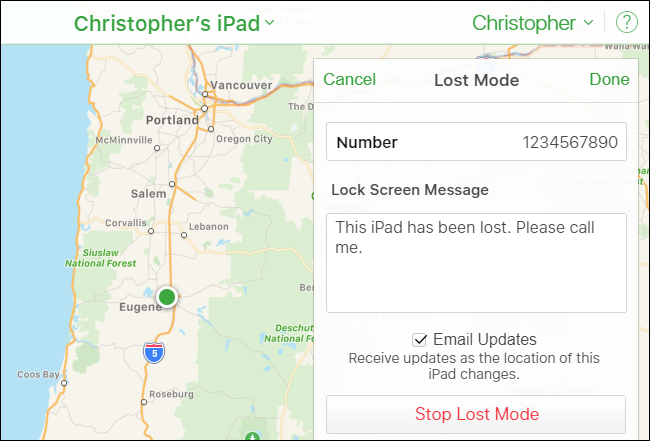
يؤدي وضع الفقدان Lost Mode إلى قفل جهازك لحماية معلوماتك الشخصية وتتبع موقعه ووضع رسالة قابلة للتخصيص على شاشة القفل الخاصة به.
متى يجب عليك استخدام وضع الفقدان Lost Mode؟
تتيح لك أدوات الميزة Find My iPhone من شركة آبل Apple و Find My Mac من ماك Mac تتبع الأجهزة ومحوها عن بُعد.
يمكنك حتى تشغيل صوت عليها، مما يساعدك إذا قمت بإسقاط هاتفك في وسائد أريكة منزلك على إيجادها فوراً، على سبيل المثال.
يتيح لك ميزة العثور على جهاز آيفونFind My iPhone مسح أجهزتك عن بُعد، ولكنك لن تتمكن من تتبعها بعد ذلك.
يجب عليك تمكين وضع الفقدان Lost Mode عندما تفقد جهازك، فقد صمم لذلك الأمر وسيظل مفعلاً طالما لم تقم بإلغاء تمكينه ولم تستسلم من إيجاده.
أثناء تفعيل وضع الفقدان Lost Mode، يتم قفل الجهاز ولن يتمكن الأشخاص من الوصول إلى أي معلومات شخصية.
أي شخص يعثر عليه سيرى رسالة على الشاشة تبلغه بفقدان الجهاز وأنه يجب عليه الاتصال بك. وعلى الرغم من أنه في وضع الفقدان Lost Mode، يمكنك متابعة تتبع موقعه.
بالنسبة إلى أجهزة آيفون iPhones وآيباد iPad ، ستستمر البطارية لفترة أطول قليلاً، مما يمنحك وقتًا ثميناً للعثور على جهازك قبل أن تنفذ البطارية.
تتمتع أجهزة آيفون iPhones وآيباد iPad بتخزين مشفر، وتمكّن أجهزة Apple Macs الآن من تشفير FileVault افتراضياً.
وهذا يعني أنه لا ينبغي أن يتمكن اللص من الوصول إلى بياناتك دون رمز المرور أو كلمة المرور. ومع ذلك، يمنع وضع الفقدان Lost Mode اللص من استخدام الجهاز ورؤية البيانات الشخصية التي من الطبيعي أن تكون مرئية، مثل الإشعارات على شاشة القفل.
ماذا يعني وضع الفقدان Lost Mode:
إليك ما يحدث في وضع الفقدان Lost Mode. أولاً، إذا كان جهاز آيفون iPhones وآيباد iPad يحتوي على رمز مرور أو رقم تعريف شخصي (PIN)، فسيتم طلب رمز المرور هذا لإلغاء قفله – لن يعمل معرف اللمس و Face ID.
إذا لم تضبط رمز مرور، فستتم مطالبتك بتعيينه على الفور. إذا كنت تضع جهاز ماك Mac في وضع الفقدان Lost Mode ، فستتم مطالبتك بإنشاء رمز مرور من أربعة إلى ستة أرقام.
هذا رمز خاص مطلوب لإلغاء تأمين جهاز ماك Mac ، وهو منفصل عن كلمة مرور Mac. سيحتاج أي شخص لديه الجهاز إلى رمز المرور لفتحه واستخدامه.
لا يستطيع اللص الجلوس فقط لتخمين رموز المرور مراراً وتكراراً، حيث أن هناك مهلة متزايدة باستمرار ستؤدي إلى إبطائها عند إدخال رموز مرور غير صحيحة.
ستتم مطالبتك أيضاً بإدخال رسالة مخصصة ورقم هاتف يمكنك الوصول إليه. يتم عرض ذلك على شاشة قفل الجهاز، بحيث يتمكن أي شخص يعثر عليه من معرفة الجهاز الذي ينتمي إليه تماماً وكيفية إرجاعه.
إذا كان هناك شخص صادق لديه (أو وجد) جهازك، فيمكنه استخدام هذه المعلومات لإعادته إليك.
أثناء تشغيل وضع الفقدان Lost Mode ، لن يتم تشغيل أي أصوات تنبيه ولن تظهر أي إشعارات على شاشة التأمين.
لن تحدث أي إنذارات. هذا يمنع أي شخص لديه جهازك من رؤية أي بيانات خاصة في الإشعارات التي عادة ما تظهر على شاشة القفل.
مع ذلك ، ستظل المكالمات الواردة عبر الهاتف و FaceTime متوفرة، لذلك يمكنك دائماً تجربة الاتصال بهاتفك للعثور عليه أو الاتصال بأي شخص لديه ذلك.
يساعدك وضع الفقدان Lost Mode أيضاً على تتبع جهازك. حتى في حالة إيقاف تشغيل خدمات الموقع، يؤدي تشغيل جهاز في وضع الفقدان Lost Mode إلى تشغيل خدمات الموقع على الفور حتى يمكنك تتبع موقع الجهاز.
بالنسبة إلى أجهزة آيفون iPhones وآيباد iPad ، يعمل وضع وضع الفقدان Lost Mode تلقائياً على وضع الجهاز في وضع الطاقة المنخفضة أيضاً.
من المفترض أن يزيد ذلك من عمر بطارية هاتفك أو جهازك اللوحي، مما يمنحك المزيد من الوقت لتتبعه عن بُعد قبل نفاد شحن البطارية.
يتم تعطيل Apple Pay أيضاً في وضع الفقدان Lost Mode. يتم تعليق أي بطاقات مرتبطة بالجهاز من قبل هذا الجهاز، ولا يمكن استخدامها للدفعات – حتى إذا كان الجهاز غير متصل بالإنترنت.
عند استعادة جهاز آيفون iPhones وآيباد iPad ، يمكنك إلغاء قفله باستخدام رمز المرور وتسجيل الدخول إلى iCloud لإعادة تمكين Apple Pay.
ماذا لو كان الجهاز غير متصل؟
إذا كان جهاز آيفون iPhones وآيباد iPad غير متصل عندما تقوم بتمكين وضع الفقدان Lost Mode – إما أنه لا يحتوي على اتصال بيانات خلوي أو اتصال واي فاي Wi-Fi ، أو ربما نفدت طاقة البطارية – سيتم تمكين وضع الفقدان Lost Mode عندما يتصل بالإنترنت في حال تفعيل اتصال البيانات الخلوية أو واي فاي Wi-Fi.
يعمل وضع الفقدان Lost Mode وميزة تتبع أجهزة آبل Apple على نحو أفضل بكثير على أجهزة آيفون iPhones وآيباد iPad مع اتصالات البيانات الخلوية.
عادةً ما يكونون متصلين عبر الإنترنت، مما يسهل العثور عليهم. من الصعب العثور على جهاز ماك Mac – في الواقع، بعد تمكين وضع الفقدان Lost Mode، لن تتمكن من العثور على جهاز ماك Mac المفقود إلا إذا كان يعمل بالطاقة – وليس نائماً – وهو ضمن نطاق شبكة واي فاي Wi-Fi التي اتصلت بها سابقاً.
على ساعات آبل Apple Watch ، تعتمد ميزات التتبع المتاحة على نوع الاتصال. إذا كان لديك ساعة مع GPS + Cellular ، فيمكنك تتبعها باستخدام البيانات الخلوية أو اتصال واي فاي Wi-Fi الموثوق به.
لا تملك معظم ساعات آبل Apple Watches اتصالاً بالبيانات الخلوية، لذلك يمكنك فقط تتبع موقعها أثناء تواجدها في نطاق شبكة واي فاي Wi-Fi موثوق بها.
لا تمتلك أجهزة ساعات آبل Apple Watches من الجيل الأول ميزة GPS ، لذلك يمكنك تتبعها فقط إذا كانت بالقرب من هاتف مقترن.
وضع الفقدان يجعل الأجهزة غير مجدية:
أثناء تفعيلك في وضع الفقدان Lost Mode ، يصبح جهازك عديم الفائدة عند اللص. هذه هي الفكرة.
تحتوي أجهزة آيفون iPhones و آيباد iPad أيضاً على ميزة تسمى قفل التنشيط Activation Lock ، والتي ستمنع اللص من مسح جهازك وتسجيل الدخول إليه باستخدام حسابه.
يتم تعطيل قفل التنشيط فقط إذا قمت بمسح الجهاز ثم قم بإزالته من حساب iCloud في Find My iPhone.
ما دمت لم تقم بإزالته من حسابك، فلا يمكن للسارق استخدامه. يرتبط قفل التنشيط بالرقم التسلسلي للجهاز.
عندما تضع جهاز ماك Mac في وضع الفقدان Lost Mode وتمكّن PIN ، يعمل PIN مثل كلمة مرور EFI الثابتة – إنه رمز مستوى منخفض مطلوب لتشغيل نظام ماك Mac.
تعلم من خلال النقر على هذا الرابط كيفية استخدام كلمة مرور قوية وسهلة التذكر في نفس الوقت، ولا تنس العودة إلى هنا لإكمال ما بدأت بقراءته.
لا يستطيع اللص ببساطة مسح ماك Mac والبدء من جديد أو حتى تشغيل أنظمة تشغيل أخرى مثل ويندوز Windows و لينوكس Linux.
لسنا على دراية بأي حيل للالتفاف حول كلمات مرور التنشيط أو EFI الثابتة. كل ما يمكن أن يفعله اللص هو نقل الجهاز إلى متجر آبل Apple والحصول على خدمة آبل Apple ، ولن يقوم ممثلو آبل Apple بإلغاء قفل جهاز مسروق إذا لم يتمكن اللص من إثبات ملكيته، لذلك لا يحدث ذلك.
تم تصميم هذه الميزات لجعل الأجهزة المسروقة أقل قيمة بكثير، مما يقلل من الحافز لسرقتها في المقام الأول.
كيفية التأكد من أنك تستطيع تمكين وضع الفقدان LOST Mode:
لا يمكن تنشيط وضع الفقدان Lost Mode إلا إذا قمت بتمكين Find My iPhone أو Find My Mac على جهازك قبل خسارته. من المحتمل أن يكون لديك، حيث تطالبك آبل Apple بالقيام بذلك عند إعداد iCloud.
على جهاز آيفون iPhones أو آيباد iPad ، توجه إلى Settings > Your Name > iCloud > Find My iPhone (أو Find My iPad). تأكد من تمكين الخيار Find My iPhone (أو Find My iPad) هنا.
في نظام ماك Mac ، انتقل إلى Apple Menu > System Preferences > iCloud. تأكد من تمكين خيار Find My mac هنا.
كيفية تمكين وضع الفقدان Lost Mode:
لوضع جهازك في وضع الفقدان Lost Mode ، توجه إلى صفحة Find My iPhone أو بالعربية العثور على الـ iPhone على iCloud.com باستخدام الـ Apple ID (نفس الذي تستخدمه مع iCloud) أو قم بتشغيل تطبيق Find My iPhone على آيفون iPhones أو آيباد iPad.
على الرغم من الاسم، يمكن استخدام هذه الأدوات للعثور على جهاز Mac أو Apple Watch المفقود أيضاً – يمكنك حتى استخدامها للمساعدة في العثور على أجهزة AirPods المفقودة.
على موقع الويب أو في التطبيق، حدد موقع الجهاز المفقود وحدد الجهاز. اضغط على الإجراءات، ثم اضغط على نمط الفقدان أو الزر Lost Mode لوضع الجهاز المحدد في وضع الفقدان Lost Mode.
إذا كان الجهاز غير متصل حالياً، يمكنك التحقق من تمكين الخيار Notify me when found أي إبلاغي عند إيجاد الهاتف وستتلقى رسالة إلكترونية عندما تعود إلى الإنترنت عندما تفتح موقع آبل Apple.
إذا تم تعيين جهازك على الإرسال لآخر موقع معرف له، فستشاهد آخر موقع معروف له هنا، حتى إذا نفذت البطارية.
إذا أعددت Apple Family Sharing ، فسترى أجهزة أفراد عائلتك إلى جانب أجهزتك الخاصة، ولكنك لن تتمكن من وضعها في وضع الفقدان Lost Mode إلا إذا كان بإمكانك توفير كلمة مرور حساب iCloud الخاصة بهذا الفرد.
هنا ستتم مطالبتك بإدخال رسالة، وتوفير رقم هاتف، وتعيين رمز مرور.
هذا هو – الجهاز الآن في وضع الفقدان Lost Mode ، أو سيتم وضعه في وضع الفقدان Lost Mode في المرة القادمة التي يأتي فيها عبر الإنترنت. يمكنك استخدام موقع أو تطبيق Find My iPhone لتتبع موقعه عن بعد أيضاً.
لإخراج الجهاز من وضع الفقدان Lost Mode بعد العثور عليه، أدخل فقط رمز المرور على الجهاز نفسه.
يمكنك أيضاً إخراجها من وضع الفقدان Lost Mode من تطبيق Find My iPhone أو Find My iPhone على موقع iCloud.
ما عليك سوى اختيار الجهاز، ثم النقر على زر Stop Lost Mode. يمكنك تغيير رقم هاتف الرسالة المعروضة على شاشة القفل من هنا أيضاً.
كما هو الحال مع أي خدمة عبر الإنترنت، هناك خطر حدوث مشكلات إذا تمكن أحد المهاجمين من الوصول إلى حسابك.
كانت هناك حالات حصل فيها المجرمون على حق الوصول إلى حساب iCloud التابع لأحد الأشخاص واستخدموا أداة Find My iPhone لإعادة ضبط جهاز آيفون iPhones أو آيباد iPad التابع لهذا الشخص – لمجرد العبث معهم.
نوصي باستخدام كلمة مرور قوية لـ iCloud وتمكين المصادقة الثنائية لتأمين حسابك، تماماً كما ينبغي لجميع حساباتك الهامة.
يمكن لأداة تنظيف القرص المضمنة مع نظام التشغيل ويندوز Windows أن تقوم بمسح ملفات النظام المختلفة وتحرير مساحة القرص بسرعة.
لكن بعض الأشياء – مثل Windows ESD Installation Files والمعروفة بـ ملفات تثبيت Windows المؤقتة هامة على نظام التشغيل Windows 10 – لا ينبغي إزالتها.
تنظيف القرص Disk Cleanup:
يمكنك بدء تشغيل تنظيف القرصDisk Cleanup من قائمة ابدأ، فقط ابحث عن تنظيف القرص وستجده مباشرة.
سوف يقوم بالبحث على الفور عن الملفات التي يمكنه حذفها وعرض قائمة لك. ومع ذلك، يعرض هذا فقط الملفات التي يمكنك حذفها باستخدام أذونات حساب المستخدم الحالي.
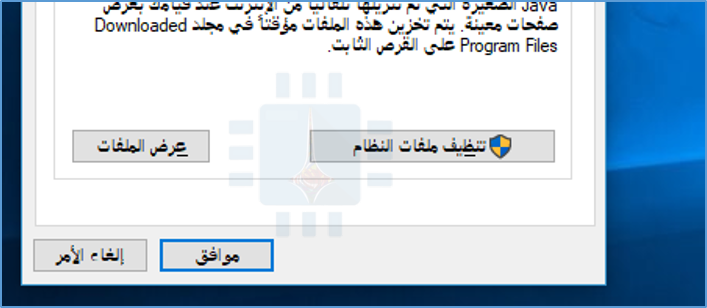
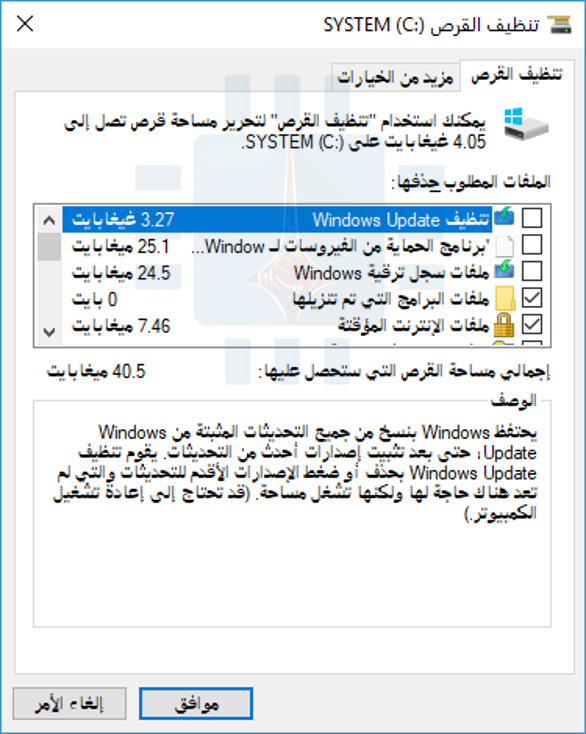
بافتراض أن لديك حق وصول المسؤول إلى الكمبيوتر، ستحتاج إلى النقر فوق تنظيف ملفات النظام لعرض قائمة كاملة بالملفات التي يمكنك حذفها.
لإزالة مجموعة من الملفات، قم بفحصها. للاحتفاظ بمجموعة من الملفات، تأكد من عدم تحديدها.
سترى الحد الأقصى من البيانات التي يمكنك حذفها في الجزء العلوي من النافذة ومقدار المساحة التي ستوفرها فعلياً في الجزء السفلي.
انقر على موافق بعد الانتهاء من اختيار البيانات، وسيقوم تنظيف القرص Disk Cleanup بحذف أنواع البيانات التي تريد إزالتها.
ملفات تثبيت Windows المؤقتة هامة:
على نظام التشغيل Windows 10 ، يوجد الآن خيار ملفات تثبيت Windows ESD هنا. يمكن لحذفه تحرير بضعة غيغابايت من مساحة القرص الثابت. من المحتمل أن يكون هذا هو الخيار الأكثر أهمية في القائمة، لأن حذفه قد يسبب لك مشاكل.
يتم استخدام الملفات هذه لإعادة ضبط جهاز الكمبيوتر إلى إعدادات المصنع الافتراضية. إذا حذفت هذه الملفات، فستتاح لك مساحة إضافية على القرص، ولكن لن يكون لديك الملفات اللازمة لإعادة ضبط جهاز الكمبيوتر.
قد تحتاج إلى تنزيل وسائط تثبيت Windows 10 إذا أردت إعادة تعيينها.
نوصي بعدم حذف هذا النوع من الملفات، إلا إذا كنت بحاجة ماسة إلى بضعة غيغابايت في مساحة القرص الثابت.
سيؤدي حذف هذا إلى جعل مهمتك أصعب إذا كنت تريد استخدام ميزة إعادة تعيين جهاز الكمبيوتر في المستقبل.
تنظيف القرص يستطيع حذف كل شيء آخر:
إذن ماذا تفعل كل الخيارات الأخرى؟ ذهبنا من خلال تنظيف القرص وقُدِّمت لك قائمة. لاحظ أننا استخدمنا تنظيف القرص Disk Cleanup على كمبيوتر يعمل بنظام Windows 10 مع “وجود بعض التحديثات المثبتة.
قد تحتوي الإصدارات القديمة من ويندوز Windows على خيارات أقل قليلاً. قد تظهر بعض الخيارات فقط إذا كان لديك أنواع معينة من ملفات النظام على محرك الأقراص الثابت.
تنظيف Windows Update: عند تثبيت التحديثات من Windows Update ، يحتفظ ويندوز Windows بنسخ قديمة من ملفات النظام حولها.
هذا يسمح لك بإلغاء تثبيت التحديثات في وقت لاحق. ومع ذلك، إذا كنت لا تخطط أبداً لإلغاء تثبيت أي تحديثات لنظام التشغيل ويندوز Windows ، فهذه مضيعة للمساحة.
يعد هذا أمراً آمناً للحذف طالما كان جهاز الكمبيوتر يعمل بشكل صحيح ولا تخطط لإلغاء تثبيت أي تحديثات.
برنامج الحماية من الفيروسات لـ Windows Defender: يحذف هذا الخيار الملفات غير الحرجة التي يستخدمها Windows Defender، وفقاً لأداة تنظيف القرص Disk Cleanup.
لا تشرح شركة مايكروسوفت Microsoft هذه الملفات في أي مكان، ولكن من المحتمل أنها مجرد ملفات مؤقتة.
يمكنك تحديد هذا الخيار لتحرير بعض المساحة وسيستمر تشغيل برنامج مكافحة الفيروسات المدمج في Windows 10 بشكل طبيعي.
ملفات سجل ترقية Windows: عند ترقية ويندوز Windows – على سبيل المثال، الترقية من Windows 7 إلى 10 ، أو الترقية من تحديث Windows 10 في نوفمبر إلى تحديث الذكرى العاشرة لنظام ويندوز Windows – يقوم ويندوز Windows بإنشاء ملفات السجل.
يمكن لملفات السجل هذه المساعدة في تحديد المشكلات التي تحدث وإصلاحها. إذا لم تكن لديك أي مشكلات متعلقة بالترقية، فلا تتردد في حذفها.
ملفات البرامج التي تم تنزيلها: يحتوي هذا المجلد على عناصر تحكم ActiveX وتطبيقات Java التي تم تنزيلها من الإنترنت عند عرض بعض صفحات الويب في إنترنت إكسبلورر Internet Explorer.
لا تتردد في حذف هذه. سيتم تنزيلها تلقائياً مرة أخرى عند زيارة موقع ويب يتطلبها، إذا كنت بحاجة إليها.
ملفات الإنترنت المؤقتة: يحتوي هذا على ذاكرة التخزين المؤقت للمتصفح الخاصة ببرنامج إنترنت إكسبلورر Internet Explorer و مايكروسوفت إيدج Microsoft Edge.
تشتمل ذاكرة التخزين المؤقت على أجزاء من مواقع الويب المخزنة على محرك الأقراص الثابتة لديك حتى تتمكن من تحميلها بشكل أسرع في المستقبل.
يمكنك مسح هذا لإخلاء مساحة، ولكن سيتم ملء ذاكرة التخزين المؤقت للمتصفح في النهاية مرة أخرى.
لاحظ أيضاً أن هذا يؤثر فقط على متصفحات مايكروسوفت Microsoft. تشتمل المتصفحات الأخرى مثل غوغل كروم Google Chrome و موزيلا فايرفوكس Mozilla Firefox على ذاكرات التخزين الخاصة بالمتصفحات التي تحتاج إلى إزالتها من داخل كروم Chrome أو فايرفوكس Firefox نفسها.
تذكر فقط: يؤدي مسح ذاكرة التخزين المؤقت للمتصفح بانتظام إلى إبطاء تصفح الويب.
ملفات تفريغ ذاكرة أخطاء النظام: عند تعطل نظام ويندوز Windows – المعروف باسم شاشة الموت الزرقاء – يقوم النظام بإنشاء ملف تفريغ ذاكرة.
يمكن أن يساعد هذا الملف في تحديد الخطأ الذي حدث بالضبط. ومع ذلك، يمكن لهذه الملفات استخدام مساحة كبيرة من المساحة.
إذا كنت لا تخطط لمحاولة استكشاف أخطاء أية شاشة موت زرقاء (أو سبق لك إصلاحها)، فيمكنك إزالة هذه الملفات.
ملفات مؤرشفة لإعداد تقرير بالأخطاء في نظام Windows: عند تعطل أحد البرامج، يقوم ويندوز Windows بإنشاء تقرير عن الخطأ وإرساله إلى مايكروسوفت Microsoft.
يمكن أن تساعدك تقارير الأخطاء هذه في تحديد المشكلات وإصلاحها. ويتم إرسال تقارير الأخطاء المؤرشفة إلى مايكروسوفت Microsoft.
يمكنك اختيار حذف هذه، ولكنك لن تكون قادراً على عرض التقارير حول أعطال البرنامج. إذا كنت لا تحاول حل مشكلة، فربما لا تكون مهمة.
وضع النظام في قائمة انتظار Windows للإبلاغ عن الأخطاء: هذا الخيار يعمل بنفس عمل الملفات المؤرشفة لإعداد تقرير بالأخطاء في نظام Windows، باستثناء أنه يحتوي على تقارير خطأ في قائمة الانتظار لم يتم إرسالها إلى مايكروسوفت Microsoft.
ملفات تثبيت Windows المؤقتة: هذا أمر مهم! كما هو موضح أعلاه، يتم تخزين هذه الملفات على جهاز الكمبيوتر واستخدامها في إعادة ضبط جهاز الكمبيوتر إلى إعدادات المصنع الافتراضية.
يمكنك إزالتها لتحرير مساحة، ولكن ستحتاج بعد ذلك إلى إنشاء وسائط تثبيت ويندوز Windows وتوفيرها إذا كنت ترغب في إعادة ضبط جهاز الكمبيوتر.
ملفات تحسين أداء التسليم: قد تسمى أيضاً بالإنكليزية (Windows Update Delivery Optimization Service) هو جزء من نظام التشغيل Windows 10 الذي يستخدم النطاق الترددي للكمبيوتر لتحميل التطبيق وتحديثات ويندوز Windows لأجهزة الكمبيوتر الأخرى.
يتيح لك هذا الخيار إزالة البيانات التي لم تعد هناك حاجة إليها، باستثناء تحميلها على أجهزة كمبيوتر أخرى.
Device driver packages: يحتفظ ويندوز Windows بالإصدارات القديمة من برامج تشغيل الأجهزة، سواء تم تثبيتها من قبل تحديثات ويندوز Windows Update أو أي مكان آخر.
سيؤدي هذا الخيار إلى حذف إصدارات برامج تشغيل الأجهزة القديمة هذه والإبقاء على أحدثها فقط. يمكنك إزالة هذه الملفات إذا كان جهاز الكمبيوتر وأجهزته تعمل بشكل صحيح.
عملية (عمليات) تثبيت Windows السابقة: عند الترقية إلى إصدار جديد من ويندوز Windows ، يحتفظ ويندوز Windows بملفات نظام ويندوز Windows القديمة لمدة 10 أيام.
يمكنك بعد ذلك تصغيره خلال تلك الأيام العشرة. بعد مرور 10 أيام ، يقوم ويندوز Windows بحذف الملفات لتحرير مساحة القرص – ولكن يمكنك حذفها من هنا على الفور.
في نظام التشغيل Windows 10 ، يتم تثبيت تحديث كبير مثل تحديث الذكرى السنوية أو تحديث نوفمبر بشكل أساسي بطريقة مشابهة للترقية إلى إصدار جديد تماماً من ويندوز Windows.
لذلك، إذا قمت مؤخراً بتثبيت تحديث الذكرى السنوية، فستسمح لك الملفات هنا بالرجوع إلى تحديث نوفمبر.
سلة المحذوفات: حدد هذا الخيار وستقوم أداة تنظيف القرص أيضاً بإفراغ سلة المحذوفات الخاصة بالكمبيوتر عند تشغيله.
ملفات مؤقتة: تقوم البرامج بتخزين البيانات بشكل متكرر في مجلد مؤقت. حدد هذا الخيار وسيقوم تنظيف القرص Disk Cleanup بحذف الملفات المؤقتة التي لم يتم تعديلها خلال أسبوع.
يضمن هذا أنه يجب فقط حذف برامج الملفات المؤقتة التي لا تستخدمها.
ملفات تثبيت Windows المؤقتة: يتم استخدام هذه الملفات بواسطة عملية إعداد ويندوز Windows عند تثبيت إصدار جديد من ويندوز Windows أو تحديث رئيسي.
إذا لم تكن في منتصف عملية تثبيت ويندوز Windows ، يمكنك حذفها لتحرير مساحة.
صور مصغرة: ينشئ ويندوز Windows صوراً مصغّرة للصور ومقاطع الفيديو وملفات المستندات ويخزنها على محرك الأقراص الثابتة حتى يمكن عرضها بسرعة عند عرض هذا المجلد مرة أخرى.
سيحذف هذا الخيار تلك الصور المصغرة المخزنة مؤقتاً. إذا قمت بالوصول إلى مجلد يحتوي على هذه الأنواع من الملفات مرة أخرى، سيقوم ويندوز Windows بإعادة إنشاء ذاكرة التخزين المؤقت المصغرة لهذا المجلد.
لقد رأينا أيضاً العديد من الخيارات الأخرى هنا. لا يظهر بعضها إلا في الإصدارات السابقة من ويندوز Windows ، مثل Windows 7 ، والبعض الآخر يظهر فقط إذا كان الكمبيوتر يحتوي على أنواع معينة من الملفات على محرك الأقراص الثابت:
ملفات الإعداد المؤقتة Temporary Setup Files: تقوم البرامج أحياناً بإنشاء ملفات الإعداد عند تثبيتها وعدم تنظيفها تلقائياً.
سيحذف هذا الخيار ملفات الإعداد التي لم تعد تُستخدم لأي شيء.
صفحات ويب غير متصلة: يمكنك حفظ صفحات الويب للتصفح دون اتصال في متصفح إنترنت إكسبلورر Internet Explorer.
إن صفحات الويب غير المتصلة هي صفحات ويب تم حفظها خصيصاً للاستخدام في وضع عدم الاتصال، وسيؤدي حذفها إلى إلغاء حفظها.
Debug Dump Files: هي ملفات التصحيح التي تم إنشاؤها بعد التعطل للمساعدة في تثبيت سبب العطل. إذا كنت لا تحاول تحرّي مشكلة وإصلاحها، يمكنك حذفها.
تقرير عن الأخطاء المؤرشفةلكل مستخدم: هذه هي نفس ملفات الإبلاغ عن الأخطاء في نظام ويندوز Windows المؤرشفة، ولكنها مخزنة تحت حساب مستخدم بدلاً من النظام بأكمله.
تقرير أخطاء قائمة انتظار Windows لكل مستخدم: هذه هي نفس ملفات وضع النظام في قائمة انتظار Windows للإبلاغ عن الأخطاء، ولكن يتم تخزينها تحت حساب مستخدم بدلاً من النظام بأكمله.
ملفات Chkdsk القديمة: يتم تشغيل أداة chkdsk عند وجود تلف في نظام الملفات على محرك الأقراص الثابت لديك.
إذا كنت ترى أي ملفات chkdsk القديمة، هذه هي أجزاء من الملفات التالفة. يمكنك إزالتها بأمان ما لم تحاول استرداد بيانات مهمة لا يمكن الاستغناء عنها.
ملفات إحصائيات اللعبة: في Windows 7 ، هذه تتضمن معلومات نقاطك للألعاب المضمنة مثل سوليتير Solitaire و كانسة الألغام. قم بحذفها وسوف تنسى اللعبة علاماتك والإحصاءات الأخرى.
ملفات سجل الإعداد: يتم إنشاء ملفات السجل هذه أثناء تثبيت البرنامج. في حالة حدوث مشكلة، يمكن أن تساعد ملفات السجل في تحديد المشكلة.
إذا كنت لا تحاول استكشاف أخطاء تثبيت أحد البرامج وإصلاحها، فيمكنك إزالته.
ملفات أخطاء النظام Minidump FIles: وهي ملفات تفريغ ذاكرة أصغر تم إنشاؤها عند تعطل ويندوز Windows في حالة أخطاء الشاشة الزرقاء.
تأخذ مساحة أقل من ملفات تفريغ ذاكرة أكبر ولكن لا يزال بإمكانها توفير معلومات مفيدة تعرف المشكلة.
يمكنك حذف هذه الملفات إذا كنت لا تحاول استكشاف مشاكل النظام وإصلاحها.
الملفات التي تم تجاهلها بواسطة Windows Upgrade: هذه هي ملفات النظام التي لم يتم ترحيلها إلى جهاز الكمبيوتر الجديد أثناء عملية ترقية ويندوز Windows.
بافتراض أن جهاز الكمبيوتر يعمل بشكل صحيح، يمكنك حذفه لتحرير مساحة.
بوجهٍ عام، يمكنك حذف كل شيء تقريباً في تنظيف القرص Disk Cleanup بأمان طالما أنك لا تخطط لإعادة تشغيل برنامج تشغيل الجهاز أو إزالة تثبيت أحد التحديثات أو استكشاف مشكلات النظام وإصلاحها.
ولكن يجب عليك على الأرجح الابتعاد عن ملفات تثبيت Windows المؤقتة إلا إذا كانت هذه الملفات تؤدي إلى إيذاء المساحة بشكل كبير.