الطريقة الصحيحة للف كابلات الشحن والبيانات لمنع تضررها

هل فكرت يوماً بأن طريقة لفّك للسلك أو الكابل الذي تريد حفظه أو أخذه معك مثلاً للسفر أو العمل أو إلى ما هنالك , تؤثر على أداء هذا الكابل وتسبب تلفه إن كانت (كما في أغلب الأحيان) خاطئة !!

إليك الآن الطريقة الصحيحة التي تحمي الكابلات من التلف وتجعلها تدوم قدر الإمكان.

إن أكثر الطرق شيوعاً هي أن تقوم بلف الكابل حول يدك أو حول قابس الطاقة الموصول به ..ولكن هناك طرق أفضل  ,سنخبرك بعضها !

ربما قد تحتاج بداية إلى اختيار كابل جديد ، إليك أفضل وأمتن كابلات USB لشحن الأجهزة المحمولة.

طريقة لف رودي Roadie:

تعتبر هذه الطريقة أفضل الطرق التي تستخدم للف الكابلات ..

وقد وجِدت بعد الانتشار الواسع  لصناعة أجهزة الموسيقا ,الصوت, والفيديو ,حيث اعتُمدت كطريقة أساسية لحفظ كابلات هذه الأجهزة وضمان بقائها لمدة أطول دون حدوث ضرر أو تلف لها ..

وأنت كذلك, يمكنك اتباع الطريقة نفسها للف كابلات الشحن الخاصة بك !

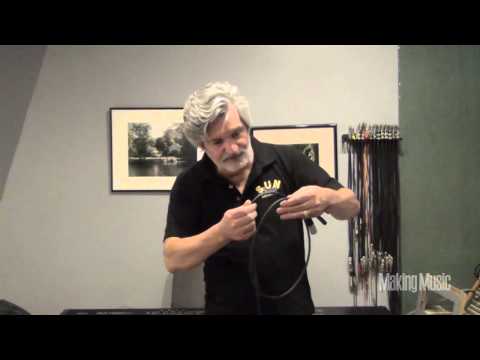
هذه الطريقة هي ببساطة لف السلك أو الكابل بشكل دائري (تشكيل حلقات ),ولكن مع تناوب اتجاه الحلقة في كل لفة (لفة إلى الخارج ثم لفة إلى الداخل وهكذا..),

وعند الانتهاء من ذلك , يجب مراعاة أن تكون نهايتي الكابل في جهتين مختلفتين ,ثم يمكنك لف رابط صغير لجمع الحلقات معاً كـ   Velcro ties  على سبيل المثال ,

قد يصبح الأمر أسهل عليك إذا تابعت هذا الفيديو الذي يستعرض لك آلية عمل طريقة (Roadie Wrap):

وتتمثل فائدة هذه الطريقة, بأنك لن تسبب انحناءات قاسية  في الكابل قد تؤدي إلى حدوث ضغط في بعض الأجزاء منه وقد تؤدي بالتالي إلى حدوث تمزق أو انقطاع  ..

إضافة الى ذلك تسمح لك طريقة الالتفاف المتبادلة  للحلقات بالفك السريع للكابل الملتف دون التسبب بأي عقدة  أو تشابك فيه.. هذا الأمر  الذي ستعاني منه كثيراً إذا كنت تستخدم كابلات طويلة …

يمكنك أيضاً استخدام الطريقة البسيطة في لف السلك (أي بدون تبديل اتجاه الحلقة) ولكنك قد تعاني هنا من بعض التشابكات في الكابل ,يجب عليك التعامل معها ..

الكابلات المرفقة بقابس  الطاقة :

بالنسبة إلى هذه الأنواع من الكابلات ,أي التي تكون موصولة بنهايتها بقابس الطاقة أو ما شابه , يصبح استخدام طريقة (Roadie Wrap) أكثر صعوبة ..

لكن لايزال بإمكانك اتباعها ,فقط أمسك بقابس  الطاقة في يدك وكذلك جزء  صغير من الكابل ..كما في الصورة :

ومن هنا ابدأ بلف الكابل بالطريقة ذاتها (طريقة Roadie Wrap) كما تفعل مع أي كابل آخر, وعند الانتهاء قم بلف الرابط الصغير Velcro tie بالقرب من القابس لجمع الحلقات معاً كما السابق ..

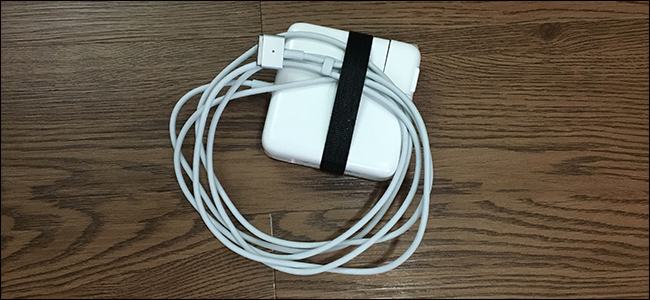
أو استخدم رابط أكبر وقم بجمع الحلقات الى قابس الطاقة (قم بلف الرابط حول القابس لجمعه مع الحلقات المكوَّنة) كما يلي :

إذا كنت لاتزال مصمماً على استخدام  طريقتك المعتادة الأسرع  في لف الكابل الخاص بك (لف الكابل حول قابس الطاقة نفسه) ,فننصحك حينها أن تترك جزء الكابل الذي يتصل مباشرةً بالقابس دون انحناء , (ابدأ بلف الحلقات من نهاية هذا الجزء) ..

في النهاية .. نحن لا نريد تعقيد الأمور عليك , أو أن ترتبك بالطريقة التي ستتبعها في الحفاظ على الكابلات الخاصة بأجهزتك , خصوصاً أنّ معظم الكابلات المستخدمة رخيصة الثمن ومتوافرة بكثرة ..

ولكن هذا الموضوع  تزداد أهميته بالطبع عند استخدامك كابل باهظ الثمن مثل شاحن ماك بوك  MacBook الذي سترغب بالحفاظ عليه لأطول مدة ممكنة لديك !

مقالات قد تعجبك:

أفضل وأمتن كابلات USB لشحن الأجهزة المحمولة
كيفية التنظيف الصحيح للهواتف الذكية والأجهزة الإلكترونية الأخرى
هل هنالك استخدام صحيح لبطارية الهاتف الذكي؟
أفضل مكبرات الصوت اللاسلكية بين الجودة والأسعار المعقولة
كيفية تحديد معلومات جهاز أندرويد لتحميل ملفات APK الصحيحة

كيفية استخدام أندرويد دون شركته الأم غوغل

إذا كنت مهتماً ما يسمى بـ Android Googly-ness أو بالعربية: أندرويد بدون غوغل، فهناك طرق للاستغناء عن Google.

باستخدام مجموعة الأدوات المناسبة، يمكنك الحصول على تجربة أندرويد Android مفتوحة حقاً.

لماذا قد ترغب باستخدام أندرويد دون شركته الأم غوغل؟

إليك هذا الأمر: بالنسبة إلى معظم الأشخاص، فإن غوغل Google هي التي تجعل أندرويد Android جيداً.

تعد خدمات غوغل Google وغوغل بلاي Google Play والمزامنة المستمرة مع حساب Gmail من أكثر الأشياء قيمة في أندرويد Android.

إن الكثير من الأشخاص لديهم مشكلة بسبب أن استخدامهم لنظام أندرويد Android سيجعل بعضاً من خصوصياتهم متاحة لحساب غوغل Google لديهم، لذا فإن فكرة استخدام جهاز أندرويد Android بالنسبة لهم غير محببة.

إذا وجدت نفسك تروق لفكرة أندرويد Android، ولكنك تفضل عدم امتلاك غوغل Google لجزء من خصوصياتك، فقد يكون هاتف أندرويد Android ذو خدمات غوغل Google معطلة حلاً جيداً لك.

بالطبع، هذا يتطلب بعض الترقيع. لا يمكنك تجريد أي هاتف حالي من غوغل Google نهائياً. ستتم إزالة نظام التشغيل المرتبط بـ غوغل Google واستبداله ببديل – وبعض الهواتف أفضل من غيرها في استيعاب ذلك الإجراء.

ماذا الذي عليك فعله لجعل ذلك ممكناً؟

أول شيء ستحتاج إليه هو هاتف أندرويد Android المناسب. سيتطلب ذلك مسح بيانات الهاتف وبعض الإجراءات الأخرى، لذلك ننصح في هاتف به كرت ذاكرة للاحتفاظ بالبيانات الهامة.

سيلزم أيضاً تنصيب رومة معدلة (نظام معدل) custom ROM ولذلك يفضل أن يكون هاتف قد حصل على دعم جيد بخصوص الرومات المعدلة custom ROM وبالطبع يجب أن يتم فتح قفل محمل الإقلاع (بوتلودر) للهاتف unlocked bootloader – أي هاتف من Nexus قديم سيفي بالغرض.

بخلاف ذلك، ستحتاج إلى تحميل ملف الرومة المعدلة Custom ROM. لقد قمنا باختبار ذلك باستخدام LineageOS – يتمتع بدعم ممتاز للجهاز ويتم تحديثه بشكل متكرر.

الأمر الجوهري: كيفية استخدام أندرويد دون جوجل:

للاختبار، نستخدم نظام التشغيل Lineage مثبتاً على جهاز Nexus 6. ستكون تجربة الإعداد سهلة جدًا – ما عليك سوى النقر من خلالها وستصبح جاهزاً للاستخدام.

نظراً لعدم وجود خدمات غوغل Google على الجهاز، لا يوجد شيء لتسجيل الدخول إليه.

ولكن هذا أيضاً ينطبق على السؤال الأول: كيف تحصل على التطبيقات؟ نظراً لعدم وجود متجر Play، فإنه نظام فارغ لا يشتمل على أي نظام إيكولوجي على الإطلاق.

والخبر السار هو أنه بما أن أندرويد Android مفتوح المصدر، فهناك بعض البدائل الجيدة (والجديرة بالثقة) في Appstore هناك. اثنان من البدائل البارزة:

  • Amazon Underground: يحتوي Android appstore في أمازون Amazon على أكبر كتالوج التطبيقات خارج Google Play، مما يسمح لك بتثبيت معظم تطبيقاتك المفضلة دون الحاجة إلى غوغل Google.
  • F-Droid: إن متجر تطبيقات F-Droid هو بديل أقل شهرة لـ Google Play، ولكنه خيار رائع لمن يريد فقط البرامج مفتوحة المصدر.

كل شيء في متجر F-Droid مفتوح المصدر ومجاني للاستخدام، مما يجعله الخيار الأفضل لمن يفضل هذا النظام الإيكولوجي.

هناك أيضاً خيار ثالث، على الرغم من أنه ليس متجر تطبيقات فعلي: APKMirror.

هو عبارة ملف استضافة (Android Package Kit) لـ APK حيث يعكس التطبيقات المجانية التي عادة ما تجدها في متجر Google Play.

يتم التحقق من ملفات APK التي حمّلها المستخدم والتي تمت الموافقة عليها يدوياً والموافقة عليها من قِبل فريق APKMirror، لذا يمكنك الوثوق في أنها نسخ شرعية دائماً يتم سحبها من أجهزة Google Play – لا يتم أبداً اختراقها أو تثبيتها باستخدام برامج التجسس.

بغض النظر عن الاتجاه الذي ستذهب إليه، ستحتاج إلى تمكين مصادر غير معروفة حتى تثبت التطبيق نفسه، بالإضافة إلى أي تطبيقات من داخل المتجر المذكور.

إذا لم تكن متأكدًا من كيفية القيام بذلك، فيلزمك البحث عن دليل حول تطبيقات التحميل الجانبي.

ستستخدم ببساطة متصفح الهاتف لتنزيل ملف APK المناسب – إما appstore أو APK مستقل – ثم تثبيته بشكل طبيعي.

ما هي الأشياء التي ستفتقدها بدون Google؟

كما أشرنا من قبل، تضيف خدمات غوغل Google الكثير من القيمة إلى أندرويد Android، ومن الواضح أنك ستفقد ذلك من خلال الانتقال إلى تثبيت أقل من غوغل Google.

ستفقد مزامنة جهات الاتصال الخاصة، وهي صفقة كبيرة جداً لمعظم الأشخاص. إدخال جميع جهات الاتصال يدوياً مجدداً أصبح أمراً من الماضي.

يمكنك بالطبع تصدير جهات اتصالك والاحتفاظ بنسخة احتياطية منها قبل أن تقرر التخلي عن غوغل Google، وهي فكرة جيدة على أي حال.

بخلاف ذلك، ستفقد أشياء مثل مزامنة الإشارة المرجعية ومزامنة كلمة المرور في كروم Chrome و Gmail وخرائط Google و Google Pay… إلى حد كبير جميع تطبيقات غوغل Google.

يجب الأخذ في الاعتبار عند تحميل أي شيء (خاصة من APKMirror): إذا كان يتطلب خدمات Google Play، فلن يعمل ببساطة على هاتفك الجديد الذي يعمل بنظام غوغل Google.

هناك بديل: MicroG:

كل ما ذكر عنه، هناك بديل لخدمات Google Play: مشروع يدعى microG. تم تصميم هذا لتقليد كل ما تفعله خدمات Google Play ولكنه مصدر مفتوح تماماً.

وهو يتألف من خمسة مكونات رئيسية تهدف إلى استبدال الأدوات الأساسية الموجودة في خدمات Play.

يجب أن يسمح ذلك نظرياً بتشغيل الأشياء التي تتطلب خدمات Play عادة – مثل الخرائط أو Gmail.

ولكن هذا هو الشيء: microG متوافق فقط مع ROMs التي تدعم انتحال التوقيع… ونظام التشغيل Lineage ليس واحداً منهم. ونتيجة لذلك، فإن microG لها أداة لـ Lineage خاصة بها تسمى LineageOS for microG.

وبالطبع، فإن هذا أيضاً يهزم الهدف الكامل لمشروع Android مع Google بالكامل – ولكن لا يزال بديلاً إذا كنت تريد استخدامه على أنه مجاني في غوغل Google قدر الإمكان ولكن لا تزال تعتمد في الوصول إليه على تطبيق واحد أو اثنين محددين.


في نهاية حديثنا، هل استخدام أندرويد Android دون غوغل Google عملي؟ على الاغلب لا.

ولكن إذا كنت تريد الخروج من نظام غوغل Google، ولست من المعجبين بشدة بشركة Apple، ولا تمانع في جعل يديك متسخين قليلاً مع القليل من تعديل ROM، فمن المؤكد أنه ممكن. إذا كنت لا تحتاج إلى أي من خدمات غوغل Google، فهذا أفضل.

مقالات قد تعجبك:

كيفية استخدام كاميرا هواتف أندرويد لقياس الأطوال و الارتفاعات
ماهي خدمات جوجل بلاي Google Play Services ولماذا تستنزف البطارية في الأندرويد؟
هل سيرن منبه أندرويد إن كان في الوضع المغلق أو الصامت أو عدم الإزعاج؟
كيفية تحديد معلومات جهاز أندرويد لتحميل ملفات APK الصحيحة
كيف يعلم أندرويد إن كانت شبكة الواي فاي سريعة أم بطيئة قبل الاتصال؟
كيف سيزيد نظام أندرويد P من عمر البطارية ؟

كيفية استخدام ميزة التصفح المتخفي الجديدة في يوتيوب

لا يتطلب الأمر سوى مشاهدة فيديو عشوائي بعيد عن الموضوع لجعل خوارزميات يوتيوب YouTube تبدأ في عرض مقاطع فيديو غريبة لك لا تريد مشاهدتها.

لحسن الحظ، لقد أضافوا وضع التصفح المتخفي Incognito Mode إلى يوتيوب YouTube، والذي يعمل تماماً مثل وضع Chrome Incognito في المتصفح كروم Chrome. إليك كيفية تمكينها على أندرويد Android.

تجدر الإشارة إلى أن هذه الميزة قد تم إطلاقها على تطبيق أندرويد Android في الوقت الحالي فقط، ولكن من المؤكد أنها ستظهر على iPhone وأي نظام أساسي آخر في وقت ما في المستقبل القريب.

إذا كنت لا ترى هذه الميزة على هاتف أندرويد Android حتى الآن، فافتح متجر Play وستجد تحديثاً لـ يوتيوب YouTube جاهزًا للتثبيت، رقم الإصدار 13.25.56.

كيفية تمكين وضع التصفح المتخفي في يوتيوب:

انقر على دائرة الحساب في الجانب العلوي الأيسر، وفي شاشة الحساب، سترى خياراً جديداً لـ تشغيل وضع التصفّح المتخفّي أو بالإنكليزية Turn on Incognito مع وجود رمز القناع المميز إلى جانبه.

هذا سهل جداً. بمجرد الانتهاء من ذلك لأول مرة، ستحصل على رسالة توضح كيفية عملها.

لتشغيل وضع التصفح المتخفي مرة أخرى، ما عليك سوى النقر على رمز الحساب وستظهر لك قائمة في الأسفل مع خيار إيقاف تشغيل وضع التصفّح المتخفّي.

يجب أن تكون هذه الميزة رائعة حقاً للآباء الذين يرغبون في وضع بعض مقاطع الفيديو لأطفالهم دون أن يتحول القسم الموصى به بالكامل على يوتيوب YouTube فجأة إلى فيديوهات لأفلام الكرتون!

مقالات قد تعجبك:

كيفية مسح سجل التصفح في كروم وسفاري وفايرفوكس وإيدج وإكسبلورر
كيفية تعيين متصفح الويب الافتراضي في ويندوز
كيفية حذف واستعراض سجل التصفح على جهاز Xbox One
كيف تربح قنوات اليوتيوب المال؟
كيفية مشاهدة فيديوهات يوتيوب بالتزامن مع أصدقائك
لمَ تعلو الانفعالات الخرقاء وجوه الجميع في صور مقاطع يوتيوب ؟!

كيف يمكن لأحد ما أن يسرق رقم هاتف محمول واستخدامه لسرقة الحسابات البنكية وحسابات المواقع

يمكن للمجرمين سرقة رقم هاتفك، ببساطة من خلال التظاهر بأنك أنت من تقوم باستخدام هذا الرقم، ثم نقل رقم هاتفك إلى هاتف آخر واستخدامه باسمك.

سيتلقون بعد ذلك رموز الأمان التي يتم إرسالها عبر الرسائل القصيرة SMS على هواتفهم، مما يساعدهم في الوصول إلى حسابك المصرفي والخدمات الأخرى الآمنة وسرقتها.

ما هي عمليات POS؟

تمثل عمليات POS أو ما يسمى بـ Port out scams مشكلة كبيرة للصناعة الخلوية بأكملها. في هذه العملية، يتظاهر مجرم بأنك أنت وينقل رقم هاتفك الحالي إلى شركة خلوية أخرى.

تُعرف هذه العملية باسم النقل Porting، وهي مصممة لتتيح لك الاحتفاظ برقم هاتفك عند التبديل إلى شركة الجوال الجديدة.

ثم يتم إرسال أي رسائل نصية ومكالمات إلى هواتفهم، حيث كانت هذه الرسائل والمكالمات موجهة أصلاً إلى رقم هاتفك.

هذه مشكلة كبيرة نظراً لأن العديد من الحسابات عبر الإنترنت، بما في ذلك الحسابات المصرفية، تستخدم رقم هاتفك كطريقة مصادقة.

لن تسمح لك بتسجيل الدخول بدون إرسال رمز إلى هاتفك أولاً. ولكن بعد حدوث عملية الاحتيال، سيحصل المجرم على رمز الحماية هذا على هاتفه.

يمكنهم استخدام رمز الحماية هذا للوصول إلى حساباتك المالية وغيرها من الخدمات الأخرى الحساسة.

بالطبع، هذا النوع من الهجوم (الاختراق) هو الأكثر خطورة إذا كان المهاجم لديه حق الوصول إلى حساباتك الأخرى – على سبيل المثال، إذا كان لديه بالفعل كلمة مرور الخدمات المصرفية عبر الإنترنت، أو الوصول إلى حساب البريد الإلكتروني الخاص بالشخص الضحية.

ولكنه يسمح للمهاجم بتجاوز رسائل الأمان المستندة إلى SMS المصممة لحمايتك في هذه الحالة.

يُعرف هذا الهجوم أيضاً باسم اختطاف بطاقة SIM أو SIM hijacking باللغة الإنكليزية، حيث إنه يحرك رقم هاتفك من بطاقة SIM الحالية إلى بطاقة SIM الخاصة بالمهاجم.

كيف تعمل إجرائية الاحتيال POS؟

هذه الإجرائية لديها الكثير من القواسم المشتركة مع سرقة الهوية الشخصية identity theft.

يتظاهر شخص ما بأنه أنت عن طريق معرفة معلوماتك الشخصية ويطلب منك أن تطلب من مشغّل شبكة الجوال نقل رقم هاتفك إلى هاتف جديد.

سيطلب الناقل الخلوي منهم تقديم بعض المعلومات الشخصية للتعريف عن أنفسهم، ولكن غالباً ما يوفر رقم الضمان الاجتماعي social security number ما يكفي.

في الحالية المثالية، سيكون رقم الضمان الاجتماعي social security number الخاص بك سرياً – ولكن كما رأينا، فإن العديد من أرقام الضمان الاجتماعي social security numbers في أمريكا مثلاً قد تم اختراقها في العديد من الشركات الكبرى.

إذا نجح الشخص في خداع المشغل الخلوي، فسيتم تبديله وسيتم توجيه أي رسائل نصية قصيرة يتم إرسالها إليك وإلى المكالمات الهاتفية المخصصة لك إلى هاتفه.

سوف يرتبط رقم هاتفك الخاص مع هاتفهم، ولن يكون لهاتفك الحالي أي اتصال هاتفي أو إرسال رسائل نصية أو خدمة بيانات بعد الآن.

في الواقع، ما هذا إلا مجرد نوع آخر من الهجوم على الهندسة الاجتماعية. يتصل أحد الأشخاص بشركة تتظاهر بأنها شخص آخر ويستخدم الهندسة الاجتماعية للوصول إلى شيء لا ينبغي أن يمتلكه وليس من حقه امتلاكه.

مثل الشركات الأخرى، تريد شركات الاتصالات الخلوية أن تكون الأمور سهلة بقدر الإمكان بالنسبة للعملاء الشرعيين، لذا قد لا يكون أمنهم محكماً بما فيه الكفاية لصد جميع المهاجمين.

كيف يمكن إيقاف عملية الاحتيال POS؟

نوصي بالتأكد من أن لديك مجموعة أرقام PIN آمنة مع مشغّل شبكة الجوّال cellular carrier. سيتم طلب رقم التعريف الشخصي هذا PIN عند نقل رقم هاتفك إلى هاتف آخر.

استخدم العديد من الحاملات الخلوية (سيم كارد SIM card) في السابق الأرقام الأربعة الأخيرة فقط من رقم الضمان الاجتماعي social security number الخاص بك كرقم تعريف شخصي PIN، الأمر الذي جعل من السهل تنفيذ عملية الاحتيال والسرقة POS.

سنعرض عليك الآن -على سبيل المثال-  ما تعمل به الشركات الخلوية الأمريكية الأربعة الكبرى – AT&T و Sprint و T-Mobile و Verizon وما هي نصائحها للتقليل من خطر عمليات الاحتيال، يمكنك الاطلاع في بلدك على النصائح التي تقدمها شركات الاتصال المحلية لتلافي هذه المشكلة:

يختلف هذا عن كلمة المرور القياسية التي تستخدمها لتسجيل الدخول إلى حسابك عبر الإنترنت، ويجب أن يتكون من أربعة إلى ثمانية أرقام.

قد ترغب أيضاً في تمكين الأمان الإضافي extra security عبر الإنترنت، مما سيجعل رمز المرور اللاسلكي wireless passcode مطلوباً في المزيد من المواقف وبذلك تصعّب من عملية الاختراق.

  • Sprint: قم بتوفير رقم تعريف شخصي PIN عبر الإنترنت على موقع My Sprint الإلكتروني.

بالإضافة إلى رقم حسابك، سيتم استخدام رقم التعريف الشخصي هذا لتأكيد هويتك عند نقل رقم هاتفك. إنه منفصل عن كلمة مرور حساب المستخدم القياسية عبر الإنترنت standard online user account password.

هذه كلمة مرور جديدة من ست إلى خمسة عشر رقماً يجب توفيرها عند نقل رقمك. لا نعرف السبب، ولكن T-Mobile لا تتيح لك إجراء ذلك عبر الإنترنت وتجبرك على الاتصال.

  • Verizon: قم بتعيين رقم PIN للحساب مكوّن من أربعة أرقام. إذا لم تكن قد قمت بالفعل بتعيين ذلك أو لا تتذكره، فيمكنك تغييره عبر الإنترنت، أو في تطبيق My Verizon، أو عن طريق الاتصال بخدمة العملاء.

يجب أيضاً التأكد من أن حساب My Verizon على الإنترنت يحتوي على كلمة مرور آمنة، حيث يمكن استخدام كلمة المرور هذه عند نقل رقم هاتفك.

إذا كان لديك مشغل شبكة خلوية آخر، فتحقق من موقع مشغل شبكة الجوال carrier website أو اتصل بخدمة العملاء لمعرفة كيفية حماية حسابك.

للأسف، هناك طرق للالتفاف حول جميع رموز الأمان هذه. على سبيل المثال، بالنسبة للعديد من شركات الاتصالات، يمكن للمهاجم الذي يمكنه الوصول إلى حسابك عبر الإنترنت تغيير رقم التعريف الشخصي PIN.

كما أننا لن نتفاجأ إذا كان بإمكان شخص ما نقل جميع مشغلي شبكة الجوال، فقط بقوله نسيت رقم PIN الخاص بي ويتم استعادته بطريقة أو بأخرى من الشركة إذا كان يعرف معلومات شخصية كافية عنك.

يجب أن يكون لدى الناشرين طريقة للأشخاص الذين ينسون أرقام التعريف الشخصية لإعادة ضبطها. ولكن هذا هو كل ما يمكنك القيام به لحماية نفسك من عملية الاحتيال هذه.

تعمل شبكات المحمول على تعزيز أمنها. على سبيل المثال، في أمريكا، تعمل الشركات الخلوية الأمريكية الأربعة الكبرى – AT&T و Sprint و T-Mobile و Verizon – معاً على ما يطلق عليه فريق عمل مصادقة الجوال لجعل عمليات الحيل وأنواع الاحتيال الأخرى أكثر صعوبة في التحقيق.

تجنب الاعتماد على رقم هاتفك كطريقة أمنية:

إن عملية الاحتيال التي تحدثنا عنها تعتبر أحد الأسباب التي من المفترض أن تتجنب الأمن من خطوتين على أساس الرسائل النصية القصيرة عندما يكون ذلك ممكناً.

نود جميعاً أن نفكر أن أرقام هواتفنا تحت سيطرتنا بالكامل وترتبط فقط بالهاتف الذي نملكه. في الواقع، هذا ليس صحيحاً – عندما تعتمد على رقم هاتفك، فأنت تعتمد على خدمة العملاء في مشغل شبكة الجوال لديك لحماية رقم هاتفك وإيقاف المهاجمين من سرقتها.

بدلاً من الحصول على رموز الأمان التي يتم إرسالها عبر رسالة نصية، نوصي باستخدام طرق أمان أخرى ثنائية العوامل، مثل تطبيق Authy لإنشاء الرموز.

تولد هذه التطبيقات الشيفرة على هاتفك نفسه، لذا يحتاج المجرم فعلاً إلى الحصول على هاتفك – وإلغاء قفله – للحصول على رمز الحماية.

للأسف، تطلب منك العديد من الخدمات عبر الإنترنت استخدام التحقق عن طريق الرسائل النصية القصيرة باستخدام رقم هاتف ولا تقدم خياراً آخر أكثر أمناً.
وحتى عندما توفر الخدمات خياراً آخر، فقد تتيح لك إرسال رمز إلى رقم هاتفك كطريقة استرداد ثانوية Backup method، فقط في حالة حدوث ذلك. لا يمكنك دائماً تجنب رموز الرسائل القصيرة SMS.

كما هو الحال مع كل شيء في الحياة، من المستحيل أن تحمي نفسك تماماً. كل ما يمكنك فعله هو جعل الأمر أكثر صعوبة بالنسبة للمخترقين – اجعل أجهزتك آمنة بكلمات المرور، وتأكد من امتلاكك لرقم PIN آمن مرتبط بحساب هاتفك الخلوي، وتجنب استخدام ميزة التحقق من الرسائل القصيرة للخدمات المهمة.
مقالات قد تعجبك:

جوجل تصعّب سرقة الصور من نتائج البحث
كيفية حماية أجهزة أندرويد من الفيروسات والبرمجيات الخبيثة
ما هو أفضل مضاد فيروسات لأجهزة آيفون ؟
هل يمكن أن تتم مقاضاة صاحب المراجعات السلبية على الإنترنت
كيفية تحديد صفحة الفيسبوك الحقيقية بين شبيهاتها المزيفة
تفاصيل محاولة اختراق موقع OnePlus الرسمي وسرقة البيانات البنكية للزبائن


كيفية مسح سجل البحث في Bing

يخزن Bing ويستخدم سجل البحث الذي تقوم به لتخصيص النتائج التي تقوم بالبحث عنها. ولا يؤدي مسح سجل البحث في متصفح الويب إلى لمس السجل المخزّن في Bing نفسه، والذي قد يأتي على الأرجح من أجهزة متعددة تستخدمها. بالرغم من ذلك، يمكنك مسح هذا السجل.

قبل أن نبدأ في ذلك، يجب أن تعرف أن معظم محركات البحث الرئيسية والمواقع الاجتماعية تخزن نتائج كهذه – إنها ليست مجرد شيء خاص بـ Bing.

على سبيل المثال، تخزن غوغل Google نتائج البحث التي تقوم بها، وكذلك يفعل فيسبوك Facebook.

يفعلون ذلك إذا كنت قد قمت بتسجيل الدخول إلى الخدمة، وأيضاً باستخدام عنوان IP للجهاز الذي تبحث عنه، إلى جانب ملفات تعريف الارتباط المخزنة على أجهزتك.

هذا ليس بالضرورة أمراً سيئاً. إنها الطريقة التي يتم بها تحسين نتائج البحث وفقاً لاحتياجاتك.

مع ذلك، إذا لم تكن راضياً عن وجود سجل البحث هذا مخزناً، فستتمكن من محوه – سواء قمت بمسح كل شيء أو مجرد إدخالات فردية لا تريد حفظها. إليك الطريقة.

كيفية مسح سجل بحث Bing:

يتم تخزين السجل الخاص بك لكافة الأشياء التي تبحث عنها باستخدام Bing على حساب مايكروسوفت Microsoft، لذلك انتقل إلى إعدادات خصوصية حساب Microsoft وقم بتسجيل الدخول أولاً.

بعد تسجيل الدخول، سترى لوحة معلومات الخصوصية في حسابك. قم بالتمرير لأسفل قليلاً إلى قسم بحث.

يؤدي ذلك إلى فتح علامة التبويب سجل النشاط في لوحة البيانات ، ويضع التركيز على عمليات البحث السابقة.

إذا كان ما تريد فعله هو محو سجل البحث بالكامل، فما عليك سوى النقر فوق الرابط مسح النشاط في أعلى يسار قائمة البحث.

ستتم مطالبتك بتأكيد إجراء المسح الذي قمت به. إذا كنت تريد حذف سجل البحث بالكامل، فقم بانقر على زر مسح.

إذا كنت لا تريد حذف كل شيء، فيمكنك أيضاً التمرير لأسفل لعرض سجل البحث السابق.

تحت كل إدخال بحث فردي، ستلاحظ وجود رابطين، انقر على حذف للتخلص من نتيجة البحث تلك فقط.

ولكن إذا اكتشفت أنك تستخدم Bing، وتريد أن تمسح سجلك من حين لآخر، فقد تحتاج إلى التفكير في استخدام التصفح الخاص Private browsing بحيث لا يتم تخزين عمليات البحث في المقام الأول.

كيفية مسح مايكروسوفت أنواع البيانات ذات الصلة الأخرى:

إلى جانب نتائج سجل البحث، تخزن مايكروسوفت Microsoft الكثير من البيانات الأخرى من الأشياء التي تقوم بها أثناء تسجيل الدخول إلى حسابك، مثل التطبيقات والخدمات التي استخدمتها، وعمليات البحث الصوتي من كورتانا Cortana، وسجل التصفح من إيدج Edge.

كل هذه الأشياء يمكن حذفها من لوحة معلومات الخصوصية بنفس طريقة حذف سجل البحث السابقة.

في علامة التبويب سجل النشاط في لوحة المعلومات، سترى قائمة بالبيانات المرتبطة بحساب مايكروسوفت Microsoft في قسم استكشاف بياناتك على اليمين. انقر فوق أي من الخيارات هنا لاستكشافها.

إن حذف الإدخالات لكل نوع مماثل تماماً لحذف سجل البحث. عند تحديد موقع إدخال بيانات لم تعد تريده، انقر فوق الارتباط حذف أسفله.

إذا كنت تريد التخلص من كل إدخال في أي قائمة تشاهدها، فانقر على الرابط مسح النشاط في الجزء العلوي الأيسر.


كميزة أمان، لا يمكنك حذف كل إدخال فردي إذا كنت تتصفح خيار جميع أنواع البيانات (والذي يتضمن كل شيء).

لذلك إذا كنت تريد إزالة كل شيء من حسابك، فسيلزم النقر على مسح النشاط من كل قسم على حدى.

مقالات قد تعجبك:

كيفية تعيين متصفح الويب الافتراضي في ويندوز
بعض إعلانات المواقع تستغل كلمات المرور المحفوظة في المتصفح
لماذا يستهلك متصفح Chrome قدر كبير من الرام RAM ؟ وما الحل ؟
طريقة عرض كلمات المرور المخزنة في متصفح Google Chrome
حل مشكلة تعذر الإتصال بالخادم الوكيل في متصفح Google Chrome

كيفية إزالة الخلفية البيضاء لأي صورة بسهولة في خطوتين

يمكن أن يكون عزل كائن من خلفية بيضاء بمثابة أمر صعب جداً. توفر أدوات فوتوشوب Photoshop الآلية نتائج غير متساوية في الكثير من الحالات.

مع ذلك، لدينا تقنية، على الرغم من أنها ليست مثالية، تعطي نتائج رائعة أكثر في أغلب الأوقات. الأهم من ذلك، انها لطيفة وسريعة.

إعداد ملف العمل:

افتح الصورة التي تريد إزالة الخلفية البيضاء منها في فوتوشوب Photoshop. سأستخدم صورة المنتج هذا لساعة Tissot Le Locle لشرح خطوات العمل.

انقر نقراً مزدوجاً فوق طبقة الخلفية لإلغاء قفلها.

بعد ذلك، انتقل إلى Layer > Duplicate Layer، ثم انقر فوق OK أو استخدم اختصار لوحة المفاتيح Control + J (Command-J على جهاز ماك Mac).

انقر على أيقونة العين الصغيرة لإيقاف الرؤية للطبقة العليا، وفي حالتي تكون Layer 0 Copy.

كل شيء الآن قد تم إعداده، ونحن جاهزون لبدء العمل.

إحدى الخطوات الاختيارية هي إضافة خلفية ملونة لتسهيل رؤية الأشياء. سأفعلها فقط لجعل لقطات الشاشة أكثر وضوحاً بالنسبة لك.

انتقل إلى Layer  > New Fill Layer > Solid، انقر فوق OK ، ثم حدد لوناً مشرقاً رائعاً. أنا سأختار مع هذا اللون الوردي.

اسحب طبقة التعبئة إلى أسفل مجموعة الطبقات، بحيث يكون أسفل كل شيء، ستكون الآن عل استعداد للعمل.

إنشاء الخط الخارجي Outline:

الخطوة الأولى هي التخلص من كل اللون الأبيض في الصورة. لتنفيذ ذلك، سنستخدم ميزة Blend If ، وهي إحدى ميزات فوتوشوب Photoshop الأكثر تقدماً. ما عليك سوى اتباع التعليمات وستكون الأمور على ما يرام.

انقر نقراً مزدوجاً فوق الطبقة الأصلية (Layer 0  في مثالنا)، لإظهار مربع حوار Layer Styles.

الشيء الوحيد الذي نحن مهتمون به هنا هو Blend If sliders.

انقر على السهم الأبيض على الجانب الأيمن من أعلى شريط التمرير – This Layer – واسحبه إلى اليسار. على الفور، سوف يتلاشى الكثير من اللون الأبيض.

من الواضح أن هذا تصحيح تقريبي، لذلك نحن بحاجة إلى استخدام الجودة أكثر قليلاً. اسحب السهم إلى أن يكون هناك حد أبيض رفيع حول الكائن الذي ستقطعه. لا تقلق بشأن ظهور أي لون وردي عليه، سنصلح ذلك في الخطوة التالية.

بعد ذلك، اضغط باستمرار على مفتاح Alt أو Option، وانقر فوق السهم، واستمر في السحب إلى اليسار. هذا سوف يقسم السهم إلى جزأين.

قم بأخذ قيم حولها مع الأسهم المقسمة حتى تختفي الحدود البيضاء الرقيقة إلى حد كبير. مرة أخرى، لا تقلق بشأن مظهر الأشياء في داخل الكائن (الساعة في مثالنا).

عندما تكون سعيداً بإزالة كل اللون الأبيض تقريباً من الخلفية، انقر على موافق. إليك ما تبدو عليه الساعة الآن. لقد اختفى اللون الأبيض من الخلفية، ولكن يظهر في مركز الساعة قليل من اللون الوردي.

التقنيع في الوسط:

حدد الطبقة التي قمت بتكرارها في البداية وقم بتشغيل الرؤية مرة أخرى عن طريق النقر في المربع حيث كان رمز العين.

بعد ذلك، انتقل إلى Layer > Layer Mask > Hide All. سيضيف هذا قناع طبقة سوداء إلى الطبقة.

إذا كنت مرتبكاً بشأن أقنعة الطبقة فالأساسيات هي أن أي لون أسود على قناع الطبقة يختفي، بينما ينكشف أي لون أبيض على قناع طبقة.

نظراً لأننا أضفنا قناعاً أسود تماماً، يتم إخفاء الطبقة المكررة الآن، ولكن يمكننا طلاء اللون الأبيض على القناع باستخدام أداة الفرشاة (أو أي أداة أخرى تحبها) للكشف عن الأشياء. هكذا سنقوم بإصلاح الجزء الداخلي من الكائن (الساعة في مثالنا).

حدد أداة الفرشاة (اختصار لوحة المفاتيح هو B). تأكد من تعيين خيار الـ Hardness (أي الصلابة) على القيمة حوالي 80٪ وأن الخيار Opacity and Flow (أي الشفافية والتدفق) تكون بنسبة 100٪.

اضغط أيضاً على الاختصار D من لوحة المفاتيح وذلك لإعادة تعيين الفرشاة إلى ألوانها الافتراضية؛ هذا يعني أننا سنكون تلقائياً باللون الأبيض.

تغيير حجم الفرشاة باستخدام الرمز ” [ ” والرمز ” ] ” ثم قم بمجرد البدء في الطلاء على أي منطقة من الداخل الوردي.

بالرغم من أنك حصلت بالفعل على خط خارجي جيد، يمكن أن تكون يدك ثقيلة نوعاً ما مع الأشياء الموجودة في المنتصف.

لذلك اجعل الفرشاة أصغر وأصغر كلما اقتربت من الحواف بحيث لا تبتعد عن الخطوط. إذا أخطأت، فاضغط على X للتبديل إلى لوحة باللون الأسود والطلاء فوق المكان الذي أخطأت فيه، ثم اضغط X مرة أخرى للعودة إلى اللون الأبيض.

بمجرد الانتهاء، يجب أن يكون لديك شيء يشبه جودة هذا.

عيّن الخلفية لأي شيء تريده ثم احفظ الصورة. إذا كنت تريد الاحتفاظ بالخلفية شفافة، فتأكد من حفظها كملف من نوع PNG.

الانتهاء من العمل:

هذه طريقة سريعة وفيها بعض من المعاناة ولكنها تعمل جيداً. يمكنك قضاء المزيد من الوقت واستخدام بعض الأدوات الفنية الأكثر لدى فوتوشوب Photoshop لإنشاء أقنعة أفضل بشكل هامشي، ولكن نادراً ما يستحق الأمر ذلك.

هذه الطريقة ليست مثالية. اخترت عن قصد موضوعاً صعباً جداً للمظاهرة للمضي فيه.

الأشياء القريبة من اللون الأبيض أو اللامع حول الحواف مثل الساعة تتطلب المزيد من الرعاية للحصول على الجودة المطلوبة.

إذا كنت تقطع شيئاً ما باستخدام حواف سوداء صلبة، فيمكنك فعل ذلك في ثوانٍ.

مقالات قد تعجبك:

شرح لتطبيقات فوتوشوب للهواتف الذكية، وما ميزاتها ؟
كيفية زيادة عدد الإجراءات التي يمكن التراجع عنها عند الضغط على Ctrl+Alt+Z في برنامج الفوتوشوب
كيفية تعيين الخط الافتراضي في فوتشوب وإليستريتور
كيفية التقاط صورة مزيفة لأي موقع دون فوتشوب !
لماذا تبدو الصور على فيسبوك سيئة؟ وكيفية تحسينها

كيفية التقاط صور الألعاب النارية

لا يوجد شيء يشبه الدوي الصاخب وومضات الضوء الساطعة لإضفاء لمسة خاصة على المناسبات، حيث يتم الاحتفال برأس السنة الجديدة، الهالوين، وبالطبع، في الرابع من يوليو مع الألعاب النارية.

يوجد العديد من الخدع الجميلة للتصوير في هذه المناسبات مع هذه الألعاب النارية الجميلة، لذا دعنا ندلك على ما تحتاج إلى معرفته بهذا الخصوص.

ما الذي يجعل صورة الألعاب النارية جميلة؟

إن تصوير الأضواء والدوي في الحياة الحقيقية، والألعاب النارية بشكل مستقل في السماء هو عبارة عن شيء ممل جداً.

إنها معزولة تماماً، وهي تبدو وكأنها شيء من إنتاج برامج الكمبيوتر فحسب. بدلاً من ذلك، أفضل صور الألعاب النارية لديها شيء إضافي في الصورة حتى تبدو بهذا الجمال.

فقد يكون الناس في مقدمة الصورة أو مجرد ألعاب نارية تنفجر فوق مدينة، ولكن هناك شيء آخر يحدث بالإضافة إلى ذلك.

عندما يطلق الناس الألعاب النارية، فإنهم يفعلون ذلك للحصول على أفضل عرض. وهذا يعني أن الألعاب النارية يتم إطلاقها بشكل فردي أو في دفعات صغيرة واحدة تلو الأخرى.

من النادر أن يتم ملء السماء كلها دفعة واحدة. هذا يبدو رائعاً في الحياة الواقعية، ولكن في صورة، تبدو الألعاب النارية المنفردة متقلبة.

معظم صور الألعاب النارية هي في الواقع صور تعرض لفترة طويلة تلتقط جميع الألعاب النارية التي انفجرت خلال فترة 10 ثانية أو 20 ثانية أو أطول.

بالانتقال إلى الموضوع التقني:

لالتقاط صورة للألعاب النارية، لديك خياران: الأول (وهو الأمر السيئ) هو حمل الكاميرا ومحاولة التقاط صورة أثناء التقاط الألعاب النارية.

أما الحل الثاني (والحل الجيد) فهو وضع الكاميرا على حامل ثلاثي القوائم tripod  والعمل لوقت طويل بالتصوير حتى تنفجر الألعاب النارية في مرحلة ما أثناء هذا الوقت. هذه هي الطريقة التي سأناقشها.

للحصول على أفضل الصور، يمكنك الوصول إلى موقع عرض الألعاب النارية مبكراً، قبل أن تغرب الشمس تماماً.

قم بإعداد الحامل ثلاثي القوائم tripod  وقم بتوجيه الكاميرا إلى مكان حيث تعتقد أن الألعاب النارية ستكون.

قد تحتاج إلى ضبط الأشياء لاحقاً، ولكن الوصول إلى هناك مبكراً سيتيح لك الحصول على أفضل وضعية وأفضل زاوية للتصوير.

تعتمد العدسة التي تستخدمها على مدى بُعدك عن العرض. سوف تمنحك عدسة الزووم Zoom lens المزيد من المرونة للتكيف مع ما يحدث.

بشكل عام، لن تكون بعيداً لدرجة أنك تحتاج إلى عدسة تصوير طويلة جداً لتقريب المشهد أكثر.

سيعمل شيء ببعد بؤري يتراوح بين 18 مم و 70 مم في معظم المواقف بشكل جيد. فقط تأكد من استخدام التركيز اليدوي.

الفتحة هي أقل أهمية من سرعة التقاط الصور الخاص بالكاميرا لصور الألعاب النارية. عليك أن تقف بعيداً عن العرض بشكل كافٍ لتبدو الصور أكثر وضوحاً وأكثر حدة وعمقاً.

اضبط فتحة العدسة إلى قيمة ما بين f / 8 و f / 16، وفقاً للضوء المحيط (كلما كان الضوء المحيط أقل يجب زيادة فتحة العدسة أكثر لاستيعاب أكبر كمية ممكنة من الضوء).

إذا تم إطلاق الألعاب النارية على المدينة، فإن f / 16 ستعمل بشكل أفضل. إذا حدث ذلك في مكان ما يشبه الغابة، فاتجه نحو قيمة لفتحة العدسة تقارب f / 8.

الألعاب النارية تضيء بشكل رائع، وبما أنك تستخدم حامل ثلاثي القوائم tripod، فإن تقنية ISO في الكاميرا لا تثير الكثير من القلق.

فقط قم بضبط هذا الشيء على القيمة 100 واتركه في هذا الوضع. سنقوم بضبط الأمور الأخرى باستخدام ضبط سرعة الالتقاط.

لا توجد سرعة التقاط واحدة من شأنها التقاط الألعاب النارية. سواء كان لديك مصراع للكاميرا مفتوح لمدة 10 ثوان أو 30 ثانية، ما يهم حقاً هو نصف الثانية التي تومض فيها الألعاب النارية وتعطي ألوانها الزاهية في السماء.

الفرق هو أنه مع فتح مصراع الكاميرا لمدة 30 ثانية، ستحصل على خمس أو ستة رشقات نارية بدلاً من واحدة أو اثنتين.

ابدأ بسرعة مصراع كاميرا (سرعة التقاط) shutter speed في مكان ما في حوالي 10 ثوانٍ وقم بأخذ بعض لقطات الاختبار.

في حالة تعريض الصور للضوء بشكل كبير، شدّ فتحة العدسة أو اختصر سرعة الالتقاطshutter speed إلى خمس ثوانٍ.

إذا كان حجمها ذلك لا ينفع، فيمكنك فتح فتحة العدسة قليلًا وإلا قم بزيادة قيمة سرعة الالتقاط shutter speed إلى لمدة 20 ثانية.

إن الطريقة الوحيدة لمعرفة ما هي القيم التي سنقف عندها ونبدأ العمل هي التجربة والخطأ.

نصائح وحيل أخرى:

كن مستعداً لضبط سرعة الغالق وفتحة العدسة بشكل سريع. مع استمرار عرض الألعاب النارية، ستكون هناك رشقات نارية أكبر وفترات أكثر هدوءً. قد تقوم بزيادة قيمة سرعة الغالق shutter speed إلى القيمة التي أعطت شدة كبيرة للضوء في البداية.

انتبه إلى العناصر الأخرى في الصورة التي تقوم بالتقاطها. فإن مقدمة قوية للصورة أو خلفية جميلة لصورة الألعاب النارية ستجعلها رائعة.

إذا كان لديك كبل release للكاميرا أو مشغل عن بعد، فيمكنك وضع الكاميرا في وضع Bulb. طالما استمريت في الضغط على زر release، سيظل مصراع الكاميرا مفتوحاً.

يمنحك هذا الكثير من المرونة على طول مدة التعرض.

من الصعب حقاً التقاط عروض الألعاب النارية باستخدام الهاتف الجوال. أفضل ما يمكنك فعله هو تسجيل فيديو بدلاً من الصورة، أو استخدام تطبيق مثل Slow Shutter Cam على iOS أو Long Exposure Camera 2 على أندرويد Android بالإضافة إلى حامل ثلاثي القوائم للهاتف الذكي.

استمتع بالعرض. لا تنشغل مطوَّلاً في التقاط الصور بحيث يفوت عليك ذلك متعة المشاهدة وسماع انفجارات الألعاب ورائحة البارود.

تكون صور الألعاب النارية صعبة بعض الشيء إذا لم تكن تعرف ما تفعله، ولكن بمجرد استخدام الكاميرا على حامل ثلاثي القوائم واستخدام فترة عرض والتقاط طويلة، فمن الصعب أن تخطئ.

مقالات قد تعجبك:

كيفية البحث باستخدام الصور من خلال بحث الصور العكسي من جوجل
نصائح لنشر صور ومقاطع فيديو أفضل على إنستغرام
صور لأهم المواقع في بداياتها وأثناء تطورها
كيفية التقاط صورة مزيفة لأي موقع دون فوتشوب !
إكسسوارات مفيدة لالتقاط صور سيلفي مثالية

كيفية استعادة كلمة مرور حساب LinkedIn المنسية

إذا كنت لا تستخدم مديراً لكلمات المرور، فمن الصعب تذكر كلمات المرور المعقدة خصوصة مع تعددها بتعدد الحسابات والمهام.

نصيحة: لدينا دليل جيد لاختيار كلمة المرور المناسبة، صعبة الكشف وبنفس الوقت سهلة التذكر، ادخل إلى هذا الرابط إذا أردت الاطلاع لكن لا تنسَ إكمال هذه المقالة…

إذا كنت قد نسيت كلمة المرور، فلا داع للقلق، فلا يمكنك استرداد كلمة المرور هذه، ولكن يمكنك استرداد حسابك عن طريق إعادة تعيين كلمة المرور إلى كلمة أخرى. ولا يستغرق الأمر سوى بضع دقائق.

دعنا ننتقل إلى موقع LinkedIn على الوي، ثم ننقر فوق الارتباط نسيت كلمة المرور الموجود بجوار الزر تسجيل الدخول.

بعد ذلك، أدخل أو أرسل حسابك عبر البريد الإلكتروني.

سيقوم LinkedIn بإرسال رسالة بريد إلكتروني E-mail إليك يحتوي على ارتباط بكلمة المرور. إذا كنت ستتلقى ذلك عبر رقم الهاتف، فستتلقى رسالة SMS تحتوي على رقم التعريف الشخصي الذي ستحتاج إلى إدخاله قبل إعادة تعيين كلمة المرور في الصفحة التالية.

في البريد الإلكتروني المرسل إليك، انقر فوق الرابط المقدم. إذا لم يعمل الرابط، فانسخ عنوان URL والصقه في شريط عنوان المتصفح.

يؤدي النقر على الرابط إلى تحميل صفحة جديدة في المتصفح تتيح لك إنشاء كلمة مرور جديدة لحسابك. بعد كتابة كلمة المرور الجديدة وتأكيدها، انقر فوق إرسال للانتهاء.

إذا كنت تغيّر كلمة مرورك نظراً لأنك تعرضت للاختراق، فافحص المربع طلب جميع الأجهزة لتسجيل الدخول باستخدام كلمة مرور جديدة ضمن حقول كلمة المرور.

يقوم هذا الخيار بتسجيل الخروج من LinkedIn على جميع الأجهزة الأخرى، ويتطلب منك إدخال كلمة المرور الجديدة لتسجيل الدخول مرة أخرى.

يمكن الآن الانتقال إلى الصفحة الرئيسية، إذا لم تكن قد قمت بذلك بالفعل، أو إذا قمت بتسجيل الدخول حالياً.

مقالات قد تعجبك:

كيف تربح قنوات اليوتيوب المال؟
ما هو التورنت؟ وكيف يعمل؟ وكيفية استخدامه؟ وكيفية التعامل معه؟
موقع LinkedIn تجاهل باحث فلسطيني قد اكتشف ثغرة في الموقع
كيفية مشاهدة فيديوهات يوتيوب بالتزامن مع أصدقائك
كيفية تشغيل فيديو من يوتيوب في الخلفية


ما هو خطأ 403 Forbidden؟ وكيف يمكن إصلاحه؟

يحدث الخطأ Forbidden Error 403 عندما يمنعك خادم الويب من الوصول إلى الصفحة التي تحاول فتحها في المتصفح.

في معظم الأوقات، ليس هناك الكثير للقيام به. لكن في بعض الأحيان، فقد تكون المشكلة هي خصوصية الرابط. إليك بعض الأشياء التي يمكنك تجربتها.

ما هو الخطأ Forbidden Error 403 ؟

يحدث الخطأ Forbidden Error 403 عندما تكون صفحة الويب (أو أي مصدر آخر) تحاول فتحه في متصفح الويب مورداً لا يُسمح لك بالوصول إليه.

يطلق عليه خطأ 403 أو بالإنكليزية Forbidden Error 403 ؛ لأنه رمز حالة HTTP الذي يستخدمه خادم الويب لوصف هذا النوع من الأخطاء.

عادة ما تحصل على هذا الخطأ لأحد سببين. السبب الأول هو أن مالكي خادم الويب Server قاموا بإعداد أذونات الوصول بشكل صحيح، وأنك غير مسموح حقاً بالوصول إلى المورد Resource.

السبب الثاني هو أن مالكي خادم الويب لديهم أذونات غير صحيحة، ويتم رفض الوصول إليك عندما لا يكون الأمر كذلك حقاً.

كما هو الحال مع أخطاء 404 و 502 من الأخطاء، يمكن لمصممي مواقع الويب تخصيص كيفية ظهور الخطأ 403.

لذلك، قد ترى صفحات مختلفة تظهر الخطأ 403 على مواقع مختلفة. قد تستخدم مواقع الويب أيضاً أسماء مختلفة قليلاً لهذا الخطأ. على سبيل المثال، قد ترى أشياء مثل ما يلي :

  • 403 Forbidden
  • HTTP 403
  • Forbidden
  • HTTP Error 403 – Forbidden
  • HTTP Error 403.14 – Forbidden
  • Error 403
  • Forbidden: You don’t have permission to access [directory] on this server
  • Error 403 – Forbidden

في الغالبية العظمى من الوقت، ليس هناك الكثير الذي يمكنك فعله لإصلاح الأشياء من جانبك. إما أنه لا يُسمح لك حقاً بالوصول إلى المورد Resource، أو أن هناك خطأ من جانب خادم الويب Server.

في بعض الأحيان، إنه خطأ مؤقت؛ أحيانا لا يكون كذلك. ومع ذلك، هناك بعض الأشياء التي يمكنك تجربتها.

تحديث الصفحة:

تحديث الصفحة دائماً يستحق التجريب. كثيراً ما يكون الخطأ 403 مؤقتاً، وقد يؤدي التحديث البسيط إلى التخلص من هذا الخطأ.

تستخدم معظم المتصفحات مفتاح F5 للتحديث، كما توفر زر تحديث في مكان ما على شريط العنوان.

لا يؤدي ذلك إلى حل المشكلة في كثير من الأحيان، ولكن الأمر يستغرق بضع ثوانٍ فقط للتجريب، فلا تخسر هذه الفرصة من التخلص من هذا الخطأ.

التحقق من العنوان مرة أخرى:

السبب الأكثر شيوعاً لحدوث خطأ 403 هو عنوان URL غير صحيح. تأكد من أن العنوان الذي تحاول الوصول إليه هو لصفحة ويب أو ملف، وليس دليلاً Directory.

ينتهي عنوان URL العادي بـ .com أو .php أو .org أو .html أو يكون لديك امتداد فقط، بينما عادةً ما ينتهي عنوان URL للدليل بـ /.

تم تكوين معظم الخوادم Servers لعدم السماح باستعراض الدليل لأسباب أمنية. عندما تتم تهيئتها بشكل صحيح، تتم إعادة توجيهك إلى صفحة أخرى. عندما لا تكون كذلك، قد ترى خطأ 403.

مسح ملفات تعريف الارتباط للمتصفح وذاكرة التخزين المؤقت:

من الممكن أيضاً أن الصفحة قد تم تخزينها مؤقتاً في المتصفح، ولكن تم تغيير الرابط الفعلي على الموقع. لاختبار هذا الاحتمال، يتعين عليك مسح ذاكرة التخزين المؤقت وملفات تعريف الارتباط للمتصفح.

لن يؤثر مسح ذاكرة التخزين المؤقت على تجربة التصفح كثيراً، ولكن قد تستغرق بعض مواقع الويب بضع ثوانٍ إضافية للتحميل عند إعادة تنزيل جميع البيانات المخزنة مؤقتاً من قبل.

يعني مسح ملفات تعريف الارتباط أنه يتعين عليك تسجيل الدخول مرة أخرى لمعظم مواقع الويب.

لمسح ذاكرة التخزين المؤقت في متصفحك، قم بالتوجه إلى خيار History أو السجل ومن ثم الذهاب إلى خيار ما يشبه مسح بيانات التصفح (كما في كروم Chrome) وعلى جميع أجهزة سطح المكتب ومتصفحات الجوال الشائعة.

بكل الأحوال لدينا دليل شامل لمعرفة كيفية مسح بيانات التصفح وملفات تعريف الارتباط من خلال هذا الرابط.

تحقق مما إذا كان لديك إذن للوصول إلى عنوان URL:

إذا كنت تحاول الوصول إلى موقع ويب يتطلب منك تسجيل الدخول قبل أن تتمكن من رؤية المحتوى، فقد يكون السبب في ذلك هو المشكلة.

عادةً، يتم تكوين الخوادم بحيث تظهر لك رسالة خطأ تتيح لك معرفة أنه يجب تسجيل الدخول للوصول إلى المحتوى.

ولكن بعض الخوادم التي تمت تهيئتها بشكل غير صحيح قد تؤدي إلى خطأ 403 بدلاً من ذلك. حاول تسجيل الدخول إلى موقع الويب (إن أمكن) ومعرفة ما إذا كان الخطأ قد انتهى.

حاول مرة أخرى في وقت لاحق:

إذا لم تنجح أي من الحلول البسيطة التي تحدثنا عنها حتى الآن، فيمكنك دائماً الانتظار بعض الوقت والرجوع لاحقاً.

نظراً لأن 403 أخطاء ناتجة في معظم الأوقات عن مشكلات في موقع الويب المعني، فمن المحتمل أن أحد الأشخاص يعمل بالفعل على حل المشكلة.

اتصل بموقع الويب:

خيار آخر هو الاتصال بمالك الموقع مباشرة. ابحث عن معلومات الاتصال الخاصة بهم على موقع الويب واتصل بهم حول الخطأ الحاصل في الصفحة المعنية.

إذا لم يكن هناك نموذج اتصال، فيمكنك محاولة الوصول إلى الموقع على مواقع التواصل الاجتماعي الخاصة بهم.

اتصل بمزوّد خدمة الإنترنت:

إذا كان بإمكانك التأكد من أن موقع الويب المعني يعمل لصالح الآخرين ولكن ليس من أجلك، فمن المحتمل أن يكون عنوان IP العام الذي يقدمه لك مزود خدمة الإنترنت (ISP) قد تم حظره (أو لموفر خدمة الإنترنت بالكامل) لسبب ما.

يمكنك محاولة الاتصال بهم والسماح لهم بمعرفة المشكلة. إنه ليس حلاً محتملاً للغاية، ولكن قد يكونون قادرين على المساعدة.

مقالات قد تعجبك:

كيفية تعيين متصفح الويب الافتراضي في ويندوز
كيفية استخدام ميزة المجموعات في ويندوز 10 لتنظيم التطبيقات في تبويبات
كيفية تحديد معالج الرسوميات المشغل لأي برنامج أو لعبة في ويندوز 10
كيفية إيجاد وتثبيت التعاريف الرسمية لقطع الحاسوب العامل بنظام ويندوز
كيفية إعادة تعيين إعدادات الشبكة في ويندوز 10 لحل مشاكلها

كيفية زيادة دقة قارئ بصمة الإصبع في الهاتف وحل مشاكله


كيف أزيد من دقة قارئ بصمة الهاتف المحمول في اكتشاف البصمات المسجلة؟

يعتبر قفل الهاتف المحمول ببصمة الإصبع من أفضل الطرق وأكثرها أماناً وسرعةً في فتح القفل والدخول إلى الهاتف، ولكن المشكلة كانت في أن البصمة التي يتم إدخالها لفتح القفل تعتبر غير صحيحة.

أي بمعنى آخر أن القارئ لا يتعرف على البصمة المسجلة. فإن كنت تعاني من هذه المشكلة إليك بعض الحلول التي قد تفيدك.

انتشرت الهواتف المحمولة التي يتم فتح قفلها بواسطة بصمة الإصبع بشكل كبير في السنوات الأخيرة الماضية من كلا شركتي أندرويد Android , و آبل Apple.

حيث قامت كل منهما ببرمجة التطبيقات التي تقوم بمسح بصمة الإصبع على الأنظمة الأساسية الخاصة بها على اعتبار أن البصمة هي المعرف البيولوجي للإنسان والذي لا يتطابق مع بصمة أي إنسان آخر في العالم.

فيما يلي  بعض الحالات التي من الممكن أن يكون قارئ البصمة بها غير دقيق ولا يتمكن من التعرف على البصمة المسجلة  والطرق التي يمكن اعتمادها لتجنب هذه العثرات وجعل قارئ البصمة دقيق بأعلى نسبة ممكنة (والتي من الممكن أن تصل إلى 100%).

بدايةً  لابد من الدخول إلى إعدادات بصمة الإصبع في الهاتف ويتم ذلك بتتبع المسار التالي:

  • للآيفون: إعدادات > touch ID ورمز الدخول  > إضافة بصمة > وضع الإصبع ورفعها عدّة مرات حتى الاكتمال.
  • للأندرويد: إعدادات > بصمة الإصبع > إدارة قارئ البصمة > وضع الإصبع ورفعها عدّة مرات حتى الاكتمال.

قد تختلف تسميات الخيارات من جهاز إلى آخر. على هواتف بيكسل Pixel تدعى بصمة بيكسل أو pixel imprint وفي أجهزة سامسونغ تدعى قارئ بصمة الإصبع أو Fingerprint scanner.

إدخال نفس البصمة عدة مرات لتحسن الدقة والتعرف


وهذا أبسط حل ممكن القيام به. ففي حال محاولة فتح قفل الهاتف باستخدام الإصبع الذي تم تسجيله مسبقاً ولكن القفل لا يفتح، ببساطة يمكن القيام بتسجيل البصمة للإصبع نفسه مرة ثانية.

حيث توفر كل من أجهزة أندرويد Android و آيزو  iSO إمكانية تسجيل عدة بصمات لفتح القفل بأي منها لاحقاً، وذلك لا يشترط كون البصمات تعود لأصابع مختلفة بل بالإمكان تسجيل بصمة الأصبع نفسه عدة مرات.

طالما أن النظام يعتبرها بصمة جديدة سيكون هذا الأمر جيد في تحسين دقة التعرف على البصمة، لن يضطر المستخدم لإعادة هذه العملية أكثر من مرة واحدة وستتحسن دقة التعرف بشكل كبير.

القيام بتسجيل بصمات لأصابع من كلتا اليدين للتمكن من فتح القفل بكل الحالات


من الممكن في بعض الأحيان أن تكون اليد المعتادة لفتح القفل مقيدة، فبالقيام بتسجيل بصمات من كلتا اليدين سيكون بالإمكان فتح القفل باليد الأخرى. وبشكل مشابه بالإمكان تسجيل عدة بصمات من كل يد لفتح القفل بها.

القيام بتسجيل بصمة الإصبع بعد الاستحمام


في كثير من الحالات خلال اليوم من الممكن أن يضطر المستخدم لفتح قفل الهاتف بيد مبللة بالماء فيجد أن القارئ لا يتعرف على البصمة.

للتخلص من هذه المشكلة يتم تسجيل البصمة بعد الاستحمام مباشرة. وبالقيام بذلك من الممكن فتح القفل بعد السباحة أو بعد الاستحمام أو في الخارج عندما يكون الجو ماطر.


القيام بإعطاء بصمات الأصابع المسجلة أسماء لوصفها


لن يساعد هذا الأمر في تحسين دقة قارئ البصمات ولكنه أمر جيد للقيام به. يسمح كل من نظامي آيزو iOS و أندرويد  Android بإعطاء كل بصمة يتم تسجيلها اسم معين وذلك أفضل من ترقيم البصمات المسجلة ترقيم تسلسلي فقط مثل الإصبع 1, الإصبع 2,….

عند القيام بذلك سيتم عرض اسم البصمة التي يتم إدخالها. ففي حال نسي المستخدم أية إصبع قام بتسجيل بصمته فإن الهاتف سيقوم بعرض اسم البصمة المسجلة التي قام بتسميتها لتذكرها والقيام بإدخالها.

وأيضاً في حال تسجيل بصمات أصابع عدة أشخاص فإنه سيتم عرض الاسم المسجل أيضاً لتسهيل عملية فتح القفل.