كما نعلم جميعاً فإنّ برنامج الفوتوشوب يعدّ أقوى وأضخم برامج التصميم الفني وتحرير الصور , كما أنّه الأكثر شهرةً بين برامج التصميم الأخرى ..
يمكن حفظ الملفات في الفوتوشوب بمختلف صيغ الصور الموجودة (JPEG , PNG …), حيث يقوم بدمجها وضغطها إلى صورة واحدة بالحجم والصيغة التي تريدها ,بحيث يمكنك فتحها باستخدام أيّ برنامج عارض صور على حاسوبك ,
كما يمكنك حفظ ملفّ العمل بصيغة PSD (يتم حفظ الطبقات والتأثيرات والنصوص والأشكال .. بشكل منفصل ضمن صفحة العمل ) للعودة إليه لاحقاً إن احتجت ذلك , وتكون ملفات PSD كبيرة الحجم عادةً كونها تحتوي على محتويات ملف العمل كما هي (دون ضغط لحجمها)..
ولكن إن أردت فتح ملف فوتوشوب PSD وليس لديك البرنامج فهناك بعض الحلول البديلة بإمكانها أن تساعدك :
برنامج IrfanViewلعرض وتحويل ملفات الفوتوشوب ( psd. ) , يعمل على نظام ويندوز :
يعتبر برنامج IrfanView أكثر من مجرّد عارض للصور , فهو برنامج سريع و صغير الحجم ويمكنه فتح أيّ صورة على اختلاف صيغتها (إضافة إلى صيغ ملفات صوت وفيديو مختلفة ..) , ويمكن تحميله مجاناً
يستطيع هذا البرنامج فتح ملفات الفوتوشوب ( PSD ) , إلاّ أنك لن تستطيع تعديل أيّ من محتويات الملفّ , ولكن تبقى قادراً على رؤية المحتوى, وتحويل الصورة إلى أيّ صيغة أخرى تريدها ..
لا يعمل برنامج IrfanView على نظام ماك macOS , وإنما فقط على نظام ويندوز , ولكن لا تقلق , إذا كنت من مستخدمي نظام ماك macOS , فلا زال بإمكانك معاينة محتوى ملف الفوتوشوب بسهولة , فقط حدد الملف الذي تريده في الباحث Finder واضغط مفتاح المسافة Space Bar لعرضه .
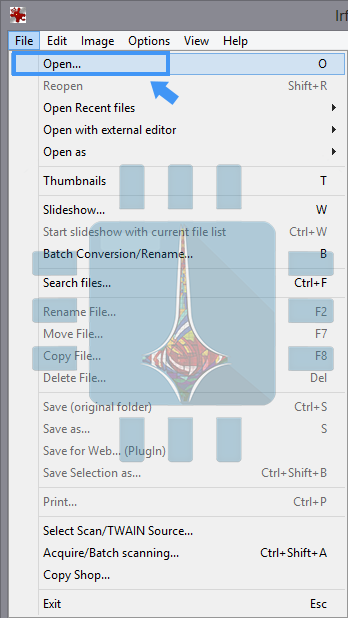
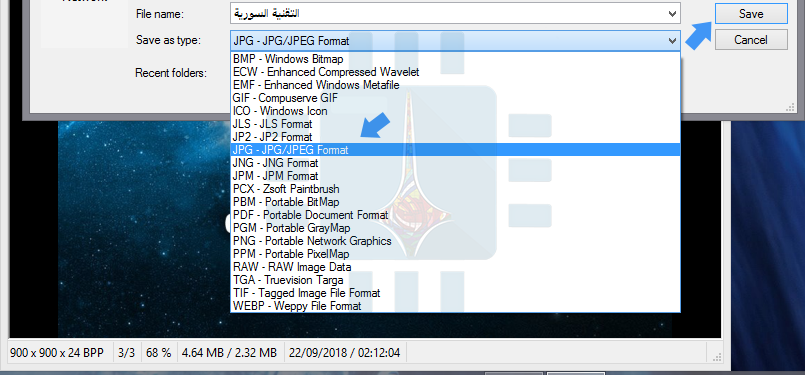
افتح الملف من خلال الأمر ..Open من قائمة File : ثم استعرض الملفات للوصول إلى ملف PSD المطلوب وانقر على زرّ فتح Open : لتحويل الملف إلى صيغة أخرى مثل JPG أو PNG افتح قائمة File واختر …Save as : ثم افتح قائمة Save as type واختر الصيغة المناسبة وانقر على الزرّ Save : عندها سيتمّ حفظ الصورة بالتنسيق الجديد في نفس المجلّد الذي يحتوي على ملف الـ PSD الذي استخدمته .
تطبيق GIMP , لعرض وتعديل و تحويل ملفات الـ PSD (يعمل على أنظمة ماك ,ويندوز , ولينكس ) :
GIMP ( إختصاراً لـ GNU Image Manipulation Program , برنامج معالجة الصور ) هو أحد البرامج مفتوحة المصدر المجانية ويعمل على أنظمة ويندوز Windows و ماك macOS و لينكس Linux ..
يمكنك من خلال هذا البرنامج فتح ملفات PSD والتعديل عليها وإضافة عدد من الطبقات والتأثيرات، وحفظها بصيغ أخرى..
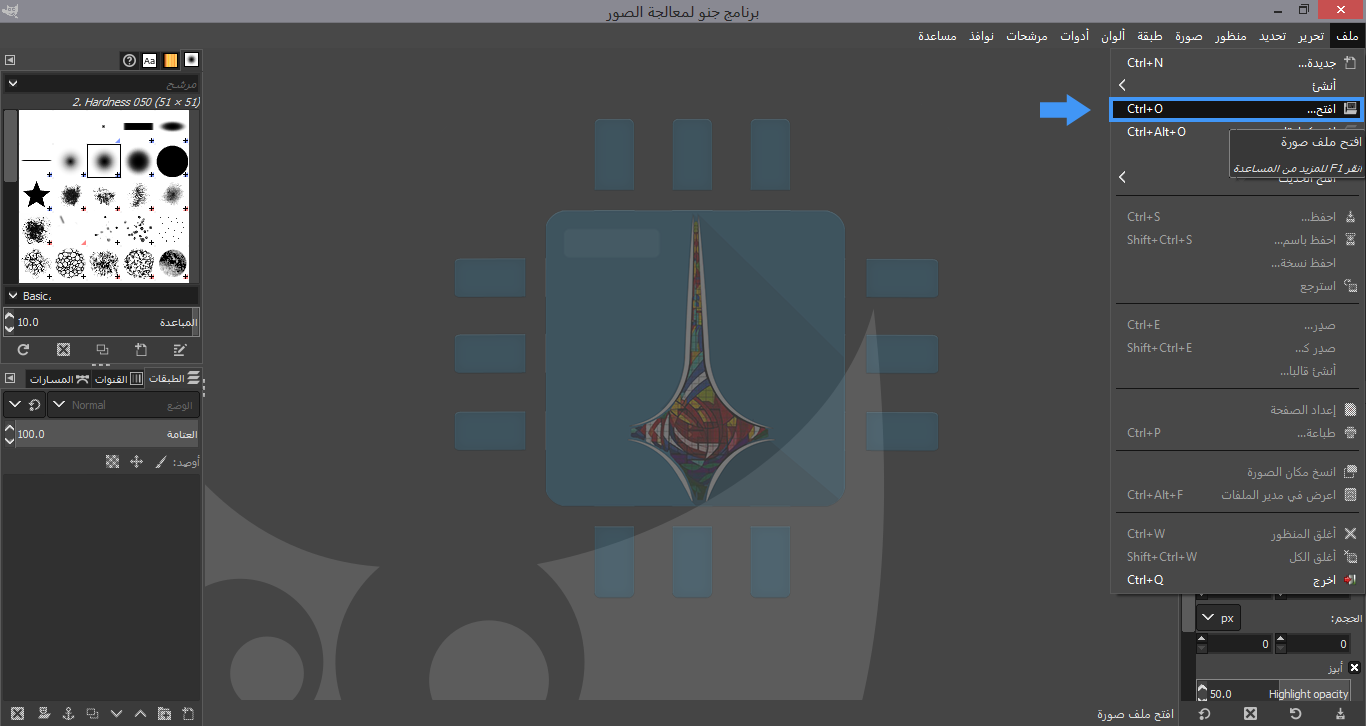
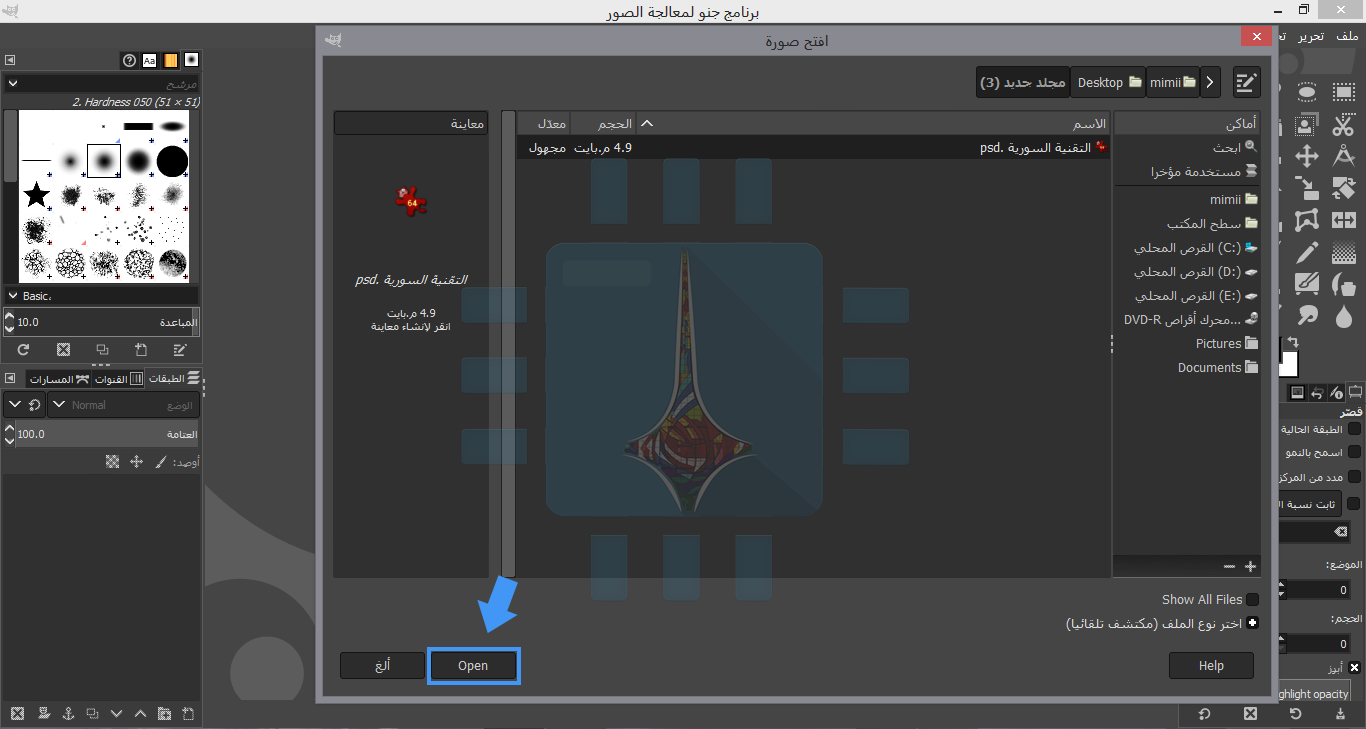
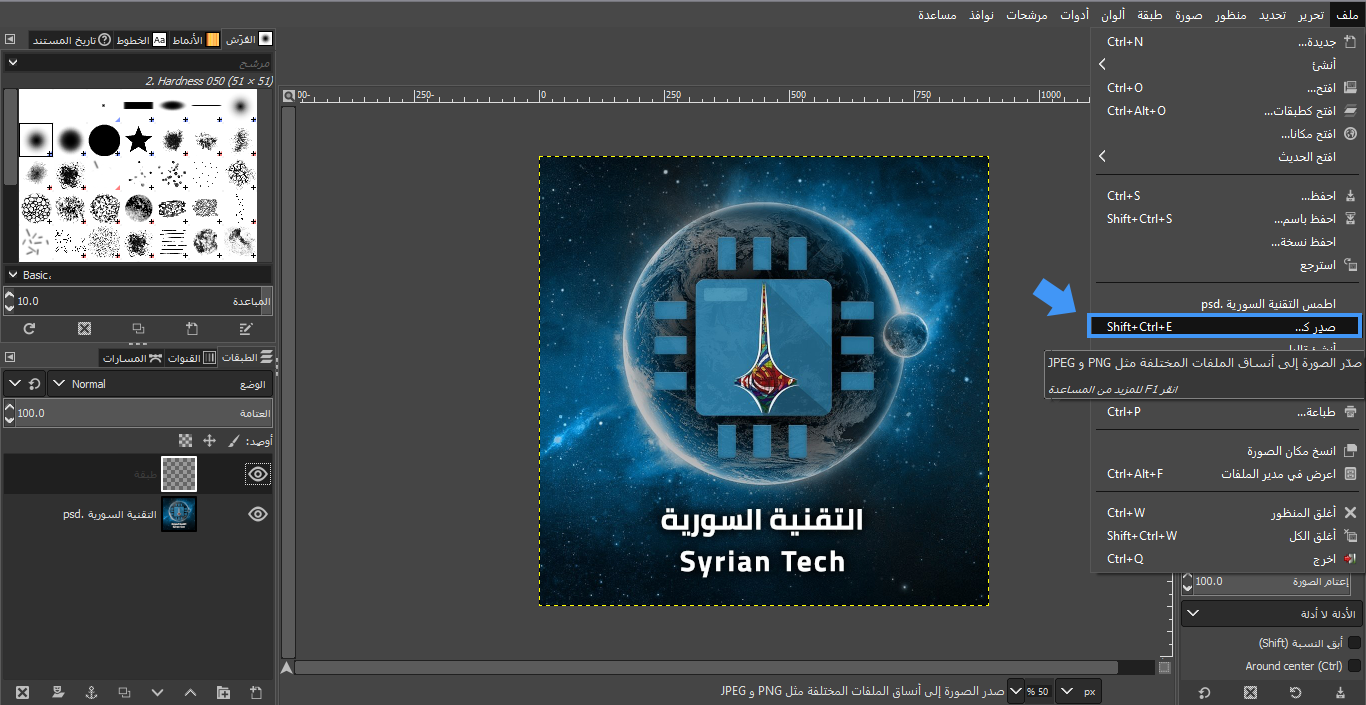
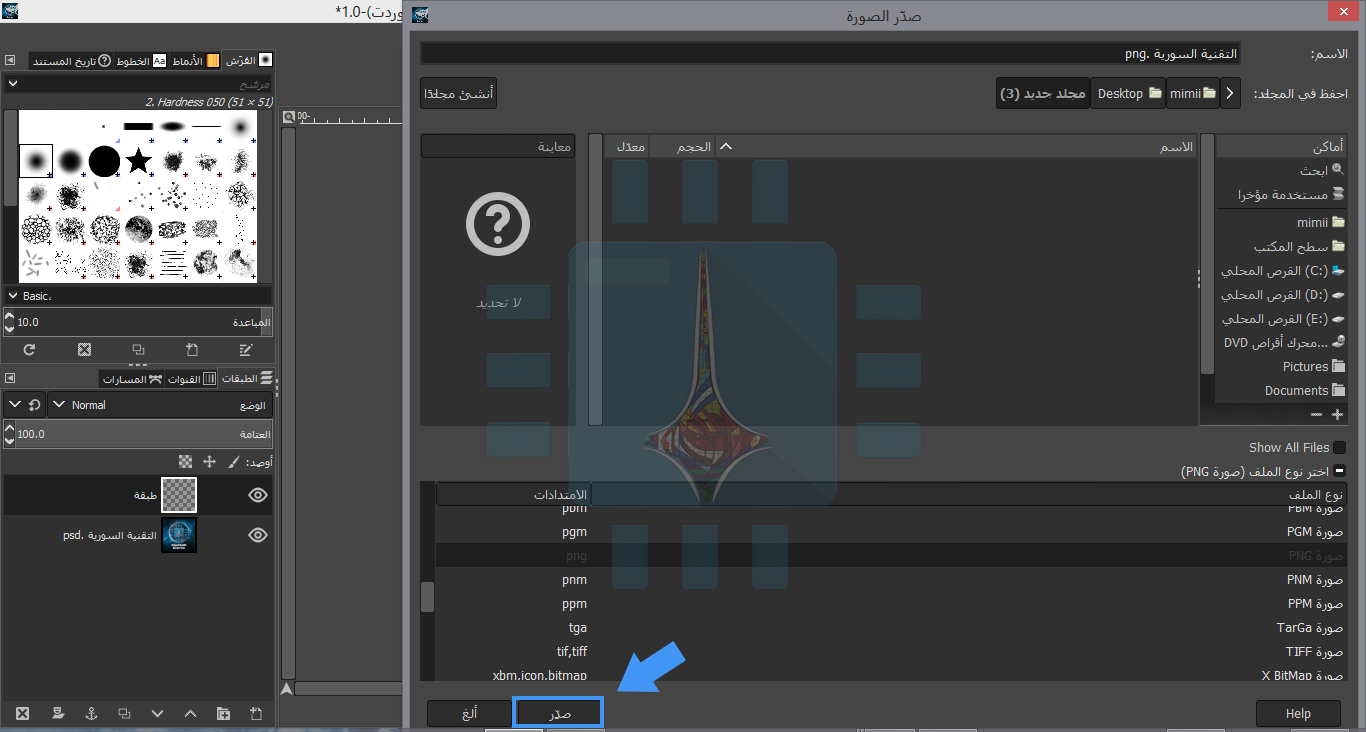
لفتح الملفّ الذي تريده , من قائمة ملفFile اختر الأمر افتح Open :ابحث عن ملفّ الفوتوشوب الذي تريد العمل عليه ,قم بتحديده ثمّ انقر على زرّ فتح Open :بعد فتح الملف , يمكنك التعديل عليه كما ترغب بإضافة طبقات , تأثيرات مختلفة , تعديل الألوان ..وغيرها من أدوات العمل التي يتيحها لك البرنامج بشكل مشابه كثيراً لبرنامج الفوتوشوب : عند الانتهاء من تعديل الملف, يمكنك تصديره إلى صيغة أخرى , من قائمة ملف File اختر الأمر (صدّر كـ ) ..Export As :في نافذة (صدّر الصورة) Export Image قم بفتح قائمة (اختر نوع الملف) Select File Type واختر الصيغة التي تريد : سيقوم البرنامج بشكل افتراضي بتخزين الملف الذي تم تصديره ضمن نفس المجلد الذي يحوي الملف الأصل , ولكن بالطبع يمكنك تغيير المجلّد واختيار مكان آخر ترغب بحفظ الملفّ الجديد فيه , بعدها انقر على زرّ (صدّر) Export :أما إن لم تكن ترغب بتنزيل برامج معالجة صور بديلة للفوتوشوب على جهازك فإليك بعض مواقع الويب المجانية لتعديل وتحويل الصور :
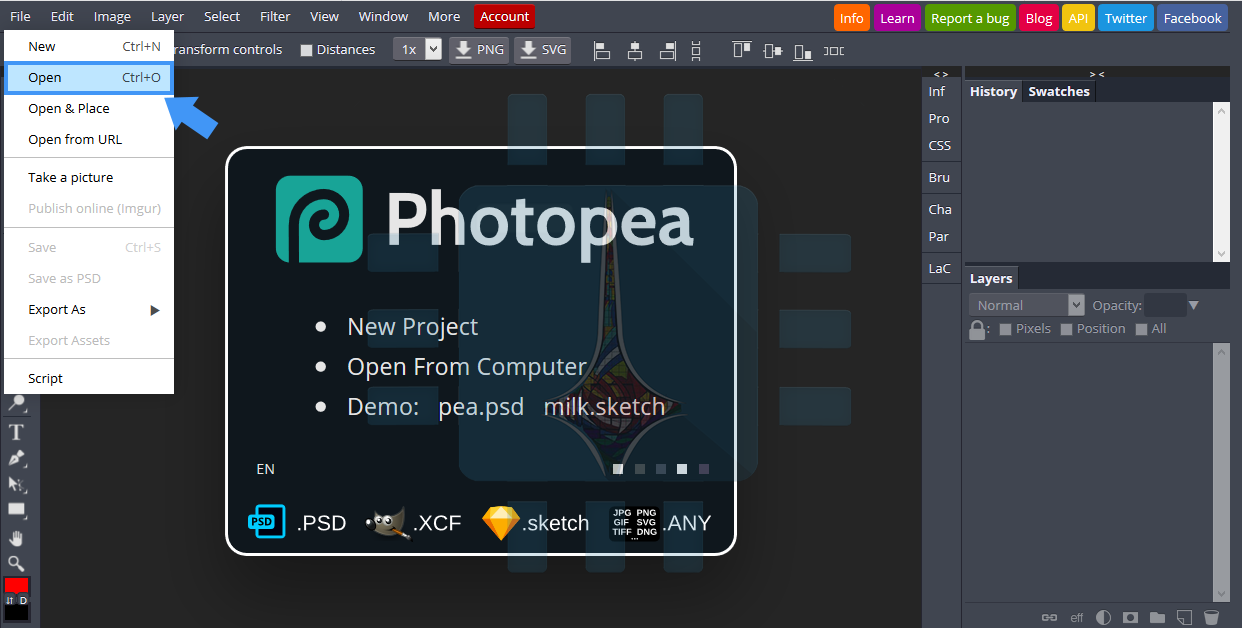
يعتبر موقع Photopea أحد أفضل تطبيقات الويب المجانيّة لفتح و تعديل و تحويل ملفات الفوتوشوب PSD, حيث يقوم بتوفير واجهة عمل مشابهة لكلّ من برنامج GIMP والفوتوشوب , ويسمح لك بإجراء التعديل , إضافة الطبقات ,والتأثيرات المختلفة إلى ملفّ العمل ..
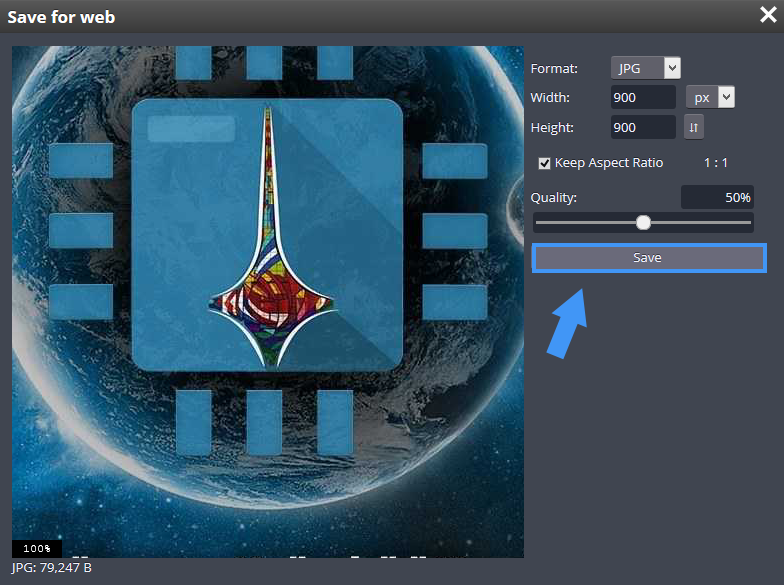
بعد دخولك الموقع ,اختر من قائمة File الأمر Open : اختر الملفّ الذي تريده , وانقر على زرّ Open , عندها سيتمّ رفع الملف إلى الموقع :بعد ذلك تستطيع إجراء التعديلات التي تريدها على الملف باستخدام أدوات العمل المتاحة , وتحميله بأي صيغة تريد عن طريق قائمة File ثمّ الأمر Export As :بعد اختيار الصيغة التي تريدها لحفظ الملف , ستظهر لك نافذة لاختيار عرض وارتفاع الصورة , نسبة الضغط (جودة الصورة ).. حدد الخيارات المناسبة ثمّ انقر على زرّ حفظ Save,
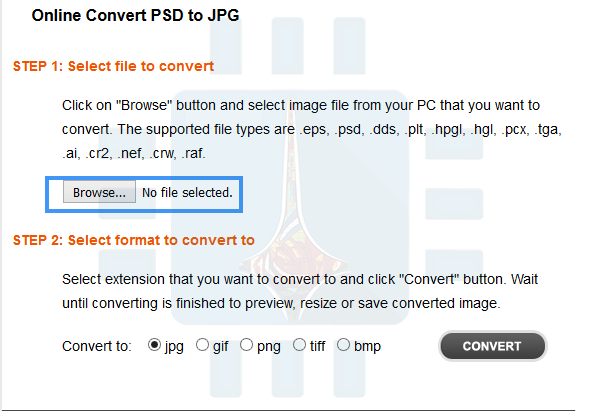
إذا كنت تريد تحويل ملف PSD إلى صيغة أخرى فقط دون إجراء أيّ تعديل على الطبقات أو الفلاتر أو التأثيرات وغيرها، و دون الحاجة لتحميل برامج إضافية على جهازك , فموقع PSD Viewer هو الخيار الأفضل لك ..
في موقع PSD Viewer , انقر على زرّ …Browse : الحجم الأقصى المسموح به هنا هو 100MB
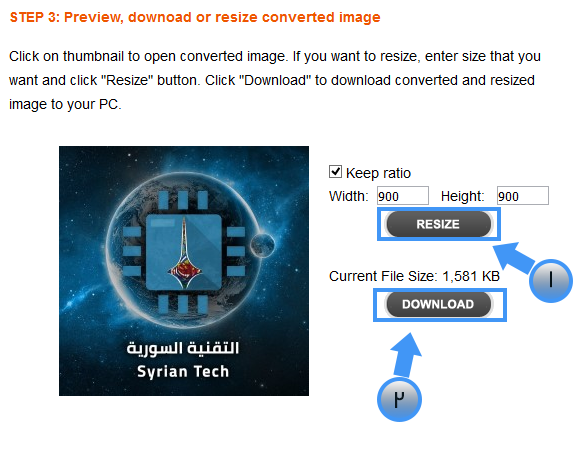
اختر الملف الذي تريد رفعه على الموقع , وانقر على زرّ فتح Open , في الخطوة التالية ,اختر الصيغة التي تريدها لحفظ الملفّ (ولكن هنا الخيارات محدودة فإن لم تكن الصيغة التي تريدها متاحة فلا بدّ لك من رفع الملف إلى موقع Photopea حيث خيارات الصيغ أكثر تنوعاً كما شاهدت سابقاً ) , بعد اختيار الصيغة المناسبة , انقر على زر Convert :بعد الانتهاء من تحويل الملف ستظهر لك معاينة للصورة إلى جانبها خيارات لتغيير الحجم (أبعاد الصورة ونسبة العرض إلى الارتفاع ) , انقر أخيراً على زرّ Download لتحميل الصورة النهائية : هذه هي أكثر البرامج والمواقع المفيدة لتحويل وتعديل الملفات ، إذا كانت لديكم أي طرق أخرى تعرفونها ,شاركونا بها في تعليقاتكم !
اسأل أي من مطوري برامج أندرويد Android وسيقولون لك: إن نظام أندرويد Android الخام هو النظام الحقيقي.
لكن بشكل موضوعي، فهو ليس مثالياً، وهناك أشياء تحققها أجهزة سامسونج Samsung بشكل أفضل من أي جهاز يعمل بنظام أندرويد Android ، حتى أجهزة غوغل Google نفسها.
ويرجع ذلك جزئياً إلى خيارات أجهزة سامسونج Samsung وبسبب تعديلات برامجها جزئياً.
تقوم شركة سامسونج Samsung بعمل عظيم في الحفاظ على أحدث الاتجاهات في تكنولوجيا الهواتف المحمولة، حيث يبدو أن العديد من الأجهزة التي تعمل بنظام أندرويد Android – وبالتحديد Pixels – لا تفي بالغرض.
الشحن اللاسلكي:
كان أول استخدام للميزة على هواتف Nexus من العام الماضي، خطت جوجل بعيداً في هذه التكنولوجيا المريحة مع الهواتف Nexus 5X و 6 P – وهو الاتجاه الذي استمر مع Pixel و Pixel 2.
لكن سامسونج استمرت في تقديم الشحن اللاسلكي لفترة طويلة. سنة بعد سنة، أدرجت جميع هواتف Galaxy الرئيسية (الفلاغشيب) الجديدة هذه الميزة كمعيار قياسي.
مع تبني شركة آبل Apple لهذه التكنولوجيا أخيراً بأحدث هواتفها، فمن المرجح ألا نراها في أي وقت قريب. في الواقع، يمكنك الاعتماد على هواتف Pixel القادمة التي تحوي هذه التكنولوجيا أيضاً.
المزيد من خيارات الأمان: مسح القزحية، التعرف على الوجوه، المسح الذكي، والمزيد:
تقوم شركة ساسونج Samsung بعمل رائع في جلب التكنولوجيا الجديدة إلى واجهة نظام أندرويد Android الأساسي، والذي يتضمن الكثير من الابتكارات الأمنية المستقبلية – مثل تكنولوجيا المسح الضوئي.
تم تقديم نظام ماسح القزحية Iris Scanning لأول مرة على Galaxy S8 كطريقة جديدة لتأمين الهاتف.
كان التعرف على الوجه أيضاً جزءً من النظام. الآن، لكي نكون منصفين، كان لدى نظام أندرويد Android الخام شكلاً من أشكال ذلك لسنوات، لكن S9 يوفر بالإضافة لذلك خيار ميزة المسح الذكي أيضاً.
يستخدم هذا كل من بيانات القزحية والتعرف على الوجه لطبقة مزدوجة من الأمان، وكل ذلك دون إبطاء عملية إلغاء القفل على الإطلاق.
تُعد الميزة الموثوقة للوجه من أندرويد Android الخام (والتي تعد جزءً من القفل الذكي) مثيرة للضحك أكثر من الفائدة على مر السنين، ولكن يبدو أن التعرف على الوجه من سامسونج أفضل بكثير.
ربما لا يزال ذلك غير جيد بما يكفي لاستخدامه من تلقاء نفسه، ولكن مزيجاً من هذا مع مسح القزحية في المسح الذكي يعد رائعاً جداً.
ميزات الأجهزة ذات الفائدة:
مثلما أشرنا بالفعل، تحتل سامسونج عموماً مكان الصدارة في مجال التكنولوجيا الناشئة. من السهل إضافة تقنية رائعة وجديدة إلى أجهزتها، مثل الشحن اللاسلكي بدءً من Galaxy S5 ، ومسح قزحية العين على S8 ، وأحدث تقنية Bluetooth عند ظهورها.
آخر واحد هو صفقة كبيرة جداً، لأنه بدءً من بلوتوث 5.0 ، فإن الميزة نفسها أصبحت أفضل بكثير.
على الرغم من أن معظم الهواتف الرئيسية في هذه المرحلة لها إصدار بلوتوث 5.0 ، إلا أن ميزة البلوتوث الأقل شيوعاً في الهواتف الذكية هي ANT +.
هذا أمر مهم لأي من عشاق اللياقة البدنية الذين يرغبون في استخدام أشياء مثل أجهزة استشعار معدل ضربات القلب مع هواتفهم الذكية، وقد أدرجتها سامسونج بشكل افتراضي منذ S4.
على النقيض من ذلك، تتطلب العديد من هواتف أندرويد Android الشائعة Dongle لاتصال ANT + ، وهو أمر مزعج ومرهق.
بالتأكيد، إنها ليست صفقة كبيرة لأي شخص لا يحتاج إلى ANT + ، ولكنه مثال آخر على الميزات الإضافية لـ سامسونج Samsung التي قد يريدها المستخدمون أو يحتاجون إليها.
شريط التنقل القابل للتخصيص ووضع اليد الواحدة:
الأمر لا يتعلق فقط بخصائص الأجهزة التي تطرحها سامسونج Samsung ، حيث تتضمن الشركة بعض التعديلات المفيدة جداً في طبقة برامجها أيضاً.
عندما قامت بالتخلي عن كل تلك الأزرار الفيزيائية الغير مرغوبة واستبدلتها إلى التحكم المدمج بالشاشة، شملت سامسونج أيضًا طريقة لإعادة ترتيب تلك الأزرار بالشكل الذي يناسبك.
إنها ليست صفقة كبيرة، لكن لمسات صغيرة كهذه تحدث فرقاً كبيراً. إذا كنت من مستخدمي سامسونج Samsung منذ فترة طويلة، فيمكنك الالتزام بتخطيط الشركة التقليدي؛ مع ذلك، إذا كنت قادماً من هاتف مختلف، فيمكنك تغييره إلى نمط الأندرويد الخام السابق.
بالمثل، بل وربما كان أفضل من ذلك، فإن معظم أجهزة سامسونج الرائدة منذ إصدار Galaxy Note 5 شملت وضع اليد الواحدة – حتى الأجهزة الأصغر مثل S8 و S9.
هذا الإجراء مفيد لاستخدام الهاتف بيد واحدة فقط، حيث أن الإيماءة السريعة هي كل ما يتطلبه الأمر للانتقال من شاشة كاملة الحجم إلى حجم أصغر بكثير وأكثر قابلية للإدارة (والعودة مرة أخرى). هذا شيء تحتاج غوغل Google إلى إضافته إلى مخزون أندرويد Android.
مأخذ السماعة:
هل تعرف ما لا تملكه أحدث هواتف بيكسل Pixel؟ مقبس سماعة الرأس. أنت تعرف ما يفتقده الكثير من الناس؟ مقبس سماعة الرأس.
حسناً، لم تقتل سامسونج مقبس سماعة الرأس بعد، وشيئاً ما يخبرني أنه من المحتمل ألا يحدث ذلك على الأقل في أي وقت قريب.
بالطبع، لا شيء من كلامنا السابق يعني أن سامسونج هي الشركة المثالية لصناعة الهواتف – بل إنها بعيدة عن ذلك، في الواقع.
بالنسبة إلى جميع الأشياء التي تحقق أداءً جيداً، لا يزال هناك خطأ فادح واحد يمكن تطبيقه على جميع هواتفها: تحديثات نظام التشغيل في الوقت المناسب.
على الرغم من أنه قد تحسن خلال السنوات العديدة الماضية، فلا يزال هناك الكثير من العمل الذي يتعين القيام به هنا للمقارنة حقاً مع جوجل Google عندما يتعلق الأمر بهذه الميزة (التي يمكن القول إنها أهم ميزة على الإطلاق).
قد تكون صيغ (تنسيقات) الفيديو مربكة بعض الأحيان، وبعضها قد لا يعمل في مشغل الفيديو المفضل لديك، وخاصةً تنسيقات أكثر غموضاً مثل MKV.
غالباً ما يكون من الأسهل أو حتى من الضروري تحويلها إلى شيء أكثر قابلية للاستخدام، مثل MP4. لحسن الحظ، هذا التحويل سهل.
ملاحظة: نحن نستخدم macOS في الأمثلة لدينا مع لقطات الشاشة في هذه المقالة، ولكن جميع التطبيقات التي نستخدمها هنا تعمل بشكل متماثل إلى حد كبير على ويندوز Windows.
ما هي ملفات MKV ، ولماذا يجب أن أقوم بتحويلها؟
MKV ليس تنسيق فيديو. بدلاً من ذلك، إنه تنسيق حاوية وسائط متعددة يستخدم للجمع بين عناصر مختلفة مثل الصوت والفيديو والعناوين الفرعية في ملف واحد.
هذا يعني أنه بإمكانك استخدام أي تشفير فيديو تريده في ملف MKV ، ولا يزال يمكنك تشغيله.
المشكلة تنشأ مع التوافق. لا يمكن لكل جهاز أو تطبيق فيديو تشغيل ملفات MKV ، وهذا صحيح بشكل خاص على أجهزة الجوال.
يعد MKV مصدراً مفتوحاً، وليس معياراً صناعياً، لذلك لا يمتلك دعماً على العديد من الأجهزة. لن تعمل حتى في Windows Media Player أو Quicktime ، وهي الإعدادات الافتراضية لـ ويندوزWindows و MacOS.
الحل: قم بتحويل ملفات MKV إلى MP4. يتوافق MP4 مع معظم الأجهزة والتطبيقات، ولن تفقد الكثير من الجودة (إن وجدت) في عملية التحويل.
أبسط حل: استخدام VLC:
VLC هو مشغل وسائط مفتوح المصدر، وهو أحد الأجهزة القليلة التي يمكنها تشغيل MKV ، ولكنه يحتوي أيضاً على خيار مخفي لتحويل الفيديو.
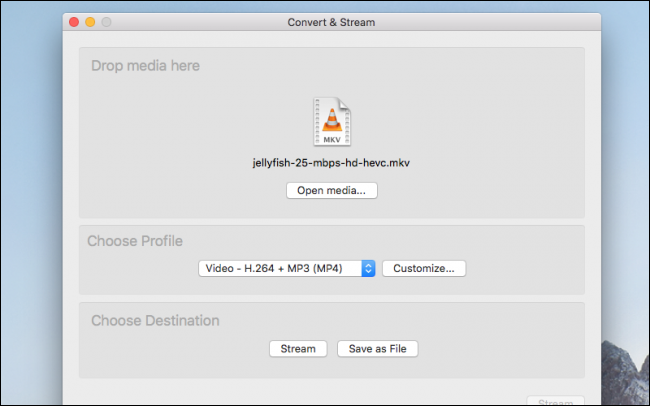
من قائمة ملف File (أو قائمة الوسائط Media على نظام التشغيل ويندوز Windows) اختر خيار Convert & Stream (أو Convert & Save على ويندوز Windows).
لا يؤدي هذا تلقائياً إلى تحويل ما تشاهده، لذلك يجب عليك سحب الملف إلى النافذة مرة أخرى. بعد ذلك، يمكنك اختيار تنسيق الملف الذي تريد استخدامه للحفظ؛ يدعم VLC معظم التنسيقات، لكن MP4 هو الإعداد الافتراضي.
بعد تحديد التنسيق الذي تريده، اضغط على الزر حفظ Save وحدد المكان الذي تريد حفظ الملف الجديد فيه.
حل أكثر كامل المواصفات: WinX Video Converter:
في حين ينفذ VLC تشفيراً بسيطاً على ملف واحد، فهناك الكثير مما قد ترغب في التحكم فيه إذا كنت تقوم بأي من أعمال إنتاج الفيديو. لهذا، WinX VideoProc يتعامل مع المهمة بشكل جيد.
عند فتحه، قم بالتبديل إلى علامة التبويب الفيديو Video في الجزء السفلي، وتطلب الشاشة الأولى التي تشاهدها سحب الوسائط إليها. اسحب الملف، وستظهر بقية عناصر التحكم.
يمكنك أيضاً إضافة مجلدات كاملة من مقاطع الفيديو وترميزها المجمّع دفعة واحدة، ولكن سنلتزم بفيديو واحد في الوقت الحالي.
مرة أخرى، يكون خيار التحويل الافتراضي هو MP4 ، لذلك لا يتعين علينا تغييره في أغلب الأحيان، ولكن إذا كنت تريد المزيد من الخيارات، فيمكنك النقر نقراً مزدوجاً فوق ملف التعريف لتغيير الإعدادات.
من هنا، يمكنك تغيير العديد من الخيارات، ومن أبرزها:
جودة الصورة، لضبط الجودة في كل إطار، وسرعة التشفير
معدل البت، لجعل الملفات أصغر على حساب الجودة
Framerate ، لتحويل الفيديو إلى 30 أو 24 إطاراً في الثانية
نسبة العرض إلى الارتفاع
هناك أيضاً خيارات برامج ترميز صوتية، ولكن الصوت يمثل جزءاً صغيراً من الفيديو لذلك فهو يستحق الاحتفاظ به على إعدادات عالية.
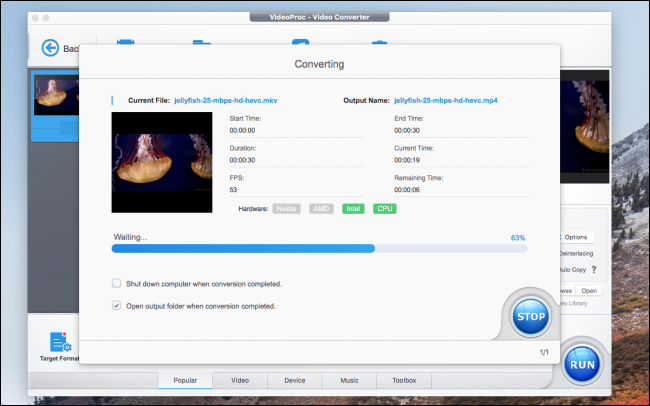
بعد الانتهاء من التهيئة، يمكنك النقر على تشغيل Run لبدء التحويل.
يمكن أن يستغرق تحويل الفيديو بعض الوقت، خاصة مع مقاطع الفيديو الكبيرة، ولكن عند الانتهاء من ذلك، سيفتح التطبيق تلقائياً المجلد حيث حفظ ملفاتك.
بدائل مفتوحة المصدر:
WinX عبارة عن برنامج تجريبي، وعلى الرغم من إمكانية القيام بالكثير من الأشياء باستخدام الإصدار التجريبي، يتم قفل التطبيق بالكامل ما لم تقم بالدفع مقابل الإصدار المميز. إذا كنت تريد الحصول على نفس مستوى التخصيص مجاناً، فيجب تجربة Handbrake.
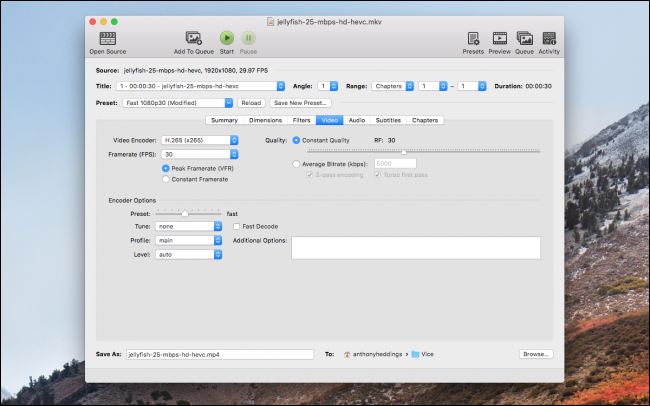
Handbrake أكثر انسيابية قليلاً، لكن واجهته يمكن أن تكون مربكة بعض الشيء. مع وجود العديد من الخيارات والأزرار، يكون من الصعب معرفة ما يقوم بفعله أي منها، ولكن الأشياء الأساسية التي تحتاج إلى معرفتها هي الإعدادات المسبقة (التي تؤثر على جودة وسرعة الترميز) والتنسيق.
يحتوي Handbrake على قائمة انتظار لطيفة تحتوي العديد من الشيفرات ولكنها لا تملك الخيار نفسه لترميز مجلدات بأكملها كما يفعل WinX.
مع ذلك، يمكنك إضافة ملفات متعددة بشكل فردي، ثم إضافتها كلها إلى قائمة الانتظار. لا يزال هذا الأمر مفيداً على الرغم من أن تشفير الملفات الكبيرة جداً قد يستغرق أحياناً ساعات استناداً إلى مواصفات جهاز الكمبيوتر.
أصبح CCleaner أسوأ. تعمل أداة تنظيف النظام الشائعة دائماً في الخلفية، مما يزعجك ويبلغ عن البيانات المجهولة مرة أخرى إلى خوادم الشركة. لا نوصي بالترقية إلى CCleaner 5.45. إليك ما يجب عليك استخدامه بدلاً من ذلك.
لم نعد معجبين بشركة CCleaner منذ فترة حتى الآن. CCleaner يدعوك لتشغيله لأن الاشتراك المدفوع يمكن أن يدير نفسه تلقائياً وقد تم اختراق CCleaner حتى لاحتواء البرامج الضارة.
قم بتحرير المساحة:
يحتوي ويندوز Windows على أداة تنظيف القرص المضمنة، وهو يعمل بشكل جيد. لقد قامت مايكروسوفت Microsoft بتحسينه، وهو يعمل بشكل أفضل في أحدث إصدارات Windows 10.
تزيل هذه الأداة الملفات المؤقتة، وعمليات تثبيت ويندوز Windows السابقة، وملفات السجلات، وتحديثات ويندوز Windows القديمة، والصور المصغرة، وملفات ذاكرة التخزين المؤقت المتعددة الأخرى.
إذا لم تشغله مطلقاً، يمكنك على الأرجح تحرير بضع غيغابايت من المساحة عن طريق القيام بذلك. لا نوصي باستخدام بديل CCleaner لأن ويندوز Windows يمكنه بالفعل القيام بعمل رائع في تحرير مساحة.
للوصول إلى أداة Free Up Space على Windows 10 ، توجه إلى الإعدادات (عن طريق النقر على زر المسنن على يمين قائمة ابدأ) ثم اختر النظام.
ثم اختر مساحة التخزين من الخيارات على الجهة اليمنى (ستجدها بعد التمرير لأسفل قليلاً).
الآن، قم بالنقر على تحرير مساحة الآن تحت التبويب استشعار سعة التخزين.
سيقوم ويندوز Windows بالبحث تلقائياً عن الملفات التي يمكنك حذفها. تحقق من الملفات التي تريد حذفها وانقر فوق إزالة الملفات للتخلص منها.
تحذير: إذا قمت بتحديد سلة المحذوفات، سيقوم ويندوز Windows أيضاً بإفراغ سلة المحذوفات.
تأكد من أنك لا تريد استرداد أي ملفات محذوفة من سلة المحذوفات قبل التحقق من هذا الخيار.
في Windows 7 ، يمكنك تشغيل أداة تنظيف القرص الكلاسيكية من قائمة Start ابدأ لحذف هذه الملفات.
لا تزال أداة تنظيف القرص المكتبي الكلاسيكية مضمنة في Windows 10 ، ولكن الواجهة الجديدة في الإعدادات تقوم بنفس الشيء وتعمل أسرع قليلاً.
يمكن لـ CCleaner إدارة برامج بدء التشغيل، ولكن Windows 10 يحتوي على هذه الميزة المدمجة.
للوصول إلى مدير بدء تشغيل Windows 10 ، توجه إلى الإعدادات (زر المسنن على يمين قائمة ابدأ كما أشرنا من قبل) ثم التطبيقات.
ثم بدء التشغيل.
يمكنك معرفة عدد تطبيقات التأثير في عملية بدء التشغيل وتشغيل برامج بدء التشغيل أو إيقافها من هنا.
يمكنك أيضاً تشغيل مدير المهام، والنقر على علامة التبويب بدء التشغيل، وإدارة برامج بدء التشغيل من هنا.
يعمل هذا تماماً مثل الواجهة في تطبيق الإعدادات، ولكنه متاح أيضاً على نظام التشغيل Windows 8. في Windows 7 ، ستحتاج إلى شيء مثل MSConfig لإدارة برامج بدء التشغيل.
مسح بيانات تصفح الويب:
لست بحاجة إلى برنامج تابع لجهة خارجية لمسح سجل المتصفح وملفات تعريف الارتباط وملفات ذاكرة التخزين المؤقت. يمكن للمتصفح التعامل مع هذا لك.
في الواقع، لا ينبغي عليك حتى إزالة بيانات التصفح في المقام الأول. ما عليك سوى استخدام وضع التصفح الخاص كلما رغبت في الوصول إلى موقع حساس دون حفظ أي سجل على جهاز الكمبيوتر.
إذا كنت لا تريد أبداً أن يقوم متصفحك بحفظ أي بيانات خاصة، فيمكنك جعل المتصفح يبدأ دائماً في وضع الاستعراض الخاص.
هذا أفضل من مسح بيانات التصفح في CCleaner ، لأنه يمنع أن يتم إنشاء البيانات في المقام الأول.
لإلغاء بيانات التصفح من حين لآخر، يمكنك استخدام أداة مسح بيانات التصفح المدمجة في متصفح الويب الذي تختاره. لدى المتصفحات الآن أدوات سهلة يمكنها التعامل مع هذا بنقرات قليلة.
لا نوصي دائماً بإزالة بيانات التصفح أو تشغيلها دائماً في وضع التصفح الخاص. سيكون عليك مواصلة تسجيل الدخول إلى مواقع الويب التي تستخدمها في كل مرة تفتح فيها متصفحك، حيث لن يتم الاحتفاظ بملفات تعريف الارتباط على جهاز الكمبيوتر.
سيؤدي حذف ملفات ذاكرة التخزين المؤقت إلى إبطاء تصفح الويب أيضاً. ولكن إذا كنت ترغب في مسح هذه البيانات على أي حال، فسوف يقوم بتغطيتها المتصفح من جديد.
العثور على ملفات إهدار المساحة على جهاز الكمبيوتر:
لملاحقة ما يستهلك مساحة بالفعل على جهاز الكمبيوتر، قم بتثبيت محلل مساحة قرص مثل WinDirStat.
تقوم هذه الأداة بفحص محرك الأقراص الثابت وتعرض لك تمثيلاً رسومياً لما يستخدم المساحة على الكمبيوتر، وفرز المجلدات والملفات من تلك التي تستخدم المساحة الأكبر إلى الأقل.
يعمل هذا مثل أداة محلل الأقراص في CCleaner ، ولكن مع واجهة أفضل تجعل من السهل رؤية ما يستخدم المساحة.
إذا كانت لديك ملفات كبيرة مختبئة في مكان ما على جهاز الكمبيوتر، فستجدها باستخدام هذه الأداة ويمكنك إزالتها يدوياً.
إذا كانت الملفات المطلوبة جزءً من برنامج ما، فيجب إزالة تثبيت البرنامج من جهاز الكمبيوتر لإزالته.
إذا كانت ملفات مؤقتة أو ذاكرة تخزين مؤقت أو ملفات بيانات، فربما يمكنك حذفها. قد ترغب في إجراء بحث على الويب عن اسم الملفات أو المجلد الموجود بها قبل حذفها – فقط لتأكيد أنك لا تحذف أي شيء مهم.
بعض البرامج لا تضيع مساحة. على سبيل المثال، تستخدم برامج تشغيل الرسومات في NVIDIA حوالي 1 غيغابايت من المساحة على جهاز الكمبيوتر لتثبيت برامج التشغيل القديمة.
لحسن الحظ ، أخبرتنا NVIDIA أنها تحذف الآن إصدارات برامج التشغيل الأقدم تلقائياً، لذلك لا يجب أن يزداد حجم هذا المجلد باستمرار. قد تحتاج إلى حذف مجلدات مثل هذا المجلد يدوياً إذا كنت مضطراً بشدة للمساحة.
تشفير القرص الصلب لحذف المسارات:
إذا كنت تستخدم CCleaner لحذف بيانات الاستخدام و حذف المسارات، فإليك خياراً أفضل: تشفير محرك أقراص النظام.
سيحتاج أي شخص يحصل على إمكانية الوصول إلى جهاز الكمبيوتر إلى كلمة المرور لفك تشفير القرص الثابت وعرض الملفات، لذلك هذه طريقة أفضل بكثير من حذف المسارات في بعض الأحيان.
سيحمي أي ملفات خاصة قمت بتخزينها على جهاز الكمبيوتر أيضاً.
فيما يلي كيفية تمكين تشفير القرص بالكامل على جهاز الكمبيوتر الذي يعمل بنظام Windows 10.
تحتوي بعض أجهزة الكمبيوتر التي تعمل بنظام Windows 10 على التشفير، بينما يحتاج البعض الآخر إلى Windows 10 Professional لتمكين BitLocker.
إذا لم يكن جهاز الكمبيوتر مشفراً ولا تريد أن تدفع مقابل Windows 10 Pro ، فيمكنك استخدام VeraCrypt بدلاً من ذلك.
تنطبق معظم النصائح السابقة على Windows 7. يمكنك الترقية إلى Windows 7 Ultimate لاستخدام BitLocker أو تثبيت VeraCrypt للتشفير المجاني.
مع تشفير محرك الأقراص الثابتة، لا داعي للقلق بشأن محو بياناتك الخاصة كثيراً – عند إيقاف تشغيل الكمبيوتر، سيتم تشفير محرك الأقراص الثابت وسيحتاج الأشخاص إلى مفتاحك لإقلاعه والوصول إلى بياناتك.
كيفية تنزيل نسخة قديمة من CCleaner:
إذا كنت تصر على استخدام CCleaner ، فقد تحتاج إلى تثبيت نسخة قديمة منه. هذه ليست بالضرورة أفضل فكرة – يمكن أن تواجه الإصدارات القديمة من CCleaner مشاكل مع الإصدارات الأحدث من البرامج ونظام التشغيل ويندوز Windows. قد يقومون بإزالة الملفات الهامة وتسبب مشاكل أو ملفات ذاكرة التخزين المؤقت المفقودة وعدم تحرير مساحة كافية. إصدارات جديدة من CCleaner في بعض الأحيان إصلاح هذه القضايا.
إذا كنت تريد إصداراً قديماً من CCleaner ، فسيتعين عليك تنزيله من موقع ويب آخر. الإصدار 5.45 من CCleaner يفرض مراقبة نشطة، لذلك قد تحتاج إلى تنزيل الإصدار 5.44 من موقع ويب مثل UptoDown.
لمنع CCleaner من البحث عن التحديثات، قم بتشغيل CCleaner وانقر فوق Options > Monitoring. ألغِ تحديد الخيار Inform me of updates to CCleaner هنا.
يمكنك أيضاً تعطيل مراقبة النظام من Options > Monitoring ، وإلغاء تنشيط التحليلات من Options > Privacy.
مرة أخرى، هذا هو الحل على المدى القصير. CCleaner قد تتوقف عن العمل إذا كنت تستخدم نسخة قديمة لسنوات.
يحتوي CCleaner على عدد قليل من الأدوات التي لا تحتاجها أيضاً. على سبيل المثال، لا تحتاج إلى منظف السجل.
على الرغم من احتمال وجود بعض الإدخالات القديمة في السجل، فإنها تشغل مساحة صغيرة ولا تعمل على إبطاء جهاز الكمبيوتر.
لأي شيء غير CCleaner ، يمكنك العثور على بديل CCleaner. على سبيل المثال، إذا كنت ترغب في الحصول على قائمة بالبرامج المثبتة على جهاز الكمبيوتر، فيمكنك رؤية قائمة بالتطبيقات المثبتة باستخدام أمر ويندوز Windows واحد.
للعثور على الملفات المكررة على جهاز الكمبيوتر، يمكنك تثبيت مكتشف الملفات المكررة. لأي شيء آخر، يمكنك العثور على أداة ويندوز Windows المضمنة أو أحد التطبيقات المجانية التي لا تزعجك وتراقبك.
يتضمن تحديث ويندوز Windows 10’s Redstone 5 تطبيقاً جديداً (يسمى هاتفك) يقوم بمزامنة الرسائل النصية والصور والإشعارات من هاتفك إلى جهاز الكمبيوتر. ولكن يمكنك فعل هذا – وأكثر – مع الميزات الموجودة حالياً في Windows 10.
احصل على إشعارات على جهاز الكمبيوتر (Android فقط):
إذا كان لديك هاتف يعمل بنظام أندرويد Android ، يمكنك بالفعل مزامنة إشعارات هاتفك مع جهاز الكمبيوتر.
تم تضمين هذه الميزة في تطبيق كورتانا Cortana لنظام أندرويد Android. إذا كان لديك جهاز آيفونiPhone ، فلا يمكنك فعل ذلك – لا تسمح آبل Apple للتطبيقات بعرض إشعارات النظام على نظام التشغيل iOS.
يمكن لـ كورتانا Cortana مزامنة عدة أنواع من الإشعارات مع أندرويد Android. يمكنك الحصول على إشعارات المكالمات الفائتة وإشعارات الرسائل النصية الواردة وإشعارات بطارية الهاتف المنخفضة.
يمكنك أيضاً اختيار إعادة توجيه الإشعارات من تطبيقات محددة إلى جهاز الكمبيوتر لديك. يمكنك إعادة توجيه الإشعارات من جميع التطبيقات، إذا كنت ترغب في ذلك، مما يؤدي إلى ظهور كل إشعار على هاتفك على جهاز الكمبيوتر أيضاً.
الرد على الرسائل النصية على جهاز الكمبيوتر (Android فقط):
إذا قمت بمزامنة الإشعارات، يمكنك أيضاً الرد على بعض الرسائل، بما في ذلك الرسائل النصية، من جهاز الكمبيوتر.
تحتوي بعض الإشعارات على مربع رد يتيح لك الرد مباشرةً من الإشعار، تماماً كما يمكنك على هاتفك نفسه. اكتب رداً وسيتم إرساله عبر هاتفك.
تتيح لك هذه الميزة الاستجابة على الرسائل النصية مباشرة من جهاز الكمبيوتر. ومع ذلك، فهي ليست بنفس جودة ميزة المراسلة في كل مكان التي وعدت بها مايكروسوفت Microsoft والتي فشلت في تحقيقها في تحديث الذكرى السنوية.
لا يمكنك رؤية المحادثة بالكامل مرة واحدة، لذا فأنت متوقف على الرد على النصوص الفردية. ما زال مفيداً، لكنه بالتأكيد ليس كل ما وعدت به مايكروسوفت Microsoft.
كما هو الحال في مزامنة الإشعارات، لا يمكن لمستخدمي آيفون iPhone الاستفادة من هذه الميزة.
إرسال روابط إلى جهاز الكمبيوتر:
تعمل ميزة “متابعة على الكمبيوتر” من مايكروسوفت Microsoft مع هواتف أندرويد Android وأجهزة آيفون iPhone. عندما تشاهد صفحة ويب على هاتفك، يمكنك إرسالها بسرعة إلى جهاز الكمبيوتر.
تمنحك هذه الميزة زر متابعة على الكمبيوتر في قائمة مشاركة أندرويد Android أو آيفون iPhone.
انقر على هذا الزر وستظهر قائمة بأجهزة الكمبيوتر المرتبطة بحساب مايكروسوفت Microsoft.
انقر فوق اسم جهاز الكمبيوتر ويمكنك إما متابعة الآن لفتح العنوان على الفور في مايكروسوفت إيدجMicrosoft Edge على جهاز الكمبيوتر، أو متابعة لاحقاً والحصول على إشعار على جهاز الكمبيوتر.
انقر على هذا الإشعار في مركز الإشعارات على جهاز الكمبيوتر لفتح الرابط.
تعيين تذكير على جهاز الكمبيوتر والحصول عليها على هاتفك:
ستتم أيضاً مزامنة أي تذكيرات تُعيّنها في كورتانا Cortana على جهاز الكمبيوتر مع هاتفك إذا قمت بتسجيل الدخول إلى تطبيق كورتانا Cortana على هاتفك باستخدام حساب مايكروسوفت Microsoft نفسه.
على سبيل المثال، يمكنك تعيين تذكير لتنطلق في وقت محدد في كورتانا Cortana على جهاز الكمبيوتر.
حتى إذا لم تكن على جهاز الكمبيوتر في ذلك الوقت، فستحصل على تذكير كورتانا Cortana كإشعار على هاتفك.
يعمل هذا أيضاً مع التذكيرات المستندة إلى الموقع من كورتانا Cortana. يمكنك تعيين تذكير ليظهر عندما تكون في موقع محدد، مثل تذكير لشراء الحليب عند زيارة متجر البقالة.
سيستخدم كورتانا Cortana موقع هاتفك ويعرض لك التذكير عندما تكون في المكان المرتبط، حتى إذا كان جهاز الكمبيوتر في المنزل.
ستتم أيضاً مزامنة أي تذكيرات تنشئها في كورتانا Cortana على هاتفك مع الكمبيوتر، بالطبع، حتى تحصل على التذكيرات على جهاز الكمبيوتر عندما تكون جالساً أمامه.
عرض أنشطة الهاتف في مخططك الزمني:
يعرض المخطط الزمني الجديد لـ Windows 10 الأنشطة التي أجريتها مؤخراً على جهاز الكمبيوتر. يمكنك معرفة ما كنت تفعله مؤخراً واستئناف هذه المهام بسرعة.
تتزامن هذه الأنشطة بين أجهزة الكمبيوتر لديك، كما تتضمن أيضاً الأنشطة التي يتم إجراؤها في تطبيقات الهواتف الذكية التي تستخدم واجهة برمجة تطبيقات Microsoft Graph.
على سبيل المثال، ستظهر صفحات الويب التي تزورها في تطبيق مايكروسوفت إيدجMicrosoft Edge للجوال في المخطط الزمني للكمبيوتر الشخصي.
وسرعان ما تقول مايكروسوفت Microsoft أن المستندات التي تعرضها في تطبيقات أوفيس Office للجوّال مثل وورد Word و إكسل Excel و باور بوينت PowerPoint ستظهر أيضاً في المخطط الزمني للكمبيوتر الشخصي.
قد تكون هذه الميزة قوية جداً إذا بدأ المطورون فعلياً في دعمها.
تطبيقات Microsoft مثل OneDrive و Edge و Office والمزيد:
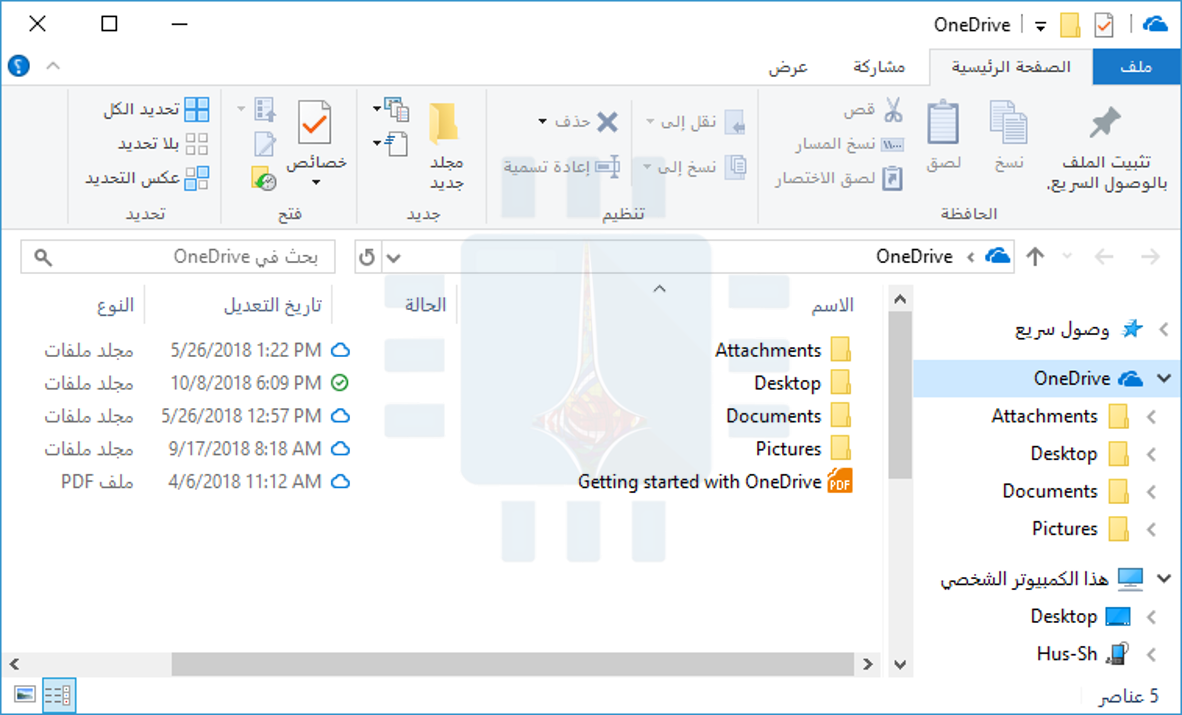
يحتوي العديد من تطبيقات Windows 10 المضمنة أيضاً على تطبيقات جوال. على سبيل المثال، يمكنك تخزين ملفاتك في ون درايف OneDrive على الكمبيوتر والوصول إليها في تطبيق ون درايف OneDrive على هاتفك.
يمكن لتطبيق ون درايف OneDrive لأجهزة آيفون iPhone و أندرويد Android تحميل الصور التي تلتقطها تلقائياً، بحيث يمكنك الحصول عليها بسهولة في مجلد ون درايف OneDrive على الكمبيوتر الشخصي الذي يعمل بنظام Windows 10.
توفر مايكروسوفت Microsoft الآن إصداراً محمولاً من إيدج Edge ، أيضاً، حتى يمكنك الحصول على إشاراتك المرجعية وبيانات التصفح الأخرى أثناء التنقل إذا كنت تستخدم متصفح مايكروسوفت Microsoft.
بالطبع، لا يوجد شيء مميز حول هذه التطبيقات. يمكنك استخدام خدمات أخرى للملفات، مثل Dropbox أو Google Drive.
يمكنك استخدام تطبيقات المتصفح الأخرى التي تتم مزامنتها، مثل جوجل كروم Google Chrome و موزيلا فايرفوكس Mozilla Firefox. لكن العديد من التطبيقات تعمل مع هاتفك.
أرسل رسائل بين التطبيقات على هاتفك والكمبيوتر الشخصي:
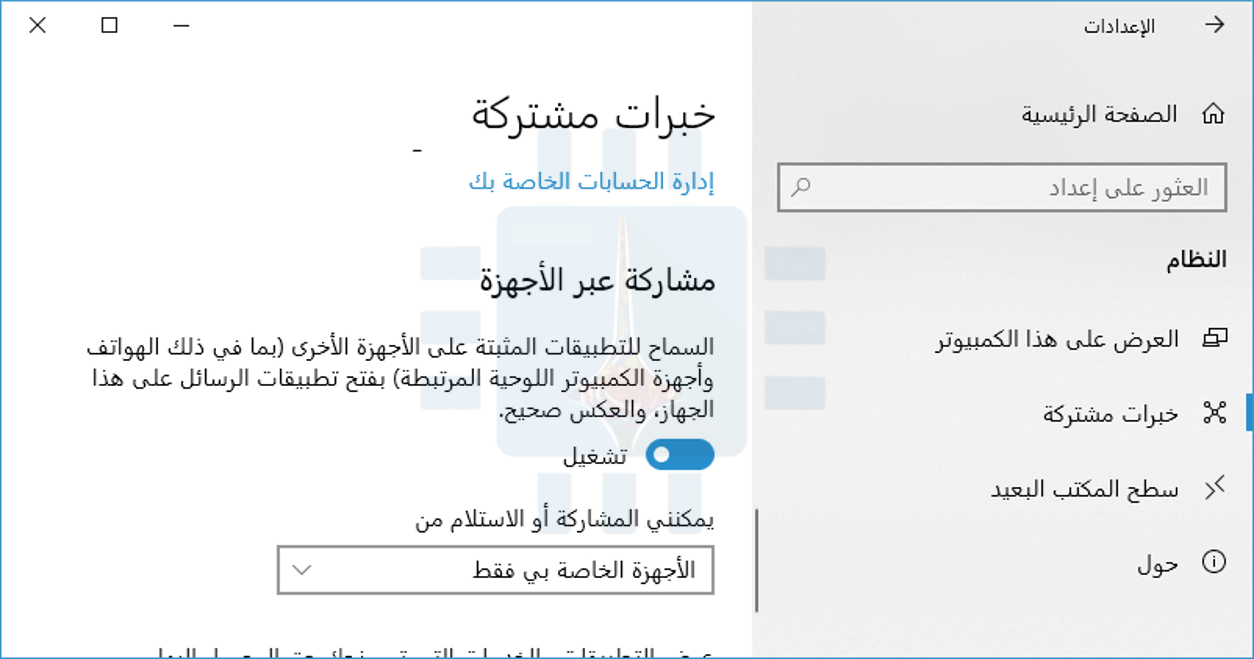
تتيح ميزة Shared Experiencesخبرات مشتركة في Windows 10 للتطبيقات الموجودة على الهاتف والكمبيوتر الاتصال بسرعة مع بعضها البعض.
على سبيل المثال، هناك محرر نصوص بسيط يسمى Notepad U يتضمن قائمة إرسال إلى لنقل المستندات النصية بسرعة بين أجهزة كمبيوتر متعددة تعمل بنظام Windows 10.
يمكن استخدام هذه الميزة للتواصل بين الهاتف والكمبيوتر بطرق متنوعة ومثيرة للاهتمام، ولكننا لم نعد نستخدمها لأي شيء يتجاوز تطبيقات العرض البسيط.
يمكن أن تضيف مايكروسوفت Microsoft هذه الميزة في وورد Word وتطبيقات أوفيس Office الأخرى بحيث يمكنك إرسال المستندات بسرعة بين هاتفك وجهاز الكمبيوتر، ولكننا لم نشاهد هذه الميزة مضمنة في أي تطبيق من تطبيقات مايكروسوفت Microsoft.
إننا نتطلع إلى المزيد من ميزات الدمج بين الهاتف والكمبيوتر في تحديثات Windows 10. من الرائع أن تجعل مايكروسوفت Microsoft هذه الميزات أسهل في اكتشافها في تطبيق الهاتف.
مع ذلك، سيصاب مستخدمي آيفون iPhone بخيبة أمل، لأن العديد من ميزات التكامل الأكثر أناقة وقوة لا تتوفر إلا عند استخدام هاتف أندرويد Android مع الكمبيوتر الشخصي الذي يعمل بنظام Windows 10.
هذا لأن أبل Apple لا تسمح لمطوري التطبيقات بالوصول إلى نظام التشغيل iOS بشكل عميق، لذا لا يمكنهم فعل الكثير.
إذا كنت تريد تكاملاً عميقاً بين جهاز آيفون iPhone وجهاز كمبيوتر، فستقول أبل Apple أنه يجب عليك استخدام ميزات Continuity مع جهاز ماك Mac.
عادة ما يقوم تحديث ويندوز Windows Update بتعطيل بعض المهام. في وقت سابق من هذا الأسبوع، أصدرت شركة ميكروسوفت Microsoft برنامج تشغيل الصوت إنتل الذي يعطل الصوت على بعض أجهزة الكمبيوتر. إذا لم يتمكن جهاز الكمبيوتر فجأة من تشغيل الصوت، فإليك كيفية إصلاحه.
أثارت شركة Bleeping Computer انتباهنا إلى هذا الأمر، ولكن التفاصيل الرسمية تأتي مباشرة من Matthew van Eerde ، أحد مهندسي البرامج البارزين في فريق ميكروسوفت Microsoft التابع لـ ميكروسوفت Microsoft. فقد كتب:
“تم دفع برنامج تشغيل صوت إنتل بشكل غير صحيح إلى الأجهزة عبر تحديث ويندوز لفترة قصيرة من الوقت في وقت سابق من هذا الأسبوع. بعد تلقي تقارير من المستخدمين تفيد بأن الصوت لم يعد يعمل، أزلناه على الفور وبدأنا في التحقيق. إذا كان الصوت لديك قد تعطّل مؤخراً، وكنت تستخدم الإصدار 1001 من Windows 10 أو إصداراً أعلى، فيرجى التحقق لمعرفة ما إذا كان برنامج التشغيل غير الصحيح مثبتاً أم لا. لاستعادة الصوت، نوصي بإلغاء تثبيت برنامج التشغيل”.
إن التحديث الذي يحوي على المشكلة هو الإصدار 9.21.0.3755 من برنامج تشغيل وحدة تحكم الصوت إنتل Intel.
توضح بقية نشرات مدونة مايكروسوفت Microsoft الرسمية الإرشادات الخاصة بإزالة برنامج التشغيل الحاوي على المشكلة.
للقيام بذلك، ستحتاج إلى تشغيل إدارة الأجهزة وتحديد موقع جهاز يسمى شيئاً مثل Intel SST Audio Controller.
عندما تجده ستحتاج إلى فتح نافذة خصائص الجهاز، وإلغاء تثبيته من النظام، وإخبار ويندوزWindows بحذف برنامج تشغيل الجهاز. ثم أعد تشغيل جهاز الكمبيوتر.
سيقوم ويندوز Windows بالكشف عن الجهاز وتثبيت برنامج التشغيل الصحيح. ومن ثم سوف يعمل الصوت مرة أخرى.
للحصول على إرشادات تفصيلية خطوة بخطوة حول إصلاح هذه المشكلة، اقرأ الفقرة التالية…
كيفية إصلاح صوت الكمبيوتر:
حدثت المشكلة في الأسبوع نفسه الذي وصل فيه تحديث Windows 10 October 2018 الذي حذف بعض ملفات الأشخاص، ولكن هذا التحديث لبرنامج تشغيل أثر أيضاً على الأشخاص الذين يستخدمون Windows 10 مع تحديث April 2018 السابق.
تحتاج مايكروسوفت Microsoft إلى إصلاح عملية ضمان الجودة الخاصة بها. لقد كنا نتذمر من تحديثات ويندوزWindows التي تعطّل بعض الأشياء منذ عام 2017 ، والمشكلات تستمر في الحدوث.
الأهم من ذلك، يجب على مايكروسوفت Microsoft إصلاح المشكلات بسرعة عبر تحديث ويندوزWindows Update.
اكتب إدارة الأجهزة في مربع البحث
اعثر على توسيع وحدات تحكم الصوت والفيديو والألعاب
ابحث عن جهاز Realtek ، أو جهاز به مثلث أصفر مع علامة تعجب
انقر على الجهاز لتحديده
من القائمة عرض، اختر الأجهزة حسب الاتصال
انظر إلى الجهاز الأصلي – سيسمى هذا الأمر بشيء مثل Intel SST Audio Controller (إصدار برنامج تشغيل تقنية Intel Smart Sound 09.21.00.3755)
انقر بزر الماوس الأيمن على الجهاز
اختر خصائص
يجب أن تحصل على مربع حوار مثل أدناه. انقر فوق علامة التبويب برنامج التشغيل.
إذا كان إصدار برنامج التشغيل هو 9.21.0.3755 ، فإنه برنامج التشغيل الذي تم إرساله لك بشكل غير صحيح.
انقر فوق إلغاء تثبيت الجهاز. ستحصل على نافذة منبثقة تسألك عما إذا كنت تريد إزالة برنامج التشغيل أيضاً، كما هو موضح.
حدد مربع الاختيار كما هو موضح، لذلك ستتم إزالة برنامج التشغيل.
انقر فوق إلغاء التثبيت.
عند إزالة تثبيت برنامج التشغيل، أعد تشغيل النظام.
يجب أن يعمل ال (السماعات وسماعات الرأس) الآن.
كان بإمكان مايكروسوفت Microsoft إصدار تحديث جديد لبرنامج تشغيل الصوت من إنتل Intel فقط، مما يؤدي إلى إصلاح المشكلة بدلاً من إجبار مستخدمي ويندوزWindows على تعقب المدونات والقيام بهذا النوع من التغيير والتبديل.
من السخف أن نضطر إلى كتابة هذه المقالة. أليس كذلك شركتنا مايكروسوفت Microsoft ؟!
أصبح USB-C معياراً للاتصال بين أجهزة الكمبيوتر المحمولة والأجهزة المحمولة. ولكن إذا كان الكمبيوتر المحمول أو كمبيوتر سطح المكتب غير متوفر على منافذ إضافية ولا تريد استبدال القديمة، فستحتاج إلى بديل.
تعتبر إضافة منافذ USB-C إلى جهاز كمبيوتر سطح المكتب أمراً بسيطاً للغاية: يمكنك استخدام منفذ توسيع PCI-E قياسي لإضافة بطاقة جديدة مع منافذ جديدة، أو استبدال بعض محركات أقراص bay أو علبة الكمبيوتر نفسها إذا كنت تريد هذه المنافذ على الجهة الأمامية للجهاز.
أجهزة الكمبيوتر المحمولة أكثر صرامة – عليك الاعتماد على المحولات وكابلات المحول للقيام بذلك.
خيارات لمستخدمي أجهزة الكمبيوتر المحمول:
إذا كان الكمبيوتر المحمول يفتقر إلى منافذ USB-C وتحتاج إلى توصيل منفذ من هذا النوع به، فإن أسهل طريقة هي كبل متواضع.
إن كبلات ( USB-C إلى كبلات USB-A ) كالموجودة في الصورة (تلك التي بها موصل مستطيل قياسي) متوفرة بكلا نوعي التوصيل الذكور والإناث Male and femalevarieties.
في الواقع، إذا كانت جهازك الجديد يتصل فقط عبر USB-C ، مثل معظم هواتف أندرويد Android الحديثة، فهناك احتمال كبير بأن يتم تضمين كابل C-to-A في صندوق الجهاز. أو يمكنك شراء هذه التوصيلات من أي متجر إلكترونيات بسعر رخيص.
عند استخدام هذه الكابلات لأي شيء آخر غير الشحن، تأكد من توصيلها بمنفذ USB 3.0. لا تمثل المنافذ 3.0 (والإصدارات الأحدث) نفس الأمر مثل منفذي A و C: يشير الرقم إلى الناقل التسلسليالعالمي Universal Serial Bus ، بينما يشير الحرف تحديداً إلى الشكل والاتصالات الكهربائية.
توفر المنافذ 3.0 سرعة معززة بشكل كبير مقابل المعيار 2.0 القديم. في بعض الأحيان، يتم الإشارة إلى النوع 3.0 عن طريق التوصيلات ذات اللون الأزرق أو بعض نطاقات اللون الأخرى الواضحة، وهذا الرمز:
يجب أن تدعم كل كابلات USB-C سرعات 3.0 ، على الرغم من أنها قد تكون متوافقة مع الإصدارات السابقة مع منافذ 2.0.
قد يوفر بعض الموردين كبلات تستخدم موصل الرأس C فقط، ولكن مع التوافق مع معيار 2.0 الأقدم. فقط – تحقق عند شرائك لها أنها تدعم نقل البيانات عالي السرعة، إذا كان ذلك هو ما تحتاجه.
هناك خيار آخر لتوسيع وصولك إلى منافذ USB-C وهو محول، وهو في الأساس نفس كبل A-to-C ، ولكنه صغير ومُصمم ليلائم نهاية كبلات USB-C-to-C الموجودة لديك. مرة أخرى، تأكد من استخدام منفذ USB 3.0 الأسرع أو الأعلى مع المحولات إن أمكن.
الآن، بالطبع، يمكنك أيضاً استخدام هذا الحل لأجهزة كمبيوتر سطح المكتب إذا كان لديك منفذ USB 3.0 احتياطي. إذا لم تفعل ذلك، وإذا كنت لا تمانع في فتح الكيس Case ، فهناك خيارات أفضل.
خيارات لمستخدمي سطح المكتب:
تعد أجهزة سطح المكتب أكثر مرونة من حيث التصميم. بالإضافة إلى الوصول إلى الكبلات والمحولات المذكورة أعلاه، يمكن لمستخدمي سطح المكتب توسيع أجهزتهم باستخدام بطاقات جديدة أو أدوات توسعة محرك الأقراص. دعنا نتكلم عن هذه الخيارات.
استخدم بطاقة توسيع لإضافة المنافذ الخلفية:
إذا كانت اللوحة الأم تحتوي على أي فتحات PCI-Express شاغرة، فيمكنك استخدام بطاقة توسيع لإضافة منافذ USB-C في الجزء الخلفي من الكمبيوتر.
يتطلب هذا إخراج الكيس Case ، وإزالة تبويبة التوسعة المقابلة، ثم تثبيت البطاقة الجديدة مباشرة على اللوحة الأم.
العملية هي نفسها تماماً مثل تثبيت بطاقة Wi-Fi PCI-Express. قد تدعم هذه البطاقات أيضاً كابلات SATA للحصول على طاقة إضافية، مما يتيح شحن الهواتف والأجهزة المماثلة بسرعة أكبر.
للتعرف على كيفية تثبيت بطاقة واي فاي جديدة، اقرأ مقالنا عن طريق النقر على هذا الرابط… لا تنسَ العودة وإكمال مقالنا هذا.
استخدم لوحة محول لإضافة منافذ أمامية:
إذا كانت الكيس Case تحتوي على فتحة 3.5 بوصة شاغرة (بحجم القرص المرن) أو فتحة بقياس 5.25 بوصة (حجم القرص الصلب العادي)، يمكنك إضافة منافذ USB-C إلى واجهة الكمبيوتر، أيضًا. يمكنك شراء لوحات محول 3.5 بوصة أو لوحات محول 5.25 بوصة رخيصة بثمن بخس.
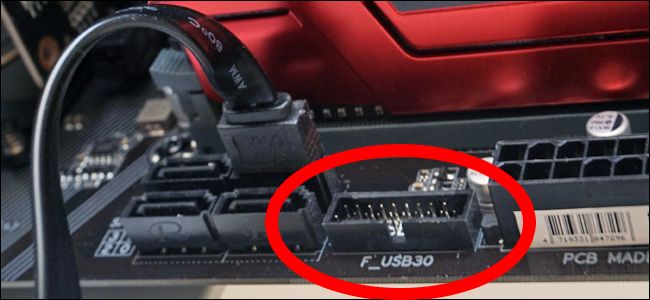
تتصل بمنفذ اللوحة الأمامية المكون من 19/20-pin سناً في اللوحة الأم وتستخدم وصلات SATA للوحة الأم لسحب الطاقة. تبدو لوحة توصيل USB الأمامية على معظم اللوحات الرئيسية الجديدة كالتالي:
شيء واحد ترغب في التأكد منه عند شراء المهايئ وهو ما إذا كانت تتميز أيضاً بمنافذ USB القياسية.
ذلك لأن منافذ USB الأمامية المضمنة على جهاز الكمبيوتر لن تعمل بعد الآن بعد توصيل هذه اللوحة بمنفذ اللوحة الأمامية للوحة الأم.
يتميز كل من النماذج التي قمنا بربطها أعلاه بمنفذ Type C ، وعدد قليل من منافذ USB العادية ، وحتى منافذ الشحن السريع.
تبديل الكيس إذا كنت تريد التغيير الكامل:
إذا كنت تريد توافر منافذ USB-C دائمة ، فيمكنك الانتقال إلى ترقية أكثر جذرية. بعض الكيسCases الخاصة بأجهزة الكمبيوتر تأتي الآن مع مدخلات USB-C مباشرة على اللوحة الأمامية.
يمكنك شراء كيسCase جديدة، ونقل جميع الأجزاء، وربط لوحة الإدخال الأمامية باللوحة الأم، وسيكون كل شيء على ما يرام. إنها عملية تستغرق وقتاً طويلاً، ويمكن أن تكون مخيفة إذا لم تكن قد قمت بها من قبل.
وبالطبع ، يمكنك ترقية اللوحة الأم نفسها، نظراً لأن العديد من الطرازات الجديدة تأتي مع منفذ USB-C واحد أو أكثر على لوحة الإدخال / الإخراج الأساسية.
لمعرفة كيفية فك وتركيب اللوحة الأم، يمكنك زيارة وقراءة مقالنا من خلال هذا الرابط.
لكن هذا يعني بشكل عام إعادة تثبيت نظام التشغيل أيضاً، وربما ترقية وحدة المعالجة المركزية وذاكرة الوصول العشوائي…
عند هذه النقطة، قد ترغب أيضاً في شراء (أو بناء) جهاز كمبيوتر جديد مزود بمنافذ USB-C من الجهاز.
لمعرفة ترقية وحدة المعالجة المركزية، يمكنك زيارة وقراءة مقالنا من خلال هذا الرابط.
ولمعرفة كيفية ترقية الرام في الكمبيوتر المكتبي والمحمول، يمكنك الضغط على الروابط التي وفّرناها في فقرة مقالات قد تعجبك.
ما من أحدٍ لم يقم بحذف بعض الملفات على جهازه يوماً, سواءً كانت مجموعة صور أو ملفات مهمّة .. ولكن جميع الملفات على اختلاف أنواعها ,هي عبارة عن بيانات مخزّنة على القرص الصلب لا تُمحَى نهائياً عند حذفها وإرسالها إلى سلّة المحذوفات , وإنما يمكن استرجاعها بطرق مختلفة:
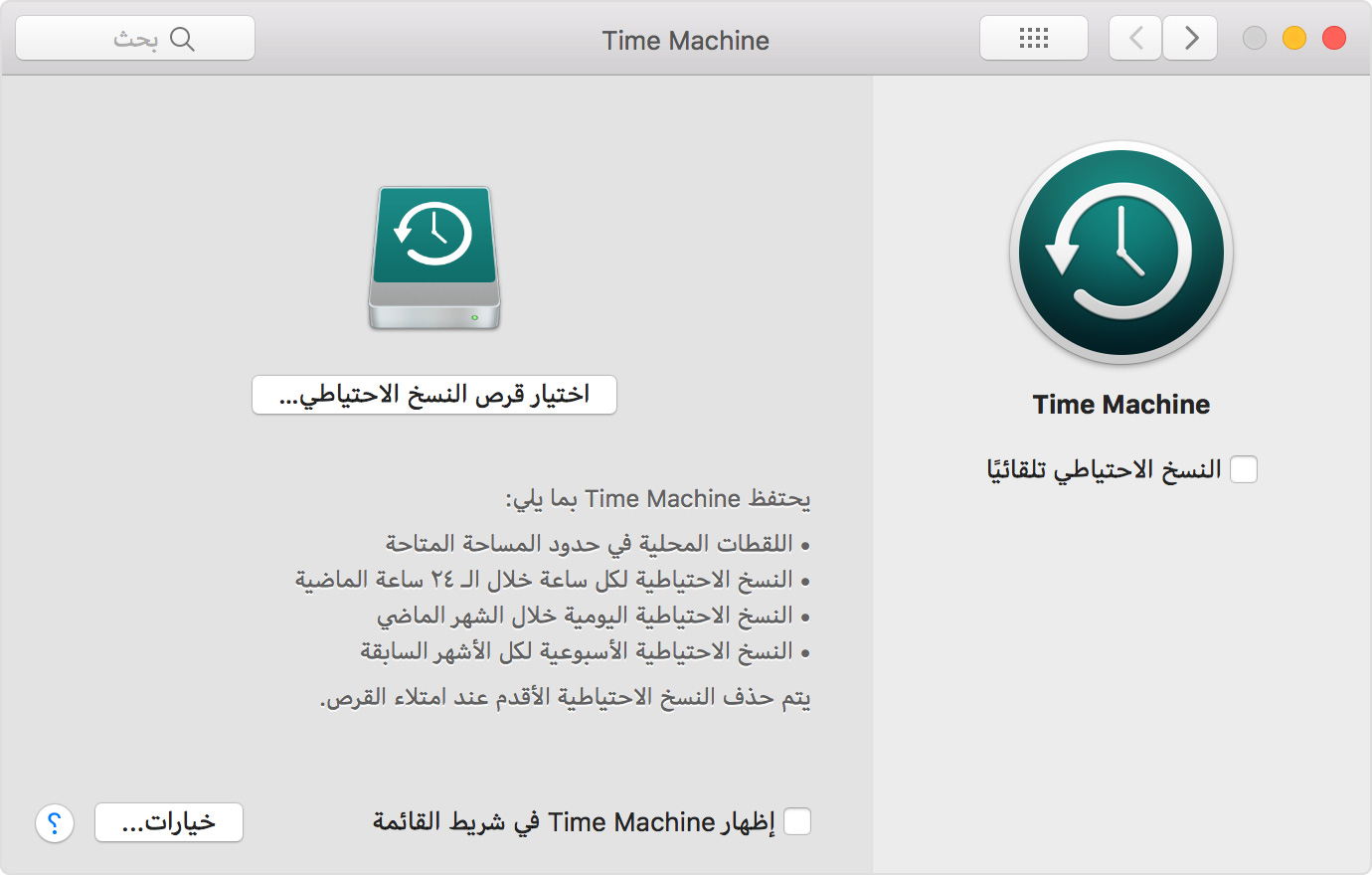
Time Machine هي ميزة النسخ الاحتياطي المدمجة بجهاز Mac, وهي ميزة رائعة حقّاً , للاستخدام هذه الميزة، يلزمك توفر جهاز تخزين خارجي يتم بيعه بشكل مستقل :
محرك أقراص USB خارجي أو Thunderbolt أو FireWire متصل بـ Mac
محرك أقراص خارجي متصل بمحطة AirPort Extreme رئيسية (طراز 11ac ) أو AirPort Time Capsule
AirPort Time Capsule
Mac مشترك باعتباره وجهة نسخ احتياطي على Time Machine
جهاز تخزين مرفق بشبكة (NAS) يدعم Time Machine عبر SMB
فإن كان لديك محرك أقراص ( قرص صلب ) Hard Drive خارجي قديم ( أو تستطيع شراء قرص صلب جديد ) ,قم بتوصيله مباشرةً إلى جهازك الـ Mac, حيث قد يتمّ عندها ظهور نافذة لاختيار ما إذا كنت ترغب باستخدام محرّك الأقراص الذي قمت بتوصيله إلى الجهاز لإجراء النسخ الاحتياطي باستخدام Time Machine ,حدد خيار ( تشفير قرص النسخ الاحتياطي ) ((موصى به)) ، ثم انقر على (استخدام كقرص نسخ احتياطي) . حيث سيقتصر الوصول إلى النسخة الاحتياطية المشفرة على المستخدمين الذين يعرفون كلمة السر فقط ,
أما في حال لم تظهر هذه النافذة فقم بالذهاب إلى تفضيلات النظام (System Preferences) > Time Machine , ثمّ انقر على (اختيار قرص النسخ الاحتياطي) أو ( تحديد قرص ) أو ( إضافة أو حذف قرص النسخ الاحتياطي ) ,
حدّد قرص النسخ الاحتياطي الذي قمت بتوصيله من القائمة، ثم انقر على ( استخدام قرص ) , و قم بتمكين خيار (النسخ الاحتياطي تلقائيّاً ) ,يحافظ تطبيق Time Machine في ماك على بياناتك بتوفير نسخة احتياطيّة آمنة على محرّك الأقراص الخارجي External Hard Drive , حيث يمكنك استعراض النسخ القديمة من أيّ ملف تمّ حفظه ,
ملاحظة : للحصول على نسخ احتياطي معزز بأمان وراحة إضافية، يمكنك تكرار هذه الخطوات لإضافة قرص نسخ احتياطي آخر. على سبيل المثال، يمكنك استخدام قرص نسخ احتياطي أثناء وجودك بالمنزل، وقرص آخر أثناء وجودك بالعمل ,
أما إذا كنت ترغب بتخزين النسخة الاحتياطيّة لبياناتك تخزيناً سحابياً Cloud Storage ,يمكنك استخدام تطبيق Arq ( يوفّر نسخة احتياطيّة سحابية للملفات لنظام ماك أو ويندوز باستخدام حسابك على موقع أمازون AWS S3 أو على غوغل درايف Google Drive أو Dropbox ) ..
تحقق من سلة المهملات Trash Can :
النقر على زرّ حذف فقط , لا يؤدّي لحذف وإزالة الملفات فعلياً , بل إرسالها إلى سلة المهملات , لذلك قم بفتح سلة المهملات Trash Can في النظام و تحقق من وجود الملفات التي حذفتها مؤخراً (ما لم تكن قد قمت بإفراغ سلة المهملات بعد حذفها ) , فقد تستطيع إيجاد ما تريد استعادته منها …
تحقق من سلل المهملات الأخرى على النظام :
إذا كانت ملفّاتك مخزّنة على ذاكرة فلاش USB Flash Drive أو قرص صلب خارجي , فهذه الأجهزة لها سلل مهملات خاصّة (تكون مخفيّة افتراضياً ) ,تستطيع التحقق منها للبحث عن ملفاتك المحذوفة ..
حيث عند استخدامك محرّك أقراص خارجي External Drive , يقوم نظام ماك بإنشاء محموعة من المجلدات المخفيّة تساعد محرّك الأقراص على العمل بشكل أفضل مع النظام , وأحد هذه المجلّدات المخفيّة هو ( المهملات Trashes) الذي يحتوي على الملفات المحذوفة لمحرّك الأقراص ..
إظهار الملفات المخفيّة في نظام ماك سييرا Sierra والإصدارات الأحدث :
إذا كنت تستخدم نظام ماك سييرا macOS Sierra أو إصدار أحدث , يمكنك ببساطة الضغط على مفاتيح (SHIFT+CMD+ Period) لإظهار الملفات المخفيّة في النظام ..
بالنسبة للإصدارات الأقدم :
يمكنك إظهار الملفات المخفيّة في الباحث Finder عن طريق كتابة هذه الأوامر في موجّه الأوامر Terminal , اضغط على Command+Space لتشغيل موجه الأوامر , ثمّ انسخ سطري التعليمات التالي (اضغط Enter بعد كلّ سطر ):
defaults write com.apple.finder AppleShowAllFiles TRUE

killall Finder
بعد كتابة هذه الأوامر , يجب أن تكون قادراً على رؤية محتويات مجلّد (المهملات) الخاص بمحرك الأقراص الخارجي ..
إذا أردت إعادة إخفاء هذه الملفات من جديد , اكتب التعليمات ذاتها في الترمينال Terminal ,لكن مع استبدال (True) ب (False) بالسّطر الأول :
defaults write com.apple.finder AppleShowAllFiles FALSE

killall Finder
النظام يقوم فقط بتحديدها كمساحة متوفّرة , أي ستبقى البيانات المحذوفة موجودة حتى يتم الكتابة فوقها (بالمساحة التخزينية التي تشغلها) , لذلك إذا كان لديك تطبيق يمكنه قراءة الملفات مباشرةً من محرّك الأقراص الثابت Hard Disk , فقد تستطيع استعادتها بالكامل (كلما أسرعت أكثر باسترجاعها ) ,
إحدى الأدوات التي تقوم بهذا بشكل جيد هو DiskDrill. حيث يقوم بالبحث ضمن القرص الصلب على أيّة بيانات لم تتمّ الكتابة فوقها بعد و يقوم باستردادها ..
لاحظ أنّ أي بيانات إضافية تضعها على القرص الصلب يمكن أن تحل محل الملفات ، لذلك إذا كنت حذراً أكثر ، قم بتنزيل Disk Drill على كمبيوتر آخر وضعه على ذاكرة فلاش (محرك أقراص محمول Flash Drive) وقم بتشغيله منها .
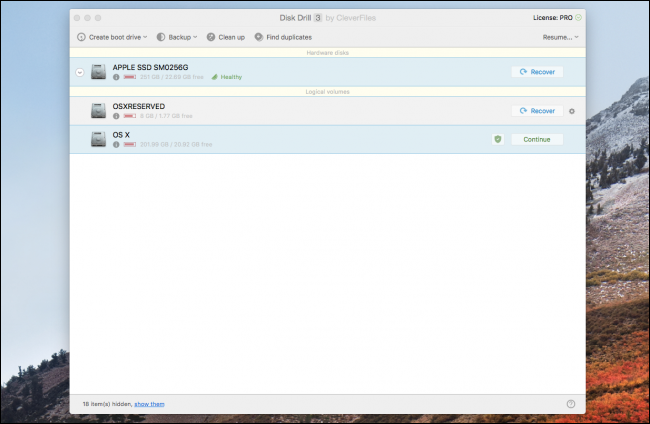
عند فتحه لأول مرة ، سيطلب منك DiskDrill تحديد القرص الصلب الذي تريد فحص محتوياته .
حدد OS X إذا كنت ترغب في مسح القرص الرئيسي . قد يستغرق الفحص بضع دقائق ، ولكن عند الانتهاء ، ستظهر لك قائمة بالملفات المحذوفة مؤخرًا. العديد من هذه الملفات لا عمل لك بها ،
لذلك إذا كنت تعرف ما هي الملفات الّتي تبحث عنها تحديداً (الصور مثلاً) يمكنك فرزها وفتح المجلدات التي تريدها.. يجب أن تكون معظم الملفات تحت اسم الدليل الرئيسي HomeDirectory للنظام.
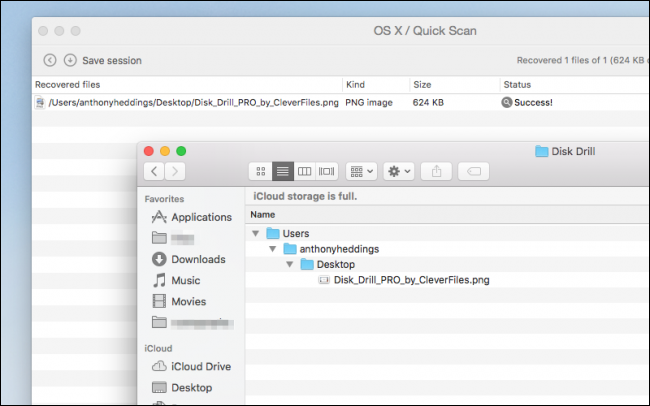
عندما تجد الملفات التي تبحث عنها , انقر بالزرّ اليميني عليها , اختر (استعادة Recover) , واختر المجلّد الذي تريد إعادتها إليه , (بالمثل عليك التفكير باختيار قرص تخزين خارجي External Drive لمنع كتابة الملفات التي استعدتها فوق الملفات التي لم تسترجع بعد ! أو اختر القرص الصلب Hard Drive فقط وقد تنجح عملية الاستعادة دون أي مشكلة ) ..
ملاحظة : يجب عليك شراء النسخة الكاملة من البرنامج Disk Drill لاستعادة الملفّات , النسخة المجانية تقوم فقط بفحص القرص الصلب وعرض محتوياته ,
وقد يكون هذا مفيداً لك من أجل أن تتأكد أولاً إن كانت الملفات التي تريد استعادتها موجودة فعلاً على القرص قبل شرائك النسخة الكاملة للتطبيق .
أمّا إذا كنت قد قمت بتثبيت تطبيق Disk Drill سابقاً فبإمكانك استخدام ميزة (Recovery Vault) لتعقّب الملفات المحذوفة وحفظ نسخة عند حذفها (باستخدام مساحة إضافية من القرص الصلب ) , يضمن ذلك أنه عند حذف ملف ما عن طريق الخطأ ، يمكنك دائمًا استرداده ، وهي ميزة مجانية تمامًا ..
هناك برامج أخرى لاسترداد الملفات , مثل PhotoRec وهو تطبيق مجاني لاستعادة الصور والملفات الأخرى ..
كذلك برنامج Data Rescue و EaseUS ولكنها تطبيقات مدفوعة الثمن بنفس سعر النسخة الكاملة من تطبيق Disk Drill تقريباً ..
يتيح لك رد المبالغ المدفوعة الاعتراض على معاملة بطاقة ائتمان، والحصول على أموالك. على سبيل المثال، إذا دفعت رسوم اشتراك إلى MoviePass ولن تسمح لك الشركة بإلغاء اشتراكك، فيمكنك إجراء عملية رد المبالغ المدفوعة.
تتم معالجة عملية رد المبالغ المدفوعة بالكامل من خلال المصرف أو مُصدر بطاقتك الائتمانية. ومن المؤكد أنك ستفوز بالقضية إذا كان لديك سبب صالح لرد المبالغ المدفوعة.
إذا كان هناك احتيال، فاتصل بشركة بطاقة الائتمان على الفور:
أولاً، إذا كانت عملية الشراء مزورة – على سبيل المثال، إذا كان شخص ما قد حصل على تفاصيل بطاقة الائتمان ويستخدمها لإجراء عمليات الشراء، فيجب عليك الاتصال بشركة بطاقة الائتمان على الفور وإخبارهم بذلك.
ستقوم الشركة بإلغاء بطاقة الائتمان الحالية، وإرسال بطاقة جديدة برقم جديد، وإلغاء المعاملات التي لم تقم بها.
متى يجب عليك بدء رد المبالغ المدفوعة؟
فيما يلي الحالات التي يُسمح لك فيها ببدء رد المبالغ المدفوعة:
لم تَسمح بإجراء المعاملة: يحدث هذا عادة عندما يسرق شخص ما معلومات بطاقتك الائتمانية. اتصل بالمصرف على الفور.
لم تتلقَ الخدمات أو السلع التي دفعت مقابلها: يمكن أن توفر عمليات رد الدفعات إذا كنت تطلب شيئاً عبر الإنترنت ولم يقم التاجر بشحنه أبداً ولكنه يرفض رد الأموال إليك.
تلقيت سلعة معيبة أو غير موصوفة: إذا اشتريت شيئاً عبر الإنترنت وتضررت السلعة التي تلقيتها أثناء الشحن، وكان ذلك مزيف أو بشكل عام رديء الجودة، يمكنك بدء رد المبالغ المدفوعة.
وينطبق هذا أيضاً إذا رفضت الشركة قبول إعادتك للمنتج، أو إذا دفعت مقابل الخدمة ولم يتم تنفيذ هذه الخدمة كما هو موعود.
تم تحصيل رسوم متكررة بعد الإلغاء: العديد من الخدمات (مثل MoviePass) هي خدمات اشتراك مستمرة تفرض عليك رسوماً شهرية.
إذا ألغيت الخدمة، لكن الشركة ترفض الالتزام بالإلغاء وتستمر في فرض رسوم عليك (مثل MoviePass أيضاً)، يمكنك بدء عملية رد المبالغ المدفوعة لإيقافها.
لقد تم تحصيل رسوم منك مرتين مقابل نفس الشيء: إذا رأيت معاملات مكررة على بطاقتك وكان يجب على التاجر فرض رسوم عليك مرة واحدة فقط، يمكنك عندها بدء رد المبالغ المدفوعة.
تم تحصيل مبلغ من المال منك: إذا رأيت رسوماً لا تتفق مع ما وافقت على دفعه، يمكنك إصلاح المشكلة من خلال رد المبالغ المدفوعة.
تم تحصيل رسوم منك بالعملة الخاطئة: إذا تم تحصيل رسوم منك بعملة أجنبية دون إبلاغك بهذه الحقيقة، يمكنك البدء في رد المبالغ المدفوعة. هذا يمكن أن يساعدك على تجنب المفاجأة الأجنبية ورسوم تحويل العملات.
لم تتلق رصيداً مقابل الإرجاع: إذا أرجعت عنصراً ولم يقم التاجر بعكس المعاملة في غضون فترة زمنية معقولة، يمكنك بدء رد المبالغ المدفوعة للحصول على أموالك.
غالباً ما يكون لديك ما يصل إلى 120 يوماً لبدء رد المبالغ المدفوعة، ولكن يمكن أن تختلف الحدود الزمنية قليلاً اعتمادًا على نوع عملية رد المبالغ المدفوعة. لا تنتظر وقتاً طويلاً لبدء محاولة رد الأموال.
اتصل بالتاجر قبل بدء رد المبالغ المدفوعة:
قبل بدء رد المبالغ المدفوعة، يجب عليك الاتصال بالتاجر أولاً ومنحهم فرصة لتصحيح المشكلة. على سبيل المثال، إذا طلبت شيئاً عبر الإنترنت وضاعت الحزمة في البريد، أو وصل المنتج، وتضررت أثناء النقل، فيجب عليك الاتصال بخدمة العملاء وإعطائهم فرصة لجعل الأمور في نصابها الصحيح.
ربما سيردون عملية الشراء أو يرسلون لك منتجاً جديداً. مهما كانت المشكلة التي تتعامل معها – سواء كنت تريد عكس رسوم مكررة أو إرجاع منتج غير معلن عنه – حاول الاتصال بالتاجر.
يريد التجار العمل معك. من الأرخص بالنسبة لهم فقط رد الأموال إليك. سيتعين على التاجر دفع رسوم كبيرة – ربما تتراوح قيمتها من 20 إلى 50 دولاراً – إذا فزت في نزاع بشأن رد المبالغ المدفوعة.
من مصلحة الشركة حل مشكلتك قبل المساءلة من قبل شركة بطاقة الائتمان.
ولكن، إذا رفض التاجر العمل معك، فربما أرسل منتجاً مزيفاً ورفض رد أموالك، أو ربما لم يقدم خدمة دفعت مقابلها ولا تستجيب خدمة العملاء، فقد حان وقت رد المبالغ المدفوعة. هذا صحيح أيضاً إذا كان نشاطاً تجارياً مريباً لا يوفر تفاصيل اتصال بخدمة العملاء.
تحذير: يمكن أن تحصل عمليات رد المبالغ المدفوعة على الحسابات المحظورة:
قبل المتابعة، لاحظ أن التاجر يمكنه اختيار إغلاق حسابك والتوقف عن التعامل معك بعد تقديم رد المبالغ المدفوعة.
على سبيل المثال، إذا قمت بشراء لعبة على Steam ثم بدأت عملية رد المبالغ المدفوعة لاستعادة أموالك، فقد تقوم Steam بحظر حسابك.
لن تتمكن من تشغيل ألعاب Steam التي اشتريتها بعد الآن. سوني SONY، على وجه الخصوص، هي سيئة السمعة لحظر اللاعبين الذين يشترون PlayStation.
هذا هو أحد الأسباب التي تجعل من الأفضل التعامل مع خدمة عملاء النشاط التجاري بدلاً من سحب بطاقة الائتمان إلى النزاع (بدء عملية رد الأموال). تفعل الشركات ذلك لمحاربة طلبات استعادة النفقات الاحتيالية.
ضع في اعتبارك أن المصرف الذي تتعامل معه يمكنه إغلاق حساب بطاقة الائتمان إذا كان يشك في أنك تسيء استخدام عمليات رد المبالغ المدفوعة لأسباب احتيالية أيضاً.
كيف يعمل Chargeback؟
لبدء رد المبالغ المدفوعة، يمكنك الاتصال بمصدر بطاقتك الائتمانية وتقديم طلب نزاع. ستشير إلى المعاملة التي تتنازعها وتقدم سبب تحديك لها.
يتم إرسال معلومات النزاع هذه إلى معالج بطاقة التاجر، ثم تتم إعادة توجيهها إلى التاجر الذي تتعامل معه.
يمكن للتاجر اختيار دفع واسترداد المعاملة أو مكافحة استرداد المبالغ المدفوعة. إذا أراد التاجر النزاع، فعليه إرسال أدلة على أن الصفقة مشروعة.
لدى التاجر فترة زمنية محدودة للرد – 30 يوماً باستخدام بطاقات Visa ، وسيخسر القضية إذا لم يستجب.
على سبيل المثال، إذا كنت تقيم في فندق ثم بدأت عملية رد المبالغ المدفوعة تفيد بأنك لم تكن مطلقاً في هذا الفندق، فقد يرسل الفندق النسخة التي قدمها من هويتك والمستند الذي وقعته عند تسجيل الدخول لإثبات أنك أقمتَ هناك.
مع ذلك، إذا كان لديك سبب جيد وجيد لعملية رد المبالغ المدفوعة وكنت لا تكذب، فيجب أن تفوز في نزاعك. وينطبق هذا بشكل خاص إذا كنت قد حاولت التعامل مع التاجر وهم يرفضون الاستجابة أو مساعدتك.
قد تختار شركة بطاقة الائتمان استرداد أموالك في حين أن عملية رد المبالغ المدفوعة لا تزال جارية. هذا متروك لشركة بطاقات الائتمان.
التفاصيل الدقيقة حول هذه العمليات متاحة على الإنترنت. على سبيل المثال ، هنا دليل رد المبالغ المدفوعة من Visa للتجار. فهو يصف الأسباب والإجراءات والأدلة المختلفة المتعلقة برد المبالغ المدفوعة في الطلب من التاجر.
كيفية البدء في رد المبالغ المدفوعة:
تعتمد العملية الدقيقة لبدء عملية رد المبالغ المدفوعة على شركة بطاقة الائتمان التي تتعامل معها.
عندما تكون في شك، يمكنك الاتصال بالرقم الموجود على ظهر بطاقة ائتمانك وإخبار خدمة العملاء في البنك الذي تريد إجراء عملية رد المبالغ المدفوعة أو الاعتراض على تحصيل رسوم. سوف يقومون بتسييرك خلال هذه العملية.
قد يكون هناك زر نزاع بجوار كل عملية شراء على موقع ويب شركة بطاقة الائتمان – ألقِ نظرة.
عند تقديم طلب رد المبالغ المدفوعة، قدم أكبر قدر ممكن من التفاصيل. إذا لم تتلق منتجاً، فافعل ذلك.
إذا كان تالفاً أو مزيفاً، فسّر. أخبر شركة بطاقة الائتمان عما إذا كنت قد جرّبت الاتصال بخدمة عملاء النشاط التجاري وفسر سبب عدم كونها مفيدة بشكل كافٍ.
على سبيل المثال، إذا اتصلت بخدمة عملاء النشاط التجاري في الشركة قبل ثلاثة أسابيع ولم يردوا عليك أو رفضوك، فسيكون هذا أمراً جيداً للكشف عنه.
ماذا عن بطاقات الخصم؟
لديك الكثير من وسائل حماية المستهلك عند استخدام بطاقة الائتمان لعمليات الشراء. في الولايات المتحدة، لديك الحق في نزاع الصفقات بموجب قانون الحقيقة في الإقراض وفاتورة الائتمان العادل، ولكن فقط عند استخدام بطاقة الائتمان.
على سبيل المثال، بموجب قانون الفوترة الائتمانية العادلة، سيكون أمامك ما يصل إلى ستين يوماً لمعارضة أي معاملة بعد إرسال البيان إليك بالبريد.
قد تمنحك شركات بطاقات الائتمان مزيداً من الوقت، ولكن هذا هو الحد الأدنى المطلوب بموجب القانون.
لا يزال بإمكانك تقديم نزاع حول رد المبالغ المدفوعة من خلال المصرف الذي تتعامل معه إذا كنت تستخدم بطاقة سحب آلي.
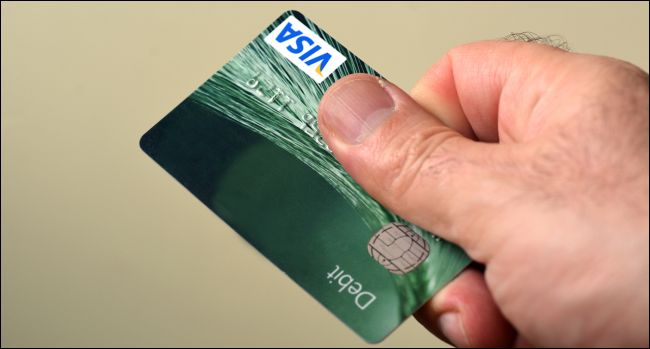
إذا كانت بطاقة الخصم الخاصة بك تعمل كرصيد – وبعبارة أخرى، إذا لم تقم بإدخال رقم التعريف الشخصي أثناء إجراء عملية الشراء – يجب على البنك اتباع نفس قواعد التأشيرة أو ماستركارد للتعامل مع أي نزاع.
إذا كان يتم تشغيله كخصم – بمعنى آخر، إذا أدخلت رقم التعريف الشخصي عند إجراء عملية شراء، فربما لن تكون العملية سهلة بالنسبة إليك.
اتصل بمصرفك للاعتراض على معاملة بطاقة خصم. قد لا تكون هذه الميزة متاحة بسهولة عبر الإنترنت، ولكن يمكن لخدمة عملاء المصرف مساعدتك في ذلك.
قد تقوم بعض البنوك بإعادة الأموال إلى حسابك على الفور وتعيدها إذا فقدت النزاع، بينما يحتفظ بها الآخرون إلى أن تفوز في النزاع.
كالعادة، يجب أن تحاول حل مشكلتك، من خلال العمل أولاً. من الأسهل على جميع المعنيين إذا كان بإمكان النشاط التجاري رد الأموال إليك أو إصلاح مشكلتك بطريقة أخرى.
ولكن إذا لم تتصرف شركة مثل MoviePass أخلاقاً تجاهك، فيمكنك الاحتفاظ بها للحساب من خلال عمليات رد المبالغ المدفوعة.
يتم استخدام الملف بلاحقة الملف .MOBI لتخزين الكتب الإلكترونية. كان في الأصل تنسيق Mobipocket Reader ولكن تم اعتماده من قبل العديد من القراء المختلفين.
اشترت أمازون Mobipocket في عام 2005 ، وأوقفت في وقت لاحق تنسيق MOBI في عام 2011.
ما هو ملف MOBI؟
تم تصميم ملف MOBI خصيصاً لأجهزة الجوال أو أجهزة القراءة الإلكترونية. التنسيق صغير الحجم جداً ويدعم الإشارات المرجعية والملاحظات والتصحيحات وجافا سكريبت.
كما يمكن تضمين DRM ، أو حماية حقوق النشر، في الملف، بالإضافة إلى الكتاب الإلكتروني، لمنع النسخ والمشاهدة غير القانونية.
تستند تنسيقات Kindle الحالية (AZW3 و KF8 و KFX) على MOBI وهي عبارة عن نسق خاص يستخدم حصرياً على أجهزة Kindle.
في الواقع، لا يزال بإمكانك فتح الملفات بتنسيق MOBI مباشرة على جهاز Kindle – عليك فقط إرسالها إلى Kindle أولاً.
كيف أقوم بفتحه؟
نظرًا لأن MOBI عبارة عن تنسيق إلكتروني، فإن معظم برامج eReader المجانية على سطح المكتب تدعم فتحها وعرضها، مثل Caliber أو Mobipocket Reader أو Mobi FileReader ، على سبيل المثال لا الحصر.
بعد تنزيل أحد التطبيقات المجانية وتثبيته، يعد فتح أي من ملفات MOBI أمراً سهلاً نسبياً. بالنسبة إلى Calibre ، كل ما عليك فعله هو النقر فوق الزر Add Books ، ثم اختيار أحد الخيارات الموضحة في الصورة أدناه.
كيف يمكنني تحويل ملف؟
تماماً مثل أي تنسيقات ملفات أخرى، تحتاج إلى برنامج متخصص للتعامل مع تحويل MOBI إلى تنسيق مختلف.
إذا كنت تحاول ببساطة تغيير التنسيق، فقد ينتهي بك الأمر مع ملف فاسد وغير قابل للاستخدام.
بالإضافة إلى كونه قارئاً إلكترونياً، فإن Caliber يأتي مع أداة تحويل مفيدة يمكنها تحويل أي من كتبك الإلكترونية إلى 16 صيغة مختلفة.
إذا كنت لا تريد تنزيل تطبيق تابع لجهة خارجية لتحويل ملفاتك، فهناك عدد من المحولات الجيدة عبر الإنترنت التي تسمح بالتحويل إلى بعض التنسيقات الأكثر شيوعاً، مثل ePUB و PDF و FB2 و LRF.
من المحتمل أن تكون هذه إحدى أسرع الطرق، حيث لا يلزمك تنزيل أي برنامج والانتظار حتى يتم تثبيته.