بدءً من نظام التشغيل iOS 12، سيتعين عليك دائماً إلغاء قفل جهاز آيفون iPhone أو آيباد iPad لتوصيل ملحق USB.
هذا بسبب وضع تقييد المحتوى عبر USB، والذي يحمي جهاز آيفون iPhone أو آيباد iPad من أدوات القرصنة مثل GrayKey.
لماذا قد ترى هذه الرسالة؟
ترى هذه الرسالة بسبب وضع تقييد المحتوى عبر USB أو باللغة الإنكليزيةUSB Restricted Mode، وهي ميزة أمان أضافتها شربكة أبل Apple إلى الإصدار 11.4.1 من نظام التشغيل iOS وتتحسن في نظام التشغيل iOS 12.
هذه الميزة تمنع أي أجهزة USB من إنشاء اتصال بيانات أثناء قفل جهاز آيفون iPhone أو آيباد iPad.
لا يزال بإمكان الأجهزة المتصلة بمنفذ Lightning شحن جهاز آيفون iPhone أو آيباد iPad – ولا يمكنهم فعل أي شيء آخر إلا بعد إلغاء قفله.
تمت إضافة هذه الحماية لأن أدوات القرصنة مثل GrayKey تستغل اتصالات USB للقضاء على حماية PIN على أجهزة آيفون iPhone أو آيباد iPad.
في حين تم استخدام GrayKey من قبل إدارات الشرطة والوكالات الحكومية الأخرى، فمن الممكن أن تسمح هذه التقنية نفسها للمجرمين بتجاوز PIN والوصول إلى جهاز آيفون iPhone أو آيباد iPad. لا ينبغي أن يكون هذا ممكناً.
لمنع هذا الاستغلال، تقوم شركة أبل Apple الآن بتقييد أجهزة USB من إنشاء أي نوع من اتصال البيانات أثناء إلغاء تأمين جهاز آيفون iPhone أو آيباد iPad.
هذا هو الإعداد الافتراضي، على أي حال، يمكنك تعطيل ميزة الأمان هذه إذا كانت تزعجك، لكننا لا ننصح بذلك.
يمنع وضع تقييد المحتوى عبر USB الأشخاص من الوصول إلى جهاز آيفون iPhone أو آيباد iPad بدون إذن (وهذا شيء جيد).
عند توصيل جهاز USB بجهاز آيفون iPhone أو آيباد iPad أثناء تنشيط وضع تقييد المحتوى، سترى إشعار USB Accessory الذي ينص إما على إلغاء قفل جهاز آيفون iPhone لاستخدام الجهاز المتصل أو إلغاء قفل جهاز آيباد iPad لاستخدام الجهاز المتصل.
iOS 12 يزيل فترة سماح الساعة الواحدة:
قامت شركة أبل Apple في الأصل بإضافة هذه الميزة إلى iOS 11.4.1. ومع ذلك، في حالتها الأصلية، كانت هناك فترة سماح مدتها ساعة واحدة.
يمكن لأي جهاز USB إنشاء اتصال طالما قمت بإلغاء قفل جهاز آيفون iPhone أو آيباد iPad في الساعة الأخيرة. وبعد توصيل الجهاز، سيتم إعادة ضبط المؤقت.
بعبارة أخرى، يمكن لأي شخص لديه القدرة على استخدام جهاز آيفون iPhone أو آيباد iPad الخاص بك لتوصيل أي جهاز USB قديم بمنفذ Lightning خلال ساعة واحدة بعد آخر مرة استخدمته لتجاوز هذه الحماية.
أضافت آبل فترة سماح لمدة ساعة لجعل هذه الحماية أقل إزعاجاً، لكن المهاجمين يمكنهم استغلالها أيضاً.
حتى على نظام التشغيل iOS 11.4.1، فإن وضع جهاز آيفون iPhone في وضع SOS للطوارئ يتيح على الفور وضع تقييد المحتوى عبر USB دون الحاجة إلى ساعة واحدة.
يؤدي ذلك أيضاً إلى تعطيل معرّف اللمس ومعرف الوجه حتى يتم إلغاء قفل هاتفك باستخدام رقم التعريف الشخصي أو كلمة المرور.
في الإصدار بيتا من نظام التشغيل iOS 12، يبدو أن أبل Apple تقوم بإزالة فترة السماح هذه. إذا تم قفل جهاز آيفون iPhone أو آيباد iPad وتوصيل جهاز عن طريق USB، فستتم مطالبتك دائماً بإلغاء قفله.
إذا تم تمكين وضع تقييد المحتوى عبر USB، فسيكون جهاز آيفون iPhone أو آيباد iPad محمياً دائماً.
كيفية تعطيل وضع تقييد USB:
لا نوصي بتعطيل وضع تقييد المحتوى عبر USB أو USB restricted mode. عند توصيل ملحق USB، قم بإلغاء قفل هاتفك أو جهازك اللوحي — يجب أن يكون ذلك سهلاً وسريعاً باستخدام بصمة اللمس Touch ID أو بصمة الوجه Face ID.
لكن، إذا كانت هذه الميزة تزعجك حقاً، يمكنك إيقافها. حيث ربما تستخدم الكثير من ملحقات USB وتجد أنه أمر مزعج لفتح آيفون iPhone أو آيباد iPad في كل مرة. انت صاحب القرار.
لتعطيل وضع تقييد المحتوى عبر USB والسماح لملحقات USB بالعمل حتى أثناء قفل جهازك، انتقل إلى الإعدادات ثم انتقل إلى Face ID ورمز الدخول أو Touch ID ورمز الدخول. أدخل رمز PIN للمتابعة.
في قسم السماح بالوصول عند القفل، قم بتمكين خيار ملحقات USB. عند تمكين هذا الخيار، يمكن للأجهزة الاتصال بجهاز آيفون iPhone أو آيباد iPad أثناء قفلها.
مرة أخرى، لا نوصي بتمكين هذه الميزة. تضمن هذه الميزة حماية لبياناتك الخاصة من أدوات القرصنة المستخدمة حالياً.
أعلنت شركة مايكروسوفت Microsoft أن أداة النسخة الاحتياطية لويندوز System Image Backups تم إيقافها في تحديث ويندوز 10 ذو الاسم Windows 10’s Fall Creators Update.
لا تزال الميزة متوفرة في النسخ القديمة، ولكنها لم تعد قيد التطوير وقد تم إزالتها في الإصدارات الجديدة من Windows 10.
بدلاً من ذلك، توصي مايكروسوفت Microsoft باستخدام أداة خارجية لإنشاء صور نظام كاملة للكمبيوتر.
ما هي النسخ الاحتياطية المفيدة لصورة النظام (وما هي النسخ غير المفيدة)؟
يجب أن تستمر النسخ الاحتياطية لصور النظام في العمل في الوقت الحالي، ولكن قد تواجه مشكلة في استعادتها في الوقت الحالي حيث تمت إزالة القدرة على استعادة نسخة احتياطية لصورة النظام من الإصدارات الجديدة من ويندوز Windows.
تحتوي النسخ الاحتياطية الكاملة لصور النظام على صورة كاملة لمحرك نظام التشغيل بالكامل، بما في ذلك جميع ملفات نظام ويندوز Windows والبرامج المثبتة.
يمكن أن تكون هذه النسخة ذات حجم كبير جداً، اعتماداً على عدد الملفات الموجودة على محرك الأقراص.
إذا كان لديك 500 جيجابايت من الملفات على محرك أقراص النظام، سيكون حجم النسخ الاحتياطي لصورة النظام 500 جيجابايت.
لا يمكن أيضاً استعادتها على جهاز كمبيوتر آخر دون بعض العمل. يجب استعادة النسخة الاحتياطية لصورة النظام إلى نفس جهاز الكمبيوتر الذي أنشأته في الأصل أو لن يعمل نظام التشغيل ويندوز Windows بشكل صحيح أبداً.
توقفت شركة مايكروسوفت Microsoft عن هذه الميزة نظراً لأن معظم الأشخاص لا يحتاجون إلى إنشاء نسخ احتياطية كاملة لصور النظام واستخدامها.
يكون معظم الأشخاص أفضل حالاً بمجرد النسخ الاحتياطي لملفاتهم الشخصية بشيء مثل تاريخ الملفات بدلاً من إنشاء لقطة للكمبيوتر بالكامل.
سيوفر لك الاحتفاظ بنسخة احتياطية من ملفاتك الشخصية نسخاً احتياطياً أصغر حجماً، ويمكن لـ ويندوز Windows إنشاءها بشكل أسرع.
يمكنك فقط البدء بتثبيت ويندوز Windows جديد، وإعادة تثبيت البرامج التي تستخدمها، ثم استرداد الملفات الشخصية.
ومع ذلك، لا تزال النسخ الاحتياطية لصورة النظام أداة مفيدة في بعض الحالات. قد تفضل إنشاء صورة احتياطية كاملة للنظام بأكمله حتى تتمكن من استعادة حالته تماماً كما كان في آخر مرة — حتى إذا استغرق الأمر مساحة أكبر، وتكون أبطأ في الإنشاء، ولا يمكن نقلها بسهولة إلى جهاز كمبيوتر آخر.
يمكن أن يكون ذلك مفيداً بشكل خاص إذا كنت قد قضيت الكثير من الوقت في إعداد الكمبيوتر بالطريقة التي تحبها، أو إذا كنت على وشك القيام بشيء ما قد يثير قلقك، فربما تريد أن تقوم بتأمين نظام حاسوبك.
كما أنها مفيدة عندما تريد إنشاء صورة نظام ويندوز Windows مخصصة ونشرها على جهاز كمبيوتر واحد أو أكثر بدون أي تهيئة إضافية. ولكن بالنسبة لمعظم الناس، فإن النسخ الاحتياطي للملفات الشخصية البسيطة أفضل.
هناك عدد غير قليل من التطبيقات الصلبة لإنشاء نسخ احتياطية كاملة لصورة النظام. إذا كنت تبحث عن شيء مجاني، فنحن نفضل التطبيق Macrium Reflect Free.
بالنسبة للبرامج المدفوعة، لديك الكثير من الخيارات، بما في ذلك Acronis True Image. سنغطي استخدام Macrium ReflectFree في هذا المقال.
كيفية إنشاء قرص كامل النسخ الاحتياطي مع Macrium Reflect Free:
قم أولاً بتحميل برنامج Macrium Reflect بشكل مجاني للبدء. عندما يُطلب منك تحديد إصدار البرنامج، ما عليك سوى اختيار الإصدار المجاني. عندها سيقوم بتنزيل وتشغيل المثبت المناسب.
ابدأ تشغيل تطبيق Macrium Reflect Free من قائمة ابدأ بمجرد الانتهاء من التثبيت. ستتم مطالبتك بإنشاء وسائط انقاذ يمكنك استخدامها لاستعادة نسخة احتياطية بالفعل.
يمكنك فعل ذلك الآن، إذا كنت ترغب في ذلك، ولكننا سنتخطى ذلك الآن ونتناوله لاحقاً.
لبدء إنشاء نسخة احتياطية لصورة النظام، انقر فوق Backup > Image Selected Disks.
يمكنك أيضاً تحديد Backup> Backup Windows إذا كنت ترغب في استبعاد محركات أقراص البيانات المنفصلة والاحتفاظ بنسخة احتياطية من محرك أقراص نظام ويندوز Windows فقط.
قم باختيار الأقراص الفردية والأقسام التي تريد إنشاء صورة احتياطية لها. لعمل نسخة احتياطية من كل شيء، حدد كل الأقراص والأقسام.
أسفل الوجهة، حدد الوجهة التي تريد إجراء نسخ احتياطي لها. يجب أن يكون لديك مساحة كافية للاحتفاظ بنسخة احتياطية كاملة.
على سبيل المثال، إذا أردت النسخ الاحتياطي لمحرك أقراص خارجي، فقم بإدخال محرك أقراص خارجي به مساحة تخزين كافية واختره ضمن مربع المجلد.
انقر على Next وسيطلب منك Macrium Reflect إعداد خطة نسخ احتياطي. إذا كنت بصدد إنشاء نسخة احتياطية لصورة النظام لمرة واحدة فقط، فيمكنك تجاهل جميع الخيارات هنا والنقر على Next للمتابعة.
إذا كنت تريد إنشاء نسخ احتياطية لصورة النظام تلقائياً في الجدول الزمني هنا، فيمكنك النقر فوق الزر Add Schedule هنا لإعداد الجدول الذي تريده.
تؤثر الخيارات الأخرى هنا على عدد النسخ الاحتياطية التي يحتفظ بها Macrium Reflect عند تشغيلها عدة مرات.
إذا كنت تنشئ نسخة احتياطية لمرة واحدة فقط، فيمكنك تجاهلها. إذا كنت قد أنشأت سابقاً نسخة احتياطية، فاضبط الخيارات للتحكم في ما يفعله Macrium Reflect مع النسخ الاحتياطية السابقة.
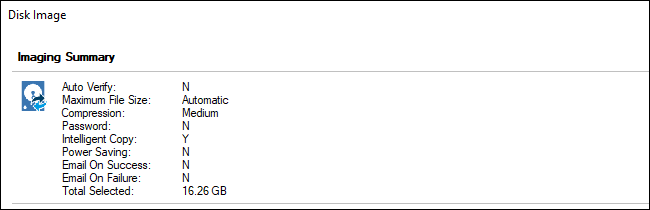
سترى نافذة ملخصة تحتوي على قائمة بالخيارات والعمليات التي سيستخدمها Macrium Reflect.
لا تتردد في النظر إلى ما سيفعله Macrium Reflect. إذا كنت راضياً عن الخيارات التي حددتها، فانقر على Finish.
بعد إعداد تهيئة النسخة الاحتياطية، تأكد من تحديد الخيار Run this backup now وانقر على OK.
سيوفر Macrium Reflect خيارات النسخ الاحتياطي حتى تتمكن من استخدامها في المستقبل.
سترى نافذة في أثناء اكتمال العملية. عندما يتم إبلاغك بإنهاء العملية، انقر فوق Close للمتابعة.
سيتم حفظ النسخة الاحتياطية كملف .mrimg واحد أو أكثر في الموقع الذي حددته.
هذا يحتوي على صورة قرص كاملة يمكنك استعادتها. يمكنك أيضاً تحميل ملف صورة احتياطية لاستخراج ملفات فردية منه يدوياً.
كيفية إنشاء وسائط الإنقاذ مع Macrium Reflect Free:
يمكن استعادة ملف .mrimg هذا مع بيئة استرداد Macrium Reflect WinPE. لإنشاء وسائط بيئة الاسترداد، انقر فوق Other Tasks > Create Rescue Media.
انتقل من خلال المعالج لإنشاء بيئة الاسترداد. إذا كنت ستستعيد صورة القرص على نفس جهاز الكمبيوتر، فيمكنك قبول الخيارات الافتراضية أثناء النقر فوق الإعداد.
لا يمكن عادةً نقل تثبيت ويندوز Windows إلى أجهزة كمبيوتر أخرى. ومع ذلك، تساعدك ميزة هذا البرنامج ReDeploy feature على نقل نظام ويندوز الخاص بالكمبيوتر إلى كمبيوتر آخر.
عندما تصل إلى نهاية الإعداد، يجب عليك إما نسخ قرص مضغوط أو قرص DVD يحتوي على بيئة الاسترداد أو إنشاء محرك أقراص USB قابل للتمهيد يحتوي على بيئة الاسترداد.
يجب أن يكون هذا منفصلاً عن محرك النسخ الاحتياطي. على سبيل المثال، قد ترغب في استخدام قرص صلب خارجي أكبر للنسخ الاحتياطية ومحرك أقراص أصغر (أو قرص مضغوط) كوسائل للإنقاذ.
انقر على Finish وسيعمل Macrium Reflect Free على إنشاء الوسائط القابلة للتمهيد.
كيفية استعادة النسخ الاحتياطي الكامل للقرص مع برنامج Macrium:
لاستعادة نسخة احتياطية، ستحتاج إلى إدخال وسائط الإنقاذ في جهاز الكمبيوتر والإقلاع منها.
بناءً على الكمبيوتر الشخصي، قد تضطر إلى ضبط الإعدادات في BIOS أو UEFI أو تحديد الجهاز من قائمة تمهيد للتمهيد منه.
وبمجرد الانتهاء من تشغيل الكمبيوتر، سيتم تشغيله في بيئة الاسترداد. انقر فوق Browse foran image or backup file to restore وحدد ملف .mrimg.
ستظهر المعلومات حول ملف النسخة الاحتياطية التي حددتها في النافذة. تأكد من أن كل شيء بدا كما تتوقعه، بما في ذلك أحجام الأقسام، وأنك حددت ملف النسخة الاحتياطية الصحيح.
انقر فوق Restore Image لاستعادة الصورة إلى محرك الأقراص الثابت.
تحت الوجهة، انقر فوق Select a disk to restore to لتحديد قرص. كن حذراً جداً عند اختيار القرص الذي تريد استعادته، حيث سيتم مسح محتوياته.
إذا قمت بتحديد القرص الخاطئ – مثل محرك ملفات ثانوية – على سبيل المثال، فسوف تفقد بياناتك.
في بعض الحالات، قد يقوم Macrium Reflect بتحديد القرص المستهدف المناسب لك تلقائياً. يمكنك دائماً النقر فوق Select a different target disk إذا كنت تريد تغييره.
حدد الأقسام التي تريد نسخها – سيتم تحديدها جميعاً بشكل افتراضي – ثم انقر فوق Copyselected partitions لإخبار Macrium Reflect أنك تريد نسخها إلى محرك الأقراص.
انقر فوق Next للمتابعة.
سيعرض Macrium Reflect معلومات حول الخيارات والعمليات التي سيستخدمها في عملية الاستعادة.
إذا كان كل شيء يبدو جيداً، انقر فوق Finish لبدء نسخ الأقسام من النسخة الاحتياطية إلى محرك الأقراص.
ستتم مطالبتك بتأكيد رغبتك في الكتابة فوق أي أقسام موجودة على القرص الهدف وستبدأ العملية.
عند اكتمال العملية، تكون قد انتهيت. يمكنك الآن النقر على زر Shut Down أسفل يسار الشاشة لإيقاف تشغيل الكمبيوتر.
قم بإزالة صورة استرداد Macrium Reflect وأعد تشغيل الكمبيوتر.
يجب أن يتم التمهيد بشكل طبيعي دون أي مشاكل وتكون في الحالة التي كانت عليها عند إنشاء صورة النسخ الاحتياطي الكامل للنظام.
ببساطة، فإن شبكة المنطقة المحلية (LAN) هي مجموعة من أجهزة الكمبيوتر والأجهزة الأخرى المتصلة ببعضها عبر شبكة، وكلها في نفس الموقع — عادةً داخل مبنى واحد مثل المكتب أو المنزل. لكن دعنا نلقي نظرة عن كثب.
ما هي LAN؟
نحن نعرف شيئين حول الشبكة المحلية فقط فقط بالنظر إلى الاسم Local Area Network – يتم الربط بين الأجهزة الموجودة على هذه الشبكات، وهي محلية.
هذا الجزء المحلي هو الذي يحدد شبكة LAN بالفعل ويميزها عن الأنواع الأخرى من الشبكات مثل شبكات المناطق الواسعة (WAN) وشبكات المناطق الحضرية (MANs).
عادةً ما تكون الشبكات المحلية محصورة داخل منطقة صغيرة – عادة مبنى واحد، ولكن هذا ليس متطلباً ثابتاً.
قد تكون هذه المنطقة هي منزلك أو نشاطك التجاري الصغير، وقد تحتوي على عدد قليل من الأجهزة. قد تكون أيضاً منطقة أكبر، مثل مبنى مكتبي كامل يحتوي على مئات أو آلاف الأجهزة.
ولكن بصرف النظر عن الحجم، فإن الخاصية المميزة الوحيدة التي تحدد شبكة LAN هي أنها تقوم بتوصيل الأجهزة الموجودة في منطقة واحدة محدودة.
مزايا استخدام الشبكة المحلية (LAN) هي نفس مزايا وجود أي أجهزة متصلة ببعضها البعض.
يمكن لهذه الأجهزة مشاركة اتصال إنترنت واحد ومشاركة الملفات مع بعضها البعض والطباعة إلى الطابعات المشتركة وما إلى ذلك.
على الشبكات المحلية الأكبر حجماً، ستجد أيضاً خوادم مخصصة تستضيف خدمات مثل أدلة المستخدم العالمية والبريد الإلكتروني والوصول إلى موارد الشركة المشتركة الأخرى.
ما هي أنواع التكنولوجيا المستخدمة في الشبكة المحلية؟
تعتمد أنواع التكنولوجيا المستخدمة في شبكة LAN بالفعل على عدد الأجهزة والخدمات المقدمة على الشبكة.
نوعا الاتصال الأساسيان المستخدمان في الشبكات المحلية الحديثة – بغض النظر عن الحجم – هما كبلات Ethernet وشبكة واي فايWi-Fi.
في المنزل النموذجي أو الشبكة المحلية للمكاتب الصغيرة، قد تجد مودماً يوفر اتصالاً بالإنترنت (وجداراً نارياً أساسياً ضد الاختراق من الإنترنت)، وجهاز توجيه يتيح للأجهزة الأخرى مشاركة هذا الاتصال والاتصال ببعضها البعض، وشبكة واي فاي Wi-Fi.
نقطة الوصول واي فاي Wi-Fi تتيح للأجهزة الوصول إلى الشبكة لاسلكياً. في بعض الأحيان، يتم الجمع بين هذه الوظائف في جهاز واحد.
على سبيل المثال، يوفر العديد من مزودي خدمات الإنترنت (ISP) وحدة توليفة تعمل كمودم وجهاز توجيه ونقطة وصول لاسلكية.
في بعض الأحيان، قد تجد أيضاً أجهزة تسمى المحولات التي تسمح لك بتقسيم اتصال Ethernet واحد إلى نقاط اتصال متعددة.
في الشبكات المحلية الأكبر حجماً، ستجد في المعتاد الأنواع نفسها من معدات الشبكات، على نطاق أوسع بكثير – من حيث عدد الأجهزة المستخدمة ومدى قوة هذه الأجهزة.
على سبيل المثال، قد تعمل أجهزة التوجيه والمحولات على خدمة العديد من الاتصالات المتزامنة، وتوفر خيارات أكثر أماناً وخيارات مراقبة، وتسمح بإجراء المزيد من التخصيص بشكل جيد.
تسمح نقاط وصول واي فاي Wi-Fi ذات المستوى الاحترافي في كثير من الأحيان بإدارة العديد من الأجهزة من واجهة واحدة، وتوفر تحكماً أفضل في الوصول.
ما هي شبكات WANs و MANs؟
شبكات المناطق الواسعة (WANs) وشبكات المناطق الحضرية (MANs) هي في الواقع مشابهة إلى حد كبير.
سترى حتى مصطلح شبكات مناطق الحرم الجامعي (CANs) يظهر من حين لآخر. إنها كلها مصطلحات متداخلة إلى حد ما، ولا أحد يوافق حقاً على تمييز راسخ بينها.
بشكل أساسي، هي عبارة عن شبكات تربط بين عدة شبكات محلية.
بالنسبة للأشخاص الذين يميزون، فإن MAN هي شبكة تتكون من شبكات محلية متعددة متصلة ببعضها البعض عبر شبكات عالية السرعة وكلها موجودة داخل نفس المدينة أو المنطقة الحضرية.
يتكون WAN أيضاً من شبكات LAN متعددة، ولكنه يمتد لمساحة أكبر من مدينة واحدة وقد تكون متصلة بأنواع مختلفة من التقنيات، بما في ذلك الإنترنت.
CAN، بالطبع، هي شبكة تتكون من شبكات LAN متعددة تمتد على حرم المدرسة أو الجامعة.
على الرغم من ذلك، إذا كنت تريد فقط التفكير في كل هذه الشبكات باعتبارها شبكات WAN، فلا بأس بذلك معنا.
للحصول على مثال كلاسيكي لشبكة WAN ، فكر في شركة لها فروع في ثلاثة مواقع مختلفة في جميع أنحاء البلاد (أو العالم). يحتوي كل موقع على الشبكة المحلية الخاصة به.
هذه الشبكات المحلية متصلة ببعضها البعض كجزء من نفس الشبكة ككل. ربما يكونون متصلين عبر اتصالات خاصة أو ربما يكونوا متصلين عبر الإنترنت.
النقطة هي أن الاتصال بين الشبكات المحلية لا يعتبر سريعاً أو موثوقاً به أو آمناً مثل الاتصالات بين الأجهزة على نفس الشبكة المحلية.
في الواقع، الإنترنت نفسه هو فقط أكبر WAN في العالم، وربط عدد من الآلاف من الشبكات المحلية في جميع أنحاء العالم.
اللاحقة .RTF هي اختصار لجملة Rich Text Format وبالعربية تنسيق نص منسق.
بينما يخزن ملف نصي عادي النص العادي فقط، يمكن أن تتضمن ملفات RTF معلومات إضافية حول نمط الخط والتنسيق والصور والمزيد.
هذه الملفات رائعة لمشاركة المستندات عبر الأنظمة الأساسية لأنها مدعومة من قبل الكثير من التطبيقات.
ما هو ملف RTF؟
تم إنشاء RTF بواسطة فريق Microsoft Word في ثمانينيات القرن العشرين. كان القصد منه هو تنسيق عالمي يمكن استخدامه من قبل معظم معالجات النصوص، مما يسهل على الأشخاص مشاركة مستندات وورد Word مع الأشخاص الذين لا يستخدمون وورد Word.
تم دمجها أيضاً كتنسيق افتراضي يستخدمه تطبيق WordPad المضمن في ويندوز Windows – وهو معالج نصوص خفيف الوزن.
قبل أن يتم استبدالها بواسطة ملفات HTML ، تم استخدام RTF أيضاً كأساس لملفات تعليمات ويندوز Windows.
مع كون معظم معالجات الكلمات قادرة على قراءة ملف RTF وكتابته، فهذا يعني أنه إذا قمت بإنشاء ملف على ويندوز Windows ، فسيكون بإمكانك إرساله إلى زميل يستخدم macOS أو لينكس Linux ، دون مواجهة أية مشاكل.
تستخدم أيضاً على نطاق واسع في أنواع أخرى من التطبيقات، مثل برامج البريد الإلكتروني.
أوقفت ميكروسوفت Microsoft تطوير ملفات RTF في عام 2008، ولكنها لا تزال مدعومة على نطاق واسع بالتطبيقات في كل نظام تشغيل تقريباً.
كيف أقوم بفتح ملف RTF؟
أول ما يجب تجربته هو النقر المزدوج (أو النقر على الهاتف المحمول) لفتح ملف RTF مباشرة.
من المؤكد أن لديك تطبيق مدمج بالفعل أو مثبت على نظامك لفتح ملفات RTF. للبدء، إذا كنت قد حصلت على أي تطبيق لمعالجة النصوص مثبّت – Microsoft Word ، و LibreOffice ، و OpenOffice ، و AbiWord ، وما إلى ذلك – يمكنك فتح ملف RTF به.
معظم خدمات مزامنة الملفات – مثل Dropbox و OneDrive و Google Drive – قد بنيت بحيث تتيح لك قراءة ملف RTF على الأقل، حتى إذا لم تتمكن من التعديل هناك. يتيح لك مُحرر مستندات Google تعديل ملفات RTF.
تحتوي معظم أنظمة التشغيل على محرر مضمّن يمكنه فتح ملفات RTF. في ويندوز، يمكن استخدام برنامج الدفتر.
في MacOS ، يمكنك استخدام Apple TextEdit أو Apple Pages. وما لم تثبت شيئاً آخر (مثل مايكروسوفت ووردMicrosoft Word) ، فستكون هذه التطبيقات هي الافتراضية لفتح ملفات RTF.
على سبيل المثال، حتى عند تثبيت جديد لنظام التشغيل ويندوز Windows ، يؤدي النقر المزدوج فوق ملفات RTF إلى فتحه مباشرة في برنامج الدفتر.
ملاحظة: على الرغم من عدم وجود محرر RTF مضمّن في معظم توزيعات لينكس Linux ، يمكنك بالتأكيد تثبيت شيء مثل LibreOffice.
إذا كنت تفضل فتح ملفات RTF بتطبيق مختلف عن تلك التي تم تعيينها حالياً كإعداد افتراضي، فذلك أمر سهل بما فيه الكفاية.
في نظامي التشغيل Windows و MacOS ، ما عليك سوى النقر بزر الماوس الأيمن على الملف وسترى أمر فتح باستخدامOpen with أو ما شابه ذلك لاختيار التطبيق الذي تريد استخدامه.
فيما يلي النافذة التي تنبثق عند تنفيذ ذلك في نظام التشغيل ويندوز Windows (تشبه macOS).
يتم عرض قائمة من التطبيقات التي يمكن فتح ملفات RTF. قم بمجرد اختيار واحد تريد استخدامه.
يمكنك تحديد الخيار استخدام هذا التطبيق دوماً لفتح ملفات .rtf ليصبح هذا التطبيق هو الإعداد الافتراضي.
كيفية تحويل ملف RTF:
في حين أن العديد من التطبيقات تدعم ملفات RTF ، فقد ترغب في تحويلها إلى شيء آخر. لا يمكنك فقط تغيير امتداد الملف للقيام بذلك — يجب عليك تحويل الملف.
عادة، سترغب في تحويلها إلى التنسيق المستخدم بواسطة معالج الكلمات. أسهل طريقة للقيام بذلك هي فتح ملف RTF في هذا التطبيق، ثم استخدام هذا التطبيق لحفظه بتنسيق مختلف.
على سبيل المثال، إذا قمت بفتح ملف RTF في مايكروسوفت وورد Microsoft Word ، استخدم الأمر حفظ باسم من القائمة ملف، فستصل إلى مربع الحوار حفظ باسم.
يمكنك بعد ذلك استخدام القائمة المنسدلة حفظ كنوع للاختيار من بين مجموعة من التنسيقات المختلفة.
إذا لم يكن لديك معالج كلمات كامل مثبت، فيمكنك أيضاً تجربة ما يأتي مع نظام التشغيل.
على سبيل المثال، لا تقدم نافذة حفظ باسم في برنامج الدفتر خيارات كثيرة من اللواحق للتحويل إليها مثلما يفعل برنامج مايكروسوفت وورد Microsoft Word ، ولكن لا يزال هناك عدد لا بأس به من الصيغ المفيدة.
بصرف النظر عن حجم سعة التخزين في هاتفك، فستتعرض إلى نفاد المساحة عاجلاً أم آجلاً.
عندما تبدأ في الحصول على تحذيرات تخزين منخفضة، فلديك خياران: التوقف عن التقاط الصور أو توفير مساحة أكبر عن طريق حذف الصور التي لا تريدها بعد الآن.
لإخلاء بعض المساحة، يمكنك المرور من خلال ألبوم الكاميرا وحذف الصور واحدة تلو الأخرى. ولكن هذه العملية تستغرق وقتاً طويلاً.
يمكنك حذف جميع صورك في وقت واحد بشكل أسرع وأسهل للحصول على بداية جديدة. إليك كيفية حذف جميع صورك على آيفون iPhone أو آيباد iPad في بضع خطوات سهلة.
هام: قبل أن تبدأ بالطبع، تأكد من الاحتفاظ بنسخة احتياطية من أي صور لا تريد فقدها نهائياً.
يمكنك استخدام خدمة التخزين السحابي – مثل درايف iDrive أو غوغل درايف Google Drive أو دروبوكس Dropbox أو OneDrive – لهذا، ولكن يجب عليك توخي الحذر.
عندما تقوم بمزامنة الملفات مع جهاز تخزين سحابي، فإن حذفها على جهاز آيفون iPhone أو آيباد iPad سيؤدي إلى مزامنة هذا الحذف مع محرك التخزين في السحاب.
لذا، عند حذفها على جهازك، سيتم حذفها في مساحة التخزين السحابية أيضاً. لهذا السبب، من الأفضل اتخاذ الخطوة الإضافية لتنزيل هذه الصور التي تمت مزامنتها من سعة التخزين في السحاب إلى جهاز الكمبيوتر أو محرك الأقراص الفعلي للتأكد من الاحتفاظ بنسخة احتياطية جيدة منها.
بالطبع، يمكنك أيضاً توصيل جهازك بجهاز الكمبيوتر باستخدام كابل USB، ونسخها يدوياً.
كيفية حذف جميع الصور:
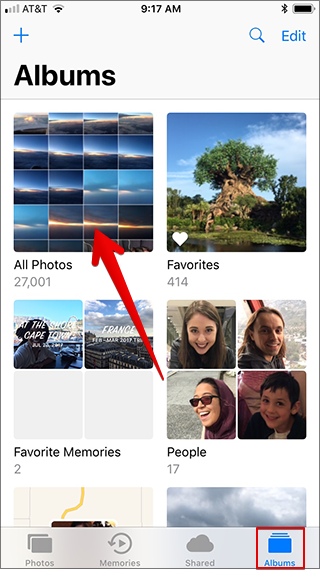
ابدأ بإطلاق تطبيق الصور Photos. في علامة التبويب الألبومات Albums ، حدد مجلد كل الصور All Photos.
سترى مجموعة من جميع صورك تحتوي على أحدث الصور في الجزء السفلي من الشاشة. في الزاوية العلوية اليمنى، انقر على خيار تحديد Select.
لسوء الحظ، ليس لدى iOS11 خيار تحديد الكل Select All. مع ذلك، لا يزال بإمكانك اختيار الصور بشكل كبير بسهولة.
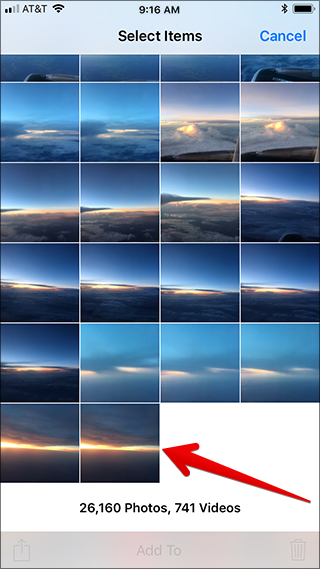
في صفحة تحديد العناصر Select Items ، انقر مع الاستمرار على آخر صورة في ألبوم الكاميرا.
مع الضغط باستمرار بإصبعك، اسحب لأعلى ولليسار لتحديد صور إضافية. استمر في التمرير سريعاً حتى يتم تحديد جميع صورك (سيتم التمرير على الشاشة أثناء قيامك بذلك).
تعرض الصور المحددة رمز علامة اختيار باللون الأزرق في الزاوية اليمنى السفلى. بعد تحديد جميع صورك، انقر على رمز سلة المهملات في الركن السفلي الأيمن من الشاشة.
سترى تحذيراً يسألك عما إذا كنت متأكداً من أنك تريد حذف الصور المحددة. اضغط على خيار حذف # عناصر أو بالإنكليزية: Delete # Items حيث # هو عدد العناصر التي قمت بتحديدها.
تُعِد شركة آبل Apple أمراً رائعاً في التأكد من عدم حذف صورك عن طريق الخطأ، لذلك يجب عليك إجراء خطوة أخرى لجعل تغييراتك تأخذ مفعولها.
في علامة التبويب الألبومات Albums، افتح مجلد المحذوفة حديثاً Recently Deleted (عادةً ما يكون بالقرب من أسفل الصفحة).
في هذا المجلد، سترى جميع الصور التي حذفتها للتو مع أي صور أخرى حذفتها خلال الثلاثين يوماً الماضية.
تحتوي كل صورة على ملصق # أيام(# Days) يشير إلى المدة التي سيتم تخزينها فيها في مجلد المحذوفة حديثاً Recently Deleted قبل حذفها نهائياً.
ما لم يتم استعادة هذه الصور يدوياً، سيتم تلقائياً إزالتها نهائياً من السعة التخزينية عندما يصل العد التنازلي لليوم إلى الصفر.
انقر على تحديد Select في الركن العلوي الأيمن من صفحة المحذوفة حديثاً Recently Deleted.
اضغط على حذف الكل Delete All في الزاوية السفلية اليسرى من الشاشة.
سترى تحذيراً بأنه لا يمكن التراجع عن هذا الإجراء. انقر على حذف # عناصر (Delete # Items) لحذف صورك نهائياً.
كيفية حذف الصور على جميع الأجهزة:
إذا كان لديك إمكانية الوصول إلى جهاز ماك Mac ، فهناك طريقة أسهل لحذف جميع صور آيفون iPhone أو آيباد iPad غير المرغوب فيها مرة واحدة – حتى من أجهزة متعددة تمت مزامنتها معها.
افتح تطبيق الصور Photos على سطح المكتب على جهاز ماك Mac. إذا قمت بإعداد iCloud لمزامنة هاتفك وسطح المكتب، فيجب أن تظهر جميع صورك في قائمة التطبيق.
اضغط على Command + A على لوحة المفاتيح لاختيار كل صورك.
مع تحديد صورك، انقر بزر الماوس الأيمن في منطقة عرض الصور. انقر فوق الخيار حذف # عناصر (Delete # Items).
تظهر رسالة تحذير، مما يتيح لك معرفة أن هذا سيؤدي إلى محو صورك على جميع أجهزتك المتزامنة. انقر فوق الزر حذف Delete.
الخيار الأقوى:
يمكنك أيضاً حذف جميع صورك على جهاز معين عن طريق إعادة تعيين هذا الجهاز ببساطة. يؤدي هذا إلى محو جميع بياناتك الشخصية – بما في ذلك الصور ومقاطع الفيديو والتطبيقات – من هاتفك وإعادتها إلى حالة جديدة تماماً.
لاحظ أن هذا الإجراء لن يحذف الصور أيضاً من خدمات التخزين السحابي المتزامنة.
إذا كنت تستعد لبيع هاتفك أو إرساله إلى آبل Apple لإجراء الإصلاحات، فهذه هي أفضل طريقة لحذف كل شيء في وقت واحد وحماية خصوصياتك.
يُعد كروم Chrome متصفحاً بسيطاً جداً في الخارج، ولكن هناك الكثير من الصفحات المضمنة للإعدادات المتقدمة، والتعديلات، والاختبارات، والمزيد.
كل هذه الصفحات مخفية خلف chrome://prefix – إليك نظرة على بعض من أفضل هذه الخيارات.
ولكن قبل أن نصل إلى ذلك، قد يكون من الجيد شرح كيفية عمل صفحات chrome://.
يمكنك إدخال chrome:// في المربع متعدد الاستخدامات (مربع العنوان العلوي)، متبوعاً بالصفحة التي تريد الدخول إليها، فكر بها كصفحة ويب، ولكن بدلاً من http:// تكون البادئة، هي chrome://.
لذلك، على سبيل المثال، بالنسبة للخيار الأول الذي سننظر إليه – chrome://about – فأنت ستدخل ذلك تماماً في المربع متعدد الاستخدامات في كروم Chrome مثل الصورة أدناه:
وهذا كل ما في الأمر. يمكنك القيام بذلك لأي من صفحات كروم Chrome الداخلية.
Chrome://About: جميع صفحات كروم الداخلية في مكان واحد:
أكثر صفحات chrome:// إفادة هي على الأرجح هي chrome://about ، لأنها تعرض جميع الصفحات الداخلية الأخرى في كروم Chrome في قائمة واحدة بسهولة.
أثناء استعراض القائمة، ستجد أن الكثير من هذه الروابط يؤدي إلى أجزاء معينة من قائمة إعدادات كروم Chrome – مثل chrome://chrome ، والتي تنقلك إلى صفحة تحديث كروم Chrome.
أو chrome://bookmarks ، و chrome://apps ، و chrome://newtab ، كلها تفتح تلك الصفحات المعنية.
إذا كنت تتعلم فقط عن chrome://pages ، فهذا مكان جيد لبدء استكشاف وتعلم خصوصيات وعموميات هذه الصفحات الداخلية المخفية.
chrome://Flags: الميزات التجريبية والمزيد:
من المحتمل أن يكون هذا هو الأكثر شيوعاً بين جميع صفحات chrome://pages ، لأنه المكان الذي تخفي فيه كروم Chrome الميزات التجريبية – وهي الأشياء قيد التجريب، ولكنها ليست جاهزة بعد الآن لوقت الاستخدام الفعلي.
تتيح لك هذه الميزات استكشاف الميزات التجريبية باستخدام أداة تبديل بسيطة، لذا إذا حدثت مشاكل، فيمكنك بسهولة العودة إلى الإعداد المستقر.
هناك جميع أنواع الميزات المخفية هنا، ضع في اعتبارك أن هذه الأشياء لا تزال قيد الاختبار. وهذا يعني أنها قد تؤثر على أجزاء أخرى من كروم Chrome أو تسبب في مشاكل عدم الاستقرار.
يمكن أيضاً إزالتها في أي وقت إذا قررت كروم Chrome العدول عن الفكرة بأكملها.
بكل الأحوال، لا يزال من الرائع أن تستكشف هذه الميزات.
Chrome://System: الحصول على معلومات البناء التفصيلية:
إذا كنت تبحث عن كل ما تريد معرفته عن جهاز كروك بوك Chromebook ، فإن صفحة chrome://system ستكون خياراً جيداً لك.
ستجد كل شيء بدءً من إصدارات البرامج والبرامج الثابتة وتفاصيل حول كل الأجهزة على النظام. هناك الكثير من المعلومات الرائعة هنا، خاصة إذا كنت ترغب في التعديل.
وعلى الرغم من أن ذلك أكثر فائدة على أجهزة كروم بوك Chromebook ، فلا يزال بإمكانك إدخال العنوان السابق إلى متصفح كروم Chrome والحصول على بعض تفاصيل النظام المثيرة للاهتمام.
Chrome://Net-Internals: تشخيص الشبكة في الوقت الفعلي:
هناك الكثير مما يحدث هنا، ولن يكون معظمه مفيداً لمعظم المستخدمين. ولكن إذا كنت تبحث عن بعض التفاصيل المتقدمة حول استخدام كروم Chrome للشبكة، فهذا هو المكان الذي يجب عليك زيارته.
Chrome://Inspect: لأدوات المطورين:
إذا كنت ترغب في الحصول على إلمام بسيط بما يفعله كروم Chrome خلف الكواليس، فإن chrome://inspect عبارة عن أداة أنيقة لذلك.
مثل صفحة chrome://net-internals ، يتم توجيهها بشكل واضح نحو المطورين، ولكن إذا كنت تريد نظرة أعمق على ما يجري في كروم Chrome في الخلفية، فهذه صفحة جيدة لبدء التوغل في كروم من خلالها.
الوصول إلى جميع ميزات Chrome المخفية باستخدام إضافة بسيطة: HiddenChrome:
في حين يمكنك مشاهدة جميع الصفحات المخفية في كروم Chrome على chrome://about ، هناك طريقة أجمل وأكثر ملاءمة للقيام بذلك: باستخدام ملحق مفيد يسمى HiddenChrome.
فهو يضع جميع صفحات كروم Chrome في قائمة منظمة ومرتبة جيداً.
ستجد أدوات للمطورين، ورابطاً سريعاً إلى صفحة العلامات Flags page ، والتشخيصات الداخلية Internal diagnostics، والسجلاتLogs ، والكود المصدرSource code ، وجميع أنواع الأشياء الجيدة الأخرى هنا.
إذا كنت مستخدماً قوياً لـ كروم Chrome (أو لديك طموحات)، فهذه أداة رائعة لتثبيتها.
إنه مجاني في سوق كروم Chrome الإلكتروني، ولكن هناك إصدار احترافي ($ 0.99) إذا وجدت أنه مفيد.
يعتقد مستخدمو ماك Mac أن مايكروسوفت Microsoft ليس لديها أية أفكار جيّدة. ولكنهم على خطأ… فبالرغم من أنّ ماك لديه العديد من الميزات المختلفة عن ويندوز , ولكن لدى ويندوز ميزات هامّة أيضاً يجب أن تكون موجودة في أي نظام تشغيل ,و في نظام ماك خاصة ,
بالطبع سيتطلب ذلك تطوير بعض التطبيقات من قبل الشركة ,ولكننا نظنّ أن الأمر يستحقّ القليل من الجهد!!.. والآن إليك بعض ميزات ويندوز Windows التي يجب على آبل Apple إضافتها لتحسين نظامها macOS ! :
تصغير النافذة Window Snapping :
في نظام التشغيل Windows ، اذا قمت بسحب النافذة إلى الزاوية أو جانبي الشاشة بسرعة ، ستستقرّ في جزء من الشاشة ! . اسحبها إلى الحافة اليسرى أو اليمنى ، وتستقر النافذة إلى موضع حيث تشغل نصف الشاشة. والأفضل من ذلك ،
يقوم ويندوز Windows على الفور بعرض كافة الإطارات المفتوحة الأخرى الخاصة بك بحيث يمكنك اختيار واحد ليأخذ النصف الآخر من الشاشة.اسحب النافذة إلى الزاوية ، ستستقر في هذا الربع من الشاشة. اسحبها إلى الحافة العليا: سيؤدّي ذلك إلى تكبيرها….هذه الميزة مفيدة كثيراً، وقد عرضها ويندوز Windows لمدة تقرب من العقد (منذ عشر سنوات تقريباً). فلما لم تنسخها شركة آبل حتى الآن؟
هناك الكثير من مديري النوافذ البديلة لنظام MacOS والتي تقدم هذه الميزة. وننصحك هنا بتحميل أداة BetterTouchTool . مع ذلك, لا تحتاج هذه الميزة إلى الكثير من التفكير لمعرفة أنه ينبغي دمجها في نظام MacOS نفسه.
تكبير حجم النافذة Maximizing Windows :
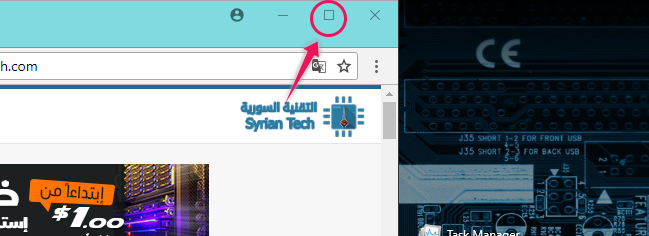
وبما أننا مازلنا في موضوع إدارة النوافذ ، فهل ترى هذا الزر الصغير هنا؟هذا هو زر التكبير. انقر فوقه ويزيد الإطار المطلوب ليشغل شاشة العرض بالكامل (باستثناء شريط المهام). وعند تكبير الإطار ، يؤدي النقر فوق الزر نفسه إلى إعادة الإطار إلى حجمه الأصلي.
أما على نظام التشغيل ماك Mac ، فلدينا هذا الزر:لكن آلية عمله مربكة قليلاً , فبالنسبة إلى التطبيقات التي تدعم وضع ملء الشاشة ، يؤدي النقر على الزر الأخضر إلى تمكين هذا الوضع. أما بالنسبة إلى التطبيقات التي لا تدعم وضع ملء الشاشة ، يؤدي النقر على الزر إلى توسيع النافذة إلى حجم معيّن يحدده نظام التشغيل MacOS ..
لذلك فإنّ وجود زر تكبير حقيقي كالذي في ويندوز Windows سيكون أفضل بكثير بالنسبة لنظام التشغيل Mac..
إدارة أيقونات القائمة Menu Icon Management:
أيقونات القائمة (تلك التي تظهر في أقصى اليمين من قائمة آبل) محببّة كثيراً لدى مطوري نظام التشغيل ماك macOS ، سواء كانت ضرورية أم لا !..
تسمح لك بعض التطبيقات بإخفائها ، ولكن الكثير منها لا يسمح بذلك ، مما يعني أنه لن يمضي وقت طويل حتى يصبح شريط القوائم الخاص بك مليء ومزدحم ..
في Windows ، توجد هذه الأنواع من الأيقونات لتشغيل الخدمات والتطبيقات في أقصى اليمين من شريط المهام. من الناحية الفنية ، يطلق عليها منطقة الإشعارات Notification Area، ولكننا عادة ما نسميها درج النظام system tray ..
الآن لدى ويندوز Windows مشكلة مشابهة مع مطوري التطبيقات الذين يحبون زحم الرموز الخاصة بهم في هذا الدرج ، ولكن Windows لديه حل مدمج رائع وهو : إخفاء الرموز غير المستخدمة.
حيث يمكنك اختيار الرموز التي ستظهر مباشرة على الدرج (منطقة الإشعارات ) طوال الوقت ، و يقوم ويندوز Windows بإزالة الرموز الأخرى ، لكن يمكنك الوصول إليها بالنقر فوق سهم بجانب الدرج لفتح نافذة منبثقة صغيرة. وهذه النافذة ، تُسمى رسميًا منطقة Overflow Pane …
لا يوجد ميزة مثل هذه لنظام ماك MacOS ، مما يعني أن المستخدمين يجب أن يعتمدوا على تطبيقات أخرى third-party apps إذا كانوا يريدون إخفاء الرموز. أفضل تطبيق لذلك ، هو تطبيق Bartender، ويكلف 15 دولارًا.
ولكن هل تستحقّ هذه الميزة أن تقوم بتنزيل برنامج أو تطبيق مدفوع الثمن كي تحصل عليها !! بالطبع لا ,فوجودها يجب أن يكون مضمّن في نظام التشغيل ماك بشكل أساسي ,وعلى آبل أن تفكر بذلك !..
معاينة التطبيق App Previews :
في نظام التشغيل ويندوز Windows ، تمرير المؤشر على شريط المهام فوق أيقونة تطبيق قيد التشغيل يُظهِر لك معاينة سريعة لإطار التطبيق. حرك المؤشر فوق إحدى هذه المعاينات ،
ويخفي ويندوز Windows مؤقتًا جميع النوافذ الأخرى بحيث يمكنك رؤية النافذة الكاملة لهذا التطبيق على سطح المكتب أينما كان . يمكنك أيضًا إغلاق التطبيق عن طريق الضغط على زر الإغلاق مباشرة في نافذة المعاينة.
لا يمكنك الحصول على معاينات مثل هذه في نظام تشغيل ماك macOS ، إلا إذا قمت بتشغيل متحكم المهام MissionControl.
وهذا أمر سيء حقاً لأن هذه المعاينات هي طريقة سريعة وفعالة جدّاً للعثور على النافذة التي تحتاجها بالضبط في حال كنت تعمل على أكثر من تطبيق في الوقت نفسه مثلاً ..
تطبيق uBar، هو تطبيق بديل للدوك dock في نظام ماك (شريط المهام الخاص بنظام التشغيل ماك), يشبه تمامًا شريط مهام ويندوز Windows ، حيث يعرض معاينات نوافذ التطبيقات قيد التشغيل عند تمرير المؤشر ، في حين أن آبل دوك dockApple لا يستطيع ذلك . ونحن نعتقد أن هذه الميزة مفيدة ، ويجب على نظام ماك أن يتضمّنها ..
قائمة ابدأ The Start Menu :
يعرف مستخدمو ويندوز Windows كيفية العثور على تطبيقاتهم: فقط يقومون بفتح قائمة ابدأ ، وسيجدون قائمة أبجدية بهذه التطبيقات هناك… نعم ، يمكنهم تثبيت المفضلات على شريط المهام أو في قائمة ابدأ نفسها ، لكنهم يعرفون أيضًا أن كل تطبيق لديهم يحتاج لمجرد نقرة أو اثنتين للوصول إليه.
لدى مستخدمي ماك Mac مايعرف بالـ دوك Dock (يمثل شريط المهامأو التحكم في ماك )، ولكن ماذا عن التطبيقات غير المثبتة على هذا الشريط؟ لا تكون الخيارات واضحة تماماً: إقلاع لوحة تشغيل بطيئة ، والعثور على التطبيق باستخدام Finder أو البحث عنه باستخدام Spotlight.
لكنّ صنع قائمة رئيسيّة بإمكانه أن يجعل الأمر أكثر سهولة عليك ,فإن أردت ذلك, يمكنك تخصيص قائمة ابدأ تضيف فيها التطبيقات والبرامج التي تريدها ,إلى الـ دوك Dock :هنا يأتي السؤال: هل على مستخدمي ماك أن يتكبدوا هذا العناء بأنفسهم ويقوموا بتخصيص وتجميع البرامج يدوياً !!,
إغلاق النافذة يسبب الخروج من التطبيق :
وإليك هذه الميزة السريعة في Windows أيضاً ، عندما تقوم بإغلاق نافذة ، فإنه يتم إنهاء التطبيق بالكامل . بالنسبة إلى التطبيقات التي تدعم فتح نوافذ متعددة في وقت واحد ، يؤدي إغلاق آخر نافذة مفتوحة إلى إنهاء التطبيق.
في نظام MacOS ، أغلق جميع نوافذ التطبيق ,تجد أنّ هذا التطبيق لا يزال قيد التشغيل. حيث يجب عليك إنهاء التطبيق بشكل صريح ، إما باستخدام القائمة أو الضغط على Command + Q.
ولكن في الحقيقة ، ما فائدة ترك التطبيق قيد التشغيل إذا كنت قد أغلقت جميع النوافذ؟
دعم شاشة اللمس Touch Screen Support :
أصبحت أجهزة الكمبيوتر المحمولة laptops التي تعمل بنظام ويندوز Windows مع شاشات لمس touchscreen, منتشرة كثيراً ، ويأتي نظام Windows 10 مع وضع الجهاز اللوحي tablet mode الذي يجعل نظام التشغيل يعمل بشكل جيد على الأجهزة اللوحية tablets .
ولكن الغريب بالأمر أنّ آبل Apple لم تبدي أي اهتمام لتوفير شيء كهذا , لعلّ مبدأهم هنا أن الأجهزة اللوحية التي تعمل باللمس يجب أن تكون غير مشتركة المواصفات مع أجهزة الكومبيوتر العادية ,
هذا مبدأ ثابت ومتّسق, لكن لا يسعنا إلا أن نتمنى أن تغيّر شركة Apple قليلاً في مبدئها و تستخدم شاشات اللمس على أجهزة الكمبيوتر المحمولة laptops (وحتى على أجهزة الحاسب المكتبية ) ، حيث يمكن لشركة Apple ابتكار تصميم ممتاز لأجل ذلك ..
لدى هواتف سامسونغ Samsung مجموعة كبيرة من الميّزات , ولكننا نجد أنّ بعض هذه الميّزات غير مستخدمة من قبل عدد ممّن يحملون الهاتف, وقد لا يكونوا على علم بوجودها حتى ! , ولذلك سنقوم بمقالنا هذا بإلقاء الضوء على هذه الميّزات, وأهميتها :
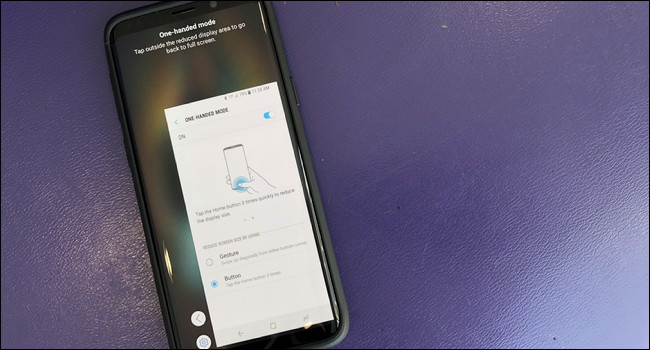
وضع اليد الواحدة One-Handed Mode, إمكانية التحكّم بالهاتف بيدّ واحدة :
بإمالة الهاتف ( تحريك أو هز الهاتف مرة واحدة بشكل قطري من الزاوية السفلية للأعلى ) ,أو بالضغط على زرّ الشاشة الرئيسيّة ثلاث مرّات, يمكنك تقليص حجم الشاشة إلى حجم قابل للاستخدام والتحكّم بالهاتف بيد واحدة , إذا لم تكن قد فعّلت هذه الميزة سابقاً , فانتقل إلى الضبط (Settings ) > الميزات المتقدمة ( Advanced Features) > تشغيل بيد واحدة ( One-Handed Mode ) :
قائمة أدوات اللعبة Game Tools , من أجل تجربة أفضل في اللعب :
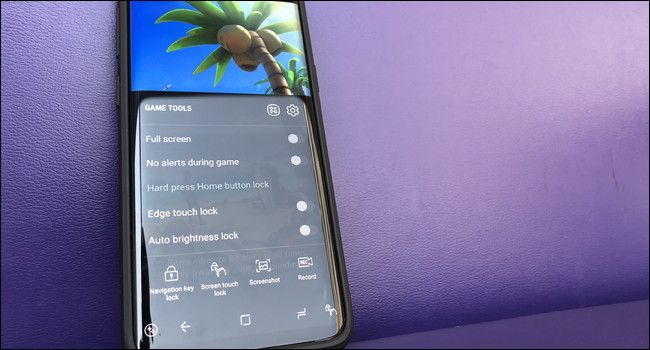
قائمة التحكّم بالألعاب أو كما تسمى( قائمة أدوات اللعب ) في هواتف سامسونج تتيح لك عدّة خيارات رائعة من أجل تجربة أفضل في اللّعب , حيث تظهر لك هذه القائمة فور تشغيلك أيّ لعبة ,وتتيح لك عندها عدة خيارات تمكنك من اللعب بشكل أفضل على الهاتف ,حيث يمكنك :
التدوير لوضع ملء الشاشة (Toggle fullscreen )
تعطيل التنبيهات ( Disable Alerts)
قفل ميزة الضغط المطول على زر الشاشة الرئيسية (Lock the home button hard-press)
قفل منطقة اللمس في حافة الشاشة (Lock the edge display touch area)
قفل السطوع (Lock brightness)
قفل مفاتيح شريط التنقل(Lock navigation keys)
قفل لمس الشاشة (Lock screen touches)
التقاط لقطة شاشة (Take a screenshot)
تسجيل فيديو (Record a video)
كلّ هذه الخيارات من زر قائمة بسيط يظهر على يسار زر الرجوع back button في منطقة التنقل, يمكنك أيضًا تعديل زر الاختصار في الجانب الأيمن من مفاتيح التنقل —وهو بشكل افتراضي : قفل شاشة اللمس ، ولكن يمكنك تغييره إلى أشياء أخرى عن طريق الضغط على رمز الدولاب (الإعدادات) في أعلى القائمة.
رسائل SOS : أخبر شخصاً تعرفه بسرعة إذا كنت تواجه مشكلة ما :
خلافاً للميّزات الأُخرى التّي خصّصت لراحتك أثناء استخدامك هاتف سامسونج , فإنّ رسائل SOS هي ميزة يمكنها أن تنقذ حياتك ,حيث يمكنك إرسال رسالة فوريّة إلى مايصل لأربعة جهات اتصال للطوارئ , عندما تنقر بسرعة على زر الطاقة power button ثلاث مرات.
كذلك فإنّ هذه الميزة تتيح لك إضافة صورة أو تسجيل صوتي مدته خمس ثوانٍ أو كليهما , بمجرّد تفعيل الميزة ,فإنّ هاتفك يرسل رسالة SOS مع نص (( أحتاج إلى مساعدة! )) وخريطة لموقعك الحالي إلى جهات اتصالك في حالات الطوارئ. إذا تم تفعيل إرسال صوت أو صورة ( أو كليهما)، فسيرسل أيضًا المقطع صوتي والصورة في رسالة منفصلة.
هذه الميزة مهمّة جداً ,ولكنها غير مفعّلة افتراضياً , لذا نشجع جميع مستخدمي الهاتف الذكيّ سامسونج جالاكسي GalaxySamsung على تمكينها وتفعيلها الآن …
يمكنك تمكين هذه الميزة من الضبط( Settings) > الميزات المتقدمة (Advanced Features)> إرسال رسائل SOS :
القفل الذكي , تجاوز قفل الشاشة في مواضع معينة :
جعل هذه الميزة من ميّزات هاتف سامسونغ بالتحديد أمراً غير منصف , فهي تنتمي لنظام أندرويد بشكل عام ,ولكن ذلك لا يمنع كونها ميزة مفيدة وعليك التفكير باستخدامها..
تمكّن هذه الميزة من ابقاء الهاتف غير مقفل في وضعيات محددة , مثلاً عندما يتصل الهاتف بجهاز بلوتوث محدد(وهذا أمر رائع لمستخدمي الساعات الذكية) ,أو عندما تكون في موقع محدد، أو عندما يكون الهاتف في جيبك أو في يدك (On-BodyDetection )، علماً أنّ الخيار الأخير غير محبّذ كثيراً كما الخيارين الباقيَين …
وبالتالي اذا قمت بتفعيل هذه الميزة, يمكنك تجاوز شاشة التأمين (القفل الذي تضعه لجهازك ) عندما تكون في وضع القفل الذكي الذي اخترته..
يمكنك العثور على هذه الخيارات في الضبط (Settings )> شاشة القفل والحماية (Lock Screen and Security)> القفل الذكي (Smart Lock).
أنماط الاهتزاز المخصصة: تمكّن من تمييز المكالمات والرسائل وجهات الاتصال أيضاً :
لقد تمكنت سابقاً من تعيين نغمات رنين مخصصة لجهات اتصال معيّنة أو أوضاع محددة ، لكن سامسونج أضافت مؤخراً ميزة أنماط اهتزاز مخصصة أيضاً لتسمح لك بإبقاء هاتفك صامتاً مع القدرة على تمييز الفرق بين مكالمة أو رسالة – بل يمكنك أيضًا تعيين خيارات اهتزاز مخصصة لجهات اتصال مختلفة إذا كنت تريد ذلك.
يمكنك العثور على خيارات الاهتزاز العامة في الضبط (Settings) > الأصوات والاهتزازات (Sounds and Vibrations) ، ولكنك ستحتاج إلى تعيين إعدادات الاهتزاز الخاصة بالاتصال ببطاقة جهات الاتصال contact’s card. اضغط على زر تعديل (Edit)، ثم انتقل لأسفل إلى خيار (عرض المزيد) ستجد نمط الاهتزاز أسفل الخيارات..
ميزة الشحن اللاسلكي: الطريقة الأنسب لشحن هاتفك الذكيّ :
كم ستصيبك الدّهشة إذا علمت أنّ لدى شخص ما هاتف يدعم الشحن اللاسلكي ولكنه لم يجربه !! ، فميزة الشحن اللاسلكي تعد إلى حد بعيد إحدى أكثر الميزات نفعاً على أي جهاز يوفّر هذه الميزة , على الرغم من سهولة توصيل وصلة USB-C أكثر من وصلة micro USB (نظرًا لأن USB-C عبارة عن قابس غير اتجاهي) ،
فهي لا تشبه سهولة الاستخدام عند الشحن اللاسلكي – فلا شيء أكثر سهولة من وضع جهازك على الطاولة فقط ,فيبدأ بالشحن !_لا تحتاج للبحث عن كابل الشحن أو البحث عن مكان يناسب طول الكابل لوصله بالكهرباء ,وغيرها من المشكلات التي تعاني منها أثناء استخدامك الكبل العادي …
ولذلك أسدِ لنفسك خدمة ,وقم بشراء شاحن لاسلكي على الفور وجرّب هذه الميزة الرّائعة !
الملف ذو اللاحقة ( pdf. ) هو ملف Portable Document Format (PDF), حيث تستخدم ملفات الPDF عادةً لإنشاء ملفات أو مستندات للقراءة فقط ,تحتفظ بتنسيق الصفحة كما هو , وهي تُستخدم عادةً في المستندات مثل أدلة المستخدم user manuals ، والكتب الإلكترونية eBooks ، ونماذج التطبيقات application forms ، والمستندات المهيّأة للمسح الضوئي scanned documents، وغير ذلك …
ما هو ملف PDF؟
تم إنشاء ملف PDF بواسطة شركة أدوبي Adobe في التسعينات لتحقيق أمرين : الأول هو أن المستخدمين يجب أن يكونوا قادرين على فتح المستندات على أي جهاز أو نظام تشغيل ،
دون الحاجة إلى استخدام التطبيق نفسه الذي تمّ انشاؤها به – كل ما تحتاجه هو قارئ PDF ، وهذه الأيام معظم متصفحات الويب تمكن من فتح هذا النوع من الملفات . والثاني هو أنه أينما فتحت ملف PDF ، يجب أن يبدو تخطيط وتنسيق المستند كما هو.
يمكن أن تحتوي ملفات PDF على نصوص وصور وخطوط مضمّنة وارتباطات تشعبية ومقاطع فيديو وأزرار تفاعلية ونماذج وأكثر …
كيفية عرض ملف PDF :
نظرًا لأن ملفات PDF عبارة عن تنسيق قياسي ، فهناك عدد كبير من التطبيقات التي يمكنها فتح ملفات PDF , مثل متصفحات الويب ، و تطبيق قارئ أدوبي الرسمي Adobe Acrobat Reader ، وتطبيقات الطرف الثالث third-party apps ، وحتى تطبيقات معالجة النصوص..
أسهل طريقة لعرض ملف PDF, استخدام متصفح الويب :
إذا كنت تقرأ هذه المقالة ، فمن المحتمل أنّ متصفح الويب الذي تستخدمه الآن قادر على عرض ملف PDF ، سواء كنت على نظام ماك MacOS أو ويندوز Windows ..
إذا لم يكن لديك تطبيق آخر يمكنه قراءة ملفات PDF ، فمن المحتمل أن يكون متصفحك هو التطبيق الافتراضي لفتح الملفّ بالفعل ,ويمكنك فقط النقر نقرًا مزدوجًا فوق الملف لفتحه,
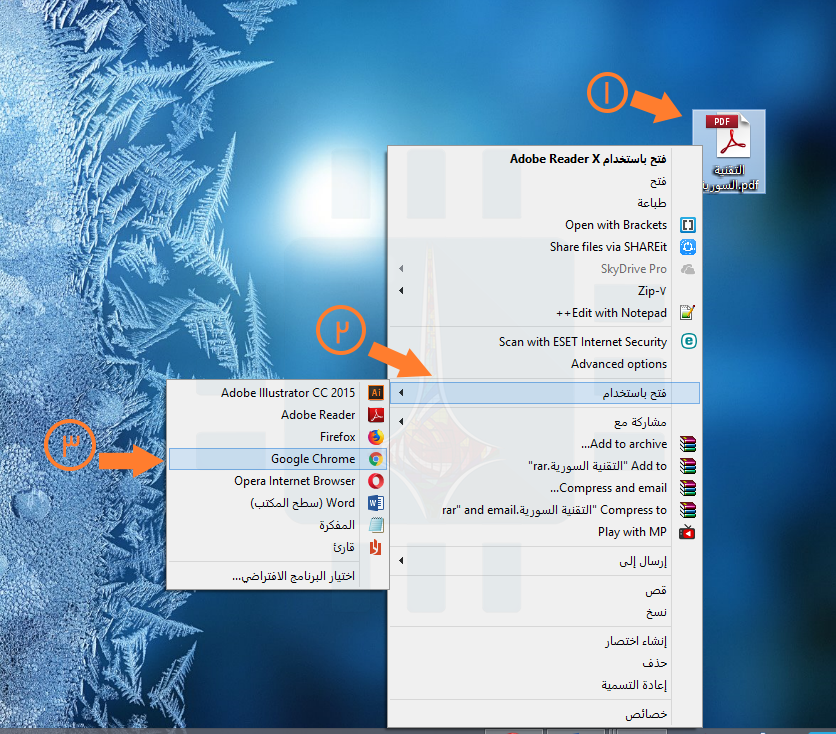
أما إذا لم يكن التطبيق الافتراضي ، فانقر بزر الماوس الأيمن فوق الملف ، وأشر إلى القائمة (فتح باستخدام) ، ثم انقر فوق المتصفح المفضل لديك:والنتيجة ستكون مماثلة لأي برنامج آخر تختاره من القائمة :لمزيد من التحكم ولدعم أفضل : استخدم قارئ Desktop Reader ,
برنامج Adobe Acrobat Reader هو الأداة الرسمية لقراءة ملفات PDF ,وهو مجاني ، ويعمل على نظام التشغيل ويندوز Windows وماك MacOS و iOS و أندرويد Android
بعد تثبيت Adobe Reader ، كل ما عليك فعله هو النقر المزدوج على أي ملف PDF تريد فتحه:وكما ترى ، فإنه يحتوي على العديد من الميزات للتحكم في طريقة العرض ، بالإضافة إلى القدرة على تصدير ملفات PDF إلى تنسيق قابل للتحرير ، مثل مستند Microsoft Office ..
وبالطبع هناك تطبيقات أخرى third-party apps لفتح و عرض ملفات PDF ,وهي ربما أسرع وأفضل من قارئ أدوبي AdobeReader.
كيفية تحرير ملف PDF :
اذا كنت تريد تحرير ملف PDF دون تغيير صيغة الملف (أي أن يبقى الملف بصيغة PDF ) فخياراتك لأجل ذلك ستكون محدودة كثيراً, التطبيق الأساسي الذي تمتلكه أدوبي هو Acrobat DC ,ولكن لهذا الإصدار القياسي من أدوبي سعر 12.99 دولارًا في الشهر ويتطلب التزامًا سنويًاً ,
وهو أيضًا متوفر فقط لنظام التشغيل Windows…. الإصدار الكامل Pro Version من التطبيق يكلف 14.99 دولارًا في الشهر ويتطلب أيضًا التزامًا سنويًا. ولكنّه متاح لكل من ويندوز وماكنتوش .
هناك فترة تجريبية مجانية لمدة سبعة أيام متاحة للنسخة Pro ، لذلك إذا كنت تحتاج فقط لتحرير مستند أو اثنين ، فقد يفيدك تنزيل الاصدار واستخدامه لحين انتهاء الفترة التجريبية تلك .
هناك أيضا بعض التطبييقات المجانية المتاحة , مثل محرر PDF-XChange ، والذي يتيح لك إجراء التعديلات الأساسية و إضافة الملاحظات والتعليقات التوضيحية.
كيفية إنشاء ملف PDF :
هناك عدة طرق يمكنك من خلالها إنشاء ملف PDF من أنواع مختلفة من الملفات أو المستندات— كـ مستندات Word وصفحات الويب وما إلى ذلك.
يسمح لك كل من نظاميّ ويندوز Windows و ماك MacOS (بالطباعة) إلى صيغة ملف PDF. لذلك ، أي ملف أو مستند يمكنك طباعته ، يمكنك حفظه كملف PDF :بعض التطبيقات مثل متصفح كروم , تمكنك أيضاً من الطباعة بصيغة ملف PDF:ولكن إذا كنت بحاجة إلى مزيد من التحكم في كيفية ظهور ملفاتك ال PDF (كما لو كنت تعدُّ شيئًا للطباعة الاحترافية) ، فستضطر عندها للجوء إلى Adobe Acrobat DC.
كيفية تحويل ملف PDF إلى صيغة ملف قابل للتعديل بسهولة أكبر:
حتى إذا استخدمت معالج نصوص آخر ، فيجب أن يتمكن من التعامل مع أي من تلك التنسيقات بعد التحويل.
المشكلة الوحيدة في تحويل المستندات باستخدام أدوات وورد Word أو غوغل Google هي أنها قد لا تحافظ على تنسيق وتصميم صفحات المستند..
إذا كان لديك ملف PDF تحتاج لتحويله إلى صيغة أخرى بطريقة مضمونة وتحفظ تنسيقه ، فقد ترغب في تجربة Adobe AcrobatReader DC. على الرغم من أن التطبيق مجاني ،إلاّ أنه يجب عليك دفع 1.99 دولارًا في الشهر إذا كنت ترغب في تحويل ملفات PDF إلى تنسيقات أخرى، مثل Word (أي لقاء هذه الميزة) .
علماً أنّ استخدام Acrobat هو الطريقة الأكثر موثوقية لتغيير ملفات PDF إلى مستندات وورد Word حيث تحافظ على التنسيق بشكل جيد. وبالطبع ، فإن النسخة الكاملة من AcrobatDC يمكنها أيضًا إنجاز المهمة ، ولكنها لا تستحق التكلفة الإضافية إذا كان كل ما تحتاج إليه هو تحويل المستندات.
هناك أيضًا بعض أدوات التحويل عبر الإنترنت التي يمكنك استخدامها إذا لم تلائم أيّ من الخيارات السّابقة احتياجاتك. حيث تعتمد هذه المواقع على التخزين السحابي ,فتسمح لك بتحويل أي ملف PDF تريده دون الحاجة إلى تثبيت برنامج على جهازك.
ومع ذلك ، فمن الضروري أن تضع في اعتبارك أنه يجب عليك تحميل المستند الذي تريده على الخوادم أو (سيرفرات هذه المواقع ) لبدء العملية ، لذلك إذا كان المستند يحتوي على معلومات هامة ، فقد ترغب في تخطي هذه الخطوة.
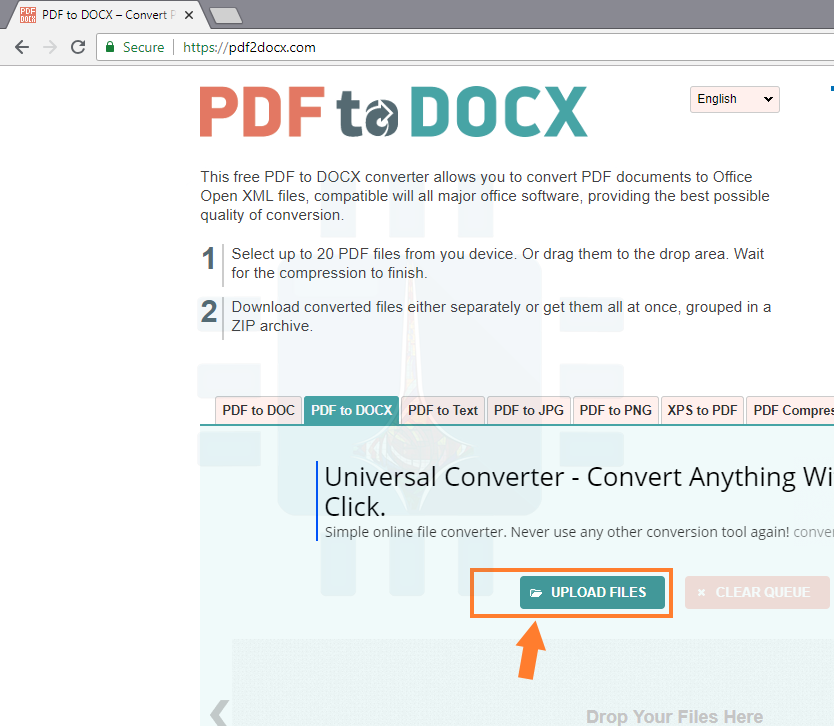
pdf2docx هو واحد من مواقع تحويل الملفات المفيدة على الإنترنت ، تتيح لك خدمته المجانية تحويل عدد من ملفات ال pdf إلى أي صيغة ملف تريد: بعد قيامك بالتحميل واختيار التنسيق الذي تريد تحويله إليه ، يمكنك تنزيل الملف الجديد فور انتهاء العملية :إحدى الفوائد الإضافية لاستخدام هذا الموقع pdf2docx , هي أنه يدعم عددًا كبيرًا من التنسيقات التي يمكنك تحويلها ، بما في ذلك تنسيقات المستندات والصور والأشكال المختلفة.
تختفي الهواتف الذكية طوال الوقت. لقد نظرنا بالفعل في ما يجب فعله إذا فقدت هاتفك الذكي، لذا دعنا ننظر للأمر من وجهة نظر مختلفة: ماذا تفعل إذا عثرت على هاتف ذكي لشخص ما وتريد إرجاعه له.
ملاحظة المحرر: إذا وجدت هاتف ذكي باهظ الثمن وأخذته معك للمنزل، ثم تم العثور عليه بعد بضعة أيام، فستجد صعوبة كبيرة في شرح ذلك للشرطة أنك لم تسرقه، حتى لو كان لديك أفضل الحجج.
وقد يكون ذلك اعتماداً على المكان الذي تعيش فيه ومكان العثور عليه، قد تكون مذنباً بالسرقة عن طريق إعادته إلى منزلك بصرف النظر عن أي شيء.
اتركه حيث وجدته:
يدرك معظم الأشخاص بسرعة كبيرة أنهم فقدوا هواتفهم، وأول شيء سيفعلونه هو الرجوع إلى الأماكن الحديثة التي كانوا فيها.
إذا عثرت على هاتف في مقهى أو بار أو مكتبة أو أي مكان عام آخر، فقم بتسليمه في المكان الذي وجدته فيه.
لا يزال بإمكانك تنفيذ بعض الخطوات الأخرى في هذه المقالة، ولكن لا تحاول أن تكون شارلك هولمز في إعادتها إلى المالك.
سوف يبحثون عنه، وما لم تكن تعرف صاحب الجهاز، فإن احتمال العثور عليه قبل عودته إلى المكان الذي ترك هاتفه فيه هو في الأساس صفر.
إذا وجدت هاتفاً في وسيلة نقل عام، فستصبح الأمور أكثر تعقيداً. تعاني بعض الخدمات تمتلك مكان للمفقودات تسهل على الأشخاص استعادة أشيائهم الضائعة.
إذا وجدت هاتف آيفون iPhone في الشارع، فستتوقف جميع الرهانات. حقيقةً أن احتمال وجودها من قبل المالك ملقاة هناك قليلة جداً، لذا التقط الجهاز واقرأ ما عليه.
حاول الاتصال بالأم:
عندما كان الناس يفقدون هواتف Nokia brickphone ، كان الأمر سهلاً: تستطيع فقط البحث بجهات الاتصال وكانت تسمى عادة Mother أو Home أو Mom أو أمي أو البيت أو ست الحبايب أو أياً كان من الحتمالات الشائعة الأخرى.
الآن، باستخدام معرّف الوجه FaceID ، و معرّف بصمةالإصبع TouchID ، ورموز المرور، وأقفال النمط، لا يمكنك التمرير عبر جهات اتصال شخص ما، ولكن هذا لا يعني أنك قد لا تتمكن من الاتصال بالأم مثلاً.
بشكل افتراضي، يتم إعداد Siri ومساعد غوغل Google للعمل عند قفل الهاتف. هذا يعني أنه لا يزال بإمكانك محاولة الاتصال بأم أحدهم حتى إذا لم تتمكن من الدخول إلى جهات اتصاله.
التقط الهاتف ونشط خدمة Siri أو مساعد غوغل Google. في معظم الحالات، سيتضمن ذلك الضغط باستمرار على زر الصفحة الرئيسية على الرغم من أن جهاز iPhone X يتطلب منك الضغط باستمرار على زر التشغيل.
سوف تظهر شاشة مساعد الصوت.
قل اتصل بأمي أو اتصل بالمنزل أو باللغة الإنكليزية Call mom أو Call home أو أي شيء آخر تعتقد أنه قد يعمل.
على آيفون iPhone ، هناك أيضاً خيار آخر. قد تسأل Siri باستخدام الجملة من يمتلك هذا الهاتف؟ – أو بالإنكليزية Who owns this phone وإذا كان هناك جهة اتصال مرتبطة بالمالك، فسيتم عرضه.
تحقق من وجود معرف طبي على جهاز iPhone:
ميزةأخرى في آيفون iPhone تعمل حتى عندما يكون الجهاز مقفلاً هو المعرف الطبي Medical ID. تم تصميمه بحيث يمكنك إضافة حالات طبية، سواء كنت من المتبرعين بالأعضاء أم لا، وما إذا كنت تود الاتصال ببيانات الاتصال الخاصة بأحد المستجيبين للطوارئ. إنها النقطة الأخيرة التي نهتم بها.
حاول تسجيل الدخول إلى آيفون iPhone. عندما تفشل، انقر فوق الطوارئ.
إذا تم تنشيط المعرف الطبي Medical ID، سترى ذلك مكتوباً في الجزء السفلي الأيسر. إذا لم يتم تنشيطها، فلن تستطيع فعل ذلك.
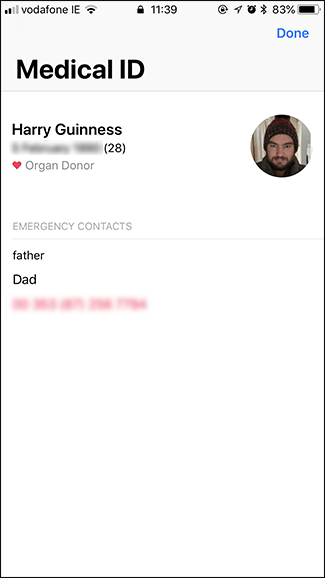
انقر على المعرف الطبي Medical ID وستظهر لك التفاصيل التي أضافها المالك. يمكنك أن ترى أنني في عمر 28 ، متبرع بالأعضاء، وتفاصيل الاتصال بوالدي.
هنا اتصل بالشخص التالي للمالك الحقيقي وأعلمه أنك عثرت على جهاز آيفون iPhone.
أبقِ الجهاز مشحوناً:
تعتبر ميزة العثور على جهاز آيفون Find My Device أداة رائعة للعثور على الهواتف المفقودة. فهي لا تعرض الموقع الأخير للجهاز فحسب، بل يمكنك أيضاً استخدامها لإرسال رسالة إلى الهاتف.
لكن لكي تعمل هذه الميزة، يجب تشغيل الجهاز؛ هذا يعني أنك بحاجة إلى الحفاظ على عمر البطارية.
أبسط طريقة للقيام بذلك هو مجرد توصيله إلى الشاحن. بهذه الطريقة، لا يمكن أن ينفد من الشحن. إذا كان هاتفك من نفس الطراز، أو كنت قد حصلت على كبل قديم حولك، فذلك جيد.
إذا كان يستخدم شاحناً مختلفاً، مثل شاحن USB-C غير الشائع تماماً في هذه الفترة، فستصبح الأمور أكثر تعقيداً.
إذا كان باستطاعتك أن تستعير أو تشتري كابل بثمن بخس، فافعل ذلك، لكن هذا يبدأ يتطلب منك التحول إلى الكثير من العمل. فلا أحد سيتوقع منك قضاء ساعات للتفكير وصرف المال في محاولة إعادة الهاتف.
بدلاً من ذلك، فإن أفضل ما يمكن فعله هو ترك الهاتف لبضع ساعات (طالما كان عمر البطارية كافياً) لإعطاء الشخص فرصة لإدراك أنه فقد الجهاز وبدء استخدام ميزة إيجاد جهاز آيفون أو ما يسمى Find My iPhone أو Find My Device.
إذا لم يضع الهاتف في وضع الفقدان Lost mode، فأوقف تشغيله وحاول مرة أخرى بعد بضع ساعات. استمر في فعل ذلك حتى يضع الهاتف في وضع ضائع أو نفاد البطارية.
إذا فشل كل شيء آخر، أعطه للشرطة:
بعد يوم أو يومين، إذا لم يكن الشخص قد اتصل بك من خلال ميزات البحث عن الجهاز، فقد حان الوقت لتسليمه إلى الشرطة.
إنهم ملزمون عموماً بمحاولة إعادته إلى المالك والحصول على موارد خاصة من شركات الاتصال – مثل القدرة على الحصول على مزودي الخلايا لتسليم التفاصيل الشخصية – التي لا يحق لك الحصول عليها. توجه إلى أقرب محطة للشرطة إليك وقم بتسليم الجهاز.
من الناحية النظرية، فإن معظم الأشخاص الذين أعرفهم ممن فقدوا هاتف آيفون iPhone لديهم عاد إليهم.