الوضع المظلم وصل أخيراً إلى تطبيق واتساب

بعد طول انتظار تضمّن أحدث إصدار تجريبي من تطبيق واتساب WhatsApp على نظام الأندروبد وضعاً مظلماً لكامل واجهة التطبيق.

حيث قام موقع WABetaInfo بالإبلاغ عن توفر المظهر الداكن Dark Theme لجميع مستخدمي الإصدار بيتا من الإصدار رقم 2.20.13.

ويمكن تمكين الوضع المظلم الجديد في قسم الدردشات في قائمة إعدادات التطبيق، حيث ستجد خياراً لتشغيل الوضع المظلم في واتساب بشكل دائم أو إيقاف تشغيله نهائياً أو تشغيله بحسب إعدادات الوضع الداكن على مستوى النظام أو عند استعمال وضع توفير الطاقة.

يزعم مؤيدو الوضع المظلم أن الأوضاع الداكنة تجعل واجهات التطبيق أسهل على العيون في البيئات المظلمة، ويمكنها أيضاً تحسين عمر البطارية للأجهزة المزودة بشاشة OLED.

من المحتمل أن يعترض البعض على حقيقة أن الوضع المظلم في واتساب رمادي أكثر من كونه أسود مطلق، لكنه لا يزال أغمق بكثير من نظام الألوان الأخضر والأبيض العادي للتطبيق.

مع الإصدار التجريبي، أصبح واتساب ثالث تطبيقات فيسبوك Facebook الرئيسية التي تحصل على الوضع المظلم بعد Facebook Messenger و Instagram.

ليس من الواضح متى سيكون الوضع متاحاً للمستخدمين الذين يستخدمون نظام التشغيل iOS أو نسخة غير تجريبية، لكن لا يبدو أن الوقت سيستغرق طويلاً.

يتوفر الوضع الجديد لمستخدمي الإصدار التجريبي من الأندرويد حالياً، ولكن نظراً لأن واتساب لا يبدو أنه يقبل الاشتراكات الجديدة سيحتاج المستخدمون غير التجريبيين إلى تحميل ملف APK للحصول على الميزة الجديدة.

على جميع الأحوال فإننا لا ننصح القيام بذلك، ويفضل الانتظار حتى وصول الميزة إلى الإصدار العام والذي يمكن تحميله من متجر التطبيقات أو تحديث النسخة المتوافرة على أجهزتكم.

مقالات قد تعجبك:

لماذا يكلف حبر الطابعات الكثير من المال؟
هل يمكن بالفعل لأي شخص تتبع موقع هاتف بدقة؟
ملف MSIX، مستقبل البرمجيات على ويندوز، ما هو؟
تم تسريب أكثر من مليار من بيانات تسجيل دخول، هل تم اختراق حسابك؟
لماذا تستخدم شبكات الواي فاي نفس التردد مثل أجهزة الميكروويف؟

كيفية تفعيل الوضع المظلم على التطبيقات المختلفة

تحدثنا الأسبوع الماضي عن أهمية الوضع الليلي أو المظلم ومحبة بعض المستخدمين له حيث يرى فيه البعض تغييراً هاماً عن اللون الأبيض المزعج.

في المقالة السابقة استعرضنا طريقة تفعيل الوضع الليلي على مستوى نظام التشغيل بأكمله، مثل ويندوز 10 أو الأندرويد، هذا يعني أن جهازك بالكامل سيتحول للوضع الداكن.

لكن قد يفضّل البعض أن يخصص الوضع الداكن لتطبيق واحد على الهاتف المحمول أو على الحاسب الشخصي، لذلك سنستعرض الآن طريقة تفعيل الوضع الليلي على التطبيقات المختلفة.

تفعيل الوضع الليلي على تطبيقات أوفيس Office:

تُعد تطبيقات أوفيس على الحاسب الشخصي واحدة من أكثر التطبيقات استعمالاً على الإطلاق وهي متواجدة بشكل شبه افتراضي على كل حاسوب.

قد يقضي الكثير منا وقته على أحد تلك التطبيقات من أجل العمل أو الدراسة، ومن الطبيعي أن يحتاج إلى جعل اللون في تلك التطبيقات مائلاً إلى الوضع الداكن.

إن تفعيل الوضع الليلي على مستوى النظام مثل ويندوز 10 لن يؤثر على تطبيقات أوفيس، وبالتالي ستحتاج إلى تفعيل ذلك الوضع بشكل خاص لتطبيق أوفيس الذي تعمل عليه.

لتغيير السمة الخاصة بك، انقر فوق قائمة ملف أو File في الزاوية العلوية اليمنى من تطبيق أوفيس مثل Word أو Excel أو Outlook أو PowerPoint.

انقر فوق خيار الحساب أو Account في الشريط الجانبي، على اليمين افتح القائمة المنسدلة سمة Office، ثم حدد السمة التي تريدها.

السمة الافتراضية في Office 2016 هي ملون أو Colorful، ولكن يمكنك أيضاً تحديد اللون الأبيض إذا كنت تفضل رؤية بياض قوي.

الآن إذا كنت تريد تفعيل الوضع الليلي بالنسبة للتطبيق، يجب أن تختار خيار اللون الأسود، فهذا سيعطيك المظهر المظلم.

تؤثر إعدادات السمة هذه على جميع تطبيقات Microsoft Office على نظامك، بل إنها تؤثر على تطبيقات أوفيس على أجهزة كمبيوتر ويندوز الأخرى بافتراض تسجيل الدخول إليها باستخدام حساب مايكروسوفت نفسه.

كل ما سبق كان خاصاً بتطبيقات أوفيس في حال كنت تعمل عليها على الحاسب الشخصي، لكن ماذا لو كنت تعمل على النسخ المخصصة للهواتف والأجهزة المحمولة؟

لحسن الحظ، أضافت مايكروسوفت الوضع الليلي إلى تطبيقات أوفيس التي تعمل على الأجهزة المحمولة وعلى نظامي التشغيل الشهيرين: الأندرويد ونظام آبل لهواتف الآيفون وأجهزة الآيباد.

يجب أن يكون الوضع المظلم متاحاً على إصدار Android 4.0.4 (345) وما فوق كما يجب أن يكون لدى مالكي أجهزة الآيفون والآيباد إصدار Outlook 4.2.0 أو أحدث.

ابدأ بتشغيل تطبيق Outlook على جهاز الأندرويد أو الآيفون أو الآيباد، بعد ذلك انقر على أيقونة مسنن الإعدادات Settings في الزاوية السفلية اليسرى من الواجهة.

في قائمة الإعدادات، قم بالتمرير للأسفل إلى قسم التفضيلات Prefernce ثم حدد خيار السمة Theme.

قم بتغيير حالة السمة من اللون الفاتح الافتراضي إلى الوضع المظلم وسيتم تطبيق هذا الوضع على كامل التطبيق.

عند تحديد الوضع الداكن، فإن تطبيق Outlook سيعكس الخلفية البيضاء إلى الأسود والنص الأسود إلى الأبيض.

تفعيل الوضع الليلي على تطبيق تويتر Twitter:

هل أرهقك اللون الأبيض لتطبيق تويتر أثناء متابعتك لتغريدات المشاهير بشكل مستمر؟ الآن يمكنك تحويل تويتر إلى الوضع الليلي إذا كنت تستخدم التطبيق الخاص به على الأندرويد أو iOS.

افتح تطبيق تويتر على هاتفك الذكي وانقر على صورة ملفك الشخصي في الزاوية العلوية اليسرى لفتح القائمة.

على نظام الأندرويد، قم بتبديل المفتاح الذي يشير إلى الوضع الليلي أما على نظام iOS اضغط على رمز نصف القمر أو الهلال الصغير.

سيتحول تطبيق تويتر الخاص بك إلى الوضع الليلي وقد يتضمن ذلك ظهور الكتابة باللون الأبيض للتغريدات مع وجود خلفية داكنة.

تفعيل الوضع المظلم على فيسبوك مسنجر Facebook Messenger:

من الصعب أن تجد هذه الأيام أحد الأشخاص الذي لا يستعمل شبكة فيسبوك، وبالتالي فإن تطبيق فيسبوك مسنجر للمحادثة هو واحد من أكثر التطبيقات المستخدمة اليوم على مستوى العالم.

أضافت فيسبوك الوضع المظلم لتطبيقها، وفي الحقيقة فإن تطبيق ذلك الوضع يبدو جميلاً ومريحاً وخاصةً بالنسبة لمن يمتلك جهازاً مزوداً بشاشة OLED.

لتشغيل الوضع المظلم افتح تطبيق فيسبوك مسنجر وانقر على صورة حسابك.

ثم انقر فوق مفتاح التبديل الخاص بالوضع الداكن الموجود أسفل اسمك مباشرة وستلاحظ أن التطبيق قد تغيّر إلى الوضع المظلم.

تفعيل الوضع الليلي على لوحة مفاتيح جوجل:

تُعد لوحة مفاتيح جوجل – لمن يستعملها – هي التطبيق الأكثر استخداماً على الإطلاق كونك ستحتاج إلى استخدامها بشكل دائم عند إدخال أي نص.

وبالتالي فإن مظهرها باللون الأبيض عند استعمالك للتطبيقات المفعّل عليها الوضع المظلم سيكون خياراً سيئاً، أي ستحتاج إلى زيارة الإعدادات الخاصة بتطبيق لوحة المفاتيح لتعديل المظهر.

إذا كنت تقوم بتشغيل أحدث إصدار من لوحة مفاتيح Google (5.0) فإن الوصول إلى قائمة الإعدادات هو نفس الإصدارات السابقة: اضغط لفترة طويلة على مفتاح الفاصلة ثم اضغط على إعدادات لوحة مفاتيح Google.

من هناك، أصبحت جميع الإعدادات المرئية الآن تحت عنوان التفضيلات، والعنصر الأول في هذه القائمة هو المظهر أو الثيمات.

وعند الضغط عليه سيفتح مربع الاختيار الذي لا يوجد لديه الآن سوى خياران: Material Light و Material Dark، قم باختيار الخيار المظلم Dark وستلاحظ أن لوحة المفاتيح قد أصبحت تعمل الآن بالوضع المظلم.

مقالات قد تعجبك:

ما هي ميزة QoS في أجهزة الراوتر ؟ وكيفية استخدامها للحصول على إنترنت أسرع ؟
كيفية الحصول على المواصفات التفصيلية لحاسوبك
لماذا يظهر الجهاز مرتين في مستعرض ويندوز؟ وما الحل؟
ما هي حساسات الهواتف المحمولة ؟ وكيفية عملها
ما هو وضع موفر البطارية في ويندوز 10 ؟ وكيف يتم استخدامه ؟

كيفية تفعيل الوضع المظلم على أنظمة التشغيل المختلفة

يتردد اسم الوضع المظلم أو الوضع الداكن أو الوضع الليلي أو الـ Dark Mode في الكثير من المواقع والصفحات التقنية، ويطالب به الكثير من المستخدمين حول العالم.

حيث يحبذ أغلبية المستخدمين تفعيل هذا الوضع نظراً لكون الألوان البيضاء الصارخة قد تسبب الإزعاج للبعض، كما يمكن أن يلعب هذا الوضع دوراً ولو كان محدوداً في الحفاظ على طاقة البطارية وخاصةً بالنسبة للأجهزة المزوّدة بشاشات OLED.

ولأن هنالك العديد من الأشخاص الذين يسألون عن كيفية تفعيل هذا الوضع المظلم المحبوب، قررنا إطلاق سلسلة من المقالات التي تشرح كيفية تفعيل الوضع الداكن في كل مكان يمكن للمستخدم أن يفعّله.

هذا الأسبوع سنبدأ من أنظمة التشغيل كونها الأمر الذي يسعى إلى تفعيل الوضع الداكن عليه بنسبة أكبر، وسننتقل بين أنظمة التشغيل المختلفة على الهواتف والأجهزة المحمولة المختلفة.

تفعيل الوضع المظلم على نظام macOS:

أصدرت آبل Apple الوضع المظلم مع نسخة Mojave من نظام التشغيل والمعاينة الأولية لهذا الوضع على النسخة الجديدة كانت رائعة حقاً.

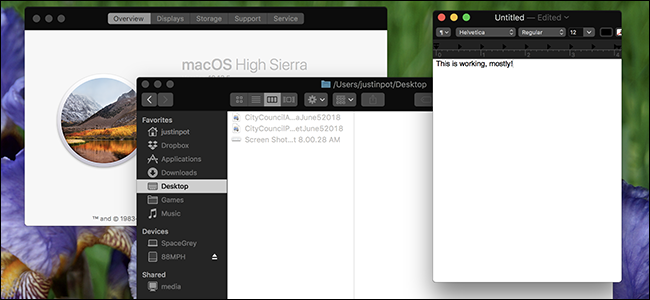
يتوفر الوضع المظلم في نسخة Catalina وهي أحدث إصدار من آبل من نظام macOS، ولكن إذا لم تقم بالترقية إلى Mojave، فلا يزال بإمكانك الحصول على الوضع المظلم في نسخة High Sierra.

لتمكين الوضع المظلم افتح تطبيق Terminal وقم بتشغيل الأمر التالي:

defaults write -g NSWindowDarkChocolate -bool TRUE

قم بتسجيل الخروج من حسابك ثم أعد الدخول إليه وستجد أن الوضع المظلم قد تم تطبيقه على مستوى النظام، ولكن إذا لم يعجبك هذا وقررت العودة إلى الحالة الأساسية قم بتشغيل الأمر التالي:

defaults write -g NSWindowDarkChocolate -bool FALSE

تفعيل الوضع المظلم على نظام Windows 10:

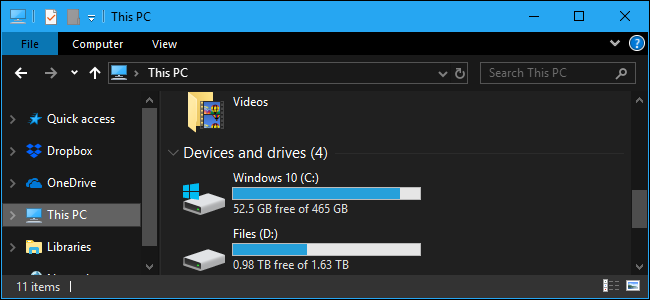
أضافت مايكروسوفت Microsoft الوضع المظلم في نظامها الشهير Windows 10 وتفعيله لا يحتاج إلا لخطوات قليلة بسيطة.

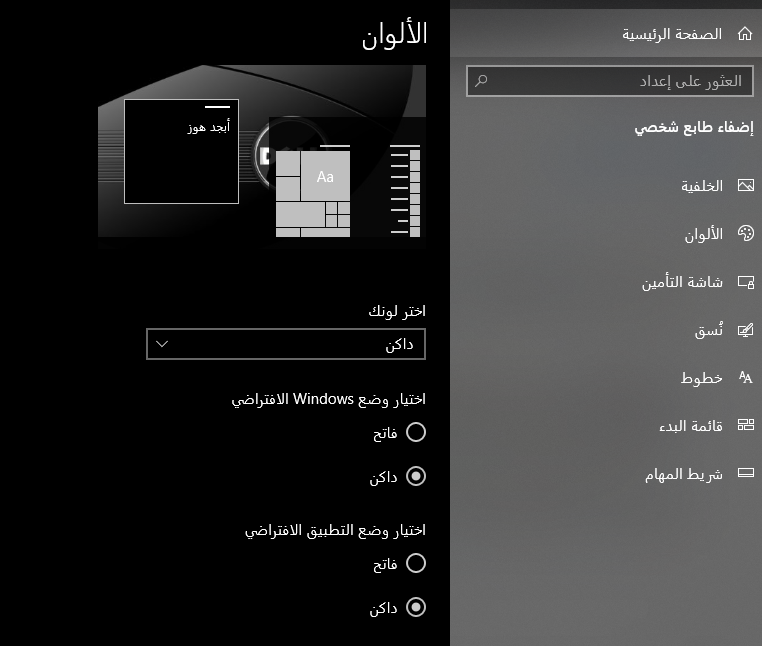
افتح قائمة الإعدادات، ثم اختر خيار إضفاء طابع شخصي، ومن الواجهة التي ستفتح لك اختر قائمة الألوان على الجهة اليمنى لتظهر لك مجموعة من خيارات تخصيص الألوان في النظام.

ستلاحظ وجود خيارين هما اختيار وضع Windows الافتراضي و اختيار وضع التطبيق الافتراضي، اختر لكل منهما خيار داكن وستلاحظ أن النظام قد تحول للوضع المظلم.

يجب أن تعلم بأن هذا التأثير المظلم قد لا يُطبق على كل التطبيقات التي ستشغلها، فالأمر متروك لكل مطوّر لذلك فإن الوضع الأبيض الأساسي قد يظهر لك في أي لحظة.

تفعيل الوضع المظلم على نظام iOS أو iPadOS:

يبدو الوضع المظلم على الهواتف المحمولة من آبل مثل هواتف الآيفون وأجهزة الآيباد أفضل بكثير خاصةً إذا كنت تمتلك هاتف آيفون جديد مزوّد بشاشة OLED.

لتمكين الوضع المظلم على جهاز الآيفون أو الآيباد افتح مركز التحكم أولاً حيث يمكن فتحه من خلال سحب الشاشة الرئيسية من الأعلى للأسفل في حال كنت تمتلك هاتف آيفون مزود بقطع أمامي أو كنت تعمل على جهاز آيباد.

بينما يمكنك الوصول لهذا المركز على هاتف الآيفون القديم المزوّد بزر الرئيسية من خلال سحب الشاشة من الأسفل للأعلى.

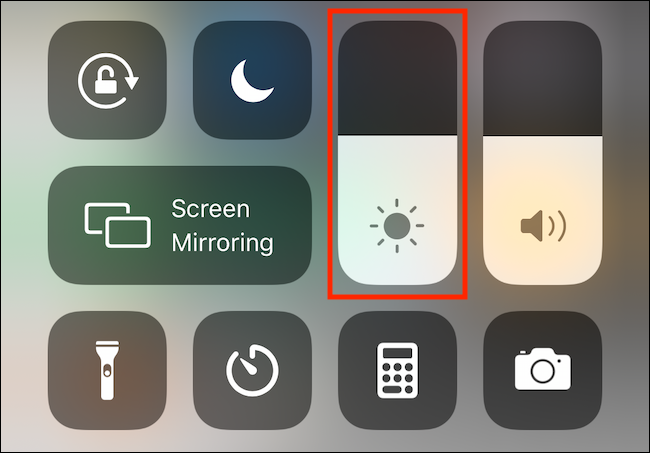
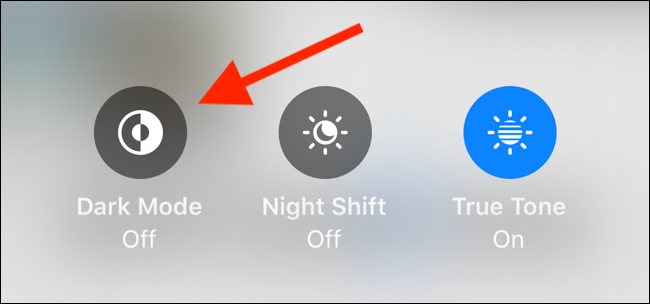
بعد ذلك انقر باستمرار على الشريط المخصص للسطوع أو الإضاءة الخاصة بالشاشة:

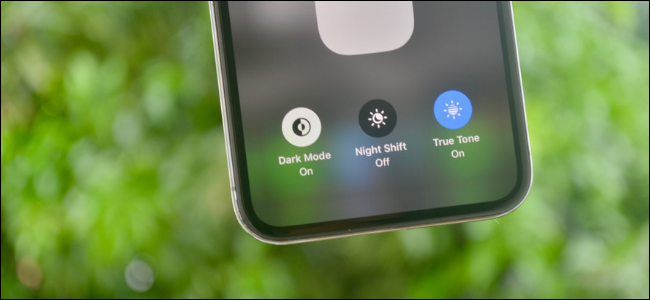
الآن انقر على زر الوضع المظلم من أجل تمكين الوضع على مستوى النظام، يمكنك النقر مرة أخرى على هذا الرمز من أجل إيقاف تشغيل الوضع.

تفعيل الوضع المظلم على نظام Android:

لا يمكن تقييم الوضع المظلم على نظام الأندرويد نظراً لأن هذا الوضع يتم تطبيقه بأشكال مختلفة بحسب نوع الجهاز الذي يعمل عليه ومن أي شركة تم تقديمه.

على سبيل المثال إذا كنت تمتلك هاتفاً من جوجل Google فإنك ستجد الوضع المظلم من خلال الذهاب إلى قائمة الإعدادات ثم اختيار خيار العرض وبعد ذلك اختيار سمة الجهاز.

على هواتف هواوي Huawei ستجد خيار الوضع المظلم في الإعدادات ثم الذهاب إلى الخيارات المتعلقة بالبطارية.

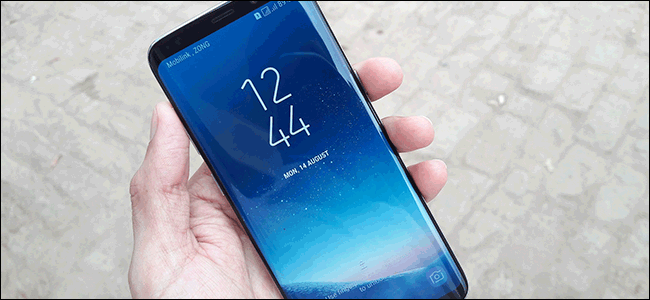
في حين أن هواتف Galaxy من سامسونج Samsung ستقدّم لك الخيار المظلم من خلال الذهاب إلى قائمة الإعدادات ثم الذهاب إلى العرض وبعد ذلك اختيار الوضع المظلم.

بشكل عام إذا اكنت تمتلك هاتفاً يعمل على نظام Android 9 أو Android 10 فستحتاج للبحث قليلاً حتى تجد خيار الوضع المظلم، لكنك ستجده بشكل مؤكد.

مقالات قد تعجبك:

كيفية استعادة كلمة مرور حساب LinkedIn المنسية
كيف يمكن لأحد ما أن يسرق رقم هاتف محمول واستخدامه لسرقة الحسابات البنكية وحسابات المواقع
الطريقة الصحيحة للف كابلات الشحن والبيانات لمنع تضررها
كيفية إنشاء مجلدات البحث في آوت لوك للحصول على نتائج سريعة وتنظيم الرسائل
هل من الآمن حذف كل شيء في أداة تنظيف القرص؟

فيسبوك بدأت باختبار تصميم جديد لموقعها على الويب

تستعد شركة فيسبوك Facebook في المستقبل القريب للكشف عن تصميم جديد بالكامل لموقعها على الويب مع تغيير بعض أشكال وترتيب العناصر التي اعتدنا على وجودها.

وكانت الشركة قد أعلنت رسمياً عن نيّتها تغيير تصميم الموقع الخاص بها منذ مؤتمر المطورين الخاص بها في شهر أيار الماضي، لكن عمليات الاختبار لم تبدأ حتى الآن.

حيث بدأت الشركة مؤخراً باختبار التصميم الجديد لموقعها مع بعض المستخدمين في مناطق مختلفة حول العالم دون إمكانية طلب الاختبار من قبل أي شخص.

وتهدف الشركة من خلال عملية الاختبار إلى أخذ المراجعات من المستخدمين حول التصميم الجديد والأمور التي يجب الالتزام بها أو تعديلها عند إطلاق التصميم بنسخته النهائية.

لكن خلال الساعات الماضية اشتعلت الشبكات الاجتماعية بخبر اختبار التصميم الجديد ليس من أجل الشكل الجديد فقط، وإنما من أجل الوضع الليلي الذي طال انتظاره.

حيث يمتلك التصميم الجديد الذي تختبره فيسبوك خياراً يسمح بتحويل واجهة الموقع إلى لون داكن، لتنضم فيسبوك أخيراً إلى قائمة الشركات التي تسمح بهذا الخيار على موقعها.

يُقال أن التصميم الجديد مقتبس إلى حد ما من تصميم موقع تويتر، حيث تتواجد ثلاثة أعمدة رئيسية في الواجهة وتتواجد الصفحة الرئيسية للمستخدم في العمود الأوسط.

العمود الأيسر في واجهة الموقع باللغة الإنكليزية يتضمن اختصارات وأيقونات فيسبوك التي يمكن الوصول إليها سريعاً، في حين يتضمن العمود الأيمن قائمة الأصدقاء مع أيقونة عائمة.

إلى حد ما يشبه هذا التصميم التخطيط الذي تتبعه الشركة على تطبيقها المخصص للهواتف والأجهزة المحمولة، ويبدو بشكله الأولي مريحاً ومنظماً.

بالعودة إلى الوضع الليلي، فإن الشركة أزالت اللون الأبيض الصارخ من واجهة موقعها وتم استبداله بلون رمادي داكن قليلاً يبدو جذاباً ومريحاً للعين.

وتم استخدام اللون الأبيض من أجل تلوين النص في الواجهة مع استخدام اللون الأزرق بالنسبة لبعض الكلمات والأيقونات.

المراجعات الأولية من المستخدمين الذين حصلوا على تجربة اختبار الوضع الداكن الجديد كانت إيجابية نوعاً ما لكن لا نعلم فيما إذا كانت الشركة ستعتمد ذلك التصميم في نهاية المطاف.

وتُعد شركة فيسبوك من بين الشركات التي تأخرت كثيراً في إضافة الوضع الليلي إلى موقعها على الويب أو إلى تطبيقها للهواتف المحمولة، خاصةً كونها أضخم شبكة اجتماعية مع قاعدة مستخدمين هائلة.

ويطالب المزيد من المستخدمين بالوضع الليلي نظراً لكونه مريح للعين أثناء التصفح في البيئات العاتمة ولأنه يساعد على كفاءة أكبر في استخدام طاقة البطارية خاصةً بالنسبة لشاشات OLED.

تجدر الإشارة إلى أنه إذا كنت من الأشخاص الذين اختارتهم فيسبوك من أجل اختبار التصميم الجديد، فمن المفترض أن تحصل على إشعار عند دخولك الصفحة الرئيسية للتبديل إلى التصميم الجديد.

مقالات قد تعجبك:

فيسبوك يستخدم رقم الهاتف المحمول لاستهداف المستخدمين بالإعلانات
هل قفل الهاتف بالبصمة أو بالوجه آمن تماماً؟
أفضل بديل لبرنامج الروت المشهور SuperSU
كيفية ضبط عدسة الكاميرا في حال استخدام نظارات أو عدسات لاصقة
كيفية تحسين جودة صوت ميكرفون الكمبيوتر

تحديث متصفح سامسونج لدعم تصميم OneUI وإضافة ميزات هامة

بالنسبة لمستخدمي نظام الأندرويد على الهواتف المحمولة، فإن الخيارات تكون متعددة وواسعة فيما يخص اختيار متصفح الإنترنت الذي يرغبون باستخدامه.

لا شك بأن جميع المتصفحات المتوافرة تؤدي نفس المهمة بشكلها العام، لكن الطريقة التي يتم فيها تأدية المهمة بالإضافة إلى الميزات الإضافية وتصميم المتصفح هو ما يميّز تلك التطبيقات عن بعضها.

لدى شركة سامسونج Samsung متصفح إنترنت خاص بها بالاسم Samsung Internet والذي يأتي مثبتاً مسبقاً على جميع هواتف Galaxy ويمكن تحميله على أي هاتف أندرويد آخر.

اهتمت سامسونج دائماً بمتصفحها الخاص وأضافت له وبشكل مستمر كل الميزات والتحديثات الهامة، وآخر هذه التحديثات هو ما وصل أخيراً إلى التطبيق بشكل رسمي بعد سلسلة من الاختبارات.

التحديث الأخير للتطبيق جلب معه تصميم جديد للمتصفح ليتوافق مع واجهة OneUI التي أعلنت عنها الشركة في العام الماضي وبدأت بالوصول مع تحديث Android 9 Pie إلى هواتف Galaxy.

في التصميم الجديد، تم نقل عناصر الواجهة الخاصة بالمتصفح إلى أسفل الشاشة، الأمر الذي يتيح استخدامها بشكل أسهل من خلال اليد التي تمسك بالهاتف.

وهو أمر هام جداً مع ازدياد أحجام شاشات الهواتف المحمولة بشكل كبير خلال الفترة الأخيرة، مما يجبر المستخدم على استعمال يده الثانية للوصول إلى أعلى الشاشة.

يأتي التحديث الجديد ليضيف أيضاً الوضع المظلم والذي يغيّر من الألوان المستخدمة في تصفح صفحات الويب لتلائم أذواق المستخدمين الذين يفضّلون الألوان الداكنة خلال استخدام الهاتف في الغرف المظلمة.

أما الميزة الأكثر أهمية في التحديث الجديد هي ميزة مانع التتبع التي أضافتها سامسونج للمتصفح من أجل الحفاظ على خصوصية المستخدمين.

الميزة الجديدة تدعى Smart Anti-Tracking وتركّز بشكل أساسي على منع مواقع الويب من تتبع المستخدم أثناء تصفحه على الإنترنت.

تعمل الميزة وفقاً لخوارزميات الذكاء الاصطناعي وتعلم الآلة، وذلك من أجل تحديد نطاقات الطرف الثالث التي لديها القدرة على تتبع المستخدمين، ثم تعمل على حظر تلك النطاقات.

وفي حال كنت قد حصلت على التحديث الأخير للتطبيق، فيمكنك تفعيل الميزة من قائمة الإعدادات Settings ثم اختيار الخصوصية والأمن Privacy and Security وبعدها يمكن الوصول إلى ميزة Smart Anti-tracking.

أما في حال أردت تجربة المتصفح، فيمكنك تحميله من متجر جوجل للتطبيقات من هنا.

مقالات قد تعجبك:

ميزات في أجهزة أندرويد من سامسونج تفوقت بها على جوجل
ميزة جديدة في كروم لتشغيل الفيديو كنافذة منفصلة خارج المتصفح لمشاهدته أثناء استخدام برامج أخرى
كيفية تحويل الفيديو من صيغة MKV إلى صيغة MP4
كيفية فتح أو تعديل ملف PSD دون استخدام برنامج الفوتوشوب
ما هي عملية ضغط الملفات ؟ وكيف تتم ؟

الوضع المظلم وصل رسمياً إلى فيسبوك مسنجر لكن بشكل سرّي

يبحث الكثير من المستخدمين على ميزة الوضع المظلم أو الوضع الليلي أو Dark Mode في كل تطبيق يستخدمونه على هواتفهم المحمولة، حيث أصبح هذا الوضع واحداً من أبرز مطالب المستخدمين في الفترة الأخيرة.

استجابت الكثير من الشركات لهذا المطلب وبدأت بتوفير الوضع المظلم لتطبيقاتها، بل أن بعض الشركات بدأت بتجهيز الوضع المظلم ليعمل على أنظمتها بشكل كامل وليس على مستوى تطبيق واحد.

من الشركات التي استجابت لمطالب مستخدميها شركة فيسبوك Facebook والتي كانت قد أعلنت رسمياً عن بدء اختبار الوضع منذ الشهر الأول من العام الحالي.

الآن من المفترض أن الميزة قد وصلت للجميع وبشكل رسمي حيث انتهت مرحلة الاختبار وأصبحت واحدة من ميزات التطبيق الرئيسية.

إذا قمت بتحديث تطبيق فيسبوك مسنجر على هاتفك إلى النسخة الأخيرة وبحثت عن الميزة في قائمة الإعدادات في التطبيق فإنك لن تجدها، هذا بسبب أن فيسبوك أرادت إضافتها بشكل سري وعليك أن تكتشف طريقة تفعيلها بنفسك.

ربما لن تتوقع طريقة التفعيل رغم أنها بسيطة جداً، لذلك سنقوم بإرشادك إلى الطريقة الآن:

اختر واحداً من أصدقائك في قائمة المحادثات في التطبيق، افتح المحادثة التي اخترتها وأرسل الرمز التعبيري الذي يدلّ على هلال القمر!

بمجرد إرسال الرمز التعبيري سيعرض لك التطبيق رسالة يهنئك بها على اكتشاف الطريقة السرية في التفعيل، وسيتم إضافة خيار الوضع المظلم إلى التطبيق.

بعد ظهور الرسالة يمكنك الذهاب إلى قائمة إعدادات التطبيق في صفحة ملفك الشخصي على مسنجر، وستجد أن خيار الوضع المظلم قد تمت إضافته ويمكنك تفعيله ببساطة بالضغط عليه.

سيتحول التطبيق إلى لون أسود نتوقع أنه سيُعجب الكثير من المستخدمين الذين لا يفضّلون اللون الأبيض الصارخ لواجهة التطبيق ولا سيما أثناء استخدام فيسبوك مسنجر في غرفة مظلمة في الليل.

سيظهر لبعض المستخدمين في رسالة التفعيل أن الميزة ما زال العمل عليها جارياً لذلك يمكن تصحيح أو تغيير بعض الألوان في المرحلة المقبلة، ولكن من المفترض أنها وصلت الآن إلى جميع المستخدمين وللنظامين أندرويد و iOS.

لا نعرف ما سبب اختيار فيسبوك لهذه الطريقة الطريفة في التفعيل، ولكنها لطيفة بالتأكيد وستساعدك على إخبار صديق لك بوصول الميزة عند إرسال رمز هلال القمر إليه في المحادثة!

مقالات قد تعجبك:

كيفية تفعيل الوضع الليلي في برامج أوفيس كالوورد وإكسل وباور بوينت
كيفية تفعيل الوضع الليلي في ويندوز 10 يدوياً أو تلقائياً
كيفية البحث عن التغريدات القديمة وحذفها في تويتر
أهمّ الإعدادات في الكاميرا : سرعة الغالق , فتحة العدسة ,و الأيزو ISO
ما هي الحواشي السفلية والتعليقات الختامية في مايكروسوفت وورد؟

جوجل حدّدت موعد الإعلان عن Android 10 Q

في الوقت الحالي الذي لم يصل فيه تحديث الأندرويد الرئيسي Android Pie أو أندرويد الفطيرة إلى جميع هواتفنا المحمولة، فإن الحديث قد بدأ عن النسخة الجديدة من النظام والمعروفة حالياً بالاسم Android Q أو Android 10.

حيث قامت الشركة بتحديد موعد مؤتمر المطورين الخاص بها في السابع من شهر أيار القادم، وسيستمر حتى التاسع من الشهر نفسه.

لم تكشف الشركة رسمياً عن الموعد بعد، لكنها عمدت إلى التلميح إليه في لغز برمجي استطاع بعض المبرمجين من التوصل إلى الحل الخاص به والكشف عن موعد مؤتمر المطورين.

يُعد مؤتمر المطورين هو الحدث الأهم الخاص بالشركة، حيث يتم فيه الكشف عن رؤية الشركة العملاقة جوجل Google للعام القادم وعن الميزات والتقنيات والإضافات التي سيتم طرحها.

https://twitter.com/hallstephenj/status/1088817441126449154

أضف إلى ذلك فإن المؤتمر يحمل معه الخطوط العريضة والميزات الرئيسية للتحديث الرئيسي الخاص بنظام الأندرويد الأشهر والأكثر استخداماً على الكوكب.

وينتظر عشّاق النظام ومبرمجوه ومطوّرو تطبيقاته مؤتمر الشركة بفارغ الصبر لإلقاء النظرة الأولى على النظام الذي لا نعرف عنه في الوقت الحالي إلا شيئاً واحداً، وهو أن اسمه الرسمي سيبدأ بحرف Q!

ومع ذلك، فقد ترددت بعض الشائعات في الفترة الأخيرة التي كشفت عن بعض الميزات التي يمكن أن تصل مع التحديث الرئيسي القادم.

وبحسب بعض التقارير فإن الشركة ستركّز على استخدام الوضع المظلم أو الوضع الليلي على مستوى النظام بأكلمه وليس على مستوى تطبيق واحد، كما سيتم تفعيل هذا النظام تلقائياً مع ساعات الليل المتأخرة أو عند انخفاض مستوى البطارية.

ويشكّل الوضع المظلم أحد أكبر المطالب التي يطالب بها مجتمع الأندرويد، حيث يفضّل الكثير من المستخدمين العمل على الهاتف مع واجهات سوداء بعيداً عن اللون الأبيض بدون الحاجة لاستخدام الثيمات الخارجية.

أيضاً سيتضمن النظام العديد من الميزات التي تركّز على الإنتاجية والتي تستفيد من موضة الشاشات الكبيرة في الهواتف المتوسطة والرائدة، مع المزيد من خيارات تقسيم الشاشة أو تشغيل أكثر من مقطع فيديو في نفس الوقت.

الحماية والأمان هي من العناوين الرئيسية التي سنلاحظها في النظام الجديد، مع إمكانية إعطاء الصلاحية لشركات الخدمات المحمول لإيقاف تشغيل أحد شرائح الاتصال المستخدمة في الهاتف في حالات محددة.

وسيجلب التحديث الرئيسي للنظام الجديد واجهة مستخدم جديدة بتصميم جديد ونظام ألوان مغاير، ومن المتوقّع أن يستمر اعتماد الشركة على الواجهات البسيطة ذات الزوايا الدائرية التي تم اعتمادها بوضوح في نظام Android 9 Pie.

هنالك أمر ممتع يفكّر به الكثير من الأشخاص في كل عام مع اقتراب موعد الإعلان عن النظام الجديد، وهو الاسم الذي ستختاره الشركة لنظامها الجديد!

الآن دعونا نفكّر قليلاً بأسماء الحلوى التي يمكن أن تبدأ بالحرف Q ؟!

مقالات قد تعجبك:

كيفية استخدام أندرويد دون شركته الأم غوغل
كيف سيزيد نظام أندرويد P من عمر البطارية ؟
ماهي خدمات جوجل بلاي Google Play Services ولماذا تستنزف البطارية في الأندرويد؟
جميع الخفايا وبيوض الفصح خلف شعارات أنظمة أندرويد
كيفية تحديد معلومات جهاز أندرويد لتحميل ملفات APK الصحيحة

فيسبوك بدأت باختبار الوضع المظلم في تطبيق مسنجر

أجرت فيسبوك Facebook الكثير من التجارب وأرسلت عدداً من التحديثات الدورية إلى تطبيقها للمراسلة الخاص بشبكتها الاجتماعية والمعروف باسم مسنجر Messenger خلال الأشهر القليلة الماضية.

لكن خلال التحديثات الماضية، كان الطلب الأكثر وروداً من مستخدمي الشبكة والتطبيق هو توفير الوضع المظلم أو الوضع الليلي أو Dark Mode نظراً لانزعاج البعض من اللون الأبيض الصارخ في تطبيق المحادثة.

لحسن الحظ ووفقاً للباحثة التقنية Jane Manchun Wong فإن فيسبوك قد بدأت بالفعل بتجريب ميزة الوضع المظلم مع عدد محدود من المستخدمين في دول مختارة حول العالم.

لا نعرف ما هي تلك الدول، وعلى ما يبدو فإن عملية الاختبار يتم إجراؤها على نحو ضيق نظراً لعدم تقديم الميزة بشكلها النهائي ولأن العمل ما زال مستمراً عليها.

لكن إذا كنت من بين المستخدمين الذين اختارتهم فيسبوك من أجل عملية الاختبار، فسيظهر إعداد الوضع المظلم بوضوح ضمن خيارات وإعدادات التطبيق، وسيمكنك اختياره وتحويل واجهة التطبيق للون الأسود.

وبحسب الصور المنشورة على حساب الباحثة التقنية على تويتر، فإن الميزة الجديدة ستعمل على استبدال اللون الأبيض الشهير لواجهات التطبيق بلون أسود، مع تغيير لون النص من الأسود إلى الأبيض.

وسيبقى شريط البحث وبعض عناصر واجهة المستخدم المستديرة باللون الرمادي ولكنها ستكون بدرجة أغمق، مع الإشارة إلى بقاء بعض الواجهات أو النقاط في التطبيق باللون الأبيض.

اختبار الميزة يعني أن الشركة قد وصلت تقريباً إلى المرحلة الأخيرة في العمل على الميزة، حيث من المفترض أن تنتهي عملية الاختبار ببعض التعديلات والإضافات ثم يتم إرسال الميزة ضمن تحديث إلى جميع مستخدمي فيسبوك.

الجدير بالذكر أن تطبيق المراسلة الفوري واتساب WhatsApp المملوك أيضاً لفيسبوك قد يحصل على وضع ليلي بحسب تقارير ومعلومات سابقة.

مقالات قد تعجبك:

كيفية تفعيل الوضع الليلي في متصفح كروم
كيفية إنشاء نسخة احتياطية كاملة لنظام تشغيل الكمبيوتر وجميع أقراصه
كيفية تحديد معلومات جهاز أندرويد لتحميل ملفات APK الصحيحة
تغيير إعدادات DNS على نظام أندرويد
كيفية إنشاء مجلدات البحث في آوت لوك للحصول على نتائج سريعة وتنظيم الرسائل

جوجل أكّدت أن الوضع المظلم يساعد على توفير استهلاك البطارية

تطالب نسبة كبيرة من المستخدمين بتوفير الوضع الليلي أو الوضع الداكن أو Dark Mode في أي تطبيق من تطبيقات الهواتف المحمولة أو برامج الحواسيب المكتبية.

البعض يريد استخدام هذا الوضع نظراً لأنه يقدّم راحة أكبر للعين وخاصة عند استخدام الهاتف أو الحاسوب في بيئة مظلمة، لكن البعض الآخر ادعى أن هذا الوضع يساعد على توفير استهلاك البطارية، فهل هذا صحيح؟

حسناً، يبدو أن هذا الكلام دقيق من الناحية العملية، حيث أكّدت شركة جوجل Google هذه النتائج خلال مؤتمر مطوري الأندرويد الذي تم إقامته قبل أيام.

ربما شعر بعض المستخدمين في فرق استهلاك البطارية عند تفعيل الوضع المظلم في التطبيقات التي تسمح بذلك وخاصةً مع استخدام شاشات الـ OLED وذلك بالنسبة لهواتف الأندرويد أو الآيفون.

ويرجع ذلك إلى أن البيكسلات الفردية يجب أن تقوم بعمل أقل في المناطق المظلمة من الشاشة، وأنها لا تستخدم عملياً أي طاقة عند عرض اللون الأسود الحقيقي.

كررت جوجل هذه النتائج خلال مؤتمر المطورين هذا الأسبوع، حيث تم عرض العديد من التجارب التي تقارن استهلاك الطاقة لعدة ألوان مختلفة، وقد استخدمت الشركة هاتف Pixel الأصلي للحصول على نقاط البيانات هذه.

يمكنك أن ترى أن الألوان البيضاء تحتاج إلى استهلاك مرتفع من الطاقة، في حين ينخفض ذلك الاستهلاك كلما اتجه اللون إلى المظهر المظلم أو الأسود، مما يؤثر بشكل فعال على نسبة استهلاك بطارية الجهاز المحمول.

لحسن الحظ فإن شركة جوجل كانت مهتمة خلال الفترة الماضية بتوفير الوضع المظلم لبعض تطبيقاتها مثل تطبيق يوتيوب YouTube وتطبيق Android Messages.

لكن حتى الآن لم نسمع عن خطط قريبة للشركة من أجل إضافة الوضع المظلم على مستوى نظام الأندرويد بأكمله، فهل بدأت ملامح هذه الميزة الجديدة بالظهور من خلال ترويج الشركة للوضع المظلم؟

الجدير بالذكر أن شركة سامسونج Samsung ومن خلال واجهتها الجديدة OneUI التي أعلنت عنها قبل أيام ستعمل على إضافة وضع مظلم على مستوى الهاتف بأكمله، وهو أمر هام نظراً إلى أن غالبية هواتف سامسونج تستعمل شاشات AMOLED.

كما وعرضت جوجل جانباً من تجاربها على استهلاك البطارية عند وضع سطوع الشاشة على أعلى قيمة له في هاتف Pixel، ثم استعمال تطبيق يوتيوب بالوضع العادي مع اللون الأبيض الأصلي والوضع المظلم الجديد باللون الأسود.

حيث انخفض استهلاك البطارية بنسبة 60% بين الوضع العادي والوضع المظلم، وهو رقم كبير يدعو للتفكير جدياً بأهمية تفعيل الوضع المظلم خاصةً إذا كنت تستخدم جهاز محمول مع شاشة OLED.

مقالات قد تعجبك:

كيفية تفعيل الوضع الليلي في برامج أوفيس كالوورد وإكسل وباور بوينت
كيفية تفعيل الوضع الليلي في متصفح كروم
كيفية فتح أو تعديل ملف PSD دون استخدام برنامج الفوتوشوب
ما هو ملف DAT , وكيف يمكن فتحه؟
ما هو جهاز ستيم لينك؟ وكيف يستخدم لربط شاشة غرفة الجلوس بألعاب الكمبيوتر عن بعد؟

نتائج رائعة لميزة Night Sight في كاميرا هاتف Pixel 3

ربما أصبح من الواضح أن هواتف Pixel من جوجل Google غير قادرة على التميز في زحمة الهواتف الجديدة من حيث التصميم أو المواصفات الداخلية القوية أو الأسعار.

في الحقيقة حتى لا يمكن اعتبارها مميزة في أي شيء قد يجذب المستخدم إليها، إلا في أمرين أساسيين، الأول هو التحديثات السريعة التي تستقبلها تلك الأجهزة وهذا طبيعي كونها تتبع لشركة جوجل مباشرةً.

أما الأمر الآخر فهو التصوير، بشكل غريب تستطيع هواتف Pixel التقاط صور بجودة عالية جداً، حيث بقيت كاميرا هاتف Pixel 2 تنافس كاميرات الهواتف الحديثة في الاختبارات حتى قبل أيام من إطلاق Pixel 3.

وفي وقت سابق من هذا الشهر أطلقت جوجل النسخة الجديدة من هواتفها باسم Pixel 3 و Pixel 3 XL، وكان من الغريب إطلاق هذه الهواتف بعدسة خلفية واحدة في الوقت الذي أصبحت فيه الشركات تضيف 3 أو 4 كاميرات خلفية!

لكن مجدداً، يبدو أن جوجل مستعدة لإثارة الدهشة بنتائجها الرائعة وبواسطة كاميرا واحدة فقط، أو على الأقل هذا ما يمكن استنتاجه من الاختبارات الباكرة لميزة Night Sight من قبل بعض الأشخاص في منتديات XDA Developers.

أعلنت جوجل عن هذه الميزة في مؤتمر إطلاق هواتفها، وقالت أنها ستصل إلى هواتف Pixel 3 والهواتف الأقدم في تحديث منفصل في شهر تشرين الثاني.

لكن بعض المستخدمين في XDA Developers نجحوا في تفعيل الميزة عبر استخدام التعليمات البرمجية الخاصة بها وتعديلها للعمل على هواتف Pixel 3 و Pixel 3 XL أو حتى الهواتف الأقدم مثل Pixel 2 XL.

وعلى الرغم من أن العمل على الميزة لم ينته بعد، إلا أن النتائج التي تم نشرها على XDA Developers اعتُبرت مدهشة للغاية، حيث استطاعت هواتف Pixel التقاط صور بجودة عالية في ظروف الإضاءة المنخفضة.

من المؤكد أن الميزة برمجية بالكامل ولا تحتاج إلى مستشعرات أو قطع إضافية للكاميرا، وبالتالي فإن السر  وراء تلك الميزة هو الجهود المبذولة من قبل مهندسي جوجل.

حيث قالت الشركة أن الميزة الجديدة تعتمد على برمجيات الذكاء الاصطناعي والتعلم الآلي التي تعمل على إعادة تلوين الصور العاتمة بحسب ما تتنبأ بالألوان المناسبة.

وهي طريقة معقدة جداً وتحتاج إلى خوارزميات خاصة من أجل إعادة إنتاج اللون في الصور العاتمة وإيضاح التفاصيل التي أخفتها الإضاءة المنخفضة.

مع وصول الميزة رسمياً الشهر القادم ستثبت جوجل مرة أخرى أنها الرائدة في مجال كاميرات الهواتف المحمولة خاصةً مع بدء الاختبارات والمقارنات مع الهواتف الرائدة الأخرى.

فيما يلي مجموعة من الصور التي نشرها مطورو XDA Developers، حيث أن الصورة العاتمة الأولى من كل مثال هي صورة هاتف جوجل بدون تفعيل الميزة، أما الصورة المضاءة جيداً الثانية من كل مثال هي النتيجة التي يتم الحصول عليها بعد تفعيل وضع Night Sight.

المثال الأول:

المثال الثاني:

المثال الثالث:

المثال الرابع:

مقالات قد تعجبك:
كيفية التحكم عن بعد بكاميرا التصوير
ما هو التركيز التلقائي في الكاميرا ,وما هي أوضاعه المختلفة ؟
أفضل (ترايبود) حامل ثلاثي القوائم للكاميرا
كيفية إصلاح مشكلة العين الحمراء في الصور باستخدام الفوتوشوب
كيفيّة التقاط صور أفضل باستخدام وضع التتابع Burst Mode