كيفية تسجيل الخروج من فيس بوك على جميع الأجهزة دفعة واحدة

إذا كنت ترغب في تسجيل الخروج من حسابك على فيس بوك Facebook من جميع أجهزتك التي تم تسجيل الدخول إليها، فلن تضطر إلى تسجيل الخروج بشكل فردي على كل جهاز.

يوفر فيس بوك Facebook خياراً واحداً لتسجيل الخروج من جميع الأجهزة مرة واحدة، سنعرض لك كيفية استخدامه.

تسجيل الخروج على جميع الأجهزة من تطبيق فيس بوك على الموبايل:

إذا كنت تستخدم هاتف آيفون iPhone أو آيباد iPad أو أندرويد Android، فيمكنك استخدام تطبيق فيس بوك Facebook الرسمي لتسجيل الخروج من فيس بوك Facebook على جميع أجهزتك في وقت واحد.

لاستخدام هذه الطريقة، قم بتشغيل تطبيق فيس بوك Facebook على هاتفك.

في تطبيق فيس بوك Facebook، اضغط على قائمة الخطوط الأفقية الثلاثة. على جهاز آيفون iPhone أو آيباد iPad، توجد هذه القائمة في الجزء السفلي من التطبيق.

على هاتف أندرويد Android، ستجد هذه القائمة في الزاوية العلوية اليمنى من التطبيق.

مرر لأسفل شاشة القائمة التي تفتح، وانقر على الإعدادات والخصوصية.

من خيارات قائمة الإعدادات والخصوصية، اختر الإعدادات.

مرر لأسفل شاشة الإعدادات وانقر على كلمة السر والأمان.

في صفحة كلمة السر والأمان، بجوار عنوان المكان الذي سجلت دخولك منه، انقر على عرض الكل.

سيعرض فيس بوك Facebook قائمة الأجهزة التي تستخدم فيها حسابك. في الجزء السفلي من هذه الشاشة، انقر على تسجيل الخروج من كل الجلسات.

تم تسجيل خروجك من أي جهاز تستخدم حسابك على فيس بوك Facebook عليه.

تسجيل الخروج من فيس بوك على جميع الأجهزة من موقع الويب:

إذا كنت تستخدم جهاز كمبيوتر يعمل بنظام التشغيل ويندوز Windows أو ماك Mac أو لينكس Linux أو كروم بوك Chromebook، فاستخدم موقع فيس بوك Facebook لتسجيل خروجك من جميع أجهزتك التي تم تسجيل الدخول إليها على فيس بوك Facebook.

للقيام بذلك، قم بتشغيل متصفح الويب على جهاز الكمبيوتر وافتح موقع فيس بوك Facebook.

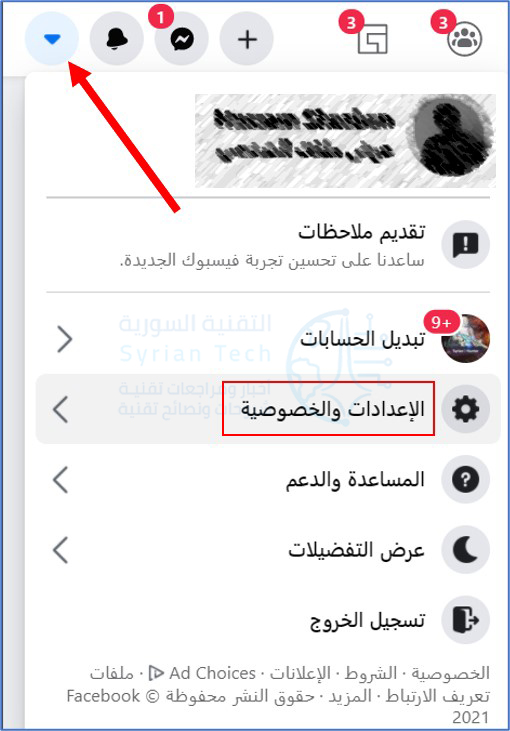
في موقع فيس بوك Facebook، في الزاوية العلوية اليسرى، انقر فوق رمز السهم لأسفل.

من قائمة رمز السهم لأسفل، انقر على الإعدادات والخصوصية.

من قائمة الإعدادات والخصوصية الموسعة، اختر الإعدادات.

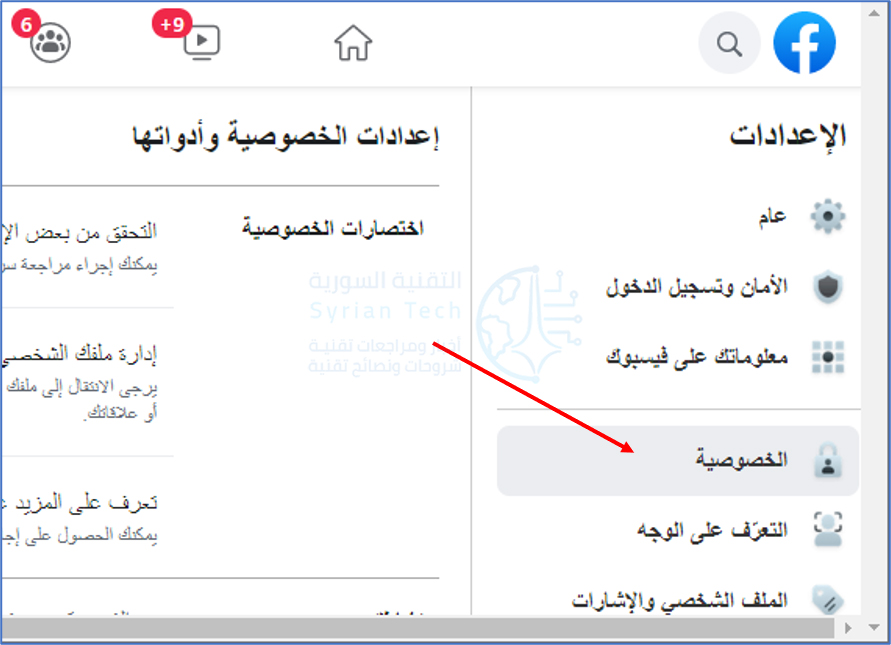
سينقلك فيس بوك Facebook إلى صفحة إعدادات حسابك. هنا، في الشريط الجانبي على اليمين، انقر فوق الأمان وتسجيل الدخول.

في صفحة الأمان وتسجيل الدخول التي تفتح، من قسم المكان الذي سجلت دخولك منه، انقر على خيار عرض المزيد.

سترى قائمة بالأجهزة التي تستخدم فيها حسابك على فيس بوك Facebook. لتسجيل الخروج من جميع هذه الأجهزة، انقر على تسجيل الخروج من كل الجلسات في الركن الأيسر السفلي.

ستظهر مطالبة تسجيل الخروج من كل الجلسات. انقر فوق تسجيل الخروج في موجه الأوامر لتأكيد اختيارك.

وسيقوم فيس بوك Facebook بتسجيل خروجك من جميع أجهزتك التي تم تسجيل الدخول إليها!

لاستخدام حسابك على فيس بوك Facebook على هذه الأجهزة مرة أخرى، سيتعين عليك إدخال اسم مستخدم وكلمة مرور فيس بوك Facebook.

مقالات قد تعجبك:

ما هو معيار EasyMesh؟ وما فائدته في تحسين تقنية Mesh Wi-Fi؟
كيفية حذف واستعراض سجل التصفح على PlayStation 4
كيفية إدارة برامج بدء التشغيل في ويندوز 10
هل يقوم ويندوز 10 بالتحديث إذا كان الحاسوب في وضع السكون؟
كيف تستخدم البريد الإلكتروني Gmail بشكل أفضل؟

إعدادات خصوصية مهمة في فيس بوك يجب تغييرها الآن

قد تبدو قائمة خيارات الخصوصية الطويلة في فيس بوك Facebook مملة وطويلة، ولكن لا يوجد سوى عدد قليل من الإعدادات التي تحتاج إلى تغييرها لحماية نفسك بشكل أفضل.

إليك بعض الأشياء التي يجب عليك التحقق منها الآن.

بينما يمكن تغيير معظم هذه الإعدادات عبر تطبيق فيس بوك Facebook على آيفون iPhone وأندرويد Android لكن يتم تقديم الإعدادات نفسها بشكل مختلف قليلاً عند الوصول إليها من التطبيق.

منع الوصول إلى حساب فيسبوك من خلال البحث في جوجل وباقي محركات البحث:

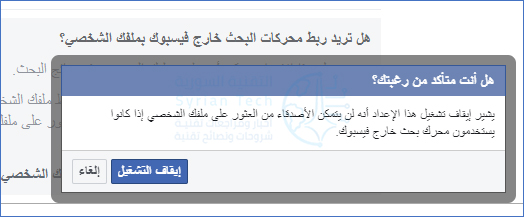
إذا كنت لا تريد أن يظهر ملفك الشخصي على فيس بوك Facebook عندما يبحث شخص ما عن اسمك، فيجب عليك حذف حساب فيس بوك Facebook من نتائج محركات البحث.

يخبر هذا الإعداد محرك البحث بعدم فهرسة الصفحة، ولكن قد يستغرق ذلك وقتاً قصيراً حتى يصبح هذا الأمر ساري المفعول.

لمعلومات تفصيلية، لدينا مقال مفصّل حول كيفية حذف حساب فيس بوك عن محركات البحث مثل جوجل.

جعل قائمة أصدقائك في فيس بوك مخفية:

بشكل افتراضي، تكون قائمة أصدقائك مرئية للجميع، بما في ذلك الأشخاص الذين ليسوا أصدقاء لك.

قد يساعد وجود قائمة بأصدقائك الأشخاص في العثور عليك، ولكن لا يشعر الجميع بالراحة تجاه ذلك. ربما لا تريد أن يتمكن أحدهم من البحث عن قائمة بأصدقائك المقربين أو أفراد عائلتك أو شركائك الرومانسيين.

يمكنك تغيير إمكانية رؤية قائمة أصدقائك ضمن إعدادات فيس بوك Facebook بسهولة.

انقر أولاً على هذا الرابط ثم غيّر الإعداد مَن الذي يمكنه رؤية قائمة أصدقائك؟ إلى إعداد تشعر براحة أكبر معه.

يمكنك الاختيار بين عام والأصدقاء وأنا فقط ومجموعة مخصصة من الخيارات الأخرى. اختر أنا فقط للحفاظ على خصوصية قائمة أصدقائك.

تقييد رؤية منشوراتك القديمة:

إذا قمت بالرجوع في حساب فيس بوك Facebook إلى البداية، فربما تكون قد نسيت بعض المنشورات العامة القديمة المحرجة التي نشرتها.

قد لا تدرك أن بعض مشاركاتك القديمة قد تم نشرها عندما خضع فيس بوك Facebook لإصلاحات عديدة. لحسن الحظ، لا تحتاج إلى البحث في سنوات من المشاركات لتحديد من يمكنه رؤية مشاركاتك القديمة بسرعة.

انقر على هذا الرابط وضمن قسم نشاطك، سترى تقييد العرض للجماهير بالنسبة للمنشورات القديمة على التسلسل الزمني للأحداث الخاص بك.

يمكنك استخدام تقييد نطاق جمهور المنشورات السابقة لتغيير مستوى رؤية هذه المنشورات العامة القديمة (وتلك المنشورة مع أصدقاء الأصدقاء) بحيث يتم مشاركتها فقط مع قائمة الأصدقاء المباشرين.

تمكين مراجعة المنشورات التي تم الإشارة إليك فيها:

بشكل افتراضي، يمكن لأي شخص وضع إشارة لك في منشور وستتم إضافة هذا المنشور إلى ملفك الشخصي على فيس بوك Facebook جنباً إلى جنب مع التحديثات التي كتبتها بنفسك.

إذا كنت تفضل التحكم في ما يظهر في ملفك الشخصي، فيمكنك تمكين مراجعة جميع الإشارات المستقبلية يدوياً.

للقيام بذلك، لدينا مقال مفصل حول كيفية تمكين مراجعة المنشورات التي تم الإشارة إليك فيها.

تعطيل التعرف على الوجه:

التعرف على الوجه له بعض الجوانب الإيجابية على فيس بوك Facebook، ولكن لا يشعر الجميع بالراحة تجاهه.

مع تمكين ميزة التعرف على الوجه، قد يقدم فيس بوك Facebook اقتراحات بشأن الإشارة إلى الصور التي تتواجد فيها.

ربما يكون الأمر الأكثر فائدة هو القدرة على تلقي إشعار عندما يكتشف فيس بوك Facebook أن صورتك يتم استخدامها في صورة ملف شخصي آخر.

إذا كان الحساب يحاول حقاً انتحال هويتك، فيمكنك الإبلاغ عنه ونأمل أن تتم إزالة المحتوى.

إذا كنت تفضل إيقاف تشغيل هذا الإعداد، فانتقل إلى هذا الرابط ثم قم بتعطيل الخيار هل تسمح لفيسبوك Facebook بالتعرف عليك في الصور ومقاطع الفيديو؟

تقييد كيفية العثور عليك على فيس بوك:

بينما لا يمكنك إخفاء الاسم في ملفك الشخصي، يمكنك تقييد كيفية العثور عليك من خلال وسائل أخرى.

يستخدم فيس بوك Facebook أي أرقام هواتف أو عناوين بريد إلكتروني توفرها لمساعدة الأشخاص في العثور عليك، لذلك إذا كنت ترغب في البقاء في وضع التخفي (إلى حد كبير)، فتأكد من تعطيل هذا الإعداد.

انقر على هذا الرابط أولاً.

ثم قم بتعطيل من الذي يمكنه البحث عنك باستخدام عنوان بريدك الإلكتروني؟ ومن الذي يمكنه البحث عنك باستخدام رقم الهاتف الذي قدمته؟ عند الضرورة.

مراجعة التطبيقات ومواقع الويب المرتبطة بحسابك:

كانت فضيحة سرقة البيانات في Cambridge Analytica على فيس بوك Facebook ممكنة فقط باستخدام تطبيق مرتبط يسمى This Is Your Digital Life، والذي انتهى بسحب المعلومات من حوالي 87 مليون ملف شخصي.

يمكن للمستخدمين تسجيل الدخول إلى التطبيق باستخدام ملفهم الشخصي على فيس بوك Facebook كتسجيل دخول عادي، وهي ممارسة شائعة.

بينما أجرى فيس بوك Facebook تغييرات على طريقة معالجة البيانات، لا يزال من المهم أن تكون على دراية بالتطبيقات ومواقع الويب المرتبطة بحسابك.

يجب أن تتأكد من أن التطبيقات التي تثق بها وتستخدمها بنشاط فقط هي التي تمتلك حق الوصول إلى حسابك.

يمكنك مراجعة قائمة التطبيقات المتصلة عن طريق قم بالضغط على هذا الرابط، ثم قم بمراجعة أي عمليات تسجيل دخول نشطة لديك.

إذا لم تتعرف على تطبيق أو موقع ويب مرتبط، أو لم تستخدم الخدمة لفترة طويلة، فقم بحذفها.

يمكنك دائماً إعادة توصيل التطبيق في المستقبل، ويجب ألا تفقد أي بيانات، حيث لا يتم تخزين أي شيء على فيس بوك Facebook على أي حال.

أخيراً: معاينة كيف يرى الآخرون ملفك الشخصي:

يتيح لك فيس بوك Facebook رؤية كيف يظهر ملفك الشخصي على فيس بوك Facebook للآخرين. يتيح لك ذلك عرض المعلومات التي تركتها مرئية ليراها الجمهور.

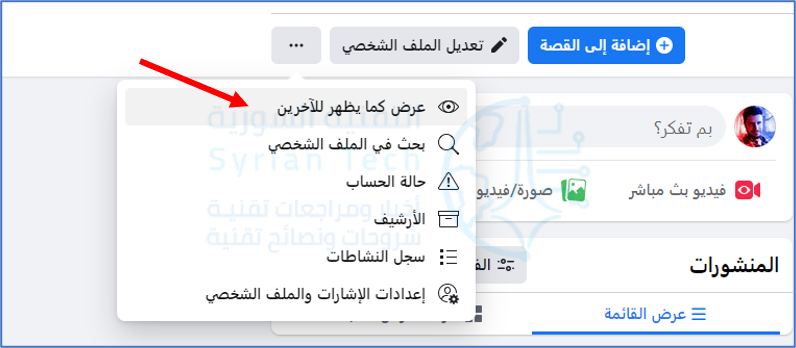
للوصول إلى هذه الميزة، توجه إلى صفحة ملفك الشخصي بسهولة (أو من خلال هذا الرابط) وانقر على أيقونة الثلاث نقاط الموجودة أسفل اسمك مباشرة.

ثم انقر على عرض كما يظهر للآخرين من القائمة المنسدلة وألق نظرة حول ملفك الشخصي. إذا لم تكن مرتاحاً لأي شيء متبقي بشكل مرئي، فقم بالخروج من العرض كما يظهر للآخرين، ثم قم بإجراء التغييرات على المعلومات المطلوبة.

مقالات ذات صلة بـ فيس بوك:

مقالات قد تعجبك:

كيفية تعطيل إلغاء تثبيت أو حذف الملحقات Extensions في متصفح إيدج Edge
كيفية العثور على رقم نموذج آيفون أو آيباد لتحديد (طراز) نوع الجهاز
كيفية تشغيل الوضع المظلم (الليلي) تلقائياً عند غروب الشمس في أندرويد
كيفية إجراء مكالمات فيديو على الويب باستخدام جوجل دو Google Duo
كيفية العثور على رقم نموذج آيفون أو آيباد لتحديد (طراز) نوع الجهاز

ما هي المعلومات والبيانات التي يعرفها ويخزنها فيسبوك عنك؟

فيسبوك Facebook يعرف الكثير عنك. تم أخذ بعض هذه المعلومات عند اشتراكك في الموقع، ولكن هناك بعض الأشياء التي قد لا تعرفها. سنوضح لك كيفية رؤية هذه المعلومات وتنزيلها.

معلوماتك على فيسبوك:

أولاً، قد يكون لديك فضول لمعرفة مقدار البيانات التي يمتلكها فيسبوك Facebook عنك. هناك أشياء واضحة مثل اسمك وتاريخ ميلادك وأقاربك وما إلى ذلك، ولكن ماذا يعرف أيضاً؟

للاطلاع، قم بتسجيل الدخول إلى حسابك في فيسبوك Facebook على مستعرض ويب، مثل جوجل كروم Google Chrome، على جهاز كمبيوتر.

انقر فوق السهم الموجود أعلى اليسار، ثم انقر على الإعدادات والخصوصية.

بعد ذلك، انقر على الإعدادات.

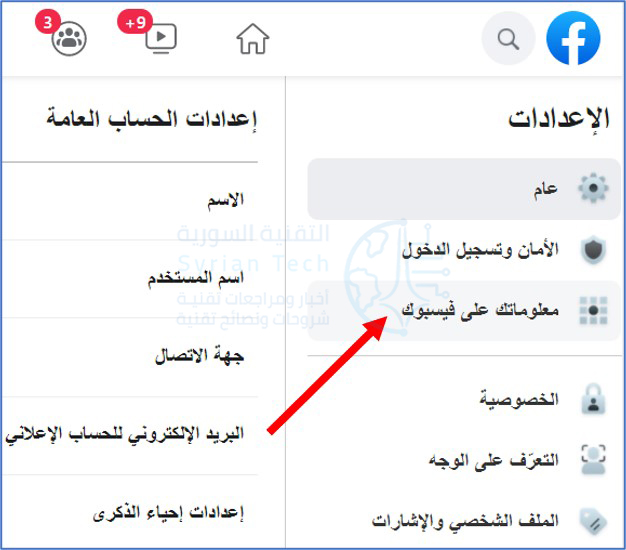
في الشريط الجانبي من الإعدادات، انقر على معلوماتك على فيسبوك.

سترى بعض الأمور المختلفة لاستكشافها. انقر فوق عرض على يسار الوصول إلى معلوماتك.

هنا، سترى جميع معلوماتك على فيسبوك Facebook منظمة في عدة فئات. سيؤدي النقر فوق أي منها إلى إظهار الروابط حتى تتمكن من مراجعة كل شيء متعلق بالفئة.

مرر لأسفل إلى قسم معلومات عنك. يمكنك في هذا المكان مراجعة المزيد من المعلومات الشخصية التي يجمعها فيسبوك Facebook. مرة أخرى، انقر فوق أي فئة لتوسيعها.

كيفية تنزيل المعلومات الشخصية في فيسبوك:

بعد استكشاف جميع المعلومات، قد ترغب في تنزيل نسخة منها لحفظها. هذه فكرة جيدة إذا كنت تخطط لحذف حسابك.

للقيام بذلك، انتقل إلى الإعدادات والخصوصية ثم الإعدادات ثم معلوماتك على فيسبوك كما الخطوات السابقة. انقر فوق عرض بجوار تنزيل معلوماتك.

سترى جميع الفئات التي اكتشفناها أعلاه. حدد المربع الصغير بجوار الفئات التي تريد تنزيل المعلومات منها.

بعد ذلك، يمكنك أن تقرر المدى الزمني الذي يحوي المعلومات التي تريدها. بشكل افتراضي، سيتم تنزيل جميع المعلومات بدءاً من وقت إنشاء حسابك لأول مرة.

انقر على كل بياناتي لتعديل النطاق الزمني.

استخدم التقويم لتحديد تاريخ البدء والانتهاء، ثم انقر على موافق.

بعد ذلك، اختر التنسيق الذي تريد حفظ المعلومات التي تم تنزيلها بها.

يسهل عرض تنسيق HTML عن طريق المتصفح، لكن JSON يعمل بشكل أفضل للاستيراد إلى خدمات أخرى.

للأسف، لا يمكنك القيام بذلك مرتين وحفظ المعلومات في كلا التنسيقين.

الخيار الأخير هو جودة الوسائط. كلما زادت الجودة التي تختارها، زاد حجم الملف.

بعد تحديد جميع اختياراتك، انقر على إنشاء ملف لبدء إنشاء الملف.

سترى إشعار جارٍ إنشاء نسخة من معلوماتك. قد تتلقى أيضاً بريداً إلكترونياً يؤكد ذلك. سيُعلمك فيسبوك Facebook عندما تكون معلوماتك جاهزة للتنزيل.

هذا كل ما في الأمر! بناءً على مقدار المعلومات التي حددتها، قد يستغرق إنشاء الملف بعض الوقت.

عندما يكون الملف جاهزاً، سيتم إرشادك لتنزيل ملف ZIP.

سيتضمن هذا الملف مجلدات بكل معلوماتك. سيكون من الصعب ترجمة بعضها، لكن أشياء مثل الصور ومقاطع الفيديو واضحة ومباشرة. عندما تتصفحها، سترى كل ما يعرفه فيسبوك Facebook عنك.

مقالة ذات صلة: كيفية فتح الملفات المضغوطة في هواتف أندرويد

مقالات قد تعجبك:

أسهل تطبيقات مكالمات الفيديو يمكن استخدامها مع العائلة
تطبيقات سهلة لتركيب أي وجه على مقاطع الفيديو والصور المتحركة
كيفية إيقاف التحديثات مؤقتاً في ويندوز 10
كيفية معرفة إذا كان هاتف آيفون معاد تصنيعه (مجدّد)
كيفية تفعيل الوضع المظلم في فيسبوك على الكمبيوتر

فيسبوك أطلقت Messenger Rooms لمكالمات الفيديو

كشفت فيسبوك Facebook اليوم عن استجابتها للنمو المجنون لـ Zoom خلال الأسابيع القليلة الماضية خلال جائحة COVID-19 التي تحدث إلى حد كبير في جميع أنحاء العالم.

كان لدى Facebook Messenger بالفعل وظيفة دردشة فيديو، ولكنها كانت محدودة في إجمالي عدد الأشخاص المسموح لهم بالمشاركة، وكذلك في متطلباته بأن يكون لكل منهم حساب على فيسبوك Facebook.

مع Messenger Rooms الجديدة، يتغير ذلك. أولاً، يمكنك في محادثات الفيديو استضافة ما يصل إلى 50 شخصاً، وبإمكان أولئك الذين ليس لديهم حساب على فيسبوك Facebook الانضمام – حيث سيتلقون رابطاً إلى الغرفة التي أنشأتها.

بنقرة واحدة يمكنهم بعد ذلك الانضمام إلى المحادثة – تماماً مثل Zoom. الأهم من ذلك، ليس لدى Messenger Rooms حد زمني على الإطلاق.

إذا انضممت إلى غرفة من خلال تطبيق مسنجر Messenger ، فيمكنك اللعب بتأثيرات الواقع المعزز والميزات الجديدة مثل الخلفيات والإضاءة.

يختار منشئ الغرفة من يمكنه رؤيتها والانضمام إليها، ويمكنه إزالة أي شخص من المكالمة في أي وقت، بالإضافة إلى قفل الغرفة إذا لم يرغب في دخول أي شخص آخر.

ويمكنك بالطبع مغادرة الغرفة وقتما تشاء. الغرف التي تقوم بإنشائها من خلال مجموعة فيسبوك Facebook مفتوحة افتراضياً لأعضاء تلك المجموعة.

ميزة الغرف غير مشفرة نهائياً، لأن هناك تحديات كبيرة لتوفير مثل هذا التشفير لمكالمات الفيديو مع مجموعات كبيرة من الأشخاص. ومع ذلك، تقول فيسبوك Facebook أنها تعمل بنشاط من أجل ذلك في المستقبل.

في هذه الأثناء، يتم تشفير محتوى الغرفة بين المشاركين وخوادم فيسبوك Facebook ، التي يتم وضعها في عدد قليل من البلدان التي تتمتع بسيادة القانون القوية. كما تعد الشركة بأنها لا تشاهد أو تستمع إلى مكالماتك الصوتية أو المرئية.

سيتم طرح Messenger Rooms هذا الأسبوع في بعض البلدان، وستتوسع عالمياً في الأسابيع المقبلة.

مقالات قد تعجيبك:

كيفية تغيير اسم وكلمة مرور شبكة الواي فاي Wi-Fi
كيفية تخصيص حدود النوافذ والظلال على ويندوز 10
طرق العمل المشترك المتوفرة بين ويندوز 10 وبين هواتف أندرويد أو آيفون
 طريقة استخدام خرائط Google للملاحة بدون إنترنيت
لماذا لا تصل تحديثات جديدة إلى أجهزة الأندرويد ؟ وما الذي يمكن فعله ؟

فيسبوك أطلق ميزة الوضع الهادئ

تدرك فيس بوك Facebook أنه من المهم أنك تحتاج لأخذ استراحة من وسائل التواصل الاجتماعي ليس فقط لقضاء الوقت مع العائلة، ولكن أيضاً للصحة العقلية.

لهذا السبب، تمت إضافة مؤقّت الوضع الهادئ Quiet Mode الجديد للمساعدة في تقليص وقتك على تطبيق فيس بوك Facebook. سيؤدي تمكين الوضع الهادئ إلى تجاهل الإشعارات في الوقت الذي تحدده.

إذا حاولت فتح التطبيق أثناء الوضع الهادئ، فسيتم تذكيرك بأنك ما زلت في الوضع الهادئ مع اختصار لإدارة إعداداته. لم نتمكن من العثور على الخيار الجديد في أي مكان على أندرويد Android ، ولكنه متاح على إصدار iOS من التطبيق بالفعل.

ليس هناك شك في أن العديد من الخدمات عبر الإنترنت تشهد ذروة استخدامها. حيث خفضت Netflix و TikTok وحتى YouTube بالفعل جودة البث الافتراضية في محاولة لتعويض حركة المرور الإضافية.

بالإضافة إلى ذلك، كافح فيس بوك Facebook بالفعل لمواجهة التغيرات. كما شهد Facebook Messenger و Instagram و WhatsApp (المملوك بالكامل لـ Facebook) استخداماً متزايداً حيث يستخدم الأشخاص ميزات الاتصال للبقاء على تواصل مع أحبائهم.

للتذكير، يمكنك دائماً استخدام تطبيق Digital Wellbeing على Android أو Screentime على iOS لتعيين حدود زمنية يومية للتطبيقات التي تقضي الكثير من الوقت عليها. حيث أنه مع عمل الكثير منا من المنزل، من السهل ضياع الوقت إذا لم نراقب أنفسنا.

مقالات قد تعجبك :

ميزات في أندرويد ليست موجودة حتى الآن في آيفون
لما جودة الصوت في هواتف آيفون أفضل من هواتف أندرويد؟
ما هو معيار EasyMesh؟ وما فائدته في تحسين تقنية Mesh Wi-Fi؟
كيفية تغيير الصورة الشخصية للحساب في ويندوز 10
ما هو أوفيس 365؟ ولماذا يعد صفقة عظيمة؟

فيس بوك يضيف ميزات جديدة للبث المباشر لزيادة الطلب عليه

يعمل فيسبوك Facebook على طرح ميزات جديدة تسهّل على الأشخاص الوصول إلى البث المباشر – حتى إذا لم يكن لديهم حساب على فيسبوك Facebook – في محاولة لتلبية الزيادة في الطلب على البث المباشر.

ستبدأ الشركة بالسماح لغير مستخدمي فيسبوك Facebook بمشاهدة البث المباشر من الأجهزة المحمولة، وهو شيء لم يكن متاحاً في السابق إلا على أجهزة سطح المكتب.

الميزة أصبحت متاحة بالفعل لمستخدمي أندرويد Android وسيتم طرحها لنظام iOS في الأسابيع المقبلة.

يضيف فيسبوك Facebook أيضاً خيارات جديدة ستسمح لمستخدمي البث المباشر بالوصول إلى أولئك الذين ليس لديهم هاتف ذكي أو وصول إلى بيانات جوّال موثوقة.

وتسمى الميزة السابقة Public Switch Telephone Network ، وهي تتيح للأشخاص الاستماع إلى البث المباشر عبر رقم مجاني، على غرار الاتصال في مكالمة جماعية.

وبالمثل، هناك ميزة في Facebook Live تتيح وضع صوتي فقط حتى يتمكن المشاهدون من الاستماع إلى البث دون مشاهدة الفيديو المصاحب.

كما يمكن أن تساعد الميزات الجديدة فيسبوك Facebook على التعامل مع الطفرة غير المسبوقة في الطلب على خدماتها في أعقاب وباء فيروسات كورونا التاجية.

قالت الشركة إنها تكافح من أجل مواكبة حركة المرور الكثيفة على خوادمها، حيث يتجه المزيد والمزيد من المستخدمين إلى تطبيقات المراسلة الخاصة بها للبقاء على اتصال مع أحبائهم.

تعد كل من مكالمات الفيديو والبث المباشر ثقيلة جداً على موارد الشركة، حيث اضطرت بالفعل إلى خفض جودة الفيديو في أوروبا.

لذا، إذا استفاد المزيد من المستخدمين من ميزات مثل الصوت فقط أو الاتصال ببث مباشر بدلاً من ذلك، فقد يساعد أيضاً فيسبوك Facebook في الحفاظ على الموارد.

مقالات قد تعجبك:

ما هي الشبكة الخاصة الظاهرية VPN ؟ ولمَ قد أحتاجها؟
كيفية قياس سرعة الإنترنت على الحاسوب أو الهاتف الذكي
كيفية معرفة إجمالي وقت العمل على مستند وورد
كيفية تفعيل الوضع الليلي في برامج أوفيس كالوورد وإكسل وباور بوينت
كيفية حفظ مستند مايكروسوفت وورد كصفحة ويب

سيضع فيسبوك معلومات عن فيروس كورونا أعلى الصفحة الرئيسية

قال الرئيس التنفيذي لشركة فيسبوك مارك زوكربيرج، إن فيسبوك سيضع مركز معلومات حول فيروس كورونا على رأس قائمة الأخبار في الولايات المتحدة ودول أخرى حول العالم.

في اتصال مع الصحفيين، قال زوكربيرج إن مجموعة من المعلومات من منظمة الصحة العالمية ومراكز السيطرة على الأمراض ستبدأ في الظهور أعلى الصفحة الرئيسية News Feed قريباً جداً.

يأتي تقديم مركز المعلومات هذا بعد أن قام فيسبوك Facebook بالترويج لروابط إلى منظمة الصحة العالمية ومركز السيطرة على الأمراض داخل موجز الأخبار نفسه، وكذلك على إنستاجرام Instagram.

لقد قام فيسبوك Facebook أيضاً بربط نتائج البحث بالمنظمات عندما يُجري الأشخاص استفسارات حول الفيروسات التاجية أو COVID-19.

الهدف من مركز المعلومات هو توجيه قاعدة مستخدمي فيسبوك Facebook الضخمة إلى المعلومات الصحيحة وتقديم ثقل موازن قوي للمعلومات الخاطئة التي تنتشر في مكان آخر على خدمتها وحول الإنترنت.

بشكل منفصل، أعلن فيسبوك Facebook أنه سيجعل هذه الخدمة مجانيةً للحكومة وخدمات الطوارئ، قال زوكربيرج إن الخدمة التي تشبه إلى حد كبير نسخة المستهلك من فيسبوك Facebook “مناسبة للأشخاص الذين نعتقد أنهم يمكن أن يحصلوا على قيمة من خدمة كهذه، إنها واجهة مألوفة، ولكن مع المجموعات حيث يمكن للأشخاص نشر المعلومات من خلال مؤسساتهم بطرق نعتقد أنها يمكن أن تكون مفيدة جداً”.

وأشار زوكربيرج أيضاً إلى أنه يعمل من المنزل أثناء تفشي الفيروس إلى جانب الغالبية العظمى من موظفي فيسبوك Facebook الآخرين.

وأضاف زوكربيرج “إنني بالتأكيد أعمل من المنزل”، “لا أعتقد أنه سيكون من الجيد تشجيع الجميع على القيام بذلك إذا لم أقم بفعل ذلك بنفسي”.

مقالات قد تعجبك:

كيفية إنشاء صورة مثالية لغلاف فيسبوك
كيفية معرفة إن كان حساب فيسبوك مخترقاً؟ وكيفية استعادته؟
كيفية حذف حساب فيسبوك بعد أخذ نسخة عن كامل البيانات
كيفية تحميل أي صورة أو كل الصور التي نشرتها على فيسبوك بدقة عالية
كيفية الاطّلاع على ما يعرفه فيس بوك ويخزنه من معلوماتك

فيسبوك كشفت عن رقم قياسي جديد لعدد مستخدمي واتساب

تُعد خدمة التراسل الفوري المعروفة عالمياً باسم واتساب WhatsApp واحدة من أشهر خدمات المراسلة على الإطلاق في العالم.

هذه الخدمة مملزكة من قبل شركة فيسبوك Facebook العملاقة التي توصف على أنها الشبكة الأضخم في عالم التواصل الاجتماعي حيث تضم مع واتساب شبكة إنستغرام أيضاً.

في آخر الإحصائيات التي كشفت عنها الشركة فقد قالت أن عدد مستخدمي تطبيق واتساب قد وصل إلى أكثر من 2 مليار مستخدم ليصبح تطبيق التواصل الثاني الأضخم على وجه الكوكب.

حيث أن المركز الأول لتطبيق فيسبوك الذي يمثّل أضخم شبكة تواصل في العالم وبطبيعة الحال فإن كلاهما يتبعان لنفس الشركة مما يدل على قوة وهمينة فيسبوك على عالم التواصل الاجتماعي.

لا تُعد تلك الزيادة مفاجئة أو غير متوقعة، فقد أضافت فيسبوك إلى تطبيق واتساب العديد من الميزات الجديدة التي ساهمت في الحفاظ على قاعدة المستخدمين الضخمة وساعدت على جذب المزيد من المستخدمين.

ينتشر تطبيق واتساب الآن بشكل كبير حيث أنه متواجد على غالبية الأجهزة المحمولة ويُعتبر وسيلة التواصل الأفضل بالنسبة لعدد كبير من المستخدمين من حيث التواصل الثنائي أو من خلال المجموعات.

لكن لا يبدو أن زيادة العدد ستأتي دون مشاكل أو ضغوط حيث بدأت الحكومات العالمية بممارسة ضغوط مختلفة على شركة فيسبوك من أجل قضية تشفير المحادثات.

تؤكد فيسبوك بأن محادثات واتساب مشفرة ولا يمكن لأحد أن يطالب بالاطلاع عليها مهما كان السبب وذلك حفاظاً على خصوصية المستخدم على الخدمة.

لكن بعض الحكومات جادلت بأهمية مشاركة المحادثات المشفرة في حالات محددة مثل ملاحقة المجرمين أو المطلوبين أو المشتبه بهم.

وهي قضية صراع دائم بين الحكومات وبين أي خدمة أو شركة تقنية ناجحة ولديها عدد كبير من المستخدمين وتستعمل وسائل تشفير عالية.

لا نعلم فيما إذا كانت فيسبوك ستستجيب لتلك الضغوط أم أنها ستبقى محافظة على موقفها وفي هذه الحالة قد تخاطر بحظر الخدمة في بعض البلدان.

مقالات قد تعجبك:

ما هي إعدادات الكاميرا المناسبة لالتقاط الصور الرياضية ؟
ما الفرق بين تثبيت الصور البصري وتثبيت الصورة الرقمي؟
كيف يعمل النظام الداعم لشريحتي اتصال في سلسلة iPhone X الجديدة
جولة افتراضية في المرآب الذي بدأت به شركة جوجل!
الواقع الافتراضي اليوم هو البداية لما هو آت في المستقبل

كيفية إزالة الرموز من شريط اختصارات تطبيق فيسبوك

بدأ تطبيق فيسبوك Facebook يسبب الإزعاج لبعض المستخدمين بسبب كثرة الرموز والاختصارات التي يمكن أن تظهر على شريط اختصارات التطبيق.

هذا الشريط الذي يمكن رؤيته بشكل فوري عند فتح التطبيق المخصص للهواتف والأجهزة المحمولة سواء كانت تعمل بنظام الأندرويد أو بنظام شركة آبل Apple.

لحسن الحظ يمكن إزالة تلك الرموز من شريط الاختصارات الخاص بالتطبيق كما يمكن إزالة النقاط التي تدل على ورود إشعارات حيث قد تزعج البعض أو قد تسبب له تشويشاً.

سنشرح في هذه المقالة كيفية إزالة الأيقونات من شريط اختصارات تطبيق فيسبوك وكيفية إزالة النقاط الحمراء الدالة على ورود إشعارات.

سنستعمل في الشرح التالي لقطات شاشة من تطبيق فيسبوك وهو يعمل على أحد أجهزة الأندرويد، حيث أن العملية مشابهة تماماً وبنفس الخطوات على هواتف وأجهزة آبل.

إزالة الرموز من شريط اختصارات تطبيق فيسبوك:

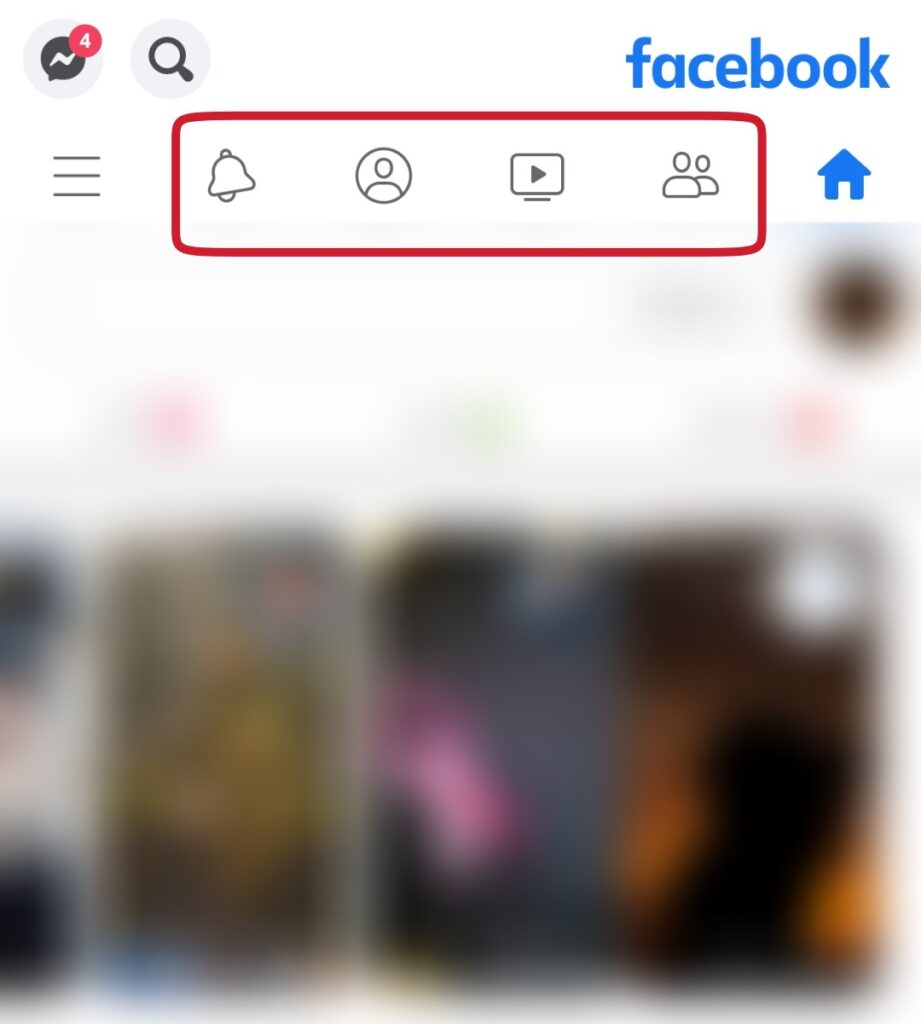
قم أولاً بفتح التطبيق المثبت على جهازك لترى ما هي الرموز الظاهرة حالياً على شريط الاختصارات، نلاحظ في الصورة التالية ظهور رموز الإشعارات والملف الشخصي والنافذة المخصصة لمقاطع الفيديو والأصدقاء.

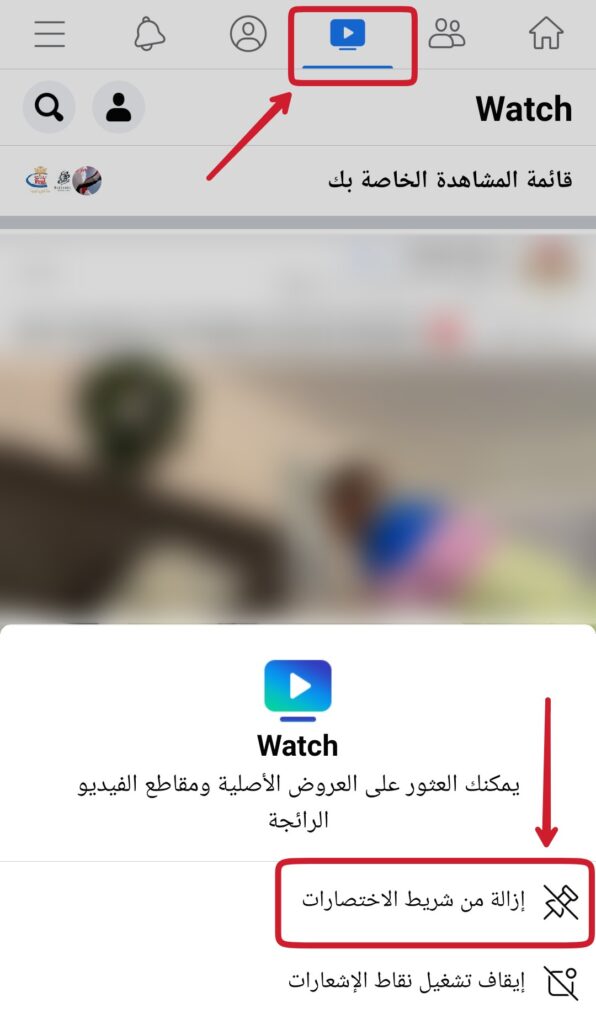
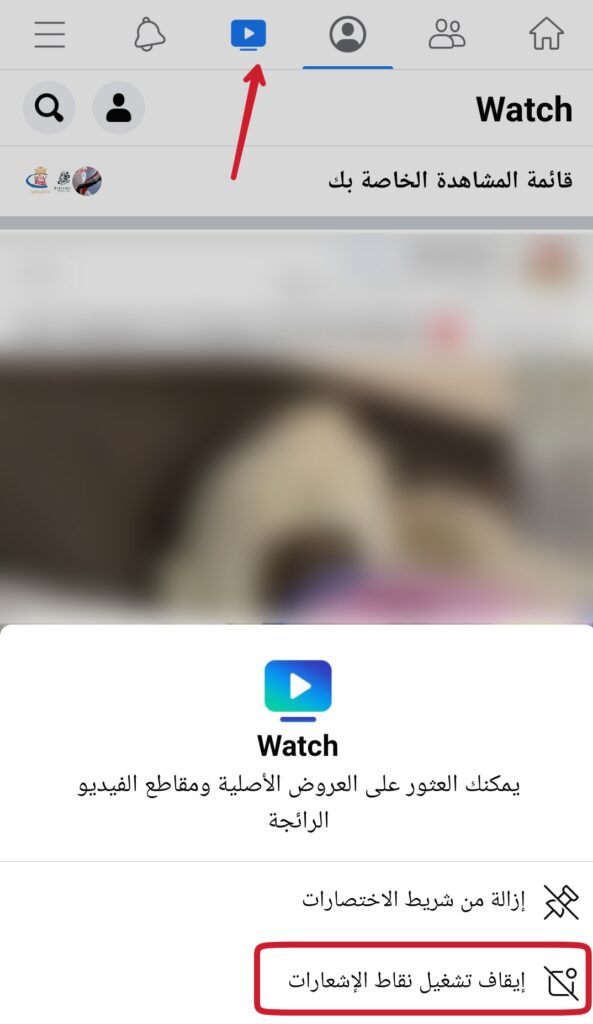
بفرض أن ظهور الأيقونة التي تدل على نافذة مشاهدة مقاطع الفيديو هو أمر غير مناسب لك، يكفي أن تقوم بالضغط مطولاً على هذه الأيقونة وسيظهر خيار الحذف من شريط الاختصارات.

بمجرد الضغط على خيار إزالة من شريط الاختصارات والذي يظهر أسفل الشاشة فإن عملية الحذف الخاصة برمز قسم الفيديوهات ستبدأ.

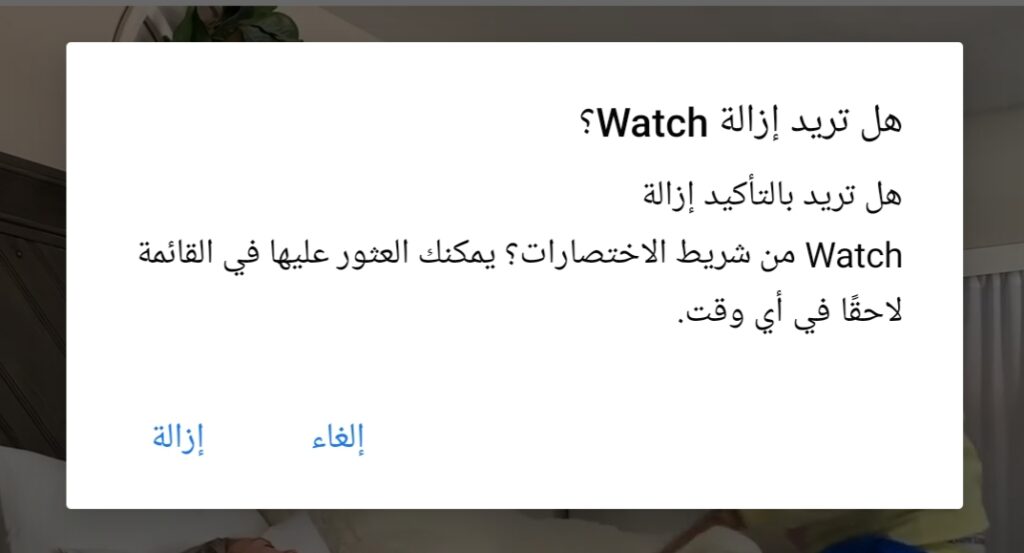
ستظهر لك رسالة منبثقة لتأكيد عملية لحذف، اضغط على إزالة من أجل الحذف أو على إلغاء من أجل التراجع عن العملية، ويمكنك التراجع لاحقاً عن أي عملية حذف فلا تقلق.

الآن سننتقل إلى طريقة أخرى أكثر احترافية من أجل حذف الرموز الظاهرة على شريط اختصارات تطبيق فيسبوك، ومن أجل إضافة بعض الرموز أيضاً.

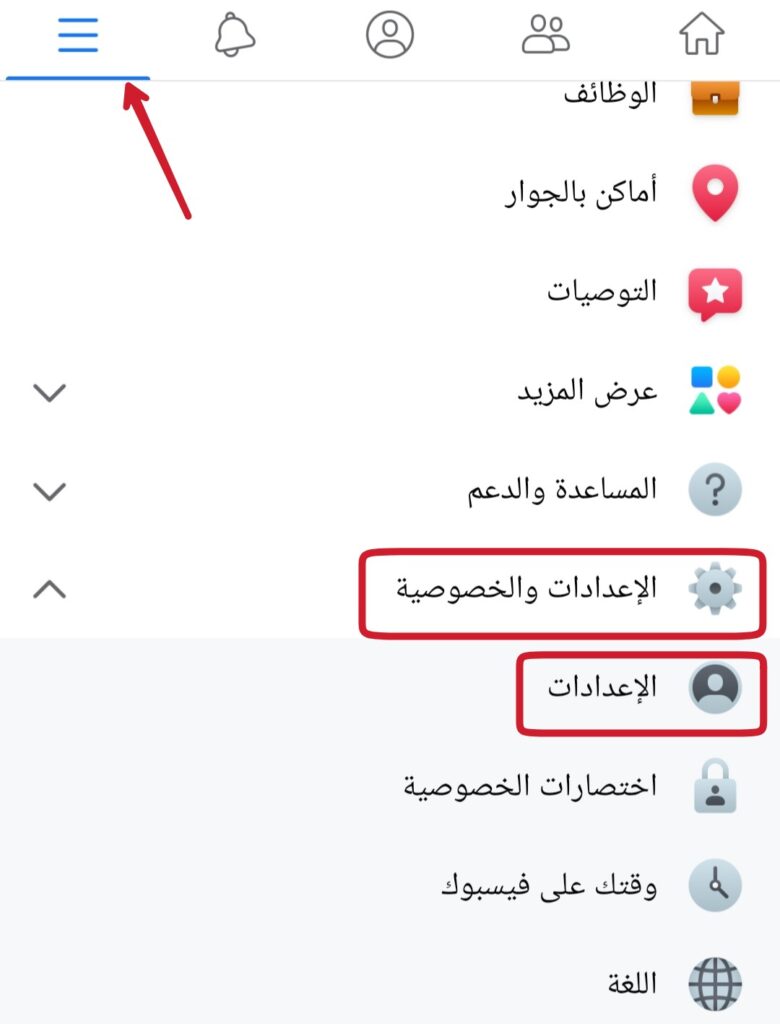
افتح تطبيق فيسبوك على هاتفك المحمول، ادخل على قائمة الإعدادات الجانبية المتواجدة على جانب الشاشة، وقم بالتمرير نحو الأسفل حتى الوصول إلى الإعدادات والخصوصية، اضغط عليها ثم اختر خيار الإعدادت.

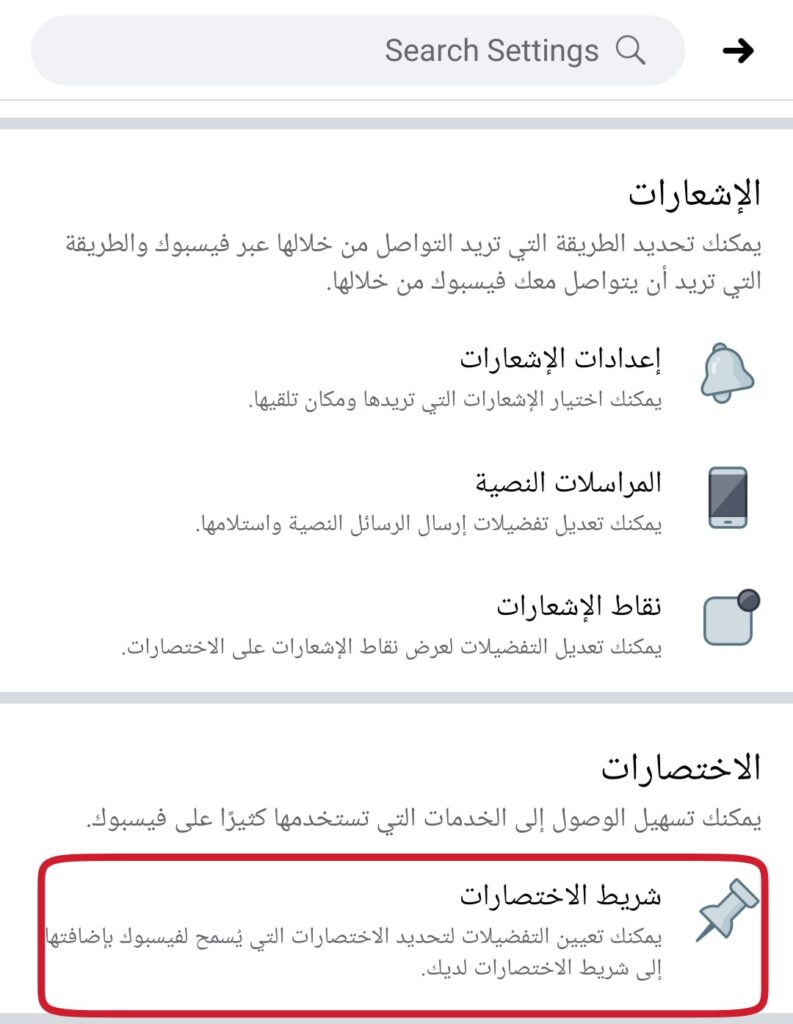
ستفتح قائمة إعدادت جديدة، قم بالتمرير للأسفل حتى تصل إلى الإعداد المتعلق بشريط الاختصارات، اضغط على هذا الخيار.

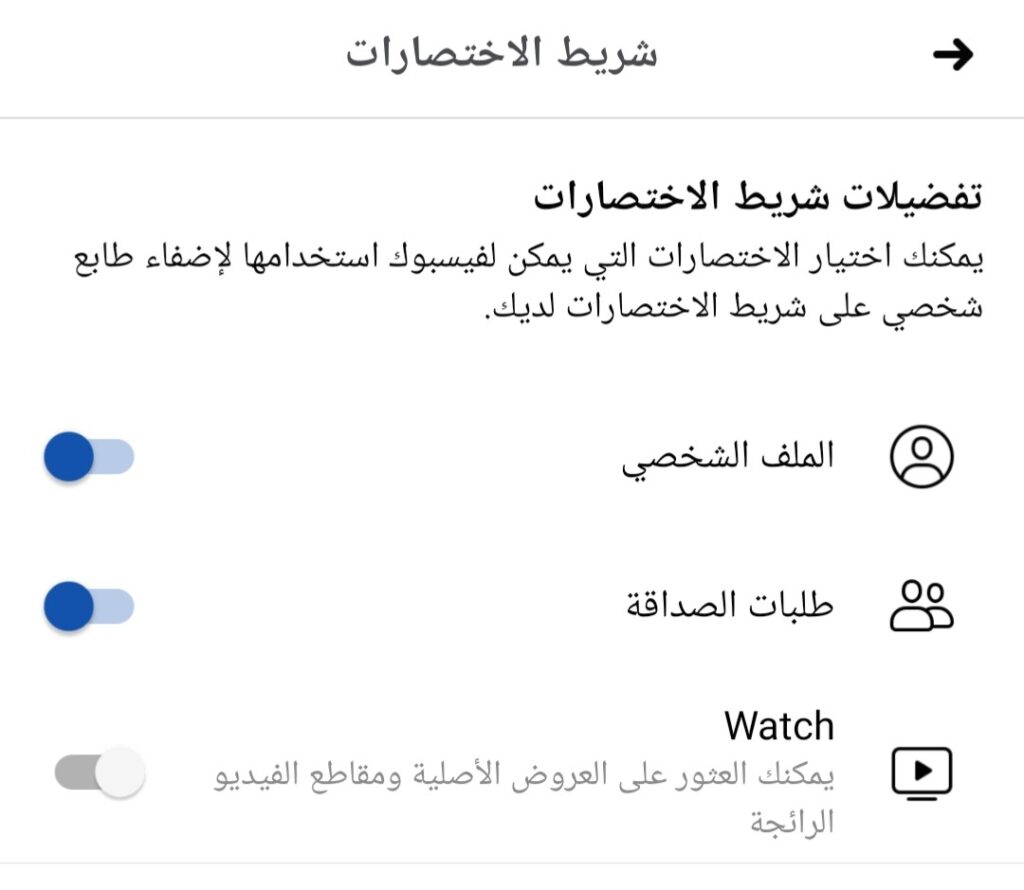
بعد ذلك ستظهر لك الرموز الخاصة بشريط اختصارات تطبيق فيسبوك الخاص بك، في الصورة لدينا ثلاثة رموز وهي الملف الشخصي وطلبات الصداقة ورمز Watch لمشاهدة مقاطع الفيديو الذي قمنا بحذفه من قليل.

من هنا يمكنك استعادة ظهور هذا الرمز أو إخفاء رمز جديد – مثل طلبات الصداقة – عن شريط اختصارات تطبيق فيسبوك، وتجدر الإشارة إلى أن الرموز المتاحة للحذف والإضافة قد تختلف من حساب إلى آخر بحسب تحديث التطبيق والمنطقة الجغرافية.

إزالة نقاط الإشعارات الخاصة برموز شريط الاختصارات:

قد ترغب بإبقاء رموز شريط الاختصارات الخاصة بالتطبيق ولكن قد تزعجك تلك النقاط الحمراء التي تظهر دائماً على كل رمز لإعلامك بوجود شيء جديد قد يكون طلب صداقة في رمز طلبات الصداقة أو فيديو جديد في رمز Watch.

يمكنك ببساطة إلغاء ظهور تلك النقاط عن طريق الضغط مطولاً على الرمز الذي تريد حذف نقطة الإشعارات الخاصة به، ثم اختيار خيار إيقاف تشغيل نقاط الإشعارات من الخيارات التي تظهر أسفل الشاشة.

بمجرد اختيار هذا الخيار ستظهر رسالة لإعلامك بأن نقاط الإشعارات الحمراء الخاصة بهذا الرمز لن تزعجك مجدداً.

الآن مثل الخطوة السابقة، سننتقل لشرح طريقة أخرى أكثر احترافية من أجل إضافة أو حذف خيار النقاط الحمراء الدالة على الإشعارات.

ادخل على قائمة الإعدادات الجانبية المتواجدة على جانب الشاشة، وقم بالتمرير نحو الأسفل حتى الوصول إلى الإعدادات والخصوصية، اضغط عليها ثم اختر خيار الإعدادت.

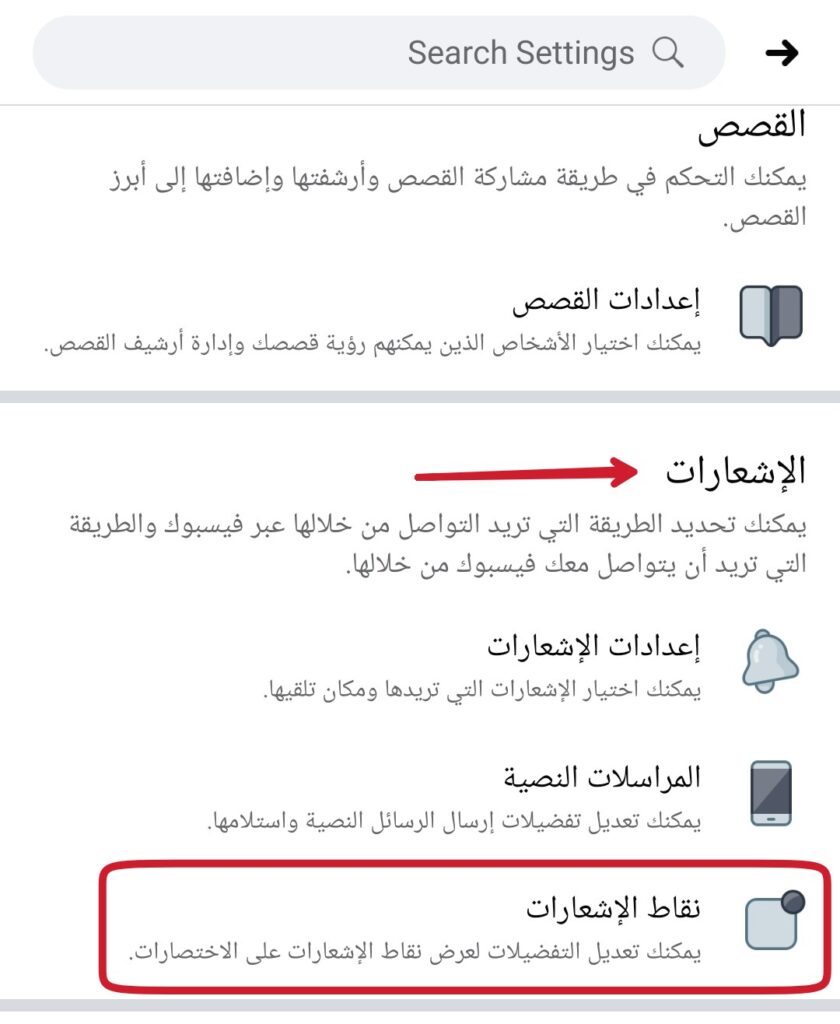
بعد ظهور قائمة الإعدادت، قم بالتمرير نحو الأسفل حتى تصل إلى القسم المخصص للإشعارات، وستجد خيار نقاط الإشعارات، اضغط عليه.

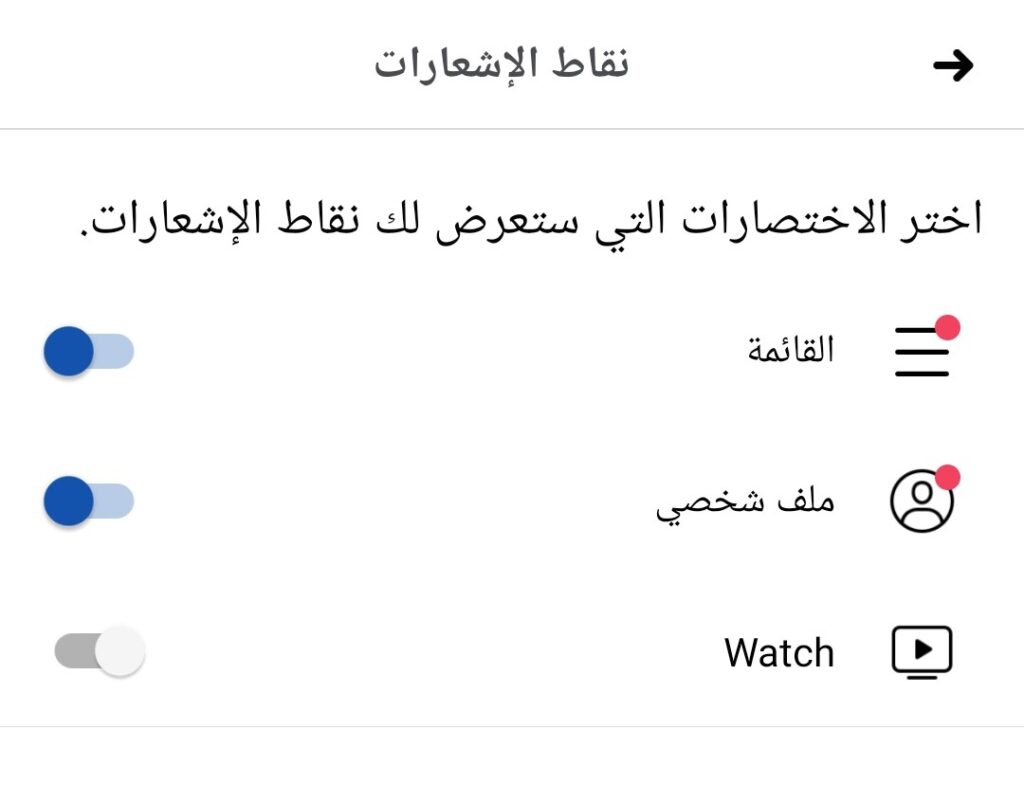
بمجرد الضغط على الرمز السابق ستظهر لك نافذة التحكم بنقاط الإشعارات ويمكنك تعطيل أو تمكين ظهور تلك النقاط لأي رمز من الرموز المتواجدة على شريط اختصارات التطبيق الخاص بك.

قد يبدو تطبيق فيسبوك في بعض الأحيان وكأنه بدأ بالتسبب بالإزعاج من خلال إضافة رموز أو تفعيل خيارات بشكل تلقائي، لكن بخطوات بسيطة وسريعة يمكنك تخصيص واجهة التطبيق كما ترغب.

مقالات قد تعجبك:

كيفية حذف حساب فيسبوك بشكل نهائي
فيسبوك يستخدم رقم الهاتف المحمول لاستهداف المستخدمين بالإعلانات
كيف يمكن معرفة إذا كان حساب فيس بوك من المتأثرين باختراق فيسبوك الأخير؟
كيفية تحديد صفحة الفيسبوك الحقيقية بين شبيهاتها المزيفة
كيفية مسح سجل بحث فيسبوك