حصل متصفح الإنترنت كروم Chrome في أندرويد Android على واجهة جديدة لتنظيم علامات التبويب المفتوحة.
الواجهة الجديدة تحمل تخطيط شبكة محل الواجهة السابقة التي كانت تتكون من قائمة عمودية لعلامات التبويب، وهي مشابهة لواجهة علامات التبويب في كروم لنظام iOS.
يحل تنسيق الشبكة الجديد في Chrome محل قائمة التبويبات المرتبة عمودياً والتي كانت تقريباً بعرض شاشة الهاتف.
حيث أصبحت الآن كل علامة تبويب أصغر حجماً بشكل ملحوظ، ولكن يمكن رؤية المزيد من محتوى الصفحة دون حجبها بواسطة تبويبات أخرى.
ويمكن عرض حوالي ست علامات تبويب على الشاشة في المرة الواحدة، كما يمكن تمرير علامة التبويب نحو اليسار أو اليمين لإغلاقها، كما ويمكن الوصول إلى علامات تبويب التصفح المتخفي عبر أيقونة صغيرة أعلى الشاشة.
كما هو الحال من قبل يظهر رمز واسم الصفحة وزر الإغلاق في الجزء العلوي، بينما لا يزال بإمكانك التمرير إلى اليسار أو اليمين لإغلاق التبويب.
كما يمكن أيضاً ضم عدة علامات تبويب مفتوحة ضمن مجموعة واحدة تظهر كتبويب واحد يمكن الضغط عليه لإظهار التبويبات المفردة كما في الأسفل:
وتشبه مجموعة علامات التبويب ميزة كانت متوفرة في إصدار سطح المكتب من كروم Chrome منذ العام الماضي، وتوفر طريقة أكثر ملاءمة لتنظيم علامات التبويب.
كما تمنح علامات التبويب المُجمّعة أيضاً اختصاراً جديداً للتنقل بين علامات التبويب في نفس المجموعة عبر قائمة تظهر في الجزء السفلي من التطبيق.
يمكن التنقل بين تبويبات مجموعة واحدة من خلال الصف الأفقي في الأسفل
ويمكنك تنظيم علامات التبويب في مجموعة واحدة في شاشة تخطيط الشبكة عن طريق سحب وإسقاط صفحة فوق أخرى لتشكيل المجموعة، كما يمكن عن طريق الضغط لفترة طويلة على أي رابط إلى توفير خيار “فتح في علامة تبويب جديدة في المجموعة”.
وبدأت هذه الواجهة في الظهور منذ الأسبوع الماضي، إلا أنها غير متاحة لكل مستخدمي كروم Chrome حتى الآن، ولحسن الحظ يمكنك تمكينها يدوياً من خلال كتابة العبارة التالية في شريط العنوان: chrome://flags/#enable-tab-grid-layout
ثم تمكين كل هذه الخيارات “Tab Grid Layout” و “Tab Groups” و “Tab Groups Continuation” و “Tab Groups UI Improvement” وبعدها يجب إعادة تشغيل المتصفح Chrome مرتين حتى تظهر الواجهة الجديدة.
أصدرت آبل Apple إضافة رسمية لمتصفح كروم Chrome على كل من ويندوز Windows وماك Mac والتي تتيح إمكانية استخدام كلمات المرور المخزنة في الآي كلاود iCloud Keychain من خلال متصفح الكروم.
هذا يعني أن أي شخص يستخدم كروم Chrome كمتصفح و iCloud Keychain كمدير كلمات المرور، يستطيع مزامنة كلمات المرور ليتمكن من استخدامها على كل من كروم وسفاري.
بكلمات أخرى بعد تنصيب هذه الإضافة وفي حال استخدمت متصفح سفاري Safari لإنشاء كلمات مرور قوية تلقائياً على أجهزة آبل مثل الآيفون والآيباد، فستصبح هذه الكلمات متاحة تلقائياً في Chrome عندما يُطلب منك تسجيل الدخول.
والعكس بالعكس حيث ستتم أيضاً مزامنة كلمات المرور التي تم إنشاؤها في كروم Chrome عبر نظام التشغيل ويندوز Windows مع آي كلاود iCloud لتكون متاحة على أجهزة Apple أيضاً.
يُطلق على هذه الإضافة اسم iCloud Passwords وهي متاحة الآن في سوق كروم Chrome الإلكتروني، ويمكن تحمليها من هنا.
وقد تم الكشف عن تفاصيل الإضافة الأسبوع الماضي في تحديث لتطبيق آي كلاود لويندوز iCloud Windows 10 ، والذي أدرج “دعم iCloud Passwords Chrome Extension” كميزة جديدة، على الرغم من عدم إصدار الإضافة أو الإعلان عنها بطريقة أخرى.
يشتهر نظام التشغيل كروم Chrome بأنه مقاوم للفيروسات. حيث تحب جوجل Google التباهي بمدى أمان نظام التشغيل الخاص بها مقارنة بالآخرين.
هل أجهزة كروم بوك Chromebook محصنة ضد الفيروسات حقاً؟ وإذا كان الأمر كذلك، فكيف تحقق جوجل Google ذلك الأمان؟ اسمح لنا بالشرح.
ما هو فيروس الكمبيوتر؟
أولاً، دعونا نفكر في ماهية فيروس الكمبيوتر في الواقع. تندرج الفيروسات تحت مظلة البرامج الضارة. إنها مدمرة لأنها تدخل كوداً برمجياً في ملف (عادةً، ملف قابل للتنفيذ exe)، وعندما يتم تشغيل هذا الملف، يتم تحرير الشيفرة الضارة (الكود البرمجي الضار).
بمجرد تشغيل الكود على نظامك، يمكنه القيام بعدد من الأشياء الخبيثة، مثل تدمير البيانات، أو الكتابة فوق الملفات، أو حتى نسخ نفسه والانتشار إلى أنظمة أخرى.
عادةً ما تستهدف هذه الفيروسات أنظمة معينة. لذلك، فإن الفيروس الذي يصيب الملف التنفيذي لن يفعل الكثير على جهاز كروم بوك Chromebook لأنه غير قادر على تشغيل ملفات exe.
هذا هو السبب في أن غالبية الفيروسات تستهدف الأنظمة الأساسية الأكثر شيوعاً مثل ويندوز Windows.
ما الذي يجعل نظام كروم Chrome OS آمناً؟
هناك بعض الميزات التي تجعل نظام كروم Chrome OS أكثر أماناً من أنظمة التشغيل الأخرى. ربما يكون الأهم هو مدى سهولة تحديث النظام.
يبحث نظام Chrome OS دائماً عن التحديثات، ويمكن تثبيتها في غضون دقائق. يضمن لك استخدام أحدث إصدار أن يكون لديك أمان وحماية محدثان.
بالإضافة إلى ذلك، تقوم أجهزة كروم بوك Chromebook بإجراء نوع من الفحص الذاتي في كل مرة تقوم فيها بإعادة التشغيل. يتحقق النظام من التعديلات التي تعرض الأمان للخطر. إذا تم العثور على أي من هذه التعديلات، فسيقوم النظام بإصلاح نفسه.
يتمثل السر الحقيقي في أمان نظام التشغيل كروم Chrome في وضع الحماية. هذا يعني أن كل نافذة متصفح أو إضافة أو تطبيق أندرويد Android تعمل في بيئتها المعزولة ولا يمكنها الوصول إلى النظام.
لذلك، إذا أصاب فيروس أحدها، فسيظل كل شيء آخر آمناً.
هل نظام Chrome OS عرضة لأي شيء؟
ومع ذلك، فإن الفيروسات ليست سوى نوع واحد من البرامج الضارة. يعد نظام التشغيل كروم Chrome عرضة للآخرين، مثل الإضافات الضارة وتطبيقات أندرويد Android السيئة ومواقع التصيد الاحتيالي.
يمكنك أيضاً تعريض نظامك للخطر إذا اخترت تشغيل إضافة unsandboxed.
هذه الأنواع الأخرى من البرامج الضارة ليست مخصصة لنظام التشغيل كروم Chrome، على الرغم من أن أي شخص يستخدم متصفح كروم Chrome أو جهاز أندرويد Android سيكون عرضة لها.
إذا قمت بتثبيت تطبيقات أندرويد Android أو لينكس Linux على جهاز كروم بوك Chromebook، فإنها تخلق المزيد من المخاطر الأمنية، وإن كانت صغيرة.
كيف تحافظ على الأمان في نظام التشغيل Chrome OS؟
فيما يلي بعض النصائح للحفاظ على أمان جهاز Chromebook:
احترس من التصيد الاحتيالي وعمليات الخداع الأخرى: نظام التشغيل كروم Chrome هو في الأساس مجرد متصفح ويب، لذلك فهو لا يحميك من الحيل الضارة على الويب. على سبيل المثال، لا يزال من الممكن خداعك لتقديم معلومات خاصة إلى موقع ويب احتيالي.
لا تقم بتنزيل إضافات كروم Chrome من جهات خارجية: تقوم شركة جوجل Google بعمل جيد جداً في الحفاظ على أمان سوق كروم Chrome الإلكتروني، لذلك قم بتنزيل الإضافات من هناك فقط.
تجنب وضع المطور: يمكن أن يكون هذا أداة قوية، خاصة لتشغيل تطبيقات لينكس Linux. ومع ذلك، فإنه يجعل نظام كروم Chrome OS أكثر ضعفاً، ولا يحتاجه معظم الناس.
حافظ على تحديث جهاز Chromebook: عندما ترى أن تحديث نظام التشغيل كروم Chrome متوفر، لا تؤجله بل ثبته في أقرب وقت ممكن لضمان حصولك على أحدث وسائل الحماية. تقوم أجهزة كروم بوك Chromebook بتنزيل التحديثات وتثبيتها تلقائياً، ولكن غالباً ما يتعين عليك إعادة التشغيل لإنهاء العملية. لا تؤجله!
النسخ واللصق ليست عمليات مخصصة لأجهزة الكمبيوتر المحمولة وأجهزة الكمبيوتر المكتبية فقط. بل يمكن أن تكون مفيدة في هواتف أندرويد Android و الأجهزة اللوحية أيضاً. سنوضح لك كيفية نسخ ولصق النصوص والروابط والصور واستخدام الحافظة.
يمكن أن تختلف أجهزة أندرويد Android كثيراً في شكل البرنامج. قد تبدو القوائم والأزرار التي تراها في هذا الدليل مختلفة قليلاً على هاتفك الذكي أو جهازك اللوحي، لكن الأساسيات والأفكار الأساسية هي نفسها.
كيفية نسخ ولصق نص في نظام أندرويد:
يعد نسخ النص ولصقه في نظام أندرويد Android مفيداً بشكل كبير في العديد من المواقف. لحسن الحظ، من السهل جداً القيام بذلك. أولاً، ابحث عن النص الذي تريد نسخه.
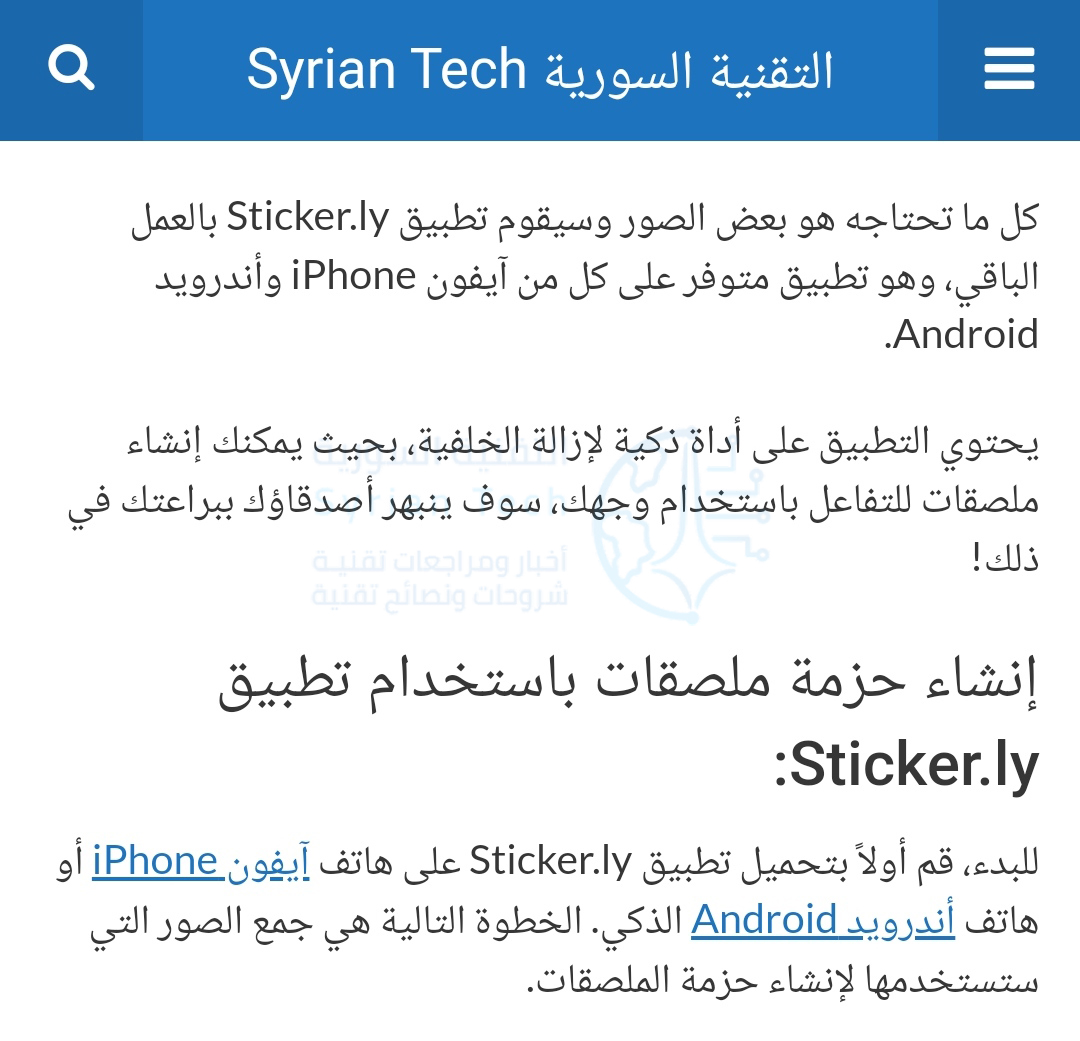
لقطة شاشة لصفحة من موقع التقنية السورية تحتوي على نص نريد نسخ جزء منه
اضغط مع الاستمرار بإصبعك على النص الذي تريد تحديده.
لقطة شاشة لصفحة من موقع التقنية السورية تحتوي على نص نريد نسخ جزء منه
سيؤدي هذا إلى إظهار قائمة بها بعض الخيارات، بما في ذلك خيار نسخ. سيكون للنص الذي تم تحديده أيضاً مقبضين على جانبيه، يمكنك سحبها لتحديد المزيد من النص.
لقطة شاشة لصفحة من موقع التقنية السورية تحتوي على نص نريد تحديد جزء منه
بمجرد تحديد النص، انقر على نسخ من القائمة.
لقطة شاشة لصفحة من موقع التقنية السورية تحتوي على نص نريد نسخ جزء منه
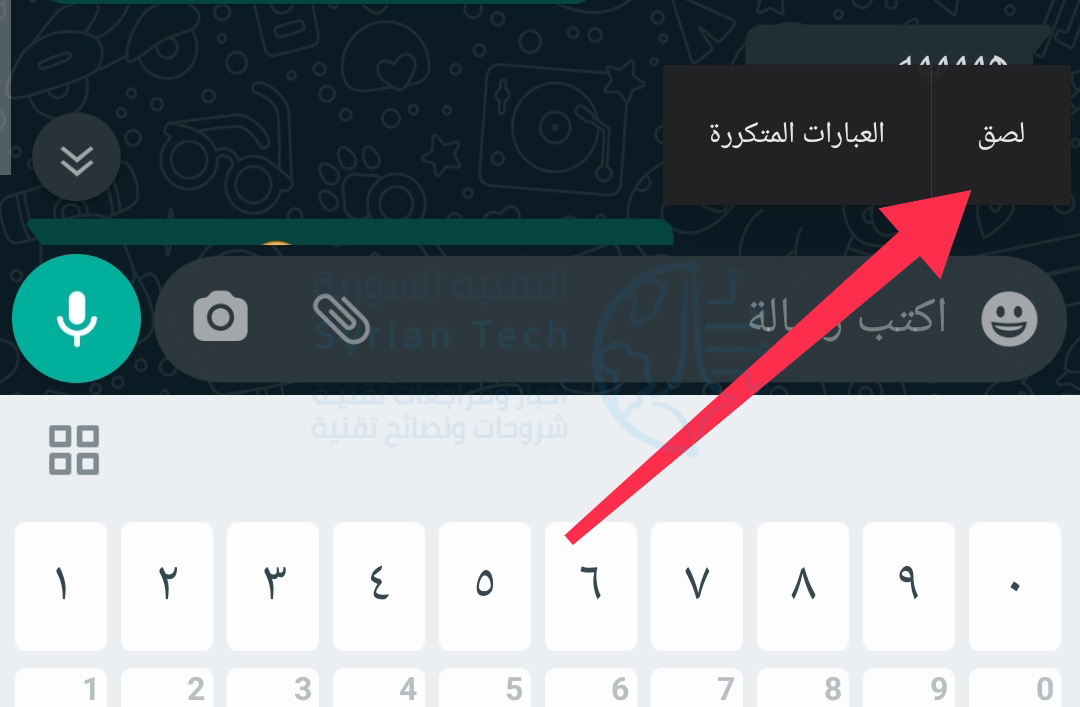
بعد ذلك ، للقيام بلصق النص، تحتاج إلى الذهاب إلى مربع النص الذي تريد. يمكن أن يكون هذا المربع في تطبيق مراسلة أو شريط بحث جوجل Google أو تطبيق ملاحظات وما إلى ذلك.
انقر مع الاستمرار في أي مكان تريد إدخال نص فيه. سيؤدي هذا إلى إظهار قائمة مرة أخرى، ولكن هذه المرة سيكون لديك خيار لصق.
كيفية نسخ الروابط ولصقها في نظام أندرويد:
يعمل نسخ الرابط ولصقه بنفس طريقة عمل النص. أولاً، ابحث عن رابط لنسخه. يمكن أن يكون هذا إما عنوان URL في شريط العناوين في متصفحك أو رابط على صفحة ويب أو تطبيق.
إذا كنت تستخدم متصفح جوجل كروم Google Chrome، فالأمر بسيط مثل النقر على عنوان URL في شريط العناوين.
لقطة شاشة لصفحة من موقع التقنية السورية تُظهر عنواناً يُراد نسخه
سترى الآن رمز عملية النسخ قد ظهر. اضغط عليه لنسخ عنوان URL الكامل.
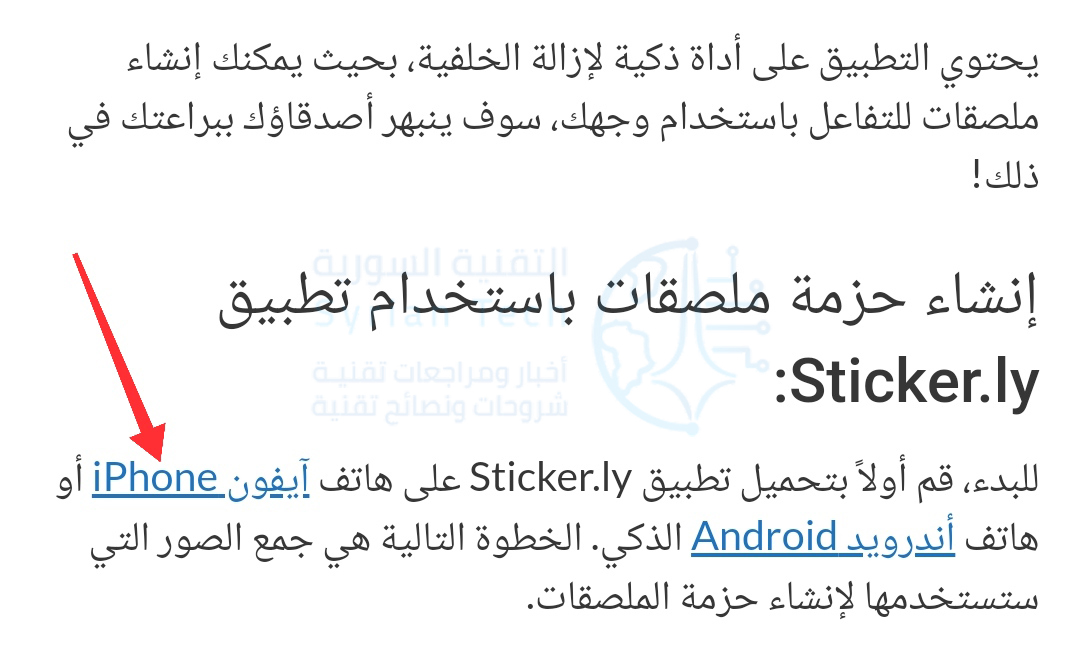
إذا كنت تريد نسخ رابط من صفحة ويب أو تطبيق، فانقر مع الاستمرار فوق الرابط.
لقطة شاشة لصفحة من موقع التقنية السورية تحتوي على نص مع رابط يُراد نسخه
من القائمة المنبثقة، حدد نسخ عنوان الرابط.
الآن، للصق عنوان URL، انتقل إلى مربع نص في مكان ما. يمكن أن يكون هذا تطبيق مراسلة أو شريط العناوين في علامة تبويب جديدة أو تطبيق ملاحظات أو أي شيء آخر.
انقر مع الاستمرار أينما تريد إدخال عنوان URL. سيؤدي ذلك إلى إظهار قائمة منبثقة ويمكنك النقر فوق لصق لإدخال عنوان URL.
كيفية نسخ ولصق الصور في أندرويد:
لا يعد نسخ الصور ولصقها أمراً مباشراً مثل النص والروابط. هذه الميزة غير مدعومة على نطاق واسع من التطبيقات، ويمكن أن تختلف حسب إصدار أندرويد Android أيضاً. هذا الأمر يعمل بشكل أفضل في متصفح جوجل كروم Google Chrome.
ابحث عن صورة على صفحة ويب ثم اضغط عليها مع الاستمرار بالضغط.
لقطة شاشة لصفحة من موقع التقنية السورية تحتوي على نص وصورة
انقر على نسخ الصورة من القائمة المنبثقة.
ملاحظة: سترى أيضاً خيار تنزيل الصورة. سيؤدي هذا إلى حفظ الصورة على هاتفك، وهي طريقة أكثر موثوقية لمشاركة الصورة.
الخطوة التالية هي العثور على مكان للصق الصورة. يعمل هذا عادةً بشكل أفضل في تطبيقات المراسلة. انقر مع الاستمرار فوق مربع نص لإظهار قائمة منبثقة.
أخيراً، انقر على لصق من الخيارات المتاحة.
إن نسخ الصور ولصقها في أندرويد Android غير مدعوم على نطاق واسع. إن أفضل ما يمكن القيام به هو تنزيل الصورة.
كيفية الوصول إلى الحافظة في نظام أندرويد:
أداة أخرى قد تجدها مفيدة هي الحافظة. بدلاً من الوصول فقط إلى أحدث شيء نسخته، تقوم الحافظة بصنع محفوظات لكل شيء نسخته. إنها مفيدة كثيراً إذا كنت تقوم بالكثير من عمليات النسخ واللصق.
تعمل الحافظة في أندرويد Android بشكل مختلف، بناءً على الإصدار الذي تستخدمه. الطريقة الأكثر موثوقية هي من خلال تطبيق لوحة المفاتيح. حيث تتضمن العديد من لوحات المفاتيح الشائعة دعماً للحافظة، مثل Gboard و Swiftkey.
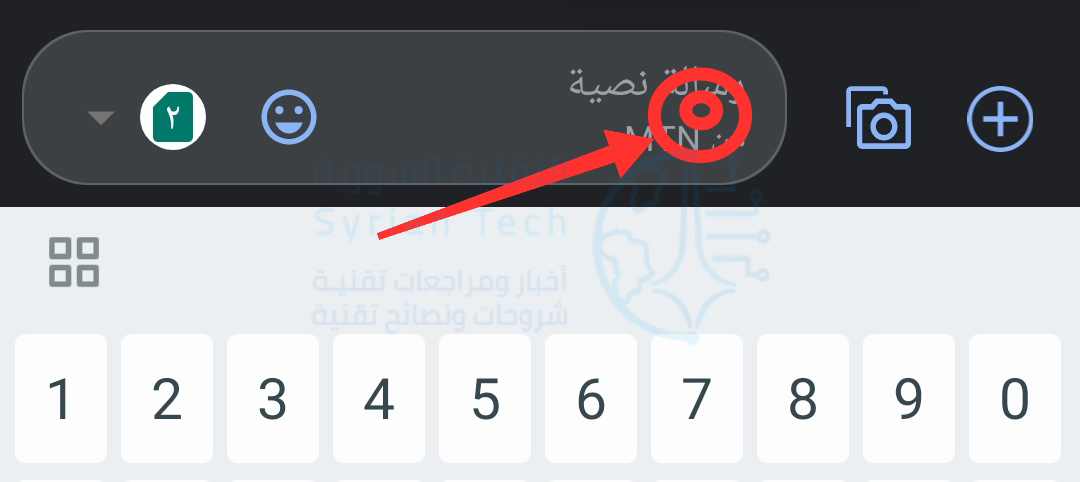
أولاً، قم بنسخ نص أو رابط باتباع الإرشادات الواردة في الأقسام أعلاه. بعد ذلك، قم بالدخول إلى مربع نص لإظهار لوحة المفاتيح. ابحث عن أيقونة شبيهة بتلك الموجودة أدناه في كل من لوحتي المفاتيح Gboard و Swiftkey.
SwiftKey
Gboard
في الحافظة، سترى بعضاً من آخر الأشياء التي قمت بنسخها. ما عليك سوى النقر فوق أحدها للصقه في مربع النص.
هذا كل شيء! تعد الحافظة طريقة رائعة للاحتفاظ بالعديد من أجزاء النص أو الروابط بين يديك.
يبدو أن جوجل Google تريد أن تختم عام 2020 بآخر تحديث للمتصفح الخاص بها جوجل كروم Google Chrome والذي يحمل الرقم 87، وقد تم إطلاقه مؤخراً.
وتدعي جوجل أنها قدمت تحسينات رئيسية كبيرة في كل من أداء المتصفح، وسرعة فتحه، واستهلاكه للموارد.
حيث كتب مات واديل، مدير منتج Chrome، في منشور مدونة: “يمثل تحديث هذا الشهر أكبر مكسب في أداء كروم Chrome منذ سنوات”.
أولى هذه التحسينات تتعلق بعلامات التبويب، حيث سيعطي كروم Chrome الآن الأولوية لعلامة التبويب النشطة على حساب التبويبات الأخرى في الخلفية.
الأمر الذي سيقلل استخدام وحدة المعالجة المركزية بما يصل إلى خمسة أضعاف، وإطالة عمر البطارية بما يصل إلى 1.25 ساعة”
وقالت جوجل Google أن هذا الأمر لن يؤثر على الميزات التي تعمل في الخلفية، والتي يهتم بها المستخدمون، مثل تشغيل الموسيقى وتلقي الإشعارات”.
بالإضافة لذلك، سيفتح كروم Chrome بسرعة أكبر، حيث سيتم تشغيل المتصفح الآن بشكل أسرع بنسبة 25 بالمائة.
من خلال هذا التحديث، سيقوم المتصفح بتحميل الصفحات بشكل أسرع بنسبة تصل إلى 7 في المائة.
وسيقوم بكل هذا باستخدام طاقة وذاكرة وصول عشوائي أقل من ذي قبل.
الميزة الأخرى هي إمكانية البحث عن إحدى علامات التبويب المفتوحة حيث سيمكن الآن رؤية قائمة بعلامات التبويب المفتوحة – بغض النظر عن النافذة التي توجد بها – ثم اكتب بسرعة للعثور على التبويب المطلوب.
مع هذا التحديث أيضاً فقد أصبح شريط العناوين أكثر فائدة مع شيء تسميه Google إجراءات كروم Chrome Actions وهي “طريقة أسرع لإنجاز المهام ببضع ضغطات على المفاتيح.”
على سبيل المثال: عند كتابة “تعديل كلمات المرور” أو “حذف السجل” في شريط العناوين، ستستطيع مباشرة اتخاذ هذا الإجراء، كما توضح هذه الصورة المتحركة:
وأخيراً، هناك ميزة “بطاقات” أو Cards، ستظهر عند فتح علامة تبويب جديدة في كروم Chrome.
وهي مهمة من أجل مساعدة المستخدم على العودة إلى أنشطة كان يقوم بها المستخدم قبل إغلاق المتصفح، أو محتوى ذي صلة، مثل التخطيط لوجبة، أو البحث عن هدية عطلة، أو الانتهاء من مشاهدة مقطع فيديو.
في الوقت الحالي، ستظهر ميزة البطاقات “لبعض المستخدمين” فقط أسفل منطقة الاختصارات، ووعدت جوجل Google بإضافة بطاقات تركز على الترفيه في عام 2021.
ضمن نفس السياق، حصل متصفح كروم Chrome لنظام macOS على رمز جديد يناسب بشكل أفضل أحدث إصدار من Big Sur.
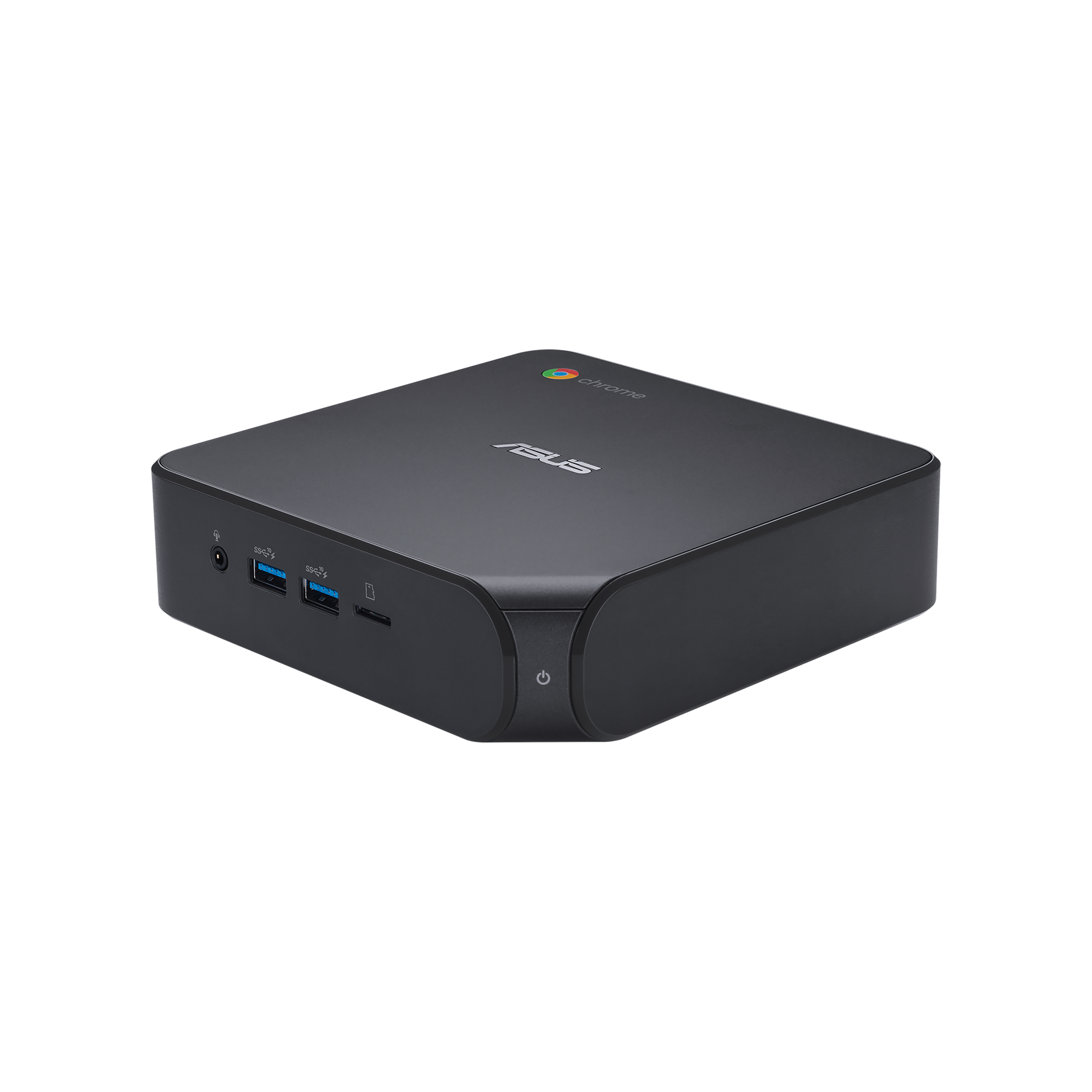
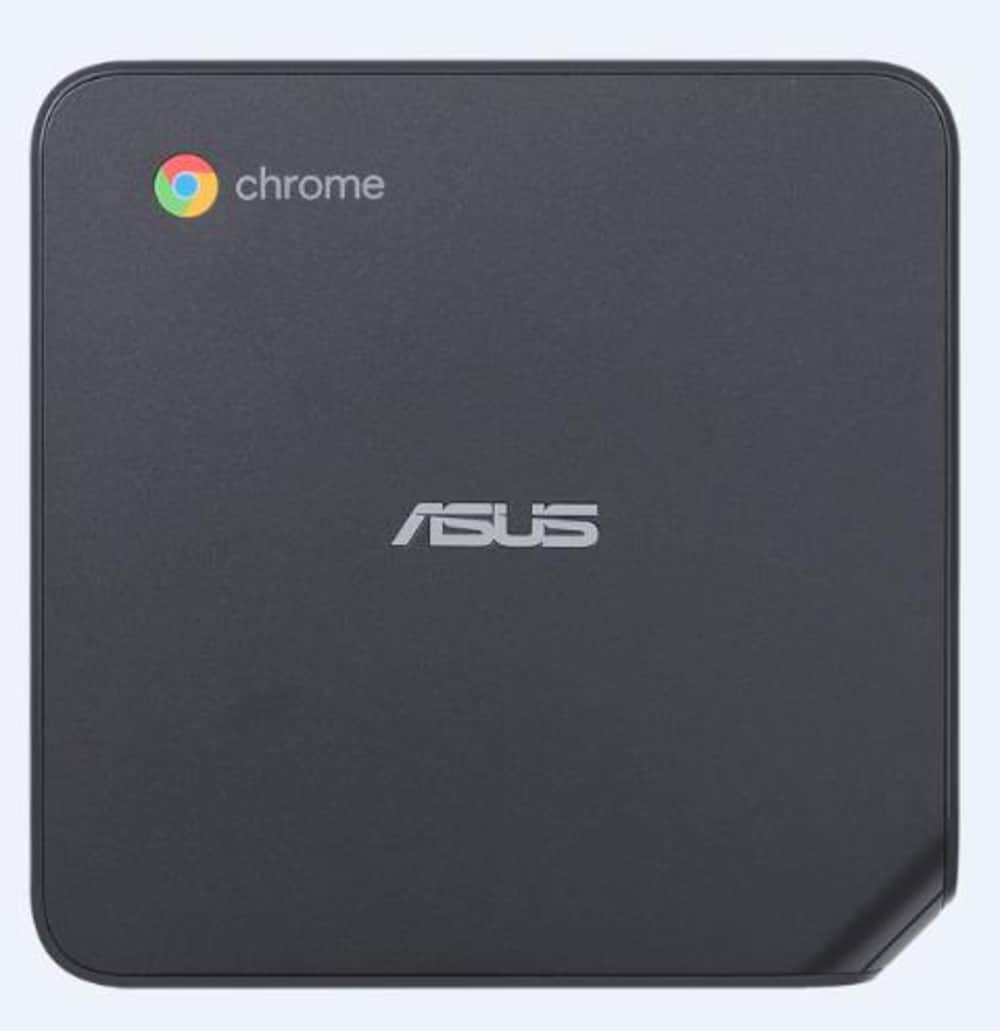
أعلنت شركة آسوس Asus عن جهاز Chromebox 4 الجديد، وهو حاسوب مكتبي صغير (Mini PC) يعمل بنظام التشغيل (كروم أو إس) Chrome OS، ويتميز بالعديد من المواصفات أبرزها معالجات إنتل من الجيل العاشر.
مواصفات جهاز Chromebox 4
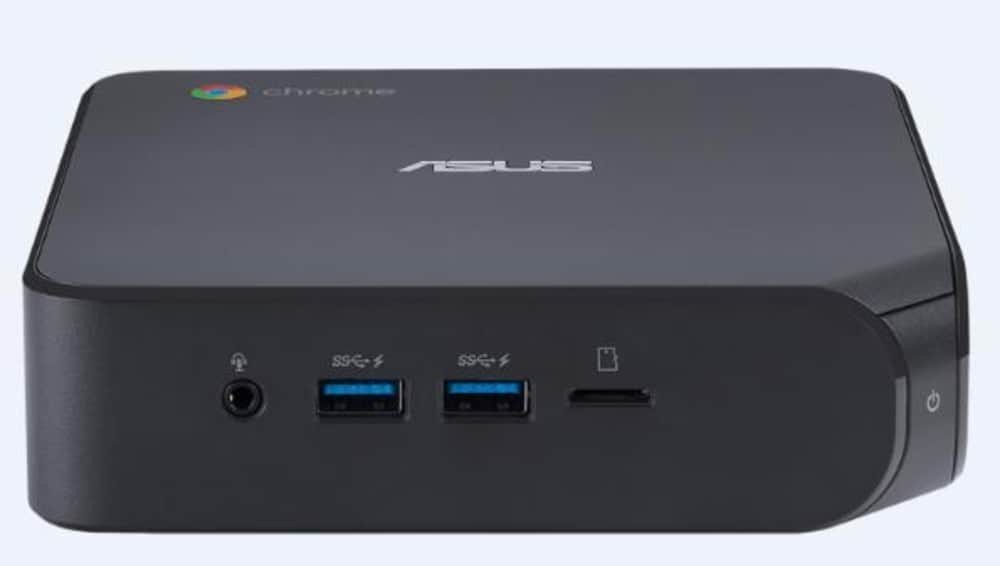
من الناحية المرئية: يبدو جهاز Chromebox 4 مشابهاً إلى حد ما لسابقه (Chromebox 3).
حيث يتتميز كلاهما باللون الأسود مع شعار آسوس Asus في المنتصف، وشعار كروم Chrome في الزاوية اليسرى العليا. وكلاهما بنفس الحجم البالغ 5.85 × 5.85 × 1.58 بوصة.
من ناحية العتاد (الهاردوير): قدمت شركة آسوس تغييرًات كبيرة في هذا المجال، حيث تم تشغيل Chromebox 3 بواسطة معالجات إنتل Intel من الجيل الثامن ، أما هذا الحاسب Chromebox 4 فيعمل من خلال معالجات إنتل Intel من الجيل العاشر.
وقالت آسوس Asus إن هذه المعالجات ستقدم “أداءً أسرع وأكثر سلاسة وأكثر كفاءة في استخدام الطاقة.”
يمكن أن يشتمل جهاز 4 Chromebox الجديد على معالج من نوع إنتل سيليرون Intel Celeron 5205U أو أحد معالجات Intel Core الثلاثة: (i3-10110U , i5-10210U i7-10510U )
بالنسبة إلى المواصفات الأخرى، يتأتي الجهاز Chromebox 4 بذاكرة وصول عشوائية (رام) 4 جيجابايت أو 8 جيجابايت من نوع (DDR4-SO-DIMM)، بالإضافة إلى ما يصل إلى 256 جيجابايت من التخزين (عبر M.2 SATA SSD).
كما يتضمن جهاز Chromebox 4 العديد من المنافذ: بما في ذلك منفذ HDMI 2.0 ومنفذ USB-C 3.2 من الجيل الأول (يدعم توصيل الطاقة و DisplayPort)، ومنفذ USB 3.2 Type-A من الجيل الثاني، والتي يمكن أن تدعم ما يصل إلى ثلاث شاشات بدقة فور كي 4K في وقت واحد.
يدعم الجهاز معيار واي فاي Wi-Fi 6، كما ويتضمن مروحة للتبريد.
وكما هو الحال في الأجهزة العاملة بنظام Chrome OS الأخرى، يدعم Chromebox 4 جوجل بلاي Google Play.
هذا يعني أنه ستستطيع استخدام تطبيقات أندرويد Android بشكل نظامي على الجهاز، مع الأخذ بعين الاعتبار أن بعض تطبيقات أندرويد Android ستعمل بشكل جيد جداً في حين أن البعض الآخر سيعاني من مشاكل أو قد لا يعمل إطلاقاً.
سيحصل المستخدم أيضاً على تحديثات البرامج وتحديثات الأمان بشكل تلقائي، لذلك لن تضطر إلى تخصيص وقت للتنزيل وإعادة التشغيل كما هو الحال بالنسبة للأجهزة العاملة بنظام ويندوز Windows أو ماك Mac.
سعر جهاز Chromebox 4
سيتوفر Chromebox 4 في أمريكا الشمالية الشهر القادم، وبسعر يبدأ من 289 دولار.
أعلنت شركة جوجل Google عن توفير إصدار جديد من متصفح الإنترنت الخاص بها والمعروف باسم جوجل كروم Google Ghrome وذلك لأجهزة ماك Mac الجديدة من آبل، المزودة بمعالجات قائمة على Arm.
وبدأت جوجل Google في البداية في طرح الإصدار الجديد يوم الثلاثاء الماضي، لكنها أوقفت الطرح بشكل مؤقت بسبب وجود بعض المشاكل في هذا الإصدار.
من الناحية النظرية، قد تعمل نسخة أصلية من هذا المتصفح الذي يشتهر باستهلاك موارد الجهاز بشكل كبير، بكفاءة أكبر على أجهزة حواسيب آبل Apple القائمة على Arm، نظراً لما تتمتع به هذه الحواسيب من قدرات معالجة ضخمة.
ووجد أحد المواقع التقنية الشهيرة أن إصدار كروم والمصمم لأجهزة ماك Mac السابقة، والمزودة برقائق إنتل قد عمل بالفعل وبشكل جيد على الأجهزة الحديثة المجهزة بشريحة M1 الجديدة.
لذلك نأمل أن يعمل هذا الإصدار الأصلي بشكل أفضل، حيث ستتمكن من اختيار إصدار Chrome المراد تنزيله من موقع الويب الخاص بالمتصفح.
وبدأت Google في طرح إصدار جديد من كروم Chrome يوم الثلاثاء الماضي، معتبرةً هذا الإصدار “أكبر مكسب في أداء Chrome منذ سنوات” بفضل بعض التغييرات الخفية.
لم تذكر مدونة الشركة حول الإصدار الجديد أي شيء عن الإصدار المحسّن لأجهزة Apple التي تعمل بنظام التشغيل Mac.
قالت جوجلGoogle في وقت سابق من هذا العام إنها ستنضم إلى شركات متصفحات الويب الأخرى لحظر ملفات تعريف الارتباط (كوكيز) للجهات الخارجية في متصفحها كروم Chrome، واليوم ، لدى المطورين أول فرصة لاختبار بديل مقترح لتتبع المستخدمين عبر الويب والذي أطلقت عليه اسم: رموز الثقة.
وقد صممت هذه الرموز لمصادقة المستخدم دون الحاجة إلى معرفة هويته، حيث لن تتمكن هذه التقنية من تتبع المستخدمين عبر مواقع الويب، لأنهم جميعاً متشابهون نظرياً.
وستسمح هذه الرموز للمعلنين بإثبات أن المستخدمين الفعليين وليس برامج الروبوت قد قاموا بزيارة موقع ما، أو نقروا على أحد الإعلانات. (يقترح أحد المشرفين في موقع GitHub أن مواقع الويب يمكنها إصدار أنواع مختلفة من رموز الثقة المميزة).
وتعتبر هذه الخطوة من جوجل Google في إيجاد حل لملفات تعريف الارتباط التابعة لجهات خارجية، التي يبدو أن الجميع يكرهها، أبطأ قليلاً من منافساتها فمثلاً قامت كل من سفاري Safari وفايرفوكس Firefox بحظرها افتراضياً بالفعل ، على الرغم من أن Safari كانت أكثر تشدداً حيال ذلك.
وأكد مايك شولمان Mike Schulman، نائب رئيس Google لخصوصية الإعلانات وأمانها، في منشور على مدونة جوجل أن الشركة لا تزال تخطط للتخلص التدريجي من ملفات تعريف الارتباط للجهات الخارجية في متصفح كروم Chrome أيضاً.
بالإضافة إلى ذلك ، تجري جوجل Google بعض التعديلات على زر “لماذا هذا الإعلان” الذي يتيح لك معرفة سبب استهداف بعض الإعلانات لك، حيث سيعطي تصنيف “حول هذا الإعلان” الجديد الآن اسم المعلن الذي تم التحقق منه أيضاً، حتى تتمكن من معرفة الشركات التي تستهدفك، وجعل الأمر أكثر وضوحاً للناس حول كيفية قيام جوجل Google بجمع البيانات الشخصية للإعلانات، سيبدأ طرح هذه الإضافة الجديدة في نهاية العام.
أعلنت الشركة أيضاً عن إضافة جديدة لمتصفح كروم Chrome الخاص بها، وذلك في إصدار ألفا التجريبي، تسمى Ads Transparency Spotlight ، والتي توفر “معلومات تفصيلية حول جميع الإعلانات المشاهدة على الويب”.
حيث سيتمكن المستخدمون من رؤية تفاصيل حول الإعلانات في صفحة معينة، ومعرفة سبب ظهور الإعلانات على هذه الصفحة، وقائمة بالشركات والخدمات الأخرى التي لها وجود على الصفحة، مثل تحليلات مواقع الويب أو شبكات توصيل المحتوى.
وافق لينوس تورفالدس Linus Torvalds، الذي اشتهر بأنه من وضع النواة المعروفة بـ لينُكس Linux Kernel، على مصطلحات برمجية جديدة تساهم بتعزيز الكود البرمجي وتوثيقه في نواة لينكس.
يلغي التغيير مصطلحات مثل Blacklist و Master و Slave التي تعني حرفياَ على الترتيب القائمة السوداء و سيد و عبد.
لا توجد بدائل رسمية، لكن Torvalds اقترح الكثير من الخيارات. البدائل المقترحة لـ master/slave هي primary/secondary، controller/device، requester/responder، و main/replica.
وبالنسبة للبدائل المقترحة لـ blacklist/whitelist فهي denylist/allowlist و blocklist/passlist.
وقد يؤدي ذلك الى خلق قائمة طويلة من القضايا المربكة في المستقبل والتي لا يُفضلها فريق لينكس Linux أو تورفالدس Torvalds. ومع ذلك، فإن إنشاء لغة أكثر شمولاً للاستخدام العام هو الطريقة الصحيحة.
مجتمع نواة لينكس Linux Kernel ليس المجموعة التقنية الوحيدة التي غيرت لغتها. حيث أنه في الشهر الماضي قالت GitHub أنها ستستبدل المصطلحات الحساسة عنصرياً من وثائقها.
I refuse to use “whitelist”/“blacklist” or “master”/“slave” terminology for computers. Join me. Words matter.
في أيار، بعد وفاة جورج فلويد George Floyd في الولايات المتحدة، نشبت سلسلة من الاحتجاجات في جميع أنحاء العالم لدعم مبادرات حياة السود.
ومن أجل إظهار التضامن، اقترح مجتمع التكنولوجيا التخلص من مصطلحات مثل blacklist و slave التي تعني حرفياً على الترتيب القائمة السوداء و العبد.
كما تبنت العديد من فرق اللغات الرئيسية للإنتاج والبرمجة بما في ذلك تويتر Twitter وكروم Chrome وأندرويد Android و Curl و Go ومايكروسوفت Microsoft مصطلحات بديلة أيضاً.
لا يزال متصفح كروم Chrome يتمتع بسمعة سيئة على أنه يأكل البطارية، خاصة إذا كنت تميل إلى فتح العديد من علامات التبويب، ولكن يبدو أن شركة جوجل Google على استعداد لإصلاح ذلك.
يدعي أحد المواقع الموثوقة أن ميزة تجريبية في Chrome 86 ستقلل من استخدام الطاقة عن طريق إيقاف تشغيل أجهزة ضبط الوقت وأجهزة تتبع جافا سكريبت غير الضرورية عندما تكون علامة التبويب في الخلفية، مثل تلك التي تتحقق من موضع التمرير في الصفحة (سكرول).
يمكن أن يكون التوفير في البطارية هاماً جداً في الظروف المناسبة، حيث أفادت التقارير أن جوجل Google وفرت ساعتين من عمر البطارية في اختبار مع وجود 36 علامة تبويب في الخلفية وعلامة تبويب أمامية فارغة، إنها ظروف قاسية بالتأكيد، ولكنك قد تصل لهذه الحال.
لم تكن النتائج مرضية بشكل كبير عند تشغيل مقطع فيديو على يوتيوب YouTube، لكن الاختبار الأكثر قساوة (وجود 36 علامة تبويب في الخلفية) كان لا يزال يضيف حوالي 36 دقيقة من وقت التشغيل.
ما ذكر متاح فقط كإشارة في إصدارات Chrome 86 المبكرة، على الرغم من أنه سيكون متاحاً بشكل فعلي لجميع إصدارات سطح المكتب والجوال.
ليس هناك ما يضمن أن هذه الميزة ستكون جاهزة في الوقت الذي يكون فيه الإصدار الجديد من كروم Chrome جاهزاً بجميع إصداراته، بل وهناك احتمالية لإلغائها.
وتقوم شركات مثل آبل ومايكروسوفت بانتظام بتوصيف مزايا عمر البطارية على كروم Chrome.
ولا تزال اختبارات جوجل Google الخاصة تظهر أن متصفح سفاري في المقدمة، لكن الفجوة بين المتصفحين قد تكون صغيرة حيث يتم تحديد خيار المتصفح الذي تريده حسب الأفضلية أكثر من الضرورة.