كثير من الأشخاص
المتصلين بالإنترنت ليس لديهم سوى هاتف ذكي بدون جهاز كمبيوتر شخصي. على الرغم من
أن بعض المكتبات ومقاهي الإنترنت تقدم وصولاً مجانياً للكمبيوتر الشخصي، إلا أن
الهاتف أسهل عندما يكون لديك وصول إلى الأدوات التي تحتاجها.
إذا كنت تبحث عن البدء
في موقع ويب، فإن الخدمات التي سنتحدث عنها هنا تحتوي على تطبيقات ويب للجوال تعمل
بكامل طاقتها وتسمح لك بإنشاء موقعك ونشره وتعديله بالكامل من هاتفك.
إن الجزء الجيد من
القيام بكل ذلك عبر الإنترنت هو أن عملك يتم حفظه مع الخدمة التي تستخدمها، لذلك
إذا كنت بحاجة لإجراء تغييرات أكثر تفصيلاً على جهاز كمبيوتر عام، فيمكنك تسجيل
الدخول إلى حسابك ومتابعة العمل.
GoDaddy:
يعمل منشئ موقع GoDaddy الإلكتروني مباشرة من موقعه على الويب. لديهم العديد من السمات المتاحة – والتي يمكنك تحريرها مجانًا – ولديك معاينات لإصدارات الجوال وسطح المكتب للموقع.
لا تتوقع تخصيصًا كاملاً
أو تجربة استثنائية للجوال، ولكن من السهل إلى حد ما أن تجعل موقعك يبدو كما تريد
مع بعض التعديلات.
يمكنك تحرير كل
عنصر لتغيير النمط، وإضافة أقسام جديدة إلى كل صفحة، وإعداد عدة صفحات مع شريط
القوائم في الأعلى.
لديهم حتى حل مدونة
أساسي إلى حد ما لتحديث المحتوى بسهولة، والذي يمكن وضعه على صفحة منفصلة.
WordPress:
يعد WordPress ملكًا للمدونات على الإنترنت، وهو مثالي للمواقع التي تحتاج إلى محتوى يتم تحديثه بانتظام، كما أن لديها محرر جوال.
السمة الافتراضية
أساسية ونظيفة ولكن يمكن تخصيصها أو استبدالها بأي سمة WordPress أخرى. إن إدارة الصفحات أمر سهل، كما أن
محرر النشرات متميز جدًا لتطبيق جوال.
نشر موقعك سهل
أيضًا؛ كان لدينا مدونة أساسية تم إعدادها وتشغيلها في أقل من عشر دقائق.
أنها توفر استضافة مجانية أساسية. الموقع المجاني سيكون ووردبريس. إن الدفع مقابل الخطة يزيل تلك العلامة التجارية ويمنحك نطاقاً متميزاً.
Weebly:
يستخدم محرر Weebly للجوال تطبيقاً أصلياً يمكنك تنزيله من التطبيق أو متجر Google Play ، مما يعني أنه يمكنك تحرير موقع الويب أثناء الاتصال بالإنترنت ثم نشر التغييرات عندما تعود إلى الإنترنت.
إنها تركز على التجارة الإلكترونية، وهي مجانية للمواقع الأساسية، ولكنها تتطلب منك الدفع شهرياً إذا كنت ترغب في بيع المنتجات على موقع الويب.
يعد تحميل الموسيقى
وحفظها على هاتفك أو جهاز الكمبيوتر أمراً من الماضي. اليوم، يمكنك بث أي موسيقى
تريدها تقريباً. إليك أفضل اختياراتنا لتطبيقات الاستماع للموسيقى المجانية على أندرويد
Android و آيفون iPhone.
Spotify:
Spotify هي واحدة من أوسع خدمات الاستماع للموسيقى
في العالم مع أكثر من 30 مليون أغنية في مكتبتها وأكثر من 83 مليون مستخدم يدفعون.
يمكنك الاستماع إلى
الموسيقى المدعومة بالإعلانات مجاناً في الوضع العشوائي (وهو ما يشبه استخدام
تطبيق راديو عادي).
من الممكن أيضاً
العثور على المقاطع الصوتية والاستماع إليها، ولكنها محدودة في المستوى المجاني.
يمكنك دفع 9.99
دولاراً في الشهر (14.99 دولاراً أمريكياً للخطة العائلية) وحفظ الموسيقى في وضع
عدم الاتصال وإنشاء قوائم تشغيل مخصصة والحصول على المزيد من الميزات.
Pandora هو تطبيق آخر لراديو الإنترنت (مثل معظم
التطبيقات في قائمتنا). أدخل اسم فنان، أو النوع، أو أغنية، وسيقوم Pandora بإنشاء محطة لك فقط.
كلما زادت الموسيقى
التي تستمع إليها وتقيمها، كلما فهمت Pandora
أكثر أذواقك وتوصي بالموسيقى التي تعتمد عليها. إنها طريقة رائعة
لاكتشاف موسيقى جديدة.
على الرغم من أن Pandora مجاني، يجب عليك إنشاء حساب للاستماع إلى
الموسيقى. كما أن الخطة المجانية مدعومة بالإعلانات وتسمح لك بتخطي عدد محدود من
الأغاني يومياً.
تتيح لك خطة Pandora Plus (التي تبلغ قيمتها 4.99 دولاراً أمريكياً
شهرياً) وجود أربع محطات غير متصلة بالإنترنت، وتخطيات وإعادات غير محدودة، وصوتاً
عالي الجودة، وبدون إعلانات.
تتيح لك الخطة
المميزة (9.99 دولار في الشهر) الوصول إلى الموسيقى وإنشاء قوائم التشغيل حسب
الطلب بالإضافة إلى جميع ميزات خطة Plus.
اطلع على تطبيق Pandora على نظامي التشغيل Android و iOS.
iHeart Radio:
ناقشنا iHeart Radio في مقالنا على أفضل المواقع للاستماع إلى الموسيقى حيث ذكرنا أن iHeart Radio جزء من مجموعة iHeartMedia وأنهم يقومون بتشغيل أكثر من 850 قناة عبر الولايات المتحدة.
مع تطبيقات الهاتف
المحمول الخاصة به، يمكنك الاستماع إلى البث الإذاعي الحي والأخبار وحتى إنشاء محطة
الراديو الخاصة بك بناء على تفضيلاتك الموسيقية.
لست بحاجة إلى إنشاء
حساب للاستماع إلى الموسيقى، ولا توجد إعلانات صوتية تجارية تعطل الموسيقى. ولكن،
يمكنك تخطي عدد محدود من الأغاني يومياً.
حولت التغييرات
الأخيرة التي أجرتها غوغل Google
على يوتيوب YouTube خدماتها المميزة إلى مستويات مختلفة.
تم استبدال YouTube Red بـ YouTube Premium و YouTube للموسيقى، وتم تصميم الأخير للموسيقى فقط.
إذا لم يكن هناك
شيء آخر، فإن يوتيوب YouTube للموسيقى تشبه Spotify كثيراً. يمكنك البحث عن الأغاني والاستماع
إلى قوائم التشغيل وما إلى ذلك.
لديهم أيضاً مجموعة
كبيرة من الموسيقى للفنانين المستقلين. ستحصل أيضاً على قوة بحث جوجل Google المتقدم؛ يمكنك البحث عن كلمات أو حتى وصف
الأغنية للعثور عليها في YouTube للموسيقى.
تتوفر خدمة YouTube للموسيقى مجاناً وتستخدمها الإعلانات. تقدم جوجل
Google أيضاً YouTube Music Premium مقابل 9.99 دولاراً أمريكياً، مما يتيح لك
الاستماع إلى الخلفية والوصول بلا اتصال بالإنترنت وبعض الميزات الأخرى.
إذا كنت تستمتع
بمحتوى يوتيوب YouTube الحصري، فيمكنك اختيار YouTube Premium بدلاً من ذلك مقابل 11.99 دولاراً، نظراً
لأنه سيشمل اشتراكًا في يوتيوب YouTube
للموسيقى أيضاً.
اطلع على تطبيق YouTube للموسيقى على Android و iOS.
SoundCloud:
يوفر SoundCloud طريقة رائعة للاستمتاع واكتشاف الموسيقى
الجديدة. يمكنك العثور على بعض الموسيقى المفضلة لديك، ولكن ليس هذا هو تركيز SoundCloud.
يتيح SoundCloud للفنانين المستقلين تحميل واستضافة الموسيقى
الخاصة بهم. عند استخدام SoundCloud لأول مرة، قد تشاهد الكثير من الموسيقى العشوائية.
لكن كلما استخدمته أكثر، ستتعلمه وتوصي بالموسيقى بناءً على ما تحب.
يحتوي SoundCloud على الملايين من المسارات التي يمكنك
الاستماع إليها، ولكن يمكن أن يكون الافتقار إلى الموسيقى السائدة من العوامل التي
يفرضها البعض.
إذا كنت تفضل
الاستماع إلى الفنانين المشهورين في الغالب، يمكنك إعطاء SoundCloud إشارة، لكننا ما زلنا نشجعك على التجريب.
إذا كنت تحب الاستماع
إلى الراديو على هاتفك الذكي، فحينئذٍ ستحب تطبيق TuneIn للجوال. مع ذلك، يمكنك الاستماع إلى
الراديو، والتحديثات الرياضية، والبودكاست، والأخبار، كل ذلك أثناء التنقل.
عموماً، هناك ما
يقرب من 120،000 محطات إذاعية متوفرة على TuneIn. بالنسبة إلى الموسيقى، لا تقتصر على ما يتم تشغيله على الراديو
فقط.
بدلاً من ذلك،
يمكنك البحث عن الفنانين أو الأغاني لإظهار قائمة بجميع محطات الراديو التي تقوم
باختيارها.
الاستماع إلى
الموسيقى أو الراديو على TuneIn مجاني ومدعوم بالإعلانات. إذا كنت تكره
الإعلانات، يمكنك شراء TuneIn
Premium
مقابل 9.99 دولار في الشهر، مما يؤدي إلى التخلص من الإعلانات ويتيح لك الاستماع
إلى ألعاب NFL و MLB و NHL.
Slacker Radio هي خدمة راديو الإنترنت التي تمكنك من
الاستماع إلى الراديو عبر الإنترنت في مجموعة متنوعة من الأنواع.
يمكنك ضبط المحطة
التي تستمع إليها لسماع المزيد من الموسيقى التي تفضلها أو السماح لراديو Slacker بمساعدتك في اكتشاف الموسيقى.
النسخة المجانية من
Slack Radio مدعومة بالإعلانات والتي تتضمن كلاً من
الإعلانات المصورة والإعلانات الصوتية. عدد التخطيات على الخطة المجانية محدود أيضاً.
إذا قمت بالترقية إلى Plus-plan، يمكنك التخلص من الإعلانات، والحصول على جودة صوت أفضل، وتخطيات غير محدودة.
لدى Slacker Radio أيضاً خطة ممتازة مقابل 9.99 دولاراً أمريكياً شهرياً، والتي تقدم موسيقى بلا اتصال وموسيقى حسب الطلب بالإضافة إلى ميزات Plus Plan. يتوفر Slacker Radio لنظامي التشغيل iOS و Android.
الإنترنت أفسدنا بالخيارات، السؤال ليس مكان العثور على محتوى رائع، وإنما أي من الخدمات العديدة تعمل بشكل أفضل لك، الاستماع للموسيقى المجانية ليست استثناء، لذلك هنا بعض المواقع المفضلة لدينا.
Spotify:
Spotify هي واحدة من أكثر خدمات بث الموسيقى شعبية في العالم، لديه تجربة تشبه الراديو مع بعض الميزات حسب الطلب.
يمكن للمستخدمين
المجانيين تشغيل الموسيقى المدعومة بالإعلانات بينما يمكن للمستخدمين الذين يدفعون
مقابلاً البث عند الطلب والحصول على وصول بلا اتصال والاستماع إلى الموسيقى
الخالية من الإعلانات.
واحدة من الميزات التي تميز Spotify بصرف النظر عن توصياتها، على سبيل المثال، تعتبر قائمة التشغيل Discover Discover Weekly ميزة شائعة للغاية توصي بـ 30 أغنية لك كل يوم إثنين استناداً إلى ما كنت تستمع إليه.
هذه الميزة وغيرها
من الميزات جعلت من Spotify خدمة البث الأكثر شعبيةً مع أكثر من 70
مليون مستخدم يدفعون.
Pandora:
Pandora هو موقع ويب رائع للاستماع للموسيقى المفضلة لديك واكتشاف موسيقى جديدة أيضاً.
عند إدخال النوع أو
الفنان المفضل لديك في مربع البحث على الصفحة الرئيسية، يقوم Pandora بإنشاء محطة راديو لك تتضمن موسيقى شبيهة
باختيارك. استناداً إلى التعليقات التي تقدمها، تصنع Pandora قرارات حول الموسيقى التي ستوصي بها بعد
ذلك.
تمامًا مثل جميع الخدمات الأخرى، فإن إصدار Pandora المجاني هو مدعوم بإعلانات، تقدم Pandora خطتين مدفوعتين – Plus و Premium.
Plus: يتكلف هذا الإصدار $ 4.99 شهريًا ويمنحك إمكانية الوصول إلى عدد غير
محدود من عمليات التخطي والإعادة غير المحدودة للصوت والصوت العالي الجودة.
يتكلف الإصدار Premium 9.99 دولارًا في الشهر، يتضمن هذا البرنامج جميع ميزات Plus، ويمنحك إمكانية الوصول إلى قاعدة بيانات البالغة 40 مليون أغنية، ويتيح لك تخزين الموسيقى في وضع عدم الاتصال فوق جميع ميزات Plus.
Google Play Music:
يحتوي تطبيق Google Play Music على مجموعة موسيقية ضخمة، ويمكنك البحث عن الموسيقى أو الفنانين لبدء الاستماع على الفور.
بدلاً من ذلك، يمكنك زيارة أهم المخططات أو قسم الإصدارات الجديدة للاستماع إلى المقاطع الشهيرة، يمكنك بث الموسيقى مباشرة، لكن بعضها يتطلب منك تشغيل محطة راديو.
إحدى الميزات
الفريدة التي تقدمها فقط Google
Play Music
هي السماح لك بتحميل ما يصل إلى 50000 من الأغاني المملوكة
قانونياً إلى مكتبة جوجل Google والتي يمكنك بثها في أي وقت.
هذه الخدمة مدعومة بالإعلانات، ولكن يمكنك الدفع مقابل اشتراك للتخلص من الإعلانات، يكلف 9.99 دولاراً في الشهر، ولكنها توفر أيضاً خطة عائلية تدعم ما يصل إلى ستة أعضاء وتكلف 14.99 دولاراً في الشهر.
iHeartRadio:
iHeartRadio هو موقع رائع للاستماع الموسيقى حيث يمكنك الاستماع إلى الراديو المباشر أو إنشاء قناتك الخاصة مع الفنانين المفضلين لديك.
iHeartRadio هو جزء من مجموعة iHeartMedia، وهي أكبر إذاعة في الولايات المتحدة.
إن نقطة البيع الحقيقية للخدمة، هي إمكانية استخدامها للاستماع إلى محطات الراديو في جميع أنحاء الولايات المتحدة.
وهي تدير أكثر من
850 قناة، وتقيم أحداث الموسيقى، وحتى تنتج الأحداث والحفلات الموسيقية.
SoundCloud:
يمكن وصف SoundCloud باسم يوتيوب YouTube الموسيقى، لديها مجموعة واسعة من الموسيقى التي تم إنشاؤها من قبل الفنانين في جميع أنحاء العالم.
نظراً لأنها تعرض موسيقى من فنانين مستقلين، فإنها تحتاج إلى المزيد من البحث للعثور على الموسيقى التي تعجبك، ولكن بمجرد اتباع بعض الفنانين الجيدين، يمكنك دائماً العثور على موسيقى مقترحة جيدة في الصفحة الرئيسية.
النسخة المجانية من SoundCloud مدعومة بالإعلانات، كما أنه يقدم خطة متميزة – SoundCloud Go+ والتي تزيل الإعلانات وتضيف الاستماع في وضع عدم الاتصال، يعمل SoundCloud Go+ مقابل 9.99 دولاراً في الشهر.
تم تصميم خطة متميزة أخرى – SoundCloud Pro – للفنانين الذين يشاركون الموسيقى الخاصة بهم على SoundCloud، توفر هذه الخطة حدود تحميل أعلى وتحليلات تفصيلية وبعض الميزات الأخرى.
SHOUTcast:
SHOUTcast هي خدمة بث موسيقي مثيرة للاهتمام تتيح لك الوصول إلى أكثر من 89،000 محطة راديو من جميع أنحاء العالم.
يمكنك التنقل بين المحطات حسب النوع، أو البحث عن محطات أو فنانين، لا يوجد اشتراك مطلوب، ويمكنك بدء بث الموسيقى في ثوانٍ.
ولكن، SHOUTcast ليست مجرد خدمة بث، تسمح لك أدوات البث بتشغيل محطة الراديو، الخدمة مجانية تماماً، ويمكنك حتى تحقيق الدخل من محطة الراديو التابعة لك باستخدام برنامج Publisher Targetspot.
AccuRadio:
يعد AccuRadio مكاناً رائعاً ليس فقط للاستماع الموسيقى ولكن أيضاً لاكتشاف موسيقى جديدة، على عكس بعض مواقع الويب، فإن واجهة AccuRadio بسيطة جداً.
يمكنك النقر على أي
من الفنانين أو الأنواع الموصى بها في الصفحة الرئيسية، أو يمكنك البحث عن
الموسيقى المفضلة لديك والبدء في الاستماع فوراً.
على الرغم من أن AccuRadio مدعوم بالإعلانات، إلا أنه يقدم تخطياً غير
محدود للأغاني، وهو شيء لا تقدمه معظم مواقع البث المجانية.
إذا كنت ترغب في
الاستماع أثناء التنقل، يمكنك استخدام تطبيقات الهاتف المحمول الخاصة بـ AccuRadio المتوفرة لأجهزة Android و iOS والعديد من الأنظمة الأساسية الأخرى.
Last.fm:
Last.fm كان واحدا من أولى الشبكات الاجتماعية وخدمات الاستماع قبل أن تأتي بدائل أخرى، فهو يتيح لك بث الموسيقى بحرية، كما يمكنك أيضاً اكتشاف الموسيقى استناداً إلى ما يستمع إليه المجتمع.
تدعي ميزة Scrobbles التابعة لهم بتتبع ما تستمع إليه والتوصية بالموسيقى الأخرى التي تحبها، يتم إطلاق ميزة Scrobbling على موقع Last.fm على الويب.
ولكن يمكنك أيضاً التواصل مع خدمات الموسيقى الأخرى مثل Spotify و SoundCloud وموسيقى Google Play للحصول على توصيات دقيقة بناءً على ذوقك.
على الرغم من
أننا نرغب في أن نوصي بواحد فقط من مواقع الويب المذكورة أعلاه باعتبارها أفضل
لاحتياجات البث، فلا يمكننا ذلك.
الجميع لديهم ذوق مختلف في الموسيقى، والكم الهائل من الموسيقى المتاحة يجعل من المستحيل الإعلان عن خدمة واحدة أفضل، نوصيك بالذهاب إلى جميع هذه المواقع لتكتشف بنفسك تلك التي تحبها أكثر من غيرها.
Sketchup (سابقاً Google Sketchup) هو برنامج تصميم ثلاثي الأبعاد سهل
الاستخدام ويحتوي على قاعدة بيانات شاملة للنماذج التي أنشأها المستخدم للتنزيل.
يمكنك استخدامه
لرسم مخططات (أو استيرادها) للمساعدة في جميع أنواع المشاريع – بناء الأثاث، إنشاء
ألعاب الفيديو، الطباعة ثلاثية الأبعاد، التصميم الداخلي، وأي شيء آخر يمكنك
التفكير فيه.
ما هو Sketchup؟
SketchUp هو تطبيق نمطي ثلاثي الأبعاد يتيح لك إنشاء
وتحرير نماذج ثنائية وثلاثية الأبعاد باستخدام طريقة Push and Pullالحاصلة
على براءة اختراع.
تتيح أداة الدفع
والسحب للمصممين بجعل أي سطح مستوٍ شكلاً ثلاثي الأبعاد. كل ما عليك فعله هو النقر
فوق كائن ثم البدء في سحبه إلى أن يعجبك ما تراه.
SketchUp هو برنامج يستخدم لمجموعة كبيرة من مشاريع
تصميم النماذج ثلاثية الأبعاد، مثل التصميم المعماري، والتصميم الداخلي، وتصميم
المناظر الطبيعية، وتصميم ألعاب الفيديو، على سبيل المثال لا الحصر.
يشتمل البرنامج على وظائف تخطيط الرسم، وعرض السطح، ويدعم الإضافات الخارجية من مستودع التخزين.
التطبيق يحتوي على
مجموعة واسعة من التطبيقات، بما في ذلك في عالم العمارة، والتصميم الداخلي،
والمناظر الطبيعية، وتصميم ألعاب الفيديو.
كما وجد Sketchup النجاح مع الأشخاص الذين يرغبون في إنشاء
نماذج ثلاثية الأبعاد أو مشاركتها أو تنزيلها للاستخدام مع الطابعات ثلاثية
الأبعاد.
تم إنشاء Sketchup في عام 1999 بواسطة Last Software. في عام 2006، استحوذت جوجل Google على SketchUp بعد إنشاء Last
Software
مكوناً إضافياً لبرنامج Google
Earth
الذي جذب أنظار عملاق التكنولوجيا.
في عام 2012، حصلت Trimble Navigation (now Trimble
Inc.)
على Sketchup من جوجل Google ووسعت التطبيق من خلال إطلاق موقع ويب جديد
يستضيف المكونات الإضافية والإضافات.
ما هي الإصدارات المختلفة
من Sketchup؟
يأتي SketchUp بثلاثة إصدارات مختلفة لتلائم الاحتياجات
المختلفة:
SketchUp Make: SketchUp Make هو إصدار مجاني يمكنك تنزيله بعد التسجيل للحصول على حساب مجاني.
يتوفر
الاستخدام المجاني للاستخدام المنزلي والشخصي والتعليمي، ويبدأ باستخدام إصدار
تجريبي مجاني لمدة 30 يوماً من SketchUp
Pro.
على
الرغم من عدم تحديث Make بعد إصدار نوفمبر 2017 ، فلا يزال بإمكانك
تنزيل برنامج التثبيت ليتم استخدامه على جهاز الكمبيوتر.
SketchUp Pro: SketchUp Pro (695 $) هو الإصدار المتميز من البرنامج. ويحتوي على وظائف إضافية مثل القدرة على استيراد وتصدير تنسيقات ملفات مختلفة، والوصول إلى برنامج توثيق ثنائي الأبعاد، وأدوات تخطيط، ومنشئ طراز يتيح لك إنشاء أنماط حواف مخصصة للطرز.
SketchUp Free: تم إصدار تطبيق SketchUp Free في نوفمبر 2017 باعتباره تطبيقاً يستند إلى الويب. لاستخدامها، يجب عليك التسجيل للحصول على معرف Timble مجاني مع عنوان بريد إلكتروني صالح.
الآن بعد تثبيت SketchUp ، حان الوقت للبدء من خلال البحث في معرض
النماذج ثلاثية الأبعاد، حيث يمكنك عرض وتنزيل أي شيء يتم إنشاؤه على النظام
الأساسي تقريباً.
3D Warehouse هو قاعدة بيانات للنماذج التي أنشأها
المستخدم والتي يمكن لأي شخص الوصول إليها. ما عليك سوى التوجه إلى موقع الويب
الخاص بهم والبدء في البحث في مستودع النماذج التي لا نهاية لها.
لم أكن أمزح عندما
قلت أنه يمكنك العثور على أي شيء هنا. لديهم كل شيء من المباني البسيطة إلى مدينة
من القرون الوسطى بأكملها!
إليك بعض الأشياء
المثيرة للاهتمام التي يمكنك العثور عليها باستخدام المستودع:
هذا مجرد اختيار
انتقائي، ولكن يمكنك العثور على نماذج لمساعدتك في أي مشروع كنت قد بدأته.
كيف أستخدم Sketchup؟
بمجرد التسجيل
للحصول على معرف Timble وفتح إما تطبيق سطح المكتب المستند إلى
الويب، فأنت جاهز لبدء استخدام الطراز الأول.
سأستخدم التطبيق
المستند إلى الويب لأن هذا هو الاتجاه الذي تتجه إليه Timble للمستخدمين المجانيين، ولكن الوظيفة بين أي
إصدار هي نفسها إذا كنت مشتركاً مجانياً.
عند فتح التطبيق، يتم
الترحيب بك مع النموذج الأول، جوش. يتمتع جوش بالمشي لمسافات، ولعب كرة القدم،
والركل، والجولف… أي لعبة رياضية. إنه مجرد عنصر نائب، ويمكنك التخلص منه إذا
كنت تريد. أو تركه حوله والتمتع بشركته.
من شريط الأدوات
على الجانب الأيمن، يمكنك النقر على أي من هذه الأدوات الثلاثة لبدء رسم نموذج تريده.
يمكنك استخدام قلم الرصاص لرسم الخطوط، أداة القوس لصنع القوس / الدوائر، والأداة
المربعة لصنع المربعات.
إذا لم يكن الرسم
هو هدفك، يمكنك دائماً التوجه إلى معرض النماذج ثلاثية الأبعاد واستيراد نموذج
موجود أصلاً.
على شريط الأدوات
الأيمن، انقر فوق الزر Objects (ثلاث كتل من الكائنات)، ثم انقر فوق زر معرض
النماذج ثلاثية الأبعاد في الأعلى. اكتب في وصف نموذج للبحث عنه ثم انقر فوق
الكائن الذي تريد استيراده.
إذا كان لديك
بالفعل ملف نموذج على جهاز الكمبيوتر، فيمكنك سحبه وإفلاته في النافذة لتحقيق
النتائج نفسها.
اعتماداً على حجم
النموذج، قد يستغرق التحميل بعض الوقت. بعد ذلك، كل ما عليك فعله هو وضع الكائن،
وأنت على استعداد للعمل معه.
على الرغم من أن
الإصدار المجاني يفتقر إلى بعض الميزات، فلا يزال بإمكانك تصدير أي نموذج إلى
تنسيق PNG أو STL من خلال النقر على المجلد أعلى النافذة، والنقر على تصدير أو Export ، ثم اختيار التنسيق الذي تفضله.
الآن وبعد أن عرفت الأساسيات وتعرفت أنواع الأشياء الموجودة في المستودع، ستتمكن من البدء في العمل على بعض الطرز وتحميلها للاستمتاع بها.
يسمح VPN ، أو ما يسمى بالشبكة الخاصة الظاهرية، بإنشاء اتصال آمن بشبكة أخرى عبر الإنترنت. يمكن استخدام الشبكات الظاهرية الخاصة للوصول إلى مواقع الويب المقيدة بالمنطقة، وحماية نشاط التصفح لديك من أعين المتطفلين على شبكة واي فاي Wi-Fi العامة، وغير ذلك الكثير.
تحظى شبكات VPN في هذه الأيام بشعبية كبيرة، ولكن ليس
للأسباب التي تم إنشاؤها أصلاً. كانت في الأصل مجرد وسيلة لربط شبكات الأعمال معاً
بشكل آمن عبر الإنترنت أو تسمح لك بالوصول إلى شبكة أعمال من المنزل.
تقوم شبكات VPN بشكل أساسي بإعادة توجيه جميع حركات مرور
الشبكة التي تملكها إلى الشبكة، حيث تأتي هذه المنافع – مثل الوصول إلى موارد
الشبكة المحلية عن بعد وتجاوز الرقابة على الإنترنت – كلها. تحتوي معظم أنظمة
التشغيل على دعم
VPN مدمج.
ما هو VPN وكيف يساعدني؟
بعبارة بسيطة
للغاية، تقوم VPN بتوصيل جهاز الكمبيوتر أو الهاتف الذكي أو
الكمبيوتر اللوحي بجهاز كمبيوتر آخر (يُسمى الخادم) في مكان ما على الإنترنت، يسمح
لك بتصفح الإنترنت باستخدام اتصال الإنترنت الخاص بهذا الكمبيوتر.
لذا إذا كان هذا
الخادم في بلد مختلف، فسيظهر كما لو كنت قادماً من هذا البلد، ويمكنك الوصول إلى
أشياء لا يمكنك القيام بها بشكل طبيعي.
إذاً كيف يساعدك
هذا؟ سؤال جيد! يمكنك استخدام VPN من أجل:
تجاوز القيود الجغرافية على مواقع الويب أو
بث الصوت والفيديو.
مشاهدة وسائط البث مثل Netflix و Hulu.
احم نفسك من التطفل على نقاط اتصال واي
فاي Wi-Fi غير موثوق بها.
عدم الكشف عن الهوية عبر الإنترنت عن طريق
إخفاء موقعك الحقيقي.
احم نفسك من أثناء التسجيل في التورنت.
تستخدم الغالبية
العظمى من الناس هذه الأيام VPN للتهور أو تجاوز القيود الجغرافية لمشاهدة
المحتوى في بلد مختلف. فهي لا تزال مفيدة جدًا لحماية نفسك أثناء العمل في المقهى
، ولكن هذا لا يعد الاستخدام الأساسي بعد الآن.
كيف يمكنك الحصول
على VPN ، وأي واحد يجب عليك أن تختار؟
اعتماداً على
احتياجاتك، يمكنك إما استخدام VPN من مكان عملك، أو إنشاء خادم VPN بنفسك، أو استضافة أحد ببيتك في بعض الأحيان.
لكن في الواقع، فإن
الغالبية العظمى من الأشخاص يبحثون فقط عن شيء لحمايتهم من التورط في بعض المشاكل
القانونية أو مشاهدة بعض الميديا على الإنترنت التي لا يمكنهم الوصول إليها من
بلدهم.
أسهل ما يمكن فعله هو ببساطة الإطلاع على قائمة أفضل 10 VPN لعام 2019 ، وقم بتنزيل عميل VPN لأجهزة الكمبيوتر التي تعمل بنظام ويندوزWindows أو ماكMac أو الهواتف الذكية العاملة بنظام أندرويدAndroid أو أجهزة آيفونiPhone أو آيباد iPad. الأمر بهذه السهولة.
كل منهم لديه ميزات
رائعة، وأغلبها لديه تجربة مجانية بحيث يمكنك بسهولة استعادة أموالك إذا غيرت
رأيك.
كيف يعمل VPN؟
عند توصيل
الكمبيوتر (أو جهاز آخر، مثل الهاتف الذكي أو الكمبيوتر اللوحي) بشبكة ظاهرية خاصة
(VPN)، يعمل الكمبيوتر كما لو كان على نفس الشبكة
المحلية مثل الشبكة الظاهرية الخاصة.
يتم إرسال كل حركة
مرور الشبكة عبر اتصال آمن بالشبكة الظاهرية الخاصة. نظراً لأن الكمبيوتر الذي
تعمل عليه يعمل كما لو كان على الشبكة، فإن هذا يسمح لك بالوصول الآمن إلى موارد
الشبكة المحلية حتى عندما تكون في الجانب الآخر من العالم.
ستتمكن أيضاً من
استخدام الإنترنت كما لو كنت حاضراً في موقع الشبكة الظاهرية الخاصة، والتي تتمتع
ببعض الفوائد إذا كنت تستخدم شبكة واي فاي Wi-Fi عامة أو تريد الوصول إلى مواقع الويب
المحظورة جغرافياً.
عندما تتصفح الويب
أثناء اتصالك بشبكة VPN ، يتصل جهاز الكمبيوتر بموقع الويب من خلال
اتصال VPN المشفر.
تقوم VPN بإعادة توجيه الطلب نيابةً عنك وتقوم بإعادة
توجيه الاستجابة من موقع ويب مرة أخرى عبر الاتصال الآمن.
إذا كنت تستخدم شبكة ظاهرية خاصة (VPN) مقرها في الولايات المتحدة للوصول إلى Netflix ، فسترى Netflix اتصالك كأنه قادم من داخل الولايات المتحدة الأمريكية.
استخدامات أخرى لشبكات
VPN:
شبكات VPN هي أداة بسيطة إلى حد ما، ولكن يمكن
استخدامها للقيام بمجموعة متنوعة من الأشياء:
الوصول إلى شبكة الأعمال أثناء السفر: يتم استخدام شبكات VPN بشكل متكرر من قبل المسافرين بغرض الأعمال
للوصول إلى شبكة أعمالهم، بما في ذلك جميع موارد الشبكة المحلية، أثناء التنقل. لا
يجب تعريض الموارد المحلية مباشرةً للإنترنت، مما يزيد من الأمان.
الوصول إلى الشبكة المنزلية أثناء السفر: يمكنك أيضاً إعداد شبكة ظاهرية
خاصة (VPN) للوصول إلى شبكتك أثناء السفر.
سيسمح لك ذلك بالوصول إلى سطح مكتب ويندوز Windows البعيد عبر الإنترنت، واستخدام مشاركات الملفات المحلية، وتشغيل الألعاب عبر الإنترنت كما لو كنت على نفس الشبكة المحلية.
إخفاء نشاط التصفح من شبكتك المحلية ومزوّد
خدمة الإنترنت:
إذا كنت تستخدم اتصالًا عامًا بشبكة واي فاي Wi-Fi ، فسيكون نشاط التصفح على مواقع الويب بخلاف
HTTPS مرئياً للجميع، إذا كانوا يعرفون كيفية
البحث.
إذا
كنت ترغب في إخفاء نشاط التصفح لديك لمزيد من الخصوصية، يمكنك الاتصال بشبكة VPN. لن تشاهد الشبكة المحلية سوى اتصال VPN واحد آمن.
كل
حركة المرور الأخرى ستسافر عبر اتصال VPN. في حين يمكن استخدام هذا لتجاوز مراقبة الاتصال من قبل مزود خدمة
الإنترنت، ضع في اعتبارك أن مزودي VPN قد يختارون تسجيل حركة المرور على نهايتهم.
الوصول إلى مواقع الويب المحظورة جغرافياً: سواء كنت أمريكياً تحاول
الدخول إلى حسابك على Netflix أثناء السفر خارج البلد أو كنت ترغب في
استخدام مواقع وسائط أمريكية مثل Netflix و Pandora و Hulu ، فستتمكن من الوصول من هذه المنطقة إلى
خدمات محدودة إذا قمت بالاتصال بشبكة VPN موجودة في الولايات المتحدة الأمريكية.
تجاوز رقابة الإنترنت: يستخدم العديد من الصينيين
الشبكات الافتراضية الخاصة للالتفاف حول جدار الحماية والوصول إلى الإنترنت
بالكامل. (على الرغم من ذلك، يبدو أن الجدار الناري بدأ يتدخل في شبكات VPN في الآونة الأخيرة).
تنزيل الملفات: نعم، لنكن صادقين – كثير من الناس
يستخدمون اتصالات VPN لتنزيل الملفات عبر BitTorrent.
قد
يكون هذا مفيداً في الواقع حتى إذا كنت تلتف حول القانون تماماً – إذا كان مزود
خدمة الإنترنت يخنق BitTorrent ويجعله بطيئاً للغاية، يمكنك استخدام BitTorrent على VPN للحصول على سرعات أعلى.
ينطبق
الشيء نفسه على أنواع أخرى من الزيارات التي قد يتدخل فيها مزود خدمة الإنترنت
(إلا إذا كانت تتداخل مع زيارات الشبكة الظاهرية الخاصة نفسها).
باستخدام VPN في ويندوز:
الاتصال بشبكة VPN بسيط إلى حد كبير. في ويندوز Windows ، اضغط على مفتاح ويندوز Windows ، واكتب VPN ، ثم انقر فوق الخيار إعداد اتصال شبكة خاصة
ظاهرية (VPN).
(إذا كنت تستخدم Windows 8 ، فستضطر إلى النقر فوق فئة الإعدادات بعد
البحث) استخدم المعالج لإدخال العنوان وبيانات اعتماد تسجيل الدخول لخدمة VPN التي تريد استخدامها.
يمكنك بعد ذلك
الاتصال بشبكات ظاهرية خاصة (VPN) وقطع الاتصال بها باستخدام رمز الشبكة في
علبة النظام – وهو نفس جهاز إدارة شبكات واي فاي Wi-Fi التي تتصل بها.
يمكن أن تصبح ملفات PDF كبيرة جداً، خاصة إذا كنت تضيف الكثير من الصور والكائنات الأخرى إلى الملف. إذا أنشأت ملف PDF كبيراً جداً – ربما تحاول إرساله بالبريد الإلكتروني أو ربما يستغرق تحميله وقتاً طويلاً – فإليك كيفية ضغط ملف PDF إلى حجم أصغر.
مهما كان السبب، فإن تقليل حجم ملف PDF هو إجراء مباشر بغض النظر عن البرنامج الذي تستخدمه. سننظر أدناه في بعض الطرق التي يمكنك بها تقليل حجم مستندات PDF في ويندوز Windows و MacOS مباشرة ومن خلال متصفح الويب.
كيفية الضغط المجاني للكتب الإلكترونية في ويندوز:
لا يمتلك مستخدمو ويندوز Windows برنامجاً يعالج ملفات PDF بشكل افتراضي، لذا من أجل فتح ملف وضغطه، يجب عليك تنزيل بعض برامج الجهات الخارجية.
نوصي باستخدام Free PDF Compressor. فهي خفيفة الوزن للغاية وتوفر مجموعة متنوعة من صفات الانضغاط التي يمكنك الاختيار من بينها.
بعد فتح PDF في Free PDF Compressor ، حدد معدل ضغط ثم اضغط على Compress لبدء العملية.
يتم حفظ الملف المضغوط حديثاً كنسخة في نفس الموقع مثل الملف الأصلي.
ضغط الكتب الإلكترونية في ماك:
إذا كنت بحاجة لضغط ملف PDF على نظام MacOS ، فأنت محظوظ. يمكن لمستخدمي ماك Mac استخدام تطبيق Preview المدمج لضغط ملفات PDF دون الحاجة إلى تنزيل أي تطبيقات تابعة لجهات خارجية.
أولاً، افتح ملفك في Preview بتحديد الملف في Finder ، واضغط على مفتاح المسافة Space ، ثم انقر فوق الزر Open with Preview.
في Preview ، توجه إلى File ثم Export.
في نافذة التصدير، حدد خيار Reduce File Size من القائمة المنسدلة Quartz-Filter ، ثم انقر فوق الزر Save .
لدينا تحذير واحد سريع حول هذه الخدعة. يستبدل المستند الأصلي بالمستند الجديد الذي تقوم بتصديره، لذلك قد ترغب في إنشاء نسخة أولاً في حالة عدم تحول الأشياء إلى الطريقة التي تريدها.
كيفية ضغط الكتب الإلكترونية عبر الويب:
إذا لم يكن تثبيت برنامج إضافي مناسباً لك، فإن استخدام أداة ضغط عبر الإنترنت هو الطريق الذي يجب اتباعه. نوصي بـ SmallPDF.
الأمر سهل وسريع، وأنت الوحيد الذي يمكنه الوصول إلى ملفك. يتم أيضاً حذف الملف من الخوادم الخاصة بهم بعد ساعة.
بعد تحديد ملف للضغط، تستغرق عملية الضغط بضع ثوانٍ فقط. لقد تم عرض مقدار ضغط الملف وإعطاؤه رابط تنزيل لملفك الجديد.
سواء كنت تتعامل مع كتب إلكترونية كبيرة، أو أدلة مستخدم، أو ملفات PDF تفاعلية، فيمكن أن ينتهي الأمر بها أكبر من المتوقع، ولكن باستخدام أحد تطبيقات الضغط العديدة هناك، يمكنك الحفاظ على حجم الملف منخفضاً أثناء الحفاظ على الجودة سليمة.
ليست هناك حاجة دائماً لاستخدام جهاز كمبيوتر لإجراء تعديل سريع على مقطع فيديو قمت بتصويره – باستخدام الأدوات المناسبة، يمكنك القيام بالكثير باستخدام هاتفك مباشرة. إليك أفضل برامج تعديل للفيديو لنظام أندرويد Android.
المحرر الأكثر تميزاً: KineMaster (مجاني ، يحتاج لاشتراك):
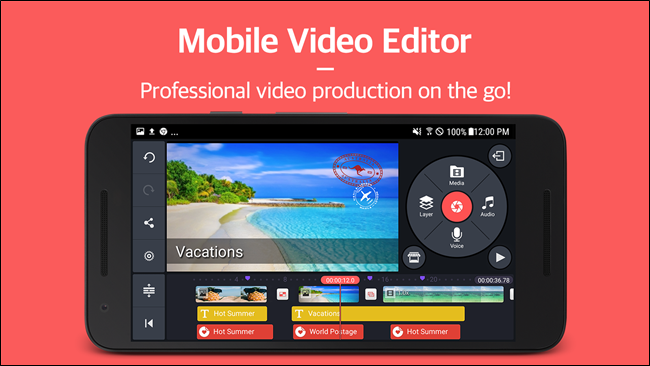
انظر، لن تتمكن مطلقاً من الاستغناء عن محرر فيديو كامل على جهاز الكمبيوتر واستخدام أحدها على الهاتف، ولكن KineMaster يجعل من الأمر ممكناً إلى حد ما.
باستخدام KineMaster، يمكنك وضع طبقات متعددة وإضافة تأثيرات، على أساس كل إطار على حدة، وتغيير الإضاءة، وإضافة صوت، والمزيد. إنه بالفعل أكثر برامج تحرير الفيديو شبهاً بسطح المكتب على أندرويد Android.
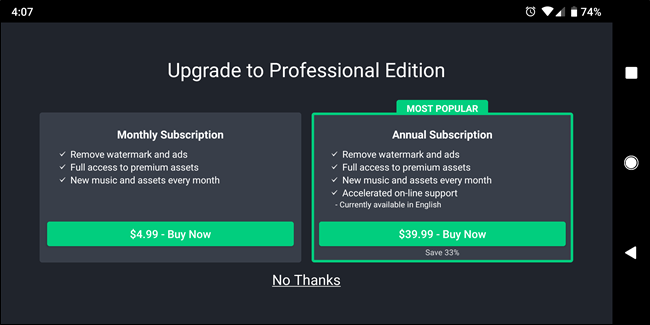
بالطبع، لا يأتي هذا النوع من الإمكانيات وتعدد الاستخدامات مجاناً. في حين يمكنك استخدام التطبيق في الوضع التجريبي إلى أجل غير مسمى، إذا كنت تريد بالفعل أكبر قدر من القوة، فيجب عليك إنفاق المال مقابل الاشتراك – 4.99 دولار شهرياً أو 39.99 دولاراً سنوياً.
بالطبع، لا يتعين عليك القفز مباشرة إلى الاشتراك ودفع الأموال – اعطِ نفسك فرصة لترى ما إذا كان يناسب احتياجاتك.
إذا حدث ذلك، فقد يكون عرض الاشتراك مفيداً لك. إن لم يكن، حسنا … يمكنك دائما التحقق من التطبيقات الأخرى على قائمتنا.
أفضل محرر من الفئة المتوسطة: PowerDirector (مجاني، يحتاج لاشتراك):
قد يؤدي اختيار هذا المحرر من المستوى المتوسط إلى عدم كفاية تأثيره (على الرغم من حقيقة أنه لا يزال خياراً مناسباً).
في حين أن PowerDirector ليس قوياً تماماً مثل KineMaster، فأنا شخصياً أجده أسهل قليلاً لاستخدامه كحل وسطي.
إذا كنت قد استخدمت PowerDirector في أي وقت مضى على جهاز الكمبيوتر، فأنت على دراية بشكل أساسي ما الذي تتوقعه هنا – فهو يعمل بشكل مشابه جداً لأخيه الأكبر، فقط على نطاق أساسي أكثر.
يمكنك قص الفيديو وتقطيعه وإضافة الصوت وإضافة تأثيرات الحركة البطيئة والكثير غير ذلك – كل ذلك في واجهة السحب والإفلات سهلة الاستخدام.
بشكل مشابه لـ KineMaster، فإن كل هذه القوة لا تأتي مجاناً.
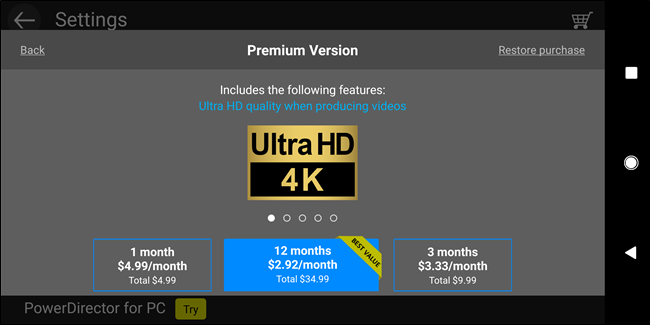
ستدفع مبلغاً قدره 4.99 دولاراً أمريكياً مقابل الحصول على شهر كامل من الدخول كامل المزايا، أو 9.99 دولاراً أمريكياً لمدة ثلاثة أشهر، أو 34.99 دولاراً أمريكياً لمدة عام كامل. لذا، فهو أرخص قليلاً من KineMaster.
أفضل خيار مجاني: Adobe Premiere Clip (مجاني):
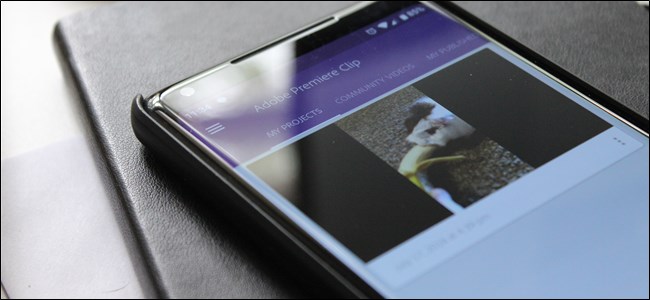
إذا كنت تبحث فقط عن أداة بسيطة تتيح لك إمكانية تقسيم مقاطع الفيديو وإضافة مقاطع صوتية وتعديل جميع الفلاتر دون الحاجة إلى تقديم أي نوع من التعويض المالي، فلدينا أخبار جيدة: إن Adobe Premier Clip يناسب هذه المعايير.
ولأنه تطبيق مجاني، فهو أيضاً أبسط التطبيقات في القائمة، فهو يفعل كل الأشياء المذكورة، ولكن يمكنك أيضاً إضافة علامات مائية، ومؤثرات التلاشي وغيرها. وهذا حقاً جيد.
كما أنه يقوم بمزامنة المقاطع إلى حساب Adobe لديك، وهو أمر رائع إذا كنت تستخدم منتجات Adobe أخرى.
أريد أيضاً الإشارة إلى أنه يمكنك إجراء تعديلات بسيطة، وتقليم الفيديو، بل وحتى تدوير المقاطع باستخدام صورغوغل Google Photos، لذلك إذا كان هذا كل ما يلزمك، فمن المفترض أنه جيد لك.
بالإضافة إلى ذلك، إنه مجاني ومن المرجح أنك قد تثبت عليه بالفعل. لأي شيء أكثر من إمكانياته، تحقق من الأدوات الموجودة في هذه القائمة.
ما الذي سيبدو عليه تورنت Torrents إذا كان سريعاً، ومتوفراً بشكل دائم، وخاص تماماً، وآمن؟ ببساطة، سيبدو كثيراً مثل Usenet.
تابع القراءة لمعرفة كيفية التخلص من محدوديات تورنت Torrents والتمتع بسرعة فائقة وميزات أخرى على Usenet.
نحن لسنا هنا لنقول أنك لن تستخدم تورنت Torrents مرة أخرى، بالطبع. الأمر فقط أنه يكاد أغلب مستخدمو الشبكة لا يعلمون بوجود Usenet أصلاً، لأنه في الغالب لن يكون خياراً مجانياً تماماً.
لكن في هذه الأيام، عليك أن تدفع لـ VPN لتعمل بأمان على أي حال، أليس كذلك؟
لماذا لا تستخدم خدمة رخيصة غير محدودة لا تتطلب شبكة ظاهرية خاصة (VPN) ولها سرعات جيدة جداً؟ في الواقع، كل تنزيل ستقوم به سيعمل على زيادة معدل نقل البيانات لديك!
ما هو Usenet ولماذا يجب أن أهتم بمعرفته؟
أولاً، لنتحدث عن نظام يعرفه الجميع تقريباً، تورنت Torrents. تورنت Torrents هو شكل من أشكال تبادل الملفات.
يمكن الحصول على ملف تورنتTorrent، ويقوم ملف تورنت Torrentبتوصيلك بمتتبع، مما يساعد عميل BitTorrent على العثور على كافة أجهزة الكمبيوتر الأخرى حول العالم التي تشارك هذا الملف.
تعتمد القدرة على البحث عن الملفات وتنزيلها على أشخاص آخرين يشاركونها، فضلاً عن جودة وسرعة الاتصال بالإنترنت لديهم.
لا يكون تورنت Torrents خاصاً أو آمناً بطبيعته لأنه لا توجد وسيلة للانخراط في عملية التورنت بالكامل دون مشاركة هويتك (أو هوية الوكيل أو صندوق المخدم Server المتصل عن طريقه على الأقل).
التورنت، حتى على متعقب خاص، هو نشاط عام يتطلب شبكة افتراضية خاصة (VPN) لإخفاء موقعك وهويتك.
على النقيض من ذلك، Usenet هو خاص وآمن. ما هو Usenet بالضبط وكيف يقدم هذه الأشياء؟ لفهم ذلك، تابع القراءة وسندلي عليك بالقليل من التاريخ.
Usenet، حسب المعايير الحديثة، نظام إنترنت قديم. يعود إلى أوائل الثمانينات، تم إنشاء Usenet ليكون بمثابة نظام بحث موزع عالمي.
توجد مجموعات فرعية لكل شيء من بحث قرصنة الأجهزة إلى انتقادات الفيلم إلى أنماط الحياة البديلة.
لقد مرت ذروة Usenet كمنتدى للنقاش العالمي منذ فترة طويلة (على الرغم من ذلك فإن بعض المجموعات لا تزال نشطة). مع ذلك، فإن Usenet يعيش بفضل المجموعات الثنائية والمقدمة إلى ملف NZB.
تعد المجموعات الثنائية للفيلم مجموعات فرعية متخصصة في توزيع الملفات غير النصية. يتم تقسيم هذه الملفات إلى أجزاء ومشاركتها ككتل نصية في الآلاف من رسائل Usenet التسلسلية.
يمكن العثور على أي نوع من الملفات التي يمكنك تخيلها في هذه المجموعات – من ملفات صغيرة إلى ملفات ذات أحجام متعددة تصل إلى عدد من الغيغابايت.
كان الوصول إلى المجموعات الثنائية يمثل فناً غامضاً ويتطلب عدة خطوات بالإضافة إلى الكثير من الإحباط عندما لم يتم تنزيل هذه الملفات متعددة الأجزاء أو فكّها بشكل صحيح.
في النهاية، قرر الأشخاص أنهم قد حصلوا على ما يكفي من هذه الصعوبات وولد على إثر ذلك ملف NZB.
على الرغم من أن أصل تنسيق NZB غامض (بعض الحسابات تدعي أنها تم إنشاؤها بواسطة Newzbin، والبعض الآخر أنه تم إنشاؤها لأول مرة من قبل هواة الكمبيوتر الهولنديين ورفعت كـ Newzbin)، فإن التطبيق العملي لملفات NZB واضح تماماً.
ملفات NZB هي فهارس XML تجعل مشاركة الملفات على Usenet والوصول إليها غاية في السهولة.
في الأيام القديمة من المشاركة الثنائية على Usenet، كان عليك العثور على كل أجزاء الملف المشترك وإعادة تجميعها بنفسك باستخدام مجموعة متنوعة من البرامج.
في أوائل التسعينات، على سبيل المثال، كان إجراء شيء بسيط مثل تنزيل حزمة من الخلفيات إجراءً متعدد الخطوات وعرضة للفشل.
لقد تخلصت ملفات NZB من كل هذا العمل الشاق، وجعلت من السهل استرداد ملف الملف بالكامل مع عدم وجود أكثر من ملف NZB واحد.
بالعودة إلى المقارنة مع BitTorrent، فإن ملفات NZB تشبه إلى حد كبير ملفات Torrent، إلا أنه بدلاً من توجيهك إلى الآلاف من ملفات الملفات حول العالم، فإن ملفات NZB تشير إلى آلاف الأجزاء من الملف على خادم Usenet عالي السرعة.
عندما تقوم بتحميل ملف NZB إلى أحد عملاء Usenet، فأنت تقوم بإنشاء ارتباط رأس برأس مباشر مع مزود خدمة Usenet – لا يوجد نظراء إضافيين أو دخول خارجي إلى جهازك أو مشاركة ملفات من مجموعتك إلى الإنترنت.
كل ما تحتاجه للبدء مع Usenet هو مزود خدمة Usenet، وهو مؤشر NZB وعميل Usenet. دعنا نلقي نظرة على هذه الأشياء الثلاثة العمل مع Usenet.
ملاحظة أخيرة على Usenet قبل المتابعة: يمكن استخدام Usenet لتنزيل كل أنواع الملفات، ونحن ببساطة سنخبرك كيف يتم ذلك.
تختلف شرعية بعض المواد على Usenet باختلاف البلد، ولكن أهم ما تحتاج إلى معرفته هو عدم تحميل أي مواد محفوظة الحقوق إلى Usenet. هذا غير قانوني عموماً في كل مكان، لذا لا تفعل ذلك.
اختيار مزود الخدمة:
على عكس BitTorrent، فإن Usenet سيكلفك بعض المال. مع ذلك، السعر صغير جداً مقارنة بما ستحصل عليه من التنزيلات السريعة والخصوصية العالية.
من المحتمل أن يكون مزود خدمة الإنترنت مزوداً لخدمة Usenet، ولكن هناك فرصة بنسبة 99٪ لعدم ملاءمة أهدافنا.
إذا كان موفر خدمة الإنترنت أحد موفري خدمات الإنترنت المتبقين الذين يوفرون وصولاً إلى Usenet، فمن الأرجح أنهم لا يوفرون الوصول إلى المجموعات الثنائية، مما يجعلها غير مجدية كخدمة لمشاركة ملفات.
ليس ذلك فحسب، ولكن من المرجح أن تكون السرعة مقيدة كذلك.
قبل أن نبدأ باقتراح مقدمي الخدمة المحتملين، دعنا نلقي الضوء على بعض المصطلحات المهمة وما يجب أن تبحث عنه في موفر خدمة Usenet:
Retention:
Retention أو بالعربية الاحتفاظ هو طول الفترة الزمنية التي يحتفظ فيها خادم Usenet بالملفات الثنائية. كلما كان الاحتفاظ أطول كان ذلك أفضل.
إذا كنت تدفع مقابل خادم متميز، فيجب أن تتوقع الاحتفاظ بملفاتك لسنوات. عادة ما يكون لدى كبار مقدمي الخدمة معدل احتفاظ يزيد عن 1000 يوم. على أقل تقدير، يجب أن تقبل ما لا يقل عن 800 يوم من الاحتفاظ بالملفات.
Quotas/Monthly Caps:
يقدم مزودو الخدمة خدمة متدرجة يمكن أن تتراوح في أي مكان من 10 غيغابايت في الشهر وصولاً إلى غير المحدود.
نود أن ننصحك باستخدام نسخة تجريبية مجانية مدتها 30 يوماً يقدمها معظم مزودو خدمة Usenet، وبعد ذلك في نهاية الشهر التحقق من استخدامك لتحديد المستوى الذي تريده.
ولكن في هذه الأيام، بأحجام ملفات ضخمة، سوف تحتاج دائماً إلى الغير محدود.
Server Connections:
هو عدد الاتصالات المتزامنة التي يمكنك إجراؤها مع الخوادم الرئيسية. البعض يركز جيداً على أهمية هذا الرقم.
يوفر كل مزود Usenet تقريباً أكثر من 10 اتصالات متزامنة، ومن السهل تشبع نطاق عريض حتى 100 ميغابايت مع 5-10 فقط.
إذا حاول أحد المزودين إبهارك بالقول أنه يقدم 20+ وصلات، فإن ذلك أقرب للعرض من التطبيق العملي (إلا إذا كنت تستخدم شبكة فقرية backbone).
Security Features:
هي ميزات الأمان، أكبر الميزات هنا هي تشفير SSL للاتصال الخاص بك. يضمن ذلك عدم معرفة أي شخص بين جهاز الكمبيوتر ومزوّد Usenet بما يحدث عند الاتصال.
يقدم بعض مزودي الخدمة الراقية ميزات أمان إضافية مثل خدمات VPN (مفيدة إذا كنت تريد الاحتفاظ بالتورنت للوصول إلى الملفات النادرة) وتخزين الملفات بشكل آمن (ترتيبات مماثلة لتلك التي في دروبوكس Dropbox مشفرة).
تلك الإضافات جيدة ولكنها ليست حاسمة لأغراضنا.
بعد تسلحه بهذه الشروط، حان الوقت لبدء البحث عن موفري Usenet المميزين. سنقوم بتسليط الضوء على اثنين من أشهر مقدمي الخدمة هنا:
NewsHosting: هؤلاء المزودزن هم الأفضل في هذا المجال. حيث توفر الميزات التالية:
2536 يوماً الاحتفاظ بالملفات
ما يصل إلى 60 اتصالاً دفعة واحدة
شبكة VPN مجانية مضمنة في اشتراكك
تشفير كامل لجميع الاتصالات
أرخص من معظم مزودي المستوى الأول الآخرين.
لديهم حتى متصفح Usenet مجاني، بحيث يمكنك بسهولة العثور على الأشياء دون الحاجة إلى استخدام بعض التطبيقات عالية الكعب. وبالطبع ، لديهم فترة تجريبية مجانية.
UsenetServer: مزود آخر من المستوى الأول يوفر الخدمات التالية:
مع 2536 يوماً للاحتفاظ بالملفات
تشفير كامل للاتصالات
نقل غير محدود للبيانات مع خططهم المدفوعة
واجهة بحث يمكنك استخدامها
فترة تجريبية مجانية لمدة 14 يوماً حتى تتمكن من تجربتها قبل الشراء
بعد الاشتراك في حساب أو إصدار تجريبي مجاني، حان الوقت لتهيئة برنامج Usenet التابع لك.
إذا كنت تستخدم ميزة Newshosting، فيمكنك استخدام تطبيق العميل:
عندما تبدأ للتو، فإن أسهل ما يمكنك فعله هو تنزيل التطبيق الرسمي، ويوفر Newshosting تطبيقاً بسيطاً يجعل من السهل التنزيل والتشغيل والبدء.
ما عليك سوى تنزيله من صفحة حسابك، ثم تسجيل الدخول باستخدام بيانات الاعتماد الخاصة بك.
يمكنك استخدام مربع البحث في الزاوية العلوية اليمنى للبحث عن الأشياء التي تريد تحميلها. يمكنك أيضاً فتح ملف NZB مباشرةً، سيبدأ عميل Newshosting على الفور في تحميله.
يمكنك التمرير لأسفل في هذه المقالة للحصول على شرح لكيفية العثور على ملفات NZB.
هذه بالتأكيد هي أسهل طريقة للبدء مع Usenet، ولكن مع سعادتك، ستجد بسرعة أنه ليس الحل الأفضل للمستخدمين ذوي القوة.
إنه أمر رائع بالنسبة إلى العناصر البسيطة، ولكن معظم هواة Usenet الجادين يستخدمون SABnzbd أو nzbGet – ونحن نفضل النوع الأول، لذلك هذا ما سنوضحه اليوم.
أنت مستخدم قوي؟ إليك كيفية تثبيت وتكوين SABnzbd:
SABnzbd، إلى حد بعيد، واحد من أفضل عملاء Usenet. إنه مستقر، يتكامل مع العديد من التطبيقات المساعدة ، ويقدم ميزات قوية للغاية حتى أننا لن نضيع وقتك في ذكر تطبيقات Usenet الأخرى.
SABnzbd مكتوب في لغة بايثون Python ومتاح لنظام ويندوز Windows و ماك Mac و لينكس Linux و يونكس Unix و BSD (وأي نظام تشغيل آخر يمكنك تجميع وتشغيل تطبيق Python فيه).
واحدة من أكثر الأشياء قيمة حول SABnzbd هو خفته. العديد من تطبيقات Usenet مشفرة بشكل هائل ومصدر هائل للموارد – لقد اختبرنا عدداً قليلاً على مر السنين من شأنه أن يعيد توجيه المعالج أثناء التباطؤ، ناهيك عن تنزيل الملفات وتنزيلها.
احصل على نسخة من SABnzbd لنظام التشغيل لديك من هذا الرابط، ثم قم بتشغيل برنامج التثبيت (إنه إلى حد كبير نوع معتاد من التثبيت والنقر المتتالي على الزر التالي Next).
الشيء الوحيد الذي تريد القيام به هو التحقق من جميع الخيارات على الشاشة واختيار المكونات.
ربما تريد تشغيل SABnzbd عند بدء التشغيل لذا فسوف يعمل دائماً، أو ربما تريد ربط ملفات NZB مع التطبيق بشكل تلقائي.
ملاحظة: إذا كنت تستخدم macOS، يكون التثبيت أكثر بساطة، فقط انقر نقراً مزدوجاً على المثبت واسحبه إلى مجلد التطبيقات.
بعد انتهاء التثبيت، سيفتح متصفح الويب الافتراضي لديك اتصالاً بالمضيف المحلي على المنفذ 8080، حيث سيتم استقبالك بواسطة معالج البدء السريع SABnzbd.
انقر فوق زر Start Wizard. أضف التفاصيل الخاصة بك، والتي ستكون بالنسبة لـ Newshosting على الشكل التالي:
Host أو المضيف : newshosting.com
اسم المستخدم: غالباً سيكون بريدك الإلكتروني
كلمة السر: اختيارية
يمكن أيضاً النقر لضبط الخيارات المتقدمة إذا كنت تريد – يتم تمكين SSL بشكل افتراضي في هذه الأيام، وستحتاج بالتأكيد إلى التأكد من أنك تستخدم قناة آمنة. مبدئياً، يكون منفذ SSL عادة 563.
بمجرد ملء كل شيء، انقر فوق الزر Test Server، وبعد التحقق من أنه يعمل، انقر فقط لإنهاء التثبيت والوصول إلى واجهة الويب.
تغيير وتبديل خيارات SABnzbd المشتركة:
يمكنك استخدام SABnzbd مباشرة عن طريق تغذية ملفات NZB باستخدام واجهة الويب، ولكن هناك طرق لجعل ذلك أسهل.
قم بإعداد مجلد المراقبة لجعل التنزيل أسهل:
إذا كنت تقوم بتشغيل SABnzbd على كمبيوتر سطح المكتب، فإن أكبر تغيير ترغب في إجرائه على الفور هو تعيين مجلد المراقبة بحيث عندما تقوم بتنزيل ملف NZB، فإنه يتم التقاطه تلقائياً بواسطة SABnzbd ويبدأ التنزيل حالاً.
توجه إلى Config ثم انقر على خيار Folders في الجزء العلوي. من هناك، غيّر مجلد المراقبة إلى نفس المكان الذي عينت فيه المتصفح لتنزيله – عادة ما يكون مجرد مجلد التنزيلات في الدليل الرئيسي.
إذا كنت ستقوم بتشغيل SABnzbd على كمبيوتر آخر على الشبكة، فيمكنك تعيين مجلد المراقبة إلى مجلد جديد، ربما يسمى NZB، ثم مشاركة هذا المجلد على الشبكة.
أو يمكنك استخدام شيء ما مثل Dropbox لمزامنة ملفات NZB بسهولة من جهاز الكمبيوتر المحلي إلى الخادم.
الوصول إلى SABnzbd من كمبيوتر آخر:
إذا كنت ترغب في الوصول إلى SABnzbd من جهاز كمبيوتر آخر – ربما كنت تقوم بتثبيت هذا على الخادم المنزلي – ستحتاج إلى الانتقال إلى Settings ثم انقر فوق علامة التبويب General في الجزء العلوي.
بشكل افتراضي، يستند الخادم إلى عنوان الاسترجاع 127.0.0.1 بدلاً من عنوان IP الفعلي، لذا عليك تغيير ذلك هنا.
من هنا، يمكنك أيضاً تغيير رقم المنفذ في حالة تعارضه مع أي شيء، ويمكنك تمكين HTTPS. هذا ليس مفيداً بشكل خاص على جهاز الكمبيوتر المكتبي في المنزل، ولكن إذا كنت تشغل هذا الخادم في مكان ما، فهذا خيار جيد.
في هذه المرحلة، ستكون على استعداد لكل شيء. أنت فقط بحاجة إلى بعض ملفات NZB.
رعاية وتغذية عميل Usenet:
في هذه المرحلة، لديك مزود خدمة Usenet، ولديك عميل Usenet تم تكوينه بشكل صحيح. كل ما تحتاجه الآن هو بعض ملفات NZB لتغذية العميل.
فيما يلي مواقع الفهرسة NZB الشائعة. ويتمتع معظمها بالدخول المجاني مع الاحتفاظ المحدود ويتطلبون نوعاً من الاشتراك و / أو دفعة اسمية للوصول الكامل (بشكل تقريبي 10 دولارات في السنة).
من الأمور الهامة التي يجب أخذها في الاعتبار هنا ما إذا كان المؤشر مفهرساً أو غير مفهرس.
تعتبر الفهارس الأولية مجرد قواعد بيانات عملاقة للبحث عن جميع الملفات الموجودة على Usenet – وهي قوية الاستخدام ولكنها صعبة للغاية بالنسبة للمستخدمين الجدد للتنقل بنجاح – في حين يتم فرز قواعد البيانات المفهرسة يدوياً وتصنيفها.
NZBIndex: هذا الموقع مجاني، ولا يتطلب التسجيل، ونوعية الفهرسة ليست رائعة، ولكن عندما تكون في البداية، فلن يكون بهذا السوء.
NZBFinder: التسجيل مطلوب لمؤشر NZB هذا، وسيتعين عليك الدفع إذا كنت تريد تنزيل أي شيء. والخبر السار هو أنه يتكامل مع Sonarr ، Radarr ، Sickbeard، وجميع أدوات المستخدم القوة المفضلة لديك.
NZBGeek: يتطلب هذا الموقع التسجيل والدفع – فهم يقبلون بتبادل عملة التشفير – ولكن لديهم قائمة مخصصة من NZBs مع منتدى في حال كان لديك أسئلة.
NZBPlanet: هذا الموقع مدفوع فقط. إنها شائعة، لكننا لم نجربه أبداً.
يمكن أيضاً البحث عن مفهرس nzb للاطلاع على أحدث المواقع الجديدة، حيث تميل هذه المواقع إلى الإغلاق بشكل عشوائي وتبدأ المواقع الجديدة طوال الوقت.
كل ما عليك القيام به لتغذية العميل والحصول على التنزيلات هو زيارة أحد الفهارس أعلاه، والحصول على ملف NZB أو اثنين (أو مائتين)، ثم تفريغها في مجلد المراقبة.
سيقوم SABnzbd بالاستيلاء على ملفات NZB وبدء التنزيل وفك ضغط الملفات ووضعها في دليل Finished Download المحدد.
هذا كل شيء، لن تضطر إلى انتظار التحميل البطيء، والتعرض للتعليق، ومشاكل تورنت العامة مرة أخرى.
هل لديك خبرة مع مزودي Usenet، أو العملاء، أو تطبيقات أخرى مفيدة؟ ضع لنا تجربتك في التعليقات.
هناك وقت طويل يضيع ما بين تثبيت مايكروسوفت أوفيس Microsoft Office لإنشاء ملف مايكروسوفت وورد Microsoft Word أو أي ملف آخر مثل مايكروسوفت إكسلMicrosoft Excel أو مايكروسوفت باور بوينتMicrosoft PowerPoint أو تحريره أو حتى عرضه.
وحتى أنه ربما قد تستخدم كمبيوتر ليس لك وترغب بتعديل ملف أو إنشاء ملف جديد، أو أنك لا ترغب بدفع المال مقابل نسخة برامج مايكروسوفت أوفيس Microsoft Office.
لحسن الحظ، لم يعد تنصيب برامج مايكروسوفت أوفيس Microsoft Office الحل الوحيد. هناك عدد من البدائل المجانية على الإنترنت للتعامل مع مستندات أوفيس Office التي يرسلها الأشخاص إليك أحياناً عبر الشبكة، سنقوم باستعراض هذه البدائل تباعاً…
تطبيقات وورد وإكسل وباور بوينت أون لاين:
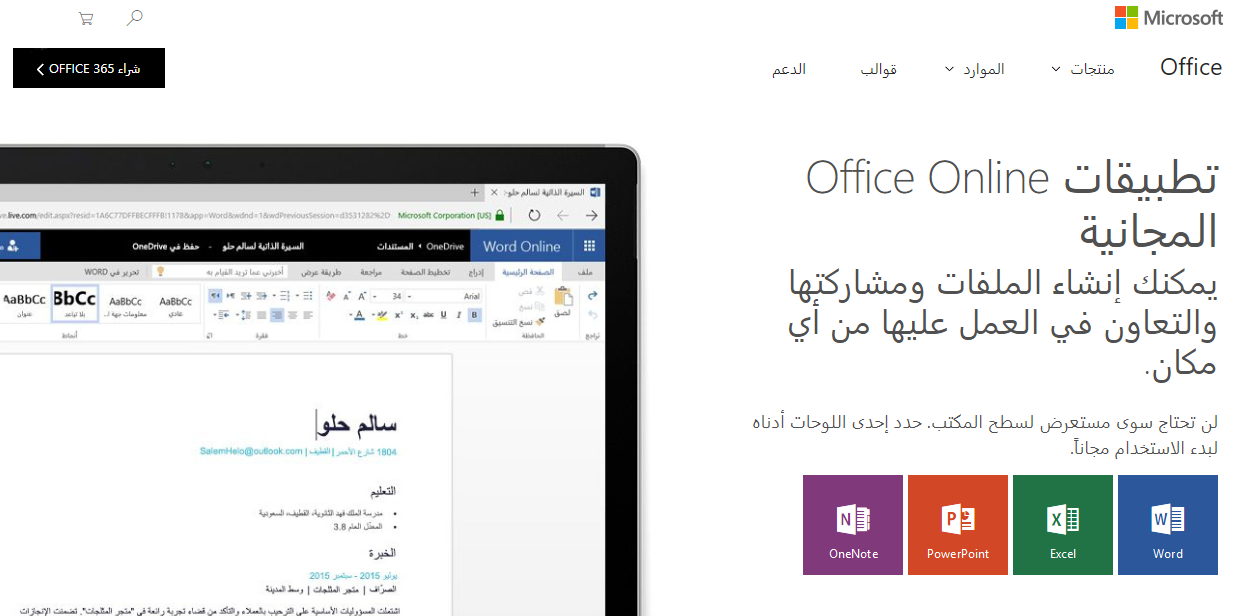
تطبيقات أوفيس أونلاين Office Online المستنِدة إلى خدمة تخزين مايكروسوفت السحابي OneDrive الخاص من مايكروسوفت Microsoft هو الحل الأمثل للتعامل مع ملفات وورد Word وإكسل Excell وباور بوينت PowerPoint.
روابط الدخول إلى جميع تطبيقات أوفيس أونلاين Office Online جميعاً في أسفل الفقرة.
هذه التطبيقات تمثل مجموعة برامج مايكروسوفت على الشبكة Microsoft Office Online، ويمكنك الوصول إليها بدون دفع اشتراك للخدمة. عليك فقط تسجيل الدخول باستخدام حساب مايكروسوفت Microsoft مجاني.
تشبه واجهة تلك التطبيقات إلى حد كبير إصدارات سطح المكتب من مايكروسوفت Microsoft، لذا إذا كنت معتاداً على نسخة سطح المكتب فستشعر وكأنك تعمل على برامج أوفيس بالنسخة التي تملكها.
يتم حفظ المستندات التي تقوم بإنشائها باستخدام أوفيس أونلاين Office Online تلقائياً في مجلدات OneDrive الخاصة بك.
يتكامل أوفيس أونلاين Office Online أيضاً مع إصدار سطح المكتب، ويمكن التبديل بسلاسة إلى تطبيق سطح المكتب بنقرة زر واحدة.
تتم تلقائياً مزامنة جميع التغييرات التي يجريها المستخدم على إصدار واحد مع الأخرى. مع ذلك، لا يمكن العمل في تطبيق الويب وتطبيق سطح المكتب في آن واحد.
يتميز أوفيس أونلاين Office Online أيضاً بتزامن في الوقت الحقيقي حيث يتيح للعديد من الأشخاص العمل على نفس المستند في نفس الوقت.
تعمل هذه الميزة مع أوفيس أونلاين Office Online وتطبيقات سطح المكتب في ويندوز Windows وماك Mac وتطبيقات المحمول. تطبيق iOS و Android مجانيان أيضاً ويسمحان للمستخدم بعرض المستندات وتعديلها أثناء التنقل.
روابط تحميلها في أسفل الفقرة.
ربما يكون أوفيس أونلاين Office Online هو أفضل رهان لك للعمل مع مستندات وورد Word وإكسل Excell وباور بوينت PowerPoint. (بخلاف استخدام تطبيق سطح المكتب)، لأنه يقوم بعمل جيد للحفاظ على التنسيق الأصلي للمستندات.
إذاً، للاطلاع على المستندات وتعديلها، أوفيس أونلاين Office Online فعلاً حل رائع ولكنه بالطبع ليس الوحيد.
مع ذلك، هناك بعض العيوب في هذا الموقع. أولها يجب أن تكون متصلاً لكي تعمل؛ لا توجد طريقة لتحرير ملف محلي في وضع عدم الاتصال كالتي تتيحها بعض المواقع وإضافات المتصفحات الأخرى.
ليست كل ميزات إصدار سطح المكتب من برامج أوفيس موجودة. تتوفر جميع الأساسيات، ولكنك لن تتمكن من الحصول على بعض العناصر الأكثر تقدماً مثل إنشاء تسميات توضيحية، أو إنشاء أنماط أو تطبيقها، أو استخدام أدوات مراجعة متقدمة.
يمكنك عرض كل هذه الأشياء إذا كانت موجودة بالفعل في المستند؛ لكن لا يمكنك العمل معها كتعديلها أو حذفها.
يحتوي أوفيس أونلاين Office Online أيضاً على بعض القيود على الطباعة، فقد لا يتمكن المستخدم من ضبط المطبوعات كما يفعل في تطبيق سطح المكتب.
رابط تحميل تطبيق باور بوينت PowerPoint: أندرويد – آيفون.
تطبيقات جوجل درايف: المستندات وجداول البيانات والعروض التقديمية:
مثل أوفيس أونلاين Office Online، يعمل محرر جوجل للمستندات Docs وجداول البيانات Sheets والعروض التقديمية Slides في المتصفح لديك. يمكنك استخدامه لإنشاء ملفات جديدة والتعاون مع المستخدمين الآخرين.
روابط الدخول إلى جميع المحررات مستندات جوجل Google Docs وجداول بيانات جوجل Google Sheets والعروض التقديمية من جوجل Google Slides في أسفل الفقرة.
بشكل افتراضي، لا يمكنك العمل مباشرة مع ملفات من برامج مايكروسوفت أوفيس Microsoft Office في مستندات جوجل Google Docs أو جداول بيانات جوجل Google Sheets أو العروض التقديمية من جوجل Google Slides.
بدلاً من ذلك، يجب عليك تحميل الملف إلى Google Drive، ثم فتحه في التطبيق المناسب – وهذا الإجراء ما هو إلا عبارة عن عملية تحويل هذا الملف إلى ملف متوافق مع تطبيقات جوجل.
بشكل عام، بالنسبة إلى المستندات النصية، فلن تواجه مشكلة بها على الأغلب، خصوصاً إذا كان المستند تستخدمه لغرض شخصي.
مع ذلك، لا يقوم محرر مستندات غوغل Google Docs بعمل رائع في الحفاظ على معظم التنسيقات التي يمكن أن تترافق مع مستند وورد Word.
وإذا كنت تستعمل وثيقة وتحتاج إلى تعديلها وإرسالها إلى شخص آخر يستخدم وورد Word، فإن عملية تحويله ثم إعادته إلى ما كان عليه لن تكون مثالية.
والخبر السار هو أنه إذا كنت تستخدم متصفح غوغل Chrome، فإن غوغل Google تقدم إضافة تسمح لك بفتح ملفات ميكروسوفت أوفيس MicrosoftOffice (وورد Word وإكسلExcel وبور بوينتPowerPoint) مباشرة إلى نظيراتها في غوغل Google (المستندات، وجداول البيانات، والعروض التقديمية) دون تحويلها.
للأسف، هذا يترك مستخدمي المتصفحات الأخرى بدون هذه الميزة ما لم يتمكنوا من تثبيت إضافات كروم Chrome.
إذا كنت تحتاج إلى تعديل ملفات مايكروسوفت أوفيس Microsoft Office بشكل شبه منتظم وتريد استخدام محررات مستندات جوجل Google Docs وجداول بيانات جوجل Google Sheets والعروض التقديمية من جوجل Google Slides للقيام بذلك، فقد يكون من المفيد تثبيت متصفح كروم Chrome لهذا الغرض فقط.
بالنسبة للميزات، تتخلف محررات غوغل Google قليلاً عن تطبيقات أوفيس أونلاين Office Online ، ولكن المستخدمين ذوي الخبرة القوية هم فقط من سيشعرون بالنقص.
بشكل افتراضي، تعمل محررات غوغل Google فقط عندما تكون متصلاً بالإنترنت. إذا كنت تريد الوصول في وضع عدم الاتصال، فحينئذٍ ستحتاج إلى تثبيت إضافة كروم Chrome تتيح عرض الملفات وتعديلها في وضع عدم الاتصال.
بالنسبة إلى الوصول إليه من خلال الجوال، تقدم غوغل Google تطبيقات لكل من أجهزة iOS و Android. مع العلم أن كل التطبيقات تدعم الوصول إلى الملفات بلا اتصال بالإنترنت مع ميزات التعديل أيضاً.
روابط محررات جوجل للمستندات وجداول البيانات والعروض التقديمية:
رابط تحميل تطبيق مستندات جوجل Google Docs: أندرويد – آيفون.
رابط تحميل تطبيق جداول بيانات جوجل Google Sheets: أندرويد – آيفون.
رابط تحميل تطبيق العروض التقديمية من جوجل Google Slides: أندرويد – آيفون.
تطبيقات Zoho: Writer و Sheet و Show:
إذا لم تكن من المعجبين باستخدام تطبيقات أوفيس أونلاين Office Online أو محررات مستندات جوجل Google Docs وجداول بيانات جوجل Google Sheets والعروض التقديمية من جوجل Google Slides، ولكنك لا تزال ترغب في الحصول على حل عبر الإنترنت، فإن تطبيقات Zoho هي محررات مجانية عبر الإنترنت يتيح لك استيراد مستندات أوفيس Office دون الحاجة إلى تحويلها.
روابط الدخول إلى تطبيقات كاتب زوهو Zoho Writer وجداول زوهو Zoho Sheet والعروض التقديمية من زوهو Zoho Show في أسفل الفقرة.
المأخذ الحقيقي الوحيد مع Zoho هو أنه لا يمكنك رفع ملفات بحجم يصل إلى 10 ميغابايت أو أكبر. نعتقد أن هذا كبير بما يكفي لاستيعاب معظم المستندات، لكن إذا كان لديك شيء أكبر من ذلك، فستحتاج إلى حل آخر.
تدعم تطبيقات Zoho كافة تنسيقات مستندات أوفيس Office الحديثة، ويقوم بعمل جيد بالفعل للحفاظ على تنسيق الملف الأصلي.
يمكنك أيضاً حفظ المستند وتصديره إلى العديد من التنسيقات الأخرى، مثل ODT و RTF و txt و HTML و ePub و PDF.
وبصرف النظر عن متصفح الويب، تقدم Zoho أيضاً تطبيقات جوال للكاتب، وهي متاحة لنظامي التشغيل Android و iOS.
يدعم كلا التطبيقين أيضاً ميزات الوصول إلى الملفات والتعديل في وضع عدم الاتصال والمزامنة بين عدة مستخدمين يعملون على نفس المستند النصي.
روابط تطبيقات زوهو Zoho للمستندات وجداول البيانات والعروض التقديمية:
رابط تحميل تطبيق كاتب زوهو Zoho Writer,Docs : أندرويد – آيفون.
رابط تحميل تطبيق جداول زوهو Zoho Spreadsheet: أندرويد – آيفون.
رابط تحميل تطبيق العروض التقديمية من زوهو Zoho Show: أندرويد.
مجموعة برامج LibreOffice:
نظرنا حتى الآن إلى العديد من الخدمات المجانية عبر الإنترنت للعمل مع مستندات أوفيس Office.
Libre Office هو مجموعة تطبيقات سطح مكتب كاملة تهدف إلى أن تكون بديلاً ومجانياً مفتوح المصدر لمايكروسوفت أوفيس Microsoft Office.
إنها ليست كاملة تماماً مثل مايكروسوفت أوفيس Microsoft Office نفسه، ولكنها تتميز بأنها أكثر سهولة من باقي الحلول عبر الإنترنت التي تحدثنا عنها سابقاً. وهي متاحة لأنظمة التشغيل ويندوز Windows و Mac و Linux.
بينما تم تصميم Libre Office بشكل أساسي للعمل مع المستندات المحلية local documents، فإنه يدعم الخدمات التي يمكنك استخدامها لتحرير المستنداتغير المحلية remote documents أيضاً.
إذا لم تكن مستخدماً حقيقياً لـ مايكروسوفت أوفيس Microsoft Office (في هذه الحالة، من المحتمل أن يكون لديك أوفيس Office، على أي حال) أو إذا كانت لديك احتياجات محددة للغاية، فيجب أن تجد أن Libre Office يمكنها أن تفعل كل ما تحتاج إليه عند تحرير ملف من أوفيس Office مهما كان نوعه.
حتى أنه يحتفظ بالتنسيق بشكل جيد، ويدعم تنسيقات مايكروسوفت أوفيس Microsoft Office الأصلية — لذلك، لا يلزم إجراء أي تحويل.
مع ذلك، يمكن أن تكون هناك مشاكل في بعض الأحيان في موضع الصورة في مستندات وورد Word مثلاً، خاصةً تلك المستندات التي تم إنشاؤها في الإصدارات الأحدث من وورد Word.
لدى Libre Office تطبيق جوّال، ولكن فقط للأندرويد Android، ولا يمكن استخدامه إلا لعرض المستندات (أي لا تستطيع القيام بأي نوع من التعديلات عليها).
بالطبع، هناك بدائل أخرى يمكنك استخدامها لتحرير ملفات مايكروسوفت أوفيس Microsoft Office، ولكن تلك هي التي نعتقد أنها توفر مجموعة الميزات الأكثر تنوعاً وشيوعاً. إذا كنت تفضل تطبيقاً معيناً آخر، فأخبرنا بذلك في التعليقات!
هل يُزعجكَ الخط الافتراضي المستخدم في موبايلك السامسونغ Samsung ؟ حسناً، إنّه يوم حظّك ! سوف نرشدك في هذا المقال لكيفيّة تغييره متى تشاء، بسهولة ومن خلال تنزيل الحزم المتوافرة لذلك على جهازك.
إذا كنت تتطلع لتغيير بسيط في الخط، فذلك موضوع سهل للغاية، اسحب شريطالإشعارات Notification shade، واضغط على أيقونة الإعدادات.
اضغط على خيار الشاشة Display، ومن ثم إعداد الخط Font.
(ملاحظة: قد يكون خيار الخط مدمجاً مع خيار حجم الشاشة Font and screen zoom، و من هنا ستتوفر لك أنماط الخطوط)
ثم عليك الذهاب إلى خيار الخط Font
في هذه القائمة سوف يُتاح لك، تغيير حجم الخط و أسلوبه، وسوف تجد إذا نزلت للأسفل مجموعةً من أنماط الخطوط Font Style، حيث يمكنك أن تجد مجموعة الخيارات المتوفّرة لجهازك، ودعني أقول لك: بعضها فعلاً جميل !
لكن إذا لم ترغب في أيّ من هذه الأنماط، فلا تقلق، هنالك خيارٌ متاح لتنزيل أنماط خطوط جديدة.
إذاً، كيف تضيف خطاً جديداً إلى هاتفك السامسونغ؟
بالضغط على خيار تنزيل الخطوط Download Fonts، سوف يأخذك تطبيق مخزن تطبيقات الغالاكسيGalaxy Apps Store إلى مجموعة من الخطوط المتوفرة لجهازك، الكثير منها مدفوع، لكن هذا لا يمنع من أن تجد العديد من الخطوط المجانية الجميلة.
يمكنك من خلال تاب المجانية Top Free، أن تختار أحد الخطوط و تقوم بتثبيتها على جهازك.
لكن الخطوط الرائعة، ستجدها في القسم المدفوع Top Paid، كخطي Phat Boi و Whimsy.
إن حزم الخطوط التي يتيحها مخزن تطبيقات غالاكسي تختلف من جهاز لآخر، ومن نظام أندرويد لآخر، و من لغة لأخرى. وهذا ما قد يتسبب في ان تكون هذه الخطوط محدودة للغاية لاسيما إذا كان نظام الاندرويد قديماً، لكن هنالك طرق لتحميل الخطوط بشكل خارجي، وهو ما سنتكلم عنه في مقالات لاحقة.