مايكروسوفت تطلق خطة اشتراك جديدة في Microsoft 365 بسعر 1.99 دولار فقط

أعلنت مايكروسوفت Microsoft عن خطة اشتراك جديدة لمستخدمي خدمة Microsoft 365 الخاصة بها، تحمل الاسم Microsoft 365 Basic.

وتقع بين الاشتراك المجاني والاشتراك الشخصي Personal، ويبلغ سعر الاشتراك الشهري بها 1.99 دولارًا أمريكيًا فقط.

ميزات خطة Microsoft 365 Basic

يتضمن هذا الاشتراك سعة تخزينية تبلغ 100 جيجابايت مع بعض الميزات الإضافية مثل عدم وجود إعلانات، وميزات أمان محسّنة.

تتضمن ميزات الأمان تشفير البيانات لصندوق بريد آوت لوك Outlook وفحص الروابط المشبوهة وإجراء بحث للملفات المرفقة بحثاً عن الفيروسات / البرامج الضارة.

وتوفر خطة الاشتراك Microsoft 365 Basic الوصول إلى الدعم الفني في مايكروسوفت Microsoft، والذي يتضمن المساعدة عبر الهاتف أو عبر الدردشة عبر الإنترنت لكل من تطبيقات Microsoft 365 و Windows 11.

يُذكر أن الشركة تملك أيضاً خطة اشتراك شخصية Personal بسعر اشتراك شهري 6.99 دولارًا.

ويكمن الفرق الرئيسي بين الخطتين – بخلاف المساحة التخزينية بالطبع- هو أن Microsoft 365 Basic لا تتضمن الوصول إلى إصدارات سطح المكتب من تطبيقات Word و Excel و PowerPoint.

خطط الاشتراك في Microsoft 365

وستتم ترقية المشتركين الحاليين بسعة التخزين 100 جيجابايت في ون درايف OneDrive تلقائياً إلى Microsoft 365 Basic بنفس سعر الاشتراك الشهري البالغ 1.99 دولارًا أمريكيًا.

وسيتعين على المشتركين الأساسيين استخدام إصدارات الويب أو الأجهزة المحمولة بدلاً من ذلك.

مقالات قد تعجبك

تسريب صور هاتف سامسونج جلاكسي S23
تسريب عناوين البريد الإلكتروني لأكثر من 200 مليون مستخدم على تويتر
آبل قد توقف تصنيع أجهزة آيفون SE رسميًا
كيفية إيقاف تشغيل ويندوز بالطريقة الصحيحة
كيفية تثبيت متجر جوجل بلاي على ويندوز 11

لماذا يجب حذف تطبيقات أندرويد غير المستخدمة؟

من المحتمل أن يكون لديك الكثير من التطبيقات على هاتف أندرويد Android أكثر مما تدرك. من السهل جدًا تجميع مكتبة ضخمة من التطبيقات دون أن تدرك ذلك. هناك عدة أسباب تدفعك إلى التخلص من بعضها.

تحقق من عدد التطبيقات التي قمت بتثبيتها:

نميل إلى استخدام عدد قليل فقط من التطبيقات كل يوم، ولكن نراهن أن لديك أكثر من 100 تطبيق مثبت على هاتف أندرويد Android الآن.

الاكتناز الرقمي:

ليس هناك الكثير من الأشخاص -إن وجدوا- يستخدمون بنشاط هذا العدد الكبير من التطبيقات. نحتفظ بها لأننا قد نحتاج إلى استخدامها من حين لآخر. إنه اكتناز رقمي في الأساس: “حسناً، قد أحتاج إلى هذا يوماً ما…”.

إلى حد ما، هذا جيد تماماً. من المنطقي أنك لن تحتاج إلى كل تطبيق لديك كل يوم. بعضها مفيد في مواقف معينة ولا تريد أن تضطر إلى تثبيت التطبيق في كل مرة تحتاج إليه.

ومع ذلك، ربما يكون هناك عدد كبير من التطبيقات التي استخدمتها مرة واحدة ولم تلمسها مرة أخرى.

إذن ما هي المشكلة الكبيرة عند الاحتفاظ بكل هذه التطبيقات؟ هل من السيء حقاً الاحتفاظ بالتطبيقات التي قد لا تفتح مرة أخرى؟ هناك بعض الأشياء التي قد لا تفكر فيها.

إفراغ مساحة التخزين:

الشيء الأكثر وضوحاً الذي تفعله التطبيقات غير المستخدمة هو شَغل مساحة التخزين. تتطلب جميع التطبيقات قدراً معيناً من المساحة، حتى إذا كانت هذه التطبيقات لا تحفظ أشياء مثل الصور على جهازك.

تستهلك التطبيقات غير المستخدمة مساحة تخزين يمكن أن تستخدمها لأشياء أخرى وبعض التطبيقات أكبر من غيرها.

عادةً ما تشغل الألعاب، على وجه الخصوص، مساحة كبيرة. إذا نزّلت لعبة وشغّلتها لفترة من الوقت، فلا تزال تشغل مساحة.

لحسن الحظ، يمكنك بسهولة معرفة التطبيقات التي تشغل أكبر مساحة تخزين مباشرة من متجر جوجل بلاي Google Play Store. من هناك، يمكنك إلغاء تثبيت التطبيقات واستعادة بعض مساحة التخزين للصور ومقاطع الفيديو والأشياء الأخرى.

اجعل هاتفك أكثر أماناً:

الشيء الآخر الذي يجب التفكير فيه هو الأمان. ربما لم تعد تستخدم التطبيقات بعد الآن، ولكن من المحتمل أنهم ما زالوا يقومون بأشياء في الخلفية.

لا تزال التطبيقات التي تم منحها إذناً لموقعك وسعة التخزين وأجزاء أخرى من هاتفك تتمتع بهذا الإذن بعد الانتهاء من استخدامها.

لحسن الحظ، اتخذت جوجل Google خطوات لمنع حدوث هذا النوع من الأشياء مع تطبيقات أندرويد Android. لا يمكنك فقط منح التطبيقات أذونات مؤقتة، ولكن يمكن إلغاء الأذونات بعد أن يكون التطبيق غير نشط لفترة من الوقت.

حتى مع عناصر التحكم الجديدة والمحسّنة هذه، فإن أفضل رهان لمنع تطبيق ما من استخدام الموارد والأذونات في الخلفية هو إزالته بالكامل.

تعتبر أدوات البرامج رائعة بالنسبة للتطبيقات التي قد لا تزال بحاجة إليها من حين لآخر، ولكن من الأفضل إزالة التطبيق الذي لا تستخدمه بالكامل.

هل لديك فضول بشأن التطبيقات التي لها أذونات؟ يمكنك التحقق من إعدادات أندرويد Android لـ معرفة التطبيقات التي سمحت لها بالوصول إلى موقعك والكاميرا والميكروفون.

يمكنك أن تقرر تعديل الأذونات أو ببساطة إزالة التطبيق.

مقالات ذات صلة:

مقالات قد تعجبك:

كيفية تلقّي إشعارات هاتف أندرويد على كمبيوتر يعمل بنظام ويندوز 10
كيفية كتم إشعارات الرسائل بشكل دائم من أي شخص على واتساب
ما هو التورنت؟ وكيف يعمل؟ وكيفية استخدامه؟ وكيفية التعامل معه؟
كيفية تشغيل فيديو من يوتيوب في الخلفية
كيفية تعطيل التصحيح التلقائي في أجهزة آيفون وآيباد

كيفية حذف ملفات تفريغ أخطاء نظام ويندوز لتحرير المساحة

يقوم ويندوز Windows بإنشاء ملفات تفريغ أخطاء الذاكرة Dump وملفات تفريغ أخطاء النظام المصغرة minidump عند حدوث الأخطاء.

تشغل هذه الملفات مساحة على محرك الأقراص الثابتة أو SSD لنظامك، ويمكنك إزالتها لتحرير مساحة إضافية، إليك الطريقة.

ما المقصود بملفات تفريغ أخطاء النظام Dump وملفات Minidump؟

عندما يعاني ويندوز Windows من خطأ شاشة الموت الزرقاء Blue Screen of Death (BSOD)، فإنه ينشئ ملف تعطل أو ملف تفريغ ذاكرة يحتوي على الكثير من المعلومات، مثل سلاسل العمليات النشطة قبل التعطل، والبرامج قيد التشغيل، والأقراص النشطة، ومعلومات النواة kernel.

يحتفظ ويندوز Windows بملف تفريغ ذاكرة واحد كحد أقصى (بشكل عام في المسار C:\Windows\MEMORY.DMP)، والذي يتم استبداله في كل مرة تظهر فيها الشاشة الزرقاء.

يمكن أن يصل حجم هذا الملف إلى 800 ميغا بايت، ويحتوي على الكثير من التفاصيل، قد يكون ذلك مفيداً للمبرمج أو المطور الذي يحتاج إلى تصحيح الأخطاء.

توجد أيضاً ملفات minidump أصغر، وهي ملفات تفريغ ذاكرة تحتوي على تفاصيل أقل. يمكنك بشكل عام العثور على هذه الملفات في المسار C:\Windows\Minidump.

ما لم تكن تخطط لمشاركة هذه الملفات مع شخص ما أو استخدامها بنفسك للمساعدة في استكشاف أخطاء تعطل النظام أو مشكلة أخرى وإصلاحها، يمكنك حذفها بأمان لتحرير مساحة.

كيفية إزالة تفريغ الذاكرة باستخدام إعدادات ويندوز:

يمكنك استخدام تطبيق إعدادات ويندوز Windows للتخلص من ملفات تفريغ ذاكرة أخطاء النظام.

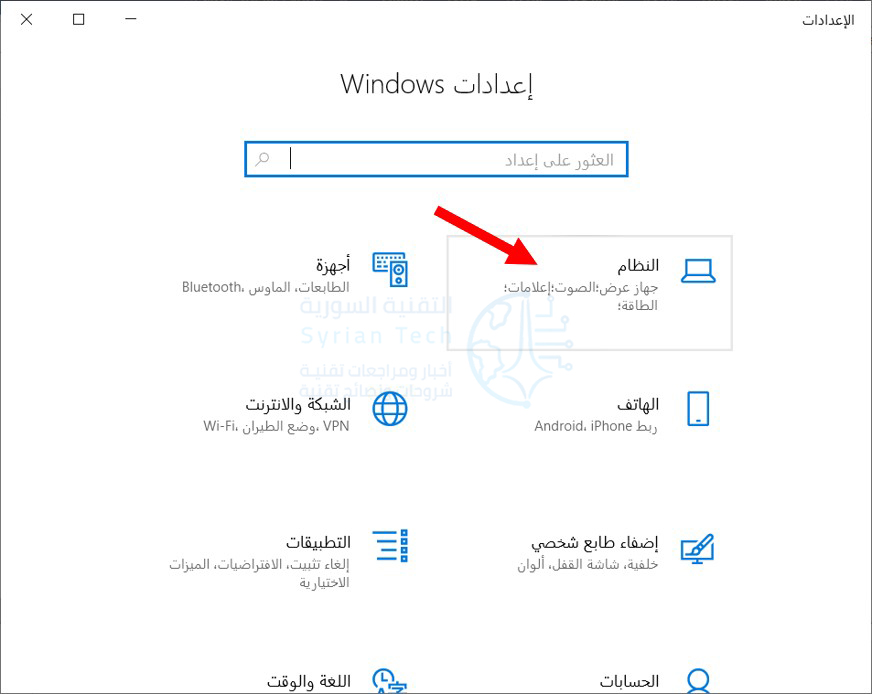
لفتح إعدادات ويندوز Windows، اضغط على Windows+i ثم اضغط على قسم النظام.

انقر فوق خيار مساحة التخزين في الجزء الأيمن.

انقر فوق الملفات المؤقتة في الجزء الأيسر.

حدد المربع بجوار ملفات تفريغ ذاكرة أخطاء النظام (المصغرة) إذا لم يتم تحديدها افتراضياً. يمكنك تحديد المربعات للحصول على خيارات أخرى بالإضافة إلى توفير مساحة أكبر.

انقر فوق الزر إزالة الملفات الموجود أعلى النافذة.

سيقوم ويندوز Windows بإزالة ملفات تفريغ أخطاء النظام من جهاز الكمبيوتر.

كيفية مسح ملفات أخطاء الذاكرة باستخدام أداة تنظيف القرص:

يمكنك أيضاً تشغيل أداة تنظيف القرص. يمكنها إزالة ملفات تفريغ الذاكرة وملفات النظام الأخرى التي لا يدرجها قسم التخزين في تطبيق إعدادات ويندوز Windows.

لبدء استخدام أداة تنظيف القرص، انقر فوق ابدأ، واكتب تنظيف القرص، ثم انقر تشغيل كمسؤول من الجزء الأيسر.

حدد محرك أقراص نظام ويندوز Windows وهو محرك الأقراص C بشكل عام، وانقر على موافق.

ستحسب أداة تنظيف القرص مقدار المساحة التي يمكنك تحريرها عن طريق حذف أنواع مختلفة من الملفات.

بعد ذلك، قم بالتمرير لأسفل لتحديد المربعات الخاصة بـ ملفات تفريغ أخطاء النظام المصغرة وملفات تفريغ أخطاء النظام في حال وجودهما.

يمكنك أيضاً اختيار ملفات النظام الأخرى التي تريد إزالتها.

ثم انقر فوق موافق.

ستزيل أداة تنظيف القرص جميع الملفات المختارة من جهاز الكمبيوتر.

كيفية حذف الملفات الموجودة في موجه الأوامر:

إذا كنت تفضل استخدام موجه الأوامر، فيمكنك إدخال أمر سريع لحذف ملف تفريغ الذاكرة.

اضغط على Windows+R لفتح مربع تشغيل Run، واكتب cmd في المربع، ثم اضغط على Ctrl+Shift+Enter لفتح موجه الأوامر بامتيازات المسؤول.

اكتب (أو انسخ والصق) الأمر التالي ثم اضغط على Enter:

del /f /s /q %systemroot%\memory.dmp

سترى سطر تأكيد Deleted file في موجه الأوامر.

لحذف ملفات التفريغ المصغرة، اكتب (أو الصق) الأمر التالي واضغط على Enter:

del /f /s /q %systemroot%\minidump\*.*

الآن، ليس لديك ملفات تفريغ الذاكرة تشغل مساحة على القرص، على الأقل حتى تظهر الشاشة الزرقاء مرة.

مقالات ذات صلة:

مقالات قد تعجبك:

كيفية حذف حساب إنستغرام بشكل نهائي
كيفية حذف حساب تويتر بشكل نهائي
كيفية حذف حساب سناب شات بشكل نهائي
ما سبب الألوان الغريبة للصور الملتقطة بالهواتف الذكية
كيفية الكتابة بخطوط مزينة (مزخرفة) في البايو والتعليقات والستوري في إنستغرام

ما الخدمات التي تستخدم مساحة تخزين حساب جوجل وكيفية معرفة كم تبقي منها

يأتي كل حساب في جوجل Google بسعة تخزينية مجانية، ولكن إذا لم يكن ذلك كافياً لك، فيمكنك شراء المزيد.

بغض النظر عن المقدار الذي تستخدمه، فربما ترغب في رؤية مقدار المساحة التي تستخدمها. سنوضح لك كيف يتم ذلك.

تقدم جوجل Google خيارين للتخزين السحابي. يمكنك الاكتفاء بخيار 15 غيغابايت المجاني الذي يحصل عليه كل حساب أو ترقيته إلى جوجل ون Google One ودفع المزيد.

قبل أن نتحقق من سعة التخزين المتبقية لديك، من المهم أن تفهم ما الذي يتم احتسابه في هذه السعة.

ما الذي يتم حسابه في سعة تخزين جوجل؟

قبل جوجل ون Google One، كان التخزين السحابي للشركة من خلال جوجل درايف Google Drive.

ومع ذلك، لم يكن الأمر مجرد جوجل درايف Google Drive. يتم احتساب جيميل Gmail وصور جوجل Google أيضاً في حساب مقدار السعة التخزينية. لتوضيح الأمور أكثر، تم إنشاء جوجل ون Google One.

سواء كنت تدفع مقابل جوجل ون Google One أم لا، فإن مساحة التخزين لديك موزعة على ثلاثة منتجات: جوجل درايف Google Drive وجيميل Gmail وصور جوجل Google Photos.

إليك كل ما يُحسب في مساحة التخزين لديك:

  • جوجل درايف Google Drive: كل شيء في قسم ملفاتي ومجلد المهملات.
  • جيميل Gmail: جميع رسائل البريد الإلكتروني والمرفقات، بما في ذلك العناصر من مجلدات البريد العشوائي والمهملات.
  • صور جوجل Google: جميع الصور ومقاطع الفيديو المخزنة بالدقة الأصلية.

ومع ذلك، اعتباراً من 1 حزيران 2021، سيُحتسب ما يلي أيضاً ضمن مساحة التخزين لديك:

  • جميع الصور أو مقاطع الفيديو الجديدة التي تم تحميلها على صور جوجل Google (بما في ذلك عالية الجودة).
  • المستندات الجديدة، وجداول البيانات، والعروض التقديمية، والرسومات، والنماذج، وملفات Jamboard من جوجل Google.

قد يكون لدى مشتركي جوجل ون Google One أشياء إضافية يتم احتسابها في مساحة التخزين الخاصة بهم.

على سبيل المثال، يمكن لمستخدمي أندرويد Android إجراء نسخ احتياطية للجهاز من خلال جوجل ون Google One.

أيضاً، إذا كان لديك أفراد من العائلة على حسابك في جوجل ون Google One، فإنهم يستخدمون مساحة التخزين أيضاً.

كيفية التحقق من المساحة التخزينية المتبقية في حساب جوجل:

يعد التحقق من مقدار مساحة التخزين المتبقية أمراً بسيطاً وهو مجرد نقر على رابط.

ما عليك سوى الانتقال إلى هذا الرابط. إذا كنت مشتركاً في جوجل ون Google One، فسيتم إعادة توجيهك تلقائياً إلى الصفحة المناسبة.

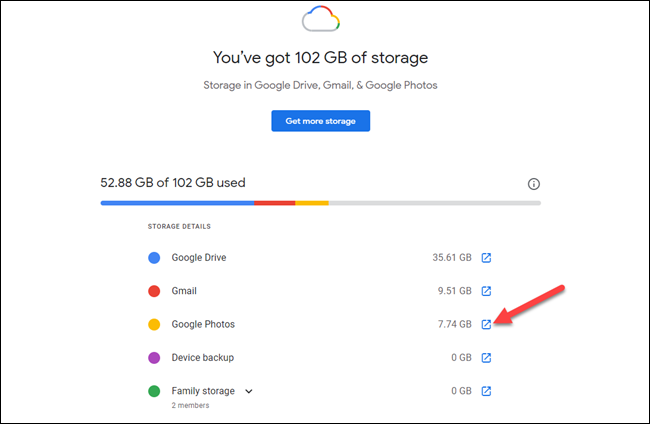
سيرى أي شخص يستخدم مساحة التخزين المجانية لحساب جوجل Google الشكل أدناه.

انقر على عرض التفاصيل لمشاهدة التفاصيل الكاملة.

سيرى مشتركو جوجل Google One مخططاً مشابهاً للشكل أدناه. انقر على رمز المربع ذو السهم بجوار القسم الذي تريده للانتقال مباشرة إلى تلك الخدمة وإدارة التخزين.

هذا كل ما في الامر.

مقالات قد تعجبك:

ما هو نظام التشغيل ؟
كيفية إصلاح التطبيقات والميزات غير المرغوبة في هواتف سامسونج
ما هي ملفات النظام الخاصة بويندوز؟ وأين توجد؟
كيفية العودة إلى iOS 11 من النسخة التجريبية من iOS 12
كيفية استعادة حساب واتساب عند نسيان PIN رمز التحقق بخطوتين

كيفية منع الحذف التلقائي للملفات المحملة على ويندوز 10

استشعار سعة التخزين Storage Sense هي ميزة بديلة لميزة تنظيف القرص Disk Cleanup. تقوم هذه الميزة بتحرير مساحة على جهاز الكمبيوتر عن طريق حذف أشياء مثل محتويات سلة المهملات وملفات الإنترنت المؤقتة والملفات المؤقتة للتطبيقات.

يشمل هذا التنظيف أيضاً مجلد التنزيلات، ولكن يمكنك تغيير ذلك إذا كنت لا ترغب في إفراغ ذاكرة التخزين.

تقوم أداة Free Up Space في نظام التشغيل Windows 10 بحذف التنزيلات افتراضياً (رغم أنه يمكنك إيقاف تشغيلها أيضاً).

استشعار سعة التخزين Storage Sense هو المكافئ التلقائي لتلك الأداة وهو البديل لأداة تنظيف القرص القديمة.

بشكل افتراضي، يتعامل استشعار سعة التخزين Storage Sense مع مجلد التنزيلات على أنه مجلد مؤقت، مما يؤدي إلى حذف أي شيء أقدم من 30 يوماً عند تشغيله.

إذا كنت تستخدم التنزيلات كمنطقة تخزين دائمة للتنزيلات، فيمكنك منع استشعار سعة التخزين Storage Sense من حذف التنزيلات.

كيف تمنع استشعار سعة التخزين من حذف الملفات التي قمت بتنزيلها؟

افتح تطبيق الإعدادات بالضغط على Win+I، ثم النقر فوق فئة النظام.

على الجانب الأيمن من صفحة النظام، انقر فوق فئة مساحة التخزين.

ضمن قسم استشعار سعة التخزين على اليسار، انقر فوق الرابط تكوين استشعار سعة التخزين أو تشغيله الآن.

الآن، افتح القائمة المنسدلة حذف الملفات الموجودة في مجلد “التنزيلات” إذا بقيت هناك لمدة تزيد عن وحدد خيار مطلقاً.

بعد الانتهاء من ذلك، يستمر استشعار سعة التخزين Storage Sense في العمل بشكل دوري ولكنه يترك التنزيلات الثمينة بشأنها.

مقالات قد تعجبك:

كيف تقوم بتثبيت Windows 10 على حاسبك الشخصي
طريقة إنشاء قرص محمول USB إقلاعي لتنصيب أي نظام Windows باستخدامه
كيفية تنصيب التعاريف لجميع الأجهزة في حاسوبك من الإنترنت على مختلف أنظمة Windows
كيفية الدخول إلى خيارات الإقلاع في ويندوز 8 و 10

كيفية تحرير مساحة القرص تلقائياً في ويندوز 10

لقد أضاف تحديث Windows 10’s Creators في وقت سابق ميزة صغيرة سهلة الاستخدام تقوم تلقائياً بتنظيف الملفات المؤقتة temp والأشياء الموجودة في سلة المحذوفات لأكثر من شهر. إليك كيفية تمكينها.

يحتوي Windows 10 دائماً على عدد من إعدادات التخزين التي يمكنك استخدامها للمساعدة في إدارة مساحة القرص.

استشعار سعة التخزين Storage Sense، هو إضافة جديدة في تحديث Creators Update، تعمل بشكل يشبه إصداراً تلقائياً خفيفاً من تنظيف القرص Disk Cleanup.

عند تمكين ميزة استشعار سعة التخزين Storage Sense، يحذف ويندوز Windows بشكل دوري أي ملفات في مجلدات temp والتي لا يتم استخدامها حالياً من قبل التطبيقات وأي ملفات في سلة المحذوفات لديك أكثر من 30 يوماً.

لن يحرر استشعار سعة التخزين Storage Sense مساحة القرص مثل ميزة تنظيف القرص Disk Cleanup يدوياً – أو تنظيف الملفات الأخرى التي لا تحتاج إلى نظام تشغيل ويندوز Windows – ولكن يمكن أن يساعدك في الحفاظ على وحدة التخزين أكثر قليلاً دون الحاجة إلى التفكير في الأمر.

افتح تطبيق الإعدادات عن طريق الضغط على Windows+I، ثم انقر فوق فئة النظام.

في صفحة النظام، حدد علامة التبويب مساحة التخزين على اليمين، ثم على اليسار، قم بالتمرير لأسفل حتى ترى خيار مساحة التخزين. قم بتشغيل هذا الخيار.

إذا كنت ترغب في تغيير ما يقوم به استشعار سعة التخزين Storage Sense بتنظيفه، فانقر فوق الرابط تكوين استشعار سعة التخزين أو تشغيله الآن.

ليس لديك الكثير من الخيارات هنا. استخدم الخيارات المتاحة لتحديد فيما إذا كان استشعار سعة التخزين Storage Sense يحذف الملفات المؤقتة أو ملفات سلة المحذوفات القديمة أو كليهما أو متى يتم تشغيل الميزة بالكامل.

يمكنك أيضاً النقر فوق الزر تنظيف الآن لجعل ويندوز Windows يمضي قدماً ويقوم بالتنظيف الآن.

نأمل أن يتم تحديث هذه الميزة لتشمل المزيد من الخيارات مع مرور الوقت. ومع ذلك، يمكن أن يساعدك في استعادة مساحة صغيرة على القرص؛ خاصةً إذا كنت تستخدم تطبيقات تنشئ الكثير من الملفات المؤقتة الكبيرة.

مقالات قد تعجبك:

كيفية تنصيب ويندوز 10
كيفية تحرير مساحة على القرص الصلب في ويندوز
حل مشكلة عدم إقلاع حواسيب ويندوز
كيفية تسريع الكمبيوتر بنظام ويندوز
كيفية استعادة مفتاح تفعيل ويندوز أو أوفيس بعد ضياعه

واتسآب كشفت عن ميزة جديدة لإدارة مساحة التخزين داخل تطبيقها

أعلنت واتسآب WhatsApp عن ميزة جديدة تخص أداة إدارة التخزين الخاصة بها، والتي من شأنها أن تسهل على المستخدمين العثور على الملفات التي تشغل مساحة كبيرة على هواتفهم وحذفها.

وستطرح الأداة الجديدة للمستخدمين في جميع أنحاء العالم هذا الأسبوع، كما قالت الشركة المملوكة لفيسبوك Facebook، حيث ستكون متاحة في التطبيق من خلال التوجه إلى الإعدادات> التخزين والبيانات> إدارة التخزين.

وتقوم أداة (استخدام التخزين) Storage Usage الحالية بفرز جميع الدردشات المتاحة حسب مقدار المساحة التي تشغلها، مع سرد عدد الرسائل والصور وملفات الصورة المتحركة GIF ومقاطع الفيديو في كل دردشة، مع السماح للمستخدم بحذف كل فئة ببضع نقرات.

وهو مما لشك فيه أمر مفيد، لكنه لا يمنح المستخدمين طريقة لتصفح المحتوى الذي يزيلونه، هذا مهم إذا كنت بحاجة إلى مسح دردشة ما، وتريد تجنب حذف أي صور مهمة.

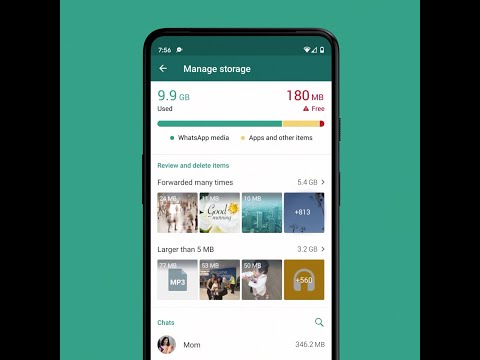
لذلك فإن الأداة الجديدة تقدم صوراً مصغرة للمحتوى المراد حذفه، كما وتجمع هذه البيانات في فئات مثل “معاد توجيهها عدة مرات” و “أكبر من 5 ميغابايت”.

من المفترض أن يسهل ذلك على المستخدمين تحديد المحتوى الذي يرغبون في حذفه، حيث يمكن حذفه ببساطة، ويمكن مشاهدة معاينة للأداة الجديدة قيد التشغيل أدناه:

كما أعلنت الشركة عن ميزة “الرسائل ذاتية الاختفاء”، والتي ستتيح للمستخدمين إرسال رسائل نصية ووسائط تختفي تلقائياً بعد 7 أيام.

ولا يمكن تمكين الرسائل المختفية إلا لمحادثة معينة، حيث يتوجب عليك النقر فوق اسم جهة الاتصال ثم العثور على الميزة، ثم النقر فوق تشغيل / إيقاف.

وبمجرد التمكين، سيتم حذف الرسائل تلقائياً من سلسلة الدردشة، وستصل الميزة إلى كل من أجهزة أندرويد Android وآي أو إس iOS بشكل تدريجي.

مقالات قد تعجبك

أمازون تعمل على توسيع شبكة التوزيع الخاصة بها لتشمل المناطق الريفية
منصة Twitch أعلنت أن مؤتمرها سيعقد في منتصف هذا الشهر بشكل رقمي
آبل أعلنت عن حدث جديد للإعلان عن أمر هام جداً
كيفية البحث باستخدام الصور من خلال بحث الصور العكسي من جوجل
كيفية إيجاد وتثبيت التعاريف الرسمية لقطع الحاسوب العامل بنظام ويندوز
كيفية فتح وإنشاء وتحرير ملفات وورد وإكسل وباوربوينت مجاناً

كيفية حرق (نسخ) البيانات على قرص CD أو DVD في نظام ويندوز 10

تحتاج أحياناً إلى نسخ قرص مضغوط CD أو قرص DVD لمشاركة الملفات مع الآخرين أو عمل نسخ احتياطية أو نقل المعلومات بين الأجهزة.

على الرغم من أننا نفضل استخدام فلاشات تخزين USB وعمليات النقل عبر الشبكة لهذه الأغراض، إلا أن نظام ويندوز Windows 10 لا يزال يجعل من السهل كتابة (نسخ) قرص CD-R أو DVD-R. إليك كيفية القيام بذلك.

أولاً: الأساسيات:

قبل أن نبدأ، سنفترض أن لديك سواقة ضوئية قادرة على الكتابة إلى نوع القرص الذي تختاره. قد تكون سواقة داخلية أو جهازاً مستقلاً يتم توصيله بجهاز الكمبيوتر عبر منفذ USB.

سنفترض أيضاً أنه ليس لديك أي برامج تشغيل ضرورية مثبتة. لحسن الحظ، يمكن لنظام Windows 10 التعامل مع معظم سواقات الأقراص CD-R/W و DVD-R/W تلقائياً من خلال التوصيل والتشغيل مباشرة، لذلك قد لا تحتاج حتى إلى تثبيت أي برنامج تشغيل.

ستحتاج أيضاً إلى بعض أقراص CD-R أو CD-RW أو DVD-R أو DVD-RW الفارغة التي تعمل مع سواقة الأقراص لديك.

إن أقراص DVD بسعة 4.7 جيجا بايت (أو أقراص DVD ثنائية الطبقة 8.5 جيجا بايت) تتحمّل بيانات أكثر بشكل كبير من الأقراص المضغوطة CD، والتي يمكن أن تستوعب عادة 700 ميجا بايت فقط.

إليك الفرق بين أنزاع الأقراص القابلة للكتابة والقابلة لإعادة الكتابة:

  • CD-R و DVD-R: تسمح أنواع الأقراص هذه فقط بكتابة البيانات على القرص. لا يمكن محوها مادياً، على الرغم من أن ويندوز Windows يمكنه تجاهل الملفات المحذوفة على القرص إذا اخترت نظام ملفات مباشر.
  • CD-RW و DVD-RW: تسمح أنواع الأقراص هذه بكتابة البيانات إلى القرص ومسحها منه، على الرغم من أنه لا يمكن مسحها إلا لعدد معين من المرات (عادةً حوالي 1000 مرة)، وهذا يختلف بناءً على العلامة التجارية للقرص.

عند اختيار القرص، انتبه إلى توافق السواقة: يمكن لمعظم سواقات أقراص DVD القابلة للكتابة كتابة أقراص CD-R أيضاً، لكن سواقات الأقراص المضغوطة CD القابلة للكتابة لا يمكنها كتابة أقراص DVD-R. أيضاً، لا يمكنك قراءة أقراص DVD بواسطة سواقة الأقراص المضغوطة CD.

اختيار كيفية كتابة ويندوز Windows للقرص:

قم بتسجيل الدخول إلى جهاز ويندوز Windows وأدخل قرصاً مضغوطاً CD أو قرص DVD فارغاً قابلاً للكتابة في سواقة الأقراص الضوئية.

بمجرد إدخاله، ستظهر نافذة بعنوان نسخ قرص. تسألك هذه النافذة كيف تريد أن يتعامل ويندوز Windows مع كتابة القرص. فيما يلي الخيارات وما تعنيه.

  • مثل محرك أقراص USB محمول: يتيح لك ذلك كتابة الملفات ومسحها من القرص باستخدام نظام ملفات مباشر دون الحاجة إلى إنهاء القرص.

إذا كنت تستخدم قرص CD-R أو DVD-R قابلاً للكتابة فقط وقمت بمسح ملف، فلن يظهر الملف بعد ذلك في ويندوز Windows، ولكن سيستمر شغل المساحة على القرص.
ولكن إذا كنت تستخدم قرصاً قابلاً لإعادة الكتابة، فيمكنك مسح الملفات دون الحاجة إلى مسح القرص بالكامل مرة واحدة. العيب هو أن الأقراص التي تم إنشاؤها بهذه الطريقة لا تتوافق عادةً مع الأجهزة الأقدم ذات نظام Windows XP.

  • باستخدام مشغل أقراص CD/DVD: تعتبر هذه الطريقة تقليدية. عند نسخ الملفات، يتم نسخها مؤقتاً على القرص الثابت أولاً، ثم يتم كتابتها على القرص مرة واحدة عند تحديد نسخ في مستكشف الملفات.
    من ناحية أخرى، تعد الأقراص التي تم إنشاؤها بهذه الطريقة أكثر توافقاً مع الإصدارات القديمة من نظام ويندوز Windows.

عندما تقرر طريقة الكتابة، حددها. ثم أدخل تسمية للقرص، وانقر على التالي.

ما سيحدث بعد ذلك يعتمد على الخيار الذي اخترته. سنتعامل مع كل منها على حدى أدناه.

كيفية نسخ قرص مضغوط CD أو قرص DVD مثل محرك أقراص فلاش USB:

إذا اخترت استخدام القرص مثل محرك أقراص USB محمول في القائمة الأخيرة، فإن الكتابة إلى القرص المضغوط CD أو قرص DVD لا تتطلب خطوات إضافية.

سيتم فتح نافذة مستكشف الملفات على سواقة الأقراص الضوئية، وكل ما عليك فعله للكتابة عليه هو نسخ الملفات مباشرة إلى القرص في مستكشف الملفات. يمكنك سحب الملفات وإفلاتها في النافذة أو نسخها ولصقها هناك.

كما هو مذكور أعلاه، يمكنك حذف الملفات باستخدام هذه الطريقة، ولكن إذا كنت تستخدم قرص CD-R أو DVD-R، فأنت تقوم بحذفها بشكل منطقي فقط (وليس مادي). أي لا تزال البيانات المحذوفة تشغل مساحة على القرص، ولكن يتعذر الوصول إليها.

لذلك على سبيل المثال، لنفترض أن لديك 700 ميغابايت حرة وقمت بنسخ 10 ميغابايت من البيانات إلى القرص. الآن لديك 690 ميغابايت غير مستخدمة. إذا قمت بحذف 10 ميغابايت من البيانات، فلا يزال لديك 690 ميغابايت فقط قابلة للاستخدام.

من ناحية أخرى، إذا كنت تستخدم قرصاً قابل لإعادة الكتابة، فسيقوم ويندوز Windows بالتعامل مع مسح الملفات بسرعة، ويمكنك استعادة مساحة تخزين القرص عن طريق حذف الملفات.

بمجرد أن تريد إخراج القرص، سيقوم ويندوز Windows ببعض الإجراءات قبل أن يقوم محرك الأقراص (السواقة) بإخراج القرص. بعد ذلك، يمكنك إعادة إدخاله بحرية والكتابة عليه مرة أخرى أو قراءته على جهاز آخر.

كيفية نسخ قرص مضغوط CD أو قرص DVD باستخدام مشغل CD/DVD:

إذا اخترت استخدام القرص مع مشغل CD/DVD في القائمة الأخيرة، فسيتم فتح محرك الأقراص الضوئية في نافذة مستكشف الملفات File Explorer. في النافذة، سترى عنواناً الملفات جاهزة للكتابة على القرص.

أثناء قيامك بسحب الملفات وإفلاتها (أو نسخها ولصقها) في هذه النافذة، ستظهر في هذه النافذة. لن تتم كتابة الملفات فعلياً على القرص حتى تختار نسخ القرص في مستكشف الملفات.

بمجرد الانتهاء من نسخ كل شيء تريد كتابته على القرص، حدد أدوات محركات الأقراص في قائمة شريط الأدوات في نافذة مستكشف الملفات، ثم حدد إنهاء النسخ.

(يمكنك أيضاً النقر بزر الماوس الأيمن على أيقونة محرك الأقراص الضوئية في مستكشف الملفات File Explorer، وتحديد نسخ إلى القرص Burn To Disc).

ستظهر نافذة نسخ على القرص. أدخل تسمية للقرص، ثم حدد سرعة النسخ (الكتابة). من الآمن عادةً اختيار أعلى سرعة ممكنة. ثم انقر فوق التالي.

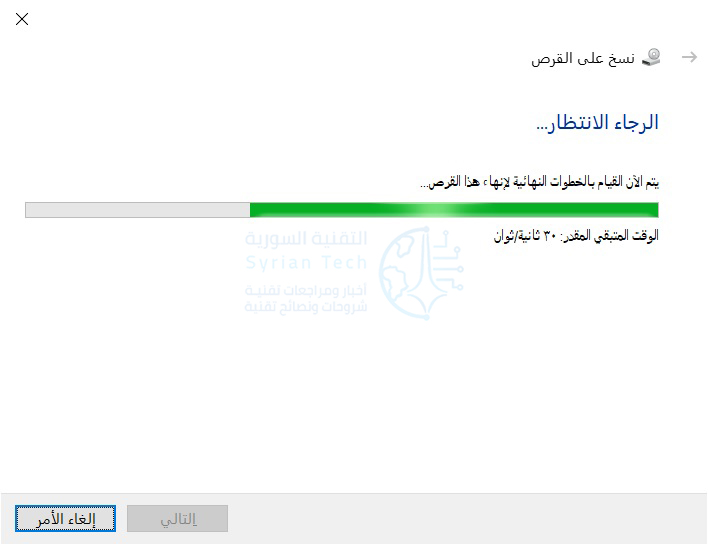
بعد ذلك، سترى شريط التقدم والوقت التقديري للانتهاء حيث تتم كتابة الملفات على القرص.

عند اكتمال العملية، سيتم إخراج القرص تلقائياً من سواقة الوسائط الضوئية، وسيتم سؤالك عما إذا كنت تريد نسخ نفس الملفات على قرص آخر.

إذا كان الأمر كذلك، فحدد المربع بجوار نعم، انسخ هذه الملفات على قرص آخر، ثم انقر على التالي. ستمر بنفس الخطوات مرة أخرى.

إذا انتهيت من نسخ الأقراص في الوقت الحالي، فما عليك سوى النقر على إنهاء.

بعد ذلك، يصبح القرص المضغوط CD أو قرص DVD الذي تم نسخه جاهزاً للاستخدام.

ضع في اعتبارك أن العلم قد أظهر أن الأقراص المضغوطة CD وأقراص DVD القابلة للكتابة ليست وسيلة آمنة للتخزين، مما يعني أن هناك خطراً كبيراً من أن الأقراص الضوئية منخفضة الجودة يمكن أن تفقد بياناتك بمجرد وجودها على الرف لعدة سنوات.

نتيجة لذلك، لا نوصي باستخدامها للنسخ الاحتياطية طويلة المدى، ضع في اعتبارك محرك أقراص ثابت خارجي أو خدمة سحابية بدلاً من ذلك. لكن الأقراص الضوئية يمكن أن تكون جيدة طالما أنك تفهم المخاطر.

مقالات قد تعجبك:

ما هي حساسات الهواتف المحمولة ؟ وكيفية عملها
ماهي النفايات الإلكترونية؟ وكيف ولمَ علينا إعادة تدويرها؟
كيفية ترقية أو استبدال الرام في الكمبيوتر المحمول
كيفية ترقية أو استبدال الرام في الكمبيوتر المكتبي
كيفية التنظيف الصحيح للهواتف الذكية والأجهزة الإلكترونية الأخرى

إنستغرام أطلق ميزة جديدة لإبقاء المستخدمين وقتاً أطول عليه

أعلن إنستغرام Instagram عن إطلاق ميزة جديد، وهي ميزة ” المنشورات المقترحة” والتي تهدف إلى توسيع الخلاصة الخاصة بكل مستخدم، وستظهر هذه المنشورات، من الحسابات التي لا يتابعها المستخدم، وذلك بعد الوصل إلى نهاية الخلاصة، وهنا للمستخدم الخيار في الاستمرار في التمرير باستخدام اقتراحات إنستغرام Instagram.

وعلى مدار العامين الماضيين، كان إنستغرم Instagram يظهر للمستخدمين رسالة عند وصولهم إلى نهاية خلاصاتهم، تخبرهم أنهم شاهدوا كل مشاركة على مدار اليومين الماضيين من الأشخاص الذين يتابعونهم.

الآن ومع ميزة المشاركات المقترحة، سيكون لدى المستخدمين خيار الاستمرار في التمرير بعد ذلك المحدد للحصول على مزيد من المحتوى. (ستظل هذه الرسالة موجودة مع خيار إعادة زيارة المشاركات القديمة.)

ولن تكون المشاركات المقترحة هي نفسها التي تظهر في تبويب “استكشف” Explore  ، إنما ستكون مرتبطة بالمحتوى الذي يتابعه الشخص بالفعل، بينما يهدف التبويب استكشف Explore إلى توجيه الأشخاص نحو المحتوى المجاور.

كما سيكون هناك إعلانات في المنشورات المقترحة، وستكون هذه المنشورات المقترحة صور ومقاطع فيديو فقط في الوقت الحالي.

وتبدو هذه الخطوة بمثابة انعكاس كبير عن موقف إنستغرام Instagram قبل عامين عندما أطلقت إعلان نهاية تغذية الأخبار، حيث صنفها الرئيس التنفيذي السابق للشركة والشريك المؤسس، كيفن سيستروم، كقرار تم اتخاذه من أجل مراعاة الصحة العقلية للمستخدمين.

وقال في ذلك الوقت إن الشركة كانت تعمل على “الأدوات التي ستساعد مجتمع Instagram على معرفة المزيد عن الوقت الذي يقضونه على Instagram” ، مضيفًا أن “أي وقت يجب أن يكون إيجابياً “. لكن مع ميزة المنشورات المقترحة سيبقى الأشخاص على التطبيق لفترة أطول.

ولكن يرى جوليان غوتمان، مدير الإنتاج في إنستغرام أن المنشورات المقترحة تهدف إلى جعل المستخدمين يرون محتوى ذات صلة بما يتابعونه حيث قال : “نريد فقط أن نجعل من السهل حقاً على الأشخاص رؤية ذلك [المحتوى ذي الصلة] عندما يصلون إلى نهاية خلاصتهم. هذا هو الدافع حقاً هنا”.

وتبدو هذه الخطوة مفيدة أيضاً من الناحية المادية لأنها ستعطي مساحة إعلانية أكبر لإنستغرام Instagram، مما يسمح لها بتحقيق المزيد من الدخل. إنه أمر مربح للطرفين على إنستغرام Instagram، حتى لو كان ذلك يعني أن المستخدمين سينتهي بهم الأمر إلى قضاء وقت أطول من أي وقت مضى في التطبيق.

مقالات قد تعجبك

إنستغرام أطلقت ميزة رموز الاستجابة السريعة QR على مستوى العالم
بلاك بيري تعود للحياة من خلال هاتف جديد
جوجل أعلنت عن العديد من الميزات الرائعة على خرائط جوجل
كيفية تحسين عدد الإطارات في الثانية FPS في الألعاب
كيفية تحديد معالج الرسوميات المشغل لأي برنامج أو لعبة في ويندوز 10
كيفية إنشاء صور متحركة Gif باستخدام لوحة مفاتيح جوجل

كيفية تقليل المساحة المستخدمة من قبل تطبيق واتساب على أندرويد وآيفون

يمكن أن تدعم مجموعات واتساب WhatsApp إرسال الميمات Memes ومقاطع الفيديو. تستهلك كل هذه الوسائط مساحة تخزين كبيرة على هاتف آيفون iPhone أو أندرويد Android.

إليك كيفية تقليل مساحة تخزين واتساب WhatsApp دون حذف التطبيق.

يحتوي واتساب WhatsApp على أداة إدارة تخزين مدمجة لكل من أندرويد Android وآيفون iPhone. باستخدام الأداة، يمكنك أن ترى بسرعة أي محادثة تشغل أكبر مساحة تخزين ثم تدخل وتزيل أنواعاً مختلفة من الوسائط بشكل فردي.

على سبيل المثال، يمكنك إزالة مقاطع الفيديو فقط من محادثة جماعية.

تقليل مساحة تخزين واتساب على أندرويد:

ستجد أداة إدارة التخزين في قسم الإعدادات. افتح تطبيق واتساب WhatsApp على هاتفك الذكي الذي يعمل بنظام أندرويد Android واضغط على زر القائمة (الثلاث نقاط) كما في الصورة أدناه.

الآن، انقر على خيار الإعدادات.

اختر قائمة استخدام البيانات والتخزين.

هنا، سترى قسم استخدام التخزين. سيخبرك هذا الخيار بمساحة التخزين التي يستخدمها واتساب WhatsApp على هاتفك الذكي الذي يعمل بنظام أندرويد Android.

بمجرد النقر على قسم استخدام التخزين، سترى قائمة بجميع المحادثات في واتساب WhatsApp ، مرتبة حسب مقدار مساحة التخزين التي يشغلونها. اضغط على محادثة من القائمة.

سترى الآن عدد الرسائل النصية والصور ومقاطع الفيديو وملفات GIF المرتبطة بالمحادثة. اضغط على زر إخلاء مساحة في الزاوية اليسرى السفلية من الشاشة.

الآن، انقر فوق علامة الاختيار بجانب نوع الوسائط التي تريد حذفها. بعد ذلك، اضغط على زر حذف عناصر.

من النافذة المنبثقة، انقر على خيار مسح الرسائل.

سيتم حذف الرسائل والوسائط من تخزين واتساب WhatsApp ، وستحصل على مساحة تخزين إضافية مرة أخرى.

تقليل مساحة تخزين واتساب على آيفون:

تختلف عملية تقليل مساحة تخزين واتساب WhatsApp على آيفون iPhone قليلاً.

على هاتف آيفون iPhone ، افتح تطبيق واتساب WhatsApp وانتقل إلى علامة التبويب Settings. هنا ، انقر على خيار Data and Storage Usage.

الآن، اسحب لأسفل وانقر على خيار Storage Usage.

سترى الآن قائمة بجميع محادثات واتساب WhatsApp ، مرتبة حسب الحجم. انقر على محادثة لمشاهدة تفاصيل حول استخدام مساحة التخزين فيها. في أسفل الشاشة انقر على زر Manage.

الآن، حدد أنواع الوسائط التي تريد حذفها.

من هناك، اضغط على زر Clear.

اضغط على زر Clear في الرسالة المنبثقة مرة أخرى للتأكيد.

الآن ، ستتم إزالة البيانات التي قمت بتحديدها في واتساب WhatsApp ، وستحصل على مساحة تخزين إضافية مرة أخرى.

إذا كنت تستخدم واتساب WhatsApp كخدمة مراسلة أساسية، فيجب أن تعلم أنه يمكنك إيقاف تشغيل ميزة الحفظ التلقائي للوسائط الواردة.

بمجرد محو المحادثات غير الضرورية، نوصي بتعطيل ميزات الحفظ التلقائي والتنزيل التلقائي من الإعدادات. بهذه الطريقة، ستريح نفسك من مسح محادثات واتساب WhatsApp بشكل متكرر.

 مقالات قد تعجبك:

ما هي حساسات الهواتف المحمولة ؟ وكيفية عملها
أهم الإيماءات Gestures في نظام أندرويد، وكيف تُستخدم ؟
هل يمكن أن تتم مقاضاة صاحب المراجعات السلبية على الإنترنت
ما هي شبكة الجيل الخامس 5G ؟ وكم ستكون سرعتها ؟
ماهي النفايات الإلكترونية؟ وكيف ولمَ علينا إعادة تدويرها؟