كيفية إنشاء مخطط خريطة جغرافية في إكسل

المخططات مفيدة للعروض المرئية لبياناتك. يمكنها تسهيل عرض البيانات وتحليلها، خاصة لجمهورك الذي تشرح له. إذن بالنسبة للبيانات الجغرافية، لماذا لا تستخدم نوع مخطط الخريطة في مايكروسوفت إكسل Microsoft Excel؟

سواء كنت ترغب في عرض مجموعات سكانية في عدة بلدان لفريق المبيعات أو عرض للمحافظات السورية لأحد الصفوف الدراسية الابتدائية، يمكنك إنشاء مخطط خريطة بسهولة في مايكروسوفت إكسل Microsoft Excel.

يمكنك بعد ذلك تنسيقه باستخدام التسميات ووسيلة الإيضاح ونظام الألوان المناسب.

قم بتجهيز بياناتك:

كما هو الحال مع أنواع المخططات الأخرى في مايكروسوفت إكسل Microsoft Excel، من الأفضل أن تبدأ بتجهيز البيانات. يتيح لك ذلك تحديد الخلايا التي تحتوي على تلك البيانات وإدراج المخطط لها ببساطة.

حدد نوع بيانات واحد للخريطة. مثل الأمثلة المذكورة أعلاه، يمكن أن يكون ذلك التجمع السكاني أو أي شيء يمكنك الحصول عليه من نوع بيانات الجغرافيا المضمنة في مايكروسوفت إكسل Microsoft Excel.

أو بدلاً من ذلك، قد تكون مبالغ مبيعاتك، أو عدد المتاجر، أو متوسط ​​تكاليف التشغيل، أو البيانات الأخرى التي أعددتها مسبقاً في جدول البيانات.

إذا كنت تريد استخدام المخطط للمناطق الأصغر، مثل المدن، فلن تكون الخريطة فعالة. سترى فقط النقاط التي تمثل تلك الأنواع من المواقع.

يعمل مخطط الخريطة في مايكروسوفت إكسل Microsoft Excel بشكل أفضل مع المناطق الكبيرة مثل المحافظات أو المقاطعات أو الولايات والبلدان والقارات.

إنشاء مخطط الخريطة في إكسل:

عندما تكون جاهزاً لإنشاء مخطط الخريطة، حدد بياناتك عن طريق السحب عبر الخلايا (البيانات في مثالنا هي أسماء لمحافظات سورية يجب كتابتها باللغة الإنكليزية).

افتح علامة التبويب إدراج، وانتقل إلى قسم مخططات في الشريط العلوي. انقر على القائمة المنسدلة في خرائط واختر خريطة بالدرجات اللونية.
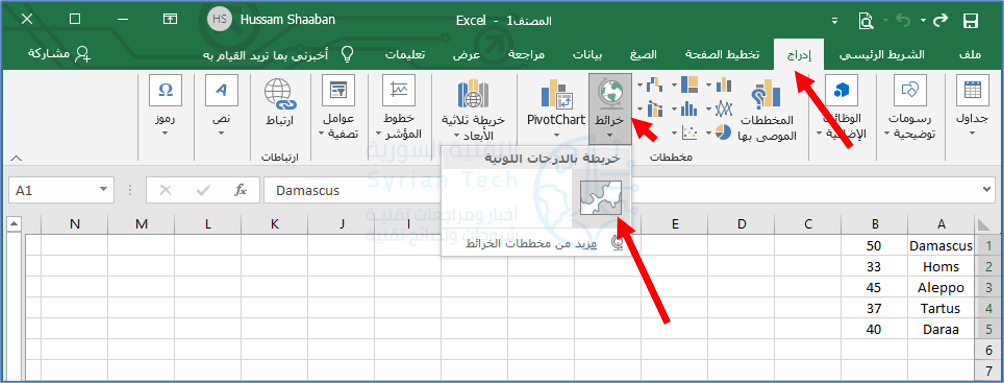
ستظهر لك خريطة العالم، وسترى زر موافق في الأعلى، انقر عليه.

سيظهر الرسم البياني مباشرة على الورقة مع تعيين بياناتك تلقائياً.

تنسيق مخطط الخريطة الجغرافية في إكسل:

تتضمن الخطوات التالية تنسيق الخريطة لتتضمن مكونات مفيدة ونظام ألوان. يمكنك إضافة عنوان وبعض التسميات ووسيلة إيضاح ونمط.

إضافة عنوان للخريطة في إكسل:

إذا كانت خريطتك تحتوي على عنوان المخطط بشكل افتراضي، فيمكنك ببساطة النقر فوق مربع النص هذا على الخريطة وكتابة العنوان الذي تريده.

إذا لم تتضمن الخريطة عنواناً، فيمكنك إضافة عنوان بسهولة بالإضافة إلى تغيير موضعه.

انقر على المخطط وانقر على عناصر المخطط (رمز +) على اليسار. حدد مربع عنوان المخطط، ثم أدخل العنوان في مربع النص الذي يظهر على الخريطة.

قم بتمرير المؤشر فوق السهم الموجود على يسار عنوان المخطط في مربع عناصر المخطط واختر موضعاً للعنوان إذا أردت.
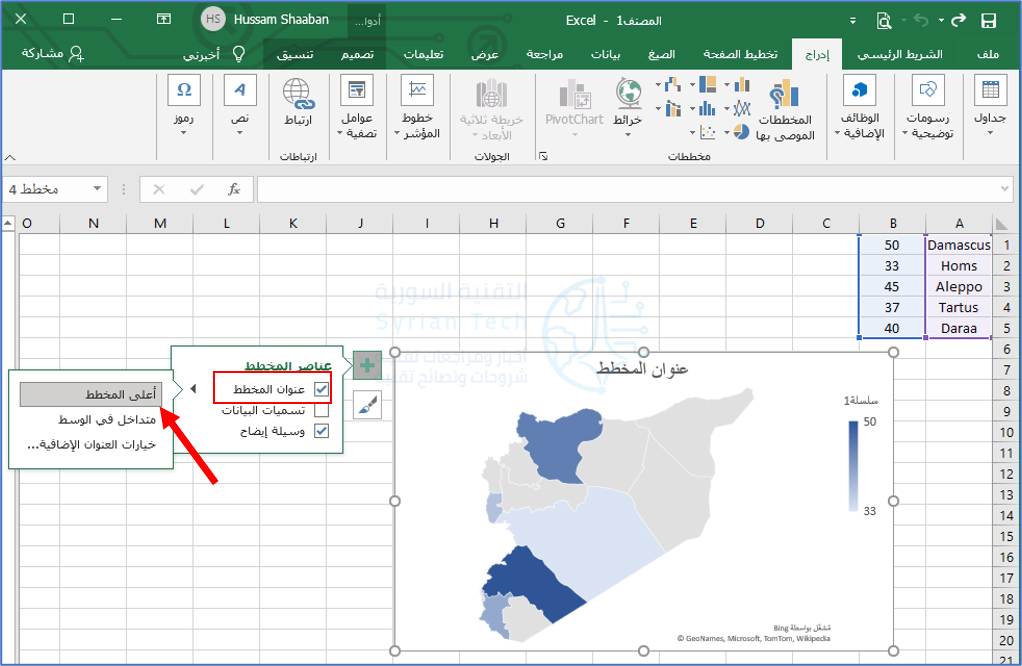
يمكنك أيضًا تحديد خيارات العنوان الإضافية من القائمة السابقة، والذي سيعرض شريطاً جانبياً على اليسار. في هذا المكان، يمكنك اختيار الموضع أو استخدام لون تعبئة مخصص أو خيارات أخرى للنص.

تضمين تسميات البيانات للخريطة في إكسل:

إذا كانت البيانات التي تعرضها على الخريطة صغيرة بما يكفي، فقد ترغب في تضمين تسميات البيانات. ستعرض هذه البيانات مباشرة على كل موقع في الخريطة.

حدد المخطط وانقر على عناصر المخطط (رمز +) على اليسار. ثم انقر قم بتحديد المربع بجانب تسميات البيانات وانقر على إظهار.
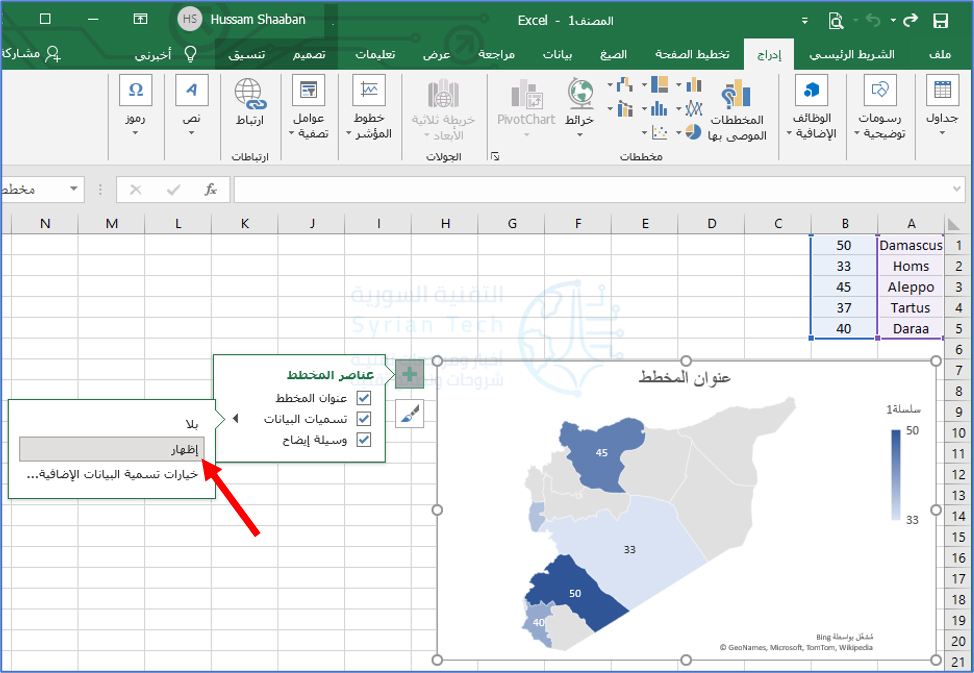
لضبط النص وخيارات التسميات، حدد خيارات تسمية البيانات الإضافية. كما هو الحال مع عنوان المخطط، سيتم فتح الشريط الجانبي الأيسر مع ميزات التنسيق للتسميات.

إدخال وسيلة إيضاح للمخطط البياني في إكسل:

عنصر آخر مفيد لأي مخطط تقريباً هو وسيلة الإيضاح. هذه الأداة المفيدة، فهي مفتاح البيانات التي يتم عرضها على الرسم البياني.

حدد المخطط وانقر على عناصر المخطط (رمز +) على اليسار. ضع علامة في المربع بجانب وسيلة إيضاح.

قم بتمرير المؤشر فوق السهم الموجود على يسار وسيلة إيضاح في مربع عناصر المخطط واختر موضعاً تريده لوسيلة الإيضاح (يسار مثلاً).

يمكنك أيضاً تحديد خيارات وسيلة الإيضاح الإضافية كما في السابق لفتح الشريط الجانبي الأيسر وتنسيق النص وخيارات إضافية.

تطبيق نمط خريطة مختلف في إكسل:

يعد مخطط الخريطة أساسياً جداً في لونه، ولكن يمكنك تجميله باستخدام سمة أو نظام ألوان.

حدد المخطط وانقر فوق أنماط المخططات (الموجودة كرمز فرشاة الرسم) على اليسار. انقر فوق نمط لاختيار نمط من السمات المعدة مسبقاً أو اللون لاختيار مخطط ملون أو أحادي اللون.
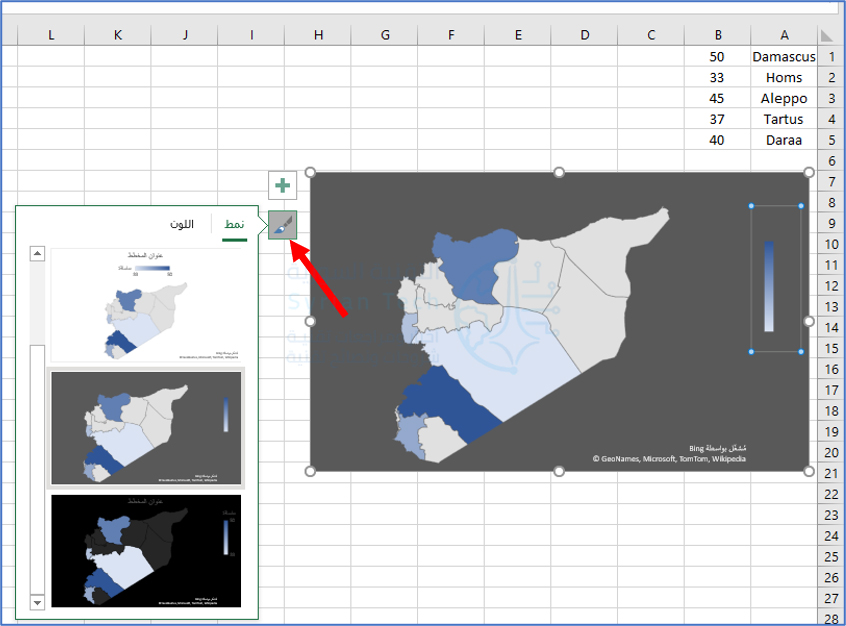
بغض النظر عن اختيارك، سترى تحديث خريطتك على الفور.

نقل الخريطة أو تغيير حجمها أو تحريرها أو حذفها في إكسل:

يمكنك بسهولة تحريك مخطط الخريطة في أي مكان تريده على الورقة. فقط اختره واسحبه إلى مكانه الجديد.

إذا كنت تريد منع التغييرات، فيمكنك قفل مخطط مايكروسوفت إكسل Microsoft Excel في مكانه. ولتغيير حجم المخطط، اسحب أحد الزوايا أو الحواف.

لتعديل البيانات التي يتم عرضها على الخريطة، على سبيل المثال إذا أضفت المزيد من المواقع، فانقر بزر الماوس الأيمن على الرسم البياني وانقر على تحديد البيانات.

أو بدلاً من ذلك، يمكنك الانتقال إلى علامة التبويب تصميم والنقر فوق تحديد البيانات في الشريط.
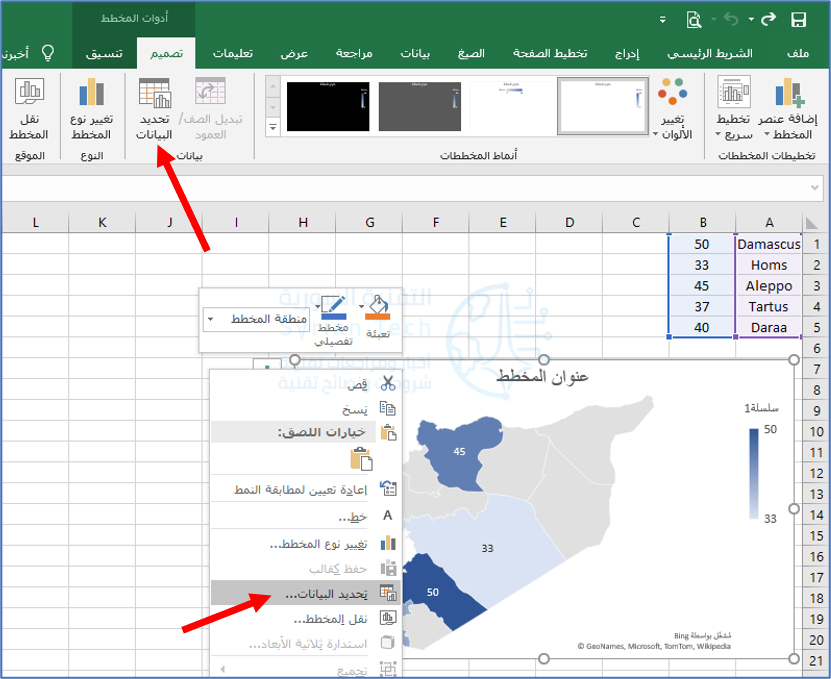
أدخل الخلايا في مربع نطاق بيانات المخطط في الجزء العلوي، أو اسحب المؤشر عبر الخلايا. انقر فوق موافق عند الانتهاء.

إذا قررت أنك لا تريد استخدام مخطط الخريطة بعد كل شيء، فيمكنك إزالته بسهولة. حدد المخطط واضغط على مفتاح الحذف.

إذا كنت ترغب في عرض البيانات الجغرافية على ورقة مايكروسوفت إكسل Microsoft Excel، فإن مخطط الخريطة هو أداة مرئية رائعة.

مقالات قد تعجبك:

أسرع الطرق للبحث عن الملفات في ويندوز
كيفية تحسين عدد الإطارات في الثانية FPS في الألعاب
هل من الآمن شراء بطاقة رسوميات مستعملة؟
أهم الإيماءات Gestures في نظام أندرويد، وكيف تُستخدم ؟
ماهي النفايات الإلكترونية؟ وكيف ولمَ علينا إعادة تدويرها؟

فيس بوك توضح موقفها من التسريب الأخير للبيانات الشخصية للمستخدمين

انتشرت قبل أيام بيانات مسربة لمئات الملايين من المستخدمين حول العالم، ومن ضمنهم حوالي 7 مليون حساب سوري، حيث يمكنكم معرفة المزيد من المعلومات حول هذا الأمر في هذه المقالة.

وفي الوقت الذي كما ننتظر فيه تعليقاً من فيس بوك حول هذا الأمر جاء الرد أخيراً، لكن ربما ليس بالطريقة التي كان يأملها المستخدمون.

حيث قال متحدث باسم الشركة لرويترز إن فيس بوك لا تخطط لإخبار المستخدمين الذين تم تسريب بياناتهم عبر الإنترنت.

وفي مجموعة البيانات المسربة يبدو أن هناك الكثير من المعلومات التي قد لا ترغب في نشرها عبر الإنترنت بما في ذلك أعياد الميلاد والمواقع والأسماء الكاملة وأرقام الهواتف، لذلك من المخيب للآمال أن نسمع أن Facebook لا يخطط لإخطار المستخدمين الذين قد تأثروا.

وأوردت الشركة لرويترز سببين حول سبب عدم إخبار المستخدمين: الأول لأنها غير واثقة من أنها ستعرف المستخدمين الذين يرغبون في أن تقوم الشركة بإخبارهم.

والسبب الثاني هو أن المستخدمين لن يكونوا قادرين على فعل أي شيء بشأن البيانات الموجودة على الإنترنت.

وكانت فيس بوك قد أعلنت يوم الثلاثاء الماضي على مدونته أنه “يعتقد” أن الجهات المسرِّبة قد حصلت على البيانات ليس من خلال اختراق أنظمة فيس بوك، ولكن عن طريق استخراجها من النظام الأساسي قبل سبتمبر 2019.

وأشار ريان ماك مراسل BuzzFeed News أن هذا لا يتوافق تماماً مع حقيقة أن الشركة لم تتخذ أي إجراء كما أنها لم تقم برفع دعاوى قضائية ضد شركة المراقبة المثيرة للجدل Clearview AI.

مقالات قد تعجبك

مايكروسوفت تختبر نظام جديد لتبريد خوادمها السحابية
كيفية استعادة مربعات حوار التحذير في فوتوشوب
تطبيق سيجنال يختبر إمكانية إرسال عملات رقمية عبره
كيفية إيقاف وإعادة تشغيل ساعة آبل
كيفية حذف جميع رسائل محادثة تيليجرام تلقائياً
كيفية تنظيف الكمبيوتر المحمول (اللابتوب) بشكل صحيح

كيفية تقييد (منع) تطبيقات أندرويد من استخدام البيانات (الإنترنت) في الخلفية

استخدام البيانات، خاصة في بيانات الهاتف المحمول، هو شيء قد ترغب في مراقبته عن كثب.

إنه أمر مزعج للغاية إذا كانت التطبيقات التي لا تفتحها غالباً تستخدم الكثير من البيانات في الخلفية. لحسن الحظ، يسمح لك نظام أندرويد  Android بمنع ذلك.

يجعل أندرويد Android من السهل جداً تتبع استخدام البيانات. كما يمكنك أيضاً إعداد التنبيهات لمنع هاتفك الذكي أو جهازك اللوحي من تجاوز حد الاستهلاك.

هناك خدعة أخرى مفيدة تتمثل في منع تطبيقات معينة من استخدام بيانات الجوال في الخلفية تماماً.

ملاحظة: إن تقييد بيانات الجوال لن يمنع التطبيق من الاتصال بشبكة واي فاي Wi-Fi في الخلفية (إلا إذا كان هذا الخيار متوفراً في بعض الهواتف).

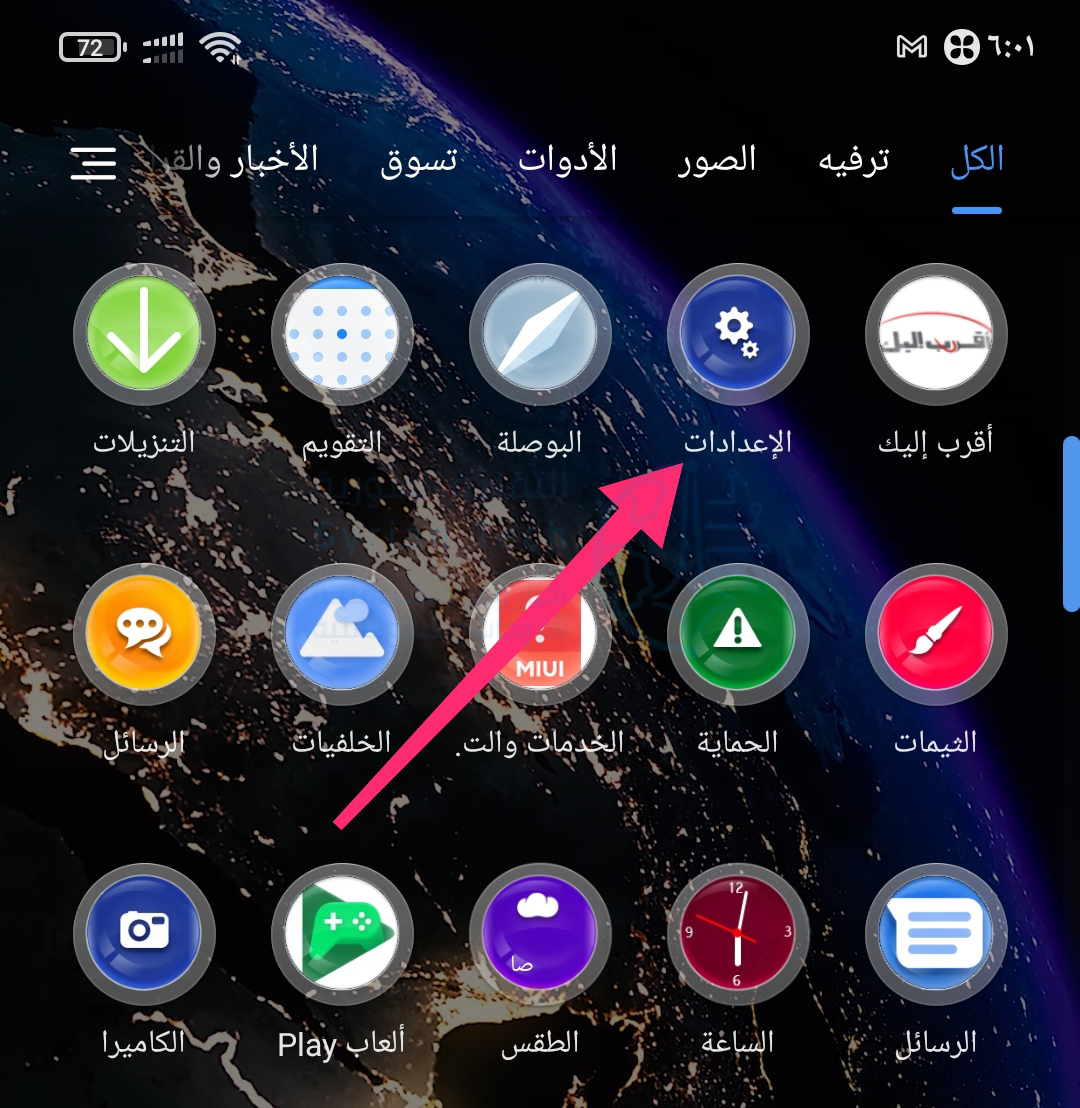
للبدء، اسحب لأسفل من أعلى شاشة جهازك (مرة أو مرتين، حسب الشركة المصنعة للهاتف أو الجهاز اللوحي) وانقر على رمز المسنّن لفتح قائمة الإعدادات.

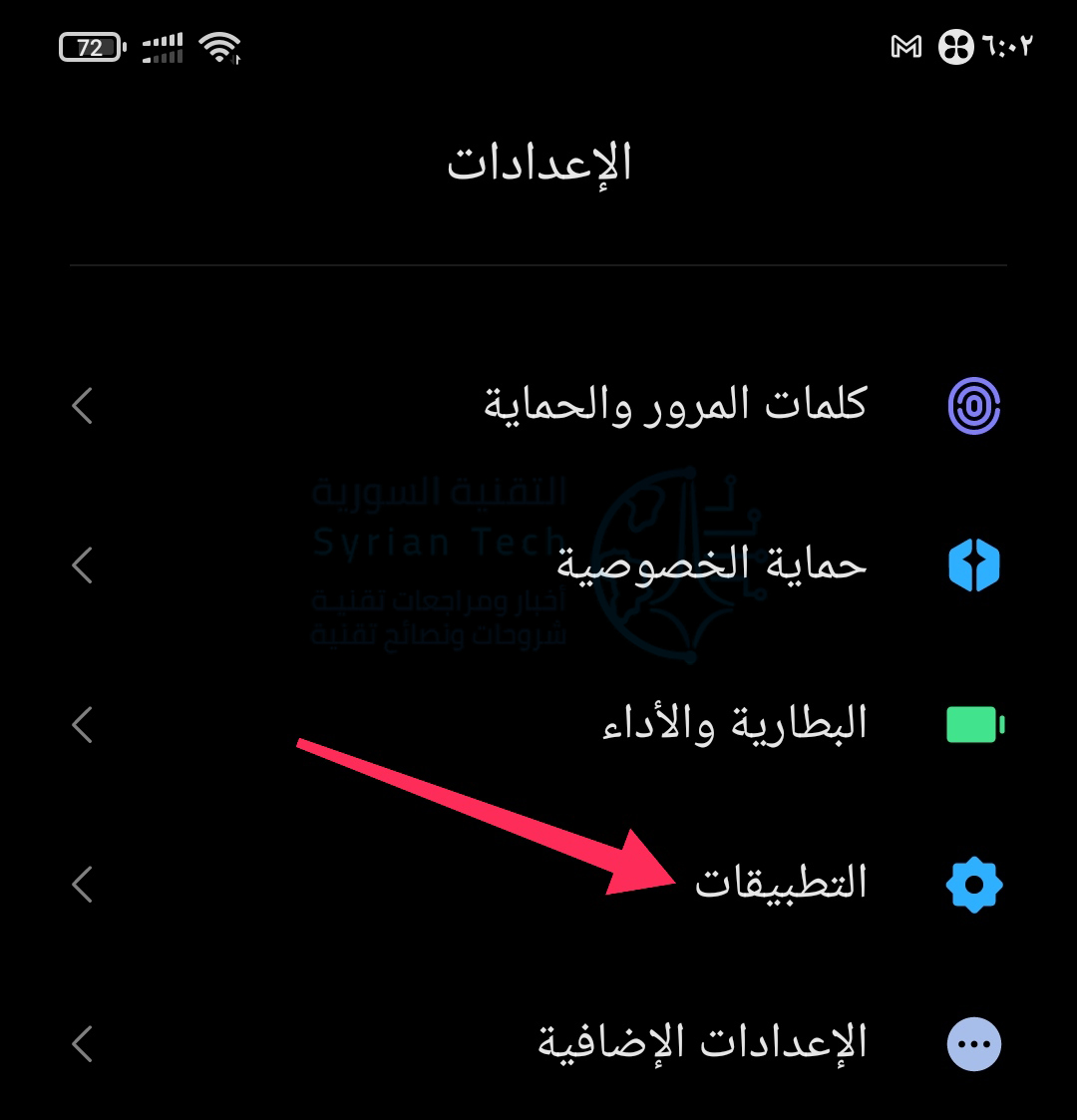
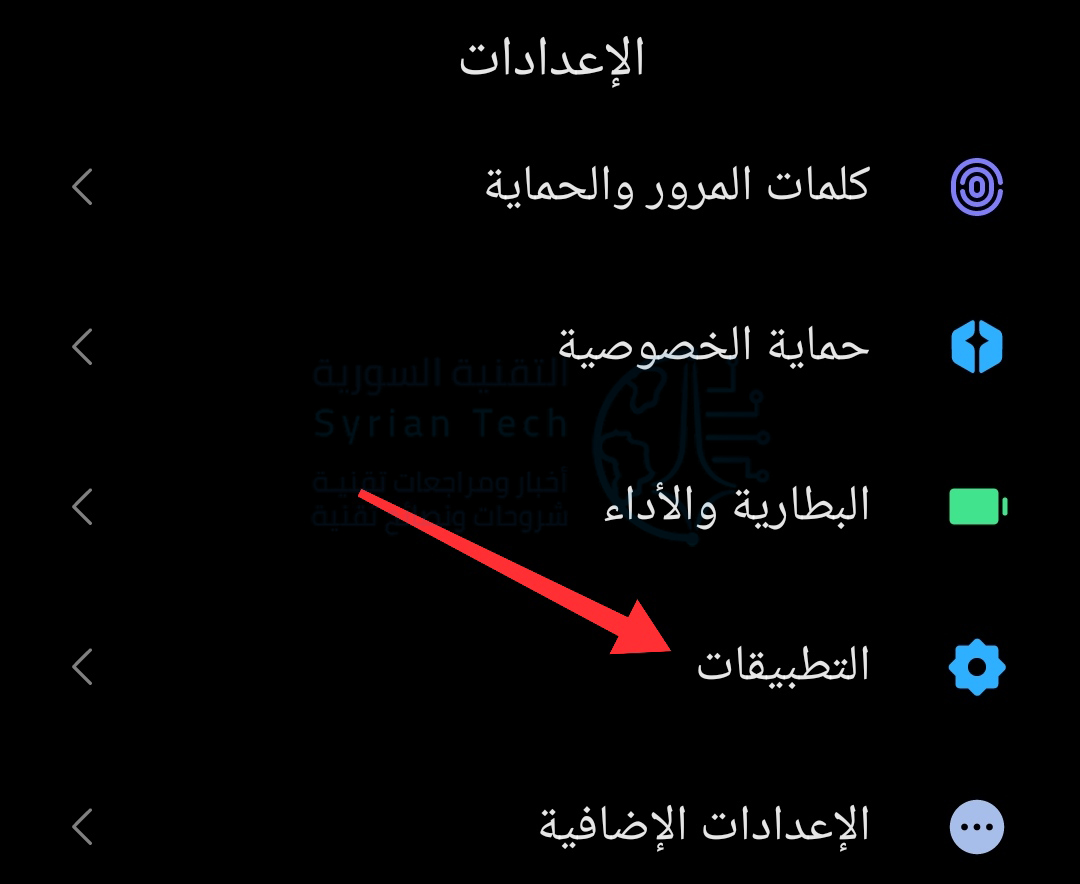
بعد ذلك، انقر على التطبيقات.

انقر على إدارة التطبيقات للحصول على القائمة الكاملة للتطبيقات المثبتة.

ابحث عن التطبيق من القائمة التي تريد تقييد استخدام بيانات الخلفية له.

بعد ذلك، انقر على تقييد استخدام البيانات.

أزل علامة الاختيار الموجودة بجانب Wi-Fi أو بيانات الهاتف SIM 1 أو بيانات الهاتف SIM 2 (وذلك في حال كنت تملك خطاً ثانياً).

هذا كل شيء! لن يتمكن التطبيق بعد الآن من استخدام بيانات الهاتف في الخلفية، ولكن سيظل قادراً على استخدام البيانات عند فتحه. بالنسبة للتطبيقات التي لا تستخدمها كثيراً، فهذه طريقة جيدة للتأكد من أنها لا تستهلك بياناتك.

مقالات قد تعجبك:

ما هي الملفات التالفة وهل هناك طريقة لإصلاحها أو استرجاعها ؟
كيفية معرفة ما الذي يستهلك مساحة التحزين في أندرويد
حظر مواقع مخصصة ضمن الشبكة المحلية
هل هناك طريقة لمعرفة من زار حسابك على الفيسبوك ؟
كيفية نقل جميع البيانات من كروم إلى فايرفوكس

نتفليكس تفكر بمنع المستخدمين من مشاركة كلمة مرور الحساب مع الآخرين

أصبحت مشاركة بيانات تسجيل الدخول الخاصة بحساب نتفليكس Netflix أمراً شائعاً للغاية بحيث نستطيع أن نجد عشرات المستخدمين ببيانات تسجيل واحدة.

ويبدو أن خدمة بث المحتوى عند الطلب نتفليكس Netflix لم تكن مبالية إلى حد ما بشأن هذا الأمر، حتى أن الرئيس التنفيذي لها ريد هاستينغز، قد قال ذات مرة إن مشاركة معلومات تسجيل الدخول “أمر إيجابي”.

ويبدو أن الأمر قد أصبح مختلفاً حالياً، وخاصة مع توسع الشركات المنافسة مثل ديزني التي صرحت مؤخراً بحصولها على أكثر من مئة مليون مشترك في خدمة البث الخاصة بها ديزني بلس Disney Plus.

حيث أفادت تقارير إخبارية عدة أن نتفليكس تختبر ميزة جديدة من شأنها أن تمنع الأشخاص غير المصرح لهم باستخدام الحساب من الوصول إليه، وقال متحدث باسم الشركة لموقع زي فيرج الإخباري: “تم تصميم هذا الاختبار للمساعدة في ضمان أن الأشخاص الذين يستخدمون حسابات Netflix مصرح لهم بالقيام بذلك.”

وفي حال اكتشفت نتفليكس Netflix أن شخصاً ما يحاول استخدام الحساب دون أن يكون له صلاحية لذلك، فسيُطلب منه التحقق لاحقاً أو إثبات ملكيته للحساب من خلال رمز يتم إرساله عبر البريد الإلكتروني أو الرسائل النصية.

https://twitter.com/DOP3Sweet/status/1369395237253222414?ref_src=twsrc%5Etfw%7Ctwcamp%5Etweetembed%7Ctwterm%5E1369395237253222414%7Ctwgr%5E%7Ctwcon%5Es1_&ref_url=https%3A%2F%2Fthenextweb.com%2Fplugged%2F2021%2F03%2F11%2Fnetflix-test-stops-you-from-using-someone-elses-password%2F

وإذا لم يتمكن الشخص من التحقق من ملكية الحساب خلال إطار زمني معين، فلن يتمكن من مشاهدة أي محتوى من Netflix، حيث سيُطلب منه إنشاء حسابه الخاص.

في حين أن هذا قد لا يمنع مشاركة كلمات المرور بالكامل نظرياً، حيث أنه يمكن لمالك الحساب إرسال الرمز إلى صديقه عند وصوله، إلا أنه سيخفف كثيراً من هذه المشاركة.

تم طرح هذه الميزة أيضاً لمحاولة تحسين إجراءات الأمان فيما يتعلق بحماية الحساب، والذي يمكن الوصول إليه من خلال طرق احتيالية، وفي هذه الحالة لن يتمكن المخترق من الوصول إلى الحساب لأنه سيطلب منه رمز التحقق.

أحد أكبر المخاوف التي قد يطرحها مشتركو نتفليكس Netflix هو بالنسبة للحساب المنزلي، حيث تنص شروط خدمة Netflix على أن تدفق المحتوى على المنصة هو “للاستخدام الشخصي وغير التجاري فقط ولا يجوز مشاركته مع أفراد خارج أسرتك”.

لكن شروط الخدمة ليست واضحة تماماً هنا حيث قد تقوم العائلات التي تملك أفراد في ولايات مختلفة بالتسجيل في الخطة العائلية على سبيل المثال، ولا ندري كيف ستتعامل نتفليكس مع هذا الأمر.

في الحقيقة، بدا أن مثل هكذا إجراء لم يكن مفاجئاً أبداً على الرغم من أن هذا الأمر لا يعني أن Netflix ستنفذ الإجراءات الصارمة على نطاق واسع في وقت قريب.

هناك عدد هائل من مشاهدي نتفليكس Netflix لا يدفعون مقابل الخدمة حيث تشير الأبحاث إلى أن ما يصل إلى ثلث مستخدمي Netflix يشاركون معلومات حساباتهم مع شخص خارج أُسرتهم، ومن الصعب أن نتخيل أن Netflix سيسمح لكل هذه الأموال المحتملة بالذهاب بعيداً عنها.

مقالات قد تعجبك

أسوس أعلنت عن سلسلة هواتف Rog Phone 5 الرائدة في مجال الألعاب
فوتوشوب أصبح متاحاً على أجهزة ماك العاملة بشريحة M1 من آبل
إنستغرام أطلقت عالمياً إصدارها الخفيف Instagram Lite
9 أسئلة وأجوبة تشرح لك كل ما يجب معرفته عن البيتكوين
كيفية منع الغير مسؤولين من إرسال الرسائل في مجموعة واتساب
كيفية حساب مجموع المربعات لعدد من الخلايا في إكسل

ما هي البيانات والمعلومات التي يعرفها ويخزنها جوجل عنك

هناك عدد قليل من الشركات التي يبدو أن الناس لديهم مشاكل ثقة معها. تعد جوجل Google واحدة منها، وليس من الغموض أن تقوم الشركة بجمع الكثير من البيانات عنك. ولكن ما هي المعلومات التي يعرفها جوجل عنك؟ دعونا نتحقق.

كيف ترى كل ما يعرفه جوجل Google عنك؟

الخبر السار هو أن جوجل Google لديها مركزاً لعرض جميع البيانات المرتبطة بحسابك. بعض هذه المعلومات قدمتها عن طيب خاطر، ولكن هناك بعض الأشياء التي قد لا تعرفها. بعد أن نلقي نظرة على هذه البيانات، سنوضح لك كيفية حذفها.

للبدء، انتقل إلى الرابط التالي myaccount.google.com عن طريق متصفح مثل جوجل كروم Google Chrome.

بعد ذلك، انتقل إلى علامة التبويب البيانات والتخصيص.

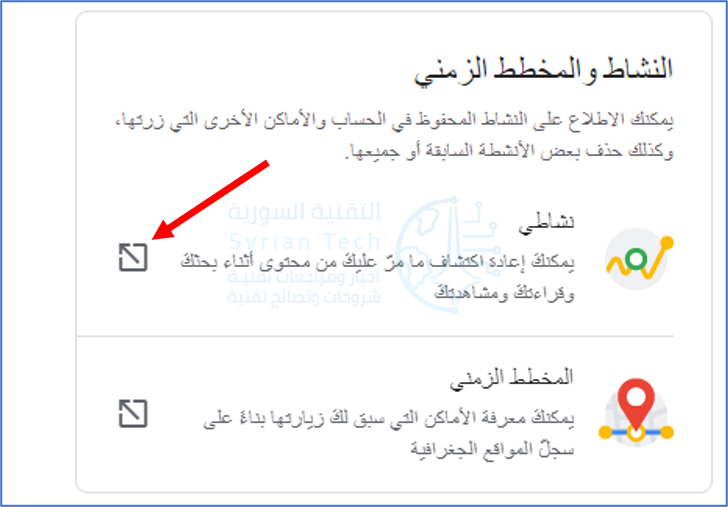
هذه الصفحة الطويلة هي المكان الذي يمكنك فيه رؤية جميع بياناتك، وهناك بعض الأقسام التي قد ترغب في استكشافها. أولاً، مرر لأسفل إلى النشاط والمخطط الزمني.

ستجد هنا اختصارات لأمرين مهمين:

  • نشاطي: هذا القسم مرتبط بطريقة ما إلى حد كبير بكل ما تفعله بحسابك في جوجل Google، والذي يتضمن سجل التصفح، وعمليات البحث في جوجل Google، وسجل يوتيوب YouTube، وأوامر مساعد جوجل Google، وسجل الموقع، وما إلى ذلك.
  • المخطط الزمني: هذه صفحة مخصصة لسجل موقعك المعروض على الخريطة. يمكنك ضبط التواريخ لاستكشاف رحلاتك حقاً. يتم جمع سجل المواقع من خرائط جوجل Google وتطبيقات جوجل Google الأخرى.

صفحة نشاطي هي المكان الذي ستشاهد فيه بياناتك في الوقت الفعلي. تستطيع النقر فوقها لاستكشافها.

يتم تجميع البيانات في بطاقات حسب الخدمة (محرك بحث Google.com ويوتيوب YouTube وما إلى ذلك) وهي بترتيب زمني تقريباً.

انقر على رمز × لحذف النشاط أو على عرض سلع أخرى لمشاهدة سجل النشاط كاملاً.

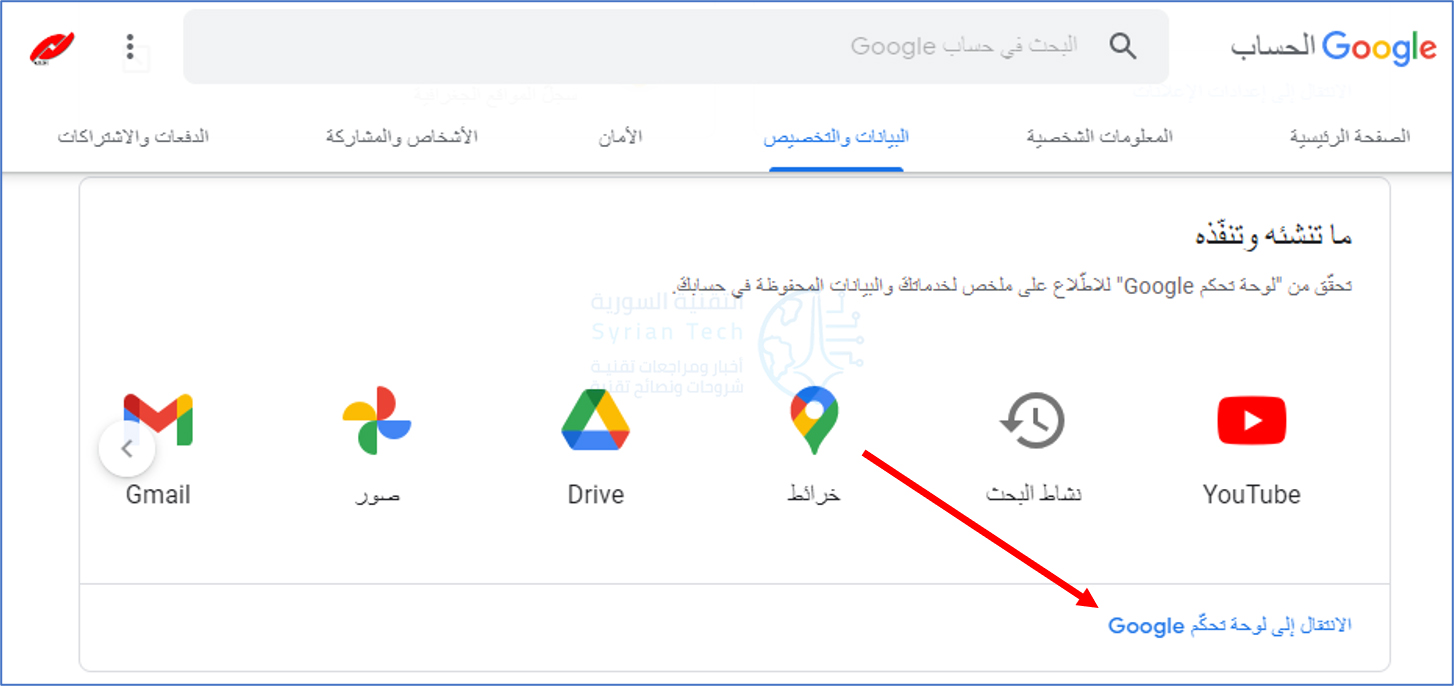
بالعودة إلى علامة التبويب البيانات والتخصيص، فلنراجع قسم ما تنشئه وتفعله. انقر على الانتقال إلى لوحة تحكم Google.

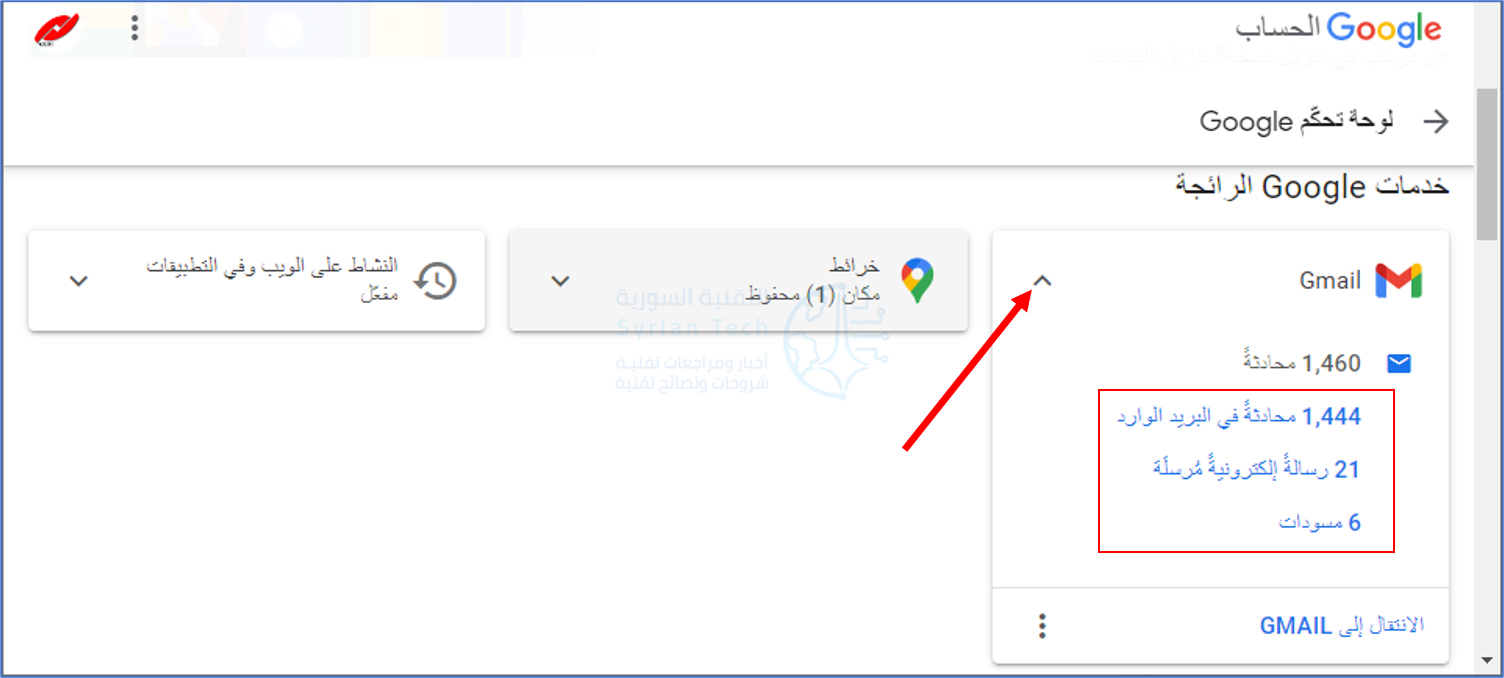
هذه قائمة كبيرة بجميع تطبيقات وخدمات جوجل Google التي تستخدمها. يمكن توسيع كل واحدة للكشف عن اختصارات المعلومات.

لوحة تحكم Google هي المكان الذي يمكنك الغوص فيه بعمق ومعرفة مقدار البيانات التي تمتلكها جوجل Google عنك بالضبط.

كيفية حذف البيانات التي تملكها جوجل Google عنك:

بعد أن ترى مقدار البيانات التي لدى جوجل Google عنك، فإن الشيء التالي الذي قد ترغب في القيام به هو حذفها. لقد تطرقنا بالفعل إلى هذا قليلاً في القسم أعلاه.

من صفحة نشاطي، يمكنك حذف أجزاء من بياناتك التي تم تجميعها معاً حسب الخدمة. على سبيل المثال، يمكنك حذف كل سجل بحث جوجل Google كل ما يتعلق بموقع متجر جوجل بلاي Google Play Store.

ومع ذلك، قد يكون حذف مثل هذه البيانات أمراً شاقاً بعض الشيء.

في الجزء العلوي من صفحة نشاطي، سترى النشاط على الويب وفي التطبيقات وسجل المواقع الجغرافية و سجل YouTube. انقر فوق أي منها لضبط كيفية تتبع بياناتك.

على الرغم من أنه قد يكون من المزعج بعض الشيء معرفة مقدار البيانات التي تمتلكها جوجل Google عنك، يمكنك على الأقل رؤيتها كلها بسهولة في مكان واحد. تمنحك أدوات جوجل Google أيضاً قدراً جيداً من التحكم فيها.

مقالة ذات صلة: ما هي المعلومات والبيانات التي يعرفها ويخزنها فيسبوك عنك؟

مقالات قد تعجبك:

كيفية تعديل الرسائل المرسلة في تيليجرام
لماذا تحسن إعادة التشغيل من أداء الهاتف وتحل المشاكل العامة؟
ما هو أفضل مضاد فيروسات لأجهزة آيفون ؟
كيفية حفظ الملفات ونقل الألعاب من بلاي ستيشن 4 إلى 5
كيفية تغيير إعدادات DNS على حواسيب ويندوز

ما هي المعلومات والبيانات التي يعرفها ويخزنها فيسبوك عنك؟

فيسبوك Facebook يعرف الكثير عنك. تم أخذ بعض هذه المعلومات عند اشتراكك في الموقع، ولكن هناك بعض الأشياء التي قد لا تعرفها. سنوضح لك كيفية رؤية هذه المعلومات وتنزيلها.

معلوماتك على فيسبوك:

أولاً، قد يكون لديك فضول لمعرفة مقدار البيانات التي يمتلكها فيسبوك Facebook عنك. هناك أشياء واضحة مثل اسمك وتاريخ ميلادك وأقاربك وما إلى ذلك، ولكن ماذا يعرف أيضاً؟

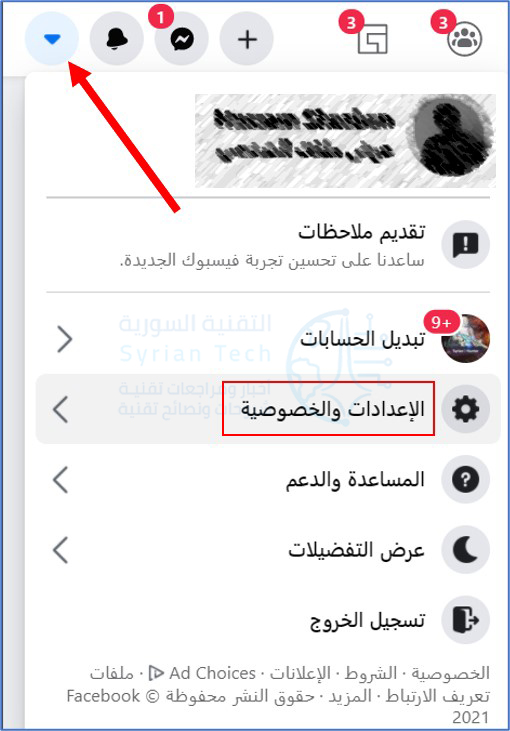
للاطلاع، قم بتسجيل الدخول إلى حسابك في فيسبوك Facebook على مستعرض ويب، مثل جوجل كروم Google Chrome، على جهاز كمبيوتر.

انقر فوق السهم الموجود أعلى اليسار، ثم انقر على الإعدادات والخصوصية.

بعد ذلك، انقر على الإعدادات.

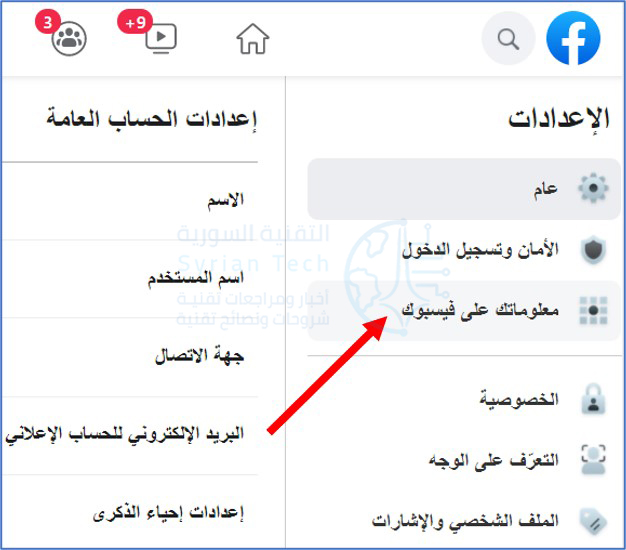
في الشريط الجانبي من الإعدادات، انقر على معلوماتك على فيسبوك.

سترى بعض الأمور المختلفة لاستكشافها. انقر فوق عرض على يسار الوصول إلى معلوماتك.

هنا، سترى جميع معلوماتك على فيسبوك Facebook منظمة في عدة فئات. سيؤدي النقر فوق أي منها إلى إظهار الروابط حتى تتمكن من مراجعة كل شيء متعلق بالفئة.

مرر لأسفل إلى قسم معلومات عنك. يمكنك في هذا المكان مراجعة المزيد من المعلومات الشخصية التي يجمعها فيسبوك Facebook. مرة أخرى، انقر فوق أي فئة لتوسيعها.

كيفية تنزيل المعلومات الشخصية في فيسبوك:

بعد استكشاف جميع المعلومات، قد ترغب في تنزيل نسخة منها لحفظها. هذه فكرة جيدة إذا كنت تخطط لحذف حسابك.

للقيام بذلك، انتقل إلى الإعدادات والخصوصية ثم الإعدادات ثم معلوماتك على فيسبوك كما الخطوات السابقة. انقر فوق عرض بجوار تنزيل معلوماتك.

سترى جميع الفئات التي اكتشفناها أعلاه. حدد المربع الصغير بجوار الفئات التي تريد تنزيل المعلومات منها.

بعد ذلك، يمكنك أن تقرر المدى الزمني الذي يحوي المعلومات التي تريدها. بشكل افتراضي، سيتم تنزيل جميع المعلومات بدءاً من وقت إنشاء حسابك لأول مرة.

انقر على كل بياناتي لتعديل النطاق الزمني.

استخدم التقويم لتحديد تاريخ البدء والانتهاء، ثم انقر على موافق.

بعد ذلك، اختر التنسيق الذي تريد حفظ المعلومات التي تم تنزيلها بها.

يسهل عرض تنسيق HTML عن طريق المتصفح، لكن JSON يعمل بشكل أفضل للاستيراد إلى خدمات أخرى.

للأسف، لا يمكنك القيام بذلك مرتين وحفظ المعلومات في كلا التنسيقين.

الخيار الأخير هو جودة الوسائط. كلما زادت الجودة التي تختارها، زاد حجم الملف.

بعد تحديد جميع اختياراتك، انقر على إنشاء ملف لبدء إنشاء الملف.

سترى إشعار جارٍ إنشاء نسخة من معلوماتك. قد تتلقى أيضاً بريداً إلكترونياً يؤكد ذلك. سيُعلمك فيسبوك Facebook عندما تكون معلوماتك جاهزة للتنزيل.

هذا كل ما في الأمر! بناءً على مقدار المعلومات التي حددتها، قد يستغرق إنشاء الملف بعض الوقت.

عندما يكون الملف جاهزاً، سيتم إرشادك لتنزيل ملف ZIP.

سيتضمن هذا الملف مجلدات بكل معلوماتك. سيكون من الصعب ترجمة بعضها، لكن أشياء مثل الصور ومقاطع الفيديو واضحة ومباشرة. عندما تتصفحها، سترى كل ما يعرفه فيسبوك Facebook عنك.

مقالة ذات صلة: كيفية فتح الملفات المضغوطة في هواتف أندرويد

مقالات قد تعجبك:

أسهل تطبيقات مكالمات الفيديو يمكن استخدامها مع العائلة
تطبيقات سهلة لتركيب أي وجه على مقاطع الفيديو والصور المتحركة
كيفية إيقاف التحديثات مؤقتاً في ويندوز 10
كيفية معرفة إذا كان هاتف آيفون معاد تصنيعه (مجدّد)
كيفية تفعيل الوضع المظلم في فيسبوك على الكمبيوتر

بعد الهجوم العنيف عليها، واتساب توضح موقفها من تحديث الخصوصية الجديد

نشرت واتساب WhatsApp على موقعها على الإنترنت توضيحاً تحدد فيه موقفها من خصوصية المستخدم بعد رد الفعل العنيف الذي انتشر على نطاق واسع بشأن تحديث سياسة الخصوصية القادم.

وتتعلق المشكلة الأساسية بإجراءات مشاركة البيانات الخاصة بواتساب WhatsApp مع الشركة الأم فيسبوك Facebook، حيث عبر كثير من المستخدمين عن قلقهم من أن سياسة الخصوصية المحدثة التي ستدخل حيز التنفيذ في 8 فبراير/شباط ستلزم المستخدم مشاركة معلومات الملف الشخصي الحساسة مع الشركة الأم لـ WhatsApp.

وأوضحت أن هذا الأمر لا علاقة له بدردشات المستخدم أو بيانات جهة الاتصال، وبدلاً من ذلك تم تصميم التغيير لتوضيح كيفية قيام الشركات التي تستخدم واتساب WhatsApp لخدمة العملاء بتخزين سجلات محادثاتها على خوادم فيسبوك Facebook.

كما أكدت أيضاً في صفحة الأسئلة الشائعة على أنه لا فيسبوك Facebook ولا واتساب WhatsApp سيقرأ سجلات رسائل المستخدمين أو يستمع إلى مكالماتهم، وأن WhatsApp لن يخزن بيانات موقع المستخدم أو يشارك معلومات جهة الاتصال مع فيسبوك Facebook.

وسيؤثر التحديث فقط على الرسائل المرسلة إلى حسابات الأعمال على تطبيق المراسلة الشهير، والتي يضيفها المستخدم كميزة اختيارية.

وتفاخرت الشركة بمصداقيتها مع المستخدمين، من خلال الكشف عن كل الإجراءات التي تقوم بها عبر سياسة الخصوصية الخاصة بها.

حيث ذكرت واتساب “نريد أن نكون واضحين أن تحديث السياسة لا يؤثر على خصوصية رسائلك مع الأصدقاء أو العائلة بأي شكل من الأشكال”

لكن موجة من المعلومات المضللة انتشرت على وسائل التواصل الاجتماعي، أدت إلى رد فعل عنيف على تطبيق WhatsApp أدى إلى فرار المستخدمين إلى منافسين مثل Signal، وتيليجرام.

ويحاول المسؤولون التنفيذيون في WhatsApp بالإضافة إلى رئيس Instagram آدم موسيري وآخرون تصحيح الأمور ولكن ربما دون جدوى في هذه المرحلة.

ومن الجدير بالذكر أيضاً أن مشاركة البيانات مع Facebook محدودة للغاية بالنسبة إلى المستخدمين الأوروبيين بسبب تدابير حماية خصوصية المستخدم الأقوى في الاتحاد الأوروبي.

من المفارقات في كل هذا أن مشاركة البيانات التي يحرص مستخدمو واتساب WhatsApp على تجنبها كانت تحدث بالفعل بالنسبة للغالبية العظمى من أولئك الذين يستخدمون نظام المراسلة.

وسمحت الشركة للمستخدمين بإلغاء الاشتراك في مشاركة البيانات مع Facebook لفترة وجيزة فقط في عام 2016، بعد عامين من شراء Facebook للمنصة.

بعد ذلك تمت مشاركة بعض المعلومات للمشتركين الجدد وأولئك الذين لم ينسحبوا من مشاركة البيانات، وبشكل أساسي رقم هاتفهم واسم ملفهم الشخصي، حيث تمت مشاركتها مع الشبكة الاجتماعية الأكبر لاستهداف الإعلانات ولأغراض أخرى.

حيث ذكرت واتساب “كجزء من عائلة شركات Facebook ، يتلقى WhatsApp معلومات من هذه المجموعة من الشركات ويشاركها” ، كما تقول سياسة الخصوصية الجديدة لـ WhatsApp.

وأضافت: “يجوز لنا استخدام المعلومات التي نتلقاها منهم، وقد يستخدمون المعلومات التي نشاركها معهم، للمساعدة في تشغيل خدماتنا وعروضها وتوفيرها وتحسينها وفهمها وتخصيصها ودعمها وتسويقها.”

مقالات قد تعجبك

مايكروسوفت أعلنت عن حاسب Surface Pro 7 Plus الجديد
شركة TCL أعلنت عن هاتفي TCL 20 5G و TCL 20 SE
إنتل أعلنت عن أحدث معالجاتها من الجيل الحادي عشر للحواسيب المحمولة المخصصة للألعاب
كيفية تغيير اسم العرض (الاسم الظاهر للآخرين) في حساب جيميل
كيف يعمل نظام التبريد المائي في الهواتف المحمولة؟
كيفية مشاركة لقطات الشاشة ومقاطع فيديو اللعب على إكس بوكس سيريس إكس X وإس S

كيفية إنشاء نسخة احتياطية محلية لملفات جوجل درايف

يعد جوجل درايف Google Drive أحد أكثر الخدمات الموثوقة لتخزين وتنظيم البيانات بشكل سحابي. لكن من المهم جداً أن يتم نسخ الملفات والمستندات احتياطياً تفادياً لأي حادث قد يؤدي لفقدانها.

باستخدام أداة تصدير البيانات Takeout من جوجل Google، يمكنك القيام بذلك في دقائق.

قم بزيارة موقع Google Takeout على الويب وسجل الدخول بحسابك على جوجل Google للبدء.

بشكل افتراضي، تصدر هذه الأداة بياناتك من جميع خدمات جوجل Google. انقر فوق إلغاء اختيار الكل للبحث عن الجزء الخاص بملفات جوجل درايف Google Drive فقط وتحديده.

قم بالتمرير لأسفل حتى تصل إلى Drive وحدد المربع المجاور لها كما في الصورة.

هناك عدد قليل من الخيارات الأخرى التي قد تجدها في متناول يديك. يمكنك اختيار المجلدات المراد نسخها احتياطياً باستخدام خيار جميع البيانات في Drive مدرجة.

أما الزر تنسيقات متعددة فيتيح لك اختيار التنسيق (الامتداد) الذي سيتم أرشفة الملفات به، وباستخدام الإعدادات المتقدمة، يمكنك أن تطلب من جوجل Google أيضاً تضمين مجموعة من المعلومات الإضافية.

بمجرد الانتهاء، انقر فوق الزر الخطوة التالية الموجود أسفل الصفحة.

في الشاشة التالية، يسمح لك جوجل Google بتخصيص عملية التصدير. حيث أن لديك الخيار لتحديد ما إذا كنت تريد من جوجل Google إرسال بريد إلكتروني يتضمن رابط تحميل الأرشيف أو رفعه مباشرة إلى موفر تخزين سحابي آخر، وتكرار عمليات التصدير التلقائية، وتحديد نوع ملف الأرشيف وحجمه.

اضغط على إنشاء عملية التصدير للمتابعة.
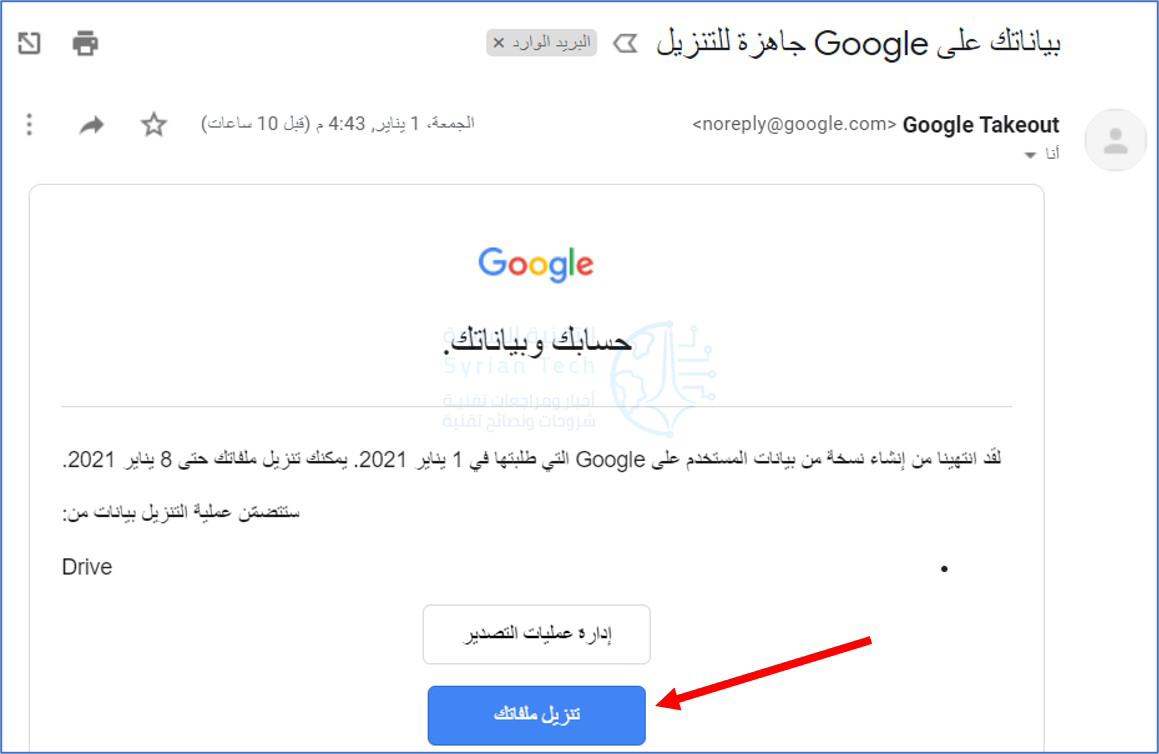
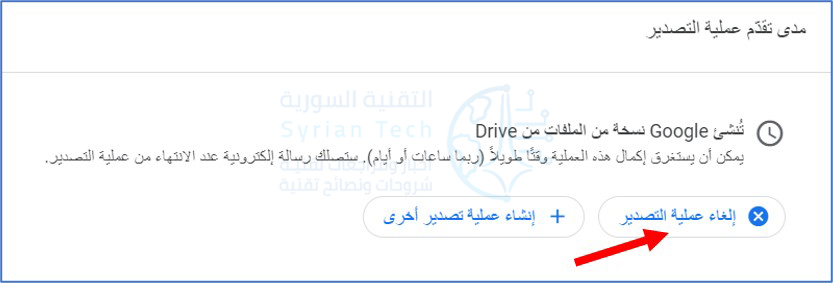
سيبدأ جوجل Google الآن في عملية النسخ الاحتياطي للمجلدات التي حددتها. قد يستغرق هذا ساعات أو حتى أياماً، بحسب البيانات. إذا غيرت رأيك أو أردت تعديل عملية التصدير، فيمكنك إلغاءه باستخدام خيار إلغاء عملية التصدير.

عند انتهاء هذه العملية، يجب أن تتلقى رسالة بريد إلكتروني بعنوان بياناتك على Google جاهزة للتنزيل. انقر فوق الزر تنزيل ملفاتك. وقم بتسجيل الدخول مرة أخرى للمصادقة.

ستتم إعادة توجيهك إلى صفحة لإدارة ملفات التصدير حيث سيبدأ تنزيل الملف. في حالة عدم حدوث ذلك تلقائياً، يمكنك البدء بعملية التنزيل يدوياً باستخدام الزر تنزيل كما في الصورة.

في الأرشيف الذي تم تنزيله، يتيح لك الملف archive_browser.html تصفح المحتوى عبر المتصفح، ومن مجلد Drive، يمكنك عرض هذه الملفات وفتحها بشكل فردي.

على غرار جوجل درايف Google Drive، يمكنك أيضاً تصدير البيانات من خدمات جوجل Google الأخرى مثل Gmail و Keep.

مقالات قد تعجبك:

كيفية كتم مجموعات واتساب بشكل دائم
كيفية تحديد تطبيقات أندرويد المزيفة قبل تحميلها
كيف تربح قنوات اليوتيوب المال؟
أفضل نظارات الواقع الافتراضي للهواتف الذكية
ما هي تقنية الواقع المعزّز؟ وما أهم بيئات تطويرها؟

هل يمكن لمواقع الإنترنت الوصول إلى مكانك (موقعك) الفعلي؟

يمكن لمواقع الويب التي تصل إليها تحديد موقعك الجغرافي الفعلي بعدة طرق. عن طريق كشف عنوان IP الذي تتصل منه، إلا إذا كنت تستخدم VPN. كما يمكن لمواقع الويب أيضاً أن تطلب تحديد موقع أكثر دقة.

ما المعلومات التي يمكن لعنوان IP أن يقدمها لمواقع الويب:

يمنحك مزود خدمة الإنترنت عنوان IP عام. تشترك جميع الأجهزة الموجودة على شبكتك المنزلية في عنوان IP هذا، ويكون عنوانك فريداً على الإنترنت.

عندما تتصل بموقع ويب، يرى هذا الموقع عنوان IP. حيث يتصل جهاز الكمبيوتر بعنوان IP الخاص بموقع الويب، ويقوم موقع الويب بإرسال البيانات مرة أخرى إلى عنوان IP الخاص بجهازك.

يتم إرسال الحزم عبر أجهزة توجيه الشبكة، ويخبر عنوان IP الموجود على هذه الحزم أجهزة التوجيه بالمكان الذي تريد الذهاب إليه.

ومع ذلك، لا يمكن لمواقع الويب تتبع عنوان IP الفريد هذا إلى عنوان منزلك الفعلي أو عنوان عملك. بدلاً من ذلك، يمكن لمواقع الويب ربط عنوانك IP بمزود خدمة الإنترنت والمدينة والمنطقة وربما رمزك البريدي.

هذا هو السبب في أنك ترى إعلانات للأنشطة التجارية المحلية في منطقتك عبر الإنترنت على سبيل المثال.

على سبيل المثال، إذا انتقلت إلى موقع ويب مثل IP Location Finder، فسترى أن موقع الويب يمكنه استخدام عنوانك IP لتحديد اسم مزود خدمة الإنترنت، إلى جانب مدينتك ومنطقتك وبلدك المحلي.

ولكن هذه هي كل المعلومات التي يمكن أن تحصل عليها مواقع الويب. إنهم لا يعرفون عنوانك الفعلي داخل تلك المدينة أو المنطقة.

في حين أن هذا عادة ما يعمل بشكل جيد، إلا أنه ليس مثالياً. فقد تعتقد مواقع الويب أحياناً أن عنوان IP الخاص بمنزلك يقع في مدينة مختلفة عن تلك التي تعيش فيها على سبيل المثال.

يمكن لمواقع الويب أن تطلب موقعك الدقيق:

يمكن لمواقع الويب أحياناً أن ترى موقعك الفعلي الدقيق، ولكن يجب أن تسألك أولاً. عندما يطلب موقع ويب موقعك، تعرض متصفحات الويب الحديثة مطالبة إذن.

على سبيل المثال، قد يرغب موقع ويب خاص بالطقس في إظهار حالة الطقس وفقاً لموقعك الدقيق، أو قد يرغب موقع ويب لمتجر البيع بالتجزئة في إظهار جميع متاجره القريبة ومسافتها الدقيقة عن موقعك. يمكن أن يستخدم موقع رسم الخرائط موقعك الفعلي لتوفير اتجاهات التنقل وما إلى ذلك.

عندما يريد أحد مواقع الويب هذا الوصول إلى الموقع، سترى مطالبة في متصفحك تطلب ذلك. إذا منحت موقع الويب حق الوصول الدائم إلى موقعك، فيمكنه دائماً رؤية موقعك دون الحاجة إلى السؤال مرة أخرى كلما قمت بتحميل موقع الويب في متصفحك.

للتحقق من مواقع الويب التي يمكنها رؤية موقعك، ستحتاج إلى التحقق من إعدادات متصفحك.

سترى أيضاً مؤشر علامة موضعية في شريط عناوين كروم Chrome مثلاً عند وصول موقع ويب إلى موقعك. تعمل المتصفحات الأخرى بشكل مشابه، مما يوفر إشارة مرئية إلى حدوث ذلك في الصفحة الحالية.

كيف يمكن لأجهزتك العثور على موقعك الدقيق:

إذا كنت تستخدم هاتفاً أو جهازاً لوحياً مزوداً بجهاز GPS مدمج، فسيتم تحديد موقعك الدقيق باستخدام GPS، ثم يتم تقديمه إلى موقع الويب.

هذه هي الطريقة التي تعمل بها خدمات الموقع في التطبيقات على آيفون iPhone وآيباد iPad وأندرويد Android وحتى بعض الأجهزة اللوحية التي تعمل بنظام Windows 10.

ولكن ماذا لو كنت تستخدم جهاز كمبيوتر فقط؟ حسناً، يمكن لجهازك استخدام خدمات الموقع المستندة إلى شبكة واي فاي Wi-Fi.

من خلال البحث عن قائمة شبكات واي فاي Wi-Fi القريبة وقوة الإشارة النسبية الخاصة بها، يمكن تقدير موقعك الدقيق ثم تقديمه إلى موقع الويب إذا اخترت السماح بذلك.

يتم استخدام هذه الميزة نفسها على الأنظمة الأساسية للجوّال عندما لا تكون هناك إشارة ثابتة لنظام تحديد المواقع العالمي (GPS).

وماذا لو كنت تستخدم جهاز كمبيوتر بدون واي فاي Wi-Fi؟ بمعنى آخر، مجرد جهاز كمبيوتر متصل بكابل Ethernet؟ في هذه الحالة، لن تكون قادراً على تقديم موقع فعلي دقيق إلى موقع ويب.

إذا حاولت، فسينتهي بك الأمر إلى توفير موقع أكثر عمومية بناءً على عنوانك IP، على الأرجح فقط المدينة أو المنطقة التي تعيش فيها.

البيانات الضخمة ومعلومات الموقع المرجعية:

بالمناسبة، من الممكن تقنياً لمواقع الويب والشبكات الإعلانية استخدام البيانات المرجعية. فقد يكونوا قادرين على ربط عنوانك IP بعنوان مادي مثلاً.

على سبيل المثال، لنفترض أن لديك عدة أجهزة على شبكتك، وكلها تشترك في عنوان IP واحد (وهو الموقف المعتاد).

لنفترض أن أحد الأجهزة الموجودة على الشبكة انتقل إلى موقع ويب معين والذي سنطلق عليه ExampleCorp، ومنحه حق الوصول إلى موقعك الدقيق، سيعرف ExampleCorp الآن العنوان الفعلي الحالي المرتبط بعنوان IP.

الآن، لنفترض أنك توجهت إلى موقع الويب ExampleCorp على جهاز آخر ومنعته من الوصول إلى موقعك الدقيق. قد لا يتصرف موقع ExampleCorp على أنه يعلم على موقعك الدقيق.

ومع ذلك، يعرف موقع ExampleCorp عنوان IP، ويعرف أن عنوان IP هذا كان مرتبطاً بموقع معين.

لا نعرف عدد الشركات التي تربط هذه البيانات معاً بهذه الطريقة. ومع ذلك، من المحتمل أن تكون بعض مواقع الويب تتبع الإعلانات كذلك. هذا ممكن بالتأكيد مع التكنولوجيا المتوفرة لديهم.

شبكات VPN وإخفاء موقعك:

إذا كنت تريد حقاً إخفاء موقعك الفعلي من موقع ويب، فيمكنك استخدام VPN (شبكة افتراضية خاصة)، أو للحصول على خصوصية إضافية على حساب السرعة استخدم Tor.

عندما تصل إلى موقع ويب من خلال VPN، فإنك تتصل مباشرة بخادم VPN، ويتصل خادم VPN بموقع الويب نيابة عنك. إنه يعمل كوسيط، ويقوم بتمرير حركة المرور ذهاباً وإياباً.

لذلك، عند الوصول إلى موقع ويب من خلال VPN، سيرى موقع الويب عنوان IP الخاص بشبكة VPN، ولكنه لن يعرف عنوانك IP.

هذه هي الطريقة التي تسمح لك بها شبكات VPN بتجاوز القيود الجغرافية على الويب. إذا كان موقع الويب أو خدمة البث متاحة فقط في المملكة المتحدة وكنت في الولايات المتحدة، فيمكنك الاتصال بشبكة VPN في المملكة المتحدة والوصول إلى موقع الويب.

في هذه الحالة، يعتقد موقع الويب أنك تتصل من المملكة المتحدة.

ملاحظة: لاحظ أنه إذا كنت متصلاً بشبكة ظاهرية خاصة VPN ومنحت موقع ويب إذناً لرؤية موقعك الفعلي في متصفح الويب، فقد يتمكن هذا الموقع من رؤية موقعك الحقيقي.

سيظل متصفح الويب لديك قادراً على تحديد موقعك من نقاط وصول واي فاي Wi-Fi القريبة (إذا كان يحتوي على واي فاي Wi-Fi) أو GPS (إذا كان المستعرض يعمل على جهاز به جهاز GPS مدمج)، حيث سيقوم GPS أو واي فاي Wi-Fi بإبلاغ ذلك إلى الموقع.

هذا هو الحال فقط إذا منحت موقع الويب حق الوصول لرؤية موقعك ​​وإذا لم يكن الأمر كذلك، فسيتعين على موقع الويب الانتقال من خلال عنوانك IP الذي سيظهر على أنه عنوان IP الخاص بـ VPN.

مقالات قد تعجبك:

كيف تقوم بتثبيت Windows 10 على حاسبك الشخصي
طريقة إنشاء قرص محمول USB إقلاعي لتنصيب أي نظام Windows باستخدامه
كيفية تنصيب التعاريف لجميع الأجهزة في حاسوبك من الإنترنت على مختلف أنظمة Windows
كيفية الدخول إلى خيارات الإقلاع في ويندوز 8 و 10
لماذا يوجد عدة كاميرات في بعض الهواتف الذكية ؟

كيفية معرفة الأذونات (الصلاحيات) التي يحصل عليها كل تطبيق في أندرويد

عندما يكون لديك العشرات من التطبيقات المثبتة على هاتفك، فمن السهل حذف الأذونات التي يمكن لكل تطبيق الوصول إليها.

لذلك، من الأفضل التأكد من أن التطبيقات التي تثق بها فقط يمكنها الوصول إلى البيانات الحساسة مثل الميكروفون. إليك الطريقة باستخدام مدير الأذونات المدمج في نظام أندرويد Android.

لاحظ أن هذه الميزة متاحة فقط على الهواتف التي تعمل بنظام Android 10 أو إصدار أعلى.

افتح قائمة الإعدادات على هاتفك أو جهازك اللوحي الذي يعمل بنظام أندرويد Android من خلال إيجادها في قائمة التطبيقات أو من خلال النقر على رمز المسنن في لوحة الإشعارات.

انتقل إلى خيار التطبيقات.

انقر على خيار الأذونات للكشف عن المزيد من الخيارات.

ثم توجه إلى الأذونات.

أجهزة أندرويد Android لها تخطيطات إعدادات مختلفة اعتماداً على الشركة المصنعة. لذلك، إذا لم تكن قادراً على تحديد موقع هذه القائمة، فحاول بدلاً من ذلك البحث عن مدير الأذونات من شريط البحث في أعلى قائمة الإعدادات.

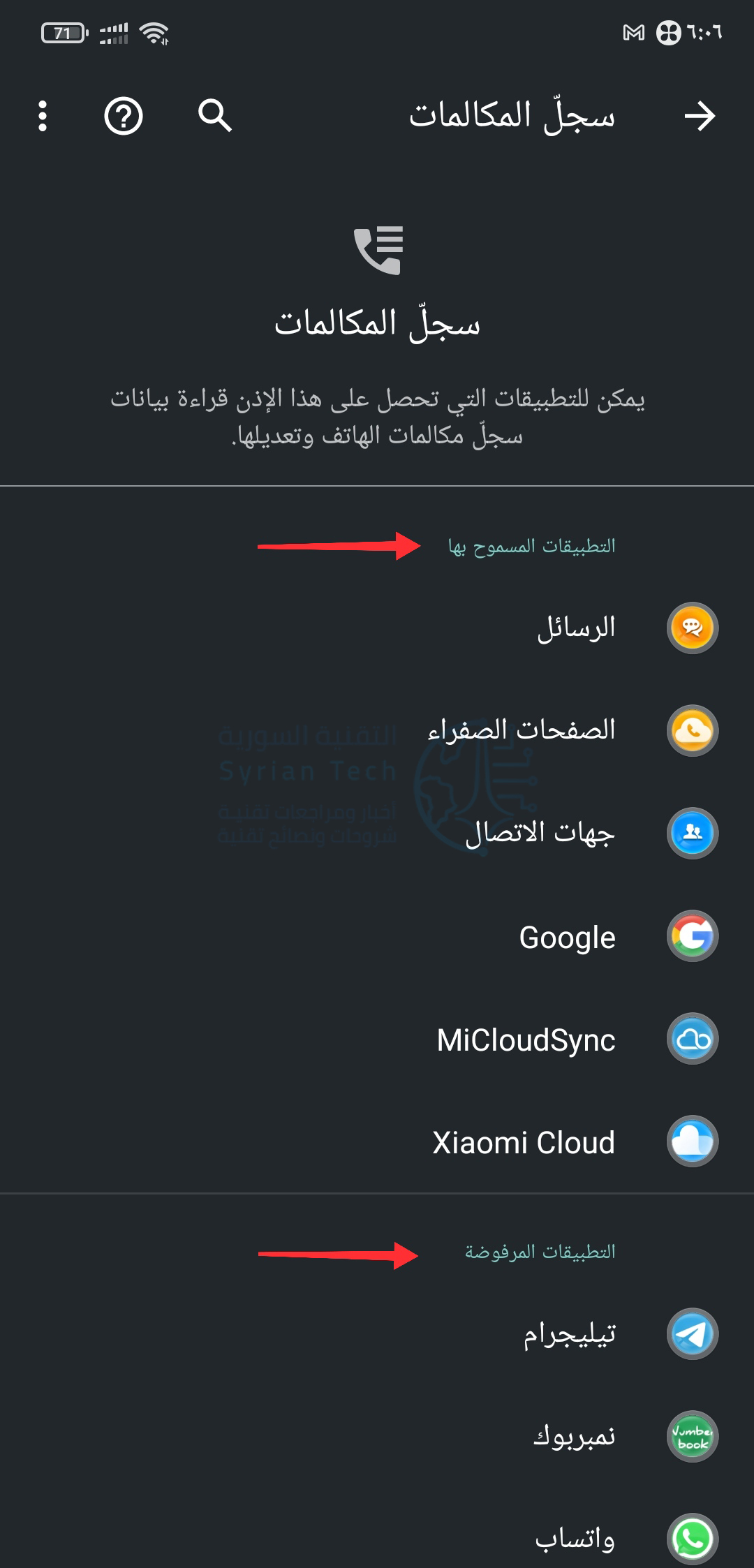
داخل مدير الأذونات كما ترى في الصورة السابقة، ستجد قائمة بجميع الأذونات التي يمكن للتطبيقات الوصول إليها، مثل سجلات مكالمات هاتفك، والموقع، والميكروفون، والرسائل القصيرة، والمزيد. تحت اسم كل إذن، يعرض أندرويد Android عدد التطبيقات التي لها الحق في قراءتها.

عندما تنقر على أي من هذه الأذونات، يمكنك التحقق من التطبيقات المسموح لها بالوصول إليها وتلك التي رفضتها.

في حالة اكتشافك لأحد التطبيقات بإذن ليس من المفترض أن يكون لديه، يمكنك إبطاله على الفور من خلال النقر على اسم التطبيق في قسم التطبيقات المسموح بها.

ثم التبديل إلى خيار رفض.

بشكل افتراضي، لا يعرض أندرويد Android التطبيقات على مستوى النظام في هذه الأداة. لتضمينها تماماً مثل باقي تطبيقات الجهات الخارجية، انقر على أيقونة القائمة (الثلاث النقاط) داخل قائمة الأذونات وانقر على زر عرض النظام.

ضع في اعتبارك أنك لن تتمكن غالباً من رفض الإذن لتطبيق على مستوى النظام لأنه قد يكون ضرورياً لتشغيل هاتفك.

على سبيل المثال، يمكنك إبطال وصول خدمات جوجل بلاي Google Play إلى التقويم، ولكن لا يمكنك إبطال إذن النشاط البدني لأنه قد يكون مطلوباً لخدمات الطوارئ.

هناك عدة طرق أخرى يمكنك من خلالها إدارة أذونات التطبيق على أندرويد Android للحصول على تجربة أكثر أماناً وخصوصية.

مقالات قد تعجبك:

كيفية كتم مجموعات واتساب بشكل دائم
كيفية تحديد تطبيقات أندرويد المزيفة قبل تحميلها
نصائح لتحديد خصوصية وأمان حساب إنستغرام
كيفية استعادة كلمة مرور حساب LinkedIn المنسية
كيفية حماية أجهزة أندرويد من الفيروسات والبرمجيات الخبيثة