مايكروسوفت قد تكشف عن ويندوز 12 في عام 2024

تعمل شركة مايكروسوفت Microsoft على تغيير طريقة إصدارها للإصدارات الرئيسية من ويندوز Windows مرة أخرى.

وبحسب موقع Windows Central فإن الشركة تفكر بالعودة إلى دورة إصدار مدتها ثلاث سنوات لنظام Windows، مما يعني الإصدار الرئيسي التالي من ويندوز سيظهر في عام 2024.

إنه تغيير كبير آخر في كيفية تطوير Microsoft لنظام Windows.

وكانت الشركة قد ابتعدت في الأصل عن دورة السنوات الثلاث مع إصدار Windows 10 في عام 2015، مع إعطاء الأولوية لفكرة Windows كخدمة.

واعتمدت الشركة على إجراء تحديثات كبيرة على ويندوز 10 مرتين كل عام بدلاً من إصدار كبير كل ثلاث سنوات.

وكان من المعتقد أن ويندوز Windows 10 سيكون آخر إصدار كبير من Windows، بعد أن وصف أحد موظفي Microsoft Windows 10 بأنه ‘الإصدار الأخير من Windows.’

ولكن كل ذلك تغير مع إصدار ويندوز Windows 11 العام الماضي، وانتقلت Microsoft إلى إيقاع التحديث السنوي لكل من Windows 10 و 11.

نظرًا لانتقال Microsoft إلى علامة Windows 11 التجارية، فمن المنطقي أن نتوقع أن أي إصدار رئيسي مستقبلي من Windows سيشهد أيضاً تغييراً في رقم الإصدار.

حيث أننا لم نر أن الشركة اعتمدت Windows 11.1 أو 11.2 مع تحديثات Windows 11 الرئيسية حتى الآن، لذا سيتساءل الكثيرون الآن عما إذا كان Windows 12 في الطريق.

إلى جانب الإصدار التالي من Windows في عام 2024، لا تزال Microsoft تخطط للحفاظ على Windows 11 محدثًا في السنوات القادمة.

ابتعد صانع البرامج عن وعده الأصلي بتحديثات سنوية كبيرة لنظام التشغيل Windows 11 في الأشهر الأخيرة، مفضلاً شحن الميزات الرئيسية بمجرد أن تكون جاهزة.

ومن المتوقع أيضاً أن يصل التحديث الرئيسي التالي 22H2 في سبتمبر/أيلول أو أكتوبر/تشرين الأول، بعد أن تم الانتهاء منه مؤخرًا من قبل Microsoft.

يقال إن الشركة قد قد ألغت خططًا لتحديث سنوي كبير مماثل 23H2 في عام 2023، وستعطي الأولوية الآن لطرح ميزات جديدة طوال عام 2023 بدلاً من ذلك.

يتماشى هذا بشكل وثيق مع التغييرات الأخيرة التي أجرتها Microsoft على برنامج Windows Insider الخاص بها، مع اختبار المزيد من التجارب وميزات النموذج الأولي على نطاق واسع.

من جهتها لم تعلق الشركة رسميًا على هذه التقارير الإخبارية المنتشرة.

مقالات قد تعجبك

تسريبات جديدة تكشف تصميم وبعض مواصفات iPhone 14 Pro Max
فيس بوك تختبر السماح بامتلاك عدة ملفات شخصية تابعة لحساب واحد
إنستجرام تختبر ميزات جديدة لخدمة الاشتراك المدفوع
كيفية نقل واتساب من أندرويد إلى آيفون
كيفية استرجاع الصور المحذوفة باستخدام برنامج Wondershare Recoverit
كيفية مراقبة وقراءة رسائل واتساب لشخص ما

مايكروسوفت تصدر تحديثاً جديداً لإصلاح مشكلات التحديث الشهري السابق

أصدرت شركة مايكروسوفت Microsoft تحديثاً خارج النطاق (OOB) أمس لإصلاح بعض مشكلات ويندوز Windows الناتجة عن دورة التصحيح الشهرية التي صدرت الأسبوع الماضي.

ويُعرّف التحديث خارج النطاق على أنه تحديث منفصل عن التوقيت المعتاد الذي يتم تنزيله وتوزيعه يدويًا من قبل الموظفين.

وكانت آخر التحديثات الشهرية وهي تحديثات شهر يناير/كانون الثاني 2022 التي تم شحنها الأسبوع الماضي قد تضمنت تصحيحات أمان وإصلاحاً لمشكلات مظهر النص الياباني في ويندوز 11 في التحديث (KB5009566) وفي ويندوز 10 في التحديث رقم (KB5009543).

ولكن بالمقابل فقد أدى هذا التحديث إلى عدد من المشكلات المخفية، بما في ذلك إعادة التشغيل غير المتوقعة لوحدات تحكم المجال وفشل اتصالات VPN باستخدام L2TP.

كما تضمنت إحدى المشكلات الرئيسية التي ظهرت لمسؤولي تكنولوجيا المعلومات اكتشاف أن Windows Server 2012 أصبح عالقاً في حلقة تمهيد.

كما ظهرت بعض محركات الأقراص الثابتة بتنسيق RAW غير قابلة للاستخدام.

ولذلك فقد اضطر العديد من مسؤولي تكنولوجيا المعلومات إلى التراجع عن هذه التحديثات، مما ترك العديد من الخوادم عرضة للخطر مع عدم وجود أي من تصحيحات الأمان الأسبوع الماضي.

وأبدى عدد من مسؤولي تكنولوجيا المعلومات انزعاجهم عبر منصة Reddit، ووجدوا أن تحديث OOB الجديد يعني أن عليهم أولاً تحميل وتثبيت تحديثات الأسبوع الماضي.

مما يعرض بعض وحدات تحكم المجال لإعادة التشغيل باستمرار، وفقدان الوصول إلى محركات الأقراص الخارجية المنسقة على الشكل ReFS (نظام الملفات المرن)، واتصال VPN المعطل.

وتتوفر تحديثات OOB عادة لمسؤولي تكنولوجيا المعلومات الذين لديهم إمكانية الوصول إلى كتالوج تحديثات Microsoft ويمكن تحميلها من خلال Windows Server Update Services (WSUS).

ولكنه لسوء الحظ فإن التحديث الجديد لا يظهر حتى الآن في كتالوج WSUS، مما يترك المسؤولين مجبرين على تنزيله وتحميله يدوياً .

ضمن سياق متصل كشف كليف فيشر، مدير منتجات في مايكروسوفت Microsoft، عن حل مشاكل خادم 2012 R2 الأقدم، والذي يعيد التشغيل عن طريق الخطأ بسرعة كبيرة بحيث لا يأخذ التصحيح التراكمي بالكامل:

https://twitter.com/brdpoker/status/1483468179108106241?ref_src=twsrc%5Etfw%7Ctwcamp%5Etweetembed%7Ctwterm%5E1483468179108106241%7Ctwgr%5E%7Ctwcon%5Es1_&ref_url=https%3A%2F%2Fwww.theverge.com%2F2022%2F1%2F18%2F22889670%2Fmicrosoft-windows-server-update-vpn-refs-domain-patch

تتوفر بعض هذه الإصلاحات الآن لنظامي التشغيل ويندوز Windows 11 وويندوز Windows 10 كتحديث اختياري عبر Windows Update على جهاز الكمبيوتر الخاص بك.

مقالات قد تعجبك

مايكروسوفت تعلن استحواذها على Activision إحدى أكبر شركات الألعاب
واتساب يختبر أدوات تحرير جديدة للصور ومقاطع الفيديو المرسلة
سامسونج تعلن عن أول معالج هاتف ذكي يتضمن وحدة معالجة رسوميات من AMD
كيفية تغيير حجم الخط في ويندوز 11
كيفية إعادة ضبط (استعادة إعدادات وضع المصنع) ويندوز 11
كيفية معرفة أي تطبيقات تستخدم أكبر قدر من الرام (الذاكرة) على أندرويد

هل يجب الترقية إلى ويندوز Windows 11؟

وصل ويندوز Windows 11 في 5 تشرين الثاني 2021. على عكس ترقية ويندوز Windows 10 الكبيرة التي كان من غير الممكن تجنبها، لا تشجع مايكروسوفت Microsoft الجميع على الترقية هذه المرة.

في الواقع، توصي مايكروسوفت Microsoft العديد من مالكي أجهزة الكمبيوتر بعدم الترقية. إليك ما تحتاج إلى معرفته.

كيف ستعمل ترقية ويندوز 11:

سيكون ويندوز Windows 11 ترقية مجانية لأجهزة الكمبيوتر التي تعمل بنظام ويندوز Windows 10، تماماً كما كان ويندوز Windows 10 ترقية مجانية لأجهزة الكمبيوتر التي تعمل بنظام ويندوز Windows 7 وويندوز Windows 8.

ومع ذلك، في هذه المرة، لم يتم تصميم ويندوز Windows 11 لجميع أجهزة الكمبيوتر.

يدعم ويندوز Windows 11 رسمياً الأجهزة الحديثة فقط: بالإضافة إلى وجود TPM 2.0 و UEFI مع التمهيد الآمن، يدعم ويندوز Windows 11 فقط بعض وحدات المعالجة المركزية الحديثة نسبياً.

على وجه التحديد، يجب أن تحتوي أجهزة الكمبيوتر المزودة بمعالجات إنتل Intel على معالج من الجيل الثامن أو أحدث.

يجب أن تعمل أجهزة الكمبيوتر الشخصية AMD على الأقل من AMD Zen 2. يجب أن تحتوي أجهزة الكمبيوتر الشخصية ARM على أجهزة Qualcomm 7 أو 8 Series.

ترفض مايكروسوفت Microsoft أن تشرح بالضبط سبب دعم وحدات المعالجة المركزية هذه فقط، ولكن لدينا بعض النظريات.

كيفية التحقق مما إذا كان ويندوز Windows 11 يدعم جهاز الكمبيوتر:

إذا كنت لست متأكداً من جهاز الكمبيوتر وما إذا كان سيدعم نظام التشغيل ويندوز Windows 11، تقدم مايكروسوفت Microsoft تطبيقاً رسمياً PC Health Check يخبرك ما إذا كان الكمبيوتر يمكنه تشغيل ويندوز Windows 11 رسمياً، وإذا لم يكن الأمر كذلك، فسوف يخبرك PC Health Check عن المشكلة.

يمكنك تنزيل تطبيق PC Health Check من موقع مايكروسوفت Microsoft على الويب. سيخبرك الزر الأزرق الكبير Check Now ما إذا كان الكمبيوتر يمكنه تشغيل ويندوز Windows 11 رسمياً.

ومع ذلك، لن تخبرك الأداة بالقصة الكاملة: حتى إذا كان جهاز الكمبيوتر يمكنه تشغيل ويندوز Windows 11، فقد لا ترغب في الترقية بعد.

وحتى إذا كان جهاز الكمبيوتر لا يدعم نظام التشغيل ويندوز Windows 11 رسمياً، فـ يمكنك الترقية على أي حال.

ويندوز 10 مدعوم حتى تشرين الثاني 2025:

قبل أن نواصل، تجدر الإشارة إلى أن نظام التشغيل Windows 10 سيتم دعمه رسمياً لسنوات قادمة. ستستمر مايكروسوفت Microsoft في دعم Windows 10 بتحديثات الأمان حتى تشرين الثاني 2025، أي بعد أربع سنوات من إصدار ويندوز Windows 11.

إذا كنت لا ترغب في الترقية على الفور، يمكنك الانتظار. إذا كان جهاز الكمبيوتر لا يمكنه تشغيل ويندوز Windows 11، حسناً، فقد يكون هناك فرصة جيدة للحصول على جهاز كمبيوتر شخصي جديد في غضون السنوات الأربع المقبلة على أي حال.

قد لا ترغب بويندوز 11 لعدة أسباب (حتى الآن):

بشكل عام، يبدو ويندوز Windows 11 وكأنه ويندوز Windows 10 مع بعض التحسينات. تحولت أداة الطقس الغريبة في ويندوز Windows 10 إلى جزء أدوات ذكية Widgets كامل، ويتضمن المتجر الجديد الآن تطبيقات سطح المكتب، وهناك سمات وأيقونات حديثة جديدة، وتم إعادة التفكير في العديد من التطبيقات وتحديثها، بما في ذلك تطبيق الإعدادات.

ومع ذلك، هناك بعض الميزات المفقودة التي قد تؤثر على عمليات سير عمل معينة. على سبيل المثال، يفتقد شريط مهام ويندوز Windows 11 إلى بعض الميزات التي تم العثور عليها في نظام التشغيل Windows 10.

تم وضع شريط مهام ويندوز Windows 11 أسفل الشاشة، ولا يمكنك سحب الملفات والعناصر الأخرى وإفلاتها في رموز شريط المهام، كما هو الحال في Windows 10.

إذا كانت أي من هذه الميزات مهمة بالنسبة لك، فقد ترغب في تأجيل الترقية: يبدو أن مايكروسوفت Microsoft تعمل بالفعل على دعم السحب والإفلات لشريط المهام، لذلك قد يحصل شريط مهام ويندوز Windows 11 على تحديث يجعله أكثر قدرة في غضون ستة أشهر أو عام بعد الإصدار.

قد يحتوي ويندوز Windows 11 على أخطاء غريبة هنا وهناك، أو قد لا تعمل أجهزة معينة معها بشكل مثالي عند الإطلاق حتى يتم تحديث تعريفات الأجهزة.

إذا كان لديك جهاز كمبيوتر ذو مهام حرجة وتحتاج إلى العمل فقط، فقد ترغب في تأجيل الترقية، حتى إذا كان جهاز الكمبيوتر مدعوماً.

إذا قمت بالترقية عند الإصدار، فأنت من أوائل المتبنين للنظام:

قالت مايكروسوفت Microsoft إن أجهزة الكمبيوتر الحالية قد لا تتم ترقيتها حتى أوائل عام 2022، وبالتالي فإن عملية الترقية القياسية ستكون بطيئة وتدريجية حتى بالنسبة لأجهزة الكمبيوتر الموجودة.

سيسمح هذا لـ مايكروسوفت Microsoft باختبار التحديث تدريجياً والتأكد من أنه يعمل بشكل جيد على أجهزة الكمبيوتر مثل أجهزتك قبل أن يتم تقديمه لك تلقائياً.

ليست هناك حاجة للحصول على الترقية إذا لم تكن متحمساً لتشغيل ويندوز Windows 11 حتى الآن. إذا انتظرت بضعة أشهر حتى يقدم تحديث ويندوز Windows Update بتحديث جهاز الكمبيوتر، فيمكنك التأكد من أن هناك قدراً أقل من الأعطال.

إذا اخترت البحث عن التحديث على جهاز الكمبيوتر عند إصدار ويندوز Windows 11، فأنت من أوائل المتبنين للنظام.

إذا كان ويندوز 11 يدعم جهاز الكمبيوتر رسمياً:

ومع ذلك، إذا كنت متحمساً لتشغيل ويندوز Windows 11، فلا تدعنا نوقفك! على الرغم من بعض الميزات المفقودة، إلا أنه بشكل عام نظام تشغيل مدروس جيداً.

إنه لأمر رائع أن ترى مايكروسوفت Microsoft تتعامل مع تحديث الأنظمة بجدية أكبر. من الرائع أيضاً أن ترى مايكروسوفت Microsoft تتبنى أخيراً تطبيقات سطح المكتب في المتجر.

إذا كان ويندوز Windows 11 يدعم جهازك الكمبيوتر رسمياً ولم تكن قلقاً بشأن أي خيارات مفقودة أو أخطاء محتملة، فلا تتردد في الترقية.

إذا كان ويندوز Windows 11 لا يدعم جهاز الكمبيوتر رسمياً:

إذا كان ويندوز Windows 11 لا يدعم جهاز الكمبيوتر رسمياً، فسيكون عليك اتخاذ قرار أكثر صعوبة. توصي مايكروسوفت Microsoft بعدم تثبيت ويندوز Windows 11 على أجهزة الكمبيوتر التي تحتوي على وحدات معالجة مركزية قديمة لا يدعمها رسمياً.

نوصي أيضاً بعدم تثبيت ويندوز Windows 11 على أجهزة الكمبيوتر هذه.

بالتأكيد، قد ينجح الأمر، ولكن قد تواجه أخطاء، وتقول مايكروسوفت Microsoft إنها لن تضمن توفر تحديثات الأمان في المستقبل.

توصيتنا الرسمية: لا تفعل ذلك، خاصة إذا كنت تستخدم جهاز الكمبيوتر للعمل أو لمهام أخرى وتحتاجه فقط للعمل.

نصيحة: إذا كانت المشكلة الوحيدة هي أن جهاز الكمبيوتر يحتاج إلى تمكين TPM 2.0، فقد تتمكن من تمكين TPM في إعدادات UEFI بجهاز الكمبيوتر.

ومع ذلك، إذا كنت تريد حقاً الحصول على ويندوز Windows 11 وكل ما لديك هو جهاز كمبيوتر غير مدعوم رسمياً، فلا تتردد في تثبيت الترقية على أي حال.

فقط اعرف ما الذي تنوي الانخراط فيه. لهذا السبب تجعلك مايكروسوفت Microsoft توافق على تنازل كامل الإجراءات القانونية قبل تثبيت ويندوز Windows 11 على مثل هذا الكمبيوتر الشخصي.

كن مستعداً لمواجهة الأخطاء، يكون هذا أسهل إذا لم تكن تقوم بتثبيت Windows 10 على جهاز كمبيوتر تستخدمه للعمل والمهام الأخرى ذات المهام الحرجة.

يجب أيضاً أن تكون مستعداً لإعادة تثبيت Windows 10 في المستقبل إذا واجهت مشاكل. (ضع في اعتبارك أنك قد لا تواجه مشكلات بعد إصدار ويندوز Windows 11 مباشرةً، ولكن قد تواجه أخطاءً في غضون ستة أشهر أو عام حيث يتلقى ويندوز Windows 11 تحديثات مستقبلية).

يمكنك تجربته والرجوع إلى إصدار سابق في غضون 10 أيام:

إذا كنت على دراية بـ ويندوز Windows 11، فيمكنك تثبيته وتجربته. خلال الأيام العشرة الأولى بعد الترقية، سيكون لديك خيار الرجوع إلى إصدار أقدم إلى Windows 10.

(هذا الخيار موجود في الإعدادات> النظام> الاسترداد. انقر فوق استرجاع ضمن خيارات الاسترداد. إذا كان الخيار غير نشط، فلن يكون متاحاً بعد الآن).

بعد 10 أيام، سيختفي خيار الاسترجاع إلى إصدار أقدم بصمت لأن ويندوز Windows 11 سيحذف ملفات Windows 10 القديمة من محرك أقراص النظام لديك لتحرير مساحة.

أيضاً، ضع في اعتبارك أنه إذا قمت بتشغيل أداة تنظيف مثل تلك الموجودة ضمن النظام > التخزين أو في تطبيق Disk Cleanup، فيمكنك حذف تثبيت Windows 10 القديم ولن تتمكن من الرجوع إلى إصدار أقدم، حتى في غضون الأيام العشرة الأولى.

يجب أن تعمل هذه الأداة، لكننا نوصي دائماً بالحصول على نسخة احتياطية من بياناتك المهمة على أي حال، فقط في حالة حدوث أي خطأ.

بعد الأيام العشرة الأولى، لا يزال بإمكانك الرجوع إلى إصدار أقدم من جهاز كمبيوتر يعمل بنظام ويندوز Windows 11 إلى Windows 10.

ومع ذلك، سيتعين عليك إجراء إعادة تثبيت كاملة لنظام التشغيل Windows 10، لذلك سيتعين عليك إعادة تثبيت جميع تطبيقاتك وإعداد كل شيء بعد ذلك.

مقالات قد تعجبك:

هل ستجعل مايكروسوفت نظام ويندوز 10 خدمة اشتراك مدفوعة؟
كيفية البحث عن التغريدات القديمة وحذفها في تويتر
كيفية فتح أو تعديل ملف PSD دون استخدام برنامج الفوتوشوب
ما هي ملفات EPUB ؟ وكيف يمكن فتحها؟
ما هي عملية ضغط الملفات ؟ وكيف تتم ؟

ما هو التقادم المخطط له وكيف يؤثر على الأجهزة؟

التقادم المخطط له هو إستراتيجية تجعل المنتجات قديمة بحيث تتطلب عمليات استبدال متكررة. هذا يجبر المستهلكين على إنفاق المزيد من خلال شراء المنتجات بشكل متكرر. إليك ما هو وكيف يؤثر على الأجهزة التي تستخدمها الآن.

ستنتهي صلاحية أجهزتك:

في عام 2017، اكتشف مستخدمو Reddit أن آبل Apple كانت تستخدم تحديثات البرامج لإبطاء أو خنق أداء أجهزة آيفون iPhone القديمة، كان الهدف تحسين أداء البطارية.

انتهى في نهاية المطاف في عام 2020 بتسوية دعوى قضائية بقيمة 500 مليون دولار. أدى افتقار آبل Apple إلى التواصل مع مستهلكيها حول الموضوع إلى اكتشاف الباحثين لهذا الأمر وإثارة الجدل حول التقادم المخطط له في مقدمة عالم التكنولوجيا.

التقادم المخطط له هو طريقة لتصميم منتج ما ليصبح قديماً بعد فترة زمنية معينة. يمكن أن تؤثر على أجهزتك بعدة طرق مختلفة، ولكن الغرض الرئيسي منها هو جعلك تقوم بالترقية إلى أداة أحدث.

كيف يتم تحقيق التقادم المخطط له؟

في حين أن مثال آبل Apple يبطئ أجهزة آيفون iPhone بصمت هو حالة محتملة جديرة بالملاحظة من التقادم المخطط له، إلا أنه ليس الطريقة الوحيدة التي يمكن للمصنعين من خلالها جعل المنتج قديماً.

إحدى الطرق هي إيقاف تحديثات البرامج تماماً. الهواتف المحمولة التي تعمل بنظام أندرويد Android هي أكبر المذنبين في ذلك.

بينما يتم تحديث هواتف بكسل Pixel من جوجل Google لفترة طويلة بشكل معقول، فإن العديد من أجهزة الفئة المتوسطة في السوق لا تحصل إلا على ما يصل إلى عامين من تحديثات أندرويد Android وترقية واحدة رئيسية لإصدار أندرويد Android.

هذا هو سبب عدم وجود العديد من الأجهزة بأحدث إصدار من أندرويد Android حتى في وقت بيعها. تمنع هذه الهواتف من تلقي ميزات جديدة وترقيات للأداء وتصحيحات أمان مهمة.

طريقة أخرى هي التوافق. بمرور الوقت، قد لا يعمل الجهاز بشكل صحيح مع أحدث التطبيقات والبرامج. هذا ينطبق بشكل خاص على الشركات المصنعة التي تقوم بإنشاء كل من الأجهزة والبرامج، مثل الشركات المصنعة لأجهزة اللعب.

على سبيل المثال، عندما أصدرت Nintendo إصداراً جديداً من 3DS بمواصفات تمت ترقيتها، كانت الألعاب الحديثة أسوأ بكثير في الإصدارات السابقة من 3DS. أجبر هذا المستخدمين على البحث عن إصدارات أحدث من أجل الحصول على تجربة جيدة

خيار التصميم هو السبب الآخر الذي أدى إلى التقادم المخطط له فهو يؤدي إلى الافتقار إلى إمكانية الترقية. يمكن أن يؤدي اختفاء الذاكرة القابلة للتوسيع على الهواتف والأجزاء غير القابلة للترقية على أجهزة الكمبيوتر المحمولة ونقص فتحات التوسعة إلى إعاقة طول عمر الجهاز.

بالنسبة للعديد من المستخدمين، فإن الطريقة الوحيدة لتحسين تجربتهم هي شراء جهاز جديد، والذي يمكن أن يكون أكثر تكلفة بكثير من الترقية المحتملة.

الحق في الإصلاح:

تعد قابلية الإصلاح واحدة من أهم القضايا وأكثرها إثارة للجدل فيما يتعلق بالتقادم المخطط له.

جميع الأجهزة عرضة للاهتراء والتلف. تتعرض الهواتف للسقوط والخدش والتعرض للمياه وتهتز طوال الوقت.

أكثر أنواع التلف شيوعاً هو الشاشة المكسورة، ولكن يمكن أيضاً أن تتلف أجزاء أخرى من الجهاز. عدم القدرة على إصلاح جهازك أو الذهاب إلى طرف ثالث للإصلاحات يحد بشدة من طول عمر الجهاز.

في السنوات الأخيرة، ازدادت صعوبة إصلاح الأجهزة في المنزل. على عكس السيارات، فبينما يمكن العثور على قطع غيار السيارات وشرائها بسهولة، يصعب العثور على أشياء مثل الشاشات والبطاريات ونادراً ما يتم بيعها بواسطة الشركة المصنعة للجهاز الأصلي.

والأسوأ من ذلك أنها تجعل من الصعب تفكيك الأجهزة. وإذا اكتشفت كيفية إصلاحه بنفسك، فغالباً ما يؤدي ذلك إلى إلغاء الضمان (الكفالة).

يُطلق على الحركة الثقافية والسياسية المصممة لمواجهة هذا الاتجاه اسم الحق في الإصلاح Right to Repair. تتطلب قوانين الحق في الإصلاح من الشركات المصنعة توفير وثائق الإصلاح للجميع وكذلك بيع قطع الغيار والأدوات الأصلية.

الشراء أو عدم الشراء؟

السبب الأكبر وراء قيام الشركات بإنشاء استراتيجيات تقادم مخطط لها هو إجبارك على شراء منتجات أحدث تمت ترقيتها.

وخير مثال على هذه الظاهرة هو أجهزة اللعب، والتي تعتبر حديثة لمدة ست إلى سبع سنوات ثم يتم استبدالها تدريجياً بأجهزة لعب أحدث.

يتوقف مطورو الألعاب عن تصنيع ألعاب لأجهزة اللعب من الجيل السابق، وفي النهاية سيتوقف المصنعون أنفسهم عن دعمها تماماً.

يهدف هذا إلى التأكد من شراء جهاز لعب جديد كل جيل، حيث لن يتم إصدار أحدث الألعاب لجهاز اللعب الذي تمتلكه حالياً.

هذا صحيح أيضاً للهواتف. يختلف طول عمر الهاتف من شخص لآخر. ومع ذلك، يشتري العديد من الأشخاص هاتفاً جديداً كل سنتين إلى ثلاث سنوات.

يمكن أن يصبح هذا مكلفاً إذا كنت تفكر في ارتفاع أسعار الأجهزة الجديدة، حيث يبلغ سعر معظم الهواتف المتطورة الجديدة أكثر من ألف دولار.

تريد شركات مثل آبل Apple وسامسونج Samsung أن يقوم المستخدمون بالترقية إلى الأحدث والأفضل باستمرار.

مستقبل المنتجات:

اعتباراً من عام 2021، اتخذت العديد من شركات التكنولوجيا موقفاً بشأن المسائل البيئية في السنوات القليلة الماضية.

لقد أدخلوا علباً قابلة لإعادة التدوير، وقللوا من استخدام البلاستيك، واستبعدوا حتى الأجهزة الطرفية الأساسية مثل الشواحن وسماعات الأذن، حيث من المفترض أنها تقلل من النفايات الإلكترونية.

ومع ذلك، من المحتمل أن يتسبب التقادم المخطط له في تراكم المزيد من النفايات الإلكترونية. كثير من الناس لديهم عدة أجهزة قديمة وغير صالحة للاستعمال في المنزل أو تخلصوا منها. من المحتمل أن تنتهي هذه الأجهزة في مدافن النفايات أو مصانع المعالجة.

إذا كنت قلقاً بشأن شراء منتجات ستصبح قريباً غير مدعومة وقديمة، فتأكد من التفكير في دورة حياة المنتج بالكامل عند التسوق لشراء الأدوات. ابحث عن المنتجات التي يسهل إصلاحها وترقيتها.

مقالات قد تعجبك:

شاهد شخصيات Pac-Man و Hello Kitty وغيرها عبر تقنية الواقع المعزز من جوجل
أبرز ما تم الكشف عنه في مؤتمر آبل الأخير Spring Loaded
كيفية حظر فيس بوك أو أي موقع ويب آخر على الكمبيوتر وأندرويد وآيفون
كيفية إصلاح عدم توافق جهاز الكمبيوتر مع نظام ويندوز 11
كيفية البحث عن الإصدار الأصلي من صورة على موقع الويب

متى ستتوقف مايكروسوفت عن دعم ويندوز 10؟

الآن بعد أن أصبح ويندوز Windows 11 في الأفق، قد تتساءل عن المدة التي يمكنك خلالها الاستمرار في استخدام ويندوز Windows 10 بأمان مع تحديثات الأمان المستمرة من مايكروسوفت Microsoft.

ينتهي دعم ويندوز 10 لسطح المكتب في عام 2025:

وفقاً لموقع Microsoft’s lifecycle website على الويب، ستدعم الشركة رسمياً إصدارات Windows 10 Home و Windows 10 Pro و Windows 10 Enterprise و Windows 10 Education حتى 14 تشرين الثاني 2025.

في هذه المرحلة، ستصل جميع إصدارات سطح المكتب العادية من ويندوز Windows 10 إلى نهاية دعمها، مما يعني أنها لن تتلقى تحديثات الأمان من مايكروسوفت Microsoft بعد الآن.

(سينتهي دعم قناة الدعم طويلة المدى الأقل استخداماً، Windows 10 2019 LTSC و Windows 10 IoT 2019 LTSC في 9 كانون الثاني 2029).

بعد انتهاء دعم ويندوز Windows 10، ستحتاج إلى الترقية إلى ويندوز Windows 11 للاستمرار في تلقي تحديثات الأمان. في عالمنا الغني بالاتصال بالإنترنت، تعد هذه التحديثات ضرورية للحفاظ على خصوصيتك الشخصية وأمن بياناتك.

متى سيتوقف ويندوز 10 عن الحصول على تحديثات الأمان؟

كما ذكرنا سابقاً، لن تتلقى أنظمة Windows 10 Home و Pro و Education و Enterprise و IoT Enterprise تحديثات الأمان بعد 14 تشرين الثاني 2025.

سيستمر Windows LTSC، وهو إصدار متخصص من ويندوز Windows للشركات التي تحتاج إلى دعم طويل الأجل، في تلقي التحديثات لبضع سنوات أخرى بعد ذلك.

سيتوقف Windows 10 2019 LTSC و Windows 10 IoT 2019 LTSC عن تلقي تحديثات الأمان في 9 كانون الثاني 2029.

بمجرد توقف التحديثات الأمنية، سيكمل نظامك رحلة العمل بمفرده. قد لا يتم تصحيح أي ثغرات أمنية جديدة تم العثور عليها في نظام التشغيل ويندوز Windows 10 بعد تلك التواريخ من قِبل مايكروسوفت Microsoft (على الرغم من حدوث استثناءات نادرة لهذه القاعدة).

ومع ذلك، لا يمكنك الاعتماد على النظام بعد انتهاء الدعم بالتأكيد، لذلك من الأفضل الترقية إلى ويندوز Windows 11 بحلول تشرين الثاني 2025.

على الجانب المشرق، يبدو أن ويندوز Windows 11 يتضمن العديد من الميزات الجديدة المفيدة، لذلك لا ينبغي أن تكون ترقية سيئة.

كم من الوقت يمكننا الاستمرار في استخدام ويندوز 10؟

لن يتوقف ويندوز Windows 10 بطريقة سحرية عن العمل في تشرين الثاني 2025 حتى إذا توقفت مايكروسوفت Microsoft عن توفير تحديثات الأمان.

هذا يعني أنه يمكنك الاستمرار في استخدامه من الناحية الفنية (كما فعل بعض الناس الموالين للإصدارات القديمة من ويندوز Windows في الماضي)، على الرغم من أنها ليست فكرة جيدة بشكل عام.

مع انتشار هجمات الاحتيال وعمليات الاستغلال عن بُعد وبرامج الفدية الضارة هذه الأيام، فإن المخاطر ببساطة كبيرة جداً بالنسبة لمعظم الأشخاص للمخاطرة ببياناتهم الشخصية باستخدام نظام تشغيل غير مدعوم.

لذا، قم بالتحديث عندما تكون جاهزاً، لديك حتى عام 2025 للقيام بذلك بأمان ولكن اعلم أن التكنولوجيا تتغير باستمرار وأن الوقت يمضي قدماً.

في يوم من الأيام، سننظر جميعاً إلى الوراء في تشغيل ويندوز Windows 10 في أحد المتاحف ونتذكر الأيام السعيدة!

مقالات قد تعجبك:

كيفية تنصيب التعاريف لجميع الأجهزة في حاسوبك من الإنترنت على مختلف أنظمة Windows
كيفية تحسين أداء الألعاب عند استخدام كروت الشاشة من نوع Intel
كيفية ترقية أو استبدال بطاقة واي فاي للكمبيوتر المحمول
كيفية ترقية أو استبدال بطاقة واي فاي للكمبيوتر المكتبي
كيفية إيقاف التحديثات التلقائية في Windows 10

واجهة المستخدم الجديدة التي تم تقديمها من قبل مايكروسوفت في نظام ويندوز 11

أعلنت مايكروسوفت Microsoft عن ويندوز Windows 11، وأحد الميزات والتغييرات الرئيسية لنظام التشغيل هو المظهر.

لقد أصدرت مقطع فيديو كاملاً حول كيفية تصميم نظام التشغيل الجديد، والذي يُظهر الزوايا الدائرية الجديدة والأيقونات والمزيد.

إليك نظرة على بعض التغييرات في واجهة المستخدم التي أظهرتها مايكروسوفت Microsoft في عرضها التقديمي، وكيفية مقارنتها بنظام ويندوز Windows 10.

قائمة البدء وشريط المهام:

قامت مايكروسوفت Microsoft بتحريك زر Start (ابدأ) من مكانه المميز في الزاوية اليسرى السفلية (اليمنى في اللغة العربية) إلى منتصف الشاشة.

بالرغم من أنه تغيير أصغر مما فعلته مايكروسوفت Microsoft مع شاشة ابدأ Start في ويندوز Windows 8، إلا أنه لا يزال من المحتمل أن يستغرق بعض الوقت للاعتياد عليه بالنسبة للبعض.

وتحركت عناصر شريط المهام المثبتة أيضاً معها.

(ستسمح مايكروسوفت Microsoft للأشخاص بإعادة الأشياء إلى اليسار إذا لم يعجبهم هذا التغيير، وفقاً لصحيفة وول ستريت جورنال).

يؤدي النقر فوق الزر ابدأ إلى الكشف عن قائمة ابدأ المحدثة، والتي تقول مايكروسوفت Microsoft أنها مدعومة من السحابة وOffice 365.

حيث تعمل قائمة ابدأ في نظام التشغيل ويندوز Windows 10 في الغالب كقائمة من التطبيقات، سيوصي الإصدار الموجود في ويندوز Windows 11 بالتطبيقات والمستندات التي تفضّل العمل عليها.

ويندوز 11
ويندوز 10

الأدوات الذكية Widgets:

تم استبدال Live Tiles، التي كانت في قائمة ابدأ Start، بعناصر واجهة مستخدم، والتي تمتلك مساحة خاصة.

ويندوز 11
ويندوز 10

متجر مايكروسوفت Microsoft:

تقول مايكروسوفت Microsoft أنها أعادت بناء متجرها لجعله أسرع ومنحه تصميماً جديداً.

متجر مايكروسوفت (ويندوز 11 على اليمين، ويندوز 10 على اليسار)

المزيد لتنظيم النوافذ:

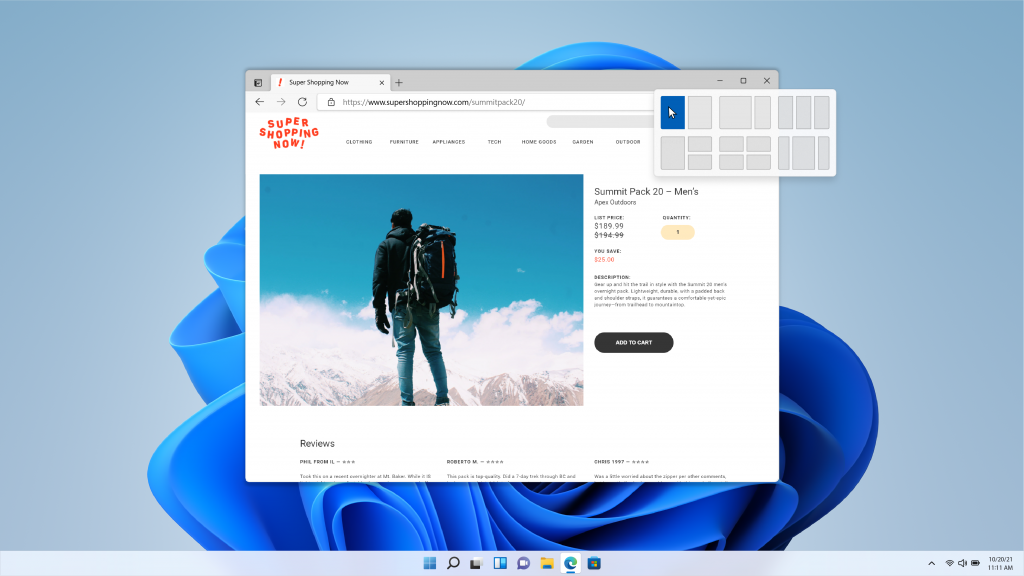
يحتوي ويندوز Windows 11 أيضاً على واجهة مستخدم جديدة لتحديد التخطيط الذي تريد تطبيقه لتنظيم النوافذ على الشاشة.

تستطيع بسهولة وضع التطبيقات جنباً إلى جنب منذ إصدار ويندوز Windows 7، وقد أضافت مايكروسوفت Microsoft تخطيطات إضافية بمرور الوقت، لكننا لم نرَ في إدارة النوافذ مع هذه الخيارات العديدة.

ويندوز 11
ويندوز 10

الرموز الحديثة:

تعطي مايكروسوفت Microsoft أيقوناتها بعض الاهتمام في ويندوز Windows 11، وأخيراً قامت بإصلاح بعض الصور التي كانت موجودة منذ التسعينيات على الرغم من أنها قد لا تزال تتضمن أقراص مرنة.

تعرض مايكروسوفت Microsoft بعض الرموز الجديدة في الصورة أدناه، ولكن يمكنك أيضاً العثور عليها خلال مقاطع الفيديو والعروض التوضيحية اليوم.

مستكشف الملفات Windows Explorer:

يبدو أن الشريط العلوي في مستكشف الملفات File Explorer قد حصل أيضاً على بعض التعديلات، ويبدو أن علامات التبويب قد اختفت، واستُبدلت بصف من الأزرار تبدو أكثر تحسيناً للمس.

تُضاف الرموز الجديدة المذكورة أعلاه أيضاً إلى المظهر المحدث.

ويندوز 11

وضع الجهاز اللوحي:

أظهرت مايكروسوفت Microsoft أيضاً براعة الشاشة التي تعمل باللمس لنظام التشغيل ويندوز Windows 11.

بينما كان لدى ويندوز Windows 10 وضع الكمبيوتر اللوحي، يتم الآن إهماله لصالح الانتقال إلى تجربة ملء الشاشة، حيث يبعثر شريط المهام الرموز أكثر قليلاً، ويضيف الإشارات المرئية ويزيد من أحجام مكان اللمس لتسهيل سحب النوافذ والنقر عليها.

تطبيق Teams من مايكروسوفت Microsoft:

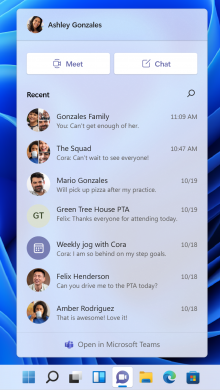
سيتم وضع تطبيق Teams مايكروسوفت Microsoft في ويندوز Windows 11 (تطبيق الاتصالات من مايكروسوفت)، في قائمة ابدأ مباشرةً، وسيتم دمجه مباشرةً في ويندوز Windows.

يؤدي النقر بزر الماوس الأيمن على رمز التطبيق (المعاد تصميمه) في ويندوز Windows 11 إلى إظهار العديد من الخيارات المتاحة في ويندوز Windows 10.

خلفيات الشاشة:

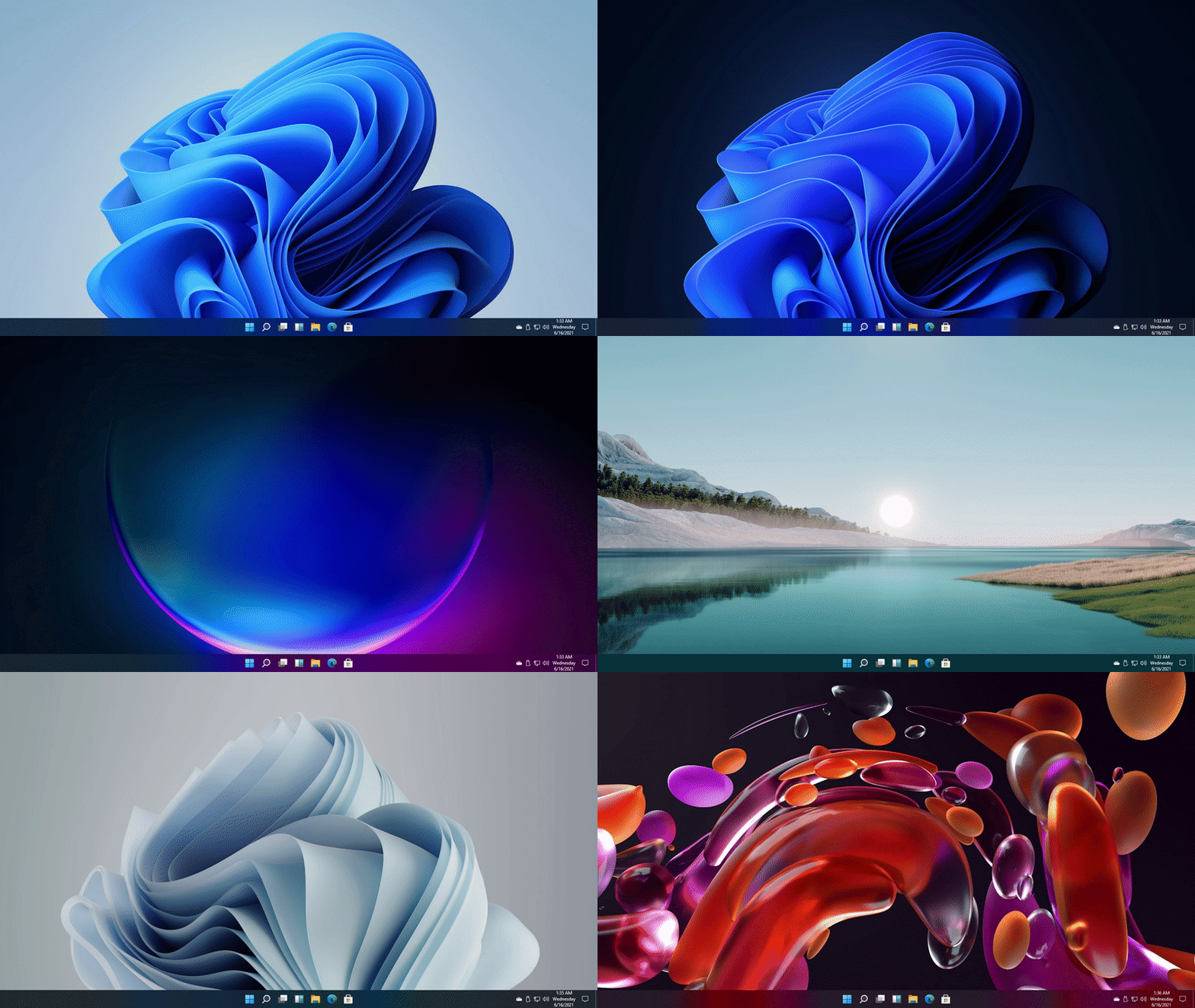
لدى مايكروسوفت Microsoft مجموعة من الخلفيات الجديدة لنظام التشغيل ويندوز Windows 11، مع الخلفية الافتراضية التي تبدو وكأنها قطعة زجاجية من المرجان.

المظهر العام:

بالطبع، هناك تغييرات تنطبق على نظام التشغيل بأكمله، وليس فقط أجزاء منه. يبدو أن الشفافية، خاصة عندما يتعلق الأمر بالألوان، جزء مميز من ويندوز Windows 11، وتقول مايكروسوفت Microsoft إنها قامت باستدارة جميع الحواف الحادة في واجهة المستخدم.

يتمتع نظام التشغيل أيضًا بمظهر زجاجي ونظيف بشكل عام. ومع ذلك، هناك أوقات يصعب فيها التمييز بين ويندوز Windows 10 و 11.

برامج وورد وإيدج و Teams جنباً إلى جنب في نظام التشغيل ويندوز 11
برامج وورد وإيدج و Teams جنباً إلى جنب في نظام التشغيل ويندوز 10

اقرأ أيضاً:

مقالات قد تعجبك:

ما هو ملف DAT , وكيف يمكن فتحه؟
ما هي ملفات XML؟ وكيف يمكن فتحها؟
أفضل مواقع تعديل الصور أون لاين دون برامج
أفضل برامج تشغيل الموسيقى على أجهزة أندرويد
ما هي ملفات PDF؟ وكيف يمكن فتحها ؟

كيفية إيقاف التحديثات مؤقتاً في ويندوز 10

يقوم ويندوز Windows 10 تلقائياً بتنزيل التحديثات وتثبيتها بمجرد توفرها.

لإيقاف هذا الأمر، يمكنك إيقاف هذه التحديثات مؤقتاً لمدة تصل إلى 35 يوماً ببضع نقرات، حتى على الإصدار Home من ويندوز Windows 10.

إليك ما تحتاج إلى معرفته حول الإيقاف المؤقت للتحديثات في Windows Update.

كيفية إيقاف التحديثات مؤقتاً لمدة تصل إلى 35 يوماً:

أولاً، قم بتشغيل الإعدادات. يمكنك فعل ذلك عن طريق فتح قائمة ابدأ والنقر على رمز المسنن على اليمين، أو ببساطة بالضغط على Windows+i.

انتقل إلى التحديث والأمان.

سيتم فتح نافذة Windows Update، انقر فوق الخيار إيقاف التحديثات لـ 7 يوماً (أيام). لن يقوم ويندوز Windows بتنزيل التحديثات أو تثبيتها تلقائياً للأيام السبعة المقبلة.

يمكنك النقر فوق إيقاف التحديثات مؤقتاً لـ 7 يوماً (أيام) إضافية لإضافة المزيد من الوقت إلى فترة الإيقاف المؤقت. عندما تصل إلى 35 يوماً، سيظهر الخيار باللون الرمادي، وهذا هو الحد الأقصى للإيقاف المؤقت.

ملاحظة: عند انتهاء فترة الإيقاف المؤقت، سيقوم Windows Update تلقائياً بتنزيل وتثبيت أي تحديثات متوفرة قبل أن يتيح لك إيقاف التحديثات مؤقتاً مرة أخرى.

كيفية إيقاف التحديثات مؤقتاً حتى تاريخ محدد:

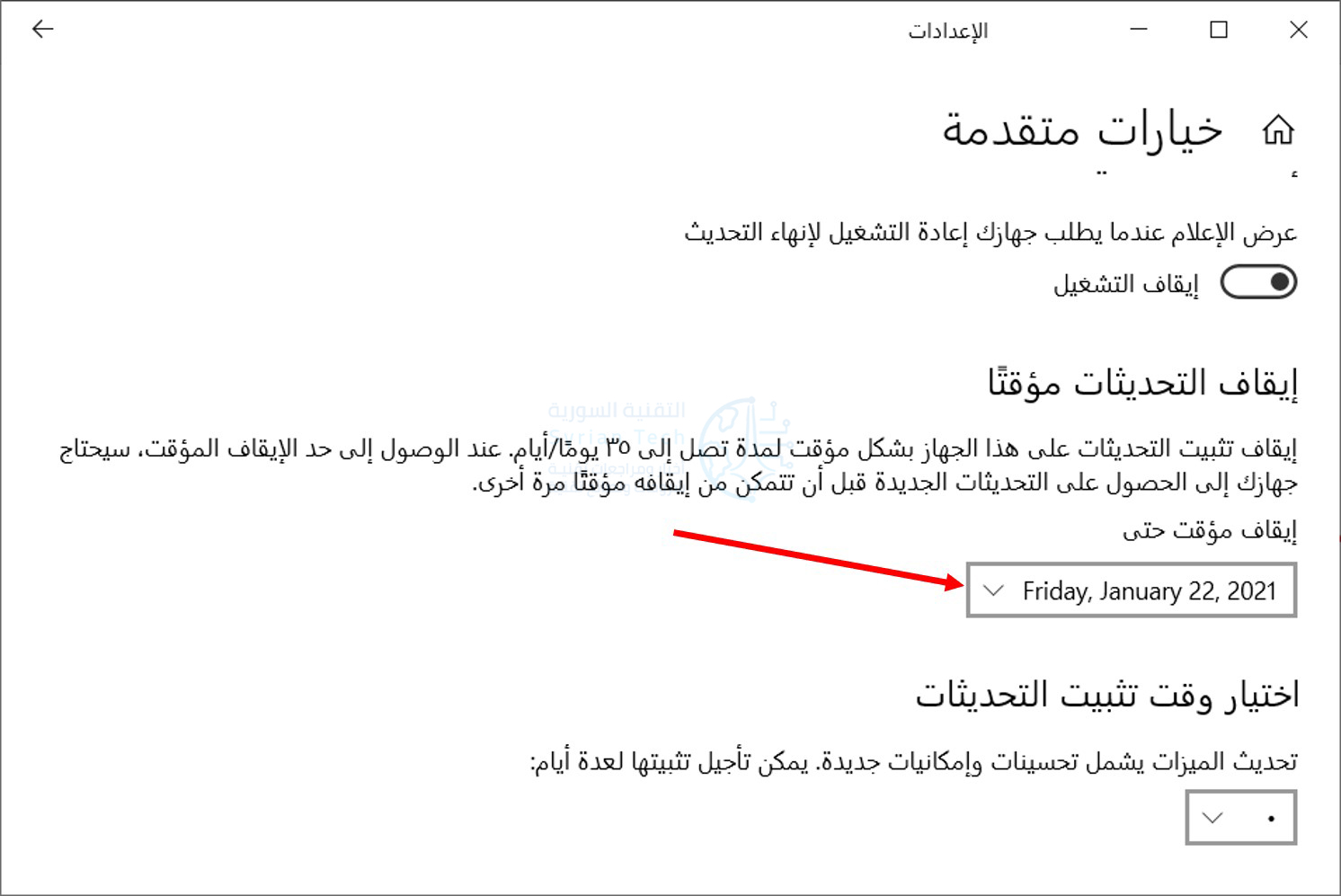
يمكنك إيقاف التحديثات مؤقتاً حتى تاريخ محدد. في شاشة إعدادات Windows Update، انقر فوق خيارات متقدمة.

قم بالتمرير لأسفل إلى قسم إيقاف التحديثات مؤقتاً. انقر فوق مربع تحديد التاريخ واختر التاريخ الذي تريد استئناف تحديث ويندوز Windows فيه.

يمكنك هنا تحديد تاريخ يصل إلى أكثر من 35 يوماً.

ملاحظة: عند وصولك إلى التاريخ، سيقوم ويندوز Windows تلقائياً بتنزيل أي تحديثات متوفرة وتثبيتها قبل السماح لك بإيقاف التحديث مرة أخرى.

كيفية تجنب التحديثات الكبيرة:

تمنحك الإصدارات الحديثة من ويندوز Windows 10 مزيداً من التحكم في تحديثات الميزات الكبيرة التي تصدرها شركة مايكروسوفت Microsoft مرة كل ستة أشهر.

لن يقوم ويندوز Windows بعد الآن بتنزيل هذه التحديثات وتثبيتها تلقائياً. عندما تكون متاحة، سيتم إعطاؤك خياراً على شاشة Windows Update.

فقط لا تنقر فوق تنزيل وتثبيت أسفل هذا الخيار، ولن يتم تنزيله وتثبيته على جهاز الكمبيوتر.

ملاحظة: قد يقوم Windows Update في النهاية بتثبيت هذه التحديثات تلقائياً. على سبيل المثال، إذا كان الإصدار الحالي من ويندوز Windows 10 يقترب من نهاية فترة دعمه ويحتاج جهاز الكمبيوتر إلى الترقية لمواصلة تلقي تحديثات الأمان، فسيتم التحديث تلقائياً.

كيفية إيقاف التحديثات مؤقتاً لفترة أطول:

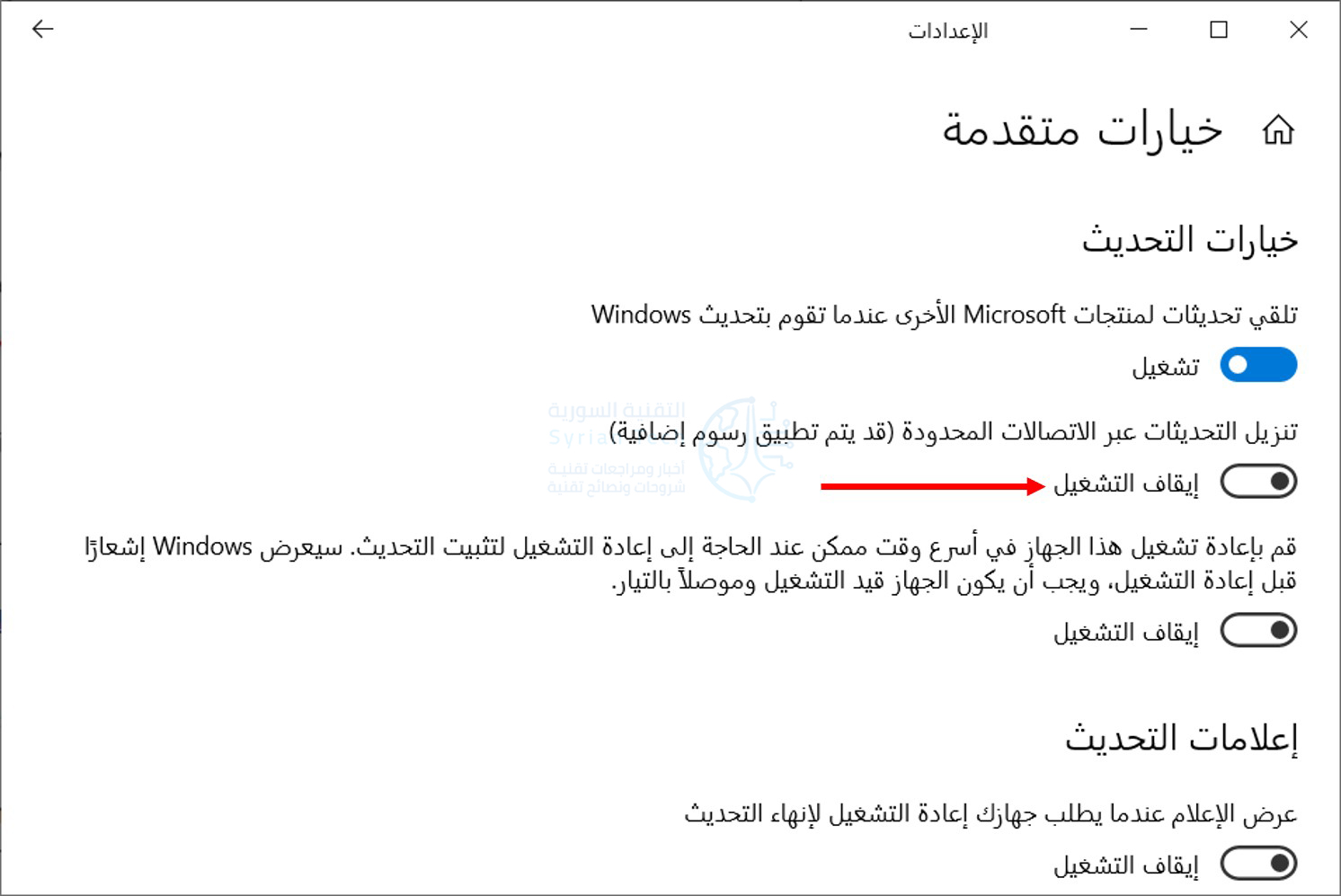
يمكنك أيضاً الحصول على مزيد من التحكم في التحديثات عن طريق وضع علامة على اتصالاتك على أنها محدودة. هذا الخيار مخصص للشبكات التي فيها سعة محدودة لبيانات التنزيل (كالاتصال بشبكة الهاتف المحمول).

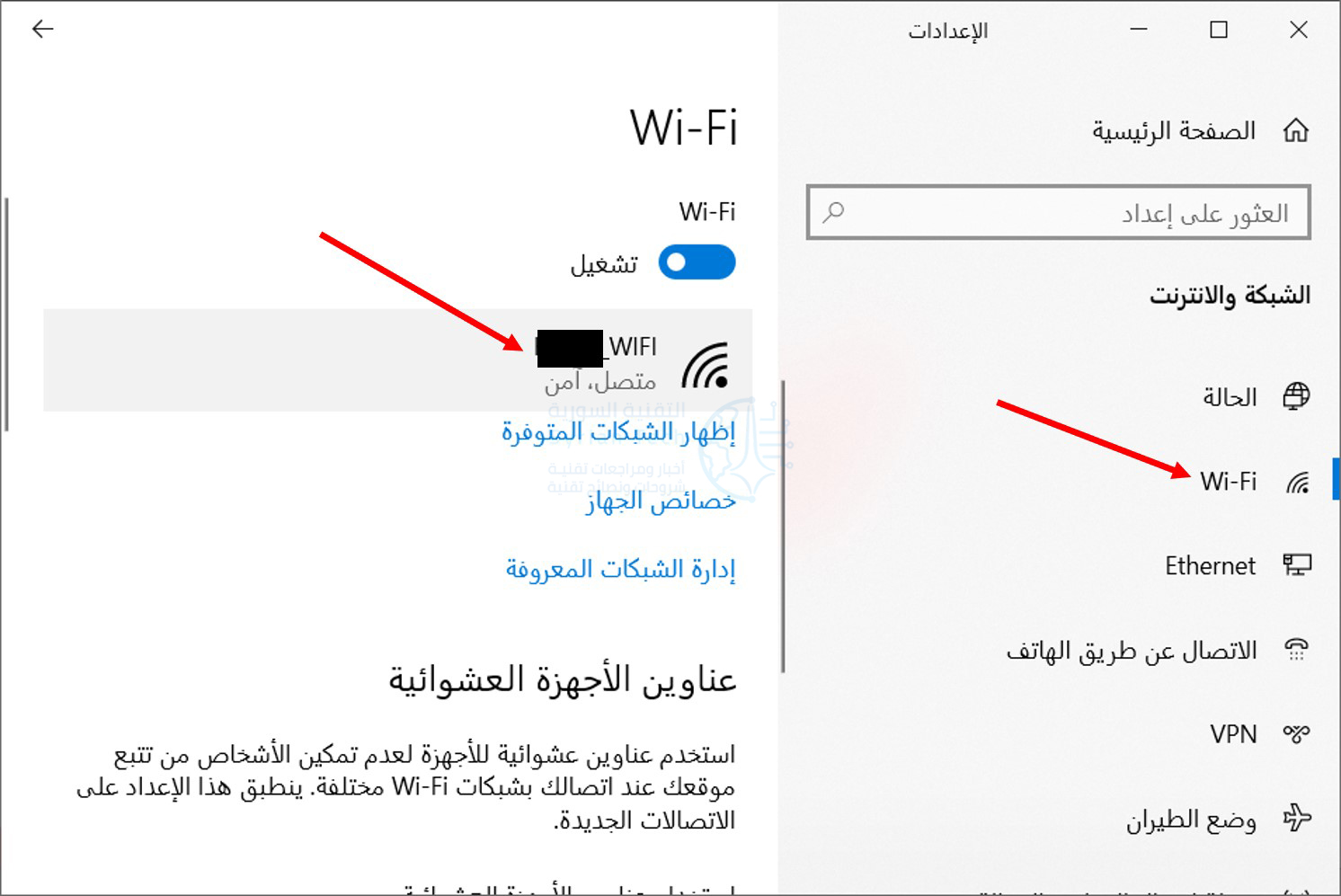
لتحديد الاتصال على أنه محدود، توجه إلى الإعدادات، واختر الشبكة والإنترنت.

في الجزء الأيمن من الشاشة، انتقل إلى Wi-Fi للاتصال اللاسلكي أو Ethernet للاتصال السلكي، ثم انقر فوق اسم الشبكة.

قم بتنشيط الخيار تعيين كاتصال محدود.

للتأكد من أن ويندوز Windows لن يقوم تلقائياً بتنزيل التحديثات على اتصال محدود، توجه إلى الإعدادات، ثم التحديث والأمان، ثم Windows Update كما في الخطوات التي ذكرناها في فقرة سابقة.

انقر فوق الخيار خيارات متقدمة وتأكد من تعيين الخيار تنزيل التحديثات عبر الاتصالات المحدودة (قد يتم تطبيق رسوم إضافية) على الوضعية إيقاف التشغيل.

ملاحظة: سيستمر Windows Update تلقائياً في تنزيل التحديثات على الاتصالات غير المحدودة. على سبيل المثال، إذا قمت بتوصيل كمبيوتر محمول بشبكة واي فاي Wi-Fi مختلفة لم يتم ضبطها كشبكة محدودة في ويندوز Windows، فسيتم استئناف التحديث على الفور.

مقالات قد تعجبك:

ما هي ميزة True Tone في آيفون و ماك؟ و ما فوائدها ؟
كيفية إرسال رسالة بريد إلكتروني كمرفق في رسالة أخرى في برنامج آوتلوك
كيف يعمل نظام التبريد المائي في الهواتف المحمولة؟
كيفية تشغيل ضوء الفلاش في هواتف آيفون بأسرع و أسهل طريقة
إشاعات و أفكار خاطئة يعتقدها الكثير عن المنزل الذكي SmartHome

كيفية التحقق أن جهاز الكمبيوتر يحتوي على أحدث إصدار من ويندوز 10

تصدر شركة مايكروسوفت Microsoft إصدارات جديدة من ويندوز Windows 10 كل ستة أشهر تقريباً.

ومع ذلك، لا يحصل الجميع عليها دفعة واحدة. تظل بعض أجهزة الكمبيوتر عالقة في الإصدارات الأقدم من ويندوز Windows 10 لمدة عام أو أكثر.

إليك كيفية التحقق مما إذا كان جهاز الكمبيوتر محدثاً.

لماذا يتم تحديث ويندوز 10 ببطء شديد:

على سبيل المثال، وجد تقرير AdDuplex لشهر تشرين الثاني 2020 أن 8.8 بالمائة فقط من أجهزة الكمبيوتر الشخصية التي تعمل بنظام ويندوز Windows لديها آخر تحديث لشهر أكتوبر 2020 في ذلك الوقت.

حصلت 37.6 بالمائة من أجهزة الكمبيوتر على تحديث أيار 2020 السابق. أكثر من 50 بالمائة من أجهزة الكمبيوتر كانت تعمل بإصدارات من ويندوز Windows 10 تم إصدارها في 2019 أو قبل ذلك.

تطرح مايكروسوفت Microsoft ببطء تحديثات على أجهزة الكمبيوتر، وتقيس بعناية ما إذا كانت هناك أي مشاكل تحدث مع كل تحديث.

على سبيل المثال، قد يكون لجهاز معين في جهاز كمبيوتر محمول معين مشكلة في برنامج تشغيل الأجهزة يجب إصلاحه قبل أن يعمل بشكل صحيح مع إصدار جديد من ويندوز Windows 10.

قد تقوم بعض أجهزة الكمبيوتر بتشغيل برامج أمان تتطلب تغييرات لتعمل على الإصدارات الأحدث من ويندوز Windows 10 وما إلى ذلك.

نظراً لاستراتيجية التحديث الحذرة لشركة مايكروسوفت Microsoft، قد لا تحصل بعض أجهزة الكمبيوتر على آخر تحديث لمدة عام أو أكثر أثناء إصلاح مشكلات التوافق.

هل وجود أحدث إصدار مهم؟

بصراحة، بالنسبة لمعظم الناس لا يهم الحصول على أحدث إصدار من ويندوز Windows 10. ما لم تكن تواجه مشكلات أو تريد ميزات جديدة، فمن المحتمل أن تلتزم بالإصدار الذي يختاره Windows Update تلقائياً لنظامك.

على الرغم من أنه يمكنك تخطي قائمة الانتظار والحصول على أحدث إصدار من ويندوز Windows 10 على جهاز الكمبيوتر لديك، إلا أنها غالباً لا تكون فكرة جيدة، حيث قد تواجه أخطاء بسبب ذلك.

تواصل مايكروسوفت Microsoft تحديث الإصدارات القديمة من ويندوز Windows 10 بتحديثات أمنية لبعض الوقت. عندما لا يحصل إصدار من ويندوز Windows 10 على تحديثات الأمان، فإن Windows Update سيسارع بالترقية إلى إصدار أحدث.

بعبارة أخرى، لا يحتاج معظم الأشخاص إلى الاهتمام بما إذا كان لديهم أحدث إصدار أم لا. في عام 2020، أصبحت تحديثات ويندوز Windows الكبيرة هذه أصغر من أي وقت مضى، ونادراً ما تتضمن ميزات كبيرة وجديدة يجب توفرها.

كيفية التحقق مما إذا كان لديك أحدث إصدار من ويندوز 10:

ومع ذلك، قد ترغب في الحصول على أحدث إصدار من ويندوز Windows 10 لعدة أسباب:

  • الحصول على ميزات جديدة.
  • الحصول على التوافق مع برنامج معين.
  • إصلاح خطأ تواجهه في إصدار قديم.
  • اختبار البرامج على أحدث إصدار.
  • فقط لاستخدام أحدث نظام تشغيل.

للتحقق من الإصدار الذي قمت بتثبيته على جهاز الكمبيوتر، قم بتشغيل نافذة الإعدادات عن طريق فتح قائمة ابدأ والنقر على زر المسنن على الجانب الأيمن أو اضغط على Windows+i.

انتقل إلى النظام.

ثم اضغط على حول في نافذة الإعدادات من القائمة على اليمين.

ابحث ضمن مواصفات ويندوز Windows عن الإصدار الذي قمت بتثبيته. (في الإصدارات الأقدم من ويندوز Windows 10، قد تبدو هذه الشاشة مختلفة قليلاً، لكنها تعرض نفس المعلومات).

ملاحظة: قد لا يعكس تاريخ تم التثبيت في دائماً التاريخ الذي تم فيه تثبيت آخر تحديث. على سبيل المثال، 20H2 هو تحديث صغير وقد لاحظ العديد من الأشخاص أنهم يشغلون الإصدار 20H2 ولكن تم التثبيت في يعرض تاريخاً قبل تشرين الأول 2020 عندما تم إصدار التحديث. قد يعرض التاريخ بدلاً من ذلك التاريخ الذي تم فيه تثبيت 20H1 الذي كان تحديثاً أكبر، وهذا أمر طبيعي.

الآن، تحقق من أحدث إصدار من ويندوز Windows 10 عن طريق النظر إلى صفحة ويب معلومات إصدار Windows 10 من مايكروسوفت Microsoft، انظر إلى أحدث إصدار ضمن Semi-Annual Channel.

كيفية الحصول على أحدث إصدار من ويندوز 10:

إذا لم يتطابق رقم إصدار ويندوز لديك مع أحداث إصدار من ويندوز، فلديك إصدار أقدم من ويندوز Windows 10.

لتخطي الانتظار وترقية جهاز الكمبيوتر إلى أحدث إصدار على الفور، قم بزيارة صفحة تنزيل ويندوز Windows 10 من مايكروسوفت Microsoft وانقر فوق الزر التحديث الآن Update Now لتنزيل Microsoft Update Assitant .

قم بتشغيل الأداة التي تم تنزيلها، إذا توفر إصدار جديد من ويندوز Windows 10، فستقوم الأداة بإيجاده وتثبيته.

للتحقق مما إذا كان لديك أحدث إصدار من Windows 10 على جهاز كمبيوتر، يمكنك دائماً تنزيل أداة مايكروسوفت Microsoft هذه وتشغيلها. في حالة توفر إصدار جديد، ستعرض الأداة تثبيته. إذا كان لديك أحدث إصدار مثبتاً، فستخبرك الأداة بذلك.

تحذير: من خلال تشغيل مساعد الترقية Upgrade Assistant، فإنك تجبر ويندوز Windows 10 على ترقية نفسه. حتى إذا كانت هناك مشكلة معروفة في التحديث على جهاز الكمبيوتر لديك، فسيتجاهل ويندوز Windows المشكلة ويقوم بتثبيت التحديث على أي حال.

توصي Microsoft بالتحقق من أي مشاكل معروفة تؤثر على نظامك أولاً.

يمكنك دائماً إلغاء تثبيت أحد التحديثات إذا واجهت مشكلة معه على افتراض أن جهاز الكمبيوتر لا يزال يعمل بشكل صحيح. ومع ذلك، يجب عليك إلغاء تثبيت التحديث في غضون الأيام العشرة الأولى بعد تثبيته.

مقالات قد تعجبك:
كيفية اختيار التلفاز المناسب لشرائه
ماذا تعني كلمة 7nm و 10nm بالنسبة لوحدات المعالجة المركزية؟
كيفية تفعيل واستخدام خاصية الرسائل ذاتية الاختفاء في واتساب
كيفية معرفة حجم ذاكرة الوصول العشوائي (رام) RAM في هاتف أندرويد
كيفية حماية الهواتف الذكية والأجهزة اللوحية من الاختراق أثناء شحنها باستخدام منفذ USB

تصميم جديد لقائمة ابدأ وتحديث لواجهة التنقل بين التطبيقات

قدّمت مايكروسوفت Microsoft تصميماً جديداً لقائمة ابدأ Start في نظام التشغيل Windows 10 يزيل ما يسمى البلاط الحي أو Live Tiles.

حيث لمّح عملاق البرمجيات لأول مرة إلى التصميم الجديد في وقت سابق من هذا العام، وسيصل اليوم إلى مختبري نظام Windows 10.

توضح مايكروسوفت Microsoft في منشور على مدونتها:

نقوم بتحديث قائمة ابدأ بتصميم أكثر انسيابية يزيل الألواح الخلفية ذات اللون الجامد خلف الشعارات في قائمة التطبيقات ويطبق خلفية موحدة وشفافة جزئياً على البلاط Tiles.

بشكل أساسي، سيؤدي تقليل حدة لون الواجهة الجانبية المربعة في قائمة ابدأ إلى تبسيطها قليلاً ويجعل من السهل البحث عن التطبيقات التي تستخدمها يومياً.

إنه تغيير جيد، وهو بالتأكيد يجعل قائمة ابدأ Start تبدو أقل فوضوية بعض الشيء وتتجنب مشاركة العديد من المربعات نفسَ اللون الأزرق المتشابه.

صورة متحركة قد يأخذ تحميلها وقتاً

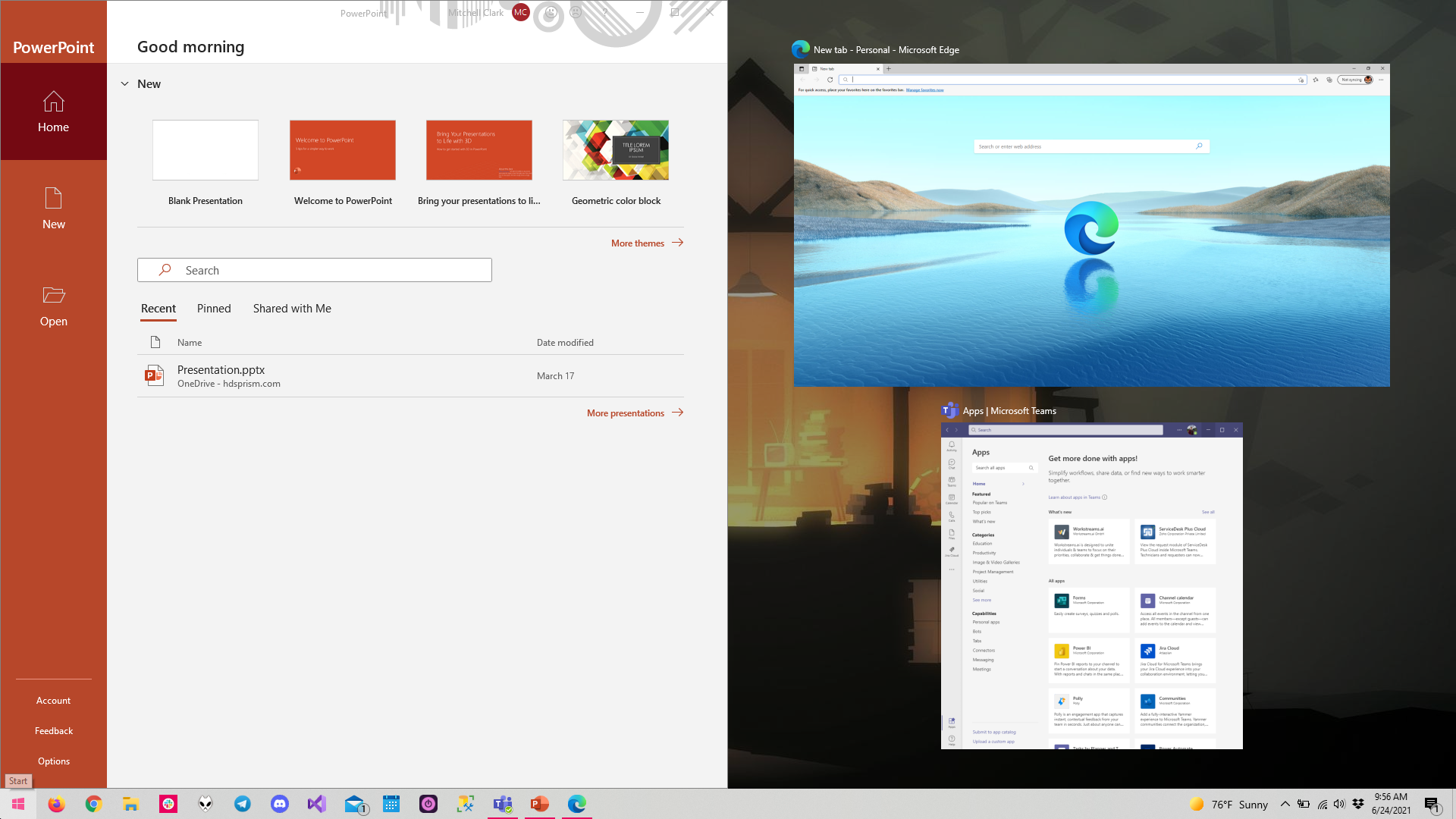
إلى جانب قائمة ابدأ المحدثة، يتضمن أحدث إصدار من Windows 10 بعض التغييرات الكبيرة على Alt-Tab (الاختصار المخصص لعرض البرامج المفتوحة).

توضح مايكروسوفت Microsoft: “بدءاً من تحديث اليوم، ستبدأ جميع علامات التبويب المفتوحة في مايكروسوفت إيدج Microsoft Edge في الظهور في Alt-Tab، وليس فقط علامة التبويب النشطة في كل نافذة للمتصفح”.

قد يكون هذا التغيير مربكاً قليلاً لمستخدمي ويندوز Windows المحترفين، لكن لحسن الحظ تسمح لك مايكروسوفت Microsoft بالتبديل إلى تجربة Alt-Tab الكلاسيكية.

جربت مايكروسوفت Microsoft تغييرات Alt-Tab في إصدارات Windows 10 في الماضي، عندما كانت الشركة تخطط لإضافة علامات تبويب إلى كل تطبيق.

من المحتمل أن يكون هناك الكثير من الملاحظات حول أي تغييرات تخص Alt-Tab هنا، خاصة إذا كانت مايكروسوفت Microsoft تخطط لتشغيل هذا بشكل افتراضي عندما يتم إرسال تحديث Windows 10 الرئيسي التالي في وقت لاحق من هذا العام.

صورة متحركة قد يأخذ تحميلها وقتاً

تقوم مايكروسوفت Microsoft أيضاً بإجراء بعض التغييرات الأصغر في إصدار Windows 10 الجديد هذا.

حيث سيكون مظهر شريط المهام الافتراضي الآن أكثر تخصيصاً (القسم الأول من الصورة أدناه) مع وجود برنامج هاتفك Your Phone مثبّتاً لمستخدمي أندرويد Android (القسم الثاني من الصورة) أو جعل تطبيق Xbox بشكل مثبّت أيضاً لمستخدمي Xbox Live (القسم الثالث للصورة) .

سيقتصر هذا على إنشاء حساب جديد على جهاز الكمبيوتر أو أول تسجيل دخول، لذلك ستبقى تنسيقات شريط المهام الحالية دون تغيير.

تتضمن الإشعارات الآن رمز X في الزاوية العلوية اليمنى للسماح لك برفضها بسرعة، وتعمل مايكروسوفت Microsoft أيضاً على تحسين تطبيق الإعدادات في نظام التشغيل Windows 10.

ستوجهك الروابط التي تدفعك عادةً نحو جزء النظام System من صفحة لوحة التحكم Control Panel القديمة إلى صفحة حول About في الإعدادات.

ستضم هذه الصفحة الآن عناصر التحكم الأكثر تقدماً التي يتم العثور عليها عادةً في قسم النظام System في لوحة التحكم، وتتعهد مايكروسوفت Microsoft بأنه سيكون هناك المزيد من التحسينات التي ستجعل الإعدادات أقرب إلى لوحة التحكم.

مقالات قد تعجبك:
بحث جوجل يتيح لك الآن رؤية الديناصورات في العالم الحقيقي حولك
ثغرة أمنية في نظام ماك macOS منذ 6 أشهر لم يتم إصلاحها حتى الآن
روبوت لتطهير الأماكن من فيروس كورونا Covid-19
كيفية تفعيل الوضع الليلي في برامج أوفيس كالوورد وإكسل وباور بوينت
كيفية استعادة مفتاح تفعيل ويندوز أو أوفيس بعد ضياعه
ماذا تفعل أزرار الوظائف في مايكروسوفت باور بوينت

تحديث ويندوز 10 لشهر أيار 2020 أصبح متوفراً مع نواة لينكس مدمجة

أطلقت مايكروسوفت Microsoft تحديث نظام Windows 10 اليوم. إنه آخر تحديث رئيسي لنظام التشغيل Windows 10 ، وتشمل ميزاته : نظام ويندوز الفرعي لنظام التشغيل لينكس 2 (Windows Subsystem for Linux 2) وتحديثات لكورتانا Cortana.

أصدرت مايكروسوفت Microsoft النسخة النهائية من التحديث للاختبار الشهر الماضي، ويمكن للجميع على Windows 10 الوصول إلى تحديث أيار 2020 من خلال تحديث ويندوز Windows Update اليوم.

أكبر تغيير في تحديث مايو 2020 هو أنه يتضمن نظام ويندوز الفرعي لنظام لينكس 2 (WSL 2)، مع نواة لينكس Linux مخصصة.

سيؤدي دمج لينكس Linux هذا في Windows 10 إلى تحسين أداء نظام Microsoft Linux الفرعي في ويندوز Windows بشكل كبير.

كما أكدت مايكروسوفت Microsoft أنها ستقوم بتحديث هذه النواة من خلال Windows Update ، وستكون مفتوحة المصدر حتى يتمكن المطورون من إنشاء نواة WSL الخاصة بهم والمساهمة في التغييرات.

لن يتضمن تحديث WSL 2 دعم لتطبيقات لينكس الرسومية أو تسريع أجهزة معالجات الرسومات GPU حتى الآن، حيث تَعِد مايكروسوفت Microsoft بكلتا هاتين الميزتين لتحديثات ويندوز Windows المستقبلية.

يتضمن تحديث مايو 2020 أيضاً بعض التحسينات الكبيرة في كورتانا Cortana. حيث يمكن الآن إلغاء تثبيت كورتانا Cortana من شريط مهام Windows 10 ، ويتضمن القدرة على الاختيار بين الكتابة أو التحدث إلى المساعد الرقمي.

كما يتضمن تعديلات على واجهة كورتانا Cortana لجعلها أكثر تفاعلية، وأضافت مايكروسوفت Microsoft عمليات بحث سريعة إلى واجهة البحث الرئيسية مع هذا التحديث الأخير. وتشمل الوصول السريع إلى الطقس والأخبار واليوم والتاريخ والأفلام الجديدة.

يمكنك تثبيت تحديث أيار 2020 من Windows 10 من خلال البحث عن التحديثات في الإعدادات > التحديث والأمان > تحديث ويندوز.

مقالات قد تعجبك:

آبل تخطط لوضع مستشعرات ضوئية في سماعاتها اللاسلكية
مايكروسوفت أطلقت لعبة التزلج Surf على متصفح Edge
شركة Realme أعلنت عن أول ساعة وتلفزيون للشركة
كيفية ضبط مخرج وشدة الصوت بشكل منفصل للبرامج في ويندوز 10
كيفية تخصيص حدود النوافذ والظلال على ويندوز 10
كيفية تحديد معالج الرسوميات المشغل لأي برنامج أو لعبة في ويندوز 10