كيفية تشغيل مساعد جوجل Google Assistant

هل تريد أن تكون قادراً على تشغيل مساعد جوجل Google بسرعة وإجراء عمليات البحث باستخدامه؟

قم بتمكين خيار على هاتف آيفون iPhone أو أندرويد Android، ثم كل ما عليك قوله هو Hey Google أو Ok Google لتشغيل المساعد الافتراضي. إليك الطريقة.

على هواتف أندرويد Android، الكلمة المهمة لتشغيل مساعد جوجل Google Assistant هي Hey Google أو OK Google، بينما على آيفون iPhone هي Ok Google. كلاهما يستخدم نفس تطبيق مساعد جوجل Google Assistant.

لماذا يجب تمكين OK Google؟

أحد الأسباب الرئيسية لتمكين OK Google هو أنه يمكنك استدعاء مساعد Google من أي مكان على هاتفك.

سواء كنت تتصفح موقعاً إلكترونياً أو تستمع إلى الأغاني أو تشاهد مقطع فيديو، ما عليك سوى نطق الكلمة المهمة وسيفتح المساعد جاهزاً للإجابة على استفساراتك.

في وقت لاحق، إذا كنت لا تريد استخدام الكلمة OK Google بعد الآن، فيمكنك إيقاف تشغيل الميزة على هاتفك.

كيفية بتفعيل OK Google على أندرويد:

لتنشيط OK Google على هاتف أندرويد Android، ستستخدم تطبيق جوجل Google الرسمي.

ابدأ بتشغيل تطبيق جوجل Google على هاتفك. في الزاوية العلوية اليسرى من التطبيق، انقر فوق رمز ملف التعريف.

في قائمة الملف الشخصي، انقر على الإعدادات.

في صفحة الإعدادات، انقر على الصوت.

من قائمة الصوت، اختر Voice Match.

ستصل إلى صفحة OK Google و Voice Match. هنا، في علامة التبويب هذا الهاتف، قم بتشغيل خيار OK Google.

نصيحة: في المستقبل، لإيقاف تشغيل OK Google على هاتفك، قم بتعطيل خيار OK Google.

وهذا كل شيء. من الآن فصاعداً، بغض النظر عن التطبيق الذي تستخدمه، قل OK Google لتشغيل مساعد Google على هاتفك.

كيفية تشغيل مساعد جوجل على آيفون:

مثل أندرويد Android، ستستخدم أيضاً تطبيق جوجل Google على جهاز آيفون iPhone لتنشيط الكلمة المهمة Ok Google.

للقيام بذلك، أولاً، افتح تطبيق جوجل Google على جهاز آيفون iPhone. في الزاوية العلوية اليسرى من التطبيق، انقر على رمز ملفك الشخصي.

في صفحة الإعدادات التي تفتح، انقر على الصوت.

في صفحة الصوت، قم بتمكين خيار تعبير Ok Google. ثم، في الزاوية العلوية اليسرى، انقر على تم.

نصيحة: في المستقبل، إذا كنت ترغب في تعطيل Ok Google، فقم بإيقاف تشغيل خيار تعبير Ok Google.

ما الذي يمكن طلبه من مساعد جوجل الافتراضي؟

يجلب مساعد جوجل Google Assistant بشكل أساسي جميع ميزات بحث جوجل Google إلى هاتفك. بمجرد فتحه، يمكنك أن تطلب منه أشياء مضحكة، وأن تطلب منه كتابة رسالة نصية، وجعله يؤدي العديد من المهام الأخرى.

كيفية تفعيل ميزة HDR على أجهزة ويندوز 11

مثل ويندوز Windows 10، يدعم ويندوز Windows 11 إخراج HDR. على عكس ويندوز Windows 10، يعمل HDR بشكل أفضل في ويندوز Windows 11 ويستحق تشغيله في بعض التطبيقات. هناك ثلاث طرق للقيام بذلك، وسنغطيها جميعًا هنا.

هل يمكنك استخدام HDR؟

HDR (المدى الديناميكي العالي) هو أولاً وقبل كل شيء ميزة لشاشتك. بمعنى آخر، يجب أن يتمتع التلفاز أو الشاشة بالقدرات المادية اللازمة لعرض صورة HDR.

في ويندوز Windows 11، تحتاج إلى عدد من الأشياء لتشغيل HDR:

  • شاشة HDR تدعم معيار HDR10. (قد تحتاج إلى شاشة جديدة).
  • على الأقل كابل DisplayPort 1.4 أو HDMI2.0 ووحدة معالجة رسومات تدعم نفس الشيء.
  • وحدة معالج رسومات يدعم PlayReady 3.0.

إذا حاولت تمكين HDR وكان الخيار غير متاح لك أو لا يعمل، فمن المحتمل أن أحد الشروط السابقة على الأقل غير محقق.

كيفية تمكين HDR باستخدام اختصار لوحة المفاتيح:

أسهل طريقة لتمكين HDR في ويندوز Windows 11 هي استخدام اختصار لوحة المفاتيح.

نظراً لأن سطح مكتب ويندوز Windows غير مثالي في كثير من الحالات مع تشغيل ميزة HDR، فمن المفيد التبديل بين تشغيل الميزة أو إيقاف تشغيلها بسرعة اعتماداً على المحتوى الذي تريد استخدامه.

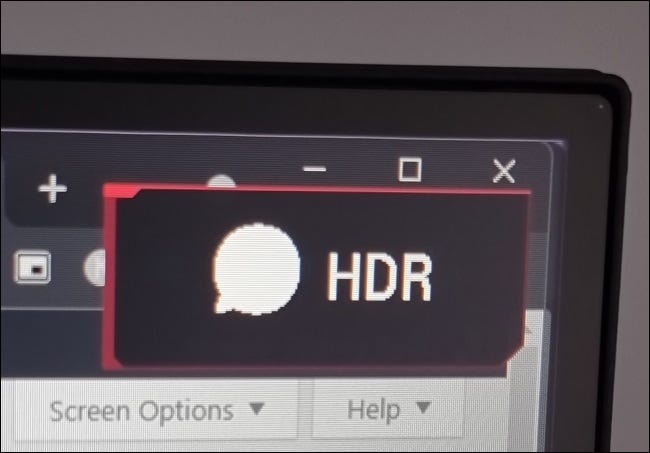
اختصار لوحة المفاتيح هو Windows+Alt+B. بمجرد الضغط على مجموعة المفاتيح هذه، قد تصبح شاشتك سوداء لمدة ثانية. عند إعادة تشغيله، من المحتمل أن ترى مؤشراً على الشاشة مثل هذا المؤشر.

بالطبع، ستبدو ألوان سطح المكتب أيضاً مختلفة بشكل كبير وأكثر حيوية مع تشغيل HDR، إذا كان لا يزال لديك شكوك.

تمكين HDR في إعدادات ويندوز 11:

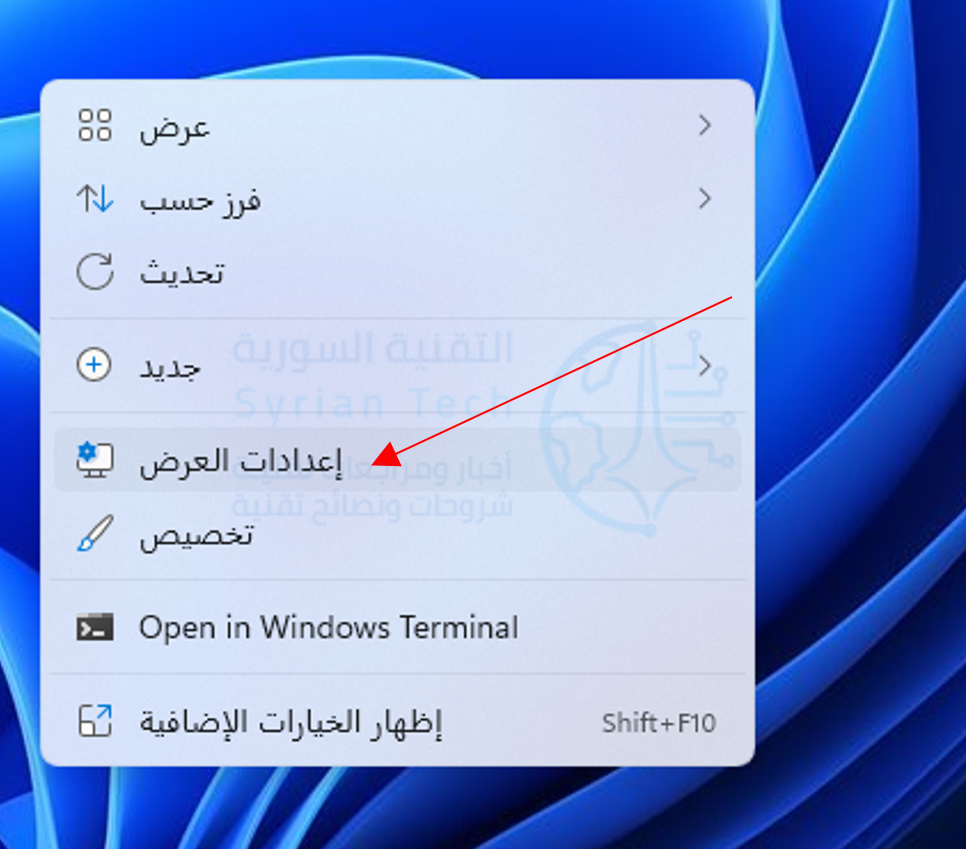
الطريقة الثانية لتشغيل HDR في ويندوز Windows 11 هي من خلال إعدادات العرض (الشاشة). انقر بزر الماوس الأيمن في أي مكان على سطح المكتب، وحدد إعدادات العرض من القائمة المنبثقة.

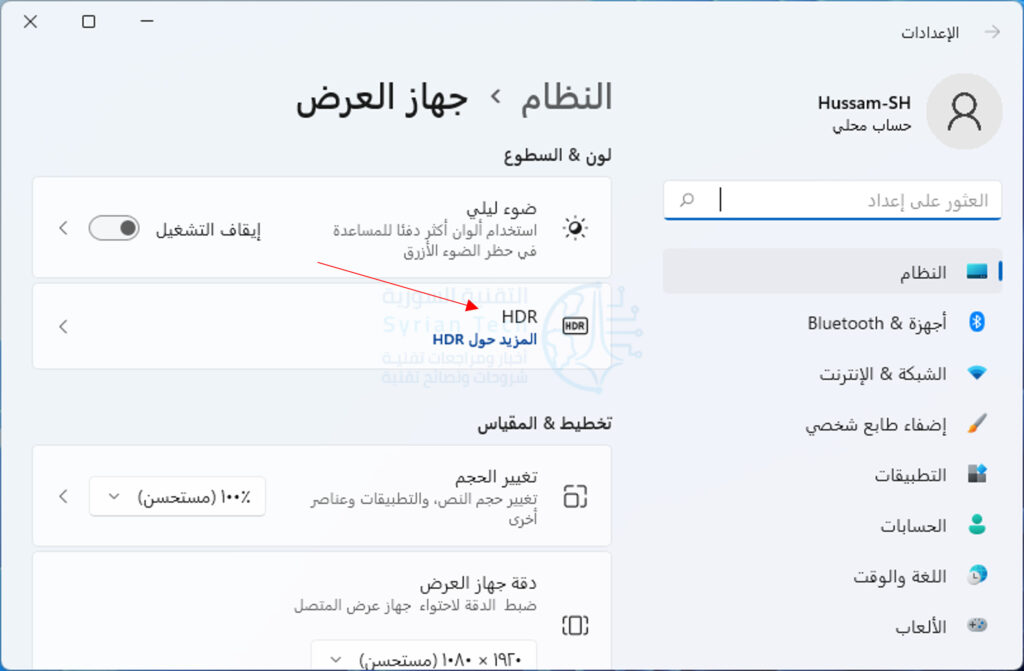
بمجرد دخولك إلى إعدادات العرض، تأكد من أنك حددت الشاشة الصحيحة (إذا كان لديك أكثر من شاشة).

قم بالتمرير لأسفل للعثور على خيار إمكانيات جهاز العرض.

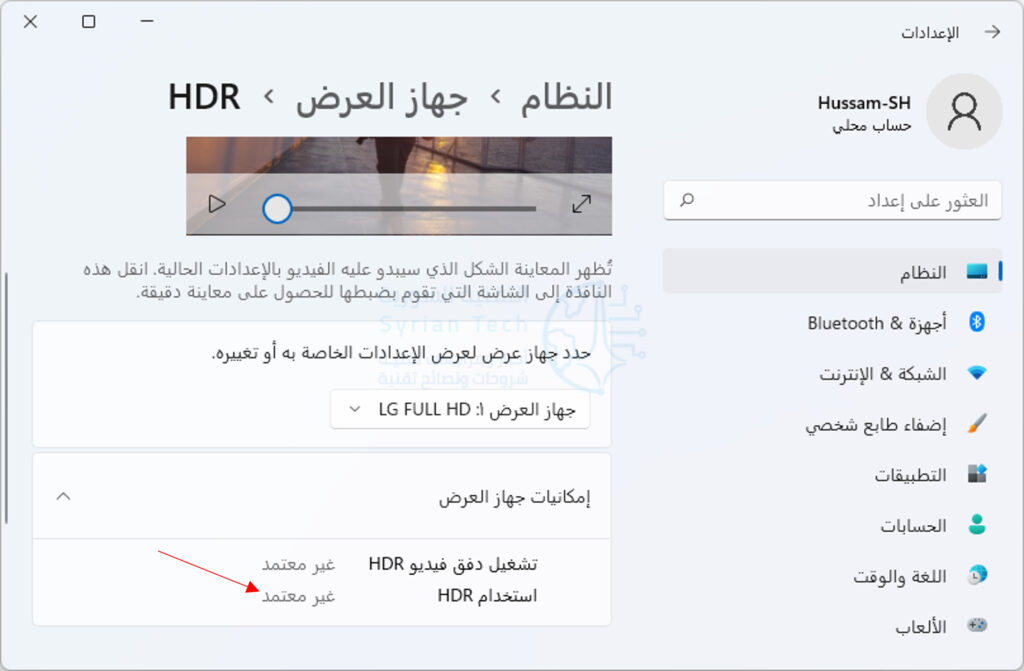
إذا كان كل ما تريد فعله هو تشغيل HDR أو إيقاف تشغيله، فما عليك سوى النقر فوق هذا المفتاح للقيام بذلك. إذا كنت تريد التعمق في الإعدادات الأكثر تقدمًا، فانقر على السهم الصغير على يمين مفتاح التبديل وسترى هذه الإعدادات.

في هذه الصفحة، يمكنك معاينة شكل HDR على نظامك ويمكنك تمكين أو تعطيل جوانب HDR. على سبيل المثال، يمكنك اختيار تشغيل دفق الفيديو في SDR، على الرغم من تشغيل HDR.

قد ترى ميزة Auto HDR وهي إحدى ميزات إكس بوكس Xbox التي شقت طريقها إلى ويندوز Windows 11. سيحاول ويندوز Windows ترجمة الألعاب بخلاف HDR إلى HDR.

أحيانًا يعمل هذا بشكل جيد، لكنه في بعض الأحيان يجعل الأمور أسوأ. لذا، إذا كانت الألعاب التي لا تدعم HDR تبدو غريبة عند تشغيل HDR، فيمكنك إيقاف تشغيل Auto HDR هنا.

تمكين HDR داخل التطبيقات:

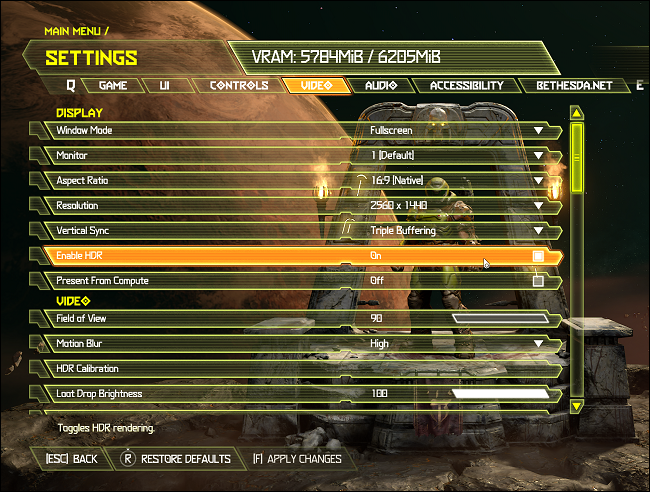
يمكن أيضاً لبعض ألعاب الفيديو التي تدعم HDR تبديل الميزة وإيقاف تشغيلها باستخدام قوائمها. على سبيل المثال، تُظهر لقطة الشاشة هذه من Doom Eternal قائمة تمكنك من تمكين أو تعطيل HDR.

هذا مفيد لأنه يعني أنك لست مضطراً إلى مغادرة اللعبة لإجراء التعديل.

مقالات قد تعجبك:

كيف تعمل الكاميرات تحت الشاشة في الهواتف الذكية؟
كيفية الحصول على رابط لصورة أو مقطع فيديو على إنستغرام
ما الميزات الأكثر أهمية في الشبكات الافتراضية الخاصة VPN
كيفية العثور على صور بخلفية شفافة بسهولة باستخدام بحث جوجل
كيفية إيجاد واستخدام الحافظة على أندرويد

كيفية رفع معدل تحديث الشاشة FPS إلى 120 على إكس بوكس سيريس Xbox Series إكس وإس

يدعم كل من إكس بوكس سيريس إكس Xbox Series X وإس S إخراج الفيديو بمعدل 120 هرتز على أجهزة التلفاز المتوافقة. قبل أن تتمكن من فعل ذلك، يجب عليك تمكين الميزة وتحميل لعبة تستفيد من معدل الإطارات الأعلى. إليك كيفية تشغيل ميزة معدل التحديث 120 هرتز.

ما هو وضع 120 هرتز؟

تمتلك معظم شاشات العرض معدل تحديث عند 60 هرتز، مما يعني معدل تحديث 60 صورة كل ثانية. هذا هو السبب في أن معدلات الإطارات غالباً ما يتم تحديدها بمعدل 60 إطاراً في الثانية على أجهزة لعب الجيل الأخير. ومع ذلك، يمكن للشاشة التي تدعم 60 هرتز عرض 60 إطاراً في الثانية كحد أقصى.

نظراً لأن وحدات التحكم الأحدث من مايكروسوفت Microsoft تحتوي على قدر كبير من الطاقة، فإنها قادرة على عرض الألعاب بمعدل إطار أعلى بكثير حتى من إكس بوكس ون إكس Xbox One X.

وهذا يشمل أجهزة إكس بوكس سيريس إس Xbox Series S الأقل قوة، وهي أرخص وأقل قوة من سيريس إكس Series X الأكبر.

مع وصول منفذ HDMI 2.1، يمكن للشاشات الحديثة الآن دعم ما يصل إلى 120 هرتز بدقة 4K كاملة. تدعم بعض الألعاب معدل تحديث 120 هرتز بدقة أقل مثل 1440 بكسل.

بغض النظر عن جهاز اللعب الذي لديك أو الدقة التي تستخدمها، يجب أن تدعم شاشتك ما يصل إلى 120 هرتز حتى يعمل هذا.

لحسن الحظ، يتميز كل من سيريس إكس Series X وإس S بأداة معايرة للشاشة سهلة الاستخدام تخبرك بالضبط بما يمكن لجهاز التلفاز القيام به.

بمجرد إعدادها بشكل صحيح، سيظل جهاز اللعب مقفلاً عند 120 هرتز وستكون قادراً على الاستفادة من الألعاب ذات معدل الإطارات الأعلى حيث تكون مدعومة.

تحقق من دعم 120 هرتز وقم بتمكينه:

عندما تقوم بتشغيل جهاز اللعب إكس بوكس Xbox، اضغط على زر إكس بوكس Xbox الموجود على جهاز اللعب، ثم استخدم أزرار وحدة التحكم (LB و RB) للانتقال إلى صفحة الملف الشخصي والنظام Profile & System.

مرر لأسفل وانقر على الإعدادات Settings، ثم ضمن تبويبة عام General، وانقر على خيارات التلفاز والعرض TV & Display Options.

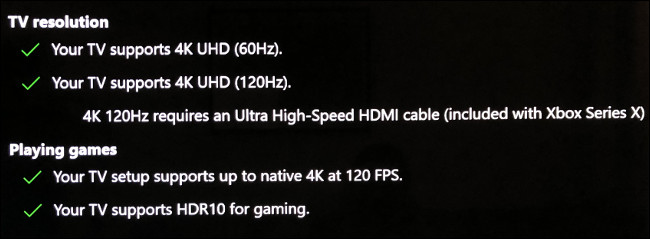
في القائمة التي تظهر، انقر على  4K TV Detailsلمشاهدة قائمة بالأوضاع التي يدعمها التلفاز. تأمل الخيارات لأوضاع 120 هرتز مثل 4K UHD (120 Hz) أو Native 4K at 120 FPS (في سيريس إكس X على الأقل).

إذا وجد إكس بوكس Xbox أن التلفاز يدعم معدل التحديث الأعلى، فيمكنك الآن تمكين 120 هرتز. اخرج من قائمة 4K TV Details، ثم انقر على Refresh Rate من القائمة المنسدلة.

حدد 120 هرتز، ثم انتظر حتى يتم تحديث شاشتك. إذا رأيت واجهة مستخدم إكس بوكس Xbox من جديد، فكل شيء يعمل على ما يرام.

إذا رأيت شاشة سوداء بدلاً من ذلك، فهذا للأسف غير مدعوم. إذا انتظرت قليلاً، فستعود افتراضياً إلى 60 هرتز.

أثناء وجودك في هذه القائمة، قد ترغب في تجربة تمكين ألوان 10 بت أيضاً. حدد Video Fidelity & Overscan، ثم افتح القائمة المنسدلة Color Depth. انقر على 30 Bits per Pixel (10-Bit) ثم انتظر.

إذا كان التلفاز يعرض واجهة مستخدم إكس بوكس Xbox، فقد نجح هذا ويمكنك الخروج من القائمة. أما إذا ظهرت لك شاشة سوداء، فما عليك سوى الانتظار وسيعود إكس بوكس Xbox إلى إعداد اللون 8 بت.

تحذير: على الرغم من أن الألوان ذات 12 بت قد تبدو الخيار الأفضل ، إلا أن Xbox يدعم فقط 4K كحد أقصى عند 120 هرتز في إعداد لون 10 بت مع RGB كامل (4: 4: 4).

إذا اخترت 12 بت، فإنها تقدم عينات فرعية من صفاء اللون، مما يؤدي إلى انخفاض جودة الصورة (والمزيد من حزم الألوان المرئية).

ممارسة الألعاب التي تدعم 120 إطاراً في الثانية:

لا يكفي مجرد اختيار وضع 120 هرتز في إعدادات إكس بوكس Xbox لرؤية الفوائد داخل اللعبة. لذلك، عليك أن تلعب لعبة تدعم إخراج يصل إلى 120 إطاراً في الثانية.

قد تحتاج أيضاً إلى تمكين خيار 120 إطاراً في الثانية Performance أو High Frame Rate في إعدادات اللعبة، حيث تتيح لك العديد من الأجهزة الآن الاختيار بين الجودة والأداء.

تتضمن بعض ألعاب AAA التي تدعم معدلات عرض إطارات تصل إلى 120 إطاراً في الثانية:

  • Dirt 5
  • Call of Duty: Black Ops Cold War
  • Destiny 2
  • Gears 5 (multiplayer only)
  • Rainbow Six Siege

تدعم الألعاب التالية أيضاً 120 إطاراً في الثانية:

  • Ori and the Will of the Wisps
  • The Touryst
  • The Falconeer

يمكنك التبديل بين وضعي 120 و 60 هرتز في أي وقت من قائمة TV & Display Options في إعدادات إكس بوكس Xbox.

بعد ذلك، يمكنك مقارنة وتباين كلا الوضعين لمعرفة ما إذا كانت تلك الإطارات الإضافية تحدث فرقاً كبيراً حقاً. يجب أن تبدو اللعبة التي تعمل بسرعة 120 هرتز أكثر سلاسة واستجابة، لكن بعض الأشخاص لا يلاحظون فرقاً كبيراً.

الفرق ليس واضحاً كما هو الحال عند التبديل من 30 إلى 60 إطاراً في الثانية. ومع ذلك، سيكون من دواعي سرور معظم اللاعبين أن يروا معدلات عرض إطارات أعلى، إلى جانب مزايا الجيل التالي الأخرى، مثل وحدات المعالجة المركزية القوية، وقوة رسومية لا مثيل لها، ومحركات أقراص الحالة الصلبة فائقة السرعة.

إذا كنت غير متأكد ما إذا كان إكس بوكس سيريس إس Xbox Series S أو إكس X مناسباً لك؟ تحقق من المقارنة بين النظامين.

مقالات قد تعجبك:

شرح لتطبيقات فوتوشوب للهواتف الذكية، وما ميزاتها ؟
ما هو التورنت؟ وكيف يعمل؟ وكيفية استخدامه؟ وكيفية التعامل معه؟
كيف تقوم بتثبيت Windows 10 على حاسبك الشخصي
كيفية منع الحذف التلقائي للملفات المحملة على ويندوز 10
كيفية مشاركة مستندات جوجل Google Docs كملف PDF من خلال رابط

كيفية مشاهدة مقاطع الفيديو مع الأصدقاء في ماسنجر

قد تكون مشاهدة فيلم أو برنامج تلفزيوني مع صديق عبر الإنترنت عملية مرهقة بعض الشيء.

حيث يتطلب هذا الشيء بدء تشغيل الفيديو في نفس الوقت بالضبط، وإيقافه مؤقتاً وإعادة تشغيله في ذات الوقت مجدداً لاستراحات الحمام مثلاً، وما إلى ذلك.

تعمل ميزة مشاهدة جماعية في فيسبوك ماسنجر Facebook Messenger على حل هذه المشكلة.

ما الذي يمكنك مشاهدته فعلاً باستخدام ميزة مشاهدة جماعية Watch Together في فيسبوك ماسنجر Facebook Messenger؟

بينما لا يمكنك استخدام خدمات البث الشهيرة مثل نتفليكس Netflix، إلا أنها تدعم كل مقاطع الفيديو الموجودة في علامة التبويب مشاهدة على فيسبوك Facebook. يتضمن ذلك مقاطع فيديو تم إنتاجها خصيصاً لـ فيسبوك Facebook وبعض البرامج التلفزيونية والأفلام.

أولاً، افتح تطبيق فيسبوك ماسنجر Facebook Messenger على أجهزة آيفون iPhone أو آيباد iPad أو أندرويد Android.

حدد الشخص أو الدردشة الجماعية التي تريد مشاهدة مقاطع الفيديو معها. أو يمكنك أيضاً النقر على زر إنشاء غرفة ودعوة الأشخاص للانضمام.

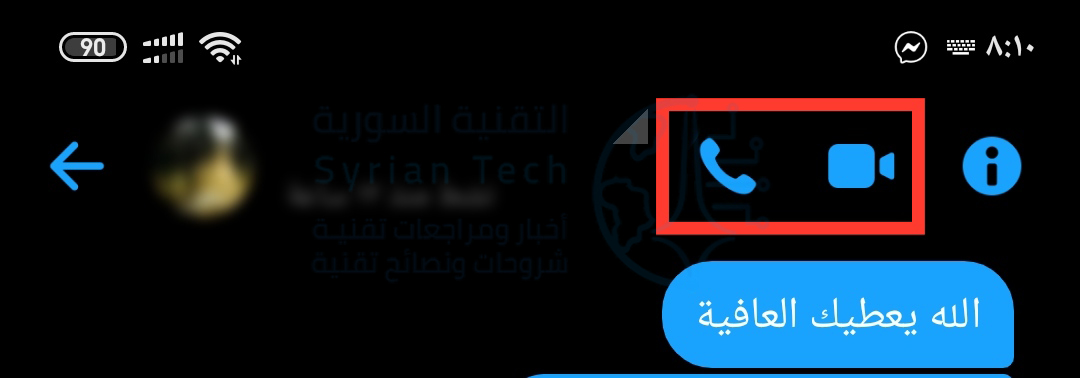
بعد ذلك، ابدأ مكالمة صوتية أو مكالمة فيديو من خلال النقر على أيقونة الهاتف أو الفيديو في الزاوية العلوية اليمنى من الشاشة.

بمجرد انضمامك إلى المكالمة، اسحب شريط الأدوات السفلي لأعلى لكشف المزيد من الخيارات.

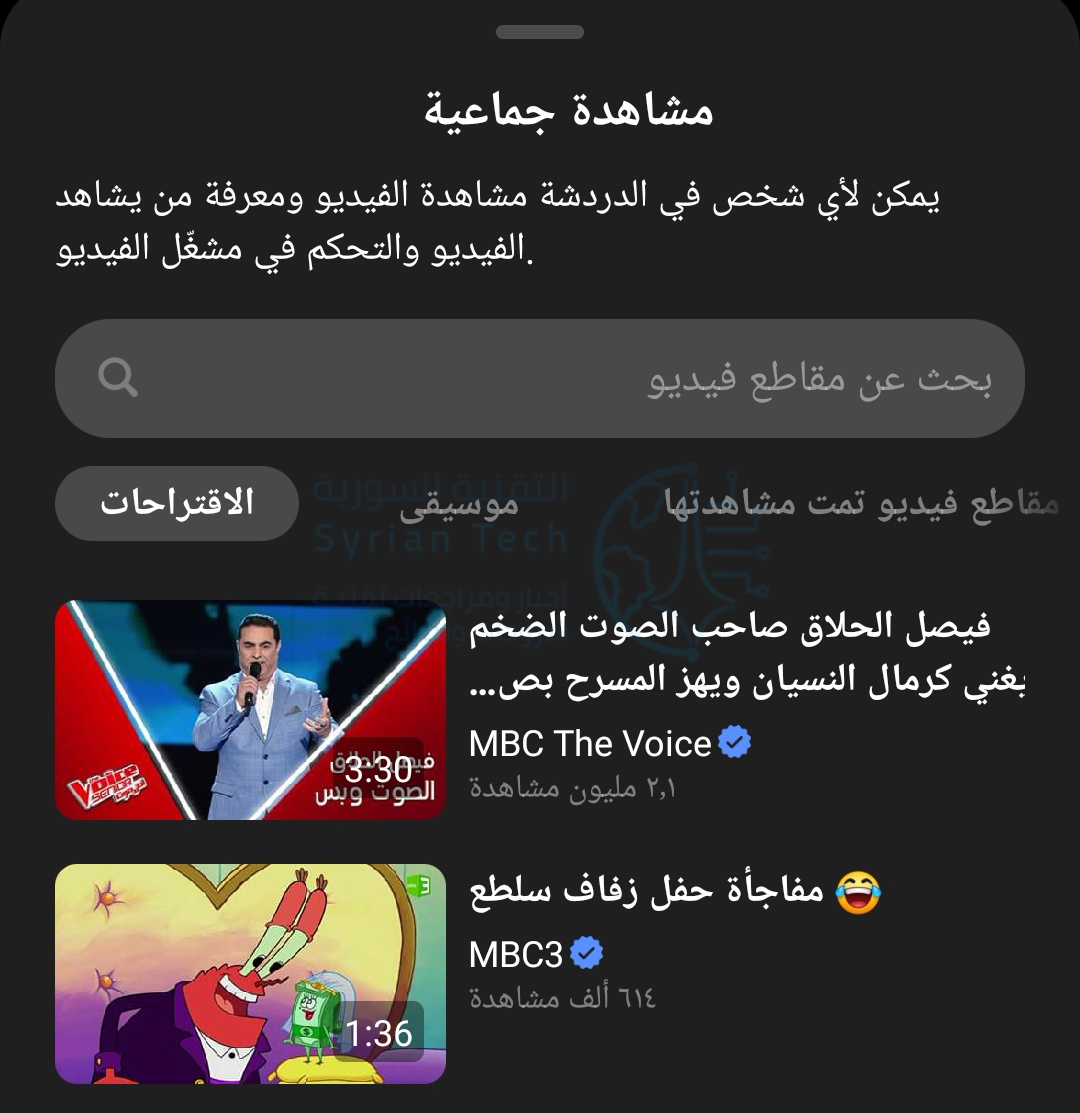
انقر على مشاهدة جماعية لبدء مشاهدة مقطع فيديو.

سترى علامة تبويب الاقتراحات وعلامة تبويب موسيقى و مقاطع فيديو تمت مشاهدتها. حدد شيئاً لمشاهدته وسيبدأ البث.

أثناء تشغيل الفيديو، ستتم مزامنته مع كل من يشاهده، كما سيؤدي إيقاف الفيديو مؤقتاً إلى إيقافه مؤقتاً للجميع.

إذا كنت في مكالمة فيديو، فسترى أعضاء المكالمة على الشاشة بالإضافة إلى محتوى البث.

سيؤدي النقر فوق الفيديو إلى إظهار رمز البحث للعودة إلى البحث عن فيديو جديد وخيار إغلاق الفيديو، وخيارات التحكم.

إذا كان هاتفك يدعم خاصية صورة في صورة Picture-in-Picture، فيمكنك مغادرة التطبيق وسيستمر تشغيل الفيديو بواسطة مشغّل عائم على الشاشة.

يمكنك الآن الاستمتاع بمقاطع الفيديو مع أصدقائك وعائلتك دون التواجد في نفس الغرفة.

مقالات قد تعجبك:

كيفية تفعيل الوضع المظلم في فيسبوك على الكمبيوتر
كيفية تضمين فيديو يوتيوب في العرض التقديمي بور بوينت
ماذا تفعل أزرار الوظائف في مايكروسوفت باور بوينت
كيفية التقاط صورة مزيفة لأي موقع دون فوتشوب !
هل يمكن أن تتم مقاضاة صاحب المراجعات السلبية على الإنترنت

واتساب يختبر ميزات جديدة للبحث بحسب التاريخ وإدارة التخزين

يقوم واتساب WhatsApp حالياً باختبار مجموعة من الميزات المفيدة بما في ذلك البحث عن الرسائل حسب التاريخ وإدارة التخزين بشكل الأفضل.

الليلة الماضية، كشف موقع WABetaInfo أن ميزة البحث حسب التاريخ ستسمح لك بالانتقال بسرعة إلى تاريخ معين في محادثة ما.

لذلك، سيكون من الأسهل بالنسبة لك تذكر ما تحدثت عنه مع صديق ما في يوم معين؛ كما يقترح تقرير WABetaInfo أنه عندما يتم طرح هذه الميزة، سترى تقويماً بجانب صندوق الدردشة سيساعدك في التنقل في الدردشة حسب التاريخ.

ميزة أخرى أنيقة قد تأتي إلى واتساب WhatsApp هي إدارة التخزين. حالياً، يمكنك معرفة مقدار وإدارة مساحة التخزين التي تشغلها الدردشة، ستساعدك الميزة القادمة على إدارتها بطريقة فعالة.

يشير تقرير WABetaInfo إلى أنه سيكون لديك علامة تبويب منفصلة لرؤية الملفات الكبيرة على هاتفك وربما حذفها. ليس من الواضح ما الذي يعتبره واتساب WhatsApp ملفاً كبيراً بعد.

بالإضافة إلى ذلك، ستكون هناك علامة تبويب أخرى للملفات المعاد توجيهها، بحيث يمكنك بسهولة حذف التكرارات.

كل هذه الميزات الجديدة ما زالت قيد التطوير، لذلك ليس هناك تاريخ محدد لوقت إتاحتها، تابعنا حتى تعرف أي جديد وسنُعلِمك فور صدوره.

يُذكر أن واتساب كان يختبر ميزات أخرى، تحقّق منها من خلال الروابط التالية:

مقالات قد تعجبك:

أفضل النكت (ميمز) على تصميم بلاي ستيشن 5 PlayStation
إعلانات أهم ألعاب سوني بلاي ستيشن 5 PlayStation
مواصفات وتفاصيل سوني بلاي ستيشن 5 Sony PlayStation
ملف MSIX، مستقبل البرمجيات على ويندوز، ما هو؟
هل يقوم ويندوز 10 بالتحديث إذا كان الحاسوب في وضع السكون؟
هل يسبّب إشعاع الهاتف المحمول سرطان الدماغ؟

واتساب يعمل على خاصية تسمح باستخدام نفس الرقم على عدة أجهزة

يقوم واتساب WhatsApp بتجربة تحديث جديد في نظامه الأساسي مع ميزة تعدد الأجهزة multi-device. هذا التحديث يمر حالياً بمرحلة الاختبار، وهذه أخبار جيدة جداً للجميع لأنه -بالرغم من كل وظائف التطبيق- كان هذا القيد لا يزال موجوداً إلى الآن.

يمكن أن يسبب هذا القيد ضرراً لشعبيته أمام التطبيقات الأخرى التي توفر وظائف لتعدد الأجهزة عبر الأنظمة الأساسية.

يبدو أن واتساب WhatsApp يعمل بلا كلل لتوفير تجربة مستخدم رائعة، بدءاً مع التحسن في دردشات فيديو مجموعات واتساب WhatsApp ، واختبار بيتا الجاري لرموز QR ، والنسخ الاحتياطية المشفرة، وانتهاءً بهذا الخبر الإيجابي للغاية.

كما سيجلب هذا التحديث الجديد تغييراً ديناميكياً في الوظائف العامة لـ واتساب WhatsApp مع توسيع حدود التشفير الشامل والعمل على أداء واتساب WhatsApp بالنسبة لحماية رسائل ووسائط المستخدمين.

لعب واتساب WhatsApp دوراً حيوياً في تغيير مسار عالم المراسلة، فهو سهل التثبيت والاستخدام. منذ البداية، قدم الكثير من الفوائد فوق خدمة الرسائل القصيرة SMS وذلك عن طريق نقل التراسل بعيداً عن الشبكات إلى التطبيقات على مختلف الأنظمة.

خدمات الرسائل القصيرة SMS لها قيودها الخاصة، وهي ليست فعالة جداً من حيث التكلفة، ولا تقدم نوع الاتصال الذي يقدمه واتساب WhatsApp والتطبيقات الأخرى.

حتى Blackberry Messenger كان لديه بعض القيود الخاصة، لذلك، أمام جميع خدمات المراسلة هذه، عملَ واتساب WhatsApp كطريقة حديثة للمراسلة عبر الأنظمة الأساسية.

ومع ذلك، يستخدم معظم الأشخاص الآن عدة منصات للمراسلة على هواتفهم. حيث توفر تطبيقات المراسلة مثل Signal وتيليجرام Telegram و Wickr بدائل متخصصة، لكن ترقية Facebook Messenger و iMessage من آبل Apple و Rich Communication Services (RCS) إلى خدمة الرسائل القصيرة الآنية تشكل تحدياً حقيقياً لـ واتساب WhatsApp لتطوير نفسه أيضاً.

يجد كل من RCS و iMessage طريقة لبناء نفسه في نظام تشغيل الهاتف الذي تم تثبيته عليه. لكن مشكلتهم الرئيسية هي أنها غير قابلة للتشغيل المتبادل بين أندرويد Android و iOS.

بالنسبة لـ RCS بشكل خاص، عندما لا توجد شبكة واي فاي Wi-Fi أو اتصال آمن لبيانات الهاتف المحمول، فإنها تعود إلى نظام SMS و MMS غير الآمن المدمج في الهاتف.

ولكن إذا تم جعل نظام الرسائل القصيرة SMS آمناً وتم تحديثه، فسوف يكون هذا الشيء مشكلة بالنسبة لواتساب WhatsApp!

على الرغم من أن واتساب WhatsApp يوفر عرضاً على الويب وواجهات سطح مكتب مختلفة، إلا أن وظائفه عبر الأنظمة الأساسية لأجهزة متعددة لا تزال متأخرة أمام التشغيل السلس والتطبيقات الذكية جداً في هذا المجال مثل Signal أو iMessage.

ليس هناك تطبيق واتساب WhatsApp لجهاز آيباد iPad ، ولا يعمل بسهولة على جهاز لوحي (تابلت). تحاول Signal أن تصبح بديلاً رئيسياً وتعمل iMessage أيضاً على بعض ال تحسينات مثل القدرة على تعديل النصوص المرسلة وبعض خيارات سطح المكتب الأخرى الأفضل.

لذا، احتاج واتساب WhatsApp إلى اتخاذ خطوة كبيرة في الاتجاه الصحيح أيضاً.

وفقًا لتقرير WABetaInfo ، سيوفر واتساب WhatsApp الآن تجربة أفضل لربط أجهزة متعددة متزامنة مع بعضها البعض عن طريق واجهة جديدة تسمى الأجهزة المرتبطة Linked Devices.

إنه في مرحلة الاختبار التجريبي الآن، ولا تُعرف وظائفه بالكامل حتى الآن، ولكن يبدو أنه يجب نقل محفوظات الرسائل من جهاز إلى آخر أو من السحابة بمساعدة اتصال إنترنت مستقر.

كما يلاحَظ أنه لم يتم ذكر إمكانية توصيل هاتف آخر بحساب واتساب WhatsApp، ولكن من المحتمل أن يتم تحديث ذلك في المستقبل نظراً لأن هذه ميزة قيد التطوير، فعادة ما تتغير بعض الأمور قبل الإصدار.

الميزة غير متاحة حتى الآن؛ وليس هناك تاريخ إصدار لكن سيتم تمكينها في التحديث المستقبلي.

وسيتعين عليه الحفاظ على عمل ميزة التشفير والتشفير متعدد النقاط عند عملية النقل أو في المستودع المركزي حتى تتم مزامنتها بشكل آمن.

دعونا ننتظر حتى يتم طرح هذه الميزة، يبدو أنه يتعلق بتحديث آخر لتشفير الرسائل والنسخ الاحتياطي لمحفوظات الوسائط المخزنة في السحابة مع أنظمة تشغيل أندرويد Android أو iOS. إذا تمت مكاملة جميع هذه التحديثات، فستكون ترقية مذهلة من واتساب WhatsApp بالتأكيد!

مقالات قد تعجبك :

تضمين منشورات إنستغرام داخل المواقع بدون إذن قد يعتبر انتهاك لحقوق النشر
إحصائية ثروات عمالقة التكنولوجيا في العالم لعام 2020
تحديث تيليجرام جديد أضاف محرر فيديو وحركات رسومية أكثر سلاسة
ما هي أجهزة كشف و إنذار الدخان والحرائق
كيفية اختيار وتذكر كلمة سر قوية صعبة الاختراق
كيفية تحديد صفحة الفيسبوك الحقيقية بين شبيهاتها المزيفة

تحديث تيليجرام جديد أضاف محرر فيديو وحركات رسومية أكثر سلاسة

لا يزال تطبيق تيليجرام Telegram يسعى لأن يكون أفضل تطبيق مراسلة موجود، وعلى الرغم من أن تحديثاً كبيراً للإصدار v6.0 قد وصل قبل شهرين فقط، يبدو أن فريق تطوير تيليجرام Telegram لا يريد التوقف لأخذ قسط من الراحة.

حيث بدأ التطبيق اليوم بطرح الإصدار 6.2 مع ميزات جديدة على نظامَي أندرويد Android و iOS ، وأبرزها محرر لمقاطع الفيديو.

كتبت تيليجرام Telegram في منشور:

اليوم نقوم بترقية محرر الوسائط مع دعم الملصقات المتحركة وتحرير مقاطع الفيديو.

يتيح لك المحرر الجديد ضبط مستويات التباين والسطوع وإضافة نص وملصقات متحركة وحتى الرسم لإبراز أجزاء من الفيديو. كما أن الملصقات المتحركة الجديدة متاحة أيضاً للصور.

https://syriantech.com/wp-content/uploads/2020/06/Telegram-adds-basic-video-editor-01.mp4
https://syriantech.com/wp-content/uploads/2020/06/Telegram-adds-basic-video-editor-02.mp4

تتضمن الميزات الجديدة الأخرى لوحة من مجموعة صور بصيغة GIF تمت ترقيتها في قسم Trending وعلامات تبويب تستند إلى الرموز التعبيرية، وتحميل أسرع لصور GIF في اللوحة، ورسوماً متحركة أكثر سلاسة للرسائل، وإدارة ذاكرة تخزين مؤقت محسنة (الميزتين الأخيرتين مخصصتان فقط لتطبيق أندرويد Android).

تم إطلاق Telegram 6.2 على نطاق واسع بالفعل على متجر جوجل بلاي Google Play ، ولكن إذا لم يظهر لديك بعد لسبب ما، فلا تتردد في الحصول عليه من APKMirror.

مقالات قد تعجبك:

اتهامات لجوجل بتتبع تصفح المستخدمين في وضع التصفح المخفي
كيفية نسخ الصور ومقاطع الفيديو من حساب فيسبوك إلى صور حساب جوجل
مراجعة ومواصفات هاتف سامسونج جالاكسي A31
طريقة خفية لفتح نافذة اختيار الإيموجي في ويندوز 10
كيفية إعادة تعيين إعدادات الشبكة في ويندوز 10 لحل مشاكلها
ما هي مستشعرات تسرب المياه؟ ولمَ يجب أن توجد في كل منزل؟

يوتيوب سيقوم بإخبارك بوقت الذهاب للنوم

أعلنت جوجل Google مؤخراً أنها تعمل على تعزيز ميزات الرفاهية الرقمية من خلال تذكيرك بوقت النوم. كما يوحي الاسم، إنه خيار يخبرك بالتوقف عن مشاهدة مقاطع الفيديو عند الوصول إلى وقت معين. إنه متاح فقط على التطبيق في الوقت الحالي.

هذا يكمل خياراً موجوداً على يوتيوب YouTube مسبقاً يذكرك بأخذ استراحة بعد فترة معينة. إنه مفيد لأن موقع يوتيوب YouTube هو نوع من المواقع حيث من السهل جداً فقدان الوقت خلاله.

لن أخبرك حتى ما هو متوسط عدد مشاهداتي الأسبوعي والوقت الذي أقوم بإضاعته وأنا أشاهد الفيديوهات عليه – ليس لأنني محرج ولكن لأنني لا أعتقد أنك ستصدق ذلك!

لذا إذا كنت تريد أن يذكرك يوتيوب YouTube بأن الوقت متأخر وأنك بحاجة إلى النوم، فكيف يمكنك إعداده؟

يتوفر كل من خيار تذكير وقت الراحة وتذكير وقت النوم في قائمة إعدادات يوتيوب YouTube في التطبيق. يمكنك العثور عليها في صفحة الإعدادات العامة وصفحة وقت المشاهدة.

(في وقت كتابة هذه السطور، لم يتم إرسال تذكيرات وقت النوم إلى الجميع، ولكن ستظهر قريباً)، سترى خيارين، الأول يسمى ذكّرني لأخذ قسط من الراحة أو Remind me to take a break و ذكّرني عندما يحين وقت النوم Remind me when it’s time for bed.

بمجرد تبديل الإعداد إلى الوضع تشغيل ON، ستتم مطالبتك بتحديد وقت. لتذكير وقت النوم، حدد لنفسك وقتاً مناسباً عندما تحتاج إلى التوقف عن المشاهدة والذهاب إلى النوم.

يفضل ألا يكون الوقت الذي تختاره هو وقت نومك الفعلي حيث تحتاج إلى بعض الوقت للتخلص من تأثير الضوء الأزرق. توصي الأكاديمية الأمريكية لأطباء العيون بالحد من التعرض للضوء الأزرق قبل النوم بساعتين.

لتذكيرك بأخذ قسط من الراحة، قم بتعيين فاصل زمني. بعد مرور هذا الوقت، سيذكّرك يوتيوب YouTube بفعل شيء آخر لبعض الوقت، مثل الذهاب للتجول أو النظر إلى أي شيء غير الشاشة.

يمكنك أيضاً رفض التذكيرات أو تأجيلها، وذلك عندما تريد فقط إنهاء الفيديو قبل الذهاب إلى للنوم مثلاً. يمكنك أيضاً ضبط التذكير على الانتظار حتى ينتهي الفيديو الذي تشاهده قبل تذكيرك بوقت النوم.

هذا كل شيء! قد يساعدك يوتيوب YouTube الآن في الحصول على قسط من النوم، بدلاً من إبقائك مستيقظاً طوال الليل.

مقالات قد تعجبك:

سامسونج أعلنت عن نسخة من هاتف Galaxy S20 خاصة بالجيش
تحديث جديد لأندرويد جلب ميزات جديدة
آبل أطلقت تحديث iOS 13.5 لهواتف آيفون
ما هي ميزة QoS في أجهزة الراوتر ؟ وكيفية استخدامها للحصول على إنترنت أسرع ؟
كيفية الحصول على المواصفات التفصيلية لحاسوبك
لماذا يظهر الجهاز مرتين في مستعرض ويندوز؟ وما الحل؟

واتساب يختبر ميزة جديدة تتيح إضافة جهات اتصال عبر رموز QR

تتيح لك أحدث نسخة تجريبية من تطبيق واتساب WhatsApp إضافة جهات اتصال عن طريق مسح رموز QR الخاصة بهم، وذلك بحسب تقارير WABetaInfo.

يمكن العثور على الميزة المتوفرة في الإصدار التجريبي على كل من iOS و Android في قائمة إعدادات التطبيق، حيث توجد خيارات لعرض رمزك، وكذلك للأشخاص الآخرين.

كما يمكن أيضاً إلغاء رمز الاستجابة السريعة QR إذا تمت مشاركته مع شخص لا تريد له الحصول على رقمك.

إنها ميزة بسيطة، ولكن إضافة جهات اتصال على واتساب WhatsApp يمكن أن يكون غير جيد. تعتمد الخدمة في الوقت الحالي على إضافة جهة اتصال جديدة إلى هاتفك، مما يخلق خطوة إضافية مزعجة عندما تريد فقط أن تكون قادراً على مراسلة شخص ما في واتساب WhatsApp نفسه.

تعد رموز QR طريقة أكثر ملاءمة لإضافة شخص ما إذا كنت معه شخصياً، ولكنها لن تجعل العملية سهلة كثيراً إذا كنت تفعلها عبر الإنترنت.

على الرغم من أن الميزة متاحة حالياً في الإصدار التجريبي، إلا أنه لا يوجد دليل حول الوقت الذي قد نراها فيه تأتي إلى التطبيق الرئيسي بشكل رسمي.

إذا كنت ترغب في تجربة الميزة في الإصدار التجريبي على أندرويد Android ، فاستخدم هذا الرابط وتحقق من إمكانية العثور على خيار رمز الاستجابة السريعة QR في الإعدادات، ولكن الإصدار التجريبي من iOS مغلق حالياً.

مقالات قد تعجبك:

سامسونج أعلنت عن نسخة من هاتف Galaxy S20 خاصة بالجيش
تحديث جديد لأندرويد جلب ميزات جديدة
آبل أطلقت تحديث iOS 13.5 لهواتف آيفون
كيفية تفعيل الوضع الليلي في برامج أوفيس كالوورد وإكسل وباور بوينت
كيفية استعادة مفتاح تفعيل ويندوز أو أوفيس بعد ضياعه
ماذا تفعل أزرار الوظائف في مايكروسوفت باور بوينت

واتساب سيسمح بإنشاء مجموعات Messenger Rooms من خلال التطبيق

تم إطلاق ميزة Messenger Rooms التي أعلنت عنها فيسبوك Facebook الشهر الماضي قبل يومين، والآن تم دمجها في واتساب WhatsApp المملوك لـ فيسبوك Facebook.

ووفقاً لتقرير من WABetaInfo ، قامت فيسبوك Facebook بدمج Messenger Rooms في واتساب WhatsApp لنظام أندرويد Android مع التحديث التجريبي 2.20.163.

يجلب التحديث خيار Room الجديد إلى قائمة المشاركة داخل الدردشة، والذي يوجهك إلى مسنجر Messenger لإنشاء غرفة لإجراء مكالمة فيديو جماعية مع ما يصل إلى 50 شخصاً.

يتوفر اختصار إنشاء غرفة المراسلة أيضاً في أجزاء أخرى من واتساب WhatsApp ، مثل علامة تبويب المكالمات.

هذه الميزة متاحة حالياً فقط لعدد محدود من مستخدمي الإصدار التجريبي في عدد قليل من البلدان، بما في ذلك الولايات المتحدة، ولكن يجب أن تتوسع إلى المزيد من البلدان قريباً.

إذا كنت مهتماً بتجربة هذه الميزة، فيمكنك التسجيل في برنامج بيتا من خلال التوجه إلى هذا الرابط، أو ببساطة تنزيل وتثبيت ملف APK من الإصدار التجريبي 2.20.163 من واتساب WhatsApp لنظام أندرويد Android من مصدر موثوق.

مقالات قد تعجبك:

موعد إطلاق أول ساعة وتلفزيون ذكي من شركة Realme
تسريب بعض مواصفات هاتف Nokia 6.3
تطبيق Google Lens قد يقدم قريباً حلاً أكثر تقدماً للمعادلات الرياضية
أهم الإيماءات Gestures في نظام أندرويد، وكيف تُستخدم ؟
هل يمكن أن تتم مقاضاة صاحب المراجعات السلبية على الإنترنت
ماهي النفايات الإلكترونية؟ وكيف ولمَ علينا إعادة تدويرها؟