تحتاج إلى إدخال رقم هاتفك للتسجيل في تيليجرام Telegram. هكذا يصادق تيليجرام Telegram على هويتك.
لكنك ليس هناك ضرورة فعلياً إلى استخدام رقم هاتفك لاستخدام تيليجرام Telegram. إليك كيفية إخفاء رقم هاتفك في تيليجرام Telegram.
يمكنك إضافة مستخدمين في تيليجرام Telegram بطريقتين: أولاً، باستخدام أرقام هواتفهم (إما عن طريق إضافتهم يدوياً أو من خلال مشاركة تطبيق جهات الاتصال)، أو باستخدام أسماء مستخدمين فريدة (على غرار تويتر Twitter).
إذا كنت تستخدم أنت وجهات اتصالك نظام اسم المستخدم، فيمكنك في الواقع الاستمرار في استخدام تيليجرام Telegram (الانضمام إلى المجموعات والاشتراك في القنوات والمزيد) دون مشاركة رقم هاتفك مطلقاً.
للقيام بذلك، كل ما عليك فعله هو تعطيل أحد الإعدادات.
كيفية إخفاء رقم الهاتف في تيليجرام على أندرويد:
أولاً، افتح تطبيق تيليجرام Telegram على هاتفك الذكي الذي يعمل بنظام أندرويد Android واضغط على أيقونة القائمة المكونة من ثلاثة خطوط أفقية في الزاوية العلوية اليسرى.
انقر على خيار الإعدادات.
الآن، انتقل إلى قسم الخصوصية والأمان.
هنا، اختر خيار رقم الهاتف.
في قسم من يمكنه رؤية رقم هاتفي، سترى أن هناك ثلاث خيارات. إذا كنت تريد فقط إظهار رقمك لجهات الاتصال، فانتقل إلى خيار جهات اتصالي.
إذا كنت لا تريد إظهار رقم الهاتف لأي شخص، فحدد خيار لا أحد، وإذا أردت إظهار الرقم للجميع فاختر الجميع.
بمجرد تحديد الخيار لا أحد، سترى قسماً جديداً يسمى من يمكنه إيجادي عبر رقم هاتفي؟. لتكون أكثر أماناً، يجب عليك تغيير هذا الإعداد إلى خيار جهات اتصالي.
يضمن ذلك أن المستخدمين الموجودين في جهات اتصالك هم فقط من يمكنهم البحث عنك على تيليجرام Telegram. لا يمكن لأي شخص آخر العثور عليك أو حتى رؤية رقم هاتفك.
بمجرد الانتهاء، انقر فوق رمز علامة تطبيق التغييرات في الزاوية العلوية اليمنى لحفظ إعداداتك الجديدة.
إخفاء رقم هاتفك في تيليجرام على آيفون:
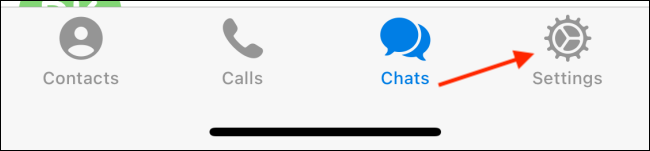
تختلف العملية قليلاً في تيليجرام على أجهزة آيفون iPhone. افتح تطبيق تيليجرام Telegram وانتقل إلى علامة التبويب الإعدادات.
اختر خيار الخصوصية والأمان Privacy and Security.
الآن، انتقل إلى قسم رقم الهاتف Phone Number.
هنا، سترى قسم من يمكنه رؤية رقم هاتفي Who Can See My Phone Number.
يمكنك التبديل إلى جهات اتصالي My Contacts إذا كنت تريد فقط إظهار رقم هاتفك للمستخدمين الموجودين في جهات اتصالك (وإخفاءه عن أي شخص آخر).
إذا كنت تريد إخفاءه عن الجميع، فانقر على خيار لا أحدNobody.
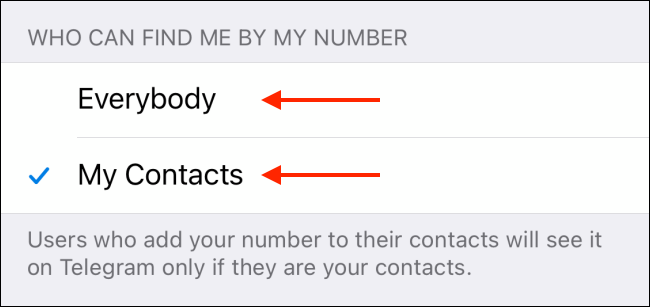
إذا حددت هذا الخيار، فسترى قسماً جديداً يسمى من يمكنه إيجادي عبر رقم هاتفيWho Can Find Me By My Number.
الافتراضي هو خيار جهات اتصالي My Contacts. في هذا الوضع، لن يرى المستخدمون الذين لديهم رقمك في جهات اتصالهم رقم هاتفك إلا إذا كانوا في قائمة جهات اتصالك.
إذا كنت تريد أن يراه أي شخص لديه رقمك محفوظ في قائمة جهات اتصاله على تيليجرام Telegram، فيمكنك التبديل إلى خيار الجميعEverybody.
انقر فوق صورة ملفك الشخصي (أو الأحرف الأولى من اسم المستخدم في حال لم تقم بتحميل صورة بعد) في الزاوية العلوية اليمنى من قائمة محادثات تطبيق سيجنال Signal.
اضغط على الإشعارات في شاشة قائمة إعدادات تطبيق سيجنال Signal.
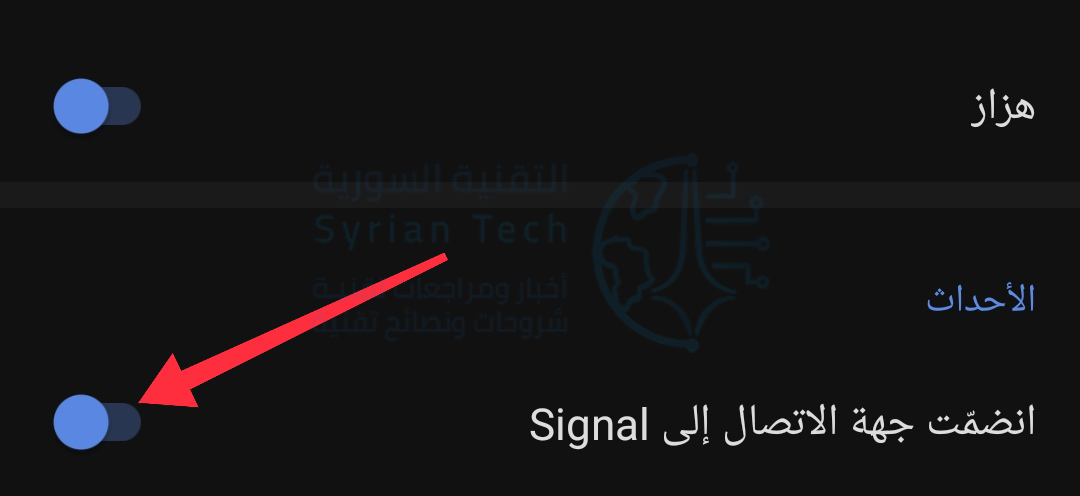
ضمن فئة الأحداث، انقر على التبديل الموجود على يسار جملة انضمّت جهة الاتصال إلى Signal لتعطيل إشعارات الانضمام جهات الاتصال إلى تطبيق سيجنال Signal.
هذا كل ما في الأمر، لن يُعلمك تطبيق سيجنال Signal بعد الآن بانضمام أصدقائك أو أفراد عائلتك أو زملائك في العمل أو جهات اتصال أخرى.
سيظل تطبيق سيجنال Signal يعرف بالطبع. فإذا نقرت على رمز رسالة جديدة، فسترى جميع جهات الاتصال الموجودة على تطبيق سيجنال Signal.
هل يمكن إيقاف سيجنال من إخبار الأشخاص عند انضمامك للتطبيق؟
لا توجد طريقة لمنع سيجنال Signal من إبلاغ الأشخاص عند الانضمام. إذا كان لدى شخص ما رقم هاتفك في جهات اتصاله، فسيعلمه تطبيق سيجنال Signal أن رقم الهاتف قد انضم إلى سيجنال Signal.
هذا ليس له علاقة بما إذا كنت تسمح لتطبيق سيجنال Signal بالوصول إلى جهات اتصالك.
الطريقة الوحيدة لمنع ذلك هي استخدام رقم هاتف ثانوي. تم تصميم تطبيق سيجنال Signal للعمل مع أرقام الهواتف ولأن يكون بديلاً سهل الاستخدام للرسائل القصيرة، وهذا هو سبب عمله بهذه الطريقة.
إذا كنت تريد خدمة دردشة لا تستخدم أرقام الهواتف كمعرّفات (أي إذا كنت تفضل أسماء مستخدمين لا تكشف رقم الهاتف) فإن سيجنال Signal ليس التطبيق المناسب لك.
يعمل آندرويد Android بشكل رائع في الحفاظ على مزامنة جميع جهات اتصالك مع حسابك في جوجل Google، لذا من الناحية النظرية، يجب ألا تفقد جميع جهات الاتصال مطلقاً.
مع ذلك، قد تحدث بعض الأخطاء، ولا يكون الاحتفاظ بنسخة احتياطية فكرة سيئة أبداً. فيما يلي كيفية تصدير جميع جهات الاتصال على آندرويد Android.
كيفية تصدير جهات الاتصال باستخدام تطبيق جهات اتصال جوجل Google:
إذا كنت تستخدم تطبيق جهات اتصال جوجل Google، والذي يتوفر مجانًا في متجر Play – إذا لم يكن مثبتًا بالفعل على هاتفك – فأنت على بعد بضع نقرات من الحصول على نسخة احتياطية من جميع جهات اتصالك.
قم بفتح التطبيق، ثم اسحب من الجانب الأيسر لفتح القائمة. اضغط على خيار الإعدادات Settings.
ثم اضغط على خيار تصدير Export (قد تضطر إلى التمرير لأسفل قليلاً لرؤيته).
حدد الحساب الذي ترغب في تصديره (إذا كان لديك أكثر من حساب). ثم انقر فوق الزر تصدير إلى ملف .VCF أو بالإنكليزية Export to .VCF File.
أخيراً، يمكنك حفظ الملف في دليل التنزيلات الافتراضي إذا كنت تريد ذلك.
إذا كنت من مستخدمي جوجل درايف Google Drive، افتح الشريحة واختر Google Drive. بهذه الطريقة أصبح لديك نسخة احتياطية مخزنة في السحابة.
نعم، هذا سهل جداً.
كيفية تصدير جهات الاتصال في تطبيق جهات الاتصال الخاص بالهاتف:
إذا كان لديك هاتف شاومي Xiaomi أو جالكسي Galaxy ولا ترغب في تثبيت تطبيق آخر لمجرد تصدير جهات الاتصال، فالأمر بسيط جداً هنا أيضاً.
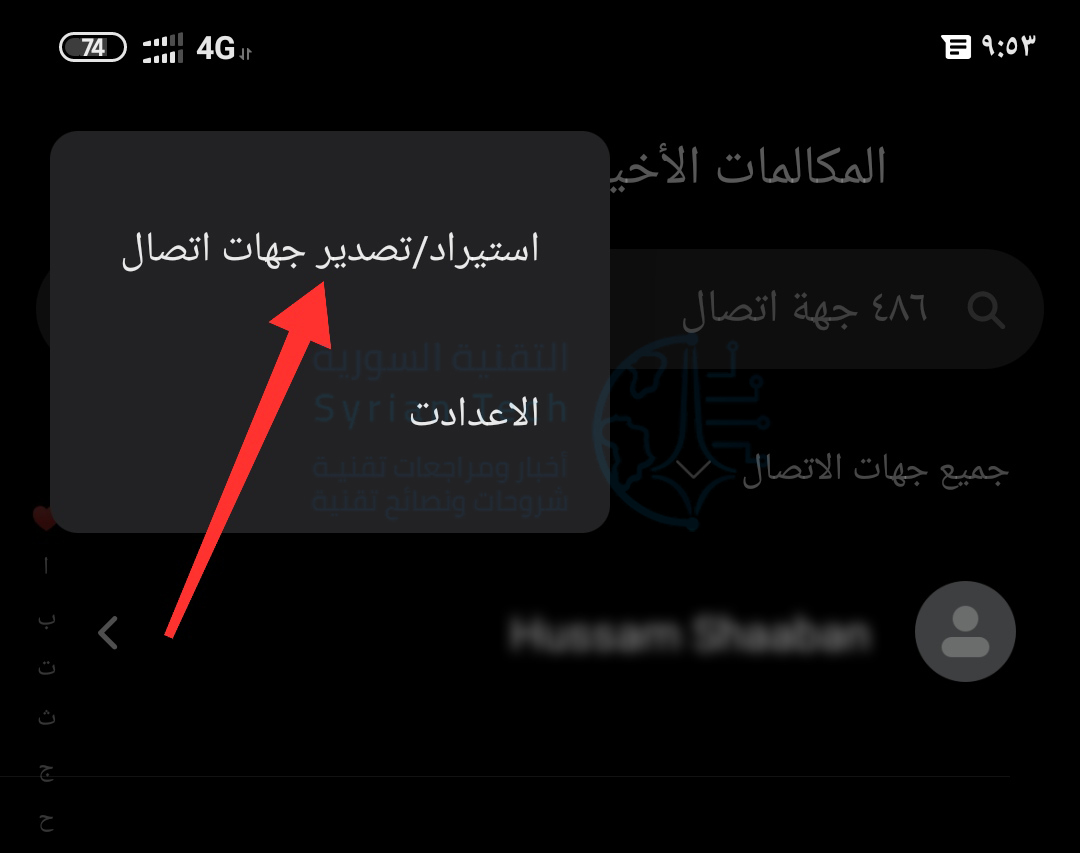
قم بفتح تطبيق جهات الاتصال Contacts. اضغط على زر القائمة في الزاوية اليمنى (اليسرى حسب لغة العرض).
حدد الأمر استيراد/تصدير جهات الاتصال في هواتف شاومي، أو إدارة جهات الاتصالManage Contacts في هواتف سامسونج ومن ثم اختراستيراد/تصدير جهات الاتصال Import/Export Contacts.
في قائمة خيارات تصدير Export في الصفحة التالية، اضغط على الخيار التصدير إلى وحدة التخزين.
لديك خيار واحد فقط لموقع تصدير هنا: التخزين الداخلي (على الرغم من أنه قد يعرض بطاقات SD أيضاً).
وهذا يعني أنك إذا كنت تريد تخزين النسخة الاحتياطية في السحاب، فسيتعين عليك إجراء ذلك يدوياً بعد الانتهاء.
قم بالنقر على الخيار حسناً عند سؤالك عن رغبتك في تصدير جهات الاتصال.
سيتم حفظ الملف المُصَدَّر في جذر الموقع المحدد (الذاكرة الداخلية أو بطاقة SD).
يمكنك استخدام تطبيق مدير الملفات في هواتف شاومي Xiaomi أو ملفاتي My Files في هواتف سامسونغ Samsung للعثور على ملف contacts.vcf.
عند القيام بذلك ، اضغط عليه طويلاً على الملف، ثم حدد أمر إرسال.
من هناك، ما عليك سوى اختيار وسيلة تخزين السحاب المفضلة لديك.
قد تكون ميزة المشاركة القريبة Nearby Sharing التي طال انتظارها من أندرويد Android جاهزة تماماً ، هذه الميزة التي تسمح بمشاركة الملفات بين أجهزة أندرويد Android بسرعة وسهولة ولاسلكياً ، مشابهة لميزة AirDrop الخاصة بآبل Apple .
وقد أكدت جوجل Google أن اختبار هذه الميزة للمشاركة القريبة يتم طرحها بنشاط عبر الإصدار التجريبي من خدمات بلاي Play.
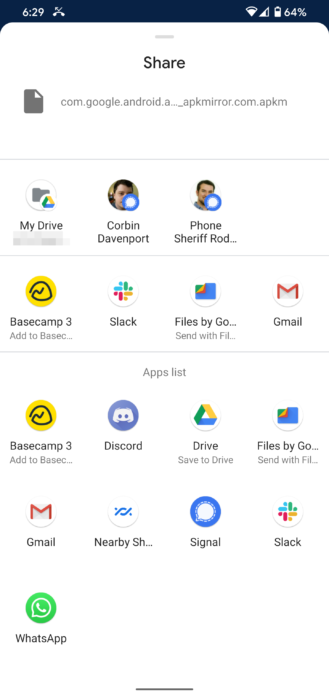
وتظهر المشاركة القريبة بشكل مختلف قليلاً اعتماداً على نوع المحتوى الذي تحاول مشاركته. في جميع الحالات ، يظهر كتطبيق في قائمة التطبيقات في شاشة المشاركة .
لاحظ أن ميزة المشاركة القريبة Nearby Share تعمل مع ملفات مثل الصور أو مقاطع الفيديو ، بالإضافة إلى المحتوى الآخر القابل للمشاركة مثل التغريدات وعناوين URL ، إضافة إلى أشياء أخرى .
لاستخدام هذه الميزة حدد المشاركة القريبة Nearby Share في صفحة المشاركة ، بعد ذلك وفي حال كانت هذه هي المرة الأولى التي تستخدمها فيها ، ستظهر شاشة جديدة لإجراء إعداد سريع تشمل اختيار اسم الجهاز الافتراضي وإعدادات رؤية الجهاز ،و يمكن تغييرها أيضا لاحقاً .
وبمجرد الانتهاء من الإعداد ستبدأ الميزة في البحث عن أجهزة مجاورة .
الواجهة بسيطة جداً: هناك علامة X كبيرة في الزاوية العلوية اليسرى من أجل الخروج ، أما الصورة الرمزية على اليمين تنقلك إلى جزء الإعدادات الذي يتيح لك تكوين أشياء مثل اسم الجهاز وإمكانيه رؤيته ، والآلية التي ستستخدمها لإجراء النقل (على سبيل المثال ، ما إذا كنت تريد استخدام اتصال الإنترنت الخاص بك للملفات الصغيرة ، أو الالتزام بشبكة واي فاي Wi-Fi ، أو المشاركة دائماً في وضع عدم الاتصال).
بالنسبة لإعدادات للرؤية هناك ثلاث خيارات : كل جهات الاتصال ، بعض جهات الاتصال ، ومخفية .
ومع ذلك ، يبدو أنه لا يزال بإمكانك إرسال المحتوى إلى الأشخاص خارج جهات الاتصال الخاصة بك ، سيحتاجون فقط إلى أن يكونوا جاهزين وينتظرون ذلك مع فتح ميزة المشاركة القريبة. يمكنك القيام بذلك بسهولة من خلال تبديل الإعدادات السريعة.
ستتلقى الهواتف المجاورة التي تستوفي معايير الرؤية إشعاراً في حالة إعداد ميزة المشاركة القريبة ، تسأل عما إذا كنت ترغب في جعل هاتفك مرئياً لتلقي المحتوى المشترك . اضغط عليه ، وسيحصل الجهاز الذي يستقبل المحتوى على مطالبة مماثلة لتلك التي يرسلها ، لإعلامك بأن هاتفك مرئي وجاهز للاستقبال.
يتبع ذلك عملية من مرحلتين بموافقة صريحة بين الجهازين: تقوم الأجهزة التي ترسل المحتوى بتحديد هدف على وجه التحديد ، وتقر الأجهزة التي تتلقى المحتوى بذلك وتقبله .
ويتم إرسال المحتوى بعد ذلك بين الجهازين بسرعة كبيرة ، وستحصل على خيار لفتحه فوراً ، اعتماداً على ما هو عليه. على سبيل المثال ، سيتم فتح التغريدات على سبيل المثال في تطبيق تويتر Twitter ، وعناوين URL في المستعرض، وما إلى ذلك . إذا كان المحتوى ملفاً، فسيتم تخزينه في دليل التنزيلات ، إذا كنت بحاجة إليه في وقت لاحق.
الميزة في طور التجريب ، ويجب أن يكون لديك النسخة التجريبية بيتا من خدمات بلاي لكي تصل هذه الميزة ، يمكن تحميل النسخة التجريبية من خدمات بلاي عبر هذا الرابط
تتيح لك أحدث نسخة تجريبية من تطبيق واتساب WhatsApp إضافة جهات اتصال عن طريق مسح رموز QR الخاصة بهم، وذلك بحسب تقارير WABetaInfo.
يمكن العثور على الميزة المتوفرة في الإصدار التجريبي على كل من iOS و Android في قائمة إعدادات التطبيق، حيث توجد خيارات لعرض رمزك، وكذلك للأشخاص الآخرين.
كما يمكن أيضاً إلغاء رمز الاستجابة السريعة QR إذا تمت مشاركته مع شخص لا تريد له الحصول على رقمك.
إنها ميزة بسيطة، ولكن إضافة جهات اتصال على واتساب WhatsApp يمكن أن يكون غير جيد. تعتمد الخدمة في الوقت الحالي على إضافة جهة اتصال جديدة إلى هاتفك، مما يخلق خطوة إضافية مزعجة عندما تريد فقط أن تكون قادراً على مراسلة شخص ما في واتساب WhatsApp نفسه.
تعد رموز QR طريقة أكثر ملاءمة لإضافة شخص ما إذا كنت معه شخصياً، ولكنها لن تجعل العملية سهلة كثيراً إذا كنت تفعلها عبر الإنترنت.
على الرغم من أن الميزة متاحة حالياً في الإصدار التجريبي، إلا أنه لا يوجد دليل حول الوقت الذي قد نراها فيه تأتي إلى التطبيق الرئيسي بشكل رسمي.
إذا كنت ترغب في تجربة الميزة في الإصدار التجريبي على أندرويد Android ، فاستخدم هذا الرابط وتحقق من إمكانية العثور على خيار رمز الاستجابة السريعة QR في الإعدادات، ولكن الإصدار التجريبي من iOS مغلق حالياً.
قام شخص غير معروف باختراق البيانات الشخصية الخاصة بالعديد من الشخصيات
السياسية الألمانية، وتم تسريب تلك المعلومات على حسابه الشخصي على تويتر.
وشملت البيانات المسربة كل من تفاصيل بطاقات الائتمان للسياسيين الألمان والاتصالات الخاصة وبيانات أخرى مثل الرسائل الإلكترونية المتبادلة والبريد الإلكتروني الخاص بهؤلاء الأشخاص.
وكانت عمليات التسريب الأخيرة التي قام بها هذا الشخص قد
شملت بيانات تابعة لشخصيات إعلامية ومجموعة من الفنانين ومغنيي الراب في البلاد.
أما المستشارة الألمانية أنجيلا ميركل فقد كانت من بين الشخصيات التي تم تسريب معلومات خاصة بها من مكتبها إلى جانب شخصيات أخرى من جميع الأحزاب السياسية في البلاد باستثناء الحزب اليميني المتطرف Alternative for Germany.
ونشرت وكالة الأنباء الألمانية RBB
خبر تسريب البيانات لأول مرة، ثم قامت وكالة The Associated Press بذكر بعض التفاصيل الخاصة بعملية التسريب،
حيث أن الملفات المسربة تم نشرها على حساب تويتر لكن تم إيقاف الحساب الآن.
وقال Arne Schönbohm رئيس وكالة الأمن الإلكتروني الألمانية أن التسريب شمل تفاصيل من حوالي 1000 شخص، وأن أحد الأحزاب السياسية في البرلمان لم يتأثر رغم أنه لم يؤكد ذلك.
عمليات التسريب التي قام بها هذا الشخص كانت قد بدأت منذ بداية شهر كانون
الأول الماضي في نهاية العام، وبدأت تلك التسريبات بالكشف عن معلومات تم اختراقها
حول مغنيي الراب ومقدمي برامج التلفاز.
لكن في نهاية الشهر ومع الأيام الأخيرة من العام الماضي، انتقل هذا القرصان
الإلكتروني إلى مستوى آخر من عمليات التسريب بعد أن كشف عن بيانات ومعلومات شخصية
تخص شخصيات سياسية كبيرة.
لم تتحرك السلطات الألمانية إلا قبل أيام فقط، عندما بدأت تلك البيانات
بالانتشار بين مواقع الإنترنت وصفحات التواصل الاجتماعي.
وقالت Martina Feitz المتحدثة باسم مكتب ميركل: يبدو للوهلة الأولى أنه لا توجد معلومات وبيانات حساسة مشمولة فيما تم نشره و فيما يتعلق بالمستشارة الألمانية.
ومن بين التفاصيل الأخرى التي تم نشرها عن حادثة التسريب، قالت بعض المصادر أن المعلومات المسربة تضمنت نسخ من رسائل مرسلة من وإلى المستشارة ميركل إلى جانب دردشات عائلية خاصة بزعيم أحد الأحزاب الألمانية ومعلومات عن الحساب المالي من عضو الحزب الديمقراطي الاجتماعي.
الجدير بالذكر أن الحكومة الألمانية كانت قد عانت سابقاً من هجمات إلكترونية متعددة في السنوات الأخيرة، لكن بالنسبة إلى هذا التسريب الأخير فإن التحقيقات ما زالت جارية لتحديد المسؤول عن الهجوم والجهة التي تقف وراءه.
تمتلك تطبيقات Windows 10 الحديثة أذونات يمكنك التحكم بها، تماماً مثل تطبيقات آيفون iPhone و آيباد iPad وتطبيقات أندرويد Android الحديثة. يمكنك التحكم في الوصول إلى الموارد مثل موقعك والكاميرا والميكروفون والصور.
يعمل هذا فقط مع التطبيقات الحديثة من المتجر Store ، والتي تعرف أيضاً باسم تطبيقات Universal Windows Platform (UWP).
يمكن لتطبيقات سطح المكتب الخاصة بـ ويندوز Windows Desktop التقليدية الوصول إلى كل شيء، ولا توجد طريقة للتحكم فيها.
كيفية إدارة أذونات التطبيقات بشكل فردي:
لإدارة أذونات تطبيق واحد، افتح صفحة تفاصيل التطبيق. هناك عدة طرق للقيام بذلك.
من القائمة ابدأ، يمكنك النقر بزر الماوس الأيمن فوق اختصار أو لوحة التطبيق، وتحديد أكثر > إعدادات التطبيقات.
من شاشة الإعدادات، يمكنك التوجه إلى الإعدادات (رمز المسنن في قائمة ابدأ).
توجه إلى التطبيقات ثم اختر تطبيقات وميزات، وانقر على أحد التطبيقات، وانقر على خيارات متقدمة.
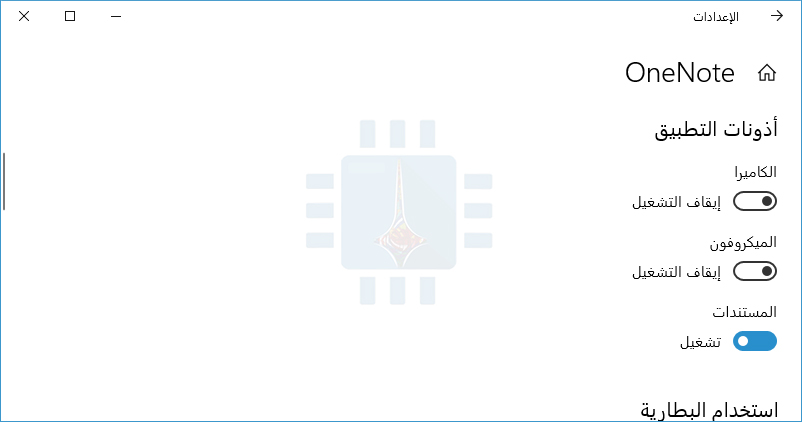
مرر لأسفل، وسترى الأذونات التي يمكن للتطبيق استخدامها ضمن أذونات التطبيق. يمكنك تشغيل أذونات التطبيق أو إيقافها للسماح أو عدم السماح بالوصول. تظهر هنا فقط الأذونات التي يقوم التطبيق بطلبها.
إذا كنت لا ترى قسم أذونات التطبيق، فلن يكون لدى التطبيق أي أذونات يمكنك التحكم فيها. فهو إما تطبيق حديث لا يطلب أذونات أو تطبيقاً عصرياً كلاسيكياً مع إمكانية الوصول إلى كل شيء.
كيفية إدارة فئات الأذونات:
يمكنك أيضاً إدارة الأذونات حسب الفئة. على سبيل المثال، يمكنك مشاهدة جميع التطبيقات على نظامك والتي يمكنها الوصول إلى كاميرا الويب.
للقيام بذلك، توجه إلى الإعدادات > الخصوصية. مرِّر لأسفل إلى قسم أذونات التطبيق في الشريط الجانبي الأيمن وانقر على نوع الإذن الذي ترغب في عرضه وإدارته.
على سبيل المثال، لمشاهدة التطبيقات التي لها حق الوصول إلى موقعك، انقر على الموقع.
مرِّر لأسفل في الجزء الأيسر، وسترى قسم اختيار التطبيقات التي يمكنها الدخول الذي يتيح لك اختيار التطبيقات التي يمكنها الوصول إلى هذا النوع من البيانات بالذات.
تشمل الأذونات المتاحة حالياً الموقع، الكاميرا، الميكروفون، الإشعارات، معلومات الحساب، جهات الاتصال، التقويم، سجل المكالمات، البريد الإلكتروني، المهام، المراسلة، الراديو، الأجهزة الأخرى، تطبيقات الخلفية، تشخيصات التطبيقات، تنزيلات الملفات التلقائية، المستندات، الصور، الفيديو، ونظام الملفات.
يحتوي كل جزء على معلومات حول ما يفعله هذا الإذن بالتحديد، ولماذا قد ترغب في تعطيل الوصول إلى الإذن.
على سبيل المثال، يمكن للتطبيقات التي تحمل إذن الإشعار إرسال إشعارات إليك، بينما يمكن للتطبيقات التي تحتوي على إذن أجهزة الراديو تشغيل أجهزة الراديو مثل راديو البلوتوث أو إيقافه.
عندما يريد تطبيق ما الحصول على إذن للمرة الأولى، سيظهر لك رسالة طلب، ويمكنك السماح بالإذن أو رفضه في ذلك الوقت. يجب عليك إدارة أذونات التطبيقات لاحقاً إذا غيرت رأيك.
قبل أيام، بدأت شركة آبل Apple بإرسال التحديث iOS 12.1 إلى أجهزة الآيفون والآيباد المتوافقة، حيث حمل التحديث معه عدداً من الإصلاحات للأخطاء التي تم اكتشافها سابقاً مثل مشكلة تنعيم الوجه في الكاميرا الأمامية الخاصة بهاتف iPhone XS.
كما وتضمّن التحديث دعماً لاستخدام شريحة الاتصال المزدوجة في هواتف الآيفون الجديدة، وحلاً لمشكلة اختناق الأداء في الهواتف الأقدم، ودعماً للمحادثات الجماعية في تطبيق FaceTime.
لكن الميزة الأخيرة المتمثّلة بالمحادثات الجماعية يبدو وكأنها جلبت بصحبتها ثغرة أمنية مكّنت المتطفلين من الاطلاع على كامل قائمة جهات الاتصال المتواجدة في هواتف الآيفون حتى ولو كان تلك الهواتف مقفلة.
حيث لم يمر إلا ساعات قليلة على وصول التحديث الجديد عندما اكتشف الباحثون الأمنيون أن التحديث يحمل معه هذه الثغرة.
يتم استغلال الثغرة من خلال ميزة المحادثات الجماعية التي تمكّن المخترق من الوصول إلى قائمة جهات الاتصال، حيث يمكن الاطلاع على آلية عمل الثغرة من خلال الفيديو المرفق في نهاية المقالة.
للأسف فإن التاريخ الحديث لنظام iOS كان مليئاً بالثغرات الأمنية التي سببت إما بعض المشاكل والتوقف عن العمل مثل ثغرة الرابط المرسل و ثغرة المحرف الهندي، أو تسببت بالاطلاع على بعض المعلومات داخل الجهاز مثل ثغرة رمز المرور.
عملت آبل على سد تلك الثغرات في تحديثاتها العاجلة أو الرئيسية، لذلك من المتوقع أن ترسل الشركة تحديثاً طارئاً لحل المشكلة الجديدة المكتشفة في ميزة المكالمات الجماعية.
يمكن حفظ رسائل البريد الإلكتروني وجهات الاتصال والمواعيد في Outlook كملفات بشكل مستقل. يمكن أن يساعدك حفظ هذه العناصر في الوصول إليها بسرعة أكبر في وقت لاحق بسهولة.
إنها طريقة ملائمة لعمل نسخة احتياطية من رسائل معينة أو مشاركتها، أو جعلها سهلة الوصول إليها.
كيفية حفظ رسالة البريد الإلكتروني كملف:
أولاً، دعنا نلقي نظرة على كيفية حفظ الرسائل كملفات في Outlook. يمكن أن يكون ذلك مفيداً إذا كنت تريد نسخة احتياطية من البريد الإلكتروني على جهاز الكمبيوتر (أو للنسخ إلى كمبيوتر آخر مثلاً)، أو إذا كنت تريد استخدام الرسالة كنموذج للرسائل المستقبلية لاحقاً.
ابدأ بفتح الرسالة التي تريد حفظها. في نافذة البريد الإلكتروني، انقر على قائمة ملف على الشريط.
حدد الأمر حفظ باسم.
في القائمة حفظ باسم، انتقل إلى الموقع الذي تريد حفظ الملف فيه، ثم اكتب اسماً اختيارياً للملف.
بشكل افتراضي، يقوم Outlook بتسمية ذلك الملف بسطر موضوع الرسالة، ولكن يمكنك تغيير ذلك إلى أي شيء آخر تريده.
يمكنك أيضاً حفظ رسالة كنوع مختلف من الملفات وذلك باستخدام القائمة المنسدلة حفظ كنوع.
نوع الملف الافتراضي هو تنسيق رسالة Outlook. إذا اخترت ذلك، فيمكنك فقط النقر نقراً مزدوجاً فوق الملف لفتحه في Outlook مرة أخرى.
ولكن هناك بعض الخيارات الأخرى التي يمكنك الاختيار من بينها أيضاً إليك الشرح المتعلق بها:
Text Only: عند حفظ رسالتك كملف Text Only، فأنت تقوم فقط بحفظ الكلمات، وليس أي تنسيق أو صور.
Outlook Template: حفظ رسالتك كقالب Outlook يعني أنه يمكنك تطبيق التنسيق على رسائل البريد الإلكتروني المستقبلية.
عند فتح الملف، يقوم Outlook بإنشاء رسالة جديدة بمحتويات الملف الذي يمكنك بعد ذلك معالجتها وإرسالها في طريقه.
HTML: يعني حفظ رسالتك كوثيقة HTML أنك تقوم بحفظ بريدك الإلكتروني ليتم عرضه في صفحة ويب. ستتمكن من فتح الرسالة في أي متصفح ويب.
MHT: ملف MHT هو ملف أرشيف صفحة ويب. مثل ملف HTML، تم تصميمه ليتم عرضه في متصفح الويب.
بخلاف ملف MHT، يحفظ ملف HTML كل النص، والشفرة، والصور، والوسائط الأخرى في ملف واحد.
عند الانتهاء، انقر على الزر حفظ.
ويتم حفظ رسالتك الآن كملف.
كيفية حفظ رسالة البريد الإلكتروني كملف PDF:
يمكنك أيضاً حفظ رسائل بريدك الإلكتروني كملفات PDF باستخدام طابعة PDF المدمجة من مايكروسوفت أوفيسMicrosoftOffice.
يعد الحفظ بتنسيق PDF طريقة رائعة لحفظ نسخة احتياطية من رسالة ستتمكن من قراءتها بجميع التنسيقات المناسبة.
في نافذة الرسالة، انقر على القائمة ملف على الشريط العلوي كما في الصورة.
انقر فوق الأمر طباعة.
انقر فوق القائمة المنسدلة طباعة، ثم اختر خيار Microsoft Print to PDF.
لاحظ أنه إذا كان لديك تطبيق إنشاء PDF آخر مثبتاً على جهاز الكمبيوتر (أو إذا كنت تستخدم macOS)، فقد تختلف الخيارات هنا.
على سبيل المثال، إذا قمت بتثبيت Foxit reader، فسترى على الأرجح خيار Foxit reader PDF Printer. كما في لقطة الشاشة التالية:
بعد ذلك، انقر فوق الزر طباعة.
في نافذة حفظ PDF باسم التي تفتح، حدد المكان الذي تريد حفظ ملف PDF فيه، اكتب اسم الملف الذي تريد، ثم انقر فوق الزر حفظ.
لقد قمت الآن بحفظ بريدك الإلكتروني كملف PDF.
ولاحظ أنه منذ الطباعة إلى محرك عرض PDF، تعمل هذه الخدعة بنفس الطريقة بالضبط لحفظ أي عنصر في Outlook (جهات الاتصال والمواعيد وما إلى ذلك) إلى PDF.
كيفية حفظ جهات الاتصال كملف:
يمكنك أيضاً حفظ جهات الاتصال Contacts كملفات باستخدام Outlook. يعمل هذا البرنامج تقريباً تماماً مثل حفظ الرسائل، ويمكن أن يكون مفيداً لنسخ جهات الاتصال Contacts الفردية احتياطياً أو نقلها إلى كمبيوتر جديد.
يتم أيضاً حفظ جهات الاتصال كـ Vcard Files (CVF) – وهو تنسيق مستخدم بواسطة الكثير من التطبيقات الأخرى التي تتعامل مع جهات الاتصال.
ويسهّل ذلك أيضاً تحويل جهة اتصال إلى تطبيق آخر، أو إرسال معلومات جهة اتصال إلى شخص آخر حتى يتسنى له استيرادها إلى أي تطبيق يستخدمه.
من نافذة جهة الاتصال، انقر فوق ملف على الشريط الرئيسي العلوي كما في لقطة الشاشة:
انقر فوق الأمر حفظ باسم.
في نافذة حفظ باسم، انتقل إلى المكان الذي تريد حفظ ملف الاتصال به، وقم بتغيير الاسم إذا كنت تريد ذلك.
كما هو الحال مع الرسائل، يمكنك اختيار بعض تنسيقات الملفات المختلفة هنا من القائمة المنسدلة حفظ بنوع:
Text Only: عند حفظ جهة الاتصال كملف Text Only، فأنت تقوم فقط بحفظ الكلمات، وليس أي تنسيق أو صور.
Rich Text Format: يعني حفظ جهة الاتصال كملف نصي منسق حيث يمكنك حفظ عدة أنواع مختلفة من التنسيق، مثل غامق ومائل، بالإضافة إلى صور، في ملفك.
يمكن أن يكون هذا التنسيق مفيداً إذا كان لديك صورة مع بطاقة جهة الاتصال Contact الخاصة بك.
Outlook Message Format: عند حفظ جهة الاتصال في تنسيق رسالة Outlook، يمكنك فتحها في Outlook (حتى على كمبيوتر آخر) وستعمل مثل أي جهة اتصال Outlook أخرى.
ولكن بعد ذلك، ستتصرف بالطريقة نفسها إذا حفظتها بتنسيق VCF الافتراضي، لذلك ليس هناك الكثير من المزايا هنا.
عند الانتهاء، انقر على الزر حفظ.
لقد قمت الآن بحفظ جهة الاتصال كملف.
كيفية حفظ موعد (أو التقويم) كملف:
وكما هو الحال مع عناصر Outlook الأخرى، يمكن أيضاً حفظ مواعيدك كملفات.
على الرغم من أنه ليس من المفيد إجراء نسخ احتياطي للنسخ المحفوظة من المواعيد الفردية، فإن Outlook يدعم معيار vCalendar، مما يعني أنه يمكنك حفظ موعد وإرساله إلى شخص آخر، ويمكنه بعد ذلك استيراده إلى تطبيق مدعوم مختلف.
افتح الموعد الذي تريد حفظه. في نافذة الموعد، انقر على القائمة ملف على الشريط.
انقر فوق الأمر حفظ باسم.
انتقل إلى المكان الذي تريد حفظ ملف الموعد فيه، ثم قم بإعطائه اسماً.
تماماً مثل الرسائل وجهات الاتصال، يمكنك اختيار بعض تنسيقات الملفات المختلفة هنا من القائمة المنسدلة حفظ بنوع:
Text Only: عندما تقوم بحفظ موعدك كملف Text Only، فأنت تقوم فقط بحفظ الكلمات، وليس أي تنسيق أو صور.
OutlookTemplate: حفظ الموعد كقالب Outlook يعني أنه يمكنك تطبيق التنسيق على التقويمات المستقبلية أو مواعيد التقويم.
Outlook Message Format: عند حفظ الموعد في تنسيق رسالة Outlook، يمكنك فتحه في Outlook مرة أخرى، حتى على جهاز كمبيوتر آخر.
HTML: يعني حفظ رسالتك كوثيقة HTML أنك تحفظ موعدك ليتم عرضه في صفحة ويب.
MHT: ملف MHT هو ملف أرشيف صفحة ويب. مثل ملف HTML، تم تصميمه ليتم عرضه في متصفح الويب.
بخلاف ملف MHT، يحفظ ملف HTML كل النص، والشفرة، والصور، والوسائط الأخرى في ملف واحد.
iCalendarFormat: هو معيار تقويم آخر يتيح لك نقل معلومات التقويم إلى تطبيقات تقويم مختلفة.
حدد ما إذا كنت تريد حفظ موعد واحد أو التقويم بأكمله. حفظ التقويم بأكمله سيحفظ جميع البيانات في تقويم Outlook الحالي.