كيفية استخدام برنامج MoniMaster لحماية الأطفال من محتوى الإنترنت الضار

محتويات المقالة:

1- لماذا تطبيقات التحكم الأبوي ضرورية هذه الأيام.

2- بماذا يمكن أن يُفيد تطبيق MoniMaster؟

  • تتبع أنشطة وسائل التواصل الاجتماعي.
  • تتبع سجل التصفح.
  • تتبع الموقع.
  • التحكم عن بعد بالهاتف.
  • تتبع ملفات الهاتف

3- كيفية استخدام MoniMaster؟ دليل لمراقبة أجهزة الأندرويد.

4- خلاصة.

1- لماذا تطبيقات التحكم الأبوي ضرورية هذه الأيام:

مع تزايد استخدام الأطفال للهواتف الذكية والأجهزة اللوحية فإن القلق بشأن تعرضهم لمحتوى ضار على الإنترنت يتزايد كثيراً أيضاً.

لذلك فإنه من الضروري جداً مراقبة الأطفال واستخدامهم للشبكة العنكبوتية من خلال برنامج قوي وفعال مثل برنامج MoniMaster لنظام أندرويد Android، والذي يضمن حماية الأطفال وسلامتهم أثناء تصفح الإنترنت على الهاتف.

2- بماذا يمكن أن يُفيد تطبيق MoniMaster؟

1- تتبع أنشطة الطفل عبر وسائل التواصل الاجتماعي:

لاشك أن معظم الأطفال يقضون وقتاً كبيراً على منصات التواصل الاجتماعي مثل فيس بوك وإنستغرام وتيك توك وواتس أب ويوتيوب.

ومع توافر كمية هائلة من المحتوى الضار وغير المناسب للأطفال في هذه الوسائل كان لا بدّ من مراقبة نشاط الأطفال عبر هذه المواقع.

يوفر MoniMaster للآباء أداة قيمة لمراقبة هذه الأنشطة، حيث يمكن للوالدين تتبع تفاعلات أطفالهم على وسائل التواصل الاجتماعي، وعرض منشوراتهم ورسائلهم، وتحديد أي سلوك غير لائق أو خطير.

كما يستطيع الوالد من التدخل على الفور في الوقت المناسب إذا كان هناك أي علامة على حدوث تنمر أو مضايقات أو عملية احتيال.

2- تتبع سجل التصفح

جانب آخر مهم لحماية الأطفال من محتوى الإنترنت الضار هو مراقبة أنشطة تصفحهم على الإنترنت.

يسمح MoniMaster للآباء بالتحقق من سجل تصفح أطفالهم وتحديد أي مواقع ويب أو محتوى قد يكون غير لائق أو ضارًا.

من خلال مراجعة سجل التصفح، يمكن للوالدين اكتساب أفكار حول عادات أطفالهم على الإنترنت واتخاذ الإجراءات المناسبة، مثل حظر مواقع ويب معينة أو مناقشة أهمية الاستخدام المسؤول للإنترنت مع أطفالهم.

3- تتبع الموقع GPS

يتيح تتبع الموقع للوالدين مراقبة مكان أطفالهم، مما يضمن سلامتهم ويوفر لهم راحة البال.

4- جهاز للتحكم عن بعد

يمكن للوالدين التحقق من البيئة المحيطة بالطفل في الوقت الفعلي من خلال التحكم في هاتفه عن بُعد، مثل تسجيل المكالمات والتقاط لقطات الشاشة.

5- تتبع ملفات الهاتف

بمساعدة MoniMaster، يمكن للوالدين التحقق بسهولة من سجل المكالمات وجهات الاتصال والرسائل والصور على الهاتف المستهدف دون أن يعرف بذلك.

3- كيفية استخدام MoniMaster؟ دليل لمراقبة أجهزة الأندرويد:

1- إنشاء حساب:

انقر فوق زر التسجيل للتسجيل للحصول على حساب باستخدام عنوان بريد إلكتروني نظامي، ثم شراء ترخيص للوصول إلى جميع ميزات تطبيق مراقبة Android هذا.

ثم انتقل إلى صفحة “منتجاتي” لمزيد من المعالجة.

2- اتبع دليل الإعداد لإكمال التكوين:

في صفحة “منتجاتي”، يمكنك العثور على الخطة التي اشتريتها ثم النقر فوق “دليل الإعداد”.

اقرأ التعليمات بعناية لمعرفة كيفية تنزيل التطبيق وتثبيته لإعداده.

وفيما يلي الخطوات الرئيسية:
*قم بتنزيل التطبيق وتثبيته على الجهاز المستهدف.
*سجّل الدخول إلى الحساب الذي تم إنشاؤه قبل قليل، واتبع جميع إجراءات الإعداد.

3- تحقق من الإعداد الخاص بك والبدء بعملية المراقبة من خلال لوحة المراقبة في الموقع:

(1) بعد الانتهاء من الإعداد والتثبيت على الهاتف المستهدف، لا تنس النقر فوق الزر “التحقق من الإعداد” أسفل صفحة الدليل.

(2) بعد ذلك انتقل إلى لوحة التحكم dashboard في الموقع الإلكتروني للبرنامج لعرض بيانات الهاتف المستهدف.

إذا كانت هذه هي المرة الأولى التي تتم فيها مزامنة البيانات من الهاتف إلى لوحة التحكم، فسوف يستغرق الأمر بعض الوقت لإكمال مزامنة البيانات.

(3) بعد ذلك يمكن النقر فوق اللوحة الموجودة على الجانب الأيسر من لوحة التحكم لاختيار البيانات التي تريد التحقق منها.

لضمان أنه يمكنك دائمًا عرض أحدث بيانات الهاتف المستهدف على لوحة التحكم، تأكد من أن الهاتف المستهدف متصلاً بالإنترنت.

4- الخلاصة

ختاماً فقد جلب التطور السريع للتكنولوجيا فرصًا ومخاطر، خاصة للأطفال الذين يتنقلون في عالم الإنترنت.

يعمل MoniMaster كبرنامج مفيد للآباء لحماية أطفالهم من محتوى الإنترنت الضار.

من خلال ميزات مثل مراقبة الوسائط الاجتماعية وتتبع سجل التصفح والتحكم عن بعد، يمكن للآباء من اتخاذ خطوات استباقية لضمان سلامة أطفالهم على الإنترنت.

من خلال استخدام هذه الأداة القوية يمكن للوالدين إنشاء بيئة رقمية آمنة لأطفالهم، وتعزيز عادات الإنترنت الصحية وحمايتهم من المخاطر المحتملة والمحتوى الضار على الإنترنت.

ولمزيد من الشرح يمكنكم مشاهدة هذا الفيديو.

مقالات قد تعجبك

مايكروسوفت تدمج مساعدها الذكي Copilot في متصفح Edge
وداعاً Winrar …. ويندوز 11 سيدعم الملفات المضغوطة RAR دون الحاجة لأي برنامج
مشكلة في بعض طابعات HP أدت إلى ظهور شاشة الموت الزرقاء
مساعد مايكروسوفت الذكي Copilot سيدعم المكونات الإضافية Plug-ins قريباً
كيفية استعادة الملفات المحذوفة بطريقة سهلة من خلال برنامج Tenorshare 4DDiG

برامج الرقابة الأبوية: هل هي فعالة حقاً؟

أصبحت برامج الرقابة الأبوية ضرورية جداً في هذه الأيام، وذلك بسبب توافر الأجهزة الذكية وما تتيحه من إمكانية الولوج إلى شبكة الإنترنت لدى معظم الأطفال.

وكما هو معروف فإن الإنترنت مليء بالمحتوى الضار الذي لا يجب على الأطفال أن يعاينوه، لذلك فمن الطبيعي للآباء أن يسعوا إلى حماية أطفالهم من الأذى والأخطار المحتملة المتواجدة على الإنترنت.

وتتمثل إحدى طرق القيام بذلك في استخدام إحدى برامج الرقابة الأبوية، والتي تسمح بمراقبة نشاط الطفل عبر الإنترنت، وتصفية المحتوى غير المناسب.

ولكن هل تعمل هذه البرامج حقًا كما هو معلن عنها؟ في هذه المقالة سوف نستكشف فعالية تطبيقات الرقابة الأبوية وما إذا كانت حلاً موثوقًا به للحفاظ على أمان الطفل على الإنترنت، كما سنستعرض واحداً من أبرز هذه التطبيقات.

ما هي فائدة برامج الرقابة الأبوية؟

فوائد تطبيق الرقابة الأبوية واضحة، فهي تضمن مراقبة نشاط الطفل على الإنترنت، والتأكد من عدم تعرضه لمحتوى غير لائق أو التواصل مع الغرباء.

كما يمكن أيضًا عن طريق هذه البرامج وضع قيود على استخدام هواتفهم، مثل تقييد مقدار الوقت الذي يقضونه في العمل على تطبيقات معينة، أو حظر الوصول إلى مواقع ويب معينة.

تتضمن بعض الفوائد المحددة لتطبيقات الرقابة الأبوية بشكل عام ما يلي:

تحسين الأمان عبر الإنترنت: يمكن أن تساعد تطبيقات الرقابة الأبوية في حماية الأطفال من المحتالين عبر الإنترنت والتسلط عبر الإنترنت والتهديدات الأخرى عبر الإنترنت من خلال السماح للآباء بوضع قيود على مواقع الويب والتطبيقات التي يمكن لأطفالهم الوصول إليها.

إدارة أفضل للأجهزة: يمكن أن تساعد هذه التطبيقات الآباء على وضع قيود على استخدام أطفالهم للأجهزة، مثل وضع حدود للاستخدام اليومي للجهاز، أو حظر الوصول إلى تطبيقات معينة خلال ساعات معينة، ويمكن أن يساعد ذلك في تقليل وقت الشاشة وتشجيع الأطفال على استخدام أجهزتهم بطريقة أكثر توازناً.

زيادة الشفافية: يمكن أن توفر تطبيقات الرقابة الأبوية للآباء رؤى حول نشاط أطفالهم عبر الإنترنت، بما في ذلك مواقع الويب التي يزورونها والتطبيقات التي يستخدمونها، والتي يمكن أن تساعد الآباء على إجراء محادثات أكثر استنارة مع أطفالهم حول عاداتهم الرقمية.

قدر أكبر من راحة البال: إن معرفة أنّ أطفالهم محميين وأن استخدام أجهزتهم يخضع للمراقبة يمكن أن يمنح الوالدين مزيدًا من راحة البال ويساعدهم على الشعور بثقة أكبر بشأن تجارب أطفالهم عبر الإنترنت.

بالإضافة إلى حماية الأطفال من الأذى، يمكن أن تساعد تطبيقات الرقابة الأبوية أيضًا في تثقيف الأطفال حول السلوك المسؤول عبر الإنترنت.

حيث تأتي العديد من التطبيقات مزودة بأدوات وموارد تعلم الأطفال أمان الإنترنت، مثل أهمية الحفاظ على خصوصية المعلومات الشخصية وتجنب عمليات الاحتيال عبر الإنترنت.

كما يمكن المساعدة في تعليم الأطفال اتخاذ خيارات آمنة وصحية أثناء اتصاله بالإنترنت من خلال وضع حدود ومراقبة نشاط الطفل على الإنترنت.

ما هي أفضل برامج الرقابة الأبوية؟

هناك الكثير من المنافسة لإنشاء تطبيق فريد للرقابة الأبوية، لكي يتمتع الآباء بقدر أكبر من راحة البال مع نشاط أطفالهم عبر الإنترنت، ولكن تكمن المشكلة في فشل العديد من هذه التطبيقات البرمجية في توفير:

• الوصول عن بعد عبر الإنترنت إلى الأجهزة.
• سهولة اتباع التعليمات لإجراء التغييرات أو المراقبة.
• لوحة تحكم مبسطة للوصول السريع والسهل إلى المعلومات الأساسية.
• عرض توضيحي مجاني لمعرفة المزيد عن البرنامج قبل الالتزام بالشراء.

لحسن الحظ هناك برنامج يوفر كل هذه الميزات السابقة وهو برنامج KidsGuard Pro.

ما هو برنامج KidsGuard Pro

برنامج مراقبة وتتبع للجوال (أندرويد وآيفون) مصمم لمساعدة الآباء والأوصياء على تتبع نشاط أطفالهم وموقعهم على الإنترنت، ويسمح للمستخدمين بمراقبة النصوص والمكالمات ونشاط الوسائط الاجتماعية والموقع ومعلومات أخرى على جهاز الطفل.

ميزات برنامج KidsGuard Pro:

• القدرة على تتبع الموقع في الوقت الحقيقي.

• عرض سجلات المكالمات والرسائل النصية ومراقبة نشاط الوسائط الاجتماعية وإعداد التنبيهات لأنشطة أو مواقع معينة.

• عرض قائمة بالتطبيقات التي يتم تشغيلها ووقت استخدامها وعدد الزيارات لكل واحد منها:

• القدرة على مراقبة أكثر من 30 نوعًا مختلفًا من الملفات والأنظمة، بما في ذلك WhatsApp و Snapchat والمراسلة الفورية والمزيد!

• الاستماع إلى محيط الهاتف المباشر لضمان قدر أكبر من الأمان.

• تسجيل المكالمات الهاتفية والقدرة على الاستماع إليها:

وتتمثل إحدى أهم مزايا KidsGuard Pro في أنها اقتصادية للغاية من حيث التكلفة مقارنة بالعديد من تطبيقات الرقابة الأبوية الأخرى في السوق.

كما يمكن لمزيد من الشرح مشاهدة العرض التوضيحي المجاني لـ KidsGuard Pro والإلمام بميزات التطبيق وكيفية التعامل معه.

أسئلة وأجوبة شائعة حول KidsGuard Pro

هل يعمل KidsGuard Pro على آيفون iPhone؟

نعم فإن تطبيق KidsGuard Pro متوافق مع أجهزة الأندرويد Android و iOS، ولكن قد تكون هناك بعض الاختلافات الدقيقة في التطبيقات والبرامج التي يمكنك تتبعها بين النظامين، لكن كلاهما موثوق به للغاية وآمن للاستخدام.

ما هي تكلفة KidsGuard Pro؟
هناك مستويات تسعير مختلفة يمكنك استخدامها لـ KidsGuard Pro، حسب احتياجاتك، إن أفضل قيمة مع الأمان والمراقبة الأكثر شمولاً هي الخطة التي تبلغ مدتها عام واحد، وهناك خطة أقل سعراً.

هل KidsGuard Pro مخفي؟

نعم! بعد التثبيت يمكنك الوصول بسهولة إلى جميع الميزات المختلفة لـ KidsGuard Pro بإمكانيات كاملة عن بُعد، حيث يعمل هذا البرنامج في خلفية نظام الجهاز دون استخدام الكثير من الموارد، لذلك يظل غير قابل للكشف ومخفي.

أخيراً يمكن تحميل التطبيق واختيار خطة الاشتراك من خلال هذا الرابط.

ختاماً:

يمكن أن تكون برامج الرقابة الأبوية أداة مفيدة للآباء الذين يرغبون في مراقبة نشاط أطفالهم عبر الإنترنت ووضع قيود على استخدام أجهزتهم.

ومع ذلك من الأهمية بمكان أن يقوم الآباء بالبحث بعناية واختيار برنامج حسن السمعة متوافق مع جهاز أطفالهم ويلبي احتياجاتهم الخاصة.

لهذا السبب نوصيك بشدة بالاطلاع على العرض التوضيحي المجاني عبر الإنترنت لـ KidsGuard Pro لفهم أفضل لكيفية تعزيز الأمان الشخصي لعائلتك والنشاط عبر الإنترنت.

مقالات قد تعجبك

سامسونج تكشف رسمياً عن هاتفي Galaxy A34 و Galaxy A54 من الفئة المتوسطة
أوفيس تحصل على خدمات الذكاء الاصطناعي لكتابة المستندات وتصميم العروض وغيرها
مايكروسوفت تطلق المساعد الاقتصادي المعتمد على الذكاء الاصطناعي Business Chat
كيفية إلغاء إرسال (استدعاء) بريد إلكتروني في آوت لوك
كيفية استخدام جهاز أندرويد اللوحي بديلاً لجهاز الكمبيوتر المحمول

عدة أمور مهمة يجب على كل لاعب كمبيوتر مراقبتها في جهازه

يعد بناء جهاز كمبيوتر سطح المكتب المخصص للألعاب أمراً رائعاً، لكن الألعاب تتطلب الكثير من مواصفات جهاز الكمبيوتر.

لهذا السبب، هناك ثلاث إحصائيات مهمة يجب أن تراقبها وهي درجات حرارة المكونات Component Temperatures ومعدلات الإطارات Frame Rates وصحة القرص Drive Health.

على عكس أجهزة اللعب وبعض أجهزة الكمبيوتر المبنية مسبقاً التي تم اختبارها وإعادة اختبارها، فلن تعرف حقاً مدى جودة عمل جهاز الكمبيوتر لديك حتى تبدأ في استخدامه.

لهذا السبب، من الجيد أن تفهم ما إذا كان جهاز الكمبيوتر ساخناً جداً، مما قد يؤدي إلى إتلاف جميع الأجزاء الجديدة تماماً. بالإضافة إلى ذلك، مع مرور الوقت يمكن أن تتدهور المكونات وتصبح أسوأ مع مرور الوقت.

ستؤدي مراقبة هذه العوامل المهمة الثلاثة إلى استمرار عمل جهاز الكمبيوتر لديك وتنبيهك إلى الوقت المناسب لإصلاح شيء ما أو استبدال جزء منه.

فيما يلي بعض الأدوات التي تساعدك على مراقبة جهاز الكمبيوتر ومعرفة متى لا تعمل الأشياء كما ينبغي لها.

درجة حرارة المكونات:

إذا كان هناك عامل حاسم لجهاز الكمبيوتر المخصّص للألعاب، فيجب أن يكون درجات الحرارة. عندما تسخن الأشياء، يتبعها الأمور السيئة فقط.

يمكن أن يبدأ جهاز الكمبيوتر في المعاناة تحت الحمل مع التلعثم أو تعطل اللعبة أو تعطل النظام بالكامل. إذا بقيت أجزائك ساخنة جداً لفترة طويلة جداً، فقد تتعرض أيضاً للتلف.

لن يحدث ذلك في معظم الأحيان، لأن النظام غالباً ما يتوقف عن العمل قبل أن تتلف المكوّنات بفعل الحرارة.

لا تزال هناك مفاجآت من وقت لآخر. تم الكشف عن المشكلات المتعلقة ببعض بطاقات Nvidia GeForce RTX المبكرة، مثل مفاصل اللحام الخاطئة، بالإضافة إلى مشكلات سحب الطاقة.

من غير الواضح ما إذا كانت مراقبة حرارة هذه البطاقات عن كثب قد تحول دون تلفها، ولكن قد يكون الأمر كذلك.

عندما يتعلق الأمر بالألعاب، هناك مكونان رئيسيان يجب مراقبتهما في درجات الحرارة المرتفعة: وحدة المعالجة المركزية ووحدة معالجة الرسومات.

هذان الجزءان هما المحركان الرئيسيان للحرارة في علبة الكمبيوتر الشخصي Case وهما الأكثر أهمية عندما يتعلق الأمر بالحفاظ على البرودة.

بشكل عام، يجب أن تظل وحدات المعالجة المركزية (CPU) بأمان أقل من 80 درجة مئوية، بينما يجب أن تكون وحدات معالجة الرسومات أقل من 85 درجة مئوية، على الرغم من أن هذا يمكن أن يختلف اختلافاً كبيراً حسب طراز GPU المحدد.

أفضل ما يمكنك فعله هو التحقق من أرقام الشركة المصنعة للأجزاء المحددة لديك ثم إنشاء هامش أمان أقل من هذا الرقم (لنقل 10 درجات) كدرجة حرارة تشغيل مثالية.

إذا لم تتمكن من الوصول إلى درجات الحرارة هذه، فأنت بحاجة إما إلى إعادة التفكير في تبريد نظامك، أو أن هامش الأمان لديك منخفض.

هناك العديد من الطرق لمراقبة درجات الحرارة هذه. إذا كنت تريد أقل قدر ممكن من البرامج الإضافية على جهاز الكمبيوتر، فيمكن أن يساعدك مدير المهام في نظام التشغيل ويندوز Windows 11 والإصدارات الأحدث من نظام التشغيل ويندوز Windows 10.

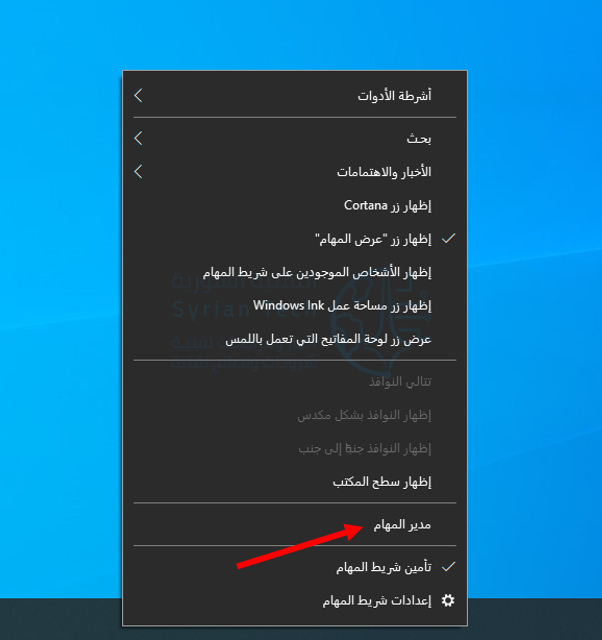
افتح مدير المهام بالضغط بالزر الأيمن على شريط المهام واختيار مدير المهام.

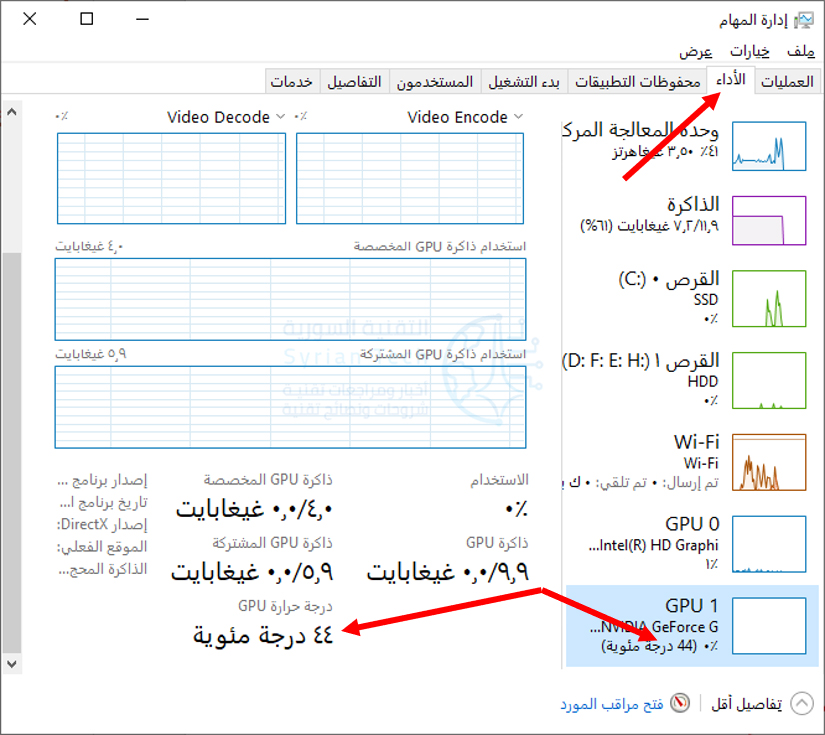
انقر على علامة تبويب الأداء، ثم قم بالتمرير لأسفل في عمود التنقل الأيمن إلى قسم وحدة معالجة الرسومات. هناك يمكنك رؤية درجة حرارة بطاقة الرسومات (أو وحدة معالجة الرسومات على جهاز كمبيوتر محمول).

سيؤدي النقر فوقه أيضاً إلى عرض الرسوم البيانية لاستخدام الموارد النشطة، بالإضافة إلى الإحصائيات الرئيسية الأخرى نحو الأسفل بما في ذلك درجة الحرارة.

الشيء الذي يكمن في مراقبة درجات حرارة وحدة معالجة الرسومات في مدير المهام Task Manager هو أنها ليست عملية جداً بدون شاشة ثانية حيث لا يمكنك رؤية ما يحدث أثناء اللعب.

ومع ذلك، يمكن أن يكون هذا مفيداً كطريقة سريعة لإلقاء نظرة خاطفة على ما يجري.

للحصول على شاشة أسهل داخل اللعبة، يمكن لبرنامج Radeon من AMD عرض تراكب يتضمن جميع أنواع الإحصائيات بما في ذلك استخدام وحدة المعالجة المركزية وسحب طاقة وحدة معالجة الرسومات ودرجة حرارة وحدة معالجة الرسومات.

يمكن لعشاق إنفيديا Nvidia الحصول على معلومات مماثلة باستخدام GeForce Experience للشركة، والتي تحتوي أيضاً على ميزة Performance Overlay.

إذا كان لديك بطاقة رسومات AMD مع برنامج Radeon مثبتاً ومهيأً، فيمكنك تنشيط التراكب باستخدام Ctrl+Shift+O، بينما يمكن لمستخدمي إنفيديا Nvidia الضغط على Alt+R بعد تثبيت وتكوين GeForce Experience.

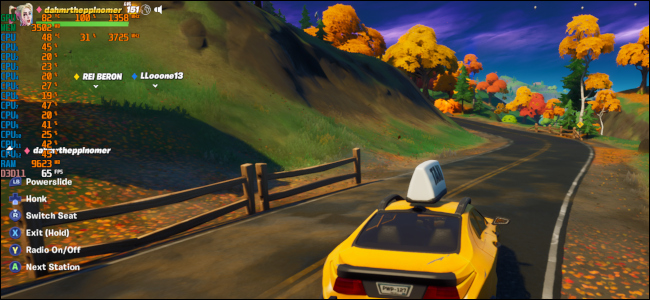
يستخدم الكثير من اللاعبين أيضاً تراكب MSI Afterburner، والذي يعمل بالتنسيق مع RivaTuner Statistics Server لتقديم تراكب رائع المظهر حقاً يمكنه عرض إحصائيات مثل الاستخدام لكل مركز لوحدة المعالجة المركزية ووحدة المعالجة المركزية ووحدات معالجة الرسومات المؤقتة، وحتى استخدام ذاكرة الوصول العشوائي .

كن حذراً، فهناك الكثير من الخيارات لهذا التراكب ويمكنك بالتأكيد وضع الكثير في الإحصائيات في الوقت الفعلي.

لمراقبة درجة حرارة وحدة المعالجة المركزية، يمكنك اللجوء إلى Afterburner، ولكن قد ترغب أيضاً في مراقبة حرارة وحدة المعالجة المركزية خارج الألعاب.

عندما يكون الأمر كذلك، جرب شيئاً مثل Core Temp، وهو برنامج مجاني يعرض درجات الحرارة لكل جزء في علبة النظام، أو خيارات أخرى مثل HWMonitor و HWiNFO.

هناك طريقة أخرى سهلة لمراقبة درجات حرارة وحدة المعالجة المركزية وهي الحصول على مبرد سائل لوحدة المعالجة المركزية بإضاءة RGB.

غالباً ما يمكن إعداد هذه المبردات لعرض ألوان معينة تعكس درجة حرارة وحدة المعالجة المركزية مثل اللون الأزرق عندما تكون الأشياء باردة وحمراء عندما تصبح الحرارة عالية جداً.

معدلات الإطار:

بمجرد أن تتم مراقبة درجات الحرارة، فإن الشيء التالي الذي يجب مراقبته هو معدلات عرض الإطارات. يمكن أن ينبهك فحص معدلات الإطارات إلى المشكلات وما إذا كان نظامك يكافح للوصول إلى المعيار البالغ 60 إطاراً في الثانية في لعبة تتوقع منها هذا الأداء.

مراقبة معدلات الإطارات أمر سهل. كما كان من قبل، يمكن للتراكبات من AMD Radeon Software و Nvidia’s GeForce Experience عرض معدلات الإطارات. خيار شائع آخر هو Fraps، وهو برنامج مجاني.

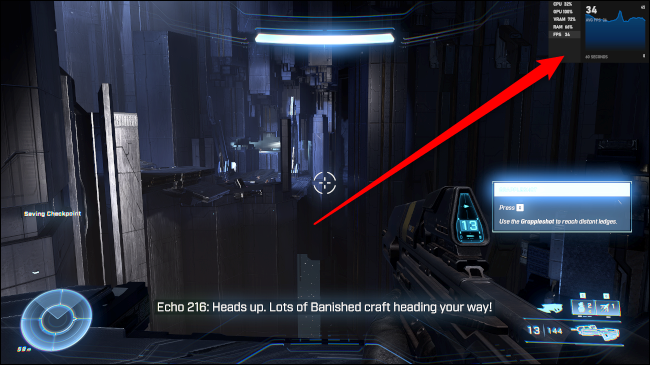
أحد الخيارات الأخيرة التي سنذكرها هو Xbox Game Bar المدمج، والذي توقف عن كونه شريطاً بسيطاً منذ فترة طويلة.

أصبح الآن تراكباً كامل الميزات تماماً مثل تراكب AMD و Nvidia، مكتمل مع شاشة معدل الإطارات. لتنشيط Game Bar، اضغط على Windows+G على لوحة المفاتيح. ثم اضغط على رمز الدبوس في نافذة الإحصائيات لعرضه أثناء اللعب.

صحة محرك الأقراص:

الإحصاء الأساسي الأخير الذي يجب مراقبته هو صحة محرك الأقراص. يعد هذا هدفاً طويل المدى بمجرد أن تصبح محركات الأقراص الداخلية كبيرة في السن.

لا ينبغي أن تتطلب محركات الأقراص الجديدة المراقبة حقاً. ومع ذلك، لا بأس من مراقبتهم، وقد تكتشف في الواقع عيباً في محرك أقراص أحدث وتستفيد من الضمان الخاص به.

تتطلب مراقبة صحة القرص برامج من جهات خارجية لأن ويندوز Windows لا يوفر طريقة سهلة لمتابعة علامات التبويب على محركات الأقراص باستخدام برنامج رسومي.

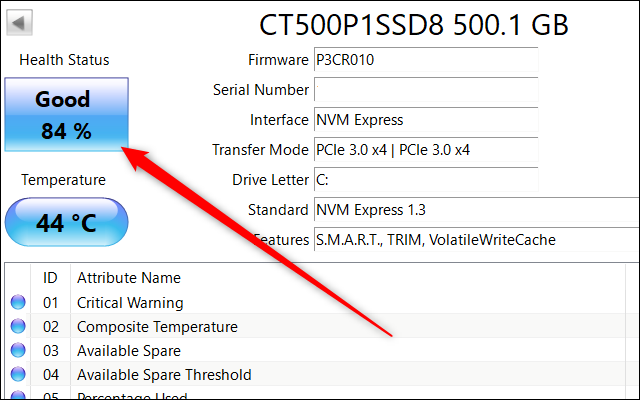
يعد CrystalDiskInfo طريقة سريعة وسهلة لمراقبة محرك الأقراص، والتي يمكن أن تعرض لك معلومات حول الحالة الصحية التي يبلغ عنها محرك الأقراص.

يقدم معظم صانعي محركات الأقراص أيضاً برامج صحة محرك الأقراص الخاصة بهم مثل Samsung Magician أو Crucial Storage Executive.

بمجرد الانتهاء من إعداد البرنامج وتشغيله، فإن أسهل ما يمكنك فعله هو التحقق مما إذا كان يُبلغ عن محرك أقراص سليم أم لا. بمجرد أن يبدأ في الإبلاغ عن أن محرك الأقراص ليس سليماً، فقد حان الوقت لبدء البحث عن محرك أقراص أحدث.

يمكنك أيضاً الحصول على مزيد من التفاصيل من خلال الغوص في السمات المختلفة التي تعد تقارير CrystalDiskInfo، ولكن إذا كنت لا ترغب في الحصول على هذه التفاصيل، فلا داعي لذلك.

ما عليك سوى مراقبة القرص من وقت لآخر لمعرفة الحالة العامة لمحرك الأقراص.

هناك الكثير من الإحصائيات والإعدادات الأخرى التي يجب مراقبتها بجهاز الكمبيوتر، ولكن هذه الثلاثة هي بعض من أهمها وستساعدك على تحقيق أقصى استفادة من جهاز الألعاب.

مقالات قد تعجبك:

كيفية مسح ذاكرة التخزين المؤقت (كاش) Cache على ويندوز 11
كيفية إعادة تعيين أدوات فوتوشوب إلى الإعدادات الافتراضية
كيفية إلغاء صوت بدء التشغيل على ويندوز 11
ما سبب الألوان الغريبة للصور الملتقطة بالهواتف الذكية
كيفية تثبيت متاجر تطبيقات خارجية بديلة عن جوجل بلاي على أندرويد
كيفية حل مسائل الرياضيات باستخدام جوجل لنس Lens

كيفية تشغيل وضع الأطفال على هواتف سامسونج جالاكسي

قد يكون تسليم هاتفك الذكي الثمين لطفلك أمراً مخيفاً. إذا كان لديك هاتف سامسونج جالاكسي Samsung Galaxy، فيمكنك منحهم مساحة خاصة بهم في وضع الأطفال Kids Mode.

هناك الكثير من الأدوات للمساعدة في حماية طفلك، وحماية هاتفك من طفلك، ولكن الكثير منها لا يصل إلى مستوى وضع الطفل من سامسونج Samsung.

إذا كنت تعطي هاتفك أو جهازك اللوحي من سامسونج Samsung لطفلك كثيراً، فإن الأمر يستحق الإعداد.

ما هو وضع الأطفال على هاتف سامسونج؟

تصف شركة سامسونج Samsung وضع الأطفال بأنه ملعب رقمي وهذا دقيق جداً. إنها بيئة خاصة للأطفال فقط. في الأساس، هو ملف تعريف مستخدم منفصل مناسب للأطفال، تماماً كما قد تجده على التلفاز أو خدمات البث.

يتميز وضع الأطفال بأنه ممتع تم تبسيطه للأطفال. يمكن لطفلك إنشاء شخصيات والوصول إلى التطبيقات والألعاب المصممة خصيصاً له.

بالطبع، إنها ليست مجرد خدمة مجانية للجميع. يمكن للوالدين إعداد عناصر التحكم، وحدود استخدام التطبيق، وحدود وقت الشاشة.

فكر في وضع الأطفال مثل هاتف مصمم خصيصاً للأطفال داخل جهاز سامسونج Samsung.

كيفية تشغيل وضع الأطفال:

يتم الوصول إلى وضع الأطفال من خلال أزرار الإعدادات السريعة، لذلك سنبدأ. اسحب لأسفل من أعلى الشاشة مرتين لرؤية الإعدادات السريعة، ثم اسحب إلى اليسار حتى ترى مساحة فارغة مع زر +.

ابحث عن زر Kids في الجزء العلوي واسحبه لأسفل إلى الإعدادات السريعة. اضغط على تم عندما يكون الزر في مكانه.

الآن يمكننا بالفعل النقر على زر الأطفال من الإعدادات السريعة للبدء.

سترى شاشة مقدمة ودية. انقر على التالي للمتابعة وتمكين إضافة سامسونج Samsung Kids إلى شاشة التطبيقات.

نحن الآن في بيئة وضع الأطفال Kids Mode. إنه يعمل مثل شاشة أندرويد Android الرئيسية النموذجية. سترى مجموعة من التطبيقات على الشاشة، لكن لم يتم تنزيلها بعد.

يمكنك أنت أو طفلك النقر على التطبيقات أو الألعاب التي يريدونها.

قد تظهر لك قائمة Galaxy Store لتأكيد التثبيت.

للوصول إلى المراقبة الأبوية، انقر على أيقونة القائمة ذات الثلاث نقاط في أعلى اليمين وحدد عناصر التحكم الأبوية.

ستحتاج إلى استخدام بصمة إصبعك أو طريقة آمنة أخرى للوصول إلى عناصر التحكم. بمجرد دخولك، سترى الحدود التي يمكنك تنفيذها ومعلومات حول الاستخدام والمحتوى الذي أنشأه طفلك.

عندما تكون مستعداً لمغادرة وضع الأطفال Kids، انقر على رمز القائمة المكون من ثلاث نقاط وحدد إغلاق Samsung Kids. ستحتاج إلى استخدام بصمة إصبعك أو طريقة آمنة أخرى للمغادرة.

هذه هي كل أساسيات وضع الأطفال من سامسونج Samsung. ستحتاج إلى بعض الوقت لتخصيصه ليلائم احتياجاتك.

مقالات قد تعجبك:

كيفية كتم مجموعات واتساب بشكل دائم
كيفية تحديد تطبيقات أندرويد المزيفة قبل تحميلها
نصائح لتحديد خصوصية وأمان حساب إنستغرام
كيفية استعادة كلمة مرور حساب LinkedIn المنسية
كيفية حماية أجهزة أندرويد من الفيروسات والبرمجيات الخبيثة

مراجعة نظام Lanmodo Vast Pro للرؤية الليلية للسيارات

وفقاً للعديد من التقارير، فإن أكثر من 50% من حوادث الطرق تحدث في الليل. معظم هذه الأسباب ناتجة عن ضعف رؤية الطرق بسبب الإضاءة غير الكافية.

ومع ذلك، يحتاج الكثير من الناس إلى القيادة ليلاً لأسباب لا مفر منها، وبالتالي، هناك بالتأكيد حاجة إلى حل للحد من عدد الحوادث.

هنا تأتي أهمية نظام الرؤية الليلية لتقليل الحوادث. يساعد نظام الرؤية الليلية التلقائي السائق من خلال تسهيل رؤية الطريق أمامه (وخلفه) في الليل.

لذلك، إذا كنت تقود سيارتك في ظل ظروف جوية سيئة أو في الليل أو تريد ببساطة ضمان سلامتك أثناء القيادة، فإن نظام الرؤية الليلية هو ما تحتاجه.

نظام Lanmodo Vast Pro للرؤية الليلية:

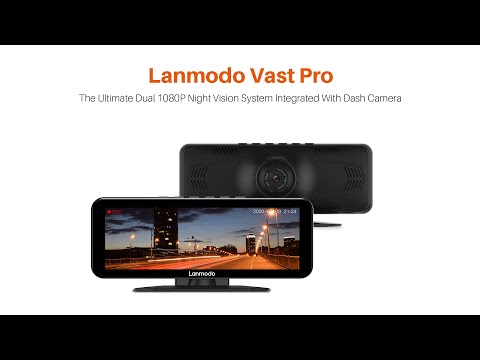
Lanmodo Vast Pro هو أحدث جيل من كاميرات الرؤية الليلية. لم يصل بعد إلى السوق، لكن الشركة المصنعة تعرض حالياً شراءه عن طريق الحجز المسبق بسعر جيد جداً. يمكنك حجزه على Indiegogo بخصم 60%.

كاميرا مزدوجة عالية الدقة:

يتميز نظام كاميرا Lanmodo Vast Pro عن جميع الأنظمة الأخرى بأنه يأتي بكاميرات مزدوجة مع صورة رؤية ليلية كاملة الألوان بدقة 1080 بكسل ووظيفة تسجيل في الوقت الفعلي.

كما أن هذا الجهاز يتميز بمستشعرات سوني Sony CMOS وعدسة زجاجية كاملة ذات 7 طبقات وشاشة IPS مقاس 8.0 بوصة تعرض صوراً واضحة ونقية وحقيقية للطريق حتى في المواقف السيئة مثل الظلام والطقس الضبابي والأمطار.

وهذا ممكن بسبب تقنية التصوير في الإضاءة المنخفضة المستخدمة في نظام الرؤية الليلية هذا. الصور ذات جودة عالية بدقة 1920*1080 في حالة الصورة والفيديو.

يضمن السطوع الذي يبلغ 850 شمعة/المتر المربع رؤية كل شيء بوضوح إلى جانب الإضاءة التي تبلغ 0.0001 لوكس.

المدى والزاوية أفضل مما يقدمه المصباح الأمامي للسيارات!

بالنسبة لمدى نظام الرؤية الليلية القوي هذا، فإن هذا النظام يتغلب بسهولة على المصابيح الأمامية لسيارتك. حيث أنه باستخدام نظام Lanmodo Vast Pro، يمكنك رؤية ما يصل إلى 300 متر وهو بعيد جداً عن متناول ضوء السيارة.

من خلال السماح لك بالرؤية لمسافة أبعد على الطريق، يمكّنك النظام من رؤية الطريق لمسافات بعيدة، وبالتالي يكون لديك المزيد من الوقت لاتخاذ القرار وتجنب الحوادث.

تتميز الكاميرا الأمامية بمجال رؤية بزاوية 45 درجة والكاميرا الخلفية بزاوية رؤية 170 درجة. تغطي الزاوية العريضة لكلتا الكاميرتين مجموعة واسعة من المناطق المحيطة وتوفر رؤية أوسع للطريق.

التسجيل في الوقت الحقيقي:

إن امتلاك كاميرا للرؤية الليلية هذه الأيام مفيد للغاية. فذلك يعتبر بمثابة عامل أمان ويساعد السائق في الحصول على أدلة عند وقوع حادث.

مع كاميرا Lanmodo Vast Pro للرؤية الليلية، يمكنك الحصول على تسجيلات مزدوجة (كل من الكاميرات الأمامية والخلفية) بدقة 1080 بكسل مع دعم تخزين بحجم 128 جيجا بايت.

يمكنها التسجيل لمدة تصل إلى 14 ساعة متواصلة عند تشغيل كل من الكاميرات الأمامية والخلفية وإذا تم إيقاف تشغيل الكاميرا الخلفية، فيمكنها التصوير لمدة تصل إلى 28 ساعة.

وبالتالي، يتم تخزين جميع تسجيلاتك بأمان ويمكن استخدامها عند الحاجة. يستبدل التسجيل الحلقي لنظام Lanmodo التسجيلات القديمة بالتسجيلات الجديدة عندما يكون قرص التخزين ممتلئاً.

هناك ميزة ذكية جداً لهذا النظام هي مستشعر G. يكتشف هذا المستشعر حدوث تصادم ويقوم ببساطة بإقفال لقطات التصادم ويمنع الكتابة فوقه أيضاً (التعديل). وبالتالي، لا داعي للقلق بشأن فقدان الدليل.

وضع وقوف السيارات:

هل أنت قلق بشأن حماية سيارتك عندما تكون متوقفة؟ يقوم نظام Lanmodo Vast Pro بحل هذا الأمر لك أيضاً. نظام الرؤية الليلية الاحترافي قادر على التسجيل حتى لو كانت السيارة متوقفة.

حيث يكتشف مستشعر G في النظام حدوث تصادم ويبدأ التسجيل. هذا النظام قادر على التقاط صور واضحة أثناء النهار والليل لضمان سلامة سيارتك.

خاتمة:

يعد نظام Lanmodo Vast pro جهازاً شاملاً يوفر أداءً فائقاً في الظلام. يأتي بألوان عالية الدقة بالكامل وكاميرا للرؤية الليلية لجعل القيادة الليلية آمنة.

وهو متوافق مع 99% من موديلات السيارات على عكس العديد من الأجهزة الأخرى. وبالتالي، فإن الجهاز يستحق مكاناً في سيارتك لأنه يهدف إلى إنقاذ الأرواح والحفاظ على سلامتك.

مقالات قد تعجبك:

كيفية حماية الملفات من فيروسات الفدية Ransomware
كيفية تغيير ملف باوربوينت من ملف عرض PPSX إلى ملف عمل PPTX
ما هي الدقة 4K؟ وماذا يعني Ultra HD؟
كيفية تغيير حجم الصور باستخدام الرسام ثلاثي الأبعاد Paint 3D في ويندوز 10
كيفية منع الحذف التلقائي للملفات المحملة على ويندوز 10
كيفية مشاركة مستندات جوجل Google Docs كملف PDF من خلال رابط

تطبيق Messenger Kids سيصل إلى أكثر من 70 دولة إضافية

أعلنت فيسبوك Facebook عن إطلاق Messenger Kids في أكثر من 70 دولة جديدة وميزات جديدة سيتم طرحها تدريجياً في أسواق مختلفة.

نظراً لأن المدارس حول العالم لا تزال مغلقة بسبب أزمة كورونا COVID-19 ، تم تصميم الميزات الجديدة للسماح للأطفال بزيادة جهات الاتصال الخاصة بهم على التطبيق تحت إشراف الوالدين.

سيتم إطلاق الميزة الجديدة الأولى، المسماة Supervised Friending ، اليوم في الولايات المتحدة قبل البلدان الأخرى.

قبل هذه الميزة، كان الأطفال بحاجة إلى موافقة والديهم للموافقة على كل جهات اتصال مسنجر Messenger.

تتيح خدمة Supervised Friending تحت إشراف الآباء تشغيل خيار يسمح لأطفالهم بقبول جهات الاتصال ورفضها وإضافتها وإزالتها. يتم إخطار الوالدين من خلال مسنجر Messenger ويسمح لهم بتجاوز أي موافقات من خلال لوحة التحكم الرئيسية.

تتيح الميزة الجديدة الثانية للآباء الموافقة على الكبار الآخرين، مثل المعلمين، لإضافة أطفالهم إلى الدردشات الجماعية.

الميزة الثالثة، المتوفرة الآن في الولايات المتحدة وكندا وأمريكا اللاتينية، تسمح للآباء بجعل اسم ملفهم الشخصي وصورتهم مرئيين لدائرة من المستخدمين تضم أصدقاء جهات الاتصال الخاصة بأطفالهم وأولياء أمورهم، وأطفال أصدقاء الآباء على فيسبوك Facebook الذين لديهم أيضاً Messenger Kids ، وأبناء الأشخاص الذين يدعوهم الآباء لتنزيل التطبيق.

قالت فيسبوك في إعلانها أن الميزات الجديدة تم تطويرها مع مستشارين، وهم مجموعة استشارية تتكون من خبراء تنمية الطفل والإعلام وخبراء السلامة على الإنترنت.

في شباط، قدمت الشركة أدوات وميزات جديدة تمنح الآباء مزيداً من التحكم في نشاط أطفالهم على Messenger Kids ، بما في ذلك سجل الأنشطة الذي يسهل معرفة من يتحدثون معه وما الذي يشاركونه.

مقالات قد تعجبك:

كم من الوقت يمكن أن يعيش فايروس كورونا (كوفيد-19) على الهاتف الذكي؟
كيفية تنظيف وتطهير الهواتف الذكية والحواسيب اللوحية والسماعات
كيفية حماية أجهزة أندرويد من الفيروسات والبرمجيات الخبيثة
كيفية تحديد صفحة الفيسبوك الحقيقية بين شبيهاتها المزيفة
كيفية مسح سجل بحث فيسبوك

هل تقوم أجهزة المنزل الذكي بالتجسس على أصحابها؟

في هذا العالم حيث نحن جميعاً مصابون بالرهبة من أجهزة التجسس علينا (وهذا صحيح)، ربما لا تتلقى أجهزة أخرى المزيد من التدقيق من منتجات البيت الذكي smarthome. لكن هل هذا التدقيق مضمون؟

لا تفهموني خطأً، فهناك الكثير من المنتجات المختلفة التي تتجسس عليك، مثل التليفزيونات الذكية وملحقات المستعرض، ولكن ماذا عن أشياء مثل السماعات الذكية، وكاميرات واي فاي Wi-Fi، وغيرها من أجهزة البيت الذكي smarthome ؟ دعونا نتحدث عن ذلك.

الأجهزة الذكية تجمع البيانات، ولكنها ليست مخيفة كما تفكر:

تحتاج معظم أجهزة البيت الذكي smarthome للاتصال بالإنترنت بشكل صحيح، يتيح لك هذا التحكم في الأجهزة عن بُعد باستخدام هاتفك أو استخدام الأوامر الصوتية تشغيل الأشياء وإيقافها، كلما أرسلت أمراً إلى أجهزتك، يتم إرسال تلك البيانات إلى الشركة التي قامت بهذا الجهاز بعينه.

لذلك إذا كنت بعيداً عن المنزل وأرغب في تشغيل أضواء ذكية من هاتفي، فأنا أفتح تطبيق Hue وأضيء المصابيح.

يتم إرسال هذه البيانات إلى Philips لتتم معالجتها، وهذا ما يحدث داخل الخوادم: “أوه، لقد تلقينا أمراً من هاتف Craig لتشغيل الأضواء، لذلك سنرسل هذا الأمر إلى مركز Craig’s Philips Hue Bridge”.

هذه نسخة مبسّطة للغاية، لكنك بالتأكيد فهمت هذه النقطة!

ينطبق نفس الشيء على المتحدث الذكي، عند تنشيط Alexa أو Siri أو مساعد جوجل Google، يتم إرسال أمرك الصوتي إلى خوادمها لمعالجتها، وما يعود إليه هو نتيجة لأمر صوتي.

تخزن هذه الشركات أيضاً جميع الأوامر الصوتية التي ذكرتها من قبل، ولكن يمكنك بسهولة محو السجل إذا كنت تريد ذلك.

تقوم كاميرات واي فاي Wi-Fi بنفس الشيء – يتم تخزين تسجيلات الفيديو في السحاب، لذلك يتم تخزين تسجيلات Nest Cam على خوادم Nest، لحسن الحظ إنها مشفرة، لذلك لا يمكنك مشاهدة تسجيلات الفيديو إلا أنت.

بالتأكيد، لا شيء من هذا هو بالضرورة معلومات حساسة مثل رقم الضمان الاجتماعي أو أي شيء من هذا القبيل، لكن هناك شعور بالغرابة بعض الشيء عند معرفة فيليبس Philips تقنياً موعد إطفاء النور في منزلي، ويعرف أمازون Amazon أني أسأل كثيراً عن الطقس في الصباح.

فيما يلي الأمر: لا يتم التجسس، لا سيما وأنك توافق على إرسال جميع هذه البيانات إلى هذه الشركات المختلفة (تقرأ سياسة الخصوصية وبنود الخدمة، أليس كذلك؟! أعتقد لا).

علاوة على ذلك، لا يقوم المتحدث الذكي بتسجيل محادثاتك باستمرار على مدار الساعة طوال أيام الأسبوع، نعم إنها تستمع دائماً لكلمة الاستيقاظ، ولكنها لا تسجل.

ماذا عن القرصنة؟

لنفترض أن جمع المعلومات من قبل الشركات نفسها هو أمر لا بد منه، لكن المستخدمين يخافون أيضاً من التجسس من قبل المتسللين الذين يقتحمون أدواتهم الذكية.

هناك خوف مشروع حول هذا الأمر، ومن الناحية النظرية هذا ممكن، ومع ذلك، إذا تأكدت من أن جميع أجهزتك مقفلة بكلمة مرور، بالإضافة إلى مصادقة ثنائية (إذا كانت متوفرة)، فإنك تجعل من الصعب حدوث شيء سيء.

علاوة على ذلك، من الأفضل الالتزام بالعلامات التجارية ذات السمعة الطيبة عند شراء منتجات البيت الذكي smarthome، بدلاً من الماركات الصينية غير المعروفة والرخيصة.

تتمتع الشركات الكبيرة والشعبية بسمعة جيدة، لذلك من مصلحتها دائماً إنشاء واجهة آمنة لأجهزتها، في حين أن العلامة التجارية الصينية غير المعروفة والرخيصة التي لم يسمع بها أحد من قبل لا ينبغي الاهتمام بها.

مقالات قد تعجبك:

أفضل سماعات الرأس محدودة الصوت المخصصة للأطفال
أفضل مواقع الاستماع إلى موسيقى الخلفية أو الضجيج المحيطي
أفضل حوامل الهاتف الذكيّ Phone Docks لمختلف أنواع السيارات
أفضل تطبيقات مشاهدة الفيديو للأطفال
أفضل مجموعات الروبوتات التعليميّة للأطفال

ما التكلفة المتوقعة لتحويل المنزل إلى منزل ذكي؟

يمكن تجهيز منزلك مع جميع أنواع منتجات smarthome الغالية بسرعة، اعتماداً على ما تريد. فيما يلي المبلغ الذي يمكنك إنفاقه على الأجهزة عندما تبدأ للتو.

دعنا نتفق على هذا الأمر أولاً: أجهزة Smarthome ليست رخيصة، حتى إذا كنت تشتري بعض الأشياء فقط.

علاوة على ذلك، من السهل جداً إنفاق آلاف الدولارات إذا كنت تخطط لتجهيز منزلك بالكامل باستخدام أدوات ذكية. إذا كنت من المستهلكين ذوي التفكير الاقتصادي، فستحتاج إلى توخي الحذر. إليك ما يجب أن تعرفه.

تكلفة (المنزل الذكي):

لنفترض أنك بدأت للتو مع المنزل الذكي smarthome وأنشأت قائمة بأجهزتك القليلة الأولى.

يعتمد الأمر على ما تريد القيام به مع المنزل الذكي smarthome ، لكنني أوصي دائماً بالحصول على بعض الأضواء الذكية، ومساعد صوت، وزوج من المقابس الذكية.

باستخدام هذه المنتجات، ستتمكن من التحكم في الأضواء بصوتك، بالإضافة إلى إضافة بعض الذكاء إلى الأجهزة العادية التي تقوم بتوصيلها.

ومع وضع هذا في الاعتبار، إليك تحليل سريع لتكلفة هذه الأجهزة:

في المجموع، 171 دولاراً، وهذا ليس بهذا السوء. ومع ذلك، فهذه عبارة عن حزمة بداية بسيطة للغاية.

هناك مصباحان ذكيان فقط في مجموعة Hue  (وليس اللمبات المتغيرة الألوان)، والتي قد تكون كافية لغرفة النوم أو غرفة المعيشة الصغيرة. ويشمل أيضاً مساعد صوت واحد فقط، قد لا يعمل معك إذا كنت تريد إصدار أوامر من غرف مختلفة.

الآن، دعنا نقول أنك تريد أن تأخذ الأشياء على درجة عالية وألا تجهز معظم الغرف فقط بالأنوار الذكية والمقابس الذكية، ولكنك تريد أيضاً ترموستات ذكي، واثنين من كاميرات Wi-Fi ، وجرس باب الفيديو، وبضعة صوت أخرى المساعدين بحيث يمكنك الحصول على واحد في معظم الغرف في منزلك. إليك ما تبحث عنه:

التكلفة الإجمالية؟ $ 1،172. وهذا مع نماذج الجيل الأخير أو الميزانية لبعض الأجهزة (ومرة أخرى ، المصابيح البيضاء فقط). بالطبع ، قد لا تكون مهتمًا ببعض هذه الأجهزة ، ولكن قد تكون أكثر اهتمامًا بالآخرين. لذلك لا تزال التكلفة تصل بسرعة إلى نهاية عالية.

مقالة قد تعجبك: ما مساوئ كاميرات المراقبة اللاسلكية؟ وما الحلول؟

ماذا إذا كانت ميزانيتك ضعيفة:

المنازل الذكية والميزانية المحدودة لا تتماشى معاً بشكل جيد، ولكن لم يتم فقدان كل الأمل. مع بعض الصبر وربما قليلاً من الحل الوسط، يمكنك تجهيز منزل ذكي smarthome مع أقل بكثير من الأرقام التي نوقشت أعلاه.

هناك العديد من الطرق التي يمكنك من خلالها توفير المال على منتجات المنزل الذكي. ولعل أفضل طريقة هي انتظار ظهور الصفقات.

يمكنك العثور على منتجات Echo في Amazon للبيع بشكل منتظم.

ثانياً، يمكنك التحقق لمعرفة ما إذا كانت شركة المرافق المحلية تقدم حسومات على أشياء مثل منظمات الحرارة الذكية وأجهزة إنذار الدخان الذكية.

تقدم بعض شركات التأمين على المنازل أيضاً خصماً إذا كان لديك نوعاً ما من أنظمة الأمان أو الكاميرات التي تم إعدادها.

كما ذكرنا سابقاً، فإن شراء أجهزة قديمة من الجيل الأول من نوع smarthome هي طريقة جيدة للانطلاق إذا كنت لا تهتم بكل الميزات الجديدة الفاخرة في أحدث طراز. فعلى سبيل المثال، يكلف Ring Ring Doorbell نصف التكلفة عند 100 دولار فقط.

ولا تنسَ منتجات dumbhome. هذه الأجهزة ليست بالضرورة ذكية، ولكنها تتيح لك القيام بالأشياء بطريقة مماثلة – ولكن تكون أقل ثمناً ولكن بطريقة أرخص. تشمل هذه المنتجات أجهزة ضبط الوقت، وأجهزة استشعار الحركة الأساسية، ومفاتيح التحكم عن بعد.

مقالات قد تعجبك:

هل يجب شراء جهاز كشف الدخان الذكي؟
ما الذي يجب معرفته عند التبديل إلى جهاز كروم بوك
ما هو جهاز ستيم لينك؟ وكيف يستخدم لربط شاشة غرفة الجلوس بألعاب الكمبيوتر عن بعد؟
كيفية تحديد معلومات جهاز أندرويد لتحميل ملفات APK الصحيحة
كيف يحصل أي جهاز على عنوان IP خاص به؟

موقع رائع لمراقبة النجوم تستخدمه كل الجامعات

تحب النجوم؟ يعمل برنامج Stellarium ، وهو برنامج فلك مفتوح المصدر تستخدمه الجامعات في جميع أنحاء العالم الآن في متصفحك.

توجه إلى stellarium-web.org الآن للتحقق مما هو في السماء فوقك. إنه نسخة من إصدار سطح المكتب والجوال، لكنك لا تحتاج إلى تثبيت أي شيء. وهذا يعني أنه يمكنك الرجوع إليه بسرعة على أي جهاز، حتى وإن كنت تستعيره.

إنه رابط رائع لمشاركته مع الأصدقاء أثناء التخطيط لليل مليء بالنجوم، لذا ضع إشارة مرجعية عليه الآن واحتفظ به في متناول يديك.

بالطبع، يتوفر إصدار سطح المكتب والجوّال من Stellarium أيضاً، ولكن إصدار الويب رائع لمستخدمي كروم بوك Chromebook وأي شخص يحتاج من حين لآخر إلى برنامج علم الفلك.

مقالات قد تعجبك:

كيفية التقاط صورة مزيفة لأي موقع دون فوتشوب !
مواقع ستعيد لك ذكريات برامج التسعيناتT
موقع لمحاكاة نتائج الضربات النووية على أي منطقة
موقع مسلي من جوجل لصنع الموسيقى بسهولة
موقع لمعرفة الدول التي تستطيع زيارتها دون فيزا أو بفيزا مجانية

تطبيق AccuWeather يعرض بالخطأ تحذير بحدوث تسونامي

بعد الصواريخ الباليستية، اليوم جاء الدور على كارثة تسونامي، حيث تسبّب أحد اختبارات هيئة الأرصاد الجوية الوطنية في الولايات المتحدة والمتعلق بحدوث تسونامي مفترض وغير حقيقي بحدوث خطأ على تطبيق الطقس AccuWeather مما أدى لإرسال إشعار أو رسالة قصيرة تحذيرية تنبّه المشتركين بحدوث موجات مد تسونامي على طول الساحل الشرقي وهو ما لم يكن صحيحاً.

التحذير الخاطئ، والذي كان مجرد اختبار لإرسال تحذيرات في حال وقوع كوارث، تم تفسيره في تطبيق AccuWeather على أنه تحذير حقيقي، حيث تم إرسال رسائل تحذيرية لكل المشتركين في خدمة تفعيل الإشعارات تسببت بإيقاظهم صباح الأمس على نبأ حدوث تسونامي.

ووفقاً للهيئة الوطنية للأرصاد الجوية فإن اختبار تسونامي يتم القيام به بشكل منتظم على أساس شهري، لكن لسوء الحظ فإن هذا الشهر حدث خطأ ما تسبب بإرسال رسائل تحذيرية خاطئة في AccuWeather ، وقد تم إرسال التحذير الخاطئ إلى سكان الساحل الشرقي بالإضافة إلى أجزاء من مناطق الجنوب مثل هيوستن و نيو أورليانز و وشارلوت وتشارلستون ومنطقة نيو إنجلاند.

https://twitter.com/KatiaDelNegro/status/960870987599417344

ووفقاً لبيان صادر عن AccuWeather فإن حدوث خطأ في برمجة جهاز الحاسوب الذي يستخدم الشيفرات المخصصة لهيئة الأرصاد الجوية تسبب بإرسال الرسائل المرعبة للمشتركين، وقد حمّل البيان مسؤولية ما حدث لهيئة الأرصاد الوطنية لأنهم الجهة الوحيدة القادرة على تحديد صحة التحذير أو عدم صحته على حسب ما جاء في البيان.

كما يضيف بيان AccuWeather بأن الحادثة الأخيرة لم تكن الأولى من نوعها، ففي عام 2014 تسبب خطأ مماثل في البرمجية المستخدمة في فك تشفير الرسائل التحذيرية إلى إرسال إشعارات مغلوطة للمشتركين، مما دفع الرئيس التنفيذي في AccuWeather إلى تنبيه الأرصاد الجوية الوطنية إلى ضرورة تصحيح النظام المستخدم لديهم.

مع العلم أن حدوث موجات تسونامي هو أمر غير مرجح في الساحل الشرقي، بسبب انخفاض كبير في معدل الزلازل بالمقارنة مع الساحل الغربي، لكن كل شيء ممكن وقد تتسبب رسائل خاطئة كالتي حصلت مؤخراً بنشر الذعر بين السكان، حيث تم فتح تحقيق لمعرفة الأسباب التي أدت إلى هذا الخطأ والعمل على تجنبها مستقبلاً.

على أية حال يبقى التحذير الخاطئ بحدوث تسونامي أقل رعباً من إرسال تحذير خاطئ باقتراب صاروخ باليستي كما جرى في هاواي قبل أسابيع من اليوم، حيث تم إرسال التحذير إلى هواتف السكان على مستوى الولاية وانتشر الخبر على شبكات الانترنت والتلفاز مما يدل على مدى سوء تصميم إدارة نظام التنبيه.


مقالات قد تعجبك:
هاواي تحبس أنفاسها بعد إنذار خاطئ باقتراب صاروخ باليستي منها
فصل الموظف المسؤول عن حادثة إرسال التحذير الخاطئ في هاواي
التصميم الخاطئ الغير مراعي للثلوج لمتجر آبل في شيكاغو يسبب الأذى للزبائن
أفضل الاشياء التي يمكن لمساعد جوجل القيام بها على هواتف أندرويد
شركة LG تنسحب رسمياً من سوق الهواتف الصيني