كيفية تعيين نظام التشغيل الافتراضي على كمبيوتر يعمل بنظامي تشغيل

إذا كان لديك إصدارات متعددة من ويندوز Windows على جهاز الكمبيوتر وكنت تفضل أحدها على الآخر، فيمكنك جعل نظام التشغيل المفضل (OS) هو الافتراضي بحيث يتم البدء به تلقائياً دائماً. سنوضح لك كيفية القيام بذلك.

ضع في اعتبارك أن هذا الدليل لا يعمل إلا إذا قمت بتثبيت عدة أنظمة تشغيل ويندوز Windows على جهاز الكمبيوتر.

لتعيين نظام التشغيل الافتراضي على نظام التمهيد المزدوج، يقدم ويندوز Windows 10 طريقتين. كلاهما يعمل بنفس الآلية ويمكنك المتابعة مع أي منهما.

كيفية تعيين نظام التشغيل الافتراضي من خصائص النظام على ويندوز 10:

تتمثل إحدى طرق تحديد نظام التشغيل كإعداد افتراضي في نظام التشغيل ويندوز Windows 10 في استخدام نافذة خصائص النظام.

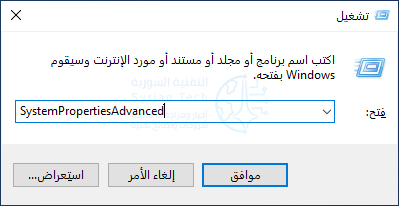
لاستخدام هذه الطريقة، أولاً، افتح المربع تشغيل Run بالضغط على ويندوز Windows+R.

في مربع تشغيل Run، اكتب ما يلي واضغط على Enter:

SystemPropertiesAdvanced

قد يُطلب إدخال كلمة مرور للمتابعة.

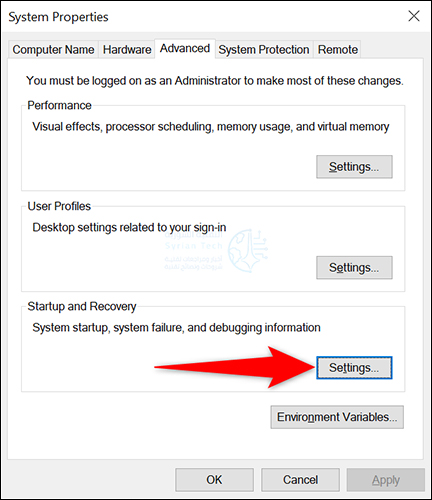
سيفتح ويندوز Windows 10 نافذة خصائص النظام. في هذه النافذة، ضمن قسم Startup and Recovery، انقر فوق الزر Settings.

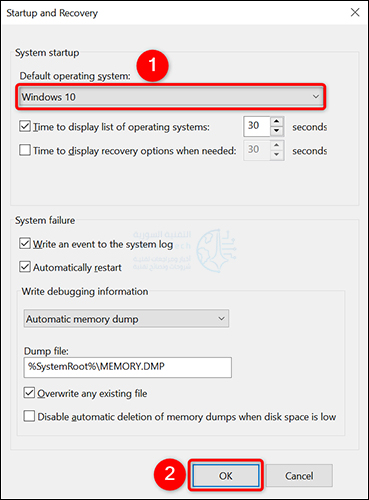
في نافذة Startup and Recovery التي تفتح، انقر على القائمة المنسدلة Default Operating System وحدد نظام التشغيل الذي تريد جعله افتراضياً.

ثم، في الجزء السفلي من نافذة Startup and Recovery، انقر فوق OK.

نصيحة: لجعل ويندوز Windows يقوم ببدء تشغيل نظام التشغيل الافتراضي لديك بشكل أسرع، قم بتقليل المدة الزمنية في مربع Time to Display List of Operating Systems.

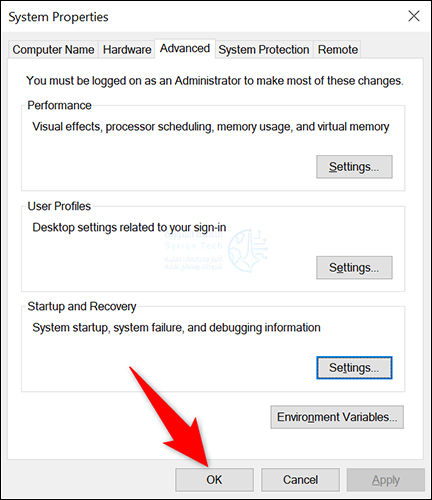
في نافذة System Properties، في الجزء السفلي، انقر على OK لإغلاق النافذة.

وهذا كل شيء. نظام التشغيل الذي اخترته هو الآن نظام التشغيل الافتراضي على جهاز الكمبيوتر. سيقوم ويندوز Windows بالبدء بنظام التشغيل هذا تلقائياً عند تشغيل جهاز الكمبيوتر.

كيفية تعيين نظام التشغيل الافتراضي من تكوين النظام System Configuration في ويندوز 10:

هناك طريقة أخرى لتعيين نظام التشغيل الافتراضي في نظام التشغيل ويندوز Windows 10 وهي استخدام أداة System Configuration.

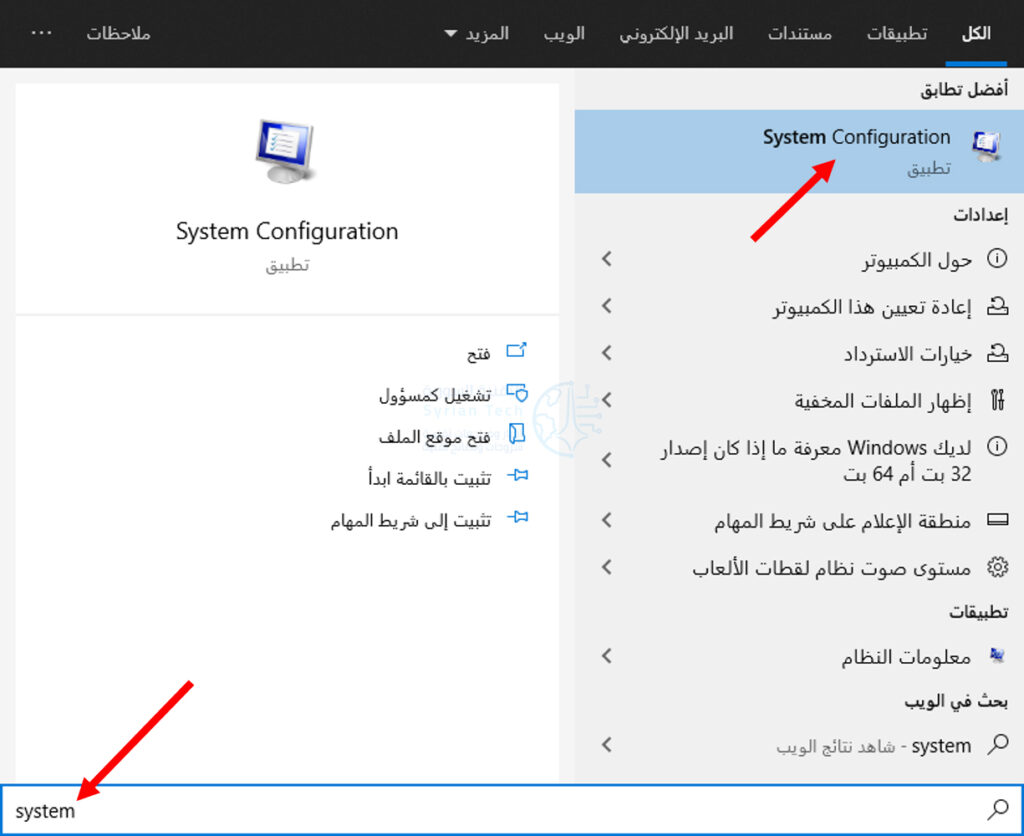
لاستخدامها، أولاً، افتح قائمة ابدأ وابحث عن System Configuration. ثم انقر فوق الأداة في نتائج البحث.

قد يُطلب إدخال كلمة مرور للمتابعة.

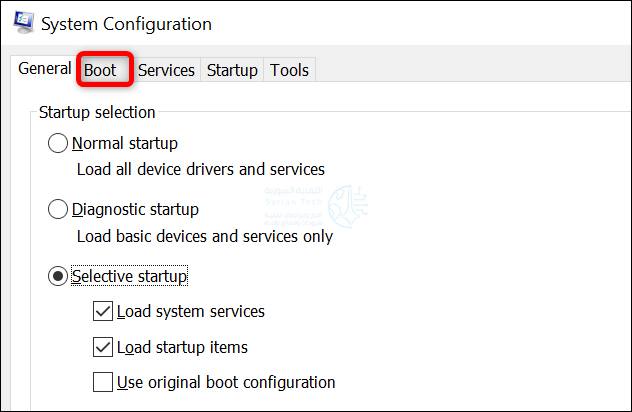
في نافذة System Configuration، في الجزء العلوي، انقر فوق علامة التبويب Boot.

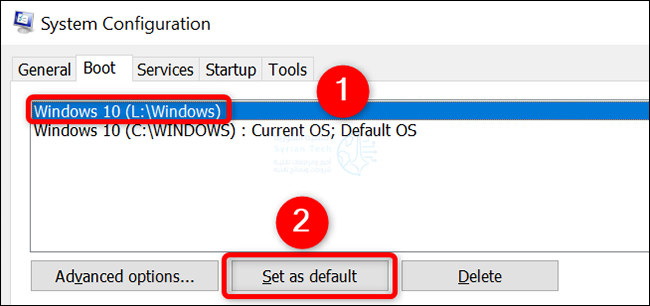
في علامة التبويب Boot، من المربع الأبيض الكبير في الأعلى، حدد نظام التشغيل الذي تريد تعيينه افتراضياً. بعد ذلك، أسفل المربع الأبيض، انقر على تعيين كافتراضي Set as Default.

علامة التبويب Boot هذه هي أيضاً المكان الذي يمكنك من خلاله تشغيل الكمبيوتر في الوضع الآمن.

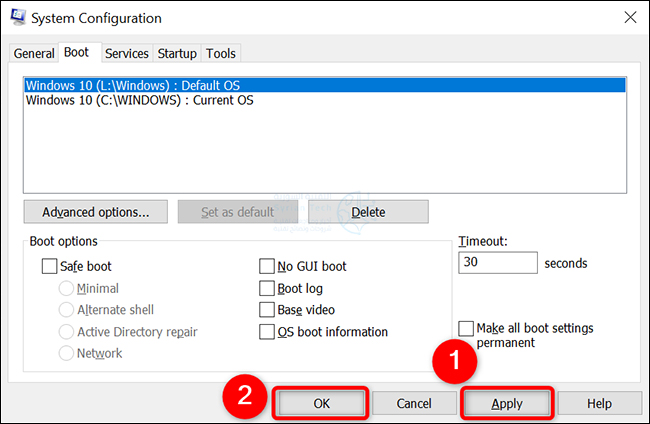
بجانب نظام التشغيل الذي اخترته، ستظهر تسمية نظام التشغيل الافتراضي Default OS. يشير هذا إلى أنه تم تعيين نظام التشغيل الافتراضي بنجاح.

احفظ التغييرات بالنقر فوق Apply ثم OK في الجزء السفلي من نافذة System Configuration.

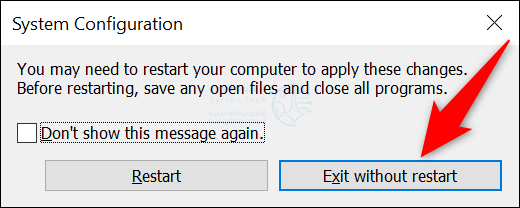
سترى مطالبة تطلب إعادة تشغيل جهاز الكمبيوتر. لست مضطراً إلى ذلك فوراً إذا كان لديك ملفات مفتوحة وتحتاج إلى إغلاق أي برامج قيد التشغيل.

في هذه الحالة، انقر فوق الخيار الخروج بدون إعادة التشغيل Exit Without Restart في الرسالة التي تظهر.

إذا كنت موافقاً على إعادة تشغيل جهاز الكمبيوتر، فحدد خيار إعادة التشغيل Restart بدلاً من ذلك.

يعرف ويندوز Windows الآن نظام التشغيل الافتراضي الذي تريده، وسيقوم بتشغيله في جميع عمليات التمهيد المستقبلية.

مقالات قد تعجبك:

ما هي واجهة المستخدم UI وماذا تعني؟
ما هي تجربة المستخدم UX وعلى ماذا تدل؟
كيفية تحويل جهاز آيباد إلى لوح رسم
جولة افتراضية في المرآب الذي بدأت به شركة جوجل!
كيفية تحويل الصور من أي لاحقة إلى لاحقة JPG لتصغير حجمها

ما الفرق بين ويندوز 10 وويندوز 11؟

تقوم مايكروسوفت Microsoft بتحديث نظام التشغيل ويندوز Windows 10 على مدار سنوات، مضيفة ميزات وتعديلات للواجهة.

الآن، هناك تغيير واضح يلوح في الأفق: ويندوز Windows 11، نظام تشغيل جديد بالكامل، سيتم إصداره في أواخر عام 2021.

هل يمكن ترقية أجهزة الكمبيوتر التي تعمل بنظام ويندوز 10 إلى ويندوز 11؟

بعض أجهزة الكمبيوتر التي تعمل بنظام ويندوز Windows 10 مؤهلة للترقية إلى ويندوز Windows 11 عند وصوله في نهاية عام 2021.

إذا كان الكمبيوتر لديك يمكنه تشغيل ويندوز Windows 11، فستكون الترقية مجانية.

كل هذا يتوقف على جهازك الكمبيوتر. تعتبر متطلبات نظام ويندوز Windows 11 أكثر صرامة من أنظمة ويندوز Windows 10. على سبيل المثال، لن يعمل ويندوز Windows 11 إلا على أجهزة كمبيوتر 64 بت. بالإضافة إلى ذلك، سيحتاج جهاز الكمبيوتر إلى شريحة TPM 2.0 وبرنامج ثابت UEFI مع إمكانية التمهيد الآمن.

من شبه المؤكد أن أجهزة الكمبيوتر من عصر ويندوز Windows 7 لن تكون مؤهلة للتحديث.

يمكنك التحقق مما إذا كان جهاز الكمبيوتر يمكنه تشغيل ويندوز Windows 11 عن طريق تشغيل تطبيق PC Health Check المجاني من مايكروسوفت Microsoft.

إذا كانت الأداة تقول إن جهاز الكمبيوتر لن يعمل بنظام التشغيل ويندوز Windows 11، فهناك احتمال أن يتم تعطيل TPM أو التمهيد الآمن في إعدادات البرامج الثابتة UEFI بجهاز الكمبيوتر.

يمكنك محاولة زيارة إعدادات البرنامج الثابت لـ UEFI (BIOS) وتمكين هذه الميزات.

هل يمكنك الاستمرار في استخدام ويندوز Windows 10؟

قد يبدو ويندوز Windows 11 وكأنه تحديث كبير لنظام التشغيل ويندوز Windows 10، لكنه نظام تشغيل جديد تماماً.

إذا كان جهاز الكمبيوتر الحالي لديك لا يدعم ويندوز Windows 11 – أو إذا كنت تفضل ويندوز Windows 10 فقط وترغب في المحافظة على نظام التشغيل الحالي، فيمكنك الاستمرار في تشغيل ويندوز Windows 10.

تقول مايكروسوفت Microsoft أن ويندوز Windows 10 سيتم دعمه بتحديثات الأمان حتى 14 تشرين الأول 2025.

يمكنك الاستمرار في استخدام ويندوز Windows 10 دون أي مخاوف أمنية حتى ذلك الحين. نتوقع أيضاً أن يستمر مطورو البرامج والأجهزة على الأرجح في دعم ويندوز Windows 10 حتى ذلك التاريخ، وربما حتى بعد ذلك.

ومع ذلك، من المحتمل أن تعمل بعض مكونات الأجهزة الجديدة، كوحدات المعالجة المركزية الجديدة على سبيل المثال فقط مع ويندوز Windows 11.

هل يستطيع ويندوز 11 تشغيل نفس البرنامج؟

بينما كانت مايكروسوفت Microsoft تتحدث كثيراً عن تنفيذ نوع من نظام الحاويات الذي يعزل تطبيقات سطح مكتب Windows التقليدية للأمان، لا يوجد ما يشير إلى حدوث أي شيء من هذا القبيل هنا.

يمكن لـ ويندوز Windows 11 تشغيل نفس التطبيقات التي يستطيع ويندوز Windows 10 تشغيلها.

الأفضل من ذلك: سيسمح متجر مايكروسوفت Microsoft الجديد بتطبيقات Win32 المكتبية التقليدية والبرامج الأخرى، مما يجعل برامج ويندوز Windows الكلاسيكية تعمل بشكل أفضل على الإصدار الجديد من ويندوز Windows.

لا تنشئ مايكروسوفت Microsoft نظاماً أساسياً جديداً تماماً للتطبيقات مثل Metro في نظام التشغيل ويندوز Windows 8 أو UWP في نظام التشغيل ويندوز Windows 10 هذه المرة.

علاوة على ذلك، يمكن لـ ويندوز Windows 11 تشغيل تطبيقات أندرويد Android.

ما الجديد في ويندوز 11؟

يتضمن ويندوز Windows 11 بعض الميزات الجديدة المفيدة بالفعل والتي ستساعدك في تعدد المهام باستخدام نوافذ متعددة وحتى العمل مع أجهزة عرض متعددة، كما تم تبسيط قائمة ابدأ.

التحديثات ستتحسن، ستكون التحديثات أصغر بنسبة 40%، وسيقوم ويندوز Windows بتثبيتها في الخلفية.

أيضاً، سيكون هناك تحديث كبير واحد فقط لنظام التشغيل ويندوز Windows 11 سنوياً، وليس تحديثين كبيرين سنوياً، كما كان الحال مع ويندوز Windows 10.

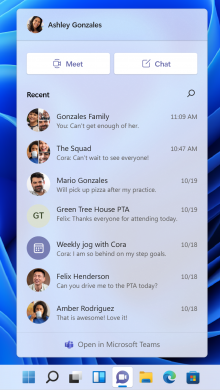
سيحصل شريط المهام على جزء من عناصر واجهة المستخدم، وتقوم مايكروسوفت Microsoft بدمج برنامج Microsoft Teams في شريط المهام لسهولة الدردشة والمكالمات.

(من الواضح أن أداء Skype لم يكن جيداً في ظل ملكية مايكروسوفت Microsoft).

كما سيتم إدخال تحسينات على متجر مايكروسوفت Microsoft الخاص بـ ويندوز Windows 11، والتي تعد ضخمة: حيث يمكن أن يكون كل تطبيق ويندوز Windows قد ترغب فيه جزءاً من المتجر. كما ستتمكن حتى من تثبيت تطبيقات أندرويد Android من المتجر.

هناك بعض التحسينات لألعاب الكمبيوتر أيضاً. يشق Auto HDR و DirectStorage طريقهما من إكس بوكس سيريس إكس Xbox Series X إلى الكمبيوتر الشخصي، مما يؤدي إلى تحسين الرسومات في العديد من الألعاب القديمة وتحسين أوقات التحميل في الألعاب الأحدث على أجهزة الكمبيوتر القوية.

ما الذي قامت مايكروسوفت بإزالته من ويندوز 11؟

تمت إزالة مجموعة متنوعة من الميزات من ويندوز Windows 11. إليك بعض الميزات الكبيرة:

تغير شريط المهام، وتم إزالة مجموعة متنوعة من الخيارات.

  • لم يعد بإمكانك نقل شريط المهام إلى حافة أخرى من الشاشة، يجب دائماً محاذاته في الجزء السفلي. لم يعد بإمكانك تمكين تسميات النوافذ على شريط المهام أيضاً.
  • تم تبسيط قائمة ابدأ بشكل كبير. اختفت المربعات الحية Live tiles واستبدلت بأدوات في لوحة الأدوات الذكية Widgets. لا يمكنك تسمية المجموعات أو مجلدات التطبيقات المثبتة في قائمة ابدأ.
  • لم تعد كورتانا Cortana مثبتة على شريط المهام افتراضياً، ولن تتحدث كورتانا Cortana معك أثناء عملية إعداد الكمبيوتر بعد الآن.

هناك العديد من التغييرات الأخرى، ولدى مايكروسوفت Microsoft قائمة بالميزات التي تمت إزالتها. بشكل عام، فإن الميزات التي تمت إزالتها هي أشياء لن تفوتك على الأرجح. (وداعاً، مخطط ويندوز Windows الزمني!).

مقالات قد تعجبك:

شاهد شخصيات Pac-Man و Hello Kitty وغيرها عبر تقنية الواقع المعزز من جوجل
أبرز ما تم الكشف عنه في مؤتمر آبل الأخير Spring Loaded
كيفية حظر فيس بوك أو أي موقع ويب آخر على الكمبيوتر وأندرويد وآيفون
كيفية إصلاح عدم توافق جهاز الكمبيوتر مع نظام ويندوز 11
كيفية البحث عن الإصدار الأصلي من صورة على موقع الويب

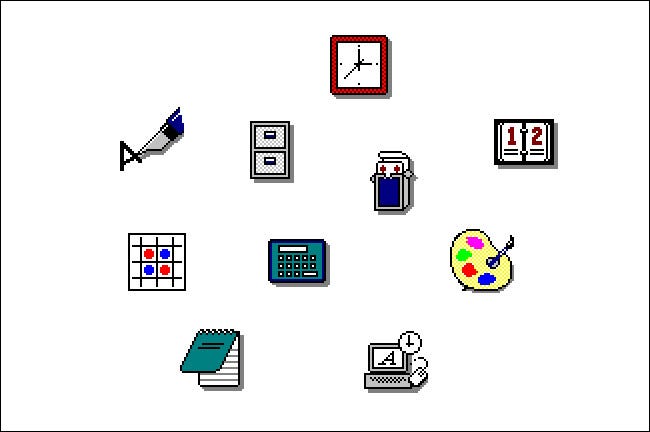
تاريخ مظهر أيقونات نظام ويندوز من النسخة 1 إلى النسخة 11

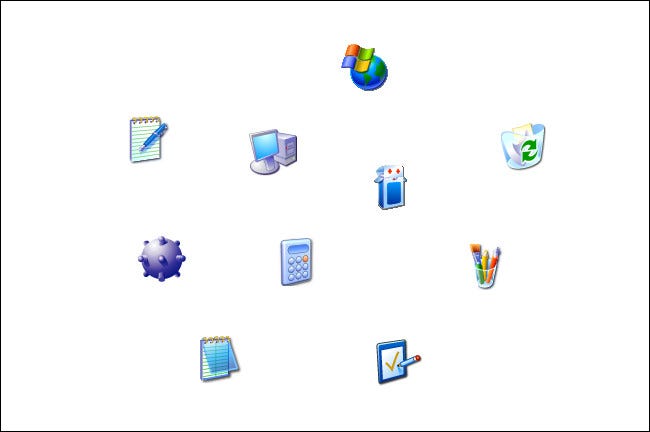
على مدار العقود الثلاثة الماضية، تطورت رموز مايكروسوفت ويندوز Microsoft Windows جنباً إلى جنب مع التحسينات في دقة الشاشة وعمق الألوان.

إليك نظرة على كيفية تغير حجم رموز ويندوز Windows ونمطها بمرور الوقت.

نظامي التشغيل Windows 1.x (1985) و Windows 2.x (1987):

في أول إصدارين رئيسيين من ويندوز Windows، لم تظهر أيقونات التطبيق إلا إذا قمت بتصغير أحد البرامج إلى شريط المهام في أسفل الشاشة (في Windows 1.x) أو على سطح المكتب (في Windows 2.x).

كانت الرموز سوداء بسيطة، الرسوم التوضيحية البيضاء كان حجمها 32×32 بكسل.

لتشغيل التطبيقات في Windows 1 أو 2، يمكنك اختيار اسم ملف من قائمة في برنامج يسمى MS-DOS Executive.

لم يعرض MS-DOS Executive الرموز، فقط أسماء الملفات (كما لو كنت كتب الأمر dir في DOS). في تلك الأيام، كان ويندوز Windows يعمل كغلاف رسومي أساسي على MS-DOS، لذا فإن قائمة الملفات الأساسية منطقية حتى لو لم تكن جذابة بصرياً كما هو الحال لاحقاً.

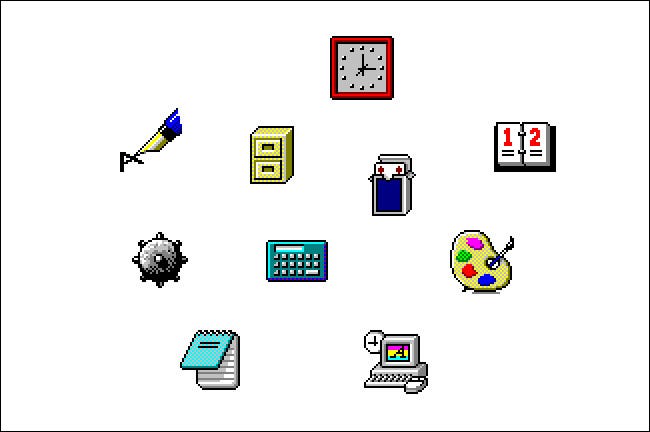
نظام التشغيل Windows 3.0 (1990):

قدم Windows 3.0 القدرة على عرض أيقونات ذات 16 لوناً بحجم 32×32 بكسل، وظهرت بمظهر ثلاثي الأبعاد جديد (كما كان يطلق عليه في ذلك الوقت) مع ظلال.

باستخدام الإصدار 3.0، استخدمت أيقونات ويندوز Windows الألوان لأول مرة، وكان لها مزيج من المرح والحس التجاري الذي جعلها جذابة للغاية.

وقد تم وضع نماذج أولية في تصميم أيقونات مايكروسوفت Microsoft التي من شأنها التصفية من خلال تطبيقات مايكروسوفت Microsoft المستقبلية وإصدارات ويندوز Windows على حد سواء.

Windows 3.1 (1992):

تشبه الرموز في ويندوز Windows 3.1 أيقونات Windows 3.0 بمزيد من التفاصيل، على الرغم من أنها لا تزال بحجم 32×32 بكسل و 16 لوناً.

حقق الفنانون في مايكروسوفت Microsoft ذلك باستخدام تأثيرات التدرج في الرموز لمحاكاة المزيد من عمق اللون وكذلك عن طريق تحسين تأثيرات الظل في أنماط الرسومات.

نظام التشغيل Windows 95 (1995):

في نظام ويندوز Windows 95، حصلت العديد من تصميمات الرموز على إصلاحات رسومية، على الرغم من أن بعضها لا يزال مستمراً من Windows 3.1.

يتم شحن معظم رموز نظام ويندوز Windows 95 كصور 16 لوناً 32×32 بكسل بشكل افتراضي.

ومع ذلك، فإن Win32 API المستخدم في Windows 95 قدم دعماً لرموز بحجم 256×256 بكسل مع 16.7 مليون لون لأول مرة.

نظام التشغيل Windows 98 (1998):

يتم تزويد Windows 98 برموز ذات 256 لوناً افتراضياً بحجم 32×32 بكسل. وللمرة الأولى، قدمت مايكروسوفت Microsoft العديد من رموز النظام بحجم أكبر 48×48 بكسل.

كانت هذه مثالية لأغراض إمكانية الوصول واستخدام الشاشات ذات الدقة العالية (على الرغم من أن استخدامها كان نادراً بشكل عام في ذلك الوقت).

تلقت العديد من تصميمات الرموز (مثل جهاز الكمبيوتر وسلة المحذوفات) تحديثات، لكن ويندوز Windows 98 اعتمد أيضاً على العديد من الرموز القديمة من ويندوز Windows 95 وحتى من ويندوز Windows 3.1، في بعض الحالات.

نظاما التشغيل ويندوز Windows 2000 و Windows Me (2000):

مثل ويندوز Windows 98، تم تزويد نظام ويندوز Windows 2000 مع رموز بنظام 256 لوناً، والتي كانت متوفرة بأحجام 32×32 و 48×48 بكسل.

تلقت العديد من رموز سطح المكتب الرئيسية عمليات تجميل مرة أخرى، واكتسبت مزيداً من التفاصيل وعمق الألوان.

استخدم Windows Me العديد من نفس الأيقونات الجديدة مثل ويندوز Windows 2000، بما في ذلك رمز جهاز الكمبيوتر الجديد.

نظام التشغيل Windows XP (2001):

دعم ويندوز Windows XP أيقونات 32 بت (16.7 مليون لون وقناة ألفا للشفافية) لأول مرة. سمح ذلك بتأثيرات تظليل زجاجية وظلال شفافة بالإضافة إلى حواف الرموز أكثر سلاسة.

كما هو الحال مع ويندوز Windows 2000، كانت معظم رموز نظام XP بحجم 32×32 أو 48×48 بكسل.

من ناحية التصميم، قدمت أيقونات XP بداية جديدة بزوايا دائرية، وعمق ألوان أكثر، واستخدام تدرجات سلسة، وهي تبتعد بشكل ملحوظ عن نمط رموز ويندوز Windows 3.0 للمرة الأولى.

ومع ذلك، فإن العديد من رموز التطبيقات الأقل استخداماً والأدوات المساعدة منقولة من الإصدارات السابقة من ويندوز Windows.

نظام التشغيل ويندوز فيستا Windows Vista (2007):

في ويندوز فيستا Windows Vista، قامت مايكروسوفت Microsoft بتضمين واجهة Aero جديدة تؤكد على التأثيرات الشفافة اللامعة والظلال المسقطة.

لأول مرة، تم دعم ويندوز Windows بمجموعة من رموز نظام بحجم 256×256 بكسل. لم تكن المجموعة كاملة، ومع ذلك، يمكن للأيقونات الأصغر زيادة حجمها تلقائياً وفقًا لذلك.

سمح مستكشف الملفات Windows Explorer في فيستا Vista بتوسيع نطاق الرموز ديناميكياً إلى أحجام غير قياسية بناءً على التفضيلات الشخصية للمستخدم.

كما هو الحال مع XP، تلقت العديد من رموز التطبيقات والأدوات المساعدة الرئيسية في فيستا Vista إعادة تصميم أنيقة ولامعة على غرار Aero حيث حاولت مايكروسوفت Microsoft مطابقة المظهر الحديث المستقل عن الدقة كما في نظام التشغيل ماك Mac OS X.

نظام التشغيل ويندوز Windows 7 (2009):

استخدم ويندوز Windows 7 في الغالب نفس الرموز التي تم تعيينها في فيستا Vista، ولكنه غيّر بعض الرموز الرئيسية لبرامج مثل لوحة التحكم Control Panel و الرسام Paint، كما اكتسبت العديد من الرموز المعدلة مظهراً أكثر تسطحاً.

Windows 8 (2012) و Windows 8.1 (2013):

تلقى ويندوز Windows 8 تصميماً جذرياً لواجهة المستخدم مع واجهة Metro. تضمن Metro نوعاً جديداً من الرموز يسمى Live Tile الذي سمح بتحديثات المعلومات بشكل ديناميكي (نوعاً ما يشبه عنصر واجهة مستخدم صغير) على شاشة البدء.

في ويندوز Windows 8، أصبحت العديد من أيقونات التطبيقات عبارة عن صور بيضاء بسيطة ذات ظل لكائنات أو أشكال فوق خلفية ذات ألوان صلبة.

بالإضافة إلى ذلك، تضمن ويندوز Windows 8 رموز سطح مكتب عادية، تم نقل معظمها من ويندوز Windows 7 والإصدارات الأقدم.

نظام التشغيل ويندوز Windows 10 (2015):

عند الإطلاق، حمل ويندوز Windows 10 في البداية مظهر أيقونات Live Tiles الخاصة بـ ويندوز Windows 8 مع الاستمرار في استخدام أيقونات مستكشف الملفات File Explorer الموجودة في كل من ويندوز Windows 8 وويندوز Windows 7.

كما تضمن ويندوز Windows 10 بعض رموز سطح المكتب المعاد تصميمها بمظهر أكثر نعومة. في وقت ما من عام 2020، بدأ ويندوز Windows في طرح أيقونات تطبيقات جديدة في متجر مايكروسوفت Microsoft تخلت عن مظهر Live Tile المسطح والزاوي لصالح أيقونات ملونة ذات تصميم أكثر دائرية.

كما هو الحال اليوم، لا تزال مجموعة أيقونات ويندوز Windows 10 عبارة عن حقيبة مختلطة ضخمة من ثلاثة أو أربعة أنماط أيقونات قديمة مختلفة على الأقل تم نقلها من الإصدارات السابقة من ويندوز Windows.

نظام التشغيل ويندوز Windows 11 وما بعده (2021):

على مدار السنوات القليلة الماضية، كانت مايكروسوفت Microsoft تستغل مجموعة موحدة من الرموز الجديدة تماماً لنظام التشغيل ويندوز Windows 10، لتضمينها أولاً في Windows 10x ثم التخطيط لإصدارها في التحديث القادم Sun Valley.

الآن، يبدو أن هذه الرموز سيتم طرحها مع نظام التشغيل ويندوز Windows 11 بدلاً من ذلك، ولكن الوقت فقط سيخبرنا بذلك.

والجدير بالذكر أنه يبدو أن ويندوز Windows 11 سيتخلى عن مفهوم Metro/Live Tile لنظامي التشغيل ويندوز Windows 8 و 10 تماماً، مما يعني أن الرموز يمكن أن يكون لها مزيد من العمق واللون.

حتى الآن، تسعى مايكروسوفت Microsoft للحصول على مظهر كرتوني مسطح بتفاصيل منخفضة وتدرجات لطيفة.

إنه تغيير مرحب به للعديد من المستخدمين، خاصةً إذا تمكنت مايكروسوفت Microsoft أخيراً من تجاوز المجموعة المختلطة من الرموز القديمة الموجودة حالياً في ويندوز Windows 10.

مقالات قد تعجبك:

ما هي ذاكرة الوصول العشوائي الرام RAM؟
كيفية تثبيت متاجر تطبيقات خارجية بديلة عن جوجل بلاي على أندرويد
كيفية استخدام ميزة التدقيق الإملائي من جوجل باللغة العربية والإنكليزية وأي لغة أخرى
كيفية إنشاء مجموعة ملصقات خاصة لاستخدامها في واتساب
كيفية حل مسائل الرياضيات باستخدام جوجل لنس Lens

واجهة المستخدم الجديدة التي تم تقديمها من قبل مايكروسوفت في نظام ويندوز 11

أعلنت مايكروسوفت Microsoft عن ويندوز Windows 11، وأحد الميزات والتغييرات الرئيسية لنظام التشغيل هو المظهر.

لقد أصدرت مقطع فيديو كاملاً حول كيفية تصميم نظام التشغيل الجديد، والذي يُظهر الزوايا الدائرية الجديدة والأيقونات والمزيد.

إليك نظرة على بعض التغييرات في واجهة المستخدم التي أظهرتها مايكروسوفت Microsoft في عرضها التقديمي، وكيفية مقارنتها بنظام ويندوز Windows 10.

قائمة البدء وشريط المهام:

قامت مايكروسوفت Microsoft بتحريك زر Start (ابدأ) من مكانه المميز في الزاوية اليسرى السفلية (اليمنى في اللغة العربية) إلى منتصف الشاشة.

بالرغم من أنه تغيير أصغر مما فعلته مايكروسوفت Microsoft مع شاشة ابدأ Start في ويندوز Windows 8، إلا أنه لا يزال من المحتمل أن يستغرق بعض الوقت للاعتياد عليه بالنسبة للبعض.

وتحركت عناصر شريط المهام المثبتة أيضاً معها.

(ستسمح مايكروسوفت Microsoft للأشخاص بإعادة الأشياء إلى اليسار إذا لم يعجبهم هذا التغيير، وفقاً لصحيفة وول ستريت جورنال).

يؤدي النقر فوق الزر ابدأ إلى الكشف عن قائمة ابدأ المحدثة، والتي تقول مايكروسوفت Microsoft أنها مدعومة من السحابة وOffice 365.

حيث تعمل قائمة ابدأ في نظام التشغيل ويندوز Windows 10 في الغالب كقائمة من التطبيقات، سيوصي الإصدار الموجود في ويندوز Windows 11 بالتطبيقات والمستندات التي تفضّل العمل عليها.

ويندوز 11
ويندوز 10

الأدوات الذكية Widgets:

تم استبدال Live Tiles، التي كانت في قائمة ابدأ Start، بعناصر واجهة مستخدم، والتي تمتلك مساحة خاصة.

ويندوز 11
ويندوز 10

متجر مايكروسوفت Microsoft:

تقول مايكروسوفت Microsoft أنها أعادت بناء متجرها لجعله أسرع ومنحه تصميماً جديداً.

متجر مايكروسوفت (ويندوز 11 على اليمين، ويندوز 10 على اليسار)

المزيد لتنظيم النوافذ:

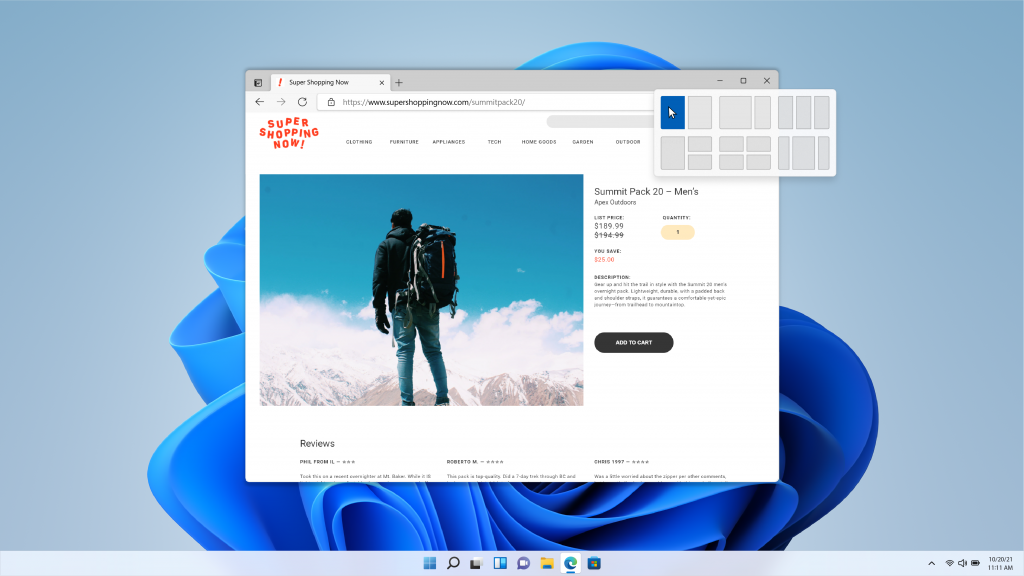
يحتوي ويندوز Windows 11 أيضاً على واجهة مستخدم جديدة لتحديد التخطيط الذي تريد تطبيقه لتنظيم النوافذ على الشاشة.

تستطيع بسهولة وضع التطبيقات جنباً إلى جنب منذ إصدار ويندوز Windows 7، وقد أضافت مايكروسوفت Microsoft تخطيطات إضافية بمرور الوقت، لكننا لم نرَ في إدارة النوافذ مع هذه الخيارات العديدة.

ويندوز 11
ويندوز 10

الرموز الحديثة:

تعطي مايكروسوفت Microsoft أيقوناتها بعض الاهتمام في ويندوز Windows 11، وأخيراً قامت بإصلاح بعض الصور التي كانت موجودة منذ التسعينيات على الرغم من أنها قد لا تزال تتضمن أقراص مرنة.

تعرض مايكروسوفت Microsoft بعض الرموز الجديدة في الصورة أدناه، ولكن يمكنك أيضاً العثور عليها خلال مقاطع الفيديو والعروض التوضيحية اليوم.

مستكشف الملفات Windows Explorer:

يبدو أن الشريط العلوي في مستكشف الملفات File Explorer قد حصل أيضاً على بعض التعديلات، ويبدو أن علامات التبويب قد اختفت، واستُبدلت بصف من الأزرار تبدو أكثر تحسيناً للمس.

تُضاف الرموز الجديدة المذكورة أعلاه أيضاً إلى المظهر المحدث.

ويندوز 11

وضع الجهاز اللوحي:

أظهرت مايكروسوفت Microsoft أيضاً براعة الشاشة التي تعمل باللمس لنظام التشغيل ويندوز Windows 11.

بينما كان لدى ويندوز Windows 10 وضع الكمبيوتر اللوحي، يتم الآن إهماله لصالح الانتقال إلى تجربة ملء الشاشة، حيث يبعثر شريط المهام الرموز أكثر قليلاً، ويضيف الإشارات المرئية ويزيد من أحجام مكان اللمس لتسهيل سحب النوافذ والنقر عليها.

تطبيق Teams من مايكروسوفت Microsoft:

سيتم وضع تطبيق Teams مايكروسوفت Microsoft في ويندوز Windows 11 (تطبيق الاتصالات من مايكروسوفت)، في قائمة ابدأ مباشرةً، وسيتم دمجه مباشرةً في ويندوز Windows.

يؤدي النقر بزر الماوس الأيمن على رمز التطبيق (المعاد تصميمه) في ويندوز Windows 11 إلى إظهار العديد من الخيارات المتاحة في ويندوز Windows 10.

خلفيات الشاشة:

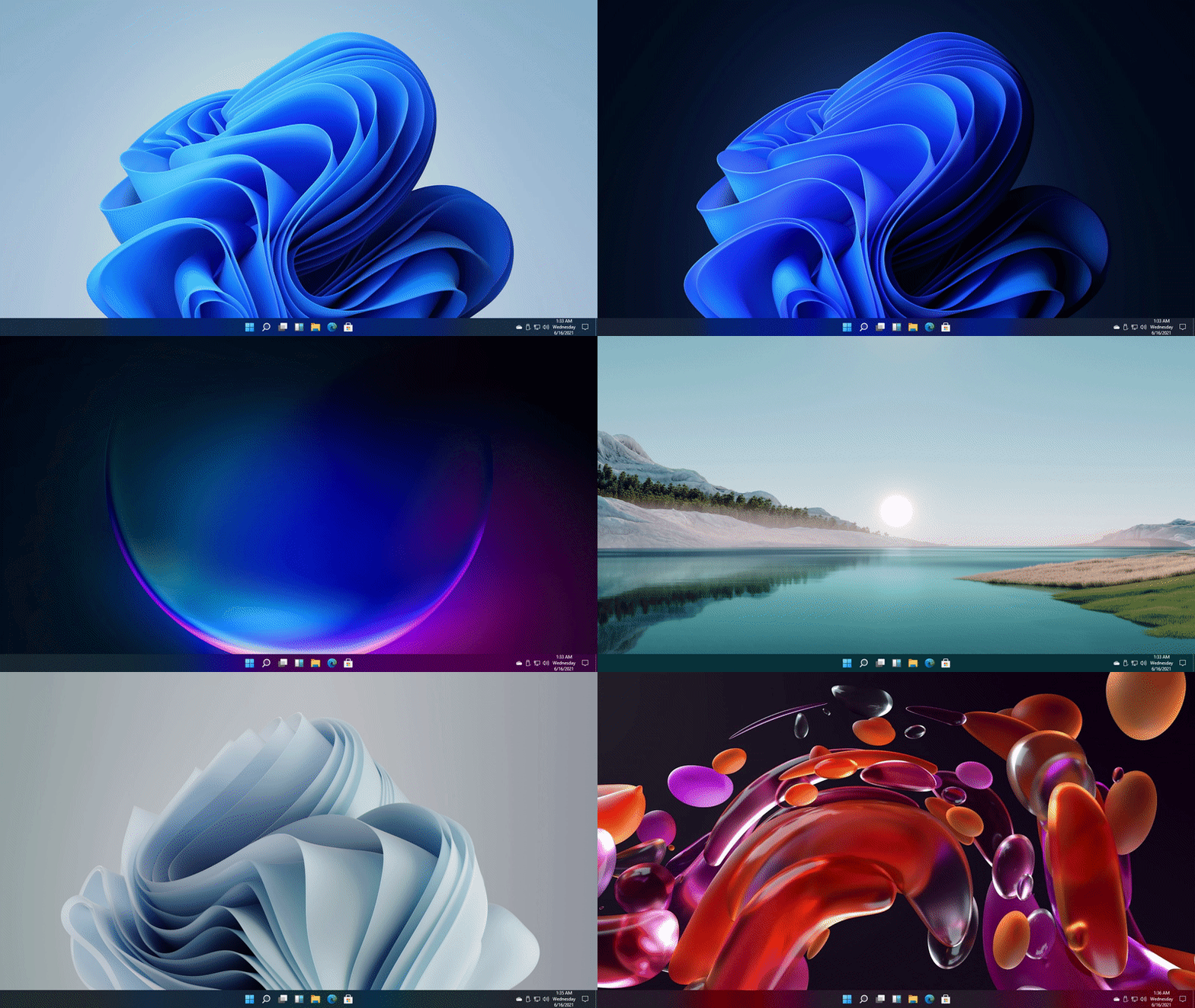
لدى مايكروسوفت Microsoft مجموعة من الخلفيات الجديدة لنظام التشغيل ويندوز Windows 11، مع الخلفية الافتراضية التي تبدو وكأنها قطعة زجاجية من المرجان.

المظهر العام:

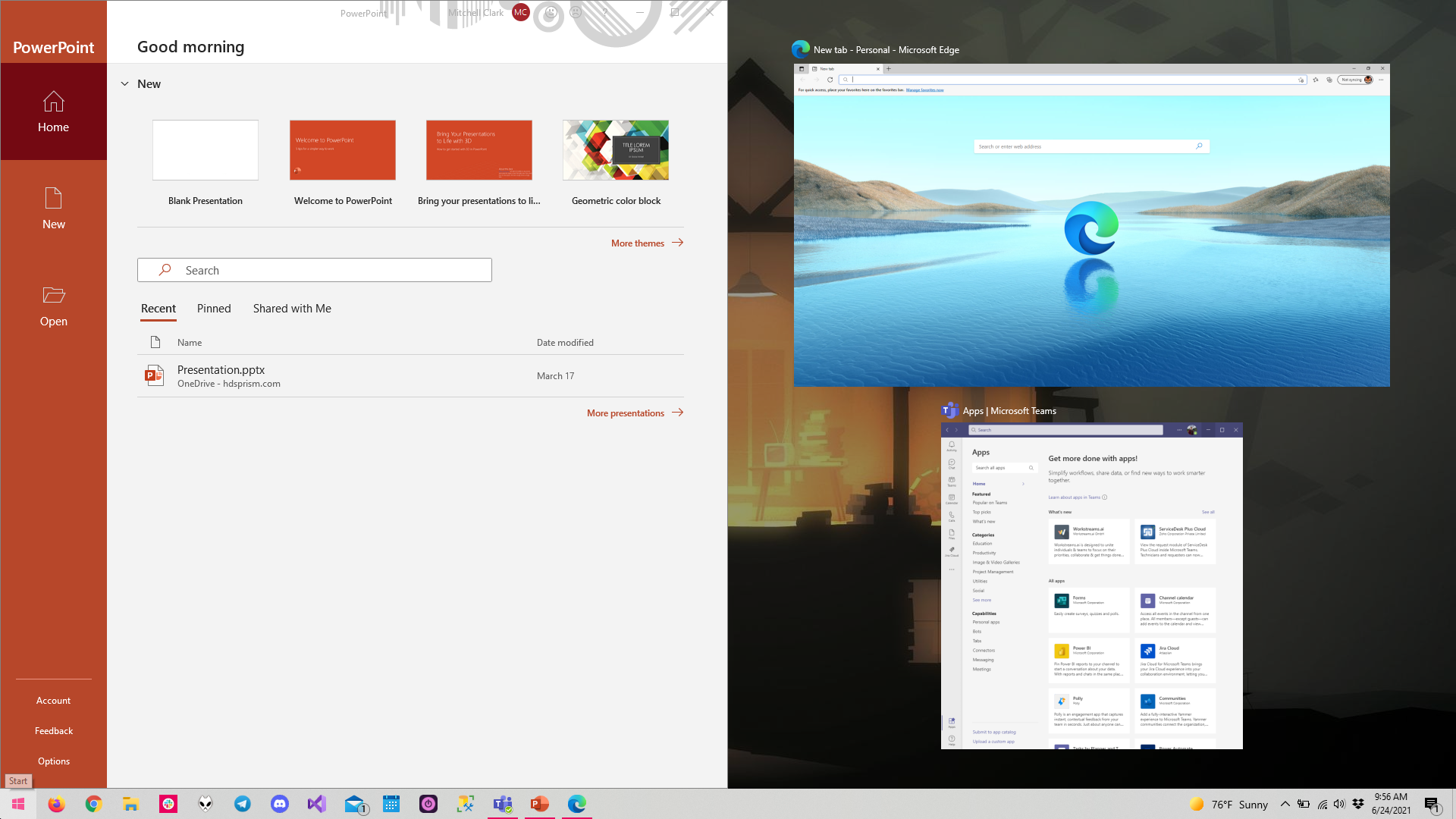
بالطبع، هناك تغييرات تنطبق على نظام التشغيل بأكمله، وليس فقط أجزاء منه. يبدو أن الشفافية، خاصة عندما يتعلق الأمر بالألوان، جزء مميز من ويندوز Windows 11، وتقول مايكروسوفت Microsoft إنها قامت باستدارة جميع الحواف الحادة في واجهة المستخدم.

يتمتع نظام التشغيل أيضًا بمظهر زجاجي ونظيف بشكل عام. ومع ذلك، هناك أوقات يصعب فيها التمييز بين ويندوز Windows 10 و 11.

برامج وورد وإيدج و Teams جنباً إلى جنب في نظام التشغيل ويندوز 11
برامج وورد وإيدج و Teams جنباً إلى جنب في نظام التشغيل ويندوز 10

اقرأ أيضاً:

مقالات قد تعجبك:

ما هو ملف DAT , وكيف يمكن فتحه؟
ما هي ملفات XML؟ وكيف يمكن فتحها؟
أفضل مواقع تعديل الصور أون لاين دون برامج
أفضل برامج تشغيل الموسيقى على أجهزة أندرويد
ما هي ملفات PDF؟ وكيف يمكن فتحها ؟

تقارير إخبارية أفادت عن توقف مايكروسوفت عن دعم وتطوير Windows 10x

يبدو أن نظام التشغيل Windows 10x، منافس Chrome OS من مايكروسوفت والذي تم الإعلان عنه في عام 2019 جنبًا إلى جنب مع Surface Neo، قد تم تأجيل إصداره في الوقت الحالي.

هذه الأخبار جاءت بحسب تقارير إخبارية، على الرغم من أنه ليس من الواضح ما إذا كانت Microsoft قد تخلت تماماً عن المشروع.

إلا أنه من شبه المؤكد أن نظام التشغيل هذا لن يصل هذا العام، حيث “قامت الشركة بتحويل الموارد إلى Windows 10.

يعتبر نظام التشغيل هذا نظاماً مبسطاً يشمل الوظائف الأساسية ويكون مناسباً للأجهزة الضعيفة المواصفات.

وتمتلك Microsoft تاريخاً طويلاً وفوضوياً عندما يتعلق الأمر بمحاولة إنشاء إصدارات “خفيفة” من Windows محسّنة للأجهزة المحمولة.

أولاً كان نظام التشغيل Windows RT الفظيع، وثم نظام التشغيل Windows 8 الذي تم تحسينه لمعالجات ARM، ثم حاول Windows 10 S تقليص وظائف Windows لتحسين الأداء على الأجهزة منخفضة المواصفات.

لم يحقق أي من نظامي التشغيل نجاحاً كبيراً وسرعان ما تم تأجيل كلاهما.

يبدو أن نظام Windows 10x يسير على نفس النهج، إلا أنه قد لا يكون متاحاً للمستخدمين أساساً.

مقالات قد تعجبك

مراجعة هاتف Oppo K9 5G المزود بنظام تبريد سائل ثلاثي الأبعاد
مراجعة الحاسب اللوحي Honor Tablet X7
جوجل ستضيف تفاصيل حول البيانات التي تجمعها التطبيقات في متجر جوجل بلاي
أفضل بديل لبرنامج الروت المشهور SuperSU
ما هي فتحة العدسة المناسب استخدامها في الكاميرا؟
كيفية تحسين جودة صوت ميكرفون الكمبيوتر

كيفية نقل الملفات بسهولة بين لينكس وويندوز وماك وأندرويد وآيفون

تستطيع نقل الملفات من كمبيوتر ذو نظام تشغيل لينكس Linux إلى أي كمبيوتر آخر بسرعة وسهولة باستخدام Snapdrop.

إنه برنامج مبني على المتصفح، لذا فهو يعمل مع أي نظام تشغيل، ومع ذلك تظل الملفات داخل شبكتك المحلية ولا تنتقل إلى السحابة أبداً.

أحياناً تكون البساطة هي الأفضل:

هناك العديد من الطرق لنقل الملفات من كمبيوتر يعمل بنظام لينكس Linux إلى كمبيوتر آخر. يتطلب نقل الملفات إلى جهاز كمبيوتر بنظام تشغيل مختلف مزيداً من الجهد.

يمكنك وضع الملفات في السحابة، ثم تسجيل الدخول من الكمبيوتر الآخر وتنزيل الملفات. هذا يعني نقل الملفات مرتين باستخدام الإنترنت.

سيكون هذا أبطأ بكثير من إرسالها عبر شبكتك الخاصة. ربما تكون الملفات حساسة ولا تريد المخاطرة بإرسالها إلى التخزين السحابي.

إذا كانت الملفات صغيرة بما يكفي، يمكنك إرسالها بالبريد الإلكتروني. لديك نفس المشكلة مع البريد الإلكتروني، فإنك تقوم برفع الملف عبر الإنترنت ليتم تحميله عبر الإنترنت مرة أخرى على جهاز الكمبيوتر الآخر.

لذلك لا تزال ملفاتك تغادر شبكتك المحلية. كما أن أنظمة البريد الإلكتروني لا تحب المرفقات التي تكون ملفات تنفيذية أو ملفات أخرى يحتمل أن تكون خطرة.

لديك خيار استخدام شريحة ذاكرة USB، ولكن سرعان ما يصبح ذلك مملاً إذا كنت تعمل على مجموعة من الملفات وترسل إصدارات البرامج بشكل متكرر.

إن Snapdrop هو حل بسيط لنقل الملفات عبر الأنظمة الأساسية. إنه مفتوح المصدر وآمن ومجاني. كما أنه أيضاً مثال رائع على البساطة التي يمكن أن توفرها أداة أو خدمة جيدة التصميم.

ما هو Snapdrop؟

إن Snapdrop هو مشروع مفتوح المصدر تم إصداره بموجب ترخيص GNU GPL 3. يمكنك التحقق من الكود المصدري أو مراجعته عبر الإنترنت.

بفضل الأنظمة التي تدعي أنها آمنة، يمنحك Snapdrop إحساساً بالراحة.

يعمل Snapdrop في متصفحك، ولكن يتم نقل الملفات عبر شبكتك الخاصة فقط. كما أنه يستخدم تطبيق الويب وتقنيات الاتصالات في الوقت الفعلي على الويب.

يتيح WebRTC للعمليات التي تعمل في المتصفحات استخدام الاتصال من نظير إلى نظير. تتطلب بنية تطبيقات الويب التقليدية خادم الويب للتوسط في الاتصالات بين جلستي متصفح.

يزيل WebRTC عنق الزجاجة ذهاباً وإياباً، ويقصّر أوقات الإرسال ويزيد الأمان. كما يقوم أيضاً بتشفير الاتصال.

استخدام Snapdrop:

لا يتعين عليك التسجيل للحصول على أي شيء أو إنشاء حساب لاستخدام Snapdrop، ولا توجد عملية تسجيل دخول. ما عليك سوى تشغيل المتصفح والتوجه إلى موقع Snapdrop.

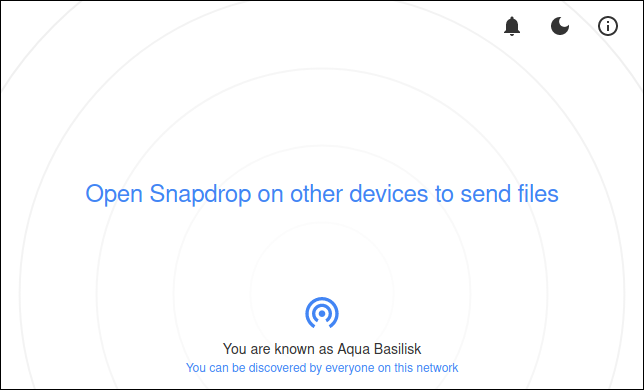
سترى صفحة ويب بسيطة. سيتم تمثيل جهازك برمز مكون من دوائر متحدة المركز أسفل الشاشة.

سيتم تخصيص اسم يتم تكوينه من خلال الجمع بين لون تم اختياره عشوائيًا ونوع حيوان. في حالتنا، نحن Aqua Basilisk.

حتى ينضم شخص آخر إلى الشبكة، ليس هناك الكثير للقيام به. يحتاج الشخص الآخر فقط أن يفتح موقع Snapdrop على نفس الشبكة، وسيظهر مباشرة على شاشتك.

في مثالنا يستخدم Ivory Louse متصفح كروم Chrome على جهاز كمبيوتر يعمل بنظام ويندوز Windows (كما هو واضح تحت اسمه) على نفس الشبكة التي نستخدمها.

يتم عرضه في وسط الشاشة. مع انضمام المزيد من أجهزة الكمبيوتر، سيتم عرضها كمجموعة من الرموز بجانب بعضها كما في الصورة أدناه.

يتم عرض نظام التشغيل ونوع المتصفح لكل اتصال. في بعض الأحيان، يمكن أن يتعرف Snapdrop على توزيعة لينكس Linux الذي يستخدمه الشخص. إذا لم يستطع ذلك، فإنه يستخدم تصنيف عام Linux.

لبدء نقل الملفات إلى أحد أجهزة الكمبيوتر الأخرى، انقر فوق رمز الكمبيوتر أو اسحب ملفاً من متصفح الملفات وأفلته على الرمز.

يمكنك تصفح موقع الملف الذي ترغب في إرساله وحدده. إذا كان لديك العديد من الملفات لإرسالها، فيمكنك تحديد العديد منها مرة واحدة.

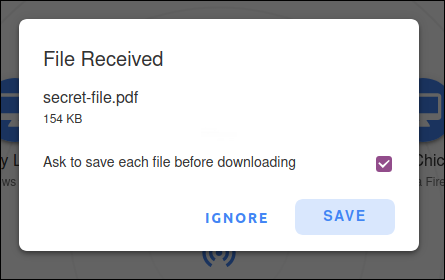
سيظهر مربع حوار File Received على الكمبيوتر الوجهة لإعلام المستلم بأنه قد تم إرسال ملف إليه.

يمكن للطرف الآخر اختيار تجاهل الملف أو حفظه. إذا قرروا حفظ الملف، فسيظهر متصفح الملفات حتى يتمكنوا من تحديد مكان حفظ الملف.

إذا تم تحديد مربع الاختيار Ask to save each file before downloading، فسيُطلب منك تحديد الموقع الذي سيتم فيه حفظ كل ملف على حدة.

إذا لم يتم تحديد ذلك، فسيتم حفظ جميع الملفات الموجودة في عملية إرسال واحدة في نفس موقع الإرسال الأول.

والمثير للدهشة أنه ليس هناك ما يشير إلى مصدر الملف. ولكن كيف تعرف من هو الشخص الذي يرسل لك الملف؟ إذا كنت جالساً في نفس الغرفة، فالأمر سهل جداً. أما إذا كنت في طوابق مختلفة من المبنى، فليس كثيراً.

من المنطقي إخبار الأشخاص بأنك ترسل إليهم ملفاً بدلاً من إرساله بدون إعلامهم.

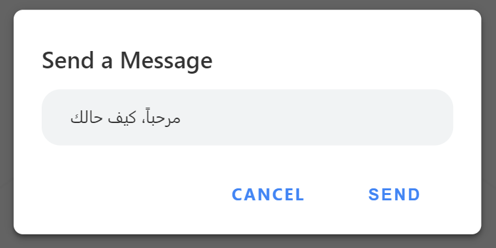
إذا قمت بالنقر بزر الماوس الأيمن فوق رمز جهاز الكمبيوتر، فيمكنك إرسال رسالة قصيرة إليه.

عند النقر فوق الزر Send، ستظهر الرسالة على الجهاز الوجهة.

بهذه الطريقة، لا يحتاج الشخص الذي ترسل إليه الملف إلى اكتشاف الهوية السرية للشخص المرسل.

Snapdrop على أندرويد:

يمكنك فتح تطبيق الويب Snapdrop على هاتفك الذكي الذي يعمل بنظام أندرويد Android وسيعمل بشكل جيد.

إذا كنت تفضل أن يكون لديك تطبيق مخصص، فهناك تطبيق متاح على متجر جوجل بلاي Google Play، ولكن لا يوجد تطبيق لجهاز آيفون iPhone أو آيباد iPad.

من المفترض أن هذا يرجع إلى أن مستخدمي آيفون iPhone لديهم AirDrop، ولكن لا يزال بإمكانك استخدام Snapdrop في متصفح على آيفون iPhone إذا كنت تريد ذلك.

لا يزال تطبيق أندرويد Android قيد التطوير. لم نواجه أية مشكلات في استخدامه عند البحث في هذه المقالة ولكن يجب أن تضع في اعتبارك أنك قد تواجه بعض الثغرات العرضية.

الواجهة هي نفس واجهة متصفح الويب القياسية. اضغط على الأيقونة لإرسال ملف أو اضغط مطولاً على أيقونة لإرسال رسالة إلى شخص ما.

إعدادات Snapdrop:

بفضل تصميمه البسيط، لا يحتوي Snapdrop على الكثير من الإعدادات. للوصول إلى هذه الإعدادات، استخدم الرموز الموجودة في الزاوية العلوية اليمنى من المتصفح أو تطبيق أندرويد Android.

يتيح لك رمز الجرس تشغيل إشعارات النظام أو إيقاف تشغيلها. كما يقوم رمز القمر بتبديل الوضع الداكن وإيقاف تشغيله.

يمنحك رمز المعلومات (الحرف الصغير i في دائرة) وصولاً سريعاً إلى:

  • كود المصدر على GitHub.
  • صفحة التبرع لـ Snapdrop على PayPal.
  • تغريدة معدة مسبقاً لتبيان مشكلة حول Snapdrop يمكنك إرسالها.
  • صفحة الأسئلة الشائعة حول Snapdrop.

مقالات قد تعجبك:

كيفية ضبط عدسة الكاميرا في حال استخدام نظارات أو عدسات لاصقة
أفضل بديل لبرنامج الروت المشهور SuperSU
كيفية تحسين جودة صوت ميكرفون الكمبيوتر
ما حساسية الضوء ISO التي يجب استخدامها في الكاميرا؟
ما هي ملفات AZW ؟ وكيف يمكن فتحها؟

مايكروسوفت أعلنت عن محاكي جديد لتشغيل برامج 64 بت على ويندوز 10

أعلنت مايكروسوفت Microsoft أنها ستطرح محاكي لتشغيل برامج 64 بت (x64) لنظام التشغيل ويندوز Windows 10 على الحواسيب المعتمدة على ARM، وستصل الميزة لمشتركي Windows Insiders نسخة المطورين أولاً.

وبهذا الإعلان فإن مايكروسوفت حلت أحد أكبر المشاكل في الحواسيب التي تعمل اعتماداً على بنية ARM ، مثل حاسب Surface Pro X.

وكما هو معلوم يوجد العديد من التطبيقات المتوفرة فقط بإصدارات 64 بت هذه الأيام مثل برنامج Autodesk Sketchbook وبرنامج Rocket League، وهذه البرامج ببساطة غير قابلة للعمل على الحواسيب المعتمدة على ARM.

وكانت مايكروسوفت Microsoft قد قدمت محاكياً لتطبيقات 32 بت/ x86 في وقت مبكر.

يعد تطوير محاكاة x64 أمراً مهماً بشكل خاص نظراً لانتقال شركة آبل Apple مؤخراً إلى استخدام المعالجات المستند إلى ARM على الحواسيب المحمولة والمكتبية.

من المنطقي أن تصبح ARM أكثر شهرة على أجهزة الكمبيوتر في السنوات القادمة، وبينما سيحظى دعم تطبيق ARM الأصلي دائماً بأفضل أداء.

وحذرت مايكروسوفت Microsoft من أن الميزة لا تزال في أيامها الأولى وأن بعض التطبيقات قد لا تعمل؛ كون أن الإصدار Insider مخصص للمطورين، ولم يطلق رسمياً بشكل مستقر.

من نافلة القول أنه يجب عليك تثبيت هذا الإصدار على مسؤوليتك الخاصة، ولكن إذا كان عليك بالتأكيد تشغيل تطبيق x64 على كمبيوتر ARM، فمن الجيد أن يكون لديك الخيار الآن على الأقل.

مقالات قد تعجبك

سامسونج أعلنت عن تلفاز بتقنية MicroLED وبحجم 110 بوصة
سوني أعلنت عن شرائها لخدمة بث الأنمي Crunchyroll من شركة AT&T
تطوير بروتوكول DNS جديد لمنع مزودي خدمة الإنترنت من التجسس على المستخدمين
كيفية فتح لعبة مغامرة النصوص الجديدة والخفية في جوجل
ما هو إعداد الأيزو ISO في الكاميرا ؟و كيف يعمل ؟
ما هو توازن اللون الأبيض White Balance, وكيف يستخدم في الكاميرا ؟

كيفية حماية نظام ويندوز 7 بعد إلغاء دعمه من مايكروسوفت

نعلم جميعاً أن شركة مايكروسوفت Microsoft لم تعد تدعم نظام Windows 7 الشهير مع التحديثات الأمنية، وبعبارة أخرى أصبح نظام التشغيل Windows 7 الآن مثل نظام التشغيل Windows XP.

أي أنه سيتحوّل شيئاً فشيئاً إلى نظام تشغيل قديم يتراكم تدريجياً في الثغرات الأمنية غير المسبوقة، لكن سنقدّم إليك في هذه المقالة كيفية الحفاظ عليه آمناً قدر الإمكان.

نوصي دائماً بالترقية إلى Windows 10، في الواقع لا يزال بإمكانك الترقية من Windows 7 إلى Windows 10 مجاناً، ولكن إذا كنت تتمسك بـ Windows 7 في الوقت الحالي فلدينا بعض النصائح الأمنية.

افصل جهاز الكمبيوتر الذي يعمل بنظام Windows 7 عن الشبكة:

حتى إذا كنت بحاجة إلى Windows 7 لسبب ما، فلست مضطراً إلى استخدامه في كل شيء!

إذا كنت بحاجة إلى Windows 7 للتفاعل مع جهاز معين أو تشغيل برنامج لا يعمل على Windows 10، فإننا نوصي بإبقاء جهاز الكمبيوتر الذي يعمل بنظام Windows 7 خارج شبكتك، إن أمكن.

لن تكون المواقع الضارة والهجمات الأخرى المستندة إلى الشبكة مشكلة، لا يمكن اختراق نظام Windows 7 الخاص بك وتشغيله ضد الأجهزة الأخرى على شبكتك ولن تقلق بشأن مشكلات الأمان إذا كان نظام Windows 7 معزولاً عن الإنترنت الخطير.

إذا كنت بحاجة إلى تشغيل برنامج أقدم لا يعمل على نظام التشغيل Windows 10، فقد يكون من المفيد أيضاً الترقية إلى نظام التشغيل Windows 10.

بعد ذلك قم بتشغيل هذا التطبيق الأقدم في جهاز افتراضي Vitrual Machine يعمل بنظام Windows 7 على سطح مكتب Windows 10 الخاص بك.

ضع في اعتبارك أن معظم التطبيقات القديمة ستعمل بشكل جيد على نظام التشغيل Windows 10، لذلك لن يكون ذلك ضرورياً لمعظم التطبيقات.

نحن نعلم أن العديد من الأشخاص سيواصلون تشغيل Windows 7 وربطه بالإنترنت، فإذا كنت كذلك، فلدينا بعض النصائح الأمنية لإغلاق بعض الثغرات المحتملة.

قم بتشغيل برامج الأمان المدعومة والمحدّثة:

نوصي بتشغيل أداة جيدة لمكافحة البرامج الضارة التي لا تزال تدعم نظام التشغيل Windows 7، تأكد من تلقي هذه الأداة التحديثات بنشاط.

تقول مايكروسوفت إنها لم تعد تقدّم إمكانية تحميل Microsoft Security Essentials الخاص بها (MSE اختصاراً)، وهي أداة أساسيات الأمان من مايكروسوفت.

على الرغم من أن MSE لا تزال متاحة للتنزيل على موقع الشركة على الويب لكن ربما تخطط مايكروسوفت لسحب إمكانية التنزيل قريباً.

ومع ذلك، إذا كان لديك Microsoft Security Essentials مثبتاً، فستستمر في تلقي تحديثات توقيع البرامج الضارة حتى عام 2023.

لا تزال شركات برامج الأمان الأخرى تقدم برامج مكافحة الفيروسات المدعومة على Windows 7، على سبيل المثال توصي Lifehacker بتطبيق Bitdefender Free.

نوصي أيضاً بـ Malwarebytes، سيتيح لك الإصدار المجاني من Malwarebytes إجراء عمليات المسح اليدوي لإزالة البرامج الضارة والبرامج غير المرغوب فيها الأخرى من نظامك، كما يعمل على نظام التشغيل Windows 7.

استخدام متصفح إنترنت آمن:

إذا كنت لا تزال تستخدم Windows 7، فعليك بالتأكيد تجنب تشغيل Internet Explorer، حتى مايكروسوفت أوصت بالانتقال من Internet Explorer إلى متصفح أكثر حداثة وأمان.

لا يزال Google Chrome يعمل على Windows 7 ويدعمه مع تحديثات الأمان حتى 15 تموز من عام 2021 على الأقل.

كما ويدعم مستعرض Edge الجديد من مايكروسوفت – والذي يستند على نظام كروميوم – نظام التشغيل Windows 7 وسيستمر حتى 15 تموز من عام 2021 على الأقل.

أيضاً لا يزال متصفح Mozilla Firefox يعمل على نظام التشغيل Windows 7، لم تكشف Mozilla عن المدة التي ستدعم فيها Firefox على Windows 7.

نظراً لأن نظام التشغيل نفسه لم يعد يتلقى التحديثات، فإن برنامج الأمان ومتصفح الويب لديك يكتسبان أهمية جديدة في منعك من التهديدات عبر الإنترنت.

قم بتأمين إعدادات نظام التشغيل الخاص بك:

إذا كنت تستخدم Windows 7 فعليك بالتأكيد زيارة مركز التحديث Windows Update والتأكد من أنك مُحدّث بجميع التحديثات التي أصدرتها مايكروسوفت من أجله.

نوصي أيضاً بالبحث عن تحديثات Windows تلقائياً، قد تصدر مايكروسوفت تحديثات خاصة خاصة لنظام التشغيل Windows 7 حتى بعد انتهاء الدعم، تماماً كما فعلت مع نظام التشغيل Windows XP.

النصائح الخاصة بتأمين جهاز الكمبيوتر الذي يعمل بنظام Windows 7 هي نفسها كما كانت في أي وقت مضى، اترك ميزات الأمان المهمة مثل التحكم في حساب المستخدم وجدار حماية Windows ممكّناً.

تجنب النقر على الروابط الغريبة في رسائل البريد الإلكتروني العشوائي أو غيرها من الرسائل الغريبة المرسلة إليك – وهذا أمر مهم بشكل خاص بالنظر إلى أنه سيكون من الأسهل استغلال Windows 7 في المستقبل.

قم بإزالة (وتحديث) التطبيقات المثبتة:

تم إصدار Windows 7 منذ وقت طويل، لذلك قد يكون لديك عدد قليل من التطبيقات التي لا تحتاج إلى تثبيتها بالفعل أو قد تكون قديمة.

على سبيل المثال، قد تكون الإصدارات القديمة من المكونات الإضافية للمتصفح مثل Java و Adobe Flash و Adobe Reader و QuickTime عرضة للهجمات، انتقل إلى قائمة البرامج المثبتة في لوحة تحكم Windows 7 وقم بإزالة أي تطبيقات لا تستخدمها.

تأكد من تحديث جميع التطبيقات التي تستخدمها إلى أحدث إصداراتها المتاحة أيضاً، على سبيل المثال إذا كان لا يزال لديك إصدار قديم من WinRAR مثبتاً فأنت بحاجة إلى تحديثه يدوياً أو قد يكون جهاز الكمبيوتر الخاص بك عرضة لمحفوظات ACE الضارة.

أو .. ادفع للحصول على الأمان!

يمكن لمستخدمي الأعمال الدفع مقابل تحديثات الأمان، نوصي الشركات والمؤسسات الأخرى بالدفع مقابل التحديثات الأمنية الموسعة إذا استمروا في استخدام Windows 7.

لا يتوفر هذا الخيار للمستخدمين المنزليين، ويعتمد السعر الدقيق للتحديثات على ما إذا كان لديك Windows 7 Enterprise أو Windows 7 Professional.

مقالات قد تعجبك:
ما هي العملية LockApp.exe في ويندوز 10 ؟
كيفية تغيير الصورة الشخصية للحساب في ويندوز 10
ما هو أوفيس 365؟ ولماذا يعد صفقة عظيمة؟
ملف MSIX، مستقبل البرمجيات على ويندوز، ما هو؟
هل يقوم ويندوز 10 بالتحديث إذا كان الحاسوب في وضع السكون؟

كيفية تفعيل الوضع المظلم على أنظمة التشغيل المختلفة

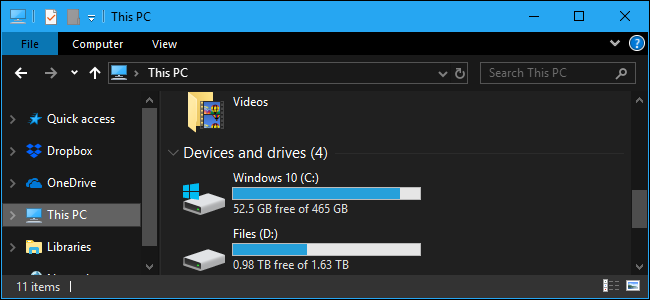
يتردد اسم الوضع المظلم أو الوضع الداكن أو الوضع الليلي أو الـ Dark Mode في الكثير من المواقع والصفحات التقنية، ويطالب به الكثير من المستخدمين حول العالم.

حيث يحبذ أغلبية المستخدمين تفعيل هذا الوضع نظراً لكون الألوان البيضاء الصارخة قد تسبب الإزعاج للبعض، كما يمكن أن يلعب هذا الوضع دوراً ولو كان محدوداً في الحفاظ على طاقة البطارية وخاصةً بالنسبة للأجهزة المزوّدة بشاشات OLED.

ولأن هنالك العديد من الأشخاص الذين يسألون عن كيفية تفعيل هذا الوضع المظلم المحبوب، قررنا إطلاق سلسلة من المقالات التي تشرح كيفية تفعيل الوضع الداكن في كل مكان يمكن للمستخدم أن يفعّله.

هذا الأسبوع سنبدأ من أنظمة التشغيل كونها الأمر الذي يسعى إلى تفعيل الوضع الداكن عليه بنسبة أكبر، وسننتقل بين أنظمة التشغيل المختلفة على الهواتف والأجهزة المحمولة المختلفة.

تفعيل الوضع المظلم على نظام macOS:

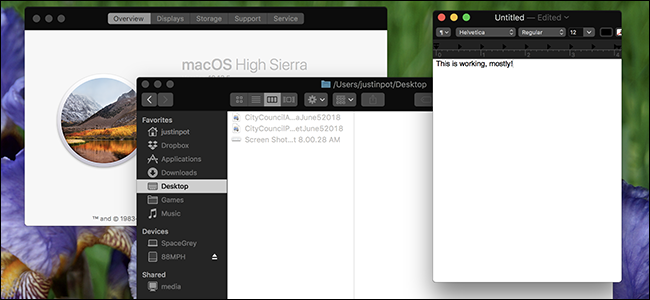
أصدرت آبل Apple الوضع المظلم مع نسخة Mojave من نظام التشغيل والمعاينة الأولية لهذا الوضع على النسخة الجديدة كانت رائعة حقاً.

يتوفر الوضع المظلم في نسخة Catalina وهي أحدث إصدار من آبل من نظام macOS، ولكن إذا لم تقم بالترقية إلى Mojave، فلا يزال بإمكانك الحصول على الوضع المظلم في نسخة High Sierra.

لتمكين الوضع المظلم افتح تطبيق Terminal وقم بتشغيل الأمر التالي:

defaults write -g NSWindowDarkChocolate -bool TRUE

قم بتسجيل الخروج من حسابك ثم أعد الدخول إليه وستجد أن الوضع المظلم قد تم تطبيقه على مستوى النظام، ولكن إذا لم يعجبك هذا وقررت العودة إلى الحالة الأساسية قم بتشغيل الأمر التالي:

defaults write -g NSWindowDarkChocolate -bool FALSE

تفعيل الوضع المظلم على نظام Windows 10:

أضافت مايكروسوفت Microsoft الوضع المظلم في نظامها الشهير Windows 10 وتفعيله لا يحتاج إلا لخطوات قليلة بسيطة.

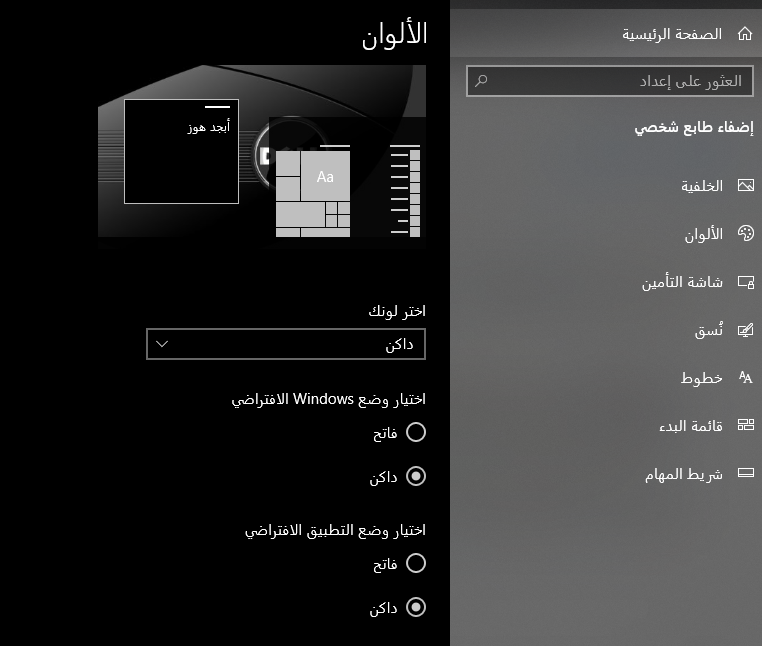
افتح قائمة الإعدادات، ثم اختر خيار إضفاء طابع شخصي، ومن الواجهة التي ستفتح لك اختر قائمة الألوان على الجهة اليمنى لتظهر لك مجموعة من خيارات تخصيص الألوان في النظام.

ستلاحظ وجود خيارين هما اختيار وضع Windows الافتراضي و اختيار وضع التطبيق الافتراضي، اختر لكل منهما خيار داكن وستلاحظ أن النظام قد تحول للوضع المظلم.

يجب أن تعلم بأن هذا التأثير المظلم قد لا يُطبق على كل التطبيقات التي ستشغلها، فالأمر متروك لكل مطوّر لذلك فإن الوضع الأبيض الأساسي قد يظهر لك في أي لحظة.

تفعيل الوضع المظلم على نظام iOS أو iPadOS:

يبدو الوضع المظلم على الهواتف المحمولة من آبل مثل هواتف الآيفون وأجهزة الآيباد أفضل بكثير خاصةً إذا كنت تمتلك هاتف آيفون جديد مزوّد بشاشة OLED.

لتمكين الوضع المظلم على جهاز الآيفون أو الآيباد افتح مركز التحكم أولاً حيث يمكن فتحه من خلال سحب الشاشة الرئيسية من الأعلى للأسفل في حال كنت تمتلك هاتف آيفون مزود بقطع أمامي أو كنت تعمل على جهاز آيباد.

بينما يمكنك الوصول لهذا المركز على هاتف الآيفون القديم المزوّد بزر الرئيسية من خلال سحب الشاشة من الأسفل للأعلى.

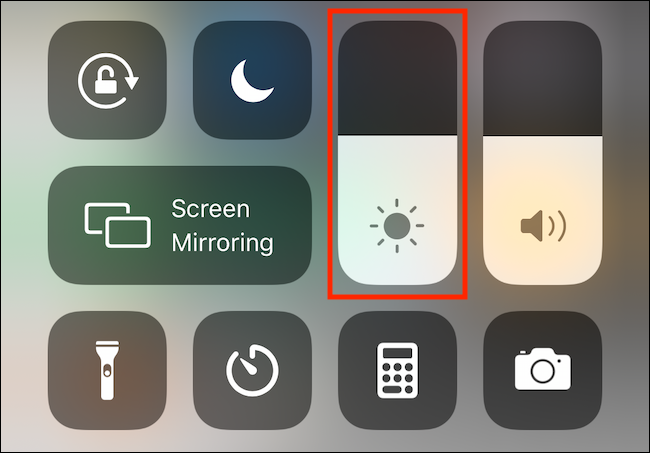
بعد ذلك انقر باستمرار على الشريط المخصص للسطوع أو الإضاءة الخاصة بالشاشة:

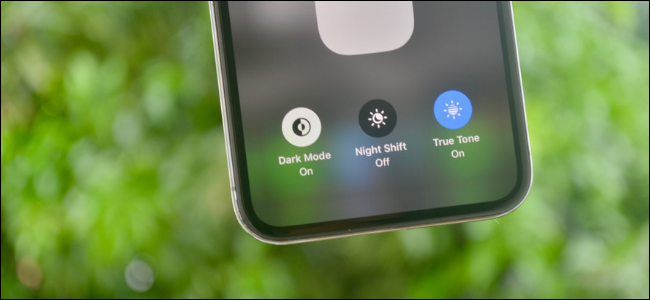
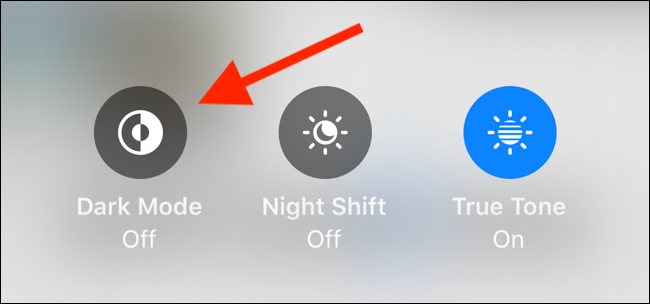
الآن انقر على زر الوضع المظلم من أجل تمكين الوضع على مستوى النظام، يمكنك النقر مرة أخرى على هذا الرمز من أجل إيقاف تشغيل الوضع.

تفعيل الوضع المظلم على نظام Android:

لا يمكن تقييم الوضع المظلم على نظام الأندرويد نظراً لأن هذا الوضع يتم تطبيقه بأشكال مختلفة بحسب نوع الجهاز الذي يعمل عليه ومن أي شركة تم تقديمه.

على سبيل المثال إذا كنت تمتلك هاتفاً من جوجل Google فإنك ستجد الوضع المظلم من خلال الذهاب إلى قائمة الإعدادات ثم اختيار خيار العرض وبعد ذلك اختيار سمة الجهاز.

على هواتف هواوي Huawei ستجد خيار الوضع المظلم في الإعدادات ثم الذهاب إلى الخيارات المتعلقة بالبطارية.

في حين أن هواتف Galaxy من سامسونج Samsung ستقدّم لك الخيار المظلم من خلال الذهاب إلى قائمة الإعدادات ثم الذهاب إلى العرض وبعد ذلك اختيار الوضع المظلم.

بشكل عام إذا اكنت تمتلك هاتفاً يعمل على نظام Android 9 أو Android 10 فستحتاج للبحث قليلاً حتى تجد خيار الوضع المظلم، لكنك ستجده بشكل مؤكد.

مقالات قد تعجبك:
كيفية استعادة كلمة مرور حساب LinkedIn المنسية
كيف يمكن لأحد ما أن يسرق رقم هاتف محمول واستخدامه لسرقة الحسابات البنكية وحسابات المواقع
الطريقة الصحيحة للف كابلات الشحن والبيانات لمنع تضررها
كيفية إنشاء مجلدات البحث في آوت لوك للحصول على نتائج سريعة وتنظيم الرسائل
هل من الآمن حذف كل شيء في أداة تنظيف القرص؟

هل يقوم ويندوز 10 بالتحديث إذا كان الحاسوب في وضع السكون؟

تعمل تحديثات النظام في ويندوز 10 على إبقاء النظام آمناً وخالياً من الثغرات الأمنية القابلة للاستغلال مع تواجد أجدد الميزات المضافة، أو على الأقل هذا ما تخبرنا به مايكروسوفت Microsoft.

في كثير من الأحيان، يقوم المستخدمون بجدولة ما يسمى بالساعات النشطة، بحيث لا يقوم ويندوز 10 بتثبيت تلك التحديثات خلال هذه الساعات.

لكن هل تساءلت يوماً ما إذا كان باستطاعة ويندوز 10 أن يقوم بتلك التحديثات في حال كان جهاز الحاسوب في وضع السكون؟

من الناحية الفنية فإن الجواب هو لا، لكن دعونا نلقي نظرة تفصيلية في الأمر.

ويندوز 10 يعمل على إيقاظ حاسوبك من أجل التحديث:

عندما ينتقل جهاز الكمبيوتر الذي يعمل بنظام ويندوز 10 إلى وضع السكون، فإنه يحفظ حالة النظام الحالية ويخزن تلك المعلومات في الذاكرة.

ينتقل الكمبيوتر بعد ذلك إلى وضع الطاقة المنخفضة، مع إيقاف تشغيل كل شيء باستثناء حفظ ذاكرة الوصول العشوائي RAM.

ما يحدث بعد ذلك يعتمد على جهاز الكمبيوتر الخاص بك، أو على ما يسمى بـملف تعريف الطاقة النشط بالإضافة إلى مؤقتات الاستيقاظ.

تُعرف مؤقتات الاستيقاظ في جهاز الكمبيوتر على أنها المنبه الذي يقوم بإيقاظ نظام التشغيل حتى يعمل على إلغاء حالة السكون التي يتواجد فيها.

إذا كنت تستخدم جهاز كمبيوتر محمول، فيمكن تعطيل مؤقتات الاستيقاظ أثناء تشغيل البطارية فقط، هذا يعني أن الكمبيوتر المحمول الخاص بك لن يستيقظ بالتأكيد للتحديث.

منع ويندوز 10 من الاستيقاظ من خلال تعطيل المنبهات:

يوفر ويندوز 10 الوسائل اللازمة لإيقاف التحديثات التلقائية أثناء فترة السكون، انتقل إلى الإعدادات ثم إلى التحديث والأمان ثم إلى الخيارات المتقدمة، وستجد الخيارات الخاصة بإيقاف تحديثات الميزات والتحديثات الإصلاحية.

يمكنك تعطيل منبهات الاستيقاظ تماماً حتى لا يستيقظ جهاز الكمبيوتر الخاص بك – ولا حتى مسح محرك الأقراص أو عمليات مسح الفيروسات، كما ذكرنا سابقاً يوجد هذا الإعداد ضمن خطة الطاقة الخاصة بك المدرجة في لوحة التحكم.

أولاً، اكتب لوحة التحكم في حقل بحث شريط المهام وحدد تطبيق لوحة التحكم الناتج، ثم حدد خيار النظام والأمان في النافذة التالية.

بعد ذلك، وضمن خيارات الطاقة، انقر فوق تغيير وقت سكون الكمبيوتر.

انقر فوق تغيير إعدادات الطاقة المتقدمة، ستظهر نافذة خيارات الطاقة، انقر فوق إشارة + المتواجدة بجانب خيار السكون ثم انقر فوق إشارة + المتواجدة بجانب السماح بمؤقتات التنبيه.

قد يشير الإعداد الواحد إلى تمكين أو مؤقتات الاستيقاظ المهمة فقط افتراضياً، انقر فوق هذا الإعداد وحدد تعطيل في القائمة المنسدلة لكل من حالة البطارية وحالة الاتصال بالتيار الكهربائي.

تحديث ويندوز لن يعمل على إيقاظ حاسوبك من وضع السبات:

وضع السبات هو حالة أعمق من وضع السكون في ويندوز 10، وفي هذه الحالة يتم حفظ حالة النظام على محرك الأقراص الثابت أو الصلب وليس الذاكرة، حيث أن الفرق الوحيد بين السبات وإيقاف التشغيل بالكامل هو أن التطبيقات تبقى مفتوحة بعد الاستيقاظ من السبات.

التحكم بكيفية تفاعل الحاسوب بك مع وضع السبات يمكن تحديده من خلال الانتقال إلى وحدة التحكم ثم الأجهزة والصوت ثم خيارات الطاقة ثم تعديل إعدادات خطة الطاقة ثم تغيير إعدادات الطاقة المتقدمة.

على أجهزة الحاسب المحمولة سترى أن إعدادات وضع السبات مقسمة إلى إعدادات البطارية وإعدادات التيار الكهربائي، وبإمكانك إدخال وقت السبات بالدقائق لكل حالة.

في حديثنا عن التحديثات، يمكننا القول بأن تحديث ويندوز 10 لا يستطيع أن يعمل على إيقاظ الحاسوب بك في حال كان في وضع السبات.

مقالات قد تعجبك:

كيفية إيقاف التحديثات التلقائية في Windows 10
كيفية إصلاح صوت الكمبيوتر إذا قام تحديث ويندوز بتعطيله
ما هي العملية LockApp.exe في ويندوز 10 ؟
كيفية استخدام أداة توفير المساحة الجديدة في ويندوز 10
كيفية تغيير الصورة الشخصية للحساب في ويندوز 10