ما هو إجراء الخنق Throttling من قبل مزود خدمة الإنترنت ISP؟

يمكن لمزودي خدمة الإنترنت (ISPs) خنق Throttle اتصالك بالإنترنت إلى سرعة أبطأ مما هو معلن. يستخدمون أيضاً ممارسة تُعرف باسم التشكيل Shaping، حيث يتم تطبيق الخنق Throttling بشكل انتقائي على حركة المرور.

إذاً، كيف تعرف ما إذا كانت المشكلة هي خنق Throttling أو تشكيل Shaping؟

تعريف المصطلحات: الخنق Throttling والتشكيل Shaping:

بينما يستخدم بعض الأشخاص مصطلحي الخنق Throttling والتشكيل Shaping بالتبادل، إلا أنهما مفهومان متمايزان.

يشير الخنق Throttling إلى تقليل سرعة الاتصال على نطاق واسع. لذلك، بغض النظر عما تفعله، سينعكس ذلك على اتصالك بالإنترنت بشكل أبطأ من المعتاد.

التشكيل Shaping، من ناحية أخرى، هو ممارسة تحديد سرعات الاتصال على أساس كل بروتوكول. حيث أن أنواع مختلفة من حركة مرور الشبكة لها بروتوكولات اتصالات مختلفة.

لذلك من السهل على مزود خدمة الإنترنت معرفة ما إذا كانت حزم الإنترنت لديك تأتي من تصفح الويب أو بث الفيديو أو التورنت وما إلى ذلك.

قد يؤدي الاتصال المشكل Shaped connection إلى تقييد (أو حتى حظر!) أنواع معينة من حركة المرور مع السماح بتشغيل الخدمات الأخرى بأعلى سرعة ممكنة.

في كثير من الأحيان عندما يقول الناس أن مزود خدمة الإنترنت الخاص بهم قام بخنق اتصالهم، فإنهم يقصدون في الواقع أنه تم تشكيلها.

نظراً لأن المستخدمين قد لا يعرفون أنه يتم استهداف أنواع معينة فقط من حركة المرور، فإن هذا الخلط مُبرَّر.

لماذا يقوم مزودو خدمات الإنترنت بخنق الاتصالات أو تشكيلها؟

عرض النطاق الترددي للشبكة هو مورد محدود. لذا فإن إحدى الوظائف الرئيسية لمزود خدمة الإنترنت هي التأكد من أن كل شخص على الشبكة يتمتع بتجربة جيدة.

عندما تكون الشبكات هادئة، مثل الساعة 3 صباحاً، يمكن لعدد قليل من المستخدمين الذين يحتاجون إلى الكثير من النطاق الترددي الحصول عليها.

ومع ذلك، فإن أوقات الذروة مثل عندما يقوم الجميع ببث الفيديو بعد العشاء يمكن أن تضع الشبكة تحت ضغط.

هذا هو الوقت الذي قد يقررون فيه خنق Throttling أو تشكيل Shaping الاتصالات لإعطاء الأولوية لأنواع معينة من حركة المرور أو لمشاركة النطاق الترددي المتاح بشكل عادل بين جميع المستخدمين حتى تهدأ الأمور.

قد تقوم بعض المزوّدات أيضاً بتطبيق بعض الإجراءات. على سبيل المثال، قد يكون هناك مقدار حجم بيانات شهري متجدد حيث سيتم تقييدك بعد تجاوزه (يتم تطبيق هذا الإجراء في سورية).

هذا لمنع مستخدمي النطاق الترددي الثقيل من إساءة استخدام اتصالهم. يقوم مزودو خدمة الإنترنت بشراء النطاق الترددي من مقدمي الخدمات في المستويات الأعلى منهم، لذلك على الرغم من أنه قد لا يكون هناك حد أقصى لاتصالك، فقد يكون إجراء الخنق Throttling ضرورياً لحماية أرباحهم.

يحدث تشكيل Shaping الاتصال لأسباب مختلفة وبعضها يتعلق بجودة الخدمة أثناء ذروة ازدحام الشبكة، ولكن يمكن أن يكون أيضاً وسيلة للإعلان عن سرعات أعلى مما يحصل عليه المستخدم في الواقع.

بشكل أساسي، قد تعمل خدمات النطاق الترددي المنخفض مثل البريد الإلكتروني أو تصفح الويب بالسرعة المُعلن عنها، ولكن بمجرد محاولة تنزيل برنامج أو مشاهدة مقطع فيديو، تنخفض هذه السرعة.

قد يكون من الصعب إثبات أن هناك عملية تشكيل. من الواضح أن اختبارات سرعة الإنترنت شيء لن يقوم مزودو خدمات الإنترنت بتشكيله، لذا فإن هذا الرقم لا يخبرنا بأي شيء!

هناك عدد من الأدوات التي تحاول اكتشاف تشكيل Shaping حركة المرور مثل Shaper Probe و BonaFide.

ماذا يمكنك أن تفعل حيال التشكيل Shaping؟

في معظم الحالات، لا يتعين عليك فعل أي شيء خاص لاكتشاف ما إذا كان يتم تشكيل اتصالك أم لا. هذا لأنه يمكنك استخدام VPN للتحايل على معظم أنواع التشكيل Shaping (ما لم يتم تشكيل Shaping حركة مرور VPN نفسها)، ولكن من غير المرجح أن يكون هذا هو الحال.

بمعنى آخر، إذا تحسن أداء الإنترنت لديك بعد تشغيل VPN، فمن المحتمل أن عملية تشكيل Shaping كانت تجري.

يعد حل VPN جيداً بشكل عام، ولكن يمكنك أيضاً التخلص من التشكيل Shaping عن طريق تغيير خطة الإنترنت إلى خطة تنص صراحةً على أنها غير مشكَّلة.

تميل خطط الإنترنت هذه إلى أن تكون أكثر تكلفة، ولكنها تعني أيضاً أنك تحصل على السرعة المُعلن عنها بغض النظر عن نوع التطبيق الذي تستخدمه.

ماذا يمكنك أن تفعل بشأن الخنق Throttling؟

عندما نتحدث عن الخنق Throttling التام، للأسف لا يوجد حل سريع. الحل الحقيقي الوحيد هو تغيير خطة الإنترنت بعد الاختبار لمعرفة ما إذا كنت تتعرض للخنق Throttling بالفعل.

عند القيام بذلك، انتبه بشكل خاص للشروط والأحكام وما إذا كانت هناك أي سياسات للتقييد أو الحد الأقصى المسموح به. قد يتم سردها أيضاً ضمن المصطلحات التي تصف ما يعتبره مزود خدمة الإنترنت إساءة استخدام للخدمة.

حتى إذا لم تكن هناك سياسة رسمية تتعلق بالخنق Throttling، فقد يكون من المفيد البحث عن تعليقات عبر الإنترنت من العملاء الآخرين للحصول على معلومات بعدد مرات حدوث الخنق Throttling، إن وجدت.

هل يعلم مزود خدمة الإنترنت إذا كنت تستخدم VPN (بروكسي)؟

يعد استخدام VPN طريقة رائعة لزيادة خصوصيتك أثناء الاتصال بالإنترنت: لن تتمكن المواقع التي تزورها من التعرف عليك من خلال عنوان IP، مما يعني أنه يمكنك القيام بذلك حتى تكون في بلد مختلف.

ومع ذلك، قد تجد نفسك تتساءل عما إذا كان مزود خدمة الإنترنت يمكنه رؤية أنك تستخدم VPN، وإذا كان الأمر كذلك، فما إذا كان ذلك مهماً.

هل يمكن لمزود خدمة الإنترنت معرفة ما إذا كنت أستخدم VPN؟

الإجابة على الجزء الأول بسيطة: نعم، يمكن لمزود خدمة الإنترنت تحديد أنك تستخدم VPN إذا أراد ذلك.

هذا بسبب الطريقة التي تعمل بها VPN: عندما تستخدم الإنترنت بدون VPN، فإنك تتصل من جهاز كمبيوتر بنظام مزود خدمة الإنترنت، والذي بدوره يتصل بالموقع الذي تريد زيارته، إنه أمر أكثر تعقيداً قليلاً من ذلك، لكن هذا يكفي لأغراضنا.

عند الاتصال عبر VPN، تنتقل من مزود خدمة الإنترنت إلى خادم خدمة VPN ثم إلى أحد المواقع. هذا يجعل الأمر يبدو لهذا الموقع كما لو كنت تستخدم عنوان IP لخادم VPN، وستخدعهم للاعتقاد بأنك شخص آخر، في مكان آخر.

ومع ذلك، لاحظ أنه بدون استخدام وضع التصفح المتخفي، لا يزال من السهل جداً التعرف عليك.

ماذا يرى مزود خدمة الإنترنت؟

تختلف الشبكات الظاهرية الخاصة عن الخوادم الوكيلة من حيث أنها تشفر اتصالك عبر ما يسمى بالنفق الآمن. يقوم هذا بتشفير الاتصال من جهاز الكمبيوتر إلى خادم VPN، وعادةً ما يستخدم طريقة تشفير متقدمة مثل AES-256 التي لا يمكن، من الناحية النظرية، اختراقها.

عندما ينظر مزود خدمة الإنترنت إلى الاتصال الذي أجريته ويطلب معرفة إلى أين يتجه، فكل ما يمكنه رؤيته هو أنك تجري اتصالاً واكتشاف عنوان IP الذي تتصل به، ولكن لا شيء أبعد من ذلك.

يمكن لمزود خدمة الإنترنت أن يكتشف بسهولة الاتصالات التي تؤدي إلى VPN: ما عليه سوى إلقاء نظرة على تلك التي ترسل الكثير من البيانات المشفرة.

هل يهتم مزود خدمة الإنترنت إذا كنت تستخدم VPN؟

يؤدي ذلك إلى الجزء الثاني من السؤال، ما إذا كان مزود خدمات الإنترنت مهتم باستخدامك لشبكة ظاهرية خاصة. الجواب هو على الأرجح أن ذلك يعتمد على موقعك الجغرافي.

في معظم أنحاء العالم، يمكننا أن نفترض أن مزودي خدمة الإنترنت بشكل عام لا يهتمون. سواء كنت تتصل بخادم VPN أو بخادم موقع عشوائي، فمن المحتمل أن تكون جميعها متشابهة بالنسبة لهم.

يستخدم العديد من الأشخاص شبكات VPN للاتصال عن بُعد بشبكات العمل. تبدو الشبكة الظاهرية الخاصة (VPN) التي تستخدمها للخصوصية متشابهة.

ومع ذلك، هناك استثناء واحد كبير لهذه القاعدة: بعض الدول مثل الصين وإيران ومجموعة من الدول الأخرى التي جعلت الشبكات الافتراضية الخاصة غير قانونية.

في تلك البلدان، سيكون معظم مزودي خدمات الإنترنت إما مملوكين للدولة أو يتم فرض نوع من سيطرة الدولة عليها، مما يعني أن هناك فرصة لفحص شخص ما لاتصالاتك.

نحن نعلم أن السلطات الصينية تفرض غرامات على استخدام VPN، وهناك شائعات بأن الحكومة طورت تقنية تتبع VPN.

يمكننا التكهن بأن هذه البرامج يمكنها جمع معلومات حول الاتصالات التي ترسل بيانات مشفرة مرة أخرى وبالتالي التعرف عليها، لكننا لسنا متأكدين.

VyprVPN هي إحدى خدمات VPN التي تدعي أن لديها بروتوكولات اتصال يمكنها خداع نظام الكشف الصيني، ونحن نفترض بجعل نفق VPN يبدو وكأنه اتصال عادي بطريقة أو بأخرى.

ماذا عن مزودي خدمة الإنترنت الذين يبيعون البيانات؟

هناك مجموعة أخرى من البلدان التي قد لا يكون مزودو خدمات الإنترنت فيها سعداء بشأن العملاء الذين يستخدمون الشبكات الافتراضية الخاصة، وهي تلك التي يكون فيها قانونياً بالنسبة لهم تتبع بيانات المستخدم وبيعها، كما هو الحال في الولايات المتحدة.

على الرغم من عدم وجود دليل على ذلك، يمكننا أن نتخيل أن مزودي خدمة الإنترنت ليسوا سعداء جداً بمستخدمي VPN لأن هذا يعني أن هناك معلومات أقل للبيع.

ومع ذلك، نظراً لأن استخدام VPN قانوني في الولايات المتحدة ولا توجد طريقة لتوضيح كيفية استخدام الأشخاص لاتصالهم بالإنترنت، فلا يوجد سوى القليل من مزودي خدمة الإنترنت الذين يمكنهم القيام به لإيقاف العملاء الذين يختارون استخدام VPN.

مهما كانت الحالة، فقد تكون خطوة ذكية لاستخدام VPN وحرمان مزود خدمة الإنترنت من فرصة سرقة بياناتك.

مقالات ذات صلة:

مقالات قد تعجبك:

ما هي واجهة المستخدم UI وماذا تعني؟
ما هي تجربة المستخدم UX وعلى ماذا تدل؟
كيفية تحويل جهاز آيباد إلى لوح رسم
جولة افتراضية في المرآب الذي بدأت به شركة جوجل!
كيفية تحويل الصور من أي لاحقة إلى لاحقة JPG لتصغير حجمها

كيفية تحديد إن كانت مشاكل الإنترنت من مزود الخدمة أم لا

لا أحد يحب توقف الإنترنت عن العمل.لأن هذا قد يشل قدرتك على العمل أو التواصل أو التحكم في منزلك أو مراقبة نظام الأمان. لكن في هذه المواقف، كيف يمكن حل الأمر؟

نظراً لأن العمل عن بُعد وإعدادات المنزل الذكي أصبحت أكثر انتشاراً، فإن تسامحنا مع فشل الاتصال يتقلص بسرعة.

يعد فقدان الاتصال أمراً شائعاً، ولكن ماذا تفعل عندما تصبح المشكلة مستمرة ولا يمكن السيطرة عليها؟

إذا أصبحت مشاكلك مستمرة، فمن المحتمل ألا يكون لجذر المشكلة علاقة بالمعدات أو الإعدادات، ولكنه يرجع إلى مشكلة من جانب مزود خدمة الإنترنت (ISP) وقد يتطلب فني خط خاص للتدخل.

قد لا يعطيك فنيو المنازل موعداً في اليوم الذي تتصل فيه للشكوى. في الواقع، هناك احتمالات بأن يتم حجز المواعيد لمدة شهر.

الحصول على فني لإصلاح الخط هو أمر صعب بشكل خاص. يختلف فنيو الخط عن فنيي المنزل الذين يجيبون عادةً على المكالمات. تعالج تقنيات الخط المشكلات الناشئة عن الاتصال الرئيسي بخط الكابل خارج منزلك.

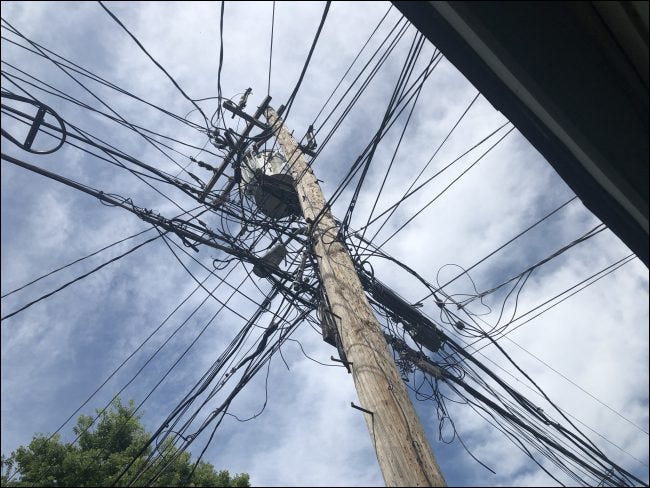
في المدن، عادة ما تكون هذه الوصلات الرئيسية بالقرب من خطوط الكهرباء والمحولات ذات الجهد العالي، ناهيك عن التشابكات المتقاطعة التي لا نهاية لها على ما يبدو للكابلات والخطوط والأسلاك.

استبعاد المشكلة من جانب المستخدم:

قبل أن تبدأ في مسار متابعة إصلاح الخط، من المهم أن تتبع نهجاً محسوباً للتأكد من أن المشكلة في الواقع مشكلة تحتاج إلى معالجتها من قبل مزود الخدمة وليست شيئاً من جانبك.

سيحاول وكلاء دعم مزود الخدمة ISP والفنيون المنزليون قول أي شيء لتجنب تحمل اللوم إذا لم تكن مستعداً بقائمة شاملة من خطوات استكشاف الأخطاء وإصلاحها من جانب المستخدم التي قمت بفحصها بالفعل.

ربما تكون قد جربت العديد من هذه الأشياء أو جميعها بالفعل، ولكن قائمة التحقق أدناه ستحرص على فحص مشاكلك من جميع الزوايا قبل معالجة مهمة اللجوء إلى فني الخط.

وثق نتائجك أثناء تقدمك في هذه القائمة.

تحقق من الاتصال على جهاز آخر:

إذا كنت تواجه مشكلة في الاتصال، فحاول الاتصال واختبار اتصالك على جهاز آخر من نفس النوع. للحصول على نتائج دقيقة، استخدم SpeedTest.net للحصول على مقياس لسرعة التنزيل والرفع.

جرب إعادة تشغيل الجهاز صاحب المشكلة:

ستتمكن من معرفة ما إذا كانت الشبكة بأكملها معطلة بسرعة، ولكن إذا تم عزل المشكلة على جهاز واحد، فقم بإغلاقه تماماً، وافصله عن الطاقة، وقم بإزالة أي بطاريات إن أمكن.

انتظر 30 ثانية على الأقل وأعد تشغيل الجهاز. إذا استمرت المشكلة، فانتقل إلى الخطوة التالية.

أعد تشغيل جهاز التوجيه (الراوتر):

افصل جهاز التوجيه عن الطاقة، وانتظر 30 ثانية على الأقل، ثم أعد تشغيله.

إذا لم يؤد ذلك إلى حل المشكلة، فانتقل إلى الخطوة التالية.

أعد تشغيل المودم:

اتبع نفس طريقة إعادة تشغيل جهاز التوجيه. افصلها لمدة 30 ثانية ثم أعد التشغيل.

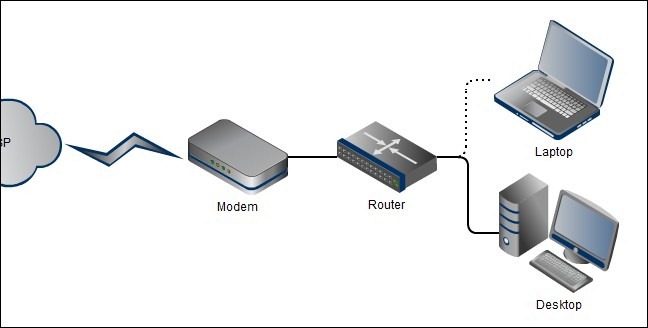
ملاحظة: إذا قمت باستئجار أجهزتك من مزود خدمة الإنترنت، فمن المحتمل أن يتم دمج المودم والموجه في جهاز واحد.

افحص مصابيح المودم:

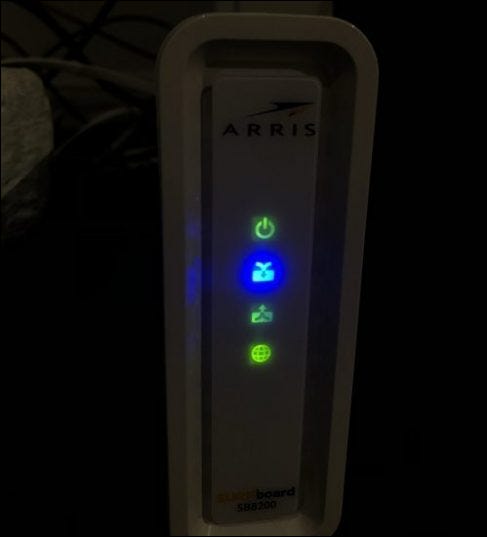
من المحتمل أن يحتوي المودم على أربعة مصابيح على الأقل في المقدمة والتي تومض أثناء عملية التشغيل.

تشير هذه الأضواء إلى حالة أربع حالات مهمة: الطاقة ومؤشر الاستقبال ومؤشر الإرسال والاتصال بالإنترنت.

يشيرون إلى نجاح المهمة من خلال الإضاءة المستمرة. إذا لم يضيء أحد هذه الأضواء بشكل ثابت وظل يومض، فقد يشير لك إلى مصدر الإشارة الواردة.

  • مؤشر الطاقة: يشير إلى أن المودم متصل بالطاقة وقيد التشغيل.
  • مؤشر الاستقبال: عادةً ما يُرمَز إلى هذا المصباح كسهم يشير إلى أسفل ويشير إلى أن المودم قد أنشأ اتصالاً بقناة الوصلة الهابطة. تجلب هذه القناة (القنوات) البيانات من الإنترنت إلى منزلك/عملك.
  • مؤشر الإرسال: عادةً ما يكون هذا المصباح سهماً يشير إلى الأعلى ويشير إلى محاولة/اتصال ناجح بقناة صاعدة. هذا ينقل البيانات من منزلك/عملك إلى الويب.
  • مؤشر الإنترنت: يتم تصميم هذا الضوء عادةً على شكل كرة أرضية ويشير إلى توفر الإنترنت. لن يصبح هذا الضوء ثابتاً إذا كان هناك فشل في أي من الأضواء الثلاثة السابق.

تشخيص جودة إشارة الكبل:

إذا لم تُسفر الخطوات السابقة عن أي تحسين، فيمكنك تقييم جودة توصيل الكبل عبر واجهة المستخدم الرسومية (GUI) الخاصة بالمودم.

يتم الوصول إلى هذه الواجهة باستخدام متصفح ويب عادي. حيث يمكنك العثور على معلومات حول جودة الإشارة ومستويات الطاقة.

إذا كان لديك جهاز به منفذ إيثرنت، فاستخدمه للاتصال مباشرة بأحد المنافذ المتوفرة في المودم. إذا لم يكن لديك جهاز يدعم إيثرنت، فحاول استخدام اتصال واي فاي WiFi.

إذا كنت تستخدم مجموعة موجّه/مودم مستأجرة من مزوّد خدمة الإنترنت، فقد تتم إعادة توجيهك إلى صفحة ويب تطالبك بإدخال معلومات تسجيل الدخول إلى حسابك.

ملاحظة: بناءً على تكوين الشبكة لديك، قد لا يكون الوصول إلى واجهة المستخدم الرسومية للمودم عبر واي فاي WiFi ممكناً. اتصل بمزود خدمة الإنترنت للحصول على مزيد من المعلومات.

الآن افتح أي متصفح ويب. اكتب عنوان IP الخاص بالمودم في شريط العناوين. يختلف هذا العنوان بين الشركات المصنعة، ولكن العناوين الأكثر شيوعاً هي 192.168.100.1 و 192.168.0.1.

بمجرد إدخال عنوان IP الصحيح، سيتم استقبالك بصفحة ويب تعرض شعار الشركة المصنعة للمودم. استخدم الصفحة للانتقال إلى صفحة الحالة. بمجرد الوصول إلى هناك، يمكنك تحليل مستويات قوة الإشارة.

يمكن أن تختلف مستويات الطاقة المثالية بناءً على مواصفات DOCSIS لجهاز التوجيه. ومع ذلك، فإن المودم المستخدم في هذا المثال هو Arris Surfboard 8200.

وهو أحد أكثر أجهزة المودم شيوعاً في العالم، ويتم استخدام البرامج الثابتة الخاصة به في معظم مجموعات المودم/الموجه المستأجرة من مزوّد خدمة الإنترنت ISP. لذلك، من المحتمل أن تنطبق هذه القيم عليك.

يجب أن تكون مستويات الطاقة بالنسبة للوصلة الهابطة Downstream بين -7 إلى +7 ديسيبل ميلي فولت.

يجب أن تكون مستويات طاقة الوصلة الصاعدة Upstream بين 38-48 ديسيبل ميلي فولت.

تفسير قراءات مستوى الطاقة:

يجب ملاحظة أي مستويات طاقة خارج النطاقات المذكورة أعلاه، لا سيما قيم طاقة المنبع الزائدة.

على عكس ما قد تخبرك به الغريزة، تشير قيم طاقة الوصلة الصاعدة Upstream العالية إلى مستويات طاقة منخفضة.

بمجرد زيادة قيمة طاقة الوصلة الصاعدة Upstream إلى ما بعد 48 ديسيبل ميلي فولت، فهذا يعني أن المودم يجب أن يعمل بجدية أكبر لإنتاج طاقة وصلة صاعدة Upstream كافية.

بمجرد أن تصل هذه القيمة إلى 53 ديسيبل ميلي فولت، سيقوم المودم تلقائياً بإعادة التشغيل وإعادة محاولة الاتصال. ينتج عن هذا غالباً حلقة إعادة تشغيل تترك المودم غير قادر على الاتصال لساعات أو حتى أيام.

هذا هو السبب الأكثر شيوعاً لفشل اتصال المودم المتكرر بسبب مشكلات الطاقة.

ماذا الان؟

سواء أسفر التحقق من مستوى الطاقة عن أي نتائج مهمة أم لا، فستظل ترغب في استمرار عمليات التقييم للبحث عن أي إصلاحات أخيرة.

قم بزيارة حساب فيس بوك Facebook أو تويتر Twitter الخاص بمزود خدمة الإنترنت وتحقق من أي منشورات تتعلق بانقطاع الخدمة أو صيانة النظام.

إذا لم يكتشف هذا الإجراء شيئاً، فيمكن لمواقع مثل Downdetector تقديم المزيد من المعلومات. هذه المواقع عبارة عن مجتمعات عبر الإنترنت حيث يمكن لمستخدمي الخدمة الإبلاغ عن المشاكل.

إذا كانت مشاكلك تتعلق بانقطاع محلي، فقد تحتاج فقط إلى الانتظار حتى ينتهي. إذا لم يكن هناك انقطاع، فتابع بالتحقق من المودم وبيئة الكابلات.

استبعد قضايا السخونة الزائدة:

يجب وضع المودم في مكان بارد وجاف مع إمكانية الوصول إلى الهواء الطلق. مثل أي جهاز إلكتروني، يمكن أن يكون المودم عرضة للسخونة الزائدة إذا تم وضعه على سجادة أو في مساحات صغيرة مغلقة. تأكد من عدم وضع المودم في الشمس مباشرة.

تداخل الإشارة:

يجب وضع المودم والكابل على مسافة آمنة من أي مصادر محتملة للتداخل اللاسلكي. وهذا يشمل أجهزة الميكروويف ومكيفات الهواء والثلاجات والأجهزة الكبيرة الأخرى. قم بالتحقق ما إذا كان اتصالك يبدو متأثراً عند استخدام جهاز معين.

افحص مسار الكابل:

أخيراً، سترغب في تتبع وفحص الموضع والجودة المادية لخط الكابل نفسه. قد لا يكون هذا ممكناً إذا كانت الكابلات مخفية في الجدران.

ومع ذلك، إذا كان الكابل يمتد على طول السطح الخارجي للمبنى كما في الكابل لدي، فقم بتتبعه على طول المبنى بالكامل بقدر ما تستطيع بأمان.

انتبه جيداً للأشياء التي قد تشير إلى تلف الكابل. قد تكون التشوهات الجسدية مثل العازل المتصدع أو علامات المضغ من الحيوانات أو الانحناءات الحادة هي مصدر مشكلات الإنترنت لديك. في هذه الحالة، من المحتمل أن تحتاج إلى كابل جديد.

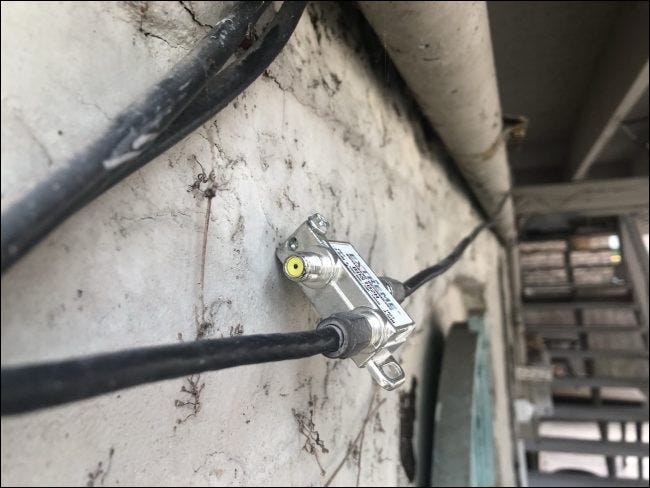
يجب أن تكون نقاط التوصيل جافة وخالية من التآكل. جنباً إلى جنب مع التشوهات الجسدية، راقب أي فواصل غير ضرورية على طول مسار الكابل.

المقسمات عبارة عن أجهزة معدنية صغيرة تُستخدم لإنشاء مخرجي كابل من مدخل واحد. يتم استخدامها بشكل شائع لاستخدام كابل واحد للعديد من أجهزة التلفاز في المنزل.

في حين أن المقسمات جيدة لمضاعفة إشارة التلفاز الواردة، إلا أنها يمكن أن تنتج إشارة غير مستقرة. قم بإزالة أي مقسمات من مسار الكابل إن أمكن.

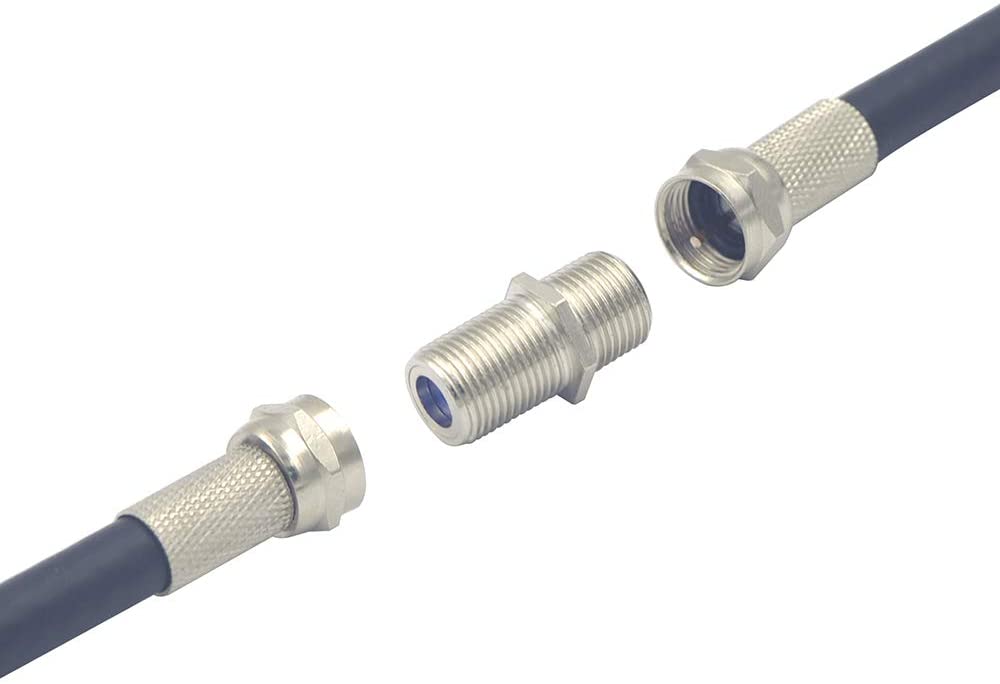
للقيام بذلك، ما عليك سوى فك الموصلات تماماً كما تفعل على المودم أو كابل التلفاز. ستشاهد اثنين من الموصلات المحورية من الذكور. لربطها ببعضها البعض، يجب استخدام قارنة التوصيل المحورية  Coaxial coupler.

قم بإعداد قائمة النتائج التي حصلت عليها واطلب فحص الخط:

مع وجود قائمة التحقق هذه جاهزة، فأنت مزود ببعض المعرفة والمصطلحات لإجبار مزود خدمة الإنترنت على اتخاذ مزيد من الإجراءات في تصحيح مشكلات الاتصال وتعويضك عن التعطل السابق.

يمكن أن يكون هذا جهداً طويلاً وشاقاً. لكن كن مثابراً، ونتمنى لك التوفيق!

مقالات قد تعجبك:

كيفية تغيير تاريخ الميلاد على فيس بوك
متى ستتوقف مايكروسوفت عن دعم ويندوز 10؟
ما الفرق بين ويندوز 10 وويندوز 11؟
لماذا يجب تحديث متصفح الويب دائماً
ما هي حزمة تطبيقات أندرويد (AAB)؟ وما ميزاتها؟

ما الفرق بين ميجابت Megabit (Mb) وميجابايت Megabyte (MB)؟

على الرغم من حقيقة أنها كلمات متشابهة مع اختصارات متشابهة، إلا أن الميجابت (Mb) والميجابايت (MB) هي وحدات قياس مختلفة. إليك ما يقيسونه، ومتى يتم استخدام كل منهما.

البت والبايت:

إذا كنت قد قررت الحصول على خطة من مزود خدمة الإنترنت (ISP) مؤخراً (من مزوّد خدمة تراسل التابع لوزارة الاتصالات في سورية مثلاً)، فربما تكون قد لاحظت أن الشركة روجت لسرعات النطاق الخاصة بها باستخدام الميجابت بالثانية أو الجيجابت بالثانية.

من ناحية أخرى، تقيس معظم خطط الهاتف المحمول أو الإنترنت ذات الحدود القصوى للبيانات الحد الأقصى للاستخدام باستخدام الميجابايت أو الجيجابايت.

قد تعتقد أن هذين الرقمين متماثلان. ومع ذلك، فإن البت و البايت هي وحدات قياس مميزة تُستخدم لأشياء مختلفة. حيث يتكون كل بايت من ثماني بتات. لذلك، واحد ميجابايت يساوي ثمانية ميجابت، وثمانية ميجابايت تساوي 64 ميجابت، وهكذا.

علاوة على ذلك، يتم اختصارها بشكل مختلف. حيث يتم اختصار البت باستخدام حرف صغير b (Mb أو Mbit)، بينما يتم اختصار البايت بحرف كبير B (MB).

كما أنه عند الإشارة إلى سرعة نقل البيانات، يتم اختصار ميجابت في الثانية بالاختصار Mbps، بينما يتم اختصار ميجابايت في الثانية بالاختصار MB/s.

التحويل من بت إلى بايت:

لتوضيح الفرق بشكل أفضل، دعنا نستخدم سيناريو العالم الحقيقي. لنفترض أنك اشتركت مؤخراً باتصال إنترنت الألياف الضوئية واسع النطاق (فايبر) الذي يقدم سرعات إنترنت قصوى تبلغ 400 ميجابت في الثانية.

لنفترض أنك تريد تنزيل ملف فيديو حجمه 800 ميجا بايت. بافتراض أن الإنترنت لديك يعمل بشكل مثالي وأن خوادمه سريعة، فكم من الوقت سيستغرق إكمال هذا التنزيل؟

نظراً لأن 1 ميجا بايت يساوي 8 ميغا بايت، فإننا نقسم 400 ميجابت على 8 للحصول على سرعة تنزيل قصوى تبلغ 50 ميجا بايت/ثانية MB/s. لذلك، سيستغرق الأمر حوالي 16 ثانية لإنهاء تنزيل ملفك.

القياس بالبت:

يتم استخدام البتات بشكل أساسي بواسطة مزودي خدمات الإنترنت لقياس عرض النطاق الترددي. يشار إلى هذه الأرقام باسم معدلات البت.

يتساءل الكثير من الناس لماذا نادراً ما يتطابق وقت التنزيل لملف مع معدل البت الموعود لاتصالاتهم. هذا بسبب الاختلاف بين عرض النطاق الترددي والسرعة.

يشير النطاق الترددي لشبكتك إلى الحد الأقصى من البيانات التي يمكن نقلها خلال فترة زمنية معينة، مثل ثانية واحدة.

من ناحية أخرى، فإن سرعة الشبكة هي معدل النقل الفعلي للبيانات من خادم عبر الإنترنت إلى جهازك، أو العكس. يمكن أن يختلف هذا بشكل كبير بين مزوّدي الخدمات وأنواع الاتصال والمواقع.

لذلك، قد يكون لدى أسرتين اتصالاً بسرعة جيجابت، ولكن نظراً لوقوعهما في مدن مختلفة، فقد تختلف سرعات التنزيل والتحميل. وبالرغم من أن سرعات الإنترنت المحتملة قد تكون متشابهة، فمن المحتمل أن تكون مختلفة جداً في الواقع.

استخدام البايت:

يتم استخدام البايت في كل ما يتعلق بحجم الملف والتخزين. كما يشار إلى جميع أشكال التخزين من محركات الأقراص ذات الحالة الصلبة، إلى الخدمات السحابية، مثل دروبوكس Dropbox من حيث السعة مقدرة بالبايت. كما يتم أيضاً قياس الملفات الموجودة على جهاز الكمبيوتر بالبايت.

يعود سبب استخدامنا للبايت بدلاً من البت لقياس حجوم الملفات إلى الأيام الأولى للحوسبة. يمكن أن يكون لكل بت قيمة إما صفر أو واحد.

عند دمج البتات فإنها تصنع البايتات، وهي الحد الأدنى من الذاكرة التي يمكن للكمبيوتر قراءتها ومعالجتها. حيث أن كل بايت سوف يتوافق مع محرف نصي.

منذ ذلك الحين، أصبحت الملفات أكثر تعقيداً، وأصبح البايت الفردي وحدة قياس صغيرة جداً. إذ أن معظم الملفات الموجودة على جهاز الكمبيوتر لديك لا يقل حجمها عن كيلو بايت أو 1024 بايت.

ميجا، جيجا، تيرا، والمزيد:

عند قياس البيانات من حيث وحدات البت أو البايت، من الضروري معرفة الوحدات التالية شائعة الاستخدام:

  • 1024 كيلو بايت = 1 ميجا بايت
  • 1024 ميجا بايت = 1 جيجا بايت
  • 1024 جيجا بايت = 1 تيرابايت

هذا هو في الواقع الشكل الثنائي التقليدي وفقاً للنظام الدولي للوحدات، واحد ميجا بايت هو في الواقع 1000 كيلو بايت، والجيجابايت في الحقيقة 1000 ميجا بايت، والتيرابايت 1000 جيجابايت وهكذا. الأجهزة والبرامج المختلفة قد لا تشترك دائماً في نفس هذه التعاريف.

يتم قياس معظم الأجهزة حتى تيرابايت، بينما يتم قياس معظم سرعات الاتصال حتى جيجابت.

من المفيد أيضاً معرفة بعض التحويلات السريعة للأرقام المستخدمة في خطط الإنترنت. فيما يلي بعض الأرقام المفيدة لقياس سرعة التنزيل القصوى المحتملة:

  • 25 ميجا بايت في الثانية = 3.125 ميجا بايت في الثانية
  • 100 ميجا بايت في الثانية = 12.5 ميجا بايت في الثانية
  • 1 جيجابت في الثانية = 125 ميجا بايت في الثانية

تذكر أن تكون حذراً دائماً بشأن النطاق الترددي الذي وعدك به مزودو خدمة الإنترنت. عندما تكون في شك، ابحث عبر الإنترنت لمعرفة متوسط ​​سرعات الإنترنت في منطقتك.

مقالات قد تعجبك:

كيفية حماية هاتفك المحمول من تطبيقات التجسس
كيف سيزيد نظام أندرويد P من عمر البطارية ؟
أهم الإيماءات Gestures في نظام أندرويد، وكيف تُستخدم ؟
كيفية تحديد تطبيقات أندرويد المزيفة قبل تحميلها
ما هو أفضل مضاد فيروسات لأجهزة آيفون ؟

ما هي الشبكة المحلية Local Area Network LAN؟

ببساطة، فإن شبكة المنطقة المحلية (LAN) هي مجموعة من أجهزة الكمبيوتر والأجهزة الأخرى المتصلة ببعضها عبر شبكة، وكلها في نفس الموقع — عادةً داخل مبنى واحد مثل المكتب أو المنزل. لكن دعنا نلقي نظرة عن كثب.

ما هي LAN؟

نحن نعرف شيئين حول الشبكة المحلية فقط فقط بالنظر إلى الاسم Local Area Network – يتم الربط بين الأجهزة الموجودة على هذه الشبكات، وهي محلية.

هذا الجزء المحلي هو الذي يحدد شبكة LAN بالفعل ويميزها عن الأنواع الأخرى من الشبكات مثل شبكات المناطق الواسعة (WAN) وشبكات المناطق الحضرية (MANs).

عادةً ما تكون الشبكات المحلية محصورة داخل منطقة صغيرة – عادة مبنى واحد، ولكن هذا ليس متطلباً ثابتاً.

قد تكون هذه المنطقة هي منزلك أو نشاطك التجاري الصغير، وقد تحتوي على عدد قليل من الأجهزة. قد تكون أيضاً منطقة أكبر، مثل مبنى مكتبي كامل يحتوي على مئات أو آلاف الأجهزة.

ولكن بصرف النظر عن الحجم، فإن الخاصية المميزة الوحيدة التي تحدد شبكة LAN هي أنها تقوم بتوصيل الأجهزة الموجودة في منطقة واحدة محدودة.

مزايا استخدام الشبكة المحلية (LAN) هي نفس مزايا وجود أي أجهزة متصلة ببعضها البعض.

يمكن لهذه الأجهزة مشاركة اتصال إنترنت واحد ومشاركة الملفات مع بعضها البعض والطباعة إلى الطابعات المشتركة وما إلى ذلك.

على الشبكات المحلية الأكبر حجماً، ستجد أيضاً خوادم مخصصة تستضيف خدمات مثل أدلة المستخدم العالمية والبريد الإلكتروني والوصول إلى موارد الشركة المشتركة الأخرى.

ما هي أنواع التكنولوجيا المستخدمة في الشبكة المحلية؟

تعتمد أنواع التكنولوجيا المستخدمة في شبكة LAN بالفعل على عدد الأجهزة والخدمات المقدمة على الشبكة.

نوعا الاتصال الأساسيان المستخدمان في الشبكات المحلية الحديثة – بغض النظر عن الحجم – هما كبلات Ethernet وشبكة واي فاي Wi-Fi.

في المنزل النموذجي أو الشبكة المحلية للمكاتب الصغيرة، قد تجد مودماً يوفر اتصالاً بالإنترنت (وجداراً نارياً أساسياً ضد الاختراق من الإنترنت)، وجهاز توجيه يتيح للأجهزة الأخرى مشاركة هذا الاتصال والاتصال ببعضها البعض، وشبكة واي فاي Wi-Fi.

نقطة الوصول واي فاي Wi-Fi تتيح للأجهزة الوصول إلى الشبكة لاسلكياً. في بعض الأحيان، يتم الجمع بين هذه الوظائف في جهاز واحد.

على سبيل المثال، يوفر العديد من مزودي خدمات الإنترنت (ISP) وحدة توليفة تعمل كمودم وجهاز توجيه ونقطة وصول لاسلكية.

في بعض الأحيان، قد تجد أيضاً أجهزة تسمى المحولات التي تسمح لك بتقسيم اتصال Ethernet واحد إلى نقاط اتصال متعددة.

في الشبكات المحلية الأكبر حجماً، ستجد في المعتاد الأنواع نفسها من معدات الشبكات، على نطاق أوسع بكثير – من حيث عدد الأجهزة المستخدمة ومدى قوة هذه الأجهزة.

على سبيل المثال، قد تعمل أجهزة التوجيه والمحولات على خدمة العديد من الاتصالات المتزامنة، وتوفر خيارات أكثر أماناً وخيارات مراقبة، وتسمح بإجراء المزيد من التخصيص بشكل جيد.

تسمح نقاط وصول واي فاي Wi-Fi ذات المستوى الاحترافي في كثير من الأحيان بإدارة العديد من الأجهزة من واجهة واحدة، وتوفر تحكماً أفضل في الوصول.

ما هي شبكات WANs و MANs؟

شبكات المناطق الواسعة (WANs) وشبكات المناطق الحضرية (MANs) هي في الواقع مشابهة إلى حد كبير.

سترى حتى مصطلح شبكات مناطق الحرم الجامعي (CANs) يظهر من حين لآخر. إنها كلها مصطلحات متداخلة إلى حد ما، ولا أحد يوافق حقاً على تمييز راسخ بينها.

بشكل أساسي، هي عبارة عن شبكات تربط بين عدة شبكات محلية.

بالنسبة للأشخاص الذين يميزون، فإن MAN هي شبكة تتكون من شبكات محلية متعددة متصلة ببعضها البعض عبر شبكات عالية السرعة وكلها موجودة داخل نفس المدينة أو المنطقة الحضرية.

يتكون WAN أيضاً من شبكات LAN متعددة، ولكنه يمتد لمساحة أكبر من مدينة واحدة وقد تكون متصلة بأنواع مختلفة من التقنيات، بما في ذلك الإنترنت.

CAN، بالطبع، هي شبكة تتكون من شبكات LAN متعددة تمتد على حرم المدرسة أو الجامعة.

على الرغم من ذلك، إذا كنت تريد فقط التفكير في كل هذه الشبكات باعتبارها شبكات WAN، فلا بأس بذلك معنا.

للحصول على مثال كلاسيكي لشبكة WAN ، فكر في شركة لها فروع في ثلاثة مواقع مختلفة في جميع أنحاء البلاد (أو العالم). يحتوي كل موقع على الشبكة المحلية الخاصة به.

هذه الشبكات المحلية متصلة ببعضها البعض كجزء من نفس الشبكة ككل. ربما يكونون متصلين عبر اتصالات خاصة أو ربما يكونوا متصلين عبر الإنترنت.

النقطة هي أن الاتصال بين الشبكات المحلية لا يعتبر سريعاً أو موثوقاً به أو آمناً مثل الاتصالات بين الأجهزة على نفس الشبكة المحلية.

في الواقع، الإنترنت نفسه هو فقط أكبر WAN في العالم، وربط عدد من الآلاف من الشبكات المحلية في جميع أنحاء العالم.

مقالات قد تعجبك:

كيفية إعادة تعيين إعدادات الشبكة في ويندوز 10 لحل مشاكلها
كيف يعلم أندرويد إن كانت شبكة الواي فاي سريعة أم بطيئة قبل الاتصال؟
ما هي شبكة الجيل الخامس 5G ؟ وكم ستكون سرعتها ؟
حظر مواقع مخصصة ضمن الشبكة المحلية
كيفية إعادة تعيين إعدادات الشبكة في ويندوز 10 لحل مشاكلها

ما هو خطأ 403 Forbidden؟ وكيف يمكن إصلاحه؟

يحدث الخطأ Forbidden Error 403 عندما يمنعك خادم الويب من الوصول إلى الصفحة التي تحاول فتحها في المتصفح.

في معظم الأوقات، ليس هناك الكثير للقيام به. لكن في بعض الأحيان، فقد تكون المشكلة هي خصوصية الرابط. إليك بعض الأشياء التي يمكنك تجربتها.

ما هو الخطأ Forbidden Error 403 ؟

يحدث الخطأ Forbidden Error 403 عندما تكون صفحة الويب (أو أي مصدر آخر) تحاول فتحه في متصفح الويب مورداً لا يُسمح لك بالوصول إليه.

يطلق عليه خطأ 403 أو بالإنكليزية Forbidden Error 403 ؛ لأنه رمز حالة HTTP الذي يستخدمه خادم الويب لوصف هذا النوع من الأخطاء.

عادة ما تحصل على هذا الخطأ لأحد سببين. السبب الأول هو أن مالكي خادم الويب Server قاموا بإعداد أذونات الوصول بشكل صحيح، وأنك غير مسموح حقاً بالوصول إلى المورد Resource.

السبب الثاني هو أن مالكي خادم الويب لديهم أذونات غير صحيحة، ويتم رفض الوصول إليك عندما لا يكون الأمر كذلك حقاً.

كما هو الحال مع أخطاء 404 و 502 من الأخطاء، يمكن لمصممي مواقع الويب تخصيص كيفية ظهور الخطأ 403.

لذلك، قد ترى صفحات مختلفة تظهر الخطأ 403 على مواقع مختلفة. قد تستخدم مواقع الويب أيضاً أسماء مختلفة قليلاً لهذا الخطأ. على سبيل المثال، قد ترى أشياء مثل ما يلي :

  • 403 Forbidden
  • HTTP 403
  • Forbidden
  • HTTP Error 403 – Forbidden
  • HTTP Error 403.14 – Forbidden
  • Error 403
  • Forbidden: You don’t have permission to access [directory] on this server
  • Error 403 – Forbidden

في الغالبية العظمى من الوقت، ليس هناك الكثير الذي يمكنك فعله لإصلاح الأشياء من جانبك. إما أنه لا يُسمح لك حقاً بالوصول إلى المورد Resource، أو أن هناك خطأ من جانب خادم الويب Server.

في بعض الأحيان، إنه خطأ مؤقت؛ أحيانا لا يكون كذلك. ومع ذلك، هناك بعض الأشياء التي يمكنك تجربتها.

تحديث الصفحة:

تحديث الصفحة دائماً يستحق التجريب. كثيراً ما يكون الخطأ 403 مؤقتاً، وقد يؤدي التحديث البسيط إلى التخلص من هذا الخطأ.

تستخدم معظم المتصفحات مفتاح F5 للتحديث، كما توفر زر تحديث في مكان ما على شريط العنوان.

لا يؤدي ذلك إلى حل المشكلة في كثير من الأحيان، ولكن الأمر يستغرق بضع ثوانٍ فقط للتجريب، فلا تخسر هذه الفرصة من التخلص من هذا الخطأ.

التحقق من العنوان مرة أخرى:

السبب الأكثر شيوعاً لحدوث خطأ 403 هو عنوان URL غير صحيح. تأكد من أن العنوان الذي تحاول الوصول إليه هو لصفحة ويب أو ملف، وليس دليلاً Directory.

ينتهي عنوان URL العادي بـ .com أو .php أو .org أو .html أو يكون لديك امتداد فقط، بينما عادةً ما ينتهي عنوان URL للدليل بـ /.

تم تكوين معظم الخوادم Servers لعدم السماح باستعراض الدليل لأسباب أمنية. عندما تتم تهيئتها بشكل صحيح، تتم إعادة توجيهك إلى صفحة أخرى. عندما لا تكون كذلك، قد ترى خطأ 403.

مسح ملفات تعريف الارتباط للمتصفح وذاكرة التخزين المؤقت:

من الممكن أيضاً أن الصفحة قد تم تخزينها مؤقتاً في المتصفح، ولكن تم تغيير الرابط الفعلي على الموقع. لاختبار هذا الاحتمال، يتعين عليك مسح ذاكرة التخزين المؤقت وملفات تعريف الارتباط للمتصفح.

لن يؤثر مسح ذاكرة التخزين المؤقت على تجربة التصفح كثيراً، ولكن قد تستغرق بعض مواقع الويب بضع ثوانٍ إضافية للتحميل عند إعادة تنزيل جميع البيانات المخزنة مؤقتاً من قبل.

يعني مسح ملفات تعريف الارتباط أنه يتعين عليك تسجيل الدخول مرة أخرى لمعظم مواقع الويب.

لمسح ذاكرة التخزين المؤقت في متصفحك، قم بالتوجه إلى خيار History أو السجل ومن ثم الذهاب إلى خيار ما يشبه مسح بيانات التصفح (كما في كروم Chrome) وعلى جميع أجهزة سطح المكتب ومتصفحات الجوال الشائعة.

بكل الأحوال لدينا دليل شامل لمعرفة كيفية مسح بيانات التصفح وملفات تعريف الارتباط من خلال هذا الرابط.

تحقق مما إذا كان لديك إذن للوصول إلى عنوان URL:

إذا كنت تحاول الوصول إلى موقع ويب يتطلب منك تسجيل الدخول قبل أن تتمكن من رؤية المحتوى، فقد يكون السبب في ذلك هو المشكلة.

عادةً، يتم تكوين الخوادم بحيث تظهر لك رسالة خطأ تتيح لك معرفة أنه يجب تسجيل الدخول للوصول إلى المحتوى.

ولكن بعض الخوادم التي تمت تهيئتها بشكل غير صحيح قد تؤدي إلى خطأ 403 بدلاً من ذلك. حاول تسجيل الدخول إلى موقع الويب (إن أمكن) ومعرفة ما إذا كان الخطأ قد انتهى.

حاول مرة أخرى في وقت لاحق:

إذا لم تنجح أي من الحلول البسيطة التي تحدثنا عنها حتى الآن، فيمكنك دائماً الانتظار بعض الوقت والرجوع لاحقاً.

نظراً لأن 403 أخطاء ناتجة في معظم الأوقات عن مشكلات في موقع الويب المعني، فمن المحتمل أن أحد الأشخاص يعمل بالفعل على حل المشكلة.

اتصل بموقع الويب:

خيار آخر هو الاتصال بمالك الموقع مباشرة. ابحث عن معلومات الاتصال الخاصة بهم على موقع الويب واتصل بهم حول الخطأ الحاصل في الصفحة المعنية.

إذا لم يكن هناك نموذج اتصال، فيمكنك محاولة الوصول إلى الموقع على مواقع التواصل الاجتماعي الخاصة بهم.

اتصل بمزوّد خدمة الإنترنت:

إذا كان بإمكانك التأكد من أن موقع الويب المعني يعمل لصالح الآخرين ولكن ليس من أجلك، فمن المحتمل أن يكون عنوان IP العام الذي يقدمه لك مزود خدمة الإنترنت (ISP) قد تم حظره (أو لموفر خدمة الإنترنت بالكامل) لسبب ما.

يمكنك محاولة الاتصال بهم والسماح لهم بمعرفة المشكلة. إنه ليس حلاً محتملاً للغاية، ولكن قد يكونون قادرين على المساعدة.

مقالات قد تعجبك:

كيفية تعيين متصفح الويب الافتراضي في ويندوز
كيفية استخدام ميزة المجموعات في ويندوز 10 لتنظيم التطبيقات في تبويبات
كيفية تحديد معالج الرسوميات المشغل لأي برنامج أو لعبة في ويندوز 10
كيفية إيجاد وتثبيت التعاريف الرسمية لقطع الحاسوب العامل بنظام ويندوز
كيفية إعادة تعيين إعدادات الشبكة في ويندوز 10 لحل مشاكلها

كيف يحصل أي جهاز على عنوان IP خاص به؟

الآن بعد أن تعرفت في مقالينا السابقين على أساسيات عنونة IP ، و على الفرق بين IPv4 و IPv6

دعنا نتحدث عن كيفية حصول الأجهزة على عناوين IP الخاصة بها في المقام الأول. يوجد نوعان من تخصيصات IP: ديناميكية Dynamic و ثابتة Static.

يتم تعيين عنوان IP الديناميكي تلقائياً عندما يتصل الجهاز بشبكة. تستخدم الغالبية العظمى من الشبكات اليوم  لتحقيق ذلك (بما في ذلك شبكتك المنزلية) شيئاً يسمى بروتوكول DHCP وهو اختصار لبروتوكول تكوين المضيف الديناميكي Dynamic Host Configuration Protocol.

يتم تضمين DHCP في جهاز التوجيه Router الخاص بك. وعندما يتصل جهاز بالشبكة ، فإنه يرسل رسالة بث Broadcast  يطلب فيها عنوان IP. يعترض DHCP هذه الرسالة ، ثم يقوم بتعيين عنوان IP لهذا الجهاز من مجموعة من عناوين IP المتاحة.

هناك بعض نطاقات عناوين IP الخاصة التي ستستخدمها أجهزة التوجيه لهذا الغرض. ويعتمد ذلك على من قام بتصنيع الموجه أو كيف قمت بإعداد الأشياء بنفسك. تتضمن نطاقات IP الخاصة هذه ما يلي:

  • 0.0.0 – 10.255.255.255: إذا كنت أحد عملاء شركتي Comcast / Xfinity ، فإن جهاز التوجيه Router الذي يوفره مزود ISP يعيّن العناوين في هذا النطاق. يستخدم بعض مزودي خدمات الإنترنت الآخرين هذه العناوين أيضاً على أجهزة التوجيه الخاصة بهم ، كما تفعل آبل Apple على أجهزة توجيه AirPort الخاصة بهم.
  • 168.0.0 – 192.168.255.255: يتم إعداد معظم أجهزة التوجيه التجارية لتعيين عناوين IP في هذا النطاق. على سبيل المثال ، تستخدم معظم أجهزة توجيه Linksys شبكة 192.168.1.0 ، بينما تستخدم كل من D-Link و Netgear النطاق 198.168.0.0
  • 16.0.0 – 172.16.255.255: نادراً ما يستخدم هذا النطاق من قِبل أي مورِّد تجاري بشكل افتراضي.
  • 254.0.0 – 169.254.255.255: هذا نطاق خاص يستخدمه بروتوكول يسمى عنونة IP الخاصة التلقائية Automatic Private IP Addressing. إذا تم إعداد الكمبيوتر (أو أي جهاز آخر) لاسترداد عنوان IP الخاص به تلقائياً ، ولكن لم يتمكن من العثور على خادم DHCP ، فإنه يعيّن لنفسه عنواناً في هذا النطاق.

إذا رأيت أحد هذين العنوانين ، فإنه يخبرك أن جهازك لا يمكنه الوصول إلى خادم DHCP عندما يحين وقت الحصول على عنوان IP ، وقد يكون لديك مشكلة في الشبكة أو مشكلة في جهاز التوجيه الخاص بك.

الشيء المتعلق بالعناوين الديناميكية هو أنها يمكن أن تتغير في بعض الأحيان. تقوم خوادم DHCP بتأجير عناوين IP للأجهزة ، وعندما يتوجب أن تقوم الأجهزة بتجديد العقد . في بعض الأحيان ، ستحصل الأجهزة على عنوان IP مختلف آخر من بين مجموعة العناوين التي يمكن للخادم تعيينها.

في معظم الأوقات ، هذه ليست مشكلة كبيرة ، وكل شيء سيتابع العمل بالوضع الطبيعي.

من حين لآخر ، قد ترغب في إعطاء جهاز عنوان IP لا يتغير. على سبيل المثال ، ربما يكون لديك جهاز تحتاج إلى الوصول إليه يدوياً ، وتجد أنه من الأسهل تذكر عنوان IP بدلاً من اسم. أو ربما لديك بعض التطبيقات التي لا يمكنها الاتصال إلا بأجهزة الشبكة باستخدام عنوان IP الخاص بها.

في هذه الحالات ، يمكنك تعيين عنوان IP ثابت لهذه الأجهزة. هناك عدة طرق للقيام بذلك. يمكنك تكوين الجهاز يدوياً باستخدام عنوان IP ثابت بنفسك ، على الرغم من أن هذا يمكن أن يكون في بعض الأحيان غير مرغوب فيه.

أما الحل الآخر الأكثر أناقة فهو تكوين جهاز التوجيه Router لتعيين عناوين IP ثابتة لأجهزة معينة أثناء ما يكون عادةً تعيين ديناميكي بواسطة خادم DHCP. بهذه الطريقة ، لا يتغير عنوان IP أبداً ، لكنك لا تقاطع عملية DHCP التي تبقي كل شيء يعمل بسلاسة.

مقالات قد تعجبك:

ما هي تقنية Mesh Wi-Fi؟ وكيف تعمل لزيادة مدى وسرعة الإنترنت؟
ما هو معيار EasyMesh؟ وما فائدته في تحسين تقنية Mesh Wi-Fi؟
كيفية إعادة تعيين إعدادات الشبكة في ويندوز 10 لحل مشاكلها
طريقة إيجاد كلمة مرور الشبكة اللاسلكية WiFi على مختلف الأجهزة
كيف يعلم أندرويد إن كانت شبكة الواي فاي سريعة أم بطيئة قبل الاتصال؟

ما الفرق بين IPv4 و IPv6؟

تحدثنا في مقالنا السابق عن ما هي العناوين المنطقية لبروتوكول الإنترنت IP؟ وكيف تعمل؟

وشرحنا باستفاضة عن بروتوكول الإنترنت الإصدار الرابع IPv4، وكيفية العنونة باستخدامه،  ولكن ربما تكون قد لاحظت أيضاً أثناء تصفح الإعدادات نوعاً مختلفاً من عناوين IP ، وهي عناوين بروتوكول الإنترنت الإصدار السادس IPv6.

حيث أن أنواع عناوين IP التي تحدثنا عنها حتى الآن هي عناوين يستخدمها IP الإصدار رقم 4 (IPv4) – وهو بروتوكول تم تطويره في أواخر السبعينيات. وهي تستخدم 32 بت ثنائي تحدثنا عنها (في أربع ثمانيات octets) لتوفير ما مجموعه 4.29 مليار عنوان فريد ممكن.

على الرغم من أن هذا يبدو كمية كبيرة جداً من العناوين ، إلا أن جميع العناوين العامة المتاحة تم تخصيصها منذ وقت طويل للأنشطة التجارية. الكثير منها غير مستخدم ، ولكن تم حجزها ولم تعد متوفرة للاستخدام العام.

في منتصف تسعينات القرن الماضي ، ازداد القلق بشأن النقص المحتمل في عناوين IP ، ولذا صمم فريق عمل هندسة الإنترنت IETF  معيار عنونة IP رقم 6 والذي نختصره ب IPv6.

يستخدم IPv6 في العنونة 128 بت بدلاً من 32 بت الموجودة في عنونة IPv4 ، لذلك فإن العدد الإجمالي للعناوين الفريدة الناتجة عن عنونة IPv6 هو عدد هائل جداً – و كبير بما يكفي لئلا ينفد.

بخلاف الترقيم العشري المنقط المستخدم في IPv4 ، يتم التعبير عن عناوين IPv6 على هيئة ثمانية مجموعات ، منفصلة عن بعضها برمز النقطتين. تحتوي كل مجموعة على أربعة أرقام ست عشرية hexadecimal تمثل 16 رقماً ثنائياً (لذلك ، يشار إليها باسم hextet). قد يبدو عنوان IPv6 النموذجي كما يلي:

2601:7c1:100:ef69:b5ed:ed57:dbc0:2c1e

لكن الشيء الذي لم يكن متوقعاً، هو أن نقص عناوين IPv4 التي تسببت في كل المخاوف انتهى إلى حد كبير من خلال زيادة استخدام عناوين IP الخاصة خلف أجهزة التوجيه.

حيث أنشأ المزيد والمزيد من الأشخاص شبكاتهم الخاصة ، باستخدام عناوين IP الخاصة التي لم يتم كشفها بشكل عام.

لذا ، على الرغم من أن IPv6 لا يزال لاعباً رئيسياً وسيستمر هذا الانتقال ، فإنه لم يحدث كما كان متوقعاً ، على الأقل حتى الآن. إذا كنت مهتماً بمعرفة المزيد ، فاطلع على هذا السجل والجدول الزمني لـ IPv6.

كيف يتفوق IPv6 على IPv4:

  • IPV6 يبسط مهمة جهاز التوجيه Router مقارنة بـ IPV4، ولم نعد بحاجة تقنية ترجمة عناوين الشبكة، حيث سيقتصر دور هذه التقنية على الوصل بين الشبكات التي تعمل بالإصدار IPv4 و مثيلاتها التي تعمل بإصدار IPv6
  • IPV6 توافقيته اكبر مع شبكات الهواتف mobile networks مقارنة بـIPV4
  • التخلص تماماً من بعض التقنيات المستخدمة في إصدار IPv4 مثل إنشاء الشبكات الفرعية و مفهوم الفئات Classes
  • IPV6 يدعم الحمولات الكبيرة Bigger payloads أكثر مما هو مسموح في IPV4
  • IPV6 مستخدم من قبل اقل من 1% من الشبكة بينما IPV4 مستخدم من قبل حوالي 99%
  • زيادة سرعة وفاعلية التعامل مع حداول التوجيه Routing Tables في جهاز التوجيه Router
  • المرونة الكبيرة بسبب العدد الهائل المتوفر من عناوين IP في الإصدار السادس IPv6.

مقالات قد تعجبك:

تعيين إعدادات الـ DNS في الراوتر
ما هو ال MAC Address ولمَ وكيف يتم تغييره على كل من Windows و Linux و Mac
تغيير إعدادات DNS على نظام أندرويد
تغيير إعدادات DNS على أحهزة آيفون و آيباد
كيفية حماية الحاسوب من فيروسات انتزاع الفدية Ransomware ؟

ما هي العناوين المنطقية لبروتوكول الإنترنت IP؟ وكيف تعمل؟

يحتاج كل جهاز متصل بشبكة -سواء أكان جهاز كمبيوتر، أو هاتف، أو جهاز لوحي ، أو كاميرا ، أو غيرها- إلى معرّف فريد Unique Identifier حتى تتمكن الأجهزة الأخرى من معرفة كيفية الوصول إليه.

في عالم شبكات TCP / IP ، هذا المعرّف الفريد هو العنوان المنطقي لبروتوكول الإنترنت Internet Protocol و اختصاراً نطلق عليه (IP).

إذا كنت قد تعاملت مع أجهزة الكمبيوتر لفترة من الوقت ، فمن المحتمل أنك سبق وتعرضت لعناوين IP – تلك التسلسلات الرقمية التي تشبه مثلاً 192.168.0.15.

في معظم الأوقات ، لا يتعين علينا التعامل مع عناوين IP مباشرة ، نظراً لأن أجهزتنا وشبكاتنا تهتم بهذه الأشياء من وراء الكواليس.

و عندما يكون علينا التعامل معها، غالباً ما نتبع التعليمات التي تحدد لنا ما الأرقام التي علينا إدخالها و أين ندخلها. ولكن، وبعيداً عن هذا التطبيق الأعمى، إذا كنت تريد أن تتعمق أكثر في ما تعنيه هذه الأرقام ، فإن هذا المقال سوف يناسبك.

لماذا يجب أن تهتم؟ حسناً ، إن فهم كيفية عمل عناوين IP أمر حيوي، فإذا كنت تريد في أي وقت استكشاف الأخطاء التي تسبب عدم عمل شبكتك بشكل صحيح ، أو سبب عدم اتصال جهاز معين بالطريقة التي تتوقعها.

وإذا احتجت في أي وقت إلى إعداد شيء أكثر تقدماً – مثل استضافة خادم ألعاب Game server أو خادم وسائط Media server يمكن للأصدقاء عبر الإنترنت الاتصال به – فستحتاج إلى معرفة شيء عن عنونة IP . بالإضافة إلى ذلك ، إنها معلومات رائعة ونرى أنه لا يجب على أحد أن يفوتها.

ملاحظة: سوف نغطي في هذا المقال أساسيات عنونة IP، وهي الأشياء التي قد تكون معروفة بالنسبة للأشخاص الذين يستخدمون عناوين IP ، ولكنهم لم يفكروا كثيراً بشأنها. والتي تهم أولئلك الذين قد يرغبون الآن في معرفة ذلك.

أما بالنسبة للمعلومات وللعناصر الأكثر تقدماً ، أو التي تحتاج لمستوى احترافي في الشبكات ، مثل فئات أو صفوف IP classes، والتوجيه بدون طبقات Classless routing، والشبكة الفرعية المخصصة Custom Subnetting… فلن نغطيها في مقالنا هذا.

قد ترغب في مراجعة مقالنا: ما هو الإنترنت ؟ وكيف يعمل ؟

ما هو عنوان IP ؟

يقوم عنوان IP بشكل فريد بتعريف جهاز على الشبكة. ونعتقد أنك قد رأيت عناوين IP من قبل ؛ إنها مشابهة ل 192.168.1.34.

عنوان IP هو دائما مجموعة من أربعة أرقام من هذا القبيل. يمكن أن يتراوح كل رقم من هذه الأرقام الأربعة بدءاً من القيمة 0 إلى القيمة 255. لذلك ، فإن نطاق عناوين IP الكامل يمتد من 0.0.0.0 إلى 255.255.255.255.

السبب في أن كل رقم يمكن أن يصل إلى 255 فقط هو لأن كل رقم عبارة عن ترميز ثنائي Binary مكون من ثمانية خانات (يسمى أحياناً Octet). أي كل رقم هو ثمانية بتات كل رقم منها إما صفر أو واحد.

في الرقم الثنائي المؤلف من ثمانية بتات Octet ، سيكون ترميز الرقم صفر هو 00000000 ، بينما يكون ترميز الرقم 255 هو 11111111 ، وهو العدد الأقصى الذي يمكن أن يصل إليه ترميز ثمانية خانات ثنائية.

لن نغوص في فهم الترميز الثنائي لئلا نضجرك، لا يتعين عليك معرفة كيف أن الرقم العشري 255 يقابله بالترميز الثنائي على ثمانية خانات الرقم 11111111، نحن الآن فقط نريدك أن تتآلف مع هذا الترميز.

سيتم كتابة عنوان IP الذي ذكرناه سابقاً (192.168.1.34) في الترميز الثنائي كما يلي: 11000000.10101000.00000001.00100010.

تعمل أجهزة الكمبيوتر ومختلف الآلات مع الترميز الثنائي Binary ، ولكن نحن البشر نجد أنه أسهل بكثير للعمل مع الترميز العشري  Decimal.

ومع ذلك ، فإن معرفة أن العناوين هي في الواقع أرقام ثنائية ستساعدنا على فهم سبب عمل بعض الأشياء المحيطة بعناوين IP بالطريقة التي تعمل بها.

قبل أن نغوص أكثر نريد منك ألا تقلق! فنحن لن نقوم بتحويل هذا المقال إلى درس في الترميز أو الرياضيات ، لذا فقط تحمل معنا فترة أطول قليلاً.

عنوان IP مؤلف من جزأين:

أي عنوان IP لأي جهاز يتكون من جزأين منفصلين هما:

  • معرف الشبكة Network ID: وهو جزء عنوان IP الذي يبدأ من اليسار و يحدد الشبكة المحددة التي يوجد عليها الجهاز. على الشبكة المنزلية النموذجية، حيث يكون للجهاز مثلاً عنوان IP هو 192.168.1.34، سيكون الجزء 192.168.1 من العنوان هو معرف الشبكة -من المفضل ملء الجزء النهائي المفقود بصفر-  لذلك قد نقول إن معرف الشبكة الخاص بالجهاز هو 192.168.1.0.
  • معرف المضيف Host ID: و هو الجزء المتبقي من عنوان IP، أي الذي لم يتم تناوله بواسطة معرف الشبكة. فهو يحدد جهازاً محدداً (في عالم TCP / IP ، نسميه الجهاز المضيف host على تلك الشبكة. واستمراراً مع مثالنا على عنوان IP السابق 192.168.1.34 ، سيكون معرف المضيف هو 34، و نقول إن 34 هو الرقم التعريفي الفريد للمضيف على الشبكة 192.168.1.0.

على شبكتك المنزلية ، قد ترى عدة أجهزة لها عناوين IP مثل 192.168.1.1 و 192.168.1.2 و  192.168.1 30 و 192.168.1.34. كل هذه الأجهزة فريدة من نوعها (حيث أرقام الأجهزة المضيفة هنا هي  1 و 2 و 30 و 34 في هذه الحالة) على نفس الشبكة ذات المعرف 192.168.1.0).

لشرح كل هذا بشكل أفضل ، لنقل إن عنونة IP تشبه إلى حد كبير طريقة عنونة الشوارع داخل المدينة. حيث يشبه اسم الشارع معرف الشبكة Network Id، ورقم المنزل يشبه معرف المضيفHost Id .

وفي داخل المدينة ، لن يتم تسمية أي شارعين بنفس الاسم ، تماماً كما لن يتم تسمية أي معرفين للشبكة على نفس الشبكة بنفس الاسم.

وفي شارع معين ، يكون كل رقم منزل فريداً ، تماماً كما هو الحال مع معرفات الأجهزة المضيفة host iDs داخل معرف شبكة معين network ID.

اقرأ أيضاً: ثماني خطوات من أجل حماية شبكتك اللاسلكية Wi-Fi من الاختراق و  طريقة تحديد سرعة الإنترنت أو قطعه عن المتصلين بالشبكة، لأجهزة ويندوز

قناع الشبكة الفرعية Subnet Mask

إذاً ، كيف يحدد جهازك أي جزء من عنوان IP هو معرف الشبكة وأي جزء هو معرف المضيف؟

الجواب: دائماً يتم استخدام رقم ثاني ستراه مع عنوان IP. يسمى هذا الرقم قناع الشبكة الفرعية Subnet Mask.

على معظم الشبكات البسيطة (مثل تلك الموجودة في المنازل أو الشركات الصغيرة) ، سترى أقنعة الشبكة الفرعية مثل 255.255.255.0 ، حيث تكون الأرقام الأربعة إما 255 أو 0. حيث تحدد هذه الأرقام جزأي الشبكة والمضيف.

فأرقام ال 255 خاصة بالشبكة. أي عندما نقول 255.255.255.0 فهنالك ثلاث خانات لمعرف الشبكة و الأرقام ال 0 خاصة بالمضيف، أي عندما نقول 255.255.255.0  فهنالك خانة واحدة لمعرف المضيف

ملاحظة: أقنعة الشبكة الفرعية الأساسية التي نعرضها هنا تُعرف باسم أقنعة الشبكة الفرعية الافتراضية Default subnet masks.

تصبح الأمور أكثر تعقيداً من ذلك على الشبكات الأكبر. غالباً ما يستخدم الأشخاص أقنعة الشبكة الفرعية المخصصة Custom subnet masks (حيث يتم وضع موضع الفاصل بين الأصفار والأزرار في ثماني بتات) لإنشاء شبكات فرعية متعددة على نفس الشبكة.

هذا أبعد قليلاً من نطاق هذه المقالة ، ولكن إذا كنت مهتماً ، فإن Cisco لديها دليل جيد جداً حول الشبكات الفرعية.

راجع أيضاً: كيفية إعادة تعيين إعدادات الشبكة في ويندوز 10 لحل مشاكلها و ما هي تقنية Mesh Wi-Fi؟ وكيف تعمل لزيادة مدى وسرعة الإنترنت؟

عنوان البوابة الافتراضية Default Gateway Address

بالإضافة إلى عنوان IP نفسه وقناع الشبكة الفرعية المقترن به ، سترى أيضاً عنوان بوابة افتراضية Default gateway address مدرجاً مع معلومات عنونة IP.

استناداً إلى النظام الأساسي الذي تستخدمه ، قد يُطلق على هذا العنوان شيء مختلف. يطلق عليه أحياناً “جهاز التوجيه router” أو “عنوان جهاز التوجيه router address” أو “المسار الافتراضي default route” أو “البوابة gateway” فقط.

إنه عنوان IP الافتراضي الذي يرسل إليه الجهاز بيانات الشبكة عندما يكون الغرض من هذه البيانات هو الانتقال إلى شبكة مختلفة (واحدة بمعرف شبكة مختلف) عن تلك التي يعمل عليها الجهاز.

أبسط مثال على ذلك تراه في شبكة منزلية نموذجية:

إذا كان لديك شبكة منزلية تتصل بها أجهزة متعددة ، فمن المحتمل أن يكون لديك جهاز توجيه Router متصل بالإنترنت من خلال مودم Modem. قد يكون هذا الموجه جهازاً منفصلاً ، أو قد يكون جزءاً من وحدة المودم / الموجه التي يوفرها مزود الإنترنت الخاص بك ISP.

يجلس جهاز التوجيه بين الأجهزة الموجودة على الشبكة الخاصة بك و بين الأجهزة الأكثر عمومية على الإنترنت ، ويقوم بتمرير (أو توجيه) حركة المرور ذهاباً وإياباً.

لنفترض أنك فتحت متصفحك وتوجهت إلى syriantech.com . يرسل جهاز الكمبيوتر الخاص بك طلباً إلى عنوان IP الخاص بموقعنا.

ونظراً لأن خوادمنا تعمل على الإنترنت بدلاً من شبكتك المنزلية ، يتم إرسال حزمة البيانات هذه من جهازك الكمبيوتر إلى جهاز التوجيه (البوابة gateway) ، ويقوم جهاز التوجيه الخاص بك بإعادة توجيه الطلب إلى الخادم الخاص بنا.

يرسل الخادم المعلومات الصحيحة مرة أخرى إلى جهاز التوجيه الخاص بك ، والذي يقوم بتوجيه المعلومات مرة أخرى إلى الجهاز الذي طلبها ، وترى موقعنا المنبثق في المتصفح الخاص بك.

عادةً ، يتم إعداد أجهزة التوجيه Routers بشكل افتراضي لجعل عنوان IP الخاص بها (عنوانها على الشبكة المحلية) هو معرف المضيف الأول.

لذلك ، على سبيل المثال ، على شبكة منزلية تستخدم 192.168.1.0 لمعرّف الشبكة ، سيكون عنوان IP الخاص بجهاز التوجيه عادة 192.168.1.1. بالطبع ، مثل معظم الأشياء ، يمكنك تعديل ذلك ليكون عنوان جهاز التوجيه لديك شيئا مختلفا.

خوادم نظام أسماء النطاقات DNS Servers

هناك جزء واحد متبق من المعلومات التي ستراها مع عنوان IP لجهازك، إضافة إلى قناع الشبكة الفرعية وعنوان البوابة الافتراضية، هيه المعلومة هي: عناوين واحد أو اثنين من خوادم نظام أسماء المجالات الافتراضية (DNS).

نحن البشر نعمل بشكل أفضل مع الأسماء من العناوين العددية. تعد كتابة syriantech.com في شريط العناوين بالمتصفح أسهل بكثير من تذكر وكتابة عنوان IP الخاص بموقعنا.

يعمل نظام أسماء النطاقات DNS مثل دفتر الهاتف ، حيث يتم البحث عن أشياء يمكن قراءتها بالنسبة للبشر وهذه الأشياء هي أسماء مواقع الويب ، ومن ثم تحويلها إلى عناوين IP.

يقوم DNS بذلك عن طريق تخزين كل هذه المعلومات على نظام من خوادم DNS المرتبطة عبر الإنترنت. تحتاج أجهزتك إلى معرفة عناوين خوادم DNS التي ترسل إليها استعلاماتها.

على شبكة نموذجية صغيرة أو منزلية ، تكون عناوين IP لخادم DNS هي نفسها عنوان البوابة الافتراضية Default gateway. ترسل الأجهزة استعلامات DNS الخاصة بهم إلى جهاز التوجيه الخاص بك ، ثم تقوم بإعادة توجيه الطلبات إلى أية خوادم DNS تم إعداد جهاز التوجيه من أجل استخدامها.

لمعلومات أكثر : تعيين إعدادات الـ DNS في الراوتر

بشكل افتراضي ، تكون هذه عادةً خوادم DNS التي يوفرها مزود خدمة الإنترنت ISP الخاص بك ، ولكن يمكنك تغييرها لاستخدام خوادم DNS مختلفة إذا أردت. في بعض الأحيان ، قد يكون من الأفضل استخدام خوادم DNS التي تقدمها الجهات الخارجية ، مثل Google أو OpenDNS

 اقرأ أيضاً: تغيير إعدادات DNS على نظام أندرويد و تغيير إعدادات DNS على أحهزة آيفون و آيباد

مقالات قد تعجبك:

ما هو ال MAC Address ولمَ وكيف يتم تغييره على كل من Windows و Linux و Mac
كيفية مسح ذاكرة التخزين المؤقت للـ DNS
خدمة DNS من شركة Cloudflare لزيادة سرعة الإنترنت وخصوصيته
ما هي ميزة QoS في أجهزة الراوتر ؟ وكيفية استخدامها للحصول على إنترنت أسرع ؟
ما هي البرمجيات الخبيثة التي تصيب أجهزة الراوتر وكيف تحمي جهازك منها

ما هو الإنترنت ؟ وكيف يعمل ؟

الجميع يتكلم عن الإنترنت وما إذا كان أو كيف يجب ضبطه ولكن لا يعرف الجميع كيف يعمل الإنترنت في الحقيقة أو حتى ما هو الإنترنت بالضبط.

ما هو الإنترنت بالضبط ؟

لديك على الأغلب شبكة خاصة بك في منزلك أو شبكة محلية LAN (اختصار Local Area Network) المكونة من جميع الأجهزة المتصلة بجهاز الراوتر لديك والذي بدوره يتصل بالإنترنت. تشير كلمة “الإنترنت” (internet) إلى نظام عالمي من “شبكات الكمبيوتر المترابطة”.

هذا كل ما هو الإنترنت في الواقع-عدد كبير من أجهزة الكمبيوتر في جميع أنحاء العالم متصلة مع بعضها. وبالطبع هناك الكثير من العتاد المادي-من الكابلات أسفل شوارع مدينتك إلى الكابلات الضخمة في قاع المحيط إلى الأقمار الصناعية في المدار حول الكوكب-يجعل هذا التواصل ممكناً.

هناك أيضًا الكثير من البرمجيات تعمل في الخلفية, مما يسمح لك بكتابة عنوان موقع ويب مثل “google.com” وجعل جهاز الكمبيوتر الخاص بك يرسل معلومات إلى الموقع الفعلي حيث يوجد هذا الموقع بأسرع طريقة ممكنة.

حتى عند الاتصال بموقع ويب واحد فقط فهناك الكثير يحدث تحت الغطاء,إذ لا يمكن لجهاز الكمبيوتر الخاص بك إرسال جزء من المعلومات أو “حزمة” من البيانات مباشرة، إلى الكمبيوتر (السيرفر) الذي يستضيف الموقع, فإنه بدلاً من ذلك يمرر حزمة إلى جهاز الراوتر الخاص بك مع معلومات حول المكان التي ستذهب إليه وأين يجب أن يرد مخدم الويب (السيرفر)

ثم يقوم جهاز الراوتر الخاص بك بإرسالها إلى أجهزة الراوتر في مزود خدمة الإنترنت ISP الخاص بك حيث يتم إرسالها إلى جهاز راوتر آخر لدى موفر آخر لخدمة الإنترنت ، وهكذا حتى تصل إلى وجهتها أي حزم مرسلة إلى نظامك من الخادم السيرفر البعيد تسلك نفس الرحلة بعكس الاتجاه لتصل.

الأمر يشبه إلى حد ما إرسال رسالة في البريد فلا يمكن لموظف البريد التقاط الرسالة وأخذها مباشرة عبر البلد أو القارة إلى عنوان وجهتها, بدلا من ذلك ، تذهب الرسالة إلى مكتب البريد المحلي حيث يتم إرسالها إلى مكتب بريد آخر ، ثم آخر ، وهكذا حتى تصل إلى وجهتها.

يستغرق الأمر وقتاً أطول لرسالة للوصول إلى الجانب الآخر من العالم من الجانب الآخر من البلاد لأنه عليها أن تتوقف مرات أكثر, وهذا ينطبق بشكل عام على الإنترنت أيضاً. سيستغرق الأمر مدة أطول قليلاً لكي تقطع الحزم مسافات أطول مع المزيد من عمليات النقل ، أو “القفزات” ، كما يطلق عليها.

على عكس البريد الفعلي لا يزال إرسال حزم البيانات سريعاً جداً, ويحدث عدة مرات في الثانية, كل حزمة صغيرة للغاية، ويتم إرسال أعداد كبيرة من الحزم ذهاباً وإياباً عندما تتواصل أجهزة الكمبيوتر حتى لو كان أحدها يقوم بتحميل مجرد موقع على شبكة الإنترنت من كمبيوتر آخر. يتم قياس وقت سفر الحزمة بالميلي ثانية.

يمكن للبيانات أن تأخذ العديد من المسارات

هذه الشبكة من الشبكات هي أكثر إثارة للاهتمام وتعقيداً مما تبدو عليه, فمع اتصال كل هذه الشبكات ببعضها البعض، لا يوجد مسار واحد فقط لتسلكه البيانات, نظراً لأن الشبكات متصلة بشبكات متعددة أخرى ، فهناك شبكة كاملة من الاتصالات تمتد حول العالم وهذا يعني أن هذه الحزم (أجزاء صغيرة من البيانات المرسلة بين الأجهزة) يمكن أن تأخذ مسارات متعددة للوصول إلى وجهتها.

بعبارة أخرى حتى إذا انقطع اتصال بينك وبين موقع ويب فعادةً هناك  مسار آخر يمكن أن تأخذه البيانات. وتستخدم أجهزة الراوتر على طول المسار شيئاً يسمى BGP أي بروتوكول بوابة الحدود (Border Gateway Protocol) لايصال معلومات حول ما إذا كانت الشبكة معطلة والمسار الأمثل لتأخذه البيانات.

إنشاء هذه الشبكة المترابطة ليس بسيطاً كتوصيل كل شبكة إلى شبكة مجاورة واحدة تلو الأخرى, ترتبط الشبكات بعدة طرق مختلفة على طول العديد من المسارات المختلفة والبرنامج الذي يعمل على هذه الراوترات “Routers” (سميت بذلك لأنها توجه “Route” حركة البيانات على طول الشبكة) تعمل دائمًا على العثور على المسارات المثلى لتأخذها البيانات.

يمكنك بالفعل رؤية المسار الذي تتبعه الحزم الخاصة بك إلى عنوان الوجهة من خلال أمر تدخله من خلال موجه الأوامر (تكتب tracert ثم اسم الموقع) الذي يخبرك عن أجهزة الراوتر على طول المسار الذي تأخذه الحزمة للإبلاغ مجدداً.

على سبيل المثال في لقطة الشاشة أدناه تتبعنا المسار إلى syriantech.com من اتصال من مزود الخدمة superonline , سافرت الحزمة إلى السيرفر المضيف للموقع مارةً عبر شبكة مزود الخدمة حتى تم توجيهها إلى شبكة المزود Tata Communications (as6453.net) عبر أنقرة إلى فرانكفورت قاطعة طريقها إلى الولايات المتحدة ثم إلى شبكة مزود الخدمة Level 3 Communications عبر واشنطن إلى كاليفورنيا/سان فرانسيسكو حتى وصلت إلى السيرفر المضيف.

نتكلم عن حزم “تسافر” لكنها بالطبع  مجرد أجزاء من البيانات, يتصل الراوتر براوتر آخر ويقوم بتوصيل البيانات في الحزمة, ويستخدم الراوتر التالي المعلومات الموجودة على الحزمة لمعرفة وجهتها وينقل البيانات إلى الراوتر التالي على طول المسار الخاص بها. الحزمة هي مجرد إشارة في السلك.

عناوين الـIP, الـDNS, TCP/IP ,HTTP والمزيد من التفاصيل

هذه نظرة عامة على مستوى عالٍ حول كيفية عمل الإنترنت على الأقل. هناك الكثير من المواضيع الصغيرة المهمة للإنترنت التي نستخدمها جميعنا ، والتي يمكنك أن تقرأ عنها بمزيد من التفصيل.

على سبيل المثال ، يحتوي كل جهاز على الشبكة على عنوان IP رقمي فريد على تلك الشبكة, يتم إرسال البيانات إلى هذه العناوين, يوجد كل من عناوين IPv4 القديمة وعناوين IPv6 الأحدث, IP اختصار لـinternet Protocol (بروتوكول الإنترنت) فعنوان IP يعني “عنوان بروتوكول الإنترنت”. هذه هي العناوين التي تستخدمها الأجهزة الموجودة على الشبكة.

يستخدم الناس أسماء نطاقات domain قابلة للقراءة مثل syriantech.com أو google.com لأنها أسهل للحفظ والفهم من مجموعة من الأرقام, على أية حال عندما تستخدم نطاق مثل هذه يقوم جهاز الكمبيوتر الخاص بك بالاتصال بسيرفر نظام أسماء النطاقات (domain name system “DNS” server) ويطلب عنوان IP الرقمي لهذا النطاق, الأمر يشبه ككتاب أرقام هواتف كبير ومتاح للعامة لكن لعناوين النطاقات عوضاً عن أرقام الهواتف.

يتعين على الشركات والأفراد الذين يرغبون في أسماء نطاقات الدفع لتسجيلها. أنك على الأغلب تستخدم خدمة DNS لمزود خدمة الإنترنت لديك ، ولكن يمكنك اختيار استخدام سيرفر DNS آخر مثل Google Public DNS أو OpenDNS.

وضمن كل هذا، هناك طبقات مختلفة من “البروتوكولات” تستخدمها الأجهزة للتواصل ، حتى عند استخدام بروتوكول الإنترنت. بروتوكول النقل الأكثر شيوعاً هو TCP / IP ، والتسمية اختصار Transmission Control Protocol over internet Protocol (بروتوكول التحكم في الإرسال عبر بروتوكول الإنترنت).

يتمحور بروتوكول TCP حول الموثوقية ، وترسل الأجهزة البيانات ذهاباً وإياباً وتتبع حزم البيانات لضمان عدم فقدان أي شيء على طول المسار, ويلاحظ إذا جصل ذلك ويقوم بإعادة الإرسال. ويوجد هناك بروتوكولات أخرى مثل UDP الذي يضحي بالموثوقية لأجل السرعة الخام.

فوق بروتوكولات النقل مثل TCP و UDP توجد بروتوكولات التطبيق application protocols مثل HTTP أو HTTPS بروتوكول نقل النص التشعبي (HyperText Transfer Protocol) الذي يستخدمه متصفح الويب الخاص بك. ويعمل بروتوكول HTTP فوق بروتوكول TCP الذي يعمل فوق بروتوكول IP, قد تستخدم التطبيقات الأخرى بروتوكولات مختلفة أو تنشئ بروتوكولات خاصة بها تعمل مع ذلك فوق بروتوكولات مثل TCP و IP, تتضمن الكثير من التقنيات التي نستخدمها طبقات تقنية مبنية على طبقات أخرى وينطبق الشيء نفسه على الإنترنت.

بمجرد أن تفهم الأساسيات ستتمكن من تشكيل فهم أعمق لماهية الإنترنت وكيفية عمله.