من أفضل للألعاب لوحة مفاتيح سلكية أم لاسلكية؟

إذا استثنينا الكبل، فقد تجد أن لوحات المفاتيح اللاسلكية لا توفر نفس القيمة تقريباً مثل نظيراتها السلكية. دعنا نتعرف على السبب ونناقش سبب استفادتك أكثر من استخدام لوحة مفاتيح ألعاب سلكية.

لوحات المفاتيح اللاسلكية عرضة للتأخير:

يعد التأخير أحد أهم العوامل التي يجب مراعاتها عند اختيار لوحة مفاتيح الألعاب. يُطلق على وقت الاستجابة أيضاً تأخر الإدخال، وهو مقدار الوقت الذي يستغرقه إدخال لوحة المفاتيح للاتصال بجهاز الكمبيوتر.

للألعاب، ستحتاج إلى لوحة مفاتيح بأقل وقت استجابة ممكن.

بالنسبة للألعاب المستندة إلى التوقيت والحركة مثل Starcraft أو ألعاب التصويب من منظور الشخص الأول، فإن وجود زمن تأخير ضئيل أو معدوم يسمح لك بالتفاعل بشكل أسرع مع ما يحدث داخل اللعبة، مما يمنحك ميزة تنافسية.

على مستوى أعلى، حتى بضعة أجزاء من الألف من الثانية يمكن أن تعني الفرق بين الفوز وخسارة المباراة.

لسوء الحظ، تميل لوحات المفاتيح اللاسلكية إلى التأخير أكثر من لوحات المفاتيح السلكية. وذلك لأن الاتصال اللاسلكي يقدم خطوة إضافية في عملية الإدخال.

تتصل لوحات المفاتيح السلكية مباشرة بجهاز الكمبيوتر، لذلك لا يوجد تداخل في الإشارة قد يتسبب في تأخر الإدخال.

من ناحية أخرى، تتصل لوحات المفاتيح اللاسلكية بجهاز الكمبيوتر عبر جهاز استقبال لاسلكي. يمكن أن تتسبب هذه الخطوة في عملية الإدخال في تأخير بسيط.

قد لا تلاحظ فرقاً في وقت الاستجابة، خاصة إذا كنت لاعباً عادياً. ولكن إذا كنت قادراً على المنافسة وتريد كل ميزة يمكنك الحصول عليها، فإن لوحة المفاتيح السلكية عالية الاستجابة هي السبيل الأفضل.

ومع ذلك، نظراً لأن لوحات المفاتيح اللاسلكية أصبحت أكثر تقدماً بمرور الوقت، فيجب أن تعمل في النهاية بنفس جودة الخيارات السلكية.

لوحات المفاتيح السلكية أقل عرضة للصيانة:

لا تعد لوحات المفاتيح اللاسلكية ملائمة مثل سماعات الرأس اللاسلكية أو أجهزة الماوس. باستخدام سماعات الرأس اللاسلكية، يمكنك مواصلة التحدث مع أصدقائك أو الاستماع إلى الموسيقى أثناء النهوض لملء كأس المياه مثلاً.

باستخدام الماوس اللاسلكي، يمكنك اتخاذ إجراءات مثل الوقوف في قائمة الانتظار للعبة أو تغيير الموسيقى من الأريكة.

ما لم تكن تريد الكتابة من الأريكة، فليس هناك الكثير لتفعله باستخدام لوحة مفاتيح لاسلكية. الراحة الحقيقية الوحيدة هي عدم وجود كابل يدعو للقلق.

بدلاً من ذلك، لديك جهاز استقبال لاسلكي تقلق بشأنه (باستثناء حالة لوحة مفاتيح Bluetooth). إذا فقدت جهاز الاستقبال، فستحتاج إلى الحصول على بديل لاستخدامه.

بالإضافة إلى ذلك، سيتعين عليك شحن لوحة المفاتيح اللاسلكية عندما تكون البطاريات منخفضة بحيث لا تتوقف عن العمل بشكل عشوائي في منتصف اللعبة.

اعتماداً على عمر البطارية والاستخدام، قد تضطر إلى إعادة شحن لوحة المفاتيح كثيراً. تتطلب إعادة شحن لوحة المفاتيح توصيلها، وخلال هذه الفترة تكون مقيداً مرة أخرى بإمكانية تنقل لوحة المفاتيح السلكية.

باستخدام لوحات المفاتيح السلكية، ما عليك سوى توصيلها بالتيار الكهربائي وستكون جاهزاً. باستخدام بعض أدوات إدارة الكابلات الأساسية، يمكنك إخفاء الكابل حتى لا يكون في طريقك. الجهد ضئيل، والمكافأة عالية.

ما الأفضل للألعاب؟

نعتقد أن لوحات المفاتيح السلكية أفضل للألعاب لأنها أكثر موثوقية وتوفر قيمة أكبر. هذا يرجع بشكل أساسي إلى انخفاض زمن الاستجابة (التأخير) وعدم وجود بطارية تقلق بشأنها.

بصفتك لاعباً، فأنت تريد أكبر قدر من الميزة التنافسية التي يمكنك الحصول عليها لأن كل ميلي ثانية مهمة، خاصة إذا كنت تلعب على مستوى أعلى.

بشكل عام، تعد لوحات المفاتيح السلكية أرخص من نظيراتها اللاسلكية. بدون الحاجة إلى الاتصال اللاسلكي، لا توجد تكلفة إضافية للمكونات.

وعندما يتعلق الأمر بالألعاب، لا توجد قيمة مضافة كبيرة للوحة المفاتيح اللاسلكية إلى جانب نزع الكابل. أنت تدفع في الأساس أكثر مقابل نفس الأداء إن لم يكن الأداء السيئ.
كيفية الكتابة عن طريق الصوت بمختلف اللغات على أندرويد

لا تعد لوحة المفاتيح التي تعمل باللمس دائماً أفضل طريقة لإدخال النص. في بعض الأحيان لا تكون سريعة بما يكفي، أو تكون يداك مشغولتين.
يمكن أن يكون استخدام صوتك للكتابة مفيداً للغاية على أندرويد Android.

كما هو الحال مع العديد من الأشياء على أندرويد Android، تعتمد التجربة بشكل كبير على التطبيقات التي تستخدمها.

لا توجد لوحة مفاتيح واحدة تمتلكها جميع أجهزة أندرويد Android. ومع ذلك، ربما تكون لوحة مفاتيح Gboard الخاصة بجوجل Google هي الأشهر، وإن طريقة تعامل العديد من لوحات المفاتيح الأخرى مماثلة.

بالنسبة لهذا الدليل، سنستخدم لوحة مفاتيح Gboard، لكن العديد من تطبيقات لوحة مفاتيح أندرويد Android تتضمن ميزات تحويل الصوت إلى نص.

يجب أن تكون قادراً على استخدام هذا الدليل كتعليمات سارية المفعول لتلك التطبيقات.

أولاً، تأكد من تنزيل لوحة مفاتيح Gboard وتثبيته من متجر جوجل بلاي Google Play Play وإعداده كلوحة مفاتيح افتراضية على هاتفك الذكي أو جهازك اللوحي الذي يعمل بنظام أندرويد Android.

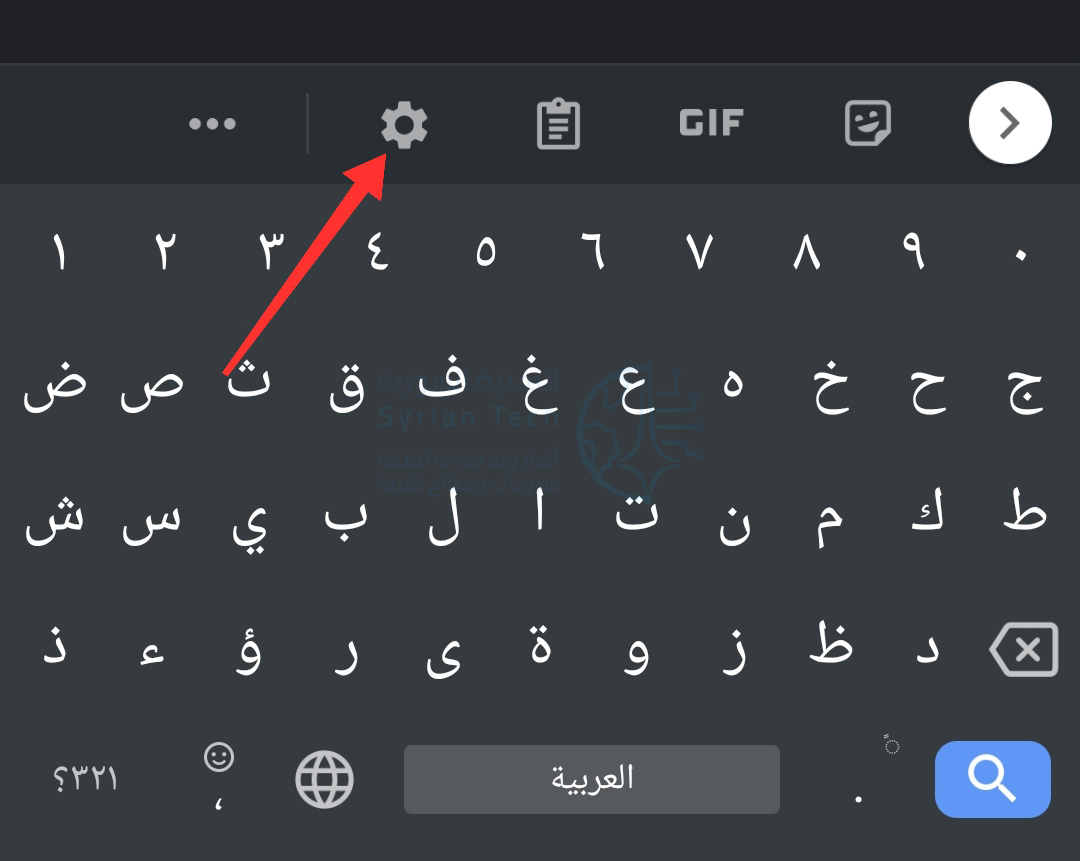
يجب تمكين ميزة الكتابة الصوتية في البداية، ولكننا سنتحقق جيداً للتأكد. انقر على مربع نص لإظهار لوحة المفاتيح وانقر على رمز المسنّن.

بعد ذلك، انقر على الكتابة بالصوت من قائمة الإعدادات.

تأكد من تمكين الزر إلى الوضعية الفعّالة أعلى الشاشة.

يمكننا الآن استخدام ميزة الكتابة الصوتية. انقر على مربع نص مرة أخرى لإظهار لوحة المفاتيح. انقر فوق رمز الميكروفون لبدء إملاء رسالة صوتية على التطبيق.

إذا كانت هذه هي المرة الأولى التي تستخدم فيها الميزة، فقد يُطلب منك منح Gboard إذناً لتسجيل الصوت، امنح التطبيق الإذن بالضغط على سماح.

سيبدأ Gboard بالاستماع باللغة العربية لأن اللوحة الآن باللغة العربية، ويمكنك قول ما تريد كتابته باللغة العربية أو الإنكليزية أو أي لغة مدعومة أخرى (بحسب اللغة الحالية للوحة). انقر على الميكروفون مرة أخرى للتوقف.

كما ذكرنا، لجعل Gboard يستمع لصوتك بالإنكليزية يجب التحويل للغة الإنكليزية وجهله يستمع من جديد.

هذا كل ما في الأمر!

ستتم ترجمة صوتك إلى نص، وإدخاله في المربع في الوقت الفعلي، وسيكون جاهزاً للإرسال. ما عليك سوى النقر على الميكروفون متى أردت استخدامه.

هذا أمر رائع وطريقة للكتابة دون استخدام يديك على أندرويد Android.

مقالة ذات صلة: لماذا تحتوي لوحات المفاتيح (الكيبورد) على مفتاح بشعار ويندوز؟

مقالات قد تعجبك:

ما هي ذاكرة الوصول العشوائي الرام RAM؟
كيفية تثبيت متاجر تطبيقات خارجية بديلة عن جوجل بلاي على أندرويد
كيفية استخدام ميزة التدقيق الإملائي من جوجل باللغة العربية والإنكليزية وأي لغة أخرى
كيفية إنشاء مجموعة ملصقات خاصة لاستخدامها في واتساب
كيفية حل مسائل الرياضيات باستخدام جوجل لنس Lens

كيفية استخدام هاتف أندرويد كـ ماوس أو لوحة مفاتيح لاسلكية

يمكنك استخدام جهاز أندرويد Android كماوس أو لوحة مفاتيح عن طريق البلوتوث دون تثبيت أي شيء على الجهاز المتصل.

يعمل هذا مع أنظمة التشغيل ويندوز Windows وماك Mac وكروم بوك Chromebook وأجهزة التلفاز الذكية وأي نظام أساسي تقريباً يمكن إقرانه بلوحة مفاتيح أو ماوس بلوتوث Bluetooth عادي.

استخدام الهاتف أو الجهاز اللوحي كلوحة مفاتيح لاسلكية أو ماوس ليس بالفكرة الجديدة. ومع ذلك، فإن الجانب السلبي للعديد من الحلول هو أنها تتطلب برامج من كلا الطرفين.

فأنت بحاجة إلى تطبيق على هاتفك أو جهازك اللوحي وتطبيق مصاحب على جهاز الاستقبال (لابتوب مثلاً).

الطريقة التي سنعرضها لك تتطلب فقط تطبيقاً على هاتفك أو جهازك اللوحي الذي يعمل بنظام أندرويد Android يتصل جهاز الاستقبال به بعد ذلك تماماً مثل أي لوحة مفاتيح أو ماوس بلوتوث Bluetooth آخر. وبذلك يصبح من الأسهل بكثير الإعداد والاستخدام.

للحصول على أفضل النتائج، يجب أن يكون الجهاز المتلقي مزوداً بتقنية Bluetooth 4.0 وتشغيله:

  • أندرويد 4.4 أو أعلى.
  • Apple iOS 9 أو iPadOS 13 أو أعلى (يتم دعم لوحة المفاتيح فقط).
  • Windows 10 أو Windows 8 أو أعلى.
  • نظام تشغيل كروم.

أولاً، قم بتنزيل تطبيق Serverless Bluetooth Keyboard & Mouse for PC/Phone من متجر جوجل بلاي Google Play على هاتف أندرويد Android أو الجهاز اللوحي.

بعد ذلك، انقر على رمز القائمة المكون من ثلاثة أسطر في الزاوية العلوية اليمنى لفتح القائمة.

اختر Bluetooth Devices من القائمة.

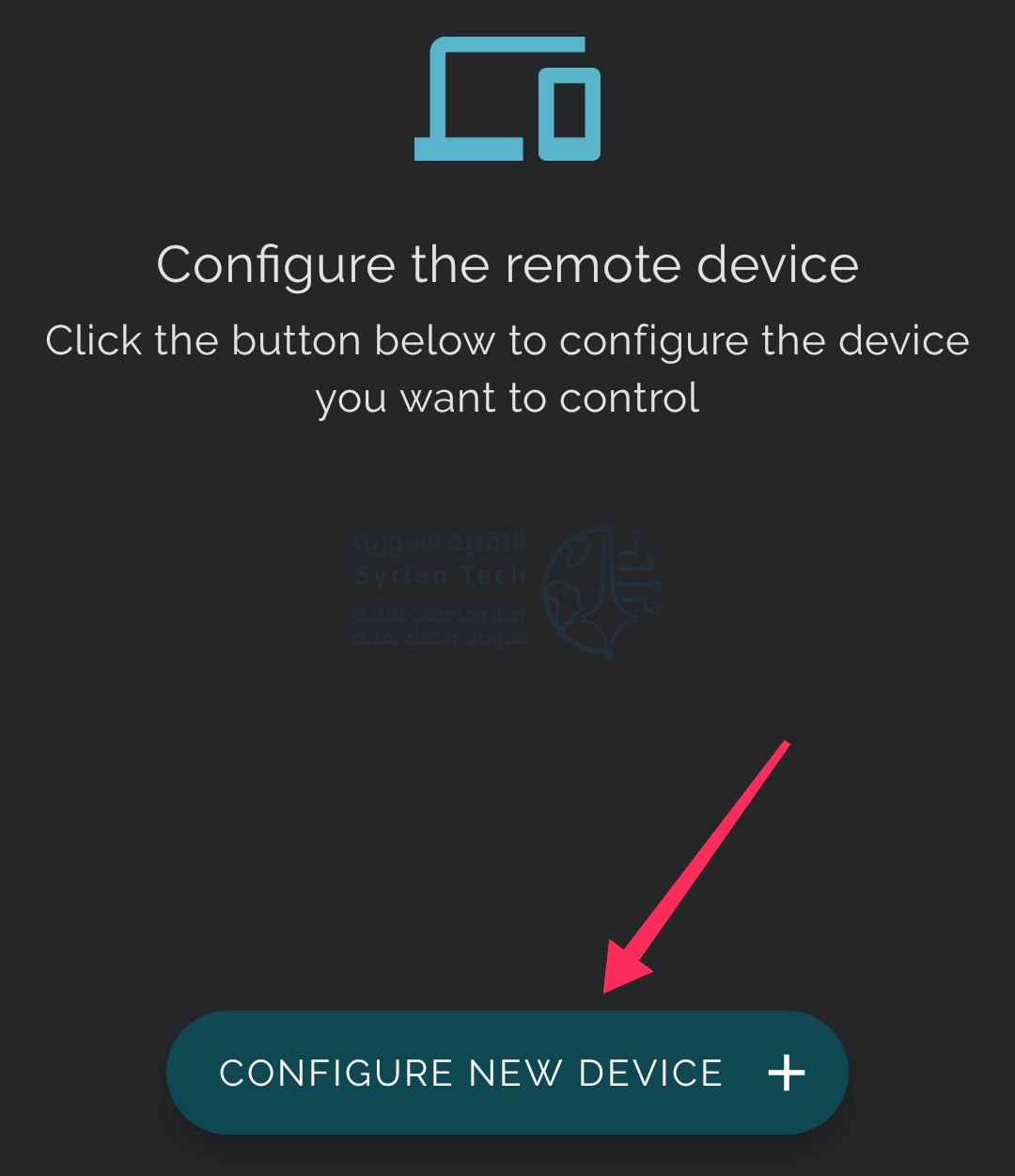
اضغط على زر Configure New Device العائم في أسفل الشاشة.

ثم اضغط على New Device إذا لم يكن البلوتوث الخاص بجهاز الاستقبال مدرجاً.

ثم اختر Search Device.

الآن، ستحتاج إلى التأكد من أن جهاز الاستقبال في وضع الاقتران عبر البلوتوث.

عادةً، يمكنك الدخول في وضع الإقران عن طريق فتح إعدادات بلوتوث Bluetooth الخاص بجهاز الاستقبال.

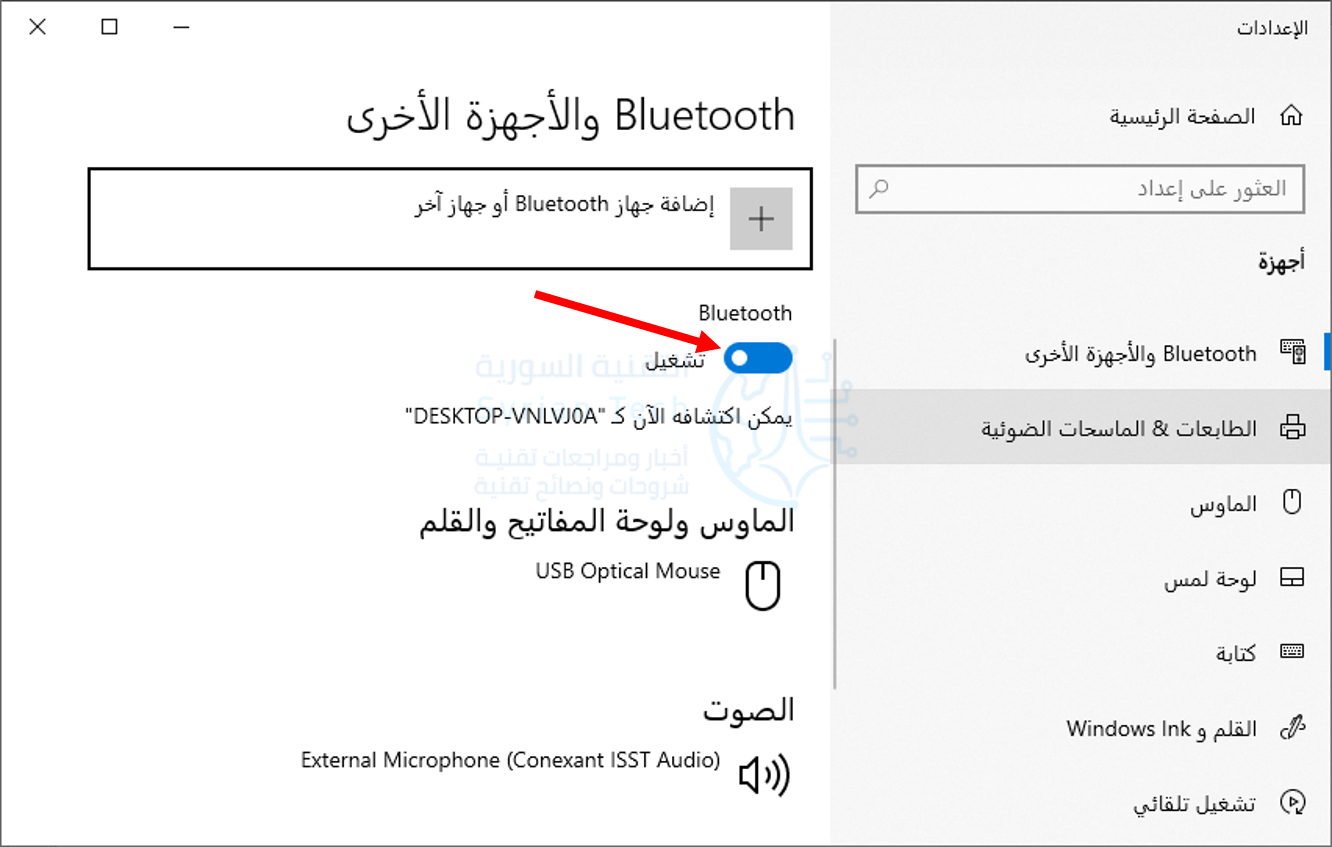
بالنسبة لنظام التشغيل ويندوز Windows 10، افتح قائمة ابدأ واكتب Bluetooth واختر الخيار الأول من نتائج البحث كما في الصورة.

بعدها قم بتشغيل البلوتوث إذا لم يكن يعمل.

مرة أخرى في تطبيق أندرويد Android، سترى الجهاز يظهر في قائمة البحث.

سيُطلب منك التأكد من تطابق رمز الإقران على كلا الجهازين.

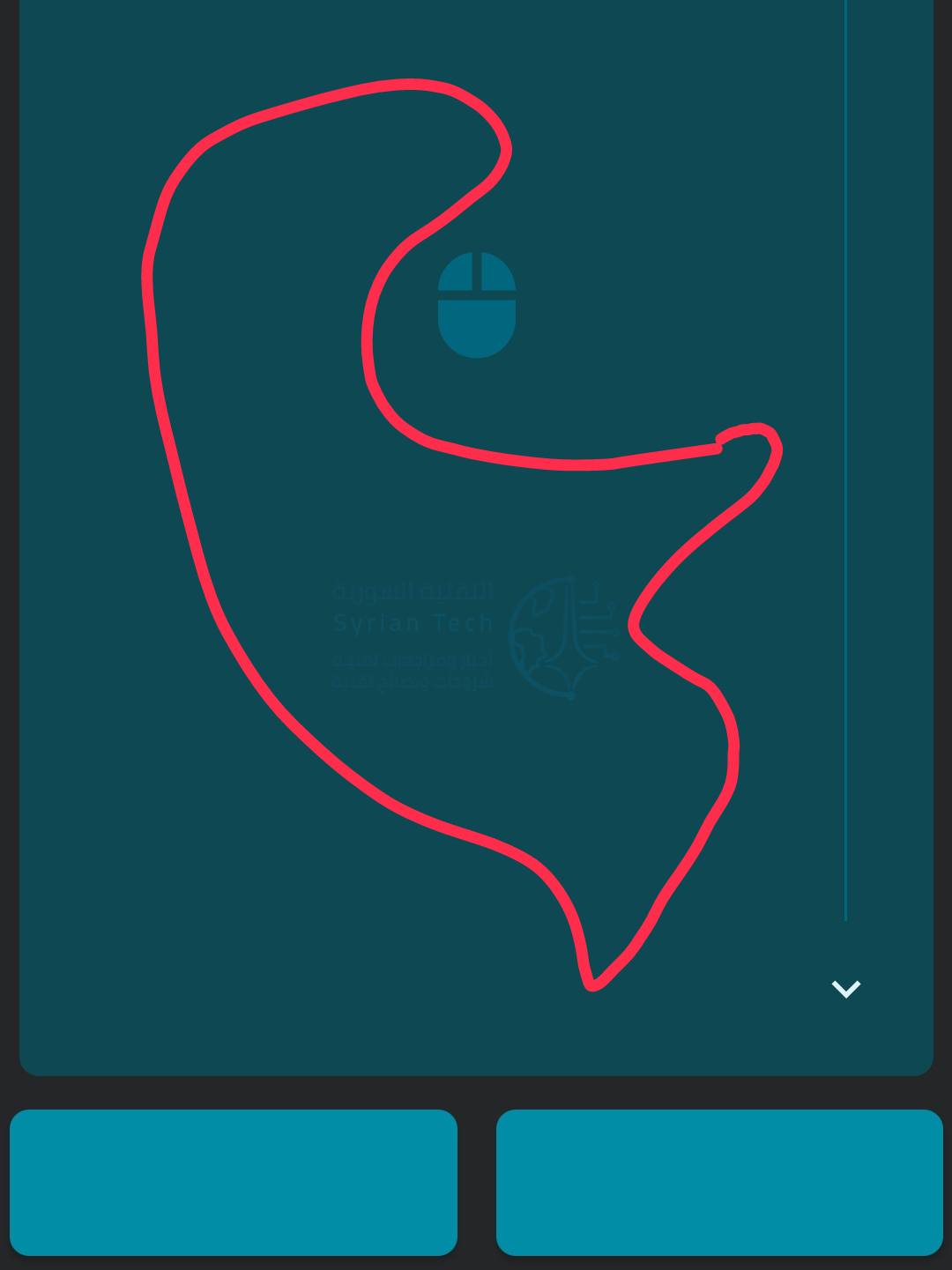
بمجرد توصيل جهاز أندرويد Android بنجاح، ستستطيع استخدام التطبيق بنجاح، ما عليك سوى سحب إصبعك حول الشاشة لتحريك الماوس على جهاز الاستقبال.

لإدخال نص، انقر فوق رمز لوحة المفاتيح في الزاوية العلوية اليسرى من الشاشة. لست بحاجة إلى إدخال مربع النص في التطبيق لاستخدام لوحة المفاتيح.

ببساطة ابدأ بالضغط على المفاتيح.

هذا كل ما في الأمر. مرة أخرى، يعمل هذا على أي نظام أساسي تقريباً مزود بتقنية Bluetooth 4.0 أو أعلى. يمكنك استخدامه مع آيباد iPad أثناء التنقل أو توصيله بالتلفاز الذكي أو الكمبيوتر.

إنها فعلاً أداة سهلة الاستخدام.

مقالة ذات صلة: كيفية تعطيل لوحة لمس الكمبيوتر عند وصل ماوس خارجية.

مقالات قد تعجبك:

كيفية حل مشكلة عدم شحن آيفون وآيباد بشكل صحيح
كيفية استخدام واتساب على جهاز الكمبيوتر
ما الفرق بين وضع التصفح المتخفي والشبكة الظاهرية الخاصة VPN (أو البروكسي)؟
مراجعة هاتف شاومي الرائد Mi 11 Ultra وهاتف Mi 11i
شركة شاومي أعلنت عن تعديل شعارها

مايكروسوفت أعلنت عن لوحة مفاتيح وفأرة لاسلكية جديدة

طرحت مايكروسوفت Microsoft منتجات جديدة قالت إنها ستعمل على ترقية مساحة مكتبك في المنزل، وذلك مع تزايد نسبة الناس الذين يتخذون من منازلهم مكاناً للعمل أو الدراسة.

حيث أعلنت شركة التكنولوجيا العملاقة عن ملحقات ترافق منتجاتها الجديدة من Surface، بما في ذلك لوحة المفاتيح والماوس المضغوط.

ووصفت مايكروسوفت Microsoft لوحة المفاتيح المصممة الجديدة بأنها “نحيفة وضيقة وأنيقة.”، كما تتميز بعمر بطارية يصل إلى عامين ، وبفضل قدرة البلوتوث يمكن التبديل بين ثلاثة أجهزة، ويصل سعرها حتى 67 دولار.

وبالنسبة لأولئك الذين لا يحتاجون إلى لوحة مفاتيح كاملة (أو يرغبون في إضافة المزيد من الميزات إلى لوحة المفاتيح المدمجة)، فإن مايكروسوفت Microsoft قدمت لوحة أرقام صغيرة ولاسلكية مماثلة مقابل 24.99 دولار.

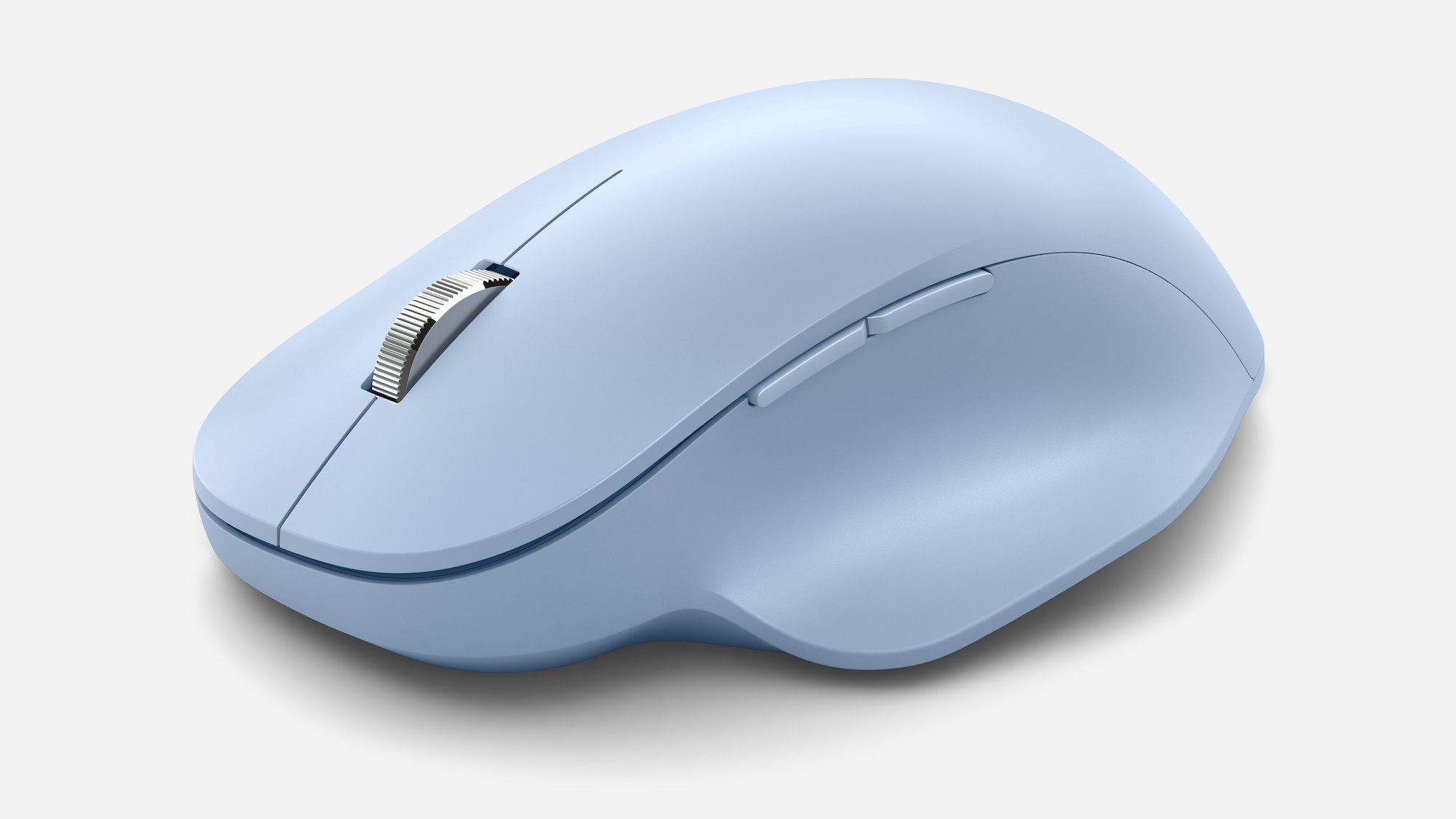
كما صممت مايكروسوفت Microsoft ماوس بلوتوث Bluetooth مريح وخفيف ومتين، مزود بمسند إبهام ناعم، ويبلغ سعر الماوس اللاسلكي 49.99 دولار.

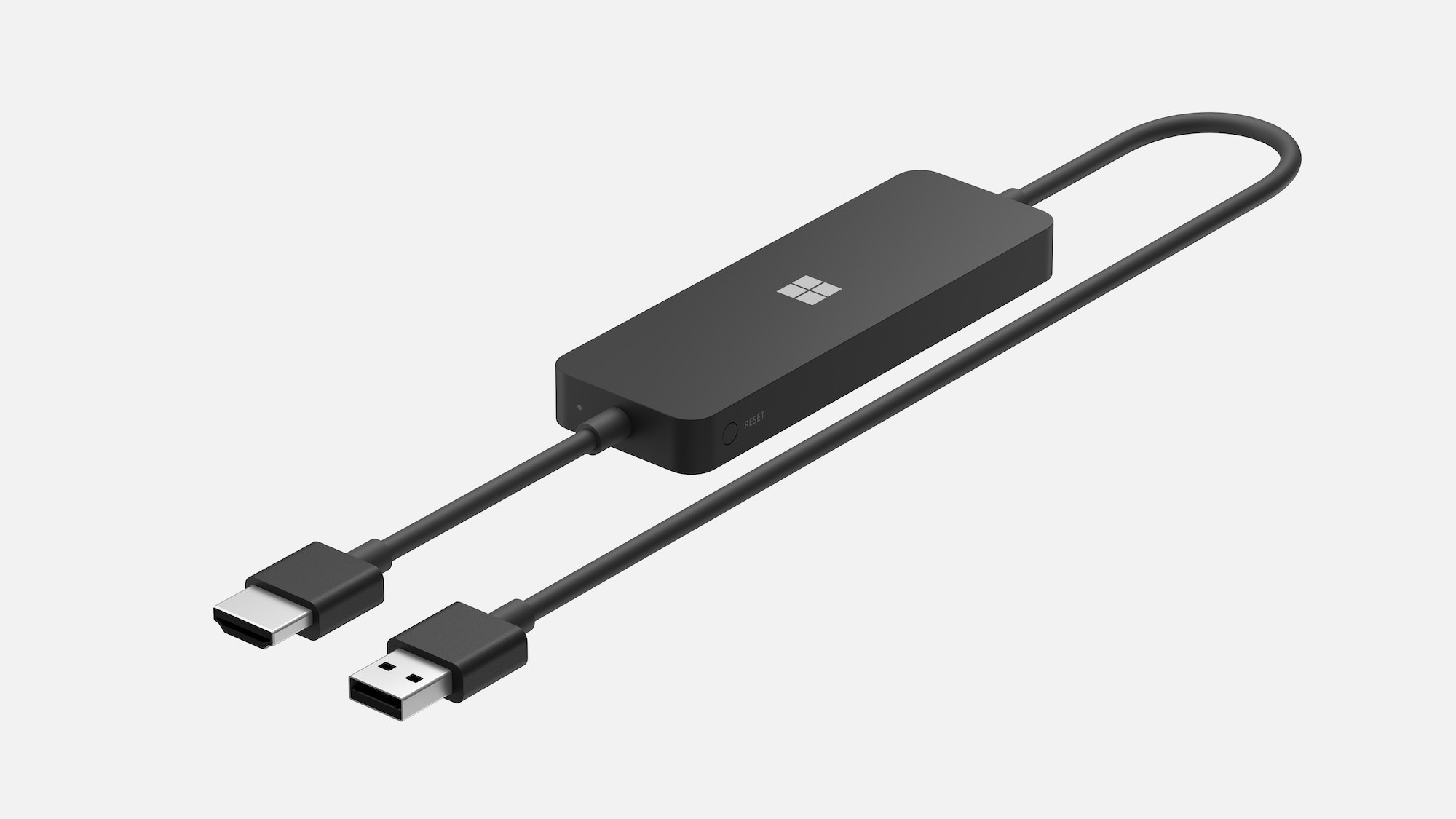
كما أعلنت عن محول العرض اللاسلكي الجديد من Microsoft و الذي يدعم دقة 4K لعرض عروض العمل أو المدرسة التقديمية على شاشة أكبر، ويبلغ سعره 69.99 دولارًا أمريكياً.

لم تذكر Microsoft حتى الآن موعد طرح هذه الملحقات للبيع ، لكننا نتخيل أنها ستكون متاحة جنباً إلى جنب مع أجهزة Surface الجديدة التي أعلنت عنها الشركة مؤخراً.

مقالات قد تعجبك

مراجعة هاتف شاومي Mi 10T Lite أول هاتف بمعالج Snapdragon 750G
شركة Oppo أعلنت رسمياً عن هاتفها A93
فيسبوك أعلنت عن العديد من الميزات التي تخص المجموعات على منصتها الرئيسية
ما الخيار الأفضل، طابعات نفث الحبر أم الطابعات الليزرية؟
كيفية إنشاء موقع على شبكة الإنترنت باستخدام الهاتف الذكي
كيفية إضافة إعدادات مسبقة Presets إلى برنامج لايت روم

كيفية تنظيف وتطهير فأرة الحاسب ولوحة المفاتيح

ربما لا تنظف الماوس (فأرة الحاسب) ولوحة المفاتيح كثيراً، ولكن يجب عليك ذلك. من المهم ذلك الأمر بشكل خاص إذا كنت تشارك جهاز كمبيوتر مع الآخرين. في الوقت الحالي، يمنع هذا الأمر انتقال فيروس كورونا COVID-19.

لا يستغرق تنظيف الأجهزة الطرفية للكمبيوتر وقتاً طويلاً، ويمكن أن يمنعك أنت والآخرين من الإصابة بالمرض. يمكنك حتى استخدام نفس أدوات التنظيف التي تستخدمها لتطهير هاتفك الذكي.

ماذا ستحتاج؟

التنظيف والتطهير ليسا الشيء نفسه. لتنظيف الأجهزة الطرفية بخفة، قد تحتاج فقط إلى بعض الهواء المضغوط المعلب وقطعة قماش مبللة. أما التطهير فهو عملية أكثر شمولاً. تحتاج إلى مطهر لقتل أي ميكروبات قد تسبب لك المرض.

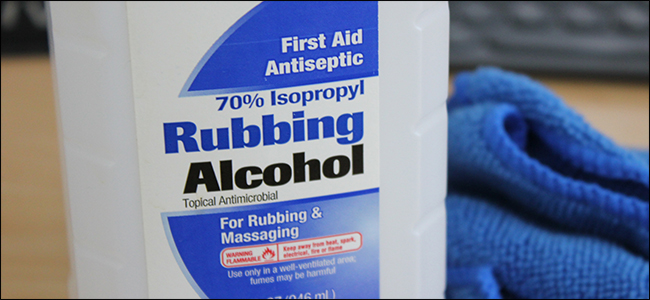
لتطهير سطح المكتب، تحتاج إلى مطهر يعتمد على كحول يحتوي على 60 في المائة على الأقل من الإيثانول أو 70 في المائة من كحول الأيزوبروبيل.

يمكنك شراء بخاخات أو مناديل خاصة ستؤدي المهمة، فقط تأكد من احتوائها على الكمية اللازمة من الإيثانول أو الأيزوبروبانول.

كلما أمكن، استخدم مناديل ورقية يمكنك التخلص منها عند الانتهاء. ونظراً لأن الكحول يتبخر بسرعة، يمكنك رش أدواتك وتركها تجف في الهواء. من السهل القيام بذلك بانتظام، وهو مثالي بشكل خاص إذا كنت تشارك المعدات مع الآخرين.

يمكنك أيضاً الحصول على علبة من الهواء المضغوط للتخلص من الغبار العالق في لوحة المفاتيح. ومع ذلك، ضع في اعتبارك أن المنظفات المضغوطة يمكن أن تتلف أجهزة الكمبيوتر المحمولة وغيرها من الأجهزة المتكاملة إذا لم تستعملها بحذر.

أخيراً، إذا كان أي من أجهزتك بها شقوق أو زوايا يصعب الوصول إليها، فيمكنك استخدام أداة حادة، مثل مسواك خشبية، لإخراج الأوساخ بحذر دون الإضرار بالجهاز.

تنظيف الفأرة:

هناك العديد من الأنواع المختلفة من فأرات الحواسيب، لذلك لا يوجد خيار تنظيف واحد يناسبها جميعاً. إذا كان لديك ماوس صغير ومريح، فمن المحتمل أن تجد أنه أسهل في التنظيف من ماوس الألعاب المليء بأزرار وأشياء إضافية.

أولاً، استخدم فقط قطعة قماش مبللة وخالية من الوبر لتنظيف الماوس بأفضل ما يمكن وإزاحة أي أوساخ واضحة.

بعد ذلك، استخدم رذاذ الكحول أو امسح لتطهير الماوس بالكامل. إذا كنت تستخدم رذاذاً، دع الكحول يأخذ وقته لبضع دقائق، ثم قم بمسح الأوساخ المتبقية بمنشفة أو قطعة قماش نظيفة.

افحص الماوس بحثاً عن أي علامات أخرى لأوساخ. إذا لم ترَ أيَّ أوساخ، قم بتطهيره مرة أخرى نهائية. الميكروبات الضارة تتشبث بالأوساخ، لذا كلما كان جهازك يبدو أنظف، أصبح أكثر نظافة.

استخدم مسواك الأسنان على أي طبقات أو مسكات أو مناطق أخرى يمكن أن تتراكم فيها الأوساخ ثم قم بتطهيرها مرة أخرى نهائية.

إذا تغير لون الماوس بسبب سنوات من الاستخدام، فلن يعيده الكحول إلى لونه السابق. إذا قمت بتنظيفها عدة مرات ولم تحصل على أي بياض، فاعرف متى تتوقف.

إذا كان الماوس سلكياً، يمكنك أيضاً تنظيف السلك بالكامل ولا تنسَ مأخذ USB بقليل من الكحول.

تنظيف لوحة التتبع:

إذا كان لديك جهاز كمبيوتر محمول أو Apple Magic Trackpad ، فيجب أن تقوم بتنظيفه جيداً بشكل منتظم. هذا صحيح بشكل خاص إذا كنت تعمل على جهاز كمبيوتر محمول في المدرسة أو في المقاهي أو في القطار أثناء تنقلك.

إذا لمست شيئاً ملوّثاً، ثم لمست لوحة التتبع، فقد تنتقل الفيروسات إليها وقد تنتقل إليك في أي وقت حتى لو فمت بغسل يديك وقد تصاب بالمرض.

قبل تنظيفها، تأكد من إيقاف تشغيل الكمبيوتر المحمول تماماً وفصله لتجنب أي عواقب وخيمة. باستخدام رذاذ أو مناديل الكحول، قم بتطهير سطح لوحة التتبع تماماً.

إذا كانت لوحة مفاتيح الكمبيوتر المحمول تحتوي على أزرار منفصلة للنقر الأيمن والأيسر، فتأكد من استخدام عود الأسنان لتنظيف أي أخاديد أو فجوات بين الهيكل وسطح اللمس.

معظم لوحات التتبع مجوّفة، مما يعني وجود سوار حول الحافة يمكن أن يحوي جميع أنواع الأوساخ. استخدم عود أسنان لإزالة أي أوساخ موجودة فيه، ثم قم بتطهير المنطقة مرة أخرى بالكحول.

قد يكون هذا أيضاً وقتاً مناسباً لتطهير المنطقة إلى يسار ويمين لوحة التتبع، حيث تستقر يديك عادةً. أزل الأوساخ الواضحة بقطعة قماش ناعمة، ثم قم بتطهيرها بشكل صحيح برذاذ الكحول أو المناديل.

تنظيف لوحة مفاتيح الكمبيوتر المحمول:

تتطلب لوحات مفاتيح الكمبيوتر المحمول عملاً أكثر حساسية من طرازات أجهزة سطح المكتب لأن المكونات الأساسية للكمبيوتر موجودة أسفلها. قبل أن تبدأ، قم بإيقاف تشغيل الكمبيوتر المحمول تماماً وفصله.

استخدم قطعة قماش ناعمة ورطبة لتنظيف الأوساخ الواضحة أو الأوساخ العالقة في المفاتيح. انتبه بشكل خاص للمفاتيح التي نادراً ما تستخدمها. استخدم قليل من الجهد بحذر لإزالة أكبر قدر ممكن من الأوساخ.

الآن، استخدم محلول كحول لتطهير سطح الكمبيوتر المحمول، لكن لا تُكثِر من المحلول. استخدم منشفة ورقية أو امسح المفاتيح لإزالة الأوساخ العنيدة. افحص لوحة المفاتيح جيداً، وإذا وجدت وسخاً أكثر وضوحاً، فقم بتنظيفها مرة أخرى.

تحتوي معظم أجهزة الكمبيوتر المحمولة على لوحة مفاتيح على من نمط chiclet مع وجود فجوات صغيرة بين المفاتيح لمنع الأوساخ والغبار من الدخول إليها، ومع ذلك، لا تزال هذه الفجوات الصغيرة تجمع الأوساخ من أصابعك، لذا انتبه جيداً لها أثناء التنظيف.

اترك الكمبيوتر المحمول يجف في الهواء لبضع دقائق حتى يتسنى للكحول أن يتبخر قبل تشغيله مرة أخرى، ويمكنك أيضاً تنظيف الغبار من الكمبيوتر المحمول لتحسين قدرات التبريد الخاصة به.

تنظيف عميق للوحة مفاتيح سطح المكتب:

إن نوع لوحة مفاتيح سطح المكتب لديك يحدث فرقاً كبيراً في كيفية تنظيفه. للحصول على أفضل النتائج، من الأفضل تنظيف أسفل المفاتيح بالإضافة إلى أسطحها. قم دائماً بفصل لوحة المفاتيح السلكية (أو قم بإزالة البطاريات من الموديلات اللاسلكية) قبل تنظيفها.

إذا كان لديك لوحة مفاتيح ميكانيكية، فمن المحتمل أنها تأتي مع أداة لإزالة المفاتيح keycap. يمكنك استخدام هذا لإزالة أغطية المفاتيح حتى تتمكن من الوصول إلى أسفل المفاتيح.

يمكنك أيضاً إزالة أغطية المفاتيح في معظم لوحات المفاتيح العادية دون إتلافها. يجب عليك الاطلاع على تعليمات الشركة المصنعة قبل القيام بذلك.

بعد إزالة أغطية المفاتيح، يجب أن تكون قادراً على إزالة أي غبار أو أوساخ تحته. يمكنك أيضاً مسح الجزء الداخلي من لوحة المفاتيح باستخدام مناديل الكحول أو رذاذ ومنشفة ورقية. إذا قمت بإزالة المفاتيح، يمكنك تنظيف كل منها على حدة بنفس الطريقة.

إذا لم تتمكن من الوصول إلى تحت المفاتيح، فلا يزال بإمكانك إزالة الكثير من الغبار والأوساخ الأخرى بالهواء المضغوط. تتضمن هذه المنتجات عادةً أنبوباً رفيعاً يمكنك بواسطته العمل الوصول بين المفاتيح وإزالة أي شيء عالق تحته.

عندما تصبح لوحة المفاتيح لديك خالية من الغبار والأوساخ، يمكنك الانتقال إلى تنظيف المفاتيح والأسطح. قم بإزالة أكبر قدر ممكن من الأوساخ بقطعة قماش نظيفة مبللة أولاً. ثم قم بتنظيف أي أخاديد وأزرار إضافية قد تكون لديك.

بعد ذلك ، قم بتطهير لوحة المفاتيح بأكملها برذاذ الكحول أو المناديل بين المفاتيح وامسحها بمنشفة ورقية ومطهر. لا تنس تنظيف جانبي لوحة المفاتيح والكابل أيضاً.

تأكد من السماح للكحول بالتبخر قبل توصيل لوحة المفاتيح مرة أخرى.

حافظ على نظافة الأجهزة الطرفية:

تأكد من تنظيف جميع الأدوات والأجهزة الطرفية بانتظام.

ستجعل الإرشادات التالية من الأسهل بكثير الحفاظ على جهاز الكمبيوتر وملحقاته نظيفة:

  • لا تأكل على مكتبك.
  • تجنب وضع بالمشروبات بالقرب من لوحة المفاتيح لمنع الانسكابات.
  • اغسل يديك قبل استخدام الأجهزة الطرفية.
  • استمر في تطهير المناديل أو رذاذ الكحول بالقرب من أجهزتك، واستخدمه كثيراً.

إذا كنت تعمل في بيئة مغبرّة أو متسخة، مثل ورشة عمل أو مرآب، فكر في شراء غطاء لوحة المفاتيح. يمكنك عادة غسل هذا الغطاء بالماء الدافئ والصابون، مما يجعل الحفاظ على نظافة لوحة المفاتيح أسهل بكثير.

من المهم جداً الحفاظ على نظافة الأجهزة الطرفية خصوصاً إذا شاركت جهاز الكمبيوتر مع الآخرين. لذلك نوصي بإبقاء رذاذ أو مناديل الكحول في مكان قريب لتشجيع الآخرين على استخدامها.

بينما يواصل العالم محاربة فيروس كورونا التاجي، من المهم أكثر من أي وقت مضى أن نتذكر مقدار الدور الذي تلعبه النظافة الشخصية أيضاً.

اغسل يديك دائماً قبل وبعد استخدام المعدات المشتركة لحماية نفسك والآخرين، مع تمنياتنا لكم بدوام الصحة من كادر عمل موقع التقنية السورية.

مقالات قد تعجبك:

كيفية تحويل ملفات PDF إلى ملفات وورد
كيفية تحويل الفيديو من صيغة MKV إلى صيغة MP4
ما هو ال MAC Address ولمَ وكيف يتم تغييره على كل من Windows و Linux و Mac
كيفية حفظ رسائل الإيميل والمواعيد وجهات الاتصال كملفات في Outlook
ما هي ملفات CSV؟ وكيف يمكن فتحها وإنشاؤها؟

آبل ستطلق لوحة مفاتيح مع لوحة تتبع لجهاز آيباد

وفقاً للمعلومات، تخطط أبل Apple لإطلاق لوحة مفاتيح آيباد iPad جديدة مع لوحة التتبع Trackpad المدمجة في وقت لاحق من هذا العام. وقال مصدر المعلومات إن الملحقات الجديدة ستصدر على الأرجح إلى جانب الإصدار التالي من آيباد برو iPad Pro.

ستكون إضافة لوحة التتبع Trackpad إلى لوحة مفاتيح آيباد iPad خطوة أخرى من آبل Apple لجلب وظائف أخرى مرتبطة بجهاز الكمبيوتر المحمول إلى خط إنتاج الكمبيوتر اللوحي الشهير للشركة.

يحتوي iPadOS بالفعل على دعم للماوس، ولكنه امتداد لتقنية AssistiveTouch من آيباد iPad ويجب عليك البحث في قائمة إمكانية الوصول لتشغيله.

ومؤشر الماوس على الشاشة ليس هو السهم الأسود الصغير المعتاد الذي قد تستخدمه على جهاز الكمبيوتر لديك – إنما هو عبارة عن دائرة كبيرة شبه معتمة تحتوي على نقطة في المنتصف.

لذا، في الوقت الحالي، لا يبدو أن شركة آبل Apple تدفعك لاستخدام الماوس على جهاز آيباد iPad. ولكن إذا أصدرت الشركة لوحة مفاتيح آيباد iPad مزودة بلوحة التتبع Trackpad ، فقد يبدو أن دعم الماوس المحتمل قد يصبح ميزة أكثر وضوحاً في iPadOS في تحديث البرنامج القادم.

منذ أيام فقط، في اجتماع المساهمين السنوي للشركة، قال رئيس برامج Apple ، كريج فيدري، “إذا كنت تحب ما رأيتنا نفعله مع iPadOS، فابق معنا، سنواصل العمل عليه”.

لذلك يبدو أنه من غير المستغرب أن نتوقع تحديثات iPadOS جديدة في مرحلة ما تميل أكثر إلى الغرض المزدوج للجهاز كجهاز لوحي و كمبيوتر شخصي في آن واحد.

ربما شهدت شركة آبل Apple استجابة إيجابية لدعم الماوس – شعر سام بيفورد بأنها كانت جيدة – وسيجعلها جزءً أساسياً من iPadOS إلى جانب لوحة المفاتيح الجديدة. الآن، تحتاج آبل Apple فقط إلى إضافة شاشة لمس إلى جهاز Mac.

مقالات قد تعجبك:

كيفية حذف أو تعطيل جميع المنبهات على هواتف آيفون
كيفية قياس المسافات باستخدام كاميرا آيفون
ما هي ميزة مدّة استخدام الجهاز Screen Time في الآيفون أو الآيباد ؟
ما سبب رسالة افتح قفل آيفون لاستخدام ملحقات USB؟ وما الحل؟
كيفية حذف جميع الصور في آيفون أو آيباد بسهولة

كيف تسعى جوجل لتحويل نظام التشغيل كروم Chrome إلى نظام تشغيل لوحي قويّ ؟

إن نظام التشغيل Chrome ، الذي كان يُنظر إليه في يوم من الأيام على أنه نظام تشغيل لا فائدة منه ، يتحول اليوم إلى نظام تشغيل  قويّ و مختلف ، نظام تشغيل يمكنه التعامل مع أي جهاز تقريبًا ، خاصة الأجهزة اللوحية.  و قد يكون نظام التشغيل اللوحي المثالي الذي ننتظره  !! ..

لمحة حول نظام التشغيل كروم Chrome OS :

عندما تم إصدار نظام التشغيل كروم لأول مرة مع أول جهاز كروم بوك – the Google CR-48عام 2011 , كان نظاماً بسيطاً جداً مقارنةً لما هو عليه اليوم , والسؤال الأهم الذي كان يُسأل آنذاك , ما حاجتك لنظام تشغيل كامل ,فقط لأجل تشغيل متصفح !!

و كان هذا سؤالاً  منصفاً للحقيقة في ذلك الوقت , لكن إلى اليوم لايزال الكثيرون ينظرون إلى نظام التشغيل كروم على أنه ” متصفح ضمن الجهاز ” أو في ما معناه  , و لكن هذا الاعتقاد أصبح غير صحيح أبداً ..

لنكن منصفين , نظام التشغيل كروم بقي بشكل عام , ليس أكثر من “متصفح” على جهاز الحاسب لعدة سنوات – حتى مع إصدار أول حاسب كروم بوك Chromebook متقدّم ,

و هو Original Chromebook Pixel من Google – حيث أنّ الكثير من ميزات نظام التشغيل كروم التي يقدمها اليوم لم تكن متواجدة سابقاً , تطبيقات كروم جعلت منه نظام تشغيل مفيد نوعاً ما , و لكنها تبقى مجرد حزم تطبيقات على مواقع ويب ليس أكثر!! ..الكثير من التغييرات حصلت منذ ذلك الحين , أهمها كان عام 2016 حين بدأ نظام التشغيل كروم يدعم تطبيقات أندرويد , و هذه الخطوة كانت بمثابة مرحلة جديدة بالنسبة لنظام التشغيل Chrome ,

نظرًا لأن تطبيقات Android بدأت في سد الفجوات التي تعجز تطبيقات الويب Web Apps عن التعامل معها .. و مع هذا التغيير ، أصبح نظام التشغيل Chrome على الفور أكثر فائدة و تنوعاً.

كما أحدثت جوجل Google مؤخراً تغييراً رائعاً إضافياً إلى النظام و هو دعم تطبيقات Linux – نظرًا لأن نظام التشغيل Chrome يستند إلى نواة لينكس Linux – إذ كان العديد من المستخدمين خلال السنوات الماضية ,

يلجؤون إلى تشغيل تطبيقات لينكس عن طريق برنامج اختراق hack يدعى Crouton , فهذه الميزة الجديدة جعلت الوصول إلى تطبيقات لينكس أسهل بكثير دون أن يحتاج المستخدمون إجراء أي تعديلات على النظام  ..

لذلك تجد أنه خلال سبع سنوات , انتقل نظام التشغيل Chrome من كونه نظاماً بسيطاً Browser-based OS إلى نظام متقدّم متعدد الاستخدامات Three-In-One System , و هذا هو الاتجاه الذي يقوم مطوّروا النظام باتباعه , فمستقبل نظام التشغيل كروم لن يتعلق فقط بأجهزة الكمبيوتر المحمول Laptops و حسب بل بالأجهزة اللوحيّة Tablets أيضاً على حدٍّ سواء ..

قد يصبح نظام التشغيل كروم , النظام اللوحي Tablet OS الأفضل الذي نتطلّع إليه جميعاً :

نظراً لأنّ الأجهزة اللوحيّة قد أصبحت أجهزة رئيسيّة , كونها تتمتع بميّزات تجعلها تجمع بين الهواتف و الحواسيب المحمولة : أكبر من الهاتف الذكيّ بقليل و أكثر سهولة في حملها من اللابتوبات التقليدية , فهي أكثر فائدة ً من كليهما , و لكنّها أقّل تنوعاً ..

إذ إننا عندما نفكر باقتناء أجهزة لوحية Tablets  , يكون لدينا خيارين واضحين لأجل ذلك , إمّا أجهزة مايكروسوفت اللوحية  Microsoft Surfaces –تتمتع بالمتانة و لكن ليست بهذه الروعة , أو أجهزة آيباد iPad من آبل Apple , و هي أجهزة لوحية رائعة حقاً و لكنها ليست بمتانة أو فعالية أجهزة مايكروسوفت ..

فماذا إن استطاع جهاز واحد أن يجمع أفضل الميزات من كلا النوعين ! هذا بالفعل ما يٌتَّجه لتحقيقه من خلال نظام التشغيل كروم Chrome ..

في واجهة الجهاز اللوحي ستجد تطبيقات أندرويد :

نظام التشغيل كروم هو بشكل واضح المستقبل لأجهزة أندرويد اللوحيّة , إذ يمكنك تحميل أي تطبيق أندرويد تريد تشغيله على جهازك اللوحي بسهولة , و تساعدك كذلك ميزة تقسيم الشاشة Split-Screen في تحسين طريقة العرض ..

و بدءاً من نظام التشغيل Chrome 70 , تم إجراء تحسينات عديدة على مستوى التفاعلية Productivity أيضاً : بمجرّد توصيل الفأرة أو لوحة المفاتيح  Keyboard( عبر البلوتوث أو  USB) إلى جهاز لوحي Tablet بنظام التشغيل كروم Chrome ،

تتغير الواجهة مباشرةً إلى واجهة نظام التشغيل Chrome الكاملة ( واجهة سطح المكتب Desktop على حواسيب Chromebook المحمولة ). بدلاً من واجهة المستخدم المخصصة للأجهزة اللوحية ،

يمكنك متابعة الفيديو التالي لتتعرف أكثر إلى الميزات التي نتحدث عنها لـ Chrome OS على جهاز Acer Chromebook Tab 10:

بالطبع لا زالت هناك بعض الحدود التي تقيّد نظام التشغيل كروم Chrome OS , ولكننا اليوم لا نناقش الميّزات التي تجعله أفضل من أيّ نظام تشغيل آخر , بل كيف استطاعت الأجهزة اللوحية بنظام التشغيل كروم Chrome OS أن تجمع ميّزات حواسيب Chromebook المحمولة و ميّزات الجهاز اللوحي Tablet معاً ..يمثل جهاز بكسل سليت  Pixel Slate رهان جوجل Google  على مستقبل نظام التشغيل كروم Chrome كمنصة للأجهزة اللوحية  Tablets, جهاز بقوة بكسل سليت Pixel Slate بإمكانه تغيير معادلة الأجهزة اللوحية كلياً ,

فقد يكون الجهاز الذي يحلم باقتنائه أيٌّ منا , جهاز واحد بإمكانه أن يكون جهاز لوحي Tablet متى تشاء و حاسوباً محمولاً بواجهة سطح مكتب متكاملة Full Desktop Mode عند الحاجة  !

بالطبع لا نستطيع الجزم بأنّ هذا الجهاز سيكون الجهاز الأمثل بالنسبة للجميع , ما نشير إليه هنا فقط هو نقطة البداية ،

و نظراً لمعدل تطوّر نظام التشغيل كروم Chrome خلال الأشهر الـ 18 الماضية ، من المرجح أن نرى الكثير من التطورات التي لن تجعله نظامًا رائعًا للجهاز اللوحي فقط ، و إنما بديلاً مثاليّاً لأنظمة التشغيل على الحواسيب المحمولة و المكتبية كذلك !! ..

مقالات قد تعجبك :

ما هي حواسيب كروم بوك Chromebook المحمولة من جوجل؟ وما ميزاتها؟
ما الذي يجب معرفته عند التبديل إلى جهاز كروم بوك
تقليل موارد الحاسوب التي يستهلكها متصفّح غوغل كروم
لم تظهر نتائج البحث في غوغل باللون الأسود ؟
الحل الأمثل لجميع مشاكل تطبيق خدمات غوغل Google Play Services

أفضل لوحات المفاتيح اللاسلكية للتابليت والهواتف الذكية

ملاحظة: جميع الأسعار صحيحة في وقت كتابة هذا المقال.

دائماً ما تفكّر عند خروجك لمكان ما ,أنك ستصحب معك أهم الأشياء التي تحتاجها وتحاول ألاَّ تكون هذه الأشياء ذات حمل ثقيل أو حجم كبير ,أي أنك تبحث عما يؤمن لك ما تتطلبه بفاعلية وسهولة ودون عناء …

فإذا ذهبت مثلاً  إلى مقهاك المعتاد وأردت أن تشاهد فيديو ما على يوتيوب وأنت تحتسي فنجانك القهوة أو تقوم بالكتابة حتّى ,ستكون فكرة أن تصحب معك جهاز الكومبيوتر المحمول الخاص بك لأجل ذلك ,فكرة غير سديدة,

وبدلاً عنها ستفضل أن  تحمل هاتفك phone أو جهازك اللوحي Tablet و إحدى لوحات المفاتيح keyboards…وبالطبع فإنّ لوحات المفاتيح التقليدية لا توفر لك التجربة المثالية بالكتابة خاصة اذا كنت تستخدمها مع شاشة هاتفك الصغيرة !

ولكن ومن أجل إدخال نص سريع ودقيق ، فهي تعد إضافة رائعة لحقيبتك إذا كنت لا ترغب في استخدام حاسوبك المحمول كبير الحجم ,حتى وإن كنت تحتاج أيضاً الى اصطحاب البطارية القابلة لإعادة الشحن Rechargable batteries أو وصلات البلوتوث Bluetooth connections,سيبقى عبء أن تحمل هذه الأشياء معك , أقلّ ما يمكن …

ولأجل ذلك ,فقد انتقينا لك أفضل الخيارات الممكنة للوحات المفاتيح التي يمكنك اصطحابها معك أثناء ذهابك إلى الخارج ,و أفضل الخيارات للوحة مفاتيح مع حامل قابل للطي للهواتف العامة والأجهزة اللوحية وأفضل ما يكون لمستخدمي iPad على وجه الخصوص..

أفضل لوحات المفاتيح اللاسلكية: لوحة المفاتيح المدمجة مع بلوتوث
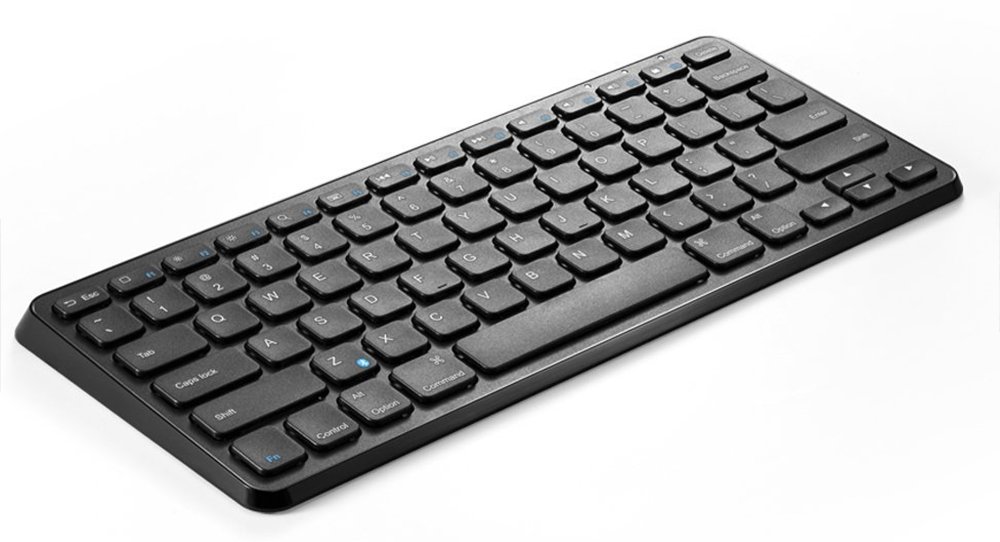
Anker Ultra  Compact Bluetooth Keyboard:

متوافرة على أمازون بسعر 24 دولار

تصميم لوحة المفاتيح هذه من شركة آنكر Anker هو في الأساس نسخة عن تصاميم آبل Apple و  لوجيتيك Logitech للوحات المفاتيح المدمجة التي تراها مرفقة بالحواسيب المكتبية الحديثة …ولكن موثوقية الشركة وسمعتها الجيدة تجعل منتجاتها هي أفضل خيار يمكن أن تختاره ..

يستخدم تصميم الكيبورد اللاسلكيّة من آنكر Anker  ستين بالمئة( 60%) من المساحة الداخلية القياسية مع انكماش بسيط على مفاتيح الأسهم , وكل ذلك  بسماكة نصف إنش فقط, وهذا ما يجعلها تتميّز بخفة الوزن والنحافة .

وعلى الرغم من صغر حجم لوحة المفاتيح هذه ، إلاَّ أنها تحفظ البطارية في حالة جيدة لأشهر من العمل والتشغيل ,كما أنها مزودة بمفتاح تشغيل /إيقاف يدوي لتجنب التشغيل غير المقصود عندما يتم تخزينها.

لوحة المفاتيح اللاّسلكية من شركة آنكر تتمتع بتوافق واسع النطاق : حيث تتوافق مع نظامي Android و iOS ، بالإضافة إلى Mac OS ماك  و Windows ويندوز أيضًا… يبلغ سعر الطرازين الأسود والأبيض أقل من 25 دولار ، ويأتيان مع ضمان مدته 18 شهرًا.

فمن حيث المرونة والمتانة ، تعتبر لوحة المفاتيح اللاسلكية  من آنكر Anker  ,أفضل خيار !

متوافرة على أمازون بسعر 24 دولار

لوحة المفاتيح اللاسلكية القابلة للطيّ من مايكروسوفت:

Microsoft Universal Foldable Keyboard:

متوافرة على أمازون بسعر 85 دولار

لقد قامت شركة مايكروسوفت Microsoft بتجربة صناعة لوحات المفاتيح اللاسلكية من قبل ، ولكنك ستجد أنّ هذا الطراز القابل للطي هو الأفضل بينها .

تعتمد لوحة المفاتيح اللاسلكية من مايكروسوفت  في تصميمها  , المواد ذاتها التي تغطي الأجهزة اللوحية التقليدية Tablets الاّ انها تحوي انقسام في المنتصف يجعلها قابلة للطي …

هذا التصميم الأنيق يوفر ستّة صفوف كاملة لمفاتيح الكتابة ,ويأتي بعرض ستة إنش وطول خمسة إنش فقط عند الطيّ ,كما يتمتع بنحافته بسماكة 5 ملم فقط..ما يجعل  لوحة المفاتيح هذه صغيرة بما يكفي ومناسبة لوضعها في حقيبة صغيرة أو حتى جيب واسع !

لوحة المفاتيح اللاّسلكية من مايكروسوفت مبرمجة للعمل مع أنظمة ويندوز Windows ، وأندرويد Android ، و iOS , كما أنها مزودة ب وحدة بلوتوث Bluetooth وبطارية قابلة لإعادة الشحن ضمن إطارها الرقيق (ربع إنش)

تجدر الإشارة هنا إلى أن الانقسام الموجود في منتصف لوحة المفاتيح هذه من أجل الطيّ والانحناء, يجعلها أقل راحة للعمل  من لوحة المفاتيح كاملة الحجم  ،

لذلك قد لا تكون الخيار الأفضل بالنسبة إليك  اذا كنت ممن لديهم جلسات عمل طويلة وكتابة تستمرّ لعدة ساعات في كل مرّة …

متوافرة على أمازون بسعر 85 دولار

أفضل لوحة مفاتيح لاسلكية لأجهزة آيباد iPad من لوجتيك:

Logitech Slim Folio for iPad:

متوافرة على أمازون بسعر 80 دولار

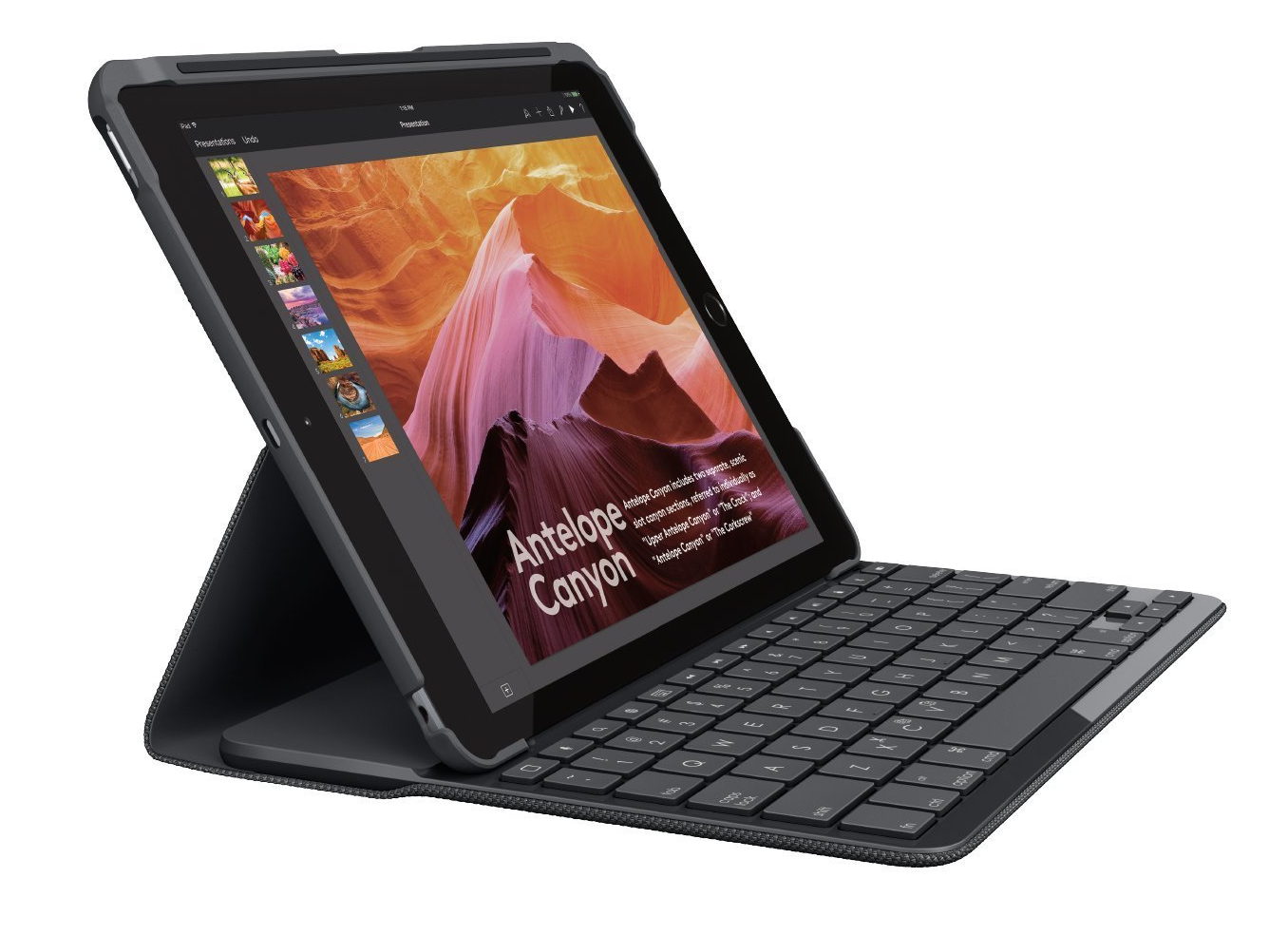
 إنّ لوحات المفاتيح الأساسية التي تقدمها لنا شركة آبل Apple من أجل أجهزة الآيباد iPads مبالغ بها من حيث سعرها , إضافةً الى عدم الاتفاق على تصميم جيد لها ليناسب جميع المستخدمين ..ولذلك فإنّ تصميم Logitech’s Slim Folio هو خيارنا لك إن كنت تبحث عن شيء مصمم خصيصاً لجهاز آيباد iPad الخاص بك.

لوحة المفاتيح هذه لها تصميم خاص على غرار الكومبيوتر المحمول  laptop-style ,حيث صُمّمت لتثبيت جهازك الآيباد كما لو أنه شاشة حاسوبك المحمول ,كذلك هناك فتحة من أجل القلم الخاص بجهاز آبل Apple اذا احتجت لذلك ,

تحتوي لوحة المفاتيح من لوجتيك Logitech على ستة صفوف كاملة لمفاتيح الكتابة , ضمنها صف مخصص من مفاتيح اختصارات iOS ، سطوع الشاشة ، البحث ، عناصر التحكم في الوسائط ، عناصر التحكم في مستوى الصوت وأكثر…

وتتطلب تغيير البطارية مرة واحدة فقط كل أربع سنوات (مع بطاريات تعمل كـ بطاريات الساعة -بطاريات خلية قابلة للاستبدال-) ,وذلك بفضل رقاقة البلوتوث LE منخفضة الطاقة الخاصة بها.

صُمم هيكل لوحة المفاتيح هذه من أجل العمل عليه بشكل دائم  ، لذلك إذا أردت شيئًا يتيح لك إزالة الجهاز اللوحي بسهولة متى أردت ، فابحث عن خيار آخر من هذه القائمة.

أمّا إذا كان بحثك متعلق بسعر يصل إلى نصف سعر لوحات مفاتيح آبل Apple الأساسية ,وتبحث عن تجربة كتابة أفضل ,فهذا هو بالتأكيد الخيار الأنسب لك…

متوافرة على أمازون بسعر 80 دولار

 أفضل لوحة مفاتيح لاسلكية مع حامل مدمج:

Nulaxy KM12:

متوافرة على أمازون بسعر 18دولار

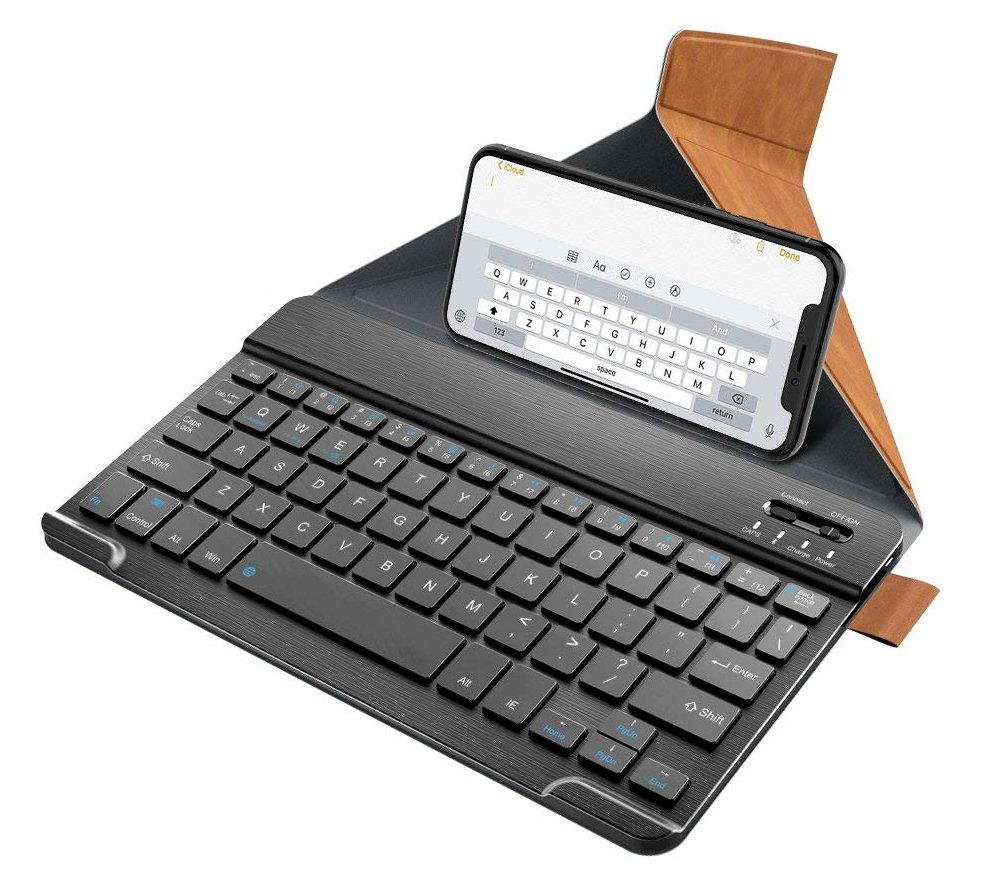
لقد مررنا على العديد من  تصاميم لوحات المفاتيح المزودة بحامل مدمج للهواتف والأجهزة اللوحية…

وهنا, على الرغم من أن تلك الثنيات الصغيرة والأجزاء القابلة للطي تبدو غير مُحكمَة الثّبات ولا تستطيع تحمل الأجهزة اللوحية الثقيلة Tablets , إلا أن هذه الكيبورد من طراز Nulaxy تعدّ خيار جيد بالنسبة لشخص يحتاج إلى لوحة مفاتيح ذات دعم عام ومنصة عرض مدمجة وبسعر مقبول !

يمكن للحامل القابل للطيّ التعامل مع الهواتف phones والأجهزة اللوحية الصغيرة Tablets دون فقدان الثبات ,وعندما لا يكون قيد الاستخدام ,يمكن أن ينطوي على مفاتيح الكتابة مما يؤمن لها الحماية ..

تتوافق لوحة مفاتيح نولاكسي Nulaxy مع نظامي iOS و أندرويد Android  ,مع التصميم الكامل لمفاتيح الكتابة بما في ذلك المفاتيح الوظيفية , ويمكن إزالة لوحة المفاتيح إذا كنت بحاجة إلى استخدامها عن بعد …

وبسعر 18 دولار فقط, فإنّ هذا الخيار يعد بالتأكيد واحدًا من الخيارات الأكثر اقتصادية وتعدد استخدام ضمن هذه القائمة !..

متوافرة على أمازون بسعر 18دولار

لوحة المفاتيح اللاسلكية الميكانيكيّة الأفضل للكتابة:

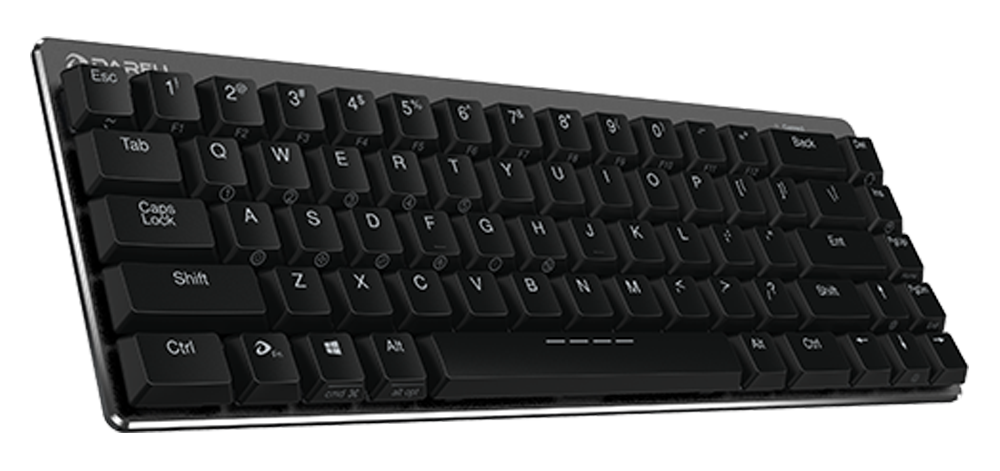
DareU EK820:

متوافرة على أمازون بسعر 75 دولار

هناك عدد متزايد من لوحات المفاتيح الميكانيكية المزودة بتقنية البلوتوث ،  فإذا لم تكن مستعدًا لاعتماد واحدة منها، فإن خياراتك لانتقاء لوحة مفاتيح مدمجة وصديقة للسفر,ستكون محدودة..

لوحة DareU EK820 عبارة عن لوحة مفاتيح ميكانيكية لاسلكية مكونة من 68 مفتاحًا ,تستخدم مفاتيح التبديل (Choc) من  (Kailh) الجديدة تمامًا , وبحجم يمثل 60% فقط من حجم لوحات المفاتيح المشابهة ..

كما أنها تتمتع بتصميم بسيط للغاية وانسيابيّة مع حواف رقيقة , وتتمتع مفاتيح (Choc) بآلية تعطي مرونة رائعة في الكتابة ,تذكّر بلوحة المفاتيح في أجهزة الكمبيوتر المحمولة ثينك_باد  ThinkPad من آي_بي_ام  IBM التي تعطي نفس المرونة والانسيابية في الكتابة …

تتوافر فيها خيارات لألوان مفاتيح التبديل  كالأزرق Blue Switches و الأحمر Red linear switches ,وتعمل على أنظمة التشغيل ويندوز Windows ، و ماك Mac OS ، وأندرويد Android ، و iOS 5

وأخيراً ,بالنسبة للمستخدمين الذين يطلبون السرعة والراحة بالكتابة على لوحة المفاتيح ، تعتبر  لوحة المفاتيح DareU EK820  أفضل خيار …

متوافرة على أمازون بسعر 75 دولار

مقالات قد تعجبك :

أفضل السبيكرات المناسبة للحفلات مع دعم ميزة الاتصال بأكثر من سبيكر
أفضل لوحات المفاتيح الميكانيكة لمختلف الميزانيات
أفضل الوسائد القطنية لحماية الظهر أثناء فترات العمل الطويلة على الكمبيوتر
كيفية إنشاء صور متحركة Gif باستخدام لوحة مفاتيح جوجل
أفضل الشواحن اللاسلكية للهواتف المحمولة

كيفية التنظيف الصحيح للهواتف الذكية والأجهزة الإلكترونية الأخرى

هاتفك متسخ ، لكنه لا يتطلب الكثير من الجهد لتنظيفه والتخلص من جميع هذه الجراثيم. لكنك بالطبع كالكثيرين، لا يخطر لك أن تقوم بالتنظيف و التعقيم، لكن هذا الإهمال تصرف غير صحيح تماماً، وهو ما سنقوله لك في هذا المقال، إليك كيف ولماذا يجب عليك تنظيف وتعقيم هاتفك والأجهزة الإلكترونية الأخرى في منزلك.

البكتيريا والجراثيم والأشياء المقرفة الأخرى كلها موجودة حولنا. لكنها ليست بالضرورة سيئة ، وبعضها غير ضار أبداً ، ولكن أيضاً من السهل العثور على العديد من الجراثيم والفطريات والبكتيريا التي لديها القدرة على إصابتك بالمرض. و هاتفك هو واحد من الأمكنة حيث تعيش أطنان من الجراثيم دون أن تدفع الإيجار.

ألقِ نظرةً أقرب

فكر في الأماكن الأكثر قذارة في منزلك ، حيث قد تفترض أن الجراثيم والبكتيريا موجودة بكثرة وتتزايد باستمرار. إن أول الأشياء التي تتبادر إلى الذهن هي على الأرجح حمامك وربما مغسلة المطبخ ، بالطبع لن يحطر لك هاتفك ولوحة المفاتيح Keyboard وجهاز الفأرة Mouse وجهاز التحكم عن بُعد الخاص بالتلفزيون TV remote .

وعلى عكس ما قد تصدقه ، قد يكون المرحاض لديك أنظف من هاتفك ومن الأجهزة الإلكترونية الأخرى ، وهذا يرجع في الغالب إلى وجود الوسواس المستمر تجاه الحمام والذي نفكر فيه جميعاً على أنه جحيم لتكاثر ونمو الجراثيم ، لذا نميل إلى تنظيفه أكثر من مناطق أخرى أو أشياء أخرى في المنزل.

بالإضافة إلى ذلك ، مقاعد المراحيض غير مسامية، فلا تحتوي عادةً على الكثير من الأركان والزوايا حيث يمكن إخفاء الأوساخ، بل على العكس، من السهل ظهور الأوساخ عليها، وبالتالي نحن لا نهمل تنظيفها أبداً.

للتأكد من صحة الكلام أعلاه ، قام أحدهم بتجربة، أحضر عدة أطباق بيتري petri  ومسح بعض الأشياء في المنزل ، بما في ذلك داخل حوض المرحاض المهمل تنظيفه لعدة أسابيع، ثم انتظر حوالي أسبوع ونصف وعاد لرؤية النتائج. هذا ما ظهر فيها:

شراء عُدة أطباق بيتري من أمازون بسعر 22.45$

كما ترون ، كان نمو البكتيريا على شاشة الهاتف بنفس المقدار الموجود تقريباً في حوض المرحاض. الآن ، ربما لن تقوم بسحب إصبعك على طول وعاء المرحاض دون غسل يديك بعد ذلك. ولكنك حتماً ستفعل ذلك مع شاشة هاتفك !

لهذا فإننا نقترح عليك تنظيف هاتفك من حين لآخر.

شراء عُدة أطباق بيتري من أمازون بسعر 22.45$

كيفية تنظيف الهاتف وبقية الأجهزة:

ليس هناك الكثير مما يتوجب عليك فعله عندما يتعلق الأمر بتنظيف وتعقيم أجهزتك ، ولكن تنظيف الهواتف ، على وجه الخصوص ، يمكن أن تكون عملية دقيقة بعض الشيء، حيث عليك أن تكون حذرا مع الشاشة على الأقل.

تحتوي معظم شاشات الهواتف الذكية Smartphones والأجهزة اللوحية Tablets على طبقة خارجية مقاومة Oleophobic Coating، تعزل هذه الطبقة اللطخات وبصمات الأصابع عن الشاشة الداخليه، مما يسهّل تنظيفها. ومع ذلك ، فإن استخدام أي نوع من المواد الكيميائية أو المواد الكاشطة لتنظيف الشاشة يمكن أن يزيل هذه الطبقة.

مع أخذ ذلك في الاعتبار ، ليس لديك الكثير من الخيارات فيما يتعلق بعملية التنظيف ، باستثناء الماء وقطعة قماش من الألياف الدقيقة Microfiber.

ولكن بعض الأشخاص يؤكدون أيضاً على استخدام بخاخات أو محاليل التنظيف الخالية من الأمونيا Ammonia والمخصصة للنظارات الطبية Eyeglasses.

شراء محاليل تنظيف النظارات الطبية من أمازون بسعر 12.34$

أياً كان ما تختار ، قم بتطبيق السائل (الماء أو المنظف) على قطعة القماش الخاصة بك ثم قم بمسح هاتفك ، ننصحك بعدم رش الماء أو المنظف مباشرة على هاتفك أو جهازك اللوحي لأن ذلك يزيد بشكل كبير من فرص السوائل التي تشق طريقها من خلال الشقوق و التصدعات وربما تسبب الضرر.

بالطبع لن تكون نهاية العالم هي ما إذا تم كشط أو نزع الطبقة الخارجية أو طبقة الطلاء بشكل كامل، في نهاية المطاف ، لأنه من الممكن إعادة طلاءها ، ولكن من الأفضل الاحتفاظ بها طالما يمكنك ذلك.

على الأجهزة الأخرى في منزلك ، مثل لوحات المفاتيح Keyboards، والفأرة Mouse، وأجهزة التحكم عن بعد التلفزيونية TV Remote، وأكثر من ذلك ، يمكنك أن تكون أكثر عدوانية قليلاً واستخدام كحول الأيزوبروبيل Isopropyl Alcohol أو أي مادة تنظيف منزلي (مثل مناديل Clorox ، رذاذ التنظيف ، إلخ) .

لكن بالطبع يمكنك أن تبقي العملية بسيطة وتقوم باستخدام بعض كحول الآيزوبروبيل فقط. احصل على قطعة قماش و بللها أولاً ثم امسح أداتك.

شراء محاليل تنظيف النظارات الطبية من أمازون بسعر 12.34$

لا تبالغ في الخوف

في نهاية اليوم ، حتى إذا كان هاتفك متسخاً كحوض المرحاض ، فلن يقتلك ، أليس كذلك؟. إنه من السهل أن تصاب بالوسواس بخصوص الجراثيم والنظافة.

أحد أخصائيي علم الأمراض يوصي بتنظيف هاتفك يومياً ، ولكن من المرجح أن أغلبية كبيرة منا لا تقترب من هذا النوع من الصيانة الدورية. ومع ذلك ، ما زلنا هنا بين الأحياء.

أخيراً، نصيحتنا ألا تقلق أكثر من اللازم. فقط كن أكثر وعياً بالأشياء التي يجب عليك تنظيفها (مثل الأجهزة التي تستخدمها أكثر من غيرها) وأضفها إلى جدول تنظيف المنزل المعتاد

مقالات قد تعجبك:

تعرف على أهم المشاكل التي تتعرض لها شاشات LCD وكيفية حلها
أفضل أدوات زيادة المآخذ لمختلف الحواسيب
أفضل مكبرات الصوت اللاسلكية بين الجودة والأسعار المعقولة
أفضل الطابعات الصغيرة المحمولة
كيفية معرفة ما الذي يستهلك مساحة التحزين في أندرويد
كيفية تحرير المساحة في أجهزة الآيفون و الآيباد