أول شاشة 4K HDR بتقنية G-Sync متاحة للطلب بـ 2000 دولار

إذا كنت من محبي ألعاب الحاسوب فلا شك أنك تهتم لدرجة كبيرة بمعدلات التحديث العالية ودقة الوضوح ودقة الألوان للشاشة التي تحلم بشرائها.

نعلم أن شاشات الدقة العالية 4K قد تم عرضها في الأسواق منذ عدة سنوات، لكن لم يحقق أي منها المتطلبات الكاملة الخاصة بالشاشة الاحترافية المناسبة لألعاب الفيديو.

لكن على ما يبدو فإن شركة Acer تريد تغيير هذا المفهوم الآن بعرضها شاشة Predator X27، وهي أوّل شاشة بدقة 4K ونظام ألوان HDR مع دعم تقنية G-Sync.

حيث تُعد تقنية G-Sync من Nvidia التقنية المسؤولة عن المزامنة ما بين بطاقات الرسوميات وعرض الشاشة، وهذا بالضبط ما تمتلكه شاشة Predator X27.

تدعم الشاشة وبشكل كامل ألوان HDR 10-bit، وتمتلك معدل تحديث 144 هرتز، مع سطوع مذهل يصل إلى ألف شمعة (معظم شاشات الـ HDR بسطوع 600 شمعة).

وتعمل الشاشة على تغطية 99٪ من طيف ألوان Adobe RGB، مع دقة حقيقية كبيرة 3840 *2160 تجعل شاشة Acer واحدة من شاشات الأحلام.

ولكن شاشة الأحلام لا يمكن الحصول عليها بسهولة، فهي متاحة الآن للطلب بسعر مرتفع يبلغ 2000 دولار أمريكي.

ولمن يستطيع إنفاق هذا المبلغ الضخم على الشاشة المذكورة يمكنه تسجيل طلب الشراء من هنا.


مقالات قد تعجبك:
لماذا يجب عليك عدم النظر إلى شاشات الهواتف والحواسيب قبل النوم
حل ذكي من ASUS لاخفاء الحواف بين الشاشات المتعددة
لينوفو تعمل على هاتف ذو شاشة كاملة بدون أية حواف
شركة توجد لصاقات حماية لشاشات الهواتف منحنية الحواف
ماهي النفايات الإلكترونية؟ وكيف ولمَ علينا إعادة تدويرها؟


الحواسيب المحمولة التي ستتضمن معالجات إنتل بـ 6 أنوية

مؤخراً، كشفت شركة إنتل Intel عن أول معالج Core i9 مخصص لأجهزة الحواسيب المحمولة، بالإضافة إلى معالجات Core i5 و i7 المحدثة التي تتضمن ست أنوية بدلاً من المعالجات رباعية النواة المعتادة.

وتم تصميم كل هذه المعالجات الجديدة في المقام الأول للألعاب وأجهزة الحواسيب المحمولة عالية الأداء، لذلك نتوقع أن نرى عدداً من أجهزة الحواسيب المحمولة مع هذه المعالجات الجديدة.

وقد أعلنت عدة شركات مصنّعة عن أجهزة حواسيب محمولة جديدة تجمع بين أحدث معالجات إنتل وبطاقات الرسوميات Nvidia.

هذه قائمة بأهم الحواسيب المحمولة من شركات Acer و Asus و Gigabyte و Samsung والتي تستخدم جميعها أحدث معالجات إنتل.


الحاسوب المحمول ACER NITRO 5

يضم جهاز Nitro 5 الذي تم تحديثه من شركة Acer على شاشة IPS بدقة FHD ومقاس 15.6 بوصة، بالإضافة إلى أحدث معالجات Core i7 و +Core i7 من الجيل الثامن.

وبطاقة رسوميات Nvidia GeForce GTX 1050 Ti، و Gigabit WiFi / Ethernet، كما يتضمن طراز +Core i7 ذاكرة التخزين المؤقت الخاصة بشركة إنتل والتي تُسمّى Optane.

حيث تعمل هذه الذاكرة كجسر بين ذاكرة الوصول العشوائي وذاكرة التخزين لتسريع الوقت المخصص لتحميل الألعاب.

وسيشمل جهاز Nitro 5 ذاكرة وصول عشوائي بسعة تصل إلى 32 جيجابايت وذاكرة تخزين NVMe PCIe سعة 512 جيجابايت.

كما وعملت شركة Acer على تجهيز Nitro 5 بعدد من المنافذ بما في ذلك Type-C و HDMI 2.0، وسيتوفر هذا الحاسوب المحمول في شهر أيار بسعر يبدأ من 749 دولاراً.


الحاسوب المحمول GIGABYTE AERO 15 / 15X

يضم الحاسوب المحمول AERO 15 الجديد من Gigabyte شاشة عرض بدقة FHD وبحجم 15.6 بوصة تدعم معدل تحديث 144 هرتز، وتتميز الشاشة بحواف صغيرة 5 ملم باستثناء الحافة السفلية الكبيرة.

كما تحتوي الشاشة على زاوية مشاهدة واسعة وهي من نوع IPS، ويمكن الانتقال إلى خيار عرض بدقة 4K مع معدل تحديث 144 هرتز وذلك على الطراز AERO 15X.

علماً أن الاختلافات بين النموذجين لا تُعتبر كبيرة وهي على الأغلب متعلقة ببطاقات الرسوميات والشاشات.

فالطراز AERO 15 العادي سيأتي مع بطاقة رسوميات Nvidia’s GTX 1060 أما الطراز  AERO 15X فسيضم بطاقة الرسوميات GTX 1070.

ويشتمل كلاهما على أحدث معالجات Core i7 من الجيل الثامن من إنتل، وما يصل إلى 32 جيجابايت من ذاكرة الوصول العشوائي، ودعماً لمنفذين MST SSD.

كما يتواجد أيضاً منفذ Thunderbolt 3 USB-C ومنفذ HDMI 2.0 ومنفذين USB عاديين على كلا الطرازين إلى جانب قارئ SD ومنفذ إيثرنت.

لم تصدر الشركة أي تسعير أو تاريخ توفر دقيق للحاسوبين المحمولين حتى الآن.


الحاسوب المحمول SAMSUNG NOTEBOOK ODYSSEY Z

يتضمن أحدث حاسوب محمول من فئة 15.6 بوصة من سامسونج أحدث معالجات Core i7 من الجيل الثامن من إنتل، وما يصل إلى 16 جيجابايت من ذاكرة الوصول العشوائي.

إلى جانب 1 تيرابايت من ذاكرة التخزين NVMe PCIe، ولا تدعم الشاشة أي شيء مميز مثل معدلات تحديث 144 هرتز أو دقة 4K، وهي فقط شاشة عادية بحجم 15.6 بوصة بدقة FHD مصحوبة ببطاقة رسومات GeForce GTX 1060 Max-P من Nvidia.

وتقوم سامسونج بشحن الحاسوب بمنفذ USB-C واحد، ومنفذين USB 3.0، ومنفذ USB 2.0، مع دعم لمنفذ العرض HDMI.

سيتوفر هذا الحاسوب في الولايات المتحدة في الربع الثالث من عام 2018، ولكن لم تصدر الشركة بعد معلومات التسعير.


الحاسوب المحمول (ASUS ROG ZEPHYRUS M (GM501

تشتهر شركة Asus بعدد من أجهزة الحاسوب المحمولة المخصصة للألعاب، ويتضمّن هذا الحاسوب من الشركة أحدث معالجات Core i7 من الجيل الثامن.

بالإضافة إلى ذاكرة وصول عشوائي بسعة 16 جيجابايت، و 256 غيغابايت من ذاكرة التخزين NVMe PCIe، كما يأتي مع شاشة IPS بمقاس 15.6 بوصة وبدقة FHD مع معدل تحديث 144 هرتز ودعماً لتقنية G-Sync من Nvidia.

وستقوم الشركة بشحن ثلاثة طرازات من هذا الحاسوب، الأول بدون تقنية G-Sync ومع بطاقة رسوميات Nvidia GTX 1060، أما الثاني والثالث فيأتيان مع معدل التحديث العالي وبطاقة رسوميات إما GTX 1060 أو GTX 1070.

كما وتقوم الشركة بتجهيز الطرازات الثلاثة بمنفذ Thunderbolt 3 USB-C وحيد، وأربعة منافذ USB، ومنفذ HDMI 2.0.

وسيتم تسعير الطراز الأرخص الذي يأتي ببطاقة رسوميات GTX 1060 ومعدل تحديث 120 هرتز بسعر 1499 دولاراً، في حين سيكلف الطراز الثاني الذي يأتي مع معدل تحديث 144 هرتز وبطاقة رسوميات GTX 1060 مبلغ 1899 دولاراً.

أما الطراز الثالث مع بطاقة رسوميات GTX 1070 ومعدل تحديث 144 هرتز فسيكلف 2199 دولاراً، علماً أن النماذج الثلاثة السابقة متوافرة للطلب المسبق، ومن المتوقع تسليمها في وقت لاحق من هذا الشهر.


الحاسوب المحمول ASUS ROG G703

كما وأعلنت شركة Asus أيضاً عن الحاسوب المحمول ROG G703 مع معالج إنتل الأحدث Core i9، ويأتي هذا الحاسوب مع شاشة IPS بحجم 17.3 بدقة FHD وبمعدل تحديث 144 هرتز مع دعم لتقنية G-Sync من Nvidia وبطاقة الرسوميات  GTX 1080.

مع دعم داخلي يصل إلى 64 غيغابايت من ذاكرة الوصول العشوائي، إلى جانب دعم ما يصل إلى ثلاث محركات أقراص M.2 .

زوّدت Asus حاسوبها هذا بكل منفذ يمكن تخيله، هناك ثلاثة منافذ USB، ومنفذ Thunderport 3 USB-C واحد، و منفذ DisplayPort صغير، ومنفذ إيثرنت، ومنفذ HDMI.

الجانب السلبي لكل هذه القوة هو أن الحاسوب المحمول يزن 10 أرطال (تقريباً 4.5 كيلو غرام)، وسيتوافر في وقت لاحق من هذا الشهر بسعر مرتفع يبدأ من 3499 دولاراً.


مقالات قد تعجبك:
أصغر حاسوب في العالم من IBM
كيفية الحصول على المواصفات التفصيلية لحاسوبك
الإعلان عن حاسوب الجيب المخصص للألعاب GPD Win 2
أقوى معالجات إنتل Core i9 قادمة إلى الحواسيب المحمولة
تعريف جديد من إنتل لتحسين أداء الألعاب تلقائياً


ما هي تقنية تتبع الأشعة Ray Tracing المستخدمة في الألعاب؟

تتبع الشعاع ببساطة، هي طريقة تستخدمها محركات الرندرة والرسوميات لحساب تأثير شعاع الضوء الافتراضي على الأسطح حسب البيئة المحيطة. إن تلك الحسابات تكون وفق معادلات رياضية وفيزيائية حقيقية ومطوّرة من قبل فيزيائيين درسوا طبيعة الضوء والشعاع.

فإذا كنت تظن أن الألعاب ذات الرسوميات الخارقة تكون قد صممت من قبل بعض المصممين والرسامين، فأنت مخطئ تماماً. تلك الألعاب الضخمة يشارك في تصميمها فريق من المصممين والفيزيائيين والرياضيين ومهندسي العمارة أيضاً، بالإضافة طبعاً لمهندسي البرمجة.

محركات الريندر والرسوميات كـ Unreal و Unity يستخدمون تقنية تتبع الضوء لإخراج تأثيرات واقعية، انعكاسات، ظلال، انكسار الضوء وجميع تلك التأثيرات الخاصة بالضوء والأشعة، دون الحاجة إلى رندرة كل منها كعنصر مستقل.

على الرغم من أن هذا الأمر يبدو مرهقاً للمعالج، إلا أن تلك المحركات والأدوات في الحقيقة تقوم برندرة ما يظهر على الشاشة فقط، وباقي أجزاء اللعبة تكون غير مرندرة.

ملاحظة: كلمة رندر Render تعني تحويل الرسومات والخطوط والمجسمات التي تم تصميمها باستخدام برامج الـ Modeling إلى صور واقعية قدر الإمكان بألوان وإضاءة وانعكاسات وظلال، الصورة التالية تشرح كل شيء.

على اليمين قبل الرندرة، وعلى اليسار بعد الرندرة. فهمتم قصدي أليس كذلك؟

إن تلك التقنيات كما ذكرت تستخدم معادلات رياضية وفيزيائية معقدة تستهلك من قوة المعالج وكرت الشاشة، لذلك يمكن للمطورين استخدام اصدارات أقل تعقيداً للحساب من أجل الأجهزة التي لا تعتبر خارقة، أو من أجل السرعة في اللعب على حساب الدقة. وكما ذكرت فإن تقنية تتبع الضوء أو الأشعة تستخدم في الألعاب ذات المؤثرات العالية، في الخدع البصرية، في الأفلام السينمائية وحتى في بعض الاعلانات، خاصة اعلانات السيارات.

معلومة جانبية: هل تعلم أن الكثير من الصور الخاصة بإعلانات السيارات هي صور غير حقيقية وتم تصميمها كلياً على برامج الكومبيوتر؟ إن هذه التقنية هي من الأمور الأساسية التي تزيد من عنصر الواقعية بشكل كبير على تلك الصور والمشاهد.

ما الجديد في تقنية تتبع الضوء؟

قبل أن ابدء بهذه الفقرة أريدك أن تعلم أن هنالك نوعين من الـ Render:

  • رندر الوقت الحقيقي Real Time Render
  • رندر مسبق Beforehand Render

الرندر المسبق هي تلك الصور التي تكون مجهزة ومرندرة من قبل، كصور الإعلانات والمشاهد السينمائية التي تم العمل عليها للكثير من الأشهر، أما رندر الوقت الحقيقي فيكون في الألعاب، أي أن اللعبة التي تقوم بلعبها يتم رندرتها ومعالجة تتبع الشعاع والخامات والألوان والاضاءة والظلال جميعها في نفس الوقت، في الوقت الحقيقي الذي تقوم به باللعب، ولذلك تتطلب تلك المواصفات العالية.

في الفيديو التالي هو مجرد لقطة سريعة لـ Star Wars تم عرضها في مؤتمر مطوّري الألعاب قبل اسبوعين من كتابة المقال. المهم في هذا الفيديو هو أن اللقطات به في الحقيقة Real Time Rendering، أي أن عمليات المعالجة تتم في نفس وقت عرض الفيديو، لاحظوا التفاصيل المرعبة للإضاءة والانعكاسات.

والفيديو التالي يرينا عرضاً في الوقت الحقيقي كيف أن المطوّر يقوم بعمل Zoom على الشخصية، ومازالت كل تلك المعالجة تتم بأجزاء من الثانية، علماً أنه فيديو متحرّك وليس صورة.

لتوضيح الفكرة أكثر، إذا أردت أنا أن أقوم بعمل إطار واحد من الفيديو السابق، يعني صورة واحدة فقط، سأحتاج أكثر من 3 أو حتى 4 ساعات لتتم رندرة الصورة على جهازي (رندرة فقط)، علماً أنه ذو مواصفات متوسطة. أما اذا أردنا رندرة الصورة نفسها على جهاز غيمر Gamer ذو كرت شاشة GTX 1080 فإن الرندرة فقط ستحتاج لحوالي 20 دقيقة أو نصف ساعة.

أما في الفيديو يتم رندرة تلك الانعكاسات والخيالات والظلال الحقيقية جداً بنفس وقت العرض، مع عمل zoom أثناء التشغيل أيضاً، أي قدرات خارقة هذه؟ هذا المستوى من الواقعية ليس متوفراً بعد في ألعاب اليوم، وحتى لو توفر، فإنه سيحتاج لأجهزة خارقة جداً حتى يتم تشغيلها.

بالطبع يجب أن تلاحظ أن هذه التقنية تعمل على الأسطح العاكسة بشكل مخصص، أي أنها لن تقوم بالتأثير على بشرة الشخصية أو على حجارة المبنى، فقط الأسطح العاكسة للضوء.

متى ستتوفر هذه التقنية في الألعاب؟

إن هذه التقنية التي تسمى RTX يتم تطويرها حالياً من قبل انفيديا NVIDIA، وستكون قابلة للمعالجة ضمن الجيل الجديد من كروت الشاشة القادمة GeForce.

وبما أن انفيديا NVIDIA هي التي تقوم بتطويرها، فمن الممكن ألا تكون متاحة لأصحاب بطاقات AMD. ومن الممكن أن تبدأ الألعاب باستخدام هذه التقنية في نهايات 2018 أو بدايات 2019، والأشخاص الذين سيشترون كروت الشاشة في ذلك الوقت سيستفيدون منها بشكل كامل.

مقالات قد تعجبك:

كيفية ضبط إعدادات الرسوميات لألعاب الكومبيوتر بسهولة
إنفيديا تأخذ مساحة كبيرة على حاسوبك، لماذا؟ وما الحل؟
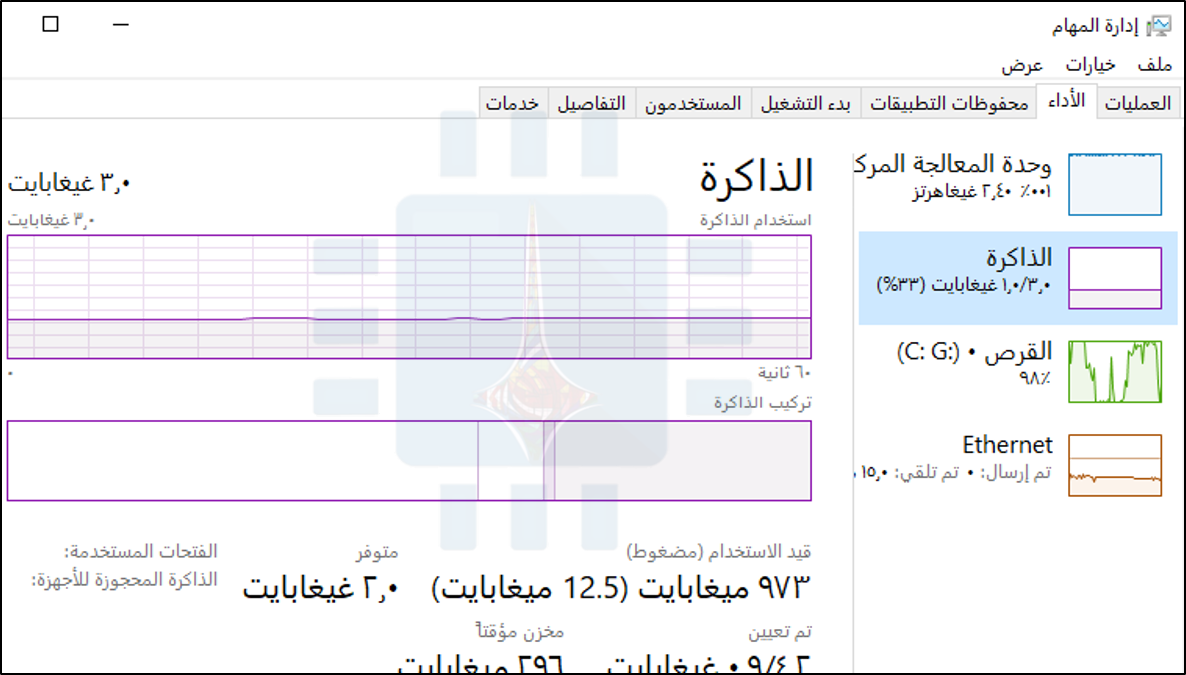
يوجد الكثير من مهام إنفيديا في إدارة المهام، ما هي؟ وهل من الخطأ إنهائها؟
أهم ميزات جهاز PlayStation 4 وكيفية استخدامه
أهم ميزات جهاز Xbox One وكيفية استخدامه

كيفية ضبط إعدادات الرسوميات لألعاب الكومبيوتر بسهولة

بشكل عام يقوم الغيمرز Gamers بالعديد من التعديلات في إعدادات كروت الشاشة من أجل الوصول إلى أفضل أداء لتشغيل الألعاب. لكن إذا كنت لا تريد أن تقوم بهذا الأمر بشكل يدوي، فإن انفيديا NVIDIA، إنتل Intel و AMD يوفّرون أدوات تقوم بهذه المهمة عوضاً عنك.

ربما أنت تفضّل أن تقوم بهذه المهمة بشكل يدوي، وذلك لأن هذه الطريقة تضمن لك أفضل النتائج بالنسبة لك كغيمر Gamer، لكن عليك في هذه الحالة أن تقوم بالعديد من التعديلات والتجريب لتصل لأفضل نتيجة، في حين أن تلك الأدوات تقوم بهذه المهمة بشكل فوري.

قد لا تؤدي تلك الأدوات للوصول لأفضل النتائج، إلا أنها تعتبر جيدة جداً بالمقارنة مع الوقت التي تستغرقه.

لماذا لا تقوم الألعاب بتعديل الاعدادات بشكل تلقائي؟

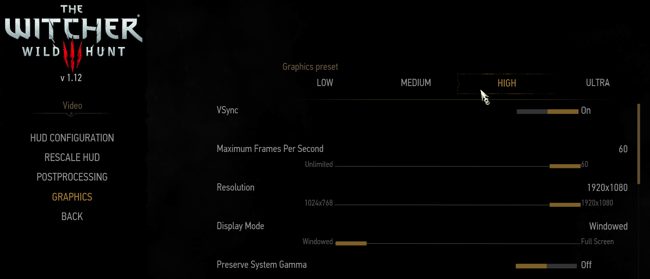
معظم الألعاب تقوم بشكل تلقائي بتعديل اعدادات كرت الشاشة عند أول تشغيل لها، حتى أنها تقوم بتوفير عدّة إعدادات للدقة والأداء: منخفض Low، متوسط Medium، مرتفع High وأداء عالي Ultra. وأحياناً يتوفر بهم خيار الكشف التلقائي Autodetect الذي يقوم باختيار أفضل الإعدادات.

لكن تلك الخيارات ليست جيدة في معظم الأحوال وذلك لأنها لا تتعلق بمواصفات جهازك، وإنما هي فقط مجموعة اعدادات.

ربما عليك استخدام خيار الأداء العالي Ultra في الألعاب القديمة وخيار متوسط Medium في الألعاب الحديثة. ومع ذلك سيجب عليك أن تقوم بعمل عدة اختبارات وتعديلات حتى تصل للنتيجة المطلوبة.

حتى خيار الكشف التلقائي عن الاعدادات Autodetect ربما لن يعمل بشكل جيد، فمن الممكن أن يقوم بوضع اعدادات منخفضة حسب مواصفات الجهاز.

أما بالنسبة لأدوات انفيديا NVIDIA، إنتل Intel و AMD فهي تعد أكثر كفاءة. فهي تقوم بجمع معلومات أكثر من جهازك كمواصفات المعالج CPU، دقة الشاشة، حجم الرام RAM بالإضافة طبعاً لمواصفات كرت الشاشة GPU وتقوم بجمع تلك المعلومات ووضع الاعدادات المناسبة للعبة.

بشكل مختصر، إذا لم تكن تريد أن تقوم بتعديل الإعدادات بشكل يدوي، فيفضّل أن تستعمل بالأدوات التي توفرها شركات انفيديا NVIDIA، AMD وإنتل Intel عوضاً عن خيارات التعديل الموجودة داخل اللعبة.

تلك الأدوات تعطيك الإنطلاقة الأمثل لتعديل الاعدادات بشكل بسيط عوضاً عن تعديلها من البداية بشكل شامل، للوصول إلى الأداء الذي يرضيك.

الخطوة الأولى: قم بتنصيب الأداة المناسبة لكرت الروسميات

الأدوات هي:

  • NVIDIA GeForce Experience
  • AMD Gaming Evolved
  • Intel Drivers

بالنسبة لإنفيديا NVIDIA، فإن البرنامج الخاص بها هو GeForce Experience والذي على الأغلب موجود على جهازك. إن هذا البرنامج يقوم أيضاً بتحديث كرت الشاشة لديك وتسجيل الشاشة، لكننا سنركز فقط على تعديل الإعدادات.

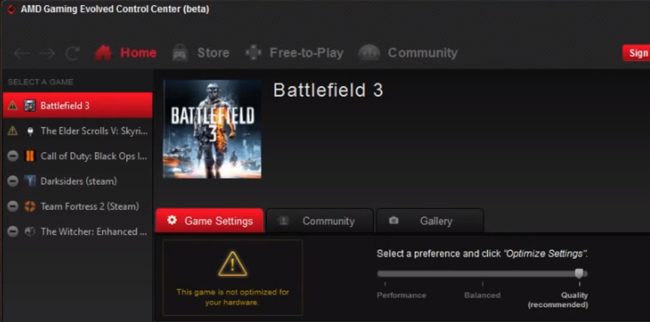
بالنسبة لـ AMD، عليك تحميل برنامج AMD Gaming Evolved Client. ويحتوي تقريباً على نفس الاعدادات الموجودة في البرنامج الخاص بإنفيديا NVIDIA.

أما بالنسبة لكرت انتل Intel، فأنت بحاجة لتحميل آخر اصدار من Intel HD Graphics Control Panel.

الخطوة الثانية: اعمل Scan للألعاب الموجودة على نظامك

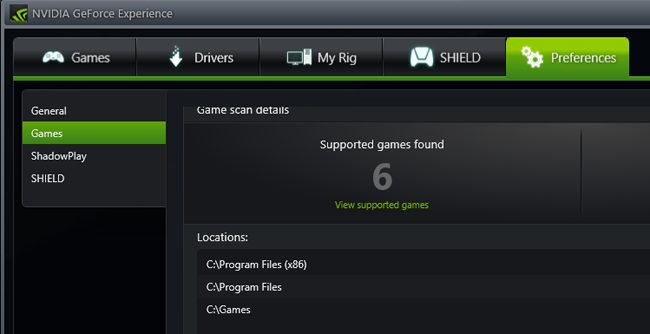
قبل البدء بتعديل الإعدادات، عليك بعمل Scan لتحميل قائمة الألعاب الموجودة على نظامك إلى داخل الأداة المستعملة. في برنامج GeForce Experience اختر خيار الألعاب Games وسيقوم بعمل Scan بشكل تلقائي وتحميل قائمة بالألعاب المتوافقة.

بالنسبة لكروت AMD، قم بتشغيل برنامج AMD Gaming Evolved واختر المكتبة Libary. سيقوم كذلك بتحميل قائمة الألعاب بشكل أوتوماتيكي.

أما بالنسبة لإنتل Intel، اضغط على خيار Gaming الموجود في الأسفل. لتشغيل البرنامج الخاص بإنتل Intel اضغط بزر الفأرة الأيمن في منطقة فارغة على سطح المكتب واختر Intel Graphics Settings.

يجب الانتباه إلى أن هذه البرامج لا تدعم جميع الألعاب، لذلك قد لا ترى بعض الالعاب ضمن المكتبة الخاصة بكل منها. على أي حال، إذا لم تظهر اللعبة وأنت تعلم أنها يجب أن تظهر لأنها متوافقة، فيمكنك تحميلها للمكتبة بشكل يدوي.

في NVIDIA GeForce Experience اضغط على Preferences الخاصة بتبويب الألعاب Games كما في الصورة، ثم يمكنك تعديل البحث بشكل يدوي لمساعدة البرنامج في العثور على اللعبة.

في AMD Gaming Evolved، توجه إلى تبويب Library، اضغط على أيقونة المفتاح، ثم اضغط على إشارة الزائد الموجودة في أسفل الشريط الجانبي اليساري، ثم ابحت عن اختصار الـ exe الخاص باللعبة.

إن هذه الخاصية ستعمل فقط إذا كان البرنامج يقبل اللعبة. أما بالنسبة لكروت انتل Intel فإنها للأسف لا توفر طريقة للبحث عن الألعاب التي لا تظهر في مكتبة البرنامج الخاص بها.

الخطوة الثالثة: ابدأ بتعديل الإعدادات

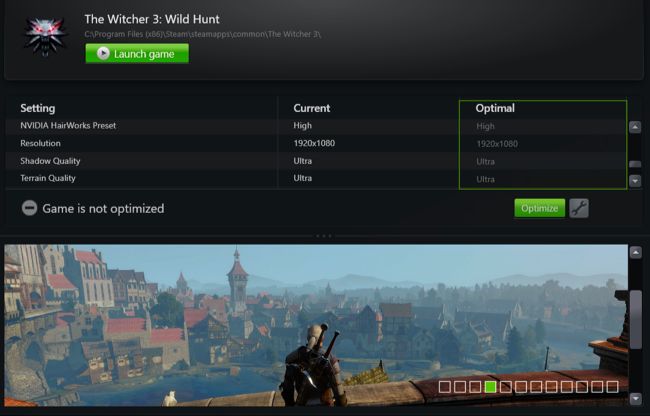
للبدء بتعديل الاعدادات الخاصة بكل لعبة، اختر اللعبة ثم اضغط على زر Optimize. إذا لم تكن قد شغّلت اللعبة من قبل، فربما تضطر لتشغيلها مرة على الأقل قبل البدء بتعديلها.

بعد الضغط على Optimize في التطبيق الخاص بإنفيديا NVIDIA و AMD، يمكنك النزول بالقائمة لترى الفرق بين الاعدادات الحالية للعبة Current Settings، والإعدادات المفضلة Optimal التي يقترحها لك التطبيق.

لكن إليك الأمر: الإعدادات المفضلة Optimal ربما لن تكون جيدة في البداية. ربما سترى أن الغرافيك ليس بالدقة المطلوبة بالنسبة لك، أو أن اللعبة تعمل بشكل بطيء. كل شخص لديه اعدادات خاصة به عندما يتعلق الأمر بالموازنة بين الدقة والأداء، فمثلاً يفضّل البعض أن تعمل اللعبة بمعدل 60 إطار في الثانية مقابل تخفيف الجودة.

لمعالجة هذا الأمر في انفيديا NVIDIA، اضغط على رمز المفتاح جانب كلمة زر Optimize، ستفتح لك صفحة بها خيار تعديل الدقة ووضع الشاشة. لكن الأهم من ذلك فإنك ستحصل على شريط يتيح لك الموازنة بين الأداء والدقة.

في AMD Gaming سترى هذا الشريط في الصفحة الرئيسية للبرنامج، لكنها ليست بتلك الشمولية، فهي فقط ستعطيك 3 خيارات: الأداء Performence، الدقة Quality والموازنة Balanced.

كلا البرنامجين الخاصين لإنفيديا NVIDIA و AMD، تعمل على زيادة الدقة على الأداء. لذلك إذا كنت تريد مثلاً أن تعمل اللعبة بمعدل 60 إطار في الثانية، فربما عليك أن تقوم بإزاحة الشريط نحو اليسار قليلاً.

أما بالنسبة لإنتل Intel، فهي لا تسمح لك بالقيام بالتعديلات بشكل كامل، وإنما فقط تفعيل أو إلغاء تفعيل الإعدادات المفضلة. يمكنك الوصول للميزات عبر الضغط على رمز اللعبة واختيار View settings. بعدها يمكنك رؤية الإعدادات المفضلة من انتل Intel ثم تعديلها من داخل اللعبة نفسها.

في النهاية، إن تلك البرمجيات تقوم بإعطاء المستخدم نقطة الإنطلاق المثالية للتعديل على اعدادات اللعبة بشكل يدوي كما يفضل أغلب الغيمرز بشكل عام.

مقالات قد تعجبك:

إنفيديا تأخذ مساحة كبيرة على حاسوبك، لماذا؟ وما الحل؟
تعريف جديد من إنتل لتحسين أداء الألعاب تلقائياً
معالجات Ryzen جديدة من AMD تحتوي على شرائح رسوميات Radeon مدمجة
شريحة واحدة ستحمل معالج Intel بالإضافة إلى معالج الرسوميات AMD
كيفية تحسين أداء الألعاب عند استخدام كروت الشاشة من نوع Intel

يوجد الكثير من مهام إنفيديا في إدارة المهام، ما هي؟ وهل من الخطأ إنهائها؟

إذا قمت بتنصيب NVIDIA Geforce Experience قد تلاحظ وجود العديد من المهام المتعلقة بـ انفيديا NVIDIA ضمن مدير المهام Task Maneger تعمل جميعها في الخلفية. لكن ما هي تلك المهام؟

لم تقّدم انفيديا NVIDIA معلومات كافية حول تلك المهام، وهذا غير مفاجئ فحتى مايكروسوفت Microsoft لا تقدّم تفسيراً عن مهامها التي أحياناً تكون مزعجة وتستهلك موارد الجهاز. لكن مع الوقت تمت معرفة بعض من تلك المهام.

تحذير: نحن نتحدث عن إلغاء تفعيل بعض المهام لمراقبة ما التأثير الذي سيحصل. لذلك لا يُنصح أن تقوم أنت بالبدء بإلغاء تفعيل تلك المهام بشكل عشوائي لأننا ما زلنا لا نعرف أغلبها.

فقط أكمل الدرس واعرف ما المهمات التي يمكنك إيقافها .

NVIDIA Container

قد ترى العديد من هذه المهمة تعمل في الخلفية. إن هذه المهمة التي تسمى nvcontainer.exe، مسؤولة عن تشغيل المهمات الأخرى. بعبارة أخرى فإن عملها يتضمن تشغيل المهمات الأخرى الخاصة بـ إنفيديا NVIDIA.

البرنامج المملوك الآن لمايكروسوفت Microsoft، والذي يسمى Process Explorer، يبيّن لنا كيف أن هنالك بعض من مهمات انفيديا NVIDIA تقوم بتشغيل واحتواء مهمات انفيديا NVIDIA أخرى بطريقة التسلسل الهرمي.

بعض من تلك المهمات مرتبطة بخدمات النظام. على سبيل المثال، إذا قمت بتشغيل تطبيق الخدمات Services سترى 4 مهمات خاصة بـإنفيديا NVIDIA:

  • NVIDIA Display Container LS
  • NVIDIA LocalSystem Container
  • NVIDIA NetworkService Container
  • NVIDIA Telemetry Container

جميع تلك المهمات مهيّئة لتعمل بشكل افتراضي في جميع الأوقات، ما عدا مهمة NVIDIA Network Service Container، لسوء الحظ، لم تقم انفيديا NVIDIA بتزويد تلك المهمات بمعلومات أو وصف خاص بها ضمن تطبيق Services.

إن مهمة NVIDIA Display Container LS تقوم باستلام بعض مهمات العرض. على سبيل المثال، إذا قمت بفتح لوحة تحكم انفيديا NVIDIA Control Panel وقت بالضغط على سطح المكتب Desktop، ثم عرض أيقونة الإشعار Show Notification Tray Icon، فإن هذه المهمة هي المسؤولة عن إظهار الأيقونة في خانة الإشعارات. أي أنك إذا قمت بإيقاف المهمة ستختفي الأيقونة.

من الصعب استبعاد جميع المهمات المرتبطة فيما بينها بشكل أو بآخر. فكل منها تقوم بعمل مشابه للمهمة الأخرى، على سبيل المثال: NVIDIA LocalSystem Container ومهمة NVIDIA NetworkServices Container كلاهما مهمتان لاستخدام NVIDIA GameStream.

بالنسبة لمهمة NVIDIA Telemetry Container، فهي تقوم بجمع معلومات عن نظامك وإرسالها إلى انفيديا NVIDIA. وفقاً لسياسة الخصوصية في GeForce Experience، فإن المعلومات التي يتم تجميعها جميعها تتعلق بمواصفات كرت الشاشة، واستهلاك الذاكرة RAM وإعدادات بعض الألعاب، الألعاب التي قمت بتحميلها، وبعض المعلومات حول مواصفات جهازك ككرت الشاشة والمعالج.

إن تلك المعلومات تساعد GeForce Experience باقتراح ألعاب متلائمة مع جهازك ومواصفاته، لذلك فإنه ليس هنالك داع لإبطال هذه المهمة.

NVIDIA ShadowPlay Helper

هذه المهمة التي تسمى nvsphelper64.exe على نظام تشغيل ويندوز Windows 64 بت، وتسمى nvsphelper.exe على نظام 32 بت، تقوم بتشغيل Geforce Experience overly عبر اختصار Alt+z من أي مكان. إن هذا الاختصار هو افتراضي لكن يمكنك تغييره من داخل البرنامج، وإذا قمت بإنهاء هذه المهمة فإن هذا الاختصار لن يعمل.

كما أنك إذا توجهت إلى الاعدادات Settings ثم عام General في GeForce Experience وقمت بإطفاء In-Game Overlay، فإن هذه المهمة سوف تختفي.

كما أن NVIDIA ShadowPlay هو اسم الميزة التي تقوم بتسجيل اللعب. فعندما تقوم بتسجيل الشاشة أثناء اللعب أو عند قيامك بتشغيل ميزة Instant Raplay، فإن مهمة أخرى لـ NVIDIA Container تظهر وتبدأ باستهلاك نسبة من طاقة المعالج CPU وموارد كرت الشاشة GPU.

NVIDIA Share

هذه المهمة NVIDIA Share.exe هي جزء من GeForce Experience overlay، حيث أنه يقوم بالتشارك مع ميزات نشر الفيديو واللقطات والصور من اللعبة على مجموعة متنوعة من الخدمات المختلفة. فعندما تقوم بإلغاء تفعيل In-Game Overlay من الـ GeForce Experience، فإن هذه المهمة ستختفي أيضاً من النظام.

لكن مع ذلك، إذا قمت بإنهاء كلا المهمتين، ثم قمت بالضغط على Alt+z فإن الـ overlay سيتم فتحه مرة أخرى وسترى أن المهمات قد عادت للعمل. يبدو هنا أن الـ Shadow Play Helper يراقب لوحة المفاتيح لتنفيذ الاختصار، ثم يقوم بتسليم المهام إلى عمليات NVIDIA Share التي تتعامل مع الـ overlay.

بالفعل يوجد بعض التداخل هنا ولكن جميع تلك المعلومات تم جمعها بالتجريب والمراقبة، وذلك لأن انفيديا NVIDIA لم تقدم بتقديم شرح أو تفسير عن تلك المهام المختلفة.

NVIDIA Web Helper

باختصار تعمل هذه المهمة على توفير تحميل التحديثات وتثبيتها بشكل أوتوماتيكي، بالإضافة لتأمين عملية تسجيل الدخول إلى حساب انفيديا NVIDIA.

تقع الملفات الخاصة بهذه المهمة في المسار التالي

C:\Program Files (x86)\NVIDIA Corporation\NvNode

او المسار التالي إذا كان نظامك 32 بت:

C:\Program Files\NVIDIA Corporation\NvNode

سترى هناك ملف Node.js الذي يعمل على تشغيل أكواد جافا سكربت لتشغيل عمليات ومهام انفيديا NVIDIA المختلفة. بشكل عام، يسمح هذا الملف لمطوّري الويب باستخدام مهارتهم في جافا سكربت لكتابة بعض البرمجيات التي ليس من الضرورة أن يتم تشغيلها فقط في صفحات الويب.

إذا أردت تعطيل أو إنهاء بعض المهام، فإن إطفاء خاصية In-Game Overlay في GeForce Experience تعد طريقة آمنة ومضمونة لإلغاء مهمة NVIDIA ShadowPlay ومهمتين NVIDIA Share حتى تقوم بتفعيلها مرة أخرى.

نحن ننصح بعدم إلغاء المهمات بشكل عشوائي، وإنما استخدم إلغاء التفعيل الموجود ضمن خيارات برنامج GeForce Experience فهي تعتبر أفضل وسيلة للقيام بذلك.

مقالات قد تعجبك:

إنفيديا تأخذ مساحة كبيرة على حاسوبك، لماذا؟ وما الحل؟
تعريف جديد من إنتل لتحسين أداء الألعاب تلقائياً
انفيديا تعلن عن Titan V أقوى كرت رسوميات حتى الآن
كيف تختار بطاقة الرسوميات لحاسبك ؟
هل الآن الوقت جيد لشراء بطاقة رسوميات من NVIDIA أم من AMD ؟

إنفيديا تأخذ مساحة كبيرة على حاسوبك، لماذا؟ وما الحل؟

إذا كنت غيمر Gamer أو مجرد مستخدم عادي لكومبيوتر ذو كرت شاشة من نوع انفيديا NVIDIA، فعلى الأغلب أن الملفات الخاصة بكرت الشاشة هذا تستهلك عدد من الـ جيجابايت في قرص التخزين وكل تلك المساحة تضيع سدى.

السبب هو أن انفيديا NVIDIA تترك الملفات القديمة الخاصة بالتنصيب مخزّنة ولا تقوم بحذفها بشكل أوتوماتيكي بعد تثبيت التحديث، وستضطر لحذفها بنفسك هذا إذا انتبهت أصلاً.

بالنسبة لشخص يستعمل كرت انفيديا NVIDIA لسنوات، فإن هذه فعلاً مشكلة مزعجة. قد يصل حجم تلك الملفات الغير ضرورية لأكثر من 4 جيجابايت، وهو أمر ربما لن يزعجك لكنها مساحة كبيرة على أقراص التخزين الصغيرة SSD. وربما لن تلاحظ تلك الملفات أصلاً إلا اذا استعملت أداة تحليل القرص.

مؤخراً أعلنت انفيديا NVIDIA أنها أضافت أداة حذف الملفات الغير ضرورية بشكل تلقائي في اصدار GeForce Experience 3.9.0، وستقوم فقط بالإبقاء على ملفات التنصيب الخاصة بالإصدار الحالي والسابق فقط، وهو ما لن يتجاوز الـ 1 جيجابايت.

أين تكون تلك الملفات مخزنة؟

تكون مخزنة ضمن ملف ProgramData المخفي. عليك إما إظهار الملفات والمجلدات المخفية أو الذهاب إلى المسار التالي عبر نسخه ولصقه في المستعرض.

C:\ProgramData

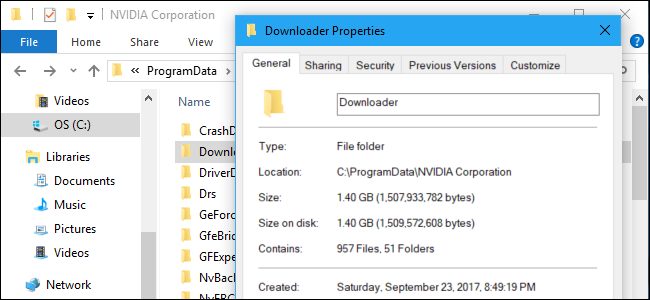
لكي ترى مقدار المساحة التي تشغلها هذه الملفات، قم بفتح مجلد NVIDIA Corporation ثم قم بالضغط على مجلد Downloader بالزر الأيمن للفأرة، واضغط خصائص.

في الصورة التالية فإن مساحة هذه الملفات هي 1.4 جيجابايت. في الحقيقة تم مسح هذه الملفات منذ عدة أشهر، وقد كانت المساحة حينها أكبر بكثير من هذه.

الاصدارات السابقة من انفيديا NVIDIA تقوم بتخزين هذه الملفات في المسارات التالية:

C:\Program Files\NVIDIA Corporation\Installer2

C:\ProgramData\NVIDIA Corporation\NetService

C:\NVIDIA

إذا لم تقم بفرمتة جهازك أو حذف هذه الملفات، فعلى الأغلب أنها ستكون موجودة ضمن هذه المجلدات. لسنا متأكدين إذا كانت أداة انفيديا NVIDIA ستقوم بحذفهم.

لكن ما هي تلك الملفات؟

إذا قمت بفتح مجلد Downloader، سترى عدد من المجلدات بأسماء غريبة وعشوائية، ادخل على أحد تلك المجلدات وستجد بداخلها ملفات تنصيب.

باختصار، كلما قامت NVIDIA GeForce Experience بتحميل تحديث، فإنه سيتم تخزينه بحجمه الكامل حتى بعد تنصيبه. جميع تلك الملفات الخاصة بالتحديثات مخزنة لديك وتشغل مساحة ليست بالقليلة في أغلب الأحيان.

مجلد latest هو نسخة من التحديث الأخير لكرت الشاشة. هذا المجلد ضروري فقط خلال عملية تنصيب التحديث، أو إذا أردت أن تعيد تنصيب التحديث مرة أخرى.

لماذا تقوم انفيديا NVIDIA بالإبقاء على تلك الملفات؟

لم ترد انفيديا NVIDIA على هذا السؤال للأسف. لكننا نتوقع أنه إذا ما حصلت مشكلة ما أثناء التنصيب أو بشكل عام، يمكن الرجوع إلى تلك الملفات من أجل إعادة التنصيب مرة ثانية دون الحاجة إلى إعادة تحميلها من الانترنت.

لكن مع ذلك، فإن الإصدار الأخير أو آخر اصدارين من التحديثات تكفي للإبقاء عليها في القرص، وليس هنالك أي داع للإبقاء على جميع التحديثات التي قد تتجاوز بحجمها 4 جيجابايت. لم نعرف لماذا انفيديا NVIDIA لم تقدّم تفسير حتى الآن بهذا الخصوص، وحتى أنها لم تخبر المستخدمين بوجود هذه الملفات من الأساس، لكن لحسن الحظ تم إضافة أداة تقوم بحذفهم بشكل تلقائي.

طريقة حذفهم بشكل يدوي

إن الأذونات الافتراضية في ويندوز Windows ستمنعك من حذف كامل مجلد Downloader، لكن يمكنك الدخول إلى هذه المجلد وحذف كل الملفات والمجلدات الموجودة به من عدا ملف status.json ومجلد config، وبهذا ستكسب مساحة قد تحتاج لها في المستقبل.

لا تنس أن تقوم بهذه الخطوة كل فترة، لأن التحديثات ستستمر بالنزول وبالتالي سيمتلئ الملجد مع الوقت.

كما يمكنك أيضاً استعمال برنامج CCleaner الذي يقوم بشكل تلقائي بحذف تلك الملفات الزائدة، بالإضافة للملفات الزائدة الأخرى التي لا تتعلّق بإنفيديا NVIDIA، إن تلك الملفات الغير مهمة هي ما يجعل المستخدمين يستعملون برامج كـ CCleaner وأمثالها لسهولتها بحذف وتنظيف الأقراص.

مقالات قد تعجبك:

انفيديا تعلن عن Titan V أقوى كرت رسوميات حتى الآن
هل الآن الوقت جيد لشراء بطاقة رسوميات من NVIDIA أم من AMD ؟
معالجات Ryzen جديدة من AMD تحتوي على شرائح رسوميات Radeon مدمجة
تعريف جديد من إنتل لتحسين أداء الألعاب تلقائياً
شريحة واحدة ستحمل معالج Intel بالإضافة إلى معالج الرسوميات AMD

معالجات Ryzen جديدة من AMD تحتوي على شرائح رسوميات Radeon مدمجة

كشفت شركة AMD عن اثنين من معالجات Ryzen المخصصة لأجهزة الحاسوب المكتبية والتي تأتي مع إضافة مميزة هي عبارة عن معالج رسوميات Radeon Vega مدمج معها، ليتم الجمع ما بين وحدة المعالجة المركزية الخاصة بـ AMD مع وحدة معالجة الرسوميات في شريحة واحدة.

وأطلقت الشركة نموذجين جديدين في السلسلة، الأول هو Ryzen 5 2400G والثاني Ryzen 3 2200G، وكل شريحة معالجة منهما هي معالج رباعي النواة حيث يأتي Ryzen 5 مع ثمانية مسارات معالجة Threads أما المعالج Ryzen 3 فيأتي مع أربعة فقط، وكل منهما مع معالج الرسوميات Radeon Vega.

وتم تحديد سعر المعالجين الجديدين بـ 169 دولار أمريكي للأول و 99 دولار أمريكي للثاني، فيما يبدو وكأنه فرصة لتوفير بعض المال إذا ما تمت المقارنة مع التكلفة الخاصة بشراء معالج من Intel و بطاقة رسوميات Nvidia، كما وتؤكّد الشركة أن معالجها الجديد Ryzen 5 2400G سيقدّم أداءً قوياً بنفس مستوى معالج Intel Core i5-8400 مع معالج الرسوميات Nvidia GT 1030، والتي يكلّف شرائهما معاً مبلغ أكبر بـ 100 دولار تقريباً من التكلفة التي تحتاجها لشراء معالج AMD الجديد مع معالج الرسوميات المدمج معه.

عملية الجمع هذه ما بين وحدة معالجة المركزية ووحدة معالجة الرسوميات تذكّرنا بما تم الإعلان عنه في العام الماضي عن تعاون غير متوقع بين شركتي Intel و AMD، وفي معرض CES 2018 في بداية هذا العام كانت ثمار التعاون واضحة من خلال الإعلان رسمياً عن معالجين Core i5 و Core i7 مع وحدة معالجة الرسوميات AMD Radeon RX Vega M، لكن مع فرق واضح بأن معالجات intel موّجهة لفئة الحواسيب المحمولة القوية حيث يتم الاهتمام بأمور كثيرة منها الحجم والوزن وعمر البطارية، أما معالجات AMD فتبدو مناسبة أكثر للحواسيب المكتبية والجيمرز المبتدئين الذين يبحثون عن خيارات متوسطة بأسعار مناسبة تجنّبهم تكلفة شراء بطاقة رسوميات منفصلة.

وتحقيقاً لهذه الغاية، فإن عملية الدمج التي قامت بها AMD كانت مخصصة للمعالجات من الفئة المتوسطة مثل Ryzen 5 و Ryzen 3، ولم نرى فكرة الدمج للمعالجات الأقوى مثل Ryzen 7 ونماذج Threadripper وذلك لأنه من المنطقي أن من يبحث عن معالج بقوة كبيرة من الفئة الراقية سيفضّل شراء بطاقة رسوميات منفصلة على الأغلب.


مقالات قد تعجبك:
هل الآن الوقت جيد لشراء بطاقة رسوميات من NVIDIA أم من AMD ؟
كيفية تحسين أداء الألعاب عند استخدام كروت الشاشة من نوع Intel
لينوفو تسحب عدداً من حواسيب ThinkPad X1 Carbon
لن تحصل الحواسيب الشخصية التي تضم معالجات Intel Atom على التحديثات الأخيرة لويندوز 10 بعد الآن
الحلم سيصبح حقيقة : حواسيب لعب محمولة نحيفة وخفيفة مع Nvidia

شريحة واحدة ستحمل معالج Intel بالإضافة إلى معالج الرسوميات AMD

أعلنت كل من الشركتين Intel و AMD في شهر تشرين الثاني الماضي خبراً كان بمثابة المفاجأة في عالم الكمبيوتر حول العالم، إذ أن الإعلان المشترك للعملاقين السابقين كان يتضمّن تعاوناً غير متوقع لتصنيع أجهزة حاسوب بوحدات معالجة مركزية من Intel ووحدات معالجة الرسوميات من AMD.

والآن، تحديداً في معرض CES للإلكترونيات والتقنيات في لاس فيغاس، تم الكشف عن أول ثمار هذا التعاون من خلال عرض معالجين Core i5 و Core i7 مع وحدة معالجة الرسوميات AMD Radeon RX Vega M وكل من وحدة المعالجة المركزية ووحدة معالجة الرسوميات مزوّدة بـ 4 GB من HMB2 VRAM، حيث قالت Intel أن هذا الجمع والتعاون سيوفر مساحة داخلية أكبر داخل الحاسوب المحمول مما يسمح باستخدام بطاريات ذات عمر أكبر.

المعالجات الجديدة هي جزء من سلسلة H من معالجات انتل الجيل الثامن، والتي تم تصميمها لتكون أقوى معالجات الشركة المقدّمة والمستخدمة في أجهزة الحاسب المحمولة، أو بكلمات أخرى يمكن القول أن أجهزة الحاسب القادمة التي ستضم ثمار التعاون ستكون في الصف الأول من أجهزة الحاسب المخصصة للألعاب والمهام الاحترافية الأخرى.

كما صرّحت Intel أن الألعاب مع المعالجات الجديدة ستكون أسرع بمرتين إلى ثلاث مرات مقارنةً بالنظام الأقدم المستخدم منذ ثلاث سنوات والذي يضم معالج Intel Core i7 مع وحدة معالجة الرسوميات Nvidia GTX 950M.

حتى الآن لم تكشف Intel ولا AMD عن أجهزة الحاسوب من الشركات الأخرى التي ستضم هذه المعالجات الجديدة، لكن تبعاً لأجواء معرض CES الحالية فقد نسمع بعض الأخبار الإضافية هذا الأسبوع.

انفيديا تعلن عن Titan V أقوى كرت رسوميات حتى الآن

إنه لأمر مألوف أن نرى شركة انفيديا Nvidia وهي تعلن عن أسرع وحدة معالجة رسوميات (كرت شاشة أو كرت عرض أو بطاقة رسوميات ) GPU في التاريخ ، و هذا بالضبط ما حدث مرة أخرى حديثا جدا .

حيث أعلنت الشركة عن إصدار كرت عرض يحمل الاسم تيتان Titan V (شاهد الفيديو في الأسفل )والذي قالت الشركة أنه ” كرت الشاشة المخصص للحواسيب الأقوى على الإطلاق حتى الآن )

حيث يمثل قفزة نوعية في هذا المجال حيث يعتبر كرت الشاشة الأول المخصص للمستهلكين و الذي يعتمد على المعمارية الجديدة فولتا Volta

ويركز الكرت الجديد على الذكاء الصناعي AI وعملية التعلم العميق Deep Learning وتم رفع الأداء إلى 110 تيرافلوبس teraflops عن طريق 21.1 مليار ترانزيستور ، و يتضمن ذاكرة من نوع HBM2 تقدر ب 12 غيغابايت بالإضافة إلى 5120 نواة من نوع CUDA و 640 “نواة متوترة ” لتعطي حتى 9 أضعاف من أداء كرت الشاشة السابق Titan Xp.

كما يأتي بلون ذهبي وأسود مما يعطيه منظرا جذابا.

” إن رؤيتا في استخدام معمارية فولتا Volta من أجل رفع أداء الحوسبة والذكاء الصناعي ، لقد وطئنا أرضا جديدة مع استخدامنا معمارية معالجة جديدة ، وكذلك تعليمات و صيغ رقمية ومعمارية ذاكرة وروابط معالجة جديدة” و أضاف المدير التنفيذي ل انفيديا Nvidia السيد Jensen Huang : ” مع تيتان في Titan V نحن نضع فولتا Volta بأيدي الباحثين والعلماء عبر العالم ، لا أستطيع الانتظار لكي أرى اكتشافاتهم الجديدة ”

ويبلغ سعر الكرت الجديد 2.999 دولار

وتستخدم انفيديا Nvidia في كروتها الحالية معمارية باسكال Pascal والتي أدخلت قبل عام ونصف من خلال كرت جي تي إكس 1080 GTX والذي مازال واحدا من أفضل الكروت من أجل الألعاب

الكرت أتيح منذ يوم أمس ولكن فقط لأجل مستخدمين اثنين فقط ولا يعرف بدقة موعد تواجده في الأسواق لجميع المستخدمين .

اقرأ أيضا 

هل الآن الوقت جيد لشراء بطاقة رسوميات من NVIDIA أم من AMD ؟

شركة Nvidia تطلق حاسب الألعاب اللوحي Shield Tablet K1

كيفية تحسين أداء الألعاب عند استخدام كروت الشاشة من نوع Intel

خلال السنوات القليلة الماضية تمكنت شركة إنتل Intel من تصنيع كروت شاشة منافسة حيث خضعت للعديد من التحسينات و التطويرات ، و لكنها و رغم ذلك فإنها لم تصل حتى كفاءة كروت الشاشة المصنعة من قبل نيفيديا NVIDIA و إي إم دي AMD .

في هذا المقالة سنشرح كيفية يمكن زيادة كفاءة كروت الشاشة من نوع إنتل Intel من أجل أداء أفضل في الألعاب .

و رغم أن كروت الشاشة من نوع إنتل غير مصممة لتشغيل الألعاب عالية الدقة إلا أنه هناك الكثير الكثير من الألعاب التي بإمكان هذه الكروت تشغيلها بكفاءة جيدة ، و هنا بعض الخطوات من أجل تحسين هذه الكفاءة :

1 – تحديث تعريف كارت الشاشة :

كباقي أنواع كروت الشاشة فإن تنصيب التحديث الأخير من التعريف الخاص بكرت الشاشة إنتل Intel  يعتبر مسألة غاية في الأهمية من أجل التأكيد على تشغيل الألعاب بأفضل أداء ممكن .

في ويندوز 10 فإن تحديث التعاريف يتم بشكل آلي ولكن أحياناً قد لا يشمل كروت الشاشة إنتل و من أجل هذا الأمر قم بتنصيب أداة Intel’s Driver Update Utility ( تحتاج إلى كاسر بروكسي من أجل تحميلها في سورية ) و من ثم تشغيلها لتقوم بتنصيب آخر تحديث متوافر لكرت الشاشة إنتل .


في حال كان نظام التشغيل عندك يستعمل التعريف الخاص بكرت الشاشة إنتل Intel و المزود من قبل الشركة المصنعة للحاسوب مثل ديل Dell أو إتش بي HP فإن الأداة السابقة لن تقوم بتحديث التعريف ، و في هذه الحالة يجب عليك تنصيب التحديث بشكل مباشر من موقع الشركة المصنعة لحاسوبك من خلال البحث عن صفحة التحميل و الجهاز الخاص بك .

2 – زيادة قوة الأداء من خلال تعديل الإعدادات :

يمكنك استخدام لوحة التحكم الخاصة بكرت الشاشة إنتل Intel من أجل ضبط الإعدادات المناسبة من أجل الأداء على حساب دقة الصورة و حياة البطارية .

لتشغيل الإعدادات قم بالضغط بالزر الأيمن على سطح المكتب و قم باختيار : خيارات العرض “Graphics Properties.”

حالما تظهر النافذة الخاصة بالإعدادات قم بالضغط على أيقونة “3D” و هنا بقم بضبط الإعدادات التالية من أجل أداء أفضل :

تفعيل وضع الوضع المثالي للتطبيقات Application Optimal Mode : و هذا ما يؤدي إلى رفع مستوى الأداء في تشكيلة مختلفة من الألعاب .

إيقاف تشغيل خاصية منع التشويش متعدد العينات Multi-Sample Anti-Aliasing : حتى ولو طلب تطبيق ما هذه الميزة من أجل تقليل خشونة الحواف فإن كرت الشاشة سيتجاهل هذا الطلب مما يسهم في رفع الأداء .

 تغيير إعدادات منع تشويش تشكلي متحفظ Conservative Morphological Anti-Aliasing إلى تجاوز إعدادات التطبيق “Override Application Settings.” : يشكل هذا الخيار بديلاً عن الخيار في الأعلى .

 تعيين الخيار الأداء Performance من قائمة الإعدادات العامة General Settings : و هذا ما يعني اختيار أفضل إعدادات الأداء من أجل خيارات التصفية متباينة الخواص الفيزيائية و التوافق العمودي .

بعد الانتهاء من الإعدادات السابقة قم بالضغط على أيقونة الطاقة Power في شاشة لوحة التحكم الخاصة بكرت الشاشة ، هذا سيسمح بتنظيم إعدادات حفظ الطاقة ، بشكل افتراضي يصمم كرت الشاشة إنتل Intel من أجل توفير بعض الطاقة .

يوجد إعدادات منفصلة خاصة بحسب فيما إذا كان الحاسوب موصولاً بالتيار الكهربائي أو أنه يستخدم طاقة البطارية وهذا ما يسمح بتوفير الطاقة حال فصله عن التيار الكهربائي و استخدام أعلى أداء حالماً يتم وصله بالتيار الكهربائي .

من أجل ضبط الإعدادات عند الوصل بالتيار الكهربائي قم بالضغط على موصول بالكهرباء Plugged In ومن ثم اختيار الأداء الأقصى “Maximum Performance” و الذي سوف يستهلك كمية أكبر من الطاقة .

لضبط الإعدادت الخاصة بالكرت للعمل بأقصى أداء أيضاً عند العمل على البطارية قم بالضغط على  البطارية On Battery ثم اختيار الخيار الأداء الأقصى “Maximum Performance” وأيضاً تعطيل الخيار : تمديد عمر البطارية من أجل الألعاب Extended Battery Life for Gaming

أو إذا رغبت بالحفاظ على البطارية يمكنك اختيار الخيار الأول : حياة بطارية أقصى Maximum Battery Life أو يمكنك الموازنة بين البطارية و الأداء من خلال الخيار المتوازن : Balanced Mode

3. زيادة الذاكرة العشوائية VRAM لكرت الشاشة

تتضمن كروت الشاشة ذاكرة فيديو عشوائية خاصة بها تدعى ب VRAM على الكارت نفسه ، و هذه الذاكرة تستخدم من أجل وظائف معالجة الغرافيك ،

لكن غالبية كروت الشاشة المدمجة لا تحوي هذه الذاكرة فتقوم بطلب بعض الذاكرة من ذاكرة الوصول العشوائية الرام RAM الموجودة على اللوحة الأم ومن ثم استخدامها كذاكرة VRAM وهمية .

يمكن زيادة هذه الذاكرة المخصصة من أجل كروت الشاشة و لكن بالمقابل فإن هذه الزيادة سوف تؤثر سلباً على باقي الاستخدامات .

من أجل القيام بهذا الأمر يجب إعادة تشغيل الحاسوب و من ثم الدخول إلى لوحة البيوس أو UEFI من خلال الضغط على المفتاح المناسب ( F1 , F2 , Delete , F10 , F12 ).

وستجد عدة خيارات، فأختر منها Advanced Chipset Configuration أو ما يشابهها حيث قد يختلف المسمى في بعض الأجهزة، و بعد الدخول قم بتعديل حجم الرام كالصورة التالية:

إلا أنه لا ينصح بتعديله إلى أكثر من 512 ميغا بايت في حالة كان الرام الخاص بك أقل من 8 جيجابايت، و بعد تنفيذ الخطوة السابقة ستجد أن بعض الالعاب  سوف تعمل بصورة طبيعية مقارنة بالبطئ السابق لتلك الخطوة.

4. تعديل إعدادات الرسوميات داخل اللعبة :

شركتي نفيديا NVIDIA و AMD يوفران أداة تمكنك من تهيئة كافة إعدادات الالعاب على حاسوبك بما يتناسب مع مكوناته، لكي تعمل بأفضل شكل ممكن.

لكن على العكس شركة إنتل Intel لا تقدم لكّ ذلك،  حيث سيتوجب عليكّ تعديل إعدادات كل لعبة يدويًا رغم أن بعض الالعاب تحتوي على خيار تهيئة بشكل تلقائي لكنها قليلة حاليًا.

و هذه الطريقة تعتبر الأكثر أهمية من أجل أداء أفضل للألعاب .

في أي لعبة قم بالبحث عن خيارات أداء الرسوميات و دقة الشاشة و من ثم قم بتخفيضها إلى Low أو Medium حتى تعمل اللعبة بشكل جيد


الخلاصة :

إن قيامك بالخطوات السابقة لا يعني أن كارت الشاشة الذي لديك سيصبح خارقاً و سيتمكن من تشغيل الألعاب الضخمة أبداً ، إلا أنه سيتيح لك تشغيل الألعاب التي تدعم كرت الشاشة من نوع إنتل Intel بأفضل أداء ممكن  . حيث يمكنك الإعتماد على موقع Game-Debate للتعرف على الالعاب التي ستعمل بشكل جيد على حاسوبك.

في حال لم تفد الوسائل السابقة في تحسين أداء كرت الشاشة المدمج من نوع إنتل Intel يمكنكم تجربة هذه الطريقة من موقعنا .