مايكروسوفت تعلن إيقاف التحديثات الأمنية العاجلة لأنظمة ويندوز 7 و8

أعلنت شركة مايكروسوفت أنها ستوقف التحديثات الأمنية العاجلة والدعم الأمني لأنظمة ويندوز 7 وويندوز 8، وذلك تزامنًا مع الإعلان عن الإصدار 109 لمتصفح مايكروسوفت إيدج كآخر إصدار مدعوم للأنظمة المذكورة. نقلًا عن The Verge.

بدءً من العاشر من يناير، ستتوقف ملايين الأجهزة العاملة بأنظمة ويندوز 7 و8 عن استقبال التحديثات الأمنية العاجلة. جدير بالذكر أن جوجل ستوقف دعم متصفح كروم للأنظمة المذكورة في السابع من يناير، ويتماشى موعد إيقاف التحديثات العاجلة مع توقف دعم أداة WebView2.

وصل عدد مستخدمي ويندوز 7 حوالي 100 مليون مستخدم في عام 2021، أي بعد سنة من إنهاء مايكروسوفت دعمها لهذا النظام، كما أجرى موقع Lansweeper احصائية مفادها أن حوالي 27 مليون جهاز يعملون بأنظمة أقدم من ويندوز 11.

إذا كنت أحد مستخدمي ويندوز 7 أو 8، ينصح بالترقية إلى ويندوز 10 أو 11. حال تعذر ذلك، فإن الشركة تنصح بترقية أو استبدال الأجهزة لإصدارات أعلى لتشغيل الأنظمة كما ينبغي بالإضافة إلى تجنب المخاطر الأمنية المحتملة.

تاريخ مظهر أيقونات نظام ويندوز من النسخة 1 إلى النسخة 11

على مدار العقود الثلاثة الماضية، تطورت رموز مايكروسوفت ويندوز Microsoft Windows جنباً إلى جنب مع التحسينات في دقة الشاشة وعمق الألوان.

إليك نظرة على كيفية تغير حجم رموز ويندوز Windows ونمطها بمرور الوقت.

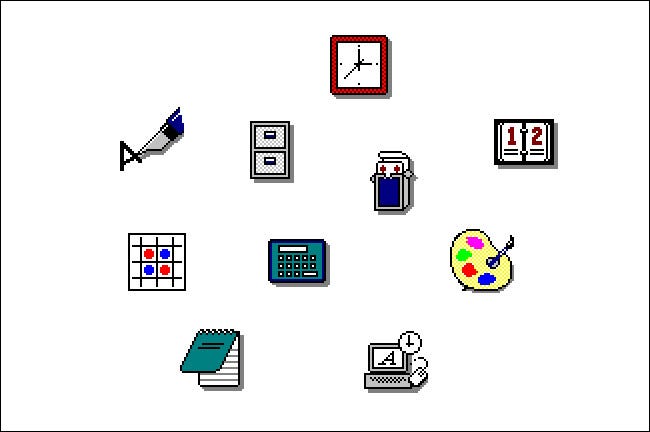
نظامي التشغيل Windows 1.x (1985) و Windows 2.x (1987):

في أول إصدارين رئيسيين من ويندوز Windows، لم تظهر أيقونات التطبيق إلا إذا قمت بتصغير أحد البرامج إلى شريط المهام في أسفل الشاشة (في Windows 1.x) أو على سطح المكتب (في Windows 2.x).

كانت الرموز سوداء بسيطة، الرسوم التوضيحية البيضاء كان حجمها 32×32 بكسل.

لتشغيل التطبيقات في Windows 1 أو 2، يمكنك اختيار اسم ملف من قائمة في برنامج يسمى MS-DOS Executive.

لم يعرض MS-DOS Executive الرموز، فقط أسماء الملفات (كما لو كنت كتب الأمر dir في DOS). في تلك الأيام، كان ويندوز Windows يعمل كغلاف رسومي أساسي على MS-DOS، لذا فإن قائمة الملفات الأساسية منطقية حتى لو لم تكن جذابة بصرياً كما هو الحال لاحقاً.

نظام التشغيل Windows 3.0 (1990):

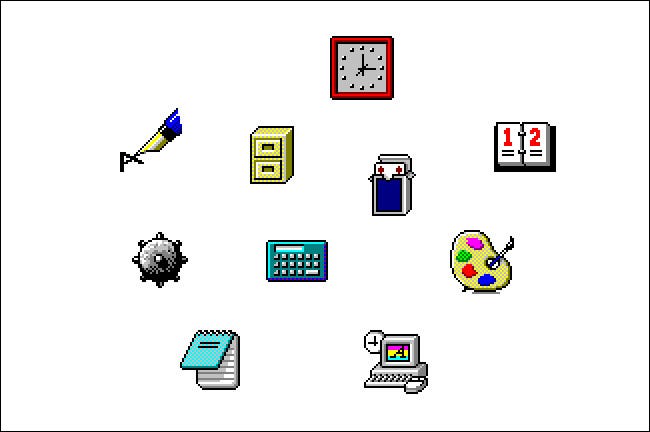
قدم Windows 3.0 القدرة على عرض أيقونات ذات 16 لوناً بحجم 32×32 بكسل، وظهرت بمظهر ثلاثي الأبعاد جديد (كما كان يطلق عليه في ذلك الوقت) مع ظلال.

باستخدام الإصدار 3.0، استخدمت أيقونات ويندوز Windows الألوان لأول مرة، وكان لها مزيج من المرح والحس التجاري الذي جعلها جذابة للغاية.

وقد تم وضع نماذج أولية في تصميم أيقونات مايكروسوفت Microsoft التي من شأنها التصفية من خلال تطبيقات مايكروسوفت Microsoft المستقبلية وإصدارات ويندوز Windows على حد سواء.

Windows 3.1 (1992):

تشبه الرموز في ويندوز Windows 3.1 أيقونات Windows 3.0 بمزيد من التفاصيل، على الرغم من أنها لا تزال بحجم 32×32 بكسل و 16 لوناً.

حقق الفنانون في مايكروسوفت Microsoft ذلك باستخدام تأثيرات التدرج في الرموز لمحاكاة المزيد من عمق اللون وكذلك عن طريق تحسين تأثيرات الظل في أنماط الرسومات.

نظام التشغيل Windows 95 (1995):

في نظام ويندوز Windows 95، حصلت العديد من تصميمات الرموز على إصلاحات رسومية، على الرغم من أن بعضها لا يزال مستمراً من Windows 3.1.

يتم شحن معظم رموز نظام ويندوز Windows 95 كصور 16 لوناً 32×32 بكسل بشكل افتراضي.

ومع ذلك، فإن Win32 API المستخدم في Windows 95 قدم دعماً لرموز بحجم 256×256 بكسل مع 16.7 مليون لون لأول مرة.

نظام التشغيل Windows 98 (1998):

يتم تزويد Windows 98 برموز ذات 256 لوناً افتراضياً بحجم 32×32 بكسل. وللمرة الأولى، قدمت مايكروسوفت Microsoft العديد من رموز النظام بحجم أكبر 48×48 بكسل.

كانت هذه مثالية لأغراض إمكانية الوصول واستخدام الشاشات ذات الدقة العالية (على الرغم من أن استخدامها كان نادراً بشكل عام في ذلك الوقت).

تلقت العديد من تصميمات الرموز (مثل جهاز الكمبيوتر وسلة المحذوفات) تحديثات، لكن ويندوز Windows 98 اعتمد أيضاً على العديد من الرموز القديمة من ويندوز Windows 95 وحتى من ويندوز Windows 3.1، في بعض الحالات.

نظاما التشغيل ويندوز Windows 2000 و Windows Me (2000):

مثل ويندوز Windows 98، تم تزويد نظام ويندوز Windows 2000 مع رموز بنظام 256 لوناً، والتي كانت متوفرة بأحجام 32×32 و 48×48 بكسل.

تلقت العديد من رموز سطح المكتب الرئيسية عمليات تجميل مرة أخرى، واكتسبت مزيداً من التفاصيل وعمق الألوان.

استخدم Windows Me العديد من نفس الأيقونات الجديدة مثل ويندوز Windows 2000، بما في ذلك رمز جهاز الكمبيوتر الجديد.

نظام التشغيل Windows XP (2001):

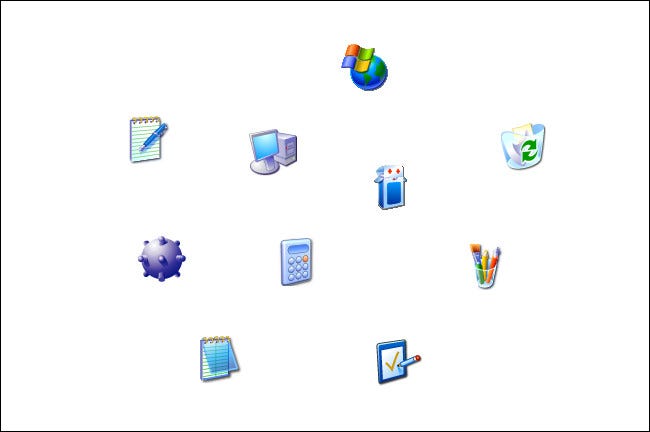
دعم ويندوز Windows XP أيقونات 32 بت (16.7 مليون لون وقناة ألفا للشفافية) لأول مرة. سمح ذلك بتأثيرات تظليل زجاجية وظلال شفافة بالإضافة إلى حواف الرموز أكثر سلاسة.

كما هو الحال مع ويندوز Windows 2000، كانت معظم رموز نظام XP بحجم 32×32 أو 48×48 بكسل.

من ناحية التصميم، قدمت أيقونات XP بداية جديدة بزوايا دائرية، وعمق ألوان أكثر، واستخدام تدرجات سلسة، وهي تبتعد بشكل ملحوظ عن نمط رموز ويندوز Windows 3.0 للمرة الأولى.

ومع ذلك، فإن العديد من رموز التطبيقات الأقل استخداماً والأدوات المساعدة منقولة من الإصدارات السابقة من ويندوز Windows.

نظام التشغيل ويندوز فيستا Windows Vista (2007):

في ويندوز فيستا Windows Vista، قامت مايكروسوفت Microsoft بتضمين واجهة Aero جديدة تؤكد على التأثيرات الشفافة اللامعة والظلال المسقطة.

لأول مرة، تم دعم ويندوز Windows بمجموعة من رموز نظام بحجم 256×256 بكسل. لم تكن المجموعة كاملة، ومع ذلك، يمكن للأيقونات الأصغر زيادة حجمها تلقائياً وفقًا لذلك.

سمح مستكشف الملفات Windows Explorer في فيستا Vista بتوسيع نطاق الرموز ديناميكياً إلى أحجام غير قياسية بناءً على التفضيلات الشخصية للمستخدم.

كما هو الحال مع XP، تلقت العديد من رموز التطبيقات والأدوات المساعدة الرئيسية في فيستا Vista إعادة تصميم أنيقة ولامعة على غرار Aero حيث حاولت مايكروسوفت Microsoft مطابقة المظهر الحديث المستقل عن الدقة كما في نظام التشغيل ماك Mac OS X.

نظام التشغيل ويندوز Windows 7 (2009):

استخدم ويندوز Windows 7 في الغالب نفس الرموز التي تم تعيينها في فيستا Vista، ولكنه غيّر بعض الرموز الرئيسية لبرامج مثل لوحة التحكم Control Panel و الرسام Paint، كما اكتسبت العديد من الرموز المعدلة مظهراً أكثر تسطحاً.

Windows 8 (2012) و Windows 8.1 (2013):

تلقى ويندوز Windows 8 تصميماً جذرياً لواجهة المستخدم مع واجهة Metro. تضمن Metro نوعاً جديداً من الرموز يسمى Live Tile الذي سمح بتحديثات المعلومات بشكل ديناميكي (نوعاً ما يشبه عنصر واجهة مستخدم صغير) على شاشة البدء.

في ويندوز Windows 8، أصبحت العديد من أيقونات التطبيقات عبارة عن صور بيضاء بسيطة ذات ظل لكائنات أو أشكال فوق خلفية ذات ألوان صلبة.

بالإضافة إلى ذلك، تضمن ويندوز Windows 8 رموز سطح مكتب عادية، تم نقل معظمها من ويندوز Windows 7 والإصدارات الأقدم.

نظام التشغيل ويندوز Windows 10 (2015):

عند الإطلاق، حمل ويندوز Windows 10 في البداية مظهر أيقونات Live Tiles الخاصة بـ ويندوز Windows 8 مع الاستمرار في استخدام أيقونات مستكشف الملفات File Explorer الموجودة في كل من ويندوز Windows 8 وويندوز Windows 7.

كما تضمن ويندوز Windows 10 بعض رموز سطح المكتب المعاد تصميمها بمظهر أكثر نعومة. في وقت ما من عام 2020، بدأ ويندوز Windows في طرح أيقونات تطبيقات جديدة في متجر مايكروسوفت Microsoft تخلت عن مظهر Live Tile المسطح والزاوي لصالح أيقونات ملونة ذات تصميم أكثر دائرية.

كما هو الحال اليوم، لا تزال مجموعة أيقونات ويندوز Windows 10 عبارة عن حقيبة مختلطة ضخمة من ثلاثة أو أربعة أنماط أيقونات قديمة مختلفة على الأقل تم نقلها من الإصدارات السابقة من ويندوز Windows.

نظام التشغيل ويندوز Windows 11 وما بعده (2021):

على مدار السنوات القليلة الماضية، كانت مايكروسوفت Microsoft تستغل مجموعة موحدة من الرموز الجديدة تماماً لنظام التشغيل ويندوز Windows 10، لتضمينها أولاً في Windows 10x ثم التخطيط لإصدارها في التحديث القادم Sun Valley.

الآن، يبدو أن هذه الرموز سيتم طرحها مع نظام التشغيل ويندوز Windows 11 بدلاً من ذلك، ولكن الوقت فقط سيخبرنا بذلك.

والجدير بالذكر أنه يبدو أن ويندوز Windows 11 سيتخلى عن مفهوم Metro/Live Tile لنظامي التشغيل ويندوز Windows 8 و 10 تماماً، مما يعني أن الرموز يمكن أن يكون لها مزيد من العمق واللون.

حتى الآن، تسعى مايكروسوفت Microsoft للحصول على مظهر كرتوني مسطح بتفاصيل منخفضة وتدرجات لطيفة.

إنه تغيير مرحب به للعديد من المستخدمين، خاصةً إذا تمكنت مايكروسوفت Microsoft أخيراً من تجاوز المجموعة المختلطة من الرموز القديمة الموجودة حالياً في ويندوز Windows 10.

مقالات قد تعجبك:

ما هي ذاكرة الوصول العشوائي الرام RAM؟
كيفية تثبيت متاجر تطبيقات خارجية بديلة عن جوجل بلاي على أندرويد
كيفية استخدام ميزة التدقيق الإملائي من جوجل باللغة العربية والإنكليزية وأي لغة أخرى
كيفية إنشاء مجموعة ملصقات خاصة لاستخدامها في واتساب
كيفية حل مسائل الرياضيات باستخدام جوجل لنس Lens

كيفية نقل الملفات بسهولة بين لينكس وويندوز وماك وأندرويد وآيفون

تستطيع نقل الملفات من كمبيوتر ذو نظام تشغيل لينكس Linux إلى أي كمبيوتر آخر بسرعة وسهولة باستخدام Snapdrop.

إنه برنامج مبني على المتصفح، لذا فهو يعمل مع أي نظام تشغيل، ومع ذلك تظل الملفات داخل شبكتك المحلية ولا تنتقل إلى السحابة أبداً.

أحياناً تكون البساطة هي الأفضل:

هناك العديد من الطرق لنقل الملفات من كمبيوتر يعمل بنظام لينكس Linux إلى كمبيوتر آخر. يتطلب نقل الملفات إلى جهاز كمبيوتر بنظام تشغيل مختلف مزيداً من الجهد.

يمكنك وضع الملفات في السحابة، ثم تسجيل الدخول من الكمبيوتر الآخر وتنزيل الملفات. هذا يعني نقل الملفات مرتين باستخدام الإنترنت.

سيكون هذا أبطأ بكثير من إرسالها عبر شبكتك الخاصة. ربما تكون الملفات حساسة ولا تريد المخاطرة بإرسالها إلى التخزين السحابي.

إذا كانت الملفات صغيرة بما يكفي، يمكنك إرسالها بالبريد الإلكتروني. لديك نفس المشكلة مع البريد الإلكتروني، فإنك تقوم برفع الملف عبر الإنترنت ليتم تحميله عبر الإنترنت مرة أخرى على جهاز الكمبيوتر الآخر.

لذلك لا تزال ملفاتك تغادر شبكتك المحلية. كما أن أنظمة البريد الإلكتروني لا تحب المرفقات التي تكون ملفات تنفيذية أو ملفات أخرى يحتمل أن تكون خطرة.

لديك خيار استخدام شريحة ذاكرة USB، ولكن سرعان ما يصبح ذلك مملاً إذا كنت تعمل على مجموعة من الملفات وترسل إصدارات البرامج بشكل متكرر.

إن Snapdrop هو حل بسيط لنقل الملفات عبر الأنظمة الأساسية. إنه مفتوح المصدر وآمن ومجاني. كما أنه أيضاً مثال رائع على البساطة التي يمكن أن توفرها أداة أو خدمة جيدة التصميم.

ما هو Snapdrop؟

إن Snapdrop هو مشروع مفتوح المصدر تم إصداره بموجب ترخيص GNU GPL 3. يمكنك التحقق من الكود المصدري أو مراجعته عبر الإنترنت.

بفضل الأنظمة التي تدعي أنها آمنة، يمنحك Snapdrop إحساساً بالراحة.

يعمل Snapdrop في متصفحك، ولكن يتم نقل الملفات عبر شبكتك الخاصة فقط. كما أنه يستخدم تطبيق الويب وتقنيات الاتصالات في الوقت الفعلي على الويب.

يتيح WebRTC للعمليات التي تعمل في المتصفحات استخدام الاتصال من نظير إلى نظير. تتطلب بنية تطبيقات الويب التقليدية خادم الويب للتوسط في الاتصالات بين جلستي متصفح.

يزيل WebRTC عنق الزجاجة ذهاباً وإياباً، ويقصّر أوقات الإرسال ويزيد الأمان. كما يقوم أيضاً بتشفير الاتصال.

استخدام Snapdrop:

لا يتعين عليك التسجيل للحصول على أي شيء أو إنشاء حساب لاستخدام Snapdrop، ولا توجد عملية تسجيل دخول. ما عليك سوى تشغيل المتصفح والتوجه إلى موقع Snapdrop.

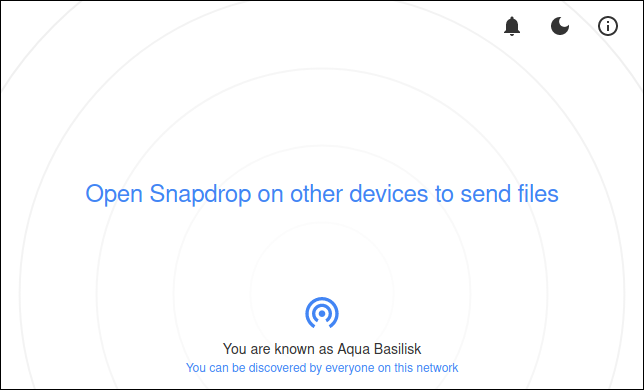
سترى صفحة ويب بسيطة. سيتم تمثيل جهازك برمز مكون من دوائر متحدة المركز أسفل الشاشة.

سيتم تخصيص اسم يتم تكوينه من خلال الجمع بين لون تم اختياره عشوائيًا ونوع حيوان. في حالتنا، نحن Aqua Basilisk.

حتى ينضم شخص آخر إلى الشبكة، ليس هناك الكثير للقيام به. يحتاج الشخص الآخر فقط أن يفتح موقع Snapdrop على نفس الشبكة، وسيظهر مباشرة على شاشتك.

في مثالنا يستخدم Ivory Louse متصفح كروم Chrome على جهاز كمبيوتر يعمل بنظام ويندوز Windows (كما هو واضح تحت اسمه) على نفس الشبكة التي نستخدمها.

يتم عرضه في وسط الشاشة. مع انضمام المزيد من أجهزة الكمبيوتر، سيتم عرضها كمجموعة من الرموز بجانب بعضها كما في الصورة أدناه.

يتم عرض نظام التشغيل ونوع المتصفح لكل اتصال. في بعض الأحيان، يمكن أن يتعرف Snapdrop على توزيعة لينكس Linux الذي يستخدمه الشخص. إذا لم يستطع ذلك، فإنه يستخدم تصنيف عام Linux.

لبدء نقل الملفات إلى أحد أجهزة الكمبيوتر الأخرى، انقر فوق رمز الكمبيوتر أو اسحب ملفاً من متصفح الملفات وأفلته على الرمز.

يمكنك تصفح موقع الملف الذي ترغب في إرساله وحدده. إذا كان لديك العديد من الملفات لإرسالها، فيمكنك تحديد العديد منها مرة واحدة.

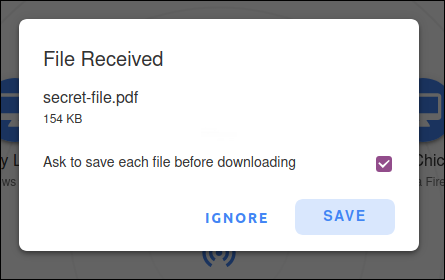
سيظهر مربع حوار File Received على الكمبيوتر الوجهة لإعلام المستلم بأنه قد تم إرسال ملف إليه.

يمكن للطرف الآخر اختيار تجاهل الملف أو حفظه. إذا قرروا حفظ الملف، فسيظهر متصفح الملفات حتى يتمكنوا من تحديد مكان حفظ الملف.

إذا تم تحديد مربع الاختيار Ask to save each file before downloading، فسيُطلب منك تحديد الموقع الذي سيتم فيه حفظ كل ملف على حدة.

إذا لم يتم تحديد ذلك، فسيتم حفظ جميع الملفات الموجودة في عملية إرسال واحدة في نفس موقع الإرسال الأول.

والمثير للدهشة أنه ليس هناك ما يشير إلى مصدر الملف. ولكن كيف تعرف من هو الشخص الذي يرسل لك الملف؟ إذا كنت جالساً في نفس الغرفة، فالأمر سهل جداً. أما إذا كنت في طوابق مختلفة من المبنى، فليس كثيراً.

من المنطقي إخبار الأشخاص بأنك ترسل إليهم ملفاً بدلاً من إرساله بدون إعلامهم.

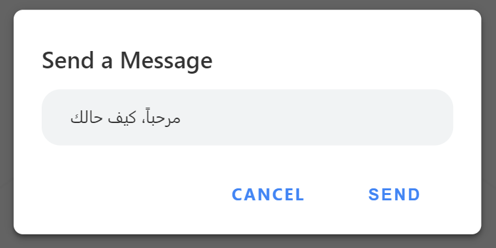
إذا قمت بالنقر بزر الماوس الأيمن فوق رمز جهاز الكمبيوتر، فيمكنك إرسال رسالة قصيرة إليه.

عند النقر فوق الزر Send، ستظهر الرسالة على الجهاز الوجهة.

بهذه الطريقة، لا يحتاج الشخص الذي ترسل إليه الملف إلى اكتشاف الهوية السرية للشخص المرسل.

Snapdrop على أندرويد:

يمكنك فتح تطبيق الويب Snapdrop على هاتفك الذكي الذي يعمل بنظام أندرويد Android وسيعمل بشكل جيد.

إذا كنت تفضل أن يكون لديك تطبيق مخصص، فهناك تطبيق متاح على متجر جوجل بلاي Google Play، ولكن لا يوجد تطبيق لجهاز آيفون iPhone أو آيباد iPad.

من المفترض أن هذا يرجع إلى أن مستخدمي آيفون iPhone لديهم AirDrop، ولكن لا يزال بإمكانك استخدام Snapdrop في متصفح على آيفون iPhone إذا كنت تريد ذلك.

لا يزال تطبيق أندرويد Android قيد التطوير. لم نواجه أية مشكلات في استخدامه عند البحث في هذه المقالة ولكن يجب أن تضع في اعتبارك أنك قد تواجه بعض الثغرات العرضية.

الواجهة هي نفس واجهة متصفح الويب القياسية. اضغط على الأيقونة لإرسال ملف أو اضغط مطولاً على أيقونة لإرسال رسالة إلى شخص ما.

إعدادات Snapdrop:

بفضل تصميمه البسيط، لا يحتوي Snapdrop على الكثير من الإعدادات. للوصول إلى هذه الإعدادات، استخدم الرموز الموجودة في الزاوية العلوية اليمنى من المتصفح أو تطبيق أندرويد Android.

يتيح لك رمز الجرس تشغيل إشعارات النظام أو إيقاف تشغيلها. كما يقوم رمز القمر بتبديل الوضع الداكن وإيقاف تشغيله.

يمنحك رمز المعلومات (الحرف الصغير i في دائرة) وصولاً سريعاً إلى:

  • كود المصدر على GitHub.
  • صفحة التبرع لـ Snapdrop على PayPal.
  • تغريدة معدة مسبقاً لتبيان مشكلة حول Snapdrop يمكنك إرسالها.
  • صفحة الأسئلة الشائعة حول Snapdrop.

مقالات قد تعجبك:

كيفية ضبط عدسة الكاميرا في حال استخدام نظارات أو عدسات لاصقة
أفضل بديل لبرنامج الروت المشهور SuperSU
كيفية تحسين جودة صوت ميكرفون الكمبيوتر
ما حساسية الضوء ISO التي يجب استخدامها في الكاميرا؟
ما هي ملفات AZW ؟ وكيف يمكن فتحها؟

كيفية تثبيت (وإزالة) ملفات الخطوط على نظام ويندوز

يأتي ويندوز Windows 10 مزوداً بالعديد من الخطوط المثبتة تلقائياً، ولكن إذا كنت تعمل في تصميم الرسوم، فقد ترغب في تثبيت المزيد من الخطوط في نظام التشغيل.

أو، قد يكون لديك خطوط بها مشاكل تحتاج إلى إزالتها. إليك كيفية تثبيت الخطوط أو إزالتها في File Explorer.

تثبيت الخطوط باستخدام مستكشف الملفات:

في Windows 10 ، يمكنك تثبيت الخطوط بتنسيقات TrueType (.ttf) أو OpenType (.otf) أو TrueType Collection (.ttc) أو PostScript Type 1 (.pfb + .pfm).

إذا كانت لديك ملفات خطوط متوفرة وتريد تثبيتها، فاذهب أولاً إلى موقعها في مستكشف الملفات File Explorer.

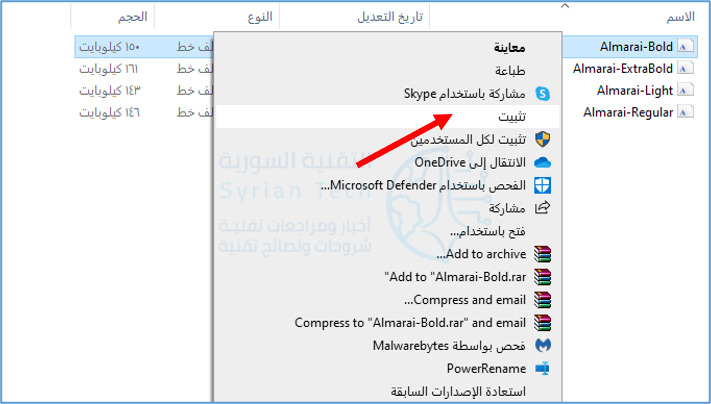
لتثبيت خط ما، انقر بزر الماوس الأيمن فوق ملفه في مستكشف الملفات File Explorer وانقر إما تثبيت (لتثبيته فقط لحساب المستخدم الذي تستخدمه) أو تثبيت لجميع المستخدمين (لتثبيته على مستوى النظام) من القائمة المنسدلة.

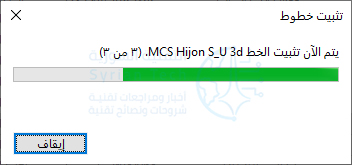
بعد النقر فوق تثبيت، سترى نافذة منبثقة صغيرة توضح لك عملية تقدّم التثبيت.

بشكل أساسي، إذا قمت بتثبيت الخط لجميع المستخدمين، يقوم ويندوز Windows بنسخ الملف الذي حددته للتو إلى المسار التالي: C:\Windows\Fonts، وهو مجلد خطوط النظام.

بعد ذلك، سيكون خطك الجديد متاحاً للاستخدام.

أو بطريقة أخرى، لتثبيت خط على مستوى النظام، يمكنك أيضاً فتح المسار C:\Windows\Fonts وسحب ملف الخط الذي تريد تثبيته مباشرة إلى هذا المجلد.

إزالة الخطوط باستخدام مستكشف الملفات:

من السهل أيضاً حذف الخطوط أو إزالتها في ويندوز Windows 10 باستخدام مستكشف الملفات File Explorer. أولاً، انتقل إلى مجلد Windows Fonts.

للوصول إلى هناك بسرعة، افتح نافذة مستكشف الملفات File Explorer، والصق المسار C:\Windows\Fonts في شريط العناوين أعلى النافذة، واضغط على Enter.

بمجرد فتحه، حدد الخط الذي تريد حذفه في المجلد. حدد ملف الخط الذي تريد حذفه وانقر على الزر حذف في شريط الأدوات. (أو، يمكنك النقر بزر الماوس الأيمن فوق ملف الخط وتحديد حذف من القائمة).

تحذير: قبل حذف الخط، تأكد تماماً من رغبتك في إزالته. بمجرد إزالته، لا ينتقل ملف الخط إلى سلة المحذوفات، بل يختفي إلى الأبد.

سيقوم ويندوز Windows بإظهار نافذة تأكيد تسألك عما إذا كنت متأكداً أم لا. انقر فوق نعم.

سيتم حذف الخط. كرر هذه الخطوات مع أي خط آخر تريد حذفه. فقط كن حذراً حتى لا تحذف أي شيء مهم.

مقالات قد تعجبك:

كيفية حل مشكلة عدم شحن آيفون وآيباد بشكل صحيح
كيفية استخدام واتساب على جهاز الكمبيوتر
ما الفرق بين وضع التصفح المتخفي والشبكة الظاهرية الخاصة VPN (أو البروكسي)؟
مراجعة هاتف شاومي الرائد Mi 11 Ultra وهاتف Mi 11i
شركة شاومي أعلنت عن تعديل شعارها

مئة مليون مستخدم لا يزالون يستخدمون ويندوز 7

على الرغم من انقطاع الدعم عنه قبل عام من الآن إلا أن نظام التشغيل ويندوز Microsoft Windows 7 لا يزال يضم على الأقل 100 مليون مستخدم حول العالم.

حيث قالت مايكروسوفت Microsoft سابقاً أنه وعلى مدار سنوات هناك 1.5 مليار مستخدم لنظام ويندوز Windows عبر إصدارات متعددة في جميع أنحاء العالم.

وذكر تقرير لموقع زي فيرج الإخباري أنه “من الصعب الحصول على عدد محدد من مستخدمي Windows 7 بسبب الأساليب المختلفة المستخدمة من قبل شركات التحليلات، لكنه لا يقل عن 100 مليون” ، وفقًا لتقرير The Verge.

كما قام موقع ZDNet بتحليل نسبة أجهزة الكمبيوتر التي لا تزال تعمل بنظام ويندوز Windows 7 عبر تقارير التحليلات المختلفة، فبينما يربط كل مصدر بيانات Windows 7 بنسب مختلفة من حصة السوق، يتفق معظمهم على أن نظام التشغيل هذا لا يزال يشكل حوالي 20 بالمائة من أجهزة الكمبيوتر.

وانتهى دعم ويندوز Windows 7 في كانون الثاني (يناير) 2020، بعد ما يقرب من 11 عاماً من إطلاق نظام التشغيل لأول مرة بحملته التسويقية “أنا كمبيوتر ، وويندوز Windows 7 فكرتي”.

وسرعان ما أصبح إصداراً شائعاً من ويندوز Windows، خاصة في الشركات، حيث كان من الواضح من النظر إلى الحصة السوقية لنظام التشغيل العام الماضي أن الأمر سيستغرق عاماً أو عامين لتراجع ويندوز Windows 7 إلى أقل من 10 في المائة من حصة السوق.

يبدو أن الأمر قد يستغرق وقتاً أطول حتى يختفي ويندوز Windows 7 تماماً، خاصة بعد عام عندما تحول الكثيرون إلى أجهزة الكمبيوتر للعمل عن بُعد والتعليم المنزلي.

وأبلغت مايكروسوفت Microsoft عن زيادة في الطلب على الحواسيب الشخصية واستخدامها بسبب انتشار وباء كورونا، كما أنه من المحتمل أن جزءاً من استخدام الحواسيب الشخصية جاء أيضاً نتيجة إعادة إحياء الأجهزة القديمة والتي يمكن أن تكون عاملة بنظام Windows 7.

من الواضح أن الوباء قد أثر أيضًا على سوق أجهزة الكمبيوتر الشخصية خلال العام الماضي، حيث ما زلنا ننتظر تقديرات أجهزة الكمبيوتر الشخصية من Gartner و IDC، لكن يعتقد بعض المحللين أنه كان بإمكاننا رؤية ما يقرب من 300 مليون جهاز كمبيوتر تم شحنها في عام 2020 وحده.

وبحسب التحليلات كان هناك في نهاية ديسمبر 2019 حوالي 75.8٪ من أجهزة الكمبيوتر تعمل بنظام Windows 10، و 18.9٪ كانت تعمل بنظام ويندوز Windows 7 ، و 4.6٪ فقط كانت تعمل بنظام Windows 8.x غير المحبوب.

مقالات قد تعجبك

شاومي أعلنت عن هاتف Mi 10i المتميز بكاميرا بدقة 108 ميجابيكسل
آبل تسعى لاستخدام حاسب ماك لشحن باقي منتجاتها مثل هاتف الآيفون
ترامب وقع أمراً تنفيذياً يحظر فيه التعاملات مع ثمانية تطبيقات صينية
كيفية حل مسائل الرياضيات باستخدام جوجل لنس Lens
كيفية استخدام ملصقات (ستيكر) ميموجي Memoji على آيفون وآيباد
خطر استخدام ومسح رموز الاستجابة السريعة QR code

مايكروسوفت كشفت عن تطبيق مجاني لإنشاء نماذج ذكاء اصطناعي دون كتابة أي رمز

أصدرت مايكروسوفت Microsoft معاينة عامة لتطبيق مجاني يتيح للأشخاص تدريب نماذج تعليم آلي دون كتابة أي رمز.

التطبيق الذي يحمل الاسم Lobe، والمتوافر لنظامي التشغيل ويندوز Windows وماك Mac، يدعم حالياً تصنيف الصور فقط.

إلا أن مايكروسوفت Microsoft تخطط لتوسيعه مستقبلاً، ليشمل نماذج وأنواع بيانات أخرى في المستقبل.

وعن آلية عمل البرنامج يوضح الموقع الرسمي ذلك بقوله: “اعرض له فقط أمثلة لما تريد أن يقوم البرنامج بتعلمه، حيث سيقوم بعدها وبشكل تلقائي بتدريب نموذج مخصص للتعلم الآلي”.

ويستطيع هذا النموذج عمل ما تم التدرب عليه بشكل آلي تماماً، وبدرجة عالية من الدقة.

ويحتاج المستخدمون أولاً إلى استيراد وتسمية الصور لما يريدون أن يتعرف عليه Lobe.

وبعدها سيحدد التطبيق بعد ذلك بنية تعلم آلة مفتوحة المصدر مناسبة لمجموعة البيانات ويبدأ في تدريب النموذج من خلال جهاز المستخدم.

ويمكن أيضاً مراجعة أداء النموذج من خلال النتائج المرئية في الوقت الفعلي، وتقديم ملاحظات حول تنبؤاته، وتصحيح التسميات غير الدقيقة.

وبعد التدريب، يمكن تصدير النماذج إلى مجموعة متنوعة من التنسيقات المتوافقة مع المعايير المحددة، وشحنها على منصة من اختيار المستخدم.

وقالت مايكروسوفت Microsoft إن العملاء الأوائل استخدموا برنامج Lobe لبناء تطبيقات تحدد النباتات الضارة، أو تكشف عن غزاة خلايا النحل مثل الدبابير، أو ترسل تنبيهات إلى الأشخاص عندما يتركون باب المرآب مفتوحاً عن طريق الخطأ.

إذا كنت ترغب في تجربة هذا البرنامج، يمكنك تنزيله عبر هذا الرابط، كما يمكنكم مشاهدة الفيديو التعليمي للبرنامج في الأسفل:

مقالات قد تعجبك

مراجعة هاتف Honor 10X Lite المتميّز بسعر اقتصادي وشحن سريع
أداة جديدة من جوجل تحوّل أي صفحة إنترنت لفيديو بشكل آلي
سامسونج أطلقت أداة SmartThings Find لجميع أنحاء العالم
كيفية فتح الملفات المضغوطة ZIP في هواتف أندرويد
ما هي الدقة 4K؟ وماذا يعني Ultra HD؟
لماذا تستخدم شبكات الواي فاي نفس التردد مثل أجهزة الميكروويف؟

كيفية معرفة البرامج التي تستهلك موارد الكمبيوتر في نظام ويندوز

إذا شعرت بأن جهاز الكمبيوتر لديك والذي يعمل بنظام ويندوز Windows بطيء بشكل غامض أو يرفض تشغيل المزيد من البرامج، فمن المحتمل أن ذاكرة الوصول العشوائي RAM لديك قد نفذت، أو أن المعالج يعمل في أقصى طاقته في ذلك الوقت.

إليك كيفية معرفة البرامج التي تستهلك كل من ذاكرة الوصول العشوائي RAM والمعالج والقرص الصلب Hard disk.

تجدر الإشارة إلى أن ذاكرة الوصول العشوائي (RAM) هي غرفة عمل مؤقتة لبرامجك، وليست مساحة تخزين على القرص. وإن مدير المهام Task Manager هو أفضل أداة لمعرفة برامج نظام ويندوز Windows التي تستهلك الكثير من موارد جهاز الكمبيوتر كذاكرة الوصول العشوائي والمعالج والقرص الصلب.

أولاً، قم بفتح مدير المهام Task Manager من خلال النقر بزر الماوس الأيمن على شريط المهام وتحديد مدير المهام Task Manager أو عن طريق الضغط على Ctrl+Shift+Esc.

إذا رأيت واجهة مدير المهام البسيطة، فانقر فوق الزر مزيد من التفاصيل.

في النافذة الكاملة لإدارة المهام، انتقل إلى علامة التبويب العمليات Processes. سترى قائمة بكل تطبيق ومهمة (معالجة) خلفية تعمل على جهازك، تسمى هذه المهام مجتمعة العمليات.

لفرز العمليات التي تستخدم أحد الموارد كالذاكرة أو المعالج (وحدة المعالجة المركزية) أو القرص، انقر فوق رأس العمود الذي تريد. ستنتقل العملية التي تستخدم أكبر نسبة من المورد المحدد (ذاكرة الوصول العشوائي مثلاً) إلى أعلى القائمة.

في هذه النافذة، من الأفضل البحث عن البرامج التي قد تستخدم قدراً كبيراً من الذاكرة أو المعالج أو القرص بشكل مثير للشك، يختلف ما يُعد مريباً بناءً على الطريقة التي تستخدم بها جهازك عادةً.

على سبيل المثال، إذا كنت تعرض في كثير من الأحيان فيديوهات بدقة 4K أو تشغل ألعاب كمبيوتر ضخمة، فقد لا يكون مفاجئاً إذا كانت إحدى هذه العمليات تستخدم قدراً كبيراً من الذاكرة (ربما حتى عدة غيغابايت).

ولكن إذا كانت هناك عملية لا تعرفها وتستخدم الموارد كالذاكرة بشكل كبير، أو إذا أصبح أحد البرامج لا يستجيب ولا يمكنك الخروج من البرنامج بالوسائل العادية، فقد ترغب في التفكير في إنهاء العملية.

للقيام بذلك، حدد العملية من القائمة في إدارة المهام عبر النقر بالزر الأيسر لفأرة الحاسب عليها ثم انقر على إنهاء المهمة.

بعد ذلك، سيتم إغلاق البرنامج المحدد (يستغرق أحياناً بضع لحظات). إذا لم يحدث ذلك، فحاول إعادة تشغيل الكمبيوتر، والذي يمكن أن يحل مؤقتاً مجموعة متنوعة من المشاكل، بما في ذلك تطبيقات ربما تستخدم موارداً أكثر مما يُفترَض.

إذا كنت تواجه مشكلة في نفاد الموارد كالذاكرة والمعالج والقرص بشكل منتظم، فقد يكون الوقت قد حان للنظر لإضافة المزيد من ذاكرة الوصول العشوائي إلى جهاز الكمبيوتر، أو ترقية المعالج أو القرص إن أمكن

نقدّم إليك مقالات قد تفيدك في ترقية بعض مكوّنات جهاز الكمبيوتر بالتفصيل والخطوات:

مقالات قد تعجبك:
كيفية تفعيل خطة الأداء الأمثل في ويندوز 10
كيفية تصفير عداد استخدام البيانات في ويندوز 10
كيفية إدارة أذونات البرامج في ويندوز 10
كيفية إصلاح صوت الكمبيوتر إذا قام تحديث ويندوز بتعطيله
طرق العمل المشترك المتوفرة بين ويندوز 10 وبين هواتف أندرويد أو آيفون

مايكروسوفت حذرت من وجود ثغرة أمنية خطيرة عمرها 17 عاماً

حذرت شركة Microsoft من وجود ثغرة أمنية خطيرة في Windows DNS Server تبلغ من العمر 17 عاماً والتي صنفتها الشركة على أنها Wormable (قابلة للانتشار بين خوادم DNS الضعيفة دون تفاعل المستخدم).

يمكن أن يسمح هذا الخلل للمهاجمين بإنشاء برامج ضارة خاصة تقوم بتنفيذ التعليمات البرمجية عن بُعد على خوادم ويندوز Windows وإنشاء استعلامات DNS ضارة يمكن أن تؤدي في النهاية إلى اختراق البنية التحتية للشركة.

يوضح MecheleGruhn مدير برنامج الأمان الرئيسي في مايكروسوفت Microsoft ذلك بالقول:

من المحتمل أن تنتشر الثغرات عبر البرامج الضارة بين أجهزة الكمبيوتر الضعيفة دون تفاعل المستخدم. يعد Windows DNS Server مكوناً أساسياً للشبكات. بينما لا يُعرف حالياً مدى استغلال هذه الثغرة الأمنية في الهجمات النشطة، من الضروري أن يقوم العملاء بتطبيق تحديثات ويندوز Windows لمعالجة هذه الثغرة الأمنية في أقرب وقت ممكن.

اكتشف الباحثون في Check Point العيب الأمني ​​في Windows DNS وأبلغوا شركة مايكروسوفت Microsoft بذلك في شهر أيار.

إذا تُركت هذه الثغرة دون إصلاح، فستظل خوادم ويندوز Windows عرضة للهجمات، على الرغم من أن مايكروسوفت Microsoft تلاحظ أنها لم تجد أدلة على أن هذا الخلل تم استغلاله حتى الآن.

يتوفر تصحيح لإصلاح الثغرة عبر جميع الإصدارات المدعومة من Windows Server اليوم، ولكن السباق مستمر لمسؤولي النظام لتصحيح الخوادم بأسرع ما يمكن قبل أن يقوم الفاعلون الضارون بإنشاء برامج ضارة بناءً على هذا الخلل.

يحذر Omri Herscovici، قائد فريق أبحاث الثغرات في Check Point:

يعد اختراق خادم DNS أمراً خطيراً للغاية. لا يوجد سوى عدد قليل من أنواع الثغرات الأمنية هذه. كل مؤسسة -كبيرة أو صغيرة- تستخدم بنية مايكروسوفت Microsoft التحتية، معرضة لمخاطر أمنية كبيرة، إذا تُركت دون إصلاح. الخطر سيكون خرق كامل لشبكة الشركة بأكملها. هذه الثغرة موجودة في كود مايكروسوفت Microsoft لأكثر من 17 عاماً؛ لذا إذا وجدناها، فليس من المستحيل افتراض أن شخصاً آخر قد وجدها بالفعل أيضاً.

لا يتأثر نظام Windows 10 والإصدارات الأخرى من نظام ويندوز Windows بالخلل، لأنه يؤثر فقط على Microsoft DNS Server Server.

أطلقت مايكروسوفت Microsoft أيضاً حلاً قائماً على التسجيل للحماية من العيب إذا كان المسؤولون غير قادرين على تصحيح الخوادم بسرعة.

قامت مايكروسوفت Microsoft بإعطاء هذه الثغرة الأمنية أعلى درجة للمخاطر وتبلغ 10 نقاط في نظام تسجيل نقاط الضعف الشائعة (CVSS)، مما يؤكد مدى خطورة المشكلة.

للمقارنة، تم تصنيف نقاط الضعف التي استغلها هجوم WannaCry عند 8.5 على CVSS. حذرت مايكروسوفت Microsoft من ثغرات WannaCry في ويندوز Windows من قبل، لكن الباحثين يحثون المسؤولين على الاستجابة لأحدث المطالبات لتثبيت آخر تحديثات مايكروسوفت Microsoft في أقرب وقت ممكن.

مقالات قد تعجبك:
ون بلس ستطلق أول سماعات أذن لاسلكية لها في حدث إطلاق هاتف ون بلس Nord
استبدال المصطلحات البرمجية المتعلقة بالعنصرية كـ Blacklist و Master المستخدمة في نواة لينكس
الرئيس ترامب اعترف أن بلاده شنت هجوماً إلكترونياً عام 2018 على وكالة أبحاث روسية
كيفية صنع مقاطع فيديو جيدة من أجل يوتيوب؟
كيفية استخدام مدير مقاطع الفيديو في يوتيوب
كيفية بث الألعاب مباشرةً على يوتيوب؟

تصميم جديد لقائمة ابدأ وتحديث لواجهة التنقل بين التطبيقات

قدّمت مايكروسوفت Microsoft تصميماً جديداً لقائمة ابدأ Start في نظام التشغيل Windows 10 يزيل ما يسمى البلاط الحي أو Live Tiles.

حيث لمّح عملاق البرمجيات لأول مرة إلى التصميم الجديد في وقت سابق من هذا العام، وسيصل اليوم إلى مختبري نظام Windows 10.

توضح مايكروسوفت Microsoft في منشور على مدونتها:

نقوم بتحديث قائمة ابدأ بتصميم أكثر انسيابية يزيل الألواح الخلفية ذات اللون الجامد خلف الشعارات في قائمة التطبيقات ويطبق خلفية موحدة وشفافة جزئياً على البلاط Tiles.

بشكل أساسي، سيؤدي تقليل حدة لون الواجهة الجانبية المربعة في قائمة ابدأ إلى تبسيطها قليلاً ويجعل من السهل البحث عن التطبيقات التي تستخدمها يومياً.

إنه تغيير جيد، وهو بالتأكيد يجعل قائمة ابدأ Start تبدو أقل فوضوية بعض الشيء وتتجنب مشاركة العديد من المربعات نفسَ اللون الأزرق المتشابه.

صورة متحركة قد يأخذ تحميلها وقتاً

إلى جانب قائمة ابدأ المحدثة، يتضمن أحدث إصدار من Windows 10 بعض التغييرات الكبيرة على Alt-Tab (الاختصار المخصص لعرض البرامج المفتوحة).

توضح مايكروسوفت Microsoft: “بدءاً من تحديث اليوم، ستبدأ جميع علامات التبويب المفتوحة في مايكروسوفت إيدج Microsoft Edge في الظهور في Alt-Tab، وليس فقط علامة التبويب النشطة في كل نافذة للمتصفح”.

قد يكون هذا التغيير مربكاً قليلاً لمستخدمي ويندوز Windows المحترفين، لكن لحسن الحظ تسمح لك مايكروسوفت Microsoft بالتبديل إلى تجربة Alt-Tab الكلاسيكية.

جربت مايكروسوفت Microsoft تغييرات Alt-Tab في إصدارات Windows 10 في الماضي، عندما كانت الشركة تخطط لإضافة علامات تبويب إلى كل تطبيق.

من المحتمل أن يكون هناك الكثير من الملاحظات حول أي تغييرات تخص Alt-Tab هنا، خاصة إذا كانت مايكروسوفت Microsoft تخطط لتشغيل هذا بشكل افتراضي عندما يتم إرسال تحديث Windows 10 الرئيسي التالي في وقت لاحق من هذا العام.

صورة متحركة قد يأخذ تحميلها وقتاً

تقوم مايكروسوفت Microsoft أيضاً بإجراء بعض التغييرات الأصغر في إصدار Windows 10 الجديد هذا.

حيث سيكون مظهر شريط المهام الافتراضي الآن أكثر تخصيصاً (القسم الأول من الصورة أدناه) مع وجود برنامج هاتفك Your Phone مثبّتاً لمستخدمي أندرويد Android (القسم الثاني من الصورة) أو جعل تطبيق Xbox بشكل مثبّت أيضاً لمستخدمي Xbox Live (القسم الثالث للصورة) .

سيقتصر هذا على إنشاء حساب جديد على جهاز الكمبيوتر أو أول تسجيل دخول، لذلك ستبقى تنسيقات شريط المهام الحالية دون تغيير.

تتضمن الإشعارات الآن رمز X في الزاوية العلوية اليمنى للسماح لك برفضها بسرعة، وتعمل مايكروسوفت Microsoft أيضاً على تحسين تطبيق الإعدادات في نظام التشغيل Windows 10.

ستوجهك الروابط التي تدفعك عادةً نحو جزء النظام System من صفحة لوحة التحكم Control Panel القديمة إلى صفحة حول About في الإعدادات.

ستضم هذه الصفحة الآن عناصر التحكم الأكثر تقدماً التي يتم العثور عليها عادةً في قسم النظام System في لوحة التحكم، وتتعهد مايكروسوفت Microsoft بأنه سيكون هناك المزيد من التحسينات التي ستجعل الإعدادات أقرب إلى لوحة التحكم.

مقالات قد تعجبك:

بحث جوجل يتيح لك الآن رؤية الديناصورات في العالم الحقيقي حولك
ثغرة أمنية في نظام ماك macOS منذ 6 أشهر لم يتم إصلاحها حتى الآن
روبوت لتطهير الأماكن من فيروس كورونا Covid-19
كيفية تفعيل الوضع الليلي في برامج أوفيس كالوورد وإكسل وباور بوينت
كيفية استعادة مفتاح تفعيل ويندوز أو أوفيس بعد ضياعه
ماذا تفعل أزرار الوظائف في مايكروسوفت باور بوينت

كيفية تجاوز قفل الشاشة والتحقق من حساب جوجل على أجهزة أندرويد

في حال كنت لم تتمكن من فتح جهازك العامل بنظام أندرويد Android بسبب أحد الحالات التالية:

  • قمت أو أحدً ما بإعادة ضبط الهاتف العامل بنظام أندرويد Android إلى إعدادات المصنع ونسيتم بيانات الدخول إلى حساب جوجل Google المربوط به.
  • قمت بتعيين كلمة سر Password أو رقم تعريف شخصي PIN أو نمط قفل لهاتفك، ونسيتها، ولا تستطيع الآن الدخول إلى الهاتف.
  • لقد فزت بهاتف جديد، وقمت بتسجيل الدخول إليه باستخدام حساب جوجل Google، وقمت بإعادة ضبط المصنع، وبعته.
    لا يستطيع الشخص الآخر الآن تجاوز إعداد حساب جوجل السابق لأنه يقول أنه يجب عليه تسجيل الدخول باستخدام حساب جوجل تمت مزامنته مسبقاً على الهاتف، هل هناك طريقة لتجاوز التحقق من حساب جوجل Google؟
  • قمت  بتعيين بصمة الوجه face lock أو بصمة الإصبع fingerprint ولسبب ما لم تعد تعمل، ولم يعد بإمكانك إعادة تعيينها؟

هذا الدليل سيشرح أفضل طريقة لإلغاء قفل هاتف أندرويد Android باستخدام برنامج iMyFone LockWiper (Android) لإلغاء قفل FRP وأقفال أجهزة أندرويد Android المختلفة على الفور وبسهولة.

لماذا برنامج LockWiper من iMyFone؟

  • برنامج LockWiper هو كل ما تحتاجه في حالة قفل جهاز أندرويد Android.
  • يعمل على كلا النظامين ويندوز Windows وماك Mac.
  • آمن وموثوق 100%.
  • سهل الاستخدام.

إزالة حساب جوجل بعد قفل الهاتف بواسطته بعد إعادة ضبط المصنع:

تم تصميم نمط الحماية FRP بعد إعادة تعيين الهاتف إلى إعدادات المصنع لحماية جهاز أندرويد Android من الدخول إليه من قبل الآخرين.

ولكن ماذا لو كنت تواجه مشكلة في تجاوز التحقق من حساب جوجل Google على هاتفك الخاص؟ لا داعي للقلق!

يمكن أن يساعدك أداة فتح القفل LockWiper من iMyFone على إزالة حساب جوجل Google من هواتف سامسونح Samsung أو الأجهزة اللوحية بسهولة فهو أفضل برنامج لإزالة قفل حساب جوجل FRP

فمثلاً يمكن لبرنامج فتح القفل LockWiper من iMyFone تجاوز حساب جوجل على سامسونج S7.

ماذا يمكنك فعله بعد قفل أجهزة سامسونج المقفولة بحساب جوجل بعد عملية ضبط المصنع FRP؟

  • الوصول إلى جهازك بالكامل والاستمتاع بجميع الميزات.
  • استخدم حساب جوجل Google مختلف.
  • إزالة جهازك من حساب جوجل السابق.

تجاوز شاشة قفل جهاز أندرويد Android على الفور وبأمان:

إن برنامج LockWiper هو أفضل أداة لإزالة شاشة قفل أندرويد Android لمساعدتك في إزالة قفل الشاشة في كل السيناريوهات، قفل الشاشة باستخدام رقم تعريف شخصي PIN، نمط، كلمة سر، بصمة الإصبع وبصمة الوجه، وحتى بعد عدة محاولات غير صحيحة لفك القفل.

افتح قفل شاشة سامسونج Samsung بدون فقدان البيانات:

عندما يكون جهاز سامسونج Samsung مقفولاً، يتيح لك برنامج إزالة قفل شاشة LockWiper إلغاء قفل الشاشة من معظم أجهزة سامسونج Samsung بدون فقدان البيانات، وستكون جميع بياناتك آمنة، وبسهولة تامة بدون أي مهارات تقنية مطلوبة منك.

تجاوز شاشة القفل على هواتف أندرويد كثيرة:

من خلال بضع نقرات، يتمكن برنامج LockWiper من فتح معظم أجهزة أندرويد Android بسرعة.

إلى جانب هواتف سامسونج Samsung في الوقت الحاضر، تم دعم هواتف LG وشاومي Xiaomi وهواوي Huawei وموتورولا Motorola وأونور Honor وفيفو Vivo وجوجل Google وسوني Sony و HTC والمزيد.

إليك قائمة تفصيلية بالهواتف والأنظمة المدعومة من خلال هذا الرابط.

طريقة سهلة لإزالة أقفال أندرويد Android:

يمكن أن يؤدي تجاوز شاشة قفل الهاتف باستخدام برنامج iMyFone LockWiper إلى إزالة حساب جوجل Google من الهاتف وإزالة رموز مرور شاشة القفل بما في ذلك النمط وكلمة المرور ورقم التعريف الشخصي PIN وبصمة الإصبع وقفل الهاتف ببصمة الوجه بسهولة. تحتاج فقط إلى 3 خطوات لإنهاء عملية إلغاء القفل.

الخطوة الأولى هي اختيار نمط فك القفل:

ستقوم بتنزيل البرنامج من هنا وتشغيله، وستختار هنا فيما إذا تريد فك قفل الهاتف بإزالة حساب جوجل (خاص بأجهزة سامسونج).

الخطوة الثانية وصل الهاتف بالحاسب:

من خلال مأخذ USP، وسيقوم البرنامج بالكشف عن الهاتف تلقائياً على الفور.

الخطوة الثالثة اتباع التعليمات:

اتبع التعليمات التي تظهر على الشاشة لإزالة حساب جوجل Google أو إلغاء قفل هاتف أندرويد Android بسهولة.

شراء البرنامج، وسعر خاص لزوار موقعنا:

تستطيع شراء البرنامج من خلال عدة عروض شهرية وسنوية ومدى الحياة من خلال هذا الرابط.

بالنسبة للعرض السنوي، فهناك عرض خاص لزوار موقعنا من خلال استخدام كود التفعيل F487SA ، حيث تستطيع الحصول على النسخة Pro من البرنامج لكلا النظامين ويندوز Windows وماك Mac لمدة سنة كاملة بسعر مخفض جداً 29.95 دولار (السعر قبل الحسم 69.95 دولار).

كما يتوفر نسخة من البرنامج لنظام iOS أي لهواتف آيفون وأجهزة آيباد اسمه iMyFone LockWiper

مقالات قد تعجبك:

كيفية اختيار لوحة أم أو معالج جديد للكمبيوتر
كيفية فك وتركيب المعالج للكمبيوتر
كيفية استخدام أداة توفير المساحة الجديدة في ويندوز 10
كيفية تغيير الصورة الشخصية للحساب في ويندوز 10
لماذا يظهر الجهاز مرتين في مستعرض ويندوز؟ وما الحل؟
ما هي حساسات الهواتف المحمولة ؟ وكيفية عملها