نشرت خدمة تيلغرام Telegram للمراسلة الفورية بياناً قالت فيه أن تطبيقها المتواجد على مختلف المنصات أصبح جاهزاً لاستقبال تحديث جديد.
حيث سيتضمن هذا التحديث إضافة ميزة إنشاء التصويت أو الاستفتاء Polls، وذلك لمساعدة المجتمعات الكبيرة المتواجدة على التطبيق لتنسيق أنشطتها واستطلاع رأي أعضائها والبقاء في أفضل حالة اتصال وتواصل.
وقالت البيان أن تيلغرام تأمل من الميزة الجديدة أن تكون إضافة مرحّب بها
من قبل المجموعات التي تضم ما يزيد عن 100 ألف عضو، إلى جانب القنوات الأخرى التي
تضم ملايين المشتركين.
بعد تحديث التطبيق، يمكن توجيه تصويت ما لاستطلاع الآراء
حول أي موضوع، كما يمكن تثبيت هذا الاستطلاع في أعلى الواجهة لضمان رؤيته من قبل جميع
المستخدمين.
في الوقت الحالي فإن استطلاعات الرأي مجهولة، وهذا يعني أنه
لا يمكن لأحد أن يرى من الذي صوت لصالح خيار ما من الخيارات المتوافرة في
الاستطلاع.
لكن بيان تيلغرام أضاف أنه من الممكن إضافة استطلاعات
أخرى غير مجهولة إلى التطبيق في وقت لاحق، لكن هذه الاستطلاعات سيتم تأشيرها
صراحةً على أنها غير مجهولة وأنه من الممكن معرفة الاختيار الذي اختاره كل شخص.
كما وأضاف التحديث الجديد إلى التطبيق الخاص بنظام وأجهزة iOS استخدام بحث الويب للعثور على الصور أو عند إرسال مرفقات الصور والفيديو أو اختيار صور الملف الشخصي.
ويأتي هذا التحديث الجديد بعد أيام قليلة من إرسال تحديث أضاف العديد من الميزات الجديد على التطبيق الخاص بكل من أجهزة الأندرويد وأجهزة iOS.
المفاتيح الوظيفية على لوحات المفاتيح أصبحت غير محببة كما اعتدنا عليها، ولكن اعتماداً على التطبيق الذي تستخدمه، لا يزال من السهل جداً استخدامه.
يحتوي مايكروسوفت وورد Microsoft Word على بعض الميزات المثيرة للاهتمام الموجودة خلف مفاتيح الوظائف. إليكم ما تفعله هذه الوظائف.
F1
F1: احصل على المساعدة. يعتمد كيفية عمل هذا على ما تبحث عنه في إطار وورد Word. اضغط F1 في نافذة المستند العادي، على سبيل المثال، لفتح جزء تعليمات وورد Word.
في بعض الأحيان، ينقلك الضغط على المفتاح F1 إلى موقع دعم مايكروسوفت Microsoft ويعرض لك المزيد من المقالات المستهدفة حول العنصر الذي تبحث عنه. هذه هي الحالة في معظم الوقت عند الضغط على F1 أثناء فتح مربع حوار.
Shift + F1: افتح جزء الكشف عن التنسيق في وورد Word ، حيث يمكنك رؤية تنسيق الحرف والفقرة لأي نص حددته.
Alt + F1: انتقل إلى الحقل التالي إذا كان لديك حقول في المستند.
Alt + Shift + F1: ينتقل إلى الحقل السابق في المستند.
F2
F2: نقل النص أو الكائنات. حدد النص أو الكائن الذي تريد نقله ثم اضغط F2. ضع نقطة الإدراج حيث تريد نقل العنصر، ثم اضغط على Enter.
Shift + F2: نسخ النص المحدد. تماماً مثل الضغط على Ctrl + C.
Alt + Shift + F2: احفظ المستند. إذا لم تكن قد حفظت المستند مسبقاً، فسيتم فتح النافذة حفظ باسم.
Alt + Ctrl + F2: قم بإخراج نافذة فتح حتى يمكنك فتح مستند تريده.
F3
F3: قم بتوسيع إدخال النص التلقائي. اكتب الأحرف الأربعة الأولى على الأقل في اسم إدخال النص التلقائي ومن ثم اضغط F3 لتوسيعه إلى النص الكامل.
Alt + F3: إنشاء إدخال نص تلقائي من النص المحدد.
Shift + F3: تغيير حالة النص المحدد. الضغط على هذا الاختصار بشكل متكرر من خلال دورات أنماط الحالة التالية: حالة الرسالة الأولية، كل حالة CAPS ، وحالة الأحرف الصغيرة.
Ctrl + F3: قص النص المحدد إلى Spike. يمكنك قص النص بقدر ما تريد بهذه الطريقة، وكل ذلك يتراكم على Spike.
Ctrl + Shift + F3: إدراج محتويات Spike. يؤدي تنفيذ هذا الإجراء أيضاً إلى مسح أي نص في Spike.
F4
F4: كرر الإجراء الأخير.
Shift + F4: كرر الإجراء بحث الأخير. هذا مفيد لأنه يمكنك استخدامه لتصفح نتائج البحث دون فتح نافذة بحث واستبدال Find and Replace أو Navigation.
Ctrl + F4: إغلاق المستند الحالي. سيُطلب منك حفظ المستند في حالة إجراء أي تغييرات.
Alt + F4: قم بإنهاء مايكروسوفت وورد Microsoft Word. يؤدي هذا إلى إغلاق كافة المستندات المفتوحة (يمنحك فرصة لحفظ التغييرات أولاً) ثم إنهاء وورد Word.
F5
F5: افتح علامة التبويب Go To في نافذة بحث واستبدال Find and Replace. يمكنك استخدام هذا للانتقال بسرعة إلى صفحة، مقطع، إشارة مرجعية، وهكذا.
Shift + F5: يمكنك الانتقال إلى التعديل السابق الذي أجريته في المستند. اضغط عليه مرة أخرى انتقل مرة واحدة أو أكثر.
يتذكر وورد Word آخر تعديلين لك. يعمل هذا حتى بعد حفظ مستند وإغلاقه، مما يسمح لك بالرجوع إلى المكان الذي توقفت عند فتح المستند مرة أخرى.
Ctrl + Shift + F5: افتح نافذة الإشارة المرجعية حتى تتمكن من تعديل الإشارات المرجعية.
إذا كانت نقطة الإدراج موجودة في إشارة مرجعية موجودة، فسيؤدي الضغط على هذا الاختصار إلى فتح نافذة الإشارة المرجعية وتحديد تلك الإشارة.
F6
F6: انتقل إلى الجزء التالي أو الإطار التالي في إطار وورد Word. يمكنك استخدام هذا للتنقل عبر النافذة دون استخدام الماوس.
Shift + F6: انتقل إلى الجزء السابق أو الإطار السابق.
Ctrl + F6: انتقل إلى نافذة الوثيقة التالية المفتوحة.
Ctrl + Shift + F6: انتقل إلى نافذة المستند المفتوح السابقة.
F7
F7: افتح جزء محرر وابدأ التدقيق الإملائي والتدقيق النحوي.
Shift + F7: فتح قاموس المرادفات. إذا كان لديك كلمة محددة عند الضغط على هذا الاختصار يفتح وورد Word قاموس المرادفات ويبحث عن الكلمة المحددة.
Alt + F7: ابحث عن الخطأ التالي في التدقيق الإملائي أو النحوي في المستند.
Alt + Shift + F7: افتح جزء الترجمة.
F8
F8: أدخل وضع التحديد الخاص بـ وورد Word وقم بتوسيع التحديد. بينما في هذا الوضع، يمكنك استخدام مفاتيح الأسهم لتوسيع التحديد.
يمكنك أيضاً الضغط على F8 حتى خمس مرات لتوسيع التحديد إلى الخارج. تقوم الضغطة الأولى بوضع التحديد، أما الضغط الثاني فيختار الكلمة بجوار نقطة الإدراج، أما الثالث فيختار الجملة بأكملها، والرابع لكل الأحرف في الفقرة، والخامس بأكمله.
Shift + F8: تقليل التحديد. هذا يعمل بنفس الطريقة مثل توسيع التحديد ، ولكن إلى الخلف.
Ctrl + Shift + F8: لتحديد عمود. بمجرد تحديد العمود، يمكنك استخدام مفتاحي السهمين الأيسر والأيمن لتوسيع التحديد إلى أعمدة أخرى.
F9
F9: قم بتحديث حقل. هذا هو نفس النقر بزر الماوس الأيمن فوق حقل واختيار أمر تحديث الحقل.
Shift + F9: كشف رمز الحقل.
Ctrl + F9: إدراج أقواس جديدة حقل فارغ {}.
Ctrl + Shift + F9: إلغاء ربط حقل.
Alt + F9: تبديل عرض رمز الحقل.
F10
F10: إظهار تلميحات أساسية. يؤدي الضغط على هذا الاختصار إلى إظهار اختصارات الأحرف الواحدة التي يمكنك استخدامها للوصول إلى أوامر قائمة وورد Word.
Shift + F10: عرض قائمة السياق. هذا يعمل تماما مثل النقر بزر الماوس الأيمن.
Ctrl + F10: تكبير نافذة الوثيقة.
Alt + Shift + F10: عرض قائمة أو نافذة لاختيار متاح.
F11
F11: الانتقال إلى الحقل التالي في المستند.
Shift + F11: الانتقال إلى الحقل السابق في المستند.
Ctrl + F11: قفل حقل بحيث لا يمكن تحريره.
Ctrl + Shift + F11: إلغاء قفل حقل.
Alt + Shift + F11: بدء تشغيل Microsoft Script Editor.
نستعرض هذا الأسبوع أهم الإعلانات والمقاطع التشويقية التي تم إصدارها
مؤخراً لأضخم الأعمال السينمائية والتلفزيونية المرتقبة خلال الأشهر القادمة.
1- HELLBOY
نفتتح قائمتنا الأسبوعية هذا الأسبوع بواحد من أعمال الفانتازيا الكبيرة المرتقبة العام القادم، حيث هيل بوي سيكون عالقاً بين عوالم الإنسان الخارق للطبيعة والبشرية، وسيخوض معركة ساحرة عازماً على الانتقام، علماً أن قصة العمل مقتبسة من روايات مايك ميجنولا.
العمل من إخراج Neil Marshall وبطولة Milla Jovovich و Ian McShane تاريخ العرض: الثاني عشر من نيسان العام القادم
2- MEN IN BLACK INTERNATIONAL
اعتدنا دائماً على قيام رجال Men in Black بحماية الأرض من الأشرار
والشخصيات السيئة، لكن هذه المرة فإن المغامرة ستأخذ طابعاً مختلفاً في العمل
الجديد حيث ستتواجد الشخصيات الشريرة الجديدة التي لم تكن متوقعة سابقاً.
العمل من إخراج F. Gary Gray وبطولة Chris Hemsworth و Rebecca Ferguson تاريخ العرض: الرابع عشر من حزيران العام القادم
3- DESTROYER
واحد من الأفلام التي تجمع بين الغرابة والتشويق والجريمة، حيث يرصد العمل ملحمة
شخصية يستعرض من خلالها دراسة لشخصية نسائية، هذه الشخصية سنجدها أنثى غير مسبوقة لم
نشهد مثيلتها من قبل.
العمل من إخراج Karyn Kusama وبطولة النجمة Nicole Kidman تاريخ العرض: الخامس والعشرون من كانون الأول الحالي
4- WHERE’D YOU GO, BERNADETTE
وبعيداً عن الفانتازيا والجريمة، نتجه الآن إلى نوع خفيف من الأعمال السينمائية ومحبوب من قبل الكثيرين، حيث لدينا عمل درامي كوميدي لطيف عن شخصية بي البالغة من العمر 15 عاماً والتي تقوم بعد أن اختفت أمها التي تعاني من القلق بكل ما يمكنها لتتبعها، واكتشاف ماضيها المضطرب في هذه العملية.
العمل من كتابة وإخراج Richard Linklater وبطولة النجمة Cate Blanchett تاريخ العرض: الثاني والعشرون من آذار العام القادم
5- GRETA
فيلم رعب لكن من نوع آخر، هنا لا توجد وحوش ولا توجد أشباح، وهذا ما يجعله أكثر رعباً في الحقيقة، حيث تدور قصة الفيلم حول امرأة شابة تصادق امرأة مسنة، لكن هدف هذه الصداقة سيكون له أبعاد أخرى مما يجعل القصة مفتوحة على جميع الاحتمالات.
العمل من كتابة وإخراج Neil Jordan وبطولة Maika Monroe و Isabelle Huppert تاريخ العرض: الأول من آذار العام القادم
6- BREXIT
فيلم تلفزيوني عن المحلل الاستراتيجي دومينيك كامينجز والذي يقود حملة لإقناع الناخبين البريطانيين بمغادرة الاتحاد الأوروبي.
العمل من إخراج Toby Haynes ويلعب دور البطولة النجم Benedict Cumberbatch تاريخ العرض: التاسع عشر من كانون الثاني العام القادم
7- BATHTUBS OVER BROADWAY
فيلم وثائقي عن قصة كاتب كوميدي يعيش في عالم خيالي، حيث يرصد العمل مراحل حياة هذا الكاتب ومغامراته الكثيرة، ويسجّل العمل ظهور العديد من الأسماء مثل ديفيد ليترمان و تشيتا ريفيرا و مارتن شورت و جيلو بيافرا والمزيد.
العمل من إخراج Dava Whisenant وكتابة Ozzy Inguanzo تاريخ العرض: غير محدد
أعلنت الشركة الكورية سامسونج Samsung أنها أنهت مؤخراً تنفيذ برنامج SMART Signage في مطار إسطنبول الجديد، حيث يهدف هذا البرنامج إلى تركيب مجموعة كبيرة من اللوحات واللافتات الإعلانية في المطار.
علماً أن مطار إسطنبول الجديد سيكون أكبر مطار في العالم
بعد الانتهاء منه بالكامل، حيث سيخدم 200 مليون مسافر سنوياً، وسيستضيف عدد كبير
من الطائرات القادمة والمغادرة مع رحلات جوية إلى 350 وجهة.
يبلغ عدد الشاشات التي قامت الشركة بتركيبها في المطار الجديد حوالي 700 شاشة SMART
LCD وشاشة LED من سامسونج، بما في ذلك شاشات LED تغطي ما مجموعه 1012 متر مربع.
المساحة الكلية لشاشات LED تضاهي مساحة 2.5 ملعب كرة سلة، وبفضل قدرات سامسونج المتقدمة في مجال الخدمات التقنية، تم إنجاز المشروع بنجاح من قبل فريق تقني مكون من 28 فرداً في 45 يوماً فقط بمساعدة شركة B.T. Global.
يهدف مطار إسطنبول الجديد ليكون أكبر مطار دولي في العالم،
حيث يغطي مساحة 76.5 مليون متر مربع، وقد افتُتحت المرحلة الأولى من المطار في 29 تشرين
الأول من العام الحالي.
يغطي مبنى المطار الرئيسي مساحة 1.4 مليون متر مربع تحت سقف
واحد، وتتولى شركة سامسونج بالكامل تركيب شاشاتها العملاقة ضمن هذا البناء.
سوف ترحّب شاشات LED الإعلانية من سامسونج بالزوار الذين يدخلون إلى مطار اسطنبول مع شاشتي LED عملاقتين تبلغ مساحتهما 193 متر مربع عند بوابة المغادرة الدولية بالقرب من منطقة الفندق والمكتب الأمامي.
وتُعد تلك الشاشات هي الأكبر عالمياً فيما يخص اللافتات
الإعلانية الموجودة في المطارات والمباني العامة الضخمة.
كما سيواجه المسافرون شاشات LED من سامسونج في قاعات الوصول ومناطق استلام الأمتعة إلى مناطق تسجيل الوصول والتحكم في الجوازات والصالات.
وتأتي هذه الأخبار بعد أيام فقط من قيام الشركة بتركيب أكبر شاشة سينما Onyx LED في العالم في الصين.
نشر موقع Bloomberg تقريراً جديداً قال فيه أن شركة فيسبوك Facebook ستعمل على تطوير عملة رقمية مشفّرة من أجل المعاملات المالية وعمليات تحويل الأموال عبر تطبيق واتساب WhatsApp.
وعلى ما يبدو فإن السوق الهندي هو ما دفع بفيسبوك للعمل على هذا المشروع، حيث يستعمل ملايين المستخدمين تطبيق التراسل الفوري واتساب الذي يحظى بشعبية كبيرة في البلاد.
وتشتهر الهند بكثرة المعاملات المالية التي يكون سببها غالباً قيام بعض
الأشخاص الذين يعملون خارج البلاد بتحويل الأموال إلى عائلاتهم وأقربائهم داخل
الهند.
علماً أن هنالك العديد من الشركات التي بدأت تتنافس في السوق الهندي
تحديداً من أجل تقديم تسهيلات وخدمات تحويل الأموال نظراً إلى صعوبة العملية
وتكلفتها العالية في الوقت الحالي.
ولا تُعد تلك الأخبار المتعلقة بتطوير عملة رقمية خاصة بفيسبوك هي أخبار جديدة ومفاجئة، فقد ترددت بعض الشائعات التي تحدثت عن الموضوع منذ شهر أيار الماضي.
وذلك عندما تم تعيين David Marcus ليترأس قسم البلوك تشين blockchain في الشركة، حيث كانت مهمته البحث عن طرق للاستفادة المثلى من العملات الرقمية المشفرة مما يعود بالفائدة على فيسبوك.
قدّم تقرير Bloomberg بعض التفاصيل الإضافية الخاصة
بالعملة الجديدة، حيث من المتوقع أن تكون قيمتها قريبة من الدولار الأمريكي لتسهيل
المعاملات المالية والتقليل من التقلبات في قيمة العملة.
الجدير بالذكر أن الشركة ما زالت في مرحلة التخطيط للمشروع، وبالتالي قد لا تبصر عملة فيسبوك الجديدة النور في الوقت القريب القادم، لكن فكرة المشروع قائمة والبحث فيها يتقدم يوماً بعد يوم.
مدة استخدام الجهاز (Screen Time) هي عبارة عن ميزة تسمح بتعقّب و حساب كم من الوقت قد قمت باستخدام هاتفك الآيفون أو جهازك الآيباد , تمَكِّنك أيضاً من جدولة الأوقات التي لا يجب عليك فيها استخدام الجهاز,
أو تحديد المدة الزمنية التي تريد خلالها استخدام تطبيق ما قد يكون لعبة مثلاً ( و هذا مفيد جداً إذا كان لديك أطفال وتريد أن تحدّد لهم الوقت الذي بإمكانهم استخدام الهاتف خلاله ) , كما تقوم بعرض تقارير أسبوعية لعادات الاستخدام ..
أين تجد إعداد ميزة مدة استخدام الجهاز :
قم بفتح الإعدادت , ثمّ انقر على ( مدة استخدام الجهاز Screen Time) أسفل خيار عدم الإزعاج ,إذا رأيت فقط خيار (تشغيل مدة استخدام الجهاز Turn On Screen Time) دون أي بيانات أو خيارات أخرى ,فهذا بسبب أنّ الميزة غير مفعلة في جهازك بعد ,
لذلك قم بالنقر على خيار (تشغيل مدة استخدام الجهاز Turn On Screen Time) لتمكين الميزة , وعليك هنا أن تنتظر قليلاً حتى يقوم هاتفك الآيفون أو جهازك الآيباد بجمع معلومات الاستخدام قبل عرض أي تقارير ..
كيف تقوم بعرض تقرير الاستخدام :
قم بالنقر على خيار التقرير أعلى الشاشة , يمكنك هنا مشاهدة تقرير الاستخدام لليوم أو لسبعة أيام مضت ,إذا رأيت خيار (الأجهزة Devices) في أعلى الزاوية من الشاشة , قم بالنقر عليه واختر (كلّ الأجهزة All Devices) , يمكنك بهذا عرض تقارير الاستخدام لجميع الأجهزة (إذا كان لديك هاتف آيفون وجهاز آيباد أو أكثر من جهاز آيباد مثلاً .. , سيتمّ عرض تقرير مدمج يشمل مدى استخدامك لكلّ من هذه الأجهزة ) ..
يوضح المخطط البياني الذي يظهر لك , مدى استخدامك الجهاز على مدار الـ24 ساعة الماضية أو الأسبوع الماضي , اضغط مطولاً عليه لرؤية الفترات الزمنية بوضوح ,
يتمّ تقسيم البيانات حسب نوع التطبيق , بحيث يمكنك معرفة مقدار الوقت الذي قضيته في استخدام تطبيقات القراءة Reading Apps و الأدوات Tools , التطبيقات الترفيهية Entertainment Apps و الألعاب ..
تتضمن المعلومات الأخرى مقارنة استخدامك الحالي في اليوم مع متوسط استخدامك اليومي ، و مدة أطول جلسة استخدام في اليوم ، و مقدار الوقت الإجمالي الذي قضيته في استعمال جهازك خلال الأسبوع ..
تحديد وقت التوقّف Downtime :
خيار وقت التوقف يمكّنك من تحديد المدة التي تستطيع فيها استخدام الجهاز , قم بالنقر على الخيار لتفعيله ثم اختر زمن البدء والإنهاء ,ستتم مزامنة هذا الإعداد مع جميع الأجهزة التي تسجِّل الدخول إليها باستخدام حساب iCloud نفسه ، وسترى إشعارًا بالتوقف عن العمل قبل خمس دقائق من بدء وقت التوقف المؤقت .
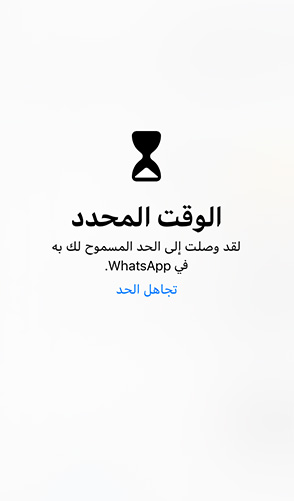
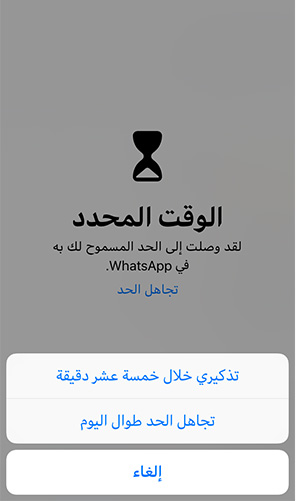
عندما يبدأ وقت التوقف , جميع أيقونات التطبيقات ستبدو باللون الرمادي وبجانبها الإشارة الزمنية كدليل على تفعيل وقت التوقف :فإذا قمت بالنقر على أي أيقونة ستظهر لك شاشة كتب فيها (الوقت المحدد لقد وصلت إلى الحد المسموح لك به ..) :يمكنك عندها النقر على الخيار تحت الرسالة ( تجاهل الحد ) , عندها ستظهر لك خيارات ( تذكيري خلال خمسة عشر دقيقة , أو تجاهل الحد طوال اليوم ) ..الهدف من هذه الميزة حقيقةً ليس منعك نهائياً من دخول التطبيقات أو العمل عليها , بل بإعطائك دافع لتنظيم وقتك و عدم إضاعة ساعات اليوم باللعب أو التسلية على التطبيقات المتنوعة !
حدود التطبيق App Limits :
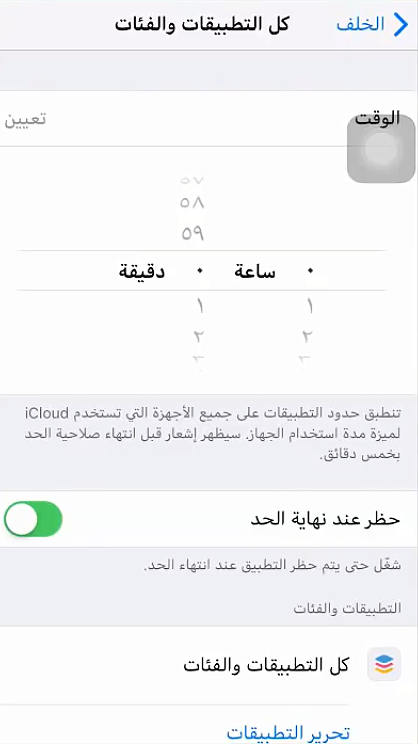
يمكّنك نظام iOS من تعيين حدود زمنية لكلّ فئة من فئات التطبيقات على حدا, أي أنك تستطيع أن تحدد مدة نصف ساعة فقط لتطبيقات الألعاب مثلاً , ساعة لتطبيقات التواصل الاجتماعي في اليوم ..إلخ , و جميع هذه الإعدادات سيعاد تهيئتها عند منتصف الليل ..
قم بالنقر على خيار حدود التطبيق في قائمة مدة استخدام الجهاز , و انقر على خيار إضافة حدّ Add Limit , يمكنك هنا اختيار فئة أو أكثر من التطبيقات , ثمّ النقر على زرّ إضافة Add , (بالطبع يمكنك أن تُبقي التحديد على خيار جميع التطبيقات والفئات All Apps & Categories إذا أردت ذلك ) ..أخيراً , قم بتحديد أقصى مدة من الزمن تريد خلالها استخدام تطبيقاتك المحددة في اليوم الواحد, يمكنك أيضاً تحديد فترات زمنية مختلفة خلال أيام الأسبوع إذا أردت ..
خيار السماح دائماً Always-Allowed :
خيار السماح دائماً في إعداد مدة استخدام الجهاز , يتيح لك تحديد تطبيقات لا تخضع لوقت التوقف Downtime أو حدود التطبيق App Limits , على سبيل المثال , تطبيقات الهاتف , الرسائل و ال FaceTime .. هي ضمن التطبيقات المسموح بها دائماً بشكل افتراضي , لضمان امكانيّة التواصل معك !
انقر على خيار السماح دائماً لتنتقل إلى قائمة التطبيقات التي يمكنك إضافتها ,يمكنك إزالة تطبيق الرسائل أو الـ FaceTime من التطبيقات المسموح بها دائماً , إلاّ أنك لن تستطيع إزالة تطبيق الهاتف من القائمة , باعتباره تطبيق أساسي للنظام ولا توجد طريقة لتقييد استخدامه ..
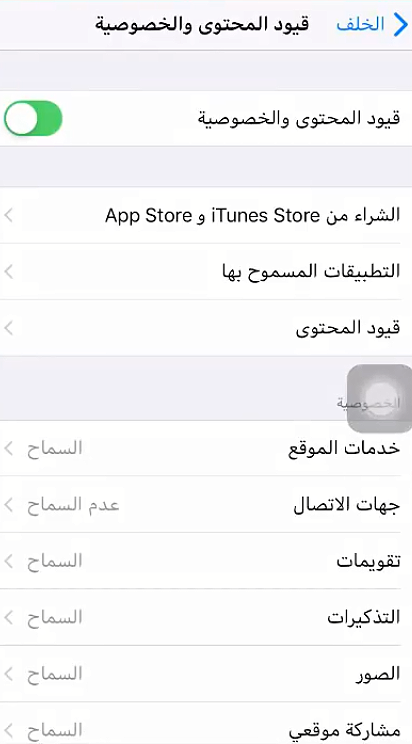
قيود المحتوى والخصوصيّة تمكّنك من تقييد عمليات الشراء من App Store و iTunes Store , تقييد بعض مواقع الويب , ومنع تغيير إعدادات النظام لأشخاص محددين ..
و غير ذلك من الخيارات التي كانت متوافرة سابقاً في مكان آخر من الإعدادات : الإعدادات Settings > عام General > القيود Restrictions ..
عند النقر على قيود المحتوى والخصوصيّة في قائمة مدة استخدام الجهاز , ستتمّ مطالبتك بإدخال رمزالـ PIN , و ذلك لمنع أيّ شخص آخر من تغيير الإعدادات دون إذنك ( وهذا مفيد إذا كنت تشترك مع أشخاص آخرين باستخدام جهاز الآيباد , أو يستخدمه أطفالك مثلاً )..
استخدام رمز دخول مدة استخدام الجهاز :
يمكن للآباء أن يقوموا بقفل أجهزتهم عن طريق إعدادات مدة استخدام الجهاز , بمعنى أنّه باستطاعتهم تحديد التطبيقات المسموح استخدامها لأطفالهم , وتحديد وقت الاستخدام , ثم تعيين رمز دخول يضمنوا فيه أنّ أطفالهم لن يقوموا بتغيير هذه الإعدادات ..
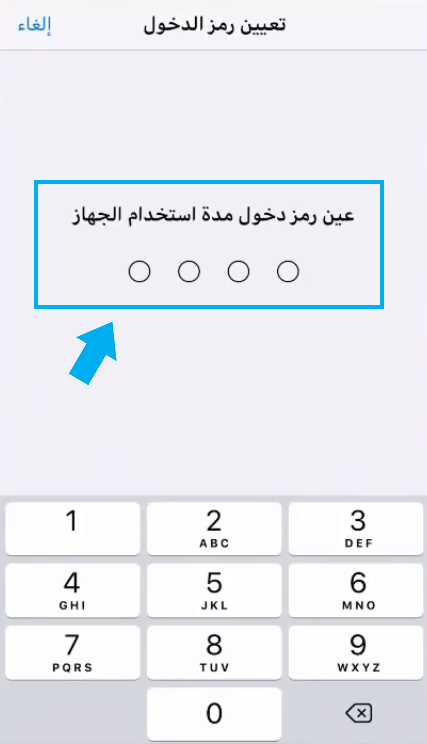
انقر على خيار استخدام رمز دخول مدة استخدام الجهاز , ثم أدخل الرمز الذي تريده و قم بتأكيده , و عندها لن يتمكّن أيّ أحد يستخدم هاتفك الآيفون أو جهازك الآيباد من طلب المزيد من الوقت لاستخدام تطبيق ما عندما يصل إلى نهاية الوقت المحدد للاستخدام ما لم يُدخِل رمز الدخول ..
استخدام مع أجهزة أخرى أو العائلة :
يتيح خيار الاستخدام مع أجهزة أخرى أو العائلة , الاطلاع على حسابات عائلتك , بحيث يمكنك تفعيل ميزة مدّة استخدام الجهاز لأحد الحسابات , مما يتيح لك عرض تقارير الاستخدام لأجهزة أطفالك وتعيين حدود الوقت والتطبيقات كما تريد.
إيقاف مدة استخدام الجهاز :
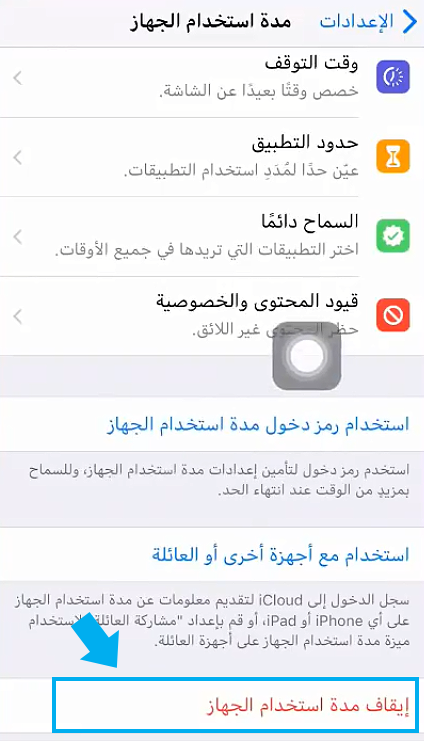
يمكنك إلغاء تفعيل ميزة Screen Time (مدة استخدام الجهاز) إذا اردت ذلك , لكن عندها سيتوقّف النظام عن عمليّة جمع البيانات , و يحذف تلقائياً أي بيانات سابقة حول استخدام الجهاز كان قد قام بتجميعها , وبالتالي سيتوقف النظام أيضاً عن عرض إشعارات تقارير الاستخدام الأسبوعية ..
فقط انقر على خيار إيقاف مدة استخدام الجهاز أسفل الصفحة , وسيتمّ إيقاف الميزة مباشرةً , و بالطبع يمكنك إعادة تفعيلها متى تشاء .
اعترفت شركة آبل Apple بالمشكلة التي واجهت العديد من مستخدمي الجهاز اللوحي الجديد iPad Pro 2018، حيث تمثّلت هذه المشكلة بانحناء الجهاز بشكل طفيف بعد فترة قصيرة من الاستخدام.
والأسوأ من ذلك، أن بعض الأجهزة قد تم شحنها إلى المستخدمين مع وجود انحناء في هيكل الجهاز وقبل أي استخدام فعلي له، الأمر الذي لم تخفيه الشركة أيضاً واعترفت به، ولكنها وصفته بالأمر الطبيعي!
وقالت آبل أن انحناء الهيكل هو أحد الآثار الجانبية لعملية
التصنيع، ولا ينبغي أن يزداد سوءاً بمرور الوقت أو أن يؤثر سلباً على الأداء بأي طريقة.
وفي الوقت الذي يمكن فيه الاقتناع مبدئياً بفكرة أن الانحناء لن يؤثر على أداء واستخدام الجهاز، إلا أنه يبدو من الصعب الاقتناع بكلام الشركة حول عدم ازدياد الانحناء مع مرور الوقت.
لكن للأسف فإن الشركة لا ترى في ذلك مشكلة، بل وصفتها
بأنها نتيجة لعملية التبريد التي تنطوي على المكونات المعدنية والبلاستيكية لجهاز iPad
Pro أثناء التصنيع.
يتراوح سعر iPad Pro من 799 دولاراً أمريكياً للنموذج
الأساسي قياس 11 بوصة ليصل إلى 1899 دولاراً أمريكياً لنموذج 12.9 بوصة مع سعة تخزين
تبلغ 1 تيرابايت واتصال LTE.
ويأتي رد الشركة بعد أن زعم بعض العملاء على شبكات التواصل
الاجتماعي والعديد من مستخدمي منتديات MacRumors أن الجهاز اللوحي الجديد الخاص
بهم قد انحنى بشكل طفيف دون أي إساءة في الاستخدام.
بعض الأشخاص قالوا أن مشكلة الانحناء قد بدأت تظهر بالتدريج نتيجة الاستخدام اليومي العادي أو بعد حمل الجهاز في حقيبة الظهر، في حين أن البعض أكّد وصول الجهاز مع وجود انحناء قبل أي استخدام.
وتبدو المشكلة أكثر وضوحاً في نموذج اتصال LTE حيث يوجد شريط
بلاستيكي بين جوانب الألومنيوم المسطحة من الجهاز، الأمر الذي يعرَض الهيكل للانحناء
عند هذه النقطة أكثر من غيرها.
وتبيّن سابقاً أن هيكل جهاز آبل الجديد ضعيف إلى درجة كبيرة، حيث تمكّن Zack Nelson من ثني الجهاز وكسره بسهولة غريبة في الفيديو الذي يستعرض اختبارات المتانة الخاصة به.
الأمر الذي ترك العديد من إشارات الاستفهام حول متانة وتحمل هذا الجهاز باهظ الثمن والذي من المفترض أن يتحمل الاستخدام اليومي المتعدد، خاصةً وأن تكاليف الإصلاح الخاصة به ليست رخيصة أبداً!
أصبح بإمكان ميزة Google Lens التي تعمل بالذكاء الاصطناعي من شركة جوجل Google تمييز أكثر من مليار عنصر مختلف في العالم الحقيقي والتعرف عليه وإعطاء معلومات عنه للمستخدم بمجرد استخدام الميزة في كاميرا الهاتف الذكي.
وهو ما يشكّل تطوراً ملحوظاً عن الإصدار المبدئي للميزة قبل عام حيث لم يكن
باستطاعتها التعرف إلا على حوالي 250 ألف عنصر موجود في قاعدة البيانات الخاصة
بها.
وجاءت هذه الزيادة في عدد العناصر التي يمكن التعرف عليها بسبب استخدام الميزة على الكثير من الهواتف حول العالم، الأمر الذي درّب خوارزميات Google Lens للتعرف على المزيد من المواد وإضافتها إلى قاعدة البيانات.
وقالت جوجل أن الميزة لن تتوقف عن التطور، وستستمر بالتعلم من تجارب
المستخدمين من أجل زيادة قاعدتها المعرفية وقدرتها على التعرف على أي شيء.
كما ويأتي الرقم المكوّن من مليار عنصر من المنتجات المتاحة
عبر Google Shopping، لذا فمن المحتمل أن الميزة غير قادرة على
التعرف على المنتجات القديمة التي لم يتم التداول بها حديثاً.
مثل وحدة تحكم الألعاب من تسعينيات القرن الماضي أو الطبعة
الأولى من كتاب نادر، ولكن من المفترض أن تغطي الميزة نطاقاً كبيراً من الأشياء التي
يمكن أن ترضي شخصاً ما يبحث ببساطة عن عنصر يثير فضوله.
بالإضافة إلى عناصر التسوق، يمكن لـ Google
Lens الآن التعرف على الأشخاص، وأسماء شبكات Wi-Fi،
والأشكال الهندسية، بالإضافة إلى مجموعة الفئات التي يمكن تحليلها بالفعل.
وأضافت جوجل هذا العام إلى الميزة إمكانية نسخ المعلومات مباشرةً من بطاقة الأعمال الخاصة بشخص ما وحفظ المعلومات المنسوخة في جهات الاتصال الموجودة في هاتف المستخدم.
نشر موقع XDA-Developers تقريراً قال فيه أن البحث في الكود المصدري الخاص بتحديث Android Pie الموّجه إلى هاتف Galaxy Note 9 كشف عن وجود وضع تصوير ليلي جديد يسمى Bright Night.
وعلى ما يبدو فإن شركة سامسونج Samsung ستقدّم الوضع الجديد قريباً حيث سيسمح بالتقاط صور بجودة عالية حتى في البيئات المظلمة والعاتمة.
في الحقيقية تبدو الشركة بحاجة فعلاً إلى مثل هذا الوضع الخاص بالتصوير
الليلي، فالشركات المنافسة قدّمت تقنياتها فيما يتعلق بهذا الأمر منذ العام
الحالي.
هنالك وضع Night Mode متوافر بالفعل على أجهزة هواوي، كما أن شاومي قدّمت وضع خاص للتصوير الليلي مع هاتف Mi Mix 3.
أما بالنسبة لجوجل، فقد أثار وضع التصوير الليلي المسمّى Night Sight الكثير من الضجة بسبب النتائج ذات الجودة العالية التي يمكن الحصول عليها.
لم تهمل سامسونج الكاميرا في هواتفها الرائدة، فقد جلبت تقنية فتحة العدسة المتغيرة إلى هاتف Galaxy S9 وأضافت تصوير فيديو بطيء جداً بمعدل 960 إطار في الثانية.
أما في Galaxy Note 9 فقد أضافت العديد من التحسينات
البرمجية على عمل الكاميرا لإنتاج صور بجودة عالية، ولكن بقيت كاميرات سامسونج
متأخرة عن المنافسين فيما يخص وجود وضع للتصوير الليلي.
بحسب المعلومات المتوافرة في الوقت الحالي فإن الوضع الجديد سيعمل بطريقة
مشابهة لكيفية عمل ميزة Night Sight على أجهزة جوجل، حيث سيتم أخذ
عدة لقطات معاً ليتم دمجها لاحقاً بصورة واحدة.
وعلى الرغم من أن الكود المصدري كشف عن توجيه الميزة إلى هواتف سامسونج
الرائدة السابقة مثل Galaxy Note 9، إلا أن التوقعات تشير إلى
الإعلان عن الميزة مع الهاتف الرائد القادم Galaxy S10.
وبالتالي سنتمكن من معاينة النتائج التي يمكن الحصول عليها من الميزة
الجديدة في هاتف Galaxy S10
القادم قبل أن يتم إرسالها مع تحديث Android Pie إلى الهواتف الأقدم.
ومع هذه الأخبار تبدأ الصورة النهائية لقدرات هاتف سامسونج الجديد بالتشكّل خاصة مع المعلومات السابقة التي كشفت عن وجود 6 كاميرات في أحد النماذج والتي ستتوزع بين 4 كاميرات خلفية واثنتان أمامية.
سمعنا في البداية أن شركة سامسونج Sansung تدرس إنشاء سلسلة Galaxy M الجديدة التي ستكون من السلاسل المتوسطة حيث ستحل مكان سلسلة Galaxy J التي لا تتمتع بسمعة جيدة كثيراً.
في الأسابيع القليلة الماضية، رأينا شائعات قالت أنه من المقرر إطلاق جهاز Samsung Galaxy M20 في أوائل عام 2019، ولكن لم يكن لدينا التفاصيل الفعلية حول الجهاز نفسه.
الآن وبفضل تقريرين من موقع 91Mobile وموقع AllAboutSamsung،
أصبح بإمكاننا الحصول على فكرة أفضل عما يمكن توقعه من Galaxy M20.
حيث سيحتوي الهاتف المرتقب بحسب المعلومات المذكورة في
التقارير الأخيرة على بطارية عملاقة بسعة 5000 ميللي آمبير، إلى جانب شاشة عرض
كاملة من نوع Infinity-U.
تم الإعلان عن هذه الشاشة في مؤتمر الشركة للمطورين في وقت سابق من العام الحالي، وتتميز شاشة Infinity-U بوجود قطع أمامي صغير يشبه الحرف U ليحمل بداخله الكاميرا الأمامية.
وعلى الرغم من أن الشركة قامت بإزالة منفذ 3.5 ملم لسماعات الرأس في هاتفها المتوسط الأخير Galaxy A8s، إلا أنه ولحسن الحظ فإن المنفذ سيبقى موجوداً في الهاتف الجديد بحسب صور موقع 91Mobile.
ترددت بعض الشائعات السابقة حول نية سامسونج إنتاج
الهاتف في الهند، وقال تقرير 91Mobile أن الهاتف سيتم تزويده بمعالج Exynos
7885
مع 3 جيجابايت من ذاكرة الرام مع إمكانية تواجد نسخة أخرى بذاكرة أكبر.
وعلى ما يبدو فإن الشركة تريد المنافسة في الفئة المتوسطة التي خسرت قسماً كبيراً من حصتها في السوق بسبب ضعف المنافسة في تلك الفئة بالتحديد.
وكانت الشركة قد أعلنت استراتيجية جديدة كلياً لتجنب المزيد من الخسائر في الفئات المتوسطة، حيث قامت بإضافة تصميم جديد يحتوي على ثقب في الشاشة لهاتف Galaxy A8s وزوّدت هاتف A9 2018 بأربع كاميرات خلفية.
لكن الأهم من ذلك هو تسعير الهاتف الجديد بسعر منافس، والأخبار المبدئية عن
هذا الموضوع تبدو جيدة، حيث من المتوقع أن يتم تسعير Galaxy M20 بمبلغ قريب
من 215 دولار أمريكي.
لكن من غير المعروف فيما إذا كان الجهاز خاصاً بالسوق الهندي وبعض الأسواق الأخرى أم أنه سيحصل على إطلاق عالمي.










![BATHTUBS OVER BROADWAY - Official Trailer [HD] - Now Streaming on Netflix](https://i.ytimg.com/vi/QTgS1SXr0nc/hqdefault.jpg)