ما هو وضع الفقدان في آيفون وآيباد وماك؟

إذا فقدت جهاز آبل iPhone أو آيباد iPad أو ماك Mac أو ساعة آبل Apple Watch في وقت ما، يجب عليك وضعه في وضع الفقدانأو وضع الضياع أو ما يسمى بالإنكليزية Lost Mode.

لمعرفة ما هي البيانات التي يمكن للصوص الحصول عليها بعد سرقة هاتف آيفون أو لابتوب انقر على هذا الرابط ولا تنس العودة وإكمال هذا المقال.

يؤدي وضع الفقدان Lost Mode إلى قفل جهازك لحماية معلوماتك الشخصية وتتبع موقعه ووضع رسالة قابلة للتخصيص على شاشة القفل الخاصة به.

متى يجب عليك استخدام وضع الفقدان Lost Mode؟

تتيح لك أدوات الميزة Find My iPhone من شركة آبل Apple و Find My Mac من ماك Mac تتبع الأجهزة ومحوها عن بُعد.

يمكنك حتى تشغيل صوت عليها، مما يساعدك إذا قمت بإسقاط هاتفك في وسائد أريكة منزلك على إيجادها فوراً، على سبيل المثال.

يتيح لك ميزة العثور على جهاز آيفون Find My iPhone مسح أجهزتك عن بُعد، ولكنك لن تتمكن من تتبعها بعد ذلك.

يجب عليك تمكين وضع الفقدان Lost Mode عندما تفقد جهازك، فقد صمم لذلك الأمر وسيظل مفعلاً طالما لم تقم بإلغاء تمكينه ولم تستسلم من إيجاده.

أثناء تفعيل وضع الفقدان Lost Mode، يتم قفل الجهاز ولن يتمكن الأشخاص من الوصول إلى أي معلومات شخصية.

أي شخص يعثر عليه سيرى رسالة على الشاشة تبلغه بفقدان الجهاز وأنه يجب عليه الاتصال بك. وعلى الرغم من أنه في وضع الفقدان Lost Mode، يمكنك متابعة تتبع موقعه.

بالنسبة إلى أجهزة آيفون iPhones وآيباد iPad ، ستستمر البطارية لفترة أطول قليلاً، مما يمنحك وقتًا ثميناً للعثور على جهازك قبل أن تنفذ البطارية.

تتمتع أجهزة آيفون iPhones وآيباد iPad بتخزين مشفر، وتمكّن أجهزة Apple Macs الآن من تشفير FileVault افتراضياً.

وهذا يعني أنه لا ينبغي أن يتمكن اللص من الوصول إلى بياناتك دون رمز المرور أو كلمة المرور. ومع ذلك، يمنع وضع الفقدان Lost Mode اللص من استخدام الجهاز ورؤية البيانات الشخصية التي من الطبيعي أن تكون مرئية، مثل الإشعارات على شاشة القفل.

ماذا يعني وضع الفقدان Lost Mode:

إليك ما يحدث في وضع الفقدان Lost Mode. أولاً، إذا كان جهاز آيفون iPhones وآيباد iPad يحتوي على رمز مرور أو رقم تعريف شخصي (PIN)، فسيتم طلب رمز المرور هذا لإلغاء قفله – لن يعمل معرف اللمس و Face ID.

إذا لم تضبط رمز مرور، فستتم مطالبتك بتعيينه على الفور. إذا كنت تضع جهاز ماك Mac في وضع الفقدان Lost Mode ، فستتم مطالبتك بإنشاء رمز مرور من أربعة إلى ستة أرقام.

هذا رمز خاص مطلوب لإلغاء تأمين جهاز ماك Mac ، وهو منفصل عن كلمة مرور Mac. سيحتاج أي شخص لديه الجهاز إلى رمز المرور لفتحه واستخدامه.

لا يستطيع اللص الجلوس فقط لتخمين رموز المرور مراراً وتكراراً، حيث أن هناك مهلة متزايدة باستمرار ستؤدي إلى إبطائها عند إدخال رموز مرور غير صحيحة.

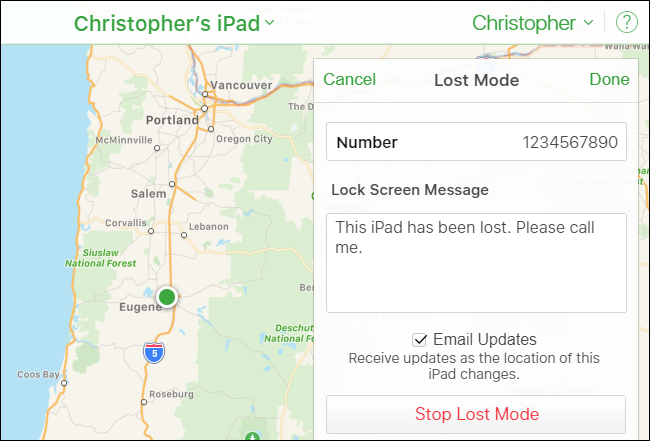
ستتم مطالبتك أيضاً بإدخال رسالة مخصصة ورقم هاتف يمكنك الوصول إليه. يتم عرض ذلك على شاشة قفل الجهاز، بحيث يتمكن أي شخص يعثر عليه من معرفة الجهاز الذي ينتمي إليه تماماً وكيفية إرجاعه.

إذا كان هناك شخص صادق لديه (أو وجد) جهازك، فيمكنه استخدام هذه المعلومات لإعادته إليك.

أثناء تشغيل وضع الفقدان Lost Mode ، لن يتم تشغيل أي أصوات تنبيه ولن تظهر أي إشعارات على شاشة التأمين.

لن تحدث أي إنذارات. هذا يمنع أي شخص لديه جهازك من رؤية أي بيانات خاصة في الإشعارات التي عادة ما تظهر على شاشة القفل.

مع ذلك ، ستظل المكالمات الواردة عبر الهاتف و FaceTime متوفرة، لذلك يمكنك دائماً تجربة الاتصال بهاتفك للعثور عليه أو الاتصال بأي شخص لديه ذلك.

يساعدك وضع الفقدان Lost Mode أيضاً على تتبع جهازك. حتى في حالة إيقاف تشغيل خدمات الموقع، يؤدي تشغيل جهاز في وضع الفقدان Lost Mode إلى تشغيل خدمات الموقع على الفور حتى يمكنك تتبع موقع الجهاز.

بالنسبة إلى أجهزة آيفون iPhones وآيباد iPad ، يعمل وضع وضع الفقدان Lost Mode تلقائياً على وضع الجهاز في وضع الطاقة المنخفضة أيضاً.

من المفترض أن يزيد ذلك من عمر بطارية هاتفك أو جهازك اللوحي، مما يمنحك المزيد من الوقت لتتبعه عن بُعد قبل نفاد شحن البطارية.

يتم تعطيل Apple Pay أيضاً في وضع الفقدان Lost Mode. يتم تعليق أي بطاقات مرتبطة بالجهاز من قبل هذا الجهاز، ولا يمكن استخدامها للدفعات – حتى إذا كان الجهاز غير متصل بالإنترنت.

عند استعادة جهاز آيفون iPhones وآيباد iPad ، يمكنك إلغاء قفله باستخدام رمز المرور وتسجيل الدخول إلى iCloud لإعادة تمكين Apple Pay.

ماذا لو كان الجهاز غير متصل؟

إذا كان جهاز آيفون iPhones وآيباد iPad غير متصل عندما تقوم بتمكين وضع الفقدان Lost Mode – إما أنه لا يحتوي على اتصال بيانات خلوي أو اتصال واي فاي Wi-Fi ، أو ربما نفدت طاقة البطارية – سيتم تمكين وضع الفقدان Lost Mode عندما يتصل بالإنترنت في حال تفعيل اتصال البيانات الخلوية أو واي فاي Wi-Fi.

يعمل وضع الفقدان Lost Mode وميزة تتبع أجهزة آبل Apple على نحو أفضل بكثير على أجهزة آيفون iPhones وآيباد iPad مع اتصالات البيانات الخلوية.

عادةً ما يكونون متصلين عبر الإنترنت، مما يسهل العثور عليهم. من الصعب العثور على جهاز ماك Mac – في الواقع، بعد تمكين وضع الفقدان Lost Mode، لن تتمكن من العثور على جهاز ماك Mac المفقود إلا إذا كان يعمل بالطاقة – وليس نائماً – وهو ضمن نطاق شبكة واي فاي Wi-Fi التي اتصلت بها سابقاً.

على ساعات آبل Apple Watch ، تعتمد ميزات التتبع المتاحة على نوع الاتصال. إذا كان لديك ساعة مع GPS + Cellular ، فيمكنك تتبعها باستخدام البيانات الخلوية أو اتصال واي فاي Wi-Fi الموثوق به.

لا تملك معظم ساعات آبل Apple Watches اتصالاً بالبيانات الخلوية، لذلك يمكنك فقط تتبع موقعها أثناء تواجدها في نطاق شبكة واي فاي Wi-Fi موثوق بها.

لا تمتلك أجهزة ساعات آبل Apple Watches من الجيل الأول ميزة GPS ، لذلك يمكنك تتبعها فقط إذا كانت بالقرب من هاتف مقترن.

وضع الفقدان يجعل الأجهزة غير مجدية:

أثناء تفعيلك في وضع الفقدان Lost Mode ، يصبح جهازك عديم الفائدة عند اللص. هذه هي الفكرة.

تحتوي أجهزة آيفون iPhones و آيباد iPad أيضاً على ميزة تسمى قفل التنشيط Activation Lock ، والتي ستمنع اللص من مسح جهازك وتسجيل الدخول إليه باستخدام حسابه.

يتم تعطيل قفل التنشيط فقط إذا قمت بمسح الجهاز ثم قم بإزالته من حساب iCloud في Find My iPhone.

ما دمت لم تقم بإزالته من حسابك، فلا يمكن للسارق استخدامه. يرتبط قفل التنشيط بالرقم التسلسلي للجهاز.

عندما تضع جهاز ماك Mac في وضع الفقدان Lost Mode وتمكّن PIN ، يعمل PIN مثل كلمة مرور EFI الثابتة – إنه رمز مستوى منخفض مطلوب لتشغيل نظام ماك Mac.

تعلم من خلال النقر على هذا الرابط كيفية استخدام كلمة مرور قوية وسهلة التذكر في نفس الوقت، ولا تنس العودة إلى هنا لإكمال ما بدأت بقراءته.

لا يستطيع اللص ببساطة مسح ماك Mac والبدء من جديد أو حتى تشغيل أنظمة تشغيل أخرى مثل ويندوز Windows و لينوكس Linux.

لسنا على دراية بأي حيل للالتفاف حول كلمات مرور التنشيط أو EFI الثابتة. كل ما يمكن أن يفعله اللص هو نقل الجهاز إلى متجر آبل Apple والحصول على خدمة آبل Apple ، ولن يقوم ممثلو آبل Apple بإلغاء قفل جهاز مسروق إذا لم يتمكن اللص من إثبات ملكيته، لذلك لا يحدث ذلك.

تم تصميم هذه الميزات لجعل الأجهزة المسروقة أقل قيمة بكثير، مما يقلل من الحافز لسرقتها في المقام الأول.

كيفية التأكد من أنك تستطيع تمكين وضع الفقدان LOST Mode:

لا يمكن تنشيط وضع الفقدان Lost Mode إلا إذا قمت بتمكين Find My iPhone أو Find My Mac على جهازك قبل خسارته. من المحتمل أن يكون لديك، حيث تطالبك آبل Apple بالقيام بذلك عند إعداد iCloud.

على جهاز آيفون iPhones أو آيباد iPad ، توجه إلى Settings > Your Name > iCloud > Find My iPhone (أو Find My iPad). تأكد من تمكين الخيار Find My iPhone (أو Find My iPad) هنا.
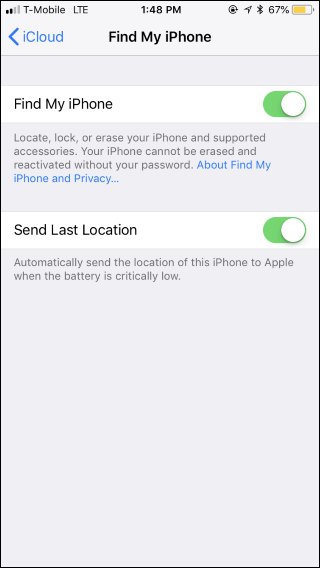
في نظام ماك Mac ، انتقل إلى Apple Menu > System Preferences > iCloud. تأكد من تمكين خيار  Find My mac هنا.

كيفية تمكين وضع الفقدان Lost Mode:

لوضع جهازك في وضع الفقدان Lost Mode ، توجه إلى صفحة Find My iPhone أو بالعربية العثور على الـ iPhone على iCloud.com باستخدام الـ Apple ID (نفس الذي تستخدمه مع iCloud) أو قم بتشغيل تطبيق Find My iPhone على آيفون iPhones أو آيباد iPad.

على الرغم من الاسم، يمكن استخدام هذه الأدوات للعثور على جهاز Mac أو Apple Watch المفقود أيضاً – يمكنك حتى استخدامها للمساعدة في العثور على أجهزة AirPods المفقودة.

على موقع الويب أو في التطبيق، حدد موقع الجهاز المفقود وحدد الجهاز. اضغط على الإجراءات، ثم اضغط على نمط الفقدان أو الزر Lost Mode لوضع الجهاز المحدد في وضع الفقدان Lost Mode.

إذا كان الجهاز غير متصل حالياً، يمكنك التحقق من تمكين الخيار Notify me when found أي إبلاغي عند إيجاد الهاتف وستتلقى رسالة إلكترونية عندما تعود إلى الإنترنت عندما تفتح موقع آبل Apple.

إذا تم تعيين جهازك على الإرسال لآخر موقع معرف له، فستشاهد آخر موقع معروف له هنا، حتى إذا نفذت البطارية.

إذا أعددت Apple Family Sharing ، فسترى أجهزة أفراد عائلتك إلى جانب أجهزتك الخاصة، ولكنك لن تتمكن من وضعها في وضع الفقدان Lost Mode إلا إذا كان بإمكانك توفير كلمة مرور حساب iCloud الخاصة بهذا الفرد.

هنا ستتم مطالبتك بإدخال رسالة، وتوفير رقم هاتف، وتعيين رمز مرور.

هذا هو – الجهاز الآن في وضع الفقدان Lost Mode ، أو سيتم وضعه في وضع الفقدان Lost Mode في المرة القادمة التي يأتي فيها عبر الإنترنت. يمكنك استخدام موقع أو تطبيق Find My iPhone لتتبع موقعه عن بعد أيضاً.

لإخراج الجهاز من وضع الفقدان Lost Mode بعد العثور عليه، أدخل فقط رمز المرور على الجهاز نفسه.

يمكنك أيضاً إخراجها من وضع الفقدان Lost Mode من تطبيق Find My iPhone أو Find My iPhone على موقع iCloud.

ما عليك سوى اختيار الجهاز، ثم النقر على زر Stop Lost Mode. يمكنك تغيير رقم هاتف الرسالة المعروضة على شاشة القفل من هنا أيضاً.
كما هو الحال مع أي خدمة عبر الإنترنت، هناك خطر حدوث مشكلات إذا تمكن أحد المهاجمين من الوصول إلى حسابك.

كانت هناك حالات حصل فيها المجرمون على حق الوصول إلى حساب iCloud التابع لأحد الأشخاص واستخدموا أداة Find My iPhone لإعادة ضبط جهاز آيفون iPhones أو آيباد iPad التابع لهذا الشخص – لمجرد العبث معهم.

نوصي باستخدام كلمة مرور قوية لـ iCloud وتمكين المصادقة الثنائية لتأمين حسابك، تماماً كما ينبغي لجميع حساباتك الهامة.
مقالات قد تعجبك:

كيفية وضع مجلد تطبيقات في شريط الوصول السريع في آيفون
أسباب وحلول مشاكل الشحن في آيفون وآيباد
ما هي حساسات الهواتف المحمولة ؟ وكيفية عملها
كيفية تسريع جهاز الماك
كيفية إجراء المكالمات هاتفية عبر جهاز ماك من خلال الآيفون

موقع DisplayMate صنّف شاشة نوت 9 الأفضل على الإطلاق

تتنافس شركات الهواتف المحمولة كل عام على تقديم أفضل الميزات في هواتفها الرائدة، حيث تحتدم المنافسة في فئات الكاميرا والتصميم والأداء والكثير من المجالات الأخرى.

لكن هنالك فئة محددة تبدع فيها شركة سامسونج Samsung كل عام لدرجة أنه لا يوجد شركة أخرى تستطيع التفوق عليها.

إنها فئة شاشات الهواتف المحمولة، حيث أن الشركة الوحيدة التي تستطيع أن تتفوق على سامسونج هي سامسونج نفسها، وهذا ما يحدث بالفعل حيث تتفوق الشركة على نفسها في كل عام.

هذه النتائج يمكن تأكيدها مباشرةً من فريق موقع DisplayMate المتخصص بمراجعة شاشات الهواتف المحمولة وتقييمها وترتيبها حسب الأفضل.

وبمجرد وصول هاتف شركة سامسونج الجديد Note 9 إلى فريق الموقع، قام بمراجعة شاشته واختبارها في الكثير من الظروف ليصل إلى تقريره النهائي الذي صنّف شاشة الهاتف بأنها الأفضل على مستوى العالم.

تتميز شاشة الهاتف بأنها من نوع Super AMOLED فائقة الوضوح وبحجم كبير 6.4 بوصة بنسبة أبعاد 18.5:9، كما أنها بدقة 1440*2960 وبكثافة 516 بكسل في الإنش الواحد.

بحسب DisplayMate فإن الشاشة تملك معدّل سطوع مذهل يصل إلى 710 شمعة في الوضع اليدوي و 1050 شمعة في الوضع التلقائي.

يصف التقرير شاشة الهاتف بأنها تمتلك أعلى دقة ممكنة للألوان، مع تغطية 113% من التدرج اللوني DCI-P3 و 142% من التدرج اللوني sRGB.

كما وتعطي الشاشة أدنى قيمة للانعكاس تم تسجيلها على الإطلاق، وهي أكثر إشراقاً وسطوعاً بنسبة 27% من هاتف Note 8 السابق.

وذكر الموقع في مراجعته للشاشة بأنها كانت من أفضل الشاشات التي تم اختبارها من قبل فريق الموقع، وأنها كسرت مجموعة من الأرقام القياسية في معايير تقييم الشاشات والنتائج المسجّلة سابقاً.

الجدير بالذكر أنه ومنذ إطلاق Galaxy Note 4 كانت الشركة تتفوق على نفسها مع كل جهاز Note يتم إطلاقه، وكذلك هو الحال بالنسبة لهواتف Galaxy S.

لذلك يبدو أنه حتى الآن لا توجد شركة قادرة على منافسة سامسونج في فئة شاشات الهواتف المحمولة، حتى شاشة iPhone X التي تلقّت مراجعة إيجابية جداً من الموقع كانت من صنع سامسونج نفسها!

مقالات قد تعجبك:

لماذا يجب عليك عدم النظر إلى شاشات الهواتف والحواسيب قبل النوم
أفضل الشواحن اللاسلكية للهواتف المحمولة
كيف يمكن لأحد ما أن يسرق رقم هاتف محمول واستخدامه لسرقة الحسابات البنكية وحسابات المواقع
لما جودة الصوت في هواتف آيفون أفضل من هواتف أندرويد؟
كيفية أخذ لقطات شاشة لألعاب الكمبيوتر

شاومي ستنافس سامسونج وهواوي من خلال علامتها التجارية Poco

في الشهر الماضي، نشرت شركة الإحصائيات IDC تقريراً عن عدد الهواتف المحمولة التي تم شحنها في الربع الثاني من العام الحالي بالنسبة لكل شركة، وتضمّن التقرير الحصة السوقية لهذه الشركات.

في التقرير، سرقت شركة هواوي Huawei الصينية الأضواء بتفوّقها على آبل Apple صاحبة المركز الثالث، في حين تربّعت سامسونج Samsung الكورية في المركز الأول في القائمة.

لكن ربما لم ينتبه الكثيرون إلى صاحب المركز الرابع والذي أصبح منافساً لا يستهان به أبداً مع تحقيقه لأرقام ملفتة للنظر في عدد المبيعات والحصة السوقية، نحن نتحدث بالطبع عن شركة شاومي Xiaomi.

بوصولها للمركز الرابع، فإن الشركة الآن بالتأكيد تريد منافسة الشركتين الأكبر في مجال هواتف الأندرويد، ومن أجل ذلك فإن لدى شاومي علامة تجارية جديدة قد تحقق نجاحاً مباشراً وزيادة فعلية في عدد المبيعات.

حيث أعلنت الشركة مؤخراً عن علامتها التجارية Poco المخصصة للهواتف المحمولة والتي سنتعرف على أول هاتف منها في الأسبوع القادم.

تركّز العلامة التجارية الجديدة على تقديم هواتف تجمع بين عنصرين أساسيين هما قوة الأداء و السعر المناسب، وبالطبع فإن هذين العنصرين من النادر جداً أن يجتمعا في هاتف واحد.

الكثير من الشركات وبالأخص سامسونج وهواوي تعمل على تقديم هواتف بمواصفات قوية جداً وبمعالجات من الفئة الرائدة، لكن ماذا عن السعر؟

للأسف فإن سعر الهواتف المحمولة الرائدة وصل إلى رقم قياسي في الفترة الأخيرة (حوالي 1000 دولار)، وأحياناً فإن أسعار بعض الهواتف الرائدة قد تجاوز هذا الرقم.

وبالتالي أصبح امتلاك هاتف رائد بالنسبة للمستخدم هو أمر صعب للغاية، وفي بعض الأحيان هو أمر مستحيل بالنسبة لأصحاب الميزانيات المتوسطة.

أدركت شاومي هذا الأمر، وأدركت أيضاً أن تقديم هاتف بسعر مناسب وبمعالج رائد في زحمة هواتف الألف دولار هو أمر قد يحقق نجاحاً مميزاً.

وبالتالي فإن علامتها التجارية الجديدة جاءت من أجل هذا الغرض بالتحديد: التركيز على استخدام معالج رائد وقوي ودعمه ببطارية قوية ومناسبة بدون إضافات وميزات أخرى، وبيعه بنصف سعر الهواتف المماثلة بالأداء.

في الحقيقة فإن هذه الفكرة ليست جديدة تماماً، فقد استخدمتها شركة OnePlus الصينية عند الإعلان عن هواتفها في كل عام.

كانت OnePlus تركّز على جعل هاتفها من بين أسرع وأقوى الهواتف الرائدة ومن ثم بيعه بسعر مميز جداً في سوق الهواتف المحمولة.

لا تريد شاومي أن تترك OnePlus متفرّدة في ساحة هذا النوع من الهواتف الرائدة، وبالتالي فإن العلامة التجارية الجديدة ستشكّل منافسة مباشرة مع هواتف OnePlus.

لحسن الحظ فإننا لن نضطر للانتظار طويلاً حتى نشهد الهاتف الأول من تلك العلامة التجارية الجديدة، فالتسريبات قد بدأت مباشرة لهاتف Pocophone F1 كما أن الإعلان الرسمي عنه قد تم تحديده في الثاني والعشرين من هذا الشهر.

المعلومات المتوافرة عن الهاتف الجديد تفيد بأنه سيحمل بداخله المعالج الرائد Snapdragon 845 مع 6 جيجابايت من ذاكرة الرام وبطارية بسعة ضخمة 4000 ميللي آمبير.

حسناً، إنها المواصفات المثالية لأي مستخدم يبحث عن هاتف عملي يتميز بقوة الأداء بعيداً عن الشاشات عالية الدقة أو الكاميرات المنافسة أو الميزات الإضافية.

في الأسبوع القادم، في حال تم الإعلان عن Pocophone F1 بسعر مناسب – ونحن نتوقع ذلك – فسيشكّل الهاتف الجديد إذا كُتب له النجاح تهديداً مباشراً لكل من هواتف فئة الألف دولار ولهواتف شركة OnePlus.

قد لا يمكننا تقييم نجاح العلامة التجارية الجديدة من أول هاتف لها، لكن الأيام القادمة ستكون كفيلة بتحديد مدى نجاحها وقوتها و فيما إذا ساهمت في دفع الشركة الأم شاومي إلى المراكز الثلاثة الأولى عالمياً.

مقالات قد تعجبك:

أفضل تطبيقات تعديل الفيديو لأندرويد
أفضل الشواحن اللاسلكية للهواتف المحمولة
أفضل تطبيقات التصوير الاحترافي لهواتف آيفون
كيفية مسح سجل التصفح في كروم وسفاري وفايرفوكس وإيدج وإكسبلورر
كيفية حفظ مستند مايكروسوفت وورد كصفحة ويب

سامسونج كشفت عن أول مودم 5G متوافق عالمياً

أصبح من الواضح أننا نقترب شيئاً فشيئاً من واقع شبكات الجيل الخامس 5G، حيث أن البنية التحتية لهذا النوع المتطور من الشبكات مستمر بالنمو حتى ولو ببطء.

آخر الإنجازات في هذا المجال هو ما أعلنت عنه شركة سامسونج Samsung مؤخراً حيث قدّمت المودم الجديد الخاص بها Exynos 5100.

صحيح أن المودم لا يُعتبر هو الأول من نوعه، فقد أعلنت شركة كوالكوم عن المودم X50 منذ عدة سنوات، كما وتخطط بعض الشركات لاستخدامه في أجهزتها القادمة المتوافقة مع شبكات الجيل الخامس.

لكن سامسونج ومن خلال إعلانها الجديد، أصبحت الشركة الأولى التي تعلن عن مودم 5G متوافق تماماً مع معايير الصناعة المحددة والخاصة بشبكات الجيل الخامس.

يدعم المودم الجديد كل من الطرازين sub-6GHz و mmWave للأطياف الكهرومغناطيسية المستخدمة في المعيار 5G الخاص بمنظمة 3GPP.

وهو متوافق أيضاً مع الشبكات القديمة المنتشرة حالياً مثل GSM 2/CDMA و 3G WCDMA و TD SCDMA و HSPA بالإضافة إلى 4G LTE.

تدّعي شركة سامسونج أن جهازها الجديد يمكنه الوصول إلى سرعات تصل إلى 2Gbps في النطاق sub-6GHz من الطيف وحتى  6Gbps باستخدام إشارات mmWave، وهي أرقام متطورة جداً لما هو ممكن حالياً على شبكات 4G.

كما وسيساهم المودم الجديد في الانتقال إلى التقنيات الأكثر تطوراً والتي طال انتظارها مثل إنترنت الأشياء، والصور ثلاثية الأبعاد، ومقاطع الفيديو فائقة الدقة بالإضافة إلى تقنيات الذكاء الاصطناعي والقيادة الذاتية.

وبحسب بيان الشركة، فإنها ستعمل على الدخول في مرحلة الإنتاج للمودم الجديد قريباً وذلك من أجل توفيره بكميات تجارية نهاية العام الحالي أو بداية العام القادم.

أي أن مرحلة الإنتاج ستبدأ قبل الإعلان عن هاتف سامسونج الرائد Galaxy S10، لكن ذلك لا يعني أن الهاتف سيكون الجهاز الأول للشركة المتوافق مع شبكات الجيل الخامس حسب تصريحات رئيس قسم الهواتف المحمولة.

مقالات قد تعجبك:

ما هي شبكة الجيل الخامس 5G ؟ وكم ستكون سرعتها ؟
ما هي العناوين المنطقية لبروتوكول الإنترنت IP؟ وكيف تعمل؟
كيف يعلم أندرويد إن كانت شبكة الواي فاي سريعة أم بطيئة قبل الاتصال؟
كيفية إعادة تعيين إعدادات الشبكة في ويندوز 10 لحل مشاكلها
ماهي النفايات الإلكترونية؟ وكيف ولمَ علينا إعادة تدويرها؟

هل من الآمن حذف كل شيء في أداة تنظيف القرص؟

يمكن لأداة تنظيف القرص المضمنة مع نظام التشغيل ويندوز Windows أن تقوم بمسح ملفات النظام المختلفة وتحرير مساحة القرص بسرعة.

لكن بعض الأشياء – مثل Windows ESD Installation Files والمعروفة بـ ملفات تثبيت Windows المؤقتة هامة على نظام التشغيل Windows 10 – لا ينبغي إزالتها.

تنظيف القرص Disk Cleanup:

يمكنك بدء تشغيل تنظيف القرص Disk Cleanup من قائمة ابدأ، فقط ابحث عن تنظيف القرص وستجده مباشرة.

سوف يقوم بالبحث على الفور عن الملفات التي يمكنه حذفها وعرض قائمة لك. ومع ذلك، يعرض هذا فقط الملفات التي يمكنك حذفها باستخدام أذونات حساب المستخدم الحالي.

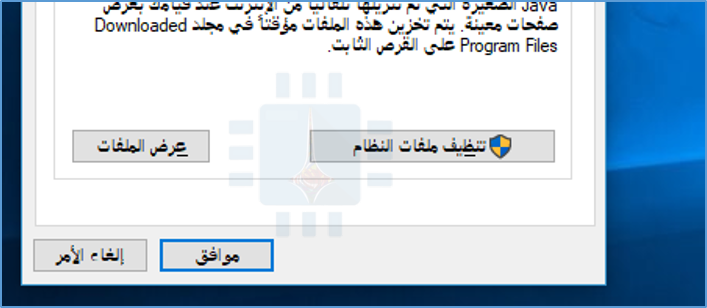
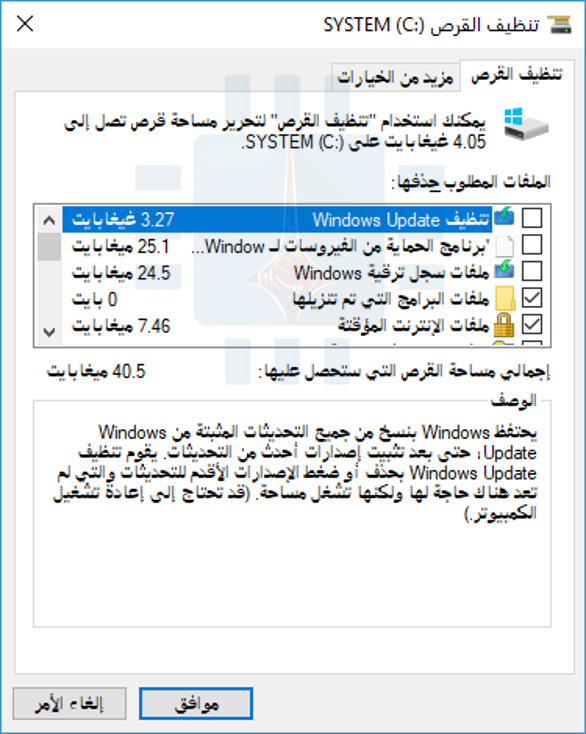
بافتراض أن لديك حق وصول المسؤول إلى الكمبيوتر، ستحتاج إلى النقر فوق تنظيف ملفات النظام لعرض قائمة كاملة بالملفات التي يمكنك حذفها.

لإزالة مجموعة من الملفات، قم بفحصها. للاحتفاظ بمجموعة من الملفات، تأكد من عدم تحديدها.

سترى الحد الأقصى من البيانات التي يمكنك حذفها في الجزء العلوي من النافذة ومقدار المساحة التي ستوفرها فعلياً في الجزء السفلي.

انقر على موافق بعد الانتهاء من اختيار البيانات، وسيقوم تنظيف القرص Disk Cleanup بحذف أنواع البيانات التي تريد إزالتها.

ملفات تثبيت Windows المؤقتة هامة:

على نظام التشغيل Windows 10 ، يوجد الآن خيار ملفات تثبيت Windows ESD هنا. يمكن لحذفه تحرير بضعة غيغابايت من مساحة القرص الثابت. من المحتمل أن يكون هذا هو الخيار الأكثر أهمية في القائمة، لأن حذفه قد يسبب لك مشاكل.

يتم استخدام الملفات هذه لإعادة ضبط جهاز الكمبيوتر إلى إعدادات المصنع الافتراضية. إذا حذفت هذه الملفات، فستتاح لك مساحة إضافية على القرص، ولكن لن يكون لديك الملفات اللازمة لإعادة ضبط جهاز الكمبيوتر.

قد تحتاج إلى تنزيل وسائط تثبيت Windows 10 إذا أردت إعادة تعيينها.

نوصي بعدم حذف هذا النوع من الملفات، إلا إذا كنت بحاجة ماسة إلى بضعة غيغابايت في مساحة القرص الثابت.

سيؤدي حذف هذا إلى جعل مهمتك أصعب إذا كنت تريد استخدام ميزة إعادة تعيين جهاز الكمبيوتر في المستقبل.

تنظيف القرص يستطيع حذف كل شيء آخر:

إذن ماذا تفعل كل الخيارات الأخرى؟ ذهبنا من خلال تنظيف القرص وقُدِّمت لك قائمة. لاحظ أننا استخدمنا تنظيف القرص Disk Cleanup على كمبيوتر يعمل بنظام Windows 10 مع “وجود بعض التحديثات المثبتة.

قد تحتوي الإصدارات القديمة من ويندوز Windows على خيارات أقل قليلاً. قد تظهر بعض الخيارات فقط إذا كان لديك أنواع معينة من ملفات النظام على محرك الأقراص الثابت.

  • تنظيف Windows Update: عند تثبيت التحديثات من Windows Update ، يحتفظ ويندوز Windows بنسخ قديمة من ملفات النظام حولها.

هذا يسمح لك بإلغاء تثبيت التحديثات في وقت لاحق. ومع ذلك، إذا كنت لا تخطط أبداً لإلغاء تثبيت أي تحديثات لنظام التشغيل ويندوز Windows ، فهذه مضيعة للمساحة.

يعد هذا أمراً آمناً للحذف طالما كان جهاز الكمبيوتر يعمل بشكل صحيح ولا تخطط لإلغاء تثبيت أي تحديثات.

  • برنامج الحماية من الفيروسات لـ Windows Defender: يحذف هذا الخيار الملفات غير الحرجة التي يستخدمها Windows Defender، وفقاً لأداة تنظيف القرص Disk Cleanup.

لا تشرح شركة مايكروسوفت Microsoft هذه الملفات في أي مكان، ولكن من المحتمل أنها مجرد ملفات مؤقتة.

يمكنك تحديد هذا الخيار لتحرير بعض المساحة وسيستمر تشغيل برنامج مكافحة الفيروسات المدمج في Windows 10 بشكل طبيعي.

  • ملفات سجل ترقية Windows: عند ترقية ويندوز Windows – على سبيل المثال، الترقية من Windows 7 إلى 10 ، أو الترقية من تحديث Windows 10 في نوفمبر إلى تحديث الذكرى العاشرة لنظام ويندوز Windows – يقوم ويندوز Windows بإنشاء ملفات السجل.

يمكن لملفات السجل هذه المساعدة في تحديد المشكلات التي تحدث وإصلاحها. إذا لم تكن لديك أي مشكلات متعلقة بالترقية، فلا تتردد في حذفها.

  • ملفات البرامج التي تم تنزيلها: يحتوي هذا المجلد على عناصر تحكم ActiveX وتطبيقات Java التي تم تنزيلها من الإنترنت عند عرض بعض صفحات الويب في إنترنت إكسبلورر Internet Explorer.

لا تتردد في حذف هذه. سيتم تنزيلها تلقائياً مرة أخرى عند زيارة موقع ويب يتطلبها، إذا كنت بحاجة إليها.

  • ملفات الإنترنت المؤقتة: يحتوي هذا على ذاكرة التخزين المؤقت للمتصفح الخاصة ببرنامج إنترنت إكسبلورر Internet Explorer و مايكروسوفت إيدج Microsoft Edge.

تشتمل ذاكرة التخزين المؤقت على أجزاء من مواقع الويب المخزنة على محرك الأقراص الثابتة لديك حتى تتمكن من تحميلها بشكل أسرع في المستقبل.

يمكنك مسح هذا لإخلاء مساحة، ولكن سيتم ملء ذاكرة التخزين المؤقت للمتصفح في النهاية مرة أخرى.

لاحظ أيضاً أن هذا يؤثر فقط على متصفحات مايكروسوفت Microsoft. تشتمل المتصفحات الأخرى مثل غوغل كروم Google Chrome و موزيلا فايرفوكس Mozilla Firefox على ذاكرات التخزين الخاصة بالمتصفحات التي تحتاج إلى إزالتها من داخل كروم Chrome أو فايرفوكس Firefox نفسها.

تذكر فقط: يؤدي مسح ذاكرة التخزين المؤقت للمتصفح بانتظام إلى إبطاء تصفح الويب.

  • ملفات تفريغ ذاكرة أخطاء النظام: عند تعطل نظام ويندوز Windows – المعروف باسم شاشة الموت الزرقاء – يقوم النظام بإنشاء ملف تفريغ ذاكرة.

يمكن أن يساعد هذا الملف في تحديد الخطأ الذي حدث بالضبط. ومع ذلك، يمكن لهذه الملفات استخدام مساحة كبيرة من المساحة.

إذا كنت لا تخطط لمحاولة استكشاف أخطاء أية شاشة موت زرقاء (أو سبق لك إصلاحها)، فيمكنك إزالة هذه الملفات.

  • ملفات مؤرشفة لإعداد تقرير بالأخطاء في نظام Windows: عند تعطل أحد البرامج، يقوم ويندوز Windows بإنشاء تقرير عن الخطأ وإرساله إلى مايكروسوفت Microsoft.

يمكن أن تساعدك تقارير الأخطاء هذه في تحديد المشكلات وإصلاحها. ويتم إرسال تقارير الأخطاء المؤرشفة إلى مايكروسوفت Microsoft.

يمكنك اختيار حذف هذه، ولكنك لن تكون قادراً على عرض التقارير حول أعطال البرنامج. إذا كنت لا تحاول حل مشكلة، فربما لا تكون مهمة.

  • وضع النظام في قائمة انتظار Windows للإبلاغ عن الأخطاء: هذا الخيار يعمل بنفس عمل الملفات المؤرشفة لإعداد تقرير بالأخطاء في نظام Windows، باستثناء أنه يحتوي على تقارير خطأ في قائمة الانتظار لم يتم إرسالها إلى مايكروسوفت Microsoft.
  • ملفات تثبيت Windows المؤقتة: هذا أمر مهم! كما هو موضح أعلاه، يتم تخزين هذه الملفات على جهاز الكمبيوتر واستخدامها في إعادة ضبط جهاز الكمبيوتر إلى إعدادات المصنع الافتراضية.

يمكنك إزالتها لتحرير مساحة، ولكن ستحتاج بعد ذلك إلى إنشاء وسائط تثبيت ويندوز Windows وتوفيرها إذا كنت ترغب في إعادة ضبط جهاز الكمبيوتر.

  • ملفات تحسين أداء التسليم: قد تسمى أيضاً بالإنكليزية (Windows Update Delivery Optimization Service) هو جزء من نظام التشغيل Windows 10 الذي يستخدم النطاق الترددي للكمبيوتر لتحميل التطبيق وتحديثات ويندوز Windows لأجهزة الكمبيوتر الأخرى.

يتيح لك هذا الخيار إزالة البيانات التي لم تعد هناك حاجة إليها، باستثناء تحميلها على أجهزة كمبيوتر أخرى.

  • Device driver packages: يحتفظ ويندوز Windows بالإصدارات القديمة من برامج تشغيل الأجهزة، سواء تم تثبيتها من قبل تحديثات ويندوز Windows Update أو أي مكان آخر.

سيؤدي هذا الخيار إلى حذف إصدارات برامج تشغيل الأجهزة القديمة هذه والإبقاء على أحدثها فقط. يمكنك إزالة هذه الملفات إذا كان جهاز الكمبيوتر وأجهزته تعمل بشكل صحيح.

  • عملية (عمليات) تثبيت Windows السابقة: عند الترقية إلى إصدار جديد من ويندوز Windows ، يحتفظ ويندوز Windows بملفات نظام ويندوز Windows القديمة لمدة 10 أيام.

يمكنك بعد ذلك تصغيره خلال تلك الأيام العشرة. بعد مرور 10 أيام ، يقوم ويندوز Windows بحذف الملفات لتحرير مساحة القرص – ولكن يمكنك حذفها من هنا على الفور.

في نظام التشغيل Windows 10 ، يتم تثبيت تحديث كبير مثل تحديث الذكرى السنوية أو تحديث نوفمبر بشكل أساسي بطريقة مشابهة للترقية إلى إصدار جديد تماماً من ويندوز Windows.

لذلك، إذا قمت مؤخراً بتثبيت تحديث الذكرى السنوية، فستسمح لك الملفات هنا بالرجوع إلى تحديث نوفمبر.

  • سلة المحذوفات: حدد هذا الخيار وستقوم أداة تنظيف القرص أيضاً بإفراغ سلة المحذوفات الخاصة بالكمبيوتر عند تشغيله.
  • ملفات مؤقتة: تقوم البرامج بتخزين البيانات بشكل متكرر في مجلد مؤقت. حدد هذا الخيار وسيقوم تنظيف القرص Disk Cleanup بحذف الملفات المؤقتة التي لم يتم تعديلها خلال أسبوع.

يضمن هذا أنه يجب فقط حذف برامج الملفات المؤقتة التي لا تستخدمها.

  • ملفات تثبيت Windows المؤقتة: يتم استخدام هذه الملفات بواسطة عملية إعداد ويندوز Windows عند تثبيت إصدار جديد من ويندوز Windows أو تحديث رئيسي.

إذا لم تكن في منتصف عملية تثبيت ويندوز Windows ، يمكنك حذفها لتحرير مساحة.

  • صور مصغرة: ينشئ ويندوز Windows صوراً مصغّرة للصور ومقاطع الفيديو وملفات المستندات ويخزنها على محرك الأقراص الثابتة حتى يمكن عرضها بسرعة عند عرض هذا المجلد مرة أخرى.

سيحذف هذا الخيار تلك الصور المصغرة المخزنة مؤقتاً. إذا قمت بالوصول إلى مجلد يحتوي على هذه الأنواع من الملفات مرة أخرى، سيقوم ويندوز Windows بإعادة إنشاء ذاكرة التخزين المؤقت المصغرة لهذا المجلد.

لقد رأينا أيضاً العديد من الخيارات الأخرى هنا. لا يظهر بعضها إلا في الإصدارات السابقة من ويندوز Windows ، مثل Windows 7 ، والبعض الآخر يظهر فقط إذا كان الكمبيوتر يحتوي على أنواع معينة من الملفات على محرك الأقراص الثابت:

  • ملفات الإعداد المؤقتة Temporary Setup Files: تقوم البرامج أحياناً بإنشاء ملفات الإعداد عند تثبيتها وعدم تنظيفها تلقائياً.

سيحذف هذا الخيار ملفات الإعداد التي لم تعد تُستخدم لأي شيء.

  • صفحات ويب غير متصلة: يمكنك حفظ صفحات الويب للتصفح دون اتصال في متصفح إنترنت إكسبلورر Internet Explorer.

إن صفحات الويب غير المتصلة هي صفحات ويب تم حفظها خصيصاً للاستخدام في وضع عدم الاتصال، وسيؤدي حذفها إلى إلغاء حفظها.

  • Debug Dump Files: هي ملفات التصحيح التي تم إنشاؤها بعد التعطل للمساعدة في تثبيت سبب العطل. إذا كنت لا تحاول تحرّي مشكلة وإصلاحها، يمكنك حذفها.
  •  تقرير عن الأخطاء المؤرشفةلكل مستخدم: هذه هي نفس ملفات الإبلاغ عن الأخطاء في نظام ويندوز Windows المؤرشفة، ولكنها مخزنة تحت حساب مستخدم بدلاً من النظام بأكمله.
  • تقرير أخطاء قائمة انتظار Windows لكل مستخدم: هذه هي نفس ملفات وضع النظام في قائمة انتظار Windows للإبلاغ عن الأخطاء، ولكن يتم تخزينها تحت حساب مستخدم بدلاً من النظام بأكمله.
  • ملفات Chkdsk القديمة: يتم تشغيل أداة chkdsk عند وجود تلف في نظام الملفات على محرك الأقراص الثابت لديك.

إذا كنت ترى أي ملفات chkdsk القديمة، هذه هي أجزاء من الملفات التالفة. يمكنك إزالتها بأمان ما لم تحاول استرداد بيانات مهمة لا يمكن الاستغناء عنها.

  • ملفات إحصائيات اللعبة: في Windows 7 ، هذه تتضمن معلومات نقاطك للألعاب المضمنة مثل سوليتير Solitaire و كانسة الألغام. قم بحذفها وسوف تنسى اللعبة علاماتك والإحصاءات الأخرى.
  • ملفات سجل الإعداد: يتم إنشاء ملفات السجل هذه أثناء تثبيت البرنامج. في حالة حدوث مشكلة، يمكن أن تساعد ملفات السجل في تحديد المشكلة.

إذا كنت لا تحاول استكشاف أخطاء تثبيت أحد البرامج وإصلاحها، فيمكنك إزالته.

  • ملفات أخطاء النظام Minidump FIles: وهي ملفات تفريغ ذاكرة أصغر تم إنشاؤها عند تعطل ويندوز Windows في حالة أخطاء الشاشة الزرقاء.

تأخذ مساحة أقل من ملفات تفريغ ذاكرة أكبر ولكن لا يزال بإمكانها توفير معلومات مفيدة تعرف المشكلة.

يمكنك حذف هذه الملفات إذا كنت لا تحاول استكشاف مشاكل النظام وإصلاحها.

  • الملفات التي تم تجاهلها بواسطة Windows Upgrade: هذه هي ملفات النظام التي لم يتم ترحيلها إلى جهاز الكمبيوتر الجديد أثناء عملية ترقية ويندوز Windows.

بافتراض أن جهاز الكمبيوتر يعمل بشكل صحيح، يمكنك حذفه لتحرير مساحة.

بوجهٍ عام، يمكنك حذف كل شيء تقريباً في تنظيف القرص Disk Cleanup بأمان طالما أنك لا تخطط لإعادة تشغيل برنامج تشغيل الجهاز أو إزالة تثبيت أحد التحديثات أو استكشاف مشكلات النظام وإصلاحها.

ولكن يجب عليك على الأرجح الابتعاد عن ملفات تثبيت Windows المؤقتة إلا إذا كانت هذه الملفات تؤدي إلى إيذاء المساحة بشكل كبير.

مقالات قد تعجبك:

كيفية تعطيل إشعارات انخفاض مساحة القرص في ويندوز
كيفية تحرير مساحة على القرص الصلب في Mac OS X
كيفية تحرير مساحة على القرص الصلب في ويندوز
كيفية معرفة ما الذي يستهلك مساحة التحزين في أندرويد
6 طرق سريعة لتنظيف مساحة القرص في Windows 10
كيفية تحرير المساحة في أجهزة الآيفون و الآيباد

مراجعة برنامج IOTransfer أفضل مدير لملفات آيفون وآيباد من خلال الكمبيوتر

إذا كان لديك جهاز آيفون iPhone أو آيباد iPad أو آيبود iPod ، فستحتاج حقاً إلى برنامج إدارة ملفات.

بالطبع، يمكنك استخدام iTunes ، ولكن عندما يتعلق الأمر بسهولة الاستخدام، فإن iTunes ليس سهل الاستخدام.

هذا هو بالضبط السبب في أنك تحتاج إلى برامج إضافية. IOTransfer 3 هو أفضل خيار يمكنك اختياره. دعونا نرى مدى فعالية هذا البرنامج لإدارة الملفات.

نظرة عامة على برنامج IOTransfer:

IOTransfer 3 عبارة عن برنامج نقل سهل الاستخدام خاص لأجهزة آيفون iPhone يساعدك على إدارة ونقل الملفات بين جهاز iOS وجهاز الكمبيوتر.

بالمقارنة مع iTunes ، فإن IOTransfer أسهل للمستخدم فيما يتعلق بنقل الصور والموسيقى ومقاطع الفيديو وجهات الاتصال والكتب الإلكترونية والبودكاست.

بالإضافة إلى ذلك، تأتي هذه النسخة الجديدة من IOTransfer 3 مع بعض الميزات الجديدة التي يحبها مستخدمو آيفون iPhone.

فهو يسمح لك بمزامنة الملفات بين جهاز iOS وجهاز الكمبيوتر عبر واي فاي Wi-Fi دون توصيله.

بالإضافة إلى تنزيل مقاطع الفيديو عبر الإنترنت إلى جهاز آيفون iPhone ، يتيح لك IOTransfer الآن تحويل مقاطع الفيديو إلى تنسيقات ملفات متنوعة بما في ذلك تنسيقات الصوت.

الميزات الرئيسية:

  •  بنقرة واحدة تستطيع نقل جميع الملفات من آيفون iPhone إلى جهاز الكمبيوتر.
  •  نقل الملفات بين آيفون iPhone وجهاز الكمبيوتر.
  •  تنظيف آيفون iPhone للملفات غير المرغوب بها لتحرير مساحة التخزين.
  •  تنزيل مقاطع الفيديو من أكثر من 100 موقع ويب إلى آيفون iPhone.
  •  تحويل ملفات الفيديو إلى تنسيقات أخرى.

ميزات ممتازة تجعله أداة رائعة:

دعونا نلقي نظرة على بعض الميزات الرئيسية.

مدير الصور والفيديو:

يمكنك استخدام آيفون iPhone و آيباد iPad لالتقاط صور ومقاطع فيديو عالية الجودة، لذلك تحتاج إلى أداة إدارة صور جيدة لنقل الصور بكفاءة.

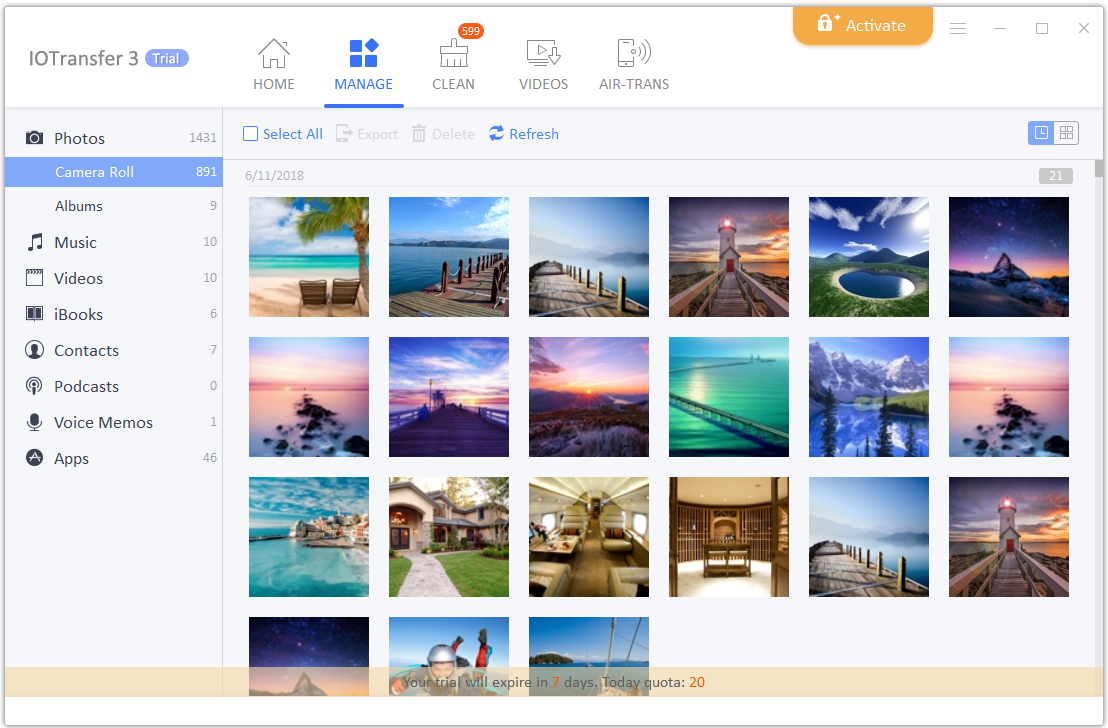
يحتوي IOTransfer 3 على أداة إدارة صور مدمجة تسمح لك بنقل الصور بين جهاز آيفون iPhone وجهاز الكمبيوتر.

إذا تم حفظ الصور كتنسيق Heic ، يمكن أن تساعدك IOTransfer على تحويل Heic إلى jpg عند نقل الصور إلى الكمبيوتر الشخصي، بحيث يمكنك بسهولة عرض الصور على جهاز الكمبيوتر.

بالإضافة إلى ذلك، يسمح لك بنقل ملفات متعددة في نفس الوقت. تأتي الأداة أيضاً مع ميزة حذف الكل.

منظم الموسيقى:

هل تحب الموسيقى؟ قد يكون لديك رغبة في جمع وتنزيل الكثير من الموسيقى من iTunes أو آبل ميوزك Apple Music.

يسمح لك IOTransfer بنقل ملفات الموسيقى بين جهاز الكمبيوتر الشخصي و آيفون iPhone ويمكنك نقل معلومات إضافية مثل كالبيانات الوصفية وتفاصيل أخرى.

تنزيل الفيديو وتحويله:

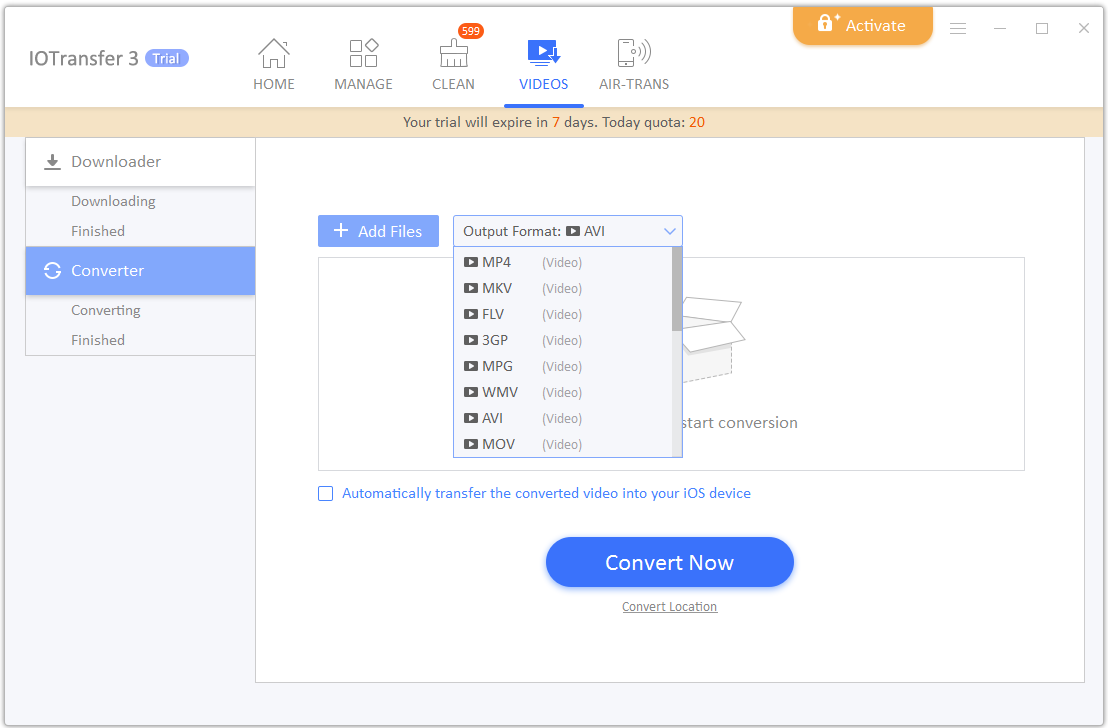
بالإضافة إلى نقل مقاطع الفيديو، هناك ميزة رائعة أخرى هي تنزيل الفيديو عبر الإنترنت. يمكنك استخدام IOTransfer لتنزيل مقاطع الفيديو من يوتيوب YouTube أو فيسبوك Facebook أو إنستاغرام Instagram أو مواقع مشاركة فيديو أخرى مماثلة (تدعم أكثر من 100 موقع).

لكي تكون مقاطع الفيديو متوافقة مع الأنظمة الأساسية الأخرى، يمكنك تحويل مقاطع الفيديو إلى تنسيق آخر.

يوفر IOTransfer هذه الميزة. وهو يدعم تقريباً جميع صيغ الفيديو والصوت الرئيسية بما في ذلك mp4، avi، wmv ، mkv ، mp3 ، ogg ، aac وما إلى ذلك.

علاوة على ذلك، يوفر كل من أداة تنزيل الفيديو والمحول خياراً لنقل الملف المستهدف مباشرةً إلى أجهزة iOS، وهو أمر مريح للغاية.

AirTrans: نقل الملفات عبر Wi-Fi:

مع هذه الميزة، لا تحتاج إلى جلب كابل عندما تريد نقل الملفات إلى جهاز الكمبيوتر.

لن تحتاج إلى كابل USB لإعداده. يوفر البرنامج كلا الطريقتين لتوصيل جهاز آيفون iPhone بجهاز الكمبيوتر.

  1. سيعمل البرنامج على فحص جميع أجهزة iOS التي تتصل بشبكة واي فاي Wi-Fi نفسها وإدراجها في قائمة، حتى تتمكن من اختيار جهاز واحد لإنشاء الاتصال.
  2. استخدم التطبيق IOTransfer AirTrans لمسح QR لإجراء اتصال على الفور.

بمجرد الإعداد، يمكنك بسهولة نقل الملفات من جهاز الكمبيوتر إلى iPhone لاسلكياً والعودة بدون iTunes.

إذا فشل الاتصال أثناء نقل الملفات، فيمكنك بدء النقل من حيث توقفت عند الاتصال بشكل جيد.

منظف آيفون:

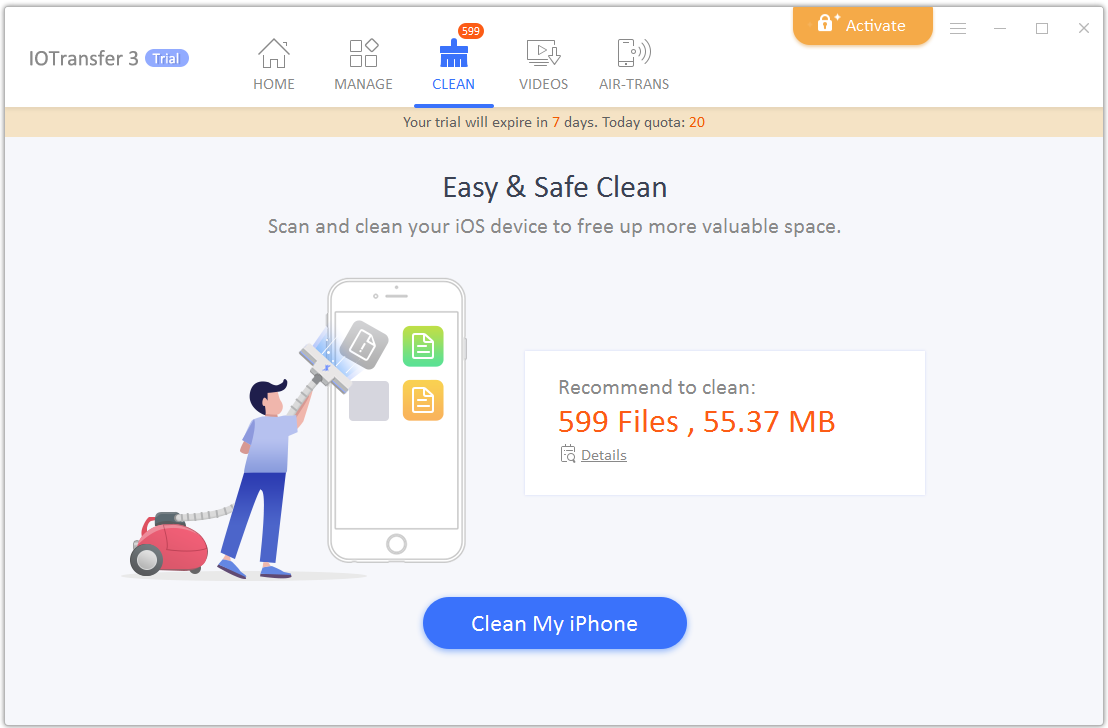
هل تحتاج إلى تحرير مساحة في جهاز آيفون iPhone دون حذف أي تطبيقات؟ يجب أن يكون IOTransfer هو خيارك الأول.

تسمح لك خدمة التنظيف بنقرة واحدة مسح وحذف الملفات غير الضرورية، والرسائل غير المرغوب فيها، وذاكرة التخزين المؤقت، وما إلى ذلك.

عندما لا يكون لجهاز آيفون iPhone مساحة كافية، يؤدي IOTransfer مساعدة كبيرة في مسح تخزين نظام آيفون iPhone.

الأداء:

لقد اختبرتُ ذلك لبعض الوقت ولم أرَ أي تأخر أو أي مشكلة في الأداء. جميع الميزات المضمنة هي سهلة الاستخدام وموثوق بها.

الأسعار والخطط:

IOTransfer 3 هو برنامج ممتاز. يقدم لك الآن خطة واحدة مقابل 24.99 دولاراً أمريكياً لمدة عام. العرض متاح مع ضمان استرداد لمدة 60 يوماً. الشركة تبدو واثقة جداً من هذا المنتج.

إذا كنت ترغب في التجربة قبل الشراء، فهناك إصدار تجريبي لمدة 7 أيام.

كلمات أخيرة:

أنا معجب جدا بـ IOTransfer حتى الآن. أعتقد أنك ستشعر بنفس الشعور أيضاً إذا كان لديك ما يكفي من برامج iTunes.

إذا كنت تبحث عن بديل iTunes ، فيجب أن يكون هذا هو اختيارك الأول. يمكنك الحصول على النسخة التجريبية بدون بطاقة ائتمان أو البريد الإلكتروني.

إذا كنت قد جربت هذه الأداة بالفعل، فشاركنا تجربتك وآراءك في التعليقات.

مقالات قد تعجبك:

أفضل تطبيقات التصوير الاحترافي لهواتف آيفون
ما هو أفضل مضاد فيروسات لأجهزة آيفون ؟
أفضل برامج تشغيل الموسيقى على أجهزة أندرويد
كيفية استخدام ميزة 3D Touch في أجهزة آيفون
هل سيرن منبه آيفون إن كان في الوضع المغلق أو الصامت أو عدم الإزعاج؟

حواسيب Chromebook قد تدعم تشغيل ويندوز 10

بحسب التقارير الأخيرة التي نشرتها منتديات XDA-Developers فقد تعمل شركة جوجل Google على دعم تشغيل نظام ويندوز 10 من خلال حواسيب Chromebook.

وسيتم ذلك من خلال دعم الإقلاع الثنائي بواسطة ميزة جديدة اسمها Campfire والتي يمكن تشبيه عملها بعمل ميزة Boot Camp في أجهزة شركة آبل Apple.

كما وتتحدث التقارير الأخيرة عن بدء محادثات بين شركتي جوجل ومايكروسوفت من أجل الحصول على ترخيص رسمي لاستخدام النظام ويندوز 10 كنظام بديل.

من الممكن أن تصل الميزة الجديدة التي تسمح بتشغيل نظام ويندوز 10 إلى أجهزة Pixelbook قريباً حيث يتم إجراء تغييرات مستمرة على نظام التشغيل Chrome OS.

لكن في حال كانت هذه الأخبار صحيحة فإن أجهزة Chromebook ستكون بحاجة إلى سعة تخزينية إضافية، حيث لا يمكن للأجهزة التي تمتلك ذاكرة تخزين 16 جيجابايت أن تشغّل نظام ويندوز 10.

وبالتالي ستحتاج تلك الأجهزة إلى مساحة تخزينية 40 جيجابايت في الحد الأدنى، 30 جيجابايت منها لنظام ويندوز 10 و 10 جيجابايت لنظام Chrome OS.

هذه ليست المرة الأولى التي نسمع فيها أخباراً تشير إلى احتمالية دعم حواسيب Chromebook لنظام ويندوز 10.

حيث انتشرت إشاعة في وقت سابق من هذا العام أفادت بأن ميزة الإقلاع المزدوج قد تصل إلى جهاز PixelBook من جوجل.

بالطبع لا تتوافر تفاصيل رسمية عن صحة هذه الأخبار، ولكن المطورين في XDA Developers قالوا أن الميزة ستصل في المستقبل القريب.

نعلم أن لدى جوجل حدث خاص في شهر تشرين الأول، حيث ستعلن عن هاتفي Google Pixel 3 و Google Pixel 3 XL وبالتالي قد يتوقع البعض أن تفصح الشركة عن بعض المعلومات الرسمية في ذلك اليوم.

مقالات قد تعجبك:

ما هي حواسيب كروم بوك Chromebook المحمولة من جوجل؟ وما ميزاتها؟
كيفية إنشاء مهمات صيانة تلقائية في ويندوز
كيفية تعطيل الإشعارات في نظام ويندوز 10
أسرع الطرق للبحث عن الملفات في ويندوز
كيفية إخفاء أيقونة الأشخاص في شريط مهام ويندوز 10

لينوفو أعلنت عن أنحف وأخف حاسوب محمول

أعلنت شركة لينوفو Lenovo مؤخراً عن اثنين من الطرازات الجديدة الخاصة بحواسيب ThinkPad، الأول يأتي باسم ThinkPad P1 في حين أن الثاني يأتي باسم ThinkPad P72.

يتميز حاسوب ThinkPad P1 بتصميم نحيف جداً ووزن خفيف مثل جهاز MacBook Air، حتى يمكن اعتباره الحاسوب المحمول الأنحف والأخف وزناً.

وتهدف الشركة من خلال التقليل الكبير في وزن الجهاز وسماكته أن تستهدف المستخدمين الذين يحتاجون إلى حاسوب محمول سهل الحمل والنقل أثناء الانتقال من مكان إلى آخر أو أثناء السفر.

حيث اعتمدت الشركة على ألياف الكربون وسبائك المغنيزيوم عند تصنيع هيكل الجهاز الخفيف، مع المحافظة على تصميم ThinkPad الكلاسيكي باللون الأسود.

يعمل الحاسوب الجديد بمساعدة معالجات Intel Xeon أو معالجات Intel® Core من الجيل الثامن، مع مساحة تخزينية ضخمة جداً 4 تيرابات، و 64 جيجابايت من ذاكرة الرام من نوع DDR4.

شاشة الحاسوب بحجم 15.6 بوصة وبدقة كبيرة 4K، وبطاقة رسوميات احترافية Quadro P1000 أو Quadro P2000 من NVIDIA.

يمتلك الحاسوب كاميرا IR للتعرف على الوجه مع كاميرا عالية الدقة، ويأتي مع نظام التشغيل Windows 10 Pro، ويبلغ وزنه حوالي 1.7 كيلو جرام فقط وبسماكة 0.7 إنش.

بالنسبة للحاسوب الآخر ThinkPad P72 فيبدو من خلال مواصفاته بالغة القوة بأنه بديل للحاسوب المكتبي القوي، حيث يمتلك شاشة بحجم 17.3 بوصة وبدقة 4K.

يتوافر هذا الحاسوب بنفس الخيارين المذكورين سابقاً فيما يخص المعالج، لكن ذاكرته الداخلية ترتفع لتصل إلى 6 تيرابايت، في حين أنه يمتلك ذاكرة رام بسعة 128 جيجابايت من نوع DDR4.

يمتلك الجهاز بطاقة الرسوميات Quadro P5200 من NVIDIA، كما ويمتلك 16 جيجابايت من ذاكرة Intel Optane للتعامل مع كميات ضخمة من البيانات.

يحتوي الحاسوب على منفذين Thunderbolt 3 وثلاثة منافذ USB-A ومنفذ HDMI 2.0 ومنفذ Ethernet، بالإضافة إلى منفذ Mini Display Port 1.4.

كما ويحتوي على قارئ البطاقة الذكية، وقارئ بطاقة الذاكرة الخارجية SD، ومنفذ لسماعات الرأس، مع قدرة اتصال لاسلكية وبلوتوث Bluetooth 5.0.

من المخطط أن يتوافر الحاسوبان الجديدان في نهاية الشهر الحالي، بسعر يبدأ من 1950 دولار أمريكي لحاسوب ThinkPad P1 و سعر يبدأ من 1800 دولار أمريكي لحاسوب ThinkPad P72.

مقالات قد تعجبك:

أفضل الوسائد القطنية لحماية الظهر أثناء فترات العمل الطويلة على الكمبيوتر
كيفية فك وتركيب المعالج للكمبيوتر
كيفية فك وتركيب اللوحة الأم في الكمبيوتر
كيفية تجميع وتنظيم جميع ألعاب الكمبيوتر داخل برنامج واحد
كيفية أخذ لقطات شاشة لألعاب الكمبيوتر

خطط سامسونج للعام القادم أكّدت وجود هاتف نوت 10

ظهرت في الفترة الماضية الكثير من الإشاعات والتقارير التي تحدّثت عن إمكانية قيام شركة سامسونج Samsung بدمج سلسلتي Galaxy S و Galaxy Note في سلسلة جديدة فيما يخص الهواتف الذكية.

وكما توقعنا سابقاً فإن القرار سيكون صعباً جداً على الشركة أن تلغي سلسلة هواتف النوت الأكثر فخامة والأكثر شعبيةً على مستوى العالم ، خاصةً أن هواتف النوت هي أفضل هواتف ذكية تمتلك قلماً مع ميزات رائعة.

ونعلم جميعاً عدد الشركات التي حاولت بشكل أو بآخر أن تنافس هذه السلسلة من خلال إطلاق هواتف مزوّدة بقلم، لكنها فشلت جميعاً بالوصول إلى النجاح الذي يحققه قلم النوت، وخاصةً مع الميزات الجديدة في قلم Note 9.

الآن لم يعد هناك مكان لأخبار محتملة أو غير مؤكدة، فقد حسم DJ Koh رئيس قسم الهواتف المحمولة في الشركة هذا الأمر بتأكيده أن خطط الشركة للعام القادم تؤكد وجود هاتف نوت جديد نفترض بأنه سيكون Note 10.

جاء ذلك خلال مؤتمر صحفي عقده الرئيس التنفيذي بمناسبة إطلاق Note 9 أحدث هواتف الشركة وأقواها حتى الآن، لكن المؤتمر الصحفي لم يكن مخصصاً للجهاز الجديد وإنما تناول خطط الشركة القادمة.

وكشف DJ Koh بأن سامسونج ستعمل على أن تكون أول شركة تكشف عن هاتف ذكي قابل للطي، حيث تتسابق كل من سامسونج وهواوي Huawei على إطلاق الهاتف أولاً.

كما وكشف الرئيس التنفيذي عن أمله بأن تكون شركته هي أوّل شركة تعلن عن هاتف يعمل على شبكات الجيل الخامس، حيث تشتعل المنافسة على هواتف الجيل الخامس بين عدد من الشركات الصينية والعالمية.

وبالتالي يمكن الاستنتاج من تصريحات المؤتمر الصحفي أن سامسونج لديها العام القادم هاتفين رائدين S10  و Note 10 مع هاتف قابل للطي.

علماً أن الرئيس التنفيذي أكّد بأن Galaxy S10 لن يكون هاتف الشركة الأول الذي يعمل على شبكات الجيل الخامس، وبالتالي يمكن أن ينتقل هذا اللقب إلى Note 10 أو إلى الهاتف القابل للطي.

الجدير بالذكر أن DJ Koh أكّد أيضاً أن استراتيجية الشركة قد تتغير فيما يخص الفئة المتوسطة من الهواتف الذكية، وسيتم دعمها بالمزيد من الميزات الإضافية من أجل تعزيز قدرتها التنافسية.

وهو ما بتطابق مع تسريبات جديدة أفادت بأن سامسونج ستكشف عن هاتف متوسط العام القادم مع ثلاث كاميرات خلفية، الأمر الذي ما زال حتى الآن حصرياً للهواتف الرائدة مثل P20 Pro.

مقالات قد تعجبك:

ما هي شبكة الجيل الخامس 5G ؟ وكم ستكون سرعتها ؟
ما هي مستشعرات تسرب المياه؟ ولمَ يجب أن توجد في كل منزل؟
نظام Usenet البديل الأفضل للتورينت، ما هو؟ وكيف يستخدم؟
ما هي تقنية Mesh Wi-Fi؟ وكيف تعمل لزيادة مدى وسرعة الإنترنت؟
ما هي تقنية الواقع المعزّز؟ وما أهم بيئات تطويرها؟

لماذا يظهر متصفح كروم رسالة غير آمن في بعض المواقع؟

بدءً من الإصدار Chrome 68 ، يصف Google Chrome جميع مواقع الويب التي لا تدعم بروتوكول HTTPS بأنها غير آمنة أو بالإنكليزية Not Secure.

لم يتغير شيء أبداً – مواقع الويب التي تدعم فقط بروتوكول HTTP آمنة تماماً كما كانت دائماً – إلا أن كروم Google تتجه لمنح الويب كاملاً أماناً إضافياً واتصالاً مشفراً.

في المستقبل، تخطط غوغل Google لإزالة كلمة آمن Secure من شريط العناوين. حيث يجب أن تكون جميع مواقع الويب آمنة تماماً بشكل افتراضي.

كيفية عمل مواقع الويب الآمنة عبر HTTPS:

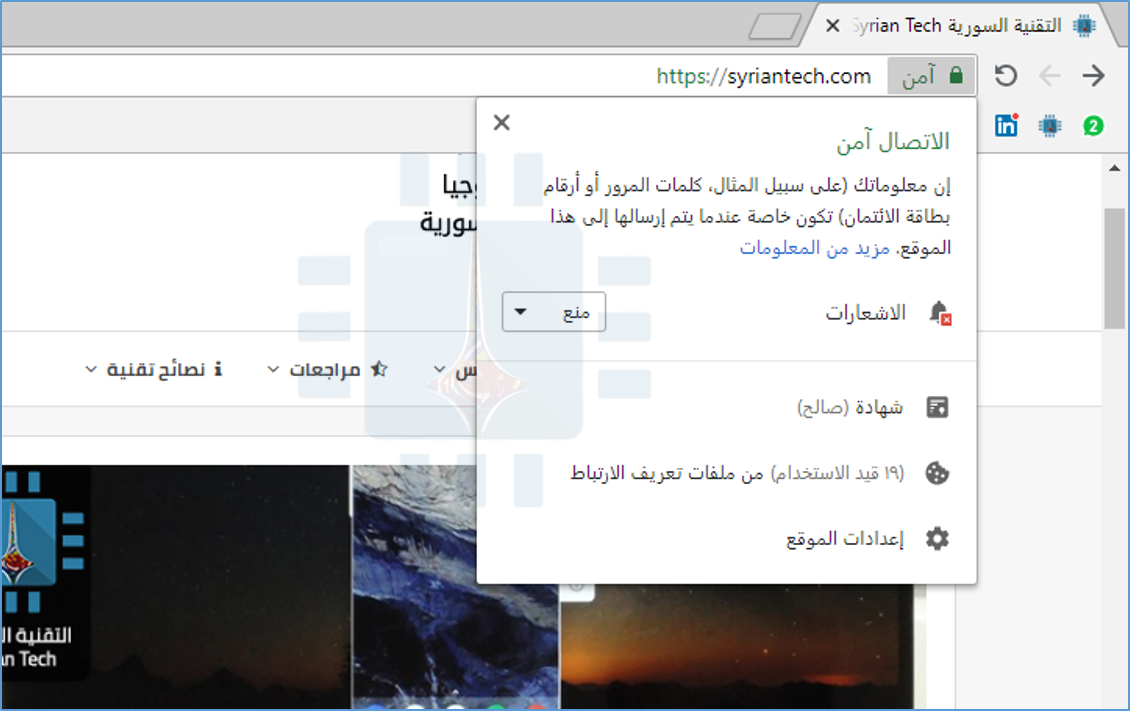
عند زيارة موقع ويب يستخدم تشفير بروتوكول HTTPS ، سترى رمز القفل الأخضر المألوف وكلمة آمن Secure في شريط العنوان.

حتى إذا أدخلت كلمات مرور أو قدمت أرقام بطاقات ائتمانية أو تلقيت بيانات مالية حساسة عبر الاتصال، فإن التشفير يضمن عدم إمكانية التنصت على ما يتم إرساله أو تغيير حزم البيانات أثناء تنقله بين جهازك وخادم موقع الويب.

يحدث هذا بسبب إعداد موقع الويب لاستخدام تشفير SSL آمن. يستخدم متصفح الويب بروتوكول HTTP للاتصال بالمواقع التقليدية غير المشفرة، ولكن بروتوكول HTTPS يستخدم حرفياً، HTTP مع SSL – عند الاتصال بمواقع الويب الآمنة.

يجب على مالكي مواقع الويب إعداد بروتوكول HTTPS قبل العمل على مواقعهم على الويب.

يوفر بروتوكول HTTPS الحماية ضد الأشخاص الخبث الذين ينتحلون موقع ويب. على سبيل المثال، إذا كنت تستخدم نقطة اتصال واي فاي Wi-Fi عامة واتصلت بموقع جوجل المعروف Google.com، فستوفر خوادم جوجل Google شهادة أمان صالحة فقط لـ Google.com.

إذا كانت جوجل Google تستخدم فقط بروتوكول HTTP غير المشفّر، فلن يكون هناك أي طريقة لمعرفة ما إذا كنت متصلاً بـ Google.com الحقيقي أو موقع دجال مصمم لخداعك وسرقة كلمة المرور.

على سبيل المثال، يمكن لنقطة اتصال واي فاي Wi-Fi ضارة إعادة توجيه الأشخاص إلى هذه الأنواع من مواقع الويب المزعجة أثناء اتصالهم بشبكة واي فاي Wi-Fi العامة.

(من الناحية الفنية، لا يتحقق ذلك من الهوية بالإضافة إلى شهادات التحقق من الصحة الموسعة (EV). ومع ذلك، فهو أفضل من لا شيء!).

كما يوفر بروتوكول HTTPS مزايا أخرى. باستخدام بروتوكول HTTPS ، لا يمكن لأي شخص مشاهدة المسار الكامل لصفحات الويب التي تزورها.

يمكنهم فقط مشاهدة عنوان موقع الويب الذي تتصل به. لذا، إذا كنت تقرأ عن حالة طبية على صفحة مثل example.com/medical_condition ، فحتى مزوّد خدمة الإنترنت سيكون قادراً فقط على رؤية أنك متصل بـ example.com – وليس معرفة صفحة الحالة الطبية التي تقرأها .

إذا كنت تزور ويكيبيديا Wikipedia ، فسيتمكن مزود خدمة الإنترنت وأي شخص آخر من رؤية أنك تقرأ ويكيبيديا Wikipedia ، وليس الصفحة التي تقرأها بالضبط.

قد تتوقع أن HTTPS أبطأ من بروتوكول HTTP ، ولكنك ستكون على خطأ. يعمل المطورون على استخدام تقنية جديدة مثل HTTP / 2 لتسريع تصفح الويب، ولكن يُسمح بـ HTTP / 2 على اتصالات بروتوكول HTTPS فقط. وهذا يجعل HTTPS أسرع من بروتوكول HTTP.

لماذا تعتبر المواقع الإلكترونية غير آمنة إذا كانت غير مشفرة:

بروتوكول HTTP التقليدي بطيء إلى حد ما. لهذا السبب، في Chrome 68 ، سترى رسالة غير آمن في شريط العناوين أثناء زيارة موقع HTTP غير مشفر.

في السابق، أظهر كروم Chrome مجرد معلومات في دائرة. إذا نقرت على النص غير آمن، فسيظهر لك كروم إن اتصالك بهذا الموقع ليس آمناً.

يشير كروم Chrome إلى أن الاتصال ليس آمناً نظراً لعدم وجود تشفير لحماية الاتصال. يتم إرسال كل شيء عبر الاتصال بنص عادي، مما يعني أنه عرضة للتطفل والتلاعب.

إذا قمت بكتابة معلومات خاصة مثل كلمة المرور أو معلومات الدفع في موقع ما، يمكن لشخص أن يتطفل عليها لأنها تنتقل عبر الإنترنت.

يمكن للأشخاص أيضاً مشاهدة البيانات التي يرسلها موقع الويب إليك. لذلك، حتى إذا كنت تتصفح الويب فقط، فيمكنك أن تتعرّف على أي من صفحات الويب التي تبحث عنها بالضبط.

سيعرف مزود خدمة الإنترنت أيضاً ما هي صفحات الويب التي تبحث عنها بالضبط ويمكنه بيع هذه المعلومات لاستخدامها في استهداف الإعلانات.

يمكن للأشخاص الآخرين على شبكة واي فاي Wi-Fi العامة في المقهى مثلاً رؤية ما تبحث عنه أيضاً.

يعتبر موقع الويب غير المشفر عرضة للتلاعب. إذا كان هناك شخص ما يجلس بينك وبين موقع الويب، فيمكنه تعديل البيانات التي يرسلها إليك موقع الويب، أو تعديل البيانات التي ترسلها إلى موقع الويب أيضاً، أو تنفيذ هجوم يسمى هجوم الرجل في المنتصف أو بالإنكليزية Man-in-the-middle attack.

على سبيل المثال، قد يحدث هذا عند استخدام نقطة اتصال واي فاي Wi-Fi عامة. يمكن لمشغل نقطة الاتصال أن يتجسس على متصفحك ويلتقط التفاصيل الشخصية أو يعدل محتويات صفحة الويب قبل أن يصل إليك.

على سبيل المثال، يمكن لأحد الأشخاص إدراج روابط تنزيل البرامج الضارة في صفحة تنزيل مشروعة إذا تم إرسال صفحة التنزيل عبر بروتوكول HTTP بدلاً من بروتوكول HTTPS.

بل يمكنهم أيضاً إنشاء موقع ويب للدعاية المزيف يتظاهر بأنه موقع ويب شرعي — إذا كان موقع الويب الشرعي لا يستخدم بروتوكول HTTPS ، فلن تكون هناك طريقة لإشعارك بأنك متصل بالواجهة المزيفة وليست الحقيقية.

لماذا أجرت Google هذا التغيير؟

كانت شركة غوغل Google وشركات الويب الأخرى، بما في ذلك موزيلا Mozilla ، تشن حملة طويلة المدى لنقل الويب كاملاً من بروتوكول HTTP إلى بروتوكول HTTPS.

يعتبر بروتوكول HTTP الآن تقنية قديمة لا يجب على مواقع الويب استخدامها.

في الأصل، استخدم عدد قليل من مواقع الويب بروتوكول HTTPS. سيستخدم مصرفك ومواقع الويب الحساسة الأخرى بروتوكول HTTPS، وستتم إعادة توجيهك إلى صفحة بروتوكول HTTPS أثناء تسجيل الدخول إلى مواقع الويب باستخدام كلمة مرور وإدخال رقم بطاقة الائتمان.

في ذلك الوقت، يكلف بروتوكول HTTPS بعض المال لمالكي مواقع الويب للتنفيذ، وكانت اتصالات بروتوكول HTTPS آمنة أبطأ من اتصالات بروتوكول HTTP.

معظم مواقع الويب كانت تستخدم بروتوكول HTTP فقط، ولكن ذلك سمح بالتطفل والتلاعب بالاتصال. هذا جعل الأماكن الساخنة العامة واي فاي Wi Fi محفوفة بالمخاطر عند استخدامها.

لتوفير الخصوصية والأمان والتحقق من الهوية، أرادت غوغل Google وجهات أخرى نقل الويب نحو بروتوكول HTTPS.

لقد فعلوا ذلك بطرق عديدة: بوتوكول HTTPS الآن أسرع من بروتوكول HTTP بفضل التقنيات الجديدة، ويمكن لمالكي مواقع الويب الحصول على شهادات SSL مجانية لتشفير مواقعهم على الويب من برنامج Let’s Encrypt غير الربحي.

تفضل غوغل Google مواقع الويب التي تستخدم بوتوكول HTTPS وتروج لها في نتائج بحث متصفح غوغل Google.

75٪ من مواقع الويب التي تمت زيارتها في كروم Chrome على نظام التشغيل ويندوز Windows تستخدم الآن بوتوكول HTTPS ، ذلك وفقاً لتقرير Google’s transparency. حيث حان الوقت الآن لبدء تحذير مستخدمي مواقع الويب ذات البروتوكول HTTP.

لم يتغير شيء – لا يزال بوتوكول HTTP يعاني من المشكلات نفسها دائماً. لكن مواقع ويب كافية انتقلت إلى بوتوكول HTTPS لدرجة أن الوقت قد حان لتحذير المستخدمين من بوتوكول HTTP وتشجيع مالكي مواقع الويب على التوقف عن ممارسة التدخل في خصوصيات المستخدمين.

سيؤدي الانتقال إلى بوتوكول HTTPS إلى جعل الويب أسرع مع تحسين الأمان والخصوصية. كما أنه يجعل نقاط اتصال واي فاي Wi-Fi العامة أكثر أماناً.

مقالات قد تعجبك:

كيفية مسح سجل التصفح في كروم وسفاري وفايرفوكس وإيدج وإكسبلورر
ما هي حواسيب كروم بوك Chromebook المحمولة من جوجل؟ وما ميزاتها؟
كيفية تعيين متصفح الويب الافتراضي في ويندوز
بعض إعلانات المواقع تستغل كلمات المرور المحفوظة في المتصفح
لماذا يستهلك متصفح Chrome قدر كبير من الرام RAM ؟ وما الحل ؟