دعنا نتحدث عن كيفية حصول الأجهزة على عناوين IP الخاصة بها في المقام الأول. يوجد نوعان من تخصيصات IP: ديناميكية Dynamic و ثابتة Static.
يتم تعيين عنوان IP الديناميكي تلقائياً عندما يتصل الجهاز بشبكة. تستخدم الغالبية العظمى من الشبكات اليوم لتحقيق ذلك (بما في ذلك شبكتك المنزلية) شيئاً يسمى بروتوكول DHCP وهو اختصار لبروتوكول تكوين المضيف الديناميكي Dynamic Host Configuration Protocol.
يتم تضمين DHCP في جهاز التوجيه Router الخاص بك. وعندما يتصل جهاز بالشبكة ، فإنه يرسل رسالة بث Broadcast يطلب فيها عنوان IP. يعترض DHCP هذه الرسالة ، ثم يقوم بتعيين عنوان IP لهذا الجهاز من مجموعة من عناوين IP المتاحة.
هناك بعض نطاقات عناوين IP الخاصة التي ستستخدمها أجهزة التوجيه لهذا الغرض. ويعتمد ذلك على من قام بتصنيع الموجه أو كيف قمت بإعداد الأشياء بنفسك. تتضمن نطاقات IP الخاصة هذه ما يلي:
0.0.0 – 10.255.255.255: إذا كنت أحد عملاء شركتي Comcast / Xfinity ، فإن جهاز التوجيه Router الذي يوفره مزود ISP يعيّن العناوين في هذا النطاق. يستخدم بعض مزودي خدمات الإنترنت الآخرين هذه العناوين أيضاً على أجهزة التوجيه الخاصة بهم ، كما تفعل آبل Apple على أجهزة توجيه AirPort الخاصة بهم.
168.0.0 – 192.168.255.255: يتم إعداد معظم أجهزة التوجيه التجارية لتعيين عناوين IP في هذا النطاق. على سبيل المثال ، تستخدم معظم أجهزة توجيه Linksys شبكة 192.168.1.0 ، بينما تستخدم كل من D-Link و Netgear النطاق 198.168.0.0
16.0.0 – 172.16.255.255: نادراً ما يستخدم هذا النطاق من قِبل أي مورِّد تجاري بشكل افتراضي.
254.0.0 – 169.254.255.255: هذا نطاق خاص يستخدمه بروتوكول يسمى عنونة IP الخاصة التلقائية Automatic Private IP Addressing. إذا تم إعداد الكمبيوتر (أو أي جهاز آخر) لاسترداد عنوان IP الخاص به تلقائياً ، ولكن لم يتمكن من العثور على خادم DHCP ، فإنه يعيّن لنفسه عنواناً في هذا النطاق.
إذا رأيت أحد هذين العنوانين ، فإنه يخبرك أن جهازك لا يمكنه الوصول إلى خادم DHCP عندما يحين وقت الحصول على عنوان IP ، وقد يكون لديك مشكلة في الشبكة أو مشكلة في جهاز التوجيه الخاص بك.
الشيء المتعلق بالعناوين الديناميكية هو أنها يمكن أن تتغير في بعض الأحيان. تقوم خوادم DHCP بتأجير عناوين IP للأجهزة ، وعندما يتوجب أن تقوم الأجهزة بتجديد العقد . في بعض الأحيان ، ستحصل الأجهزة على عنوان IP مختلف آخر من بين مجموعة العناوين التي يمكن للخادم تعيينها.
في معظم الأوقات ، هذه ليست مشكلة كبيرة ، وكل شيء سيتابع العمل بالوضع الطبيعي.
من حين لآخر ، قد ترغب في إعطاء جهاز عنوان IP لا يتغير. على سبيل المثال ، ربما يكون لديك جهاز تحتاج إلى الوصول إليه يدوياً ، وتجد أنه من الأسهل تذكر عنوان IP بدلاً من اسم. أو ربما لديك بعض التطبيقات التي لا يمكنها الاتصال إلا بأجهزة الشبكة باستخدام عنوان IP الخاص بها.
في هذه الحالات ، يمكنك تعيين عنوان IP ثابت لهذه الأجهزة. هناك عدة طرق للقيام بذلك. يمكنك تكوين الجهاز يدوياً باستخدام عنوان IP ثابت بنفسك ، على الرغم من أن هذا يمكن أن يكون في بعض الأحيان غير مرغوب فيه.
أما الحل الآخر الأكثر أناقة فهو تكوين جهاز التوجيه Router لتعيين عناوين IP ثابتة لأجهزة معينة أثناء ما يكون عادةً تعيين ديناميكي بواسطة خادم DHCP. بهذه الطريقة ، لا يتغير عنوان IP أبداً ، لكنك لا تقاطع عملية DHCP التي تبقي كل شيء يعمل بسلاسة.
نستعرض هذا الأسبوع أهم الإعلانات والمقاطع التشويقية التي تم إصدارها مؤخراً لأضخم الأعمال السينمائية والتلفزيونية المرتقبة خلال الأشهر القادمة.
1- LUKE CAGE
https://www.youtube.com/watch?v=O8cI8SHLaLQ
نفتتح قائمتنا لهذا الأسبوع بالعرض التشويقي الخاص بالموسم الثاني من مسلسل Luck Cage حيث كانت أحداث الموسم الأول عن لوك كايج الذي يتحول إلى هارِب يحاول الاختباء وإعادة بناء حياته في حي هارلم بنيويورك، وعلى ما يبدو فإن الموسم الثاني سيتابع القصة مع المزيد من التشويق والإثارة والخيال علمي. تاريخ العرض: الثاني والعشرون من حزيران
2- DUMBO
https://www.youtube.com/watch?v=-QPdRfqTnt4
سيكون العمل إعادة إنتاج بتقنية المحاكاة الحركية للقصة الكلاسيكية دامبو من إنتاج 1941، حيث هولت فارير نجم سيرك سابق تنقلب حياته رأساً على عقب بعدما يعود من الحرب، ثم يقوم مالك السيرك بانتقاء هولت لرعاية فيل حديث الولادة ضخم الأذنين بشكل مبالغ فيه لدرجة تجعله أضحوكة للعديدين. تاريخ العرض: العام القادم في شهر آذار
3- THE GRINCH
هذا هو الإعلان التشويقي الثاني للعمل الذي تدور أحداثه حول شخصية جرينش الغاضب، والذي يخطط لتدمير عيد الميلاد لقاطني القرية المجاورة لـ هوفيل، العمل دراما أنيمشن لطيفة تجمع بأبطالها أصوات نجوم هوليوود مثل لورا ديكنسون و بينيديكت كامبرباتش في حين سيكون الإخراج لـ بيتر كانديلاند. تاريخ العرض: التاسع من تشرين الثاني
4- THE NUN
إلى عالم أفلام الرعب الذي يسجل حضوراً ضعيفاً هذا العام، لدينا هنا عمل يتضمن المادة المرعبة التي اعتدنا عليها في أفلام The Conjuring و Annabelle، حيث تدور قصة العمل عن كاهن اسمه الأب بيرك، والذي يتم إرساله إلى روما للتحقيق في الوفاة الغامضة لإحدى الراهبات. تاريخ العرض: السابع من أيلول
5- UNFRIENDED: DARK WEB
يُعتبر العمل بمثابة الجزء الثاني للفيلم الذي تم عرضه عام 2014 باسم UNFRIENDED، ويبدو عمل هذا العام مشابهاً بالفكرة للجزء الأول حيث تجري أحداث الفيلم بأكملها عبر شاشات الحواسيب، وتم بناء العمل على قصة رعب باستخدام الحواسيب المحمولة لنجوم العمل لكن هذه المرة دون أن يعرفوا ماذا يوجد في الطرف الأخر من الشاشة التي ينظرون إليها باستمرار. تاريخ العرض: العشرون من تموز
6- FIRST MAN
يلقي الفيلم نظرة على قصة حياة نيل أرمسترونج رائد الفضاء اﻷسطوري الذي يعد أول رجل في تاريخ البشرية يسير على سطح القمر في العشرين من تموز من عام 1969، وسيكون العمل هو التعاون الثاني بين المخرج دامين شازيل والنجم ريان جوسلينج بعد الفيلم الناجح La La Land. تاريخ العرض: الثاني عشر من تشرين الأول
7- JACK RYAN
مسلسل تلفزيوني عن محلل في وكالة المخابرات المركزية يدعى جاك ريان، يتوجه في مهمة ميدانية خطيرة للمرة الأولى، حيث يتوجب عليه الكشف عن نمط اتصالات إرهابية يتم إطلاقه خلال مناورة إرهابية خطيرة، من شأنها أن تحدث دمار كبير على نطاق عالمي. تاريخ العرض: الواحد والثلاثون من آب
منذ شهر شباط الماضي، كانت الأخبار تتحدث عن إحدى أكثر الميزات انتظاراً والتي تعمل إنستغرام Instagram على اختبارها تمهيداً لإطلاقها بشكل رسمي.
الميزة الجديدة كانت تتمثّل بعرض تنبيه للمستخدم عندما يقوم أحد أصدقائه بأخذ لقطة شاشة لقصته، حيث سيعرض التطبيق قائمة الأصدقاء الذين شاهدوا القصة مع وضع إشارة بجانب اسم كل شخص قام بأخذ لقطة شاشة لها.
كما وسيقوم التطبيق بعرض التنبيه التالي لكل شخص يحاول أخذ لقطة شاشة: في المرة التالية التي تقوم فيها بتصوير الشاشة أو تسجيلها، سيكون الشخص الذي قام بنشر القصة قادراً على رؤية هذا الأمر.
تفاوتت الآراء بشأن هذه الميزة بين مرحّب بها ومعترض عليها، وكان الأمر يبدو وكأنه يسير في طريق اعتماد الميزة بشكل رسمي وإطلاقها لجميع المستخدمين.
لكنّ مرحلة الاختبار التي تضمنت وصول الميزة لعدد من المستخدمين انتهت مؤخراً بقرار الشركة عدم اعتماد الميزة نهائياً.
لم توضح الشركة الأسباب الرئيسية التي دفعتها للتراجع عن اعتماد الميزة، واكتفت بتأكيد الخبر لـ BuzzFeed News.
الجدير بالذكر أن تطبيق سناب شات Snapchat يخبر المستخدمين إذا كان محتواهم قد تم تصويره، ويبدو أن إنستغرام كانت تفكّر بسرقة هذه الميزة أيضاً قبل أن تتراجع.
هناك العديد من الأسباب التي قد تدفعك للرغبة باستخدام خادم DNS التابع لجهة خارجية، كميزات الأمان وتحسينات السرعة والموثوقية، وحظر مواقع معينة. سنذكر أهمها في آخر المقالة.
تغيير خوادم DNS على حاسوب يعمل بنظام ويندوز ستجعل التأثير فقط عليه. لكن بالطبع يمكنك تغييرها على أي جهاز آخر بشكل منفصل أو على جهاز التوجيه (الراوتر) بحيث يكون التأثير شامل على كل الأجهزة.
في أسفل المقالة روابط لمقالات تشرح تنفيذ الخطوات على باقي الأجهزة وعلى جهاز الراوتر.
خطوات تغيير خوادم DNS في نظام ويندوز:
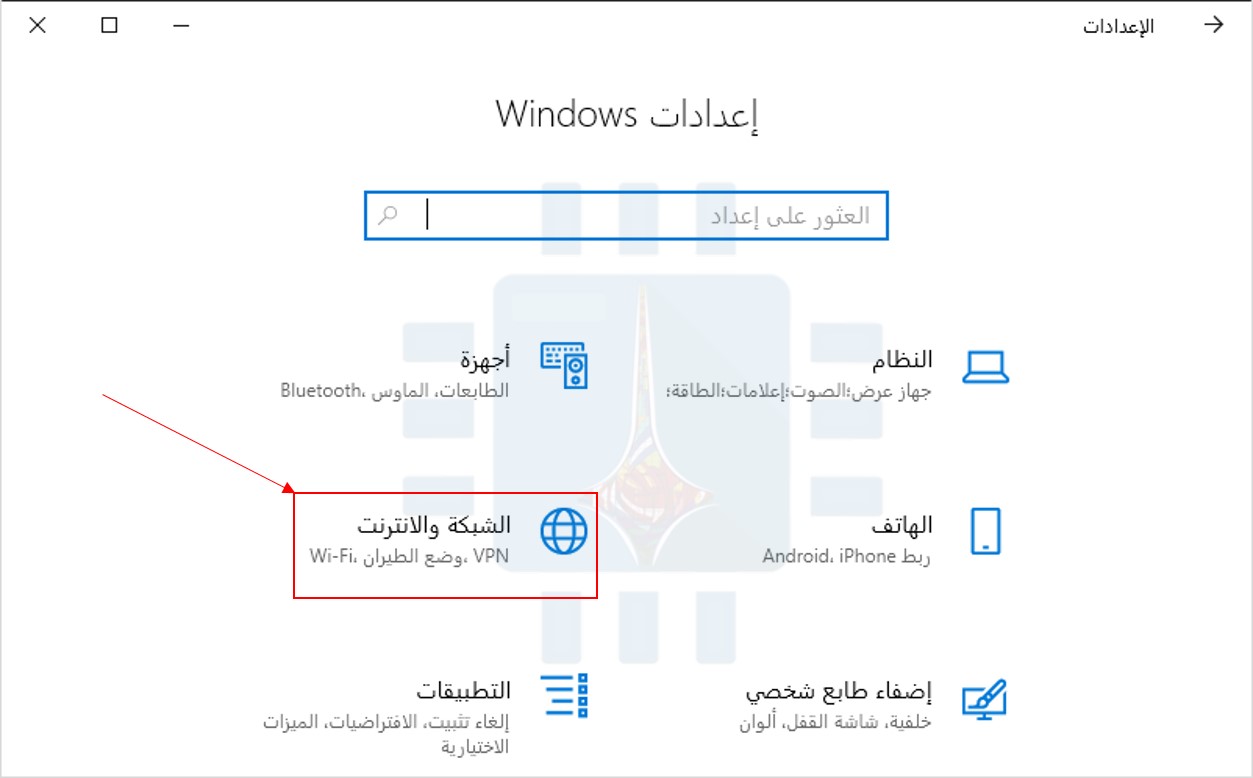
في ويندوز Windows، يمكنك تغيير هذا الخيار من لوحة التحكم. هذا الخيار لم يصبح بعد جزءً من تطبيق الإعدادات الجديد على نظام التشغيل Windows 10. لكن يمكنك الوصول إليه من خلال الإعدادات.
انتقل إلى الإعدادات، ثم اختر الشبكة والإنترنت.
في صفحة الحالة اضغط على تغيير خيارات المحوّل.
ستظهر لك نافذة اتصالات الشبكة من لوحة التحكم، والتي تحتوي على جميع محولات الشبكة كالواي فاي والشبكة اللاسلكية.
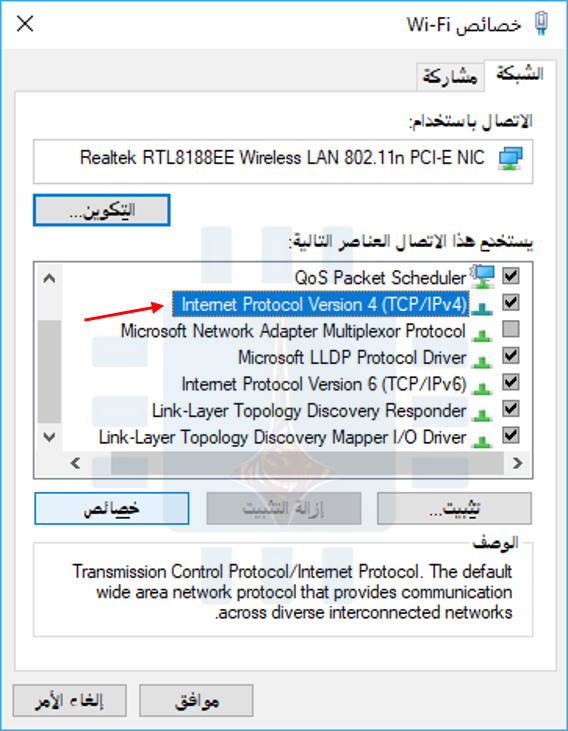
انقر بزر الماوس الأيمن فوق اتصال الشبكة الذي تريد تعديل مخدمات DNS عليه واختر خصائص. يجب تغيير هذا الخيار بشكل منفصل لكل اتصال تريد تغييره.
هذا يعني أنه إذا كان لديك جهاز كمبيوتر مزود بشبكة Wi-Fi ووصلات Ethernet، فسيتعين عليك تغييره لكل من محولات Wi-Fi و Ethernet بشكل منفصل إذا أردت تغيير خادم DNS لكل منهما.
اختر Internet Protocol Version 4 (TCIP / IPv4) في القائمة وانقر فوق خصائص.
حدد استخدام عناوين خادم DNS التالية، وأدخل عناوين خوادم DNS التي تريد استخدامها، وانقر فوق موافق.
يمكنك الحصول على الرقمين من خلال مقالات فوائد تغيير الـ DNS، المقالات في أسفل المقالة.
إذا أردت تعيين خادم DNS مخصص لاتصالات IPv6 أيضاً، فحدد Internet Protocol Version 6 (TCIP / IPv6)، وانقر فوق خصائص، وأدخل عناوين IPv6 أيضاً. انقر على موافق عند الانتهاء.
بعد تغيير خادم DNS على كمبيوتر يعمل بنظام ويندوز Windows، قد تحتاج إلى مسح ذاكرة التخزين المؤقت لنظام أسماء النطاقات للتأكد من أن ويندوز Windows يستخدم السجلات من خادم DNS الجديد وليس النتائج المخزنة مؤقتاً من DNS السابق.
قم بمسح ذاكرة التخزين المؤقت للـ DNS عن طريق قراءة مقالنا من خلال هذا الرابط.
إذن، يمكن تغيير خادم DNS للشبكة المنزلية بأكملها على جهاز التوجيه Router أو تعيينه بشكل جزئي على جهاز كمبيوتر أو جهاز Mac أو iPhone أو iPad أو جهاز Android أو Chromebook أو العديد من الأجهزة الأخرى.
فيما يلي قائمة بالمقالات الخاصة ببعض من هذه الأجهزة:
جميع الأجهزة التي تعمل على الشبكة – أجهزة الكمبيوتر، والهواتف الذكية، والأجهزة اللوحية، ووحدات التحكم بالألعاب، ومكبرات الصوت الذكية، أجهزة البث التلفزيوني، ومصابيح الإضاءة التي تعمل بتقنية Wi-Fi، وأي شيء آخر يمكن التفكير فيه – ستحصل على إعداد خادم DNS من جهاز التوجيه Router ما لم تقم بالعمل على الشبكة من جهاز توجيه Router آخر.
بشكل افتراضي، يستخدم جهاز التوجيه Router خوادم DNS الخاصة بمزوّد خدمة الإنترنت التابع له. إذا قمت بتغيير خادم DNS على جهاز التوجيه الذي تمتلكه، فسيستخدمه كل جهاز آخر على الشبكة.
فوائد مراقبة وتغيير إعدادات DNS:
1- إلغاء تأثير البرمجيات الخبيثة على أجهزة الرواتر حيث تقوم هذه البرمجيات بتعيين DNS خاصين بها لمراقبة تصفحك للإنترنِت أو سرقة بياناتك وحتى إظهار مواقع وهمية بدل المواقع الحقيقية.
قد يكون لدى أندرويد Android نظام أساسي أكثر انفتاحاً من آبل Apple ، ولذا فهنالك احتمال للإصابة ببرمجيات خبيثة Malware. تحاول جوجل Google اتخاذ خطوات لتجنب ذلك وتأمين الحماية باستخدام أشياء مثل Google Play Protect ، ولكنها لا تزال موجودة.
من ناحية أخرى ، من السهل جداً الحفاظ على أمان هاتفك وخلوه من البرمجيات الخبيثة، و هو ما سنتكلم عنه في مقالنا هذا.
ما هي البرمجيات الخبيثة في الأندرويد ؟
بالطبع قد سمعت المصطلح “برمجيات خبيثة Malware” من قبل – إنها عبارة عن نسخة مختصرة من “البرامج الضارة Malicious software”. و هي أمور شائعة جداً في نظام تشغيل ويندوز Windows ، ولكن لا يمكنك التفكير في الأمر على أنه الشيء نفسه على نظام أندرويد Android .
ولكن البرمجية الخبيثة على نظام أندرويد Android تختلف كثيراً في سلوكها، فهي لن تسبب مجموعة من النوافذ المنبثقة ، أو تتسبب في تأخر المتصفح ، أو تثبيت أشرطة الأدوات ، أو أي شيء من هذا القبيل. إنها لا تعمل بنفس الطريقة.
بدلاً من ذلك ، فالبرمجية الخبيثة على أندرويد Android لن تقوم بالكثير من الأعمال الضارة في وجهك ولن تلفت انتباهك ، لن يعرف الناس حتى أنه قد تم تثبيت هذه البرمجية لديهم ، لأنها تحافظ على نفسها مخفية أكثر على نظام أندرويد Android.
قد يخفي تطبيق خبيث نفسه كتطبيق قانوني ، أو قد يخفي نفسه عنك تماماً. على الرغم من ذلك ، يمكن لهذه التطبيقات العمل في الخلفية بعدد من الأنشطة المشكوك فيها ، مثل سرقة معلوماتك الخاصة وتحميلها لجهات مجهولة.
على سبيل المثال ، برنامج Skygofree الخبيث الذي تم اكتشافه مؤخراً يعمل على تنفيذ بعض الأشياء السيئة جداً – مثل وجود خيار لتنفيذ 48 أمراً مختلفاً ، وتشغيل ميكروفون الهاتف ، والاتصال بشبكة واي فاي Wi-Fi المخترقة وجمع أطنان من المعلومات وغير ذلك..
ولكن و بالرغم من ذلك، لا تقم بتفريغ بياناتك هاتفك و القلق من امتلاكك جهاز أندرويد Android، لأنه من السهل جداً تجنب البرمجيات الخبيثة Malware على نظام التشغيل أندرويد Android ، حتى بالنسبة لأولئك الأقل حرصاً. إليك بعض النصائح التي يتوجب عليك اتباعها.
الالتزام بتحميل وتثبيت التطبيقات الرسمية ، والحذر عند التحميل الخارجي
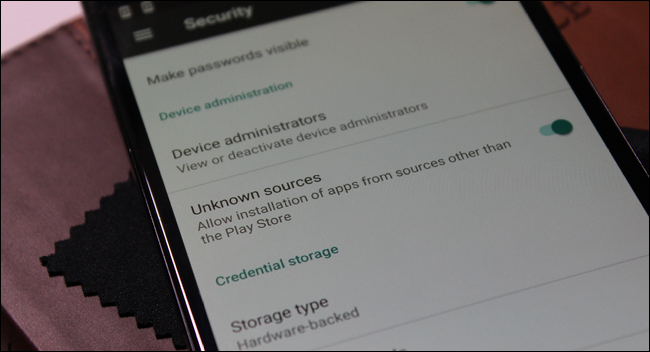
أحد الأمور الرئيسية التي يتيحها نظام تشغيل أندرويد Android ويختلف بها عن أنظمة تشغيل الهواتف المحمولة الأخرى هي القدرة على تحميل التطبيقات بشكل جانبي أو خارجي ، ونقصد بذلك السماح بتثبيت التطبيقات غير الموجودة في متجر جوجل بلاي الرسمي Google Play.
لن يحتاج معظم الأشخاص إلى القيام بمثل هذه التحميلات، ولكن يمكن أن يكون حلاً مفيداً إذا كان التطبيق غير متاح في بلدك ، أو لم يتم طرح أحدث إصدار من التطبيق على جهازك حتى الآن.
لسوء الحظ ، قد يكون هذا الإعداد خطيراً. ففي الوقت الذي تتخذ فيه جوجل Google خطوات لتقليل عدد التطبيقات الخبيثة الموجودة في متجر Play ، فليس لديها القدرة على التحكم فيما تختار تثبيته يدوياً ، وإذا كنت تثبِّت تطبيقات لم يتم التحقق منها ، فأنت معرض بشكل كبير لخطر تثبيت البرمجيات الخبيثة.
هذا هو السبب في تعطيل خيار التحميل الجانبي بشكل افتراضي. قامت جوجل Google أيضاً بتحسين عملية التحميل الجانبي في أندرويد أوريو Android Oreo لجعلها أكثر أماناً.
عند تحميل أي تطبيق من مصدر خارجي ، خذ بضع ثوانٍ لسؤال نفسك عما إذا كنت تثق في المصدر. هل هو قادم من مكان شرعي؟
على سبيل المثال ، ربما تكون في امان عندما يكون التطبيق آتياً من APK Mirror، فهو موقع معروف، ويتم التحقق من جميع الملفات والموافقة عليها من قبل مالك الموقع الحذر للغاية قبل السماح باستضافة التطبيقات على الموقع.
إذا كنت تقوم بتنزيل ملف APK من موقع لا تعرفه ، فقم بإجراء قليل من البحث أولاً. واسأل: هل هذا هو موقع المطور؟ هل المطور معروف وموثوق به؟ هل قام أشخاص آخرون بفحص هذا البرنامج؟
بالإضافة إلى ذلك ، ما عليك سوى إلقاء نظرة على الموقع ، ما عدد الإعلانات الموجودة؟ ما هي جودة هذه الإعلانات؟ إذا كان هناك الكثير من الأشياء المريبة ، فمن الأفضل أن تتجنب عملية التحميل من الموقع.
تجنب متاجر التطبيقات الخارجية
نظراً لأنه يمكنك تحميل التطبيقات على أندرويد Android ، فهذا يعني أنه يمكنك أيضاً تحميل متاجر التطبيقات التابعة لجهات خارجية. لا توجد العديد من الأسباب الشرعية لفعل ذلك ، على الرغم من وجود بعض الاستثناءات – مثل استخدام Appstore في Amazon لتطبيقات أو صفقات حصرية.
ولكن يجب أن تكون القاعدة العامة هنا هي: عليك فقط استخدام متجر Google Play. الأمر ليس مثالياً بالطبع، وليس بالضرورة أن تكون محمياً بمجرد التزامك باستخدام المتجر الرسمي، ولكن لا يزال الأمر أكثر أماناً من استخدام بعض الخيارات الخارجية المحتملة التي يمكن تعبئتها بجميع أنواع البرامج غير المرغوب فيها.
في ما يلي أحد المواقف السيئة التي قد تحصل معك: لنفترض أنك قمت بتثبيت متجر تطبيقات مشكوك فيه تابع لجهة خارجية.
عندها يجب عليك تمكين التحميل الجانبي لتثبيته في المقام الأول ، مما يتيح لك أيضاً استخدام متجر التطبيقات هذا لتثبيت المزيد من التطبيقات. حتى إذا كنت تستخدم الإصدار الأخير من أندرويد –أندرويد أوريو Android Oreo – والذي يتطلب تمكين التحميل الجانبي على أساس كل تطبيق على حدة ، يجب منح هذا الإذن الجديد لمتجر التطبيقات لتثبيت التطبيقات.
ولكن ماذا لو كان متجر التطبيقات نفسه تطبيقاً خبيثاً ؟ الآن أصبح لديه إذن بتثبيت المزيد من التطبيقات ، لذا يمكنه تثبيت المزيد من البرمجيات الخبيثة Malware، هذه هي واحدة من الطرق الأساسية التي تنتشر بها البرمجيات الخبيثة في النظام.
عدم تحميل وتثبيت تطبيقات مهكرة Pirated Apps
يسير هذا جنباً إلى جنب مع النقطة المذكورة أعلاه ، ومن المفروض أن يكون شيئاً بديهياً، يجب عليك ألا تقوم بتهكير التطبيقات أو تنزيل وتحميل التطبيقات المهكرة ، لأنه تماماً كما هو الحال في نظام التشغيل ويندوز Windows ، تعد البرامج المهكّرة او المقرصنة وسيلة رائعة لجلب جميع أنواع البرمجيات المشكوك فيها إلى جهازك.
عندما نتكلم عن المحتوى المقرصن، فلا أحد يدري ما يتم تثبيته في الواقع ، لأنه ليس دائماً ما تظنه.
أيضاً ، كما تعلم ، إن قرصنة البرامج التي تتم من قبل مطوري البرامج المجتهدين هي مجرد أمر جنوني بشكل عام للقيام به، لذا لا تفعل ذلك ، اتفقنا؟
التأكد من تثبيت التطبيقات الرسمية ، حتى عند استخدام Google Play
مع كل ما تم ذكره أعلاه ، لا يزال متجر جوجل بلاي Google Play غير مثالي. على سبيل المثال ، تم الاكتشاف مؤخراً أنه كان هناك إعلان لتطبيق واتس آب Whatsapp مزيف في متجر Play ، وتم تنزيله أكثر من مليون مرة.
كانت هذه قائمة زائفة مثيرة للإعجاب ، حتى أن اسم المطور بدا متطابقاً تقريباً مع مطور WhatsApp الفعلي. هذه أشياء مخيفة جداً.
مرة أخرى ، تتخذ جوجل Google خطوات فعالة للحد من هذه الأنواع من المشكلات ، ولكن القليل من العناية والحذر الواجبين يمكن أن يقطع لك شوطاً طويلاً في تجنب الفيروسات والبرمجيات الخبيثة.
عند تثبيت تطبيق جديد ، احذر من أي شيء يبدو خاطئاً. تحقق من أذوناته ، واقرأ الوصف ، وتحقق من حساب المطور. إذا كان هناك شيء ما لا يبدو صحيحاً ، فلا تقم بالتحميل.
تثبيت تحديثات النظام دائماً
تقوم جوجل Google بإصدار تصحيحات أمان شهرية لنظام أندرويد Android ، والتي تساعد في الحفاظ على النظام محمياً ضد الهجمات ، خاصة عند اكتشاف ثغرة أمنية معينة تحاول التطبيقات الخبيثة استغلالها.
على الرغم من أن كل الشركات غير المصنعة ستصدر تحديثات بأسرع ما يمكن ، فستكون مهمتك هي تثبيت كل ما ترسله. لن تجلب كل هذه التحديثات ميزات جديدة ، ولكن الأشياء التي يقومون بها وراء الكواليس ستحميك من هذه الهجمات. خذ 15 دقيقة من يومك وافعل ذلك.
عاد هاتف شركة آبل Apple الشهير iPhone 3GS للبيع عبر شركة الاتصالات SK Telink في كوريا الجنوبية بعد العثور على مجموعة جديدة من الأجهزة لا تزال موجودة في صناديق في أحد المستودعات.
وسيتم بيع الأجهزة مع الصندوق الأصلي للهاتف مقابل ما يعادل 41 دولار أمريكي بدون عقد كفالة بالطبع، وهو ما يمثّل عودة ملفتة للنظر للهاتف الذي ظهر لأول مرة عام 2009.
نظراً لأن الهواتف التي تم العثور عليها كانت متواجدة دون استخدام لما يقرب من عقد من الزمن، فإن شركة الاتصالات الكورية ستختبر كل واحد منها لمعرفة ما إذا كانت البطارية قد صمدت كل هذه الفترة.
ثم ستعيد تجميعها لشحنها من جديد، علماً أنه حتى إذا كانت البطارية تعمل فستكون سرعة البيانات أبطأ بكثير في هذه الأجهزة.
ومن الطبيعي أن تلك الهواتف لن تتمكن من تشغيل العديد من تطبيقات نظام التشغيل iOS الحالية، كما أنها تستخدم بطاقة SIM أكبر حجماً وأقدم من البطاقات الحالية.
وأية مشاكل قد تظهر لاحقاً سيكون من الصعب إصلاحها نظراً لعدم وجود برنامج إصلاح أو عقد كفالة مع الشركة الرئيسية المصنّعة للهواتف.
ومع ذلك، يجب أن يكون الأمر على ما يرام بالنسبة للعمليات الأساسية مثل إجراء واستقبال المكالمات وإرسال النصوص، حتى أنه سيكون هاتف من آبل ولديه منفذ سماعة رأس!
تم إصدار آيفون 3GS في شهر حزيران من عام 2009، وفي ذلك الوقت كان يتميز بميزات جديدة مثل القص والنسخ و اللصق و كاميرا بدقة 3 ميجابكسل مع ميزة الضبط لتلقائي للصورة.
وجاء الهاتف في ذلك الوقت مع ميزة Find My iPhone، وكان أيضاً الجهاز الرائد الأخير الذي يستعمل البلاستيك قبل أن تبدأ الشركة باستخدام المعدن والزجاج.
وكان الإصدار الأعلى سعراً من الهاتف في ذلك الوقت بذاكرة 32 جيجابايت 299 دولاراً، وبالمقارنة فإن أرخص جهاز من آبل يمكن شراؤه حالياً هو آيفون SE بذاكرة 32 جيجابايت بقيمة 349 دولاراً.
تعمل شركة موزيلا Mozilla في الوقت الحالي وهي الشركة التي تقف وراء المتصفح المعروف فايرفوكس Firefox، على تقديم متصفح ويب مختلف تماماً يُدعى Scout.
سيتم تشغيل المتصفح Scout بعد الانتهاء من العمل عليه بواسطة الأوامر الصوتية بدلاً من استخدام لوحة المفاتيح أو الفأرة أو شاشات اللمس.
وكانت الشركة قد كشفت عن مشروعها من خلال اجتماع لها في سان فرانسيسكو هذا الأسبوع، حيث قالت الشركة أن المتصفح الجديد يركّز على استخدام الأوامر الصوتية مثل: يا Scout اقرأ لي مقال حول الدببة القطبية.
إن التحكم الصوتي في الأجهزة الإلكترونية يبدو من الأمور المتطورة والمرتقبة التي نراها في أفلام الخيال العلمي، علماً أن استخدام الأوامر الصوتية قد أصبح شائعاً مع برمجيات الذكاء الاصطناعي.
فالكثير من الخدمات مثل Alexa من أمازون و مساعد جوجل Google Assistant والمساعد الشهير Siri من آبل، جميعها تعتمد على استقبال وفهم الأوامر الصوتية من أجل تنفيذ ما يُطلب منها.
بالنسبة إلى شركة Mozilla، قد يقدّم المتصفح المستقبلي الذي يتم العمل عليه طريقة جديدة لاستخدام الويب، ويوفر مصدراً محتملاً لنمو الشركة وزيادة قدرتها على التنافس مع متصفح كروم Chrome.
ولا تبدو المهمة سهلة أبداً، إذ يستخود متصفح كروم على 58% من استخدام الويب مقارنة بنسبة 5٪ لمتصفح Firefox، وفقاً لشركة الإحصاءات StatCounter.
في حال نجاح فكرة استخدام الأوامر الصوتية في متصفح إنترنت، فإن ذلك سيُعطي فرصة مثالية للأشخاص الذين يعانون من مشاكل في استخدام لوحات المفاتيح وسيوفر طريقة أسرع بكثير من أجل البحث في الويب.
يبقى أمام الشركة الكثير من العمل من أجل استخدام تقنيات فعالة للتعرف على الصوت، خاصةً وأن هذه المهمة تبدو صعبة جداً في فهم الكلمات المنطوقة بسبب تنوع اللغات واللهجات حول العالم.
شركة Mozilla وصفت المتصفح الجديد بأنه مشروع يتم العمل عليه في مرحلة مبكرة، لذلك نفترض أننا سننتظر المزيد من الوقت قبل أن يتم الكشف عن التفاصيل المتعلقة بمتصفح Scout المرتقب.
طرحت جوجل Google مؤخراً ميزة جديدة في إصدار أندرويد أوريو Android 8.1 Oreo، تعرض هذه الميزة وتحدد مدى جودة و قوة شبكة واي فاي Wi-Fi العامة قبل الاتصال بها.
يتم ذلك باستخدام عبارات بسيطة لتوصيف الشبكة مثل بطيئة Slow، و جيدة OK، و سريعة Fast و سريعة جداً Very Fast.
الأمر الذي سيسمح لك بقياس ما إذا كانت الشبكة سريعة وبالتالي جديرة بالاتصال ، أو إذا كان من الأفضل عدم الاتصال بها و متابعة استخدام بيانات الجوال على هاتفك Mobile data .
كيف تتعرف جوجل Google على جودة الشبكة؟
يعتمد أندرويد Android على مشاركة معلومات ميزة الاستخدام وبيانات التشخيص Usage & Diagnostics لتجميع البيانات حول الشبكة العامة أو المفتوحة Open Network التي يريد الاتصال بها.
عند توصيل هاتفك بشبكة مفتوحة ، على سبيل المثال ، في احد المقاهي العامة، تتم مشاركة سرعة هذه الشبكة (بالإضافة إلى معلومات أخرى) مع جوجل Google.
و على مدى زمني طويل بما يكفي ، و مع استمرار الناس في الاتصال بالشبكة و إعطاء معلومات عنها وعن جودتها وسرعتها، ومع مشاركة هذه المعلومات مع جوجل Google ، يتم إنشاء خط ثابت معتمد لسرعة وموثوقية هذه الشبكة.
وبمجرد أن يصبح هذا الخط واضحاً ، تصبح ميزة تقييمات الشبكة Network Ratings قادرة على إخبارك على نحو موثوق بمدى جودة وقوة الشبكة قبل الاتصال بها … طالما أن هذه الشبكة تتمتع بشعبية كافية.
لذا انتبه هنا، قد لا يحصل المقهى المحلي في حيك على تقييم ، أو قد يستغرق وقتاً أطول ليتم تقييم الشبكة فيه، و ذلك ريثما يتم جمع البيانات الكافية من المستخدمين.
إذاً ، هل تجمع جوجل Google البيانات من البيانات؟
في عالم أصبح فيه تشارك المعلومات الشخصية اهتماماً مستمراً لدى الكثيرين ، فإنك سوف تكون مهملاً ما لم تتساءل على الاقل عن مدى أمان هذه الميزة التي تجمع البيانات.
الإجابة المختصرة هنا هي أن هذه البيانات ، و مثل معظم البيانات المشتركة Shared Data، تكون مجهولة المصدر. لا تقوم جوجل Google بجمع ما تفعله أثناء اتصالك بهذه الشبكات العامة – على الرغم من أنه ينبغي لنا بالتأكيد أن نذكّر أنك لا يجب أن تفعل أي شيء شخصي أو سري أثناء اتصالك بشبكة عامة على أي حال – بل فقط اتصالات تعتمد على البيانات الأساسية.
بطبيعة الحال ، تعد ميزة الاستخدام وبيانات التشخيص Usage & Diagnostics المستخدمة لجمع بيانات الشبكة أكثر من مجرد وسيلة لجمع بيانات هذه الشبكة. فهي أداة معممة جداً لجمع البيانات التي تساعد جوجل Google على تحسين المنتجات والخدمات للجميع Improve products and services for everyone.
و ذلك يشمل مستوى البطارية، وعدد مرات فتح التطبيقات، وجودة و طول اتصالات الشبكة لكل من الواي فاي Wi-Fi و البلوتوث Bluetooth.
“تستخدم جوجل Google معلومات الاستخدام و بيانات التشخيص لتحسين المنتجات والخدمات ، مثل تطبيقات جوجل Google وأجهزة أندرويد Android. يتم استخدام جميع المعلومات وفقاً لسياسة خصوصية جوجل Google.
على سبيل المثال ، يمكن لجوجل Google الاستفادة من معلومات الاستخدام وبيانات التشخيص usage and diagnostics لتحسين:
– عمر البطارية Battery Life: يمكن أن تستخدم جوجل Google معلومات حول ما هو أكثر ما يستهلك البطارية على جهازك، وذلك للمساعدة في جعل الميزات الشائعة تستخدم بطارية أقل.
– انهيار Crashing أو تجمد الأجهزة Freezing: يمكن أن تستخدم جوجل Google معلومات حول وقت تعطل التطبيقات وتجمدها على جهازك للمساعدة في جعل نظام تشغيل أندرويد Android أكثر موثوقية.
يمكن أن تساعد بعض المعلومات المجمّعة الشركاء ، مثل مطوّري برامج أندرويد Android ، في تحسين تطبيقاتهم ومنتجاتهم أيضاً.”
إذا لم تكن ترغب في المشاركة ومساعدة جوجل Google في جمع هذه المعلومات ، فالأمر اختياري ويرجع لك.
وعلينا هنا ان ننبهك إلى وجود قوانين تحمي خصوصية المستخدم من الضروري معرفتك بها، حيث يتوجب على الشركات ألا تخرقها و إلا واجهت القضاء.
كيفية تعطيل مشاركة ميزة الاستخدام و بيانات التشخيص Usage & Diagnostics Sharing
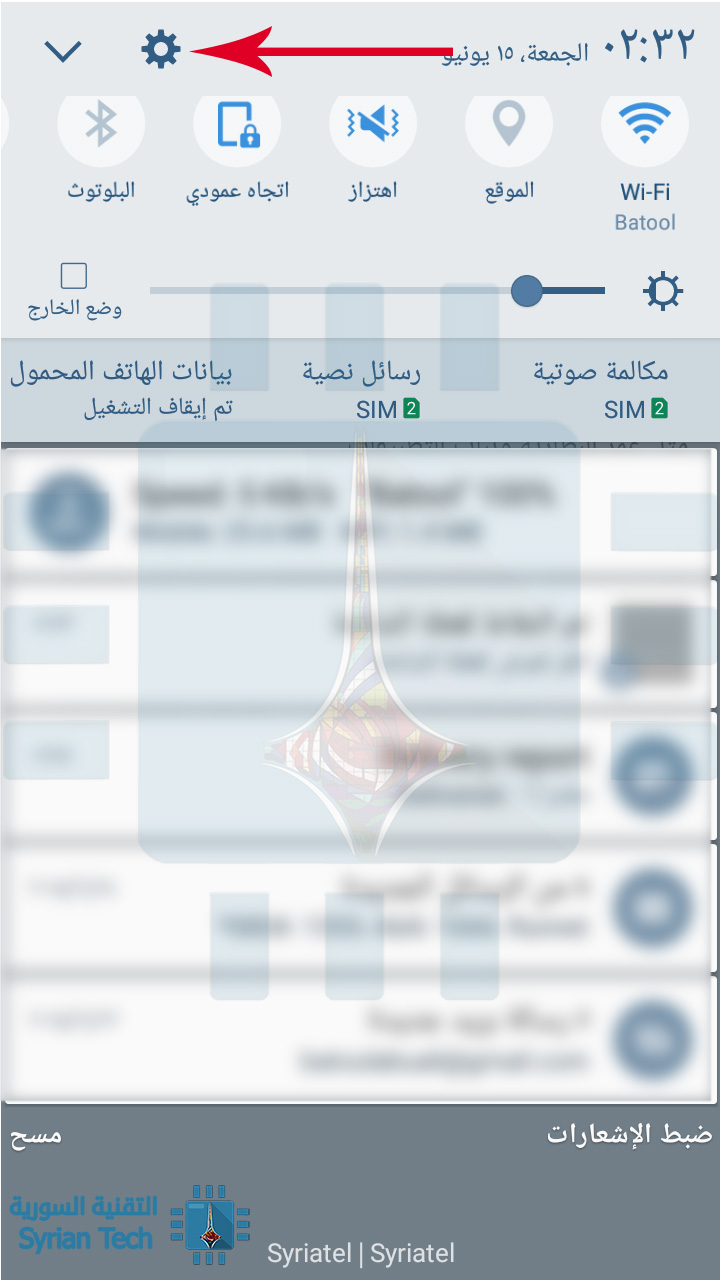
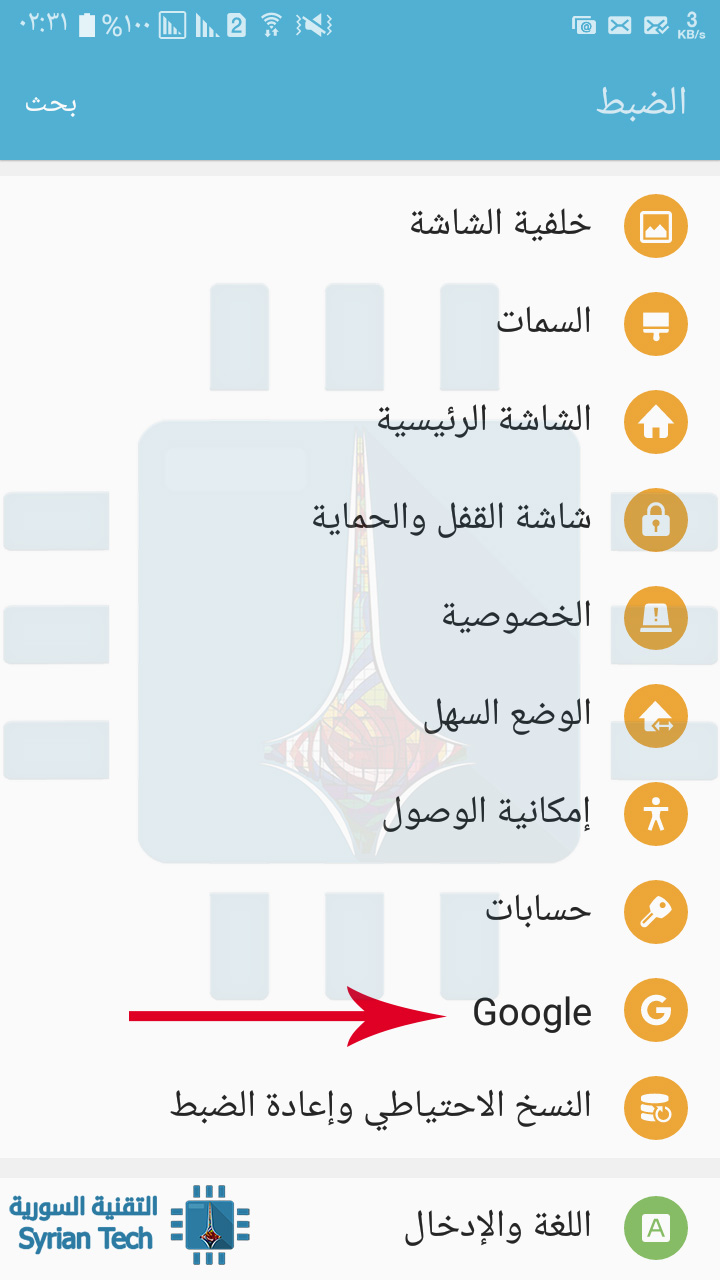
لتعطيل ميزة الاستخدام وبيانات التشخيص ، افتح قائمة إعدادات الهاتف عن طريق سحب شريط الإشعارات Notification shade والنقر على رمز الترس Cog .
من هناك ، مرر لأسفل إلى خيار Google وانقر عليه.
انقر على النقاط الثلاث في الزاوية العلوية اليسرى (أو اليمنى بحسب لغة الجهاز) ، ثم اختر الاستخدام وبيانات التشخيص Usage & Diagnostics
مرر مفتاح التبديل هنا ، لإيقاف تشغيل الميزة. وهكذا لن تتم مشاركة أي معلومات أخرى من هاتفك ، على الرغم من أنك ستستمر في رؤية جميع مزايا المعلومات التي تتم مشاركتها من المستخدمين الآخرين – مثل تقييمات الشبكات Network Ratings.
وشرحنا باستفاضة عن بروتوكول الإنترنت الإصدار الرابع IPv4، وكيفية العنونة باستخدامه، ولكن ربما تكون قد لاحظت أيضاً أثناء تصفح الإعدادات نوعاً مختلفاً من عناوين IP ، وهي عناوينبروتوكول الإنترنت الإصدار السادس IPv6.
حيث أن أنواع عناوين IP التي تحدثنا عنها حتى الآن هي عناوين يستخدمها IP الإصدار رقم 4 (IPv4) – وهو بروتوكول تم تطويره في أواخر السبعينيات. وهي تستخدم 32 بت ثنائي تحدثنا عنها (في أربع ثمانيات octets) لتوفير ما مجموعه 4.29 مليار عنوان فريد ممكن.
على الرغم من أن هذا يبدو كمية كبيرة جداً من العناوين ، إلا أن جميع العناوين العامة المتاحة تم تخصيصها منذ وقت طويل للأنشطة التجارية. الكثير منها غير مستخدم ، ولكن تم حجزها ولم تعد متوفرة للاستخدام العام.
في منتصف تسعينات القرن الماضي ، ازداد القلق بشأن النقص المحتمل في عناوين IP ، ولذا صمم فريق عمل هندسة الإنترنت IETF معيار عنونة IP رقم 6 والذي نختصره ب IPv6.
يستخدم IPv6 في العنونة 128بت بدلاً من 32 بت الموجودة في عنونة IPv4 ، لذلك فإن العدد الإجمالي للعناوين الفريدة الناتجة عن عنونة IPv6 هو عدد هائل جداً – و كبير بما يكفي لئلا ينفد.
بخلاف الترقيم العشري المنقط المستخدم في IPv4 ، يتم التعبير عن عناوين IPv6 على هيئة ثمانية مجموعات ، منفصلة عن بعضها برمز النقطتين. تحتوي كل مجموعة على أربعة أرقام ست عشرية hexadecimal تمثل 16 رقماً ثنائياً (لذلك ، يشار إليها باسم hextet). قد يبدو عنوان IPv6 النموذجي كما يلي:
2601:7c1:100:ef69:b5ed:ed57:dbc0:2c1e
لكن الشيء الذي لم يكن متوقعاً، هو أن نقص عناوين IPv4 التي تسببت في كل المخاوف انتهى إلى حد كبير من خلال زيادة استخدام عناوين IP الخاصة خلف أجهزة التوجيه.
حيث أنشأ المزيد والمزيد من الأشخاص شبكاتهم الخاصة ، باستخدام عناوين IP الخاصة التي لم يتم كشفها بشكل عام.
لذا ، على الرغم من أن IPv6 لا يزال لاعباً رئيسياً وسيستمر هذا الانتقال ، فإنه لم يحدث كما كان متوقعاً ، على الأقل حتى الآن. إذا كنت مهتماً بمعرفة المزيد ، فاطلع على هذا السجل والجدول الزمني لـ IPv6.
كيف يتفوق IPv6 على IPv4:
IPV6يبسط مهمة جهاز التوجيه Router مقارنة بـ IPV4، ولم نعد بحاجة تقنية ترجمة عناوين الشبكة، حيث سيقتصر دور هذه التقنية على الوصل بين الشبكات التي تعمل بالإصدار IPv4 و مثيلاتها التي تعمل بإصدار IPv6
IPV6 توافقيته اكبر مع شبكات الهواتف mobile networks مقارنة بـIPV4
التخلص تماماً من بعض التقنيات المستخدمة في إصدار IPv4 مثل إنشاء الشبكات الفرعية و مفهوم الفئات Classes
IPV6 يدعم الحمولات الكبيرة Bigger payloads أكثر مما هو مسموح في IPV4
IPV6 مستخدم من قبل اقل من 1% من الشبكة بينما IPV4 مستخدم من قبل حوالي 99%
زيادة سرعة وفاعلية التعامل مع حداول التوجيه Routing Tables في جهاز التوجيه Router
المرونة الكبيرة بسبب العدد الهائل المتوفر من عناوين IP في الإصدار السادس IPv6.
طرحت شركة جوجل Google سابقاً إمكانية الترجمة دون اتصال بالإنترنت من خلال تحميل تطبيق المترجم الخاص بها، وهو ما يُعتبر وسيلة فعالة للحصول على ترجمة في حال عدم توافر اتصال بالإنترنت.
لكن للأسف لم يقدّم المترجم الذي يعمل دون اتصال الدقة التي نحصل عليها من ترجمة النصوص باستخدام ترجمة جوجل المتوافرة مع اتصال بالإنترنت.
والسبب أن هذا المترجم يقدم ترجمة حرفية لا تدرك تماماً الفروق الدقيقة في اللغة الأجنبية، حتى إذا كانت اللغة الإسبانية أو الفرنسية على غرار الإنجليزية.
وتصبح المشكلة أكثر سوءاً عندما يتم العمل مع فك شيفرة لغة بأبجدية وجذور مختلفة مثل الروسية أو الصينية.
لكن بدءاً من اليوم، يُفترض أن يصل تحديث جوجل لمترجمها الذي يعمل دون اتصال لدعمه بتقنيات الذكاء الاصطناعي التي تساعد على الترجمة باستخدام الشبكات العصبونية.
تُعتبر الشبكات العصبونية أحد تطبيقات الذكاء الاصطناعي التي تسمح بترجمة جمل كاملة دون الالتزام بالترجمة الحرفية، وتحاول قدر الإمكان تقديم ترجمة ملتزمة بقواعد اللغة المطلوب الترجمة إليها.
مع التحديث الجديد الداعم للشبكات العصبونية، يمكن للمستخدمين تحميل بيانات الترجمة في وضع عدم الاتصال، حيث يبلغ الحجم البيانات اللازم تحميلها 35 ميجابايت تقريباً لكل لغة.
لذلك لن يكون هنالك حاجة لمساحة تخزينية كبيرة جداً في جهاز المستخدم، كما يجب أيضاً أن تكون الهواتف ذات المواصفات الأقل قادرة على دعم التحديث الجديد.
حيث تقول جوجل أنها تريد من المستخدمين المتواجدين في جميع البلدان بمختلف الأسواق الوصول إلى استخدام ترجمة احترافية في وضع عدم الاتصال.
التحديث الجديد سيدعم 59 لغة، من بينها العربية والإنجليزية والصينية والفرنسية والألمانية والتركية والهندية والإيطالية والفارسية والروسية والإسبانية.


![The Grinch | Official Trailer #2 [HD] | Illumination](https://i.ytimg.com/vi/L8LWUyUy7jM/hqdefault.jpg)
![THE NUN - Official Teaser Trailer [HD]](https://i.ytimg.com/vi/pzD9zGcUNrw/hqdefault.jpg)