DNS هي اختصار ل Domain Name System أي نظام اسماء النطاقات ، هذا البروتوكول هو المسؤول عن تنظيم الوصول إلى السيرفرات الخاصة بالمواقع الإلكترونية على شبكة الإنترنت، وذلك من خلال كتابة الاسم الخاص بالموقع في المتصفح.
أي أنه يعمل على ربط اسم الموقع الذي تكتبه في عنوان المتصفح إلى السيرفر الخاص بالموقع مثلاً كربط SyrianTech.Com بعنوان الـ IP الخاص بسيرفر الموقع كـ 225.365.699.12 .
يتم تلقائياً ضبط إعدادات الخدمة على سيرفرات DNS الخاصة باتصالك بمزود خدمة الإنترنت في بلدك ISP. وعند كتابة اسم أي موقع تقوم هذه السيرفرات بإيصالك إلى الموقع المطلوب.
لأسباب كثيرة قد تحتاج إلى تغيير سيرفرات DNS التي تستخدمها و الخاصة بمزود الإنترنت الذى تعاقدت معه إلى سيرفرات أخرى عالمية، وتتنوع هذه الأسباب بدءاً من ميزات التحكم و الأمان وصولاً إلى تحسينات السرعة والموثوقية.
ويمكننا تلخيص فوائد مراقبة وتغيير إعداداتDNS فيما يلي:
1- إلغاء تأثير البرمجيات الخبيثة على أجهزة الرواتر حيث تقوم هذه البرمجيات بتعيين DNS خاصين بها لمراقبة تصفحك للإنترنيت أو سرقة بياناتك وحتى إظهار مواقع وهمية بدل المواقع الحقيقية .
2- تعيين عنوانين خاصيين لحجب المواقع الإباحية والمواقع الخطرة المخادعة وغيرها من خلال خدمة OpenDNS تعرف عليها أكثر من خلال هذه المقالة .
3-تعيين عنوانين خاصيين لحجب مواقع معينة ترغب بها عن كامل شبكة الإنترنيت وذلك من خلال خدمة خاصة من OpenDNS ، قمنا بشرحها في المقالة .
4- تسريع الإنترنت من خلال 1.1.1.1 سيرفر الـ DNS من Cloudflare ، شرحنا عنه أكثر فيالمقالة .
كيفية تغيير إعداداتDNS على أجهزة آيفون وآيباد:
تتيح لك أنظمة تشغيل آبل Apple إمكانية تغيير خادم DNS ، ولكن لا يمكنك تحديد خادم DNS مفضل على مستوى النظام بأكمله. بل يمكنك فقط بخصيص إعدادات خادم DNS لشبكة Wi-Fi فردية، لذلك سيتعين عليك إجراء ذلك لكل شبكة Wi-Fi تستخدمها.
لتغيير إعدادات خادم DNS على جهاز iPhone أو iPad ، توجه إلى الإعدادات > ًWi-Fi، و انقر على زر “i” الموجود على يسار شبكة Wi-Fi التي تريد تهيئتها.
مرِّر لأسفل وانقر على خيار تكوين DND أوConfigure DNS المندرج تحت عنوان DNS.
انقر على يدوياًManual
وأزل أي عناوين لخادم DNS لا تريد استخدامها من القائمة من خلال النقر على علامة الطرح “–” الحمراء. انقر فوق علامة الجمع “+” الأخضر واكتب أي عناوين لخادم DNS تريد استخدامها. يمكنك إدخال كل من عناوين IPv4 و IPv6 في هذه القائمة. انقر على حفظ Save عند الانتهاء.
يمكنك دائمًا النقر على خيار تلقائيAutomatic مرة أخرى لاستعادة إعدادات خادم DNS الافتراضية للشبكة.
بالخطوات السابقة البسيطة سوف يكون بإمكانك استخدام سيرفرات DNS عالمية مثل السيرفرات الخاصة بشركة جوجل:
IPv4
8.8.8.8
8.8.4.4
وبالطبع، يوجد بدائل أخرى كثيرة من السيرفرات المفتوحة التي يمكن الاعتماد عليها لجهازك الشخصي، وسوف تجد الأرقام التي تحتاحها داخل مقالات الفوائد التي ذكرناها في الأعلى.
أخيراً، كما رأينا فإن تغيير إعدادات DNS على أجهزة الآيفون والآيباد ليس صعباً على الإطلاق، وفي حال رغبتك بتغيير الإعدادات على مستوى النظام بأكمله فسوف تحتاج لتغييرها على جهاز الراوتر لديك، وهنا ننصحك بمراجعة مقالنا تعيين إعدادات الـ DNS في الراوتر
هل يمكن ترقية ذاكرة الوصول العشوائي للكمبيوتر المحمول؟
تعد ترقية ذاكرة الوصول العشوائي في أجهزة الكمبيوتر المحمولة أمراً أكثر تعقيداً من الكمبيوتر المكتبي. تحتوي بعض أجهزة الكمبيوتر المحمول على لوحة وصول تمكنك من تبديل وحدات ذاكرة الوصول العشوائي (RAM) بسهولة.
يحتوي بعضها على فتحة أو اثنتين من ذاكرة الوصول العشوائي (RAM) من خلال لوحة الوصول، في حين أن البعض الآخر مطوي بعيداً حيث لا يمكنك الوصول إليه حقاً.
تتطلب بعض أجهزة الكمبيوتر المحمولة أن تقوم بفك مجمل كل شيء لتغيير ذاكرة الوصول العشوائي. وبعض أجهزة الكمبيوتر المحمولة لا تحتوي على فتحات ذاكرة الوصول العشوائي على الإطلاق؛ يتم لحم الذاكرة فيها على اللوحة الأم.
لمعرفة الموقف الذي ينطبق عليك، سيتعين عليك إجراء بعض الأبحاث. تحقق من دليل المستخدم الخاص بك، أو ادخل موقع الويب الخاص بالشركة المصنعة، أو قم بإجراء بعض عمليات البحث السريع في Google، فالاحتمالات جيدة جداً حيث تم الإجابة على السؤال الخاص بطرازك المحدد.
أولاً، هنالك حاجة لـ ثقافة بسيطة وبعض الملاحظات الهامة التي يجب عليك أخذها بالحسبان لاختيار الرام المناسبة لجهازك خذها من هذا المقال. ثم عد إلى هذه المقالة لتنفيذ الخطوات.
بعد قراءتك لمقالنا الذي أشرنا إليه ومعرفتك لمقدار حجم ونوع الذاكرة التي تناسبك، يسعدنا أن نبدأ معك كيفية تبديل وترقية الذاكرة.
كيفية ترقية ذاكرة الكمبيوتر المحمول (لابتوب):
أولاً، تحتاج إلى تحديد مكان ذاكرة RAM DIMM أو DIMM على الكمبيوتر المحمول، وكيف ستصل إليها. كلما زاد حجم الكمبيوتر المحمول، زادت احتمالية الوصول إلى الذاكرة دون تفكيكها بالكامل.
كلما كان الكمبيوتر المحمول أصغر وأخف وزناً، زادت احتمالية أن تكون الذاكرة ملحومة باللوحة الأم ولا يمكن تغييرها على الإطلاق. أجهزة الكمبيوتر المحمولة الخفيفة للغاية تمنع الوصول للذاكرة من قبل المستخدم.
معظم أجهزة الكمبيوتر المحمولة التي تسمح بترقية الذاكرة، يمكن للمستخدم الوصول إليها إما من خلال لوحة وصول صغيرة في الجزء السفلي من العلبة، أو عن طريق إجراء مستوى معين من التفكيك (في بعض الأحيان عن طريق إزالة الجزء السفلي بأكمله، وأحياناً عن طريق إزالة لوحة المفاتيح).
راجع دليل المستخدم للكمبيوتر المحمول الخاص بك أو قم ببعض عمليات البحث على الويب للعثور على معلومات عن طراز جهازك.
قبل البدء، أوقف تشغيل الكمبيوتر المحمول وأزل جميع الكابلات والملحقات والبطارية.
في جهازي هذا، للأسف الذاكرة في منتصف الطريق! هنا: أنا مضطر لإزالة البطارية، وإخراج ثمانية مسامير مختلفة، وبعدها إخراج القاع المعدني للوصول إلى ذاكرة الوصول العشوائي واستبدالها.
تتطلب التصميمات الأخرى فقط إزالة مسمار واحد، ثم إزالة غطاء مقطعي. لا يمكنني الوصول سوى إلى فتحة DIMM واحدة، أما الفتحة Slot الأخرة فهي ملحومة مع الذاكرة إلى اللوحة الأم Motherboard.
لإدخال DIMM جديد، يجب إزالة الجهاز الموجود السابق في الفتحة. للقيام بذلك، اسحب اثنين من قطع التثبيت المعدنية كالموجودة في الصورة برفق على الجانبين. عندها سينطلق RAM DIMM في زاوية قطرية نحو الأعلى كما هو موضح تماماً في الصورة.
في هذا الموقف، ببساطة امسك البطاقة بلطف وقم بسحبها من الفتحة. احرص على عدم لمس جهات الاتصال الكهربائية وضع الوحدة جانباً.
لإدخال الوحدة الجديدة، أدخل بنفس الزاوية التي خرجت بها الوحدة السابقة. يجب وضع الوحدة في الفتحة بالتساوي أي بشكل متناظر من الجانبين، مع عدم وجود أي اتصالات كهربائية مرئية. بعد ذلك، ادفع الوحدة لأسفل حتى تتوازى مع المكان.
في هذه الأثناء يجب أن تتثبت الوحدة تلقائياً، مع قفلها في مكانها بواسطة قطع التثبيت المعدنية. كرر هذه الخطوات مع الوحدة الثانية إذا كنت تقوم بتثبيت أكثر من واحدة في وقت واحد.
ثم، يمكنك وضع كل شيء كما كان عليه مرة أخرى. عند إعادة البطارية لمكانها، سوف تكون مستعداً الآن لبدء تشغيل الكمبيوتر المحمول والتأكد من أن نظام التشغيل يتعرف على ذاكرة الوصول العشوائي الجديدة.
التحقق من تثبيت ذاكرة الوصول العشوائي
عند الانتهاء من تثبيت ذاكرة الوصول العشوائي، يجب التأكد من أنها تعمل بشكل صحيح. اعتمادا على جهاز الكمبيوتر، قد يعرض البيوس BIOS مقدار الذاكرة على شاشة التمهيد الأولي.
إذا لم تستطع رؤية ذلك، فيمكنك الدخول إلى نظام الإدخال والإخراج الأساسي (BIOS) لجهاز الكمبيوتر أو فقط السماح لنظام التشغيل الخاص بك ببدء التشغيل ثم تحقق من مقدار ذاكرة الوصول العشوائي (RAM) المعترف بها هناك. في Windows 10، تستطيع فعل ذلك باتباع المسار التالي: انتقل إلى الإعدادات> النظام> حول.
إذا كان جهازك الكمبيوتر يعرض ذاكرة وصول عشوائي أقل مما قمت بتثبيته فيزيائياً، فإليك بعض التفسيرات المحتملة.
الأول: هو أنك ارتكبت خطأ ما أثناء تثبيت الذواكر في الأماكن المخصصة لها وأن وحدة واحدة أو أكثر غير مقيدة بشكل كامل. لحل هذه المشكلة، قم ببساطة بالرجوع مرة أخرى وتأكد من إدخال جميع الوحدات بشكل كامل في فتحاتها.
الاحتمال الثاني هو أن ذاكرة الوصول العشوائي غير متوافقة مع اللوحة الأم (ربما الجيل الخطأ)، أو قمت بتثبيت وحدة لديها سعة أعلى مما تسمح به الفتحة.
يجب هنا الرجوع إلى اختبارات التوافق والتأكد من أنك تستخدم ذاكرة الوصول العشوائي الصحيحة. هنا نحب أن نذكرك بقراءة مقالنا على هذا الرابط وستجد كل ما يهمك بخصوص هذا الأمر.
أخيراً، إذا فشل كل شيء سابق، فمن المحتمل أن يكون لديك وحدة ذاكرة سيئة، وتحتاج في هذه الحالة إلى استبدالها.
بعد الفضيحة الأخيرة التي هزّت شبكة فيسبوك Facebook بأكملها، شركة Cambridge Analytica تعلن عن إفلاسها وإغلاقها.
تم نشر الخبر في وقت سابق من قبل صحيفة The Wall Street Journal، وقالت الشركة في بيان صحفي أن مجموعة SCL التي تتخذ من المملكة المتحدة مقراً لها قد أعلنت عن إفلاسها.
وأن إجراءات الإفلاس سوف تبدأ قريباً في Cambridge Analytica، وقالت الصحيفة أن الشركة الأم SCL التي تتخذ من المملكة المتحدة مقراً لها لتحليل البيانات سيتم إغلاقها أيضاً.
شركة Cambridge Analytica التي اكتسبت شهرة من خلال العمل على تحليلات البيانات لحملة الرئيس الأمريكي دونالد ترامب الرئاسية، غمرها الجدل في الفترة الأخيرة.
وذلك بعد تقارير تفيد بأنها حصلت على بيانات عن الملايين من مستخدمي فيسبوك من خلال تطبيق اختبار شخصية يبدو للوهلة الأولى أنه غير ضار.
أثار هذا الكشف جلسات استماع حكومية في كل من المملكة المتحدة والولايات المتحدة وأجبر مارك زوكربيرج الرئيس التنفيذي لشركة فيسبوك على الإدلاء بشهادته أمام الكونغرس الأمريكي.
وبسبب ذلك استقال Alexander Nix الرئيس التنفيذي لشركة Cambridge Analytica.
وعلى ما يبدو فإن هجوم الصحافة والإعلام على الشركة كان كبيراً جداً والمسبب الرئيسي لإفلاس الشركة، حيث قالت الشركة في بيانها: إن حصار التغطية الإعلامية أدى إلى إبعاد جميع عملاء وموردي الشركة تقريباً.
لكن الشركة واصلت في بيانها الدفاع عن نفسها في مواجهة الجدل وقالت إن التحقيق الداخلي لم يثبت ارتكاب أي مخالفات، ويتضمن بيان الشركة ما يلي:
على مدى الأشهر القليلة الماضية، كانت Cambridge Analytica موضوع العديد من الاتهامات التي لا أساس لها من الصحة، وعلى الرغم من الجهود التي تبذلها الشركة لتصحيح الأمر، فقد تم تحقيرها والهجوم عليها لأسباب عديدة ليست مرتبطة بالأنشطة غير القانونية فحسب.
بعد الكثير من التسريبات، كشف شركة سامسونج Samsung عن هاتفين من الفئة المتوسطة من سلسلة Galaxy A باسم A6 والنسخة الأكبر A6 Plus.
حيث يتميز الهاتفان بشاشات من نوع AMOLED التي تتميز بألوانها الجميلة ومن النادر رؤيتها في شاشات الهواتف المتوسطة، إلى جانب تصميم حديث مع حواف نحيفة.
يتشابه الهاتفان بالشكل إلى حد كبير، في حين أن المواصفات التقنية مختلفة بشكل واضح بينهما.
حيث يعمل هاتف Galaxy A6 مع المعالج الخاص بسامسونج Exynos 7870 في حين يأتي هاتف A6 Plus مع معالج كوالكوم Snapdragon 450.
وكل من الهاتفين يتوافر بخيارين من حيث ذاكرتي الرام والتخزين الداخلي، الخيار الأول 3GB من الرام و 32GB من التخزين الداخلي في حين يبدو الخيار الآخر أفضل مع 4GB من الرام و 64GB من التخزين الداخلي.
شاشتا الهاتفين من نوع AMOLED بحجم 5.6 بوصة ودقة HD+ لهاتف A6 و بحجم 6.0 بوصة وبدقة أعلى FHD+ للنسخة الأكبر.
يتشابه الهاتفان بميزة وجود فلاش أمامي لمحبّي السيلفي، مع كاميرا أمامية بدقة 16MP وفتحة عدسة f/1.9 لهاتف A6، بينما يمتلك هاتف A6 Plus خياراً أفضل للسيلفي مع كاميرا بدقة 24MP وبنفس فتحة العدسة.
في الحديث عن موضوع الكاميرا الخلفية فيبدو أنه الأمر الأكثر اختلافاً بين الجهازين، فهاتف A6 مزوّد بكاميرا خلفية بعدسة وحيدة بدقة 16MP وفتحة عدسة واسعة f/1.7.
أما الكاميرا الخلفية في هاتف A6 Plus فهي مزدوجة بعدستين، الأولى هي عدسة هاتف A6 السابقة، أما الثانية فهي بدقة 5MP و فتحة عدسة f/1.9 والتي من المفترض أن تساعد على التقاط صور بورتريه مع عزل للخلفية.
يأتي هاتف A6 مزوّداً ببطاربة بحجم 3000 مللي آمبير، في حين يمتلك A6 Plus بطارية أكبر بحجم 3500 مللي آمبير، وكل من الهاتفين يعمل مع نظام التشغيل Android 8.0.
في حين لم تكشف الشركة عن السعر الرسمي للهاتفين، لكن السعر سيكون أقل من سعر هاتفي A8 و A8 Plus، وسيتم بيع الهواتف الجديدة في بلدان محددة في أوروبا وآسيا وأمريكا اللاتينية اعتباراً من بداية هذا الشهر.
دوان توافر معلومات رسمية عن وجود الهاتفين في أسواق الشرق الأوسط.
خيبة الأمل عند الإعلان، هو العنوان الرئيسي الذي لطالما كان العنوان الأبرز لمؤتمرات شركة LG عند الإعلان عن أحدث هواتفها من سلسلة G في كل عام.
هذا هو الحال مع LG G3 و G4 و G5 و G6 وصولاً إلى G7 الذي تم الإعلان عنه مؤخراً باسم G7 ThinQ حيث يعتبره البعض الهاتف الأقل تأثيراً الذي أطلقته الشركة منذ وقت طويل.
يعمل هاتف LG الجديد مع أحدث معالج من شركة كوالكوم Snapdragon 845 مع 4GB من ذاكرة الرام و 64GB من ذاكرة التخزين الداخلي، وقد تتواجد نسخة محدودة من الجهاز مزوّدة بذاكرة رام 6GB و 128GB من ذاكرة التخزين الداخلي.
شاشة الهاتف بمقاس 6.1 بوصة بدقة 1440*3120 وبنسبة أبعاد طويلة 19.5:9 وهي من نوع LCD حيث تراجعت الشركة عن استخدام شاشات OLED بعد هاتف LG V30 العام الماضي.
ولعل أبرز الأمور التي أثارت الكثير من الجدل والنقاش هو وجود قطع في أعلى الشاشة، حيث استغرب البعض توّجه شركة مثل LG إلى استخدام هذا القطع، الأمر الذي نراه منتشراً بشكل أعمى بين هواتف الشركات الصينية هذه الأيام.
لم تغيّر الشركة كثيراً في الكاميرات المستخدمة عن أجهزة العام الماضي، فلدينا كاميرا خلفية مزدوجة، العدسة الأولى بدقة 16MP وبفتحة f/1.6 ومزوّدة بمثبت بصري OIS.
أما العدسة الثانية فهي بدقة 16MP أيضاً لكن بفتحة عدسة أصغر f/1.9، ولا توجد أية إضافات تستحق الذكر في كاميرا الهاتف، الأمر الذي نراه غريباً في عام 2018 الممتلئ بالكاميرات القوية والمنافسة من أغلب الشركات.
الكاميرا الأمامية بدقة 8MP وبفتحة عدسة f/1.9.
الهاتف الجديد مقاوم للماء والغبار بمعيار IP68 ويدعم الشحن اللاسلكي، مع دعم نظام quad-DAC لتجربة صوت مثيرة وجيدة، وهي من الأمور القليلة جداً التي يمكن أن يتميز بها الجهاز عن منافسيه، لكن ليس بالحد الأعلى.
فيمكنك الحصول على تجربة صوت ممتازة من أجهزة الشركة ذاتها في العام السابق مثل G6 أو V30.
أرادت الشركة تخفيف غضب الجمهور الذي يكره وجود الشق أعلى الشاشة، فعملت على تقديم خيار لإخفائه من خلال تلوين جانبيه باللون الأسود ليظهر وكأنه حافة كاملة، لكن لم ينجح الأمر للأسف.
فالشركة تستعمل شاشة LCD بدلاً من شاشة OLED الأمر الذي يُفقد الهاتف عمق اللون الأسود الحقيقي وتشبعه، فظهرت خدعة إخفاء القطع أقل نجاحاً مما قدّمته شركة Huawei هواوي في خيار إخفاء القطع في هاتف P20 Pro.
أما عند الحديث عن بطارية الهاتف فلدينا مئات إشارات الاستفهام حول سعتها التي تبلغ 3000 مللي آمبير فقط، وهو ما يُعتبر رقماً صغيراً بالنسبة لشاشة عملاقة بدقة عالية، لكن قد نفضّل الانتظار حتى تظهر نتائج اختبارات بطارية الهاتف.
لا تتوافر معلومات رسمية عن السعر وموعد توافر الهاتف الذي لا نتمناه أن يطول كثيراً.
فمواصفات الهاتف جيدة ولكنها غير كافية لمنافسة الكثير من الهواتف الرائدة القادمة في النصف الآخر من العام.
DNS هي اختصار ل Domain Name System أي نظام اسماء النطاقات ، يقوم هذا البروتوكول بتنظيم الوصول إلى السيرفرات الخاصة بالمواقع الإلكترونية على الإنترنت عن طريق كتابة الاسم الخاص بالموقع في المتصفح. أي أنه يعمل على ربط اسم الموقع الذي تكتبه في عنوان المتصفح إلى السيرفر الخاص بالموقع مثلاً كربط SyrianTech.Com بعنوان الـ IP الخاص بسيرفر الموقع كـ 225.365.699.12 .
يتم تلقائياً ضبط إعدادات الخدمة على سيرفرات DNS الخاصة باتصالك بمزود خدمة الإنترنت في بلدك المعروف باسم ISP، وعند كتابة اسم أي موقع تقوم هذه السيرفرات بإيصالك إلى الموقع المطلوب.
لأسباب كثيرة قد تحتاج إلى تغيير سيرفرات DNS التي تستخدمها و الخاصة بمزود الإنترنت الذى تعاقدت معه إلى سيرفرات أخرى عالمية
وتتنوع هذه الأسباب بدءاً من ميزات التحكم و الأمان وصولاً إلى تحسينات السرعة والموثوقية.
فوائد مراقبة وتعيين إعدادات الـ DNS :
1- إلغاء تأثير البرمجيات الخبيثة على أجهزة الرواتر حيث تقوم هذه البرمجيات بتعيين DNS خاصين بها لمراقبة تصفحك للإنترنيت أو سرقة بياناتك وحتى إظهار مواقع وهمية بدل المواقع الحقيقية .
2- تعيين عنوانين خاصيين لحجب المواقع الإباحية والمواقع الخطرة المخادعة وغيرها من خلال خدمة OpenDNS تعرف عليها أكثر من خلال هذه المقالة .
3-تعيين عنوانين خاصيين لحجب مواقع معينة ترغب بها عن كامل شبكة الإنترنيت وذلك من خلال خدمة خاصة من OpenDNS ، قمنا بشرحها في المقالة .
4- تسريع الإنترنت من خلال 1.1.1.1 سيرفر الـ DNS من Cloudflare ، شرحنا عنه أكثر فيالمقالة .
تغيير إعدادات DNS على جهاز أندرويد:
يمكنك تغيير خادم DNS للشبكة المنزلية بأكملها من خلال جهاز التوجيه Router، أو يمكنك تعيينه بشكل فردي على جهاز الكمبيوتر أو جهاز الماك Mac أو الآيفون iPhone أو الآيباد iPad أو جهاز الأندرويد Android أو العديد من الأجهزة الأخرى.
وفي هذا المقال، سنتعرف على كيفية ذلك على جهاز الأندرويد Android (هاتف أو تابلت):
يتيح لك نظام أندرويد Android تغيير خادم DNS ، ولكن ليس على مستوى النظام بأكمله. بل كل شبكة Wi-FI فردية تتصل بها لها إعداداتها الخاصة. إذا كنت تريد استخدام خادم DNS نفسه في كل مكان ، فسيتعين عليك تغييره لجميع شبكات Wi-Fi التي تتصل بها.
لتغيير خادم DSN، توجه إلى الإعدادات Settings> الشبكة Wi-Fi .
واضغط باستمرار على الشبكة التي تتصل بها ، وانقر على إدارة ضبط الشبكة Modify Network.
لتغيير إعدادات DNS ، انقر فوق مربع إعدادات IP أو IP Settings وقم بتغييرها إلى ثابت Static بدلاً من DHCP الافتراضي. بناءً على جهازك ، قد تحتاج إلى التحقق من مربع عرض خيارات متقدمة Advanced لمشاهدة الإعداد الخاص بال IP.
اترك إعداد خادم IP هنا كما هو، حيث يتم الحصول عليه تلقائيًا من خادم DHCP. أدخل خوادم DNS الأساسية والثانوية المفضلة لديك في إعدادات DNS 1 و DNS 2 ، ثم احفظ إعداداتك.
بذلك يكون بإمكانك إستخدام سيرفرات DNS عالمية مثل السيرفرات الخاصة بشركة جوجل:
IPv4
8.8.8.8
8.8.4.4
و يوجد بدائل أخرى كثيرة من السيرفرات المفتوحة التي يمكن الاعتماد عليها لجهازك الشخصي.
تجد الأرقام التي تحتاحها داخل مقالات الفوائد التي ذكرناها في الأعلى.
أخيراً، كما رأينا فإن تغيير إعدادات DNS على أجهزة أندرويد لا يتطلب الا بضع خطوات بسيطة وسهلة، وفي حال رغبتك بتغيير الإعدادات على مستوى النظام بأكمله فسوف تحتاج لتغييرها على جهاز الراوتر لديك، وهنا ننصحك بمراجعة مقالنا تعيين إعدادات الـ DNS في الراوتر
أولاً، هنالك حاجة لـ ثقافة بسيطة وبعض الملاحظات الهامة التي يجب عليك أخذها بالحسبان لاختيار الرام المناسبة لجهازك خذها من هذا المقال. ثم عد إلى هذه المقالة لتنفيذ الخطوات.
عادة ما يكون استبدال الذاكرة في كمبيوتر سطح المكتب بسيطاً جداً. ستحتاج إلى مفك براغي مناسب لفتح الصندوق، وهذا هو الأمر.
إن هذه الإرشادات مخصصة لحالة نمط ATX برجية قياسية، وإذا كان لديك تصميم حالة أكثر غرابة، فقد تحتاج إلى العمل بشكل أكثر صعوبة أو وضع الكمبيوتر بشكل غريب لفتحه والوصول إلى مكوناته الداخلية.
قم بإزالة كافة الكابلات والملحقات الخارجية من الكمبيوتر، ثم قم بنقلها إلى مكتب. من الناحية المثالية كنت تريد منطقة عمل باردة وجافة غير مغطاة بالسجاد.
أزل المسامير الموجودة على الظهر الممسكة للوحة الوصول في مكانها. ستقوم بإزالة لوحة الوصول من الجانب الأيسر للكمبيوتر (على افتراض أنك تنظر إلى المقدمة). في بعض الحالات، ستحتاج إلى إزالة الغطاء بالكامل. ثم اضبط الكيس Case على جانبها لتظهر الأجزاء الداخلية.
بعد فك غطاء علبة الكمبيوتر Case لا تقم بلمس اللوحة الأم أو الدوائر الإلكترونية أو الأطراف النحاسية للذواكر.
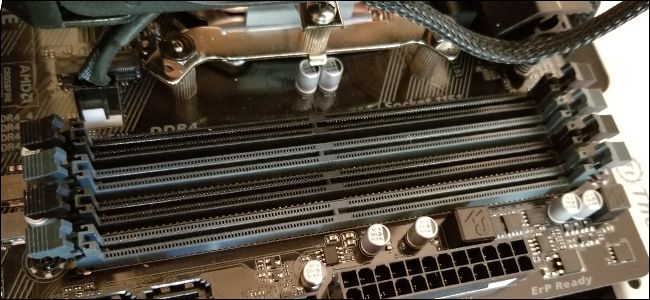
في هذه الأثناء يجب أن تبحث في اللوحة الأم. يجب أن تكون ذاكرة الوصول العشوائي سهلة التمييز. سيكون هناك اثنتين أو أكثر من الوحدات الموجودة في فتحات التي عادة ما تكون بالقرب من وحدة المعالجة المركزية، ولكن أكثر نحو الجزء الأمامي من الكمبيوتر.
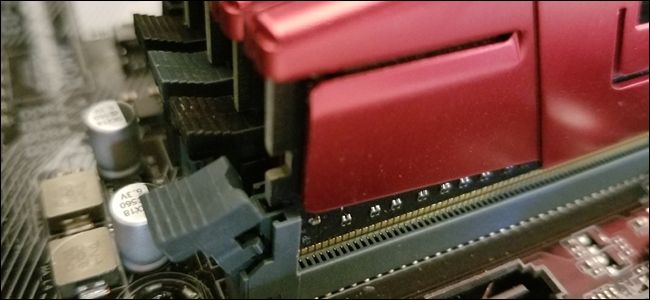
لإزالة ذاكرة الوصول العشوائي الموجودة، ابحث عن قطع التثبيت المعدنية أو البلاستيكية في طرفي ذاكرة الوصول العشوائي (RAM). ببساطة اضغط على هذه القطع (بعيداً عن ذاكرة الوصول العشوائي)، عندها يجب أن ترتفع الوحدة النمطية قليلاً نحو الأعلى، أي تصبح جاهزة للسحب. كرر هذه الخطوة مع جميع الوحدات التي تريد إزالتها.
ثم، ارفع كل وحدة بشكل مستقيم لأعلى وخارج الفتحة.
قبل وضع ذاكرة الوصول العشوائي الجديدة في مكانها، نلقي نظرة على الفتحات Slots الموجودة.
على اللوحة الأم في الصورة أدناه، تكون الفتحات المزدوجة مختلفة الألوان – أسود لزوج واحد، والرمادي للزوج الآخر. إذا كنت تقوم بتثبيت وحدات أقل مما تحتويه اللوحة الأم (أو لديك زوجان غير متطابقين – مثل وحدتي 8 جيجابايت ووحدتي 4 جيجابايت)، فستحتاج إلى تثبيت أزواج في فتحات مطابقة باللون.
ملاحظة: تستخدم بعض اللوحات الأم مؤشرات مختلفة لأزواج الفتحات. تحقق من مواصفاتك إذا كنت غير متأكد.
لتثبيت ذاكرة الوصول العشوائي (RAM) الجديدة، قم بمحاذاة الاتصالات الكهربائيةElectrical contacts مع فتحة الذاكرة، مع التأكد من أن الشق الموجود في الموصل قد تم وضعه بشكل صحيح، حيث يمكن وضعه في اتجاه واحد فقط.
ﺛﻢ اﺿﻐﻂ ﻋﻠﻰ وﺣﺪة اﻟﺬاﻛﺮة ﻓﻲ ﻣﻜﺎﻧﻬﺎ ﺑﻠﻄﻒ ﺣﺘﻰ ﺗﺴﻤﻊ صوتاً للقطع اﻟﺒﻼﺳﺘﻴﻜﻴﺔ الجانبية وهذا دليل على أخذها لمكانها بشكل جيد.
إذا قمت بفصل أي من أسلاك الطاقة أو كروت البيانات على جهازك للحصول على وصول أفضل إلى فتحات ذاكرة الوصول العشوائي، فلا تنسَ توصيلها مرة أخرى الآن.
أعد تركيب لوحة الوصول وشدها لأسفل على الجزء الخلفي من الجهاز. انت انتهيت! خذ جهازك مرة أخرى إلى مكانه المعتاد وتوصيل كل شيء مرة أخرى.
خلال مؤتمر فيسبوك للمطورين F8 تم الإعلان عن مجموعة ميزات جديدة سيحصل عليها تطبيق المراسلة الشهير واتساب WhatsApp.
بما في ذلك الملصقات والميزات التي تركز على الأعمال التجارية، فضلاً عن إضافة مكالمات الفيديو الجماعية في الأشهر المقبلة.
لم يكن لدى الشركة الكثير من التفاصيل لتقديمها كمعلومات حول كيفية عمل مكالمات الفيديو الجماعية حتى الآن.
ولكن من مثال الفيديو الذي تم استعراضه خلال المؤتمر يمكننا أن نرى أن المكالمات ستسمح لأربعة أشخاص بالمشاركة في نفس الوقت.
وتم الكشف أن لدى تطبيق واتساب الآن أكثر من 450 مليون مستخدم يومياً، ويتم إجراء أكثر من 2 مليار دقيقة من مكالمات الفيديو والصوت عبر التطبيق كل يوم.
وسيحصل تطبيق واتساب على ميزة إرسال الملصقات، ليتبع خطوات تطبيقات المراسلة الأخرى مثل Facebook Messenger و Line و WeChat، كما سيتم السماح للأطراف الثالثة بتطوير مجموعاتها الخاصة من الملصقات.
وأخيراً، يعمل تطبيق واتساب على توسيع نشاطه في مجال الأعمال، حيث تم إطلاق تطبيق WhatsApp For Business على نظام أندرويد في وقت سابق من هذا العام، والذي لا يزال مجانياً حتى الآن.
ولكن قد يبدأ التطبيق في فرض رسوم على العلامات التجارية الكبيرة للحصول على امتيازات إضافية من شأنها مساعدتهم في الوصول إلى المزيد من العملاء وكسب المال.
تعد إضافة الذاكرة العشوائية إحدى الطرق الأسهل لزيادة أداء جهازك الكمبيوتر الخاص بك. هناك بعض الأشياء التي يجب التحقق منها قبل إنفاق أموالك، لذا، دعنا نتحدث عنها.
كما هو الحال مع معظم الأشياء المتعلقة بترقية جهازك، فإن معرفة ما تحتاجه ثم القيام ببعض المقارنات هو الجزء الصعب. بعد ذلك، تثبيت الذاكرة الجديدة مادياً هو أمر سهل. إليك بعض الأشياء التي ستحتاج إلى اكتشافها قبل اتخاذ قرارك.
ما هو مقدار حجم الذاكرة العشوائية Ram المناسب
بشكل عام، ذاكرة وصول عشوائي أكبر يعطي نتائج أفضل. مع ذلك، فإن قانون التناقض يُطبق هنا. فالانتقال من 4 غيغابايت إلى 8 غيغابايت من ذاكرة الوصول العشوائي من المحتمل أن يحدث فرقاً كبيراً.
لا يزال الانتقال من 8 غيغابايت إلى 16 غيغابايت يظهر بعض المكاسب الجيدة في الأداء، ولكن ليس بنفس النسبة. والانتقال إلى ما بعد 16 غيغابايت سيشكل دفعة أصغر. بالطبع، يعتمد جزء من ذلك على المقدار الفعلي الذي تستخدمه في جهازك الكمبيوتر.
في الوقت الحالي، نوصي بشكل عام بما لا يقل عن 8 غيغابايت من ذاكرة الوصول العشوائي لمعظم الأشخاص. هذا نوع من التوقع لكيفية استخدام غالبية مستخدمي أجهزة الكمبيوتر.
إذا كنت لاعباً، أو كنت في كثير من الأحيان تعدد المهام في الكثير من البرامج الكبيرة، فستحتاج على الأرجح إلى سعة تتراوح من 12 إلى 16 غيغابايت، إذا كان ذلك مناسباً لميزانيتك.
وإذا كنت تعمل مع ملفات وسائط كبيرة (مثل المشاريع في Photoshop أو Lightroom)، فإنك تستخدم سواقات ظاهرية على جهازك الكمبيوتر، أو لديك احتياجات أخرى متخصصة، ستحتاج إلى ذاكرة وصول عشوائي (RAM) بقدر ما تستطيع (مع الأخذ بعين الاعتبار القدرة الاستيعابية لجهازك).
ما هو حجم ذاكرة الوصول العشوائي التي لديك الآن؟
من السهل جداً فتح الإعدادات، ثم التوجه إلى قسم “حول”، والاطلاع على مقدار ذاكرة الوصول العشوائي التي تمتلكها.
إن تلك الـ 32 جيجابايت المدرجة في لقطة الشاشة أعلاه (نعم، إنها كثيرة – لأن هذا النظام يستخدم لتشغيل أجهزة ظاهرية متعددة في نفس الوقت) قد تكون أربع وحدات تبلغ كل منها 8 جيجابايت، أو قد تكون وحدتان لكل منهما 16 جيجابايت.
هذا مهم عندما تقوم بالترقية لأن الذاكرة عادة ما يتم تثبيتها في أزواج، ويمكن أن تحتوي الأنظمة المختلفة على أعداد مختلفة من الفتحات المتاحة.
على سبيل المثال، لنفترض أننا أردنا ترقية هذا النظام إلى المزيد من ذاكرة الوصول العشوائي. نحتاج الآن إلى معرفة بعض المعلومات الإضافية. كم عدد فتحات الذاكرة الكلية التي يمتلكها الكمبيوتر؟ كم عدد وحدات ذاكرة الوصول العشوائي المثبتة؟ هل توجد فتحات غير مستخدمة؟
لذلك، يمكنك فتح الكيس وحساب عدد الوحدات وفتحات الحرة، أو يمكنك اللجوء إلى أداة أخرى. هناك العديد من أدوات معلومات الأجهزة، ولكن المفضلة لدينا هي النسخة المجانية Speccy (التي صنعت بواسطة Piriform).
بعد تثبيت Speccy وتشغيله، ننتقل فقط إلى فئة ذاكرة الوصول العشوائي على اليسار، وتعطينا اللوحة اليمنى لنا المعلومات التي نحتاجها.
لسوء الحظ، يمكننا الآن أن نرى أن لدينا أربع فتحات إجمالية متاحة وأن جميع الأربعة يتم أخذها مع وحدات الذاكرة. نظراً لأن لدينا ذاكرة RAM إجماليها 32 غيغابايت، يمكننا الافتراض أن لدينا أربعة وحدات حجمها 8 جيجابايت. وهذا يعني أنه للحصول على المزيد من ذاكرة الوصول العشوائي في الجهاز، نحتاج إلى استبدال بعض أو كل ما لدينا.
إذا وجدنا أنه تم استخدام فتحتين فقط من خلال وحدتي ذاكرة عشوائية سعة 16 جيجابايت، يمكن أن نضيف ببساطة زوجاً آخر من الوحدات، وهما وحدتا 8 جيجا بايت، أي ما مجموعه 48 جيجا بايت، أو وحدتي 16 جيجابايت إضافيتين ليصبح المجموع GB 64.
كم ذاكرة يمكن للكمبيوتر التعامل معها؟
يدرك الجزء الآخر من معادلة RAM مقدار الذاكرة العشوائية التي يمكن للكمبيوتر دعمها. هناك عاملان هنا:
أقصى سعة ذاكرة الوصول العشوائي يمكن أن يتعامل معها إصدار Windows
الحد الأقصى الذي تستطيع اللوحة الأم التعامل معه.
إن العامل الذي يستوعب عدداً أقل هو ما سيقيدنا حقاً، ولكن عادةً ما تكون اللوحة الأم هي العامل الأكثر تقييداً.
جزء Windows سهل:
نظام ويندوز بـ 32 بت: لا تستطيع إصدارات 32 بت من نظام التشغيل Windows 10 سوى معالجة ما يصل إلى 4 غيغابايت من ذاكرة الوصول العشوائي، بغض النظر عما إذا كنت تستخدم الإصدار Home أو Professional أو Enterprise. وينطبق الشيء نفسه على Windows 7.
نظام ويندوز بـ 64 بت: يمكن لإصدارات 64 بت من ويندوز Windows معالجة ما يصل إلى 128 غيغابايت لـ Windows 10 Home، وما يصل إلى 2 تيرابايت لـ Windows 10 Education أو Professional أو Enterprise.
في Windows 7، تختلف الأمور قليلاً. يمكن إصدار Home Basic استيعاب ما يصل إلى 8 جيجابايت، وإصدار Home Premium بسعة تصل إلى 16 جيجا بايت، والإصدار Professional يستوعب حتى 192 جيجابايت.
يعتمد الجزء الثاني من المعادلة (كمية اللوحة الأم التي تستطيع التعامل معها) بشكل كامل على الشركة المصنعة، على الرغم من أن معظم أجهزة الكمبيوتر الحديثة ستدعم 8 جيجابايت على الأقل، وعلى الأرجح 16 جيجابايت أو أكثر.
ستحتاج إلى مراجعة وثائق اللوحة الأم أو الكمبيوتر الشخصي للحصول على التفاصيل. إذا لم تكن متأكداً من اللوحة الأم التي لديك، فيمكنك الرجوع مرة أخرى إلى Speccy، حيث تعرض لك فئة اللوحة الأم المعلومات التي تحتاج إليها.
ما عليك سوى الذهاب إلى Google وباستخدام رقم الطراز الخاص بك ستجد ما تبحث عنه.
ما نوع ذاكرة الوصول العشوائي التي يحتاجها جهازك؟
ستحتاج طبعاً إلى تحديد نوع ذاكرة الوصول العشوائي التي يمكن لجهازك استخدامها.
أولاً، عادةً ما تأتي ذاكرة الوصول العشوائي لأجهزة الكمبيوتر المكتبية في وحدات DIMM (الصورة العلوية في الصورة أدناه). تأتي ذاكرة الوصول العشوائي لأجهزة الكمبيوتر المحمول – وبعض أجهزة سطح المكتب المدمجة – في وحدات SODIMM أصغر حجماً (وهي القصيرة في الأسفل في الصورة أدناه).
بعد ذلك، تحقق من جيل ذاكرة الوصول العشوائي (RAM) التي تقبلها اللوحة الأم للكمبيوتر. يتم تقديم هذه المعلومات كإصدار من DDR:
DDR2: تم تقديم هذا الجيل في عام 2003. الاحتمالات هي أن جهاز الكمبيوتر الخاص بك لا يستخدم ذاكرة DDR2 ما لم يكن نظاماً قديماً.
DDR3: تم تقديم هذا الجيل في عام 2007. إنه أكثر شيوعاً في أجهزة الكمبيوتر الشخصية التي تم إنشاؤها خلال السنوات 5-8 الماضية، ولا يزال خياراً شائعاً في أجهزة الكمبيوتر ذات الميزانية المنخفضة حالياً.
DDR4: تم تقديم هذا الجيل في عام 2014. يمكن إيجاده على معظم أجهزة الكمبيوتر الجديدة تماماً، خاصة تلك المصممة للاعبين.
تم تصميم اللوحات الأم لجيل محدد من ذاكرة الوصول العشوائي، لذلك ستحتاج إلى تحديد ما تحتاجه. لا يمكنك فقط شراء أحدث ذاكرة DDR4 وإلصاقها في كمبيوتر مصمم لـ DDR3. في الواقع، لن يكون ذلك مناسباً.
لاحظ أن الشقوق في الجزء السفلي من الذاكرة مختلفة أدناه. يتم ترميزها بشكل مختلف بحيث لا يمكن إدراجها في فتحات لم يتم تصميمها لهم.
إذن، السؤال الواضح التالي. كيف تعرف الجيل الذي تحتاجه؟ الجواب، بالطبع، هو أننا سنستخدم برنامج Speccy. حمله وثبته ثم قم بفتحه.
قم بالتبديل إلى فئة ذاكرة الوصول العشوائي على اليسار. وسترى على اليمين، في الأسفل، قم بتوسيع الخيار “SPD”. وهناك، يمكنك مشاهدة الجيل والحجم والشركة المصنعة ورقم الطراز لكل وحدة ذاكرة وصول عشوائي التي قمت بتثبيتها.
إذن يمكننا هنا معرفة أن هذا الحاسب يستخدم ذاكرة DDR4.
ماذا عن سرعة وتأخير (وقت استجابة) ذاكرة الوصول العشوائي؟
إذا ذهبت للتسوق لشراء ذاكرة، فسترى أيضاً بعض المواصفات الأخرى التي تتحدث عن: سرعة ذاكرة الوصول العشوائي ووقت الاستجابة (تسمى أيضاً التوقيتات).
سرعة الذاكرة: يعتمد هذا على تركيبة معقدة من عوامل الأجهزة، والسرعة النسبية لذاكرة الوصول العشوائي محددة من خلال الجيل.
عادة ما يتم تصنيف السرعات باستخدام المعيار الأقدم (في هذه الحالة سترى سرعات مثل PC2 / PC3 / PC4) أو المعيار الجديد الذي يتضمن أيضاً تقييماً للسرعة أكثر تحديداً (وفي هذه الحالة ستبدو السرعة أشبه بـ DDR 1600).
زمن الاستجابة: هذا يتعامل مع مدى سرعة وحدة ذاكرة الوصول العشوائي في الوصول إلى الأجهزة الخاصة بها. زمن استجابة أقل يعني الوصول إلى البيانات بشكل أسرع.
يتم تقديم زمن الاستجابة كسلسلة من أربعة أرقام، لذلك قد ترى شيئاً مثل 5-5-5-15.
لكن الحقيقة هي أن السرعة والتأخير ليسا العاملين الوحيدين المهمين فقط. السرعة العالية والتأخير الأقل لذاكرة الوصول العشوائي في الوقت الفعلي ليست أسرع بكثير من أخفض سرعة موجودة.
ستجد الكثير من الحديث عن ذلك من الأشخاص الذين يرغبون في التباهي بأنظمتهم، ولكن من السهل تجاهلها. حتى مع وجود جهاز ألعاب عالي الأداء، فإنه لا تحدث فرقاً كبيراً – خاصة وأن معظم الألعاب يتم التعامل معها من خلال ذاكرة الوصول العشوائي على بطاقات الرسوميات المنفصلة.
ومع ذلك، هناك أمران مهمان يجب مراعاتهما.
قد تحد اللوحة الأم أو مواصفات الكمبيوتر الشخصي من سرعة ذاكرة الوصول العشوائي التي تدعمها، وذلك غالباً لأنها مصممة للذاكرة العشوائية (RAM) التي كانت في الوقت الذي تم فيه تصنيع اللوحة الأم.
تحقق من مواصفات النظام لمعرفة ما يمكن التعامل معه. قد يكون حتى أنه يمكنك تحديث BIOS الخاص بك لدعم ذاكرة الوصول العشوائي. تحقق من موقع الشركة المصنعة على الويب لذلك.
بالنسبة إلى وقت الاستجابة، من الأفضل أن تستخدم الوحدات النمطية التي ترتبط بأرقام وقت الاستجابة نفسها. هذا ليس خطيراً، خاصةً إذا كنت تضيف ذاكرة إلى نظام ما. ولكن إذا كنت تستبدل الذاكرة، فربما يلزمك الحصول على نفس النوع.
ماذا عن أحواض الحرارة والألوان؟
إنها في الغالب لا معنى لها. تبدو مصابيح الألوان على ذاكرة الوصول العشوائي الخاصة بك أنيقة في كيس Case سطح المكتب مع النظام (إذا كنت تتعامل مع هذا النوع) و قد تكون أحواض الحرارة المبهرجة مفيدة.
لكن إذا لم يرق لك أي من هذه الأشياء، فلا تبحث عن مثل هذه الميزات لأنها ستجعل الذواكر العشوائية أكثر تكلفة.
يعمل تطبيق إنستغرام Instagram على طرح مجموعة من الميزات الجديدة التي يتم الإعلان عنها تباعاً خلال مؤتمر فيسبوك F8 للمطوين.
ومن بين هذه الميزات لدينا الدردشة المرئية وصفحة الاستكشاف المُعاد تصميمها.
ستعرض صفحة الاستكشاف Explore أزراراً في الجزء العلوي من الصفحة، مما يمنح المستخدمين خيار التمرير السريع لموضوعات مثل الحيوانات والتصوير الفوتوغرافي والهندسة لمعرفة المزيد من المشاركات حول هذا الموضوع بالتحديد.
يعني التحديث الجديد أنك ستتمكن من تصفح المزيد من المحتويات ذات الصلة باهتماماتك، حيث تُعد صفحة الاستكشاف في إنستغرام صفحة تقليدية يتم فيها جمع المشاركات التي يُعتقد أنها قد تعجبك.
وتم تصميم الصفحة للسماح للمستخدمين باكتشاف المحتوى أو الأشخاص أو العلامات التجارية الجديدة لمتابعة الحسابات الخاصة بها.
يقوم إنستغرام أيضاً بإضافة دردشة فيديو للمستخدمين، والتي هي في مرحلة الاختبار حالياً وسيتم طرحها عالمياً خلال وقت قريب.
لبدء دردشة فيديو ما عليك سوى النقر على رمز الكاميرا الجديد أعلى الرسائل المباشرة مع الأشخاص الذين تريدهم للدردشة.
لإنشاء محادثة جماعية ما عليك سوى النقر على رمز الطائرة الورقية في الزاوية العلوية اليسرى من الصفحة الرئيسية، والنقر فوق علامة +، ثم تحديد شخصين أو أكثر لبدء دردشة جماعية.
يقول إنستغرام أن دردشة الفيديو سيتم طرحها مع صفحة الاستكشاف الجديدة لجميع المستخدمين على مدار الأسابيع المقبلة.
ومن الميزات الجديدة المعلن عنها حديثاً: تحديث فلتر التعليقات المسيئة، وتوسيعه لتصفية التعليقات التي توجه كلام مسيء لمظهر شخص ما أو شخصيته.
مع العلم أن فلتر التعليقات قد تم تقديمه أساساً العام الماضي، مع التركيز على التعليقات السيئة العامة ومواضيع التفرقة، لكن التحديث اليوم يوسّع ما يتم منعه على شبكة انستغرام ليشمل أنواع جديدة من التعليقات المسيئة.
سيتمكن المستخدمون أيضاً من تعطيل الفلتر إذا كانوا يرغبون في مشاهدة كل التعليقات في صفحتهم الرئيسية، ولكن في الحالة الافتراضية فإن الفلتر سيتم تمكينه.
في الوقت الحالي، يتم إطلاق فلتر التعليقات المسيئة الجديد فقط للتعليقات باللغة الإنجليزية، ولكن إنستغرام يخطط لتقديمه بلغات أخرى في المستقبل أيضاً.
بالنسبة لميزة القصص اليومية فكان لها حصتها في التحديثات المعلنة الخاصة بتطبيق إنستغرام.
حيث أصبح هنالك إمكانية لتكامل القصص مع تطبيقات مثل Spotify و GoPro ومنصة تأثيرات جديدة تسمح للمشاهير وغيرهم بإنشاء فلاتر الوجه وأنماط النص والملصقات.
إذا كنت تستخدم Spotify أو تطبيق GoPro، فيمكنك النقر على أزرار المشاركة المعنية لإرسال المحتوى إلى قصص إنستغرام.
وسيتيح لك ذلك في حالة استخدام Spotify مشاركة ملصق الأغاني أو قوائم التشغيل أو الألبومات التي تستمع إليها حالياً على القصة اليومية مع رابط لتشغيل الموسيقى على Spotify.
كما ويقول إنستغرام أن تكامل القصص الجديد سيسمح لتطبيقات الطرف الثالث بنشر المحتوى مباشرة إلى قصص فيسبوك أيضاً.