كيفية لعب لعبة الديناصور المخفية في كروم دون الانقطاع عن الإنترنت

يحتوي كروم Chrome على لعبة جري لا نهاية لها مخفية يمكنك تشغيلها عندما يكون جهاز الكمبيوتر أو الهاتف بلا اتصال بالإنترنت، ولكن يتبين أنه يمكنك أيضاً تشغيله بدون فصل.

كل ما عليك هو كتابة chrome://dino في شريط العناوين، كما هو موضح أدناه، وستفتح شاشة بدون استخدام إنترنت —اضغط على زر المسافة لتشغيل اللعبة.

منذ وقت ليس ببعيد، تحتوي اللعبة على كعكة عيد ميلاد وقبعات احتفالية للاحتفال بمرور أربع سنوات على إخفائها في كروم Chrome.

يبدو أن هذه اللعبة لُعبَت 270 مليون مرة كل شهر، ولا يسعني إلا أن أتساءل عن عدد الأشخاص الذين قطعوا عن قصد الإنترنت للعب. باستخدام هذه النصيحة، لن تحتاج إلى ذلك، لذا احتفظ بها في متناول يديك.

مقالة ذات صلة: لدينا دليل كامل يشرح كيفية الدخول إلى ميزات وإعدادات كروم المخفية، تصفّحه وأخبرنا رأيك في قسم التعليقات.

مقالات قد تعجبك:

كيفية تنصيب تطبيقات الويب التقدمية في كروم
كيفية تفعيل الوضع الليلي في متصفح كروم
كيفية الدخول إلى ميزات وإعدادات كروم المخفية
ما الذي يجب معرفته عند التبديل إلى جهاز كروم بوك
لماذا يظهر متصفح كروم رسالة غير آمن في بعض المواقع؟
كيفية مسح سجل التصفح في كروم وسفاري وفايرفوكس وإيدج وإكسبلورر

كيفية قياس المسافات باستخدام كاميرا آيفون

يحتوي جهاز آيفون iPhone الآن على تطبيق قياس Measure يعمل كمقياس طول عالي التقنية. مجرد إطلاق التطبيق، وجّه الكاميرا إلى شيء، وسوف يقيس أبعاده في العالم الحقيقي.

هذه واحدة من العديد من الميزات الجديدة في تحديث iOS 12. إنها تستخدم تقنية الواقع المعزَّز – تحديداً تقنية ARKit من آبل Apple. تطبيقات مثل هذه موجودة بالفعل في App Store ، ولكن الآن يأتي جهاز آيفون iPhone بها.

ابدأ تشغيل تطبيق القياس Measure للبدء. سترى ذلك في مكان ما على شاشتك الرئيسية، ويمكنك دائماً التمرير لأسفل على الشاشة الرئيسية والبحث عن Measure للعثور عليه.

ستتم مطالبتك بتحريك جهاز آيفون iPhone لمعايرة تطبيق Measure. لا تحتاج إلى القيام بأي شيء خيالي – ما عليك سوى تحريك جهاز آيفون iPhone إلى أن يقول التطبيق أنك جاهز للبدء.

عندما يكون التطبيق جاهزاً، وجه جهاز آيفون iPhone إلى الشيء الذي تريد قياسه، وسترى نقطة في دائرة. اضغط على زر علامة زائد لإضافة نقطة بداية القياس. ستظل هذه النقطة مثبتة على الكائن في العالم الحقيقي، حتى أثناء تحريك هاتفك.

الآن، فقط قم بتحريك هاتفك. ستقيس المسافة بين النقطة التي وضعتها وكل ما هو أسفل النقطة في وسط الشاشة.

إذا كانت النقطة التي تريد قياسها بعيدة جداً، فستتم مطالبتك باختيار كائن أقرب. اقترب أكثر من الكائن الذي تريد قياسه، إن أمكن. لن تتمكن من القياس بشكل صحيح إذا كنت قريباً جداً أيضاً.

اضغط على الزر + مرة أخرى لوضع النقطة الثانية وترسيخها على الشاشة. سيعمل تطبيق Measure على رسم خط بين النقطتين.

يمكنك متابعة هذه العملية لقياس المسافات المتعددة وجعلها على الشاشة كلها مرة واحدة.

انقر على زر السهم في الجزء العلوي من الشاشة للتراجع عن آخر إجراء، أو انقر على Clear لإزالة كل نقطة وضعت على الشاشة.

سيطالبك آيفون iPhone تلقائياً بقياس بعض الكائنات أيضاً. ما عليك سوى تحريك هاتفك بحيث يتم وضع الكائن أسفل النقطة في منتصف الشاشة، وقد ترى مطالبة بإضافة شكل حول الكائن.

اضغط على زر + لرسم الخطوط حول الكائن وسيتم قياس أبعاده تلقائياً.

يحتوي هذا التطبيق أيضاً على ميزة المستوى Level. ما عليك سوى النقر على الزر Level في شريط الأدوات في الجزء السفلي، وسيقوم الهاتف بقياس الزاوية التي يتم توجيهها إليها.

ضع جهاز آيفون iPhone على أحد الأسطح لمعرفة ما إذا كان مسطحاً أو ما هو عدد درجات ميلانه بالضبط إذا لم يكن كذلك.

عندما يتم وضع الهاتف على سطح مستوٍ، ستظهر على الشاشة 0 درجة وستتحول إلى اللون الأخضر.

لقد وجدنا تطبيق Measure دقيقاً جداً. ومع ذلك، فإننا نشجعك على التحقق مرة أخرى من خلال قياس فعلي عن طريق شريط مدرّج أو مسطرة مثلاً إذا كنت بحاجة إلى قياسات دقيقة.

لن يعطيك التطبيق دائمًا قياساً مثالياً في كل سيناريو. لم نعتمد على تطبيق Measure بصفة نهائية في مشاريع النجارة في أي وقت قريب.

مقالات قد تعجبك:

كيفية حذف جميع الصور في آيفون أو آيباد بسهولة
ما الذي يجب فعله إذا وجدت آيفون أو آيباد ضائع؟
كيفية تفعيل أو إلغاء التحديثات التلقائية في آيفون وآيباد
ما هو وضع الفقدان في آيفون وآيباد وماك؟
لما جودة الصوت في هواتف آيفون أفضل من هواتف أندرويد؟

كيف يمكن لشبكة الجيل الخامس 5G تطوير اتصال الإنترنت المنزلي؟

Verizon على وشك إطلاق خدمة الإنترنت المنزلية باستخدام 5G. لا يقتصر المعيار اللاسلكي الجديد هذا على توفير بيانات أسرع لهاتفك الذكي فحسب، بل قد يعرض في النهاية المنافسة على الإنترنت في المنزل، ويكسر الاحتكارات المحلية لشركات الكابلات ويعطيك خيارات أخرى.

Verizon هي أول شركة تقدم خدمة الإنترنت المنزلية عبر 5G ، لذلك فنحن نتحدث عن Verizon كثيراً في هذه المقالة. نحن نعرف تفاصيل خدمتهم ويمكن مقارنتها بالإنترنت الكابل. لكن هذا ليس إعلاناً لـ Verizon.

تخطط AT & T أيضاً لإطلاق خدمة الإنترنت المنزلية عبر 5G بحلول نهاية عام 2018. وتزعم T-Mobile و Sprint أنها ستطلق خدمة مماثلة إذا سمحت الحكومة فقط بدمجها أولاً.

هذا هو كل شيء. هذه هي العديد من الشركات التي يمكن أن تتنافس مع بعضها البعض! إنه على خلاف خدمة الإنترنت السلكية في معظم الأماكن في الولايات المتحدة مثلاً، حيث توجد شركة كابل كبيرة واحدة.

تخيل وجود خيار بين مقدمي خدمات الإنترنت. قد تفرض المنافسةComcast  لرفع سقف البيانات هذا – أو تقديم خدمة عملاء جيدة.

بجدية، هل زرت مركز خدمة Comcast قديماً؟ إنها مثل الذهاب إلى DMV. لقد أصبحوا أفضل مع متاجر Xfinity الأكثر رواجاً ، ولكن معظم الأماكن لا يتوفر عليها حتى الآن.

لماذا الإنترنت من 5G وليس 4G LTE؟

5G هو معيار لاسلكي أحدث وأسرع يحل محل معيار 4G LTE الحالي، تمامًا كما حل 4G LTE محل الجيل الثالث. لكن 5G ليست فقط لهاتفك الذكي.

قد نتساءل لماذا الجميع يتحدث عن الإنترنت في المنزل على5G. بعد كل شيء، لم يكن أحد يتحدث عن الإنترنت في المنزل عبر شبكة 4G LTE الحالية التي تستخدمها الهواتف الذكية. هل 5G أسرع من ذلك بكثير؟

نعم نعم إنها هي. يمتلك 4G  سرعة قصوى نظرياً تبلغ 100 ميجابت في الثانية، في حين أن 5G لديه سرعة قصوى تصل إلى 10 جيجابت في الثانية.

بعبارة أخرى، يكون الجيل الخامس أسرع مئة مرة من الجيل الرابع في السرعات القصوى النظرية. حتى لو قمنا بتبهير هذه الأرقام، فإنها قفزة هائلة.

كما وعد 5G وفقاً للمواصفات، هناك حد أقصى للوقت يبلغ 4 ميلي ثانية على 5G بدلاً من 20 مللي ثانية على شبكة 4G LTE اليوم. سيقدم ذلك تجربة أفضل أيضاً.

مع هذه السرعات العالية والتأخير المنخفض، يبدو 5G كمنافس قوي لسرعة الكابلات التي تقدمها شركات مثل Comcast / Xfinity ، و Charter ، و Cox. 5G يمكن أن يكون أسرع من الكابل.

كيف تعمل خدمة Verizon؟

Verizon هي أول شركة اتصالات خلوية تطلق منتج خدمة إنترنت 5G ، والذي يطلق عليه 5G Home.

كما هو الحال مع خدمة الإنترنت العادية عبر الكابل، سيكون لديك مودم 5G Home يتصل بخوادم Verizon.

يمكنك بعد ذلك توصيل هذا المودم بالموجه والأجهزة الأخرى حتى يتمكن من الوصول إلى الإنترنت. يجلس مودم 5G في نافذة ويتواصل مع Verizon لاسلكياً. هناك أيضاً مودم خارجي يمكنك تثبيته في الخارج إذا لم يكن هناك استقبال جيد من النوافذ.

يتصل المودم مع أجهزة Verizon التي يتم وضعها كل 500 إلى 1000 قدم في حيك. هذه يمكن وضعها على أعمدة streetlamp ، على سبيل المثال. هذا لأن 5G يستفيد من الموجات المليمترية لسرعة فائقة.

لا يمكن لهذه الموجات التنقل بسهولة عبر كائنات صلبة، لذلك تحتاج شبكة 5G إلى خلايا صغيرة قريبة لتطبيق هذه السرعات الكبيرة.

لا يحتاج 5G إلى استخدام الموجات المليمترية والخلايا الصغيرة، ولكن هذا هو المكان الذي يأتي منه الكثير من تحسين السرعة.

تعد Verizon بسرعات نموذجية تبلغ 300 ميغابت في الثانية وسرعات ذروة تصل إلى 1 جيجابت في الثانية (1000 ميغابت في الثانية) – ولا يوجد حد أقصى للبيانات. تبلغ تكاليف الخدمة 70 دولاراً في الشهر إذا لم تكن مشتركاً في Verizon و 50 دولاراً أمريكياً شهرياً إذا كنت.

أنا أدفع لـ Comcast 70 دولاراً أمريكياً شهرياً لنحو 150 ميغابت في الثانية، وهذا بعقد – سيطلب منك Comcast المزيد مقابل هذه السرعة في المستقبل.

يفرض كومكاست على 1 تيرابايت لي أيضاً. لذا، أتيحت لي فرصة التحويل إلى 5G للاتصال بالإنترنت في المنزل إذا كان قد تم الوفاء به.

أطلقت Verizon خدمة 5G Home ابتداءً من 1 أكتوبر 2018، في هيوستن ، و Indianapolis ، و Los Angeles ، و Sacramento.

متى يمكنني الحصول عليه؟

إذا كنت لا تعيش في هيوستن أو إنديانابوليس أو لوس أنجلوس أو ساكرامنتو، فستضطر إلى الانتظار لفترة أطول قليلاً.

لم تذكر Verizon أي المدن ستكون التالية لخدمتها الرئيسية 5G Home أو عندما تتوسع. لم تعلن Verizon عن أول المدن التي ستطلق فيها 5G للجوّال حتى الآن أيضاً.

ومع ذلك، تركز AT & T على طرح شبكة الجوال الخاصة بها. قال المدير التنفيذي لشركة AT & T مؤخراً أن Verizon مثبت على الإنترنت في المنزل.

تقوم شركة AT & T بتشغيل خدمة الإنترنت عبر تجارب 5G إلى المنازل والشركات في جنوب بيند بولاية إنديانا والشركات في واكو وتكساس وكالامازو بولاية ميشيغان، لكن هذه مجرد تجارب. تخطط AT & T لإطلاق خدمة 5G المحمولة في مجموعة متنوعة من المدن في وقت لاحق في 2018.

تقول شركة T-Mobile أنها تريد أن تصبح رابع أكبر مزود لخدمات الإنترنت في الولايات المتحدة الأمريكية بحلول عام 2024 إذا سمحت الحكومة فقط بدمجها مع شركة Sprint.

أعلنت شركة T-Mobile عن خططها لطرح خدمة 5G المحمولة في مجموعة متنوعة من المدن بحيث يمكن للعملاء استخدامها عند إطلاق أول 5G هواتف في أوائل عام 2019. ومع ذلك، أعلنت T-Mobile و Spring عن أي خطط ملموسة لخدمة الإنترنت المنزلية حتى الآن.

كما أعلنت Sprint عن خطط لإطلاق شبكة 5G في مجموعة متنوعة من المدن ولجلب أول هاتف ذكي من الجيل الخامس إلى الولايات المتحدة في عام 2019.

ماذا عن الألياف Fiber؟

انظروا، الألياف رائعة. لكنه استثمار كبير. لوضع الألياف إذا لم تكن موجودة بالفعل، قد يضطر مزودو الخدمة إلى حفر الشوارع.

لوضع الألياف خارج المنزل، يجب عليهم حفر الساحات. يحتاج المزودون أيضًا إلى الوصول إلى أعمدة الخدمة، وكانت تلك محنة هائلة. توقفت Google Fiber بسبب الصعوبات في الوصول والاستثمار المطلوب.

تتعهد خدمة الإنترنت اللاسلكية 5G أن تكون أسهل وأسرع في الانتشار دون كل الحفر التي تصل إلى ياردة والمعارك السياسية للوصول إلى عمود الخدمة.

يمكن أن تحدث جميع اتصالات الميل الأخير إلى المنازل والشركات لاسلكياً. إذا كنت تضع الخلايا الصغيرة على أعمدة إنارة الشوارع، فلا تحتاج حتى إلى التعامل مع أعمدة الخدمة.

هل ستجلب 5G إنترنت أفضل للمناطق الريفية؟

ما زلنا غير متأكدين تماماً من جودة عمل شركة 5G عند تقديم الخدمة للمناطق الريفية الأقل كثافة والمدن الصغيرة.

يحدث الطرح الأولي لـ Verizon في عدد قليل من المدن الكبرى، وستتطلب تلك السرعات الفائقة وجود خلايا صغيرة قريبة.

قد تكون 5G طريقة اتصال قابلة للتطبيق لخدمة الإنترنت المنزلية في المناطق الريفية، ولكنها ستكون أبطأ بدون تلك الخلايا الصغيرة القريبة.

مع ذلك، لا يزال بإمكانها توسيع نطاق الوصول إلى الإنترنت الذي يمكن الاعتماد عليه إلى المناطق التي ليس لديها بديل جيد الآن.

من الأسهل إطلاق خدمة الإنترنت اللاسلكية في المناطق الريفية أكثر من الألياف – أو حتى الكابل.

نحن نتطلع إلى رؤية ما يحدث مع الجيل الخامس في السنوات القليلة المقبلة. نأمل أن يؤدي ذلك إلى تغيير طريقة الوصول إلى الإنترنت.

تحتاج الولايات المتحدة بشدة إلى المزيد من المنافسة بين مزودي خدمة الإنترنت، وقد تكون الخدمة اللاسلكية هي الحل.

مقالات قد تعجبك:

ما هي شبكة الجيل الخامس 5G ؟ وكم ستكون سرعتها ؟
ما هي الشبكة الخاصة الظاهرية VPN ؟ ولمَ قد أحتاجها؟
هل يمكن إنشاء مخدم ويب Web Server على الشبكة المنزليّة ؟
ما هي الشبكة المحلية Local Area Network LAN؟
كيف يعلم أندرويد إن كانت شبكة الواي فاي سريعة أم بطيئة قبل الاتصال؟
كيفية إعادة تعيين إعدادات الشبكة في ويندوز 10 لحل مشاكلها

كيفية وصل سماعات AirPods مع كمبيوتر ويندوز أو ماك أو مع هواتف أندرويد أو آيفون

تعمل سماعات  AirPods من Apple مع هواتف iPhones بفضل شريحة  W1 ( الشريحة الخاصة بشركة آبل Apple التي تهدف بشكل أساسي إلى استبدال تقنية البلوتوث بتقنية أسرع و أفضل أداءً من حيث المزامنة و الاتصال بأيّ هاتف آيفون iPhone ..) ،

و لكنها أيضًا سماعات بلوتوث قياسية  Standard Bluetooth Headphones ,  أيّ أنّ بإمكانها أن تعمل مع أي جهاز يدعم تقنية البلوتوث – حتى هواتف أندرويد Android ..
بالطبع لن يكون وصل السماعات عندئذٍ سهلاً كما الوصل بهاتف آيفون iPhone ، و قد لا يكون الاتصال قويّاً تماماً  ،

لكنه سيعمل مع أي هاتف بنظام تشغيل أندرويد Android أو جهاز كمبيوتر بنظام ويندوز Windows PC حتّى أجهزة Apple  الأخرى مثل Apple TV  , و ستكون عملية الوصل أسهل إذا كنت تستخدم جهاز ماك Mac أو  آيباد iPad ..

كيفية وصل سماعات AirPods بجهاز ماك Mac أو آيباد iPad :

إذا قمت بالفعل بوصل سماعات AirPods مع هاتفك الآيفون iPhone  ، فستتزامن حالة الاتصال هذه بين هاتف آيفون iPhone و أي أجهزة آيباد iPad  و ماك Mac لديك في حسابك على آيكلاود iCloud

لكن أولاً يجب تسجيل الدخول إلى جهاز آيباد iPad أو ماك Mac باستخدام معرف آبل Apple ID  الذي تستخدمه على آيفون  iPhone

و بالنسبة إلى أجهزة ماك Mac ، فيجب أن تكون خاصية  Handoff ( و تسمى كذلك خاصيّة الاستمرارية Continuity و التي تهدف بشكل أساسي إلى توفير التواصل بين أجهزة آبل Apple و السماح بمواصلة العمل الذي تقوم به من أي جهاز آبل على أي جهاز آبل آخر , إضافة لتبادل الرسائل و المستندات و البريد و حتى المكالمات الصوتية ..) ممكّنة أيضاً ,

إذ لا يمكن لأجهزة ماك Mac الأقدم التي لا تدعم ميزة Handoff الاستفادة من عملية الاتصال البسيطة هذه ، و سيتعين عليك لوصلها بسماعات AirPods استخدام البلوتوث Bluetooth كما هو الحال بالنسبة لأجهزة Apple TV ، و التي لا يمكن مزامنة حالة الاتصال معها و بالتالي يجب أيضاً استخدام البلوتوث لوصل سماعات AirPods مع جهاز Apple TV  ..

إذا تم إعداد كل شيء بشكل صحيح ، فيمكنك ببساطة اختيار AirPods مثل أي جهاز صوت آخر من جهازك الآيباد iPad أو الماك Mac , تأكد أولاً أنّ علبة سماعات الـ AirPods  مفتوحة ، أو أنّ السماعات خارج العلبة ، أو تضعها في أذنيك , لأنّ إبقاء سماعات AirPods داخل علبتها لن يجعلها تظهر ضمن خيارات الأجهزة الصوتية المتاحة ..

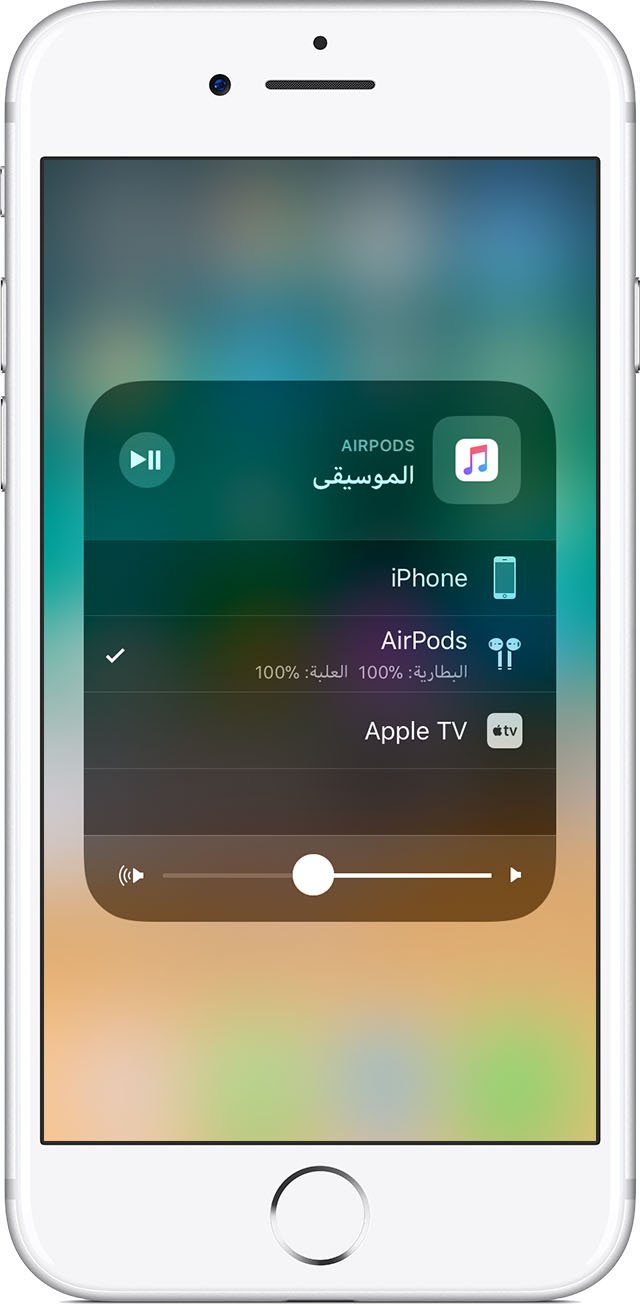
على جهاز آيباد iPad ، افتح مركز التحكم Control Center، ثم انقر على رمز الموجة الصوتية في الزاوية العلوية اليسرى من عناصر التحكم في الموسيقى أو اضغط باستمرار على عناصر التحكم في الموسيقى و انقر على رمز تبديل الجهاز ، و حدد AirPods من قائمة أجهزة الصوت Audio Devices ..

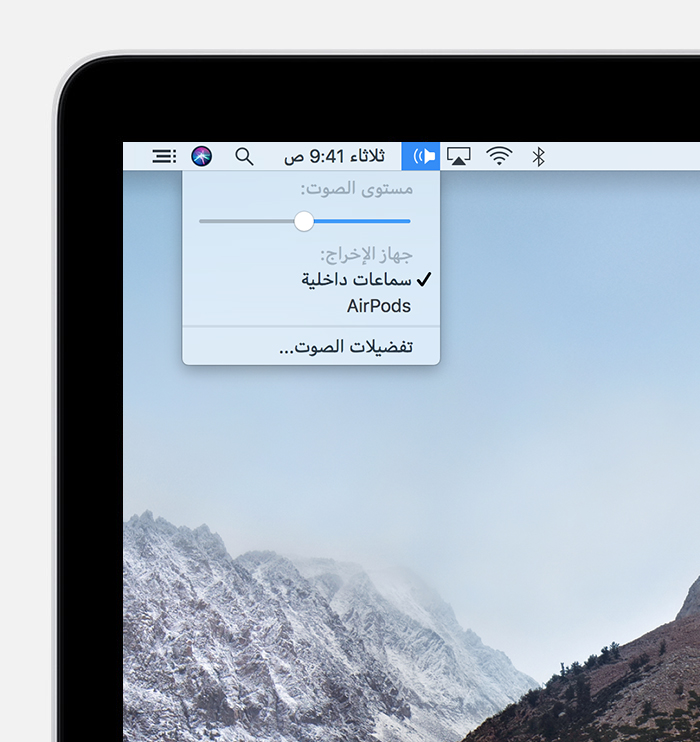
أمّا على جهازك الماك Mac , فقم بالنقر  على رمز مستوى الصوت Volume Icon في شريط القوائم Menu Bar , واختر AirPods من قائمة الأجهزة المتاحة , أو من قائمة آبل Apple > تفضيلات النظام System Preferences > الصوت Sound , ثمّ اختر AirPods ..

كيفية وصل سماعات AirPods بهاتف أندرويد Android , جهاز كمبيوتر يعمل بنظام التشغيل ويندوز (Windows) , Apple TV , أو أيّ جهاز آخر :

لوصل سماعات AirPods  بأي جهاز آخر – أو أيّ جهاز ماك بنسخة نظام تشغيل قديمة , ستحتاج فقط إلى العثور على زرّ الاتصال السريع الموجود على علبة الشحن الخاصّة بسماعات AirPods ,

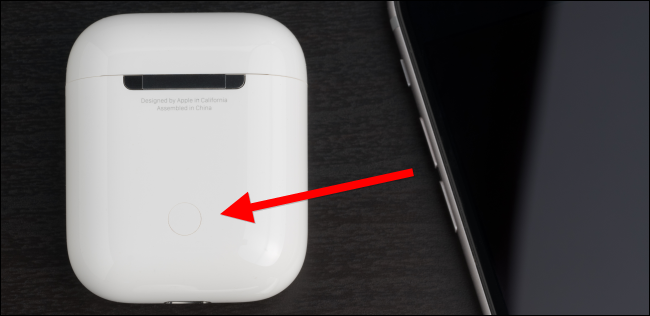
انظر إلى الوجه الخلفي لعلبة السماعات AirPods حيث ستجد من الناحية السفلية زر مدور فضيّ اللون أعلى منفذ الشحن مباشرةً , و هو زرّ الإعداد Setup Button الذي تحتاج إليه لوصل سماعاتك AirPods مع الأجهزة التي لا يمكن لشريحة W1 الاتصال معها تلقائيّاً ..

لجعل سماعات AirPods بوضع الاتصال , إليك ما يجب القيام به :

  1. أوّلاً , قم بوضع السماعات AirPods داخل علبة الشحن .
  2. افتح غطاء العلبة , لترى الضوء المنبعث الذي يشير إلى حالة الشحن .
  3. اضغط باستمرار على زرّ التهيئة خلف العلبة , سيظهر وميض الضوء داخل العلبة باللون الأبيض مشيراً إلى أنّ سماعات AirPods الآن في وضع الاتصال .

أثناء وميض الضوء الأبيض , ستكون سماعات AirPods (( قابلة للاكتشاف )) , بمعنى آخر ستظهر على أنها طرفية يمكن الاتصال بها عن طريق البلوتوث تماماً كأيّ سماعات بلوتوث أخرى , فمثلاً :

  • على أندرويد Android : انتقل إلى الإعدادات Setting > الاتصالات Connection > و انقر على خيار بلوتوث Bluetooth , تأكد من تفعيل البلوتوث و ستظهر لك جميع الأجهزة المتاحة هنا .
  • على ويندوز 10 : انتقل إلى الإعدادات Setting > الأجهزة > بلوتوث Bluetooth > إضافة بلوتوث > اختر AirPods من قائمة الأجهزة المتاحة .
  • على ويندوز 7 : توجّه إلى لوحة التحكم Control Panel > الأجهزة و الصوت Hardware and Sound > الأجهزة والطابعات Devices and Printers > إضافة جهاز Add a device , و اختر AirPods .
  • على ماك Mac : من قائمة آبل Apple menu > تفضيلات النظام System Preferences > بلوتوث Bluetooth , ثمّ اختر AirPods من القائمة .
  • على Apple TV : انتقل إلى الإعدادات Setting > التحكم عن بعد و الأجهزة Remotes and Devices > بلوتوث Bluetooth , و اختر AirPods .
  • بالنسبة للأجهزة الأخرى : عليك فقط أن تبحث عن إعدادات البلوتوث في الجهاز , حيث يمكنك رؤية و الاتصال بأجهزة البلوتوث المتاحة , سيظهر خيار سماعات AirPods هنا حتماً كأيّ سماعات بلوتوث أخرى .

إذا كنت قد استغرقت وقتاً في إيجاد إعدادات البلوتوث لديك , قد تغادر سماعات AirPods وضع الاتصال , و سيتوقف وميض الضوء الأبيض , عندها عليك فقط أن تقوم بإعادة الضغط باستمرار على زرّ الإعداد في علبة الشحن حتى يعود الضوء الأبيض للظهور , و تصبح السماعات متاحة ضمن خيارات أجهزة البلوتوث .

بمجرّد تحقق الاتصال , ستعمل AirPods بشكل طبيعي و مماثل لأي سماعات بلوتوث أخرى , على اختلاف الجهاز الذي تقوم باستخدامه .

كيفية إعادة وصل سماعات AirPods إلى هاتفك الآيفون iPhone أو iPad :

ستلاحظ عند وصل سماعات AirPods بأيّ جهاز آخر ( لا يعمل بنظام iOS ) أنه سيتمّ قطع اتصال السماعات AirPods بهاتفك الآيفون , و يجب عليك إعادة وصلها .

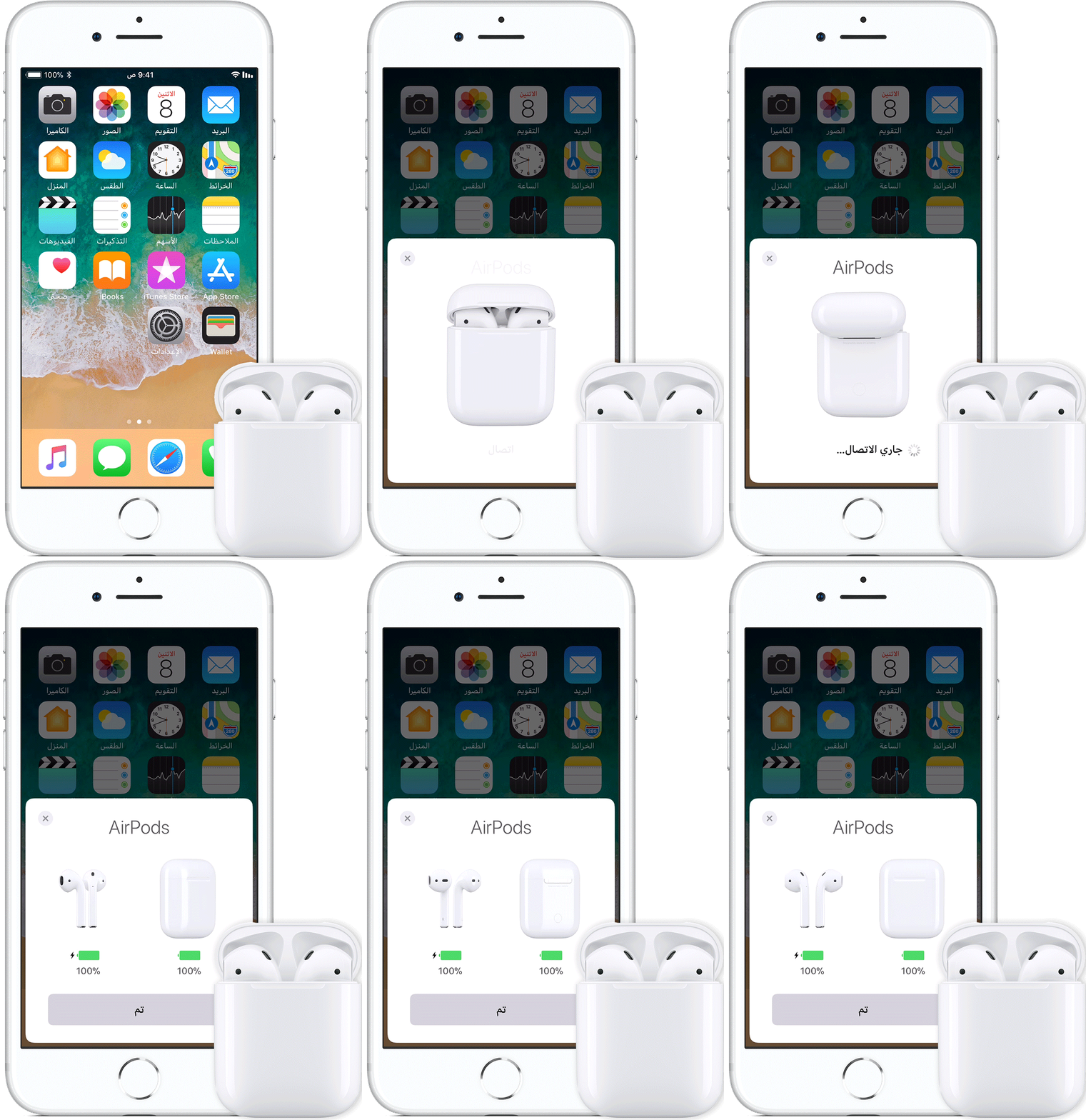
للقيام بذلك , أعد وضع السماعات AirPods داخل علبة الشحن , انتقل إلى الشاشة الرئيسية Home Screen على آيفون ( الخطوات نفسها بالنسبة لجهازك الآيباد iPad ) , قم بفتح غطاء علبة الشحن لتظهر سماعات AirPods و قرّبها إلى الهاتف ,

ستظهر لك عبارة على الشاشة بأنّ سماعات AirPods ليست متصلة سابقاً مع هذا الهاتف  ( Not Your AirPods ) , عليك عندها النقر على خيار اتصال Connect , ثمّ الضغط باستمرار على زرّ الإعداد على علبة الشحن , توقّف عندما تظهر لك على الشاشة  عبارة يتمّ  الاتصال Connecting , عندها سيعاد وصل AirPods تلقائياً بهاتفك الآيفون .

مقالات قد تعجبك :

ما هي تقنية الحدّ من الضجيج Noise Reduction في الصور الرقمية؟ و ما عملها ؟
ميّزات مفيدة في آيفون غير موجودة حتى الآن في أندرويد
كيفية إجراء المكالمات هاتفية عبر جهاز ماك من خلال الآيفون
أفضل سماعات الرأس محدودة الصوت المخصصة للأطفال
أفضل سماعات الرأس لألعاب الكومبيوتر مناسبة لجميع الميزانيات

بلوتوث 5.1 هو مستقبل المنزل الذكي SmartHome

يتيح بلوتوث 5.1 للأجهزة المختلفة ( التي تدعم تقنية البلوتوث) إمكانية تتبّع المواقع بالنسبة لبعضها البعض بالأبعاد وصولاً إلى السنتيمتر ,

لكنّ فائدة هذه الميزة الرائعة لن يتجلّى فقط في عثورك على مفاتيحك الضائعة و حسب ! , بل إنّ ميزة التعقب الدقيق للمواقع قد تسمح لأجهزة المنزل الذكيّ أن تتعرّف هويتك و مكان وجودك داخل المنزل ! …

يمكن لبلوتوث 5.1 أن يجعل أجهزة المنزل الذكي أكثر ذكاءً  ! :

حتى وقتنا هذا , لم تعمل تقنية بلوتوث Bluetooth بشكل جيّد في إيجاد و تحديد مواقع الأشياء أو الأشخاص , يمكنها أن تحدد لك الغرفة التي يتواجد فيها غرضك الذي تبحث عنه , و لكن لن تحدد مثلاً في أي جزء من الغرفة يمكنك إيجاد هذا الغرض ,

لكن مع بلوتوث 5.1 أصبح هذا الأمر ممكناً , حيث يمكّن اتصال بلوتوث 5.1 من تفعيل تقنية تحديد الاتجاه و الموقع بالأبعاد وصولاً إلى السنتيمتر Centimeter , ما يعني أنّه يمكنك معرفة أين يقع الغرض الذي تبحث عنه في الغرفة و في أي اتجاه أيضاً , أو إذا كنت تحمل مثلاً هاتفك أو أيّ جهاز آخر  يدعم تقنية بلوتوث 5.1 الجديدة , فإنّ منزلك الذكي يستطيع تحديد أين تتواجد و في أيّ اتجاه تتحرك ..

لكن , ميزات تقنية بلوتوث 5.1 لا تقتصر على إيجاد أشيائك الضائعة و حسب , بل قد تشكل هذه الميزات المستقبل للمنزل الذكي SmartHome ..

قد تتبعك الموسيقى في أنحاء المنزل :

إذا قمت بتشغيل أغنية مثلاً على جهاز مكبر الصوت الذكيّ Smart Speaker في غرفتك و أردت الذهاب إلى المطبخ أو أي غرفة أخرى من المنزل , فلن تأخذ الجهاز معك أينما ذهبت , و لن تستطيع بالتالي الاستماع إلى أغانيك المفضلة فيما عدا إذا استخدمت سماعاتك اللاسلكية على الأقل  ,

أو أن تستخدم مكبرات صوت لاسلكية في كلّ غرفة مثلاً , و لكنّك قد لا ترغب بتشغيل الموسيقى في كلّ انحاء المنزل , فإذا استطاع منزلك الذكي SmartHome أن يتتبع حركتك بين الغرف , فبإمكانه عندها نقل الموسيقى بين مكبرات الصوت الموزعة في المنزل وفقاً للمكان الذي تتواجد فيه وكأن الموسيقى تتحرك معك ! أو قد تتوقف الموسيقى ببساطة بمجرّد مغادرتك الغرفة إيقافاً دائماً أو مؤقتاً لحين عودتك إليها ..

يمكن للأضواء أن تعمل فقط في الغرفة التي تتواجد فيها :

و بالمثل , بمجرّد دخولك إلى غرفة المعيشة أو المطبخ أو أيّ غرفة من المنزل , بإمكان منزلك الذّكي اكتشاف و تحديد مكان تواجدك و إشعال الأضواء , سيوفر هذا عليك عناء الذهاب إلى مكان المقبس لتشغيل ضوء الغرفة خاصةً في الليل , و عند مغادرتك الغرفة ستُطفأ المصابيح تلقائياً ما لم يكن أحد آخر فيها !

كما يمكن تشغيل مستويات السطوع و الألوان التي ترغبها بشكل تلقائي عند وصولك المنزل , أو دخولك الغرفة , و أبعد من ذلك , فإنّ قدرة المنزل الذكي على تحديد موقعك و اتجاهك سيمكّنه من اكتشاف مكان جلوسك في غرفة المعيشة مثلاً , فإن كنت في مواجهة التلفاز , سيعمل المنزل الذكي على تشغيله لك تلقائياً ! كذلك بالنسبة للأجهزة الإلكترونية الأخرى ..

نظام تكييف حراري أكثر ذكاءً :

يمكن للتحكم التلقائي في المنزل الذكيّ أثناء الانتقال من غرفة لغرفة أن يتجاوز التحكم بالأضواء و الموسيقى فقط , فمع ميزة تحديد و اكتشاف الموقع بدقّة , يمكن أن يتمّ التحكم تلقائيّاً بنظام التكييف الحراري للمنزل كإيقافه عند مغادرتك للعمل مثلاً ,

أو  الاستمرار بتدفئة أو تبريد الغرفة بحسب درجة الحرارة المناسبة عند وجودك فيها ثم الانتقال إلى وضع توفير الطاقة Eco Mode عند تحرّكك إلى أيّ غرفة أخرى , ينطبق الأمر نفسه على الأجهزة المتصلة بالمقابس الذكية Smart Plugs ، مثل أجهزة التدفئة الحرارية المنفصلة أو الأجهزة مبددة الرطوبة Dehumidifiers ..

الاتصال اللاسلكي Wi-Fi , مساعدك الصوتي Voice Assistant يمكن أن يصبحوا أكثر ذكاءً أيضاً :

أصبحت الشبكات الممتدّة Mesh Network أكثر انتشاراً في أيامنا هذه , خاصّةً في المنازل الكبيرة , و هي تعمل على فكرة ربط و وصل عدّة موسعات لنطاق الشبكةWi-Fi Extender ( الجهاز الذي يقوم بتوسيع نطاق التغطية للشبكة اللاسلكية ) و التناوب بعملها دون الحاجة لاستخدام كلمات مرور إضافية ,

و من خلال ميزة تحديد و اكتشاف الموقع , يمكن للشبكة تحديد أولوية للراوتر ( الموجه Router ) الأقرب إليك , أيّ إعطائه أولوية أعلى بحيث تتمكّن من الحصول على سرعة أعلى و اتصال أكثر موثوقية على جميع أجهزتك ..

مساعدك الصوتي Voice Assistant سيتطور بفضل هذه الميزة أيضاً, حيث يدعم حالياً كلّ من أليكسا Alexa و جوجل هوم Google Home ملفات تعريف متعددة للمستخدمين , و التمييز بينهم يعتمد على الصوت فقط ,

لكن و مع استخدام بلوتوث 5.1 , أُضيفت نقطة بيانات أخرى للمساعد الصوتي يمكن الاستفادة منها في عملية التعرّف , حيث يستطيع المساعد الصوتي عندها مقارنة بيانات صوتك و الاتجاه الذي يأتي منه الصوت مع بيانات موقعك و اتجاه الحركة من خلال  اتصال البلوتوث Bluetooth Connection , و هذا يعطي موثوقية أكبر في تمييزك عن بقية المستخدمين ضمن المنزل .

بالنسبة للضيوف و الخصوصية :

أما بالحديث عن الجانب السلبي , فأنت بحاجة لأن تحمل طيلة الوقت جهاز يعمل بتقنية بلوتوث 5.1 الجديدة كهاتفك ( أو تطبيق عليه مثلاً ) , فإذا نسيت هذا الجهاز في مكان العمل أو في غرفة من المنزل و قمت بمغادرتها , فلن يتمكّن المنزل الذكي من تتبع حركتك أو موقعك ,

و لتطبيق هذه الميزات على ضيوفك أيضاً , سيترتب عليك تهيئة أجهزتهم للاتصال بنظام منزلك الذكي و تحديد بياناتهم , لكن قد لا يرغب جميع الزائرين لديك بتنزيل تطبيق أو تهيئة اتصال بلوتوث مع نظام المنزل الذكيّ على أجهزتهم , و قد ينطبق الأمر نفسه حتى على الأشخاص الذين يسكنون معك في المنزل ,

أمّا بالنسبة للخصوصية , فإن إضافة هذه التقنية الجديدة إلى المنزل الذكي , لن تنوب بشكل كامل عن حاجتك لاستخدام المساعد الصوتي الدائم مثل أليكسا Alexa أو جوجل هوم Google Home , و بالنظر أبعد من ذلك ,

فقد تتيح لصانعي أجهزة المنزل الذكي مثل أمازون Amazon أو جوجل Google ببساطة معرفة المزيد من المعلومات عنك , موقعك من المنزل مثلاً , عاداتك , أو الغرف الأكثر تكراراً التي تتواجد فيها !!

و مثل معظم تكنلوجيا المنزل الذكي Smart Home الحديثة , فإنّ الراحة و الخصوصيّة هما أهم عنصرين ممثلَين لهذه التكنلوجيا , لذلك تحتاج هذه التكنلوجيا إلى المزيد من التطوير قبل أن تصبح متوافرة لجميع المستخدمين ,

لكن ما ننوّه عليه هنا هو أنّ تكنلوجيا المنزل الذكي كانت تفتقر بشكل ملحوظ إلى تقنية تحديد الموقع و الاتجاه بدقة , و التي أصبحت متاحة الآن بفضل بلوتوث 5.1 .

مقالات قد تعجبك :

كيفية معرفة إصدار البلوتوث على نظام التشغيل ويندوز أو ماك
أفضل سماعات الرأس محدودة الصوت المخصصة للأطفال
أفضل الاشياء التي يمكن لمساعد جوجل القيام بها على هواتف أندرويد
هل يجب شراء جهاز كشف الدخان الذكي؟
ما هي أجهزة كشف و إنذار الدخان والحرائق

ما هي تقنية بلوتوث 5.1 الجديدة ؟ و ما ميزاتها ؟

تعمل تقنية Bluetooth 5.1 على توفير ميزات ( تحديد الاتجاه Direction-Finding ) الجديدة و التي تسمح لأجهزة بلوتوث Bluetooth بتحديد الموقع الفعلي بالسنتيمتر Centimeter ، ممّا يساعد في تحديد الموقع Pinpoint داخل المباني أيضاً , يتضمن هذا الإصدار الأخير ميزات أخرى ستجعل توصيلات بلوتوث أكثر موثوقية كذلك ..

تستطيع أنظمة التقريب الحالية لتقنية البلوتوث Bluetooth proximity systems أن تقدّر كم يبعد أيّ جهاز الكتروني- مثل أجهزة المنزل الذكيّ Smarthome أو الساعة الذكيّة  smartwatch – بحسب قوّة الإشارة ,  فقد تحدّد أنك على بعد أمتار قليلة ، لكن دون معرفة الاتجاه ! ..

و هنا جاء دور النسخة الحديثة 5.1 من بلوتوث Bluetooth لتضيف إلى تقنية تحديد الموقع ميزة تحديد الاتجاه Direction-Finding-Feature , و التي تمّ الإعلان عنها من قبل المجموعة الخاصة بتقنية البلوتوث SIG (Bluetooth Special Interest Group)  ( المجموعة الصناعية التي تشرف على بلوتوث Bluetooth ) ,

و بالتالي أصبح بإمكان نظام تحديد الموقع Positioning System عن طريق هذه الميزة تحديد الاتجاه الذي تأتي منه إشارة بلوتوث Bluetooth , و بالجمع بين المسافة و الاتجاه ، أصبح بإمكان أجهزة بلوتوث Bluetooth Devices الآن معرفة الموقع الدقيق لجهاز ما وصولاً إلى الأبعاد بالسنتيمتر Centimeter ..

تقدم تقنية Bluetooth 5.1 طريقتين مختلفتين لتحديد الاتجاه ، و هما (زاوية الوصول Angle of Arrival AoA) و (زاوية المغادرة AoD Angle of Departure)  , و يجب أن يحتوي أحد الجهازين على عدّة هوائيات ، بالتالي يمكن استخدام البيانات المتلقاة من تلك الهوائيات لتحديد الاتجاه الذي تأتي منه إشارة  Bluetooth .. فإذا كنت تحمل هاتفًا ذكيًا و مزوداً بتقنية البلوتوث الجديدة 5.1 ، يمكن لنظام تحديد المواقع Positioning System أن يحدّد موقعك بدقّة ,

تستطيع الاستفادة من هذه الميزة أثناء التنقل داخل المنزل أو البحث عن المفاتيح المفقودة أو تمكين أجهزة منزلك الذكيّ  Smarthome لتحديد موقعك بشكل أفضل .. ..

تهيئة أسرع للاتصال و استهلاك أقل للطاقة :

كما قد تتوقع عند قراءتك رقم النسخة الحديثة 5.1 , أنّ هذه النسخة لن تشكل قفزة نوعية من التغييرات مقارنةً مع النسخ السابقة , كما كانت التغييرات التي أضيفت لنسخة بلوتوث 5 بسيطة إلى حدّ ما و لكنها مع ذلك لاتزال مفيدة !

تستخدم أجهزة البلوتوث منخفضة استهلاك الطاقة Bluetooth Low Energy devices ما يسمى ( ملفّ تعريف السمة العامة Generic Attribute Profile ) أو اختصاراً GATT , عندما يقوم جهاز العميل بإجراء اتصال , تجري عملية اكتشاف الخدمة Service Discovery  لمعرفة ما هو جهاز الخدمة الذي يدعم هذا الاتصال ,  تحتاج هذه العملية وقتاً إضافة إلى الطاقة ,

تقنية Bluetooth 5.1 تمكّن من إجراء تخزين مؤقت Caching أكثر قوة ، و يصبح بإمكان العملاء تخطي مرحلة اكتشاف الخدمة Service Discovery , و بالتالي تؤدي تحسينات التخزين المؤقت هذه لملف تعريف السمة GATT إلى حدوث الاتصال بشكل أسرع و باستهلاك طاقة أقل .

تحسينات إعلان الاتصالConnection Advertising :

يتضمن بلوتوث  Bluetooth 5.1 العديد من التحسينات لإعلان الاتصال ,  تشير كلمة ( الإعلان ) هنا إلى الطريقة التي يبث بها جهاز بلوتوث إشارة الاتصال ، و يعلن توافره للاتصال لأجهزة بلوتوث المجاورة الأخرى , مما يجعل عملية الاتصال تتمّ بشكل أفضل.

إحدى الميزات الجديدة لنسخة بلوتوث 5.1 هي ( الفهرسة العشوائية لقناة الإعلان  Randomized Advertising Channel Indexing ) ,

تحتاج أجهزة بلوتوث Bluetooth 5.0 إلى التنقل عبر القنوات 37 و 38 و 39 بالترتيب , أما الآن ، و مع تقنية بلوتوث Bluetooth 5.1 فيمكن للأجهزة اختيار القنوات عشوائياً ,  ممّا يقلل من احتمالية أن يتداخل جهازان يعملان بتقنية البلوتوث مع بعضهما على نفس القنوات عند الإعلان عن الجهوزية أو الاستعداد للاتصال ، بالطبع ستكون هذه الميزة مفيدة في الأماكن التي تتضمّن العديد من أجهزة البلوتوث Bluetooth  Devices ..

أضافت تقنية بلوتوث Bluetooth 5.0 إمكانية أن تُزامن الأجهزة عملية البحث عن الاتصال ( أو فحص الاتصال Connection Scanning ) بجدول إعلان Advertising Schedule جهاز آخر.

على سبيل المثال ، إذا كنت تصل هاتفك الذكي بالتلفاز عبر البلوتوث ، يمكن للتلفاز إعلام هاتفك تماماً متى يعلن عن جهوزية الاتصال عن طريق حقل بيانات يدعى (معلومات المزامنة SyncInfo ) , و بالتالي لا يضطر الهاتف إلى الاستمرار بعملية البحث عن التلفاز ،  مما يساعد في توفير الطاقة و يمكن أن يساعد في حال أرادت الأجهزة تبادل البيانات في وقت محدد .

و مع ذلك ، تستهلك عملية تبادل (مزامنة الإعلانات الدورية Periodic Advertising Sync) هذه بعض الطاقة ، و بالتالي قد لا تكون جيدة كثيراً بالنسبة لأجهزة البلوتوث منخفضة استهلاك الطاقة  ,

لكن من خلال ميزة (نقل مزامنة الإعلانات الدورية Periodic Advertising Sync Transfer) ، أصبح باستطاعة الأجهزة المتصلة نقل هذه البيانات إلى بعضها البعض ,

على سبيل المثال ، يمكن لهاتفك الذكي نقل معلومات خطة أو جدول إعلان الاتصال لجهاز التلفاز مباشرةً إلى ساعتك الذكية بدلاً من أن تقوم الساعة الذكية بالاتصال مع التلفاز للحصول على هذه المعلومات . قد يوفر ذلك الطاقة لأجل أجهزة البلوتوث منخفضة الطاقة ، مما يجعل البطاريات تدوم طويلاً ..

مقالات قد تعجبك :

ما هو بلوتوث 5.0 ؟ وما ميزاته ؟
كيفية معرفة إصدار البلوتوث على نظام التشغيل ويندوز أو ماك
كيف تسعى جوجل لتحويل نظام التشغيل كروم Chrome إلى نظام تشغيل لوحي قويّ ؟
أفضل سماعات الرأس محدودة الصوت المخصصة للأطفال
ماهي خدمات جوجل بلاي Google Play Services ولماذا تستنزف البطارية في الأندرويد؟

كيفية رسم ومعالجة الأسهم في مايكروسوفت وورد

سواء أكنت بحاجة إلى الإشارة إلى صورة للتأكيد أو إظهار مكان النقر للتفاعل، فهناك مجموعة كبيرة من أشكال الأسهم التي يمكنك إنشاؤها وتخصيصها في مايكروسوفت وورد Microsoft Word. دعونا نلقي نظرة على كيفية عملها.

رسم شكل السهم الأساسي:

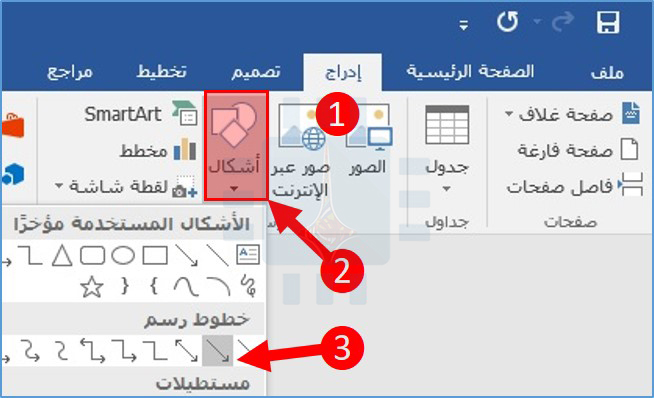
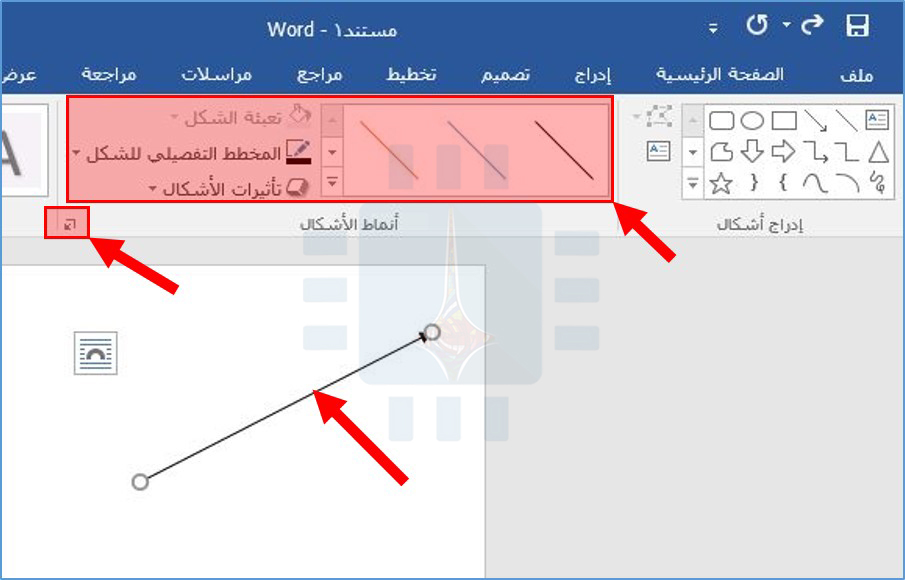
أولاً، دعنا نراجع الخطوات المتعلقة بكيفية رسم سهم أساسي. في علامة التبويب إدراج على الشريط، انقر فوق الزر أشكال. في مجموعة خطوط رسم في القائمة المنسدلة، انقر فوق رمز السهم كما في الصورة.

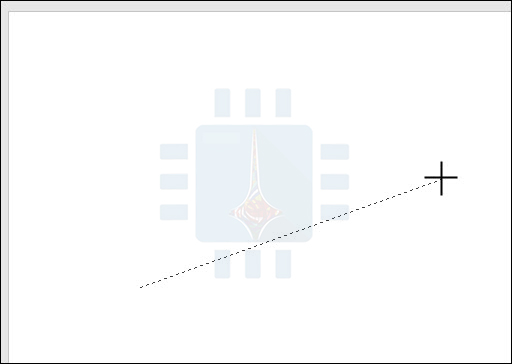
سيتم عرض رمز Crosshair. اضغط مع الاستمرار على زر الماوس، ثم اسحب لرسم السهم. حرر زر الماوس لإنهاء رسم السهم.

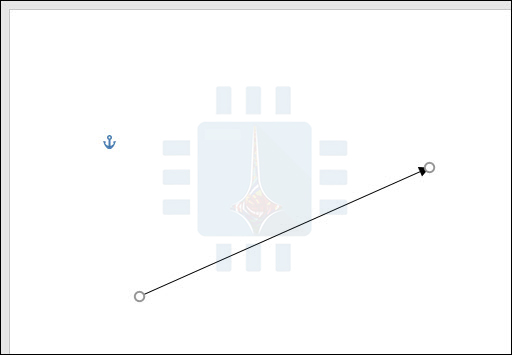
ها هي النتيجة:

تغيير حجم، تدوير وتغيير لون السهام:

لنذهب الآن إلى أبعد من ذلك. إذا لم تغير شيئاً، فسيظل سهمك بالإعدادات العادية، وهو اللون الأسود للون و 3/4 من أجل العرض.

لكن ماذا لو لم يكن السهم الأسود الرفيع مناسبًا لك؟ ربما تحتاج إلى سهم أزرق سميك وأقصر. ليس هناك أي مشكلة. يمكنك إجراء تغييرات عليه في لمح البصر.

تغيير حجم السهم:

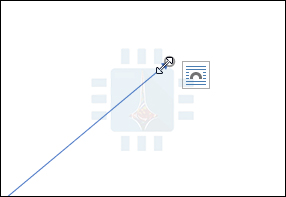
لتغيير طول السهم، هناك طريقة واحدة يمكنك من خلالها تحقيق ذلك بسرعة باستخدام الماوس. مرّر مؤشر الماوس فوق رأس السهم حتى ترى رمز السهم المزدوج.

انقر واسحب الماوس لجعل السهم أقصر أو أطول أو أشره في اتجاه جديد. إذا كنت ترغب فقط في اختصار أو إطالة السهم دون المخاطرة بإعادة توجيهه، فاضغط مع الاستمرار على المفتاح Shift لأسفل أثناء النقر عليه وقم بسحبه.

لإجراء المزيد من التغييرات على سهمك، يمكنك:

  • استخدم الخيارات في علامة التبويب تنسيق في الشريط.
  • انقر فوق أدوات متقدمة (سهم قطري صغير في أسفل يسار مجموعة أنماط الأشكال) في الشريط.
  • انقر بزر الماوس الأيمن على السهم لفتح مربع الحوار تنسيق صورة / صورة لرؤية المزيد من الخيارات.

تغيير لون السهم:

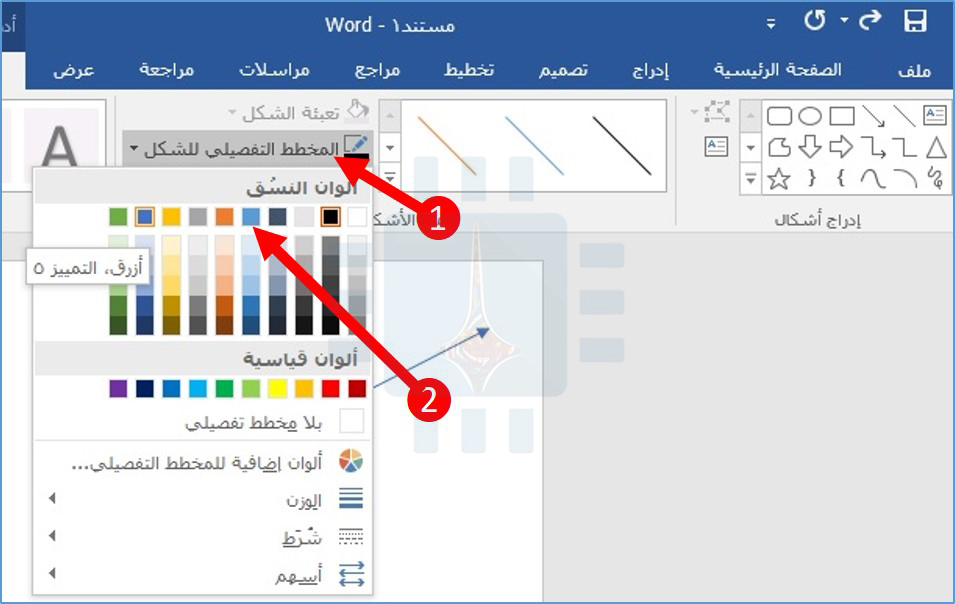
لتغيير لون السهم، انقر فوق الزر المخطط التفصيلي للشكل في علامة التبويب تنسيق، ثم انقر فوق اللون الذي تختاره.

تغيير سمك السهم:

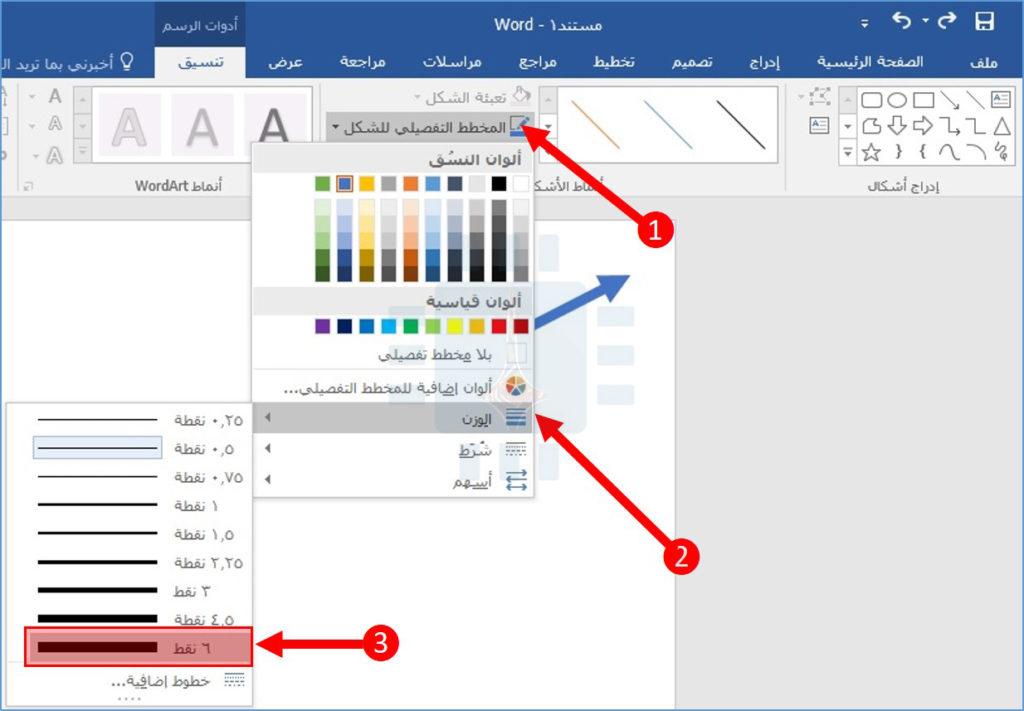
لتغيير سمك السهم، انقر فوق الزر المخطط التفصيلي للشكل، ثم أشر إلى قائمة الوزن، ثم انقر فوق السمك الذي تريده.

تدوير سهم:

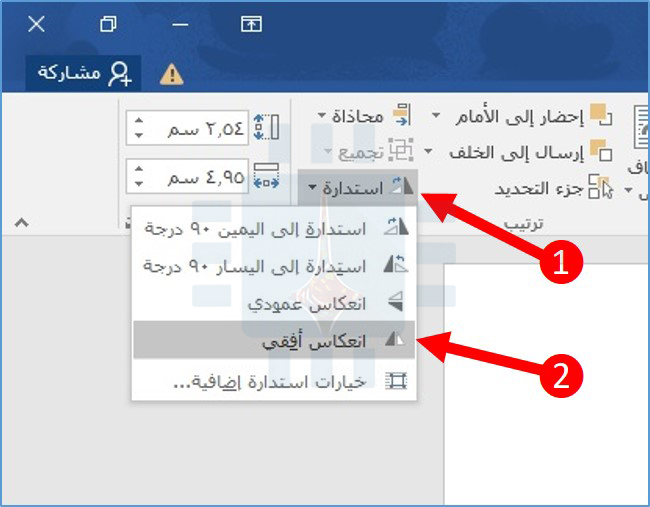
لتدوير السهم، انقر فوق الزر استدارة في علامة التبويب تنسيق واختر خيار تدوير. يتيح لك التمرير فوق كل خيار معاينة كيفية ظهور السهم.

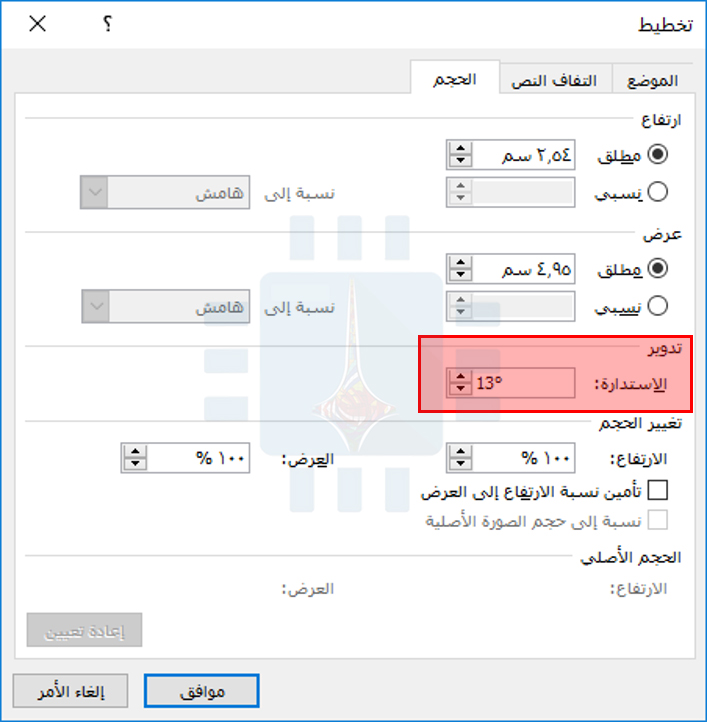
لمزيد من خيارات التدوير، انقر فوق الأمر خيارات استدارة إضافية. في علامة التبويب الحجم في نافذة التنسيق التي تفتح، يمكنك تحديد تدوير دقيق بالدرجات وذلك تحت الخيار تدوير.

استخدام الأسهم المنحنية والموصلة:

إذا لم لم تكن تريد سهماً مستقيماً، فهناك أنواع أخرى من الأسهم المتاحة، بما في ذلك الأسهم المنحنية والموصلة. لنلقي نظرة.

كيفية إنشاء كتلة السهم:

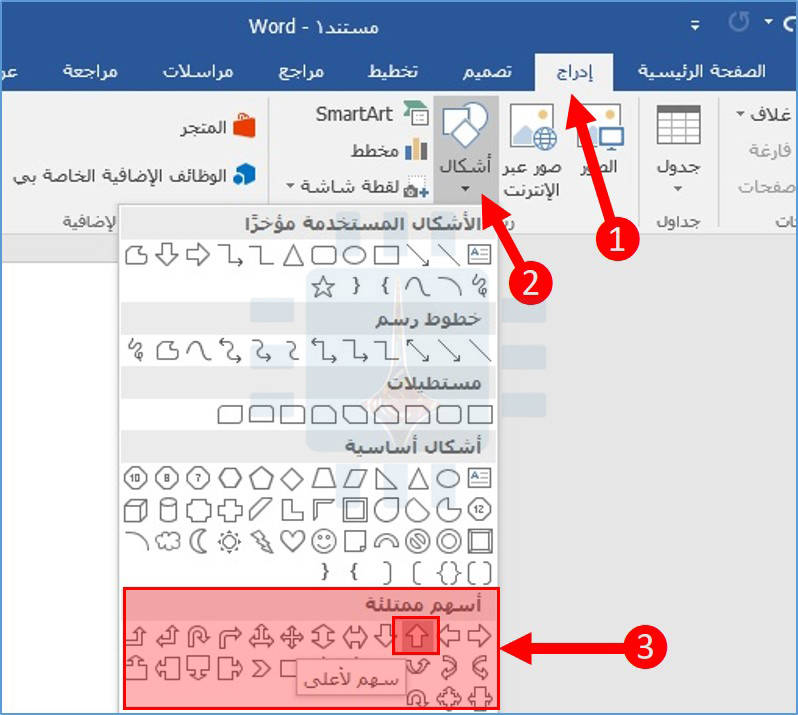
في علامة التبويب إدراج في الشريط، انقر فوق الزر أشكال. في قسم أسهم ممتلئة بالقائمة المنسدلة، انقر على نمط السهم الذي تريده. في هذا المثال، نستخدم سهم لأعلى.

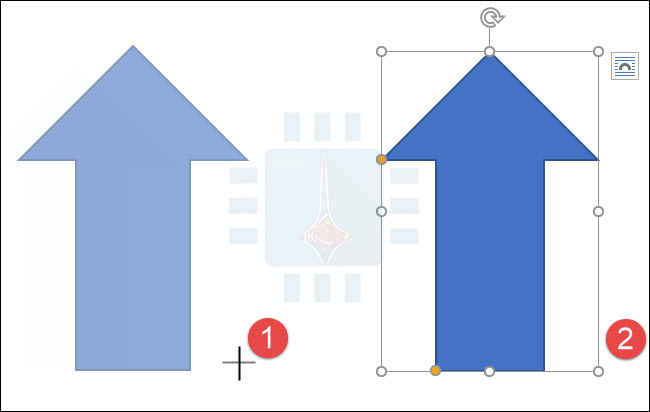
يتحول المؤشر الخاص بك إلى رمز crosshair. انقر واسحب لرسم السهم. حرر زر الماوس للإنهاء.

يمكنك استخدام نفس أدوات التنسيق التي تحدثنا عنها في القسم السابق لتغيير اللون، المخطط التفصيلي، وما إلى ذلك.

أيضاً، يمكنك استخدام أي من المقابض البيضاء الثمانية لتغيير حجم السهم الكلي. اسحب المقابض الصفراء لإعادة تشكيل رأس السهم ومحوره بشكل منفصل.

كيفية إنشاء السهم المنحني:

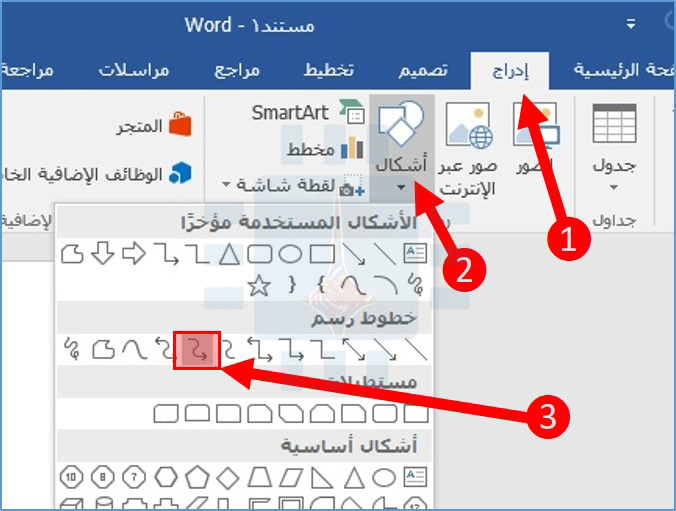
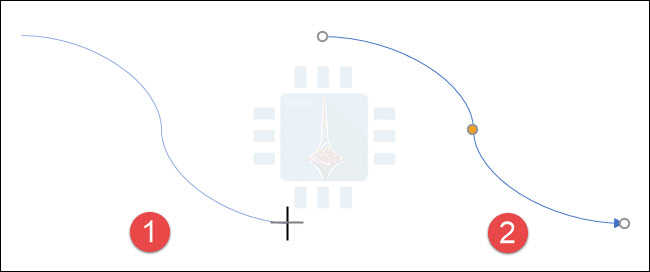
في علامة التبويب إدراج في الشريط، انقر فوق الزر أشكال. في قسم خطوط رسم، انقر فوق أحد أشكال الأسهم المنحنية. ستجد واحداً يحتوي على رأس سهم واحد، وواحد برأسين، وخط منحني بسيط بدون رؤوس سهام.

يتحول المؤشر إلى رمز crosshair. انقر واسحب لرسم السهم. حرر زر الماوس للإنهاء.

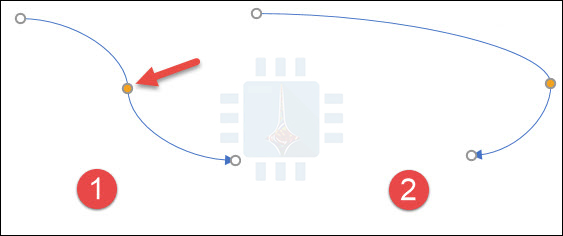
بعد رسم السهم المنحني، يمكنك تغيير المنحنى عن طريق سحب المقبض الأصفر في وسط السهم. هنا، قمنا بسحبه إلى اليمين لجعل الانحناء أكثر حدة.

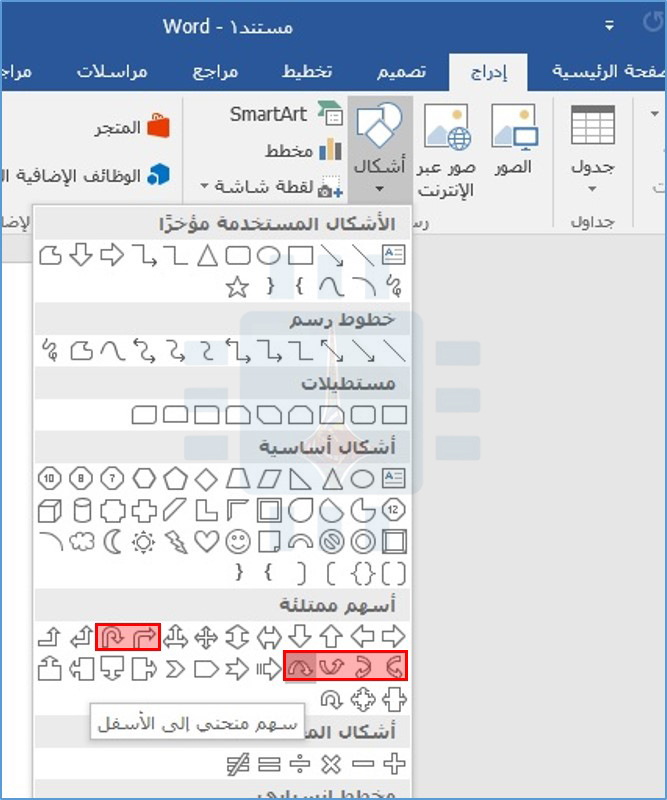
لمزيد من خيارات الأسهم المنحنية، تحقق من الأسهم المنحنية في قسم أسهم ممتلئة Block Arrows.

وكما هو الحال مع أي شكل آخر، يمكنك استخدام أدوات التنسيق القياسية لتغيير اللون والخطوط العريضة وما إلى ذلك.

كيفية إنشاء سهم موصل مستقيم:

أخيراً، هناك السهم الموصل. تعتبر هذه الأشياء رائعة لتوصيل أنواع الأشكال التي تستخدمها في مخططات انسيابية أو رسوم تخطيطية تنظيمية.

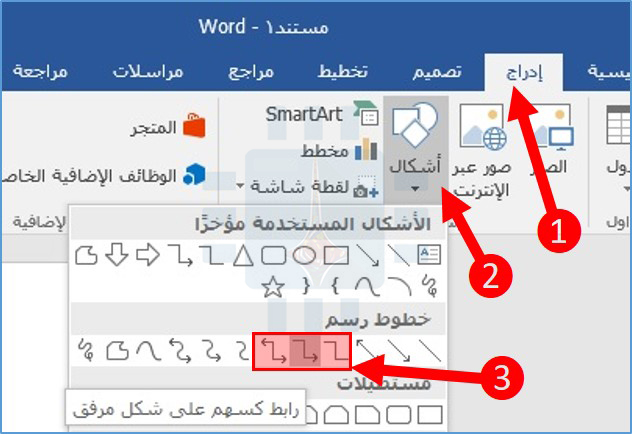
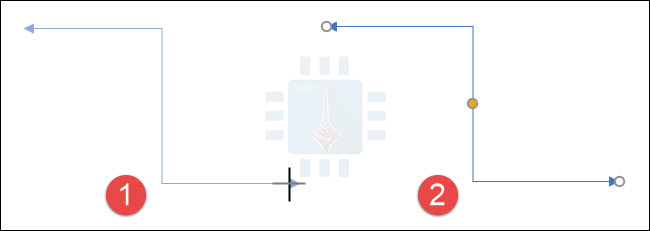
في علامة التبويب إدراج في الشريط، انقر فوق الزر أشكال. في قسم خطوط رسم في القائمة المنسدلة، اختر أحد الأسهم الموصلة.

تماماً مثل الأسهم المنحنية، فأنت تختار فقط عدد رؤوس الأسهم التي تريدها.

يتحول المؤشر الخاص بك إلى رمز crosshair. انقر واسحب لرسم السهم. حرر زر الماوس للإنهاء.

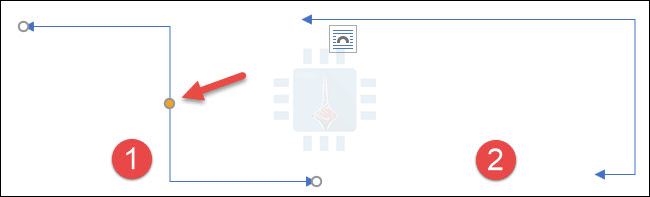
بعد رسم سهم الموصل، يمكنك الاستيلاء على المقبض الأصفر لتغيير شكل السهم. استخدم المقابض البيضاء في أي من طرفيها لتغيير طول هذا الجزء من السهم.

أصبح كل شيء في متناول يديك. من المحتمل أن تكون قد حصلت على أكثر مما تريد معرفته حول استخدام الأسهم في مايكروسوفت وورد Microsoft Word ، ولكن من الجيد دائماً معرفة الميزات المتاحة.

مقالات قد تعجبك:

كيفية تغيير إعدادات التصحيح التلقائي للأحرف الكبيرة في وورد
كيفية ربط أو تضمين ورقة عمل إكسل في مايكروسوفت وورد
كيفية تقليص مستند وورد إلى صفحة واحدة تلقائياً
كيفية تقليص حجم مستند مايكروسوفت وورد
كيفية تضمين الخطوط في مستند وورد

لماذا تقوم المواقع الإلكترونية بطلب تسجيل للدخول بشكل متكرر

ربما لاحظت أن مواقع الويب تجعلك تسجل الدخول مراراً وتكراراً، خاصة على هاتفك الذكي. هذه المشكلة ملحوظة بشكل خاص عند مشاهدة مواقع الجرائد حيث تحتاج إلى حساب لعرض المقالات. لماذا؟

لا تشترك المتصفحات داخل التطبيقات في تسجيلات الدخول:

على آيفون iPhone أو آيباد iPad أو هاتف أندرويد Android ، غالباً ما تنتج هذه المشكلة عن متصفحات داخل التطبيق.

بشكل أساسي، يحتوي كل تطبيق على متصفح مضمّن على ملفات تعريف الارتباط الخاصة به وحالة تسجيل الدخول الخاصة به.

بعبارة أخرى، إذا نقرت على رابط في تطبيق فيسبوك Facebook ، فافتح مقالاً بعنوان Washington Post ، وسجّل الدخول إلى حسابك لقراءته، فأنت الآن لم تسجّل الدخول إلى موقع Washington Post الإلكتروني في تطبيق فيسبوك Facebook.

إذا قمت بفتح تطبيق تويتر Twitter أو متصفح سفاري Safari الرئيسي، فسوف يتعين عليك تسجيل الدخول إلى موقع Washington Post على الإنترنت في كل منها على حدة.

يحتوي كل تطبيق على متصفح منفصل خاص به مع حالة تسجيل الدخول، وهو أمر مزعج للغاية. يمكنك النقر على الزر فتح في Safari لفتح الصفحة في سفاري Safari وتجنب عرضها داخل المتصفحات داخل التطبيق، ولكن هذه خطوة إضافية.

تنطبق هذه المشكلة نفسها على العديد من المواقع الإخبارية الأخرى، من صحيفة وول ستريت جورنال إلى صحيفة نيويورك تايمز. إنها مشكلة في أي مكان يتعين عليك تسجيل الدخول فيه لعرض شيء ما.

على آيفون iPhone أو آيباد iPad ، يعد هذا تغييراً حديثاً إلى حد ما. تمت مشاركة ملفات تعريف الارتباط لـ iOS 9 و iOS 10 من آبل Apple بين متصفح سفاري Safari ومشاهدات الويب المضمنة في التطبيقات، ولكن آبل Apple توقفت عن ذلك مع نظام التشغيل iOS 11 وأصبحت عمليات تسجيل الدخول منفصلة الآن.

لذلك، إذا كنت أحد مستخدمي آيفون iPhone ، فلن تضطر إلى التعامل مع هذه المشكلة من أيلول 2015 إلى أيلول 2017 ، ولكن كان عليك تسجيل الدخول بشكل أكبر منذ أيلول 2017.

يعمل أندرويد Android بشكل مشابه. لا تشترك هذه المتصفحات داخل التطبيقات، والتي تُعرف أيضاً باسم مشاهدات الويب، في ملفات تعريف الارتباط مع كروم Chrome. سيتعين عليك تسجيل الدخول مراراً وتكراراً في تطبيقات أندرويد Android المختلفة أيضاً.

قد تختفي هذه المشكلة يوماً ما مع قيام المطورين بتطبيق تقنيات مثل Apple ASWebAuthenticationSession أو علامات Google Chrome المخصصة. ولكن، بالنسبة إلى موقع ويب نموذجي في عرض الويب المعتاد اليوم، سيتعين عليك تسجيل الدخول بشكل منفصل في كل موقع.

على جهاز الكمبيوتر الشخصي أو ماك Mac ، فأنت عادة ما تسجل الدخول إلى كل شيء من خلال متصفح ويب واحد فقط حتى لا تكون لديك هذه المشكلة.

يقوم البنك بتسجيل خروجك للأمان:

تقوم بعض مواقع الويب بتسجيل خروجك تلقائياً بعد فترة من الوقت. على سبيل المثال، ترغب المواقع الإلكترونية المالية مثل البنك أو شركة بطاقة الائتمان في تسجيل الدخول في كل مرة تدخل فيها إلى حسابك.

في كثير من الأحيان، يتم تسجيل خروجك تلقائياً بعد مرور خمس عشرة دقيقة من عدم النشاط – أو شيء مماثل.

هذه مجرد ميزة أمنية أساسية. يضمن ذلك عدم وصول أي شخص إلى جهاز الكمبيوتر، وفتح موقع البنك، والبدء في تحويل الأموال من دون كلمة مرورك.

لا يمكن لأطفالك التوجه إلى موقع البنك الذي تتعامل معه وبدء العبث بأموالك، حتى إذا كنت تشارك جهاز كمبيوتر.

مواقع الويب الحساسة الأخرى، مثل البوابات عبر الإنترنت للوصول إلى الأنظمة الحكومية، غالباً ما تعمل بشكل مشابه. لا توجد طريقة لذلك – تحتاج بعض مواقع الويب إلى مزيد من الأمان.

مسح ملفات تعريف الارتباط ومسح تسجيلات الدخول:

إذا كان عليك تسجيل الدخول مراراً وتكراراً على جهاز الكمبيوتر أو جهاز ماك Mac ، فمن المحتمل أن يكون مسح ملفات تعريف الارتباط هو المشكلة. هذه مشكلة إذا قمت بمسح ملفات تعريف الارتباط على هاتفك أو جهازك اللوحي أيضاً.

عند تسجيل الدخول إلى موقع ويب، يتذكر موقع الويب أنك سجلت الدخول عبر ملف تعريف ارتباط، وهو جزء صغير من النص المخزن في متصفح الويب لديك.

لذلك، عند تسجيل الدخول إلى Gmail أو Outlook.com أو Yahoo! يتذكر موقع الويب أن متصفحك قد قام بتسجيل الدخول.

في المرة التالية التي تزور فيها موقع الويب، فإنه يتذكر أنك سجلت الدخول عن طريق قراءة ملف تعريف الارتباط في متصفحك.

لهذا السبب، يمكنك فقط بدء قراءة رسائلك الإلكترونية بعد التوجه إلى البريد الوارد دون الحاجة إلى تسجيل الدخول في كل مرة.

مع ذلك، إذا قمت بمسح ملفات تعريف الارتباط، فستختفي هذه البيانات المحفوظة ولن يتذكر موقع الويب أنك قد سجلت الدخول.

سيتعين عليك تسجيل الدخول مرة أخرى في المرة التالية التي تزور فيها موقع الويب. يتم مسح ملفات تعريف الارتباط غالباً عند مسح بيانات التصفح المحفوظة أو تشغيل الأداة التي تقوم بمسح ملفات تعريف الارتباط، مثل CCleaner.

لذلك، إذا قمت بمسح ملفات تعريف الارتباط بشكل منتظم، فسيتعين عليك إعادة تسجيل الدخول إلى جميع مواقع الويب التي تستخدمها بعد كل مرة تقوم بمسحها.

إذا وجدت نفسك تسجل الدخول مراراً وتكراراً، فلا تفكر في مسح ملفات تعريف الارتباط. إذا كنت لا تدرك أنك تقوم بمسح ملفات تعريف الارتباط، فربما تقوم بتشغيل CCleaner أو أداة أخرى لحذف البيانات تقوم بحذفها تلقائياً نيابة عنك.

في بعض الأحيان، مواقع الويب تطلب منك تسجيل الدخول:

تطلب منك بعض مواقع الويب تسجيل الدخول بانتظام، وليس هناك الكثير الذي يمكنك فعله حيال ذلك.

على سبيل المثال، قد تقوم بعض مواقع الويب بتسجيل خروجك كل بضعة أسابيع وتطلب منك تسجيل الدخول مرة أخرى، فقط زيادة في الحذر من جانبها.

قد تقوم مواقع ويب أخرى بتسجيل خروجك بعد إجراء اختراق للبيانات، وذلك فقط للتأكد من تغيير جميع المستخدمين لكلمات المرور الخاصة بهم وتسجيل الدخول بشكل شرعي.

حتى إذا لم تكن هناك مشكلة، فإن العديد من مواقع الويب تجبرك على تسجيل الدخول عند الوصول إلى بيانات يحتمل أن تكون آمنة.

على سبيل المثال، غالباً ما تطلب منك أمازون Amazon تسجيل الدخول قبل الدفع. قد تتم مطالبتك بإعادة إدخال كلمة المرور قبل إجراء عملية شراء على متجر عبر الإنترنت، حتى إذا كنت قد سجّلت الدخول فعلاً – حتى يتسنى للمتجر تأكيد هويتك والشراء مصرح به فعلاً.

كيفية التعامل مع طلبات تسجيل الدخول المزعجة:

لجعل عملية التوقيع أقل مزعجًا ، نوصي باستخدام مدير كلمات المرور. يتذكر مدير كلمات المرور كلمات المرور ويمكنه ملؤها تلقائياً. سيبقى عليك تسجيل الدخول، ولكن يمكن لمدير كلمة المرور إجراء جميع عمليات الكتابة.

كما يسهل مدير كلمات المرور من استخدام كلمات مرور قوية وفريدة من نوعها في كل مكان. تعد إعادة استخدام كلمات المرور أمراً خطيراً، حيث إن أي تسرب في أحد المواقع قد يمنح المهاجم كلمة مرور يمكنه استخدامها للوصول إلى أحد حساباتك الأخرى.

ولكنه يوفر أيضاً الوقت. LastPass ، 1Password ، و Dashlane كلها خيارات جيدة. حتى متصفحات الويب الحديثة مثل كروم Chrome لها مدراء كلمات مرور مضمنة.

مقالات قد تعجبك:

لماذا يظهر متصفح كروم رسالة غير آمن في بعض المواقع؟
ماهي خدمات جوجل بلاي Google Play Services ولماذا تستنزف البطارية في الأندرويد؟
لماذا تحسن إعادة التشغيل من أداء الهاتف وتحل المشاكل العامة؟
لماذا يوجد نسخ 32 و 64 بت من الأنظمة والبرامج؟ وما الفرق بينها؟
لماذا يوجد عدة كاميرات في بعض الهواتف الذكية ؟
ما هو مجلد System32 ولماذا يجب عدم حذفه

كيفية إنشاء وتخصيص عرض مجلد في آوت لوك

إذا كنت تعمل في مكتب، فحينئذٍ ستقضي الكثير من الوقت في التعامل مع البريد الإلكتروني، على الأرجح في مايكروسوفت آوت لوك Microsoft Outlook.

من الجدير تخصيص بعض الوقت لجعل آوت لوك Outlook يعرض المعلومات التي تحتاجها. بالنسبة إلى البريد الإلكتروني، تتمثل أفضل طريقة للقيام بذلك في طرق عرض المجلد. إليكم طريقة عملهم.

ما هو عرض المجلد؟

كل مكان تحتفظ به في بريدك الإلكتروني في آوت لوك Outlook – سواء كان البريد الوارد أو العناصر المرسلة أو الأرشيف أو العناصر المحذوفة أو أي مكان آخر – هو مجلد.

كل من هذه المجلدات يظهر نفسه بشكل افتراضي، مع الأعمدة التي تحتوي على بيانات تعريفية حول البريد الإلكتروني، مثل المرسل والموضوع والتاريخ والوقت المستلم وهكذا.

يقوم آوت لوك Outlook بتجميع الرسائل الإلكترونية حسب التاريخ (مع وجود الأحدث في الأعلى)، وأنماط الرسائل غير المقروءة بنص أزرق غامق، ويعرض الرسائل التي قرأتها بخط أسود عادي.

إنه عرض المجلد الافتراضي.

ولكن يمكنك تغيير هذا العرض إذا كنت تريد ذلك. يمكنك إنشاء طريقة عرض مختلفة لكل مجلد، أو يمكنك إنشاء عرض مجلد ترغب فيه وتطبيقه على كل مجلد. يحتوي آوت لوك Outlook على بعض طرق بديلة مضمنة يمكنك البدء بها.

كيفية التغيير إلى عرض آخر مدمج:

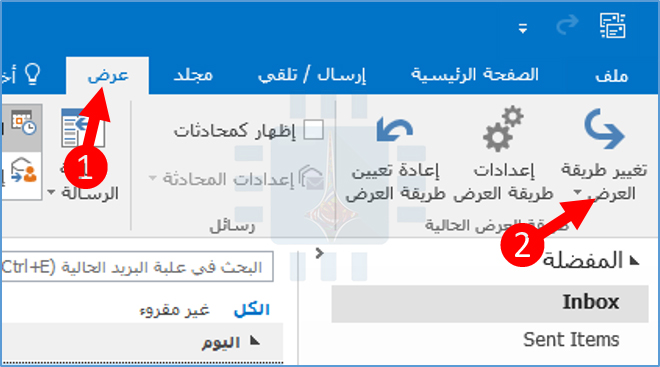
للبدء، دعنا نغير إلى إحدى طرق العرض المضمنة الأخرى بالنقر على عرض> تغيير طريقة العرض.

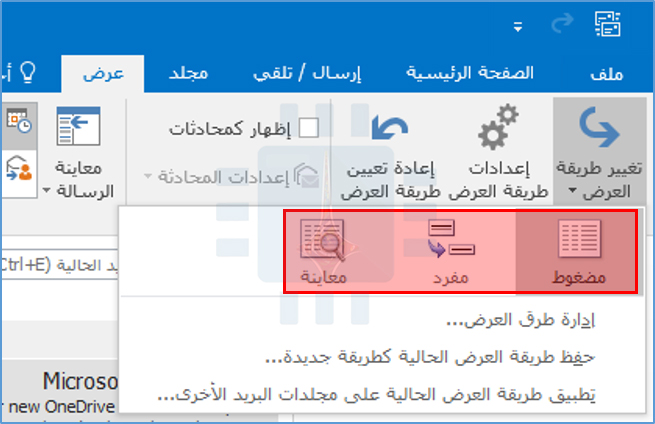
تعد طريقة العرض مضغوط العرض الافتراضي الذي يستخدمه كل مجلد، ولكن يمكنك التغيير إلى أي من الاثنين الآخرين:

  • مفرد: يؤدي هذا إلى إزالة تصنيف حسب التاريخ ويعرض كل رسائلك في قائمة بسيطة.
  • معاينة: يزيل هذا (بطريقة بديهية إلى حد ما) لوحة معاينة.

كيفية تخصيص العرض الموجود:

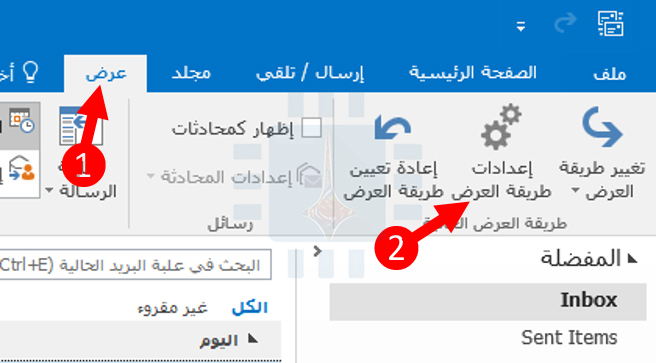
يمكنك تخصيص عرض المجلد الحالي بالنقر فوق عرض> إعدادات طريقة العرض.

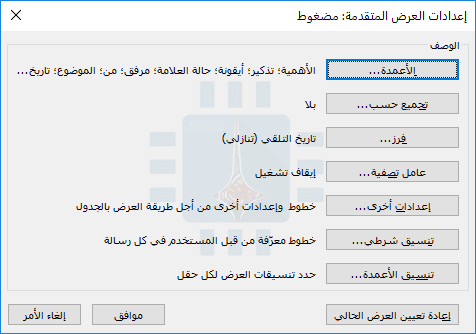
يؤدي ذلك إلى فتح نافذة إعدادات العرض المتقدمة، حيث يمكنك تغيير جميع أنواع الأشياء في طريقة العرض.

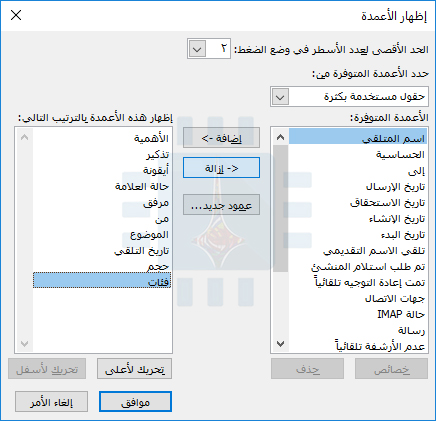
سنقوم بتغيير الأعمدة المعروضة وإعدادات الفرز كمثال. انقر على الأعمدة لفتح نافذة إظهار الأعمدة.

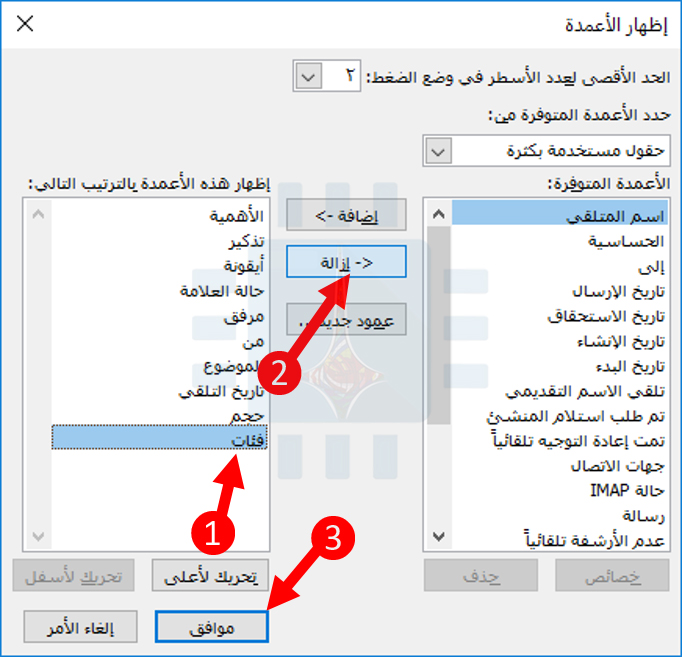
حدد فئات مثلاً في العمود الأيسر، وانقر فوق الزر إزالة، ثم انقر فوق موافق.

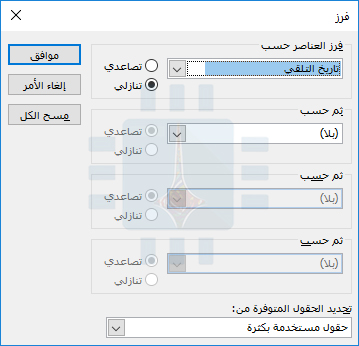
مرة أخرى في إطار إعدادات عرض متقدمة، انقر فوق الزر فرز لفتح نافذة الفرز.

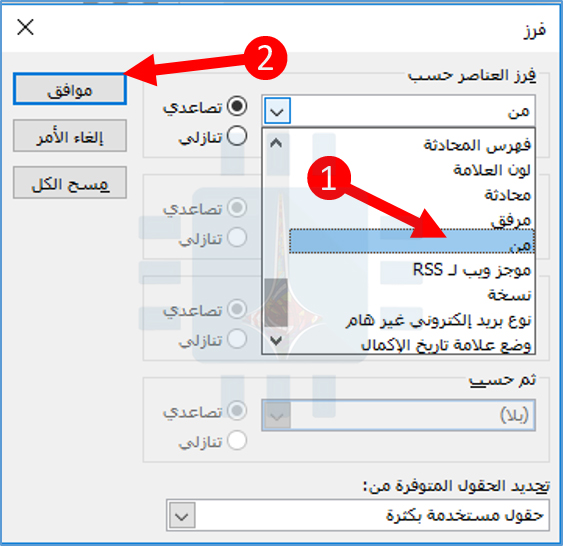
في القائمة المنسدلة فرز العناصر حسب، اختر من ثم انقر فوق موافق.

الآن انقر فوق موافق في إعدادات عرض متقدم. تم الآن تغيير طريقة عرض المجلد بحيث يتم إخفاء عمود فئات ويتم فرز المجلد بواسطة الشخص الذي قام بإرسال البريد.

هذين مجرد مثالين سريعين لما يمكنك القيام به. يمكنك إضافة أو إزالة الكثير من الأعمدة المختلفة ورسائل المجموعة والفرز بطرق مختلفة، بل وتغيير الخطوط والأنماط المستخدمة لعرض الرسائل. العب مع الخيارات المختلفة للعثور على ما يناسبك.

تطبيق عرض إلى مجلدات أخرى:

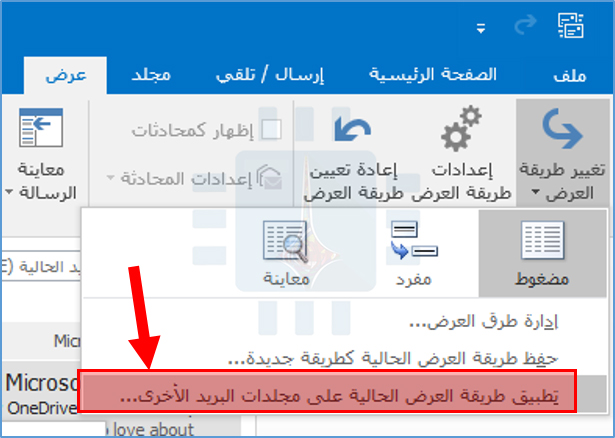
بمجرد تخصيص العرض، يمكنك تطبيق نفس العرض على أي مجلد آخر دون الحاجة إلى تخصيص كل واحد. انقر فوق عرض> تغيير طريقة العرض مرة أخرى وفي هذا الوقت، انقر فوق الأمر تطبيق طريقة العرض الحالية على مجلدات البريد الأخرى.

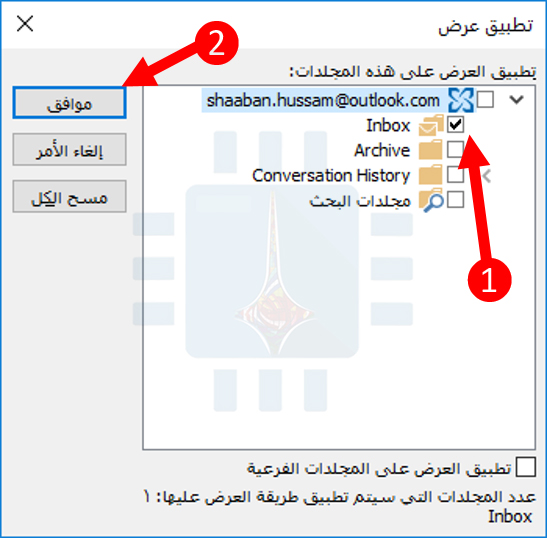
حدد المجلدات التي تريد تطبيق العرض لها، ثم انقر فوق موافق.

يمكنك تحديد العديد من المجلدات (أو المجلدات الفرعية) كما تريد.

حفظ عرض مجلد مخصص:

يمكنك أيضاً الاحتفاظ بمشاهدتك المخصصة كنموذج حتى يمكنك تطبيقها على مجلدات أخرى في المستقبل.

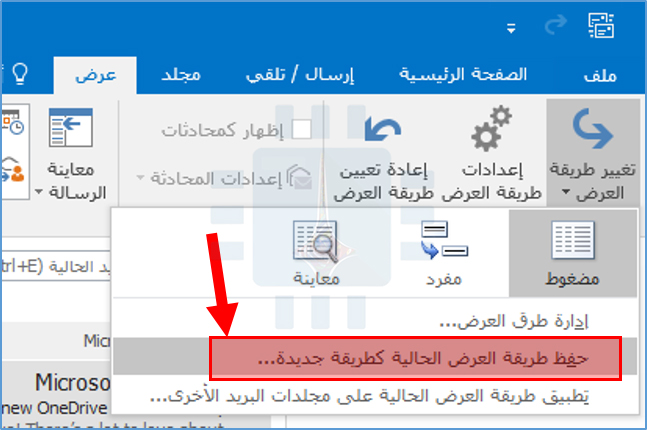
انقر فوق عرض> تغيير طريقة العرض مرة أخرى وحدد الأمر حفظ طريقة العرض الحالية كطريقة جديدة…

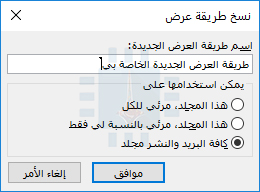
يؤدي ذلك إلى فتح نافذة نسخ طريقة عرض، حيث يمكنك منح اسم لطريقة العرض واختيار من يمكنه مشاهدة العرض. انقر على موافق عند تعيين كل شيء.

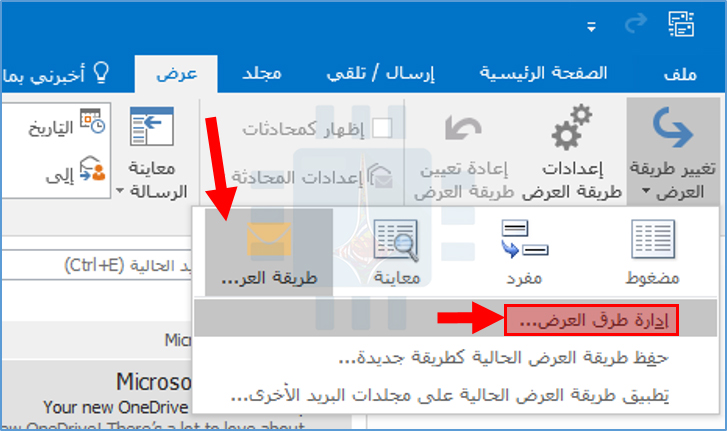
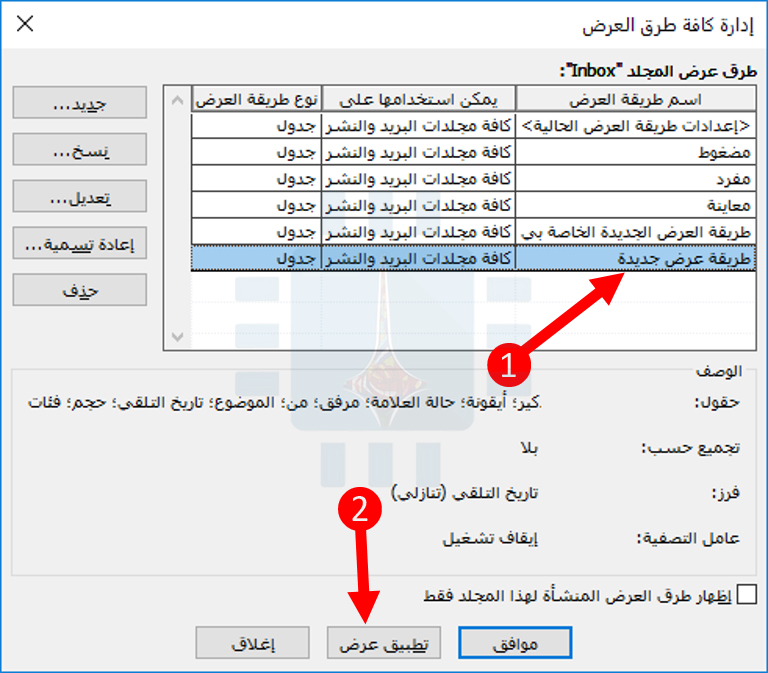
إذا قمت بالنقر فوق عرض> تغيير طريقة العرض مرة أخرى، يعرض آوت لوك Outlook طريقة العرض الجديدة كخيار متوفر. انقر على إدارة طرق العرض لمشاهدة جميع العروض التي تتمتع بحق الوصول إليها.

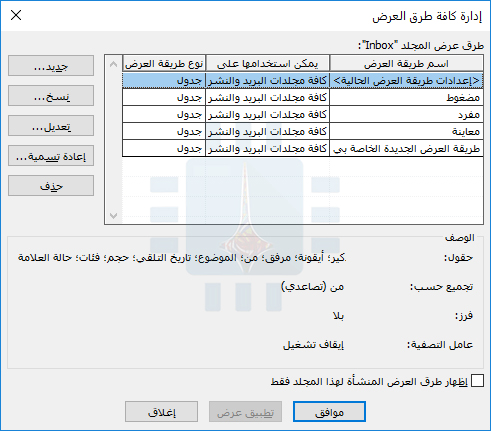
تتيح لك نافذة إدارة كافة طرق العرض إضافة وتحرير وحذف الملفات الشخصية، وكذلك الاطلاع على الإعدادات المطبقة على كل ملف شخصي.

إنشاء عرض من سكراتش:

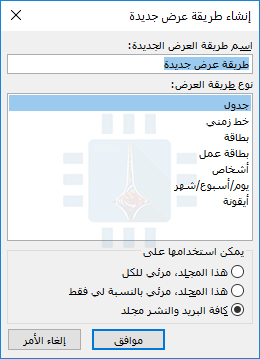
إذا كنت تريد إنشاء عرض جديد تماماً، فانقر على الزر جديد في نافذة إدارة كافة طرق العرض. هذا يفتح نافذة إنشاء طريقة عرض جديدة.

حدد نوع العرض الأساسي الذي تريد بدأه وانقر على زر موافق. افتح نافذة إعدادات عرض متقدمة، ويمكنك تخصيص طريقة العرض بالطريقة التي تريدها.

عند الانتهاء، انقر على موافق حتى تعود إلى نافذة إدارة جميع المشاهدات ثم انقر على تطبيق عرض لتطبيق العرض على المجلد الحالي.

بمجرد إنشاء طريقة عرض جديدة، يمكنك التقدم إلى أي مجلد آخر، أو تخصيصه بشكل إضافي، أو استخدامه كأساس لطريقة عرض جديدة أخرى.

إزالة التخصيصات من طريقة العرض:

إذا كنت قد أجريت بعض التخصيصات على طريقة العرض الحالية، يمكنك العودة إلى طريقة العرض الحالية بسهولة.

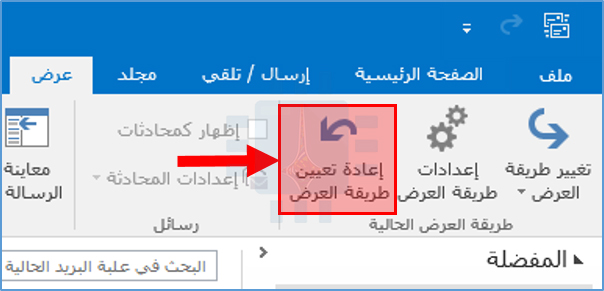
هذه طريقة جيدة لتجربة الأشياء دون القلق بشأن التراجع عنها إذا كانت التغييرات غير جيدة بالنسبة لك. انقر على عرض> إعادة تعيين طريقة العرض لإزالة أي تخصيصات غير محفوظة من المجلد الحالي.

من خلال أدوات العرض هذه، يمكنك جعل المجلدات تعمل بالطريقة التي تريدها تماماً، والبدء في ترويض هذه القائمة المليئة بالرسائل.

مقالات قد تعجبك:

ما هي ملفات PST و OST لبرنامج آوت لوك ؟ وأين يتم تخزينها؟
ما هي الملفات الاختبارية ؟ ولمَ عليك أن تتعرّف عليها؟
كيفية فتح وإنشاء وتحرير ملفات وورد وإكسل وباوربوينت مجاناً
كيفية تفعيل الوضع الليلي في برامج أوفيس كالوورد وإكسل وباور بوينت
كيفية إنشاء مجلدات البحث في آوت لوك للحصول على نتائج سريعة وتنظيم الرسائل