كيفية تحرير مساحة على القرص الصلب في ويندوز

أصبحت محركات الأقراص الصلبة أكبر وأكبر، ولكن يبدو أنها تمتلئ دائماً على نحو ما. ذلك يظهر واضحاً أكثر بشكل خاص إذا كنت تستخدم محرك أقراص الحالة الصلبة (SSD)، والذي يوفر مساحة أقل بكثير من محركات الأقراص الصلبة التقليدية (HDD).

إذا كنت تعاني من مشكلة في مساحة القرص الصلب، فمن المفترض أن تساعدك هذه الحيل التي جمعناها لكم على موقع التقنية السورية Syrian tech لتوفير مساحة للملفات والبرامج المهمة عن طريق إزالة العشوائيات غير الهامة التي تشوب القرص الصلب الخاص بك.

1.    تشغيل تنظيف القرص

يتضمن ويندوز Windows أداة مضمّنة تقوم بحذف الملفات المؤقتة والبيانات الأخرى غير المهمة. للوصول إليه، انقر بزر الماوس الأيمن فوق أحد محركات الأقراص الثابتة في نافذة الكمبيوتر واختر خصائص.

(بدلاً من ذلك، يمكنك فقط البحث عن “تنظيف القرص” في قائمة “ابدأ”).
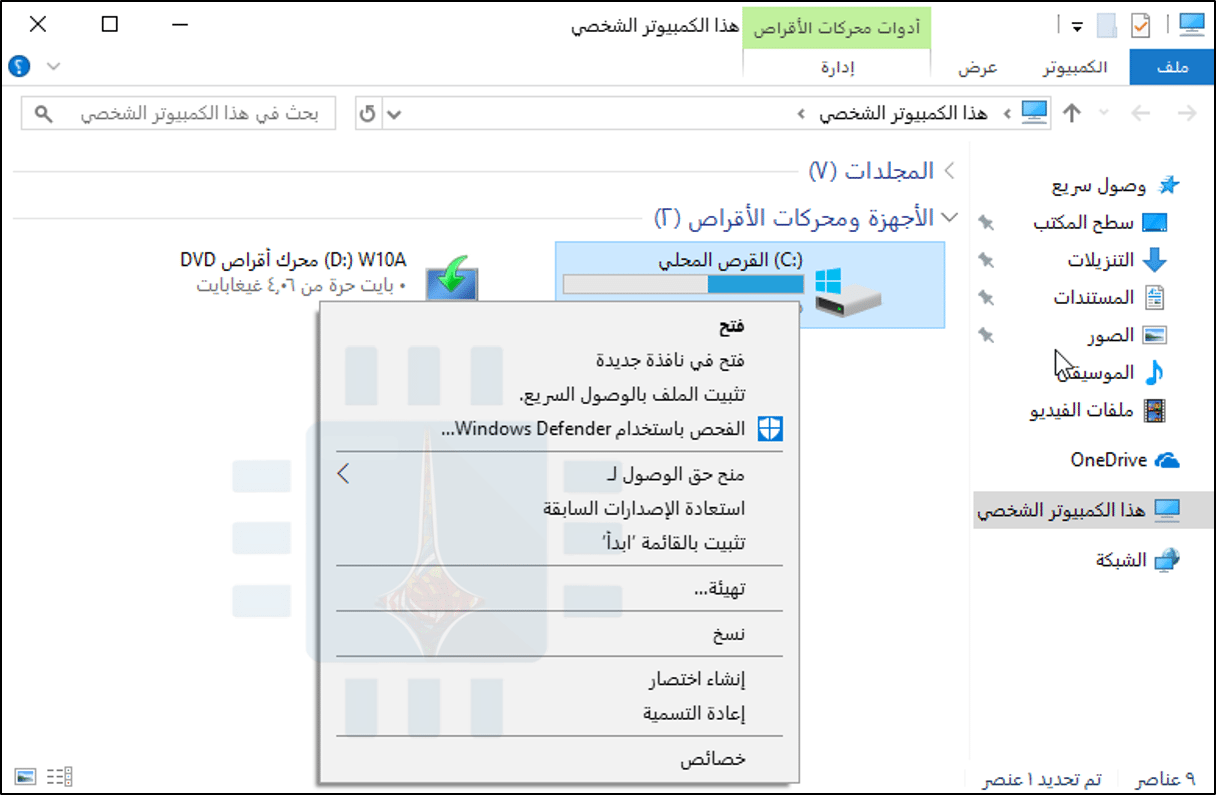
انقر فوق زر تنظيف القرص في نافذة خصائص القرص.

حدد أنواع الملفات التي تريد حذفها وانقر فوق موافق. يتضمن ذلك الملفات المؤقتة وملفات التسجيل والملفات في سلة المحذوفات وملفات أخرى غير مهمة.

يمكنك أيضاً تنظيف ملفات النظام، والتي لا تظهر في القائمة هنا. انقر فوق زر تنظيف ملفات النظام إذا كنت تريد أيضاً حذف ملفات النظام.
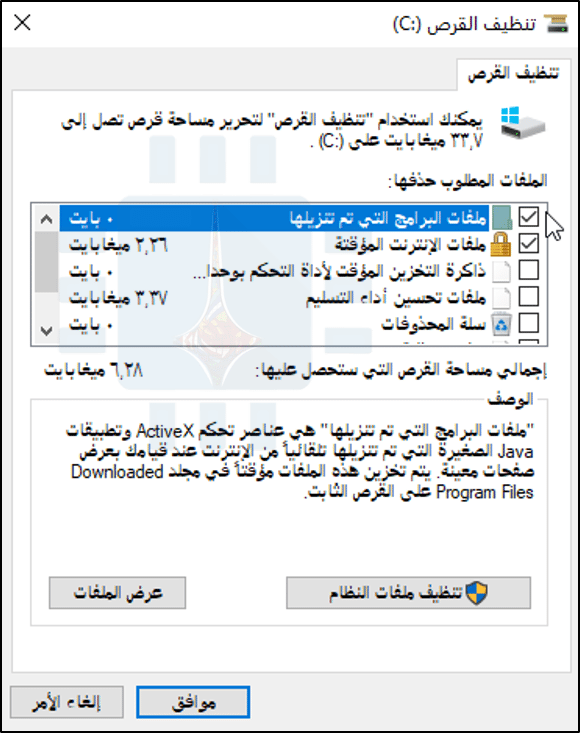
بعد القيام بذلك، يمكنك النقر فوق تبويبة المزيد من الخيارات واستخدام خيار التنظيف المجدول تحت استعادة النظام ونُسخ الظل الاحتياطية لحذف بيانات استعادة النظام. يؤدي هذا الزر إلى حذف جميع نقاط الاستعادة باستثناء أحدثها، لذا تأكد من أن جهاز الكمبيوتر لديك يعمل بشكل صحيح قبل استخدامه – لن تكون قادراً على استخدام نقاط استعادة النظام القديمة.

2.    إلغاء تثبيت التطبيقات المهدِرة للمساحة

ستؤدي إزالة البرامج إلى إخلاء بعض المساحة، ولكن بعض البرامج تستخدم مساحة صغيرة جداً. من لوحة التحكم “البرامج والميزات”، يمكنك النقر فوق عمود “الحجم” لمعرفة مقدار المساحة التي يستخدمها كل برنامج تم تثبيته على الكمبيوتر. أسهل طريقة للوصول إلى هناك هي البحث عن “إلغاء تثبيت البرامج ” في قائمة “ابدأ”.

إذا كنت لا ترى هذا العمود، فانقر على زر الخيارات في الزاوية العلوية اليمنى من القائمة وحدد طريقة العرض “تفاصيل”. لاحظ أن هذا ليس دقيقاً دائماً – بعض البرامج لا تبلغ المساحة التي تستخدمها. قد يستخدم برنامج الكثير من المساحة ولكن قد لا يكون لديه أي معلومات في عمود الحجم الخاص به.

إذا كنت تستخدم نظام التشغيل Windows 10، فيمكنك أيضًا فتح إعدادات الكمبيوتر الجديدة والانتقال إلى النظام -> التطبيقات والميزات.

3.    تحليل مساحة القرص

لمعرفة ما الذي يستخدم المساحة على القرص الصلب بشكل دقيق، يمكنك استخدام برنامج تحليل القرص الصلب. تفحَص هذه التطبيقات محرك القرص الثابت وتعرض بالضبط الملفات والمجلدات التي تستهلك المساحة الأكبر.

يوجد العديد من الأدوات لتحليل مساحة القرص الثابت، إذا كنت ترغب في البدء باستخدام واحد منها، فجرّب WinDirStat (قم بالتحميل من Ninite).

بعد فحص نظامك، يُظهر WinDirStat بالضبط ما هي المجلدات وأنواع المجلدات والملفات التي تستخدم المساحة الأكبر. تأكد من عدم حذف أي ملفات نظام مهمة – فقط احذف ملفات البيانات الشخصية.

إذا رأيت مجلد برنامج في مجلد ملفات البرامج Program files يستخدم مساحة كبيرة، يمكنك إلغاء تثبيت هذا البرنامج – يمكن لـ WinDirStat أن تخبرك بمقدار المساحة التي يستخدمها البرنامج، حتى وإن لم تستطع لوحة التحكم في البرامج والميزات إخبارك بذلك.

4.    مسح الملفات المؤقتة

تعد أداة تنظيف القرص في ويندوز Windows مفيدة، ولكنها لا تحذف الملفات المؤقتة التي تستخدمها البرامج الأخرى. على سبيل المثال، لن تُمسح ذاكرة التخزين المؤقت لمتصفحات فايرفوكس Firefox أو كروم Chrome، والتي يمكنها استخدام مساحة كبيرة على القرص الصلب.

(يستخدم ذاكرة التخزين المؤقت للمتصفح مساحة على القرص الثابت لتوفير الوقت عند الوصول إلى مواقع الويب في المستقبل، ولكن هذا الشيء قد لا يكون مريحاً بالنسبة لك إذا كنت بحاجة إلى مساحة القرص الثابت الآن).

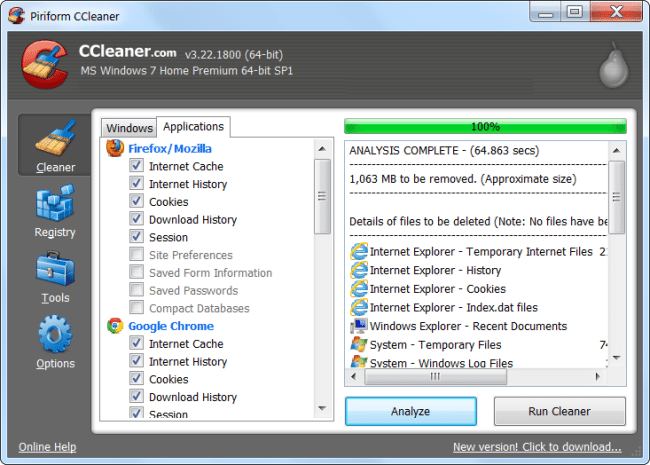
للحصول على مزيد من التنظيف المؤقت للملفات المؤقتة وغير المرغوب فيها، جرب CCleaner، الذي يمكنك تحميله من هنا. يقوم CCleaner بتنظيف الملفات غير المرغوب فيها من مجموعة متنوعة من برامج الجهات الخارجية ويقوم أيضًا بتنظيف ملفات ويندوز Windows التي لن يمسحها Disk Cleanup.
5.    البحث عن الملفات المكررة

يمكنك استخدام تطبيق مكتشف للملفات المكررة لفحص القرص الصلب الخاص بك لملفات مكررة، وهي غير ضرورية ويمكن حذفها.

باستطاعتك استخدام VisiPics لإزالة الصور المكررة، عن طريق البحث عن الملفات المكررة وحذفها على ويندوز Windows باستخدام أدوات مجانية. لمزيد من المعلومات، يمكنك قراءة مقالنا عن الملفات المكررة وكيفية حذفها.

وفي حال كنت لا تمانع في إنفاق بضعة دولارات، يمكنك استخدام Duplicate Cleaner Pro، الذي لا يحتوي فقط على واجهة أجمل، وإنما لديه الكثير من الميزات والخيارات الإضافية لمساعدتك في العثور على الملفات المكررة وحذفها مباشرة!

6.    تقليل مقدار المساحة المستخدمة لاستعادة النظام

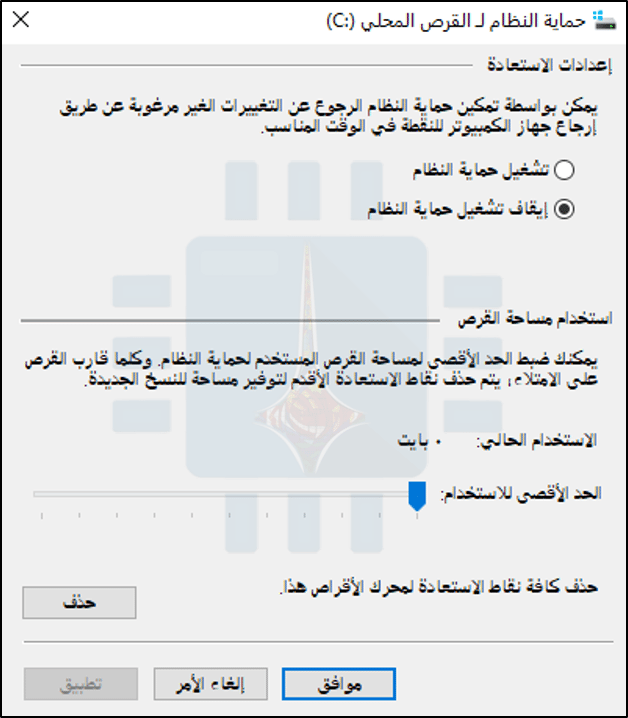
إذا كان System Restore (استعادة النظام) يستهلك الكثير من مساحة القرص الصلب لنقاط الاستعادة، فيمكنك تقليل مقدار مساحة القرص الصلب المخصصة لـ System Restore (استعادة النظام). وستكون كلفة ذلك هي نقاط استعادة أقل لاستعادة النظام من النسخ السابقة من الملفات السابقة واستعادتها.

إذا كانت هذه الميزات أقل أهمية بالنسبة لك من مساحة القرص الثابت التي تستخدمها، فقم بالمضي قدماً وحرّر بضعة غيغابايت عن طريق تقليل مقدار المساحة التي يستخدمها System Restore (استعادة النظام).
7.    حذف مجلد Windows.old الناتج عن ترقية النظام

إذا قمت بالترقية من إصدار قديم لـ ويندوز Windows فسيكون لديك مجلد Windows.old على قرص النظام في جهاز الكمبيوتر، ويستخدم مقداراً كبيراً من المساحة…
الحقيقة أنه بإمكانك حذفه، لكن عملية حذفه تختلف عن حذف مجلد عادي فهو مجلد للنظام! لمزيد من التفاصيل اقرأ مقالتنا التي تتحدث عنه بالتفصيل وعن إمكانية حذفه.

8.    إلغاء بعض ميزات ويندوز الهامة

الحيل التالية ستوفر بالتأكيد بعض المساحة، لكنها ستعطل ميزات ويندوز Windows المهمة. لا نوصي باستخدام أي منها، ولكن إذا كنت بحاجة ماسة إلى مساحة على القرص، فيمكنهم المساعدة:

تعطيل الإسبات: عند إسبات النظام الخاص بك، فإنه يحفظ محتويات ذاكرة الوصول العشوائي الخاصة به إلى محرك القرص الثابت.

يتيح ذلك حفظ حالة النظام دون أي استخدام للطاقة – في المرة التالية التي تقوم فيها بإقلاع الكمبيوتر، ستعود إلى المكان الذي غادرت منه. يحفظ ويندوز Windows محتويات ذاكرة الوصول العشوائي الخاصة بك في الملف C: \ hiberfil.sys. لتوفير مساحة على القرص الصلب، يمكنك تعطيل وضع السبات تماماً، مما يؤدي إلى إزالة الملف.

تعرف على خاصيتي الإسبات والاستعداد وكيفية تفعيلهما في Windows

Disable System Restore (إلغاء تفعيل استعادة النظام):   إذا كان تقليل مقدار المساحة، فإن استخدام System Restore (استعادة النظام) ليس جيداً بما يكفي بالنسبة لك، فيمكنك تعطيل System Restore (استعادة النظام) بالكامل. لن تكون محظوظاً أبداً إذا كنت بحاجة إلى استخدام “استعادة النظام” لاستعادة النظام الخاص بك إلى حالة سابقة، لذا وجبَ تحذيرك!
مقالات قد تعجبك:

6 طرق سريعة لتنظيف مساحة القرص في Windows 10
كيفية استعادة الملفات المحذوفة من الحاسوب أو الأقراص الخارجية
البرمجية الخبيثة التي أثرت على CCleaner استهدفت شركات كبيرة
كيفية إيجاد وإزالة الملفات المكررة في Windows
لماذا يمكن استعادة الملفات المحذوفة و كيفية منع ذلك

كيفية حماية الحاسوب من فيروسات انتزاع الفدية Ransomware ؟

فيروسات انتزاع الفدية Ransomware هي نوع من البرمجيات الخبيثة التي تعمل على ابتزاز المال منك، لها العديد من الأنواع، أهمها فيروس CryptoLocker، فيروس CryptoWall، وفيروس TeslaWall، والكثير غيرها.

تقوم هذه البرمجيات بتحصيل ملفاتك واحتجازها كرهينة تحتفظ بها لتبتزك بمئات الدولارات. أغلب البرمجيات الخبيثة لم تعد تُصنّع بأيادي المراهقين الضجرين الذين يبحثون عن طريقة لخلق بعض الفوضى. بل صار الكثير منها يُنتج من خلال عمل إجرامي ربحي منظّم، وقد أصبحت هذه البرمجيات معقّدة ومتطوّرة بشكل متزايد.

كيف يعمل فيروس انتزاع الفدية Ransomware ؟

ليست كل أنواع برمجيات انتزاع الفدية الخبيثة متطابقة. الشيء الذي يعطي هوية برمجيات الفدية الخبيثة ويحددها هي أنها تسعى لابتزاز المال مباشرة منك.

بعض برمجيات انتزاع الفدية قد تكون متنكرة، فهي قد تعمل بآلية برمجيات الرعب الخبيثة Scareware (البرمجيات الخبيثة المصممة لخداع المستخدم وجرّه لشراء وتنزيل برمجيات غير ضرورية، ومحتمل أن تكون خطرة، كمضادات الفيروسات المزيفة Fake Antivirus) ،

ولذا فهي تعرض لك في البداية رسالة منبثقة pop-up تقول لك “كمبيوترك مُصاب، اشترِ هذا المنتج لإصلاحه” أو “قمتَ بتنزيل ملفات مُخالفة في كمبيوترك، ادفع غرامة لتستمر في استخدامه”.

في أحيانٍ أخرى، برمجيات انتزاع الفدية الخبيثة Ransomware قد تكون أكثر صراحة. فهي من الممكن أن تصطاد عميقاً في نظام حاسوبك، تعرضُ لك رسالة تقول أنها ستختفي فقط عند دفعك المال لمنشئي البرمجية الخبيثة.

هذا النوع من البرمجيات من الممكن تجاوزه من خلال أدوات إزالة البرمجيات الخبيثة أو فقط من خلال إعادة تثبيت نظامك الويندوز Windows,

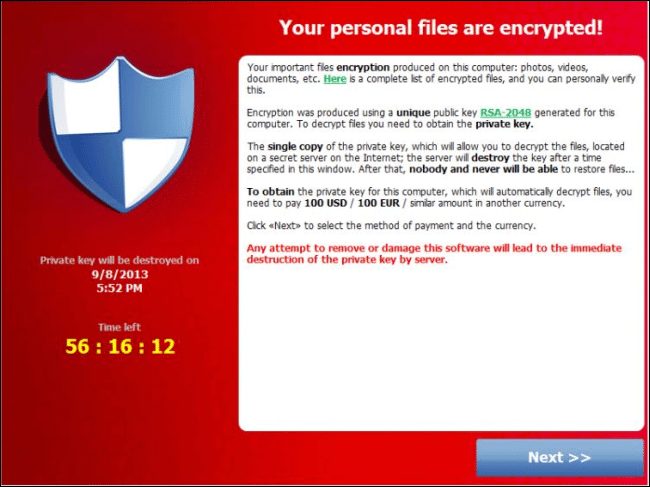
لسوء الحظ، برمجيات انتزاع الفدية الخبيثة تصبح معقدة أكثر فأكثر، وأحد  الأمثلة الشهيرة برمجية أو فيروس CryptoLocker، الذي يبدأ بتشفير ملفاتك الشخصية ما إن يحقق الوصول إلى نظامك، مانعاً وصولك إلى الملفات دون معرفتك لمفتاح التشفير،

بعد ذلك يعرض CryptoLocker رسالة تخبرك بأن ملفاتك قد تم قفلها بالتشفير و أنه لديك عدة أيام فقط لكي تدفع الفدية، إذا دفعتَ لهم 300$ سوف يسلّمونك مفتاح التشفير و تتمكن من استعادة ملفاتك. CryptoLocker سوف يساعدك في اختيار طريقة للدفع و بعد الدفع يتراءى أن المجرمين فعلياً يسلمونك المفتاح الذي يمكنك استخدامه لاستعادة الملفات.

بالطبع لا يمكنك أن تكون واثقاً من التزام المجرمين بالاتفاق، وليست فكرة جيدة أن تدفع عندما تكون مُبتزّاً من قبل مجرمين، ولكن من الناحية الأخرى، المشاريع التي تفقد نسختها الوحيدة من  بيانات العمل الحرجة business-critical data، سوف تُقدم على هذه المخاطرة ولا لوم عليهم في ذلك.

كيف تحمي ملفاتك من برمجيات انتزاع الفدية الخبيثة Ransomware ؟

هذا النوع من البرمجيات الخبيثة هو مثال جيد آخر يؤكد ضرورة إنشاء النُسخ الاحتياطية، ويتوجب عليك بشكل منتظم أن تقوم بنسخ ملفاتك احتياطياً على قرص صلب خارجي external hard drive، أو على مخدّم تخزين ملفات بعيد remote file storage server.

إذا كانت جميع النُسخ موجودة على كمبيوترك، فقد يتم تشفيرها كلها بواسطة البرمجيات الخبيثة التي تصيب جهازك، أو حتى قد يتم حذفها بشكل كامل.

عند إنشائك نسخاً احتياطياً لملفاتك، تأكد من نسخ ملفاتك الشخصية إلى موقع بحيث لا يمكن الكتابة فوقها أو تحريرها. على سبيل المثال، انسخهم على قرص صلب متحرك removable hard disk أو قم برفعهم على خدمة نسخ احتياطي بعيدة مثل CrashPlan التي تسمح لك العودة إلى إصدارات قديمة من ملفاتك.

لا تقم بتحزين النسخ الاحتياطية فقط على قرص صلب داخلي أو على تشارك شبكي تمتلك إذن التعديل عليه، فبرمجية انتزاع الفدية الخبيثة تستطيع تشفير الملفات المخزنة على قرصك المتصل أو على الشبكة إذا كنت تملك وصولاً كاملاً للتعديل عليها.

قيامك بالنسخ الاحتياطي بشكل متواتر أيضا عامل مهم في الحماية، لا تريد ان تفقد عمل أسبوع كامل بسبب أنك تقوم بنسخ ملفاتك احتياطيا كل أسبوع وليس كل يوم! هذا السبب الذي يجعل من النسح الاحتياطي الآلي automated back-up حلاً مناسبا للغاية.

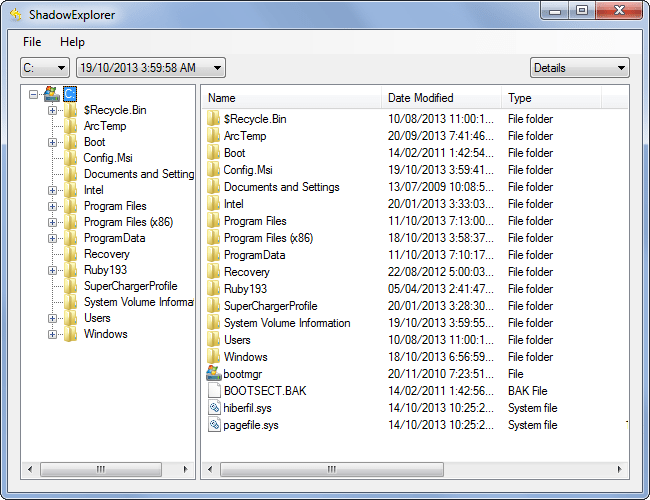
إذا تم قفل ملفاتك من قبل برمجية انتزاع الفدية الخبيثة Ransomware  ولم تكن تملك النسخ الاحتياطي المناسب، يمكنك أن تحاول استعادتهم من خلال برنامج ShadowsExplorer ، هذه الأداة التي يمكنها الوصول إلى نسخ الظل Shadow copies، والتي يستخدمها الويندوز Windows في استعادة النظام، وتحتوي غالباً على ملفات شخصية.

كيف تتجنب فيروس انتزاع الفدية الخبيثة Ransomware؟

إلى جانب استراتيجية القيام بنسخ احتياطي مناسب، يمكنك أيضا تجنب هذا النوع من الفيروسات من خلال الطريقة ذاتها التي تتجنب بها البرمجيات الخبيثة الأخرى، فبرنامج CryptoLocker تم إنشاؤه لينتقل عبر مرفقات رسائل البريد الإلكتروني، وعبر إضافات الجافا Java plug-in، ويُثبت على الأجهزة المصابة من قبل برمجيات Zeus الخبيثة، لذا ننصحك ب:

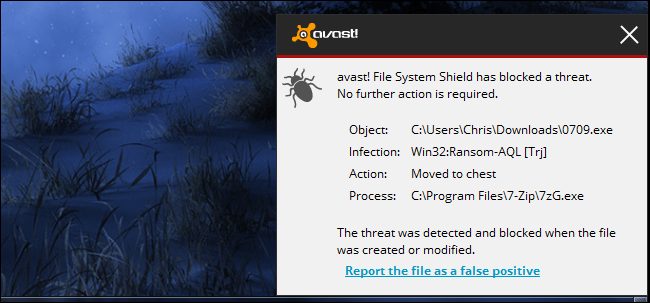
  • استخدم مضاد فيروسات قوي يحاول إيقاف برمجية انتزاع الفدية في مساراتها. صحيح أن مضادات الفيروسات لا تكون مثالية أبدا و من الممكن أن يُصاب جهازك حتى في حال امتلاكك لمضاد فيروسات، و لكنها تبقى طبقة دفاعية مهمة.
  • تجنب تشغيل الملفات الغريبة، فبرمجية الفدية من الممكن ان تصل على شكل ملفات تنفيذية .exe عبر البريد الالكتروني، أو عبر المواقع المحظورة التي تحتوي على برمجيات مقرصنة، أو عبر أي شيء آخر تأتي من خلاله البرمجيات الخبيثة عادة، لذا كن يقطاً وحذراً تجاه الملفات التي تقوم بتنزيلها.
  • حدث برامجك باستمرار، فاستخدام إصدار قديم من مستعرض الإنترنت، أو نظام التشغيل، أو إضافات المستعرض، من الممكن أن يسمح بولوج البرمجيات الخبيثة عبر الثغرات الأمنية، وإذا كنت مثبتا لبرمجية الجافا، فغالبا عليك أن تزيلها!

أنماط فيروسات Ransomware CryptoLocker على وجه الخصوص، شديدة الفعالية والذكاء. فهي تريد أن تصل لعملك وتأخذ مالك، والاحتفاظ بملفاتك كرهينة طريقة فعّالة لمنع الإزالة باستخدام مضادات الفيروسات بعد تمكينها، ولكن CryptoLocker  أقل رعباً في حال امتلاكك لنسخ احتياطي جيد.

هذا النوع من البرمجيات الخبيثة يثبت أهمية النسخ الاحتياطي كممارسة أمنية صحيحة.

أخيراً، لسوء الحظ، برمجية CryptoLocker هو إشارة على أشياء أخرى قادمة- إنه نمط البرمجيات الخبيثة التي تلاحقك في المستقبل. كن يقطاً !

مقالات قد تعجبك:

أفضل مضاد فيروسات لـ Windows 10
كيفية استعادة مفتاح تفعيل ويندوز أو أوفيس بعد ضياعه
كيف تقوم بعملية النسخ الاحتياطي لبياناتك الشخصية
جميع التفاصيل عن ثغرتي Meltdown و Spectre

هل جهازك محمي من ثغرتي Meltdown و Spectre؟ أم متأثر بهما؟

قائمة بأفضل خدمات التخزين السحابي التي تقدم خدمات مجانية
كيفية استعادة الملفات المحذوفة من الحاسوب أو الأقراص الخارجية
تعرف على البرمجيات الخبيثة التي تصيب الحاسوب
ما هي البرمجيات الخبيثة التي تصيب أجهزة الراوتر وكيف تحمي جهازك منها

ما هو مجلد Windows.old ؟ وهل يمكنك حذفه ؟

هل قمت بالترقية من إصدار قديم لـ ويندوز Windows؟ هل لديك مجلد Windows.old على جهاز الكمبيوتر، ويستخدم مقداراً كبيراً من المساحة؟
الحقيقة أنه بإمكانك حذفه، لكن عملية حذفه تختلف عن حذف مجلد عادي فهو مجلد للنظام!

المجلد Windows.old ليس شيئاً جديداً في Windows 10. ولكنه كان موجوداً قبل Windows 10، فقط إذا قمت بشراء إصدار جديد من ويندوز Windows، ثم استخدمته لترقية كمبيوتر شخصي مرفق مع إصدار أقدم.

ما هو مجلد Windows.old؟

يتم إنشاء هذا المجلد عند الترقية من إصدار ويندوز Windows إلى آخر، بدءاً من Windows Vista. يحتوي المجلد Windows.old على كافة الملفات والبيانات من نظام ويندوز Windows السابق.

يمكنك استخدامه لاستعادة النظام الخاص بك إلى الإصدار القديم من ويندوز Windows إذا لم تعجبك النسخة الجديدة. وإن كنت تبحث عن ملف محدد لم يتم نسخه بشكل صحيح إلى نظام ويندوز Windows الجديد، يمكنك أيضاً البحث في المجلد Windows.old والعثور عليه.

بشكل أساسي، يحتوي المجلد Windows.old فقط على نظام ويندوز Windows القديم. من ملفات نظام ويندوز Windows إلى البرامج المثبتة وكل إعدادات وملفات حساب المستخدم، كل شيء هنا.

يعمل الإصدار الجديد من Windows على الاحتفاظ به في حالة رغبتك بالعودة إلى الإصدار الأقدم من ويندوز Windows أو في حالة احتياجك للبحث عن الملف والعثور عليه. ولكن، لا تنتظر طويلاً – سيقوم ويندوز Windows تلقائياً بحذف المجلد Windows.old لتحرير مساحة إضافية بعد شهر.

كيفية العودة إلى إصدار سابق من ويندوز Windows:

من السهل الرجوع إلى إصدار سابق من Windows 10 إلى Windows 7 أو 8.1. بعد تثبيت Windows 10، لتنفيذ ذلك:

1- توجه إلى إعدادات ويندوز.
2- ثم المزامنة والأمان.
3- ثم النسخ الاحتياطي.

سترى زر Start البدء ضمن قسم العودة إلى Windows 7 أو العودة إلى Windows 8.1، بحسب إصدار ويندوز Windows الذي ثبته قبل الترقية.

انقر فوق هذا الزر وسيقوم ويندوز Windows باستعادة نظام تشغيل ويندوز Windows القديم الخاص بك وذلك باستخدام المجلد Windows.old كمصدر.

مرة أخرى، كما هو مُلاحظ، هذا الخيار متاح فقط لمدة شهر بعد الترقية. سيقوم ويندوز Windows تلقائياً بإزالة المجلد Windows.old لتحرير مساحة بعد شهر، لذلك يجب عليك تحديد ما إذا كنت تريد الالتزام بإصدار ويندوز Windows الجديد الخاص بك.

قبل Windows 10، كان من الممكن أيضاً القيام بذلك. لكن كان عليك تنفيذ تعليمات مملة لاستخدام المجلد Windows.old على جهاز يعمل بنظام التشغيل Windows 7 لاستعادة تثبيت قديم لـ Windows. لكن مع Windows 10، أصبح الأمر سهلاً الآن.

استعادة ملفات معينة من مجلد Windows.old

إذا كنت تريد استرداد الملفات معينة من نظام ويندوز Windows القديم، فيمكنك استعادتها من المجلد Windows.old.

يجب أن تكون هذه مجرد مسألة فتح نافذة مستكشف الملفات، والوصول إلى المجلد Windows.old في C: \ Windows.old، وتصفح نظام الملفات الخاص بك. ستكون ملفاتك الشخصية في هذا الترتيب: القرص المحلي(C:) ومن ثم مستخدمون وأخيراً اسمك كما هو موضح بالصورة.

كيف يمكنك حذف مجلد Windows.old لتحرير مساحة إضافية؟

يمكن أن يشغل المجلد Windows.old مساحة كبيرة. في أفضل الحالات، قد يكون 12 غيغابايت أو نحو ذلك من مساحة القرص الصلب. ولكن يمكن أن يستهلك بسهولة 20 غيغابايت أو أكثر، اعتماداً على حجم نظام Windows السابق.

إذا حاولت حذف المجلد Windows.old من “مستكشف الملفات” كما تفعل في أي مجلد آخر، فستتلقى رسالة خطأ. يمكنك تجاوز رسالة الخطأ هذه عن طريق تعديل أذونات المجلد Windows.old. بكل الأحوال، لا داع للقلق من رسالة الخطأ هذه.

لحذف هذا المجلد بطريقة سهلة، استخدم أداة تنظيف القرص في ويندوز Windows.

في Windows 10، انقر فوق الزر ابدأ، وابحث عن “تنظيف القرص”، ثم ابدأ تشغيل تطبيق “تنظيف القرص”.

يمكنك أيضاً النقر بزر الماوس الأيمن على القرص C في مستكشف الملفات، واختيار خصائص، ثم النقر فوق الزر “تنظيف القرص” في علامة التبويب “عام” كما في الصورة التالية.

انقر فوق زر “تنظيف ملفات النظام”.

سترى خياراً لـ “تثبيت (عمليات) ويندوز Windows السابقة” يظهر في قائمة الأشياء التي يمكنك حذفها، وسيخبرك “تنظيف القرص” بمقدار المساحة التي تشغلها هذه الملفات.

حدد هذا الخيار واستخدم تنظيف القرص لمسح ملفات نظام ويندوز Windows السابقة. يمكنك أيضاً استخدام هذه الأداة لحذف الملفات غير الضرورية الأخرى التي تستهلك مساحة على محرك أقراص النظام.

لا يوجد جانب سلبي لإزالة المجلد Windows.old. طالما أنت سعيد بنظام ويندوز Windows الحالي ولا تريد الرجوع إلى إصدار سابق – وطالما أنك متأكد بأنك تملك جميع ملفاتك المهمة يمكنك المضي قدماً وإزالته.

وتذكر أن النظام سيزيل المجلد Windows.old تلقائياً بعد شهر من الترقية على أي حال.

مقالات قد تعجبك:

إنفيديا تأخذ مساحة كبيرة على حاسوبك، لماذا؟ وما الحل؟
لماذا يمكن استعادة الملفات المحذوفة و كيفية منع ذلك
قائمة بأفضل خدمات التخزين السحابي التي تقدم خدمات مجانية
ما هو مجلد System32 ولماذا يجب عدم حذفه
دليل شامل لفهم وحدات تخزين المعلومات

كيفية التقاط صورة مزيفة لأي موقع دون فوتشوب !

هل ترغب بعمل مقلب بأحد أصدقائك ؟ إليك فكرة مميّزة وبسيطة يستخدمها العديد من المخادعين !

الصورة التالية مزيفة ، سنقوم في المقالة بشرح كيف قمنا بإنشائها دون فوتوشوب .

لا بدّ لي في البداية من القول، أنّنا في حين نعرض لك هذه الطريقة، فنحن لا نشجّعك على استخدامها لأي شيء بخلاف النكت السخيفة والمقالب مع اصدقائك.

فالكثير من الأشخاص يستخدمون هذه الطريقة لإنشاء أخبار فعليّة مزيفة! لذا عندما ترى الآن مدى سهولة الأمر سوف تبدأ بالتشكيك في أي لقطات شاشة تشاهدها على شبكات التواصل الاجتماعية.

ما سنفعله، هو استخدام أدوات مطوّري المستعرض، لنقوم بتعديل محتويات صفحة الويب، ومن ثمّ نأخذ لقطة شاشة لها.

وهنا أريدك ألّا تقلق، فأنت لا تقوم بالتعديل الفعلي على صفحة الويب، إنّما فقط على كيفية ظهورها على جهاز الكمبيوتر الخاص بك، حتى تتمكن من أخذ لقطة شاشة.

سأشرح لك باستخدام متصفح جوجل كروم Google Chrome، ولكن العملية ذاتها متطابقة في بقية المتصفحات مثل Mozilla Firefox و Safari .

بدايةً، عليك أن تفكر فيما سيقوله عنوانك المزيّف، بالنسبة لي، قررت أن أقدّم خبراً مفرحاً للجميع، وهو أنّ مسلسلنا المفضّل Friends، سوف يعود من جديد!

الآن هو دورك، أولاً عليك أن تقرر ما موقع الويب الذي قد يكون مصدراً موثوقاً للأخبار؟!

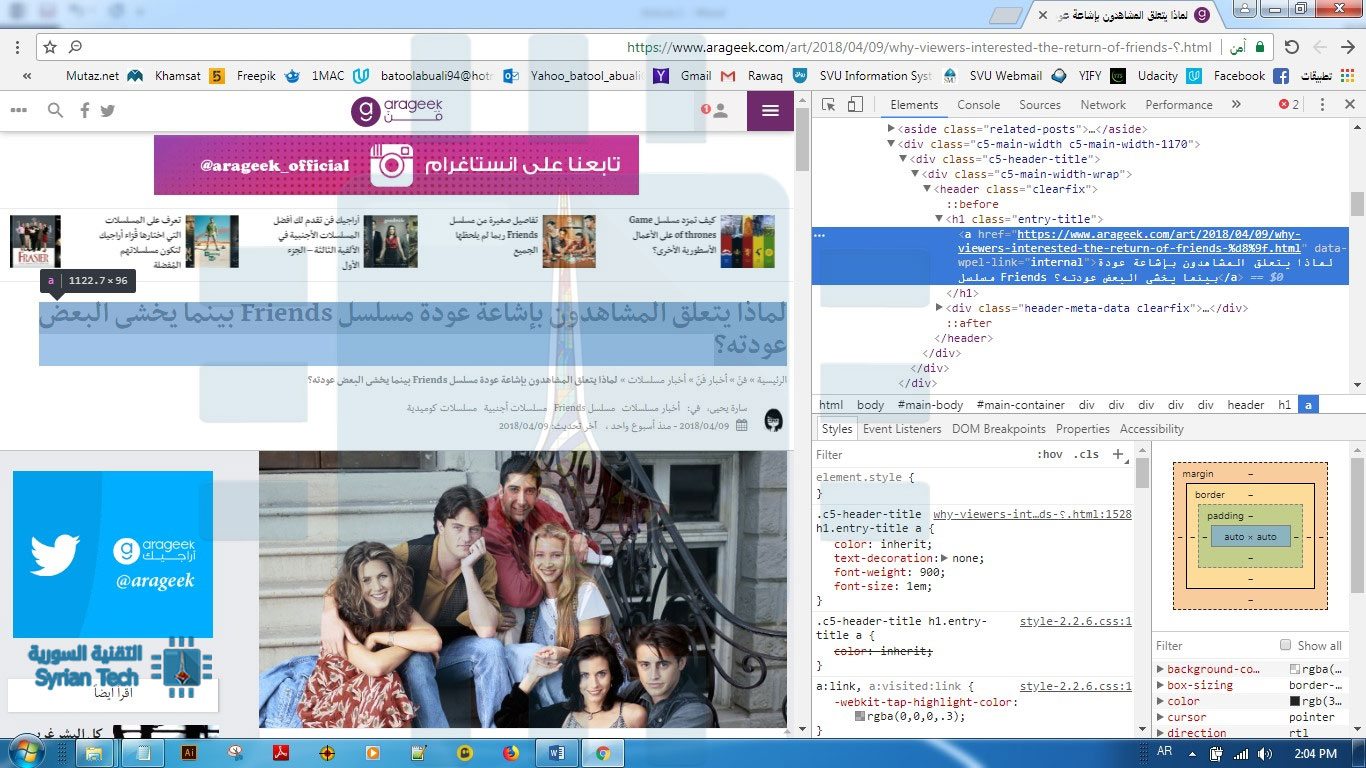
لأقومَ بخدعتي مع مسلسل Friends، قررتُ استخدام موقع أراجيك، و هذه المقالة التي تتكلّم حول أسباب رغبة المشاهدين في عودة المسلسل المحبوب و أسباب عدم رغبة البعض الآخر، فالصورة الرئيسية المستخدمة فيها هي تماماً التي أحتاج استخدامها لأتكلّم حول إعادة إنتاج جزء جديد من المسلسل،

و أنت بدورك يجب عليك أن تحاول العثور على مقالة على الموقع تحتوي على صورة تناسب ما تريد فبركته.

ثانيا بعد اختيار المقالة، نبدأ بتعديل النصوص، و سأبدأ مع العنوان الرئيسي، اضغطُ بالزر اليميني و اختر من القائمة خيار فحص Inspect في متصفح Chrome، (خيار فحص العنصر Inspect Element في متصفح Safari)

في جزء منفصل، سيتم تحميل مجموعة من الأكواد، سوف يميزها المبرمجون كونها تمثل كود HTML للعنصر المحدد والذي يرسله مخدم الويب إلى حاسوبك.

يجب أن يكون العنوان الرئيسي مظلّلا في منتصف كتلة الكود التي ظهرت لك، ببعض التركيز سوف تميزه على الفور، عندها اضغط مرتين عليه، وابدأ بكتابة عنوانك الخاص!

بعد أن تنتهي من كتابة عنوانك الخاص، اضغط زر Enter، هنا من المفروض أن ترى التغيير في عنوان الصفحة.

بعد تعديلك للعنوان، حان الوقت لتعديل فقرة أو فقرتين صغيرتين، لنضمن نجاح الخطة ! يتم ذلك بنفس الخطوات التي قمت بها سابقاً لتعديل العنوان.

قم بإيجاد الفقرة، النص يكون عادة ضمن وسمي <p></p> في كود ال HTML، انقر نقرتين، وابدأ باستبدال النص الموجود بنصك الخاص .

عندما تنتهي سوف ترى أيضا التغيير المباشر في المقالة الموجودة، ولكن أعيد تنبيهك، هذا كله اختلاق ولم يحصل فعلياً التغيير في مكونات الصفحة على الموقع، بل فقط في مستعرضك أنت !

حسناً، الآن وصلنا إلى الجزء الممتع، عليك أن تُري أصدقاءَك هذا المقال الجديد، إن كانوا معك في ذات الغرفة فادعوهم ليتصفحّوا المقال مباشرة من خلال مستعرضك واستمتع بعلامات التعجّب تعلو رؤوسهم!!

أما إن لم يكونوا بجانبك، فعليك أن تأخذ لقطة شاشة للمقال على الموقع، وتنشر الصورة على مواقع التواصل الاجتماعي.

لا بدّ لي في النهاية من أن أعيد التأكيد، على أن تستخدم هذه التقنية البسيطة لتزوّر لقطات الشاشة لبعض المقالات بقصد التسلية والمقالب مع الأصدقاء، وألّا تستخدمها بخلاف ذلك، مثلاً إياك أن تستخدمها لتقنع الناس بأنه تمّ رصد عاصفة شديدة قادمة غداً !

مقالات قد تعجبك :

كيفية إنشاء تغريدات مزيفة بسهولة
كيفية اكتشاف الفيديو المزور ببرمجية Deep Fake لاستبدال الأوجه
هل يمكن إنشاء واستخدام حساب فيس بوك باسم وهمي ؟
كيفية تحديد تطبيقات أندرويد المزيفة قبل تحميلها
كيفية التأكد من أمان إضافات كروم قبل تنصيبها
أفضل كذبات نيسان 2018 للشركات

كيفية حذف حساب فيسبوك بعد أخذ نسخة عن كامل البيانات

إذا كنت من الأشخاص الذين ضاقوا ذرعاً بهذا العالم الافتراضي الذي أصبح جزءً أساسياً من حياة جميع من حولك، وكنت قد اتخذت قراراك بالخروج إلى العالم الحقيقي  والتخلي نهائياً عن الفيسبوك facebook، فإليك طريقة حذف جميع بياناتك من الشبكة.

لكن قبل ذلك ربما تريد أن تقوم بتحميل صورك المنشورة، أو هنالك رسائل معينة أو حتى مناشير معينة تريد الاحتفاظ بها، فعليك أولاً بتحميل نسخة من حسابك “الأرشيف الخاص بحسابك” ومن ثم القيام بحذفه نهائياً.

إن هذا الأرشيف الخاص بحسابك يتضمن جميع المعلومات الشخصية الخاصة بك والمتعلقة بحسابك، جميع الصور والمناشير والرسائل وعناوين الـ IP وحتى جميع الاعلانات التي قمت بالضغط عليها.

لتحميل أرشيفك الذي يتضمن جميع تلك المعلومات الضخمة، توجه إلى الاعدادات، ثم احرص على اختيار “عام” من القائمة الجانبية.

وبعدها قم بالضغط على “تنزيل نسخة من بياناتك على فيسبوك”، سيطلب منك بعدها ادخال كلمة المرور للأمان، ثم اضغط على “بدء الأرشفة”، وبعدها سيتم ارسال رابط إلى ايميلك الخاص.

بالتأكيد لن يصل هذا الرابط بسرعة وإنما يحتاج لبعض الوقت، لكن بعد وصوله، اضغط على الرابط الموجود به كالصورة التي في الأعلي.

سيقوم بعدها بفتح تبويب صفحة فيسبوك Facebook بها رابط التحميل الخاص بك على شكل زر “تنزيل الأرشيف”، يجب أن تأخذ بعين الاعتبار أن هذا الرابط سيبقى متاحاً لبضعة أيام فقط، حرصاً على خصوصيتك.

بعد الضغط على هذا الزر سيطلب منك إعادة إدخال كلمة المرور الخاصة بك، وبعدها سيبدأ التحميل. إذا كنت من الأشخاص النشيطين على الفيسبوك Facebook، فلا تندهش من حجم الرابط إذا كان كبيراً، فقد يتجاوز حجمه الـ 1.5 جيجابايت. شخصياً وصل حجم ملفّي الخاص إلى 808 ميغابايت.

وبعد الانتهاء من تحميل الأرشيف، يمكنك أن تقوم الآن بحذف حساب الفيسبوك facebook لديك بشكل نهائي.

للقيام بحذف الحساب اضغط على هذا الرابط، وذلك للانتقال إلى صفحة الحذف. الفيسبوك facebook لا يوفر خاصية حذف الحساب من الاعدادات بشكل مباشر.

بعد فتح الصفحة اضغط على “حذف حسابي” ، سيعطيك تنبيه بأن الحساب تحت المعاينة، وبأنه سيصبح غير مرئياً لباقي مستخدمي الفيسبوك.

سيتطلب عدة أيام من أجل معاينة الحساب وحذفه، خلال هذه الفترة لا تقم بتسجيل الدخول إليه، لأن هذا سيؤدي إلى إلغاء الحذف، وستضطر لإعادة العملية من جديد.

سيتطلب الأمر حوالي 90 يوم لحذف حسابك بشكل نهائي مع كل الروابط المتعلقة به، لكنه خلال هذه الفترة سيكون غير متاح وغير مرئي.

مقالات قد تعجبك:

لماذا تبدو الصور على فيسبوك سيئة؟ وكيفية تحسينها
كيفية تحميل أي صورة أو كل الصور التي نشرتها على فيسبوك بدقة عالية
استخدام الأغاني في الفيديوهات على فيسبوك أصبح ممكناً بفضل صفقات الترخيص الجديدة
فيسبوك أضافت ميزة مكالمات الفيديو إلى مسنجر لايت
فشل تجربة فيسبوك بالفصل بين منشورات الأصدقاء والصفحات
مؤسس الفيسبوك يعترف بالأخطاء التي ارتكبها

كيفية ضبط إعدادات الرسوميات لألعاب الكومبيوتر بسهولة

بشكل عام يقوم الغيمرز Gamers بالعديد من التعديلات في إعدادات كروت الشاشة من أجل الوصول إلى أفضل أداء لتشغيل الألعاب. لكن إذا كنت لا تريد أن تقوم بهذا الأمر بشكل يدوي، فإن انفيديا NVIDIA، إنتل Intel و AMD يوفّرون أدوات تقوم بهذه المهمة عوضاً عنك.

ربما أنت تفضّل أن تقوم بهذه المهمة بشكل يدوي، وذلك لأن هذه الطريقة تضمن لك أفضل النتائج بالنسبة لك كغيمر Gamer، لكن عليك في هذه الحالة أن تقوم بالعديد من التعديلات والتجريب لتصل لأفضل نتيجة، في حين أن تلك الأدوات تقوم بهذه المهمة بشكل فوري.

قد لا تؤدي تلك الأدوات للوصول لأفضل النتائج، إلا أنها تعتبر جيدة جداً بالمقارنة مع الوقت التي تستغرقه.

لماذا لا تقوم الألعاب بتعديل الاعدادات بشكل تلقائي؟

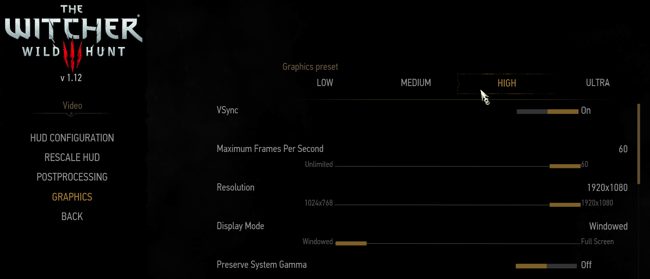
معظم الألعاب تقوم بشكل تلقائي بتعديل اعدادات كرت الشاشة عند أول تشغيل لها، حتى أنها تقوم بتوفير عدّة إعدادات للدقة والأداء: منخفض Low، متوسط Medium، مرتفع High وأداء عالي Ultra. وأحياناً يتوفر بهم خيار الكشف التلقائي Autodetect الذي يقوم باختيار أفضل الإعدادات.

لكن تلك الخيارات ليست جيدة في معظم الأحوال وذلك لأنها لا تتعلق بمواصفات جهازك، وإنما هي فقط مجموعة اعدادات.

ربما عليك استخدام خيار الأداء العالي Ultra في الألعاب القديمة وخيار متوسط Medium في الألعاب الحديثة. ومع ذلك سيجب عليك أن تقوم بعمل عدة اختبارات وتعديلات حتى تصل للنتيجة المطلوبة.

حتى خيار الكشف التلقائي عن الاعدادات Autodetect ربما لن يعمل بشكل جيد، فمن الممكن أن يقوم بوضع اعدادات منخفضة حسب مواصفات الجهاز.

أما بالنسبة لأدوات انفيديا NVIDIA، إنتل Intel و AMD فهي تعد أكثر كفاءة. فهي تقوم بجمع معلومات أكثر من جهازك كمواصفات المعالج CPU، دقة الشاشة، حجم الرام RAM بالإضافة طبعاً لمواصفات كرت الشاشة GPU وتقوم بجمع تلك المعلومات ووضع الاعدادات المناسبة للعبة.

بشكل مختصر، إذا لم تكن تريد أن تقوم بتعديل الإعدادات بشكل يدوي، فيفضّل أن تستعمل بالأدوات التي توفرها شركات انفيديا NVIDIA، AMD وإنتل Intel عوضاً عن خيارات التعديل الموجودة داخل اللعبة.

تلك الأدوات تعطيك الإنطلاقة الأمثل لتعديل الاعدادات بشكل بسيط عوضاً عن تعديلها من البداية بشكل شامل، للوصول إلى الأداء الذي يرضيك.

الخطوة الأولى: قم بتنصيب الأداة المناسبة لكرت الروسميات

الأدوات هي:

  • NVIDIA GeForce Experience
  • AMD Gaming Evolved
  • Intel Drivers

بالنسبة لإنفيديا NVIDIA، فإن البرنامج الخاص بها هو GeForce Experience والذي على الأغلب موجود على جهازك. إن هذا البرنامج يقوم أيضاً بتحديث كرت الشاشة لديك وتسجيل الشاشة، لكننا سنركز فقط على تعديل الإعدادات.

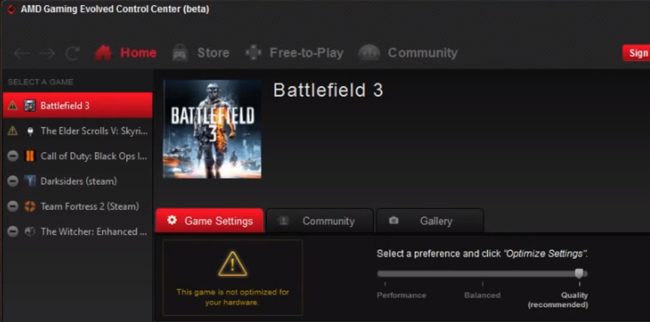
بالنسبة لـ AMD، عليك تحميل برنامج AMD Gaming Evolved Client. ويحتوي تقريباً على نفس الاعدادات الموجودة في البرنامج الخاص بإنفيديا NVIDIA.

أما بالنسبة لكرت انتل Intel، فأنت بحاجة لتحميل آخر اصدار من Intel HD Graphics Control Panel.

الخطوة الثانية: اعمل Scan للألعاب الموجودة على نظامك

قبل البدء بتعديل الإعدادات، عليك بعمل Scan لتحميل قائمة الألعاب الموجودة على نظامك إلى داخل الأداة المستعملة. في برنامج GeForce Experience اختر خيار الألعاب Games وسيقوم بعمل Scan بشكل تلقائي وتحميل قائمة بالألعاب المتوافقة.

بالنسبة لكروت AMD، قم بتشغيل برنامج AMD Gaming Evolved واختر المكتبة Libary. سيقوم كذلك بتحميل قائمة الألعاب بشكل أوتوماتيكي.

أما بالنسبة لإنتل Intel، اضغط على خيار Gaming الموجود في الأسفل. لتشغيل البرنامج الخاص بإنتل Intel اضغط بزر الفأرة الأيمن في منطقة فارغة على سطح المكتب واختر Intel Graphics Settings.

يجب الانتباه إلى أن هذه البرامج لا تدعم جميع الألعاب، لذلك قد لا ترى بعض الالعاب ضمن المكتبة الخاصة بكل منها. على أي حال، إذا لم تظهر اللعبة وأنت تعلم أنها يجب أن تظهر لأنها متوافقة، فيمكنك تحميلها للمكتبة بشكل يدوي.

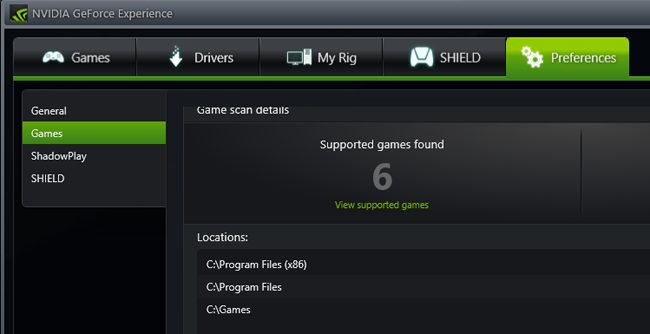
في NVIDIA GeForce Experience اضغط على Preferences الخاصة بتبويب الألعاب Games كما في الصورة، ثم يمكنك تعديل البحث بشكل يدوي لمساعدة البرنامج في العثور على اللعبة.

في AMD Gaming Evolved، توجه إلى تبويب Library، اضغط على أيقونة المفتاح، ثم اضغط على إشارة الزائد الموجودة في أسفل الشريط الجانبي اليساري، ثم ابحت عن اختصار الـ exe الخاص باللعبة.

إن هذه الخاصية ستعمل فقط إذا كان البرنامج يقبل اللعبة. أما بالنسبة لكروت انتل Intel فإنها للأسف لا توفر طريقة للبحث عن الألعاب التي لا تظهر في مكتبة البرنامج الخاص بها.

الخطوة الثالثة: ابدأ بتعديل الإعدادات

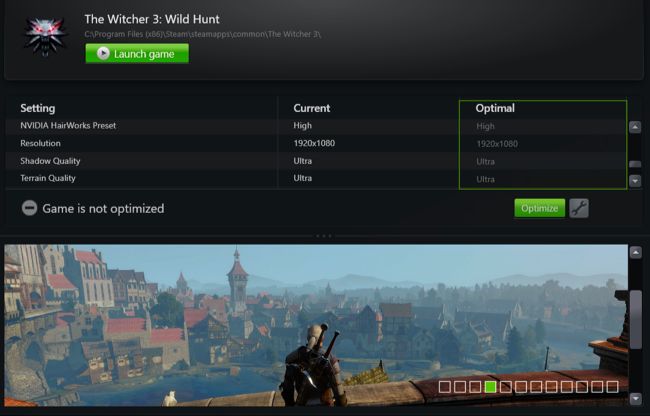
للبدء بتعديل الاعدادات الخاصة بكل لعبة، اختر اللعبة ثم اضغط على زر Optimize. إذا لم تكن قد شغّلت اللعبة من قبل، فربما تضطر لتشغيلها مرة على الأقل قبل البدء بتعديلها.

بعد الضغط على Optimize في التطبيق الخاص بإنفيديا NVIDIA و AMD، يمكنك النزول بالقائمة لترى الفرق بين الاعدادات الحالية للعبة Current Settings، والإعدادات المفضلة Optimal التي يقترحها لك التطبيق.

لكن إليك الأمر: الإعدادات المفضلة Optimal ربما لن تكون جيدة في البداية. ربما سترى أن الغرافيك ليس بالدقة المطلوبة بالنسبة لك، أو أن اللعبة تعمل بشكل بطيء. كل شخص لديه اعدادات خاصة به عندما يتعلق الأمر بالموازنة بين الدقة والأداء، فمثلاً يفضّل البعض أن تعمل اللعبة بمعدل 60 إطار في الثانية مقابل تخفيف الجودة.

لمعالجة هذا الأمر في انفيديا NVIDIA، اضغط على رمز المفتاح جانب كلمة زر Optimize، ستفتح لك صفحة بها خيار تعديل الدقة ووضع الشاشة. لكن الأهم من ذلك فإنك ستحصل على شريط يتيح لك الموازنة بين الأداء والدقة.

في AMD Gaming سترى هذا الشريط في الصفحة الرئيسية للبرنامج، لكنها ليست بتلك الشمولية، فهي فقط ستعطيك 3 خيارات: الأداء Performence، الدقة Quality والموازنة Balanced.

كلا البرنامجين الخاصين لإنفيديا NVIDIA و AMD، تعمل على زيادة الدقة على الأداء. لذلك إذا كنت تريد مثلاً أن تعمل اللعبة بمعدل 60 إطار في الثانية، فربما عليك أن تقوم بإزاحة الشريط نحو اليسار قليلاً.

أما بالنسبة لإنتل Intel، فهي لا تسمح لك بالقيام بالتعديلات بشكل كامل، وإنما فقط تفعيل أو إلغاء تفعيل الإعدادات المفضلة. يمكنك الوصول للميزات عبر الضغط على رمز اللعبة واختيار View settings. بعدها يمكنك رؤية الإعدادات المفضلة من انتل Intel ثم تعديلها من داخل اللعبة نفسها.

في النهاية، إن تلك البرمجيات تقوم بإعطاء المستخدم نقطة الإنطلاق المثالية للتعديل على اعدادات اللعبة بشكل يدوي كما يفضل أغلب الغيمرز بشكل عام.

مقالات قد تعجبك:

إنفيديا تأخذ مساحة كبيرة على حاسوبك، لماذا؟ وما الحل؟
تعريف جديد من إنتل لتحسين أداء الألعاب تلقائياً
معالجات Ryzen جديدة من AMD تحتوي على شرائح رسوميات Radeon مدمجة
شريحة واحدة ستحمل معالج Intel بالإضافة إلى معالج الرسوميات AMD
كيفية تحسين أداء الألعاب عند استخدام كروت الشاشة من نوع Intel

لما يقوم كروم فجأة بإعادة تحميل الصفحة عند العودة إليها؟ وما الحل؟

إن متصفح جوجل كروم Google Chrome له نظام ذاكرة خاص يجعل من الصفحات المفتوحة ضمن علامات تبويب غير مستعملة لفترة من الزمن في وضع Sleep، وعند الرجوع إليها فإنه يقوم بإعادة تحميلها من جديد حتى ولو كانت محمّلة مسبقاً.

على الرغم من أهمية هذا النظام الخاص بالمتصفح، إلا أنه مزعج للغاية، وخاصة إذا كان عملك على الانترنت يستوجب فتح عدة صفحات في نفس الوقت. فكلما زادت تلك الصفحات زادت احتمالية امتلاء الذاكرة وتفعيل خاصية الـ Sleep للصفحات التي لم تفتحها لفترة.

هذا الأمر يزيد كلما كان جهازك يعمل بأجهزة أقدم، حيث تمتلئ الذاكرة RAM بشكل أسرع.

لحسن الحظ، هناك طريقة لإلغاء هذه الميزة المزعجة. إن إلغائها يعني أن الصفحات ستبقى محمّلة على الـ RAM في الخلفية دون الحاجة لإعادة تحميلها عند الرجوع إليها، ولكن هذا قد يؤدي إلى بطء في النظام.

فإذا كان جهازك يعمل بذاكرة RAM عالية، فمن المؤكد أنك تريد إلغاء هذه الخاصية في متصفح جوجل كروم Google Chrome. أما إذا كان جهازك ذو مواصفات متوسطة، فلن يضرّك تجريب إلغائها لترى كيف سيؤثر ذلك على النظام.

طريقة إلغاء هذه الميزة المزعجة

لإلغاء هذه الميزة التي تسمى Tab Discarding، فأنت بحاجة لإدخال مسار معيّن في جوجل كروم Google Chrome للوصول إلى اعداداتها بسهولة. انسخ المسار التالي والصقه في شريط العناوين واضغط Enter

chrome://flags/#automatic-tab-discarding

ستفتح لك صفحة الاعدادات الخاصة بهذه الميزة. اضغط على كلمة Default لتظهر القائمة المنسدلة ثم اختر Disabled، وبعدها قم بإغلاق المتصفح وإعادة تشغيله.

الوصول للمعلومات الخاصة بهذه الميزة والتلاعب بها قليلاً

لنقل أنه ليس لديك مشكلة مع هذه الميزة، لكنك تريد أن تتحكم بها قليلاً، إذا كنت كذلك فتابع الشرح لأنك تستطيع.

انسخ المسار التالي إلى جوجل كروم Google Chrome:

chrome://discards/

ستظهر لك قائمة بالصفحات المفتوحة، مع عدة معلومات عنها:

  • Utility Rank: يبيّن لك مستوى الأهمية التي يعتبرها المتصفح بالنسبة لهذه الصفحة.
  • Tab Title: اسم التبويب.
  • Tab URL: العنوان الخاص بالصفحة.
  • Media: تظهر لك إذا ما كان هنالك عنصر ميديا شغّال في الصفحة، موسيقا أو فيديو مثلاً.
  • Discarded: تظهر لك إذا ما كان هذا العنوان قد تم تجاهله ومسحه من الذاكرة، أي أنه يجب عليك تحميله. في حالتي لا يوجد لأن جهازي يحتوي على RAM عالية.
  • Auto Discarded: يمكنك التحكم من هنا إذا كنت تريد للصفحة أن يتم تجاهلها أم لا.
  • Last Activity: متى تم آخر دخول لهذا التبويب.

والعمود الأخير يسمح لك بالتحكم يدوياً بميزة التجاهل، أي أن تقوم يدوياً بحذف صفحة من الـ RAM.

كما تلاحظ هناك العديد من المعلومات المهمة في صفحة الإعدادات هذه، لكن ما يهمنا هو خانة Auto Discarded، فإذا كان هناك صفحات محددة تستخدمها باستمرار ولا تريد أن يتم تجاهلها من الذاكرة، اضغط على زر Toggle لحذف علامة الصح. بذلك لن يتم تجاهل هذه الصفحة أبداً.

يجب الأخذ بعين الاعتبار أن هذه العملية يجب أن يتم تكرارها في كل مرة تقوم بها بفتح المتصفح. فإذا كان هذا الخيار لا يناسبك، فيمكنك ترك هذه الاعدادات واستعمال إضافة خارجية للجوجل كروم Google Chrome.

إضافة The Great Suspender

إذا وجدت أن نظامك قد أصبح بطيئاً بسبب إلغاء خاصية تجاهل الصفحات، أو إذا أردت تحكماً أشمل، يمكنك استخدام إضافة The Great Suspender. في الحقيقة هذه الإضافة هي التي ألهمت ابتكار ميزة Tab Discarding، وهو أمر رائع حقاً. كما أن لها خيارات أوسع بالنسبة للمستخدم.

عبر هذه الإضافة، يمكنك التحكم بالمدة التي يجب أن تمر قبل أن يقوم المتصفح بتجاهل ومسح الصفحات من الذاكرة، كما هنالك العديد من الخيارات الرائعة، مثلاً يمكنك منع تجاهل الصفحات المفضّلة، أو الصفحات التي تشغّل محتوى وسائط.

كما يمكنك وضع خيار عدم تجاهل الصفحات إلا إذا كان الجهاز يعمل على البطارية وليس على الكهرباء، أو إذا كان متصلاً بالانترنت، بالإضافة إلى التحكم يدوياً بالصفحات عبر خيار موجود ضمن القائمة المنسدلة لنقرة زر  الفأرة الأيمن.

يمكنك أيضاً أن تقوم بتسجيل المواقع المهمة لك في القائمة البيضاء للبرنامج، أي أنها لن يتم مسحها أو تجاهلها أبداً، بغض النظر عن المدة التي لم تسخدمها بها.

إن هذه الإضافة هي من أقوى الإضافات بالتحديد لأصحاب الأجهزة ذات الذاكرة RAM المنخفضة، حيث تمكّنهم من التحكم الكامل بتلك الميزات.

مقالات قد تعجبك:

جوجل أغضبت مايكروسوفت بكشفها عن ثغرة في متصفحها Edge
متصفح Chrome سيحدد مواقع HTTP على أنها غير آمنة
احمي هاتفك من التعدين الخفي مع متصفح Opera الجديد
جوجل تغضب مايكروسوفت للمرة الثانية بكشفها عن ثغرة في ويندوز
بعض إعلانات المواقع تستغل كلمات المرور المحفوظة في المتصفح

كيفية مسح ذاكرة التخزين المؤقت للـ DNS

أثناء تصفح الانترنت أحياناً تظهر صفحة خطأ عندما نحاول الدخول إلى موقع ما، على الرغم من أن هذا الموقع يعمل على حاسوب أو جهاز موبايل ثان في الوقت نفسه، ولحلّ هذه المشكلة، عليك أن تقوم بحذف ملفات أسماء النطاقات الزائدة DNS cache من ذاكرة حاسوبك.

كما أنك ستحتاج لهذا الإجراء في حالة قمت بتغيير سيرفر DNS الخاص بك، كما أنه يضمن بأن جهازك سيطلب من سيرفر DNS عنوان الـ IP عوضاً عن استخدام العنوان الموجود مسبقاً ضمن البيانات الزائدة المخزنة cache.

حذف بيانات DNS الزائدة

للقيام بذلك، توجّه إلى قائمة ابدأ واكتب Command Prompt أو موجّه الأوامر، أو cmd، ثم اضغط عليه بالزرً الأيمن واختر Run as administrator أو تشغيل كمسؤول.

انسخ السطر التالي ثم اضغط Enter

ipconfig /flushdns

هذا الأمر يعمل على جميع اصدارات ويندوز  Windows، وبتشغيله يجب أن يتم حل مشكلة التصفح تلك، لكن مع ذلك فإن بعض البرامج لها بيانات DNS خاصة بها مثل متصفح فايرفوكس Firefox، ولذلك قد يجب عليك أن تغلقه وتعيد تشغيله أو ربما تقوم بمسح الاعدادات منه إذا بقيت تلك المشكلة، بافتراض أنك تستخدم هذا المتصفح. قم بإجراء نفس العملية على أي متصفح تستخدمه.

إعادة تشغيل الـ DNS

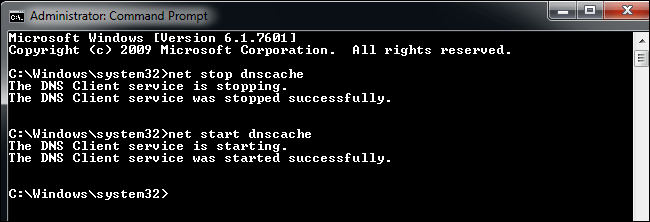
هذه الخطوة خاصة بالإصدارات القديمة من ويندوز Windows فقط، أي نظام Windows 7 ويندوز 7 ونظام Windows XP ويندوز اكس بي. من نفس نافذة مشغل الأوامر التي استخدمتها انسخ الأمر التالي

net stop dnscache
net start dnscache

وإذا مازلت تعاني من هذه المشكلة على Windows 10 ويندوز 10، يمكنك أن تقوم بإعادة تشغيل الجهاز. إعادة التشغيل تضمن إعادة تشغيل خادم DNS وجميع البرمجيات ضمن النظام.

مقالات قد تعجبك:

تعيين إعدادات الـ DNS في الراوتر
كيفية حظر المواقع الإباحية على جميع الأجهزة
ما هي البرمجيات الخبيثة التي تصيب أجهزة الراوتر وكيف تحمي جهازك منها
ما هو ال MAC Address ولمَ وكيف يتم تغييره على كل من Windows و Linux و Mac
حظر مواقع مخصصة ضمن الشبكة المحلية
إصابة موقع GitHub بأكبر هجمة DDoS في العالم

كيفية استعادة مفتاح تفعيل ويندوز أو أوفيس بعد ضياعه

إذا كنت تخطط لإعادة تنصيب نظام ويندوز لكنك قد فقدت رمز التفعيل، فلا تقلق لأن رمز التفعيل موجود ضمن محرر سجلات نظام ويندوز، Registry Editor. المشكلة أن العثور عليه يتطلب بعض الجهد وهو ليس بالأمر السهل.

كما ترى في الصورة السابقة فإن رمز التفعيل أو مفتاح المنتج Product Key ID موجود ضمن التسجيلات، ولكنه غير قابل للقراءة إلا في حال كنت كياناً تملك نوعاً من أنواع الذكاء الاصطناعي، ولكنك للأسف لست كذلك.

في الحقيقة نحن لا نملك فكرة لماذا قامت مايكروسوفت بتعقيد طريقة ايجاد مفتاح المنتج، وعدم قابلية قراءته دون الاستعانة ببرامج معينة، ولكننا نفترض بأن مايكروسوفت ببساطة لا تريد لأي شخص أن يعيد استخدام مفتاح التسجيل بشكل عشوائي.

الجميل أيضاً أنك تستطيع الوصول لمفتاح التسجيل المخزن على كومبيوتر معطّل، كل ما عليك هو الوصول للهارد ديسك Hard disk وتوصيله بكومبيوتر ثان واتباع الشرح التالي.

ثلاثة أماكن من الممكن أن تجد مفتاح المنتج بها


  • ضمن نظام التشغيل: كما ذكرنا سابقاً، عندما تقوم بتنصيب نظام ويندوز فإن النظام يقوم يحفظ مفتاح المنتج الذي أدخلته ضمن الـ Registry. وعندما تريد إعادة تنصيب ويندوز يجب عليك أن تعيد إدخاله، لذلك يجب أن تحرص على استخراجه من النظام كما سنشرح قبل البدء بعملية الفورمات أو أنه سيتم حذفه.
  • مطبوع على ستيكر: تستخدم بعض أجهزة الحاسوب تقنية تسمى “التثبيت المسبق للنظام” أو SLP. إذا كان جهازك يستخدم هذا، فإن مفتاح التسجيل الموجود في جهازك، والذي ستقوم بعض تطبيقات إظهار المفتاح بعرضه، سيكون مختلفاً عن مفتاح التسجيل الذي ستحتاج إليه. المفتاح الفعلي سيكون ملصقاً على شهادة الأصالة COA كـ ستيكر على جهاز الكومبيوتر أو على معدّات الطاقة. هذا المفتاح هو الحقيقي. وقد كان هذا النظام شائعاً في أنظمة Windows 7.
  • مضمّن في الـ BIOS: أجهزة الكومبيوتر الحديثة التي تأتي بنظام ويندوز 8 و ويندوز 10 يكون مفتاح المنتج الخاص بها مضمّناً ضمن الـ BIOS، أي أنك لن تحتاج أصلاً إلى استخراجه في حال أردت إعادة تنصيب نفس نسخة ويندوز التي كانت مثبتة بشكل افتراضي مع الجهاز، وإنما سيتم تفعيله بشكل اوتوماتيكي. انتبه إلى هذه النقطة، أنت لن تحتاج إلى استخراجه فقط في حال أردت إعادة تنصيب نفس النسخة الموجودة بشكل افتراضي.

كيف تحصل على مفتاح المنتج في ويندوز 8 وويندوز 10؟

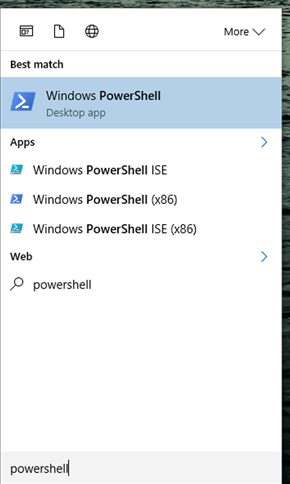
في حال أردت تنصيب نسخة مختلفة أو أردت فقط تسجيل مفتاح المنتج والاحتفاظ به، فيمكنك استخراجه بسهولة. اذهب إلى قائمة ابدأ واكتب Powershell، ثم قم بتشغيله.

وبعدها انسخ السطر التالي ثم اضغط Enter

(Get-WmiObject -query 'select * from SoftwareLicensingService').OA3xOriginalProductKey

سيظهر لك الآن مفتاح المنتج. قم بتسجيله واحفظه في مكان آمن.

مفتاح المنتج المطبوع على ستيكر

اذا كان جهازك يعمل بنظام Widows 7، فهناك فرصة جيدة لأن يكون مفتاح التسجيل هو نفسه الذي يستعمله المصنّع لجميع الأجهزة. وبفضل خاصية التثبيت المسبق للنظام فإنك لن تستطيع استعمال هذا المفتاح لتثبيت ويندوز، وإن حاولت ستتلقى رسالة خطأ.

للتأكد من ذلك أنت بحاجة للبحث عن الملصق على جهازك. هذا الملصق يثبت أن الكومبيوتر جاء بنسخة حقيقية من ويندوز، والمفتاح سيكون مطبوعاً عليه.

في حالة اللابتوب، قد يكون هذا الستيكر ملصقاً على أسفل اللابتوب، أو قد يكون خلف البطارية إذا كانت قابلة للإزالة، أو في داخل فتحةٍ ما تسطيع فتحها. من الممكن أيضاً أن يكون ملصقاً على الشاحن.

أما في حالة الكومبيوتر المكتبي فانظر على جوانب علبة الكومبيوتر، الـ Case، أو أعلاها أو أسفلها، وإذا لم يكن موجوداً فتواصل مع الشركة المصنعة واستفسر عن المشكلة وبالتأكيد سيقومون بمساعدتك.

برنامج ProduKey للحصول على مفاتيح التسجيل بسهولة

أسهل طريقة للحصول على مفتاح المنتج هو عبر برنامج ProduLey التابع لشركة NirSoft. البرنامج بسيط ومجاني بالكامل، عيبه الوحيد هو احتمالية أن يعتبره مضاد الفيروسات كـ برنامج مؤذي.

ملاحظة: قد لا يعمل البرنامج بشكل جيد على بعض أنواع الحواسيب كـ Asus، Dell، Sony، وهي الحواسيب التي تصنّف كحواسيب OEM، أو التي تقوم بتجميع وتركيب القطع المصنّعة من قبل شركات ثانية. هذا يعتمد على الطريقة التي قاموا بها بتفعيل المنتج، فإذا استعملوا نفس مفتاح التسجيل لجميع أجهزتهم فلن يعمل البرنامج. كما أنه لن يعمل لبرامج الـ Office 2013.

والآن كل ما عليك فعله هو تحميل البرنامج وتشغيله، ثم سيعرض لك جميع مفاتيح التسجيل لديك بكل بساطة وسهولة.

وإذا أردت مفتاحاً ما من حاسوب معطّل، فكل ما عليك فعله هو فكّ الهارد ديسك من ذلك الحاسوب ووصله بحاسوبك الشخصي، ثم قم بتشغيل البرنامج واختر:

File > Select Source

ثم اختر المسار الخاص بذلك الهارد ليقوم البرنامج بعرض جميع مفاتيح التسجيل المخزنة عليه.

استخرج مفتاح تسجيل Windows بدون أي برامج

بطريقة بسيطة جداً وبدون أي تعقيد، انسخ الكود التالي

Set WshShell = CreateObject("WScript.Shell")
MsgBox ConvertToKey(WshShell.RegRead("HKLM\SOFTWARE\Microsoft\Windows NT\CurrentVersion\DigitalProductId"))

Function ConvertToKey(Key)
Const KeyOffset = 52
i = 28
Chars = "BCDFGHJKMPQRTVWXY2346789"
Do
Cur = 0
x = 14
Do
Cur = Cur * 256
Cur = Key(x + KeyOffset) + Cur
Key(x + KeyOffset) = (Cur \ 24) And 255
Cur = Cur Mod 24
x = x -1
Loop While x >= 0
i = i -1
KeyOutput = Mid(Chars, Cur + 1, 1) & KeyOutput
If (((29 - i) Mod 6) = 0) And (i <> -1) Then
i = i -1
KeyOutput = "-" & KeyOutput
End If
Loop While i >= 0
ConvertToKey = KeyOutput
End Function

وقم بلصقه ضمن مستند نصي جديد، ثم قم بحفظ هذا المستند بالذهاب إلى

File ملف > save as حفظ باسم

ثم قم بتغير “حفظ كـ” من مستند نصّي إلى جميع الملفات، و قم بتسميته

Productkey.vbs

أو أي اسم آخر لكن تأكد من أن تكون اللاحقة vbs. وبعدها اضغط حفظ.

وعند النقر عليه مرّتين وتشغيله ستظهر لك نافذة منبثقة بمفتاح التسجيل، انسخه والصقه ضمن مستند نصي ثان.

مقالات قد تعجبك:

كيف تقوم بتثبيت Windows 10 على حاسبك الشخصي
طريقة إنشاء قرص محمول USB إقلاعي لتنصيب أي نظام Windows باستخدامه
كيفية تنصيب التعاريف لجميع الأجهزة في حاسوبك من الإنترنت على مختلف أنظمة Windows
كيفية الدخول إلى خيارات الإقلاع في ويندوز 8 و 10

هل جهازك محمي من ثغرتي Meltdown و Spectre؟ أم متأثر بهما؟

تكلمنا في مقالة سابقة عن ثغرتي Meltdown و Spectre وخطورتهما على بياناتك الشخصية، والآن سنشرح لكم طريقة معرفة إذا ماكان جهازك مصاباً بالثغرتين أم لا واجراءات الوقاية ضد هاتين الثغرتين.

كيف تتأكد إذا كان جهازك محمياً ضد هتين الثغرتين؟

1- الطريقة السهلة الخاصة بنظام ويندوز:

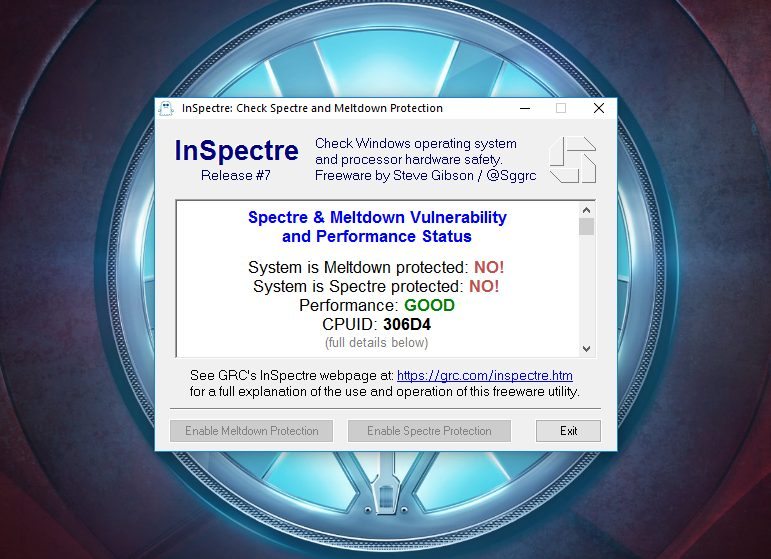
في البداية قم بتثبيت أداة InSpectre ثم قم بتشغيلها. هذه الأداة سهلة الاستخدام وستظهر لك المعلومات بشكل مرئي، كما أن حجمها صغير لا يتجاوز 125 كيلوبايت. بعد تشغيل الأداة ستظهر لك 3 تفاصيل مهمة

  • System is Meltdown protected: إذا ظهر لك خيار NO كما في الصورة فهذا يعني أن جهازك مصاب بثغرة Meltdown للأسف، وعليك في هذه الحالة أن تقوم بتحميل وتثبيت تحديثات ويندوز.
  • System is Spectre protected: إذا ظهر لك NO فهذا يعني أيضاً أن جهازك معرض لثغرة Spectre وعليك أن تقوم بتحميل تحديث BIOS من الموقع الرسمي للشركة المصنعة لجهازك.
  • Performance: إذا لم يظهر لك GOOD فهذا يعني أن جهازك قديم، ولا يتضمن قطع الهاردوير المناسبة لتحمّل التحديثات، وفي حال قمت بتنزيل التحديثات السابقة سيؤدي ذلك إلى بطئ واضح وملحوظ في أداء الجهاز. إذا كان نظامك ويندوز 7 أو 8.1 فيمكنك تسريع الأداء قليلاً بالترقية إلى ويندوز 10، لكن في المجمل ستحتاج إلى قطع هاردوير أحدث.

2-  طريقة سطر الأوامر

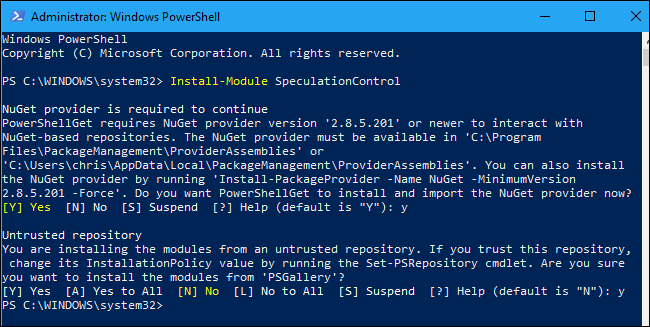
هي طريقة متقدمة نوعاً ما وتحتاج لوقت أطول، إلا أن النتيجة لن تختلف أبداً عن الطريقة السابقة، وتعتمد هذه الطريقة على استخدام سكريبت PowerShell في ويندوز، بالنقر بالزر الأيمن على شعار ويندوز واختيار (Windows PowerShell (Admin، أو البحث عن PowerShell في خانة البحث، وتشغيل السكريبت كـ أدمن.

في حال كنت تستخدم ويندوز 7 ستحتاج أولاً أن تقوم بتحميل Windows Management Framework 5.0 software والذي سيقوم تلقائياً بتحديث نسخة الـ PowerShell في نظامك، فبدون هذا التحديث لن يعمل السكريبت بشكل جيد.

بعد تشغيل السكريبت انسخ السطر التالي واضغط على Enter

Install-Module SpeculationControl

قد يطلب منك أن تقوم بتحميل NuGet provider، أدخل y ثم اضغط انتر. على الأغلب ستحتاج أن تدخل y مرة ثانية وتضغط على انتر للحصول على وثوقية البرنامج.

الإجراء الافتراضي لن يسمح لك بتشغيل السكريبت، لذلك عليك في البداية أن تقوم بحفظ الاعدادات الحالية لاستعادتهم فيما بعد، ثم عليك أن تقوم بتغيير الاجراء لتشغيل السكريبت. للقيام بذلك انسخ السطرين التاليين

$SaveExecutionPolicy = Get-ExecutionPolicy
Set-ExecutionPolicy RemoteSigned -Scope Currentuser

أدخل y ثم اضغط Enter للمتابعة.

أدخل السطرين التاليين

Import-Module SpeculationControl
Get-SpeculationControlSettings

سترى الآن معلومات حول ما إذا كان جهازك ملائماً كـ قطع هاردوير. بشكل عام، عليك أن تبحث عن المعلومات التالية:

  • Windows OS support for branch target injection mitigation: وتعني تحديثات شركة مايكروسوفت لنظام ويندوز. يجب أن تكون بلون أخضر وأن تكون الكلمة أمامها True، وتعني أنك فعلاً تتوفر على أحدث التحديثات من ويندوز. غير ذلك عليك أن تقوم بتحميل التحديثات كما سنشرح لكم بعد قليل.
  • hardware support for branch target injection mitigation: وتعني تحديث الـ BIOS الذي تسطتيع تحميله من الموقع الرسمي للشركة المصنعة لجهازك.

في الصورة التالية تظهر المعلومات أنني أتوفّر على آخر تحديثات ويندوز، ولكنني بحاجة لتحميل تحديث BIOS.

تظهر الصورة أيضاً فيما إذا كان المعالج يتوفّر على ميزة PCID لتحسين الأداء. هذه الميزة تكون ضمن قطعة الهاردوير وليست ميزة برمجية، وتؤمن أداء سلس حتى بعد تنصيب التحديثات. معالجات Intel Haswell وما بعد يتوفرون على هذه الميزة، بعكس المعالجات الأقدم التي لا تحتوي الميزة، والتي قد تصاب بالبطء بعد تحميل التحديثات.

في النهاية، لإعادة الاجراء الافتراضي الذي قمنا بتعديله في البداية لوضعه الأصلي، أدخل السطر التالي

Set-ExecutionPolicy $SaveExecutionPolicy -Scope Currentuser

ثم أدخل y وبعدها اضغط على Enter.

بعد القيام بالخطوة السابقة الآن عليك أن تقوم بتحميل التحديثات الخاصة بهتين الثغرتين حسب المعلومات التي ظهرت لك، تحديثات ويندوز لثغرة Meltdown وتحديث BIOS لثغرة Spectre.

طريقة تحميل تحديثات ويندوز

لتحميل التحديثات في ويندوز 10 اذهب إلى الاعدادات > الحماية والتحديثات > تحديثات ويندوز ثم انقر على “التحقق من وجود تحديثات”.

أما بالنسبة لويندوز 7، اذهب إلى لوحة التحكم > النظام والحماية > تحديثات ويندوز ثم انقر على “التحقق من وجود تحديثات”

إذا لم يكن هناك تحديثات جديدة، فعلى الأغلب أن برنامج مضاد الفيروسات هو السبب. حاول الغائه ثم تحقق من وجود تحديثات مرة ثانية، وإذا لم يكن هنالك تحديثات فهذا يعني على الأغلب أن النظام قد قام بتحميلها تلقائياً بشكل أوتوماتيكي.

طريقة تحميل تحديثات UEFI\BIOS لنظام ويندوز أو لينكس

إذا كان جهازك من نوع Dell مثلا، توجه إلى موقع الشركة الرسمي، وقم باختيار موديل جهازك من صفحة الدعم، ثم ابحث عن تحميلات الجهاز “Driver Downloads” ثم قم بالبحث عن تحديثات BIOS أو UEFI. أما إذا قمت بتركيب جهازك بنفسك فتفقّد اللوحة الأم، Motherboard، وادخل إلى الموقع الرسمي الخاص بها.

اذا كان جهازك يعمل على معالج Intel فستحتاج إلى تحديث frimware يتضمن على الأقل رمز كانون أول\كانون ثاني 2018 من انتل. وكذلك معالجات AMD تحتاج لهذا التحديث. إذا لم ترى التحديث ارجع في وقت آخر أو تواصل مع الدعم الفني.

بعد تحميل التحديث اتبع التعليمات الموجودة ضمن read me لتنصيبها. عادة يتطلب ذلك نسخ التحديث على فلاشة وتشغيل التحديث من محاكي BIOS، على العموم تختلف الطريقة من جهاز إلى آخر.

أصدرت انتل بياناً في 18 كانون الثاني أنها قامت بإصدار تحديثات لحوالي 90% من معالجاتها التي أصدرتها في آخر خمس سنوات، أما AMD فهي تصدر التحديثات حالياً. ومن غير الواضح ماذا بخصوص المعالجات الأقدم حتى الآن. وبعد الانتهاء من ذلك يمكنك إعادة التأكد مرة ثانية إذا تم سد الثغرتين عبر احدى الطريقتين السابقتين.

وأخيراً بعد القيام بتثبيت تحديثات ويندوز وتحديث BIOS عليك بتحديث متصفح الانترنت الذي تستعمله إلى آخر اصدار أيضاً.

باقي الأجهزة

كما ذكرت سابقاً، فإن هذه الثغرة لا تصيب فقط أجهزة اللابتوب والكومبيوتر، وإنما تصيب أيضاً الأجهزة اللوحية والهواتف الذكية.

الآيفون والآيباد: توجه إلى الاعدادات > عام > تحديث النظام للتأكد من اصدار نظام IOS وتثبيت الاصدار الأحدث. إذا كان نظامك IOS 11.2، فإنك محميّ ضد هتين الثغرتين. وإذا كان اصدار أقل فتأكد من تحميل أحدث اصدار متاح.

أجهزة أندرويد: توجه إلى الاعدادات > حول الجهاز > مستوى أمان أندرويد أو Android security patch level، إذا كان الاصدار 5 كانون الثاني 2018 أو أعلى، فجهازك محمي ضد الثغرتين. إذا كان أقل فتأكد من تواجد تحديثات و قم بتحديث الأندرويد لديك إلى آخر اصدار متاح.

أجهزة ماك: اختر قائمة أبل في أعلى الشاشة وانقر على “حول هذا الجهاز” أو “About this Mac”، إذا كان لديك اصدار macOS 10.13.2 أو أكثر فجهازك محمي ضد الثغرتين. عدا ذلك قم بتحميل آخر تحديث متاح.

أجهزة كروم بوك: هذا المستند يعرض ما هي الأجهزة المعرّضة للثغرتين وإذا ما كانت تلك الأجهزة قد تم تحديثها أم لا. تستطيع التأكد من تواجد تحديثات بشكل يدوي عبر التوجه إلى الاعدادات > حول نظام كروم OS > التحقق من وجود تحديثات.

نظام لينكس: يمكنك تشغيل هذا السكريبت للتحقق من كون نظامك محمياً ضد الثغرتين، أدخل السطور التالية في Linux terminal لتحميل وتشغيل السكريبت

wget https://raw.githubusercontent.com/speed47/spectre-meltdown-checker/master/spectre-meltdown-checker.sh
sudo sh spectre-meltdown-checker.sh

مع أخذ العلم أن مطوّرو لينكس لا يزالون حتى اللحظة يعملون على تطوير تحديثات تسد بشكل كامل هتين الثغرتين.

مقالات قد تعجبك:

إنتل تواجه 32 دعوى قضائية بسبب ثغرتي Spectre و Meltdown
مايكروسوف تصدر التحديث الأمني الثاني للتعامل مع ثغرة Spectre
جميع التفاصيل عن ثغرتي Meltdown و Spectre
ما هو UEFI ، وبماذا يختلف عن البيوس BIOS
ثغرتان خطيرتان تؤثران على جميع المعالجات والأجهزة