كيفية منع الآخرين من تعديل عرض باوربوينت التقديمي

للحفاظ على تكامل عرض باوربوينت PowerPoint التقديمي، قد ترغب في محاولة منع الآخرين من تحريره. اعتماداً على إصدار أوفيس Office لديك، هناك بعض الأشياء التي يمكنك القيام بها لمنع التحرير (التعديل)، أو على الأقل جعله أكثر صعوبة.

استخدم ميزة تقييد الوصول (للشركات والمؤسسات فقط):

يمكنك استخدام ميزة تقييد الوصول لحماية ملف PPTX من التعديلات، ولكن هذه الميزة متاحة فقط لـ Microsoft 365 للأعمال Business أو المؤسسات Enterprise، ويجب تمكين الميزة من قبل مسؤول مؤسستك في لوحة إدارة Microsoft 365.

هذا يعني أنك إذا كنت تستخدم أي إصدار أقل من Microsoft 365 للأعمال، مثل المنزل Home أو العائلة Family، فلن تكون لديك هذه الميزة.

إذا كنت مشتركًا في إصدار يدعم هذه الميزة، وإذا قام مسؤول مؤسستك بتمكينها، فيمكنك تحديد اختيار تقييد الوصول من قائمة ملف أولاً.

ثم اختيار معلومات.

ثم من قائمة حماية العرض التقديمي اختر تقييد الوصول.

يمكنك بعد ذلك تعيين أنواع القيود وتواريخ انتهاء صلاحية الوصول إلى الملفات.

قم بزيارة موقع Microsoft doc الرسمي لمعرفة المزيد حول إدارة حقوق المعلومات وكيفية استخدام هذه الميزة.

كيفية جعل العرض التقديمي للقراءة فقط أو وضع علامة عليه كنهائي:

جعل عرضك التقديمي للقراءة فقط أو وضع علامة نهائي عليه لا يجعل عرضك التقديمي غير قابل للتعديل في الواقع.

ما يفعله هو تثبيط الآخرين قليلاً عن إجراء التعديلات. كما أنه مفيد أيضاً لمنع التعديلات غير المقصودة.

لجعل عرضك التقديمي للقراءة فقط، أو لتمييزه كنهائي، افتح ملف PPTX وانقر فوق علامة التبويب ملف.

بعد ذلك، انقر فوق معلومات في الجزء الأيمن.

الآن، في مجموعة خيارات حماية العرض التقديمي، انقر فوق حماية العرض التقديمي.

بمجرد النقر، ستظهر قائمة منسدلة. يمكنك الاختيار من بين هذين الخيارين لجعل عرضك التقديمي للقراءة فقط:

  • فتح دائماً للقراءة فقط: يطلب هذا من القارئ التأكيد لتحرير العرض التقديمي، مما يمنع عمليات التحرير العرضية.
  • وضع علامة كنهائي: يتيح ذلك للقارئ معرفة أن هذه هي النسخة النهائية من العرض التقديمي.

سيؤدي تحديد أي من الخيارين إلى منع القارئ من تحرير العرض التقديمي، ما لم يتم إلغاء ذلك عن طريق النقر فوق الزر تحرير على أي حال في الأعلى.

إن جعل عرضك التقديمي للقراءة فقط هو شكل ضعيف من الحماية إذا كنت تريد حقاً منع الآخرين من تعديل المحتوى.

كيفية حماية العرض التقديمي بكلمة مرور:

يحتوي باوربوينت PowerPoint على خيار يتيح لك تشفير عرضك التقديمي ويمكن فقط لمن لديهم كلمة مرور الوصول إليه.

مرة أخرى، هذا لا يحمي المحتوى بشكل كامل في العرض التقديمي، ولكن إذا كان الأشخاص الذين لديهم كلمة مرور فقط لديهم حق الوصول، فإن فرص تحرير العرض التقديمي تكون أقل بالتأكيد.

تحذير: لا يتم تخزين كلمة المرور هذه في أي مكان على جهازك المحلي. تأكد من تخزين كلمة المرور في مكان آمن. إذا نسيت كلمة مرورك أو فقدتها، فلن تتمكن من الوصول إلى العرض التقديمي مرة أخرى.

لحماية العرض التقديمي بكلمة مرور، افتح باوربوينت PowerPoint، وانقر فوق علامة التبويب ملف، وانقر فوق معلومات في الجزء الأيمن، ثم انقر فوق خيار حماية العرض التقديمي كما فعلنا سابقاً.

بعد ذلك، انقر فوق التشفير باستخدام كلمة مرور من القائمة التي تظهر.

ستظهر نافذة تشفير المستند. أدخل كلمة المرور التي تريدها في مربع نص كلمة المرور، ثم انقر فوق موافق.

أعد إدخال كلمة المرور ثم انقر فوق موافق مرة أخرى.

الآن سيحتاج أي شخص يحاول فتح العرض التقديمي إلى كلمة المرور للوصول إليه.

هذه الطريقة أكثر أماناً من مجرد جعل العرض التقديمي للقراءة فقط. ومع ذلك، فأنت فقط تمنع الأشخاص من فتح ملف PPTX.

إذا كان لديهم كلمة المرور، فيمكنهم أيضاً تعديل محتوى العرض التقديمي. كن حذراً مع من تشارك كلمة المرور معه. إذا كنت قلقاً من احتمال كشف كلمة المرور، فغيّر كلمة المرور على الفور.

كيفية حفظ العرض التقديمي كصورة:

إذا كنت تريد تسليم ملف PPTX إلى شخص ما، ولكن لا تريد أن يتمكن من نسخ المحتوى أو تعديله (بسهولة، على الأقل)، فيمكنك تحويل عرض باوربوينت PowerPoint التقديمي إلى ملف صورة وإرساله بهذه الطريقة.

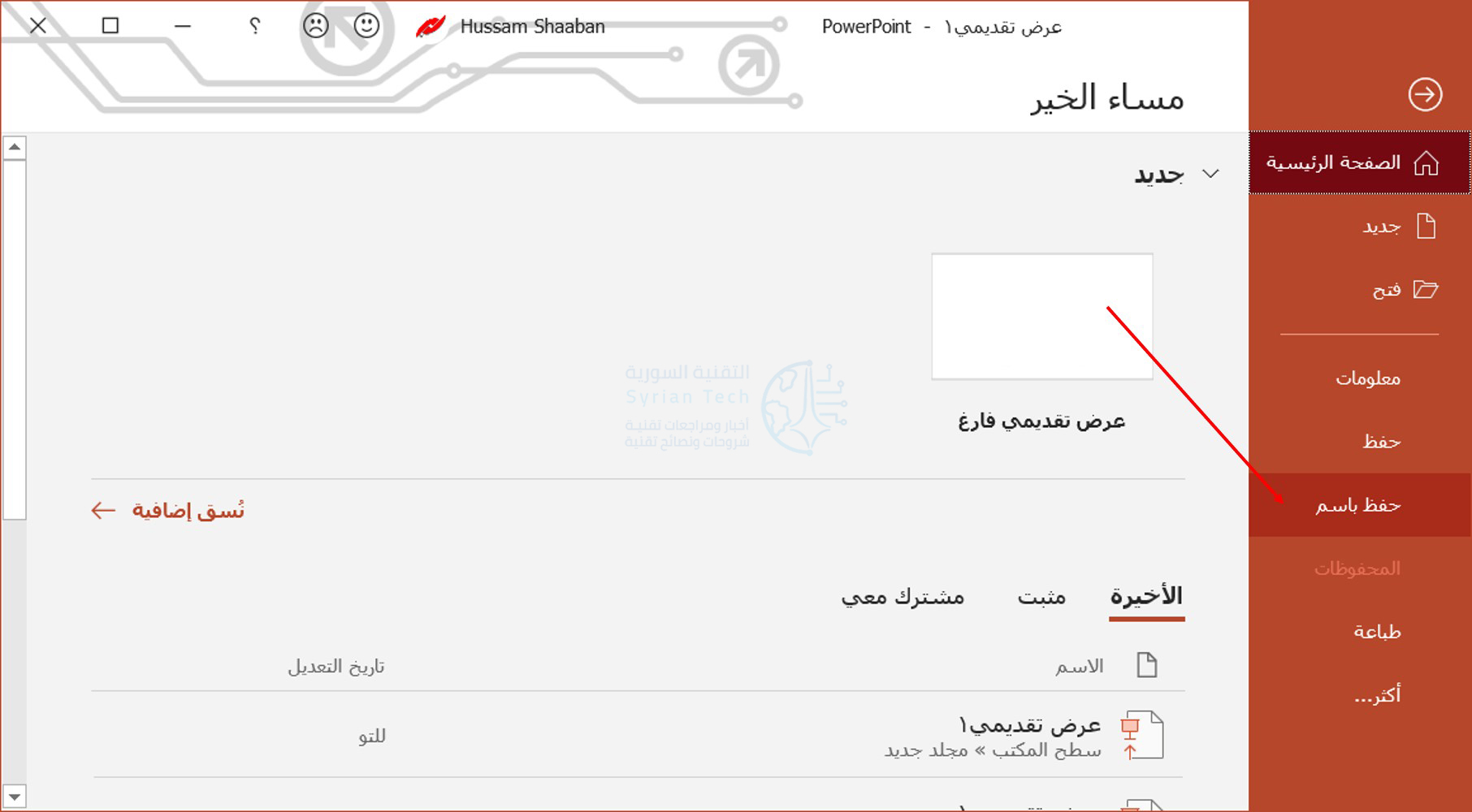
افتح عرض باوربوينت PowerPoint التقديمي، وانقر على ملف، ثم انقر على حفظ باسم في الجزء الأيمن.

استعرض للوصول إلى الموقع الذي ترغب في حفظ الملف فيه، ثم في مربع حفظ باسم، اختر نوع ملف الصورة الذي ترغب في حفظ العرض التقديمي به. يمكنك الاختيار بين تنسيقات الصور هذه:

  • Animated GIF Format (*.gif)
  • JPEG File Interchange Format (*.jpg)
  • PNG Portable Network Graphics Format (*.png)
  • TIFF Tag Image File Format (*.tif)
  • Scalable Vector Graphics Format (*.svg)

بمجرد حفظ العرض التقديمي كصورة، يمكنك إرساله إلى المستلمين المطلوبين.

مقالات قد تعجبك:

كيفية تحويل موقع ويب إلى تطبيق على نظام ويندوز
كيفية إدراج فيديو من يوتيوب في مستند وورد
ما الفرق بين إليستريتور Illustrator وفوتوشوب Photoshop؟
كيفية إخفاء عناوين المستلمين عند إرسال رسائل إلكترونية إليهم في جيميل Gmail
هل الشبكات الظاهرية الخاصة VPN تحافظ على خصوصية تصفح الإنترنت؟

مراجعة سنابسيد Snapseed أفضل تطبيق لتحرير الصور

هناك تطبيق رائع لتحرير الصور يأتي من اسم معروف، وقد لا تعرفه. يجب عليك تثبيت تطبيق سنابسيد Snapseed من جوجل Google على هاتفك، سواء كان هاتف آيفون iPhone أو يعمل بنظام أندرويد Android. سنوضح لك السبب.

تحتوي العديد من تطبيقات الكاميرا المثبتة مسبقاً على الهواتف في الوقت الحاضر على أدوات التحرير المضمنة الخاصة بها.

كثير من الناس راضون عن هذه الأدوات، ويعتبرون أن شيئاً ما مثل فوتوشوب Photoshop هو أمر مخيف. هذا هو المكان الذي يتألق فيه سنابسيد Snapseed حقاً. إنه قوي وبنفس الوقت سهل الاستخدام.

بداية إطلاق متواضعة للتطبيق:

تم إطلاق سنابسيد Snapseed في الأصل في عام 2011 لجهاز آيباد iPad. حيث قامت شركة Nik Software، وهي شركة صغيرة من كاليفورنيا، بإنشاء تطبيق تحرير الصور.

سرعان ما اكتسب التطبيق شهرة وحصل على لقب أفضل تطبيق آيباد iPad لذلك العام من آبل Apple.

في وقت لاحق من ذلك العام، أطلقت شركة Nik Software  تطبيق سنابسيد Snapseed لجهاز آيفون iPhone، وبعد ذلك بعام على سطح مكتب ويندوز Windows.

بعد فترة وجيزة، استحوذت جوجل Google على الشركة، وتم إصدار نسخة أندرويد Android من التطبيق. تم إيقاف إصدار سطح المكتب في النهاية.

تلقى سنابسيد Snapseed تحديثاً كبيراً 2.0 في عام 2015، واستمر في تلقي تحديثات لأجهزة آيفون iPhone وآيباد iPad وأندرويد Android منذ ذلك الحين.

ومع ذلك، فهو ليس منتجاً تتكلم عنه جوجل Google كثيراً على الرغم من مراجعاته الجيدة على كلا النظامين الأساسيين.

بسيط لكنه قوي:

أفضل شيء في سنابسيد Snapseed هو أنه يختصر العديد من أدوات التحرير الرائعة والقوية في واجهة سهلة الاستخدام. إنه سهل الوصول إليه دون المبالغة في التبسيط.

عند فتح التطبيق لأول مرة، يتم الترحيب بك بزر + كبير في وسط الشاشة. سيؤدي النقر فوق هذا الزر إلى نقلك إلى معرض الصور، حيث يمكنك اختيار صورة لبدء العمل عليها.

بعد اختيار صورة، سيتم نقلك إلى شاشة التعديل. لا يفاجئك سنابسيد Snapseed فوراً بمجموعة من الأدوات. يظهر لك لأول مرة صف من الفلاتر المشابهة لما تراه على إنستغرام Instagram. تسمح لك هذه الفلاتر بتغيير مظهر صورتك بنقرة واحدة.

إذا لم تكن الفلاتر كافية، يمكنك الانتقال إلى علامة التبويب الأدوات. هذا هو المكان الذي تتواجد فيه أدوات التحرير الأكثر قوة.

يتم تقديمها بطريقة جميلة مع رموز وتسميات واضحة. حتى إذا لم تكن على دراية بجميع المصطلحات، فإن الرموز تمنحك تلميحاً.

إذا كان هناك شيء واحد سأطرحه على سنابسيد Snapseed، فهو كيفية استخدام الإيماءات لضبط التأثيرات. لا يشرح التطبيق الإيماءات جيداً حقاً، على الرغم من أنني أحبها الآن بعد أن فهمت كيفية عملها.

بشكل أساسي، بناءً على الأداة، تمرر إصبعك عمودياً لاختيار الأداة الفرعية ثم أفقياً لضبط القيمة. على سبيل المثال، بالنسبة لأداة توازن اللون الأبيض White Balance، فإن الأدوات الفرعية هي الحرارة Temperature وتلوين خفيف Tint.

https://syriantechbucket.s3.eu-west-1.amazonaws.com/wp-content/uploads/2021/05/02113339/Snapseed-Photo-Editing-App-04.mp4

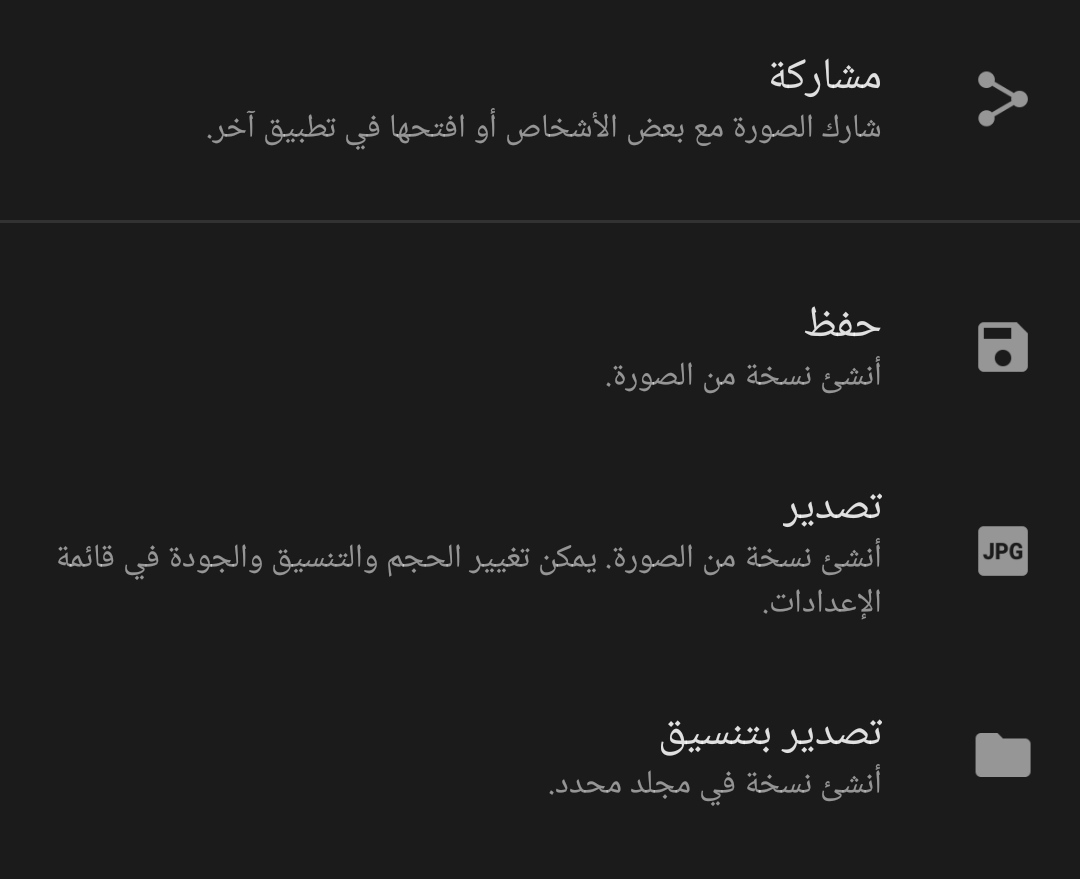
بمجرد الانتهاء من تحرير صورتك، حان الوقت لتصديرها. يجعل سنابسيد Snapseed مرة أخرى الخيارات هنا سهلة الفهم.

يمكنك مشاركة الصورة مباشرة دون الحاجة إلى استخدام تطبيق آخر. بدلاً من ذلك، يمكنك إنشاء نسخة واختيار مجلدات معينة لحفظها فيها.

أفضل أدوات سنابسيد Snapseed:

يحتوي سنابسيد Snapseed على العديد من الأدوات الرائعة للاختيار من بينها، لكني أريد إبراز بعض من المفضلة. أكثر ما أفتحه في سنابسيد Snapseed يسمى إصلاح الصورة.

تهدف أداة إصلاح الصورة إلى التخلص من الشوائب، ولكن يمكنها أن تفعل أكثر من ذلك بكثير.

لقد استخدمتها لإزالة بعض الزوائد من وجه طفلي والبقع من القمصان. ما عليك سوى النقر فوق النقطة غير المرغوب فيها، وسيحاول سنابسيد Snapseed مطابقتها مع المنطقة المحيطة.

تعد أداة ضبط الصورة أداة جيدة جداً. تتضمن أدواتها الفرعية السطوع والتباين وتشبع اللون وطابع التباين العام والإضاءة القوية والظلال والدفء.

تحتوي الأداة انتقائي على عدد قليل من نفس الأدوات الفرعية، ولكن يمكنك استخدامها في مناطق معينة من الصورة.

إذا كنت تبحث عن أداة رائعة -وقوية إلى حد ما- ، فجرّب وضع الرأس. يسمح لك بإجراء تعديلات على زاوية رأسك أو ابتسامتك وكذلك تغيير البعد البؤري بشكل مصطنع.

إذا كنت تفرط في ذلك، فقد تكون النتائج مخيفة بعض الشيء، ولكن بالنسبة للتعديلات الدقيقة، فهي رائعة جداً.

جرّب سنابسيد:

الهدف من هذه الفقرة ليس جعلك تتخلى عن تطبيق تعديل الصور الحالي الذي تختاره. في الواقع، بالنسبة لمعظم عمليات تحرير الصور على هاتفي الذكي، أستخدم صور جوجل Google.

ومع ذلك، فإن سنابسيد Snapseed هي أداة مهمة يجب أن تكون موجودة لتلك المناسبات القليلة التي أحتاج فيها إلى تعديل احترافي أكثر.

يحتوي سنابسيد Snapseed على أكثر من مليون تعليق على متجر جوجل بلاي Google Play Store مع تصنيف 4.5/5.

على متجر تطبيقات آبل Apple App Store، لديه 6 آلاف تقييم بتصنيف 3.9/5. الحقيقة هي أن الناس يحبونه حقاً، وإذا لم تجربه مطلقاً، فيجب عليك ذلك.

مقالات قد تعجبك:

كيفية قص صورة في مايكروسوفت وورد

يمكنك إزالة المناطق غير الضرورية من صورة مباشرة في مايكروسوفت وورد Microsoft Word باستخدام أداة الاقتصاص المضمّنة.

كما يمكنك أيضاً قص صورة لتلائم شكلاً معيناً. إليك كيفية قص صورة في مايكروسوفت وورد Microsoft Word.

كيفية قص صورة في وورد:

لاقتصاص صورة في مايكروسوفت وورد Microsoft Word، افتح مستند وورد Word، وأضف صورة (من علامة التبويب إدراج ومن ثم صورة) أو ببساطة بسحبها وإفلاتها في المستند، ثم حدد الصورة بالنقر فوقها.

بعد ذلك، انتقل إلى علامة التبويب تنسيق، والتي تظهر بعد تحديد الصورة. بعد ذلك، في مجموعة الحجم، انقر على قص.

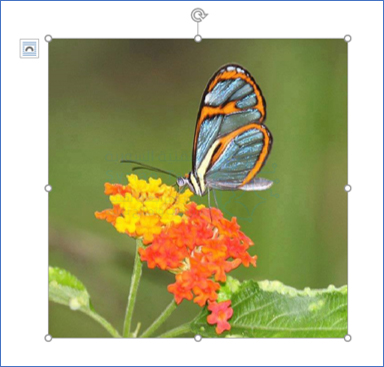
ستظهر مقابض الاقتصاص الآن حول إطار الصورة. لاقتصاص مناطق معينة، انقر واسحب المقابض لحصر المحتوى الذي تريد الاحتفاظ به فقط.

بعد تعيين إطار الاقتصاص، انقر فوق أي مكان خارج إطار الصورة الأصلية، وستتم على الفور إزالة المناطق غير المرغوب فيها التي حددتها من صورتك.

كيفية قص صورة كشكل في وورد:

لقص صورة كشكل، افتح برنامج مايكروسوفت وورد Microsoft Word، وقم بإدراج صورة كما في السابق، ثم حدد الصورة بالنقر فوقها.

في علامة التبويب تنسيق، والتي تظهر بعد تحديد الصورة، انقر فوق السهم الصغير الموجود تحت الزر قص في مجموعة الحجم. في القائمة المنسدلة التي تظهر، انقر على قص للملاءمة في شكل.

ستظهر قائمة فرعية تعرض مكتبة كبيرة من الأشكال. حدد الشكل الذي ترغب في اقتصاص الصورة به من خلال النقر عليه. سنستخدم شكل الدمعة في هذا المثال.

سيتم الآن اقتصاص صورتك بالشكل المحدد تلقائياً.

هذا كل شيء! هذه مجرد واحدة من العديد من أدوات تحرير الصور المتوفرة في مايكروسوفت وورد Microsoft Word.

مقالات قد تعجبك:

كيفية ضبط إعدادات الرسوميات لألعاب الكومبيوتر بسهولة
كيفية وضع مجلد تطبيقات في شريط الوصول السريع في آيفون
ما هو بلوتوث 5.0 ؟ وما ميزاته ؟
لما يقوم كروم فجأة بإعادة تحميل الصفحة عند العودة إليها؟ وما الحل؟
كيفية مسح ذاكرة التخزين المؤقت للـ DNS

كيفية تغيير ملف باوربوينت من ملف عرض PPSX إلى ملف عمل PPTX

تأتي ملفات باوربوينت PowerPoint بتنسيقين (صيغتين): ملفات PPTX وهي عروض باوربوينت PowerPoint التقديمية القابلة للتحرير (التعديل) وملفات PPSX وهي صيغة ملفات للعرض فقط ومخصصة للعروض التقديمية.

يمكنك تحرير ملف العرض PPSX، ولكن يجب عليك أولاً تحويل ملف PPSX إلى تنسيق PPTX.

تغيير امتداد (صيغة) ملف PPSX:

قبل تجربة أي شيء آخر، من المفيد دائماً معرفة ما إذا كان يمكنك فقط تغيير امتداد (صيغة) الملف. يعمل هذا أحياناً، على الرغم من أنه يعتمد على إصدار أوفيس Office الذي تستخدمه أنت وزملاؤك.

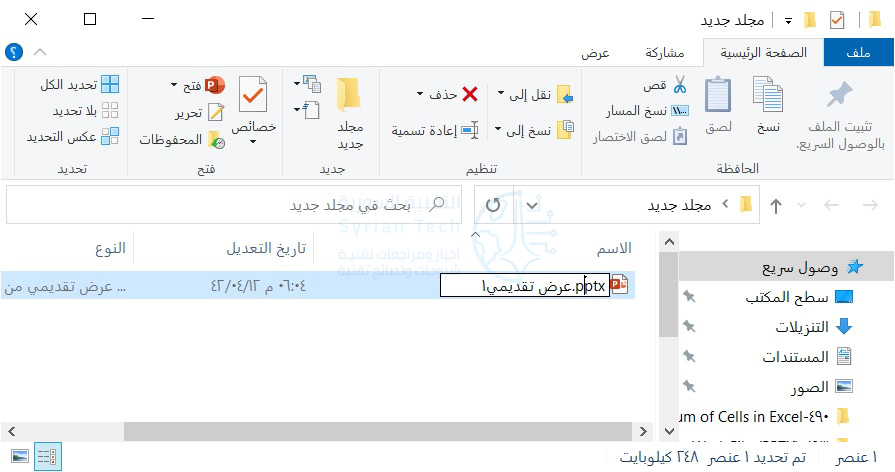
لتغيير امتداد الملف، انقر بزر الماوس الأيمن فوق الملف الذي تريد تغييره واختر إعادة تسمية.

قم بتغيير امتداد الملف (إذا كان موجوداً في اسم الملف) من .ppsx إلى .pptx كما في الصورة.

انقر نقراً مزدوجاً فوق الملف لفتحه كالمعتاد في باوربوينت PowerPoint.

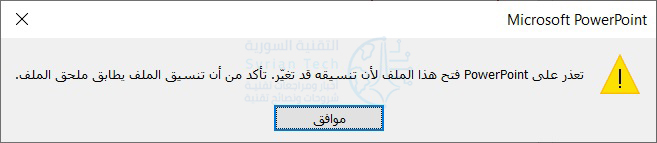
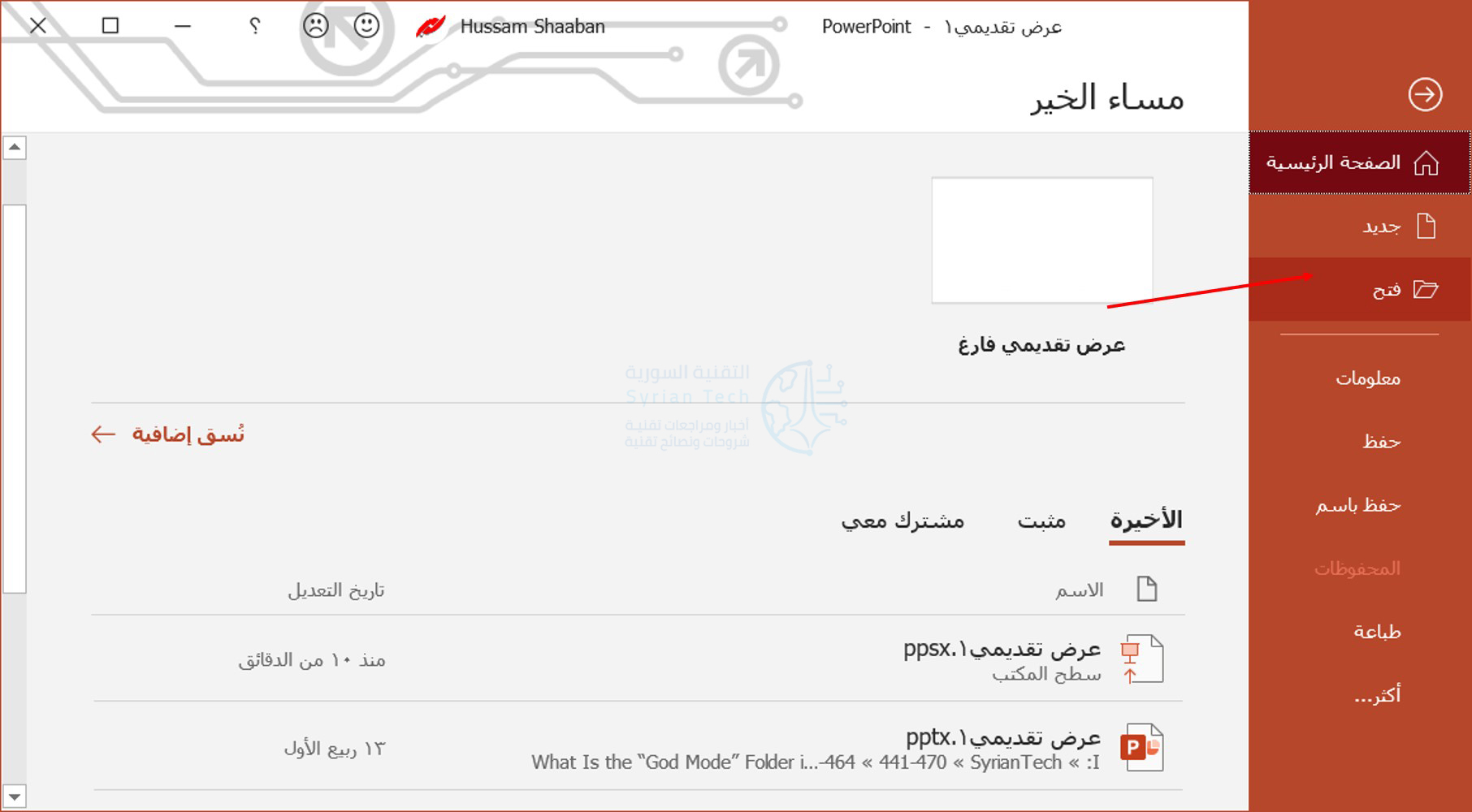
في حالتنا، لم ينجح ذلك. لا يزال الملف مفتوحاً كعرض تقديمي PPSX. لذا، سنمضي قدماً ونحاول طريقة أخرى.

حفظ الملف بتنسيق PPTX:

يمكن لبرنامج باوربوينت PowerPoint تحويل ملف PPSX إلى ملف PPTX. إليك الطريقة.

أولاً، افتح باوربوينت PowerPoint واختر ملف ثم فتح للعثور على الملف الذي تريد تحريره.

انتقل إلى ملف ثم حفظ باسم لحفظ الملف.

من القائمة المنسدلة أعلى اليسار، اختر PowerPoint Presentation (* .pptx) لحفظ الملف كملف قابل للتحرير يمكنك مشاركته مع الزملاء. تأكد من الضغط على زر حفظ عند الانتهاء.

الآن، عندما ينقر الزملاء لفتح الملف، فسيتم نقلهم إلى محرر باوربوينت PowerPoint لإجراء تعديلات وتنقيحات سريعة.

مقالات قد تعجبك:

شرح لتطبيقات فوتوشوب للهواتف الذكية، وما ميزاتها ؟
ما هو التورنت؟ وكيف يعمل؟ وكيفية استخدامه؟ وكيفية التعامل معه؟
موقع LinkedIn تجاهل باحث فلسطيني قد اكتشف ثغرة في الموقع
كيفية منع الحذف التلقائي للملفات المحملة على ويندوز 10
كيفية مشاركة مستندات جوجل Google Docs كملف PDF من خلال رابط

كيفية مشاهدة مقاطع الفيديو مع الأصدقاء في ماسنجر

قد تكون مشاهدة فيلم أو برنامج تلفزيوني مع صديق عبر الإنترنت عملية مرهقة بعض الشيء.

حيث يتطلب هذا الشيء بدء تشغيل الفيديو في نفس الوقت بالضبط، وإيقافه مؤقتاً وإعادة تشغيله في ذات الوقت مجدداً لاستراحات الحمام مثلاً، وما إلى ذلك.

تعمل ميزة مشاهدة جماعية في فيسبوك ماسنجر Facebook Messenger على حل هذه المشكلة.

ما الذي يمكنك مشاهدته فعلاً باستخدام ميزة مشاهدة جماعية Watch Together في فيسبوك ماسنجر Facebook Messenger؟

بينما لا يمكنك استخدام خدمات البث الشهيرة مثل نتفليكس Netflix، إلا أنها تدعم كل مقاطع الفيديو الموجودة في علامة التبويب مشاهدة على فيسبوك Facebook. يتضمن ذلك مقاطع فيديو تم إنتاجها خصيصاً لـ فيسبوك Facebook وبعض البرامج التلفزيونية والأفلام.

أولاً، افتح تطبيق فيسبوك ماسنجر Facebook Messenger على أجهزة آيفون iPhone أو آيباد iPad أو أندرويد Android.

حدد الشخص أو الدردشة الجماعية التي تريد مشاهدة مقاطع الفيديو معها. أو يمكنك أيضاً النقر على زر إنشاء غرفة ودعوة الأشخاص للانضمام.

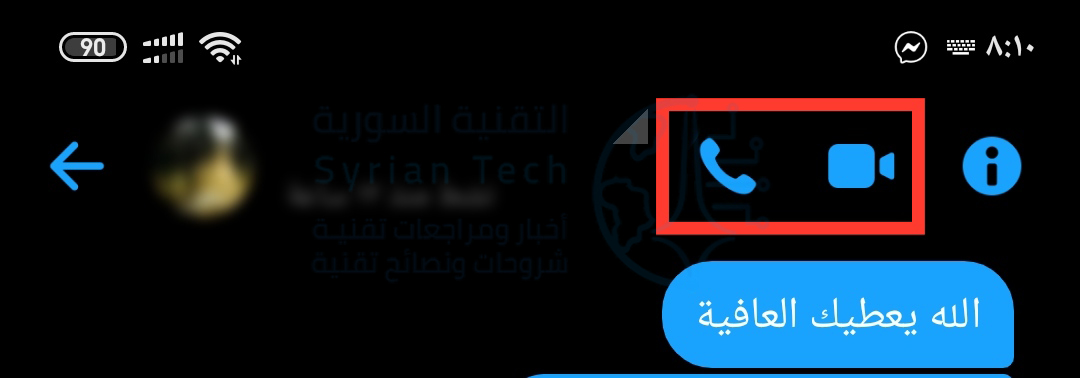
بعد ذلك، ابدأ مكالمة صوتية أو مكالمة فيديو من خلال النقر على أيقونة الهاتف أو الفيديو في الزاوية العلوية اليمنى من الشاشة.

بمجرد انضمامك إلى المكالمة، اسحب شريط الأدوات السفلي لأعلى لكشف المزيد من الخيارات.

انقر على مشاهدة جماعية لبدء مشاهدة مقطع فيديو.

سترى علامة تبويب الاقتراحات وعلامة تبويب موسيقى و مقاطع فيديو تمت مشاهدتها. حدد شيئاً لمشاهدته وسيبدأ البث.

أثناء تشغيل الفيديو، ستتم مزامنته مع كل من يشاهده، كما سيؤدي إيقاف الفيديو مؤقتاً إلى إيقافه مؤقتاً للجميع.

إذا كنت في مكالمة فيديو، فسترى أعضاء المكالمة على الشاشة بالإضافة إلى محتوى البث.

سيؤدي النقر فوق الفيديو إلى إظهار رمز البحث للعودة إلى البحث عن فيديو جديد وخيار إغلاق الفيديو، وخيارات التحكم.

إذا كان هاتفك يدعم خاصية صورة في صورة Picture-in-Picture، فيمكنك مغادرة التطبيق وسيستمر تشغيل الفيديو بواسطة مشغّل عائم على الشاشة.

يمكنك الآن الاستمتاع بمقاطع الفيديو مع أصدقائك وعائلتك دون التواجد في نفس الغرفة.

مقالات قد تعجبك:

كيفية تفعيل الوضع المظلم في فيسبوك على الكمبيوتر
كيفية تضمين فيديو يوتيوب في العرض التقديمي بور بوينت
ماذا تفعل أزرار الوظائف في مايكروسوفت باور بوينت
كيفية التقاط صورة مزيفة لأي موقع دون فوتشوب !
هل يمكن أن تتم مقاضاة صاحب المراجعات السلبية على الإنترنت

واتساب يختبر ميزات جديدة للبحث بحسب التاريخ وإدارة التخزين

يقوم واتساب WhatsApp حالياً باختبار مجموعة من الميزات المفيدة بما في ذلك البحث عن الرسائل حسب التاريخ وإدارة التخزين بشكل الأفضل.

الليلة الماضية، كشف موقع WABetaInfo أن ميزة البحث حسب التاريخ ستسمح لك بالانتقال بسرعة إلى تاريخ معين في محادثة ما.

لذلك، سيكون من الأسهل بالنسبة لك تذكر ما تحدثت عنه مع صديق ما في يوم معين؛ كما يقترح تقرير WABetaInfo أنه عندما يتم طرح هذه الميزة، سترى تقويماً بجانب صندوق الدردشة سيساعدك في التنقل في الدردشة حسب التاريخ.

ميزة أخرى أنيقة قد تأتي إلى واتساب WhatsApp هي إدارة التخزين. حالياً، يمكنك معرفة مقدار وإدارة مساحة التخزين التي تشغلها الدردشة، ستساعدك الميزة القادمة على إدارتها بطريقة فعالة.

يشير تقرير WABetaInfo إلى أنه سيكون لديك علامة تبويب منفصلة لرؤية الملفات الكبيرة على هاتفك وربما حذفها. ليس من الواضح ما الذي يعتبره واتساب WhatsApp ملفاً كبيراً بعد.

بالإضافة إلى ذلك، ستكون هناك علامة تبويب أخرى للملفات المعاد توجيهها، بحيث يمكنك بسهولة حذف التكرارات.

كل هذه الميزات الجديدة ما زالت قيد التطوير، لذلك ليس هناك تاريخ محدد لوقت إتاحتها، تابعنا حتى تعرف أي جديد وسنُعلِمك فور صدوره.

يُذكر أن واتساب كان يختبر ميزات أخرى، تحقّق منها من خلال الروابط التالية:

مقالات قد تعجبك:

أفضل النكت (ميمز) على تصميم بلاي ستيشن 5 PlayStation
إعلانات أهم ألعاب سوني بلاي ستيشن 5 PlayStation
مواصفات وتفاصيل سوني بلاي ستيشن 5 Sony PlayStation
ملف MSIX، مستقبل البرمجيات على ويندوز، ما هو؟
هل يقوم ويندوز 10 بالتحديث إذا كان الحاسوب في وضع السكون؟
هل يسبّب إشعاع الهاتف المحمول سرطان الدماغ؟

واتساب يعمل على خاصية تسمح باستخدام نفس الرقم على عدة أجهزة

يقوم واتساب WhatsApp بتجربة تحديث جديد في نظامه الأساسي مع ميزة تعدد الأجهزة multi-device. هذا التحديث يمر حالياً بمرحلة الاختبار، وهذه أخبار جيدة جداً للجميع لأنه -بالرغم من كل وظائف التطبيق- كان هذا القيد لا يزال موجوداً إلى الآن.

يمكن أن يسبب هذا القيد ضرراً لشعبيته أمام التطبيقات الأخرى التي توفر وظائف لتعدد الأجهزة عبر الأنظمة الأساسية.

يبدو أن واتساب WhatsApp يعمل بلا كلل لتوفير تجربة مستخدم رائعة، بدءاً مع التحسن في دردشات فيديو مجموعات واتساب WhatsApp ، واختبار بيتا الجاري لرموز QR ، والنسخ الاحتياطية المشفرة، وانتهاءً بهذا الخبر الإيجابي للغاية.

كما سيجلب هذا التحديث الجديد تغييراً ديناميكياً في الوظائف العامة لـ واتساب WhatsApp مع توسيع حدود التشفير الشامل والعمل على أداء واتساب WhatsApp بالنسبة لحماية رسائل ووسائط المستخدمين.

لعب واتساب WhatsApp دوراً حيوياً في تغيير مسار عالم المراسلة، فهو سهل التثبيت والاستخدام. منذ البداية، قدم الكثير من الفوائد فوق خدمة الرسائل القصيرة SMS وذلك عن طريق نقل التراسل بعيداً عن الشبكات إلى التطبيقات على مختلف الأنظمة.

خدمات الرسائل القصيرة SMS لها قيودها الخاصة، وهي ليست فعالة جداً من حيث التكلفة، ولا تقدم نوع الاتصال الذي يقدمه واتساب WhatsApp والتطبيقات الأخرى.

حتى Blackberry Messenger كان لديه بعض القيود الخاصة، لذلك، أمام جميع خدمات المراسلة هذه، عملَ واتساب WhatsApp كطريقة حديثة للمراسلة عبر الأنظمة الأساسية.

ومع ذلك، يستخدم معظم الأشخاص الآن عدة منصات للمراسلة على هواتفهم. حيث توفر تطبيقات المراسلة مثل Signal وتيليجرام Telegram و Wickr بدائل متخصصة، لكن ترقية Facebook Messenger و iMessage من آبل Apple و Rich Communication Services (RCS) إلى خدمة الرسائل القصيرة الآنية تشكل تحدياً حقيقياً لـ واتساب WhatsApp لتطوير نفسه أيضاً.

يجد كل من RCS و iMessage طريقة لبناء نفسه في نظام تشغيل الهاتف الذي تم تثبيته عليه. لكن مشكلتهم الرئيسية هي أنها غير قابلة للتشغيل المتبادل بين أندرويد Android و iOS.

بالنسبة لـ RCS بشكل خاص، عندما لا توجد شبكة واي فاي Wi-Fi أو اتصال آمن لبيانات الهاتف المحمول، فإنها تعود إلى نظام SMS و MMS غير الآمن المدمج في الهاتف.

ولكن إذا تم جعل نظام الرسائل القصيرة SMS آمناً وتم تحديثه، فسوف يكون هذا الشيء مشكلة بالنسبة لواتساب WhatsApp!

على الرغم من أن واتساب WhatsApp يوفر عرضاً على الويب وواجهات سطح مكتب مختلفة، إلا أن وظائفه عبر الأنظمة الأساسية لأجهزة متعددة لا تزال متأخرة أمام التشغيل السلس والتطبيقات الذكية جداً في هذا المجال مثل Signal أو iMessage.

ليس هناك تطبيق واتساب WhatsApp لجهاز آيباد iPad ، ولا يعمل بسهولة على جهاز لوحي (تابلت). تحاول Signal أن تصبح بديلاً رئيسياً وتعمل iMessage أيضاً على بعض ال تحسينات مثل القدرة على تعديل النصوص المرسلة وبعض خيارات سطح المكتب الأخرى الأفضل.

لذا، احتاج واتساب WhatsApp إلى اتخاذ خطوة كبيرة في الاتجاه الصحيح أيضاً.

وفقًا لتقرير WABetaInfo ، سيوفر واتساب WhatsApp الآن تجربة أفضل لربط أجهزة متعددة متزامنة مع بعضها البعض عن طريق واجهة جديدة تسمى الأجهزة المرتبطة Linked Devices.

إنه في مرحلة الاختبار التجريبي الآن، ولا تُعرف وظائفه بالكامل حتى الآن، ولكن يبدو أنه يجب نقل محفوظات الرسائل من جهاز إلى آخر أو من السحابة بمساعدة اتصال إنترنت مستقر.

كما يلاحَظ أنه لم يتم ذكر إمكانية توصيل هاتف آخر بحساب واتساب WhatsApp، ولكن من المحتمل أن يتم تحديث ذلك في المستقبل نظراً لأن هذه ميزة قيد التطوير، فعادة ما تتغير بعض الأمور قبل الإصدار.

الميزة غير متاحة حتى الآن؛ وليس هناك تاريخ إصدار لكن سيتم تمكينها في التحديث المستقبلي.

وسيتعين عليه الحفاظ على عمل ميزة التشفير والتشفير متعدد النقاط عند عملية النقل أو في المستودع المركزي حتى تتم مزامنتها بشكل آمن.

دعونا ننتظر حتى يتم طرح هذه الميزة، يبدو أنه يتعلق بتحديث آخر لتشفير الرسائل والنسخ الاحتياطي لمحفوظات الوسائط المخزنة في السحابة مع أنظمة تشغيل أندرويد Android أو iOS. إذا تمت مكاملة جميع هذه التحديثات، فستكون ترقية مذهلة من واتساب WhatsApp بالتأكيد!

مقالات قد تعجبك :

تضمين منشورات إنستغرام داخل المواقع بدون إذن قد يعتبر انتهاك لحقوق النشر
إحصائية ثروات عمالقة التكنولوجيا في العالم لعام 2020
تحديث تيليجرام جديد أضاف محرر فيديو وحركات رسومية أكثر سلاسة
ما هي أجهزة كشف و إنذار الدخان والحرائق
كيفية اختيار وتذكر كلمة سر قوية صعبة الاختراق
كيفية تحديد صفحة الفيسبوك الحقيقية بين شبيهاتها المزيفة

تحديث تيليجرام جديد أضاف محرر فيديو وحركات رسومية أكثر سلاسة

لا يزال تطبيق تيليجرام Telegram يسعى لأن يكون أفضل تطبيق مراسلة موجود، وعلى الرغم من أن تحديثاً كبيراً للإصدار v6.0 قد وصل قبل شهرين فقط، يبدو أن فريق تطوير تيليجرام Telegram لا يريد التوقف لأخذ قسط من الراحة.

حيث بدأ التطبيق اليوم بطرح الإصدار 6.2 مع ميزات جديدة على نظامَي أندرويد Android و iOS ، وأبرزها محرر لمقاطع الفيديو.

كتبت تيليجرام Telegram في منشور:

اليوم نقوم بترقية محرر الوسائط مع دعم الملصقات المتحركة وتحرير مقاطع الفيديو.

يتيح لك المحرر الجديد ضبط مستويات التباين والسطوع وإضافة نص وملصقات متحركة وحتى الرسم لإبراز أجزاء من الفيديو. كما أن الملصقات المتحركة الجديدة متاحة أيضاً للصور.

https://syriantech.com/wp-content/uploads/2020/06/Telegram-adds-basic-video-editor-01.mp4
https://syriantech.com/wp-content/uploads/2020/06/Telegram-adds-basic-video-editor-02.mp4

تتضمن الميزات الجديدة الأخرى لوحة من مجموعة صور بصيغة GIF تمت ترقيتها في قسم Trending وعلامات تبويب تستند إلى الرموز التعبيرية، وتحميل أسرع لصور GIF في اللوحة، ورسوماً متحركة أكثر سلاسة للرسائل، وإدارة ذاكرة تخزين مؤقت محسنة (الميزتين الأخيرتين مخصصتان فقط لتطبيق أندرويد Android).

تم إطلاق Telegram 6.2 على نطاق واسع بالفعل على متجر جوجل بلاي Google Play ، ولكن إذا لم يظهر لديك بعد لسبب ما، فلا تتردد في الحصول عليه من APKMirror.

مقالات قد تعجبك:

اتهامات لجوجل بتتبع تصفح المستخدمين في وضع التصفح المخفي
كيفية نسخ الصور ومقاطع الفيديو من حساب فيسبوك إلى صور حساب جوجل
مراجعة ومواصفات هاتف سامسونج جالاكسي A31
طريقة خفية لفتح نافذة اختيار الإيموجي في ويندوز 10
كيفية إعادة تعيين إعدادات الشبكة في ويندوز 10 لحل مشاكلها
ما هي مستشعرات تسرب المياه؟ ولمَ يجب أن توجد في كل منزل؟

تطبيق جديد استنسخ تيك توك وتفوق عليه وأصبح الأفضل بين التطبيقات

لدى تيك توك TikTok الآن منافس جديد وهو تطبيق Zynn، وهو نسخة تقريباً مطابقة لتطبيق تيك توك TikTok يميز نفسه بشيء رئيسي واحد وهو أنه يدفع المال إلى المستخدمين للاشتراك بالتطبيق، ولمشاهدة مقاطع الفيديو، ولإقناع الآخرين بأن يفعلوا نفس الشيء.

تم إطلاق التطبيق في بداية شهر أيار، وقد أصبح الآن التطبيق المجاني الأول في متجر تطبيقات آبل Apple وبين العشرة الأوائل على متجر Google Play أيضاً.

Zynn هو استنساخ لتطبيق تيك توك TikTok بالكامل. حيث الواجهة الأساسية متشابهة تماماً، وكلاهما موجه لمشاهدة مقاطع فيديو قصيرة بالوضع العمودي.

لكن الاختلاف الكبير هو مؤقت العد التنازلي مع علامة الدولار في المنتصف والتي تحوم فوق كل فيديو على Zynn.

أثناء مشاهدة مقاطع الفيديو، يمتلئ المؤقت ويعطيك نقاطاً، والتي من المفترض أن تكون قادراً على استردادها لاحقاً على شكل بطاقات نقدية أو بطاقات هدايا.

لم نختبر هذا فعلياً لمعرفة ما إذا كان هذا يعمل، ولكن قام بعض الأشخاص بنشر مقاطع فيديو على يوتيوب YouTube تظهر إيصالات الدفع.

لم يأت التطبيق بالضبط من العدم على الرغم مما يبدو عليه. لكن كما ذكرت المعلومات فإن Zynn هو امتداد للتنافس على تطبيقات الفيديو في الصين.

شركة Kuaishou هي منشئة تطبيق Zynn وهي شركة ناشئة ممولة جيداً تدير أحد أكبر تطبيقات الفيديو في البلد، والتطبيق هو الثاني فقط لـ Douyin النسخة الصينية من TikTok.

وطبقاً للتقرير، فقد استخدمت شركة Kuaishou نفس الأسلوب في دفع المشاهدين للتزايد في الصين. وتجني الشركة في النهاية المال عن طريق بيع الإعلانات، وهي بالتأكيد تجلب المزيد من المال أكثر مما تدفع. (في الولايات المتحدة لا يبدو أن Zynn يعرض حالياً إعلانات).

تلقت Kuaishou مؤخراً استثماراً بقيمة 2 مليار دولار من Tencent ، عملاق التكنولوجيا الصيني بعد WeChat. أفادت المعلومات في كانون الأول أن الاستثمار كان يهدف إلى مساعدة Tencent على احتواء تهديد ByteDance ، الذي صنعه تطبيقا TikTok و Douyin.

يبدو أن توسع Kuaishou في الولايات المتحدة هو امتداد لهذا الهدف، حيث تستخدم الشركة نفس الإستراتيجية لمواجهة Bytedance وإيجاد مساحة في السوق.

يبدو أن Zynn نما بسرعة كبيرة لعدد من الأسباب، فهناك مستخدمون يدفعون لمشاهدة مقاطع الفيديو، من الواضح (قد تتمكن من الحصول على 0.12 دولاراً من خلال مشاهدة مقاطع الفيديو بما لا يتجاوز بضع دقائق).

لكن التطبيق يحتوي أيضاً على مخطط يدفع المستخدمين للحصول على اشتراك الآخرين واستخدام الخدمة بأنفسهم، وهو الأمر الذي من المحتمل أن يقطع شوطاً كبيراً نحو مساعدته على الانتشار.

إعلان كبير في التطبيق يَعِدُ بدفع مبلغ 110 دولارات لك إن قمت بدفع خمسة أشخاص للاشتراك (مع الأخذ بعين الاعتبار أن معظم هذه الأموال ستصل فقط إذا استمر هؤلاء الأشخاص في استخدام التطبيق بانتظام).

كما جاءت الخدمة مليئة مسبقاً بمقاطع الفيديو لأن التطبيق قادر على سحب المحتوى من Kuaishou. وتشير المعلومات إلى أن مقاطع فيديو Zynn معظمها من Kuaishou في الوقت الحالي.

مثل TikTok ، يقوم التطبيق بتشغيل مقاطع الفيديو لك في المرة الأولى التي تفتح فيها. وإذا كنت ترغب في كسب المكافآت، فعليك الاشتراك.

وللتسجيل، عليك تسليم بعض المعلومات الشخصية إلى Zynn. لا يوجد خيار لإنشاء حساب مباشرة مع Zynn – لكن يجب ربطه ببعض الخدمات الأخرى: جوجل Google أو فيسبوك Facebook أو تويتر Twitter أو رقم هاتفك.

حاولت ربط حسابي في جوجل Google ، لكن Zynn لم تسمح لي بالمتابعة عندما رفضت مشاركة معلومات الاتصال الأخرى الخاصة بي.

طلب التطبيق أيضاً الوصول إلى الموقع أثناء عملية الاشتراك، ولكنه لا يزال يسمح لك بالمتابعة إذا رفضت إعطاءه الموقع. لاستلام مكافآتك، يجب عليك ربط حساب PayPal أيضاً.

مقالات قد تعجبك:

شريحة حماية من سامسونج للهواتف الذكية والتابليت حققت أعلى تقييم للأمان على الإطلاق
جوجل أطلقت ميزة رموز المواقع المفتوحة Plus Code لمشاركة العناوين بسهولة
ترامب وقّع أمراً تنفيذياً يستهدف شركات وسائل التواصل الاجتماعي كفيسبوك وتويتر
كيفية استعادة كلمة مرور حساب LinkedIn المنسية
كيفية اختيار وتذكر كلمة سر قوية صعبة الاختراق
كيفية تحديد صفحة الفيسبوك الحقيقية بين شبيهاتها المزيفة