كيفية معرفة أي تطبيقات تستخدم أكبر قدر من الرام (الذاكرة) على أندرويد

تستهلك العديد من تطبيقات هواتف أندرويد Android الكثير من ذاكرة الوصول العشوائي RAM هذه الأيام، وقد تتساءل عن أكثر التطبيقات التي تستهلكها. سنوضح لك كيفية اكتشاف ذلك.

أولاً، سنحتاج إلى تمكين خيارات المطور المخفية في أندرويد Android. هناك بعض الميزات المفيدة المخفية هنا، بما في ذلك القدرة على معرفة التطبيقات التي تستخدم أكبر قدر من الذاكرة.

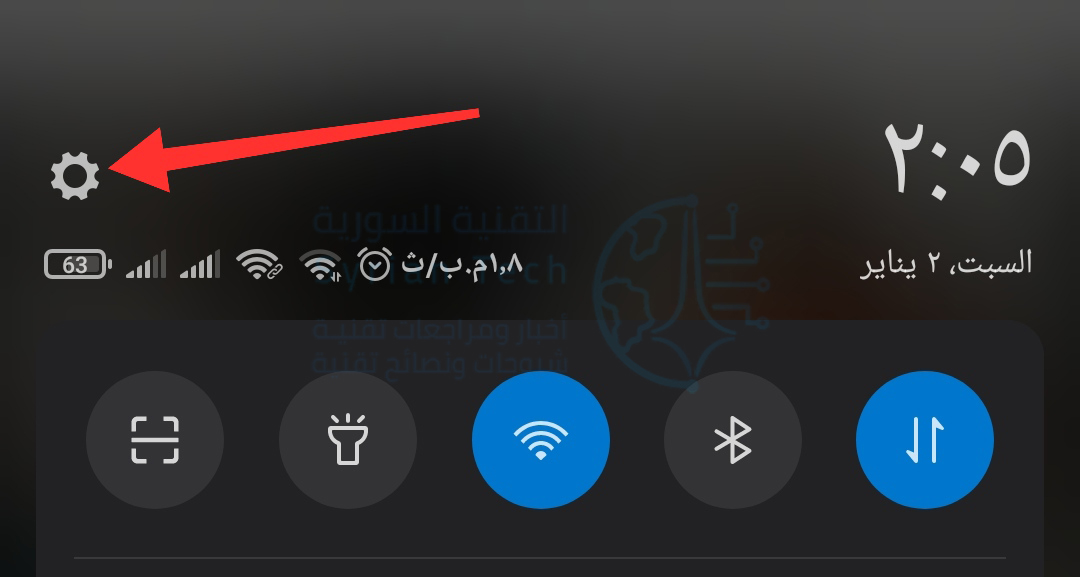
لتفعيل خيارات المطوّر، اسحب لأسفل مرة أو مرتين -حسب هاتفك- من أعلى الشاشة للكشف عن قائمة الإعدادات السريعة الكاملة، ثم انقر فوق رمز المسنن.

انقر على حول الهاتف.

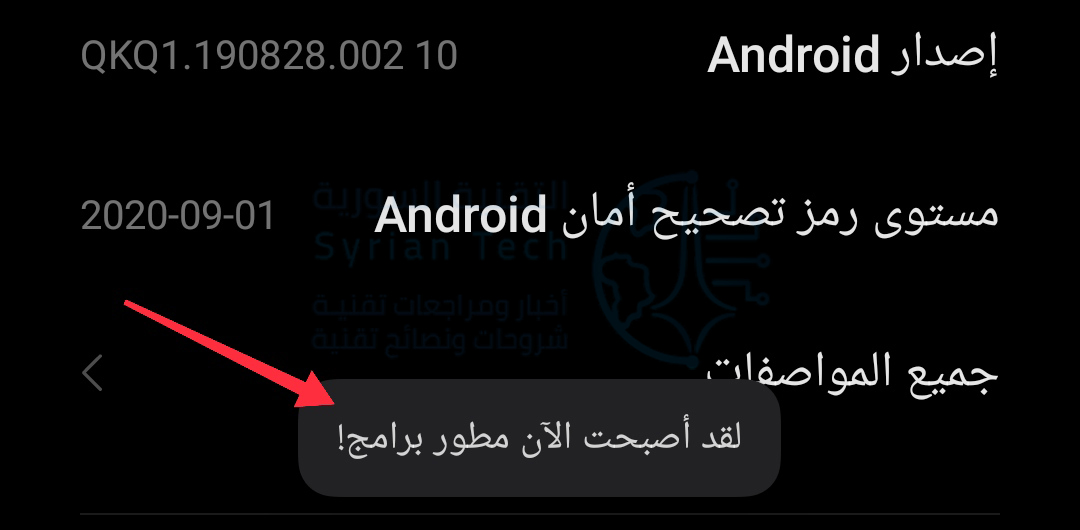
ثم اضغط بشكل متكرر على إصدار الواجهة (في حالتنا هنا إصدار MIUI من شاومي) إلى أن يتم تفعيل خيارات المطوّر.

بعد تفعيل خيارات المطور انتقل إلى الضبط ثم مرر لأسفل إلى خيارات المطور.

اضغط على الذاكرة لرؤية إحصائيات استخدام ذاكرة الوصول العشوائي.

سترى متوسط استخدام الذاكرة في الجزء العلوي من الشاشة. قم بالتمرير لأسفل قليلاً وحدد استخدام الذاكرة.

هنا سترى استخدام ذاكرة الوصول العشوائي بواسطة التطبيقات. يمكنك ضبط الإطار الزمني من خلال القائمة المنسدلة في الجزء العلوي من الشاشة.

هذا كل ما في الأمر! يتم ترتيب التطبيقات حسب مقدار الذاكرة التي تستخدمها، لذلك سيكون أكبر مستخدمي الذاكرة على رأس القائمة.

سيكون نظام تشغيل Android و نظام Android وواجهة النظام وخدمات جوجل بلاي Google Play دائماً في المقدمة. قم بالتمرير لأسفل للعثور على تطبيقات الطرف الثالث.

مقالات قد تعجبك:

كيفية منع كروم من استخدام الكثير من ذاكرة الوصول العشوائي
كيفية تغيير اسم حساب مايكروسوفت
أين يمكن إيجاد الملفات التي تم تحميلها من الإنترنت على نظام ويندوز؟
كم من الوقت يمكن أن يعيش فايروس كورونا (كوفيد-19) على الهاتف الذكي؟
كيفية تنظيف وتطهير الهواتف الذكية والحواسيب اللوحية والسماعات

كيفية منع كروم من استخدام الكثير من ذاكرة الوصول العشوائي

يعد جوجل كروم Google Chrome متصفح ويب شائعاً للغاية، ولكن لدى الأشخاص شكوى واحدة شائعة وهي استخدام الكثير من ذاكرة الوصول العشوائي.

من الصعب حل المشكلة تماماً، ولكن هناك بعض الأشياء التي يمكنك القيام بها لتقليل استخدام ذاكرة كروم Chrome.

لماذا يستخدم كروم الكثير من ذاكرة الوصول العشوائي؟

قد لا تصدق ذلك، لكن جوجل كروم Google Chrome أصبح في الواقع أقل استخداماً لذاكرة الوصول العشوائي على مر السنين.

ومع ذلك، فهو شيء يلاحظه الناس ويمكن أن يكون مشكلة. ما الذي يجعل كروم Chrome يستخدم قدراً كبيراً من الذاكرة على أي حال؟

يقوم كروم Chrome ومتصفحات الويب الأخرى بتخزين كل علامة تبويب وإضافات في عملية RAM منفصلة.

يوفر عزل مثل هذه العمليات استقراراً أفضل وأماناً محسناً وأداءً أفضل باستخدام وحدات المعالجة المركزية الحديثة متعددة النواة. هذه العمليات صغيرة، لكنها تتراكم بسرعة.

باختصار، يقسم كروم Chrome كل شيء إلى عملياته الخاصة، ومن المرجح أنك تقوم بالكثير من الأشياء في نفس الوقت. تعني الكثير من العمليات استخدام الكثير من ذاكرة الوصول العشوائي. فكيف يمكننا تحسين هذا؟

إيقاف تطبيقات الخلفية:

يمكن تشغيل تطبيقات كروم Chrome في الخلفية بعد إغلاق المتصفح. ستأكل هذه التطبيقات الذاكرة بينما لا تدرك حتى أنها تعمل. يمكنك استخدام إدارة المهام لإغلاقها يدوياً، ولكن الحل الأفضل هو منع حدوث ذلك على الإطلاق.

للقيام بذلك، افتح إعدادات كروم Chrome بالنقر على الثلاث نقاط في أعلى يسار المتصفح واختيار الإعدادات.

اضغط على الثلاث خطوط الأفقية في أعلى اليمين صفحة الإعدادات.

انتقل إلى النظام.

أوقف تشغيل الخيار استمرار تشغيل تطبيقات الخلفية عند إغلاق Google Chrome. سيضمن هذا أن كروم Chrome لا يستخدم أي ذاكرة عند إغلاق جميع نوافذ متصفح كروم Chrome.

لاحظ أنه لا تعمل جميع تطبيقات كروم Chrome في الخلفية. البعض منها يفعل ذلك، لكنه ليس السلوك الافتراضي لجميع تطبيقات كروم Chrome.

لا تترك الكثير من علامات التبويب مفتوحة:

قد يبدو هذا واضحاً، ولكن أحد أبسط الأشياء التي يمكنك القيام بها للتخفيف من استخدام ذاكرة الوصول العشوائي هو تنظيف متصفحك.

إذا كان لديك باستمرار أكثر من اثنتي عشرة علامة تبويب مفتوحة، فسيستخدم كروم Chrome دائماً قدراً كبيراً من الذاكرة.

يحاول كروم Chrome إدارة علامات التبويب حتى لا تلتهم ذاكرة الوصول العشوائي كثيراً. ستذهب علامات التبويب التي لم يتم فتحها منذ فترة إلى وضع السكون.

ومع ذلك، فكلما قل عدد علامات التبويب والنوافذ التي تبقيها مفتوحة، قل استخدام ذاكرة الوصول العشوائي.

تنظيف الإضافات غير المستخدمة:

تعد الإضافات جزءاً كبيراً من تجربة كروم Chrome، لذلك من المحتمل أن يكون لديك على الأقل عدد قليل مثبت منها.

تماماً مثل علامات التبويب، فإن الإضافات لها عملياتها الخاصة أيضاً. إذا كانت لديك بعض الإضافات التي لم يتم استخدامها، فيمكن لإزالتها توفير بعض ذاكرة الوصول العشوائي.

قم بإدخال Chrome://extensions/ في شريط العناوين.

من هنا، ما عليك سوى النقر على إزالة لأي من الإضافات التي لم تعد تستخدمها.

مراقبة إدارة المهام في كروم:

يحتوي كروم Chrome على مدير المهام المدمج الخاص به تماماً مثل ويندوز Windows. يمكنك استخدامه للحصول على نظرة مفصلة للغاية لما يتم تشغيله في كروم Chrome بالضبط.

بشكل عام، ربما لا تحتاج إلى إنهاء عمليات كروم Chrome. إذا كانت هناك بعض العمليات تستهلك ذاكرة الوصول العشوائي، فيمكنك إيقافها هنا.

ما عليك سوى تحديد مهمة لا تريد تشغيلها والنقر على زر إنهاء العملية في الأسفل. بشكل عام، لا يجب أن تقتل هذه العمليات.

من الأسهل ببساطة إغلاق علامات التبويب. ومع ذلك، إذا كانت هناك علامة تبويب أو إضافة تلتهم الذاكرة، فقد يحتاج فقط إلى إعادة التشغيل للعودة إلى الوضع الطبيعي.

إعادة التعيين إلى الوضع الافتراضي أو محاولة تثبيت من جديد:

أخيراً، إذا كنت تشعر حقاً أن كروم Chrome يستخدم ذاكرة وصول عشوائي (RAM) أكثر مما ينبغي، فيمكنك البدء من نقطة الصفر. هناك طريقتان يمكنك القيام بذلك، إعادة تعيين الإعدادات أو إجراء تثبيت جديد.

ستؤدي إعادة تعيين الإعدادات إلى إعادة الأمور إلى ما كانت عليه عند تثبيت كروم Chrome لأول مرة. سيعيد تعيين صفحة البداية وصفحة علامة التبويب الجديدة ومحرك البحث وعلامات التبويب المثبتة.

بالإضافة إلى ذلك، سيتم تعطيل الإضافات (حتى تقوم بتمكينها) ومسح البيانات المؤقتة. لن يتم مسح الإشارات المرجعية والسجل وكلمات المرور.

افتح إعدادات كروم Chrome وانتقل إلى إعادة الضبط وإزالة البرامج الضارة. حدد استعادة الإعدادات إلى الوضع التلقائي الأصلي.

انقر فوق إعادة ضبط الإعدادات.

بالنسبة للطريقة الثانية، ستحتاج إلى إلغاء تثبيت كروم Chrome وإعادة تثبيته. سيؤدي هذا إلى إعادة تعيين كل شيء أيضاً، ولكنه سيؤدي أيضاً إلى إزالة جميع بياناتك المحفوظة.

إذا كنت تستخدم مزامنة كروم Chrome Sync، فستتمكن من استعادة البيانات. خلاف ذلك، سوف تختفي إلى الأبد.

جوجل كروم Google Chrome هو متصفح يستهلك الكثير من ذاكرة الوصول العشوائي. هناك الكثير مما يمكنك القيام به لتحسين الوضع. نأمل أن تساعدك هذه النصائح.

مقالات قد تعجبك:

ما الفرق بين الشبكة الافتراضية الخاصة VPN والبروكسي Proxy؟
كم من الوقت يمكن أن يعيش فايروس كورونا (كوفيد-19) على الهاتف الذكي؟
كيفية تنظيف وتطهير الهواتف الذكية والحواسيب اللوحية والسماعات
كيفية تنظيف وتطهير فأرة الحاسب ولوحة المفاتيح
كيفية تقليل المساحة المستخدمة من قبل تطبيق واتساب على أندرويد وآيفون

كيفية اختبار ذاكرة الوصول العشوائي RAM للكمبيوتر

هل جهاز الكمبيوتر معطل أو غير مستقر؟ قد تكون هناك مشكلة في ذاكرة الوصول العشوائي RAM.

للتحقق، يمكنك استخدام أداة نظام مخفية مضمنة في أنظمة التشغيل ويندوز Windows 11 و 10 و 7 أو تنزيل أداة أكثر تقدماً وتشغيلها.

كيف تعمل أدوات اختبار ذاكرة الوصول العشوائي RAM؟

ذاكرة الوصول العشوائي للكمبيوتر (RAM) هي ذاكرة العمل الخاصة به. يقوم نظام تشغيل الكمبيوتر والتطبيقات بكتابة البيانات بشكل مستمر إلى ذاكرة الوصول العشوائي وقراءتها مرة أخرى.

على سبيل المثال، عند تحميل صفحة الويب مثل هذه، يقوم متصفح الويب بتخزينها في ذاكرة الوصول العشوائي أثناء قراءتها.

عند تشغيل لعبة على الكمبيوتر الشخصي، تقوم اللعبة بتحميل المعلومات من ذاكرة تخزين النظام الأبطأ (مثل محرك الأقراص ذي الحالة الصلبة أو محرك الأقراص الثابتة) إلى ذاكرة وصول عشوائي (RAM) أسرع بكثير.

إذا كانت ذاكرة الوصول العشوائي بجهاز الكمبيوتر لديك بها عيوب، فقد يتسبب ذلك في حدوث مشكلات.

سيحفظ جهاز الكمبيوتر البيانات في ذاكرة الوصول العشوائي وسيجد بيانات مختلفة عندما يذهب لقراءة ذاكرة الوصول العشوائي. يمكن أن يؤدي ذلك إلى تعطل التطبيق وتجمّد النظام وشاشات الموت الزرقاء وتلف البيانات ومشاكل أخرى.

تعمل هذه الأدوات عن طريق كتابة البيانات إلى كل قطاع من ذاكرة الوصول العشوائي للكمبيوتر ثم قراءتها مرة أخرى بدورها. إذا قرأت الأداة قيمة مختلفة، فهذا يشير إلى أن ذاكرة الوصول العشوائي لديك معيبة.

تتطلب منك أفضل أدوات اختبار ذاكرة الوصول العشوائي إعادة تشغيل جهاز الكمبيوتر في نظام خاص قابل للتمهيد.

يؤدي هذا إلى إخراج ويندوز Windows (أو نظام تشغيل آخر) من الطريق ويضمن أن الأداة لديها وصول كامل منخفض المستوى إلى ذاكرة الوصول العشوائي.

هناك أدوات يمكنك تشغيلها من داخل ويندوز Windows، مثل MemTest من HCI Design، لكنها لن تكون موثوقة. نحن لا نوصي بها.

الخيار 1: تشغيل Windowss Memory Diagnostic (تشخيص الذاكرة لـ Windows):

يحتوي ويندوز Windows على أداة اختبار ذاكرة الوصول العشوائي مضمنة. إنها أداة مضمن في ويندوز Windows 10 وويندوز Windows 11 و ويندوز Windows 7 وجميع الإصدارات الحديثة الأخرى من ويندوز Windows.

لبدء تشغيل أداة تشخيص الذاكرة Windows Memory Diagnostic، افتح قائمة ابدأ، واكتب Windows Memory Diagnostic، واضغط على Enter.

يمكنك أيضاً الضغط على ويندوز Windows Key+R، واكتب mdsched.exe في مربع حوار التشغيل الذي يظهر، ثم اضغط على Enter.

ستحتاج إلى إعادة تشغيل جهاز الكمبيوتر لإجراء الاختبار. أثناء إجراء الاختبار، لن تتمكن من استخدام جهاز الكمبيوتر.

للموافقة على ذلك، انقر على Restart now and check for problems (recommended).

تأكد من حفظ عملك أولاً. سيتم إعادة تشغيل جهاز الكمبيوتر على الفور.

سيتم إعادة تشغيل جهاز الكمبيوتر وستظهر شاشة ويندوز Windows Memory Diagnostics Tool. فقط اتركها تؤدي الاختبار.

هذا قد يستغرق عدة دقائق. أثناء هذه العملية، سترى شريط تقدم وسيتم إعلامك إذا تم اكتشاف أي مشاكل أثناء العملية.

ومع ذلك، لا تحتاج إلى مشاهدة الاختبار يمكنك ترك جهاز الكمبيوتر بمفرده والعودة لمشاهدة النتائج لاحقاً.

عند الانتهاء، سيتم إعادة تشغيل جهاز الكمبيوتر تلقائياً والعودة إلى سطح مكتب ويندوز Windows. بعد تسجيل الدخول، ستظهر نتائج الاختبار.

إليك كيفية العثور على النتائج إذا لم يظهرها لك ويندوز Windows.

أولاً، افتح عارض الأحداث. انقر بزر الماوس الأيمن فوق الزر ابدأ وحدد عارض الأحداث. إذا كنت تستخدم ويندوز Windows 7، فاضغط على ويندوز Windows Key+R، واكتب eventvwr.msc في مربع الحوار تشغيل، واضغط على Enter.

انتقل إلى Windows Logs ثم System في الجزء الأيمن. سترى قائمة بعدد كبير من الأحداث. انقر فوق Find في الجزء الأيسر.

اكتب MemoryDiagnostic في مربع البحث وانقر على Find Next. سترى النتيجة معروضة، بالإضافة إلى تفاصيل إضافية حول ذاكرة الوصول العشوائي، في الجزء السفلي من النافذة.

الخيار 2: التمهيد وتشغيل MemTest86:

إذا كنت تبحث عن أداة اختبار أكثر قوة، فيمكنك تنزيل MemTest86 واستخدامه. يقوم بإجراء مجموعة متنوعة من الاختبارات وقد يكتشف مشكلات لن يكتشفها اختبار ويندوز Windows المضمن.

يقدم أحدث إصدارات هذه الأداة نسخة مدفوعة مع المزيد من الميزات، على الرغم من أن الإصدار المجاني يجب أن يفعل كل ما تحتاجه.

لست مضطراً للدفع مقابل أي شيء. تم ترخيص MemTest86 بواسطة مايكروسوفت Microsoft، لذلك سيعمل حتى على الأنظمة التي تم تمكين Secure Boot عليها.

إذا كنت تبحث عن خيار آخر، فيمكنك أيضاً تجربة MemTest86+ المجانية والمفتوحة المصدر. ومع ذلك، فقد استخدمنا MemTest86 لفترة طويلة.

كلاهما أدوات قائمة بذاتها قابلة للتمهيد. يوفر MemTest86 صورة USB يمكنك نسخها إلى محرك أقراص USB. ما عليك سوى تشغيل ملف EXE المضمن وتوفير محرك أقراص USB احتياطي لإنشاء محرك أقراص USB قابل للتمهيد.

تحذير: ستؤدي كتابة صورة MemTest86 على محرك أقراص USB إلى مسح محتوياتها. تأكد من عمل نسخة احتياطية من أي ملفات مهمة على محرك الأقراص أولاً.

بمجرد إنشاء وسائط قابلة للتمهيد، أعد تشغيل الكمبيوتر واطلب منه التمهيد من محرك أقراص USB الذي نسخت أداة اختبار الذاكرة إليه.

ستقوم الأداة بالتمهيد والبدء تلقائياً في فحص ذاكرتك وتشغيلها من خلال اختبار تلو الآخر وإبلاغك إذا وجدت مشكلة.

ستستمر في إجراء الاختبارات حتى تختار إيقافها، مما يسمح لك باختبار سلوك الذاكرة على مدار فترة زمنية أطول.

سيتم عرض معلومات حول أي أخطاء على شاشتك. عند الانتهاء، يمكنك فقط الضغط على مفتاح Esc للخروج وإعادة تشغيل الكمبيوتر.

ماذا تفعل إذا وجد اختبار الذاكرة أخطاءً؟

إذا أعطتك اختبارات الذاكرة أخطاء، فمن المحتمل جداً أن تكون ذاكرة الوصول العشوائي (واحدة على الأقل منها) تواجه مشاكلاً ويجب استبدالها.

نوصيك بالاتصال بالشركة المصنعة لجهاز الكمبيوتر للحصول على الخدمة إذا كان لا يزال تحت الضمان.

إذا كان لديك ذاكرة الوصول العشوائي الاحتياطية، فيمكنك تبديل وحدات ذاكرة الوصول العشوائي الحالية ومعرفة ما إذا كان جهاز الكمبيوتر يعمل بشكل موثوق به مع ذاكرة وصول عشوائي مختلفة.

أو، إذا كان جهاز الكمبيوتر يحتوي على العديد من وحدات ذاكرة الوصول العشوائي، فيمكنك محاولة إزالة واحدة ومعرفة ما إذا كان ذلك يساعدك أم لا، فقد تتمكن من تحديد مكون ذاكرة الوصول العشوائي التي فشلت واستبدالها.

إذا كنت قد أنشأت جهاز الكمبيوتر أو قمت للتو بتثبيت ذاكرة الوصول العشوائي بنفسك، فمن المحتمل أيضاً أن ذاكرة الوصول العشوائي غير متوافقة مع اللوحة الأم لسبب ما.

بعد إجراء أي تغيير، يمكنك تشغيل اختبار ذاكرة الوصول العشوائي مرة أخرى لمعرفة ما إذا كانت هناك مشكلة.

مقالات ذات صلة:

مقالات قد تعجبك:

كيفية إخفاء اقتراحات الأصدقاء على فيسبوك
كيفية استعادة الصور ومقاطع الفيديو والقصص (الستوري) المحذوفة على إنستغرام
كيفية العثور على صور بخلفية شفافة بسهولة باستخدام بحث جوجل
كيفية إيجاد واستخدام الحافظة على أندرويد
كيفية حل مشكلة عدم شحن آيفون وآيباد بشكل صحيح

كيفية معرفة حجم ذاكرة الوصول العشوائي (رام) RAM في هاتف أندرويد

ذاكرة الوصول العشوائي RAM هي أحد المواصفات المهمة على هاتفك الذكي. يمكن أن يؤثر مقدار هذه الذاكرة بشكل كبير على الأداء.

إذا كنت مهتماً بمعرفة مقدار ذاكرة الوصول العشوائي RAM الموجودة على هاتف أندرويد Android، فسنعرض لك كيفية اكتشاف ذلك.

أولاً، قم بالتمرير لأسفل من الأعلى الشاشة (مرة أو مرتين، حسب الشركة المصنعة لجهازك)، ثم انقر فوق رمز المسنن لفتح قائمة الإعدادات.

بعد ذلك، قم بالضغط على حول الهاتف.

ثم ابحث عن الخيار جميع المواصفات، الذي يتيح لك معرفة مواصفات الهاتف.

يمكنك الآن بسهولة مشاهدة مقدار ذاكرة الوصول العشوائي RAM التي يمتلكها هاتفك كما في الصورة. قد تختلف هذه الصورة تبعاً للشركة المصنعة وإصدار أندرويد والواجهة المستخدمة.

في بعض الهواتف قد لا تتمكن بشكل مباشر من معرفة مقدار ذاكرة الوصول العشوائي RAM إلا من خلال خيارات المطور.

في هذه الحالة، عليك أولاً تمكين قائمة خيارات المطور المخفية. يمكنك فعل الكثير باستخدام هذه الإعدادات، بما في ذلك مشاهدة مقدار ذاكرة الهاتف.

بعد الدخول إلى الإعدادات ومنها إلى صفحة حول الهاتف كما في الخطوات السابقة، قم بالضغط على رقم البناء Build Number أو على إصدار الواجهة بحسب الشركة المصنعة بشكل متكرر (عادةً، حوالي خمس مرات في تتابع سريع) لتشغيل وضع المطور.

ستشاهد الآن رسالة منبثقة تقول: لقد أصبحت الآن مطور برامج!

الآن قم بالعودة إلى قائمة الإعدادات الرئيسية وابحث عن خيارات المطور.

في الجزء العلوي من الصفحة، سترى الذاكرة Memory بالإضافة إلى مقدار الذاكرة الحرة لديك، ولكن يمكنك النقر فوق هذا الخيار لرؤية المزيد من المعلومات.

ستبدو هذه الشاشة مختلفة قليلاً بناءً على الشركة المصنعة لهاتفك، ولكن الرقم بجوار الإجمالي هو مقدار ذاكرة الوصول العشوائي RAM الموجودة في هاتفك.

كما يمكنك الضغط على الخيار في نهاية الصفحة استخدام الذاكرة، وذلك لرؤية مقدار الذاكرة الذي يستخدمه كل تطبيق على حدى مرتبين من الأعلى استخداماً.

مقالات قد تعجبك:

نصائح لتحديد خصوصية وأمان حساب إنستغرام
كيفية استعادة كلمة مرور حساب LinkedIn المنسية
كيفية حماية أجهزة أندرويد من الفيروسات والبرمجيات الخبيثة
كيفية تعطيل التصحيح التلقائي في أجهزة آيفون وآيباد
تعرف على شريحة Apple M1 الأقوى على الإطلاق من آبل

كيفية ترقية أو استبدال معظم مكونات الكمبيوتر – الجزء الأول

يمكن أن تكون ترقية مكونات الكمبيوتر واستبدالها أمراً صعباً بعض الشيء، ولكنه شيء يمكن لأي شخص تعلم القيام به. دعنا نلقي نظرة على كيفية اختيار هذه الترقيات وتثبيتها.

لقد قمنا مع قليل من الجهد باستبدال كل جزء قد ترغب في ترقيته أو استبداله أو تحسينه لنقدمه لك جاهزاً من موقعك التقنية السورية.

بكل الأحوال، لا داعي للقلق! فقط اتبع الخطوات الموضحة في الأدلة التي سنقدمها لك، وستكون مبحراً مع جهاز الكمبيوتر الذي تمت ترقيته من قبلك في أسرع وقت.

ما هي الأدوات التي نحتاجها؟

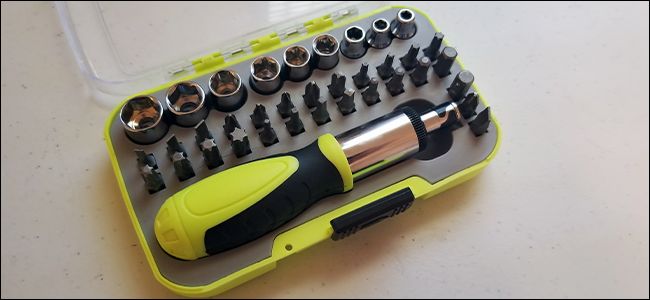
يمكنك تفكيك جميع أجهزة سطح المكتب الحديثة باستخدام مفك براغي فيليبس Phillips القياسي. لا تحتاج بعض الأجزاء حتى إلى هذا المفك – تستخدم التصميمات الحديثة للكيس Case (علبة الكمبيوتر المكتبي) والمكونات الأخرى الكثير من القلاويظ والقطع البلاستيكية لإبقاء الأشياء بسيطة قدر الإمكان.

مع ذلك، قد ترغب في الحصول على بعض الأحجام المختلفة من مفك البراغي، فقط لتسهيل الوصول إلى براغي أصغر أو براغي التي يصعب الوصول إليها.

يجب أن يكون لديك مجموعة من رؤوس المفكات القابلة للتبديل. إذا كنت تعمل على جهاز كمبيوتر محمول، فقد تحتاج إلى مجموعة من المفكات ذات الرؤوس السداسية أيضاً.

في أي وقت تريد أن تعمل به مع الإلكترونيات، ستحتاج إلى منطقة جافة جيدة الإضاءة. أي مكتب نظيف، أو طاولة مطبخ، أو طاولة عمل ستؤدي المطلوب، ولكن إذا كانت المساحة المتوفرة في منزلك منخفضة، فإن البلاط أو الأرضية الخشبية ستفي بالغرض.

إذا كنت تستطيع تجنب العمل على السجادة فقم بذلك ولا تعمل عليها، حتى إذا كنت تستخدم طاولة أو مكتباً: يمكن أن يؤدي العمل على السجادة إلى تلف المكونات.

إذا كنت تحتفظ بصناديق المكوّنات القديمة، أو لديك صناديق جديدة، فاستخدم الحقيبة الخاصة Anti-static bag. إنه مكان سهل لوضع المكونات دون إتلافها، خاصة تلك التي تحتوي على لوحات إلكترونية مكشوفة.

عند تفكيك أجهزة الكمبيوتر الشخصية، سيكون لديك الكثير من مسامير التثبيت. قبل البدء، خذ بعض الأطباق أو الأكواب من مطبخك واحتفظ بها في متناول يدك.

إنها طريقة رائعة للتأكد من أن البراغي لن تتدحرج وتضيع في مكان ما، وأن تحافظ على تصنيف البراغي ذات الأحجام والأسنان المختلفة في مجموعات مختلفة.

يمكن أن يكون ملتقط البراغي المغناطيسي سهلاً جداً لتلك الأوقات عند إسقاط المسمار في علبة الكمبيوتر ولا يمكن الوصول إليه بأصابعك.

إذا كنت تخطط لاستبدال وحدة تبريد CPU أو وحدة المعالجة المركزية (CPU) بالكامل، فتأكد من أن لديك معجون حراري. (يتم تضمين كمية صغيرة في بعض الأحيان مع المبرد الجديد بعد البيع مجاناً).

يتدفق الغبار إلى داخل جهاز الكمبيوتر بسرعة بسبب تدفق الهواء المستمر والمكونات المشحونة إيجابياً. إذا قمت بفتحه، يفضل أن تنظف الفلاتر باستخدام هواء مضغوط لتنظيف الأشياء. من الأفضل أن تفعل ذلك في الخارج إذا كنت تمتلك جهازاً مغبراً بشكل كبير.

إذا كنت مضطراً للعمل بالداخل، فإن هناك حيلة أخرى تتمثل في تشغيل المكنسة الكهربائية، ووضع الخرطوم بالقرب من جهاز الكمبيوتر، وتوجيهها نحو الغبار. لكن خذ حذرك، لا تحاول أبداً لمس المكونات بخرطوم الشفط.

إذا لم يكن لديك أي هواء مضغوط، فاستعمل قطعة قماش جافة، فقط كن حذرا من الأسلاك المتواجدة على الأجزاء الحادة من العلبة أو لوحات الدارات الإلكترونية.

أخيراً وليس آخراً، يفضل استخدام كاميرا هاتفك والتقط بعض الصور أثناء إزالة المكونات وفصل الكابلات. إن امتلاك شيء ما للرجوع إليه سيجعل الترقية أو إعادة التثبيت أسهل بكثير، وخاصة في المرة الأولى.

كيفية ترقية أو استبدال ذاكرة الوصول العشوائي RAM لحاسوبك

أسهل طريقة لتحسين أداء جهاز الكمبيوتر هي ترقية ذاكرة الوصول العشوائي الخاصة به. تساهم زيادة الذاكرة في تسريع نظام التشغيل، مما يتيح تعدد المهام بشكل أفضل للتطبيقات مثل كروم Chrome وفوتوشوب Photoshop.

إن تبديل ذاكرة الوصول العشوائي على أجهزة سطح المكتب بسيط إلى حد ما، ما عليك سوى التأكد من أن لديك وحدات ذاكرة متوافقة مع اللوحة الأم.

على أجهزة الكمبيوتر المحمولة، يكون الأمر أصعباً، هذا إذا كان الكمبيوتر المحمول لديك يتيح الوصول إلى ذاكرته أصلاً.

يستغرق تثبيت ذاكرة الوصول العشوائي بضع دقائق فقط. إذا لم تكن قد فعلت ذلك من قبل، فاحرص على تخصيص 15 دقيقة أو نحو ذلك.

كيفية ترقية وتثبيت هارد جديد HDD أو SSD في حاسبك

إن أحد الترقيات الجيدة هو الانتقال إلى محرك أقراص ثابت أكبر أو محرك أقراص SSD. من الواضح أن قرص صلب أكبر يمنحك قدرة تخزين أكبر.

يمكن أن يوفر لك الانتقال من محرك الأقراص الصلبة التقليدي HDD إلى محرك أقراص الحالة الصلبة SSD زيادة سرعة النظام بأكمله.

حيث سيبدأ إقلاع جهاز الكمبيوتر بشكل أسرع، ويتم تثبيت التطبيقات والملفات الكبيرة بشكل أسرع أيضاً، وتقليل أوقات التحميل في معظم الألعاب. إنها حقاً واحدة من أفضل الترقيات التي يمكنك إجراؤها.

فيزيائياً، استبدال قرص صلب بسيط جداً. تحتوي أجهزة كمبيوتر سطح المكتب على منافذ مخصصة لمحركات التخزين، وهي تتصل باللوحة الأم وإمدادات الطاقة مع كابلات SATA قياسية.

إذا كان الكمبيوتر المحمول لديك يسمح بالوصول إلى فتحة محرك الأقراص، فذلك أسهل: قم بسحب الجهاز القديم وتوصيل الجهاز الجديد. ربما ستقضي مزيداً من الوقت في إعادة تثبيت نظام التشغيل، إذا كنت تستبدل محرك التخزين الأساسي.

إذا كانت هذه هي المرة الأولى التي تقوم فيها بتثبيت محرك أقراص ثابتة، فقم بتخصيص مدة 20 إلى 30 دقيقة لهذا العمل. ليس صعباً، ومع ذلك، إذا كنت تستبدل محرك الأقراص الوحيد (أو فقط الذي تم تثبيت نظام التشغيل عليه)، فستحتاج أيضاً إلى حساب الوقت الذي تحتاجه لإعادة تثبيت نظام التشغيل أو نقله.

كيفية ترقية وتثبيت بطاقة رسوميات جديدة في جهاز الكمبيوتر

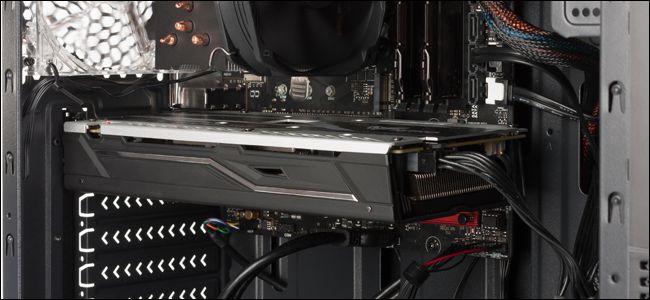
يمكن أن يمنحك ترقية بطاقة الرسومات دفعة قوية (أو الانتقال إلى بطاقة رسومات منفصلة إذا كنت تستخدم بطاقة رسومات مضمنة في جهاز الكمبيوتر). إن اختيار البطاقة المناسبة -بناءً على التكلفة والحجم والتوافق- هو الجزء الصعب، أما التركيب المادي بسيط جداً.

بعد اختيار البطاقة، يكون تثبيتها أمراً سهلاً. كل ما تحتاجه هو إدخال البطاقة وتأمينها وتوصيلها بمصدر الطاقة.

إن استبدال بطاقة الرسومات أو تركيبها يتم بسرعة ووقت صغير نسبياً. إذا كانت هذه هي المرة الأولى لك، فعليك تخصيص مدة نصف ساعة تقريباً.

مقالات قد تعجبك

كيفية تسريع الكمبيوتر بنظام ويندوز
طرق مهمة لتسريع أداء Windows
الحواسيب المحمولة التي ستتضمن معالجات إنتل بـ 6 أنوية
كيفية تحسين أداء الألعاب عند استخدام كروت الشاشة من نوع Intel
كيفية اختيار كرت ذاكرة مناسب

كيفية معرفة البرامج التي تستهلك موارد الكمبيوتر في نظام ويندوز

إذا شعرت بأن جهاز الكمبيوتر لديك والذي يعمل بنظام ويندوز Windows بطيء بشكل غامض أو يرفض تشغيل المزيد من البرامج، فمن المحتمل أن ذاكرة الوصول العشوائي RAM لديك قد نفذت، أو أن المعالج يعمل في أقصى طاقته في ذلك الوقت.

إليك كيفية معرفة البرامج التي تستهلك كل من ذاكرة الوصول العشوائي RAM والمعالج والقرص الصلب Hard disk.

تجدر الإشارة إلى أن ذاكرة الوصول العشوائي (RAM) هي غرفة عمل مؤقتة لبرامجك، وليست مساحة تخزين على القرص. وإن مدير المهام Task Manager هو أفضل أداة لمعرفة برامج نظام ويندوز Windows التي تستهلك الكثير من موارد جهاز الكمبيوتر كذاكرة الوصول العشوائي والمعالج والقرص الصلب.

أولاً، قم بفتح مدير المهام Task Manager من خلال النقر بزر الماوس الأيمن على شريط المهام وتحديد مدير المهام Task Manager أو عن طريق الضغط على Ctrl+Shift+Esc.

إذا رأيت واجهة مدير المهام البسيطة، فانقر فوق الزر مزيد من التفاصيل.

في النافذة الكاملة لإدارة المهام، انتقل إلى علامة التبويب العمليات Processes. سترى قائمة بكل تطبيق ومهمة (معالجة) خلفية تعمل على جهازك، تسمى هذه المهام مجتمعة العمليات.

لفرز العمليات التي تستخدم أحد الموارد كالذاكرة أو المعالج (وحدة المعالجة المركزية) أو القرص، انقر فوق رأس العمود الذي تريد. ستنتقل العملية التي تستخدم أكبر نسبة من المورد المحدد (ذاكرة الوصول العشوائي مثلاً) إلى أعلى القائمة.

في هذه النافذة، من الأفضل البحث عن البرامج التي قد تستخدم قدراً كبيراً من الذاكرة أو المعالج أو القرص بشكل مثير للشك، يختلف ما يُعد مريباً بناءً على الطريقة التي تستخدم بها جهازك عادةً.

على سبيل المثال، إذا كنت تعرض في كثير من الأحيان فيديوهات بدقة 4K أو تشغل ألعاب كمبيوتر ضخمة، فقد لا يكون مفاجئاً إذا كانت إحدى هذه العمليات تستخدم قدراً كبيراً من الذاكرة (ربما حتى عدة غيغابايت).

ولكن إذا كانت هناك عملية لا تعرفها وتستخدم الموارد كالذاكرة بشكل كبير، أو إذا أصبح أحد البرامج لا يستجيب ولا يمكنك الخروج من البرنامج بالوسائل العادية، فقد ترغب في التفكير في إنهاء العملية.

للقيام بذلك، حدد العملية من القائمة في إدارة المهام عبر النقر بالزر الأيسر لفأرة الحاسب عليها ثم انقر على إنهاء المهمة.

بعد ذلك، سيتم إغلاق البرنامج المحدد (يستغرق أحياناً بضع لحظات). إذا لم يحدث ذلك، فحاول إعادة تشغيل الكمبيوتر، والذي يمكن أن يحل مؤقتاً مجموعة متنوعة من المشاكل، بما في ذلك تطبيقات ربما تستخدم موارداً أكثر مما يُفترَض.

إذا كنت تواجه مشكلة في نفاد الموارد كالذاكرة والمعالج والقرص بشكل منتظم، فقد يكون الوقت قد حان للنظر لإضافة المزيد من ذاكرة الوصول العشوائي إلى جهاز الكمبيوتر، أو ترقية المعالج أو القرص إن أمكن

نقدّم إليك مقالات قد تفيدك في ترقية بعض مكوّنات جهاز الكمبيوتر بالتفصيل والخطوات:

مقالات قد تعجبك:

كيفية تفعيل خطة الأداء الأمثل في ويندوز 10
كيفية تصفير عداد استخدام البيانات في ويندوز 10
كيفية إدارة أذونات البرامج في ويندوز 10
كيفية إصلاح صوت الكمبيوتر إذا قام تحديث ويندوز بتعطيله
طرق العمل المشترك المتوفرة بين ويندوز 10 وبين هواتف أندرويد أو آيفون

شركة SK hynix أعلنت رسمياً عن أول ذاكرة وصول عشوائي DDR5

أعلنت شركة SK Hynix رسمياً عن أول وحدات ذاكرة الوصول العشوائي (رام) من نوع DDR5 وبسعة 64 جيجابايت في العالم، حيث قالت الشركة أنها من المتوقع أن تبدأ بيعها في الربع الثالث من عام 2021، لكنها ستكون جاهزة متى أمكن للأنظمة دعمها.

وجاء هذا الإعلان بعد ثلاث سنوات من الوعود بمضاعفة سرعة ذاكرة الوصول العشوائية للحواسيب في العالم من خلال DDR5.

وتدعي SK Hynix أن ذاكرة DRAM هذه توفر سرعات تصل حتى 5600 ميجابت في الثانية، على الرغم أن الحد الأقصى الذي تسمح به مواصفات DDR5 هو 6400 ميجابت في الثانية.

وستكون هذه الذواكر الجديدة أسرع ب 1.8 مرة من ذواكر DDR4 القياسية، كما ستستخدم جهد أقل (1.1 فولط) بدلاً من 1.2 فولط، حيث تدعي الشركة المصنعة SK Hynix أن هذه الذواكر ستكون موفرة للطاقة بنسبة 20 بالمائة.

وكانت شركة إنتل قد أعلنت أنها ستدعم ذواكر DDR5 مع المعالجات المستقبلية، لكن شركة AMD لم تتبنى DDR5 رسمياً، وقد لا توفر دعماً لها حتى عام 2022.

وأشار موقع AnandTech إلى أنه من المحتمل أن تكون الوحدات النمطية بسعة 128 جيجابايت.

يذكر أن معيار JEDEC لذواكر DDR5 قد تم نشره رسمياً في شهر يوليو / تموز من هذا العام، إلا أن شركة SK Hynix قد أعلنت عن أولى شرائحها في عام 2018.

سيكون للذاكرة DDR5 قناتان 32 بت بدلاً من قناة 64 بت واحدة، مما يسهل زيادة ذروة عرض النطاق الترددي، كما ستنظم الوحدات نفسها الجهد بدلاً من اللوحة الأم، مما يسمح لمصنع ذاكرة الوصول العشوائي DDR5 بالتحكم في السرعة.

مقالات قد تعجبك

آبل كشفت رسمياً عن موعد إصدار هواتف آيفون 12
جوجل قامت بتغيير شعار بريدها الإلكتروني Gmail
إنستغرام ستستخدم الذكاء الاصطناعي لإخفاء التعليقات المشينة
كيفية الحصول على تقرير سجل الواي فاي أو الشبكة السلكية في ويندوز 10
هل ماسحات الأشعة تحت الحمراء IR مضرّة للعين؟
كيفية وصل واستخدام ميكروفون سماعات الهاتف المحمول على الكمبيوتر

موعد إصدار هاتف أوبو الجديد Oppo A53

أعلنت شركة أوبو الصينية Oppo عن موعد الكشف عن هاتف Oppo A53 بشكل رسمي، وذلك يوم غد الثلاثاء 25 آب.

وقد ظهر الهاتف بالفعل في كل من إندونيسيا، والهند عبر متجر فليب كارت Flipkart، ولكن الأسعار في الهند لم يتم الإعلان عنها حتى الآن.

وبحسب التسريبات سيأتي الهاتف بمجموعة شرائح سناب دراغون 460 Snapdragon وحدة معالجة مركزية ثماني النواة، ووحدة معالجة الرسوميات Adreno 610 وذاكرة وصول عشوائي (RAM)، تبلغ 4 جيغابايت وسعة تخزين داخلية 64 جيغابايت، يمكن أن يتم توسيعها لـ 256 غيغابايت، من خلال بطاقة microSD.

وسيدعم الهاتف الشحن السريع باستطاعة 18 واط، كما من المتوقع أن تكون البطارية بسعة 5,000 ميلي أمبير في الساعة.

بالنسبة للشاشة ستكون نوع إل سي دي LCD، بمعدل تحديث 90 هرتز،مقاس 6.5 بوصة بدقة +HD.

وبحسب ما ظهر في إندونيسيا، فإن سعر الهاتف سيكون بما يعادل 170 دولار أمريكي فقط.

وكانت أوبو قد أعلنت في وقت سابق عن هاتفها الداعم لاتصالات الجيل الخامس Oppo A72 5G.

مقالات قد تعجبك

تسريبات كشفت أن هاتف جوجل القادم Pixel 5 قادم بكاميرا خلفية مزدوجة
نتفليكس تختبر ميزة جديدة لمساعدة المُشاهد المتردد
تيك توك أكّد أنه سيقاضي إدارة ترامب
طرق العمل المشترك المتوفرة بين ويندوز 10 وبين هواتف أندرويد أو آيفون
ما هو إعداد الأيزو ISO في الكاميرا ؟و كيف يعمل ؟
كيفية البحث عن التغريدات القديمة وحذفها في تويتر

هاتف مايكروسوفت الجديد Surface Duo جاهز للإطلاق تقريباً

أمضت مايكروسوفت Microsoft الأسابيع القليلة الماضية في إثارة الحديث حول هاتفها القادم Surface Duo عبر منصة تويتر Twitter ، ويبدو الآن أن الجهاز ثنائي الشاشة جاهز للإطلاق.

حيث ظهر جهاز Microsoft الجديد الذي يعمل بنظام أندرويد Android لأول مرة في قوائم لجنة الاتصالات الفيدرالية FCC في وقت سابق من هذا الأسبوع، واليوم ظهر في صفحة شهادة Bluetooth SIG.

تظهر الأجهزة عادةً في قوائم FCC و بلوتوث Bluetooth قبل بضعة أسابيع فقط من الإطلاق.

وقد أشارت الشائعات الأخيرة إلى أن Surface Duo قد يظهر في تموز القادم، ولكن من الواضح أن الجهاز غير جاهز للتشغيل هذا الشهر.

في حين أن بعض المطورين لديهم بالفعل حق الوصول إلى وحدات مطوري الشاشة المزدوجة، فقد خططت مايكروسوفت Microsoft في وقت ما للحصول على Surface Duo للمطورين في وقت أقرب.

مثل العديد من الأشياء الأخرى، أثر الوباء على خطط إطلاق Surface Duo ، لكننا ندرك أن Microsoft لا تزال تأمل في شحن الجهاز بحلول نهاية أيلول.

وأشار مسرب الهاتف إيفان بلاس Evan Blass أيضاً إلى أن Surface Duo سيظهر على شبكة AT&T في الولايات المتحدة.

وعادةً ما يحصل بلاس Blass على صور ومواد تسويقية للهواتف التي لم يتم إصدارها قبل بضعة أسابيع أو أشهر قبل أن يوشك على الإطلاق، مما يشير أيضًا إلى أن Surface Duo جاهز تقريبا للانطلاق.

قضت مايكروسوفت Microsoft الصيف أيضاً في الترويج لجهاز Surface Duo على Twitter قبل إطلاقه.

حيث نشر مدير الاتصالات في شركة مايكروسوفت Microsoft ، فرانك شو، صورة لجهاز Surface Duo في وقت سابق من هذا الشهر ، بعد أيام فقط من إثارة رئيس Surface السيد Panos Panay للجهاز على تويتر Twitter مع ما يبدو أنه غلاف جديد.

ظهرت هذه الحالة نفسها أيضاً في مقطع فيديو على LinkedIn ظهر فيه المدير التنفيذي لشركة Microsoft براد أندرسون الأسبوع الماضي.

كشفت مايكروسفت Microsoft لأول مرة عن Surface Duo في حدث صحفي في مدينة نيويورك في أكتوبر الماضي، ووعدت بإطلاق عطلة 2020 للجهاز.

على الرغم من أن الشركة لم تشارك مواصفات الأجهزة الرسمية حتى الآن ، فقد أشارت التسريبات إلى أنها ستشمل معالج Qualcomm Snapdragon 855 و 6 غيغابايت من ذاكرة الوصول العشوائي وما يصل إلى 256 غيغابايت من التخزين وتضم شاشتين مقاس 5.6 بوصة.

مقالات قد تعجبك

الولايات المتحدة كشفت عن مخطط للإنترنت الكمي الوطني “الذي لا يمكن اختراقه”
تيك توك ستدفع المال للمبدعين مقابل مقاطع الفيديو الخاصة بهم المنشورة على التطبيق
الولايات المتحدة اتهمت روسيا بأنها تختبر سلاحاً مضاداً للأقمار الصناعية في الفضاء
ماذا تفعل أزرار الوظائف في مايكروسوفت وورد
ما هي ميزة مدّة استخدام الجهاز Screen Time في الآيفون أو الآيباد ؟
كيفية حذف الصور السابقة لحسابات المستخدمين في ويندوز 10

مراجعة ومواصفات هاتف جالاكسي Galaxy A41

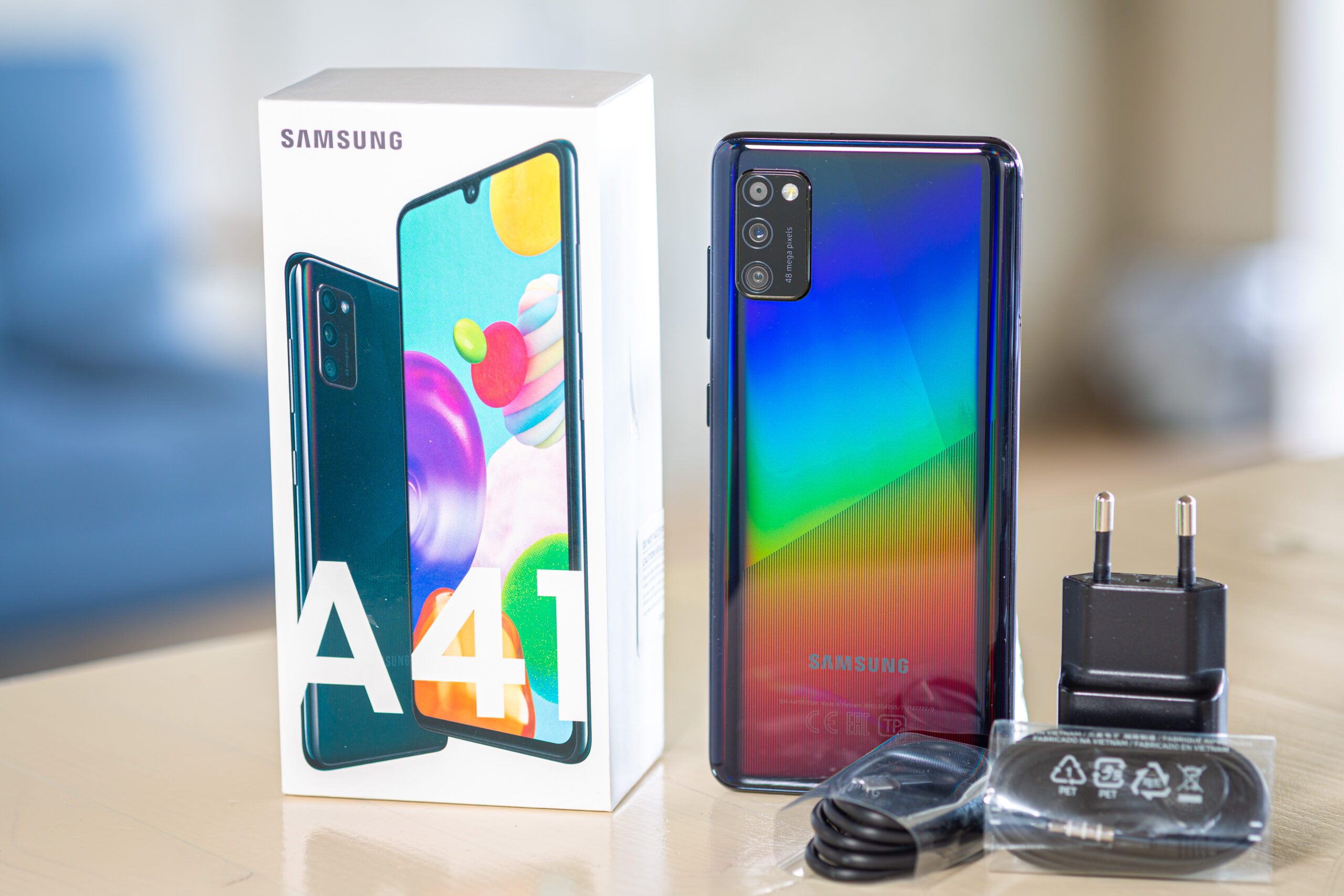
هناك الكثير مما قد يثير اهتمامك في هاتف جالاكسي Galaxy A41 الجديد من سامسونج Samsung. فقد تم تصميمه مع شاشة سوبر أموليد Super AMOLED رائعة بقياس 6.1 إنش تقريباً.

يعد الهاتف واحد من أصغر الهواتف الذكية والأخف وزناً في عام 2020. وبطول 150 مم ووزن 152 غراماً، وبالتالي فإنه من السهولة وضعه في كل جيب.

Samsung Galaxy A41

المواصفات الكاملة لهاتف Poco M2 Pro:

  • الجسم: بقياس 149.9×69.8 وسماكة 7.9 مم، ووزنه 152 غرام.
  • الشاشة: بقياس 6.1 إنش من نوع Super AMOLED، ودقتها 1080 x 2400 بكسل، ونسبة العرض إلى الارتفاع 20:9، وكثافة البكسلات 431 بكسل في الإنش.
  • المعالج: Mediatek MT6768 Helio P65 (12nm): ثماني النواة

(2×2.0 GHz Cortex-A75 & 6×1.7 GHz Cortex-A55)

  • معالج الرسوميات: Mali-G52 MC2.
  • الذاكرة: ذاكرة وصول عشوائي بسعة 4 جيجابايت، وذاكرة تخزين داخلية بسعة 64 جيجابايت.
  • نظام التشغيل/البرمجيات: Android 10 و One UI 2.
  • الكاميرا الخلفية:
    • عدسة مستشعر العمق: بدقة 5 ميجابكسل، بفتحة عدسةf/2.4 .
    • عدسة لتصوير بزاوية فائقة الاتساع: بدقة 8 ميجابكسل، بفتحة عدسة f/2.2  والتصوير بزاوية 123 درجة.
  • تصوير فيديو الكاميرات الخلفية:
    • 1080p@30fps
  • الكاميرا الأمامية: بدقة 25 ميجابكسل بفتحة عدسة f/2.2.
  • تصوير فيديو الكاميرا الأمامية:
    • 1080p@30fps
  • البطارية: بسعة 3500 مللي أمبير في الساعة، ودعم شحن سريع بقوة 15 واط.
  • متفرقات:
    • قارئ بصمات الأصابع تحت الشاشة.
    • USB Type-C.
    • Wi-Fi 802.11 a/b/g/n/ac.
  • السعر:
    • 281 دولاراً.

مقالات ذات صلة:

ما هي قيم فتحة العدسة , سرعة الغالق ,وحساسية الضوء ISO التي يجب استخدامها في الكاميرا؟

أهمّ الإعدادات في الكاميرا : سرعة الغالق , فتحة العدسة ,و الأيزو ISO

ما هو معدل تحديث الشاشة؟ وكيف يتم تغييره؟

مقالات قد تعجبك:

جوجل ستقوم بحظر إعلانات نظريات المؤامرة الخاصة بفيروس كورونا
مايكروسوفت لن تقوم بإنتاج منصتي Xbox One X و Xbox One S Digital بعد الآن
فيسبوك أضافت ميزة مشاركة الشاشة في مكالمات فيديو ماسنجر
كيفية تفعيل الوضع الليلي في برامج أوفيس كالوورد وإكسل وباور بوينت
كيفية استعادة مفتاح تفعيل ويندوز أو أوفيس بعد ضياعه
ماذا تفعل أزرار الوظائف في مايكروسوفت باور بوينت