في العام الماضي، قامت آبل Apple بتوسيع برنامج مكافأة الأمان ليشمل macOS بعد عدة سنوات من تقديم الشيء نفسه لمطوري آيفون iPhone.
ولكن وفقاً لواحد من الباحثين على الأقل، فإن الشركة لا تتصرف بالسرعة الكافية من أجل بعض ممارسات استغلال الثغرات.
فقد أبلغ المطور Jeff Johnson شركة آبل Apple عن ثغرة سمحت للمهاجمين بسرقة بيانات خاصة مع استنساخ خبيث من سفاري Safari منذ أكثر من ستة أشهر.
بمجرد خداع المستخدم لتنزيل الملف الضار، يتم منح تطبيق سفاري Safari المزيّف وصولاً غير مبرر بواسطة macOS. ثم يصبح أي ملف مقيد متاح لتطبيق سفاري Safari الأصلي متاحاً للمهاجم.
يوضح جونسون أن الثغرة تعمل لأن حماية خصوصية آبل Apple تقوم بإجراء فحص فيه بعض الأخطاء لأصالة الملف، وهذا يعني أنه يمكن تشغيل النسخة المعدلة من سفاري Safari دون تفعيل الحماية المذكورة.
في هذه الحالة ، يجب أن يؤذن (من آبل Apple) فقط لـ سفاري Safari و Finder بالوصول إلى الملفات الموجودة في ~/Library/Safari، ما لم تمنح إذناً خاصاً لتطبيق آخر، مثل منح الوصول الكامل إلى القرص إلى Terminal.
التطبيق المصمم ضار يمكنه أيضاً الوصول إلى هذه الملفات، دون الحصول على إذن. يوجد في الواقع تطبيقان ضاران هنا: إصدار معدّل من سفاري Safari، والذي يصل إلى الملفات المحمية، والتطبيق الذي يعدل سفاري Safari ويطلق الإصدار المعدل منه.
يمكن لأي تطبيق تقوم بتنزيله من الويب تحقيق تجاوزات حماية الخصوصية هذه. حيث يقوم النموذج المستنسخ بتحميل بعض بياناتك الخاصة (على سبيل المثال، أفضل المواقع الخاصة بك) إلى خادم تتحكم فيه، لأن هذا أمر سهل القيام به عندما يمكننك تشغيل أي جافاسكريبت JavaScript تريده.
ونعم، هذه الثغرة موجودة على الإصدار التجريبي الحالي Big Sur من macOS 11. من المفارقات إلى حد ما، أن شركة آبل Apple قامت بعمل كبير حول تحديثات سفاري Safari في أحدث نظام تشغيل لها.
يقول جونسون إن أبل Apple أخبرته أن الشركة لا تزال تحقق في المشكلة، بعد أن أخبرته في البداية أنه سيتم حلها في ربيع عام 2020.
بالطبع، العالم غارق حالياً في وباء مستمر، ويعمل الموظفون في جميع أنحاء العالم مع محدودية مصادر؛ من المحتمل أن يكون هذا الشيء قد أسهم في التأخير.
تم رفع دعوى قضائية جماعية ضد جوجل Google يوم الثلاثاء، حيث يشعر المدّعون بالضيق من أن الشركة يُزعَم أنها تتبع معلومات التصفح الخاصة بهم في وضع التصفح المتخفي.
اتهمت الدعوى الجماعية -التي تم رفعها في محكمة المقاطعة في شمال كاليفورنيا- شركة جوجل Google بتتبع وجمع سجل التصفح دون الحصول على إذن من المستخدمين كما أفادت ZDNet.
تفاصيل الدعوى الجماعية ضد جوجل:
تشير الدعوى بشكل صريح إلى قيام الشركة بتتبع المستخدمين أثناء تصفحهم في وضع التصفح المتخفي وأن ملايين الأفراد يتأثرون بتتبعهم من جوجل Google دون علمهم.
حيث تم اتهام جوجل Google بجمع بيانات التصفح وغيرها من المعلومات من خلال خدمات مثل Google Analytics و Google Ad Manager وخدمات أخرى. تم ذكر زر تسجيل الدخول إلى جوجل Google لمواقع الويب أيضاً في الدعوى الجماعية ضد جوجل Google.
تزعم الدعوى أن أي شخص يزور صفحة ويب أو يفتح تطبيقاً يستخدم خدمات جوجل Google يرسل معلومات شخصية إلى خوادم جوجل Google.
يدعي المدعون أيضاً أن جوجل Google لا تطلب من مواقع الويب الكشف عن حدوث ذلك، سواء كان المستخدم يستخدم التصفح الخاص أم لا.
نصت الدعوى حرفياً على:
ممارسات جوجل تنتهك خصوصية المستخدمين؛ خداع المستهلكين عمداً؛ منح جوجل وموظفيها القوة لمعرفة تفاصيل عاطفية حول حياة الأفراد واهتماماتهم واستخدام الإنترنت؛ وجعل جوجل محطة واحدة للتسوق لأي ممثل حكومي أو خاص أو إجرامي يرغب في منع خصوصية الأفراد أو أمنهم أو حريتهم.
يبحث المدعون عن مبلغ كبير إلى حد ما قدره 5000 دولار أو ثلاثة أضعاف الأضرار الفعلية بحسب الأكبر قيمة لكل مستخدم.
أي شخص لديه جهاز أندرويد Android يشاهد صفحة موقع ويب تحتوي على Google Analytics أو مدير الإعلانات في وضع التصفح الخاص على هذا الجهاز سيكون مؤهلاً للمشاركة في الدعوى القضائية الجماعية.
بالإضافة إلى ذلك، سيتمكن من المشاركة المستخدمون الذين لديهم حساب جوجل Google والذين قاموا بتصفح موقع ويب يستخدم هذه الخدمات من خلال أجهزة تعمل بنظام غير أندرويد Android في وضع التصفح المخفي.
من المحتمل أن تواجه الدعوى مشكلة تتمثل في أن جوجل Google لا تدعي أبداً أنه لا يوجد تتبع في وضع التصفح المتخفي.
في الواقع، صفحة دعم وضع التصفح المتخفي من جوجل Google تنص على: نشاطك غير مخفي عن مواقع الويب التي تزورها، أو صاحب العمل أو المدرسة، أو مزود خدمة الإنترنت.
هناك صفحة كاملة توضح أن خدمة الويب أو موقع الويب أو محرك البحث أو مزوّد الخدمة قد تكون قادرة على رؤية المعلومات الشخصية، مما يعني أن هذه الدعوى قد تكون في معركة صعبة.
أصابت شبكة الاتصال Necurs
أكثر من تسعة ملايين جهاز كمبيوتر وواحدة من أكبر شبكات البوتات في العالم.
حيث كانت Necurs
مسؤولة عن عمليات احتيال إجرامية متعددة بما في ذلك سرقة المعلومات الشخصية وإرسال
رسائل بريد إلكتروني ضارة مزيفة.
يستخدم مجرمو الإنترنت شبكات إلكترونية
للاستيلاء عن بُعد على الأجهزة المتصلة بالإنترنت وتثبيت البرامج الضارة.
يمكن استخدام البرنامج لإرسال رسائل غير مرغوب
فيها أو جمع معلومات حول نشاط المستخدم للكمبيوتر أو حذف المعلومات دون إخطار
المالك.
قال توم بيرت، نائب رئيس شركة مايكروسوفت Microsoft لأمن العملاء والثقة، في
منشور إن إنهاء شبكة Necurs
كان نتيجة ثماني سنوات من التخطيط والتنسيق مع شركائنا في 35 دولة.
وكتب أن الخطوات التي تم اتخاذها ستضمن أن
المجرمين وراء هذه الشبكة لن يعودوا قادرين على استخدام العناصر الأساسية في
بنيتها التحتية لتنفيذ الهجمات إلكترونية جديدة.
ما هو البوتات Botnet؟
Botnets عبارة عن شبكات من
الأجهزة المتصلة بالإنترنت التي تقوم بتشغيل مهام الآلية.
يستخدم مجرمو الإنترنت هذه الشبكات لإرسال
برامج ضارة، تسمى هذه البرامج الضارة Malwares ، والتي يمكن أن توفر
لهم الوصول عن بعد إلى جهاز كمبيوتر.
بمجرد وضع البرامج الضارة في مكانها، يمكن
لهؤلاء المجرمين أن يأخذوا معلومات من الكمبيوتر أو يستخدموا الأجهزة المصابة
لإرسال المزيد من الهجمات أو البريد العشوائي.
وبمجرد إصابة الجهاز يتم استخدامه لإرسال المزيد من هجمات البريد العشوائي أو البرامج الضارة، يُعرف باسم zombie.
كيف تمت عملية إنهاء الشركة؟
ظهرت Necurs
لأول مرة في عام 2012، ويعتقد أن لديها شبكة تضم أكثر من تسعة ملايين جهاز
كمبيوتر.
لتنمية هذه الشبكة، استخدمت Necurs خوارزمية توليد المجال
التي أنشأت أسماء مجالات عشوائية وتحولت المجموعة إلى مواقع ويب. استخدمت هذه
المواقع لإرسال الإرشادات إلى جيشها من أجهزة الكمبيوتر المصابة.
تمكنت مايكروسوفت Microsoft
وشركاؤها من كسر خوارزمية Necurs
والتنبؤ بأسماء النطاقات التي ستستخدمها في الأشهر المقبلة وحظرها.
هل يتأثر جهازك الكمبيوتر بالبرامج الضارة؟
كانت Necurs
واحدة من أكبر شبكات البرمجيات الضارة في العالم، لكنها لم تكن وحدها.
بعض العلامات التي قد تشير إلى وجود برامج ضارة
على جهازك:
تبدأ
البرامج في العمل ببطء أو تستغرق وقتاً أطول لفتحها
يتعطل
الكمبيوتر بشكل منتظم ويحتاج إلى إعادة التشغيل
تمتلئ
المساحة على القرص الصلب لجهاز الكمبيوتر دون سابق إنذار
يتم
إرسال رسائل البريد الإلكتروني العشوائي إلى جهات الاتصال من حسابك
Malwares عبارة عن مصطلح واسع لأي برامج ضارة تهاجم، الأنواع الأكثر شيوعاً هي البرامج التي تقوم بنسخ البيانات أو مراقبة تصرفات المستخدم على جهازهم الكمبيوتر أو حذف المعلومات من جهاز ما لم يتم دفع فدية.
كانت تقوم منصة الاستشعار الشهيرة Sensor Tower بجمع البيانات من ملايين الأشخاص سراً من خلال تطبيقات كاسر البروكسي وتطبيقات حظر الإعلانات على نظامي Android و iOS، وفقاً لاستقصاء أجرته BuzzFeed News.
ليس من الواضح أن التطبيقات – والتي تشمل التطبيقات Free and Unlimited VPN و Luna VPN و Adblock Focus – مملوكة من قبل Sensor Tower ، ولا أن مستخدميها على علم بأنهم من خلال استخدامها يعرضون بياناتهم لمخاطر محتملة.
وفقاً لتقارير BuzzFeed ، تمت مطالبة المستخدمين الذين يقومون بتثبيت أحد هذه التطبيقات بتثبيت root certificate؛ تقوم جوجل Google وآبل Apple بتقييد امتيازات root certificate بسبب مخاطر الأمان التي يتعرض لها المستخدمون.
تتجاوز تطبيقات Sensor Tower القيود عن طريق مطالبة المستخدمين بتثبيت root certificate من خلال موقع ويب خارجي، بعد تنزيل أحد التطبيقات حيث قد تم تنزيل تطبيقاتها 35 مليون مرة.
وفقًا لـ Sensor Tower – الذي يمتلك 20 من هذه التطبيقات – يقومون فقط بجمع بيانات الاستخدام وبعض التحليلات المجهولة الهوية، والتي يتم استخدامها في تحسين منتجاتها.
وفي حديثه إلى BuzzFeed
، قال مسؤول في رئيس شركة Sensor Tower راندي نيلسون Randy Nelson
إن تطبيقات الشركة لا تجمع بيانات حساسة أو معلومات شخصية، وأن الغالبية العظمى من
هذه التطبيقات المدرجة أصبحت الآن منتهية. وقال نيلسون أيضاً أن Sensor Tower اختارت عدم الكشف عن
ملكيتها للتطبيقات لأسباب تنافسية.
A list of the apps. Only Luna VPN remains in the App Store as of now. Luna, Adblock, and Free and Unlimited VPN are still in the Play Store. Apple and Google continue to investigate. pic.twitter.com/CQ6jNinA1x
بعد أن اتصلت بها BuzzFeed
News ، أزالت آبل Apple
وجوجل Google عدداً من التطبيقات
المتأثرة من متاجرهما، حيث قال كلاهما إنهما يحققان الآن في المشكلة.
يفيد BuzzFeed
بأن 13 تطبيقاً من تطبيقات Sensor Tower
قد تمت إزالتها مسبقاً من iOS App Store
بسبب انتهاكات السياسة، لكن ليس من الواضح ما إذا كانت هذه هي التطبيقات غير
المنضبطة ذاتها التي يشير إليها Nelson.
يعد تتبع نشاط المستخدم حجر الأساس لنجاح
التطبيق، وليس من المعتاد للمطورين تقديم وظائف مراقبة البيانات كضمانات للمستخدم؛
يعد تطبيق Onavo VPN
الخاص بفيسبوك مثالاً رائعاً.
مع ذلك، تعمل Sensor Tower على تسليط الضوء على استغلال إساءة فهم المستخدمين لهذه الممارسة إلى حد كبير، وبالفعل، فإن الشركات تقوم باستغلالها في محاولة للحصول على بياناتك القيمة.
إذا كنت تريد تجربة لعبة Battle
Royale الجديدة التي تجتاح عالم الألعاب، لكنك لا
تعرف كيف تبدأ فإليك ما يلي: لعبة PlayerUnknown’s
Battlegrounds هي لعبة تعتمد على تعديل ARMA قديم، ولا تزال في متناول اليد.
تفتقد اللعبة إلى الكثير من الميزات ، أهمها البرامج
التعليمية أو دليل اللاعب للأشخاص الذين بدأوا للتو، ولكن إذا كنت مستعداً للقفز
في هذه الساحة متعددة اللاعبين على الإنترنت، فهناك بعض النصائح لنجعلك جاهزاً
لفعل ذلك…
الأساسيات: ما هي PUBG؟
إذا لم تكن قد قرأت عن لعبة PUBG ، فإليك ما يلي: ستكون أنت وما يصل إلى 99
من اللاعبين الآخرين في نفس الوقت تسقطون جميعاً على جزيرة نائية بواسطة المظلة.
كانت الجزيرة مأهولة سابقاً، لكنها الآن مهجورة.
يتم توزيع الأسلحة والذخيرة والملابس والدروع والأدوية داخل المباني، بالإضافة إلى
عدد قليل من المركبات التي لا تزال تعمل، بشكل عشوائي على الجزيرة.
هدفك: أن تكون آخر رجل أو امرأة على قيد
الحياة، كل لاعب يحاول قتل كل لاعب آخر، يمكنك القيام بذلك بأي طريقة تختارها:
الركض في جميع أنحاء الجزيرة، والانتظار
والاختباء من أجل كمين أو البحث عن عش قناص، أو الاستلقاء في الوقت الذي سينهي فيه
اللاعبون الآخرون على بعضهم البعض، أو حتى العثور على سيارة على غرار GTA، ولكن في النهاية، يجب عليك النهوض والتحرك
والتوجه إلى جزء أكثر كثافة في ساحة اللعب.
تبدأ اللعبة بساحة عملاقة تبلغ مساحتها ثمانية
كيلومترات مربعة، ولكن مساحة اللعب تصغر ببطء في دوائر أصغر فأصغر.
في كل مرة يتم فيها تقييد منطقة اللعب، سيكون
لديك بضع دقائق للوصول إلى هناك سيراً على الأقدام أو بالسيارة، والاشتباك أو الهروب
من أي لاعب قد تراه في الطريق، والتحقق من المباني لمزيد من الأسلحة.
إذا كنت خارج الدائرة الآمنة Safe Zone
عندما يصل العد التنازلي إلى الصفر، فسوف تصغر دائرة زرقاء أخرى في منطقة اللعب،
مما يؤدي إلى مقتل أي لاعب تصادفه ببطء، إذا وصلت صحتك إلى الصفر ولم تكن في
المنطقة الآمنة، فستصبح خارج اللعبة.
يمكن للمتغيرات البيئية الأخرى أن تؤثر على اللعب، مثل المسار العشوائي الذي تسلكه الطائرة لتتخلص من اللاعبين، والطقس والوقت من اليوم في كل لعبة، والمنطقة الحمراء العشوائية حيث يمكن للقنابل إنهاء أي لاعب، ونظراً لأن عدد اللاعبين الباقي يتضاءل، يتم تكثيف الناجين في مناطق أصغر وأصغر، حتى يصبح الاختباء أو القنص خياراً غير موجود.
أخيراً، يمكنك لعب هذه اللعبة على أجهزة الموبايل كما يمكنك لعبها أيضاً على أجهزة الكمبيوتر عن طريق عدد من المحاكيات، حيث يمكنك تحميل أفضل محاكي ببجي والتمتع باللعب على جهاز الكمبيوتر.
حتى لو لم تكن آخر لاعب ناجٍ، فإن هذا لا يعني
أن وقتك الذي تقضيه في اللعب غير مكافئ عليه. يتم مكافأتك بعملة حسب وقت بقائك
داخل اللعبة، وعدد اللاعبين المتبقيين عند مقتلك، وعدد اللاعبين الآخرين الذين
انتهيت منهم شخصياً.
يمكن الاستفادة من العملات عن طريق منحك بعض
المكافآت على شكل ملابس وإكسسوارات يمكنك ارتداؤها في بداية المباراة، بدلاً من استبدالها
في المنتصف.
مع وجود فائز واحد فقط من بين كل مائة، من
المدهش أنه يمكنك العثور على لعبة ممتلئة على أي خادم في أي وقت من اليوم.
تحقق من الإعدادات قبل بدء اللعب:
قبل البدء في لعبتك الأولى، تأكد من الدخول إلى
إعدادات عناصر التحكم لتخصيص الأشياء حسب رغبتك، إليك بعض الأشياء التي يجب
معرفتها.
تعتمد PUBG
على تعديل ARMA ، لذلك يميل الإجراء إلى
أن يكون أكثر حول التصوير الفني على غرار الرسوم المتحركة، لذا كن على دراية
بالمزيد من الإعدادات الفنية، مثل رمز تبديل وضع إطلاق النار: حيث يمكن للعديد من
الأسلحة التبديل من إطلاق النار بشكل مفرد (دراكاً) وإلى نار تلقائية بالكامل (رشاً).
يمكن للاعبين التبديل بين طرق عرض الشخص الأول
والطرف الثالث في أي وقت باستخدام زر تبديل الكاميرا، من الواضح أن الشخص الثالث
هو الأفضل في الحركة السريعة مع إدراك الحالة، في حين أن الشخص الأول هو الأفضل في
إطلاق النار والقنص السريع والدقيق.
تأكد من سهولة الوصول إلى أزرار الخريطة
والمخزون للحصول على إرشادات وترقيات سريعة. لاحظ أيضاً زر freelook:
إنه مفيد لفحص محيطك، حتى أثناء تنقلك.
قد ترغب أيضاً في ضبط إعداد أوراق الشجر على
مستوى منخفض جداً – اللعبة أجمل مع الكثير من النباتات، لكن كلما قل عددها، كلما
تمكنت من رؤية لاعبين آخرين بشكل أفضل.
بدء اللعبة: الخروج والحصول على الأسلحة:
عندما تقفز من الطائرة في بداية المباراة، تكون
الأولوية الأولى هي التسلح، حتى الأسلحة ذات المستوى الأدنى أو قنبلة يدوية ستضعك
في وضع جيد إذا قابلت شخصاً لم يتمكن من العثور على سلاح حتى الآن.
إذا كان كل ما لديك هو القبضة أو سلاح المشاجرة،
فقم بالاقتراب، وقم بالقفز والهجوم في نفس الوقت. هذا سوف يجعلك أقل عرضة للضرب.
من الطائرة، يمكنك التحرك مسافة كيلومتر ونصف
إلى كيلومترين (المربعات) بعيداَ قبل أن تصل إلى الأرض، وذلك حسب وقت فتح المظلة
لذلك، في بداية المباراة، سيبدو توزيع اللاعبين مثل هذا:
ضع في اعتبارك ذلك عندما تصغر الخريطة ويتم
إجبار اللاعبين على الدخول في مناطق أصغر وأصغر – سيتيح لك تخمين تقريبي للمكان
الذي يأتي منه اللاعبون.
تجنب مناطق النقاط الساخنة مثل المدرسة
والمستشفى وحقل الرماية والقاعدة العسكرية في بداية اللعبة، هذه المناطق الكبيرة
مغرية لأنها تضم الكثير من الأسلحة والعتاد، ولكنها تجتذب أيضاً الكثير من
اللاعبين الآخرين الذين يبحثون عن نفس الشيء، كلما زاد عدد اللاعبين في مكان واحد،
قل احتمال خروجك على قيد الحياة في أول دقيقتين.
كن على دراية أيضاً بآثار اللاعبين الآخرين من
حولك: الباب المفتوح يعني أن أي شخص موجود بالفعل داخل المبنى ينهب المكان، أو أنه
قد ذهب، مما يعني أن كل شيء جيد قد تم أخذه على أي حال.
بطبيعة الحال، فإن هناك لاعبين ماكرون يغلقون
الأبواب وراءهم لوضع الفخاخ، كن مستعداً للقتال عندما تدخل أي مكان.
منتصف اللعبة: تحرك، امسح المنطقة، تحرك، كرر:
تذكر مسار الطائرة والتوزيع المحتمل للاعبين: لا يوجد أكثر من مربعين بعيدًا عن الطائرة على الخريطة الرئيسية في بداية اللعبة. اللاعبون الذين يجدون مركبات قد يذهبون أبعد، لكن بشكل عام، سينتقل معظمهم في خط مستقيم تقريباً من مكان الهبوط الأصلي إلى الحافة الخارجية لمنطقة اللعب.
يمكنك توقع اتجاه حركة اللاعبين الآخرين
وتجنبهم من خلال اتخاذ مسار غير متوقع، أو الاختباء في المواقع المحتملة لالتقاطهم
أثناء تحركهم.
كن على علم بمحدودية وقتك، لن تموت على الفور بمجرد تقييد مساحة اللعب، فلديك وقت إضافي مع انقباض الدائرة الزرقاء إلى الدائرة البيضاء للوصول إلى منطقة الأمان.
لا يمكن للاعبين تجاوز الدائرة الزرقاء سيراً
على الأقدام، ولكن إذا كنت على مقربة من الدائرة البيضاء ولا يزال اللون الأزرق
على بعد كيلومترات، فمن المحتمل أن يكون لديك وقت للقيام ببعض عمليات السلب
والنهب.
إذا كنت قد وصلت بالكاد إلى المنطقة الآمنة في
الوقت المناسب، فليس بالضرورة أن يكون ذلك وقتاً للاسترخاء: المنطقة الآمنة سوف
تنكمش مرة أخرى خلال دقائق قليلة أخرى.
قد يكون من الأفضل استخدام وقت التوقف عن العمل
بالقرب من وسط المنطقة الآمنة، خاصة إذا كنت على الأقدام، المنطقة الآمنة التالية
تكون دائماً بالكامل داخل المنطقة الأخيرة، بشكل عام على مقربة من الوسط.
النقاط الخطرة على الخريطة، خاصة الجسور بين الشمال والجنوب حول المياه، هي المكان الذي من المرجح أن تصادف فيه لاعبين آخرين؛ مر عبرهم بحذر.
إذا كان لديك متسع من الوقت، فقد يكون من
المنطقي السباحة: إنه أبطأ كثيراً، لكنك أقل عرضة لجذب الانتباه، ويمكن أن يساعدك
الغوص في أوقات قصيرة على تجنب إطلاق النار.
يجعل الوصول إلى منطقة اللعب المقيدة عن طريق
سيارة، ولكن القيمة العالية لركوبك والضوضاء الصاخبة من المحرك تجعلك هدفاً فورياً.
تجنّب الطرق الرئيسية (حيث يبحث اللاعبون الآخرون بالفعل عن مركبات منتشرة بطريقة عشوائية عليها) وانطلق في الطرق الوعرة إذا أمكنك ذلك.
كن حذراً: من الممكن أن تقتل نفسك إذا تحطمت السيارة، إذا خرجت من سيارتك، ابتعد مشياً على الأقدام بسرعة: لأنه سيشاهدها اللاعبون الآخرون على الفور، من الجيد تركها بالقرب من مبنى، ثم الانتقال فوراً إلى مبنى آخر.
إن صناديق الإمداد من الطائرة هي أفضل مكان
للعثور على أسلحة عالية المستوى، لكنها أيضاً جاذبة للاعبين الآخرين، كن مستعداً
للقتال، قد يختبئ لاعبون آخرون في المنطقة المحيطة، في انتظار استهداف أي شخص
يقترب من الصندوق.
العثور على العتاد كلما تقدمت اللعبة:
إذا كنت قد لعبت ألعاب الرماية من قبل، فمن
المحتمل أن يكون لديك أسلوب لعب معين تستخدمه في: القناصة طويلة المدى، والبنادق
الآلية متوسطة المدى، والبنادق قصيرة المدى.
لسوء الحظ، فإن الطبيعة العشوائية لـ Battlegrounds
تعني أنه لن يكون لديك دائماً اختيارك للبنادق، أو حتى أنواع الأسلحة. إنها فكرة
جيدة أن تتعرف على جميع الأسلحة، خاصة المسدسات الأكثر شيوعاً، SMGs
، والبنادق منخفضة المستوى، لتجعل نفسك أكثر قدرة على المنافسة.
Battlegrounds
هي لعبة إطلاق نار عالية التقنية، ويمكنك أن تتوقع تفويت الكثير في لعبة الركض. قد
يكون من الحكمة بدرجة أكبر الاحتفاظ ببندقية ذات مستوى أقل مع ذخيرة أكبر من
البندقية ذات المستوى الأعلى مع وجود ذخيرة أقل.
نصائح متقدمة للبقاء على قيد الحياة:
إذا كنت تريد أن تتحسن بسرعة، فربما لا وجود
نطاق تدريبي أو وضع تعليمي، إذا كان الأمر كذلك. لبضع جولات، انتقل عن قصد إلى
المناطق المكتظة للغاية بالخريطة، للبحث عن أسلحة أو أنواع معينة من الأسلحة، حتى
تتمكن من الحصول مباشرة على كيفية أدائها في اللعبة.
ستموت كثيراً، لكنك ستحصل على بعض الخبرة
الحاسمة بسرعة، لأنه في جميع الأوقات الأخرى يكون من الخطأ التكتيكي أن تطلق النار
وتكشف عن وضعك عندما لا يكون هناك أحد في نظرك.
العب مع استخدام سماعات الرأس إن أمكن، من الأسهل بكثير تحديد اتجاه الضوضاء، حتى لو كان لديك مجموعة ستيريو بدلاً من الصوت المحيطي.
في السيارة، سينقلك Ctrl + 1 إلى مقعد السائق، بينما تنقلك Ctrl + 2 إلى 5 إلى مقاعد الركاب المقابلة، إنه أسرع بكثير من الخروج والعودة عند الجلوس في الجانب الخطأ.
سوف يتوجه اللاعبون ذوو المستوى العالي نحو
اللاعبين الآخرين الذين يسيرون على الأقدام، والتحول إلى مقعد الراكب (حيث يمكنهم
استخدام الأسلحة)، والقتل، والعودة إلى مقعد السائق دون توقف على الإطلاق!
تعتبر السيارة رائعة للوصول إلى الأماكن
البعيدة للحصول على العتاد والعودة إلى منطقة اللعب، لكنها تصبح أقل فائدة مع تقدم
اللعبة، حيث أن معظم الخريطة تصبح خارج الحدود ويتم إجبار المزيد من اللاعبين للاتجاه
إلى منطقة أصغر.
تذكر أن تتحقق من محيطك باستمرار، وخاصة أثناء الانتقال إلى منطقة جديدة، من السهل على شخص أن يتسلل خلفك ليقتله سريعاً، باستخدام أصوات خطوتك لإخفاء نفسه.
إذا كنت تتعقب شخصاً، خاصة قرب نهاية اللعبة،
فانتظر دائماً أن يتحرك أولاً إذا أمكن ذلك، قد يكون من المفيد حتى أن تتسبب في أذى
لنفسك بسبب الدائرة الزرقاء لبضع ثوان لإجبارهم على الخروج من مخبئهم بدلاً من جعل
نفسك هدفا سهلاً.
وأخيراً: لا تشعر بالإحباط، استناداً إلى المتوسطات وحدها، لن تفوز إلا بمباراة واحدة من كل مائة مباراة (وهذا على افتراض أنك جيد مثل أي شخص آخر)، ولكن كلما زادت تكتيكاتك وتقنياتك، ستقترب أكثر من الفوز.
عند تحديد منتجات البيت الذكي smarthome المراد تثبيتها في منزلك أو شقتك، هناك الكثير من الأشياء التي يجب وضعها في الاعتبار، يجب أن تكون خطوتك الأولى هي تحديد المنتجات التي ستعطيك أكبر قيمة.
ليست كل أجهزة البيت الذكي smarthome مفيدة للجميع، قد يجد بعض الأشخاص جرس باب المزود بفيديو، على سبيل المثال، ضرورة في حين أنه بالنسبة للآخرين ليس بضروري.
إنها فكرة جديدة مثيرة للاهتمام، هذا يجعل مقالة كهذه حول أجهزة البيت الذكي smarthome المفيدة موضوعاً ذاتياً إلى حد ما، ولكننا أردنا بذل قصارى جهدنا للتوصية بمنتجات معينة قد تفيد معظم مستخدمي البيت الذكي smarthome الجدد.
كاميرات المراقبة:
سواء كان الأمر يتعلق بكاميرا واي فاي Wi-Fi بسيطة أو نظام كاميرا أمان متكامل، فإن وجود جهاز كهذا لمشاهدة منزلك أثناء تواجدك بعيداً (أو مراقبة حيوان أليف) أمر لا يقدر بثمن بالنسبة لكثير من الأشخاص.
فعلى سبيل المثال، من السهل إعداد Nest Cam واستخدامه، مما يجعله خياراً جيداً لأولئك الذين يريدون حلًا سهلاً.
مع ذلك، يتعين عليك الدفع مقابل الاشتراك لأشياء مثل تسجيل 24/7 والكشف عن الأشخاص، بدون هذا الاشتراك يصبح النظام كاميرا بث مباشر بدون أي ميزات حقيقية.
إذا كنت تريد شيئاً
أكثر قوة مع العديد من الكاميرات والتخزين المحلي للقطات، فقد تحتاج إلى التفكير
في نظام كاميرا أمان متين.
يمكنك وضع عدد قليل
من الكاميرات حول منزلك، وستسجل على مدار الساعة طوال أيام الأسبوع على محرك أقراص
ثابت مخصص يمكنه الاحتفاظ بالتسجيلات لفترة طويلة.
المسألة الوحيدة هي أنها تأخذ المزيد من الجهد للتركيب والإعداد، لذلك فإن هذا يتطلب إما استئجار محترف للقيام بذلك أو الاستعداد لخوض التجارب غير المضمونة.
جرس الباب ذو
كاميرا الفيديو:
حتى إذا كان لديك بالفعل كاميرا مراقبة، فإن جرس الباب ذو كاميرا الفيديو هو ملحق كبير، إذا كنت تستطيع شراء كاميرا واحدة فقط، سيكون جرس الباب ذو كاميرا الفيديو هو الخيار الأفضل.
هذا لأنه يتم وضعه
على يمينك مباشرةً وسيقوم بالتقاط أي نشاط حول هذا الموقع، وهو المكان الذي ستحظى
فيه بأكبر قدر من النشاط على أية حال — إنه أفضل مكان لوضع كاميرا الأمان.
هناك العديد من الخيارات المتاحة في السوق، مثل Ring Doorbell و SkyBell HD و Nest Hello، إن Nest Hello هو الأفضل لدينا، ولكن مثل Nest Cam فإنه عديم الفائدة بدون دفع اشتراك، إذا كان ذلك بمثابة صفقة، فستكون النماذج من Ring أو SkyBell جيدة أيضاً.
المقابس الذكية:
المقابس الذكية هي جميلة لأن لديها القدرة على تحويل أي جهاز “غبي” يوضع في الحائط إلى جهاز ذكي مع أداة الإصبع، وهم رخيصون جداً أيضاً.
باستخدام هذه
الأجهزة، يمكنك التحكم في تشغيل/إيقاف الأجهزة مثل المصابيح والسخانات والمراوح عن
بُعد من هاتفك من خلال توصيلها بمقبس ذكي.
إنه الجهاز الأكثر مرونة في عالم البيت الذكي smarthome لأنه يقدم كل أنواع الاحتمالات، ولكنه مجرد آلة بسيطة، ما عليك سوى التأكد من أن ما تقوم بتوصيله لديه مفتاح تشغيل/إيقاف فعلي.
واحدة من المقابس الذكية المفضلة لدينا هي القابس الذكي Kasa من TP-Link، والذي يمكنك العثور عليه غالباً بسعر 20 دولاراً تقريباً إذا كنت صبوراً، خلاف ذلك يمكنك أن تتوقع دفع حوالي 25 إلى 30 دولاراً لمعظم المقابس الذكية في السوق.
الأضواء الذكية:
يمكن أن يكون شيء
مثل منظم الحرارة الذكي مفيداً، ولكن نظراً لأن الأشخاص يستخدمون منظم الحرارة
بطريقة مختلفة، فإن الإصدار الذكي ليس مناسباً للجميع بالضرورة.
مع ذلك، الأضواء هي شيء يستخدمه الجميع باستمرار، لذا فإن القدرة على التحكم بها بكل أنواع الطرق حقاً يمكن أن تكون مفيدة للجميع.
مع الأضواء الذكية، يمكنك التحكم بها من هاتفك أو استخدام صوتك إذا كان لديك مساعد صوت، يمكنك أيضاً تعيين جداول زمنية ومؤقتات بحيث يتم تشغيلها أو إيقافها في أوقات محددة (هذا رائع خصوصاً عندما تكون في إجازة وتريد جعلها تبدو وكأن شخصاً ما في المنزل).
نحن من المعجبين جداً بنظام Philips Hue نظراً لأنه سهل الإعداد والتطبيق وسهل الاستخدام، ومع ذلك يمكنك أيضاً الحصول على المصابيح التي تتصل مباشرةً بشبكة واي فاي Wi-Fi إذا كنت لا ترغب في التعامل مع قابس متعدد القواطع.
ربما حدث ذلك لمعظم
الأشخاص في الوقت الحالي: فأنت تعرض صفحة ويب على هاتفك، وتظهر فجأة نافذة منبثقة
تفيد أنك ربحت بطاقة هدايا من Amazon بقيمة 1000 دولار أو جائزة مزيفة مماثلة.
ماذا يحدث هنا؟
هاتفك بخير لكن
صفحة الويب لديها مشكلة:
النوافذ المنبثقة
مثل هذا في متصفح هاتفك ليست برامج ضارة. إنها ليست مشكلة في هاتفك أو متصفح
الويب.
إنها مشكلة في صفحة
الويب. كانت صفحة الويب التي كنت تشاهدها تحتوي على تعليمات برمجية نقلتها إلى
صفحة جديدة تحتوي على رسالة غير مرغوب فيها. تُعرف عملية أخذك تلقائياً من صفحتك
الحالية إلى صفحة جديدة باسم إعادة التوجيه Redirect.
يظهر هذا النوع من
الاحتيال في المقام الأول على مواقع ويب الجوّال، ولكنك ستتعثر أحياناً على
إعلانات مماثلة في متصفح الويب لأجهزة الكمبيوتر المكتبية.
تتضمن النوافذ
المنبثقة الخادعة التي شاهدناها على هواتفنا Congratulations Amazon.com User و Congratulations Apple User و You are the selected و Amazon Promotional Contest و Amazon RewardsEvent.
بطاقة هدايا من
أمازون بقيمة 1000 دولار أو Apple iPhone X أو أحدث هاتف ذكي Samsung Galaxy. قد تنقلك عمليات إعادة التوجيه الأخرى
مباشرةً إلى صفحة في متجر تطبيقات الهاتف، على أمل أن تثبِّت التطبيق. أو قد
يعرضون عليك النساء اللواتي يرتدين ملابس خفيفة ويدفعن موقعاً للمواعدة.
إعلان سيء أعاد
توجيهك:
هذه النوافذ
المنبثقة خدعة، تماماً مثل المكالمات الهاتفية غير المرغوب فيها التي تخبرك بأنك
قد فزت بعطلة مجانية رائعة. أنت لم تفز بأي شيء. إذا بدا الأمر صحيحاً فعلاً، فمن
المحتمل أن يكون كذلك.
ولكن كيف وصلت
رسالة مزيفة كهذه إلى موقع ويب شرعي؟ بسيط – إنه إعلان سيء.
يحتوي هذا الإعلان
على شيفرة جافا سكريبت التي تتنقل بعيداً عن صفحة الويب الحالية إلى صفحة ويب
جديدة، وتتضمن صفحة الويب الجديدة هذه رسالة منبثقة احتيالية.
لا يريد مالك موقع
الويب هذا البريد غير الهام على موقعه على الويب. لا تريد الشبكات الإعلانية
الشرعية هذه القمامة أيضاً. لكن السيئين يدفعون أحياناً إعلاناتهم المشبوهة.
كيف تظهر الإعلانات
السيئة:
يتطلب فهم ما يحدث
هنا فهم أساسيات كيفية عمل الإعلانات عبر الإنترنت.
في معظم مواقع
الويب، تقوم شبكات الإعلانات بتحميل الإعلانات ديناميكياً. عندما تزور أحد مواقع
الويب، فإنها تطلب إعلانات من الشبكات المحددة بواسطة مالك موقع الويب.
تشد الإعلانات على
الشبكة انتباهك عبر عملية عروض الأسعار التلقائية التي تحدث على الفور
تقريباً، وتظهر مواقع الإعلانات التي تدفع أكثر للوصول إليك. تستهدف الإعلانات
مجموعة متنوعة من الطرق المختلفة، من موقعك الجغرافي إلى نشاط التصفح.
إذا تم عرض إعلان
سيئ، فيمكنه تشغيل شفرة على صفحة الويب ونقلك إلى صفحة ويب جديدة مليئة بالنوافذ
المنبثقة. لا يرغب مالك الموقع وشبكة الإعلانات في حدوث ذلك، ولكن هذا يحدث.
لا تظهر هذه
الإعلانات نفسها لكل من يشاهد صفحة الويب. إنها مستهدفة، لذلك قد لا يرى شخص آخر
يشاهد الصفحة نفسها هذه الرسائل غير المرغوب فيها.
هذا يجعلهم أكثر
صعوبة في الخروج. يمكن لمواقع الويب وضع إعلانات محددة في القائمة السوداء، ويمكن
لشبكات الإعلانات إزالتها، ولكن يحدث ذلك بشكل عام بعد ظهور الإعلان.
مثل هذه الإعلانات
لا يجب أن تكون موجودة، ولكنها تظهر في بعض الأحيان. يجب أن تكون أكثر ندرة مع
الشبكات الإعلانية عالية الجودة التي تتحكم في إعلاناتها بشكل أفضل.
من المرجح أن تواجه
هذه النوافذ المنبثقة السيئة على مواقع منخفضة الجودة مليئة بإعلانات مشكوك فيها
من شبكات ليست جيدة في مراقبة إعلاناتها، ولكن يمكن أن يحدث في أي مكان.
كيفية تجنب إعادة
توجيه Scammy:
تكمن المشكلة في
موقع الويب ورمزه، لذا لا يمكنك إصلاحه. يجب على مالك موقع الويب وشبكة الإعلانات
فعل ذلك.
إذا واجهت هذا
البريد غير الهام في صفحة ويب عشوائية في جوجل Google أو فيسبوك Facebook ، فما عليك سوى النقر على زر الرجوع
والابتعاد عنها ونسيان مشاهدة الصفحة. إن شبكة الإنترنت كبيرة، ويمكنك العثور على
شيء مماثل في مكان آخر.
من ناحية أخرى، إذا
واجهت هذا النوع من إعادة التوجيه على موقع ويب مألوف لديك فقد تحتاج إلى الاتصال
بمالك موقع الويب أو فريق دعم موقع الويب والإبلاغ عن مشكلة. لن يكونوا راضين عن
ذلك الشيء المزعج، وسيريدون إصلاحه.
ماذا عن حجب
الإعلانات على هاتفك؟
هناك طريقة واحدة
لتجنب المشكلة المحتملة: يمكنك تشغيل تطبيق حظر الإعلانات على هاتفك. يجب أن تحظر
هذه الإعلانات المنبثقة الخادعة جنباً إلى جنب مع أنواع الإعلانات الأخرى.
لقد واجهنا مجموعة
من المشكلات في حظر الإعلانات على الجوّال. لقد رأينا التسوق عبر الإنترنت وصفحات
الويب الأخرى معطلة أثناء تمكين هذا البرنامج، وسمعنا تقارير مماثلة من أشخاص
آخرين.
نميل فقط إلى
التنقل بعيداً عن مواقع الويب التي تعرض النوافذ المنبثقة غير المرغوب فيها والبحث
عن أفضل منها.
على آيفون iPhone ، يمكنك تثبيت مانع محتوى مثل AdGuard من App Store وتمكينه من منع الإعلانات في Safari.
على هاتف يعمل
بنظام أندرويد Android ، تم تصميم جوجل كروم Google Chrome لمنع إعلانات مثل هذه مع مانع الإعلانات
المضمنة، ولكن يمكنك أيضاً تنزيل تطبيق مثل Adblock Plus لنظام أندرويد Android ليكون أكثر قوة.
هناك أيضاً العديد
من الحلول الأخرى لحظر الإعلانات لكل من آيفون iPhone و أندرويد Android ، بما في ذلك المتصفحات المزودة بإعاقة
إعلانية مضمنة، حتى يمكنك العثور على شيء يناسبك حتى إذا لم تكن الحلول المذكورة
أعلاه متوفرة.
النوافذ المنبثقة
مثل هذه رهيبة، ولا أحد على الإنترنت يحبها – باستثناء الأشخاص الذين يقومون
بإنشائها وجني الأرباح من خداع الأشخاص.
لحسن الحظ، لاحظنا
أن هذه الإعلانات المنشورة تصبح أكثر ندرة، على الأقل على المواقع الشرعية ذات
الأسماء الكبيرة.
تعمل المخططات مثل حاجب الإعلانات المضمنة لـ كروم Chrome في متصفح كروم Chrome على المساعدة في تنظيف الويب تدريجياً.
نشر موقع TechCrunch
تقريراً قال فيه أن العديد من تطبيقات نظام iOS الشهيرة
والمعروفة في مجال السياحة والسفر قامت بتتبع أنشطة المستخدمين وتسجيلها دون
علمهم.
حيث قامت بعض تلك التطبيقات بأخذ لقطات شاشة وإرسالها إلى أطراف ثالثة،
وتُسمّى هذه الممارسة ضمن مفاهيم صناعة التطبيقات بـ Session
Replaying.
تتطلب هذه الممارسة عادةً التعاون مع أطراف ثالثة والتي تكون شركات ومؤسسات لتحليل البيانات والأنشطة المسجلة، وفي حالة تطبيقات السفر المكتشفة مؤخراً فقط تم التعاون مع شركة التحليلات Glassbox.
حيث عمل برنامج Glassbox على تسجيل كل إجراء قام به
المستخدم داخل بعض التطبيقات، بالإضافة إلى التقاط لقطات الشاشة بشكل مستمر لأنشطة
المستخدم.
والأسوأ من ذلك، بالنسبة للتطبيقات مثل Air
Canada ومواقع السفر الأخرى، فقد تضمنت لقطات الشاشة
صوراً للحقول التي يدخل فيها المستخدمون معلومات حساسة مثل أرقام جوازات السفر وأرقام
بطاقات الائتمان وغيرها من المعلومات المالية والشخصية.
ووفقاً لـ TechCrunch، فإن غالبية
تطبيقات السفر أو البيع الأكثر استخداماً على نطاق واسع قد استعملت تقنية Glassbox المستخدمة لتتبع أنشطة المستخدمين.
بالإضافة إلى ذلك،
لا يبدو أن أياً من هذه التطبيقات قد تلقى موافقة من المستخدم بأي طريقة، وبالتالي
فإن عملية جمع المعلومات وتتبع الأنشطة كانت تجري دون علم المستخدمين.
من بين التطبيقات المذكورة في التحقيق: Air
Canada و Abercrombie
& Fitch وفرعها في Hollister و Expedia و Hotels.com و Singapore Airlines وغيرها.
على الرغم من أن عملية جمع البيانات تُعدّ ممارسة شائعة في
صناعة تطبيقات الهاتف المحمول، إلا أن ما يجعل الأمر مثيراً للقلق بشكل خاص هو عدم
تشفير البيانات المرسلة من قبل بعض التطبيقات.
على سبيل المثال، لم يقم تطبيق Air Canada بتشفير ملفات Session
Replaying عندما تم إرسالها من أجهزة المستخدمين إلى
خوادم الشركة، الأمر الذي عرّض بيانات المستخدمين إلى هجوم أمني يسمّى man-in-the-middle.
علماً أن شركة AirCanada قالت في شهر آب الماضي أن
تطبيقها تعرّض للاختراق، حيث كُشفت بيانات تابعة لأكثر من 20000 ملف شخصي
للمستخدمين والمسافرين والتي قد تتضمن أرقام جواز السفر ومعلومات التعريف الحساسة الأخرى.
فقدان الهاتف أو الكومبيوتر هو أمر سيئ جداً للغاية، ولكن الأهم من ذلك هو الأجوبة على هذه الأسئلة:
ماذا يحدث لبياناتك الشخصية؟ هل يستطيع اللص استخدام هاتفك أو جهازك اللوحي أو الكمبيوتر المحمول للوصول إلى تطبيقاتك وملفاتك؟
في الحقيقة، يعتمد ذلك على الجهاز الذي فقدته – للأسف، لا يتم تشفير معظم أجهزة كمبيوتر ويندوز Windows.
يمكن للصوص دائماً مسح جهازك والاستمرار في استخدامه – ما لم تقم بتمكين شيء ما مثل قفل التنشيط على أجهزة آيفون iPhone أو آيباد iPad – ولكن لا يمكنهم الحصول على بياناتك الشخصية إذا كان تخزين جهازك مشفّراً.
أجهزة iPhone و iPad:
يتم تشفير أجهزة آيفون iPhone أو آيباد iPad من قبل شركة آبل Apple بشكل آمن افتراضياً. لن يتمكن اللص من إلغاء قفل هاتفك بدون رمز المرور.
حتى إذا قمت بتسجيل الدخول عادةً باستخدام Touch ID أو Face ID ، فسيتم أيضاً تأمين هاتفك برمز مرور.
وبالطبع، إذا قمت بتعيين أجهزة آيفون iPhone أو آيباد iPad بحيث لا يتطلب رمز مرور أو كنت تستخدم رمزاً يسهل تخمينه – مثل 1234 أو 0000 – فقد يقوم اللص بإلغاء قفله بسهولة.
للتعرف على كيفية اختيار كلمة مرور قوية صعبة التخمين من قبل اللصوص، اقرأ مقالنا من خلال هذا الرابط، ولا تنسَ العودة لإكمال مقالنا الذي بدأت به.
مع ذلك، تظل بعض أنواع المعلومات الشخصية مرئية، حتى إذا كنت قمت بتأمين جهازك باستخدام رمز مرور.
على سبيل المثال، يمكن أن يرى اللص أي إشعارات تصل إلى هاتفك بدون إلغاء قفلها. باستخدام الإعدادات الافتراضية، فإن هذا يعني أن اللص سيشاهد الرسائل النصية الواردة – بما في ذلك الرسائل التي تحتوي على رموز تحقق SMS للدخول إلى حساباتك.
يمكنك إخفاء الإشعارات الحساسة من شاشة التأمين، ولكنها موجودة على شاشة التأمين افتراضياً. يمكن للص أيضاً ببساطة الرد على المكالمات الهاتفية الواردة إلى هاتفك.
يمكنك الانتقال إلى موقع بحث عن iPhone على جهاز آبل Apple لتحديد موقع أجهزة آيفون iPhone أو آيباد iPad المفقود عن بُعد.
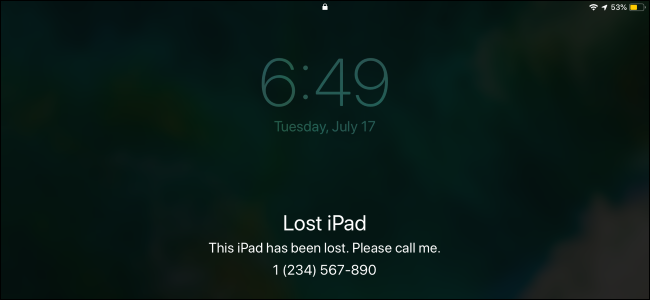
لمنع اللص من استخدام جهازك، ضعه في وضع الفقدان Lost Mode. سيؤدي ذلك إلى تعطيل جميع الإشعارات والتنبيهات عليه.
يتيح لك وضع الفقدان Lost Mode أيضاً كتابة رسالة تظهر على الهاتف أو الجهاز اللوحي – على سبيل المثال، يمكنك أن تطلب من الشخص الذي يعثر عليها أن يعيدها وأن تعرض رقم هاتف يمكنك الوصول إليه.
إذا كنت قد استسلمت من استعادة جهاز آيفون iPhone أو آيباد iPad ، فيمكنك – ويجب – مسحه عن بُعد.
حتى إذا كان بلا اتصال، فسيتم مسحه في المرة القادمة التي يظهر فيها على الإنترنت.
يمكن لتقنيات GrayKey أن تسمح لأقسام الشرطة والوكالات الحكومية الأخرى بتجاوز رمز المرور الخاص بك، لكن آبل Apple تقوم بإصلاح ذلك باستخدام وضع تقييد المحتوى عبر USB.
هواتف اندرويد:
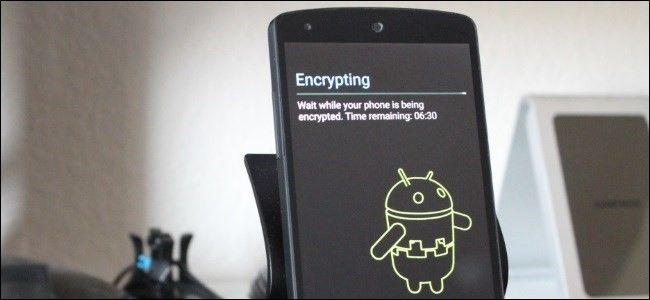
يتم تشفير هواتف أندرويد Android الحديثة بشكل افتراضي أيضاً. على وجه التحديد، مطلوب التشفير افتراضياً بدءً من إصدار Android 7.0 Nougat، والذي تم إصداره رسمياً في آب 2016.
طالما أن الهاتف الذي تستخدمه كان في الأصل مزوداً بـ Android Nougat أو إصداراً أحدث من أندرويد Android ، فهو بالتأكيد مشفر.
إذا كان هاتفك مزوداً في الأصل بإصدار قديم من أندرويد Android ولم تقم أبداً بتمكين التشفير، فقد لا يتم تشفير ذاكرة هاتفك وقد يكون من الممكن أن يقوم اللصوص بإخراج بياناتك منه.
حتى إذا كان هاتفك يعمل حالياً بنظام التشغيل Android 7.0 أو إصدار أحدث، فقد لا يتم تشفيره إذا كان قد تم تشغيل إصدار قديم من أندرويد Android في الأصل.
بالطبع، يساعد هذا التشفير فقط إذا كنت تستخدم رقم تعريف شخصي PIN آمن أو عبارة مرور لحماية جهازك.
إذا كنت لا تستخدم رقم التعريف الشخصي أو كنت تستخدم شيئاً يسهل تخمينه – مثل 1234 – يمكن لص بسهولة الوصول إلى جهازك.
تماماً مثل آيفون iPhone، سيستمر هاتف أندرويد Android في عرض الإشعارات على شاشة التأمين.
قد يؤدي ذلك إلى كشف الرسائل النصية الحساسة، على سبيل المثال، إلا إذا أخفيت الإشعارات الحساسة من شاشة التأمين.
يمكنك استخدام ميزة العثور على جهازي من غوغل Google لتحديد موقع هاتف أندرويد Android المفقود عن بُعد.
تتيح لك هذه الأداة أيضاً قفل جهازك لإيقاف اللص من رؤية الإشعارات، ومسحه عن بُعد لضمان إزالة بياناتك الشخصية من الهاتف.
أجهزة الكمبيوتر ذات نظام تشغيل ويندوز:
تواجه معظم أجهزة الكمبيوتر التي تعمل بنظام التشغيل ويندوز Windows مشكلات في حالة سرقتها من أي وقت مضى.
لا يزال نظام Windows 10 هو نظام التشغيل الحديث الوحيد الذي لا يوفر التشفير لجميع المستخدمين، وكان نظاما التشغيل Windows 7 و 8 أسوأ من ذلك.
هناك فرصة جيدة جداً لكون وحدة تخزين جهاز الكمبيوتر الذي يعمل بنظام ويندوز Windows غير مشفرة، مما يعني أن أي شخص يسرق جهاز ويندوز Windows يمكنه الوصول إلى ملفاتك الخاصة ببساطة عن طريق تشغيل نظام تشغيل آخر عليه أو سحب محرك الأقراص الداخلي ووضعه في كمبيوتر آخر.
إذا كنت تستخدم الإصدار Professional أو Enterprise أو Education من أنظمة التشغيل Windows 7 أو 8 أو 10، فيمكنك تمكين ميزة التشفير BitLocker الاختياري لحماية جهازك.
إذا كنت تستخدم هذه الإصدارات الأكثر تكلفة من ويندوز Windows وقمت بإعداد BitLocker، فستكون بياناتك آمنة – على افتراض أنك استخدمت كلمة مرور قوية.
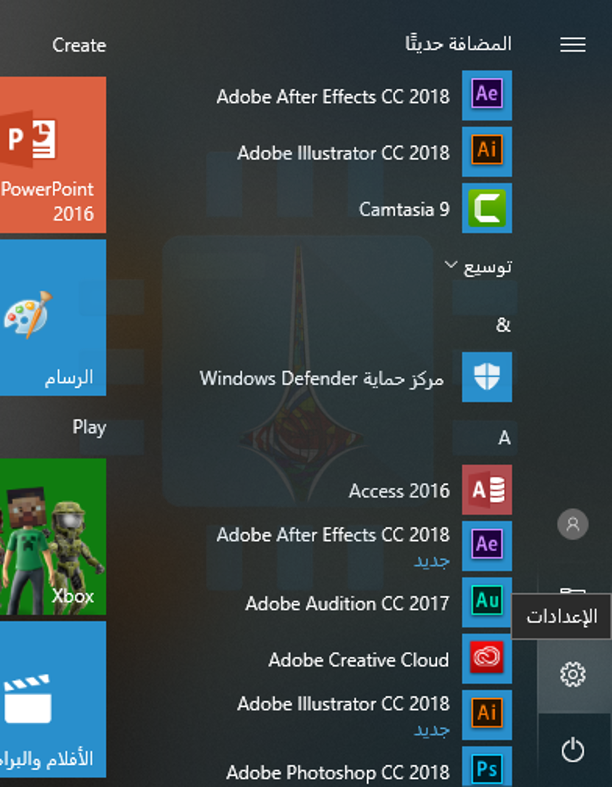
يمكنك التحقق مما إذا كان BitLocker قيد الاستخدام على كمبيوترك الشخصي من خلال التوجه إلى الإعدادات (يمكن ذلك بسهولة عن طريق النقر على قائمة ابدأ واختيار رمز المسنّن الواضح في لقطة الشاشة أدناه).
الآن توجه إلى النظام والأمان.
بعد ذلك انقر على تشفير المحرك باستخدام BitLocker. قد تحتاج للتمرير إلى أسفل لإيجاد هذا الخيار (إذا لم يظهر لك الخيار، فأنت تستخدم إصداراً منزلياً من ويندوز Windows).
إذا كنت تستخدم إصداراً منزلياً من Windows 7 أو 8 أو 10، فلا توجد طريقة لاستخدام التشفير القياسي لـ BitLocker.
تحتوي بعض أجهزة الكمبيوتر الحديثة التي يتم شحنها مع Windows 8.1 أو 10 على إصدار خاص محدود من BitLocker كان يسمى أصلاً Device Encryption.
سيقوم هذا تلقائياً بتشفير التخزين – ولكن فقط إذا قمت بتسجيل الدخول باستخدام حساب مايكروسوفت Microsoft.
لا تتوفر ميزة التشفير هذه على كل أجهزة الكمبيوتر التي تعمل بنظام Windows 8.1 و 10 ، ولكن فقط على أجهزة الكمبيوتر المزودة بأجهزة هاردوير معينة.
يمكنك التحقق مما إذا كان Device Encryption متاحاً على جهاز الكمبيوتر من خلال التوجه إلى الإعدادات (انقر على زر المسنن في قائمة ابدأ) ثم انقر على خيار النظام.
بعدها توجه إلى علامة التبويب حول في جهة اليمين.
ابحث عن رسالة حول Device Encryption. إذا كنت لا ترى هذا القسم، فإن جهاز الكمبيوتر لا يدعمه.
إذا كنت تستخدم إصداراً منزلياً من ويندوز Windows، فيمكنك أيضاً تجربة أدوات تشفير خارجية مثل VeraCrypt أو دفع 100 دولار للترقية من الإصدار المنزليHome إلى الإصدار الاحترافيProfessional للحصول على ميزة التشفير BitLocker.
تتمثل الأخبار السيئة في أنه ما لم تقم بنفسك بتمكين التشفير باستخدام BitLocker أو إذا كان لديك ميزة التشفير هذه مضمنة في كمبيوترك الشخصي الذي يعمل بنظام Windows 10 ، فمن المحتمل أن تكون وحدة التخزين الداخلية للكمبيوتر غير مشفرة وأن ملفاته ستكون في متناول اللصوص.
إذا كان جهازك يعمل بنظام التشغيل Windows 10 ، فيمكنك استخدام أداةالعثور على جهازي من مايكروسوفت Microsoft لتتبعها – بفرض أن ميزة العثور على جهازي تم تمكينها على جهاز الكمبيوتر قبل فقدانها.
نعتقد أن مايكروسوفت Microsoft يجب أن تقوم بتمكين التشفير بشكل افتراضي للجميع. لسوء الحظ، لم يحدث ذلك، ومن بين الأجهزة الحديثة، أجهزة الكمبيوتر التي تعمل بنظام ويندوز Windows تكون عرضة بشكل فريد لسرقة البيانات ما لم يتم تمكين BitLocker.
أجهزة ماك:
قامت شركة آبل Apple بتشفير وحدة تخزين ماك Mac بشكل افتراضي باستخدام FileVault منذ الإصدار OS X 10.10 Yosemite ، والذي تم إطلاقه في عام 2014.
يكاد يكون من المؤكد تشفير القرص الداخلي لنظام ماك Mac مع FileVault، والذي يمنع أي شخص من الوصول إلى ملفاتك دون معرفة كلمة مرور ماك Mac.
يمكنك التحقق مرة أخرى مما إذا كان نظام تشفير ماك Mac مشفراً من خلال التوجه إلى Apple menu > System Preferences > System & Privacy > FileVault.
بالطبع، يفترض هذا أن جهاز MacBook محمي بكلمة مرور. إذا كنت تستخدم كلمة مرور ضعيفة للغاية يسهل تخمينها أو قمت بإعداد تسجيل الدخول التلقائي، يمكن للصوص الوصول بسهولة.
إذا قمت بتمكين ميزة Find My Mac ، فيمكنك استخدام أداة Apple Find My iPhone (نعم ، تُظهِر أجهزة Macs فيه أيضاً) لقفل جهاز Mac ومحو بياناته عن بُعد.
سيعمل رمز المرور الذي قمت بتحديده عند قفل جهاز ماك Mac على منع اللص من إعادة ضبط جهاز ماك Mac واستخدامه كجهاز خاص به.
أجهزة كروم بوك:
تحتوي أجهزة كروم بوك Chromebook دائماً على سعة تخزين مشفرة، لذلك لن يتمكن اللص من تسجيل الدخول والوصول إلى بياناتك دون استخدام كلمة مرور حسابك في غوغل Google أو رقم التعريفالشخصي PIN الذي تستخدمه لإلغاء قفل جهاز كروم بوك Chromebook.
يمكن للسارق تسجيل الدخول باستخدام حساب آخر في غوغل Google، أو تسجيل الدخول إلى حساب الضيف، أو محو كروم بوك Chromebook وإعداده من البداية، ولكن لن يتمكن من الوصول إلى بياناتك الشخصية.
يفترض هذا أن حساب غوغل Google لديه كلمة مرور جيدة وليس شيئاً مثل كلمة المرور الضعيفة أو Letmein، بالطبع.
لابتوبات لينوكس:
إذا كنت تقوم بتشغيل لينوكس Linux على الكمبيوتر المحمول، فستكون عملية تشفيره تعتمد على الخيارات التي اخترتها أثناء تثبيت توزيعة لينوكس Linux التي تختارها.
تمكنك معظم توزيعات لينوكس Linux الحديثة، بما في ذلك Ubuntu، من تمكين تشفير القرص أثناء عملية التثبيت، ويتم تأمين هذا التشفير باستخدام كلمة مرور حساب مستخدم لينوكس Linux العادية أو باستخدام عبارة مرور التشفير الخاصة التي تكتبها عند تشغيل الكمبيوتر.
مع ذلك، لا يتم تمكين خيار التشفير هذا بشكل افتراضي – فهو لا يعمل على Ubuntu. إذا لم تختر تمكينه، فلن يستخدم نظام لينوكس Linux تخزيناً مشفراً.
بافتراض أنك قمت بتمكين التشفير أثناء تثبيت توزيعة لينوكس Linux، يجب حماية بياناتك – طالما أنك استخدمت كلمة مرور آمنة يصعب تخمينها.
أجهزة الكمبيوتر المحمولة هي أكثر عرضة في وضع النوم:
هناك اعتبار آخر لأجهزة الكمبيوتر المحمولة: إذا كان الكمبيوتر المحمول قيد التشغيل ولكن في وضع السكون، فسيتم تخزين مفتاح التشفير في ذاكرته.
من الناحية النظرية، يمكن للمهاجم تنفيذ ما يسمى بـ Cold boot attack، وإعادة تعيين جهازك بسرعة وتمهيد نظام تشغيل آخر من محرك أقراص USB للاستيلاء على مفتاح التشفير من الذاكرة قبل محوه.
معظم اللصوص لن يفكروا حتى في هجوم كهذا، لأنه متطور للغاية. مع ذلك، إذا كنت قلقاً بشدة من التجسس على الشركات أو الوكالات الحكومية، فمن الأسهل إغلاق الكمبيوتر المحمول عندما لا تستخدمه بدلاً من تركه في وضع السكون.
قد ترغب فقط في إيقاف تشغيله عند نقله إلى مكان عام أو في مكان آخر تشعر بالقلق من احتمال سرقته. سيعمل هذا على ضمان عدم وجود مفتاح التشفير في الذاكرة.
يستخدم معظم الأشخاص كلمات مرور ضعيفة للغاية ويعيدون استخدامها على مواقع ويب مختلفة.
كيف يفترض بك أن تستخدم كلمات مرور قوية وفريدة من نوعها على جميع المواقع التي تستخدمها؟ الحل هو مدير كلمة المرور.
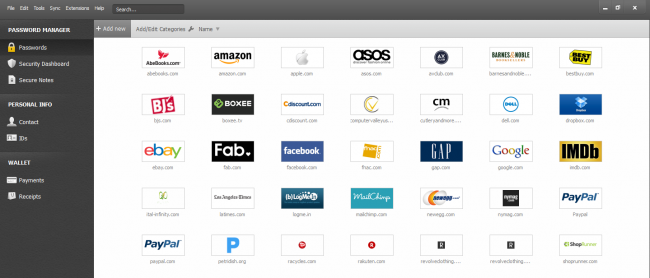
يقوم مدير كلمات المرورPassword Manager بتخزين معلومات تسجيل الدخول لجميع مواقع الويب التي تستخدمها ويساعدك على تسجيل الدخول إليها تلقائياً.
يقوم بتشفير قاعدة بيانات كلمة المرور بكلمة مرور رئيسية – كلمة المرور الرئيسية هي الوحيدة التي يجب عليك تذكرها.
لا تُعِد استخدام كلمات المرور!
لمعرفة كيفية اختيار كلمة مرور قوية صعبة الاختراق، وبنفس الوقت سهلة التذكر بالمسبة لك، اقرأ دليلنا من خلال هذا الرابط، ثم عد لإكمال هذا المقال.
لكن كنصائح سريعة وأساسية تُعَدّ إعادة استخدام كلمة المرور مشكلة خطيرة نظراً لوجود العديد من عمليات تسرب كلمة المرور التي تحدث كل عام، حتى في مواقع الويب الكبيرة.
عندما تتسرب كلمة المرور، يكون لدى المخترقين عنوان بريد إلكتروني واسم مستخدم وكلمة مرور يمكنهم تجربتها على مواقع ويب أخرى.
إذا كنت تستخدم نفس معلومات تسجيل الدخول في كل مكان، فقد يؤدي التسرب في أحد مواقع الويب إلى منح الأشخاص حق الوصول إلى جميع حساباتك.
إذا تمكن شخص ما من الوصول إلى حساب بريدك الإلكتروني بهذه الطريقة، فيمكنه استخدام روابط إعادة تعيين كلمة المرور للوصول إلى مواقع ويب أخرى، مثل حسابك المصرفي عبر الإنترنت أو حساب PayPal.
لمنع أن يكون تسرب كلمة المرور من أحد حساباتك ضاراً للغاية، تحتاج إلى استخدام كلمات مرور فريدة على كل موقع.
يجب أن تكون كلمات المرور هذه قوية – كلمات مرور طويلة وغير متوقعة تحتوي على أرقام ورموز.
لدى لصوص الويب مئات الحسابات لتتبعها، في حين أن الشخص العادي على الأرجح لديه عشرات كلمات المرور المختلفة.
إن تذكر كلمات المرور القوية هذه يكاد يكون مستحيلاً دون اللجوء إلى نوع من الحيلة. الخدعة المثالية هي استخدام ما يسمى مدير كلمات المرورPassword Manager الذي ينشئ كلمات مرور آمنة وعشوائية لك ويتذكرها حتى لا تضطر إلى حفظها وتذكرها بشكل متكرر.
ما هو استخدام مدير كلمة المرور:
سيأخذ مدير كلمات المرورPassword Manager عبئاً من عقلك، ليحرر قوة الدماغ للقيام بالأعمال الإنتاجية بدلاً من تذكر قائمة طويلة من كلمات المرور.
عندما تستخدم مدير كلمات المرورPassword Manager وتحتاج إلى تسجيل الدخول إلى موقع ويب، فستقوم أولاً بزيارة هذا الموقع بشكل طبيعي.
بدلاً من كتابة كلمة المرور في موقع الويب، تكتب كلمة المرور الرئيسية في مدير كلمات المرورPassword Manager ، ثم يتكفل مدير كلمات المرورPassword Manager بملء معلومات تسجيل الدخول المناسبة تلقائياً في موقع الويب.
إذا كنت مسجلاً بالفعل في مدير كلمات المرورPassword Manager ، فسيتم تلقائياً ملء البيانات نيابةً عنك.
لا يتعين عليك التفكير في عنوان البريد الإلكتروني واسم المستخدم وكلمة المرور اللذين استخدمتهما لموقع الويب – حيث يقوم مدير كلمات المرورPassword Manager بهذا العمل المتعب نيابة عنك.
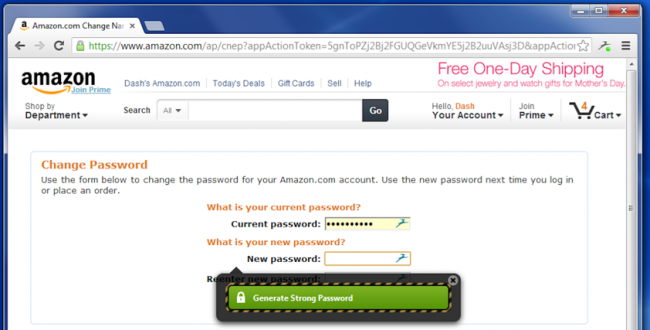
إذا قمت بإنشاء حساب جديد، فسيعرض مدير كلمات المرورPassword Manager كلمة مرور عشوائية آمنة لك، حتى لا تضطر إلى التفكير في ذلك أيضاً.
ويمكن أيضاً تهيئتها لملء المعلومات تلقائياً مثل عنوانك واسمك وعنوان بريدك الإلكتروني في نماذج الويب.
لماذا يعتبر مدير كلمات المرور المستند إلى المتصفح ليس مثالياً:
متصفحات الويب – مثل كروم Chrome ، و فايرفوكس Firefox ، و إنترنت إكسبلورر Internet Explorer ، وغيرها – تحتوي جميعها على مدير كلمات المرورPassword Manager مدمجة.
لا يمكن مدير كلمات المرورPassword Manager المدمج في كل متصفح التنافس مع مديري كلمات المرور المخصصة.
أولاً، يقوم كروم Chrome و إنترنت إكسبلورر Internet Explorer بتخزين كلمات المرور على جهاز الكمبيوتر في نموذج غير مشفر.
يمكن للأشخاص الوصول إلى ملفات كلمة المرور على جهاز الكمبيوتر وعرضها، ما لم تقم بتشفير محرك الأقراص الثابت للكمبيوتر يدوياً.
لدى موزيلا فايرفوكس Mozilla Firefox ميزة كلمة مرور رئيسية Master password تتيح لك تشفير كلمات المرور المحفوظة بكلمة مرور رئيسية واحدة، وتخزينها على جهاز الكمبيوتر بتنسيق مشفر.
مع ذلك، لا يعد مدير كلمات مرور فايرفوكس Firefox الحل المثالي أيضاً. لا تساعدك الواجهة في إنشاء كلمات مرور عشوائية وتفتقر إلى ميزات متنوعة، مثل المزامنة عبر الأنظمة الأساسية (لا يمكن مزامنة فايرفوكس Firefox مع أجهزة iOS).
سيعمل مدير كلمات المرورPassword Manager المخصص على تخزين كلمات المرور بشكل مشفر، ومساعدتك على إنشاء كلمات مرور عشوائية آمنة، وتقديم واجهة أكثر قوة، والسماح لك بالوصول بسهولة إلى كلمات المرور عبر جميع أجهزة الكمبيوتر المختلفة، والهواتف الذكية، والأجهزة اللوحية التي تستخدمها.
كيفية استخدام مدير كلمات المرور:
تتوفر مجموعة متنوعة من مدير كلمات المرورPassword Managers ، لكن ثلاثة منها هي أفضل الخيارات. يمثل كل خيار من هذه الخيارات حلاً ثابتاً، وتعتمد تفضيلاته على ما هو أكثر أهمية بالنسبة إليك:
Dashlane: مدير كلمات المرور هذا هو أحدث قليلاً من غيره، ولكن ما ينقصه هو التعرف على الأسماء ولكن تم تعويض هذا الشيء مع ميزات رائعة وتطبيقات رائعة لكل الأنظمة الأساسية تقريباً – مثل ويندوز Windows و OS X و آيفون iPhone و آيباد iPad و آندرويد Android.
لديه إضافات لكل متصفح، وميزات مثل لوحة معلومات الأمان التي تحلل كلمات المرور خاصتك، ولديهم أيضاً مُبدل كلمات المرور التلقائي الذي يمكنه تغيير كلمات المرور التي تريدها دون الاضطرار إلى التعامل معها بنفسك.
من أفضل ميزات Dashlane أنه مجاني تماماً للاستخدام على جهاز واحد. إذا كنت ترغب في مزامنة كلمات المرور بين الأجهزة جميعها التي تمتلكها، فستحتاج إلى الترقية إلى الإصدار المميز. ولكن يمكنك اختباره مجاناً بكل الأحوال لفترة محدودة.
عندما يتعلق الأمر بالأمان، يتمتع Dashlane بميزة أخرى، لأن لديك خيار الاحتفاظ بكل كلمات المرور محلياً على جهاز الكمبيوتر، وليس في التخزين السحابي.
لذلك لديك ميزة شيء مثل KeePass ، ولكن مع واجهة أفضل. إذا اخترت مزامنة كلمات المرور باستخدام التخزين السحابي، فيسمى ذلك تشفير AES.
LastPass: هو مدير كلمات المرور المستندة إلى السحاب مع الإضافات، وتطبيقات الجوال، وحتى تطبيقات سطح المكتب لجميع المتصفحات وأنظمة التشغيل التي قد تريدها.
إنه قوي للغاية ويقدم أيضاً مجموعة متنوعة من خيارات المصادقة الثنائية لكي تضمن أنه لا يمكن لأي شخص آخر تسجيل الدخول إلى خزينة كلمة المرور.
لقد غطينا خيارات أمان عديدة لـ LastPass بتفصيل كبير. تقوم LastPass بتخزين كلمات المرور على خوادم LastPass بنموذج مشفر – يقوم ملحق أو تطبيق LastPass بفك تشفيره وتشفيره محلياً عند تسجيل الدخول، لذلك لن يتمكن LastPass من رؤية كلمات المرور إذا أراد ذلك.
KeePass : إن LastPass ليس للجميع. بعض الأشخاص ليسوا مرتاحين مع مدير كلمات المرور المستندة إلى مجموعة النظراء، وهذا أمر جيد.
KeePass هو تطبيق سطح مكتب شائع لإدارة كلمات المرور، ولكن هناك أيضاً ملحقات المستعرض وتطبيقات الجوال لـ KeePass.
يقوم KeePass بتخزين كلمات المرور على جهاز الكمبيوتر بحيث تظل متحكماً بها – بل إنها مفتوحة المصدر، لذا يمكنك تدوين كودها إذا أردت ذلك.
الجانب السلبي هو أنك مسؤول عن كلمات المرور، وستضطر إلى مزامنتها بين أجهزتك يدوياً.
يستخدم بعض الأشخاص حل مزامنة مثل Dropbox لمزامنة قاعدة بيانات KeePass بين أجهزتهم.
الشروع في العمل مع مدير كلمات المرور:
أول قرار كبير يجب عليك إجراؤه باستخدام مدير كلمات المرورPassword Manager هو اختيار كلمة المرور الرئيسية.
تتحكم كلمة المرور الرئيسية هذه في الوصول إلى قاعدة بيانات مدير كلمات المرور بالكامل، لذا يجب أن تكون قوية بشكل خاص – إنها كلمة المرور الوحيدة التي ستحتاج إلى تذكرها، وهذا كل شيء.
قد ترغب في كتابة كلمة المرور وتخزينها في مكان آمن بعد اختيارها، فقط في حالة – على سبيل المثال، إذا كنت جاداً حقاً، يمكنك تخزين كلمة مرورك الرئيسية في البنك.
يمكنك تغيير كلمة المرور هذه لاحقاً، ولكن فقط إذا كنت تتذكرها – إذا فقدت كلمة المرور الرئيسية، فلن تتمكن من عرض كلمات المرور المحفوظة.
هذا أمر ضروري، لأنه يضمن أنه لا يمكن لأي شخص آخر عرض قاعدة بيانات كلمة المرور الآمنة بدون كلمة المرور الرئيسية.
بعد تثبيت مدير كلمات المرور، ستحتاج على الأرجح إلى بدء تغيير كلمات مرور موقعك على الويب إلى كلمات مرور أكثر أماناً.
يقدم LastPass تحدي أمان LastPass ، الذي يحدد كلمات المرور الضعيفة والمكررة التي يجب أن تركز عليها.
يحتوي Dashlane على لوحة تحكم أمان مدمجة في المكان، والتي ستساعدك على معرفة أي كلمات المرور قد تحتاج إلى التغيير.
يسمح لك أيضاً مديرو كلمات المرور بتخزين أنواع أخرى من البيانات في نموذج آمن – كل شيء بدءً من أرقام بطاقات الائتمان وحتى الملاحظات الآمنة.
يتم تشفير جميع البيانات التي تخزنها في مدير كلمات المرور بكلمة مرورك الرئيسية.
يمكن لمديري كلمات المرورPassword Managers المساعدة حتى في مواجهة التصيد الاحتيالي، حيث يقومون بملء معلومات الحساب في مواقع الويب استناداً إلى عنوان الويب الخاص بهم (URL).
إذا كنت تعتقد أنك في موقع الويب للمصرف الذي تتعامل معه ولا يملئ مدير كلمات المرور تلقائياً معلومات تسجيل الدخول، فمن المحتمل أنك موجود على موقع تصيد احتيالي له عنوان URL مختلف.