وغالباً ما يكشف Kuo تفاصيل حول خطط آبل Apple قبل أن تعلنها الشركة رسمياً.
ولكن لسوء الحظ، تشير الأدلة إلى أن Kuo ربما أخطأ في بعض التفاصيل هذه المرة.
حيث ذكر موقع بلومبيرج Bloomberg أن هذه الميزة الجديدة ستكون محدودة نسبياً لحالات الطوارئ فقط في البداية
حيث تخطط آبل Apple للسماح بتوصيل هاتف آيفون 13 iPhone بالأقمار الصناعية حتى يتمكن المستخدم من الاتصال بخدمات الطوارئ فقط في المناطق التي لا تحتوي على تغطية خلوية.
وستتيح إحدى الميزات التي تسمى رسالة الطوارئ عبر القمر الصناعي، إرسال الرسائل النصية للطوارئ وجهات اتصال الطوارئ المعينة مسبقاً في الهاتف، وذلك عندما لا يكون هناك إشارة خلوية، مستفيدة من شبكة الأقمار الصناعية.
وسيكون لهذه الرسائل حد للطول، وسيتم عرضها على شكل فقاعة رمادية بدلاً من اللون الأخضر المستخدم في رسائل SMS والأزرق المستخدم في iMessages.
وعندما ترسل إحدى هذه الرسائل إلى جهة اتصال في حالات الطوارئ، تفيد التقارير أنه سيتم إرسالها وعرض إشعار لها حتى إذا كان وضع “عدم الإزعاج” قيد التشغيل، مما قد يساعد في ضمان رؤيتها.
ميزة أخرى تتيح للمستخدمين الإبلاغ عن حالات الطوارئ: وهي أن الهاتف سوف يسأل عن نوع الطوارئ التي تحدث، مثل ما إذا كانت تتعلق بسيارة أو قارب أو طائرة أو حريق.
ستتمكن أيضاً من إرسال معلومات مثل موقعك ومعرفك الطبي (والذي يمكنك إعداده في تطبيق Health).
وقد تتمكن أيضاً من إخطار جهات الاتصال في حالات الطوارئ في نفس الوقت الذي تبلغ فيه عن حالة طوارئ.
ذكرت بلومبرج أن هاتف آيفون iPhone التالي قد يكون لديه المعدات المطلوبة لإجراء مكالمات عبر الأقمار الصناعية.
لكن مصدراً أخبر بلومبرج أن الميزات الجديدة ربما لن تكون جاهزة قبل العام المقبل.
فيما لم تعلق شركة آبل Apple حول الموضوع حتى الآن.
ويمكن أن تساعد ميزات ارتباط القمر الصناعي الجديدة ، إذا تم إصدارها ، في تخفيف المخاوف بشأن القدرة على الاتصال بخدمات الطوارئ في وقت الحاجة أو عندما تكون بعيدًا عن شبكة خلوية.
عندما يكون لديك العشرات من التطبيقات المثبتة على هاتفك، فمن السهل حذف الأذونات التي يمكن لكل تطبيق الوصول إليها.
لذلك، من الأفضل التأكد من أن التطبيقات التي تثق بها فقط يمكنها الوصول إلى البيانات الحساسة مثل الميكروفون. إليك الطريقة باستخدام مدير الأذونات المدمج في نظام أندرويد Android.
لاحظ أن هذه الميزة متاحة فقط على الهواتف التي تعمل بنظام Android 10 أو إصدار أعلى.
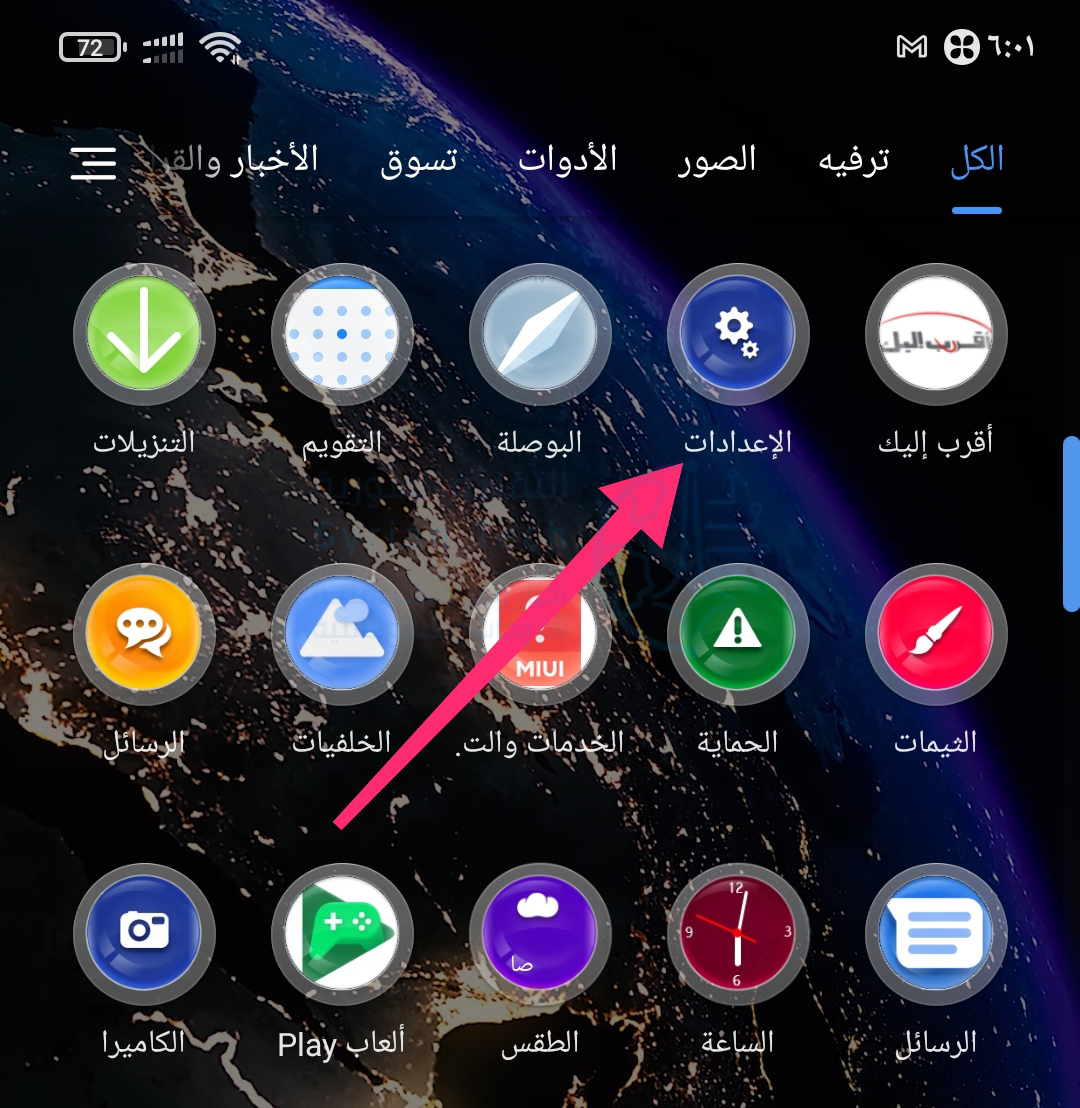
افتح قائمة الإعدادات على هاتفك أو جهازك اللوحي الذي يعمل بنظام أندرويد Android من خلال إيجادها في قائمة التطبيقات أو من خلال النقر على رمز المسنن في لوحة الإشعارات.
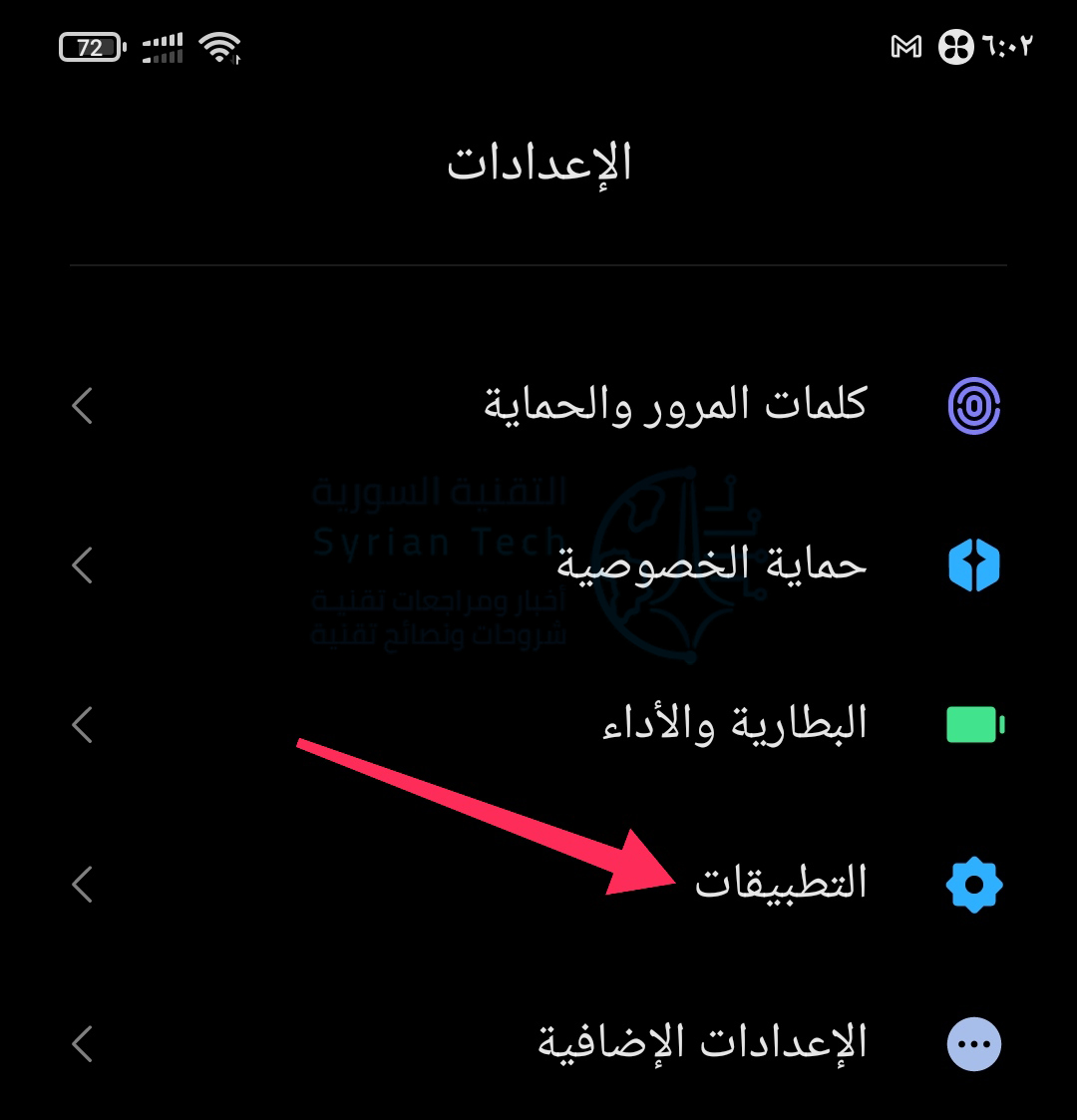
انتقل إلى خيار التطبيقات.
انقر على خيار الأذونات للكشف عن المزيد من الخيارات.
ثم توجه إلى الأذونات.
أجهزة أندرويد Android لها تخطيطات إعدادات مختلفة اعتماداً على الشركة المصنعة. لذلك، إذا لم تكن قادراً على تحديد موقع هذه القائمة، فحاول بدلاً من ذلك البحث عن مدير الأذونات من شريط البحث في أعلى قائمة الإعدادات.
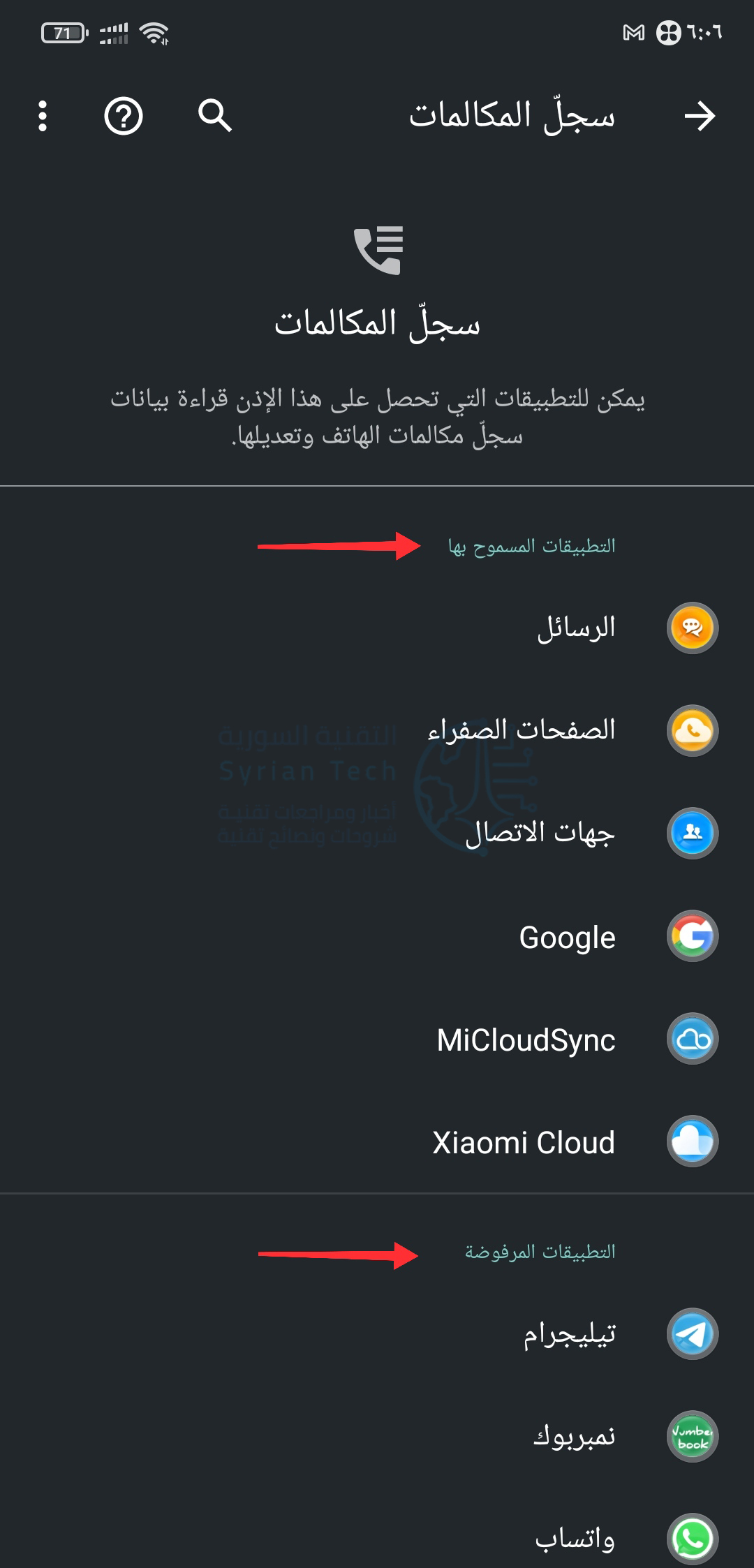
داخل مدير الأذونات كما ترى في الصورة السابقة، ستجد قائمة بجميع الأذونات التي يمكن للتطبيقات الوصول إليها، مثل سجلات مكالمات هاتفك، والموقع، والميكروفون، والرسائل القصيرة، والمزيد. تحت اسم كل إذن، يعرض أندرويد Android عدد التطبيقات التي لها الحق في قراءتها.
عندما تنقر على أي من هذه الأذونات، يمكنك التحقق من التطبيقات المسموح لها بالوصول إليها وتلك التي رفضتها.
في حالة اكتشافك لأحد التطبيقات بإذن ليس من المفترض أن يكون لديه، يمكنك إبطاله على الفور من خلال النقر على اسم التطبيق في قسم التطبيقات المسموح بها.
ثم التبديل إلى خيار رفض.
بشكل افتراضي، لا يعرض أندرويد Android التطبيقات على مستوى النظام في هذه الأداة. لتضمينها تماماً مثل باقي تطبيقات الجهات الخارجية، انقر على أيقونة القائمة (الثلاث النقاط) داخل قائمة الأذونات وانقر على زر عرض النظام.
ضع في اعتبارك أنك لن تتمكن غالباً من رفض الإذن لتطبيق على مستوى النظام لأنه قد يكون ضرورياً لتشغيل هاتفك.
على سبيل المثال، يمكنك إبطال وصول خدمات جوجل بلاي Google Play إلى التقويم، ولكن لا يمكنك إبطال إذن النشاط البدني لأنه قد يكون مطلوباً لخدمات الطوارئ.
هناك عدة طرق أخرى يمكنك من خلالها إدارة أذونات التطبيق على أندرويد Android للحصول على تجربة أكثر أماناً وخصوصية.
أعلنت جوجلGoogle اليوم حزمة من الميزات الجديدة الخاصة بأجهزتها الذكية بيكسل Pixel ، حيث بعد إضافة ميزة اكتشاف حوادث تصادم السيارات العام الماضي ، قامت اليوم بتوسيع ميزات الحماية الشخصية بأداة جديدة تدعى ” اختبار السلامة ” و المصممة من أجل التأكد فيما إن كنت بأمان عندما تكون وحيداً في مكان ما ، مثل و أنت تمشي أو تركض .
وبالحديث حول هذه الميزة ، فعند تفعيلها يطلب منك تحديد وقت محدد لفحص السلامة ، و عندما يحل هذا الوقت فإن الأداة تعرض على كامل الشاشة و تسألك عن حالتك .
و هنا لديك ثلاث خيارات حيث يمكن أن تجيب بأنك بخير ، أو بدء مشاركة موقعك مع جهات اتصال الطوارئ الخاصة بك بشكل مباشر أو الاتصال برقم الطوارئ 911 .
و عندما لا يكون هناك استجابة من المستخدم خلال دقيقة فإن الأداة ستقوم بشكل تلقائي بإعلام جهات الاتصال الخاصة بك بموقعك الجغرافي عبر خرائط جوجل Google Map، و لا يوجد خيار من أجل الاتصال ب 911 بشكل تلقائي وذلك ربما لتجنب الحالات المزيفة
صورة متحركة توضح ميزة اختبار السلامة، قد تحتاج بعض الوقت للتحميل
و على الرغم من أنه هناك احتمالية صغيرة لوصول رسائل طوارئ للأصدقاء إلا أن هذه الأداة تبدو مفيدة جداً و فريدة ، حيث لا يوجد مقابل لها في الأجهزة العاملة بنظام آي أو إس iOS ( الآيفون ) ،
و تتجه الجهود حالياً من قبل الشركة لجعل هذه الأداة متاحة لكل أجهزة البيكسل Pixel حتى القديمة منها .
الإضافة الثانية التي أعلنت عنها هي وضع وقت النوم Bedtime mode و التي أضيفت إلى تطبيق الساعة و بحسب جوجلGoogle فإن الأداة ستتيح الاستماع إلى أصوات هادئة ، و التقليل من المداخلات أثناء النوم ، و بعد الاستيقاظ ستعطي لمحة عن الوقت الذي بقيت فيه مستيقظاَ و على أي التطبيقات التي استخدمتها أثناء ذلك .
صورة متحركة لوضعية النوم في هواتف بيكسل ، قد تحتاج بعض الوقت للتحميل
الإضافة الأخيرة ستكون ملائمة جداً للمستخدمين الذين يعتمدون على تطبيق التسجيل الصوتي الخاص بجوجلGoogle حيث يمكنهم الآن استخدام مساعد جوجل الصوتي Google Assistant من أجل بدء التسجيل ( أو البحث ضمن التسجيلات السابقة ) ، و الأفضل من ذلك أنه سيتم توليد نسخة مكتوبة من التسجيلات بشكل تلقائي وحفظها في مستندات جوجلGoogle .
أخيراً تعمل جوجل على تحسين وظائف البطارية التكيفية على بيكسل 2 Pixel و الأجهزة الأحدث و التي تحافظ على شحن البطارية لمدة أطول من خلال تقليل نشاطات الخلفية و ذلك عند اقتراب نفاذ شحن البطارية .
يمكن أن يُظهر اختبار COVID-19
الجديد من شركة الأجهزة الطبية Abbott
نتائج إيجابية في غضون خمس دقائق – ويمكن إجراؤه في عيادة الطبيب.
تمت الموافقة على الاختبار للاستخدام الطارئ في
الولايات المتحدة من قبل إدارة الغذاء والدواء FDA
الليلة الماضية.
يستخدم الاختبار منصة Abbott
الصغيرة المحمولة، ولا يلزم إرسالها إلى معمل مركزي للتحليل، وبدلاً من ذلك، يمكن
إجراؤه مباشرةً في غرفة الطوارئ أو عيادة الرعاية الصحية العاجلة، مما قد يقلل من
وقت الانتظار الذي يستغرق يوماً كاملاً.
يمكن للأطباء أخذ مسحة من أنف المريض أو حلقه
وإدخالها مباشرة في الجهاز، والحصول على نتائج في غضون 15 دقيقة (يمكن أن يستغرق
الأمر ما يصل إلى 15 دقيقة إذا كانت العينة سلبية للفيروس).
This is GAME CHANGER. Abbott to market, starting next week, a fast point-of-care #coronavirus test, delivering positive results in 5min and negative results in 13min. Will deliver 50K tests/day to start. Kudos to Abbott and FDA’s Jeff Shuren and team at CDRH who are in the fight.
— Scott Gottlieb, MD 🇺🇸 (@ScottGottliebMD) March 28, 2020
قال روبرت فورد، الرئيس والمدير التنفيذي في
شركة أبوت Abbott في بيان صحفي: “من
خلال الاختبار السريع لمعرّف النتيجة الآن، يمكن لمقدمي الرعاية الصحية إجراء الاختبار
خارج الجدران الأربعة التقليدية للمستشفى كالنقاط الساخنة لتفشي المرض”.
هذا الاختبار هو الثاني لـ COVID-19 الذي وافقت عليه إدارة
الأغذية والأدوية FDA.
الأول، من شركة التكنولوجيا الحيوية Cephid ، يستغرق 45 دقيقة وهذا
الاختبار مخصص في المقام الأول لغرف الطوارئ والمستشفيات، وليس لمكاتب الأطباء أو
عيادات الرعاية الطبية العاجلة.
تعتبر الاختبارات التي تعطي الأطباء إجابات
سريعة أمراً بالغ الأهمية أثناء تفشي المرض، لأنها يمكن أن تساعدهم في معرفة مقدار
معدات الحماية التي يحتاجون إليها عندما يتفاعلون مع المريض، وأي مكان في المستشفى
لإرسالهم، ونوع الرعاية التي يجب تقديمها.
ويمكن أن تساعد الاختبارات التي يتم إجراؤها في
عيادة الطبيب أيضاً في تشخيص المرضى الذين يعانون من حالات خفيفة أو عديمة الأعراض
من COVID-19، وتساعد في منعهم من نشر
الفيروس دون علم.
يعمل اختبار أبوت Abbott
بشكل مختلف عن أنواع الاختبارات التي كانت المعيار في الولايات المتحدة خلال
الوباء. عادة، يتم إرسال عينة من المريض إلى المختبر حتى يمكن معالجتها باستخدام
طريقة تسمى PCR، والتي تبحث عن أجزاء
صغيرة من المواد الوراثية لفيروس كورونا.
ولكي يعمل PCR
، يجب إعادة تدوير العينة بشكل متكرر إلى حرارة عالية ثم التراجع مرة أخرى، ويبحث
اختبار أبوت Abbott
أيضاً عن المواد الوراثية للفيروسات، ولكنه يعمل عند درجة حرارة واحدة، لهذا السبب
يمكن أن يكون الجهاز الذي يعمل عليه صغيراً جداً – لا يحتاج إلى الكثير من الطاقة.
تقول شركة أبوت Abbott أنها تخطط لبدء تنفيذ 50000 اختبار الآن لـ COVID-19 في اليوم بدءاً من الأسبوع المقبل.
تختفي الهواتف الذكية طوال الوقت. لقد نظرنا بالفعل في ما يجب فعله إذا فقدت هاتفك الذكي، لذا دعنا ننظر للأمر من وجهة نظر مختلفة: ماذا تفعل إذا عثرت على هاتف ذكي لشخص ما وتريد إرجاعه له.
ملاحظة المحرر: إذا وجدت هاتف ذكي باهظ الثمن وأخذته معك للمنزل، ثم تم العثور عليه بعد بضعة أيام، فستجد صعوبة كبيرة في شرح ذلك للشرطة أنك لم تسرقه، حتى لو كان لديك أفضل الحجج.
وقد يكون ذلك اعتماداً على المكان الذي تعيش فيه ومكان العثور عليه، قد تكون مذنباً بالسرقة عن طريق إعادته إلى منزلك بصرف النظر عن أي شيء.
اتركه حيث وجدته:
يدرك معظم الأشخاص بسرعة كبيرة أنهم فقدوا هواتفهم، وأول شيء سيفعلونه هو الرجوع إلى الأماكن الحديثة التي كانوا فيها.
إذا عثرت على هاتف في مقهى أو بار أو مكتبة أو أي مكان عام آخر، فقم بتسليمه في المكان الذي وجدته فيه.
لا يزال بإمكانك تنفيذ بعض الخطوات الأخرى في هذه المقالة، ولكن لا تحاول أن تكون شارلك هولمز في إعادتها إلى المالك.
سوف يبحثون عنه، وما لم تكن تعرف صاحب الجهاز، فإن احتمال العثور عليه قبل عودته إلى المكان الذي ترك هاتفه فيه هو في الأساس صفر.
إذا وجدت هاتفاً في وسيلة نقل عام، فستصبح الأمور أكثر تعقيداً. تعاني بعض الخدمات تمتلك مكان للمفقودات تسهل على الأشخاص استعادة أشيائهم الضائعة.
إذا وجدت هاتف آيفون iPhone في الشارع، فستتوقف جميع الرهانات. حقيقةً أن احتمال وجودها من قبل المالك ملقاة هناك قليلة جداً، لذا التقط الجهاز واقرأ ما عليه.
حاول الاتصال بالأم:
عندما كان الناس يفقدون هواتف Nokia brickphone ، كان الأمر سهلاً: تستطيع فقط البحث بجهات الاتصال وكانت تسمى عادة Mother أو Home أو Mom أو أمي أو البيت أو ست الحبايب أو أياً كان من الحتمالات الشائعة الأخرى.
الآن، باستخدام معرّف الوجه FaceID ، و معرّف بصمةالإصبع TouchID ، ورموز المرور، وأقفال النمط، لا يمكنك التمرير عبر جهات اتصال شخص ما، ولكن هذا لا يعني أنك قد لا تتمكن من الاتصال بالأم مثلاً.
بشكل افتراضي، يتم إعداد Siri ومساعد غوغل Google للعمل عند قفل الهاتف. هذا يعني أنه لا يزال بإمكانك محاولة الاتصال بأم أحدهم حتى إذا لم تتمكن من الدخول إلى جهات اتصاله.
التقط الهاتف ونشط خدمة Siri أو مساعد غوغل Google. في معظم الحالات، سيتضمن ذلك الضغط باستمرار على زر الصفحة الرئيسية على الرغم من أن جهاز iPhone X يتطلب منك الضغط باستمرار على زر التشغيل.
سوف تظهر شاشة مساعد الصوت.
قل اتصل بأمي أو اتصل بالمنزل أو باللغة الإنكليزية Call mom أو Call home أو أي شيء آخر تعتقد أنه قد يعمل.
على آيفون iPhone ، هناك أيضاً خيار آخر. قد تسأل Siri باستخدام الجملة من يمتلك هذا الهاتف؟ – أو بالإنكليزية Who owns this phone وإذا كان هناك جهة اتصال مرتبطة بالمالك، فسيتم عرضه.
تحقق من وجود معرف طبي على جهاز iPhone:
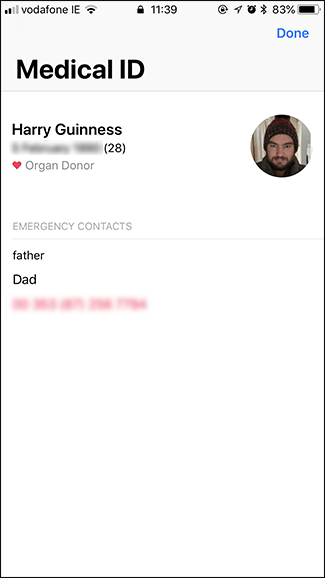
ميزةأخرى في آيفون iPhone تعمل حتى عندما يكون الجهاز مقفلاً هو المعرف الطبي Medical ID. تم تصميمه بحيث يمكنك إضافة حالات طبية، سواء كنت من المتبرعين بالأعضاء أم لا، وما إذا كنت تود الاتصال ببيانات الاتصال الخاصة بأحد المستجيبين للطوارئ. إنها النقطة الأخيرة التي نهتم بها.
حاول تسجيل الدخول إلى آيفون iPhone. عندما تفشل، انقر فوق الطوارئ.
إذا تم تنشيط المعرف الطبي Medical ID، سترى ذلك مكتوباً في الجزء السفلي الأيسر. إذا لم يتم تنشيطها، فلن تستطيع فعل ذلك.
انقر على المعرف الطبي Medical ID وستظهر لك التفاصيل التي أضافها المالك. يمكنك أن ترى أنني في عمر 28 ، متبرع بالأعضاء، وتفاصيل الاتصال بوالدي.
هنا اتصل بالشخص التالي للمالك الحقيقي وأعلمه أنك عثرت على جهاز آيفون iPhone.
أبقِ الجهاز مشحوناً:
تعتبر ميزة العثور على جهاز آيفون Find My Device أداة رائعة للعثور على الهواتف المفقودة. فهي لا تعرض الموقع الأخير للجهاز فحسب، بل يمكنك أيضاً استخدامها لإرسال رسالة إلى الهاتف.
لكن لكي تعمل هذه الميزة، يجب تشغيل الجهاز؛ هذا يعني أنك بحاجة إلى الحفاظ على عمر البطارية.
أبسط طريقة للقيام بذلك هو مجرد توصيله إلى الشاحن. بهذه الطريقة، لا يمكن أن ينفد من الشحن. إذا كان هاتفك من نفس الطراز، أو كنت قد حصلت على كبل قديم حولك، فذلك جيد.
إذا كان يستخدم شاحناً مختلفاً، مثل شاحن USB-C غير الشائع تماماً في هذه الفترة، فستصبح الأمور أكثر تعقيداً.
إذا كان باستطاعتك أن تستعير أو تشتري كابل بثمن بخس، فافعل ذلك، لكن هذا يبدأ يتطلب منك التحول إلى الكثير من العمل. فلا أحد سيتوقع منك قضاء ساعات للتفكير وصرف المال في محاولة إعادة الهاتف.
بدلاً من ذلك، فإن أفضل ما يمكن فعله هو ترك الهاتف لبضع ساعات (طالما كان عمر البطارية كافياً) لإعطاء الشخص فرصة لإدراك أنه فقد الجهاز وبدء استخدام ميزة إيجاد جهاز آيفون أو ما يسمى Find My iPhone أو Find My Device.
إذا لم يضع الهاتف في وضع الفقدان Lost mode، فأوقف تشغيله وحاول مرة أخرى بعد بضع ساعات. استمر في فعل ذلك حتى يضع الهاتف في وضع ضائع أو نفاد البطارية.
إذا فشل كل شيء آخر، أعطه للشرطة:
بعد يوم أو يومين، إذا لم يكن الشخص قد اتصل بك من خلال ميزات البحث عن الجهاز، فقد حان الوقت لتسليمه إلى الشرطة.
إنهم ملزمون عموماً بمحاولة إعادته إلى المالك والحصول على موارد خاصة من شركات الاتصال – مثل القدرة على الحصول على مزودي الخلايا لتسليم التفاصيل الشخصية – التي لا يحق لك الحصول عليها. توجه إلى أقرب محطة للشرطة إليك وقم بتسليم الجهاز.
من الناحية النظرية، فإن معظم الأشخاص الذين أعرفهم ممن فقدوا هاتف آيفون iPhone لديهم عاد إليهم.
تعمل حالياً شركة آبل Apple مع الشرطة المحلية للتحقيق في قضية مكالمات الطوارئ غير المقصودة التي يتلقّاها مركز خدمة الطوارئ 911 والتي كان مصدرها مركز توزيع وإصلاح هواتف آيفون التابع للشركة في ولاية كاليفورنيا.
تدفق المكالمات بدأ منذ أشهر على مركز الطوارئ بمعدل 20 مكالمة غير مقصودة في اليوم الواحد، ليبلغ مجموع المكالمات أكثر من 1600 مكالمة منذ شهر تشرين الثاني الماضي، والغريب في الموضوع أنه عندما يتم الرد على المكالمة من قبل موظف خدمة الطوارئ فإنه يسمع أصوات الموظفين ومحادثاتهم بشكل متقطع مما يدل على أن المكالمة غير مقصودة.
المتحدث بإسم شركة آبل علّق على الموضوع بقوله: نأخذ هذا الأمر بجدية، ونعمل مع قوات الشرطة المحلية للتحقيق في الموضوع وضمان عدم تكرار ذلك، حيث تعمل شركة آبل على وجه السرعة لوقف تدفق المكالمات الوهمية من أجل عدم إشغال مركز الطوارئ عن المكالمات الحقيقية والحالات الطارئة، كما أن مركز الاتصالات الواقع في نفس منطقة مركز التوزيع والإصلاح لم يسلم أيضاً من الاتصالات الوهمية حيث تلقّى 47 مكالمة منذ بداية العام.
المسؤول في مركز الطوارئ في المنطقة Jamie Hudson قال: الأثر السيء الذي تتركه المكالمات الوهمية هو أننا نضطر في بعض الحالات للرد عليها وقد يكون لدينا حالة طارئة حقيقية قيد الانتظار ، لكن الشرطة المحلية خففت من أثر هذه الحادثة وقالت أن السلامة العامة ليست في خطر بسبب هذا الوضع.
شركة آبل لم تصرّح رسمياً عن الأجهزة التي تسببت بهذه المشكلة، لكننا نعلم أن كل من أجهزة آيفون وساعات آبل الذكية مزوّدة بوضع Emergency SOS لطلب خدمة الطوارئ بشكل سريع من خلال عدة نقرات أو خطوات بهدف إنقاذ حياة الأشخاص بسرعة كبيرة في الحالات الحرجة، لكن من غير الواضح فيما إذا كان تصميم وضع الطوارئ الخاص بآبل هو المسبب الرئيسي للمكالمات غير المقصودة.
بعد الصواريخ الباليستية، اليوم جاء الدور على كارثة تسونامي، حيث تسبّب أحد اختبارات هيئة الأرصاد الجوية الوطنية في الولايات المتحدة والمتعلق بحدوث تسونامي مفترض وغير حقيقي بحدوث خطأ على تطبيق الطقس AccuWeather مما أدى لإرسال إشعار أو رسالة قصيرة تحذيرية تنبّه المشتركين بحدوث موجات مد تسونامي على طول الساحل الشرقي وهو ما لم يكن صحيحاً.
التحذير الخاطئ، والذي كان مجرد اختبار لإرسال تحذيرات في حال وقوع كوارث، تم تفسيره في تطبيق AccuWeather على أنه تحذير حقيقي، حيث تم إرسال رسائل تحذيرية لكل المشتركين في خدمة تفعيل الإشعارات تسببت بإيقاظهم صباح الأمس على نبأ حدوث تسونامي.
ووفقاً للهيئة الوطنية للأرصاد الجوية فإن اختبار تسونامي يتم القيام به بشكل منتظم على أساس شهري، لكن لسوء الحظ فإن هذا الشهر حدث خطأ ما تسبب بإرسال رسائل تحذيرية خاطئة في AccuWeather ، وقد تم إرسال التحذير الخاطئ إلى سكان الساحل الشرقي بالإضافة إلى أجزاء من مناطق الجنوب مثل هيوستن و نيو أورليانز و وشارلوت وتشارلستون ومنطقة نيو إنجلاند.
ووفقاً لبيان صادر عن AccuWeather فإن حدوث خطأ في برمجة جهاز الحاسوب الذي يستخدم الشيفرات المخصصة لهيئة الأرصاد الجوية تسبب بإرسال الرسائل المرعبة للمشتركين، وقد حمّل البيان مسؤولية ما حدث لهيئة الأرصاد الوطنية لأنهم الجهة الوحيدة القادرة على تحديد صحة التحذير أو عدم صحته على حسب ما جاء في البيان.
كما يضيف بيان AccuWeather بأن الحادثة الأخيرة لم تكن الأولى من نوعها، ففي عام 2014 تسبب خطأ مماثل في البرمجية المستخدمة في فك تشفير الرسائل التحذيرية إلى إرسال إشعارات مغلوطة للمشتركين، مما دفع الرئيس التنفيذي في AccuWeather إلى تنبيه الأرصاد الجوية الوطنية إلى ضرورة تصحيح النظام المستخدم لديهم.
***THERE IS NO TSUNAMI WARNING***
A Tsunami Test was conducted earlier this morning, that did have TEST in the message. We are currently trying to find out how a message went out as a warning. We will update you when we find out more.
مع العلم أن حدوث موجات تسونامي هو أمر غير مرجح في الساحل الشرقي، بسبب انخفاض كبير في معدل الزلازل بالمقارنة مع الساحل الغربي، لكن كل شيء ممكن وقد تتسبب رسائل خاطئة كالتي حصلت مؤخراً بنشر الذعر بين السكان، حيث تم فتح تحقيق لمعرفة الأسباب التي أدت إلى هذا الخطأ والعمل على تجنبها مستقبلاً.
على أية حال يبقى التحذير الخاطئ بحدوث تسونامي أقل رعباً من إرسال تحذير خاطئ باقتراب صاروخ باليستي كما جرى في هاواي قبل أسابيع من اليوم، حيث تم إرسال التحذير إلى هواتف السكان على مستوى الولاية وانتشر الخبر على شبكات الانترنت والتلفاز مما يدل على مدى سوء تصميم إدارة نظام التنبيه.
في الأسبوع الثاني من هذا العام، حبس المقيمون في جزيرة هاواي أنفاسهم بعد تلقيهم رسالة عاجلة على أجهزة هواتفهم تخبرهم بأن المنطقة ستتعرض لضربة صاروخ باليستي، كما طلبت الرسالة منهم الاحتماء بأقرب ملجأ على الفور، ليتبين لاحقاً بعد وقت قصير أن الإنذار المرعب كان خاطئاً!
بالتأكيد فإن الأمر لم يمر بهذه البساطة وبدأت وقتها السلطات التحقيق في الحادثة والعوامل المسببة لها، واليوم لدينا بعض من نتائج هذا التحقيق، حيث أصدرت لجنة الاتصالات الفيدرالية في الولايات المتحدة الأمريكية تقريراً أولياً عن الحادثة ذُكر فيه أن العامل المسؤول عن إرسال الإنذار الخاطئ أخبر السلطات بأنه كان يعتقد أن الولاية تتعرض لهجوم باليستي بالصواريخ!
كما أضاف التقرير بأن الإنذار الخاطئ كان سببه خطأ بشري وذلك بعد أن أخطأ العامل المسؤول في اختيار الأمر الصحيح من قائمة الخيارات في لوحة التحكم المسؤولة عن إصدار التحذيرات العاجلة.
ويوضح التقرير بأن الخطأ الحاصل وقع خلال تبديل نوبة العمل بين العاملين المسؤولين في مركز التحكم، حيث قام أحد العمال المختصين ببث رسالة تحذيرية لبقية العمال ولكنها كانت رسالة تدريب في حال وقوع حادث عاجل ولم تكن رسالة تحذير حقيقية.
رسالة التدريب تم فهمها بشكل صحيح من قبل جميع العمال المتواجدين في غرفة التحكم، لكن لسوء الحظ أن ذلك لم ينطبق على الموظف الذي قام بإصدار التحذير مسبباً واحدة من أكبر موجات الرعب في الولاية.
وفي تقرير آخر أصدرته السلطات المحلية في وقت لاحق، بيّن المسؤولون أن العامل المسبب للخطأ كانت له بعض المشاكل السابقة المتعلقة بتحديد رسائل التحذير الحقيقية واختيار الأوامر المناسبة، حيث تم فصله من وظيفته في وكالة إدارة الطوارئ حسب المعلومات الواردة في التقرير.
مع إطلاق التحديث الخاص بنظام iOS في نسخته iOS 11.3، فإن عدداً من الميزات الرائعة يمكن الحصول عليها من التحديث الجديد، بدءاً من الرموز التعبيرية المتحركة Animoji الجديدة، إلى تحديث حزمة ARKit ولا ننسى بعض التحسينات التي طرأت على أداء بطاريات الأجهزة.
لكن ميزة AML والتي هي اختصار لـ Advanced Mobile Location كانت من الأمور المميزة في التحديث الأخير، حيث أصبح بإمكان النظام إرسال موقع المستخدم تلقائياً عند طلب أحد خدمات الطوارئ.
الخدمة الجديدة غير متوافرة في الوقت الحالي في الولايات المتحدة الأمريكية، لكن جميع مستخدمي نظام iOS المتواجدين في المملكة المتحدة والنمسا ونيوزيلاندا وبلجيكا والسويد وليتوانيا أصبحوا قادرين على الاستفادة من خدمة AML.
آلية عمل الميزة الجديدة تتلخص بقيامها تلقائياً بتشغيل خدمة تحديد المواقع GPS إلى جانب تشغيل الـ Wi-Fi في الجهاز حالما يقوم المستخدم بالاتصال بأحد خدمات الطوارئ، وتتابع الميزة الجديدة عملها بإرسال الموقع الدقيق للمستخدم إلى قسم الطوارئ الذي يتم التواصل معه.
وتكمن أهمية هذه الميزة بقيامها بتحديد المكان بشكل دقيق أكثر من قدرة المستخدم على فعل نفس الأمر خاصةً مع احتمالية تعرّضه إلى حادثة أو موقف طارئ يمنعه من إيصال المعلومات بشكل دقيق، علماً أن ميزة AML تعمل مع جميع أجهزة هواتف نظام Android من نسخة Gingerbread إلى جميع النسخ اللاحقة.
شركة Apple كانت قد وفّرت مجموعة من الميزات السابقة المتعلقة بالحالات الطارئة، مثل ميزة Emergency SOS والتي تقوم بالاتصال بأرقام خدمات الطوارئ المحلية، كما يمكن للمستخدم تحديد مجموعة من الأشخاص الذين يتم تنبيههم مع خدمة طوارئ SOS برسالة تتضمن الموقع الخاص بالمستخدم.
ولا ننسى ميزة Medical ID التي تسمح بالوصول إلى معلومات طبية هامة خاصة بالمستخدم من شاشة القفل في جهازه، مثل الحساسية والشروط الطبية والوزن والأدوية المستخدمة.
نستمر في سلسلة شروحاتنا عن الميزات الجديدة في أحدث نسخة من نظام التشغيل IOS الخاص بأجهزة الآيفون iPhone وهي النسخة IOS 11 .
فبعد أن تكلمنا في الأمس عن طريقة مشاركة كلمة سر شبكة الواي فاي Wi-Fi عبر الآيفون ( رابط المقالة أسفل هذه المقالة ) سنتحدث اليوم عن ميزة الطوارئ SOS الجديدة .
من أجل استخدام هذه الميزة في أجهزة الآيفون 7 iPhone و ما قبل قم بالضغط على زر الطاقة Power خمس مرات متتالية و بسرعة ، أما في أجهزة آيفون 8 iPhone و آيفون 8 بلس iPhone 8 Plus و آيفون iPhone X يجب الضغط على زر الطاقة و أحد أزرار الصوت معاً .
ما فائدة ميزة الطوارئ Emergency SOS :
عند تفعيل وضع الطوارئ سيحدث أمرين لجهازك :
الأمر الأول :
سيتم قفل الجهاز و تعطيل خاصية التعرف اللمسي Touch ID و التعرف عن طريق الوجه Face ID، و لفك قفل الهاتف مرة أخرى يجب إدخال كلمة السر Password . و الفائدة من هذا الأمر أنه و بحسب قوانين الولايات المتحدة الأمريكية فإن الشرطة تستطيع إجبارك على فتح الهاتف من خلال بصمة الإصبع أو من خلال الوجه و لكنها لا تستطيع أن تجبرك على إدخال كلمة السر .
الأمر الثاني :
عند تفعيل وضع الطوارئ SOS ستظهر شاشة مع ثلاثة خيارات : الأول من أجل إطفاء الهاتف Power Off ، الثاني من أجل التواصل مع المعرف الطبي الخاص بك Medical ID ، الخيار الثالث : من أجل الاتصال بخدمات الطوارئ المحلية Emergency SOS ، في بعض البلدان مثل الصين سيتم حثك لاختيار الخدمة التي تريد مثلاً فيما إذا كنت ترغب بالاتصال بالشرطة أو بالإسعاف . قم بالاختيار المناسب عن طريق السحب .
من أجل تهيئة إعدادات الطوارئ SOS قم بالذهاب إلى الإعدادات Settings ثم طورائ SOS Emergency SOS
من أجل برمجة الجهاز للاتصال بخدمات الطوارئ حال تفعيل وضع الطوارئ و بشكل آلي قم بتفعيل خيار الاتصال الآلي Auto Call و هو مفعل بشكل آلي في أجهزة الآيفون 8 iPhone و الآيفون 8 بلس iPhone 8 Plus و الآيفون إكس iPhone X.
بعد تفعيل خيار الاتصال الآلي و حالما يتم تفعيل وضع الطوارئ لاحقاً سيظهر على الشاشة عداد يبدأ من الرقم 3 مع إصدار صوت ، و حالما ينتهي العد سيتم الاتصال بخدمات الطوارئ ، بإمكانك إلغاء المكالمة عن طريق الضغط على زر إيقاف Stop .
أيضاً تستطيع إلغاء تفعيل صوت العداد Countdown Sound من خلال قائمة الإعدادات Setting .
سيحصل وضع الطوارئ SOS على تفاصيل المعرف الطبي الخاص بك Medical ID من خلال تطبيق الصحة Health . تستطيع إضافة جهة اتصال للطوارئ من خلال الذهاب إلى تطبيق الصحة Health بنفسك أو من خلال الضغط على تعديل جهات اتصال الطوارئ في تطبيق الصحة Edit Emergency Contacts in Health من خلال الإعدادات السابقة .
و هكذا و كما رأينا فإن خدمة الطوارئ SOS تعتبر ميزة عملية لها العديد من الاستخدامات ، فهي تجعل من السهل الاتصال بخدمات الطوارئ دون أن تعرف الرقم الصحيح للطوارئ ، كما أنها تمنع إجبار المستخدمين على فتح قفل هواتفهم وذلك عن طريق تعطيل ميزة التعرف اللمسي و التعرف عن طريق الوجه ..