كيفية نقل الأعمدة والصفوف في مايكروسوفت إكسل

إذا كنت تريد نقل عمود أو صف إلى موقع مختلف في جدول البيانات، فلديك خيارات متعددة للقيام بذلك في مايكروسوفت إكسل Microsoft Excel. سنوضح لك ما هي هذه الخيارات.

لاستخدام أي من الطرق التالية، أولاً، افتح جدول البيانات باستخدام مايكروسوفت إكسل Microsoft Excel على جهاز الكمبيوتر الذي يعمل بنظام ويندوز Windows أو ماك Mac.

كيفية تحريك عمود في إكسل:

لنقل عمود في جدول بيانات إكسل Excel، استخدم إما طريقة السحب والإفلات أو طريقة القص واللصق.

كيفية تحريك عمود بالسحب والإفلات في إكسل:

باستخدام طريقة السحب والإفلات في إكسل Excel، يمكنك تحريك أعمدة عن طريق سحبها وإفلاتها فقط.

لاستخدام هذه الطريقة، أولاً ابحث عن العمود الذي تريد نقله في جدول البيانات. في الجزء العلوي من هذا العمود، انقر فوق حرف العمود حتى يتم تحديد العمود بأكمله.

استخدم الماوس أو لوحة التتبع لإحضار المؤشر إلى طرف العمود. هذا يحول المؤشر إلى أيقونة ذات أربعة أسهم.

بينما يكون المؤشر على شكل أيقونة ذات أربعة أسهم، اضغط مع الاستمرار على مفتاح Shift في لوحة المفاتيح، ثم اسحب العمود إلى موقعه الجديد في جدول البيانات.

سيضع إكسل Excel العمود على يمين العمود حيث تقوم بإسقاطه.

وهذا كل شيء. العمود المحدد متاح الآن في موقعه الجديد.

كيفية نقل عمود بالقص واللصق في إكسل:

هناك طريقة أخرى لتحريك عمود في جدول البيانات وهي قص العمود ولصقه.

لاستخدام هذه الطريقة، ابحث عن العمود الذي تريد نقله في جدول البيانات. انقر بزر الماوس الأيمن فوق الحرف الموجود أعلى هذا العمود وحدد قص من القائمة.

سترى خطاً منقطاً متحركاً حول العمود المحدد. هذا يؤكد قص العمود بنجاح.

ابحث عن العمود حيث تريد وضع العمود المحدد. سيضع إكسل Excel العمود الذي قمت بقصه على يسار هذا العمود الجديد. انقر بزر الماوس الأيمن فوق حرف هذا العمود الجديد وحدد إدراج خلايا مقصوصة من القائمة.

سيظهر العمود الأصلي على يمين العمود المحدد.

وهذه هي الطريقة التي تتنقل بها حول الأعمدة في جداول بيانات إكسل Excel!

كيفية تحريك صف (سطر) في Excel:

كما هو الحال مع الأعمدة، لديك طريقتان لتحريك الصفوف في جداول البيانات. استخدم إما السحب والإفلات أو القص واللصق للتنقل حول الصفوف المحددة.

كيفية تحريك صف بالسحب والإفلات:

لنقل صف إلى موقع جديد بسرعة، استخدم طريقة السحب والإفلات هذه.

أولاً، ابحث عن الصف المراد نقله في جدول البيانات. ثم انقر على رقم هذا الصف في أقصى يمين جدول البيانات.

مرر مؤشر الماوس فوق حدود الصف المحدد، وسيتحول المؤشر إلى رمز مكون من أربعة أسهم.

بينما لا يزال المؤشر رمزاً بأربعة أسهم، اضغط مع الاستمرار على مفتاح Shift على لوحة المفاتيح. ثم اسحب الصف إلى موقعه الجديد.

تم وضع صفك الآن في موقعه الجديد.

تحريك صف باستخدام القص واللصق في إكسل:

إذا كنت لا تفضل السحب والإفلات، فاستخدم طريقة القص واللصق لتحريك الصفوف.

أولاً، في جدول البيانات، ابحث عن الصف المراد نقله. ثم انقر بزر الماوس الأيمن فوق رقم هذا الصف وحدد قص من القائمة.

ابحث الآن عن الصف الذي تريد وضع الصف الذي قمت بقصه فوقه. انقر بزر الماوس الأيمن فوق رقم هذا الصف الجديد واختر إدراج خلايا مقصوصة من القائمة.

صفك الآن في موقعه الجديد.

مقالات قد تعجبك:

ما هي واجهة المستخدم UI وماذا تعني؟
ما هي تجربة المستخدم UX وعلى ماذا تدل؟
كيفية تحويل جهاز آيباد إلى لوح رسم
جولة افتراضية في المرآب الذي بدأت به شركة جوجل!
كيفية تحويل الصور من أي لاحقة إلى لاحقة JPG لتصغير حجمها

مراجعة برنامج Wondershare MobileTrans لنقل البيانات من هاتف إلى آخر

إن أبرز المشاكل التي تواجهنا عند التبديل إلى جهاز جديد هي نقل البيانات الهامة من الهاتف القديم إلى الجديد، كالصور والموسيقى والفيديو وبالطبع بيانات تطبيقات وسائل التواصل الاجتماعي وفي مقدمتها واتساب WhatsApp.

يقدم لك برنامج Wondershare MobileTrans الحل الأفضل لفعل كل هذا بسهولة وسرعة وأمان.

ما هو برنامج Wondershare MobileTrans:

Wondershare MobileTrans هو تطبيق سطح مكتب يساعد أكثر من 50,000,000 مستخدم على نقل البيانات من هاتف إلى آخر، ونقل بيانات واتساب WhatsApp والتطبيقات الاجتماعية الأخرى واستعادة البيانات من النسخ الاحتياطية السحابية.

كل هدا بنقرة واحدة وبسرعة كبيرة!

تحميل برنامج Wondershare MobileTrans:

يمكنك تحميل برنامج Wondershare MobileTrans وتجربته واختيار الخطة السنوية أو الدائمة التي تناسبك.

ميزات برنامج Wondershare MobileTrans:

يتمتع Wondershare MobileTrans بعدد من الميزات القوية المفيدة تجعله البرنامج الأول في العالم لنقل البيانات واستعادتها من جهاز إلى آخر.

انتقاء ونقل البيانات من هاتف إلى آخر:

Wondershare MobileTrans هو أفضل برنامج سطح مكتب لنقل جهات الاتصال بين آيفون iPhone وأندرويد Android، بالإضافة إلى أنواع أخرى من البيانات، بما في ذلك الصور والتطبيقات والأغاني والرسائل ومقاطع الفيديو والمزيد.

والإضافة إلى كونه متوافقاً تماماً مع الآلاف من أجهزة آي أو إس iOS وأندرويد Android، فهو يعمل أيضاً مع هواتف ويندوز Windows.

فبالرغم من اختلاف هذه الأنظمة وصعوبة مشاركة بعض البيانات، إن MobileTrans يبذل قصارى جهده لنقل البيانات دون أي عطل.

للقيام بهذا، اتبع الخطوات التالية:

قم أولاً بفتح البرنامج، واختر نقل تحت الخيار نقل الهاتف.

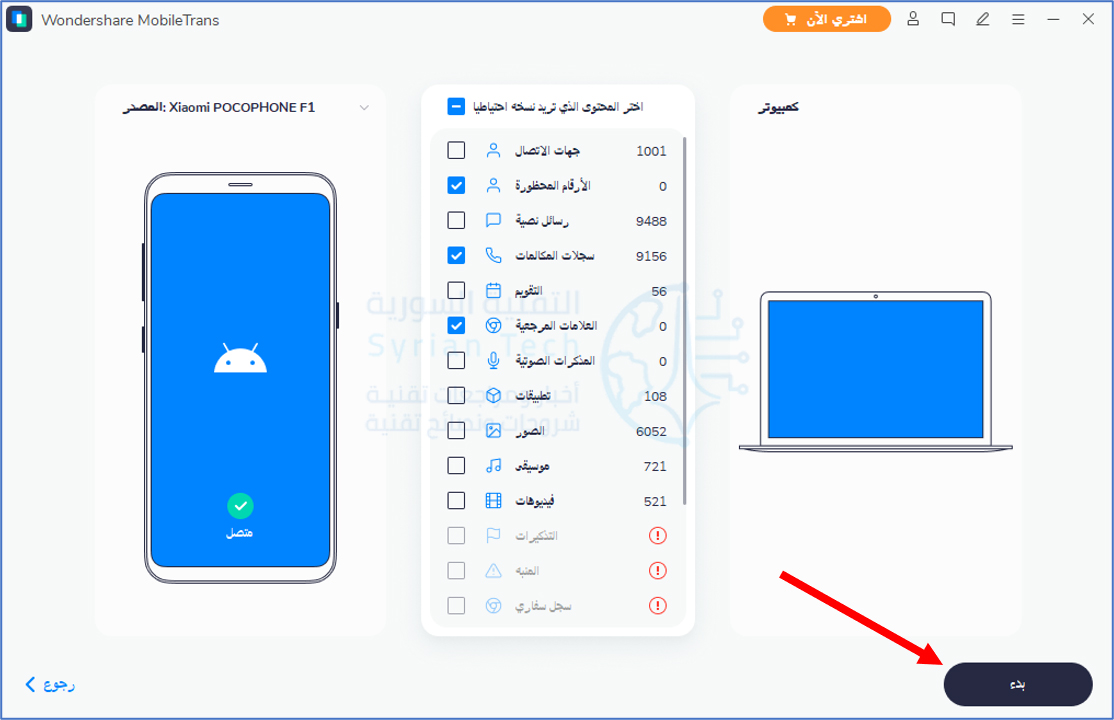
الآن قم بتوصيل الجهازين (الجهاز المصدر والجهاز الهدف)، اختر البيانات التي تريد نقلها، ثم اضغط على بدء وسيعمل البرنامج على نقل البيانات التي اخترتها بسرعة وأمان.

نقل بيانات واتساب وإنشاء نسخة احتياطية واسترجاعها لاحقاً:

لا يتطلب نقل بيانات واتساب WhatsApp إلى هاتف جديد الآن سوى نقرة واحدة مع برنامج Wondershare MobileTrans، سواء كنت تقوم بالتبديل إلى هاتف آيفون iPhone أو أندرويد Android.

يساعدك أيضاً في الحفاظ على سجل الدردشة آمناً عن طريق نسخ بيانات واتساب WhatsApp احتياطياً إلى جهاز كمبيوتر أو بشكل سحابي.

تتضمن هذه البيانات: المحادثات، الصور، الفيديوهات، والملفات ومن دون أي فقد 1او تعديل لأي منها.

لاستعادة رسائلك أو سجل الدردشة، ما عليك سوى استعادة نسخة واتساب WhatsApp الاحتياطية من جهازك أو من النسخة الاحتياطية السحابية.

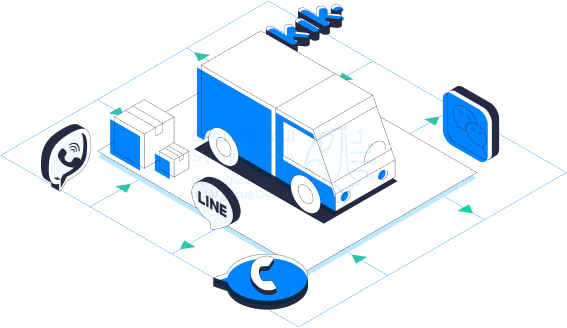
الأمر ليس مقتصراً على واتساب WhatsApp، بل بإمكانك نقل بيانات العديد من وسائل التواصل الاجتماعي، كـ واتساب للأعمال WA Business، وكيك ماسنجر KiK ولاين Line وفايبر Viber ووي تشات WeChat.

للقيام بذلك، قم أولاً بفتح البرنامج، واختر نقل تحت الخيار نقل واتسأب.

قم بتوصيل الهاتف إلى الكمبيوتر، واختر الخيارات المتاحة لديك على الشاشة، نقل رسائل واتساب، إعداد نسخ احتياطية لرسائل الواتساب، استعادة إلى الجهاز.

كما يمكنك بالتأكيد اختيار برنامج المراسلة الذي تريد من القائمة اليسرى (واتساب للأعمال WA Business، وكيك ماسنجر KiK ولاين Line وفايبر Viber ووي تشات WeChat).

إنشاء نسخة احتياطية لكل ما تريد من الهاتف إلى الكمبيوتر:

قم بإنشاء نسخة احتياطية من أجهزة iOS وأندرويد Android على جهاز الكمبيوتر بمساعدة واجهة برنامج Wondershare MobileTrans سهلة الاستخدام ببضع نقرات، دون الحاجة إلى iTunes أو iCloud.

علاوة على ذلك، يمكنك تحديد نوع البيانات المراد نسخها احتياطياً على جهاز Mac أو الكمبيوتر الشخصي حسب تفضيلاتك.

لن يقوم Wondershare MobileTrans بالكتابة فوق ملفات النسخ الاحتياطي.

مع MobileTrans لن تكون بحاجة إلى iTunes أو iCloud وستختار البيانات التي تريدها بسهولة ببضع نقرات ودون فقد لأي منها.

لإنشاء نسخة احتياطية لهاتفك على جهاز الكمبيوتر، قم بفتح البرنامج، واختر نسخ احتياطي.

الآن قم باختيار البيانات التي تريد إنشاء نسخة احتياطية عنها على جهاز الكمبيوتر، ثم اضغط بدء.

سيقوم البرنامج بإنشاء النسخة على الفور.

استعادة نسخة احتياطية إلى الهاتف:

عندما تقوم بعمل نسخة احتياطية من جهاز آيفون iPhone أو أندرويد Android باستخدام Wondershare MobileTrans، يمكنك لاحقاً استعادة بيانات النسخ الاحتياطي من الكمبيوتر إلى هاتفك دون الكتابة فوق بياناتك.

بالإضافة إلى ذلك، يتيح لك Wondershare MobileTrans استعادة النسخ الاحتياطية من iTunes إلى أجهزتك المحمولة دون إعادة تعيين (دون فقد لأي بيانات).

يمكنك حتى استعادة نسخة iTunes الاحتياطية إلى جهاز يعمل بنظام أندرويد Android.

تعمل هذه الميزة بشكل جيد مع أكثر من 6000 جهاز آيفون iPhone وآيباد iPad وآيبود iPod Touch، والعديد من أجهزة أندرويد Android، مثل سامسونج Samsung وواوي Huawei وشاومي Xiaomi وأوبو Oppo وموتورولا Motorola وإل جي LG و HTC.

لاستعادة نسخة احتياطية إلى هاتفك، قم أولاً بفتح البرنامج وتوصيل الهاتف، وانقر على الخيار استعادة.

بعدها اختر أحد الخيارين، إما ملف النسخة الاحتياطية لـ MobileTrans، أو ملف النسخة الاحتياطية لـ iTunes.

بعدها اختر البيانات التي تريد استرجاعها ثم اضغط على بدء لاسترجاعها.

مقالات قد تعجبك:

كيفية استخدام واتساب على جهاز الكمبيوتر
كيفية فحص أمان تصفح الإنترنت من خلال جوجل كروم
كيفية العثور على صور بخلفية شفافة بسهولة باستخدام بحث جوجل
تشغيل ويندوز 10 على حواسيب ماك العاملة بشريحة M1 أصبح ممكناً
كيفية إخفاء رقم الهاتف في تيليجرام

كيفية نقل الملفات بسهولة بين لينكس وويندوز وماك وأندرويد وآيفون

تستطيع نقل الملفات من كمبيوتر ذو نظام تشغيل لينكس Linux إلى أي كمبيوتر آخر بسرعة وسهولة باستخدام Snapdrop.

إنه برنامج مبني على المتصفح، لذا فهو يعمل مع أي نظام تشغيل، ومع ذلك تظل الملفات داخل شبكتك المحلية ولا تنتقل إلى السحابة أبداً.

أحياناً تكون البساطة هي الأفضل:

هناك العديد من الطرق لنقل الملفات من كمبيوتر يعمل بنظام لينكس Linux إلى كمبيوتر آخر. يتطلب نقل الملفات إلى جهاز كمبيوتر بنظام تشغيل مختلف مزيداً من الجهد.

يمكنك وضع الملفات في السحابة، ثم تسجيل الدخول من الكمبيوتر الآخر وتنزيل الملفات. هذا يعني نقل الملفات مرتين باستخدام الإنترنت.

سيكون هذا أبطأ بكثير من إرسالها عبر شبكتك الخاصة. ربما تكون الملفات حساسة ولا تريد المخاطرة بإرسالها إلى التخزين السحابي.

إذا كانت الملفات صغيرة بما يكفي، يمكنك إرسالها بالبريد الإلكتروني. لديك نفس المشكلة مع البريد الإلكتروني، فإنك تقوم برفع الملف عبر الإنترنت ليتم تحميله عبر الإنترنت مرة أخرى على جهاز الكمبيوتر الآخر.

لذلك لا تزال ملفاتك تغادر شبكتك المحلية. كما أن أنظمة البريد الإلكتروني لا تحب المرفقات التي تكون ملفات تنفيذية أو ملفات أخرى يحتمل أن تكون خطرة.

لديك خيار استخدام شريحة ذاكرة USB، ولكن سرعان ما يصبح ذلك مملاً إذا كنت تعمل على مجموعة من الملفات وترسل إصدارات البرامج بشكل متكرر.

إن Snapdrop هو حل بسيط لنقل الملفات عبر الأنظمة الأساسية. إنه مفتوح المصدر وآمن ومجاني. كما أنه أيضاً مثال رائع على البساطة التي يمكن أن توفرها أداة أو خدمة جيدة التصميم.

ما هو Snapdrop؟

إن Snapdrop هو مشروع مفتوح المصدر تم إصداره بموجب ترخيص GNU GPL 3. يمكنك التحقق من الكود المصدري أو مراجعته عبر الإنترنت.

بفضل الأنظمة التي تدعي أنها آمنة، يمنحك Snapdrop إحساساً بالراحة.

يعمل Snapdrop في متصفحك، ولكن يتم نقل الملفات عبر شبكتك الخاصة فقط. كما أنه يستخدم تطبيق الويب وتقنيات الاتصالات في الوقت الفعلي على الويب.

يتيح WebRTC للعمليات التي تعمل في المتصفحات استخدام الاتصال من نظير إلى نظير. تتطلب بنية تطبيقات الويب التقليدية خادم الويب للتوسط في الاتصالات بين جلستي متصفح.

يزيل WebRTC عنق الزجاجة ذهاباً وإياباً، ويقصّر أوقات الإرسال ويزيد الأمان. كما يقوم أيضاً بتشفير الاتصال.

استخدام Snapdrop:

لا يتعين عليك التسجيل للحصول على أي شيء أو إنشاء حساب لاستخدام Snapdrop، ولا توجد عملية تسجيل دخول. ما عليك سوى تشغيل المتصفح والتوجه إلى موقع Snapdrop.

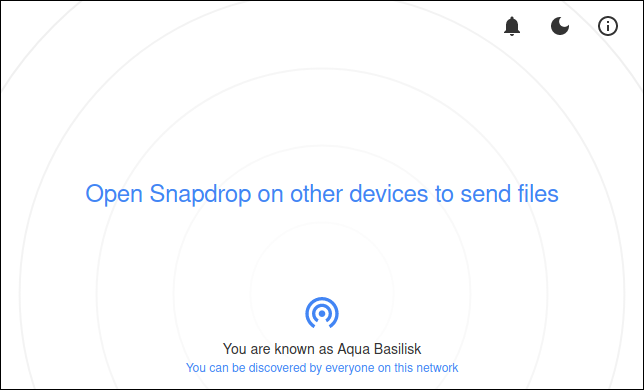
سترى صفحة ويب بسيطة. سيتم تمثيل جهازك برمز مكون من دوائر متحدة المركز أسفل الشاشة.

سيتم تخصيص اسم يتم تكوينه من خلال الجمع بين لون تم اختياره عشوائيًا ونوع حيوان. في حالتنا، نحن Aqua Basilisk.

حتى ينضم شخص آخر إلى الشبكة، ليس هناك الكثير للقيام به. يحتاج الشخص الآخر فقط أن يفتح موقع Snapdrop على نفس الشبكة، وسيظهر مباشرة على شاشتك.

في مثالنا يستخدم Ivory Louse متصفح كروم Chrome على جهاز كمبيوتر يعمل بنظام ويندوز Windows (كما هو واضح تحت اسمه) على نفس الشبكة التي نستخدمها.

يتم عرضه في وسط الشاشة. مع انضمام المزيد من أجهزة الكمبيوتر، سيتم عرضها كمجموعة من الرموز بجانب بعضها كما في الصورة أدناه.

يتم عرض نظام التشغيل ونوع المتصفح لكل اتصال. في بعض الأحيان، يمكن أن يتعرف Snapdrop على توزيعة لينكس Linux الذي يستخدمه الشخص. إذا لم يستطع ذلك، فإنه يستخدم تصنيف عام Linux.

لبدء نقل الملفات إلى أحد أجهزة الكمبيوتر الأخرى، انقر فوق رمز الكمبيوتر أو اسحب ملفاً من متصفح الملفات وأفلته على الرمز.

يمكنك تصفح موقع الملف الذي ترغب في إرساله وحدده. إذا كان لديك العديد من الملفات لإرسالها، فيمكنك تحديد العديد منها مرة واحدة.

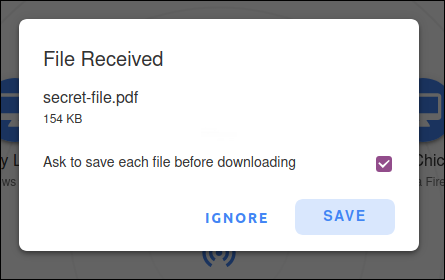
سيظهر مربع حوار File Received على الكمبيوتر الوجهة لإعلام المستلم بأنه قد تم إرسال ملف إليه.

يمكن للطرف الآخر اختيار تجاهل الملف أو حفظه. إذا قرروا حفظ الملف، فسيظهر متصفح الملفات حتى يتمكنوا من تحديد مكان حفظ الملف.

إذا تم تحديد مربع الاختيار Ask to save each file before downloading، فسيُطلب منك تحديد الموقع الذي سيتم فيه حفظ كل ملف على حدة.

إذا لم يتم تحديد ذلك، فسيتم حفظ جميع الملفات الموجودة في عملية إرسال واحدة في نفس موقع الإرسال الأول.

والمثير للدهشة أنه ليس هناك ما يشير إلى مصدر الملف. ولكن كيف تعرف من هو الشخص الذي يرسل لك الملف؟ إذا كنت جالساً في نفس الغرفة، فالأمر سهل جداً. أما إذا كنت في طوابق مختلفة من المبنى، فليس كثيراً.

من المنطقي إخبار الأشخاص بأنك ترسل إليهم ملفاً بدلاً من إرساله بدون إعلامهم.

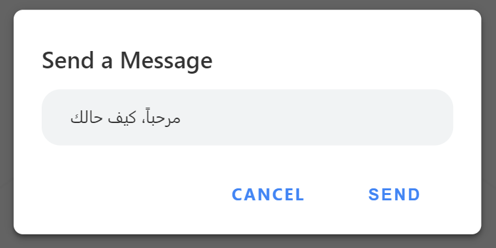
إذا قمت بالنقر بزر الماوس الأيمن فوق رمز جهاز الكمبيوتر، فيمكنك إرسال رسالة قصيرة إليه.

عند النقر فوق الزر Send، ستظهر الرسالة على الجهاز الوجهة.

بهذه الطريقة، لا يحتاج الشخص الذي ترسل إليه الملف إلى اكتشاف الهوية السرية للشخص المرسل.

Snapdrop على أندرويد:

يمكنك فتح تطبيق الويب Snapdrop على هاتفك الذكي الذي يعمل بنظام أندرويد Android وسيعمل بشكل جيد.

إذا كنت تفضل أن يكون لديك تطبيق مخصص، فهناك تطبيق متاح على متجر جوجل بلاي Google Play، ولكن لا يوجد تطبيق لجهاز آيفون iPhone أو آيباد iPad.

من المفترض أن هذا يرجع إلى أن مستخدمي آيفون iPhone لديهم AirDrop، ولكن لا يزال بإمكانك استخدام Snapdrop في متصفح على آيفون iPhone إذا كنت تريد ذلك.

لا يزال تطبيق أندرويد Android قيد التطوير. لم نواجه أية مشكلات في استخدامه عند البحث في هذه المقالة ولكن يجب أن تضع في اعتبارك أنك قد تواجه بعض الثغرات العرضية.

الواجهة هي نفس واجهة متصفح الويب القياسية. اضغط على الأيقونة لإرسال ملف أو اضغط مطولاً على أيقونة لإرسال رسالة إلى شخص ما.

إعدادات Snapdrop:

بفضل تصميمه البسيط، لا يحتوي Snapdrop على الكثير من الإعدادات. للوصول إلى هذه الإعدادات، استخدم الرموز الموجودة في الزاوية العلوية اليمنى من المتصفح أو تطبيق أندرويد Android.

يتيح لك رمز الجرس تشغيل إشعارات النظام أو إيقاف تشغيلها. كما يقوم رمز القمر بتبديل الوضع الداكن وإيقاف تشغيله.

يمنحك رمز المعلومات (الحرف الصغير i في دائرة) وصولاً سريعاً إلى:

  • كود المصدر على GitHub.
  • صفحة التبرع لـ Snapdrop على PayPal.
  • تغريدة معدة مسبقاً لتبيان مشكلة حول Snapdrop يمكنك إرسالها.
  • صفحة الأسئلة الشائعة حول Snapdrop.

مقالات قد تعجبك:

كيفية ضبط عدسة الكاميرا في حال استخدام نظارات أو عدسات لاصقة
أفضل بديل لبرنامج الروت المشهور SuperSU
كيفية تحسين جودة صوت ميكرفون الكمبيوتر
ما حساسية الضوء ISO التي يجب استخدامها في الكاميرا؟
ما هي ملفات AZW ؟ وكيف يمكن فتحها؟

كيفية حفظ الملفات ونقل الألعاب من بلاي ستيشن 4 إلى 5

يستطيع PlayStation 5 (PS5) تحميل وتشغيل ألعاب PlayStation 4 (PS4) وحفظ الملفات، بشرط أن تقوم باستيرادها من جهاز اللعب إلى الآخر. إليك كيفية نقل جميع بياناتك القديمة.

إذا كنت مالكاً لجهاز PS5 و PS4، فيمكنك الانتقال بين أجهزة اللعب بسهولة. لا تتوافق جميع ألعاب بلاي ستيشن PlayStation 4 مع بلاي ستيشن PlayStation 5 فحسب، بل يمكنك أيضاً نقل الألعاب المحفوظة إلى جهاز اللعب الجديد.

هناك طرق متعددة لنقل بيانات المحفوظات والألعاب بين جهازي اللعب، بشكل سلكي أو لاسلكي بناء على راحتك.

نقل البيانات عبر الإنترنت:

يوفر PS5 شيئاً يسمى نقل البيانات Data Transfer، والذي كما يوحي الاسم، يتيح لك نقل جميع البيانات من جهاز اللعب القديم إلى جهازك الجديد.

يتم ذلك عبر اتصال بالإنترنت، ويمكنك إما إكمال كل شيء لاسلكياً أو باستخدام كبلات إيثرنت.

أول شيء عليك القيام به هو التأكد من أنك قمت بتسجيل الدخول إلى حساب بلاي ستيشن PlayStation نفسه على كلا جهازي اللعب، يمكنك القيام بذلك من خلال الانتقال إلى قائمة الإعدادات Settings في كل جهاز لعب والتحقق من تفاصيل الحساب Account.

ثم تحقق من أن كلا الجهازين متصلان بشبكة واي فاي Wi-Fi نفسها. يمكنك أيضاً القيام بذلك من الإعدادات بالانتقال إلى قائمة الشبكة Network.

يمكنك توصيل أجهزة اللعب بالشبكة نفسها إما لاسلكياً أو عبر كبلات إيثرنت. ستعمل كلتا الحالتين، لكن النقل اللاسلكي قد يستغرق وقتاً أطول.

يمكنك تسريع العملية عن طريق توصيل أجهزة اللعب ببعضها البعض باستخدام كابل إيثرنت واحد.

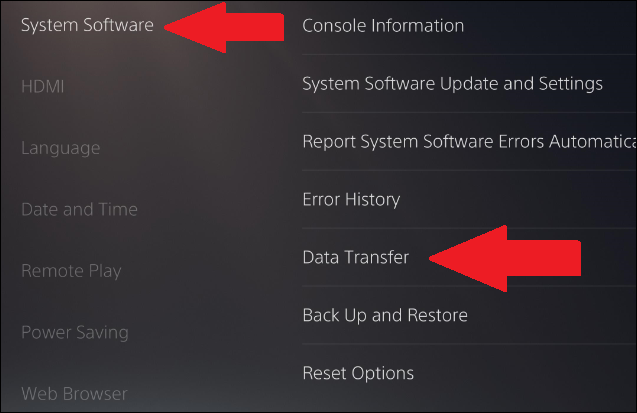
بمجرد أن تكون أجهزة اللعب على نفس الشبكة، انتقل إلى الإعدادات Settings في جهاز PS5 مرة أخرى. ثم انتقل إلى System > System Software > Data Transfer.

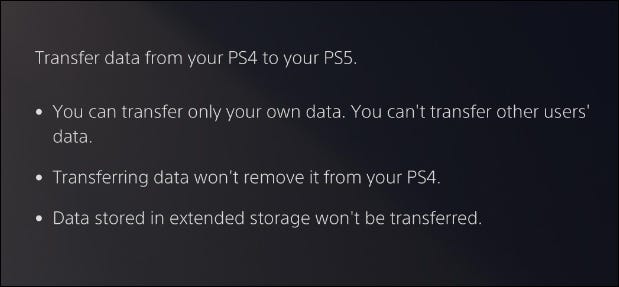
عند تحديد هذا الخيار الأخير، سيعرض PS5 مزيداً من المعلومات حول البيانات التي سيتم نقلها من جهاز PS4، وسيخبرك أنه لن تتم إزالتها من جهاز PS4.

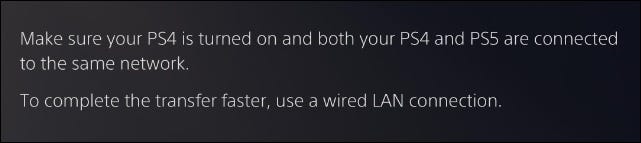
سيُطلب منك بعد ذلك الاستعداد لنقل البيانات من خلال التأكد من تشغيل كل من جهازَي اللعب لديك وتوصيلها بالشبكة نفسها.

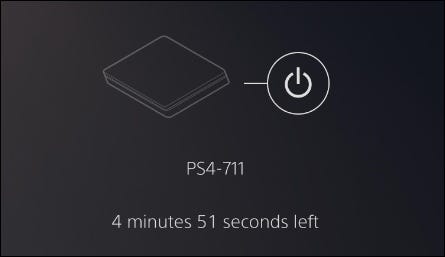
عندما تضغط على متابعة Continue، سيتم إعطاؤك عد تنازلي لمدة خمس دقائق. سيتعين عليك الضغط على زر الطاقة بجهاز PS4 لمدة ثانية واحدة حتى يصدر صوت تنبيه قبل انتهاء العد التنازلي.

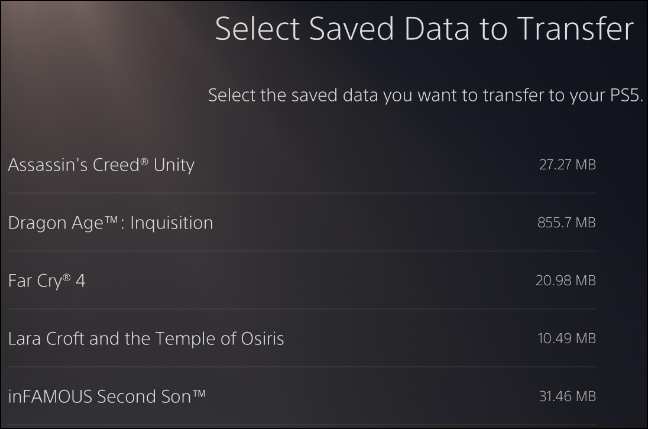
بمجرد القيام بذلك، سترى قائمة بالبيانات المحفوظة على وحدة تخزين جهاز اللعب في PS4. حدد ما تريد نقله إن لم يكن كل البيانات.

ستجد قائمة مشابهة من الألعاب والتطبيقات لنقلها على جهاز PS5. مرة أخرى، حدد ما تريد نقله أو حدد الكل.

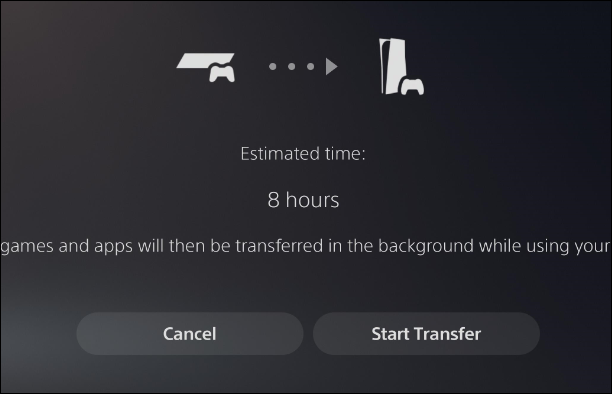
سيعطيك جهاز PS5 الوقت المقدر الذي ستستغرقه لنقل البيانات المحفوظة. سيتم إجراء ذلك في المقدمة، مما يعني أنه لا يمكنك استخدام PS5 حتى تتم عملية النقل. بمجرد أن يتم ذلك، يمكنك استخدام PS5 أثناء تنزيل الألعاب والتطبيقات في الخلفية.

عند اكتمال نقل البيانات، ستظهر الألعاب في قائمتك الرئيسية وستكون عمليات الحفظ في وحدة تخزين جهاز اللعب.

النقل عبر PlayStation Plus:

إذا كان لديك اشتراك في بلاي ستيشن بلس PlayStation Plus، فلديك خيار آخر لنقل بياناتك المحفوظة من جهاز لعب إلى آخر.

مرة أخرى، ستحتاج إلى التأكد من تسجيل الدخول إلى حساب بلاي ستيشن بلس PlayStation Plus على كلا الجهازين.

يمكنك القيام بذلك من خلال الانتقال إلى قائمة الإعدادات Settings والتحقق مرة أخرى من قائمة الحساب Account للتأكد من أن اسم المستخدم هو نفسه على كلا الجهازين.

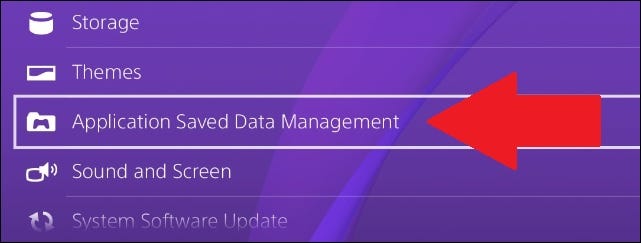
لنقل الملفات المحفوظة، انتقل إلى Settings > Application Saved Data Management.

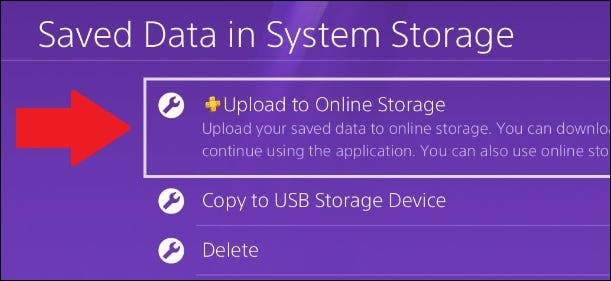
ستتيح لك هذه الإعدادات التحكم في كيفية نقل البيانات المحفوظة بين تخزين النظام، والتخزين السحابي عبر الإنترنت الذي تحصل عليه مع PS Plus، وجهاز USB. انقر على Saved Data in System Storage.

من هناك، اختر Upload to Online Storage. يحتوي هذا الخيار على رمز PlayStation Plus صغير بجواره.

سترى قائمة بجميع الألعاب التي حفظت بيانات لها. بمجرد اختيار لعبة واحدة سيظهر لك قائمة بكل ما تم حفظه في اللعبة. يمكنك اختيار نقل الكل أو حفظ ملفات محددة فقط.

ستنبهك هذه العملية أيضاً إذا تم تحميل هذه الملفات بالفعل على السحابة. يقوم PlayStation Plus بمزامنة الحفظ بشكل متكرر، لذلك قد لا تضطر إلى تكرار العملية يدوياً.

بمجرد تحميل جميع عمليات الحفظ التي تريدها إلى السحابة، قم بتشغيل PS5 وتنزيل اللعبة التي تختارها.

ثم انتقل إلى Settings > Saved Data and Game/App Settings.

من هناك، قم بالتمرير لأسفل إلى Saved Data (PS4)، ثم حدد Cloud Storage من القائمة الفرعية. سيكون بجانبه رمز PS Plus صغير.

حدد Download to Console Storage.

من القائمة المنبثقة، حدد ملفات PS4 التي ترغب في حفظها، ثم اضغط على Download.

عندما تقوم بتشغيل لعبة PS4 المعنية على جهاز PS5، فستكون عمليات الحفظ في انتظارك.

نقل الألعاب باستخدام محرك أقراص ثابت خارجي:

إذا كان لديك محرك أقراص ثابت خارجي، فأنت محظوظ، لأن طريقة النقل هذه هي واحدة من أسهل الطرق وتتطلب أقل جهد ممكن.

قبل فصل محرك الأقراص الثابتة، تأكد من أن جميع ألعاب PS4 المحفوظة والألعاب التي ترغب في نقلها موجودة عليه. للقيام بذلك، قم بتشغيل جهاز PS4 وانتقل إلى قائمة الإعدادات Settings.

ابحث عن قائمة Storage، ثم انقر على System Storage. يجب أن يكون محرك الأقراص الثابتة الخارجي هنا باسم Extended Storage.

بمجرد دخولك إلى System Storage، ستجد ألعابك ضمن Applications. حدد هذه القائمة واطلع على قائمة الألعاب المثبتة على وحدة التخزين الداخلية لجهاز PS4.

اضغط على زر الخيارات في وحدة التحكم DualShock 4، والموجود في أعلى يمين قبضة التحكم. ثم انقر Move to Extended Storage من القائمة التي تظهر على الجانب الأيمن من الشاشة.

ستتغير الشاشة بعد ذلك إلى قائمة تحقق، مما يتيح لك تحديد الألعاب التي تريد نقلها إلى محرك الأقراص الثابتة الخارجي. بمجرد تحديد جميع العناصر التي ترغب في نقلها، انقر على الزر Move. ستخبرك هذه القائمة أيضاً بمدى حجم البيانات المراد نقلها.

سترى بعد ذلك شاشة توضح لك تقدم عملية النقل. بناءً على عدد الألعاب التي تنقلها، قد يستغرق هذا بعض الوقت.

بمجرد حصولك على جميع الألعاب التي ترغب في نقلها على محرك الأقراص الثابتة الخارجي، قم بإيقاف تشغيل PS4 تماماً، وافصل محرك الأقراص الصلبة الخارجي، وقم بتوصيل محرك الأقراص بجهاز PS5 عن طريق منافذ USB الموجودة في الجزء الخلفي من PS5.

كل ما عليك فعله الآن هو تشغيل جهاز PS5. سيتعرف PS5 على محرك الأقراص الثابتة على أنه مساحة تخزين موسعة، وستكون الألعاب بعد ذلك قابلة للعب على PS5.

اعلم أن بعض التنزيلات الرقمية قد تحتاج إلى التحديث، وستظل الألعاب القائمة على الأقراص تتطلب منك إدخال القرص لتحديثها.

للعثور على الألعاب الموجودة على وحدة التخزين الموسعة لديك (بافتراض عدم ظهور أي منها في القائمة الرئيسية)، انتقل إلى Game Library في أقصى الجانب الأيمن من الشاشة الرئيسية لجهاز PS5.

قم بالتبديل إلى علامة التبويب Installed وانتقل لأسفل. ستظهر الألعاب المثبتة على وحدة تخزين الجهاز أولاً، ولكن أدناه ستكون الألعاب ذات التخزين الموسع.

تتيح لك هذه الطريقة أيضاً وضع ملفات وألعاب PS4 على PS5 دون أن تشغل أي مساحة تخزين داخلية. وحدة التخزين الداخلية لـ PS5 محدودة إلى حد ما، لذا فإن نقل ألعاب PS4 ببساطة عبر نقل البيانات أو قد تشغل السحابة مساحة كبيرة للسماح بتثبيت ألعاب PS5.

نقل ملفات بلاي ستيشن عبر مأخذ USB:

على غرار ما سبق، يمكنك نقل البيانات المحفوظة من PS4 إلى PS5 عبر جهاز خارجي عن طريق USB.

انقر على Application Saved Data Management في قائمة الإعدادات. من الجدير بالذكر أن PS4 لن يقوم بنسخ الملفات إلى أي شيء تم تنسيقه على أنه Extended storage، مما يعني أنه لا يمكنك نقل ما تم حفظه إلى محرك أقراص صلبة خارجي مثل ذلك المذكور أعلاه.

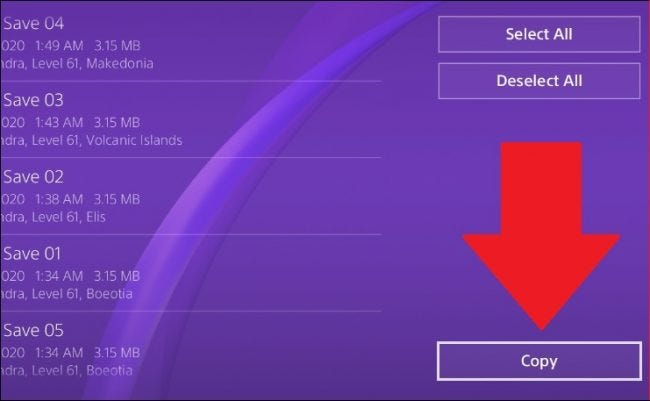
انقر على خيار Copy to USB Storage Device. حدد البيانات التي تريد نقلها من قائمة الألعاب المنبثقة. كما هو مذكور أعلاه، يمكنك نقل العديد من الملفات من لعبة واحدة.

حدد ما تريد، ثم اضغط على Copy. سيؤدي ذلك إلى وضع الألعاب على جهاز USB.

لإزالة جهاز USB بأمان، انتقل إلى قائمة Devices في الإعدادات Settings، وانتقل إلى القائمة الفرعية USB Storage Devices، وحدد الجهاز المعني.

أخيراً، اختر Stop Using This USB Storage Device. يمكنك بعد ذلك إزالته بأمان من PS4.

بعد ذلك، قم بتوصيل جهاز USB بجهاز PS5 وانتقل إلى الإعدادات Settings. مرر لأسفل إلى Saved Data and Game/App Settings.

من هناك، انتقل إلى Saved Data (PS4) وحدد USB Drive.

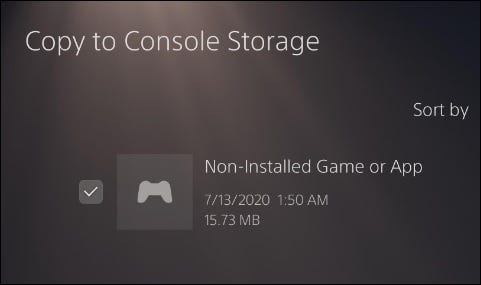
ثم انقر على Copy to Console Storage.

إذا لم يتم تنزيل اللعبة بالفعل على PS5، فسيتم تسمية البيانات المحفوظة باسم Non-Installed Game or App، ولكن مع ذلك يمكنك نسخها إلى جهاز اللعب. ستكون جميع البيانات موجودة عند تثبيت اللعبة وتشغيلها.

يمكنك الآن الانتقال بأمان من جيل جهاز لعب إلى الجيل التالي دون خسارة أي لعبة أو ملفات محفوظة.

مقالات قد تعجبك:

كيفية قص صورة في مايكروسوفت وورد
كيفية معرفة إن كان حساب فيسبوك مخترقاً؟ وكيفية استعادته؟
كيفية التقاط الصور باستخدام سيري
كيفية الاطّلاع على ما يعرفه فيس بوك ويخزنه من معلوماتك
كيفية التأكد من أمان إضافات كروم قبل تنصيبها

ميزة المشاركة مع الأجهزة القريبة قادمة لأجهزة أندرويد

قد تكون ميزة المشاركة القريبة Nearby Sharing التي طال انتظارها من أندرويد Android جاهزة تماماً ، هذه الميزة التي تسمح بمشاركة الملفات بين أجهزة أندرويد Android بسرعة وسهولة ولاسلكياً ، مشابهة لميزة AirDrop الخاصة بآبل Apple .

وقد أكدت جوجل Google أن اختبار هذه الميزة للمشاركة القريبة يتم طرحها بنشاط عبر الإصدار التجريبي من خدمات بلاي Play.

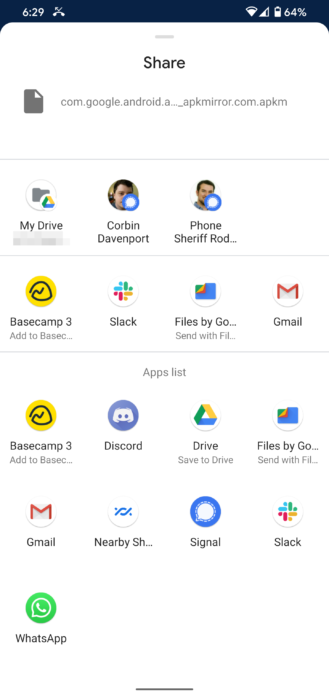
وتظهر المشاركة القريبة بشكل مختلف قليلاً اعتماداً على نوع المحتوى الذي تحاول مشاركته. في جميع الحالات ، يظهر كتطبيق في قائمة التطبيقات في شاشة المشاركة .

لاحظ أن ميزة المشاركة القريبة  Nearby Share تعمل مع ملفات مثل الصور أو مقاطع الفيديو ، بالإضافة إلى المحتوى الآخر القابل للمشاركة مثل التغريدات وعناوين URL ، إضافة إلى أشياء أخرى .

لاستخدام هذه الميزة حدد المشاركة القريبة Nearby Share في صفحة المشاركة ، بعد ذلك وفي حال كانت هذه هي المرة الأولى التي تستخدمها فيها ، ستظهر شاشة جديدة لإجراء إعداد سريع تشمل اختيار اسم الجهاز الافتراضي وإعدادات رؤية الجهاز ،و يمكن تغييرها أيضا لاحقاً .

وبمجرد الانتهاء من الإعداد ستبدأ الميزة في البحث عن أجهزة مجاورة .

الواجهة بسيطة جداً: هناك علامة X كبيرة في الزاوية العلوية اليسرى من أجل الخروج ، أما الصورة الرمزية على اليمين تنقلك إلى جزء الإعدادات الذي يتيح لك تكوين أشياء مثل اسم الجهاز وإمكانيه رؤيته ، والآلية التي ستستخدمها لإجراء النقل (على سبيل المثال ، ما إذا كنت تريد استخدام اتصال الإنترنت الخاص بك للملفات الصغيرة ، أو الالتزام بشبكة واي فاي Wi-Fi ، أو المشاركة دائماً في وضع عدم الاتصال).

بالنسبة لإعدادات للرؤية هناك ثلاث خيارات : كل جهات الاتصال ، بعض جهات الاتصال ، ومخفية .

ومع ذلك ، يبدو أنه لا يزال بإمكانك إرسال المحتوى إلى الأشخاص خارج جهات الاتصال الخاصة بك ، سيحتاجون فقط إلى أن يكونوا جاهزين وينتظرون ذلك مع فتح ميزة المشاركة القريبة. يمكنك القيام بذلك بسهولة من خلال تبديل الإعدادات السريعة.

ستتلقى الهواتف المجاورة التي تستوفي معايير الرؤية إشعاراً في حالة إعداد ميزة المشاركة القريبة ، تسأل عما إذا كنت ترغب في جعل هاتفك مرئياً لتلقي المحتوى المشترك . اضغط عليه ، وسيحصل الجهاز الذي يستقبل المحتوى على مطالبة مماثلة لتلك التي يرسلها ، لإعلامك بأن هاتفك مرئي وجاهز للاستقبال.

يتبع ذلك عملية من مرحلتين بموافقة صريحة بين الجهازين: تقوم الأجهزة التي ترسل المحتوى بتحديد هدف على وجه التحديد ، وتقر الأجهزة التي تتلقى المحتوى بذلك وتقبله .

ويتم إرسال المحتوى بعد ذلك بين الجهازين بسرعة كبيرة ، وستحصل على خيار لفتحه فوراً ، اعتماداً على ما هو عليه. على سبيل المثال ، سيتم فتح التغريدات على سبيل المثال في تطبيق تويتر Twitter ، وعناوين URL في المستعرض، وما إلى ذلك . إذا كان المحتوى ملفاً، فسيتم تخزينه في دليل التنزيلات ، إذا كنت بحاجة إليه في وقت لاحق.

الميزة في طور التجريب ، ويجب أن يكون لديك النسخة التجريبية بيتا من خدمات بلاي لكي تصل هذه الميزة ، يمكن تحميل النسخة التجريبية من خدمات بلاي عبر هذا الرابط

مقالات قد تعجبك :

واتساب أعلن عن مجموعة جديدة من الميزات التي ستصل قريباً
تصميم جديد لقائمة ابدأ وتحديث لواجهة التنقل بين التطبيقات
بحث جوجل يتيح لك الآن رؤية الديناصورات في العالم الحقيقي حولك
كيفية تقليل المساحة المستخدمة من قبل تطبيق واتساب على أندرويد وآيفون
كيفية نسخ الصور ومقاطع الفيديو من حساب فيسبوك إلى صور حساب جوجل
هل شبكة الجيل الخامس 5G سبب في فيروس كورونا Covid-19؟

سامسونج ستقدّم ميزة لنقل البيانات بين هواتفها

كشف موقع XDA Developers عن ما يمكن أن تكون ميزة جديدة من سامسونج Samsung وخاصة بهواتفها من نوع Galaxy وسيتم طرح هذه الميزة باسم Quick Share.

الميزة الجديدة هي أداة من أجل مشاركة ونقل البيانات بمختلف أنواعها بين أجهزة الشركة، على نمط أداة AirDrop من آبل Apple لمشاركة الملفات.

بحسب المعلومات المسربة عن الأداة الجديدة فإنها ستسمح باختيار مستخدم واحد أو عدة مستخدمين معاً من أجل إرسال الملفات والبيانات بشكل سريع.

كما أفاد تقرير الموقع أن المستخدم سيكون بإمكانه الاستفادة من الميزة الجديدة في إرسال البيانات إلى أجهزة ومنتجات إنترنت الإشياء حيث سيتوجب عليه رفعها أولاً إلى سحابة سامسونج.

في حين أن الشركة قد تفرض قيوداً على عمليتي الرفع والإرسال بمجموع 1 جيجابايت خلال عملية الإرسال الواحدة و 2 جيجابايت خلال اليوم الكامل.

من المتوقع أن تأتي الميزة أولاً إلى هواتف Galaxy S20 التي تستعد الشركة للكشف عنها خلال حدث خاص في الحادي عشر من الشهر القادم.

وبالتالي سنحصل على المزيد من المعلومات والتفاصيل المتعلقة بالميزة الجديدة خلال الحدث، وستصل الميزة بالتأكيد إلى هواتف الشركة الأخرى والتي تم إطلاقها سابقاً.

يمكنكم العودة إلينا في اليوم المحدد لحدث سامسونج للحصول على تغطية كاملة حول حدث الشركة وكافة الأجهزة والمنتجات والخدمات التي سيتم الإعلان عنها.

مقالات قد تعجبك:

كيفية فتح المواقع المحجوبة وتغيير عنوان IP
ما هو عامل قطع DSLR؟ ولماذا يجب أن يهتم به كل مصور؟
ما هي أجهزة المنزل الذكي ذات الفائدة الأكبر؟
كيفية التقاط الصور الرياضية دون عدسة تليفوتوغرافية
كيفية الانتقال إلى كاميرا الإطار الكامل

أفضل 5 برامج لنقل الملفات

على الرغم من أن هناك العديد من الطرق لنقل الملفات بين الأجهزة إلى أن برامج نقل الملفات تُعتبر هي الوسيلة الأفضل خاصة و أنها الأسهل و الأسرع في القيام بهذة المهمة.

ولذلك أصبح هناك إقبال كبير عليها بين مُستخدمي الأجهزة الذكية بجميع أنواها مثل الحواسيب و الهواتف الذكية و الأجهزة اللوحية، وأصبح يعتمد عليها عدد كبير من الاشخاص في نقل الملفات من جهاز إلى الآخر دون الحاجة إلى إتباع الطُرق التقليدية القديمة التي قد تتطلب وقت أطول بكثير في نقل الملفات.

حيث لم تعد هذه الطرق عملية الآن في ظل وجود برامج نقل الملفات المتطورة مثل برنامج شير أت وغيره من البرامج الأخرى، هنا يمكنك أن تجد قائمة بأفضل 5 برامج نقل ملفات.

برنامج شير إت ShareIt:

برنامج شير إت يعد أفضل و أشهر برامج لنقل الملفات بين الأجهزة على الإطلاق، خاصة وأنه متوافق مع أكثر من نظام تشغيل ومن بينها الأندرويد والويندوز و IOS.

ويُمكن نقل الملفات من وإلى جميع الأجهزة التي تعمل بأي من أنظمة التشغيل التي سبق و أن تم ذكرها، ويتميز البرنامج بالسرعة في الأداء خاصة وأنه ينقل الملفات بسرعة عالية للغاية ويُستخدم أيضاً في التحكم في جهاز الحاسوب عن بُعد بواسطة الهاتف المحمول.

يمكن تحميل البرنامج للكمبيوتر من هنا.

برنامج iSkysoft iTransfer:

يعتبر برنامج iSkysoft iTransfer من بين أفضل برامج نقل الملفات أيضاً ويُمكن القول بأنه البديل الأفضل لبرنامج شير أت، والمميز بشأن هذا البرنامج هو أنه متوافق مع نظام الشتغيل ماك وكذلك ويندوز.

هذا بالإضافة إلى أنظمة الهواتف الذكية مثل الأندرويد وIOS، ويدعم البرنامج نقل الملفات بجميع أنوعها سواء كانت أغاني أو أفلام أو صور وكذلك البرامج و التطبيقات بجميع أنواعها.

ويوفر البرنامج إمكانية إدارة الملفات الخاصة بالأجهزة عن بُعد فيُمكن للمُستخدم التحكم في ملفات الهاتف من خلال جهاز الحاسوب مع إمكانية نسخ أو حذف هذة الملفات.

رابط تحميل البرنامج من هنا

برنامج Xender:

يعد برنامج Xender من بين أفضل برامج نقل الملفات هو الآخر، حيث يتيح إمكانية نقل الملفات بين الأجهزة بجميع أنواعها سواء كانت صور أو مقاطع فيديو أو موسيقى وإلى آخره.

ويدعم البرنامج إمكانية نقل الملفات من الهواتف الذكية وإلى الحاسوب أو العكس ويدعم مشاركة الملفات بين أكثر من جهاز في وقت واحد.

حيث يُمكن نقل الملفات بين 4 أجهزة في وقت واحد ويعتبر هذا البرنامج هو الخيار الأفضل خاصة في حال الرغبة في مشاركة الملفات بين مجموعة من الأشخاص.

يمكن الحصول على البرنامج من متجر جوجل للتطبيقات من هنا، أو من متجر آبل للتطبيقات من هنا.

برنامج SuperBeam Pro:

يعتبر برنامج SuperBeam Pro خيار جيد للغاية لكل من يبحث عن برنامج لنقل الملفات بين الأجهزة بجميع أنواعها، و يتميز البرنامج بأنه سهل وبسيط من حيث الإستخدام.

حيث يتم نقل الملفات بين الأجهزة خلال خطوات بسيطة ويعتمد البرنامج على شبكة الواي فاي في نقل الملفات، كما يُمكن نقل الملفات بين الأجهزة التي تدعم خاصية NFC ويُمكن الربط بين الأجهزة بواسطة كود QR.

يمكن تحميل نسخة من التطبيق لأجهزة وهواتف الأندرويد من هنا.

برنامج Zapya file transfer sharing:

برنامج Zapya file transfer sharing يختص في نقل الملفات بين الأجهزة ويتميز البرنامج بأن له واجهة مُستخدم بسيطة وسهلة الإستخدام.

ويعتبر هذا البرنامج هو الخيار الأفضل لكل من يبحث عن نقل ملفات بأحجام كبيرة بين الأجهزة ويتطلب البرنامج قيام المُستخدم بتوصيل الأجهزة بشبكة الواي فاي.

وذلك حتى يتم نقل الملفات بين الأجهزة، ويحتوي البرنامج على مدير ملفات يُمكن من خلاله معاينة وتشغيل الملفات قبل القيام بنقلها.

يمكن الحصول على التطبيق لتشغيله على المنصات والأجهزة المختلفة من هنا.

مقالات قد تعجبك:

كيفية اختيار لوحة أم أو معالج جديد للكمبيوتر
كيفية ضبط مخرج وشدة الصوت بشكل منفصل للبرامج في ويندوز 10
كيف سيزيد نظام أندرويد P من عمر البطارية ؟
ما هو أفضل مضاد فيروسات لأجهزة آيفون ؟
كيفية فتح وإنشاء وتحرير ملفات وورد وإكسل وباوربوينت مجاناً

كيفية تغيير إعدادات سلة المحذوفات في ويندوز 10

في أي وقت تقوم فيه بحذف شيء ما في ويندوز Windows ، فإنه ينتقل إلى سلة المحذوفات. وهي موجودة هناك حتى تصل سلة المحذوفات إلى الحجم الأقصى الذي تم تكوينه مسبقاً (أو حتى تقوم بإفراغ الحاوية)، وعند هذه النقطة يقوم ويندوز Windows بحذف الملفات الأقدم في الحاوية لتوفير مساحة للأخرى الجديدة. يمنحك ذلك فرصة لاستعادة الملفات المحذوفة قبل اختفائها نهائياً.

يترك معظم الناس سلة المحذوفات بإعداداتها الافتراضية، ولا يقومون أبداً بتعديل هذه الإعدادات والسماح لها بالقيام بعملها. اليوم، على الرغم من ذلك، سنتحدث عن تلك الإعدادات التي يمكنك ضبطها.

تغيير الحد الأقصى لحجم استيعاب سلة المهملات:

تحتوي سلة المحذوفات على أقصى سعة تخزينية يمكن الوصول إليها قبل قيام ويندوز Windows بحذف الملفات القديمة لإفساح المجال للأخرى الجديدة.

حجم التخزين الافتراضي هو صعب قليلاً للظفر به. على كمبيوتر شخصي يستخدمه شخص واحد ليس جزءً من شبكة مُدارة، تحتل سلة المحذوفات ما يزيد قليلاً عن 5٪ من إجمالي حجم وحدة التخزين.

لذلك، على سبيل المثال، على محرك عادي بسعة 1 تيرابايت (والذي يحتوي على 930 غيغابايت من المساحة القابلة للاستخدام)، يمكنك أن تتوقع أن يكون حجم سلة المحذوفات الافتراضي حوالي 46 جيجا بايت.

نعم، كل وحدة تخزين لديها سلة المهملات الخاصة بها. يتم تخزينه كمجلد نظام مخفي باسم $ RECYCLE.BIN في جذر كل وحدة تخزين.

في الصورة أدناه، يمكنك رؤيته على محرك الأقراص الذي أستخدمه في الاحتفاظ بأجهزتي الافتراضية.

على الرغم من أن كل محرك أقراص يحتوي على مجلد سلة المحذوفات الخاص به، يتم دمج محتويات كل تلك المجلدات في عرض سلة المحذوفات العادي بحيث ترى كل الملفات المحذوفة، بغض النظر عن مصدرها.

ملاحظة: إذا كنت في بيئة مُدارة تقوم بتعيين حصص للقرص للمستخدمين، فسوف تحتفظ سلة المحذوفات بحوالي 5٪ من حصتك المسموح بها بدلاً من وحدة التخزين بأكملها.

معظم الوقت، سيكون هذا الإعداد الافتراضي جيداً. مع ذلك، هناك أوقات، عندها قد ترغب في تعديلها.

إذا كان لديك محرك أقراص ثابتة بسعة 2 تيرابايت يحتفظ بالملفات التي نادراً ما تحذفها، فلا يوجد الكثير من النقاط في سلة المحذوفات التي تستهلك مساحة قدرها 100 غيغابايت.

افتح نافذة خصائص سلة المحذوفات من خلال النقر بزر الماوس الأيمن على أيقونة سلة المحذوفات على سطح المكتب، ثم النقر فوق الأمر خصائص.

في نافذة الخصائص، سترى كل وحدة تخزين مدرجة. إذا كان لديك وحدة تخزين واحدة فقط (نظام التشغيل أو محرك الأقراص C:) ، فسيظهر كل ذلك.

حدد القرص الذي تريد تغيير الحجم له ثم اكتب حجماً معيناً بالميغابايت في حقل حجم مخصص.

التوقف عن استخدام سلة المحذوفات وحذف العناصر فوراً:

إذا كنت تفضل حذف الأشياء فوراً بدلاً من وضعها في سلة المحذوفات، فيمكنك تحقيق ذلك. لا ننصح باستخدامه بشكل عام، ولكن يمكن أن يكون مفيداً في بعض المواقف.

ربما تحتاج إلى حذف مجموعة من الأشياء في وقت واحد تعرف أنك لن تحتاج إليها مرة أخرى وأنك لا تريد التأثير على ما هو موجود في سلة المحذوفات.

لتحقيق ذلك، في نافذة خصائص سلة المحذوفات، حدد عدم نقل الملفات إلى “سلة المحذوفات”. يتم إزالة الملفات فور حذفها.

عند تمكين هذا الخيار، قد يكون من الحكمة أيضاً تمكين مربع التأكيد من خلال تحديد مربع الحوار عرض مربع حوار تأكيد الحذف.

يفرض هذا الخيار على ويندوز Windows مطالبتك في أي وقت تقوم فيه بحذف شيء ما، للتأكد من أنك تريد حذفه بالفعل.

تعيين سلة المحذوفات لحذف الملفات تلقائياً بعد وقت محدد:

في أحد التحديثات المبكرة لـ Windows 10 ، أضافت مايكروسوفت Microsoft ميزة تسمى تحسس التخزين Storage Sense تهدف إلى مساعدتك في تحرير مساحة على محرك الأقراص.

الشيء الكبير الذي يمكن أن يفعله تحسس التخزين Storage Sense هو تنظيف محرك الأقراص الصلبة تلقائياً بالطريقة التي يقوم بها تنظيف القرص وأدواته مثل Ccleaner.

ويتضمن أيضاً إعداداً واحداً يتعلق بسلة المحذوفات: القدرة على حذف الملفات من الحاوية تلقائياً عندما تكون موجودة هناك لعدد محدد من الأيام: يمكنك تعيينها على 1 أو 14 أو 30 أو 60 يوماً.

لتمكينه، افتح الإعدادات عن طريق الضغط على Windows + I ، ثم انتقل إلى النظام ثم مساحة التخزين، ثم انقر فوق الارتباط تغيير كيف يمكننا تحرير مساحة تلقائياً.

في الصفحة التالية، قم بالتمرير لأسفل قليلاً إلى قسم الملفات المؤقتة ثم قم بتمكين الخيار حذف الملفات المؤقتة التي لا تستخدمها تطبيقاتي. استخدم القائمة المنسدلة الأولى في هذا القسم لتعيين عدد الأيام التي تريدها.

إن سلة المحذوفات هي شيء لا يفكر فيه معظمنا أبداً، ولكن مع القليل من التغيير والتبديل، يمكنك جعله يعمل بالطريقة التي تريدها.

مقالات قد تعجبك:

كيفية معرفة إصدار البلوتوث على نظام التشغيل ويندوز أو ماك
كيفية استخدام الأمر DIR في ويندوز
كيفية تفعيل خطة الأداء الأمثل في ويندوز 10
كيفية تصفير عداد استخدام البيانات في ويندوز 10
كيفية إدارة أذونات البرامج في ويندوز 10
كيفية إصلاح صوت الكمبيوتر إذا قام تحديث ويندوز بتعطيله
طرق العمل المشترك المتوفرة بين ويندوز 10 وبين هواتف أندرويد أو آيفون

كيفية وضع نص فوق صورة في وورد

هناك العديد من الأسباب التي قد تجعلك ترغب في وضع نص على صورة في مستند وورد Word. ربما تريد وضع شعار شركتك في خلفية المستند الذي تكتبه للعمل، أو ربما تحتاج إلى علامة مائية سرية في مستند يحتوي على معلومات حساسة. بغض النظر عن السبب، يمكنك القيام بذلك بسهولة في مايكروسوفت وورد Microsoft Word.

وضع صورة توضيحية خلف النص العادي:

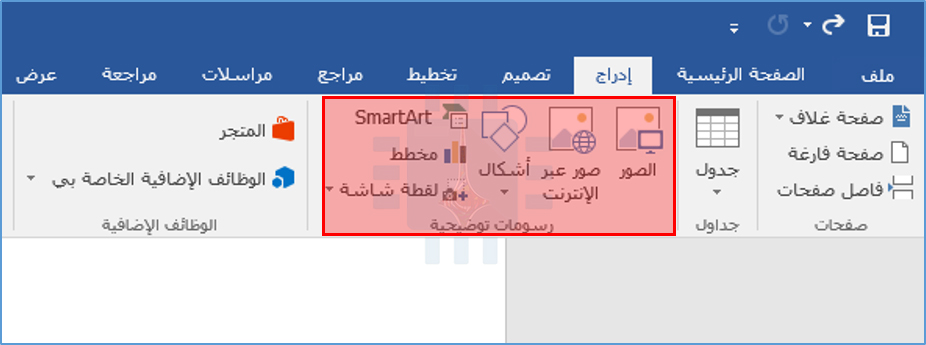
يشير التوضيح في وورد Word إلى أي من الكائنات التي يمكنك إدراجها من مجموعة الرسوم التوضيحية في علامة التبويب إدراج في وورد Word.

سنستخدم صورة بسيطة في مثالنا هنا، لكن التقنية نفسها تنطبق على أي من أنواع التوضيح هذه.

للحصول على نص يظهر أعلى رسم توضيحي، يمكنك تغيير خيار التفاف النص في الرسم التوضيحي بحيث يظهر خلف النص الذي تريد.

إذا لم تكن قد أدرجت الكائن في مستند وورد Word بالفعل، فافعل ذلك الآن. عندما تقوم بإدراج معظم أنواع التوضيح – الصور، والرموز، و SmartArt ، والمخططات، ولقطات الشاشة – يتم وضع هذا الكائن تماشياً مع النص بشكل افتراضي.

تتمثل الاستثناءات في ذلك في النماذج ثلاثية الأبعاد والأشكال، التي يتم وضعها أمام النص افتراضياً.

لا يهم كثيراً لأنك ستغير من هذا الإعداد الافتراضي للحصول على الكائن خلف النص الذي تريده، ولكن عليك أن تدرك أن الأشياء قد تبدو مختلفة قليلاً في البداية استناداً إلى ما تقوم بإدخاله.

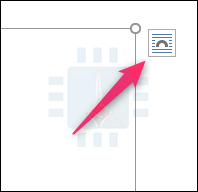
بعد إدخال الكائن، انقر فوقه لتحديده. ستلاحظ رمزاً صغيراً في الركن العلوي الأيمن.

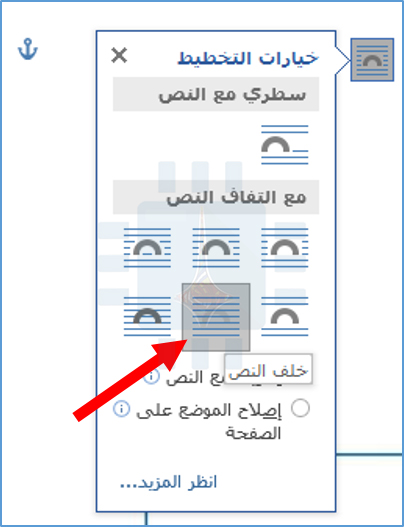
هذا هو رمز خيارات التخطيط. انقر فوق ذلك لظهور قائمة صغيرة من خيارات التخطيط. حدد الزر خلف النص أسفل قسم مع التفاف النص. بمجرد القيام بذلك، سيعود أي نص في مستند وورد Word تم نقله عند إدراج الصورة إلى موضعه الأصلي.

لاحظ أنه عند تحديد جانب النص، يصبح خياران آخران متاحين. يتيح الخيار نقل مع نص للرسم التحرك على الصفحة أثناء إضافة النص أو حذفه.

يحتفظ خيار إصلاح موضع الوسائط في الصفحة للرسم في نفس المكان على الصفحة عند إضافة النص أو حذفه.

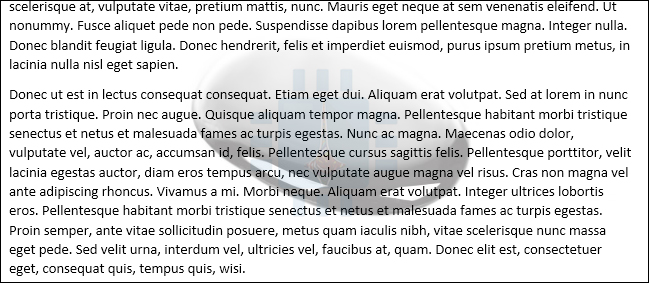
على أي حال، الآن بعد أن تم تمكين خيار خلف النص، يظهر كل نص فقرة عادي أمام الكائن.

إدخال مربع نص فوق صورة:

هناك أيضاً طريقة أخرى لجعل النص يظهر أمام صورة أو كائن آخر – مربع نص. عندما تقوم بإنشاء مربع نص، فإنه يعمل مثل أي كائن توضيحي آخر.

يمكنك سحبها وإظهارها أمام كائن آخر كصورة. هذه التقنية مفيدة عندما تريد استخدام أي شيء آخر غير نص الفقرة العادية.

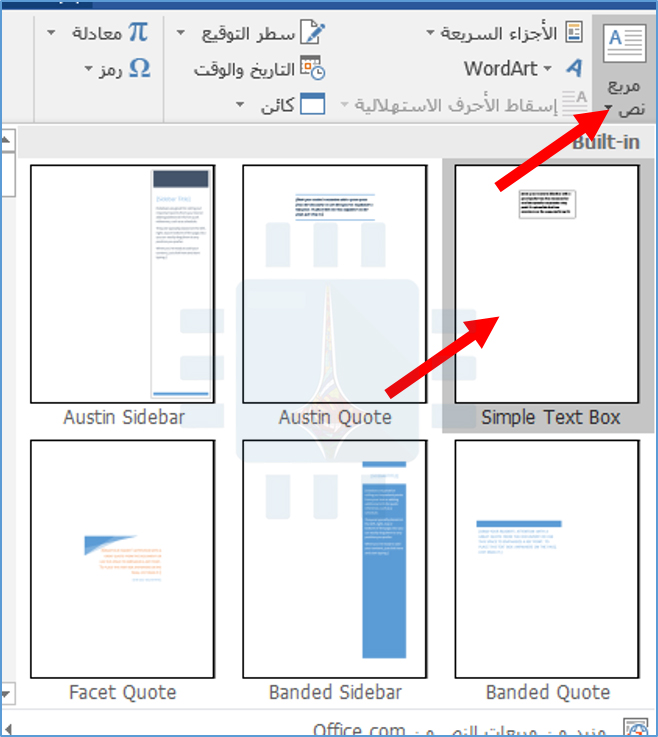
امضي قدماً وقم بإدراج صورتك أو غيرها من الرسوم التوضيحية أولا. لإدراج مربع نص، قم بالتبديل إلى علامة التبويب إدراج وانقر فوق الزر مربع نص. في القائمة المنسدلة، اختر نوع مربع النص الذي تريده. هنا، سنذهب إلى خيار Simple Text Box.

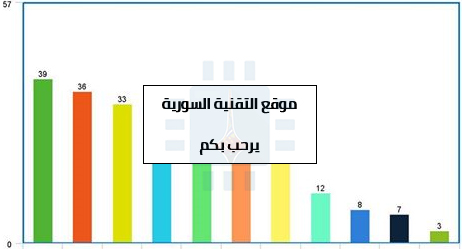
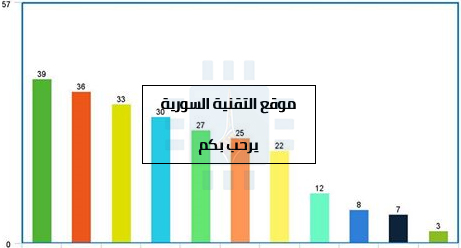
بعد الإدراج، يتم تحديد مربع النص تلقائياً حتى يمكنك الكتابة وكتابة نصك. ثم اسحبه فوق صورتك. سوف ينتهي بك الأمر بشيء كهذا:

ستلاحظ وجود حد حول المربع وتكون خلفية مربع النص بيضاء خالصة. دعونا نمضي قدماً ونزيل الحدود وملء الخلفية.

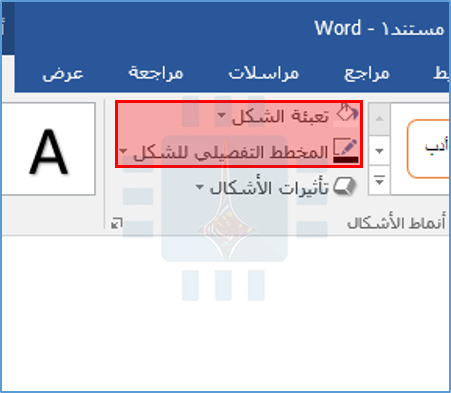
انقر فوق حدود مربع النص. ستلاحظ ظهور علامة تبويب تنسيق جديدة. امضي قدماً وانقر فوق علامة التبويب تلك. هناك خياران في قسم شكل الذي سنستخدمه – تعبئة الشكل و المخطط التفصيلي للشكل.

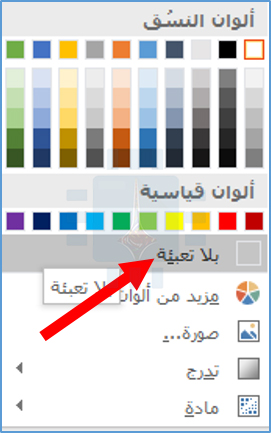
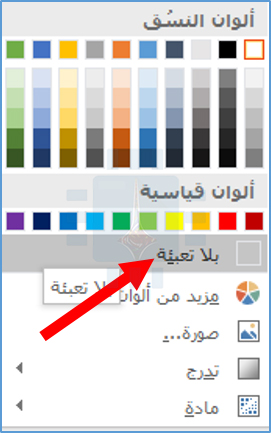
عند النقر فوق الزر تعبئة الشكل، تظهر قائمة منسدلة بألوان مختلفة وخيارات مظهر. انقر فوق الخيار بلا تعبئة.

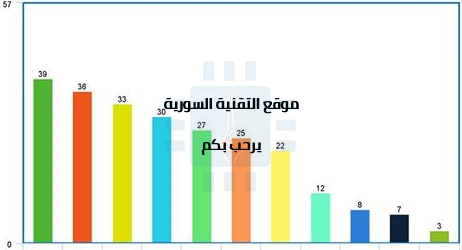
تم الآن اختفاء خلفية مربع النص.

بعد ذلك، انقر فوق الزر المخطط التفصيلي للشكل واختر الخيار بلا مخطط تفصيلي أو بلا تعبئة من القائمة المنسدلة.

الآن، سترى أنه تمت إزالة الحد.

هذا كل ما في الامر. الميزة الكبيرة لهذه الطريقة هي أنك تقوم بسحب مربع النص هذا، ولكنك ترغب في الحصول على النص مصحوباً بصورتك.

مقالات قد تعجبك:

كيفية إنشاء صفحة غلاف مخصصة في وورد
كيفية تغيير واحدة قياس المسطرة في مايكروسوفت وورد
كيفية حذف الخلفية من صورة في مايكروسوفت وورد
ماذا تفعل أزرار الوظائف في مايكروسوفت وورد
كيفية تضمين الخطوط في مستند وورد
كيف يتم إخفاء النصوص في مايكروسوفت وورد