آبل أصدرت إضافة جديدة لمتصفح كروم تتعلق بمزامنة كلمات المرور

أصدرت آبل Apple إضافة رسمية لمتصفح كروم Chrome على كل من ويندوز Windows وماك Mac والتي تتيح إمكانية استخدام كلمات المرور المخزنة في الآي كلاود iCloud Keychain من خلال متصفح الكروم.

هذا يعني أن أي شخص يستخدم كروم Chrome كمتصفح و iCloud Keychain كمدير كلمات المرور، يستطيع مزامنة كلمات المرور ليتمكن من استخدامها على كل من كروم وسفاري.

بكلمات أخرى بعد تنصيب هذه الإضافة وفي حال استخدمت متصفح سفاري Safari لإنشاء كلمات مرور قوية تلقائياً على أجهزة آبل مثل الآيفون والآيباد، فستصبح هذه الكلمات متاحة تلقائياً في Chrome عندما يُطلب منك تسجيل الدخول.

والعكس بالعكس حيث ستتم أيضاً مزامنة كلمات المرور التي تم إنشاؤها في كروم Chrome عبر نظام التشغيل ويندوز Windows مع آي كلاود iCloud لتكون متاحة على أجهزة Apple أيضاً.

يُطلق على هذه الإضافة اسم iCloud Passwords وهي متاحة الآن في سوق كروم Chrome الإلكتروني، ويمكن تحمليها من هنا.

وقد تم الكشف عن تفاصيل الإضافة الأسبوع الماضي في تحديث لتطبيق آي كلاود لويندوز iCloud Windows 10 ، والذي أدرج “دعم iCloud Passwords Chrome Extension” كميزة جديدة، على الرغم من عدم إصدار الإضافة أو الإعلان عنها بطريقة أخرى.

مقالات قد تعجبك

واتساب يلجأ إلى نشر حالة (ستوري) لطمأنة مستخدميه حول التزامه بالخصوصية
نتفليكس أطلقت ميزة جديدة موجهة للذين ينامون أثناء المشاهدة
طفل بريطاني يدخل موسوعة غينيس كأصغر مبرمج في العالم
ما هي عملية التصحيح ETTR في التصوير الفوتوغرافي؟ ولماذا يجب عليك فعلها؟
ما حساسية الضوء ISO التي يجب استخدامها في الكاميرا؟
ما هي ملفات AZW ؟ وكيف يمكن فتحها؟

شاومي حدّدت موعد الإعلان عن هاتفها الرائد Mi 11 للعالم

أطلقت شاومي هاتفها الرائد Mi 11 في الصين قبل عدة أسابيع حيث حقق هناك نجاحاً هائلاً، ويبدو أن الهاتف قد أصبح جاهزاً للانطلاق إلى العالمية حيث حددت الشركة رسمياً موعد 8 فبراير/شباط لإطلاقه عالمياً.

كما ستعلن الشركة للعالم وفي نفس الموعد أيضاً عن واجهة MIUI 12.5 الجديدة، مع توقعات أيضاً بالإعلان عن سوار ذكي جديد.

وسيتم الكشف عن السعر الدقيق لهذا الهاتف في هذا الحدث، مع توقعات أن يكلف الهاتف حوالي 800 يورو، وهو نفس السعر الذي تم في إطلاق هاتف Mi 10 العام الماضي، كما بدأ إصدار Pro للهاتف السابق بسعر 1000 يورو ، ولكن الاحتمالات منخفضة أن تكشف شاومي Xiaomi النقاب عن طرازها الأعلى Pro في أوروبا أولاً بدلاً من الصين.

بالنسبة لواجهة MIUI 12.5 فهي لا زالت معتمدة على نظام أندرويد Android 11، ولكن مع بعض الميزات الجديدة الرائعة، على سبيل المثال سيتيح لك إخفاء رموز التطبيقات المثبتة مسبقًا والتي لا يتم استخدامها للحفاظ على الشاشة الرئيسية مرتبة بالإضافة لميزات أخرى تحدثنا عنها في هذه المقالة.

إضافة أكثر إثارة للاهتمام ضمن الواجهة الجديدة هي ميزة +MIUI، والتي تتيح تشغيل تطبيقات الهاتف على حاسوب يعمل بنظام Windows (بما في ذلك تشغيل العديد من التطبيقات في وقت واحد)، كما ستدعم تلقي الإشعارات من الهاتف.

بينما يأتي هاتف Mi 11 بواجهة MIUI 12.5، هناك 27 هاتفاً من شاومي Xiaomi وريدمي Redmi في انتظار التحديث، حيث تم إطلاق الإصدارات التجريبية الأولى بالفعل بدءاً من الصين.

مقالات قد تعجبك

واتساب أعلنت عن ميزة أمان جديدة لمستخدمي واتساب ويب
تيليجرام أتاح في تحديثه الجديد نقل الدردشات من واتساب
شاومي قدمت تقنية Mi Air Charge المبتكرة للشحن اللاسلكي عبر الهواء
كيفية حذف حساب فيسبوك بشكل نهائي
هل يقوم ويندوز 10 بالتحديث إذا كان الحاسوب في وضع السكون؟
كيف تستخدم البريد الإلكتروني Gmail بشكل أفضل؟

كيفية تغيير حجم عدة صور دفعة واحدة في ويندوز 10

هل تحتاج إلى تغيير حجم مجموعة من الصور بسرعة على نظام التشغيل ويندوز Windows 10؟

باستخدام الأداة المساعدة PowerToys من مايكروسوفت Microsoft، يمكنك القيام بذلك مباشرة من مستكشف الملفات File Explorer بنقرة واحدة بزر الماوس الأيمن، لا داعي لفتح محرر صور.

إليك كيفية إعداد الأداة واستخدامها (سنضع رابط تحميل الأداة في الفقرة أدناه).

ما المقصود بأداة PowerToys Image Resizer؟

يمكن تغيير حجم مجموعة من الصور بسهولة ببضع نقرات في نظام ويندوز Windows 10 بفضل أداة Image Resizer المضمنة في أداة Microsoft PowerToys، وهي مجموعة مجانية من الأدوات المساعدة لمستخدمي ويندوز Windows 10.

عندما يتم تثبيت الأداة بالكامل، تتيح لك أداة Image Resizer النقر بزر الماوس الأيمن على مجموعة من الصور في مستكشف الملفات File Explorer (أو على سطح المكتب) وتغيير حجمها إلى حجم مهيأ مسبقاً أو مخصص.

تتم كتابة الصور الناتجة التي تم تغيير حجمها في نفس موقع الصور المصدر.

الخطوة 1: تثبيت PowerToys وتمكين أداة Image Resizer:

أولاً، إذا لم تكن الأداة مثبتة لديك افتراضياً، فستحتاج إلى تنزيل Microsoft PowerToys من موقع مايكروسوفت Microsoft على الويب.

عادةً ما يتم وضع أحدث إصدار أعلى صفحة التنزيل هذه. ابحث عن ملف ذو لاحقة EXE واسمه PowerToysSetup-0.27.1-x64.exe. قم بتنزيل هذا الملف وتشغيله.

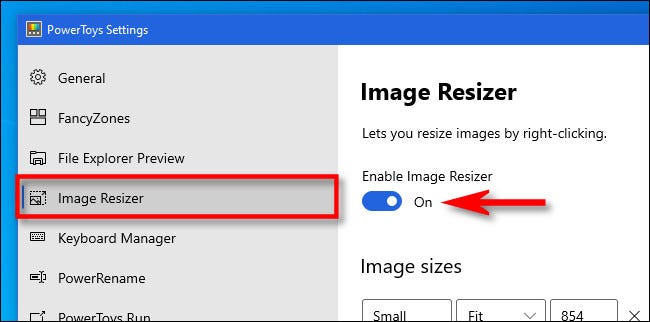
بعد اكتمال عملية التثبيت، قم بتشغيل PowerToys من سطح المكتب أو قائمة ابدأ وانقر فوق Image Resizer في الشريط الجانبي. ثم تأكد من أن مفتاح Enable Image Resizer في وضع التشغيل On.

بعد ذلك، يمكنك إغلاق نافذة PowerToys ومحاولة تغيير حجم الصور في مستكشف الملفات File Explorer.

الخطوة 2: تغيير حجم الصور في مستكشف الملفات أو سطح المكتب:

مع تمكين Image Resizer، فإن تغيير حجم الصور على بعد نقرات قليلة فقط. أولاً، حدد موقع الصور التي تريد تغيير حجمها في مستكشف الملفات File Explorer أو على سطح المكتب.

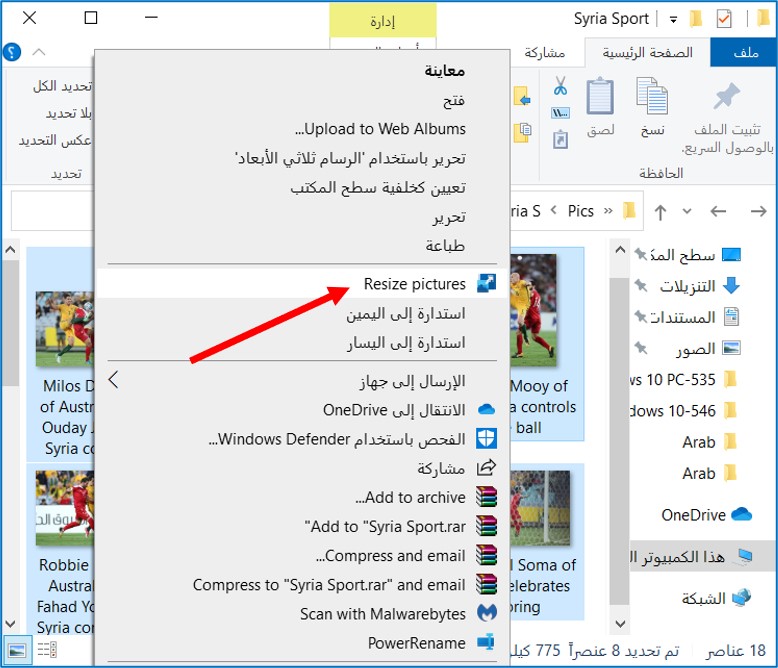
حدد مجموعة من الصور بالماوس، ثم انقر بزر الماوس الأيمن عليها. في القائمة المنبثقة، انقر على Resize pictures.

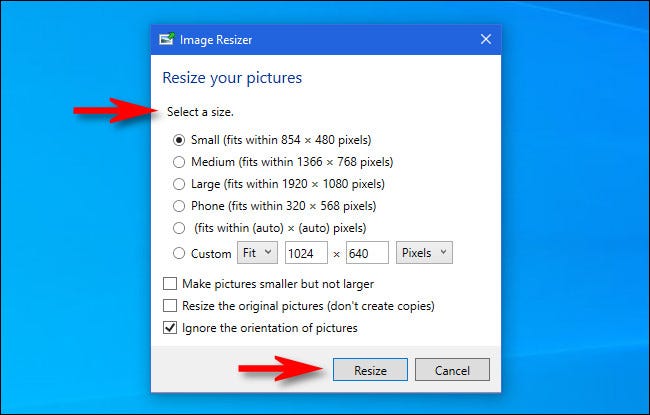
سيتم فتح نافذة Image Resizer. اختر حجم الصورة الذي تريده من القائمة (أو أدخل حجماً مخصصاً)، وحدد الخيارات التي تريدها، ثم انقر فوق Resize.

بعد ذلك، ستظهر الصور التي تم تغيير حجمها في نفس مجلد الصور المصدر. يمكنك القيام بذلك بأي عدد تريده من الصور. سهل جدا!

تغيير إعدادات Image Resizer:

إذا كنت ترغب في تغيير أحجام الصور المدرجة في نافذة Image Resizer التي تظهر عند تغيير حجم الصور، فقم بتشغيل PowerToys، ثم انقر فوق Image Resizer في الشريط الجانبي.

في صفحة خيارات Image Resizer، سترى ثلاثة أقسام رئيسية تتيح لك تكوين كيفية عمل Image Resizer.

أولاً، سترى قسماً يسمى Image sizes يحدد مجموعة من الملفات الشخصية التي ستختار منها عند تشغيل Image Resizer (هناك أيضاً خيار لحجم مخصص عند تشغيله).

هنا، يمكنك تعديل أي ملف من الملفات الشخصية المضمنة أو إضافة حجم مخصص محدد مسبقاً.

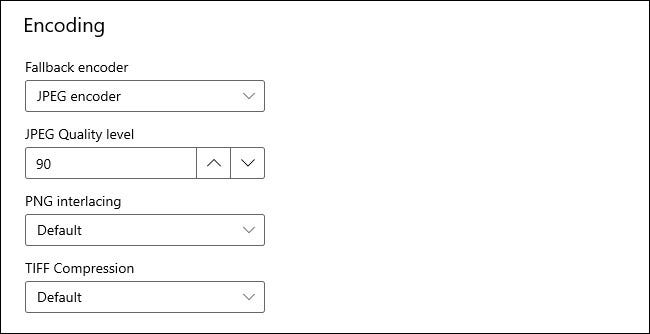
بعد ذلك، سترى قسم الترميز Encoding. بشكل افتراضي، يحفظ Image Resizer الصورة التي تم تغيير حجمها في تنسيق الملف المصدر، ولكن إذا فشل، فسيتم حفظ الصورة بالتنسيق المحدد في خيار Fallback encoder هنا.

يمكنك أيضاً تحديد مستوى جودة JPEG أو تداخل PNG أو ضغط TIFF.

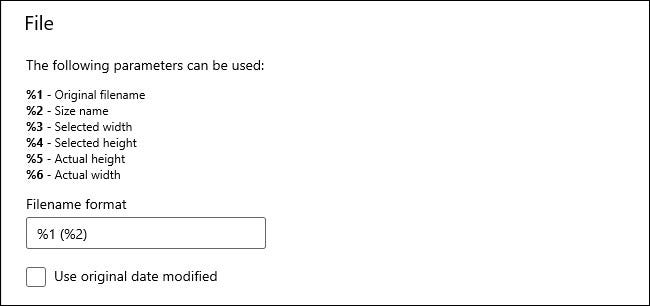
أخيراً، يتيح لك قسم File تحديد اسم ملف الصور التي تم تغيير حجمها. يتضمن الإعداد الافتراضي اسم الملف الأصلي بالإضافة إلى الحجم الذي حددته.

من الناحية الفنية، لا تحتاج إلى تغيير أي من هذه الإعدادات لاستخدام Image Resizer، ولكن من الجيد أن تكون على دراية بها في حالة رغبتك في تعديل كيفية عملها لاحقاً.

مقالات قد تعجبك:

كيف يعمل نظام التبريد المائي في الهواتف المحمولة؟
ما هي ميزة True Tone في آيفون و ماك؟ و ما فوائدها ؟
كيفية إرسال رسالة بريد إلكتروني كمرفق في رسالة أخرى في برنامج آوتلوك
ما هي وحدة معالجة (معالج) الرسوميات GPU؟
ما هي وحدة المعالجة المركزية (المعالج) CPU؟ وما هو عملها؟

كيفية التحقق أن جهاز الكمبيوتر يحتوي على أحدث إصدار من ويندوز 10

تصدر شركة مايكروسوفت Microsoft إصدارات جديدة من ويندوز Windows 10 كل ستة أشهر تقريباً.

ومع ذلك، لا يحصل الجميع عليها دفعة واحدة. تظل بعض أجهزة الكمبيوتر عالقة في الإصدارات الأقدم من ويندوز Windows 10 لمدة عام أو أكثر.

إليك كيفية التحقق مما إذا كان جهاز الكمبيوتر محدثاً.

لماذا يتم تحديث ويندوز 10 ببطء شديد:

على سبيل المثال، وجد تقرير AdDuplex لشهر تشرين الثاني 2020 أن 8.8 بالمائة فقط من أجهزة الكمبيوتر الشخصية التي تعمل بنظام ويندوز Windows لديها آخر تحديث لشهر أكتوبر 2020 في ذلك الوقت.

حصلت 37.6 بالمائة من أجهزة الكمبيوتر على تحديث أيار 2020 السابق. أكثر من 50 بالمائة من أجهزة الكمبيوتر كانت تعمل بإصدارات من ويندوز Windows 10 تم إصدارها في 2019 أو قبل ذلك.

تطرح مايكروسوفت Microsoft ببطء تحديثات على أجهزة الكمبيوتر، وتقيس بعناية ما إذا كانت هناك أي مشاكل تحدث مع كل تحديث.

على سبيل المثال، قد يكون لجهاز معين في جهاز كمبيوتر محمول معين مشكلة في برنامج تشغيل الأجهزة يجب إصلاحه قبل أن يعمل بشكل صحيح مع إصدار جديد من ويندوز Windows 10.

قد تقوم بعض أجهزة الكمبيوتر بتشغيل برامج أمان تتطلب تغييرات لتعمل على الإصدارات الأحدث من ويندوز Windows 10 وما إلى ذلك.

نظراً لاستراتيجية التحديث الحذرة لشركة مايكروسوفت Microsoft، قد لا تحصل بعض أجهزة الكمبيوتر على آخر تحديث لمدة عام أو أكثر أثناء إصلاح مشكلات التوافق.

هل وجود أحدث إصدار مهم؟

بصراحة، بالنسبة لمعظم الناس لا يهم الحصول على أحدث إصدار من ويندوز Windows 10. ما لم تكن تواجه مشكلات أو تريد ميزات جديدة، فمن المحتمل أن تلتزم بالإصدار الذي يختاره Windows Update تلقائياً لنظامك.

على الرغم من أنه يمكنك تخطي قائمة الانتظار والحصول على أحدث إصدار من ويندوز Windows 10 على جهاز الكمبيوتر لديك، إلا أنها غالباً لا تكون فكرة جيدة، حيث قد تواجه أخطاء بسبب ذلك.

تواصل مايكروسوفت Microsoft تحديث الإصدارات القديمة من ويندوز Windows 10 بتحديثات أمنية لبعض الوقت. عندما لا يحصل إصدار من ويندوز Windows 10 على تحديثات الأمان، فإن Windows Update سيسارع بالترقية إلى إصدار أحدث.

بعبارة أخرى، لا يحتاج معظم الأشخاص إلى الاهتمام بما إذا كان لديهم أحدث إصدار أم لا. في عام 2020، أصبحت تحديثات ويندوز Windows الكبيرة هذه أصغر من أي وقت مضى، ونادراً ما تتضمن ميزات كبيرة وجديدة يجب توفرها.

كيفية التحقق مما إذا كان لديك أحدث إصدار من ويندوز 10:

ومع ذلك، قد ترغب في الحصول على أحدث إصدار من ويندوز Windows 10 لعدة أسباب:

  • الحصول على ميزات جديدة.
  • الحصول على التوافق مع برنامج معين.
  • إصلاح خطأ تواجهه في إصدار قديم.
  • اختبار البرامج على أحدث إصدار.
  • فقط لاستخدام أحدث نظام تشغيل.

للتحقق من الإصدار الذي قمت بتثبيته على جهاز الكمبيوتر، قم بتشغيل نافذة الإعدادات عن طريق فتح قائمة ابدأ والنقر على زر المسنن على الجانب الأيمن أو اضغط على Windows+i.

انتقل إلى النظام.

ثم اضغط على حول في نافذة الإعدادات من القائمة على اليمين.

ابحث ضمن مواصفات ويندوز Windows عن الإصدار الذي قمت بتثبيته. (في الإصدارات الأقدم من ويندوز Windows 10، قد تبدو هذه الشاشة مختلفة قليلاً، لكنها تعرض نفس المعلومات).

ملاحظة: قد لا يعكس تاريخ تم التثبيت في دائماً التاريخ الذي تم فيه تثبيت آخر تحديث. على سبيل المثال، 20H2 هو تحديث صغير وقد لاحظ العديد من الأشخاص أنهم يشغلون الإصدار 20H2 ولكن تم التثبيت في يعرض تاريخاً قبل تشرين الأول 2020 عندما تم إصدار التحديث. قد يعرض التاريخ بدلاً من ذلك التاريخ الذي تم فيه تثبيت 20H1 الذي كان تحديثاً أكبر، وهذا أمر طبيعي.

الآن، تحقق من أحدث إصدار من ويندوز Windows 10 عن طريق النظر إلى صفحة ويب معلومات إصدار Windows 10 من مايكروسوفت Microsoft، انظر إلى أحدث إصدار ضمن Semi-Annual Channel.

كيفية الحصول على أحدث إصدار من ويندوز 10:

إذا لم يتطابق رقم إصدار ويندوز لديك مع أحداث إصدار من ويندوز، فلديك إصدار أقدم من ويندوز Windows 10.

لتخطي الانتظار وترقية جهاز الكمبيوتر إلى أحدث إصدار على الفور، قم بزيارة صفحة تنزيل ويندوز Windows 10 من مايكروسوفت Microsoft وانقر فوق الزر التحديث الآن Update Now لتنزيل Microsoft Update Assitant .

قم بتشغيل الأداة التي تم تنزيلها، إذا توفر إصدار جديد من ويندوز Windows 10، فستقوم الأداة بإيجاده وتثبيته.

للتحقق مما إذا كان لديك أحدث إصدار من Windows 10 على جهاز كمبيوتر، يمكنك دائماً تنزيل أداة مايكروسوفت Microsoft هذه وتشغيلها. في حالة توفر إصدار جديد، ستعرض الأداة تثبيته. إذا كان لديك أحدث إصدار مثبتاً، فستخبرك الأداة بذلك.

تحذير: من خلال تشغيل مساعد الترقية Upgrade Assistant، فإنك تجبر ويندوز Windows 10 على ترقية نفسه. حتى إذا كانت هناك مشكلة معروفة في التحديث على جهاز الكمبيوتر لديك، فسيتجاهل ويندوز Windows المشكلة ويقوم بتثبيت التحديث على أي حال.

توصي Microsoft بالتحقق من أي مشاكل معروفة تؤثر على نظامك أولاً.

يمكنك دائماً إلغاء تثبيت أحد التحديثات إذا واجهت مشكلة معه على افتراض أن جهاز الكمبيوتر لا يزال يعمل بشكل صحيح. ومع ذلك، يجب عليك إلغاء تثبيت التحديث في غضون الأيام العشرة الأولى بعد تثبيته.

مقالات قد تعجبك:

كيفية اختيار التلفاز المناسب لشرائه
ماذا تعني كلمة 7nm و 10nm بالنسبة لوحدات المعالجة المركزية؟
كيفية تفعيل واستخدام خاصية الرسائل ذاتية الاختفاء في واتساب
كيفية معرفة حجم ذاكرة الوصول العشوائي (رام) RAM في هاتف أندرويد
كيفية حماية الهواتف الذكية والأجهزة اللوحية من الاختراق أثناء شحنها باستخدام منفذ USB

لماذا تحتوي لوحات المفاتيح (الكيبورد) على مفتاح بشعار ويندوز؟

إذا كنت تستخدم حاسباً يعمل بنظام التشغيل ويندوز Windows، فربما تساءلت عن المفتاح الصغير الذي يحمل شعار ويندوز Windows على لوحة المفاتيح.

إنه يفتح قائمة ابدأ ويقوم بتنفيذ اختصارات مفيدة، ولكن من أين أتى؟ لماذا تم إيجاده؟ فلنلقِ نظرة.

أصل مفتاح ويندوز:

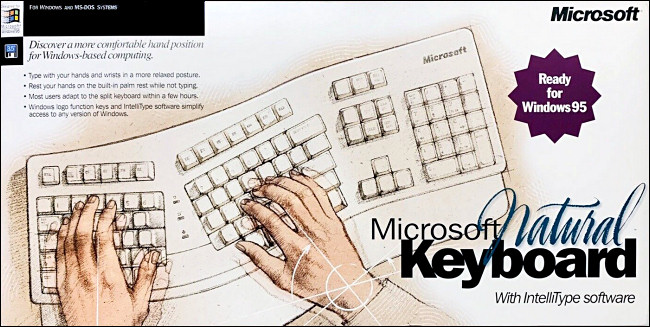
قد يبدو أن مفتاح ويندوز Windows كان دائماً معنا، لكنه لم يكن كذلك. ظهر لأول مرة في أيلول من عام 1994 على لوحة المفاتيح Microsoft Natural Keyboard.

كانت لوحة المفاتيح المريحة هذه على نفس غرار لوحة مفاتيح آبل Apple القابلة للتعديل السابقة، والتي قسّمت لوحة مفاتيح QWERTY القياسية إلى النصف.

على عكس لوحة مفاتيح آبل Apple، فقد قامت مايكروسوفت Microsoft بإمالة كل نصف بزوايا لطيفة لتقليل إجهاد المعصم.

بحلول هذه المرحلة، كانت مايكروسوفت Microsoft قد أنشأت بالفعل أجهزة أخرى، بما في ذلك ماوسات الحاسب (الفأرة) المشهود لها على نطاق واسع.

عندما حان الوقت لإنشاء لوحة المفاتيح الأولى، كان لدى أحد الأشخاص في مايكروسوفت Microsoft فكرة رائعة تتمثل في تضمين جزء دائم من علامة ويندوز Windows التجارية عليها.

نتج عن ذلك مفتاحان من مفاتيح ويندوز Windows، يقعان بين مفتاحي Control و Alt على يسار ويمين شريط المسافة.

ستبرر هذه المفاتيح الجديدة نفسها بأن تصبح مفاتيح التعريف الجديدة لاختصارات ويندوز Windows المحسّنة، على غرار مفتاح الأوامر على جهاز ماك Mac.

عند الضغط عليه مرة واحدة، يقوم مفتاح ويندوز Windows بفتح قائمة ابدأ في مايكروسوفت ويندوز Microsoft Windows 95 (تم إصداره بعد عام تقريباً من لوحة المفاتيح).

عند استخدامه مع مفاتيح أخرى، يمكن لمفتاح ويندوز Windows تنفيذ مهام أخرى متعلقة بويندوز Windows، مثل فتح مستكشف ملفات ويندوز File Explorer عن طريق الضغط على Windows + E.

بالإضافة إلى مفاتيح Windows، تحتوي لوحة المفاتيح Natural Keyboard أيضاً على مفتاح قائمة مصمم لفتح قائمة النقر بزر الماوس الأيمن في نظام التشغيل ويندوز Windows 95.

بعد فترة وجيزة من إطلاقها، حققت لوحة المفاتيح Natural Keyboard نجاحاً هائلاً، حيث تم بيع 600000 وحدة شهرياً في ذروة شعبيتها.

في شهر شباط من العام 1996، ذكرت مجلة بايت أنه تم بيع ما يقرب من مليون لوحة خلال عامها الأول في السوق. أنتج هذا النجاح سلسلة لوحة مفاتيح مريحة طويلة الأمد في مايكروسوفت Microsoft تستمر حتى يومنا هذا.

لم يقتصر مفتاح ويندوز Windows على لوحات المفاتيح المريحة فقط. حيث أنشأت مايكروسوفت Microsoft معياراً جديداً مكوناً من 104 مفتاحاً (امتداداً لتخطيط الطراز M المكون من 101 مفتاح) والذي رخصته الشركات المصنعة للوحات المفاتيح الأخرى قريباً.

مع الحملة التسويقية لنظام التشغيل ويندوز Windows 95، لم يرغب مصنعو الأجهزة في استبعادهم من أي ميزات جديدة وعد بها نظام التشغيل الذي تم الترويج له كثيراً. لذلك فجأة، انتشر مفتاح ويندوز Windows في كل مكان.

مؤخراً، كجزء من برنامج توافق أجهزة Windows، يجب أن تتضمن جميع لوحات المفاتيح التي تحتوي على أكثر من 50 مفتاحاً مفتاح ويندوز Windows (يُسمى أيضاً زر بدء الأجهزة في بعض مستندات مايكروسوفت Microsoft).

ليتم اعتمادها على أنها متوافقة مع ويندوز Windows. تسمح الشهادة للبائعين باستخدام شعار ويندوز Windows كجزء من تسويقهم.

من خلال هذه المبادرات، وجدت مايكروسوفت Microsoft طريقة ذكية لوضع علامتها التجارية على كل لوحة مفاتيح للكمبيوتر الشخصي، مما يعزز هيمنتها في سوق أجهزة الكمبيوتر.

حتى إذا قمت بتشغيل لينكس Linux على أجهزة كمبيوتر عامة، فمن المحتمل أن ترى شعار ويندوز Windows صغيراً على لوحة المفاتيح.

الضغط على مفتاح ويندوز:

ومع ذلك، لم يكن الجميع معجباً بمفاتيح ويندوز Windows و القائمة Menu الجديدة. سرعان ما اكتشف اللاعبون، على وجه الخصوص، أن مفتاح Windows يقف في طريقهم عند لعب العديد من آلاف ألعاب MS-DOS التي تستخدم مفاتيح Control و Alt كأزرار إجراءات، مثل Doom.

بالإضافة إلى ذلك، إذا لعبت إحدى ألعاب MS-DOS على نظام ويندوز Windows، أو حتى مجرد لعبة تعمل بنظام ويندوز Windows بملء الشاشة، فإن الضغط على مفتاح ويندوز Windows غالباً ما يؤدي إلى تشغيل قائمة ابدأ.

لم يتسبب هذا في إبعاد اللاعبين عن لعبتهم فحسب، بل أدى في بعض الحالات إلى تعطل اللعبة أيضاً.

تضمنت الحلول إزالة مفتاح ويندوز Windows فعلياً من لوحة المفاتيح باستخدام مفك البراغي أو تشغيل أداة مساعدة مثل WinKey Killer التي تقوم بتعطيل المفتاح.

اليوم، يمكنك تعطيل مفتاح ويندوز Windows باستخدام أداة مساعدة مثل Microsoft PowerToys.

بعيداً عن الألعاب، لا يحتاج الجميع إلى استخدام مفتاح تعديل إضافي أو يقدرونه. حتى براد سيلفربيرغ ، نائب الرئيس الأول السابق لقسم الأنظمة الشخصية في Microsoft وأحد المهندسين المعماريين الرئيسيين في Windows 95 ، لا يستخدمه.

قال Silverberg نائب الرئيس الأول السابق لقسم الأنظمة الشخصية في مايكروسوفت Microsoft وأحد المهندسين الرئيسيين في Windows 95:

لم أعتد أبداً على استخدام مفتاح ويندوز Windows. لا أستخدم العديد من اختصارات لوحة المفاتيح بشكل عام. إنها فقط الطريقة التي يعمل بها عقلي وأصابعي.

ومع ذلك، يتفهم Silverberg سبب استمتاع الناس بمفتاح ويندوز Windows حسب الذوق الشخصي.

قال Silverberg: “بعض الناس متحمسون لاختصارات لوحة المفاتيح. إنهم يعرفونهم جميعاً ويستخدمونها على نطاق واسع. أنا أستخدم القليل. هم فقط لا يعلقون في ذهني”.

لاحظ Silverberg أيضاً أن القدرة على استخدام اختصارات لوحة المفاتيح القوية بالإضافة إلى القوائم الأكثر وضوحاً كانت جانباً رئيسياً من جوانب التصميم في Windows 95.

كان من المهم بالنسبة له أن تكون اختصارات لوحة المفاتيح عبارة عن مسرّعات، وليست الطريقة الوحيدة لفعل شيء ما.

بالطبع، لم يقم بعض المتعصبين (بما في ذلك أولئك الذين يفضلون لوحة مفاتيح IBM Model M الكلاسيكية) بالترقية إلى لوحة مفاتيح تحوي مفتاح ويندوز Windows.

إذا كنت منهم، ووجدت أنك تحتاج أحياناً إلى مفتاح ويندوز Windows، فيمكنك فقط الضغط على Ctrl + Esc لفتح قائمة ابدأ.

ماذا يفعل مفتاح ويندوز اليوم؟

كما ذكرنا أعلاه، بضغطة واحدة على مفتاح ويندوز Windows تستطيع فتح قائمة ابدأ. (ليس من قبيل المصادفة أن الزر ابدأ يحمل شعار ويندوز Windows أيضاً).

عند استخدامه مع مفاتيح أخرى، يمكن لمفتاح ويندوز Windows تشغيل عشرات المهام في ويندوز Windows 10، بما في ذلك ما يلي:

  • Windows + I: فتح الإعدادات.
  • Windows + E: فتح مستكشف الملفات File Explorer.
  • Windows + D: إظهار/إخفاء سطح المكتب.
  • Windows + F: فتح مربع البحث.
  • Windows + M: تصغير جميع النوافذ المفتوحة.
  • Windows + Tab: عرض طريقة عرض المهام.
  • Windows + L: قفل الشاشة.
  • Windows + A: يفتح مركز المهام Action Center.
  • Windows + مفتاح المسافة: يقوم بالتبديل بين اللغات المتاحة.

هناك العشرات من المهام. إذا قمت بحفظها، فستكون في متناول يديك للقيام بسرعة بجميع الأشياء في ويندوز Windows، بما في ذلك إدارة أسطح المكتب الافتراضية أو إعادة ترتيب النوافذ.

كان مفتاح ويندوز Windows -ولا يزال- انتصاراً تسويقياً هائلاً لشركة مايكروسوفت Microsoft. وبعد 26 عاماً من تقديمه، يظل مفتاح ويندوز Windows مفيداً بشكل لا يصدق في نظام ويندوز Windows.

مقالات قد تعجبك:

كيفية لعب لعبة الديناصور المخفية في كروم دون الانقطاع عن الإنترنت
كيفية معرفة حجم ذاكرة الوصول العشوائي (رام) RAM في هاتف أندرويد
كيفية تحسين عدد الإطارات في الثانية FPS في الألعاب
كيف يعمل نظام التبريد المائي في الهواتف المحمولة؟
كيفية مشاركة لقطات الشاشة ومقاطع فيديو اللعب على إكس بوكس سيريس إكس X وإس S

كيفية تلقّي إشعارات هاتف أندرويد على كمبيوتر يعمل بنظام ويندوز 10

إذا كنت تستخدم جهاز كمبيوتر لعدة ساعات في اليوم، فقد تجد نفسك تنظر باستمرار إلى هاتفك بحثاً عن الإشعارات. لماذا لا يتم دمج نظامي الهاتف والكمبيوتر لرؤية الإشعارات؟ سنوضح لك كيفية رؤية إشعارات أندرويد Android على جهاز كمبيوتر يعمل بنظام ويندوز Windows 10.

بالنسبة لهذا الدليل، سنستخدم تطبيقاً رسمياً من مايكروسوفت Microsoft يسمى هاتفك Your Phone. كما يتم تثبيت تطبيق رفيق هاتفك على جهاز الكمبيوتر الذي يعمل بنظام Windows 10 بشكل افتراضي.

أولاً، تأكد من أن نظامك يلبي المتطلبات التالية:

  • يجب أن يكون جهاز الكمبيوتر مثبتاً عليه تحديث نيسان 2018 لنظام ويندوز 10 أو إصدار أحدث.
  • يعمل جهاز أندرويد Android بنظام Android 7.0 أو إصدار أحدث.

بعد ذلك ، ستحتاج إلى إعداد تطبيق هاتفك Your Phone. يربط هاتف Android وجهاز الكمبيوتر الشخصي الذي يعمل بنظام Windows.

لقد قمنا بشرح عملية الإعداد الكاملة لتطبيق هاتفك Your Phone، لذا تأكد من اتباع الدليل قبل البدء.

بعد اكتمال عملية الإعداد الأولية، يمكنك الانتقال إلى مزامنة الإشعارات. أولاً، يجب أن تمنح تطبيق رفيق هاتفك Your Phone companion على الكمبيوتر الإذن لرؤية إشعارات أندرويد Android.

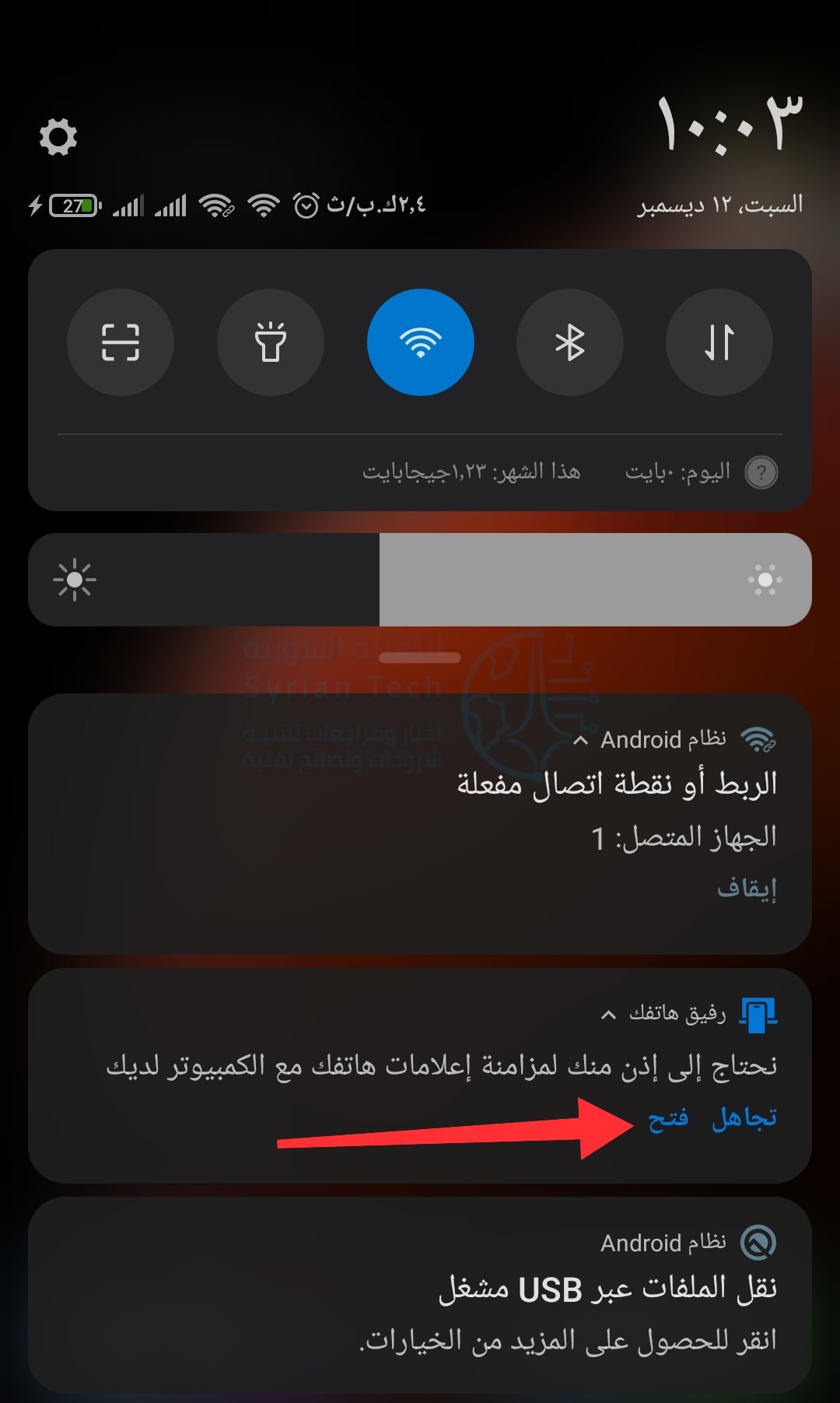
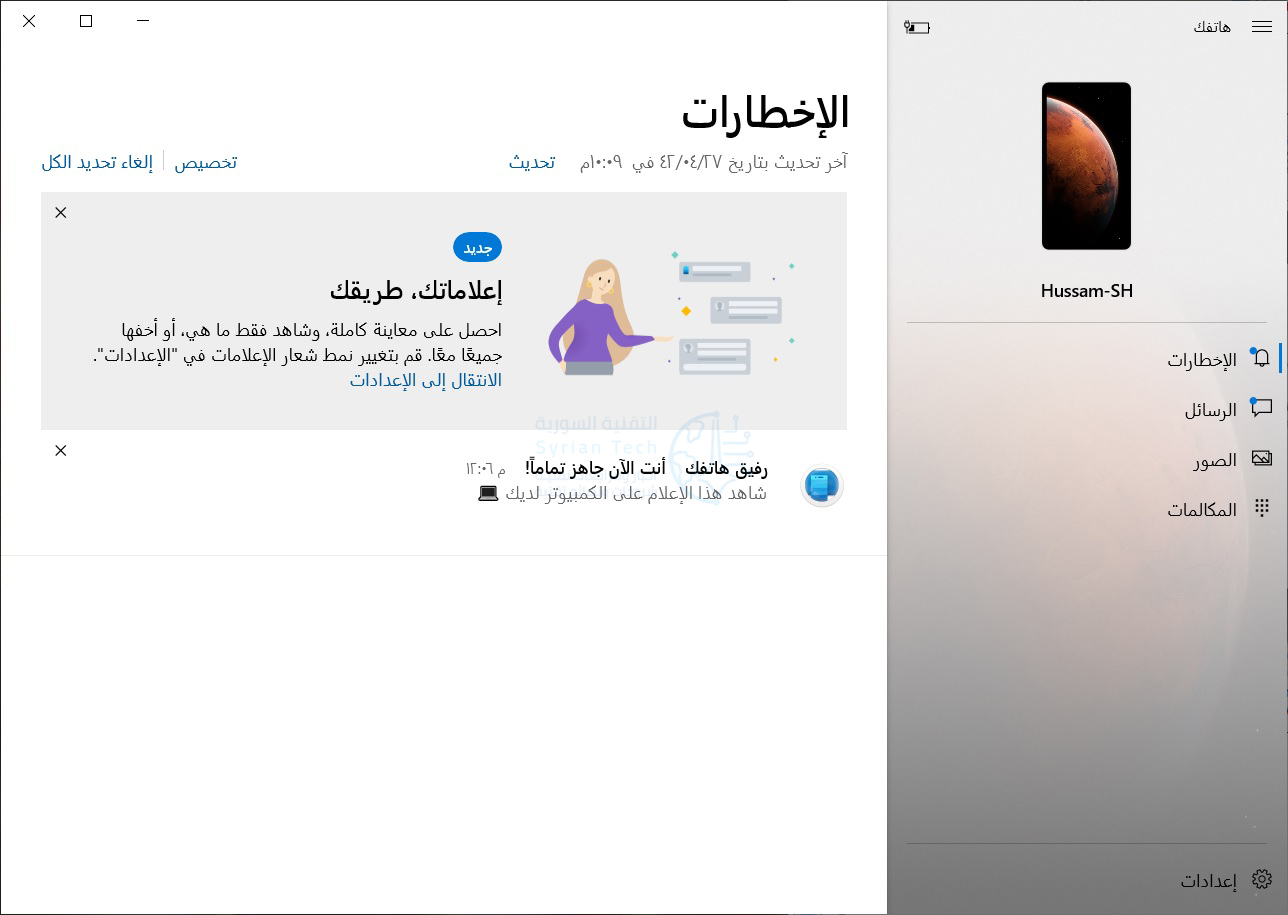
للقيام بذلك، افتح تطبيق رفيق هاتفك على جهاز الكمبيوتر الذي يعمل بنظام ويندوز Windows 10، وانقر فوق علامة التبويب الإشعارات، ثم انقر فوق فتح الإعدادات على الهاتف.

انقر على فتح في الإشعار الذي يظهر على جهاز أندرويد Android لمزامنة إعدادات الإشعارات.

سيتم فتح إعدادات الوصول إلى الإشعارات. ابحث عن رفيق هاتفك في القائمة وتأكد من تمكين السماح بالوصول إلى الإشعارات.

يمكن لتطبيق رفيق هاتفك Your Phone Companion الآن مزامنة إشعارات أندرويد Android مع تطبيق هاتفك Your Phone على جهاز الكمبيوتر الشخصي الذي يعمل بنظام ويندوز Windows.

هناك عدة طرق يمكنك من خلالها تحقيق أقصى استفادة من هذه الميزة.

الإخطارات (الإشعارات) حقاً متزامنة بين الأجهزة. هذا يعني أنه عندما تنقر على X لحذف إشعار من جهاز الكمبيوتر، ستتم إزالته أيضاً من جهاز أندرويد Android.

كما يمكنك أيضاً استخدام الإجراءات السريعة للإشعارات التي تظهر على أندرويد Android مثل الرد مباشرة من جهاز الكمبيوتر.

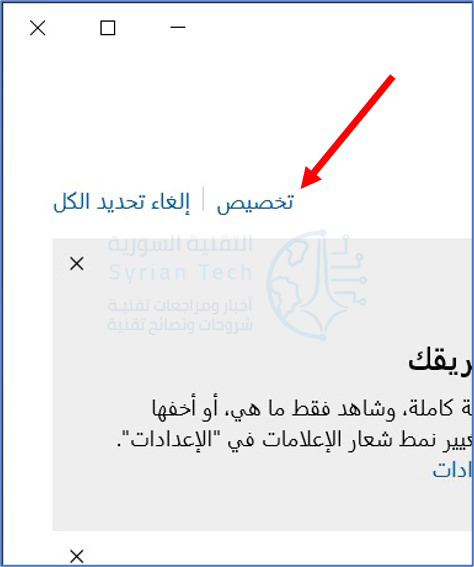
أحد الأشياء المهمة التي يجب عليك القيام بها هو تخصيص الإشعارات التي ستراها على جهاز الكمبيوتر وكيف ستبدو. للقيام بذلك، انقر فوق تخصيص في علامة التبويب الإشعارات (الإخطارات).

ستظهر لك مفاتيح التبديل التالية أعلى إعدادات الإشعارات:

  • العرض في تطبيق “هاتفك”: يؤدي هذا إلى تشغيل مزامنة الإشعارات والحفاظ على تمكينها.
  • إظهار رسائل الإعلام: ستظهر الإشعارات في النوافذ المنبثقة في زاوية الشاشة.
  • إظهار الشارة على شريط المهام: عندما يكون هاتفك مفتوحاً في شريط المهام، سترى شارة رقم للإشعارات.

لاحظ أنه سيتعين عليك تمكين إشعارات التطبيقات في ويندوز Windows لاستخدام هذه الميزة. يمكنك النقر فوق قم تشغيل شعارات إعلامات التطبيق في <<إعدادات Windows>> للقيام بذلك.

بعد ذلك، يمكنك تحديد إشعارات تطبيق أندرويد Android التي ستظهر على ويندوز Windows. انقر على إظهار الكل في الأسفل ثم قم بإلغاء تحديد أي شيء لا تريد رؤيته. ستظل هذه الإشعارات تظهر على جهاز أندرويد Android.

أخيراً، يمكنك تخصيص كيفية ظهور الشارات. انقر فوق القائمة المنسدلة لفتح خيارات الشارات. يمكنك اختيار مسح عند عرض العناصر غير المقروءة، أو مسح عند فتح التطبيق، أو مسح عند عرض فئة العناصر هذه.

وفي القسم السفلي يمكنك اختيار إخفاء كل المحتويات أو إظهار مع المرسل فقط أو إظهار مع المعاينات.

هذا كل شيء! أنت جاهز تماماً لتلقي إشعارات أندرويد Android على جهاز الكمبيوتر الذي يعمل بنظام ويندوز Windows 10.

يعد هذا توفيراً كبيراً للوقت إذا كنت تستخدم جهاز الكمبيوتر كثيراً على مدار اليوم. يمكنه أيضاً توفير عمر البطارية على هاتفك لأنه لن تضطر إلى إلغاء قفله كثيراً.

مقالات قد تعجبك:
كيفية تغيير اسم العرض (الاسم الظاهر للآخرين) في حساب جيميل
كيفية استخدام ملصقات (ستيكر) ميموجي Memoji على آيفون وآيباد
كيفية اختيار لون مخصص لقائمة ابدأ في ويندوز 10
ما هي وحدة معالجة (معالج) الرسوميات GPU؟
ما هي وحدة المعالجة المركزية (المعالج) CPU؟ وما هو عملها؟
كيفية إرسال الرسائل القصيرة SMS من الكمبيوتر باستخدام تطبيق هاتفك Your Phone

كيفية منع ويندوز 10 من تغيير الطابعة الافتراضية

عادةً ما يقوم نظام ويندوز Windows 10 تلقائياً بتعيين الطابعة التي استخدمتها مؤخراً لتكون الطابعة الافتراضية.

بالنسبة لبعض الناس، قد يكون هذا مزعجاً. لحسن الحظ، يمكنك إيقاف تشغيل هذه الميزة وتحديد الطابعة الافتراضية يدوياً؛ إليك الطريقة.

كيفية منع ويندوز Windows 10 من تغيير الطابعة الافتراضية تلقائياً:

أولاً، افتح الإعدادات من خلال النقر على قائمة ابدأ والنقر على رمز المسنن على اليمين. أو يمكنك مباشرة الضغط على Windows+i على لوحة المفاتيح لفتحها بسرعة.

في الإعدادات، انقر على أجهزة.

في صفحة الأجهزة، انقر على الطابعات & الماسحات الضوئية في قائمة الشريط الجانبي الأيمن.

في إعدادات الطابعات & الماسحات الضوئية، قم بالتمرير لأسفل وإلغاء تحديد المربع بجوار الجملة السماح لنظام Windows بإدارة الطابعة الافتراضية.

بعد ذلك، قد ترغب في البقاء في الإعدادات لتغيير الطابعة الافتراضية يدوياً، راجع الإرشادات أدناه. إذا لم تُرِد ذلك، اخرج من الإعدادات، وسيسري التغيير الذي أجريته للتو على الفور.

كيفية تغيير الطابعة الافتراضية يدوياً في نظام التشغيل ويندوز Windows 10:

إذا لم تكن إعدادات ويندوز Windows مفتوحة بالفعل، فافتحها وانتقل إلى الأجهزة ثم الطابعات & الماسحات الضوئية.

أولاً، قم بالتمرير لأسفل وانظر إلى خيار السماح لـ Windows بإدارة الطابعة الافتراضية (انظر القسم السابق). إذا كان قد تم تحديد المربع الموجود بجانبه، فقم بإلغاء تحديده. يجب عليك إيقاف تشغيل هذه الميزة لإدارة الطابعة الافتراضية يدوياً.

بعد ذلك، قم بالتمرير لأعلى في نفس الصفحة وانظر إلى قائمة الطابعات والماسحات الضوئية المثبتة على نظامك. انقر على الطابعة التي تريد تعيينها كطابعة افتراضية، ثم انقر على الزر إدارة.

عندما تظهر صفحة إدارة الجهاز، انقر فوق الزر تعيين كافتراضي.

(إذا كنت لا ترى هذا الزر، فارجع إلى الصفحة السابقة وقم بإلغاء تحديد السماح لـ Windows بإدارة الطابعة الافتراضية).

بعد ذلك، سيتم تعيين الطابعة التي حددتها كطابعة افتراضية. اخرج من الإعدادات واطبع بقدر ما تريد!

مقالات قد تعجبك:

كيفية مشاهدة فيديوهات يوتيوب بالتزامن مع أصدقائك
كيفية تشغيل فيديو من يوتيوب في الخلفية
نصائح لتحديد خصوصية وأمان حساب إنستغرام
كيفية استعادة كلمة مرور حساب LinkedIn المنسية
كيفية حماية أجهزة أندرويد من الفيروسات والبرمجيات الخبيثة

كيفية النسخ الاحتياطي واستعادة رسائل البريد الإلكتروني في مايكروسوفت آوت لوك

تحتفظ أنظمة البريد الإلكتروني الحديثة ببريدك في السحابة حتى تتمكن من الوصول إليه دائماً، ولكن مع وجود حدود لمساحة التخزين.

إليك كيفية الحصول على نسخة احتياطية من رسائل البريد الإلكتروني في برنامج مايكروسوفت آوت لوك Microsoft Outlook واستعادتها إذا احتجت إلى هذه الرسائل مرة أخرى.

كيفية إنشاء نسخة احتياطية في مايكروسوفت آوت لوك:

يعد الحصول على نسخة احتياطية في مايكروسوفت آوت لوك Microsoft Outlook أمراً سهلاً للغاية. يتم تخزين النسخ الاحتياطية في ملفات PST، والتي يمكن فتحها مباشرة في آوت لوك Outlook. إليك كيفية إنشاء نسخة.

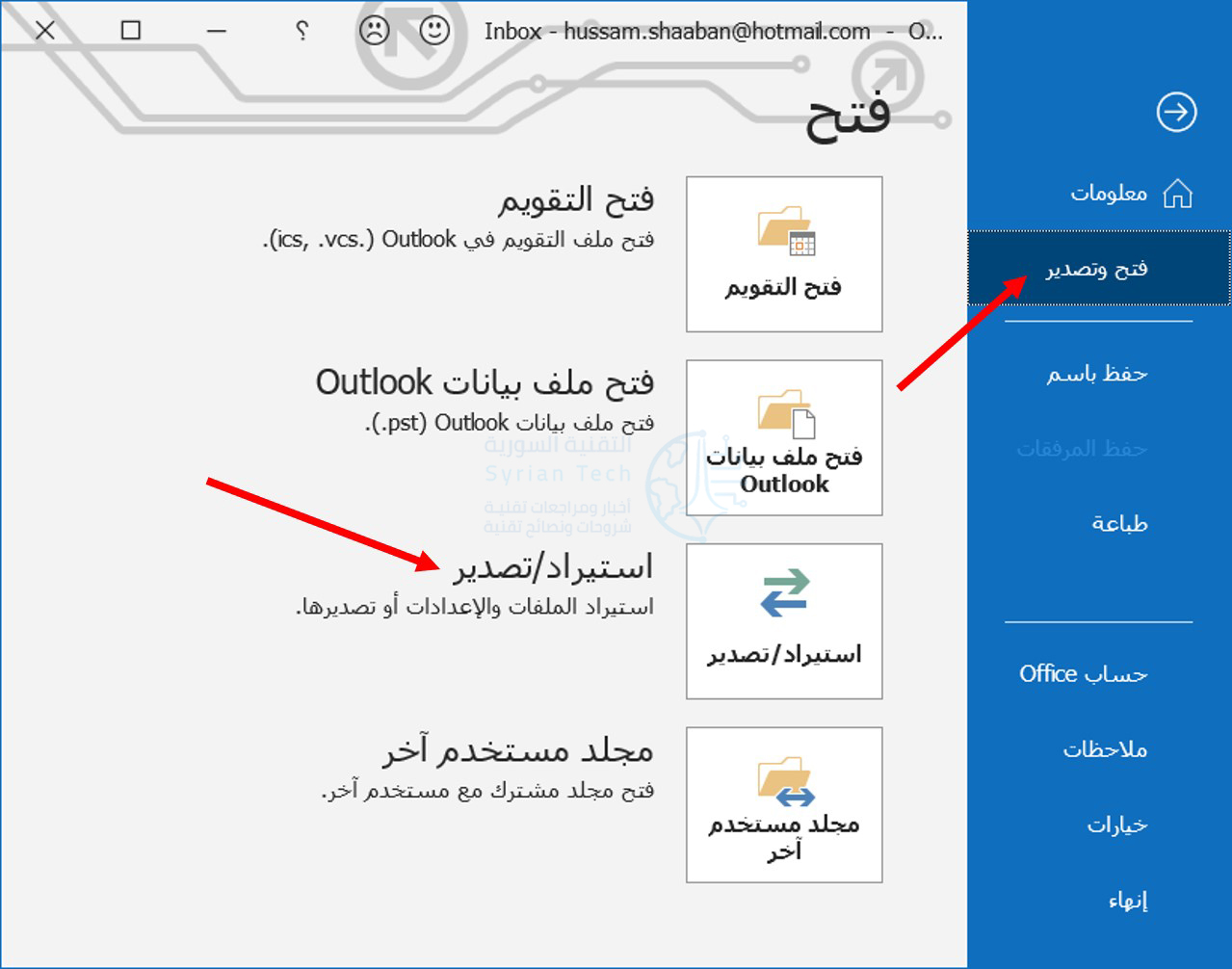
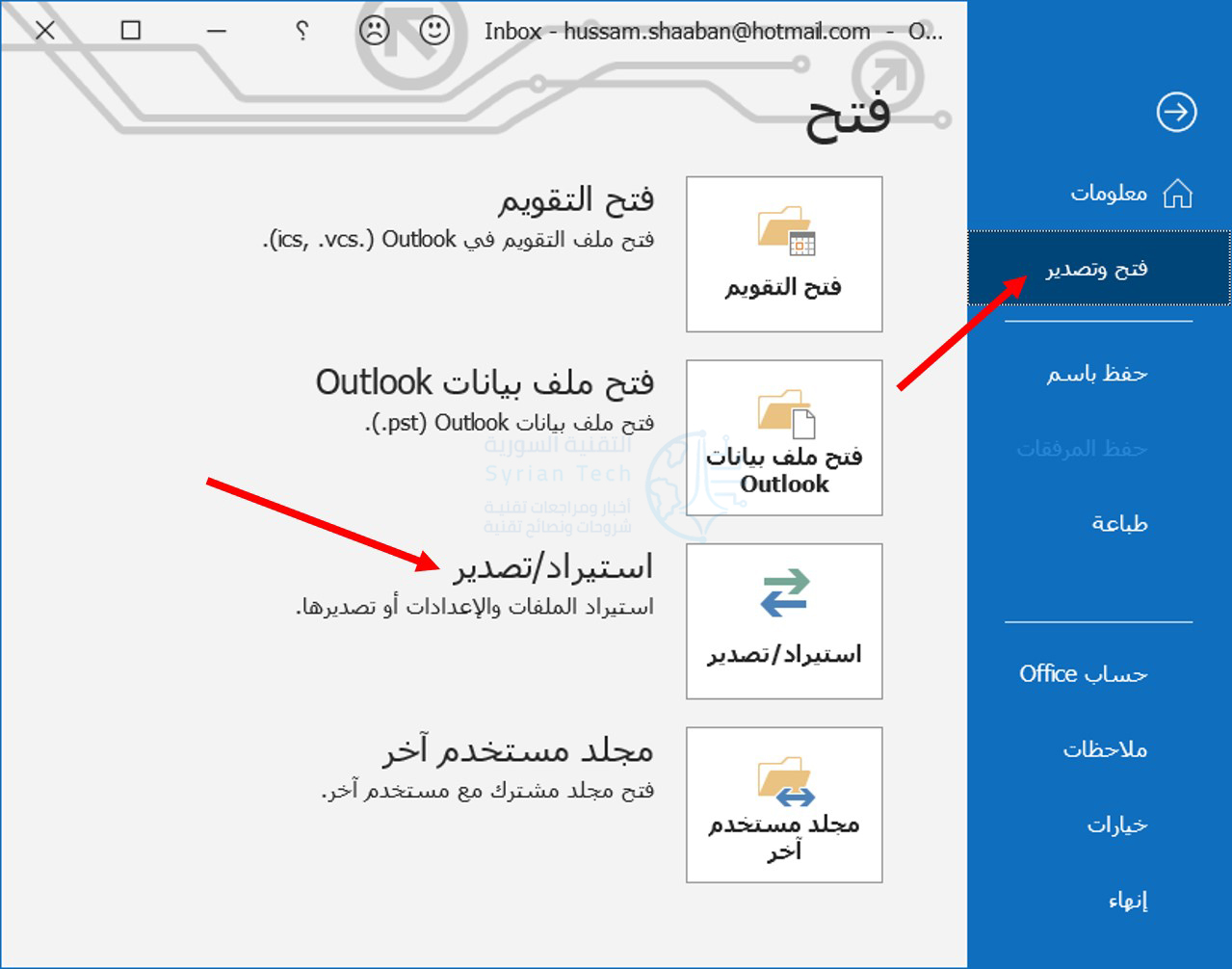
افتح مايكروسوفت آوت لوك Microsoft Outlook على جهاز الكمبيوتر، وانقر فوق ملف في الشريط العلوي، ثم انقر فوق فتح وتصدير وبعدها اختر استيراد/تصدير.

انقر فوق تصدير إلى ملف ثم انقر على زر التالي.

من النافذة التالية، انقر على خيار ملف بيانات Outlook (.pst) وانقر على التالي للمتابعة.

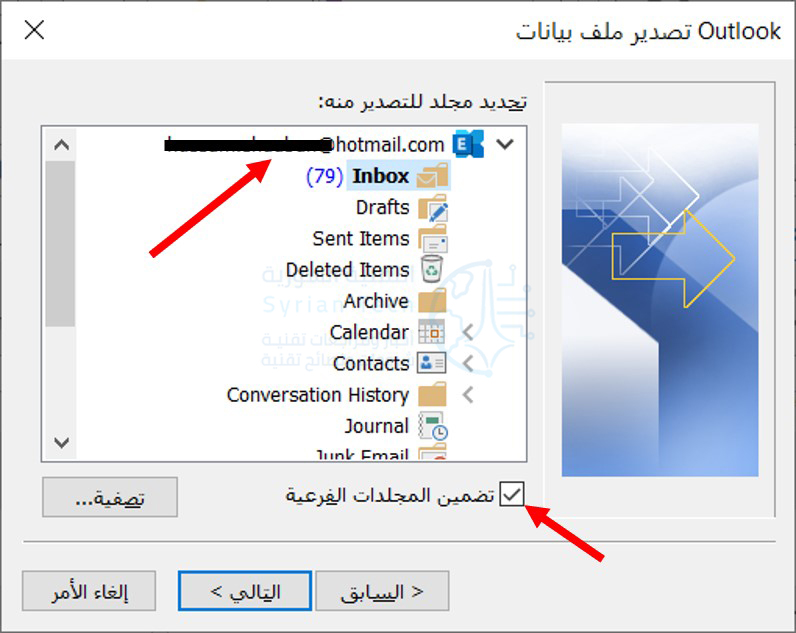
يمكنك تحديد مجلد فردي، مثل مجلد الأرشيف Archive، ولكن إذا كنت ترغب في عمل نسخة احتياطية لجميع رسائلك الإلكترونية، فانقر فوق اسم البريد الإلكتروني كما في الصورة، وتأكد من تحديد الخيار تضمين المجلدات الفرعية ثم انقر فوق التالي.

بشكل افتراضي، سيتم تسمية ملفك باسم backup.pst وسيتم تخزينه في مجلد مايكروسوفت آوت لوك Microsoft Outlook الافتراضي في ويندوز Windows، ولكن يمكنك تغيير الموقع واسم الملف.

إذا قمت بحفظ الملف بنفس اسم ملف PST آخر في نفس المجلد، فسيتم حفظ رسائل البريد الإلكتروني في نفس الملف.

هذا هو الغرض من قسم خيارات؛ اختر ما إذا كنت تريد استبدال رسائل البريد الإلكتروني المكررة، أو إنشاء رسائل بريد إلكتروني مكررة، أو عدم تصدير رسائل البريد الإلكتروني المكررة على الإطلاق.

عند الانتهاء، انقر على إنهاء.

سيقوم آوت لوك Outlook بإنشاء ملف PST في الموقع الذي حددته. لا يتم تصدير البيانات الوصفية مثل خصائص المجلد (طرق العرض والأذونات وإعدادات الأرشفة التلقائية) وقواعد الرسائل وقوائم المرسلين المحظورين.

سيتيح لك آت لوك خيار وضع كلمة مرور اختيارية للملف. قم بإضافة واحدة وأكّدها، أو اترك الحقول فارغة في حال لم ترغب بحماية الملف، وانقر فوق موافق لإنهاء العملية.

يمكنك استخدام ميزة النسخ الاحتياطي لإنشاء نسخة احتياطية خارج الموقع، لتوفير مساحة في حساب IMAP، أو لنقل رسائل البريد الإلكتروني إلى حساب مختلف أو مايكروسوفت آوت لوك Microsoft Outlook على جهاز آخر.

كيفية استعادة نسخة احتياطية في مايكروسوفت آوت لوك:

الآن بعد أن أصبح لديك ملف PST، يجب أن تكون قادراً على استيراد البيانات الموجودة فيه مرة أخرى إلى مايكروسوفت آوت لوك Microsoft Outlook، وهو أمر سهل مثل تصدير الملف.

افتح برنامج آوت لوك Outlook على جهاز الكمبيوتر، وانقر فوق ملف، ثم انقر على فتح وتصدير ثم اختر استيراد/تصدير.

بعد ذلك، اختر استيراد من برنامج أو ملف آخر وانقر على التالي.

قم باختيار ملف بيانات Outlook (.pst) ثم انقر التالي.

اختر ملف PST الذي تريد استيراده واختر ما إذا كنت تريد استبدال رسائل البريد الإلكتروني المكررة أو إنشاء رسائل بريد إلكتروني مكررة أو عدم استيراد رسائل بريد إلكتروني مكررة على الإطلاق.

عند الانتهاء، انقر على التالي.

حدد المجلد الذي تريد استيراده، أو صندوق البريد بأكمله (إذا كان ذلك هو ما قمت بتصديره) واختر ما إذا كنت تريد استيراد الملفات إلى المجلد الحالي الذي أنت فيه، أو مجلدات بنفس الاسم الذي قمت بتصديره.

إذا كنت تقوم بالاستعادة من نسخة احتياطية أو نقل رسائلك الإلكترونية إلى جهاز جديد، فستحتاج إلى تحديد الخيار استيراد عناصر إلى المجلد نفسه في واختيار حساب البريد لاستيرادها منه.

سيؤدي هذا إلى إنشاء نفس بنية المجلد التي قمت بتصديرها إلى ملف PST. عند الانتهاء، انقر على إنهاء.

سيتم الآن استيراد رسائل البريد الإلكتروني الخاصة بك إلى مايكروسوفت آوت لوك Microsoft Outlook.

إذا كنت تستورد رسائل بريد إلكتروني من حساب مختلف، وكنت تستخدم IMAP أو MAPI، فستتم مزامنة الرسائل المستوردة مع خادم البريد الإلكتروني وستتمكن من الوصول إليها من أجهزة أخرى.

بناءً على حجم رسائل البريد الإلكتروني، قد يستغرق اكتمال عملية المزامنة بعض الوقت.

تذكر أنه لا يتم تصدير البيانات الوصفية مثل خصائص المجلد (طرق العرض والأذونات وإعدادات الأرشفة التلقائية) وقواعد الرسائل وقوائم المرسلين المحظورين إلى ملف PST، لذلك لن يتم استيرادها أيضاً وسيتعين عليك إعادة إنشائها.

مقالات قد تعجبك:

شرح لتطبيقات فوتوشوب للهواتف الذكية، وما ميزاتها ؟
كيفية تحديد تطبيقات أندرويد المزيفة قبل تحميلها
طريقة تحميل برنامج أي تيونز iTunes وعمل نسخة احتياطية من هاتف الآيفون iPhone
كيفية تعطيل التصحيح التلقائي في أجهزة آيفون وآيباد
تعرف على شريحة Apple M1 الأقوى على الإطلاق من آبل

إنتل أطلقت تقنية RealSense ID للتعرف على الوجه

أطلقت إنتل Intel تقنية جديدة للتعرف على الوجه حملت الاسم RealSense ID، وهي تعتمد على تقنية استشعار العمق RealSense من إنتل.

وتتوفر هذه التقنية على وحدة صغيرة يمكن دمجها في منتجات أخرى أو كجهاز طرفي مستقل يمكن توصيله بجهاز كمبيوتر.

وقالت إنتل إن نظامها الجديد RealSense ID يجمع بين مستشعر عمق نشط وشبكة عصبية متخصصة مصممة من أجل مصادقة الوجه على الأجهزة التي تواجه المستهلك مثل أنظمة نقاط البيع وأجهزة الصراف الآلي والأكشاك.

وبحسب إنتل يمكن استخدام RealSense ID في عدة مجالات، مثل أجهزة الصراف الآلي والسجلات والأقفال الذكية، وما لم تذكره الشركة هو الاستخدام الشائع الآخر للتعرف على الوجه: تتبع الحكومات ووكالات إنفاذ القانون للأشخاص.

وتحاول إنتل Intel تجاوز انتقادات الخصوصية الموجهة لأنظمة التعرف على الوجه السابقة بوعودها بأن نظام RealSense IDالخاص بها “مدفوع بالخصوصية ومصمم لغرض حماية المستخدم”.

كما قالت إنتل إن RealSense ID يحتوي على تقنية مدمجة لمكافحة الانتحال تمنع أي محاولة إدخال كاذب من خلال استخدام الصور أو مقاطع الفيديو أو الأقنعة، وتصفها بأنها تتمتع بمعدل قبول خاطئ واحد في مليون.

وادعت أيضاً أن النظام يعالج جميع صور الوجه محلياً ويشفّر جميع بيانات المستخدم، وأن تنشيط هذه التقنية سيكون بإرادة المستخدم حيث لن يقوم بالمصادقة ما لم يطلب ذلك مستخدم مسجل مسبقاً.

وتعهدت بالعمل على التطبيق الأخلاقي لهذا النظام قائلة: “كما هو الحال مع جميع تقنيات Intel، فإننا نعمل على ضمان التطبيق الأخلاقي لـ RealSense وحماية حقوق الإنسان.”

يبدأ نظام RealSense ID بسعر 99 دولار، وسيبدأ بيعه في الربع الأول من عام 2021.

وتم طرح تقنية RealSense ثلاثية الأبعاد من Intel في عام 2014، وهي تستخدم الكاميرات لقياس العمق وتمكين أنظمة الحوسبة من قراءة تعابير الوجه والإيماءات.

وتعمل تقنية RealSense من Intel منذ عدة سنوات، حيث ظهرت في حالات استخدام تقنية مثل فتح جهاز كمبيوتر محمول باستخدام Windows Hello.  

مقالات قد تعجبك

مئة مليون مستخدم لا يزالون يستخدمون ويندوز 7
تصفح آخر الأخبار ومعرفة أحوال الطقس سيكون ممكناً عبر شريط مهام ويندوز 10
فيس بوك مطالبة بدفع تعويض قدره 4.7 مليون دولار لاستنساخها ميزة من تطبيق آخر
كيفية إرسال الرسائل القصيرة SMS من الكمبيوتر باستخدام تطبيق هاتفك Your Phone
كيفية استخدام ملصقات (ستيكر) ميموجي Memoji على آيفون وآيباد
خطر استخدام ومسح رموز الاستجابة السريعة QR code

تصفح آخر الأخبار ومعرفة أحوال الطقس سيكون ممكناً عبر شريط مهام ويندوز 10

ستقوم شركة مايكروسوفت Microsoft بإجراء تغيير كبير على شريط مهام ويندوز Windows 10 قريباً، مع إضافة عنصر واجهة مستخدم للأخبار والطقس.

الميزة الجديدة في طور الاختبار حالياً وستسمح لمستخدمي ويندوز Windows 10 بالوصول إلى موجز الأخبار والأسهم ومعلومات الطقس مباشرة من شريط المهام.

حيث ستتمكن من إلقاء نظرة سريعة على الطقس دون الحاجة إلى فتح قائمة ابدأ أو تثبيت تطبيق تابع لجهة خارجية أو التحقق عبر الإنترنت.

ستظهر ميزة شريط المهام في موجز صغير للمحتوى الذي يمكن تخصيصه بأحدث الأخبار الرياضية والعناوين الرئيسية ومعلومات الطقس كما تظهر هذه الصورة المتحركة من مايكروسوفت:

وتستخدم مايكروسوفت Microsoft شبكة Microsoft News لعرض الأخبار والمحتوى من أكثر من 4500 مصدر.

حيث كانت الشركة ترعى ذلك من خلال الذكاء الاصطناعي في الأشهر الأخيرة، وستتعرف هذه الميزة الخاصة أيضًا على الأخبار ذات الصلة بك عندما ترفض أو تعجبك القصص في الخلاصة.

بدأت Microsoft في اختبار هذه الميزة الجديدة عبر Windows Insiders، ومن المحتمل أن تكون متاحة لجميع المستخدمين في وقت لاحق من هذا العام، لكنها ستكون متاحة في البداية فقط للمختبرين في الولايات المتحدة وكندا والمملكة المتحدة وأستراليا والهند.

ستتطلب ميزة شريط المهام الجديدة هذه أيضًا تثبيت متصفح إيدج Edge المستند إلى Chromium من Microsoft على جهاز الحاسوب.

هذا يعني أن أي رابط تنقر عليه داخل الميزة سيجبرك على الدخول إلى متصفحEdge لقراءته حيث تقوم Microsoft بتقديم المحتوى في وضع القراءة افتراضياً.

يمكن بالطبع تعطيل ميزة شريط المهام الجديدة هذه، وتقول Microsoft إنها ستكون تجربة خالية من الإعلانات.

تبدو هذه الميزة أكثر فائدة من People Bar الذي قدمتها مايكروسوفت Microsoft في Windows 10 قبل بضع سنوات، حيث تقدم هذه الميزة طريقة سريعة للوصول إلى جهات الاتصال، ولكنها تدعم فقط تطبيقات مثل البريد وسكايب وليس خدمات المراسلة الكبيرة التابعة لجهات خارجية.

مقالات قد تعجبك

شاومي أعلنت عن هاتف Mi 10i المتميز بكاميرا بدقة 108 ميجابيكسل
آبل تسعى لاستخدام حاسب ماك لشحن باقي منتجاتها مثل هاتف الآيفون
ترامب وقع أمراً تنفيذياً يحظر فيه التعاملات مع ثمانية تطبيقات صينية
كيفية حل مسائل الرياضيات باستخدام جوجل لنس Lens
كيفية إنشاء مجموعة ملصقات خاصة لاستخدامها في واتساب
ما هو ماسح LiDAR في آيفون 12 برو؟ وما الفرق بينه وبين الرادار RADAR؟