ما هي ملفات NTUSRE.DAT في ويندوز؟

الملف المخفي هو ملف تعريف مستخدم يسمى NTUSER.DAT. يحتوي هذا الملف على الإعدادات والتفضيلات لكل مستخدم، لذا يجب عليك عدم حذفه وربما لا ينبغي عليك تعديله. يقوم ويندوز Windows تلقائياً بتحميل الملف وتغييره وحفظه لك.

NTUSER.DAT يحتوي على إعدادات ملف تعريف المستخدم:

في كل مرة تقوم فيها بإجراء تغيير على شكل وسلوك ويندوز Windows والبرامج المثبتة، سواء كانت هذه هي خلفية سطح المكتب أو دقة الشاشة أو حتى الطابعة الافتراضية، يجب أن يتذكر ويندوز Windows تفضيلاتك في المرة التالية التي يتم فيها تحميلها.

يحقق ويندوز Windows ذلك عن طريق تخزين هذه المعلومات أولاً على السجل في خلية HKEY_CURRENT_USER.

ثم عندما تقوم بتسجيل الخروج أو إيقاف التشغيل ، يقوم ويندوز Windows بحفظ هذه المعلومات في ملف NTUSER.DAT.

في المرة التالية التي تقوم فيها بتسجيل الدخول، يقوم ويندوز Windows بتحميل NTUSER.DAT على الذاكرة، وسيتم تحميل جميع تفضيلاتك على السجل مرة أخرى.

تتيح لك هذه العملية الإعدادات الشخصية الفريدة لملف تعريف المستخدم، مثل خلفية سطح المكتب الذي اخترتها.

اسم NTUSER.DAT هو تعليق من Windows NT ، المقدمة أولاً مع Windows 3.1. تستخدم مايكروسوفت Microsoft ملحق DAT مع أي ملف يحتوي على بيانات.
كل مستخدم لديه ملف NTUSER.DAT:

لم يكن لدى ويندوز Windows دائماً الدعم الكامل لملفات تعريف المستخدمين. في الإصدارات الأولى عندما بُدأ تشغيل ويندوز Windows ، يرى كل مستخدم للكمبيوتر نفس سطح المكتب والملفات والبرامج.

الآن يدعم ويندوز Windows بشكل أفضل العديد من المستخدمين على نفس الجهاز، ويقوم بذلك عن طريق وضع ملف NTUSER.DAT في ملف تعريف كل مستخدم. يمكنك الوصول إلى هناك عن طريق فتح مستكشف الملفات File Explorer أو التصفح إلى:

C:\Users\*YourUserName*

أو عن طريق الكتابة:

%userprofile%

في شريط عناوين مستكشف الملفات File Explorer ، ثم اضغط على enter.

إذا كنت لا ترى NTUSER.DAT بعد، فلا تقلق. لا تنوي مايكروسوفت Microsoft تعديل هذا الملف أو حذفه، لذلك تخفيه. يمكنك تشغيل خيار إظهار الملفات المخفية لإظهار الملف.

ربما ستلاحظ أنه بالإضافة إلى ملف NTUSER.DAT ، هناك أيضاً ملف ntuser.dat.LOG واحد أو أكثر. في كل مرة تقوم فيها بإجراء تغيير، يحفظ ويندوز Windows تفضيلاتك الجديدة إلى ملف NTUSER.DAT.

لكن أولاً، تقوم بإنشاء نسخة وإعادة تسميتها إلى ntuser.dat.LOG (بالإضافة إلى رقم متزايد) لعمل نسخة احتياطية من الإعدادات السابقة. حتى مايكروسوفت Microsoft تعلم أنه يجب عليك دائماً إجراء نسخ احتياطي لإعداداتك وملفاتك.

لا تحذف ملف NTUSER.DAT:

يجب ألا تحذف ملف NTUSER.DAT على الإطلاق. نظراً لأن ويندوز Windows يعتمد عليه لتحميل الإعدادات والتفضيلات، فإن إزالته سيؤدي إلى تلف ملف تعريف المستخدم. عند تسجيل الدخول التالي، سترى رسالة بأن ويندوز Windows لا يمكنه تسجيل الدخول إلى حسابك.

على الرغم من الاقتراح بأن تسجيل الخروج ثم العودة قد يعمل على حل المشكلة، فستظهر لك الرسالة نفسها مرة أخرى.

إذا حاولت إنشاء ملف NTUSER.DAT عادي لاستبدال المثيل المفقود، فستواجه حلقة أثناء مربع حوار الإعداد لأول مرة ولن ينتهي ويندوز Windows من تسجيل الدخول.

عادةً ما لا يكون ملف NTUSER.DAT ملفاً كبيراً، حيث يتراوح ما بين 3 ميغابايت على أحد أجهزة الكمبيوتر الجديدة لدينا إلى 17 ميغابايت على جهاز الكمبيوتر الذي نستخدمه لبضع سنوات.

لن يؤدي حذفها إلى استعادة مساحة كبيرة عادة، لكن النتائج قد تكون كارثية. إذا لم تكن هناك حاجة إلى ملف تعريف المستخدم، فمن الأفضل إزالة حساب المستخدم من خلال ويندوز Windows.

ربما لا ينبغي عليك تعديله أيضاً. قد يقوم بعض المسؤولين بذلك لإجراء تغييرات سريعة على العديد من المستخدمين، ولكن إذا لم تكن حذراً، فقد تتسبب في حدوث مشكلات يصعب حلها.

أفضل شيء فعله هو استخدام regedit لإجراء تغييرات على السجل. يعد العمل في السجل أيضاً أمراً يجب عليك القيام به بحذر، ولكن هناك فرصة جيدة للعثور على دليل يرشدك خلال الخطوات الضرورية عبر الانترنت.

بعد قيامك بتحرير السجل عند تسجيل الخروج أو إيقاف تشغيل الإعدادات الجديدة، سيتم حفظ الإعدادات الجديدة في ملف NTUSER.DAT.

مقالات قد تعجبك:

ما هي ملفات EPUB ؟ وكيف يمكن فتحها؟
ما هي ملفات PST و OST لبرنامج آوت لوك ؟ وأين يتم تخزينها؟
ما هي ملفات MOBI ؟ وكيف يمكن فتحها؟
ما هي ملفات PDF؟ وكيف يمكن فتحها ؟

مايكروسوفت كشفت بالخطأ عن تصميم جديد لقائمة ابدأ

أطلقت شركة مايكروسوفت Microsoft وعن طريق الخطأ إصداراً داخلياً من نظام التشغيل ويندوز 10 للمختبرين، حيث تضمّن هذا الإصدار تصميماً أولياً لقائمة ابدأ ولكن على ما يبدو فإنه تصميم جديد.

وقامت شركة البرمجيات العملاقة بتوزيع نسخة النظام الجديدة التي تحمل رقم البنية 18947 والمخصصة لتطوير أجهزة Xbox الداخلية على الأجهزة المشتركة في برنامج الاختبار Windows Insider التي تستخدم معالجات 32 بت.

أثار هذا الخطأ استغراب المتابعين، حيث أن النسخ الداخلية من النظام لا يجب أن يتم إرسالها إلى المختبرين، لكن ما يكروسوفت أرسلت تلك النسحة الاختبارية إلى جميع المختبرين في خطأ كبير على ما يبدو.

لحسن الحظ، فقد كان التحديث مخصصاً للأجهزة التي تعمل بمعالجات 32 بت والتي لا تُستعمل على نطاق واسع، لكنه كان خطأ محرج لجهود الشركة المتعلقة بآلية اختبار أنظمتها.

وبالعودة إلى التحديث المرسل بالخطأ، فقد تضمنت نسخة النظام المرسلة تصميماً جديداً لقائمة ابدأ، مع أن التصميم يبدو بدائياً وغير مكتملاً بعد، لكنه كشف عن شكل الأيقونات وعن وجود أداة بحث لصور GIF.

يعتقد البعض أن النسخة المرسلة من النظام يجري العمل عليها حالياً من أجل النسخة المخففة من نظام تشغيل الشركة والمعروفة حالياً باسم Windows Lite، خاصةً مع توافق تلك النسخة مع معالجات 32 بت القديمة.

هذه ليست المرة الأولى التي ترتكب فيها مايكروسوفت هذا الخطأ، مرة أخرى في عام 2017 أصدرت الشركة إصدارات داخلية من نظام ويندوز 10 للحاسوب الشخصي والجوال، وتسببت في إدخال بعض الأجهزة في حلقة إعادة التشغيل.

رصدت الشركة الخطأ بسرعة وساعدت مستخدمي ويندوز 10 المتأثرين باستخدام أداة استرداد الجهاز.

وعلّق Dona Sarkar رئيس برنامج Windows Insider على الحادثة بأن مايكروسوفت تدرس سبب حدوث هذا الخطأ، في حين اعترف متحدث باسم الشركة لموقع The Verge أن إرسال النسخة كان خطأ من مايكروسوفت وقد تم إلغاء الإرسال على الفور.

مقالات قد تعجبك:

كيفية استكمال تصفح مواقع الويب بين الكمبيوتر والهاتف الذكي
ما هي تقنية الواقع المعزّز؟ وما أهم بيئات تطويرها؟
تغيير إعدادات DNS على نظام أندرويد
كيفية منع ظهور منشوارت ميزة في هذا اليوم على فيسبوك
كيفية الدخول إلى الوضع الآمن في ويندوز

ما هي ملفات AZW ؟ وكيف يمكن فتحها؟

الملف مع امتداد الملف .azw هو تنسيق ملف مشهور لتخزين الكتب الإلكترونية لخط Kindle من أجهزة القراءة الإلكترونية من أمازون والأجهزة التي تستخدم تطبيق Kindle.

إلى جانب تخزين أشياء مثل الإشارات المرجعية والتعليقات التوضيحية والصفحة الأخيرة المعروفة، عادة ما تحتوي ملفات AZW على حماية DRM أو حماية حقوق الطبع والنشر لمنع النسخ والمشاهدة غير القانونية.

ما هو ملف AZW؟

تم طرح ملفات AZW لأول مرة على أجهزة Kindle في عام 2007؛ يستند ذلك إلى تنسيق ملف MOBI الذي اشترته Amazon في عام 2005.

على الرغم من أن ملفات AZW تستند إلى MOBI ، فإنها تحتوي على ضغط أفضل من ملفات MOBI ويمكن استخدامها على Amazon Kindles أو جهاز مزود ببرنامج Kindle.

يستخدم الجيل الرابع و Kindles اللاحقة تنسيق AZW3 ، الذي يُطلق عليه أيضاً KF8 ، بينما يستخدم الجيل السابع وأحدث Kindles تنسيق KFX.

كيف أفتح ملفاً من هذا النوع؟

نظراً لأن ملفات AZW مصممة لـ Kindle ، فإن أسهل طريقة لفتح أحدها هي جهاز Kindle أو تطبيق Kindle على نظام التشغيل Windows أو Mac أو iOS أو Android.

إذا كنت تستخدم نظام التشغيل Linux ، فسيتعين عليك اللجوء إلى قارئ تابع لجهة خارجية مثل Caliber. إنه تطبيق مفتوح المصدر يوفر قدراً كافياً من التنوع حيث قد تفضل استخدامه على ويندوز Windows و ماك MacOS أيضاً. Caliber يمكنه فتح ملفات AZW ، فضلاً عن العديد من الأشكال الأخرى.

كل ما عليك فعله هو فتح البرنامج، انقر فوق إضافة كتب Add Books ، ثم حدد كيف تريد إضافة كتبك.

هناك خياران آخران لإرسال هذه الملفات إلى Kindle باستخدام تطبيق Send to Kindle ، باستخدام كابل USB ، أو عبر البريد الإلكتروني.

يتم الاحتفاظ بأي شيء يتم إرساله في مستندات Kindle الشخصية عبر الإنترنت، حيث يتم الاحتفاظ بها ويتم استعادتها من عند شراء Kindle جديد.

كيف يمكنني تحويل هذا الملف؟

تماماً مثل أي تنسيق آخر للملفات، تحتاج إلى برنامج متخصص للتعامل مع تحويل AZW إلى تنسيق مختلف. إذا حاولت تغيير الامتداد، فقد ينتهي بك الأمر مع ملف فاسد وغير قابل للاستخدام.

بالإضافة إلى كونه قارئاً إلكترونياً، فإن Caliber يأتي مع أداة تحويل مفيدة يمكنها تحويل أي من كتبك الإلكترونية إلى 16 صيغة مختلفة.

يتطلب التحويل من AZW أولاً أن تكون ملفاتك خالية من DRM ، لذلك في هذا المثال، سنفترض أن ملفاتك ليس لها DRM مقترنة بها.

افتح Calibre ، وحدد الكتاب الذي تريد تحويله، ثم انقر فوق تحويل الكتب Convert Books.

في نافذة التحويل التي يتم فتحها، حدد تنسيق الإخراج الذي تريده، ثم انقر فوق موافق OK في أسفل النافذة.

يتم تخزين الملف المحول في المكتبة على محرك الأقراص المحلي. يتم عرض التنسيقات المتوفرة في جزء المعاينة لكل كتاب.

مقالات قد تعجبك:

ما هي ملفات RTF؟ وكيف يمكن فتحها؟
ما هي ملفات PDF؟ وكيف يمكن فتحها ؟
ما هي ملفات النظام الخاصة بويندوز؟ وأين توجد؟
ما هي ملفات XML؟ وكيف يمكن فتحها؟
كيفية فتح وإنشاء وتحرير ملفات وورد وإكسل وباوربوينت مجاناً

مايكروسوفت ستلغي استخدام كلمات المرور في ويندوز 10

تخطط مايكروسوفت Microsoft لجعل أجهزة الكمبيوتر التي تعمل بنظام Windows 10 غير معتمدة نهائياً على استخدام كلمات مرور.

فبينما تعمل الشركة على إزالة كلمات المرور من نظام التشغيل Windows 10 وحسابات مايكروسوفت الخاصة بها لعدة أشهر الآن، فإن التحديث الرئيسي التالي لنظام التشغيل في العام المقبل سيمضي خطوة أخرى إلى الأمام.

ستتمكن قريباً من تمكين تسجيل الدخول بدون كلمة مرور لحسابات مايكروسوفت على جهاز يعمل بنظام Windows 10، هذا يعني أن أجهزة الكمبيوتر ستستخدم مصادقة التعرف على الوجه Windows Hello أو بصمات الأصابع أو رمز PIN.

سيختفي خيار استخدام كلمة المرور ببساطة من شاشة تسجيل الدخول إلى النظام، وذلك إذا قررت الاشتراك في ميزة make your device passwordless الجديدة.

لماذا تريد مايكروسوفت من الأشخاص التوقف عن استخدام كلمات المرور لتسجيل الدخول إلى أجهزة كمبيوتر Windows 10؟ الأمر بسيط جداً: لأن كلمات المرور سيئة!

يحب الناس إعادة استخدام تلك الكلمات عبر كل موقع ويب وعلى أجهزتهم الشخصية، وعلى الرغم من توفر عدد من طرق المصادقة الثنائية، إلا أنه لا يزال من الصعب إقناع الناس باستخدامها.

تجادل مايكروسوفت بأن رمز الـ PIN أكثر أماناً بكثير من كلمة المرور، حتى لو كان عبارة عن استخدام رمز مكون من أربعة أرقام فقط.

هذا بفضل المتغيرات غير المعروفة التي تُستخدم في الرمز وحقيقة أن الكود يتم تخزينه على الجهاز بشكل محلي ولا تتم مشاركته عبر الإنترنت.

تحاول الشركة ببطء إقناع مستخدمي Windows 10 بالاشتراك في عمليات المصادقة ثنائية العوامل مثل الرسائل القصيرة الأساسية أو تطبيق Microsoft Authenticator أو Windows Hello أو حتى مفاتيح الأمان الفعلية باستخدام معيار FIDO2 .

الجدير بالذكر أن التحديث Windows 10 May 2019 الأخير لنظام مايكروسوفت أتاح إعداد وتسجيل الدخول إلى جهاز كمبيوتر يعمل بنظام Windows 10 باستخدام رقم هاتف فقط على حساب مايكروسوفت.

تخطط الشركة الآن للسماح للأشخاص بإزالة خيار كلمة المرور بالكامل من شاشة تسجيل الدخول إلى نظام Windows 10، إنها خطوة أخرى نحو مستقبل نأمل فيه أن لا يكون هنالك داعٍ للقلق بشأن تذكر كلمات المرور المعقدة أو وجود مدير كلمات مرور أو تجنب إعادة استخدام هذه الكلمات.

مقالات قد تعجبك:

ما هو AppleCare+ لأجهزة آيفون؟ ولماذا يحتاجه كل مستخدم آيفون؟
كيفية تعيين التركيز في كاميرا DSLR أو كاميرا Mirrorless يدوياً
إشاعات و أفكار خاطئة يعتقدها الكثير عن المنزل الذكي SmartHome
ما هي ميزة True Tone في آيفون و ماك؟ و ما فوائدها ؟
ما هي إعدادات الكاميرا المناسبة لالتقاط الصور الرياضية ؟

كيفية تحويل الصور من أي لاحقة إلى لاحقة JPG لتصغير حجمها

تحتوي العديد من مواقع الويب على قواعد صارمة تحد من حجم ونوع تنسيق الصور المسموح بتحميله، نظراً لأن تنسيق JPG هو التنسيق الأفضل على الإنترنت، سنلقي نظرة على كيفية تحويل صورك إلى تنسيق JPG.

ما هو ملف JPG؟

JPG (أو JPEG)، هو تنسيق ملف شائع يُستخدم للصور والرسومات – خاصةً على الإنترنت، تم إنشاؤه بواسطة مجموعة Photographic Experts Group JPEG ويستخدم خوارزمية ضغط تقلل أجزاء الصورة إلى كتل بكسل.

إنها قادرة على ضغط ما يصل إلى نسبة 10: 1 دون أي تدهور ملحوظ، اعتماداً على الإعدادات التي تقوم بإدخالها، هذا وحده هو أحد الأسباب الرئيسية التي جعلت JPG المعيار الفعلي للصور على الإنترنت.

مع ذلك، لا يأتي كل هذا الضغط بدون خسارة، تعتبر ملفات JPG صيغة ملف ضياع، وهذا يعني أنه أثناء إجراء الضغط، يتم حذف الكتل المتكررة.

كلما ضغطت ملفاً، كلما زادت البيانات التي تخسرها، وبالتالي زادت الصورة النهائية سوءً بعد التكرارات المتعددة عبر الخوارزمية.

فيما يلي مثال على صورة تم ضغطها بشكل مفرط.

مع ذلك، عند استخدامها بشكل صحيح، توفر JPG صوراً لائقة المظهر بأحجام ملفات صغيرة، سواء كنت ترسل رسالة في بريد إلكتروني، أو تنشر رسالة تذكير على Reddit.

أو ترفع صور إجازتك إلى فيسبوك Facebook، نظراً لقدرته على ضغط الصور بمثل هذا المعدل المرتفع، فإن ملفك النهائي يمثل جزءً صغيراً من حجمه الأصلي.

كيفية تحويل صورة إلى صيغة JPG:

يمكنك تحويل صورة إلى تنسيق JPG باستخدام تطبيق لتحرير الصور على جهاز الكمبيوتر أو أحد مواقع تحويل الملفات العديدة المتاحة على الويب.

تحويل صورة إلى JPG في ويندوز:

تسمح لك معظم برامج تحرير الصور بتحويل صورة إلى JPG، للأسف لا يكون تطبيق الصور المضمّن في Windows 10 واحداً منها، يمكنك فعل ذلك باستخدام الرسام (أو الرسام ثلاثي الأبعاد)، أو يمكنك تنزيل تطبيق صور تابع لجهة خارجية.

تطبيقنا المفضل لعمل الصور السريعة هو IrfanView. إنه مجاني، ويمكنه فتح أي تنسيق تقريباً، ويحتوي على بعض أدوات التعديل الأساسية، وهو سريع جداً سنستخدمه في مثالنا هنا، ولكن العملية مماثلة إلى حد كبير في معظم التطبيقات.

ابدأ بفتح الصورة التي تريد تحويلها في أي تطبيق تستخدمه، كل ما سنقوم به هو حفظ التطبيق كنوع ملف آخر، لذلك يجب أن تكون قادراً على متابعة الخطوات بغض النظر عن التطبيق الذي تستخدمه.

انقر فوق القائمة ملف File ثم انقر فوق الأمر حفظ باسم Save As.

في نافذة Save As ، اختر تنسيق JPG في القائمة المنسدلة حفظ كنوع Save As Type، ثم انقر فوق الزر حفظ Save.

تكون الجودة الافتراضية على ما يرام إذا كنت تريد التحويل مباشرة إلى JPG، ولكن إذا كنت تريد المزيد من التحكم في ضغط ملفك، فإن نافذة خيارات الحفظ Save Options تحتوي على عدد من الإضافات للتحقق من ذلك.

إن تحديد جودة الصورة هو نفس معدل الضغط – كلما ارتفعت الجودة، كلما قل ضغط صورتك وكلما زاد حجم الملف، يتضمن IrfanView أيضاً ميزة رائعة تتيح لك تعيين حد لحجم الملف.

تحويل صورة إلى JPG في macOS:

يأتي نظام ماكنتوش مثبتاً مسبقاً مع Preview، والذي يمكنك استخدامه لأكثر من مجرد عرض ملفات الصور، إنه برنامج رائع لتعديل الصور يمكنه اقتصاص الملفات وتغيير حجمها وتحويلها.

لفتح صورة في Preview، حددها في Finder، واضغط مفتاح المسافة Space، ثم انقر فوق الزر Open with Preview.

يمكنك أيضاً النقر بزر الماوس الأيمن فوق الملف، ثم أشر إلى قائمة Open With، ثم انقر فوق الخيار Preview.

في نافذة Preview، انقر على القائمة File ثم انقر على أمر Export.

في النافذة المنبثقة، حدد JPEG كتنسيق واستخدم شريط التمرير Quality لتغيير الضغط المستخدم لحفظ الصورة.

يعني الضغط العالي حجم ملف أصغر، ولكنك تفقد أيضاً بعض جودة الصورة، عندما تكون مستعداً، انقر على الزر Save.

يحفظ Preview ملف JPG الجديد في نفس موقع الصورة الأصلية.

تحويل صورة عبر الإنترنت:

إذا كنت تفضل استخدام موقع تحويل ملفات عبر الإنترنت بدلاً من تطبيق سطح المكتب، فلا تبحث عن بديل عن هذا الموقع Convertimage.net.

الموقع مخصص لتحويل الصور – ليس فقط JPG – مع الحفاظ على خصوصيتك في الاعتبار، لا يقوم ConvertImage بنشر أو الاحتفاظ بأي من ملفاتك لمدة تزيد عن 15 دقيقة، وحذفها من خوادمها بعد المعالجة.

أولاً، حدد تنسيق الإخراج الذي تريد حفظ صورتك فيه.

بعد ذلك، انقر فوق الزر Select Your Image.

انتقل إلى الصورة التي تريد تحويلها وانقر فوق Open، لاحظ أن الموقع يدعم الصور التي يبلغ حجمها الأقصى 24.41 ميغابايت.

الآن كل ما عليك فعله هو الموافقة على شروط الاستخدام الخاصة بها، ثم النقر فوق الزر Convert This Image.

في الصفحة التالية، بعد تحويل صورتك، انقر على Download The Image وسيتم حفظ ملف JPG في مجلد التنزيلات في المتصفح.

الآن بعد أن تم تحويل جميع صورك بأمان إلى تنسيق سهل الاستخدام، يمكنك التقاط ملفات JPG وتحميلها في أي مكان دون الحاجة إلى القلق بشأن الشكل الذي توجد به.

هل لديك طريقة مفضلة لتحويل جميع صورك إلى JPG لم نغطّيها؟ اسمح لنا أن نعرف ذلك في قسم التعليقات أدناه.

مقالات قد تعجبك:

مراجعة برنامج Acethinker PDF Converter لتحويل PDF إلى عدة تنسيقات وبالعكس
كيفية تحويل ملفات PDF إلى ملفات وورد
كيفية تحويل الفيديو من صيغة MKV إلى صيغة MP4
كيفية تحويل ملف وورد إلى ملف PDF
ما هي تقنية الحدّ من الضجيج Noise Reduction في الصور الرقمية؟ و ما عملها ؟

كيفية النسخ الاحتياطي ومزامنة جهات الاتصال بين جميع أجهزة أندرويد وآيفون والويب

كم عدد المرات التي شاهدت فيها منشوراً على فيسبوك Facebook من صديق يطلب من أصدقائه ومعارفه إرسال أرقامهم له لأنه قام باقتناء هاتف جديد وفقد جهات الاتصال الخاصة به التي كانت موجودة على هاتفه القديم؟

بالطبع لقد حدث ذلك كثيراً و لربما معنا شخصياً، لذلك فيما يلي كيفية تجنب حدوث هذه المشكلة وحفظ جهات الاتصال من خلال القيام بالنسخ الاحتياطي لها ومزامنتها لتبقى لديك دوماً بغض النظر عما إذا كنت تستخدم هاتف أندرويد Android أو iOS (أو كليهما) أو أي جهاز آخر.

الخيار الأول والأمثل: جوجل Google

إذا كنت تستخدم أجهزة أندرويد Android وخدمات جوجل Google Services، فالأمر بسيط جداً: ما عليك سوى استخدام جهات اتصال جوجل Google Contacts. التي تم دمجها في كل الخدمات التابعة لجوجل Google، وهي تعمل بشكل رائع.

يعد هذا مثالياً أيضاً إذا كنت تستخدم مزيجاً من أجهزة أندرويد Android و iOS، نظراً لأن Google Contacts يمكنها المزامنة مع أي نظام أساسي تقريباً.

إذا كنت تستخدم فقط أجهزة آبل Apple، فهنالك طرق أخرى، ولكن إذا كان لديك جهاز آيفون iPhone و / أو آيباد iPad وكنت تستخدم بريد الجيميل Gmail، فلا تزال فكرة استخدام Google Contacts فكرة جيدة.

بهذه الطريقة، تتم مزامنة جهات الاتصال الخاصة بك بين الهواتف والأجهزة اللوحية والبريد الإلكتروني الذي تستخدمه على الويب.

كيفية مزامنة جهات الاتصال مع Google Contacts على أندرويد Android

تكلمنا في مقال سابق عن كيفية النسخ الاحتياطي للصور على هاتفك تلقائياً وبأمان، ورأينا كم تجعل جوجل Google ذلك سهلاً وبسيطاً بالنسبة لنا، فماذا عن النسخ الاحتياطي لجهات الاتصال Contacts؟

الأمر هنا أيضاً أكثر بساطة، فباستخدامك لـ Google Contacts و من خلال تفعيل خيار وحيد، سوف تتم مزامنة جهات الاتصال لديك على مختلف أجهزتك، فكيف نقوم بذلك على أجهزة أندرويد Android؟

استناداً إلى إصدار نظام الأندرويد Android الذي تستخدمه، قد تعمل مزامنة جهات الاتصال بطريقة مختلفة بعض الشيء، ونحن هنا سنقدمها ببساطة قدر الإمكان.

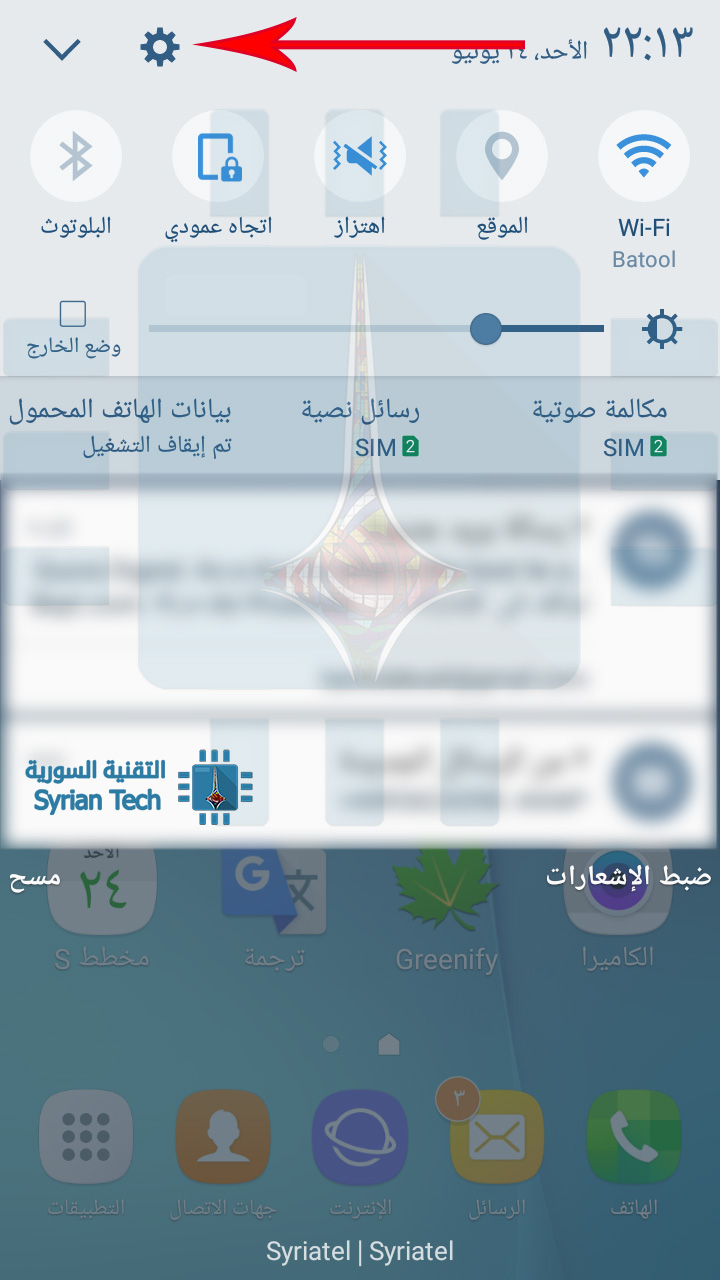
بغض النظر عن نوع الهاتف الذي تستخدمه، اسحب شريط الإشعارات، ثم انقر على رمز الترس للانتقال إلى الإعدادات Settings.

من هنا، تختلف الأمور قليلاً بناءاً على أي إصدار من أندرويد Android تستخدم في جهازك، لذا في إصدار:

·         أندرويد أوريو Android Oreo: انتقل إلى المستخدمين والحسابات Users & Accounts > حسابك في جوجل > Account Sync > ثم قم بتفعيل جهات الاتصال  Contact

·         أندرويد نوغا Android Nougat: انتقل إلى Accounts  الحسابات > Google > [حسابك في Google] > قم بتفعيل مزامنة جهات الاتصال Contacts


·         هواتف سامسونج غالاكسي Samsung Galaxy: انتقل إلى Cloud and Accounts >  الحساباتAccounts  > Google > [حسابك في Google] > قم بتفعيل مزامنة جهات الاتصال Contacts


من الآن فصاعداً، عند إضافة جهة اتصال على هاتفك، ستتم مزامنتها تلقائياً مع حسابك في جوجل Google وجميع الهواتف المستقبلية التي تسجل الدخول إليها من هذا الحساب.

كيفية مزامنة جهات الاتصال الخاصة بك مع Google Contacts على آيفون iPhone

إذا كنت أحد مستخدمي iOS الذي يفضّل ويستخدم خدمات جوجل Google باستمرار (أو لديك مجموعة مختلطة من الأجهزة)، فيمكنك أيضاً مزامنة Google contacts مع آيفون iPhone.

أولاً، توجه إلى قائمة الإعدادات Settings

ثم اختر الحسابات وكلمات المرور Accounts and Passwords.

انقر على خيار إضافة حساب جديد Add New Account

ثم على Google.

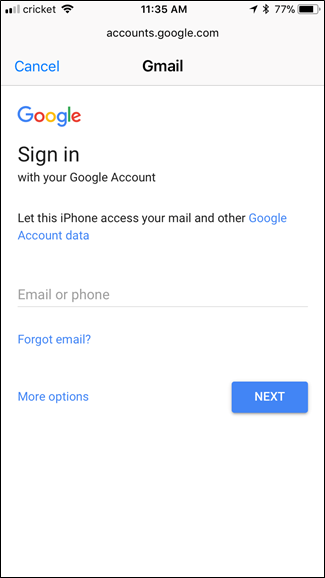
قم بتسجيل الدخول باستخدام بريدك الجيميل Gmail، ثم قم بتغيير خيار جهات الاتصال Contacts إلى تشغيل. انقر فوق حفظ عند الانتهاء.

موقع Google Contacts:

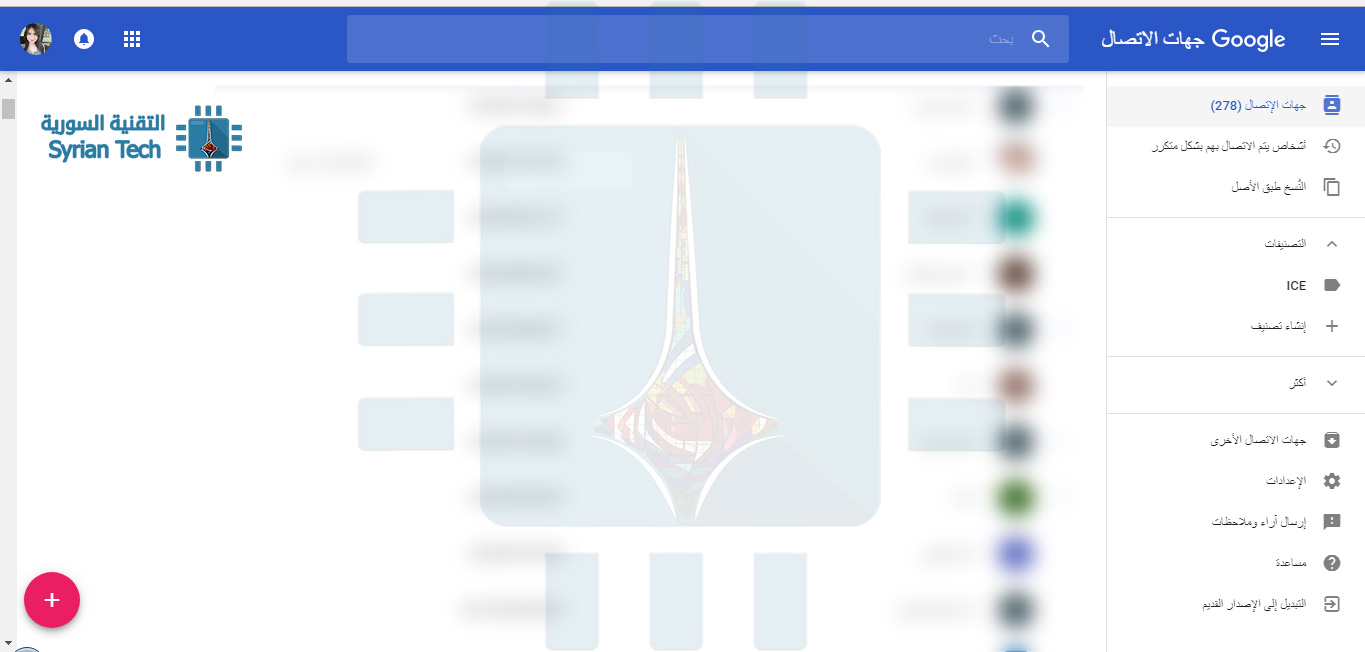
بعد قيامك بمزامنة جهات الاتصال لديك من خلال حسابك على جوجل Google، فسيمكنك دوماً أن تجدهم من أي جهاز، وذلك فقط بالدخول إلى رابط موقع Google Contacts على الويب.

فقط قم بتسجيل الدخول إلى بريدك الجيميل Gmail، وستجد جهات الاتصال الخاصة بك على Google Contacts.

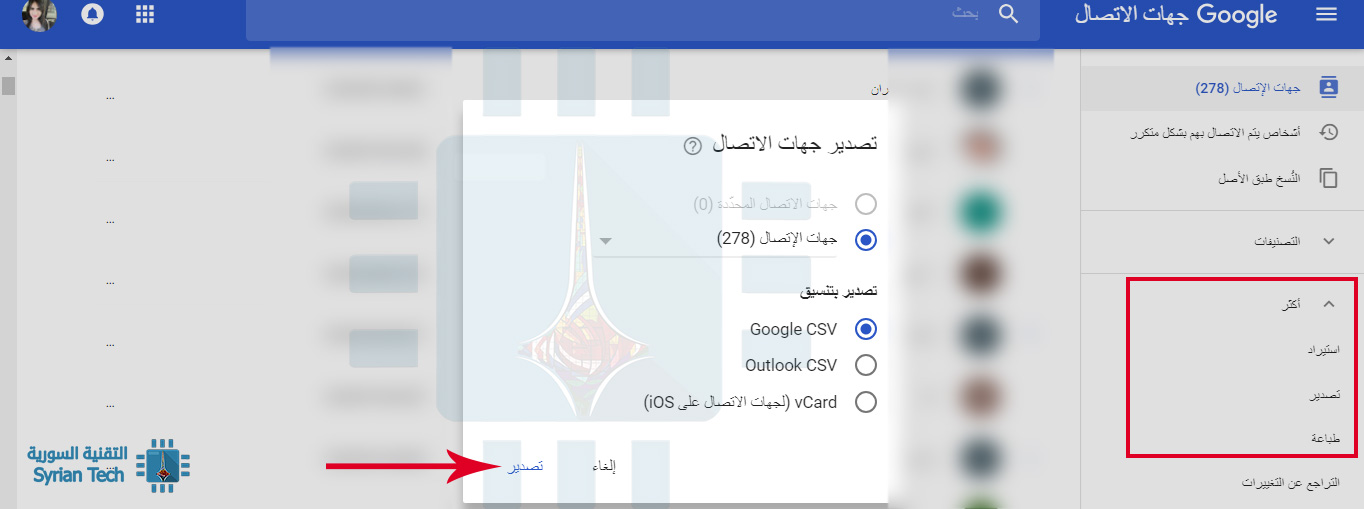
من هنا ومن قائمة أكثر More يمكنك أيضاً استيراد Import وتصدير Export جهات الاتصال، أو القيام بالطباعة.

يمكنك التصدير بعدة صيغ متاحة، الأول Google CSV و هي صيغة يتم استيرادها من قبل حساب جوجل Google

الثانية Outlook CSV وهي صيغة يتم استيرادها في تطبيق Outlook أو تطبيقات أخرى

الأخيرة vCard و هي صيغة يتم استيرادها في أنظمة iOS، مثلاً في تطبيق Apple Address Book أو غيره.

إذا كنت تريد أن تعرف أكثر حول صيغة هذه الملفات فقد قمنا سابقاً بإعداد مقال مفصل عن ملفات CSV وكيف يمكن فتحها وإنشاؤها ؟

أخيراً، من خلال حسابك على جوجل Google، و قيامك بضبط إعدادات المزامنة الصحيحة، سوف تضمن الحفاظ على جهات الاتصال لديك على مختلف أجهزتك وعدم فقدانها أبداً في حال اقتناءك أي جهاز جديد أو في حال حدوث أي مشكلة في هاتفك.

مقالات قد تعجبك:

طريقة تحميل برنامج أي تيونز iTunes وعمل نسخة احتياطية من هاتف الآيفون iPhone
قائمة بأفضل خدمات التخزين السحابي التي تقدم خدمات مجانية
كيفية إنشاء صور متحركة Gif باستخدام لوحة مفاتيح جوجل
ماهي خدمات جوجل بلاي Google Play Services ولماذا تستنزف البطارية في الأندرويد؟
كيفية البحث باستخدام الصور من خلال بحث الصور العكسي من جوجل
كيفية استخدام كاميرا هواتف أندرويد لقياس الأطوال و الارتفاعات

ويندوز 10 لن يطلب بعد الآن تغيير كلمة المرور كل شهرين

تخلّت مايكروسوفت Microsoft وبشكل رسمي عن شرطها الذي يفرض انتهاء صلاحية كلمة المرور المعطاة لنظام ويندوز 10 بعد مرور 60 يوم على اعتمادها.

وقالت الشركة أنها وجدت مجموعة من الطرق والوسائل الأخرى التي يمكن أن تكون أكثر فائدة وفاعلية في الحفاظ على أمان المستخدمين من شرط تغيير كلمة المرور كل شهرين.

وهذا يعني أن المؤسسات التي تستخدم نظام التشغيل ويندوز 10 لن تضطر إلى إجبار مستخدميها على تغيير كلمات المرور بشكل متكرر.

في مدونتها التي تعرض بالتفصيل بنية ويندوز 10، قالت الشركة إن انتهاء الصلاحية هو دفاع فقط ضد احتمال سرقة كلمة مرور خلال فترة الصلاحية.

وكانت العديد من الأبحاث العلمية الحديثة قد أشارت بشكل واضح إلى عدم قيمة بعض الممارسات المتبعة في الحفاظ على أمان كلمات المرور، والتي كانت منها سياسة تغيير الكلمة خلال فترة معينة.

تشير تلك الدراسات إلى مجموعة من البدائل مثل فرض قوائم لكلمات مرور محظورة لا يُنصح باستخدامها، أو استعمال طرق المصادقة التي تضمن مستوى عالٍ من الأمان.

بحسب مايكروسوفت فإن الطرق والسياسات القديمة قد اختفت فاعليتها مع تقدّم الأبحاث في مجال الأمن المعلوماتي، وأصبحت هنالك طرقاً أفضل.

في بيان مايكروسوفت الأخير، قالت الشركة أنها ستعتمد على وسائل جديدة للحفاظ على أمان المستخدمين، وستشمل تلك الوسائل الكشف عن هجمات تخمين كلمات المرور والكشف عن محاولات تسجيل الدخول غير المصرح بها.

وعلى ما يبدو فإن قرار مايكروسوفت جاء متناغماً مع اقتراح المعهد الوطني للمعايير والتكنولوجيا (NIST) الذي أوصى بعدم فعالية بعض الطرق القديمة.

 وبدلاً من ذلك، أوصى بيان المعهد  بحظر كلمات المرور سهلة التخمين والأنماط الشائعة الاستخدام والتي أصبح استخدامها يشكّل خطراً على المستخدمين.

مقالات قد تعجبك:

كيفية استخدام الأمر DIR في ويندوز
كيفية حذف الصور السابقة لحسابات المستخدمين في ويندوز 10
ما هي ميزة ترتيب النوافذ التلقائي في ويندوز 10 ؟
كيفية معاينة استخدام الطاقة في مدير مهام ويندوز 10
ما هي العملية LockApp.exe في ويندوز 10 ؟

مايكروسوفت حذّرت من خطر الثغرة الأخيرة على مليون حاسوب

كشفت عملاقة البرمجيات الأمريكية شركة مايكروسوفت Microsoft الشهر الماضي عن ثغرة أمنية خطيرة مكتشفة حديثاً في نظامها الخاص بتشغيل الحواسيب المحمولة والمعروف للجميع باسم ويندوز Windows.

استجابت الشركة سريعاً للتهديدات الجديدة وعملت على إصدار تصحيحات أمنية عاجلة حتى للأنظمة القديمة من Windows Server أو نظام التشغيل مثل Windows XP.

حيث يأتي اندفاع مايكروسوفت وعملها السريع على سد الثغرة انطلاقاً من الأثر الخطير الذي يمكن أن تتركه تلك الثغرة بطريقة مشابهة للأثر الذي لا يمكن نسيانه لبرمجيات الفدية WannaCry والطريقة السريعة التي انتشرت بها.

وعلى الرغم من إرسال التحديثات، عادت الشركة لتذكّر مرة أخرى بضرورة التحديث والعمل على حماية النظام، حيث اعترفت بتواجد أكثر من 1 مليون حاسوب متصل بالإنترنت حالياً يمكن مهاجمتهم من خلال استغلال الثغرة المذكورة.

وحذّر Simon Pope مدير الاستجابة للحوادث في مركز الاستجابة الأمنية التابع لمايكروسوفت من أن الشركة واثقة من وجود استغلال ممكن وخطير لهذه الثغرة.

وقال مسؤول الشركة أنه وعلى الرغم من مرور أسبوعين دون صدور تقارير عن إصابة أجهزة حاسوب بالثغرة الجديدة، فإن هذا لا يعني إطلاقاً أن الخطر قد زال.

يذكّر Simon Pope بأنه وبعد مرور ما يقرب من الشهرين على تصحيحات EternalBlue السابقة عندما بدأت هجمات WannaCry، وعلى الرغم من وجود 60 يوماً لإصلاح الأنظمة، فإن الكثير من الأجهزة لا تزال مصابة.

وكانت الشركة قد شرحت سابقاً بأن الثغرة الجديدة المكتشفة استهدفت مشكلة عدم حصانة في عملية تنفيذ التعليمات البرمجية عن بعد في خدمات سطح المكتب البعيد على النظامين Windows XP و Windows 7.

بالإضافة لتواجد المشكلة على إصدارات Windows Server 2003 و Windows Server 2008 R2 و Windows Server 2008.

ويأتي اهتمام الشركة بالثغرة الجديدة بسبب أن هنالك الملايين من المستخدمين ما زالت تستخدم الأنظمة السابقة ولا سيما في حالة الشركات الكبيرة، الأمر الذي دفع بمايكروسوفت إلى ضرورة التذكير بتحديث الأجهزة من قبل مشرفي النظام.

مقالات قد تعجبك:

كيفية اختيار مزود طاقة جديد للكمبيوتر
كيفية إضافة عملك التجاري إلى جوجل
لماذا يوجد نسخ 32 و 64 بت من الأنظمة والبرامج؟ وما الفرق بينها؟
كيفية حذف واستعراض سجل التصفح على PlayStation 4
كيفية حذف واستعراض سجل التصفح على جهاز Xbox One

مايكروسوفت لمّحت إلى تطويرها لنظام تشغيل جديد بالكامل

أثناء مشاركة شركة البرمجيات العملاقة مايكروسوفت Microsoft في معرض Computex الذي عُقد مؤخراً، تم التلميح بشكل رسمي إلى نيّة الشركة تطوير نظام جديد بالكامل سيحتوي على الكثير من الميزات التي لطالما تم المطالبة بها سابقاً.

حيث صعد Nick Parker نائب رئيس الشركة للمبيعات الاستهلاكية على خشبة المسرح ليتحدث عن بعض التفاصيل العامة والأفكار المطروحة حول نظام مايكروسوفت الجديد.

وكان من اللافت للانتباه أنه وأثناء حديث مسؤول الشركة عن النظام الجديد فإنه لم يذكر النظام ويندوز في حديثه ولم يتحدث عن مشروع الشركة Windows Lite الذي سمعنا عنه سابقاً، الأمر الذي فسّره البعض بأن النظام الجديد سيكون مستقلاً تماماً عن ويندوز.

في حديثه على مسرح Computex، قال Nick Parker أن مايكروسوفت تستعد لأنواع جديدة من الأجهزة الذكية ستبدأ بالانتشار في الأسواق، ومن الطبيعي أن تتطلب تلك الأجهزة نظام تشغيل حتى تستطيع العمل.

وهنا يأتي دور مايكروسوفت الهام من خلال عملها على تطوير نظام جديد أسمته بالنظام الحديث modern OS والذي يتضمن مجموعة واسعة من الميزات الذكية والهامة.

على سبيل المثال، كانت هنالك الكثير من المطالبات السابقة من أجل تحسين تجربة التحديثات في نظام ويندوز والتي يعتبرها البعض مزعجة للغاية، لكننا لم نرَ إلا خطوات متواضعة من مايكروسوفت في هذا المجال.

لكن في النظام الجديد الذي تحدّثت عنه الشركة، وعدت مايكروسوفت بتجربة تحديثات مختلفة كلياً، حيث أن عملية تحميل وتثبيت التحديثات ستتم في الخلفية بشكل تلقائي وغير مرئي، وتم وصف عملية تحديث النظام الجديد بالحتمية والموثوقة والفورية.

أكّدت مايكروسوفت على أن النظام الجديد سيكون آمناً بشكل كبير ومؤلف من مجموعة من الطبقات المنفصلة عن بعضها، وسيعتمد بشكل أكبر على الخدمات السحابية من أجل هذا الغرض.

كما وقالت الشركة بأن نظامها الغامض سيكون متوافقاً وبشكل كامل مع شبكات الجيل الخامس، وسيعمل مع مجموعة واسعة من وسائل الإدخال مثل القلم أو الأوامر التي تعتمد على الصوت أو اللمس أو حتى النظر.

وعلى ما يبدو فإن مايكروسوفت مستعدة الآن فقط لإعطاء تلميحات حول ما يمكن أن نتوقعه من النظام القادم دون كشف أية تفاصيل إضافية، ولكن بجميع الأحوال من الجيد رؤية الشركة مهتمة بمستقبل أنظمة التشغيل ومصممة على إكمال سيطرتها على هذا السوق.

مقالات قد تعجبك:

كيفية ضبط مخرج وشدة الصوت بشكل منفصل للبرامج في ويندوز 10
كيفية تغيير إعدادات DNS على حواسيب ويندوز
كيف يحصل أي جهاز على عنوان IP خاص به؟
ماهي خدمات جوجل بلاي Google Play Services ولماذا تستنزف البطارية في الأندرويد؟
ما هو التورنت؟ وكيف يعمل؟ وكيفية استخدامه؟ وكيفية التعامل معه؟

مايكروسوفت أرسلت تحديثات عاجلة للنسخ القديمة من ويندوز

حذرت شركة مايكروسوفت Microsoft من هجمات أمنية محتملة جديدة يمكن أن تستهدف أجهزة الحاسوب التي تعمل بالأنظمة القديمة من نظام التشغيل ويندوز Windows.

حيث قامت الشركة بتصحيح ثغرة أمنية بالغة الأهمية في تنفيذ التعليمات البرمجية وذلك للإصدارات XP و 7 من نظام التشغيل، إلى جانب Windows Server 2003 و Windows Server 2008 R2 و Windows Server 2008.

وقد اتبعت مايكروسوفت النهج غير المعتاد من خلال إصدار تصحيحات لنظامي التشغيل Windows XP و Windows Server 2003 على الرغم من أن كلا نظامي التشغيل غير متاحين.

يوضح Simon Pope مدير الاستجابة للحوادث في مركز الاستجابة الأمنية في مايكروسوفت:

هذه الثغرة الأمنية لا تتطلب أي تفاعل من جانب المستخدم، مما يعني أن أي برامج ضارة في المستقبل تستغل هذه الثغرة الأمنية يمكن أن تنتشر من جهاز كمبيوتر ضعيف إلى جهاز كمبيوتر ضعيف بطريقة مماثلة لانتشار البرامج الضارة WannaCry التي غزت جميع أنحاء العالم في 2017.

لحسن الحظ، لا تتأثر الأجهزة التي تعمل بالإصدارات الأحدث من نظام التشغيل مثل Windows 8 و Windows 10 بهذه الثغرة الأمنية.

على الرغم من أن نظام التشغيل Windows 10 أصبح الآن أكثر شعبية من نظام التشغيل Windows 7، فلا يزال هناك ملايين الأجهزة التي تعمل بنظام التشغيل Windows 7، لذلك فإن أي هجوم محتمل قد يكون مزعجاً للغاية.

سابقاً، خرجت مايكروسوفت عن تقاليدها المتمثلة في عدم توفير تصحيحات لأنظمة ويندوز التي توقّف دعمها عندما تأثرت الآلاف من أجهزة الكمبيوتر في أكثر من 100 دولة بالبرامج الضارة المعروفة باسم WannaCry.

استخدمت البرامج الضارة العيوب في الإصدارات القديمة من ويندوز لتشفير أجهزة الكمبيوتر والمطالبة بفدية قدرها 300 دولار قبل فتحها.

تحرص مايكروسوفت بوضوح على تجنب WannaCry آخر، على الرغم من أنها تؤكد بأن أفضل طريقة لمعالجة مشكلة عدم الحصانة هذه هي الترقية إلى أحدث إصدار من ويندوز.

لمزيد من المعلومات حول تحديثات الحماية العاجلة، يمكن زيارة موقع الشركة من هنا، كما يتعيّن على مستخدمي نظام Windows XP تحميل هذه التحديثات يدوياً من هنا.

مقالات قد تعجبك:

كيفية ضبط مخرج وشدة الصوت بشكل منفصل للبرامج في ويندوز 10
كيفية تغيير إعدادات DNS على حواسيب ويندوز
كيفية أخذ لقطات شاشة لألعاب الكمبيوتر
كيفية كسر سرعة Overclock معالج كرت الشاشة
كيفية تغيير كلمة مرور حساب جوجل Google وبريد جيميل Gmail