ما هو ويندوز Windows 365، وهل هو آمن؟

يوفر ويندوز Windows 365 من مايكروسوفت Microsoft سطح مكتب ويندوز Windows عن بعد يمكنك الوصول إليه عن طريق متصفح الويب.

يمكن للشركات تقديم برامج سطح مكتب ويندوز Windows التي يمكن لموظفيها الوصول إليها على أي جهاز، من أجهزة ماك Mac وكروم بوك Chromebooks وآيباد iPads إلى هواتف آيفون iPhone وأندرويد Android.

ما هو ويندوز Windows 365؟

ويندوز Windows 365 هي خدمة سحابية للكمبيوتر الشخصي تعتمد على الاشتراك. عندما تقوم أنت (أو على الأرجح صاحب العمل) بالاشتراك وإعداده، ستحصل على سطح مكتب عن بعد يعمل بنظام ويندوز Windows يمكنك الوصول إليه عن طريق أي متصفح ويب حديث.

بشكل أساسي، تقوم بالوصول إلى جهاز كمبيوتر بعيد يعمل بنظام ويندوز Windows عبر نظام سطح مكتب افتراضي.

يمكنك (أو صاحب العمل) تثبيت أي برنامج ويندوز Windows تريدها والوصول إلى تطبيقات ويندوز Windows وبيئة نظام تشغيل ويندوز Windows كاملة من خلال المتصفح.

بيئة سطح المكتب تعمل بشكل فوري وتتذكر حالتها. بمعنى آخر، إذا كان لديك مجموعة من نوافذ التطبيقات مفتوحة وقمت بفصل (أو إغلاق المتصفح)، فسيكون سطح المكتب في نفس الحالة بالضبط التي كان عليها عند قطع الاتصال.

تخيل أنك انتقلت من جهاز ماك Mac إلى آيباد iPad أو كروم بوك Chromebook إلى كمبيوتر يعمل بنظام لينكس Linux مع الحفاظ على الحالة الدقيقة لسطح المكتب نفسها بين أجهزتك.

يحصل كل موظف على جهاز كمبيوتر سحابي شخصي أو عدة أجهزة كمبيوتر سحابية مخصصة!

إنه مبني على تقنية مايكروسوفت Azure Virtual Desktop، ويعمل على Azure، وهو النظام الأساسي للحوسبة السحابية من مايكروسوفت Microsoft.

تقوم مايكروسوفت Microsoft بتشغيل ويندوز Windows على نظام الحوسبة الخاص بها، وتدفع الشركة رسوم اشتراك شهرية لهذه الخدمة، ويصل الموظفون إلى أنظمة ويندوز Windows البعيدة التي تعمل على أجهزة مايكروسوفت Microsoft.

ما هي الأجهزة التي يمكنها الوصول إلى ويندوز Windows 365؟

كل ما تحتاجه للوصول إلى ويندوز Windows 365 هو أي جهاز يحتوي على متصفح ويب حديث. يمكنك أيضاً الوصول إليه من خلال تطبيق Remote Desktop من مايكروسوفت Microsoft، والمتوفر لمجموعة متنوعة من الأنظمة الأساسية.

بمعنى آخر، ستعمل هذه الميزة على أجهزة ماك Mac أو آيباد iPad أو آيفون iPhone أو أندرويد Android أو كروم بوك Chromebooks أو أجهزة لينكس Linux PC أو أي شيء آخر يمكنه تشغيل متصفح حديث مثل جوجل كروم Google Chrome أو Mozilla Firefox أو مايكروسوفت Microsoft Edge أو Apple Safari.

من أجل من تم تصميم ويندوز Windows 365؟

اعتباراً من إطلاقه، يعد ويندوز Windows 365 منتجاً للشركات، وليس للمستهلكين بشكل عام.

ومع ذلك، فإن الشركات من جميع الأحجام مؤهلة. سواء كان لديك عمل لشخص واحد أو شركة كبيرة بها آلاف الموظفين، يمكنك التسجيل ودفع الاشتراك واستخدامه.

تقول مايكروسوفت Microsoft أن الشركات ستكون قادرة على إنشاء أجهزة كمبيوتر سحابية وتعيينها للموظفين في بضع دقائق فقط.

يمكن للشركات استخدامه لتوفير سطح مكتب قياسي لموظفيها بسرعة بحيث يمكنهم الوصول إليه من أي جهاز.

يمكن للشركات أن توفر لموظفيها بيئة سطح مكتب مُدارة ومتسقة دون تزويدهم بالأجهزة، بحيث يمكن للموظفين الوصول إلى بيئة سطح المكتب البعيد على الأجهزة الشخصية، حتى لو لم تكن هذه الأجهزة الشخصية أجهزة كمبيوتر تعمل بنظام ويندوز Windows.

ستقوم الشركات بإنشاء وتعيين وإدارة أجهزة كمبيوتر سحابية من خلال Microsoft Endpoint Manager.

هل يوجد إصدار المستهلك من ويندوز Windows 365؟

عند الإطلاق، كان هذا المنتج مخصص للشركات فقط، على الرغم من أنه كما ذكرنا يمكن حتى للشركات التي لديها موظف واحد الاشتراك.

لا يُقصد بهذا أن يكون منتجاً استهلاكياً لأي شخص للتسجيل والحصول بسرعة على سطح مكتب سحابي من مايكروسوفت Microsoft، وحتى الشركات التي لديها موظف واحد سيتعين عليها إنشاء هذا الكمبيوتر الشخصي السحابي وتعيينه وإدارته من خلال Endpoint Manager.

في المستقبل، من السهل معرفة كيف يمكن لـ مايكروسوفت Microsoft توسيع هذه الخدمة، وتقديم أجهزة سطح مكتب ويندوز Windows سحابية سهلة يمكن لأي شخص الوصول إليها من آيباد iPad أو ماك Mac أو كروم بوك Chromebook أو أي جهاز آخر مقابل رسوم شهرية.

متى سيتم إطلاق ويندوز Windows 365؟

تقول مايكروسوفت Microsoft إن ويندوز Windows 365 سيتم إطلاقه في 2 آب 2021. وقد تم الإعلان عنه في 14 تموز 2021.

كم سيكلف ويندوز Windows 365؟

ستقوم مايكروسوفت Microsoft بفوترة ويندوز Windows 365 على أساس كل مستخدم شهرياً. بمعنى آخر، ستدفع الشركات مبلغاً ثابتاً لكل موظف كل شهر.

سيكون هناك مستويين: ويندوز للأعمال Windows 365 Business و ويندوز Windows 365 Enterprise. قالت مايكروسوفت Microsoft أيضاً إنها ستقدم مستويات أداء مختلفة.

يمكن للشركات اختيار الدفع مقابل المزيد من موارد وحدة المعالجة المركزية وذاكرة الوصول العشوائي والتخزين لأجهزة كمبيوتر سحابية معينة حسب احتياجاتها.

أخبرت مايكروسوفت Microsoft شركة Bleeping Computer أنه عند الإطلاق، سيكون أصغر تكوين هو وحدة معالجة مركزية واحدة، وذاكرة وصول عشوائي (RAM) بسعة 2 جيجابايت، وذاكرة تخزين بسعة 64 جيجابايت.

بينما سيكون أكبر تكوين هو ثماني وحدات معالجة مركزية، وذاكرة وصول عشوائي (RAM) سعة 32 جيجابايت، وذاكرة تخزين 512 جيجابايت.

بعد أن تختار الشركة مستوى خطتها وخيارات الأداء، ستدفع هذه الشركة مبلغاً ثابتاً كل شهر. هذا على عكس Azure Virtual Desktop، الذي بني عليه ويندوز Windows 365.

باستخدام Azure Virtual Desktop، تدفع الشركات على نموذج الاستخدام، اعتماداً على مقدار استخدام النظام البعيد كل شهر.

لسوء الحظ، اعتباراً من إعلان 14 تموز 2021، لم تعلن مايكروسوفت Microsoft بعد عن أسعار محددة. يجب أن نعرف المزيد عندما يتم إطلاق ويندوز Windows 365 رسمياً.

قامت مايكروسوفت Microsoft عن غير قصد بتسريب بعض تفاصيل الأسعار الخاصة بـ ويندوز Windows 365 Business، المخصصة للشركات التي لديها أقل من 300 مستخدم:

مقابل 31 دولاراً أمريكياً في الشهر، يمكن لأي شركة الحصول على كمبيوتر سحابي مزود بوحدتي CPU وذاكرة وصول عشوائي (RAM) سعة 4 جيجابايت وتخزين 128 جيجابايت.

هل ويندوز Windows 365 آمن؟

يتضمن ويندوز Windows 365 تشغيل نظام التشغيل ويندوز Windows وتطبيقاتك على نظام الحوسبة السحابية من مايكروسوفت Microsoft.

تثق الشركة التي تستخدم هذه الخدمة في مايكروسوفت Microsoft بأمان وخصوصية معلومات العمل الهامة.

بالطبع، تثق العديد من الشركات بالفعل في رسائلها ورسائل البريد الإلكتروني والمستندات الخاصة بها في الخدمات السحابية مثل مايكروسوفت Microsoft 365 ومايكروسوفت Microsoft Teams، ناهيك عن الخدمات من شركات أخرى مثل Google Workspace و Slack.

إذا شعرت إحدى الشركات بالراحة في الوثوق في النظام الأساسي السحابي لشركة مايكروسوفت Microsoft ببياناتها، فمن المحتمل أن تشعر بالراحة في الوثوق بمنصة أجهزة الكمبيوتر السحابية من مايكروسوفت Microsoft أيضاً.

مثل Azure Virtual Desktop، الذي يعتمد عليه ويندوز Windows 365، يستخدم ويندوز Windows 365 المحاكاة الافتراضية.

لن تحصل في الواقع على جهاز كمبيوتر مستقل في مركز بيانات في مكان ما: حيث تعمل منصة الحوسبة السحابية من مايكروسوفت Microsoft على تشغيل أجهزة كمبيوتر افتراضية جنباً إلى جنب على نفس جهاز الخادم، مما يمنعهم من الاتصال ببعضهم البعض.

باستخدام هذا النوع من الحلول، يمكن للشركات التأكد من أن تطبيقاتها تعمل في بيئة سطح مكتب معيارية ومدارة.

لا يتعين على الموظفين البعيدين القلق بشأن الاتصال بشبكة VPN لإدارة موارد الشركة أو تثبيت تطبيقات العمل على أجهزة الكمبيوتر الشخصية الخاصة بهم أو تحميل ملفات كبيرة إلى شبكة الشركة.

هم فقط يصلون إلى بيئة سطح المكتب البعيد. لا يلزم تنزيل مستندات العمل الحساسة مطلقاً على الجهاز الشخصي للموظف.

تقول مايكروسوفت Microsoft أنه سيكون لديها المزيد من التفاصيل لمشاركتها عند إطلاق الخدمة. يمكنك قراءة المزيد على موقع مايكروسوفت Microsoft ويندوز Windows 365 الإلكتروني.
مقالات قد تعجبك:

ما الأفضل ؟؟ الوايفاي أم التوصيلات السلكية ؟؟
كيفية مشاركة إنترنت الحاسوب عبر الواي فاي
كيفية تغيير اسم وكلمة مرور شبكة الواي فاي Wi-Fi
ثماني خطوات من أجل حماية شبكتك اللاسلكية Wi-Fi من الاختراق
ما هي شبكة الجيل الخامس 5G ؟ وكم ستكون سرعتها ؟

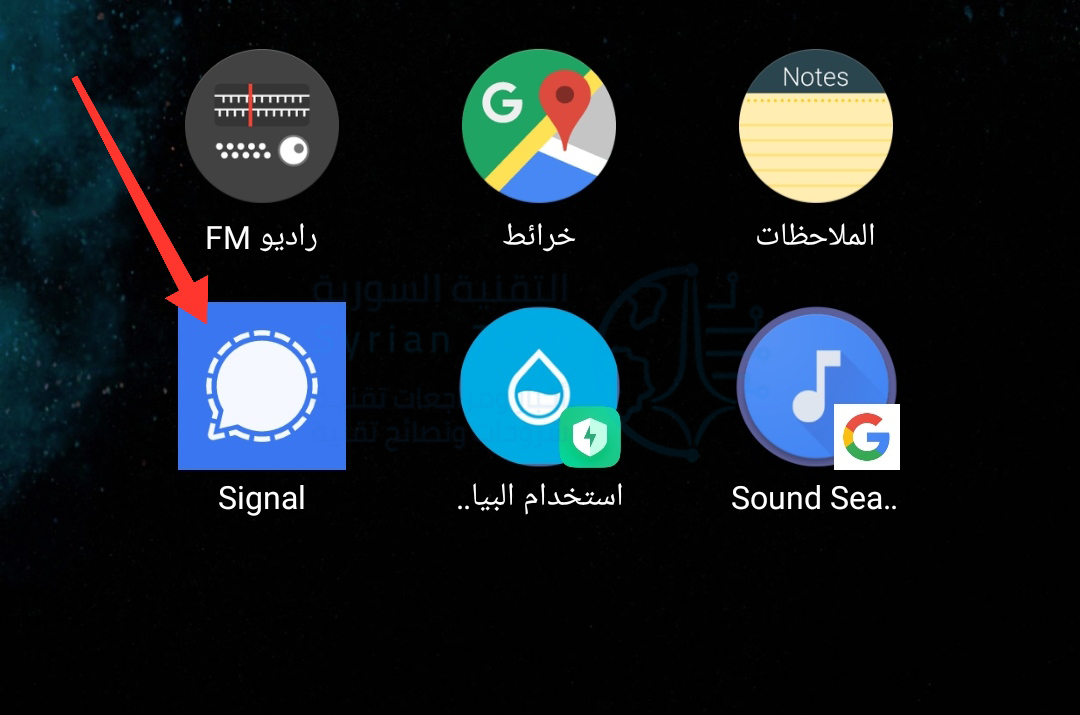
كيفية قفل تطبيق المراسلة سيجنال Signal

إذا كنت تبحث عن إضافة طبقة إضافية من الأمان إلى تطبيق سيجنال Signal، فيمكنك قفل رسائلك بواسطة ميزات أمان شاشة القفل بهاتفك الذكي. إليك كيفية قفل تطبيق Signal.

من خلال تشغيل ميزة قفل الشاشة على جهاز آيفون iPhone أو آيباد iPad، سيتم إخفاء رسائلك إلى أن يتم إلغاء القفل باستخدام معرّف الوجه Face ID أو بصمة الاصبع Touch ID أو رمز مرور شاشة القفل، والشيء نفسه ينطبق على أندرويد Android.

ستحتاج إما إلى المصادقة باستخدام ميزة أمان بيومترية مدعومة مثل بصمة إصبعك أو كلمة مرور تقليدية أو رقم تعريف شخصي PIN.

افتح تطبيق سيجنال Signal على جهاز آيفون iPhone أو آيباد iPad أو أندرويد Android.

بعد ذلك، اضغط على صورة ملفك الشخصي في الزاوية العلوية اليمنى. إذا لم تكن قد حملت صورة مخصصة، فستجد الأحرف الأولى من اسم المستخدم بدلاً من ذلك.

انقر على خيار الخصوصية من القائمة.

أخيراً، قم بتفعيل إعداد قفل الشاشة.

بمجرد تمكين الميزة، يمكنك تخصيص نفاذ مهلة قفل الشاشة.

يتيح لك هذا الإعداد ضبط الوقت الذي يستغرقه تطبيق سيجنال Signal في قفل نفسه وطلب تأمين شاشة قفل هاتفك أو جهازك اللوحي مرة أخرى لإلغاء القفل.

من النافذة المنبثقة، قم بإدخال المهلة المكونة من ثوانٍ ودقائق وساعات.

يمكنك الآن الخروج من قائمة إعدادات تطبيق سيجنال Signal ومن التطبيق نفسه. سيغلق تطبيق المراسلة نفسه بعد فترة المهلة التي اخترتها في التعليمات السابقة.

في المرة التالية التي تريد فيها إرسال رسالة نصية في سيجنال Signal، ستحتاج إلى إلغاء قفل التطبيق باستخدام كلمة مرور هاتفك أو جهازك اللوحي أو رقم التعريف الشخصي أو النمط أو مستشعر بصمات الأصابع أو معرف الوجه Face ID أو أي ميزة أمان بيومترية أخرى.

مقالة ذات صلة: ما هو تطبيق سيجنال Signal وما الفرق بينه وبين واتساب؟

مقالات قد تعجبك:

إزالة الأشخاص من الصور بسهولة باستخدام برنامج الفوتوشوب
ما هي أجهزة كشف و إنذار الدخان والحرائق
ما هو التركيز التلقائي في الكاميرا ,وما هي أوضاعه المختلفة ؟
كيفيّة إدخال أو تغيير بطاقات SIM في هواتف أندرويد
كيفية تفعيل الوضع الليلي في متصفح كروم

ما الفرق بين تطبيق سيجنال Signal وتطبيق تيليجرام Telegram ومن الأفضل

في بداية عام 2021، كان تطبيقا سيجنال Signal وتيليجرام Telegram في مقدمة متجر التطبيقات.

يَعدُ كلا تطبيقي الدردشة بخصوصية أكبر من تطبيقي واتساب WhatsApp وفيسبوك ماسنجر Facebook Messenger والرسائل النصية القصيرة SMS.

لكن هناك بعض الاختلافات الكبيرة بين الاثنين. إليك ما يجب أن تعرفه وما يجب عليك استخدامه.

ما هو المشترك بين سيجنال Signal وتيليجرام Telegram؟

  • تدعي كل من سيجنال Signal وتيليجرام Telegram خصوصيتهما وأمانهما. ولا تملك أي منهما شركة تكنولوجية كبيرة. فتطبيق سيجنال Signal مملوك لمنظمة غير ربحية، بينما تيليجرام Telegram مملوك لشركة هادفة للربح.
  • يُعدّ كل من سيجنال Signal وتيليجرام Telegram تطبيقات دردشة مع جميع الميزات القياسية، من الملصقات إلى الصور ونقل الملفات إلى المكالمات الصوتية ومكالمات الفيديو.
  • يقدم كل من سيجنال Signal وتيليجرام Telegram تطبيقات لأجهزة آيفون iPhone وآيباد iPad وأندرويد Android.
  • كل منها مجاني، ورقم الهاتف هو كل ما تحتاجه للتسجيل في أي منهما.
  • يقدم كلاهما تطبيقات سطح مكتب بحيث يمكنك الدردشة على جهاز كمبيوتر يعمل بنظام ويندوز Windows أو ماك Mac أو نظام لينكس Linux، مما يمنحك خيار الدردشة على جهاز الكمبيوتر باستخدام لوحة المفاتيح الكاملة.

لدى سيجنال ميزات خصوصية أفضل من تيليجرام:

تم إنشاء تطبيق سيجنال Signal من الألف إلى الياء من أجل الخصوصية. حيث يتم تشفير جميع المحادثات والاتصالات على سيجنال Signal من طرف إلى طرف بين الأجهزة التي تقوم بتشغيل سيجنال Signal.

لن تتمكن الشركة المسؤولة عن سيجنال Signal، وهي Signal Foundation، من رؤية رسائلك إذا أرادت ذلك.

تقدم تيليجرام Telegram تشفيراً اختيارياً من طرف إلى طرف، حيث أن عليك أن تبدأ محادثة سرية.

في سيجنال Signal، كل شيء عبارة عن دردشة سرية بشكل افتراضي ودائماً. يتم تشفير جميع رسائل تيليجرام Telegram بينك وبين خادم تيليجرام Telegram، ولكن الشركة المسؤولة عن تيليجرام Telegram يمكنها تقنياً عرض رسائلك على خادمها إذا رغبت في ذلك، إلا إذا بدأت محادثة سرية.

أيضاً، في تيليجرام Telegram، لا يمكنك إنشاء مجموعة ذات محادثة سرية. يمكنك فقط الحصول على تشفير من طرف إلى طرف في المحادثات بين شخصين.

على عكس تيليجرام Telegram، يقدم تطبيق Signal محادثات جماعية مشفرة.

يتم تخزين جميع محادثات تطبيق سيجنال Signal على جهازك بشكل افتراضي. أما في تيليجرام Telegram، يتم تخزينها على خوادم تيليجرام Telegram ويمكن مزامنتها بين أجهزتك.

لا يزال بإمكانك استخدام تطبيق سيجنال Signal بين أجهزة متعددة ومزامنة الرسائل من جهاز إلى آخر. ولكن لا يمكنك تسجيل الدخول إلى تطبيق سيجنال Signal على الويب والعثور على جميع محادثاتك هناك.

تطبيق سيجنال Signal مفتوح المصدر تماماً، حيث يمكن العثور على كل من الكود الخاص بعملاء سيجنال Signal ورمز خادم سيجنال Signal على GitHub.

الكود الخاص بتطبيق تيليجرام Telegram مفتوح المصدر، لكن برنامج خادم تيليجرام Telegram ليس مفتوح المصدر.

أكد بعض الباحثين في مجال الأمن بأن بروتوكول تشفير سيجنال Signal أفضل وأكثر مقاومة من بروتوكول تشفير MTProto من تيليجرام Telegram، على الرغم من أن هذا موضوع معقد ومتنازع عليه.

تم تطوير تطبيق سيجنال Signal من قبل Signal Foundation، وهي منظمة غير ربحية تأسست عن طريق التبرعات.

بينما يتم تشغيل تيليجرام Telegram من قبل شركة هادفة للربح وقد تناور مع مجموعة متنوعة من الخطط لكسب المال، بما في ذلك العملة المشفرة.

يحتوي سيجنال Signal أيضاً على ميزات مضمنة أخرى تهدف للخصوصية، بما في ذلك القدرة على تعتيم الوجوه تلقائياً في الصور التي ترسلها.

تيليجرام لديه بعض الميزات اللطيفة التي لا يقدمها سيجنال:

بينما يتمتع سيجنال Signal بميزة متفوقة عندما يتعلق الأمر بالخصوصية، فإن تيليجرام Telegram يقدم مجموعة متنوعة من ميزات الراحة التي لا تتوفر في سيجنال Signal.

في تيليجرام Telegram، يمكن أن يكون لديك ما يصل إلى 200000 شخص في دردشة جماعية.

في سيجنال Signal، يمكن أن يكون لديك ما يصل إلى 1000 شخص فقط. في تيليجرام Telegram، يمكنك نقل ملفات يصل حجمها إلى 2 جيجابايت.

في سيجنال Signal، يمكنك فقط نقل ملفات يصل حجمها إلى 100 ميغابايت.

يقدم تيليجرام Telegram مزامنة الرسائل بشكل سحابي، ويمكنك حتى تسجيل الدخول إلى تيليجرام Telegram على الويب ومتابعة محادثاتك.

على عكس سيجنال Signal، حيث يتم تخزين جميع محادثاتك محلياً على أجهزتك، ويتم تخزين جميع المحادثات على خوادم تيليجرام Telegram (ما لم تبدأ محادثة سرية).

يتيح لك تيليجرام Telegram إضافة روبوتات إلى المحادثات، ولكن هذا يعني أن المحادثات التي تضيفها تحتوي على تشفير أقل خصوصية.

لا يحتوي سيجنال Signal على روبوتات يمكنها التفاعل مع المحادثات، مما يضمن الخصوصية ولا يمنحك أيضاً خيار استخدام برامج الروبوت.

بشكل عام، يحتوي تطبيق تيليجرام Telegram على واجهة أكثر جمالاً، مع المزيد من حزم الملصقات المتاحة، والملصقات المتحركة، وصور الخلفية القابلة للتخصيص لمحادثاتك.

اعتباراً من 11 كانون الثاني 2021 الفائت، تعمل سيجنال Signal على إضافة العديد من هذه الميزات.

سيجنال أو تيليجرام: أيهما يجب أن تستخدم؟

إذا كنت مُصِرّاً بشأن أقصى قدر من الخصوصية لاتصالاتك، فعليك اختيار سيجنال Signal. حيث تم تصميمه من الألف إلى الياء ليكون خاصاً بشكل افتراضي قدر الإمكان.

من الواضح (اعتباراً من أوائل كانون الثاني 2021) سبب تفوق سيجنال Signal على تيليجرام Telegram في متجر آبل App Store.

إذا كانت بعض ميزات تيليجرام Telegram تروق لك، على سبيل المثال إذا كنت تريد روبوتات أو محادثات جماعية كبيرة جداً أو عمليات نقل ملفات أكبر، فهذه حجة جيدة لاستخدام تيليجرام Telegram.

ربما لا مشكلة لديك في تخزين جميع محادثاتك على خادم سحابي للراحة، لكنك تريد فقط الابتعاد عن فيسبوك Facebook، لذلك فإنها حجة جيدة لاستخدام تيليجرام Telegram.

بالطبع، تعتمد الخدمة التي تستخدمها في النهاية على الخدمة التي يستخدمها أصدقاؤك وعائلتك وزملائك في العمل وغيرهم من الأشخاص الذين تريد التحدث إليهم.

قد ينتهي بك الأمر باستخدام كليهما للتحدث إلى أشخاص مختلفين. لا تتردد في تجربة كليهما.

في النهاية، يتفوق سيجنال Signal أو تيليجرام Telegram على واتساب WhatsApp وفيسبوك ماسنجر Facebook Messenger عندما يتعلق الأمر بالخصوصية.

لا يرتبط أي من التطبيقين بفيسبوك Facebook، مثل واتساب WhatsApp وفيسبوك ماسنجر Facebook Messenger.

يُعد كل من سيجنال Signal وواتساب WhatsApp أكثر أماناً من الرسائل القصيرة، مما يسمح لمشغل شبكة الجوّال بمشاهدة كل رسالة ترسلها.

بالطبع، يتغير كل من سيجنال Signal وتيليجرام Telegram بمرور الوقت ويكتسبون ميزات جديدة. يجدر بك دوماً إجراء البحث لمعرفة كل ما هو جديد وما تفضله.

بالنسبة للمستخدمين الذين يركزون على الخصوصية، يتمثل الاختلاف الكبير في أن كل شيء دائماً ما يكون مشفراً من طرف إلى طرف في سيجنال Signal، بينما يقدم تيليجرام Telegram تشفيراً من طرف إلى طرف كميزة اختيارية يتعين عليك البدء بمحادثة سرية لاستخدامها.

مقالة ذات صلة: ما هو تطبيق سيجنال Signal وما الفرق بينه وبين واتساب؟

مقالات قد تعجبك:

كيفية إيقاف التحديثات مؤقتاً في ويندوز 10
كيفية إيجاد الملفات التي تم تحميلها من الإنترنت على نظام أندرويد
كيفية فتح الملفات المضغوطة ZIP في هواتف أندرويد
كيفية إرسال رسالة بريد إلكتروني كمرفق في رسالة أخرى في برنامج آوتلوك
تطبيقات سهلة لتركيب أي وجه على مقاطع الفيديو والصور المتحركة

الهند حظرت نهائياً عشرات التطبيقات الصينية

فرضت الحكومة الهندية حظراً تاماً على 59 تطبيقاً صينياً في خطوة من شأنها توتير العلاقات الصينية الهندية المتوترة أصلاً.

وفيما لم يتم الإعلان عن قائمة هذه التطبيقات إلا أنه يُعتقد أنها تشمل أفضل التطبيقات مثل تيك توك TikTok و Baidu ووي تشات WeChat و متصفح UC Browser، وتطبيق التسوق Club Factory، وتطبيق شير إت SHAREit وتطبيق التواصل الاجتماعي Weibo وتطبيق Likee وتطبيقات أخرى تابعة لشركة شاومي Xiaomi.

وكانت الحكومة الهندية قد قامت بالفعل بفرض رقابة سابقة على جميع هذه التطبيقات المحظورة نهائياً في الهند كجزء من إجراءات الحكومة غير المسبوقة ضد حوالي 267 تطبيقاً (على دفعات مختلفة) منذ نهاية يونيو/حزيران من العام الماضي.

ويأتي هذا الحظر بعد أن أعرب مسؤولون في وزارة تكنولوجيا المعلومات عن عدم رضاهم عن استجابة الشركات للعديد من الاستفسارات التي أثارتها الحكومة الهندية، بما في ذلك طرق جمع ومعالجة البيانات ومسائل الخصوصية.

وبدأت الهند في الضغط على نفوذ وتأثير التطبيقات الصينية فيها في ضوء التوترات الحدودية المتزايدة بين البلدين، حيث اتهمتها بإساءة استخدام بيانات المواطنين والشركات الهندية، بالإضافة إلى تهم تجسس والمشاركة في الأنشطة المناهضة للهند.

وبحسب مصادر هندية رسمية فقد تم إخطار الشركات التي تم حظر تطبيقاتها بشكل دائم الأسبوع الماضي بشكل فردي، لذلك لا يوجد قائمة رسمية لهذه التطبيقات المحظورة.

وحتى لحظة الحظر كان المستخدمون في الهند قادرين على تنزيل واستخدام بعض هذه التطبيقات أثناء قيام مطوريهم بالدفاع عن هذه التطبيقات.

مقالات قد تعجبك

إذا كنت تملك آيفون فعليك تحديثه فوراً
تويتر يختبر نظاماً جديداً للتحقق من صحة التغريدات المنشورة عبره
أرقام هواتف ملايين الحسابات على فيس بوك متاحة للبيع عبر تيليجرام
كيفية معرفة إذا كان هاتف آيفون معاد تصنيعه (مجدّد)
كيفية تفعيل الوضع المظلم في فيسبوك على الكمبيوتر
ما هي خدمة جوجل ستاديا Stadia؟ وما متطلبات عملها؟ وما الألعاب المتوفرة عليها؟

مراجعة نظام Lanmodo Vast Pro للرؤية الليلية للسيارات

وفقاً للعديد من التقارير، فإن أكثر من 50% من حوادث الطرق تحدث في الليل. معظم هذه الأسباب ناتجة عن ضعف رؤية الطرق بسبب الإضاءة غير الكافية.

ومع ذلك، يحتاج الكثير من الناس إلى القيادة ليلاً لأسباب لا مفر منها، وبالتالي، هناك بالتأكيد حاجة إلى حل للحد من عدد الحوادث.

هنا تأتي أهمية نظام الرؤية الليلية لتقليل الحوادث. يساعد نظام الرؤية الليلية التلقائي السائق من خلال تسهيل رؤية الطريق أمامه (وخلفه) في الليل.

لذلك، إذا كنت تقود سيارتك في ظل ظروف جوية سيئة أو في الليل أو تريد ببساطة ضمان سلامتك أثناء القيادة، فإن نظام الرؤية الليلية هو ما تحتاجه.

نظام Lanmodo Vast Pro للرؤية الليلية:

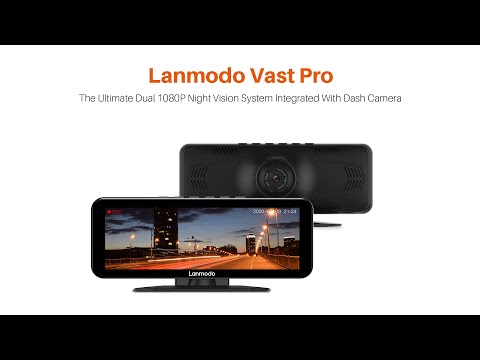
Lanmodo Vast Pro هو أحدث جيل من كاميرات الرؤية الليلية. لم يصل بعد إلى السوق، لكن الشركة المصنعة تعرض حالياً شراءه عن طريق الحجز المسبق بسعر جيد جداً. يمكنك حجزه على Indiegogo بخصم 60%.

كاميرا مزدوجة عالية الدقة:

يتميز نظام كاميرا Lanmodo Vast Pro عن جميع الأنظمة الأخرى بأنه يأتي بكاميرات مزدوجة مع صورة رؤية ليلية كاملة الألوان بدقة 1080 بكسل ووظيفة تسجيل في الوقت الفعلي.

كما أن هذا الجهاز يتميز بمستشعرات سوني Sony CMOS وعدسة زجاجية كاملة ذات 7 طبقات وشاشة IPS مقاس 8.0 بوصة تعرض صوراً واضحة ونقية وحقيقية للطريق حتى في المواقف السيئة مثل الظلام والطقس الضبابي والأمطار.

وهذا ممكن بسبب تقنية التصوير في الإضاءة المنخفضة المستخدمة في نظام الرؤية الليلية هذا. الصور ذات جودة عالية بدقة 1920*1080 في حالة الصورة والفيديو.

يضمن السطوع الذي يبلغ 850 شمعة/المتر المربع رؤية كل شيء بوضوح إلى جانب الإضاءة التي تبلغ 0.0001 لوكس.

المدى والزاوية أفضل مما يقدمه المصباح الأمامي للسيارات!

بالنسبة لمدى نظام الرؤية الليلية القوي هذا، فإن هذا النظام يتغلب بسهولة على المصابيح الأمامية لسيارتك. حيث أنه باستخدام نظام Lanmodo Vast Pro، يمكنك رؤية ما يصل إلى 300 متر وهو بعيد جداً عن متناول ضوء السيارة.

من خلال السماح لك بالرؤية لمسافة أبعد على الطريق، يمكّنك النظام من رؤية الطريق لمسافات بعيدة، وبالتالي يكون لديك المزيد من الوقت لاتخاذ القرار وتجنب الحوادث.

تتميز الكاميرا الأمامية بمجال رؤية بزاوية 45 درجة والكاميرا الخلفية بزاوية رؤية 170 درجة. تغطي الزاوية العريضة لكلتا الكاميرتين مجموعة واسعة من المناطق المحيطة وتوفر رؤية أوسع للطريق.

التسجيل في الوقت الحقيقي:

إن امتلاك كاميرا للرؤية الليلية هذه الأيام مفيد للغاية. فذلك يعتبر بمثابة عامل أمان ويساعد السائق في الحصول على أدلة عند وقوع حادث.

مع كاميرا Lanmodo Vast Pro للرؤية الليلية، يمكنك الحصول على تسجيلات مزدوجة (كل من الكاميرات الأمامية والخلفية) بدقة 1080 بكسل مع دعم تخزين بحجم 128 جيجا بايت.

يمكنها التسجيل لمدة تصل إلى 14 ساعة متواصلة عند تشغيل كل من الكاميرات الأمامية والخلفية وإذا تم إيقاف تشغيل الكاميرا الخلفية، فيمكنها التصوير لمدة تصل إلى 28 ساعة.

وبالتالي، يتم تخزين جميع تسجيلاتك بأمان ويمكن استخدامها عند الحاجة. يستبدل التسجيل الحلقي لنظام Lanmodo التسجيلات القديمة بالتسجيلات الجديدة عندما يكون قرص التخزين ممتلئاً.

هناك ميزة ذكية جداً لهذا النظام هي مستشعر G. يكتشف هذا المستشعر حدوث تصادم ويقوم ببساطة بإقفال لقطات التصادم ويمنع الكتابة فوقه أيضاً (التعديل). وبالتالي، لا داعي للقلق بشأن فقدان الدليل.

وضع وقوف السيارات:

هل أنت قلق بشأن حماية سيارتك عندما تكون متوقفة؟ يقوم نظام Lanmodo Vast Pro بحل هذا الأمر لك أيضاً. نظام الرؤية الليلية الاحترافي قادر على التسجيل حتى لو كانت السيارة متوقفة.

حيث يكتشف مستشعر G في النظام حدوث تصادم ويبدأ التسجيل. هذا النظام قادر على التقاط صور واضحة أثناء النهار والليل لضمان سلامة سيارتك.

خاتمة:

يعد نظام Lanmodo Vast pro جهازاً شاملاً يوفر أداءً فائقاً في الظلام. يأتي بألوان عالية الدقة بالكامل وكاميرا للرؤية الليلية لجعل القيادة الليلية آمنة.

وهو متوافق مع 99% من موديلات السيارات على عكس العديد من الأجهزة الأخرى. وبالتالي، فإن الجهاز يستحق مكاناً في سيارتك لأنه يهدف إلى إنقاذ الأرواح والحفاظ على سلامتك.

مقالات قد تعجبك:

كيفية حماية الملفات من فيروسات الفدية Ransomware
كيفية تغيير ملف باوربوينت من ملف عرض PPSX إلى ملف عمل PPTX
ما هي الدقة 4K؟ وماذا يعني Ultra HD؟
كيفية تغيير حجم الصور باستخدام الرسام ثلاثي الأبعاد Paint 3D في ويندوز 10
كيفية منع الحذف التلقائي للملفات المحملة على ويندوز 10
كيفية مشاركة مستندات جوجل Google Docs كملف PDF من خلال رابط

كيفية معرفة الأذونات (الصلاحيات) التي يحصل عليها كل تطبيق في أندرويد

عندما يكون لديك العشرات من التطبيقات المثبتة على هاتفك، فمن السهل حذف الأذونات التي يمكن لكل تطبيق الوصول إليها.

لذلك، من الأفضل التأكد من أن التطبيقات التي تثق بها فقط يمكنها الوصول إلى البيانات الحساسة مثل الميكروفون. إليك الطريقة باستخدام مدير الأذونات المدمج في نظام أندرويد Android.

لاحظ أن هذه الميزة متاحة فقط على الهواتف التي تعمل بنظام Android 10 أو إصدار أعلى.

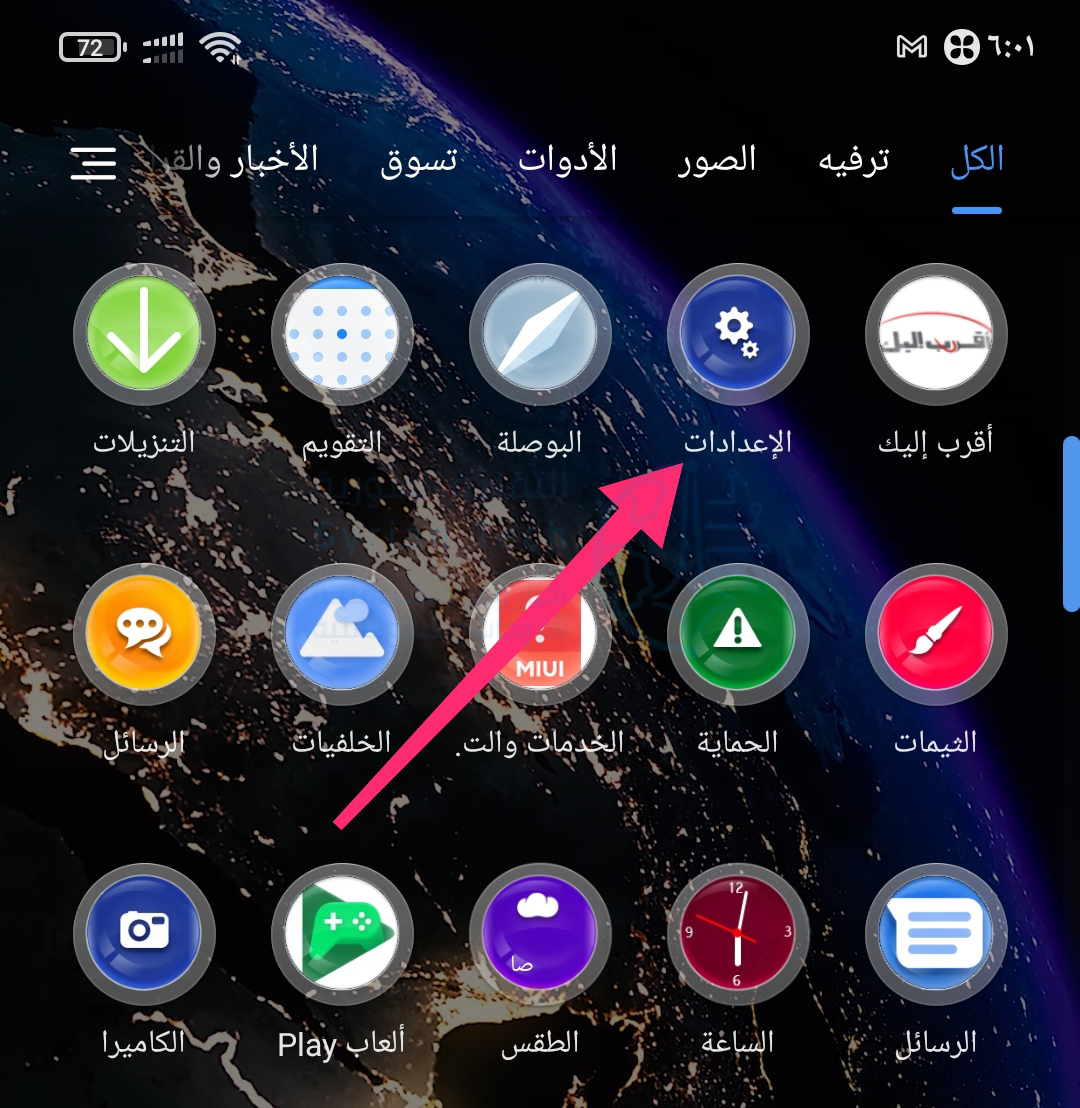
افتح قائمة الإعدادات على هاتفك أو جهازك اللوحي الذي يعمل بنظام أندرويد Android من خلال إيجادها في قائمة التطبيقات أو من خلال النقر على رمز المسنن في لوحة الإشعارات.

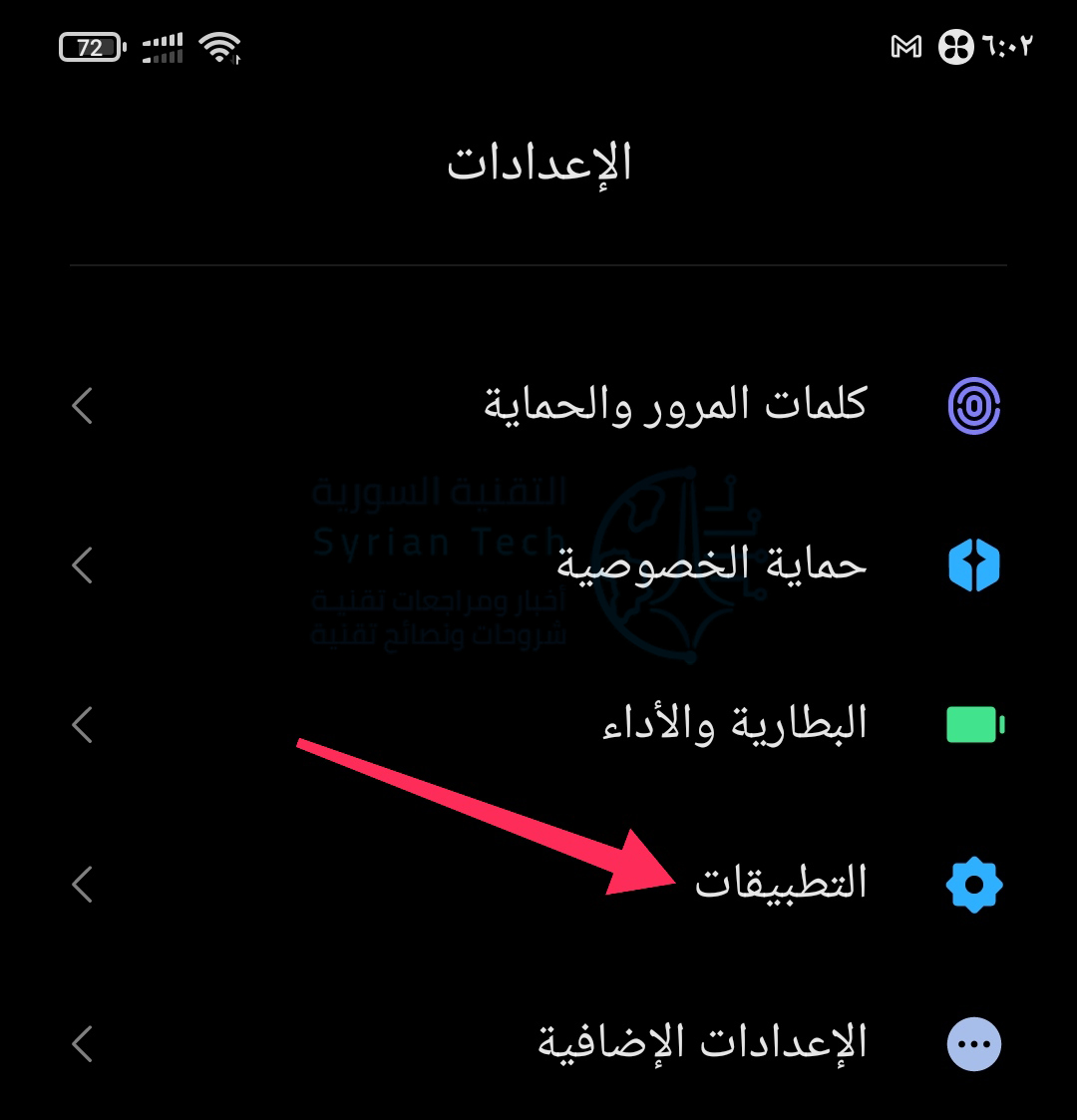
انتقل إلى خيار التطبيقات.

انقر على خيار الأذونات للكشف عن المزيد من الخيارات.

ثم توجه إلى الأذونات.

أجهزة أندرويد Android لها تخطيطات إعدادات مختلفة اعتماداً على الشركة المصنعة. لذلك، إذا لم تكن قادراً على تحديد موقع هذه القائمة، فحاول بدلاً من ذلك البحث عن مدير الأذونات من شريط البحث في أعلى قائمة الإعدادات.

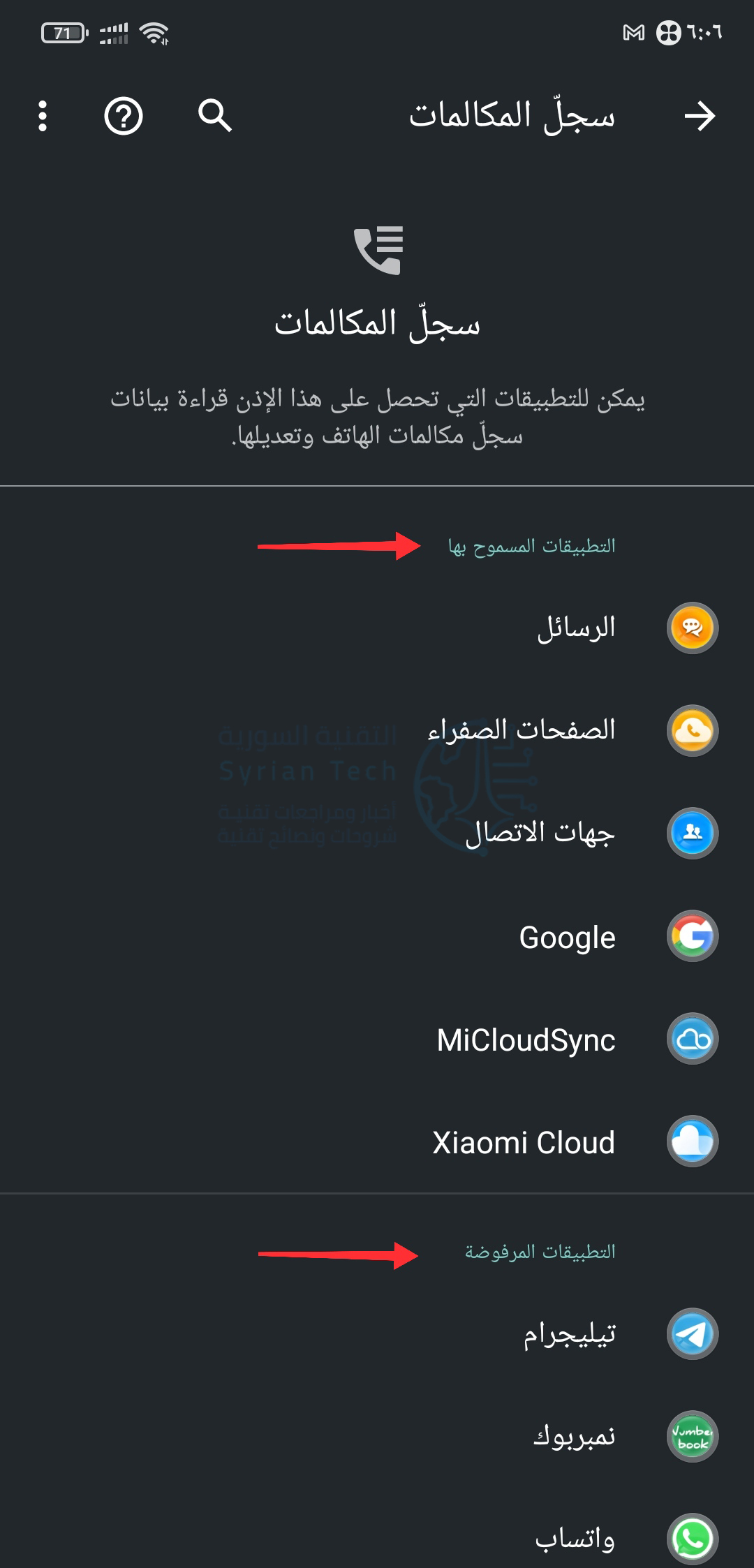
داخل مدير الأذونات كما ترى في الصورة السابقة، ستجد قائمة بجميع الأذونات التي يمكن للتطبيقات الوصول إليها، مثل سجلات مكالمات هاتفك، والموقع، والميكروفون، والرسائل القصيرة، والمزيد. تحت اسم كل إذن، يعرض أندرويد Android عدد التطبيقات التي لها الحق في قراءتها.

عندما تنقر على أي من هذه الأذونات، يمكنك التحقق من التطبيقات المسموح لها بالوصول إليها وتلك التي رفضتها.

في حالة اكتشافك لأحد التطبيقات بإذن ليس من المفترض أن يكون لديه، يمكنك إبطاله على الفور من خلال النقر على اسم التطبيق في قسم التطبيقات المسموح بها.

ثم التبديل إلى خيار رفض.

بشكل افتراضي، لا يعرض أندرويد Android التطبيقات على مستوى النظام في هذه الأداة. لتضمينها تماماً مثل باقي تطبيقات الجهات الخارجية، انقر على أيقونة القائمة (الثلاث النقاط) داخل قائمة الأذونات وانقر على زر عرض النظام.

ضع في اعتبارك أنك لن تتمكن غالباً من رفض الإذن لتطبيق على مستوى النظام لأنه قد يكون ضرورياً لتشغيل هاتفك.

على سبيل المثال، يمكنك إبطال وصول خدمات جوجل بلاي Google Play إلى التقويم، ولكن لا يمكنك إبطال إذن النشاط البدني لأنه قد يكون مطلوباً لخدمات الطوارئ.

هناك عدة طرق أخرى يمكنك من خلالها إدارة أذونات التطبيق على أندرويد Android للحصول على تجربة أكثر أماناً وخصوصية.

مقالات قد تعجبك:

كيفية كتم مجموعات واتساب بشكل دائم
كيفية تحديد تطبيقات أندرويد المزيفة قبل تحميلها
نصائح لتحديد خصوصية وأمان حساب إنستغرام
كيفية استعادة كلمة مرور حساب LinkedIn المنسية
كيفية حماية أجهزة أندرويد من الفيروسات والبرمجيات الخبيثة

كيفية قفل جهاز كمبيوتر ويندوز 10 عن بعد

منح كل من أندرويد Android و آبل Apple الأشخاص منذ فترة طويلة وسيلة لتعقب أدواتك وتعطيلها عن بُعد.

انضمت مايكروسوفت Microsoft أيضاً إلى هذا الأمر من خلال السماح لك بتتبع جهاز كمبيوتر يعمل بنظام ويندوز Windows وقفله باستخدام ميزة العثور على جهازي Find My Device على نظام التشغيل Windows 10.

تستخدم ميزة العثور على جهازي Find My Device بيانات موقع جهازك لمساعدتك في العثور عليه عند فقدانه أو سرقته.

يمكنك استخدام نفس الخدمة للتأكد من أن الجهاز مغلق حتى لا يتمكن أي شخص من استخدامه، وكذلك لعرض معلومات حول كيف يمكن للأشخاص إعادته إليك.

يحتاج الجهاز إلى تلبية عدد من المتطلبات لاستخدام الميزة:

  • يجب أن يكون متصلاً بالإنترنت.
  • يجب أن تكون قد قمت بالفعل بتمكين ميزة العثور على جهازي Find My Device على جهاز الكمبيوتر.
  • يجب أن يكون لديك حساب على الجهاز الذي لديه امتيازات المسؤول وهو حساب مايكروسوفت Microsoft. لا يمكنك القيام بذلك باستخدام حساب مستخدم محلي.

على افتراض أن جهازك يلبي تلك المعايير، فلنلقِ نظرة على كيفية استخدام ميزة العثور على جهازي Find My Device.

كيفية قفل جهاز الكمبيوتر بنظام ويندوز 10 عن بعد:

افتح مستعرض الويب إلى صفحة حساب Microsoft، وأدخل كلمة المرور، ثم انقر فوق تسجيل الدخول.

من الصفحة التالية، انقر فوق الرابط إظهار التفاصيل الموجود أسفل الجهاز الذي تريد قفله.

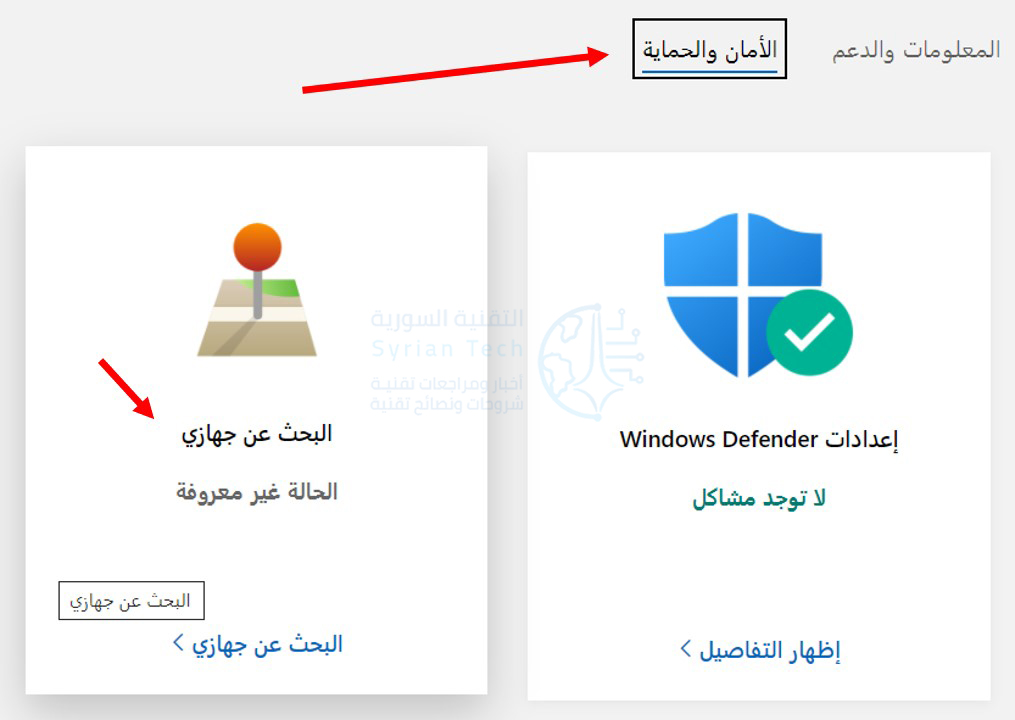
في الصفحة التالية، انتقل إلى الأمان والحماية ثم انقر فوق البحث عن جهازي.

إذا أظهر موقع جهازك أنه في مكان لا تتوقعه، فانقر فوق تأمين لبدء قفل جهازك.

يؤدي قفل جهازك إلى تسجيل خروج أي مستخدم نشط وتعطيل حسابات المستخدمين المحليين. انقر فوق تأمين.

في الشاشة التالية، يمكنك إعداد رسالة مخصصة لمساعدة الأشخاص على إعادة جهازك. تظهر الرسالة على شاشة قفل الجهاز عندما يقوم أحدهم بتشغيلها.

بعد ذلك، إذا كنت تعتقد أن حسابك قد تم اختراقه، فنحن نقترح عليك تغيير كلمة المرور لتكون في أمان. بعد العثور على جهازك، يمكنك تسجيل الدخول إليه باستخدام حساب المسؤول لجهاز الكمبيوتر.

مقالات قد تعجبك:

لماذا يظهر متصفح كروم رسالة غير آمن في بعض المواقع؟
كيفية مسح سجل التصفح في كروم وسفاري وفايرفوكس وإيدج وإكسبلورر
كيفية التأكد من أمان إضافات كروم قبل تنصيبها
كيفية تفعيل الوضع الليلي في ويندوز 10 يدوياً أو تلقائياً
كيفية نقل جميع البيانات من كروم إلى فايرفوكس

سامسونج أعلنت عن نسخة من هاتف Galaxy S20 خاصة بالجيش

أعلنت شركة سامسونج عن إصدار آخر من Galaxy S20: إصدار Galaxy S20 Tactical Edition ، الذي يَعِد بـ هاتف ذكي عسكري جاهز للمهمة.

تم تصميمه لقاعدة عملاء مختلفة قليلاً عن S20 أو S20 Plus أو S20 Ultra التي تم إصدارها بالفعل أو حتى mmWave S20 في Verizon فقط.

على الرغم من العلامة التجارية العسكرية والتطلعات المختلفة، فإن S20 Tactical Edition هو فقط هاتف S20 عادي مع بعض ميزات البرامج الإضافية وخيارات الأمان.

من منظور الأجهزة الداخلية، يتميز الإصدار التكتيكي بمواصفات متطابقة، مع شاشة OLED مقاس 6.2 بوصة، ومعالجSnapdragon 865 ، و 12 غيغابايت من ذاكرة الوصول العشوائي، و 128 غيغابايت من التخزين الداخلي، مع دعم لتقنيات الجيل الخامس، ونظام الكاميرا الخلفية الثلاثية.

ولكن وفقاً لشركة سامسونج Samsung ، فإن الإصدار التكتيكي يلبي بعض الاحتياجات الفريدة للعاملين العسكريين من خلال تقديم ميزات إضافية.

يشمل ذلك وضع الرؤية الليلية الذي يقوم بإيقاف تشغيل الشاشة حتى لا تصاب بالعمى أثناء ارتداء نظارات الرؤية الليلية وخياراً لإلغاء قفل الهاتف عندما يكون في الوضع الأفقي (والذي بصراحة يبدو وكأنه شيء يجب أن تقدمه سامسونج على S20 العادية أيضاً).

هناك أيضاً وضع التخفي، والذي يَعِد بتعطيل اتصال الجيل الرابع LTE وكتم جميع بث التردد اللاسلكي للحصول خروج كامل من الشبكة ويبدو كأنه وضع طائرة ولكن تم تغيير علامته التجارية.

ولعل الأكثر إثارة من ذلك هو عرض سامسونج Samsung لميزة DeX ، حيث ذكرت الشركة بأنه وضع محاكاة الكمبيوتر يعني أن المشغلين يمكنهم استخدام الجهاز لإكمال التقارير أو التدريب أو التخطيط للمهمة عندما يكونون في السيارة أو أثناء التمركز.

تعتمد سامسونج أيضاً على نظام أمان Knox الخاص بها (الذي يتميز بنظام تشفير مزدوج يسمى DualDAR) ، والذي يلبي مختلف معايير الأمان الحكومية الأمريكية للبيانات الآمنة. لكنها لا تختلف اختلافاً جذرياً عما هو معروض بالفعل للمستهلك والشركات S20s.

كما قد يتصور المرء، لن يتم بيع الإصدار التكتيكي S20 لجميع المستهلكين. سيكون متاحاً فقط لشريحة معينة لاحقاً في الربع الثالث من هذا العام، دون الإعلان عن سعر أو تاريخ إصدار محدد.

مقالات قد تعجبك :

تويتر تختبر ميزة تسمح للمستخدم باختيار من يمكنه الرد على التغريدات
فيس بوك أطلقت ميزة Shops لإنشاء المتاجر الإلكترونية في خدماتها
ميزة جديدة في إنستغرام لنشر منشورات على شكل مقالات
ما هي أجهزة كشف و إنذار الدخان والحرائق
ما هي مستشعرات تسرب المياه؟ ولمَ يجب أن توجد في كل منزل؟
ما هي كاميرات المراقبة اللاسلكية؟ وهل هي آمنة؟