كيفية تعديل الرسائل المرسلة في تيليجرام

أحياناً تقول شيئاً ما تتمنى أن تغيّره. في أوقات أخرى، ترتكب خطأ مطبعياً سخيفاً بشكل محرج. في كلتا الحالتين، طالما أنك تستخدم تيليجرام Telegram، يمكنك تعديل أي رسالة مرسلة بدلاً من حذفها! إليك كيف يتم ذلك.

تعمل ميزة تعديل الرسائل في تيليجرام Telegram مثل تطبيق Slack. يمكنك تعديل رسالة مرسلة مسبقاً في الدردشات والمجموعات الخاصة، ولكن سيتم وضع علامة عليها كـ تم التعديل.

تختلف خطوات القيام بذلك من منصة إلى أخرى. لقد قمنا بتغطية الإرشادات الخاصة بتطبيقات تيليجرام Telegram على أندرويد Android وآيفون iPhone وتطبيق سطح المكتب Desktop أدناه.

تعديل رسائل تيليجرام المرسلة على أندرويد:

يمكنك تعديل الرسائل في تطبيق تيليجرام Telegram على أندرويد Android عن طريق الضغط لفترة طويلة على الرسالة. للبدء، حدد المحادثة حيث تريد تعديل الرسالة فيها.

بعد ذلك، ابحث عن الرسالة في الدردشة، وانقر ببساطة مع الاستمرار بالنقر عليها.

سيتم تحديد الرسالة، وسترى شريط أدوات في أعلى الشاشة. هنا، اضغط على زر التعديل الذي يمثله رمز قلم الرصاص.

يمكنك الآن تحرير الرسالة بأي طريقة تريدها (ستظهر الرسالة الأصلية في الأعلى). بمجرد الانتهاء، انقر فوق زر علامة الاختيار.

سترى الآن الرسالة المحدثة مع علامة معدلة بجوارها.

تعديل رسائل تيليجرام المرسلة على آيفون:

على جهاز آيفون iPhone، افتح تطبيق تيليجرام Telegram وانتقل إلى المحادثة حيث تريد تحرير رسالة مرسلة فيها.

ابحث عن الرسالة وانقر مع الاستمرار.

من القائمة المنبثقة، اختر خيار تحرير Edit.

الآن سترى الرسالة الأصلية أعلى مربع النص. يمكنك تعديل الرسالة كما يحلو لك. بمجرد الانتهاء، فقط اضغط على زر علامة الاختيار.

سيتم إرسال الرسالة التي تم تحريرها وبجوارها علامة معدلة Edited.

تعديل رسائل تيليجرام المرسلة في تطبيق سطح المكتب:

يوفر تيليجرام Telegram تجربة مراسلة موثوقة لسطح مكتبك. بالإضافة إلى ذلك، تتميز تطبيقات تيليجرام Telegram لسطح المكتب بوجود كامل الميزات مع القدرة على تحرير الرسائل المرسلة.

للقيام بذلك على تطبيق سطح المكتب، أولاً، افتح التطبيق على جهاز الكمبيوتر، ثم انتقل إلى المحادثة التي تحتوي على الرسالة التي تريد تحريرها.

ابحث عن الرسالة التي تريد تعديلها وانقر عليها بزر الماوس الأيمن. هنا، اختر خيار تحرير Edit.

قم بتحرير الرسالة، ثم انقر فوق زر علامة الاختيار لإرسال الرسالة المعدلة.

سترى الآن الرسالة المحدثة مع علامة معدلة Edited في الدردشة.

مقالات قد تعجبك:

كيفية تعيين مهام أخرى لزر بيكسبي دون روت
هل يمكن إنشاء واستخدام حساب فيس بوك باسم وهمي ؟
كيفية التقاط صورة مزيفة لأي موقع دون فوتشوب !
ما هو مجلد Windows.old ؟ وهل يمكنك حذفه ؟
كيفية حماية الحاسوب من فيروسات انتزاع الفدية Ransomware ؟

كيفية قص صورة في مايكروسوفت وورد

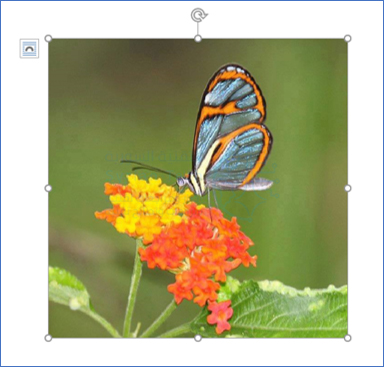
يمكنك إزالة المناطق غير الضرورية من صورة مباشرة في مايكروسوفت وورد Microsoft Word باستخدام أداة الاقتصاص المضمّنة.

كما يمكنك أيضاً قص صورة لتلائم شكلاً معيناً. إليك كيفية قص صورة في مايكروسوفت وورد Microsoft Word.

كيفية قص صورة في وورد:

لاقتصاص صورة في مايكروسوفت وورد Microsoft Word، افتح مستند وورد Word، وأضف صورة (من علامة التبويب إدراج ومن ثم صورة) أو ببساطة بسحبها وإفلاتها في المستند، ثم حدد الصورة بالنقر فوقها.

بعد ذلك، انتقل إلى علامة التبويب تنسيق، والتي تظهر بعد تحديد الصورة. بعد ذلك، في مجموعة الحجم، انقر على قص.

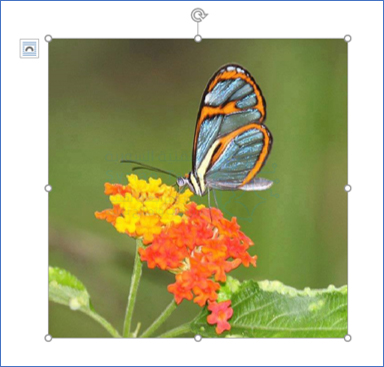
ستظهر مقابض الاقتصاص الآن حول إطار الصورة. لاقتصاص مناطق معينة، انقر واسحب المقابض لحصر المحتوى الذي تريد الاحتفاظ به فقط.

بعد تعيين إطار الاقتصاص، انقر فوق أي مكان خارج إطار الصورة الأصلية، وستتم على الفور إزالة المناطق غير المرغوب فيها التي حددتها من صورتك.

كيفية قص صورة كشكل في وورد:

لقص صورة كشكل، افتح برنامج مايكروسوفت وورد Microsoft Word، وقم بإدراج صورة كما في السابق، ثم حدد الصورة بالنقر فوقها.

في علامة التبويب تنسيق، والتي تظهر بعد تحديد الصورة، انقر فوق السهم الصغير الموجود تحت الزر قص في مجموعة الحجم. في القائمة المنسدلة التي تظهر، انقر على قص للملاءمة في شكل.

ستظهر قائمة فرعية تعرض مكتبة كبيرة من الأشكال. حدد الشكل الذي ترغب في اقتصاص الصورة به من خلال النقر عليه. سنستخدم شكل الدمعة في هذا المثال.

سيتم الآن اقتصاص صورتك بالشكل المحدد تلقائياً.

هذا كل شيء! هذه مجرد واحدة من العديد من أدوات تحرير الصور المتوفرة في مايكروسوفت وورد Microsoft Word.

مقالات قد تعجبك:

كيفية ضبط إعدادات الرسوميات لألعاب الكومبيوتر بسهولة
كيفية وضع مجلد تطبيقات في شريط الوصول السريع في آيفون
ما هو بلوتوث 5.0 ؟ وما ميزاته ؟
لما يقوم كروم فجأة بإعادة تحميل الصفحة عند العودة إليها؟ وما الحل؟
كيفية مسح ذاكرة التخزين المؤقت للـ DNS

كيفية التحقق فيما إذا تم التلاعب بالصورة أو تعديلها

لا يمكنك تصديق كل ما تقرأه أو تراه. حيث تمتلئ وسائل التواصل الاجتماعي بالصور التي تم التلاعب بها أو تعديلها. إليك بعض العلامات الدالة على أنك تنظر إلى صورة معدلة.

من السهل اكتشاف التعديل الذي تم بالفرشاة:

هل سبق لك أن رأيت صورة تبدو مريبة؟ قد لا يكون الوثوق بحدسك هو النهج الأكثر علمية في كشف التزييف، ولكن من المحتمل أن تكون أفضل في اكتشاف ذلك أكثر مما تعتقد.

إذا رأيت صورة مشكوك بصحتها، فقد ترغب في النظر عن قرب قليلاً. من المحتمل أن تكتشف بعض الإشارات الدالة على أنه تم التلاعب بها.

حتى لو كانت البشرة مثالية، فإن معظم مصادر الضوء تلقي بظلال صغيرة على التجاعيد الدقيقة والمسام والعيوب الطفيفة الأخرى.

عندما يتم إزالة هذه العيوب رقمياً، سيتم إزالة مظهر الإضاءة الطبيعية كذلك.

غالباً ما تحقق أدوات إعادة التنقيح الاحترافية توازناً بين الكمال والواقعية، لكن نادراً ما تقوم بذلك الأدوات البسيطة وتطبيقات الهاتف المحمول.

تحقق من وجود علامات الانحناء:

في بعض الأحيان، قد تحتاج إلى النظر إلى ما وراء الغرض الأساسي في الصورة لرؤية الصورة كاملة. هذا صحيح بشكل خاص عندما يتعلق الأمر بالانحناء، وهو عندما يستخدم شخص ما أداة لتعديل منطقة من الصورة وتحريكها أو تقليصها أو تكبيرها.

ابحث عن الخطوط المستقيمة في الخلفية ولاحظ ما إذا كانت تتوافق مع قوانين الفيزياء. على سبيل المثال، إذا كان شخص ما يشارك صورة لعضلاته، وكان صف من البلاط في الخلفية مشوهاً بشكل غير طبيعي بالقرب من العضلات، فقد تم تحرير تلك الصورة لإبراز نمو العضلات.

غالباً ما تُستخدم هذه التقنية نفسها للمبالغة في فقدان الوزن أو لإبراز آثار ملابس “التنحيف“.

ابحث عن الأنماط والأشياء المتكررة:

الاستنساخ Cloning هو أسلوب أساسي في فوتوشوب Photoshop يتضمن تكرار جزء من الصورة. غالباً ما يستخدم لإزالة الشوائب الطفيفة من الجلد عن طريق استنساخ قسم آخر مكانه.

تُستخدَم هذه التقنية أيضاً بطرق أخرى. يمكن أن يكون الكائن المكرر عبارة عن جزء من حشد أو شجرة أو حتى نجوم في سماء الليل.

إنها طريقة فعالة لجعل صورة منظر طبيعي جميل عن طريق إدراج عدد قليل من الزهور الملونة غير الموجودة في الواقع. يمكنك أيضاً جعل ملعب كرة قدم مثلاً يبدو مزدحماً أكثر مما هو عليه في الواقع.

ابحث عن الأجزاء المميزة بتفاصيل بارزة، ثم تحقق مما إذا كان يمكنك تحديد هذه التفاصيل نفسها في أجزاء أخرى من الصورة.

قد يكون شخصاً يرتدي قبعة فريدة وسط حشد، أو نمطاً معيناً من النجوم، أو شجرة بنفس الإضاءة التي تظهر في مكان آخر من الصورة.

لا تنسَ الظلال:

عملية الاكتشاف هذه تنطبق فقط على أسوأ عمليات التلاعب بالصور، ولكن لا تنسَ البحث عن الظل. إنه خطأ مبتدئ، لكن بعض الأشخاص لا يزالون يرتكبونه. في بعض الأحيان، لا قد لا ترى ظلاً لكائن ما في الصورة على الإطلاق.

كل الأشياء في المشهد يجب أن يكون لها ظل. بالإضافة إلى ذلك، إذا التقطت صورة جماعية في الساعة 5 مساءً، فإنك تتوقع أن يلقي غروب الشمس بظلال أطول من تلك التي تم التقاطها في منتصف النهار.

قد يكون من الصعب اكتشاف ذلك في المشاهد ذات الإضاءة الاصطناعية. ومع ذلك، إذا رأيت الشمس، فعليك التأكد من تطابق طول وزاوية الظلال.

انظر أيضاً إلى وضع الظلال على كل شيء في الصورة. إذا كان لديك كائن ما، مثل صخرة، فيجب أن تبدو الظلال مشابهة جداً للكائنات الأخرى في الصورة.

ابحث عن مناطق ضبابية وضجيج صور JPEG:

عندما تمر إحدى الصور بأكثر من عملية مشاركة وحفظ وإعادة تحميل على وسائل التواصل الاجتماعي عدة مرات، فغالباً ما ترى الصورة مضغوطة.

قد تكتشف بعض الأقسام والألوان المشوشة بشكل غير جميل على الحواف. يسهل تحديد التزييف عند دمج الحواف السابقة مع مناطق ناعمة أو صلبة بشكل غير عادي.

على سبيل المثال، قد ترى هذا إذا حاول شخص ما إزالة نص من كائن أبيض بالطلاء فوقه بفرشاة رسم بيضاء. غالباً سيظهر لك التزييف بسهولة إذا دققت قليلاً بالحواف.

أي مناطق ناعمة بشكل غير عادي بألوان صلبة بشكل غير طبيعي يجب أن تترك شكاً خلفها، حتى على ملفات JPEG عالية الجودة.

تحقق من بيانات EXIF ​​وبيانات تحديد الموقع الجغرافي:

بيانات EXIF ​​هي بيانات وصفية مخزنة مع الصورة عند التقاطها. تتضمن تلك معلومات مثل الكاميرا التي تم استخدامها والبعد البؤري وفتحة العدسة وسرعة الغالق و ISO وما إلى ذلك.

كما أنه غالباً ما يتم تخزين بيانات الموقع على شكل إحداثيات في الصورة.

لِفهم بيانات EXIF​​، عليك أن تفهم المزيد عن التصوير الفوتوغرافي. إذا تم التقاط الصورة التي تشاهدها عن طريق عدسة ذات فتحة (مثل f/1.8)، فستتوقع خلفية ضبابية للغاية.

كما تعني سرعة الغالق البطيئة أن أي كائنات متحركة ستظهر بشكل ضبابي. يجب أن يضغط البعد البؤري الطويل (مثل 300 مم) على الخلفية ويجعل الصورة أكثر وضوحاً مع عمق مجال منخفض.

إذا كانت هذه المعلمات (وأي معلمات أخرى) لا تتطابق مع الصورة التي تراها، فمن المحتمل أنه تم التلاعب بالصورة.

وبالمثل، يمكن أن تتعارض بيانات EXIF ​​مع القصة. على سبيل المثال، لنفترض أن صورتين تم التقاطهما بالقرب من بعضهما البعض لتصوير فترة زمنية طويلة.

إذا كنت محظوظاً بما يكفي للوصول إلى بيانات الموقع الجغرافي، فانتقل إلى خرائط جوجل Google وتحقق من الموقع باستخدام التجوّل الافتراضي أو صور القمر الصناعي.

ضع في اعتبارك أن أي أدوات تحرير تم استخدامها على صورة، بما في ذلك فوتوشوب Photoshop أو GIMP، سيتم إدراجها أيضاً ضمن بيانات EXIF.

ومع ذلك، هذا لا يعني بالضرورة أنه تم التلاعب بالصورة بغرض الخداع. هناك العديد من الأسباب المشروعة لاستخدام المصورين لأدوات تحرير الصور، مثل إجراء تعديلات بسيطة.

استخدم Image Edited؟ كي تقرر:

بالإضافة إلى التكبير والنظر بالبكسل لاكتشاف العلامات الواضحة لتحرير الصور، هناك أدوات يمكن أن تساعدك في اكتشاف الصور المزيفة أيضاً.

أبسط هذه المواقع هو موقع يسمى Image Edited? الذي يحكم على ما إذا كانت الصورة قد تم تعديلها.

موقع Image Edited? يستخدم معظم الأساليب التي تناولناها أعلاه للتحقق والإبلاغ عما إذا تم العثور على أي تناقضات.

تقوم الأداة بفحص بيانات EXIF ​​بحثاً عن التناقضات في مناطق مثل نماذج الكاميرا ومساحات الألوان.

يتم البحث أيضاً عن عيوب JPEG، والتشبع الزائد، والأنماط التي تشير إلى أنه تم استنساخ أجزاء من الصورة، وعدم التطابق في اتجاه الضوء.

اختبرنا صورة تم التلاعب بها بشكل واضح Image Edited? ذكر أنه قد تم التلاعب بالصورة على الأرجح لأن وحدات البكسل تتطابق فقط مع برامج التحرير.

نظرة أعمق مع FotoForensics:

موقع FotoForensics مشابه لـ Image Edited?، إلا أنه يترك التحليل لك. بدلاً من اتخاذ قرار نيابةً عنك، ينتج موقع الويب تصوراً لتحليل مستوى الخطأ (ELA).

يمكن أن يبرز هذا الموقع العناصر التي يحتمل أن تكون معدلة باستخدام برنامج فوتوشوب قد لا تلتقطها بالعين المجردة.

وفقاً لدليل ELA التعليمي، يجب عليك إلقاء نظرة على الصورة وتحديد الحواف المختلفة عالية التباين، والحواف منخفضة التباين، والأسطح، والأنسجة.

قارن هذه المناطق بنتائج ELA. إذا كانت هناك اختلافات كبيرة، فإنه يحدد المناطق المشبوهة التي ربما تم تغييرها رقمياً.

أفضل طريقة لتحقيق أقصى استفادة من FotoForensics هي تفحّص الأمثلة المقدمة لمعرفة ما الذي تبحث عنه بالضبط.

لقد جربنا هذا الموقع مع صورة تم التلاعب بها لشاحنة محطمة وحصلنا على نتائج جيدة. تناقضت الأجزاء المعدلة من الصورة بوضوح مع بقية الصورة (انظر أعلاه).

استخدم البحث العكسي عن الصور ومواقع التحقق من الحقائق:

عندما يفشل كل شيء آخر، لماذا لا تبحث عن الصورة؟ يتيح لك البحث عن الصور من جوجل Google إجراء بحث عكسي عن الصور للعثور على مثيلات أخرى للصورة نفسها عبر الإنترنت، بالإضافة إلى الصور التي تبدو متشابهة.

من المفترض أن يساعدك هذا في العثور على مواقع الويب التي تشير بوضوح إلى أن الصورة مزيفة، أو قد تجد النسخة الأصلية غير المحررة.

يمكنك أيضاً البحث عن معلومات حول صورة مشكوك فيها على مواقع التحقق من الحقائق. على سبيل المثال، لنفترض أن هناك صورة تدعي أنها تظهر كائنات فضائية خضراء صغيرة في شوارع مدينة نيويورك.

يمكنك البحث عن الكائنات الفضائية الخضراء الصغيرة في نيويورك للعثور على تحليلات للصورة، ومن المحتمل أن تجد مقالات للتحقق من الحقائق توضح أن هؤلاء الفضائيين الصغار ليسوا حقيقيين.

هذا مثال مبالغ به، ولكن نفس الأسلوب ينطبق على الصور الأخرى المشبوهة أو المثيرة للجدل التي تظهر على الويب. قم ببحث سريع وقليل من البحث قبل أن تصدق ما يدعي شخص ما أنه يظهر.

لا تصدق ما تراه دائماً:

الصور المعدلة بالفوتوشوب ليست شيئاً جديداً. تزييف الصور كان موجوداً منذ ولادة الإنترنت. وقع كثير من الناس ضحية له في الماضي.

وبازدياد إمكانية الوصول إلى التقنيات المتطورة بشكل ملحوظ، سيقع الكثير من الناس ضحية لها مرة أخرى في المستقبل.

ومع ذلك، فأنت الآن تعرف ما الذي تبحث عنه، لذا ستكون أكثر استعداداً لتحليل صورة بحثاً عن علامات التلاعب والتزييف.

مقالات قد تعجبك:

هل معالج الرسوميات GPU المدمج جيد على جهاز الكمبيوتر؟
كيفية تحويل كمبيوتر محمول (لاب توب) ويندوز إلى كمبيوتر مكتبي
كيفية تعطيل إلغاء تثبيت أو حذف الإضافات Extensions في متصفح كروم
ما هي المعلومات والبيانات التي يعرفها ويخزنها فيسبوك عنك؟
كيف يعمل الوضع الليلي للتصوير في كاميرات الهواتف الذكية؟

كيفية تغيير اسم العرض (الاسم الظاهر للآخرين) في حساب جيميل

عند إرسال بريد إلكتروني من حساب جيميل Gmail، سيظهر للمستلم اسمك الذي حددته للعرض (مع معلومات أخرى). يمكنك تغيير هذا الاسم المرتبط بحساب جيميل Gmail في بضع خطوات، إليك الطريقة.

يمكنك تغيير اسم العرض (الاسم الظاهر للآخرين) على حساب جيميل Gmail على متصفح سطح المكتب فقط. لا يمكنك تغيير اسمك باستخدام تطبيق جيميل Gmail للجوال على أندرويد Android أو آيفون iPhone أو آيباد iPad.

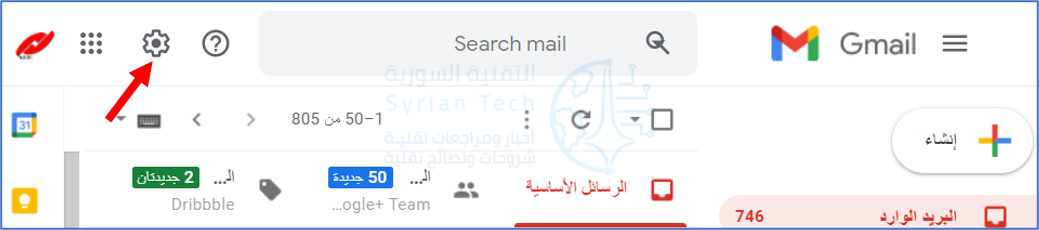
حتى تتمكن من تغيير الاسم في حساب جيميل Gmail، قم بتسجيل الدخول إلى حسابك من خلال الدخول أولاً إلى موقع ويب جيميل Gmail على متصفح سطح المكتب. بمجرد تسجيل الدخول، انقر فوق رمز المسنن لفتح قائمة الإعدادات السريعة.

بعد ذلك، انقر على عرض جميع الإعدادات أعلى القائمة التي ظهرت.

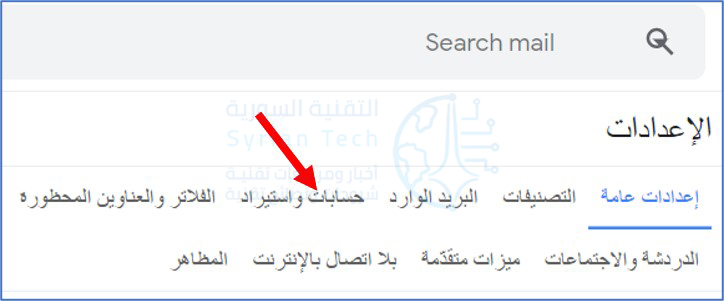
أنت الآن افتراضياً في علامة التبويب إعدادات عامة بقائمة إعدادات جيميل Gmail. انقر فوق علامة التبويب حسابات واستيراد.

في قسم الإرسال من حساب، سترى عنوان بريدك الإلكتروني واسم العرض المرتبط بهذا العنوان. انقر فوق الزر تعديل المعلومات لتغيير اسم العرض.

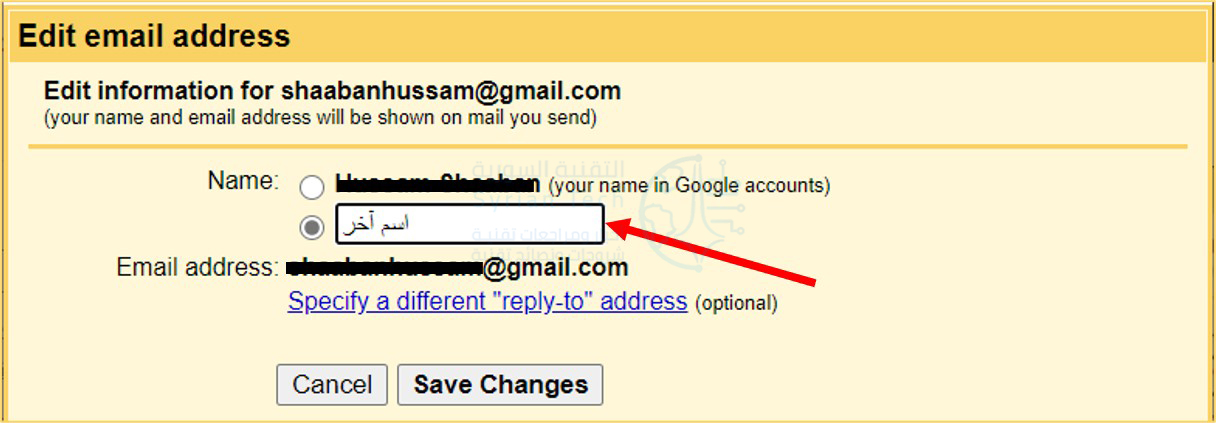
سوف تظهر نافذة جديدة. هنا، يمكنك تغيير اسم العرض عن طريق تحديد زر الاختيار الموجود بجوار مربع النص ثم كتابة اسم العرض الجديد في مربع النص هذا (كتبنا اسم آخر على سبيل المثال). انقر فوق Save Changes لتطبيق التغيير.

بذلك تكون قد انتهيت وسترى الآن اسم العرض المُدخل حديثاً بجوار قسم الإرسال من حساب التي دخلنا إليها سابقاً في قائمة إعدادات جيميل Gmail.

في المرة التالية التي ترسل فيها بريداً إلكترونياً إلى أحد الأشخاص، سيظهر اسم العرض الجديد للشخص المستلم كما كتبته.

إن جوجل Google تسمح لك بتغيير اسم العرض، لكن لا يمكنك في الواقع تغيير اسم المستخدم (الذي يختلف عن اسم العرض) أو عنوان بريدك الإلكتروني.

مقالات قد تعجبك:

نصائح لتحديد خصوصية وأمان حساب إنستغرام
كيفية استعادة كلمة مرور حساب LinkedIn المنسية
كيفية حماية أجهزة أندرويد من الفيروسات والبرمجيات الخبيثة
كيفية مشاهدة فيديوهات يوتيوب بالتزامن مع أصدقائك
كيفية تشغيل فيديو من يوتيوب في الخلفية

كيفية تغيير ملف باوربوينت من ملف عرض PPSX إلى ملف عمل PPTX

تأتي ملفات باوربوينت PowerPoint بتنسيقين (صيغتين): ملفات PPTX وهي عروض باوربوينت PowerPoint التقديمية القابلة للتحرير (التعديل) وملفات PPSX وهي صيغة ملفات للعرض فقط ومخصصة للعروض التقديمية.

يمكنك تحرير ملف العرض PPSX، ولكن يجب عليك أولاً تحويل ملف PPSX إلى تنسيق PPTX.

تغيير امتداد (صيغة) ملف PPSX:

قبل تجربة أي شيء آخر، من المفيد دائماً معرفة ما إذا كان يمكنك فقط تغيير امتداد (صيغة) الملف. يعمل هذا أحياناً، على الرغم من أنه يعتمد على إصدار أوفيس Office الذي تستخدمه أنت وزملاؤك.

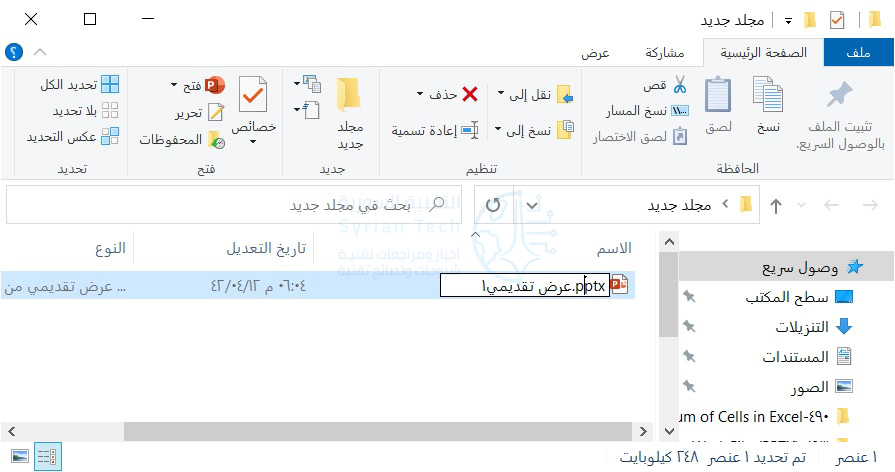
لتغيير امتداد الملف، انقر بزر الماوس الأيمن فوق الملف الذي تريد تغييره واختر إعادة تسمية.

قم بتغيير امتداد الملف (إذا كان موجوداً في اسم الملف) من .ppsx إلى .pptx كما في الصورة.

انقر نقراً مزدوجاً فوق الملف لفتحه كالمعتاد في باوربوينت PowerPoint.

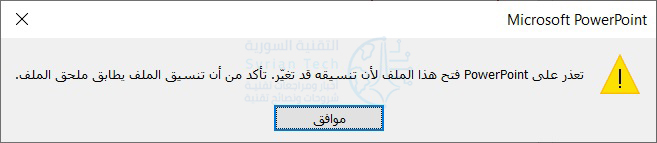
في حالتنا، لم ينجح ذلك. لا يزال الملف مفتوحاً كعرض تقديمي PPSX. لذا، سنمضي قدماً ونحاول طريقة أخرى.

حفظ الملف بتنسيق PPTX:

يمكن لبرنامج باوربوينت PowerPoint تحويل ملف PPSX إلى ملف PPTX. إليك الطريقة.

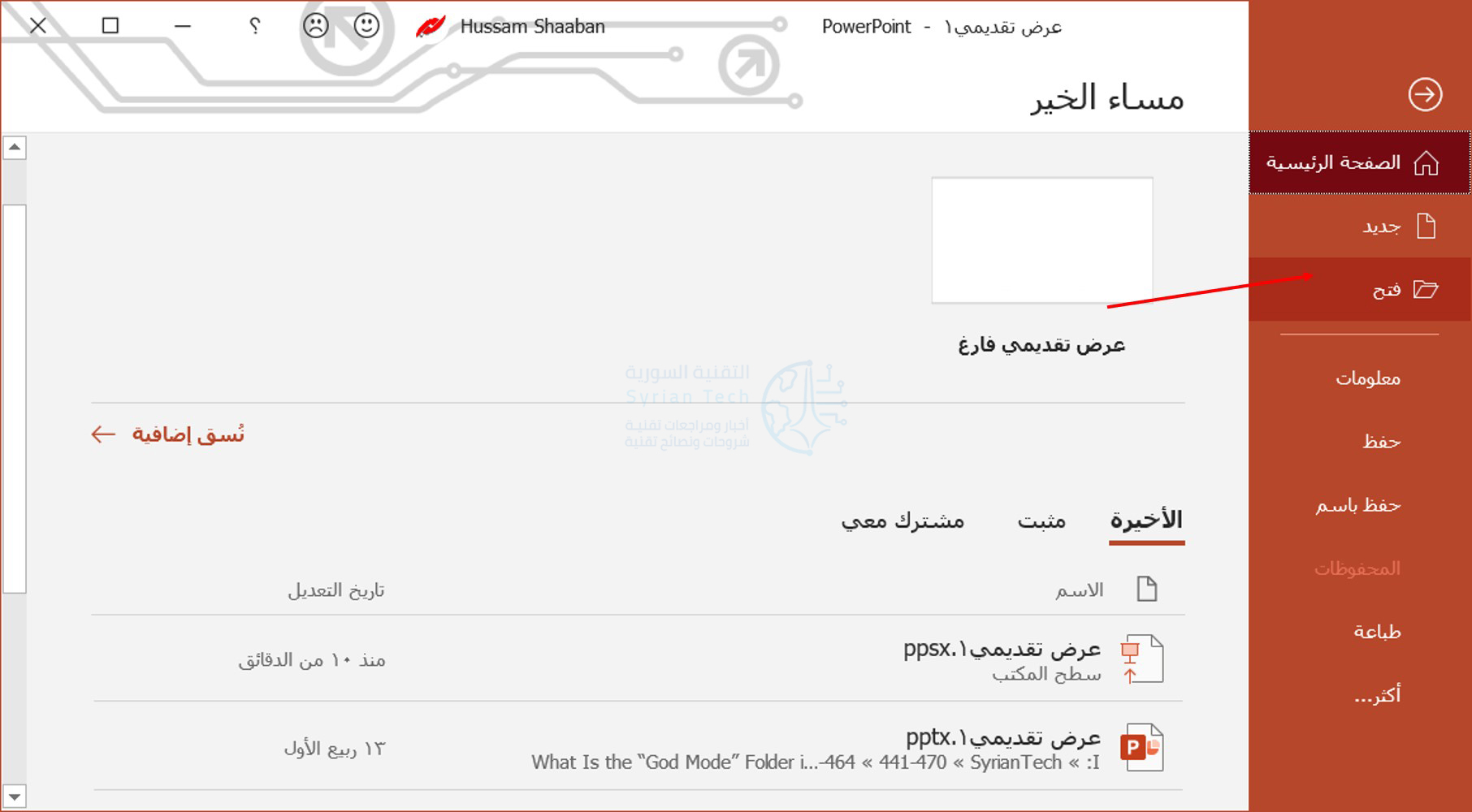
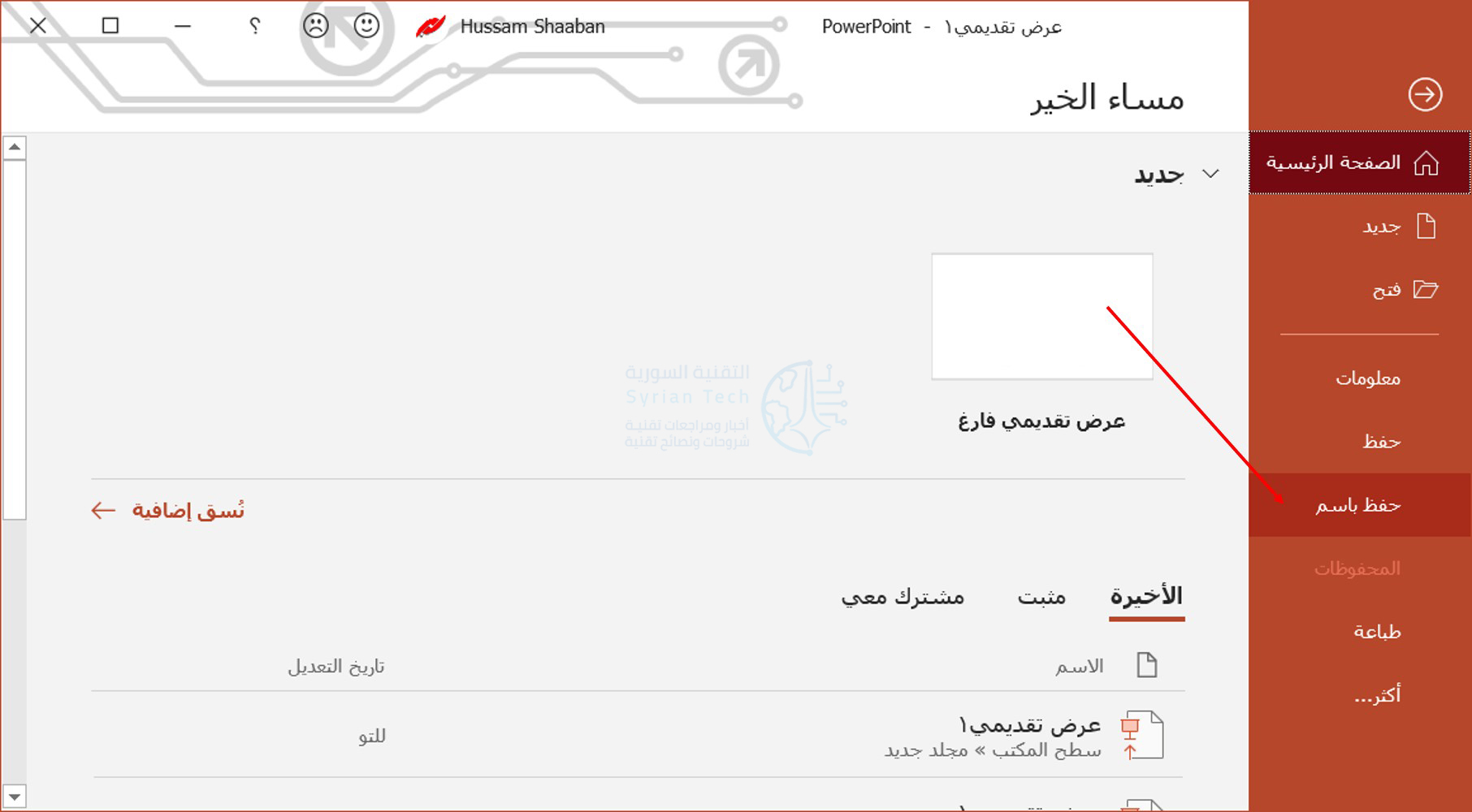
أولاً، افتح باوربوينت PowerPoint واختر ملف ثم فتح للعثور على الملف الذي تريد تحريره.

انتقل إلى ملف ثم حفظ باسم لحفظ الملف.

من القائمة المنسدلة أعلى اليسار، اختر PowerPoint Presentation (* .pptx) لحفظ الملف كملف قابل للتحرير يمكنك مشاركته مع الزملاء. تأكد من الضغط على زر حفظ عند الانتهاء.

الآن، عندما ينقر الزملاء لفتح الملف، فسيتم نقلهم إلى محرر باوربوينت PowerPoint لإجراء تعديلات وتنقيحات سريعة.

مقالات قد تعجبك:
شرح لتطبيقات فوتوشوب للهواتف الذكية، وما ميزاتها ؟
ما هو التورنت؟ وكيف يعمل؟ وكيفية استخدامه؟ وكيفية التعامل معه؟
موقع LinkedIn تجاهل باحث فلسطيني قد اكتشف ثغرة في الموقع
كيفية منع الحذف التلقائي للملفات المحملة على ويندوز 10
كيفية مشاركة مستندات جوجل Google Docs كملف PDF من خلال رابط

ما سبب الألوان الغريبة للصور الملتقطة بالهواتف الذكية

هل سبق لك أن التقطت صورة بهاتفك الذكي واعتقدت أن الألوان لا تشبه الألوان الحقيقية التي تبدو أمامك؟ ربما كانت الألوان تميل إلى اللون البرتقالي أو إلى اللون الأزرق. إليك السبب وما يمكنك فعله حيال ذلك.

قد تكون المشكلة بعيوننا:

على عكس الكاميرا، لا تسجل أعيننا تسجيلاً دقيقاً لما هو أمامنا. بدلاً من ذلك، كل ما نراه هو ما تفسره أدمغتنا. نعم، هذا يعتمد على ما هو أمامنا، ولكن يعتمد أيضاً على ما يعتقد الدماغ أنه يجب أن يراه. هذا هو السبب في أن الخدع البصرية فعالة للغاية (لا يتم خداع أعيننا، ولكن تنخدع أدمغتنا).

تخيل أنك تقرأ كتاباً بجوار نار. ما لون الصفحات؟ إنها ذات لون أبيض. ماذا عن لونها في الخارج في يوم مشمس مشرق أو تحت مصباح الفلورسنت؟ من الواضح أنها ما زالت بلون أبيض.

هذا هو الشيء، إننا نرى صفحات الكتاب بيضاء فقط لأننا نعلم أنها بيضاء. بمعنى آخر، يكون الضوء المنعكس من الكتاب إلى أعيننا لوناً مختلفاً عما نراه. ذلك يثبت أن ما نراه ليس ما هو موجود بالفعل.

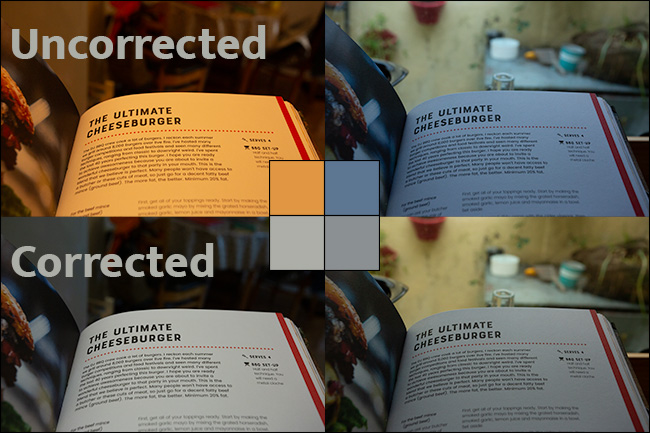
لقد استخدمنا إعدادات توازن اللون الأبيض المخصصة لضوء النهار للحفاظ على إعدادات ألوان كاميرا DSLR متطابقة في كلتا اللقطتين. تم إجراء التصحيحات في فوتوشوب Photoshop

عندما التقطتنا الصور أعلاه، بدت الصفحات بيضاء بالنسبة لنا. الآن، على شاشة الكمبيوتر المائلة للون الأزرق، يجب أن ترى لون الضوء الذي تعكسه الصفحات بالفعل.

في حين أن هذا التأثير يكون أكثر وضوحاً مع الأبيض والألوان المحايدة الأخرى، فإنه يؤثر عليهم جميعاً.

توازن اللون الأبيض والتصوير الفوتوغرافي:

يشير مصطلح درجة حرارة مصدر الضوء إلى مدى اللون الأبيض أو البرتقالي أو الأزرق. يتم قياس ذلك بوحدة الكلفن Kelvin، والتي تعادل مدى سخونة الجسم الأسود المثالي لإصدار هذا الضوء الملون.

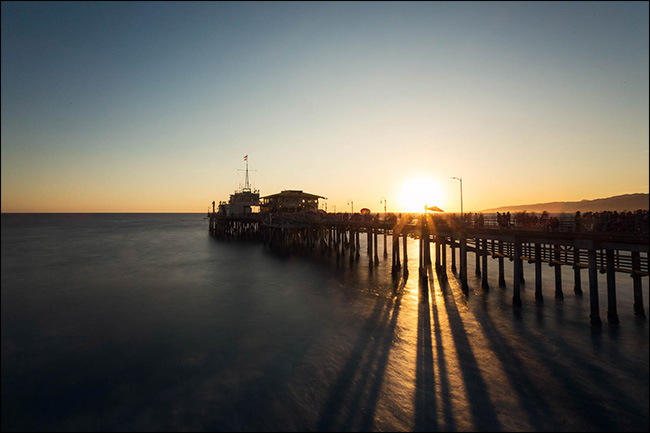
على سبيل المثال، تبلغ درجة حرارة لون ضوء الشموع حوالي 1850 كلفن، بينما تبلغ درجة حرارة لون ضوء النهار حوالي 5900 كلفن؛ ينبعث الضوء البرتقالي (الدافئ) من مصادر ذات درجة حرارة لونية أقل من مصادر الضوء الأكثر برودة (الأكثر زرقة).

عندما تلتقط صورة بهاتفك الذكي، يجب عليك أن تحاول تصحيح درجة حرارة الضوء. حاول أيضاً تصحيح محور اللون الأخضر-الأرجواني، لكن المحور البرتقالي-الأزرق أكثر أهمية.

إذا كنت تلتقط صورة بجوار مصدر ضوء دافئ، فستحاول الكاميرا جعل الصورة أكثر زرقة تلقائياً بحيث يبدو كل شيء أكثر حيادية عندما تنظر إليه لاحقاً.

سوف تفعل العكس إذا كنت بالقرب من ضوء أزرق. حيث أن الصفحات في الكتب بيضاء وليست برتقالية أو زرقاء.

لاحظ مدى تشابه الألوان في الصورتين الآن؟

هذا ما يسمى موازنة اللون أو موازنة اللون الأبيض، وهو جانب مهم من جوانب التصوير الفوتوغرافي. حيث يقوم المحترفون بذلك يدوياً أو يقومون بتصحيحه في مرحلة ما بعد الإنتاج (تم تصحيح الصور أعلاه في برنامج أدوبي لايت رووم Adobe Photoshop Lightroom). ومع ذلك، فإن هاتفك الذكي يقوم بذلك في الغالب تلقائياً.

تكمن المشكلة في أنه ما لم تكن تعمل مع أضواء الاستوديو القابلة للتحكم والتوازن من مخطط مرجعي للألوان، فإن تحقيق توازن أبيض دقيق حقاً هو أمر مستحيل.

على سبيل المثال، إذا كان هناك مصدران للضوء في مشهد ما، فلا يمكنك تحقيق التوازن بينهما دون القيام بالكثير من العمل في برنامج فوتوشوب Photoshop. تبدو كلتا الصورتين أعلاه أكثر دقة من الصور الأصلية، لكن كلاهما ليس صحيحاً تماماً.

هل توازن اللون الأبيض دقيق؟ لا. هل تبدو جيدة؟ نعم

أيضاً، ليس بالضرورة أن يكون توازن اللون الأبيض المحايد هو ما يمنحك أفضل الصور أو أكثرها إثارة أو حتى أكثر الصور دقة. إذا كنت تلتقط صورة لشخص مضاء بشمعة، فستحتاج إلى القليل من التوهج الإضافي للون البرتقالي في الصورة حتى تبدو طبيعية.

كان توازن اللون الأبيض التلقائي الذي يصحح التوهج البرتقالي الناتج عن حرائق الغابات في الولايات المتحدة مشكلة كبيرة للأشخاص الذين يحاولون مشاركة ما يرونه بدقة.

تُعَد إعدادات توازن اللون الأبيض أحد تلك الأشياء التي تتطلب نهجاً فنياً أكثر من نهج علمي للتصوير الفوتوغرافي.

التحكم في توازن اللون الأبيض في هاتفك الذكي:

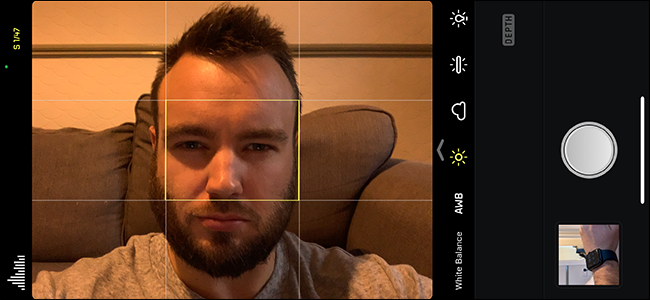
شاشة إعدادات توازن اللون الأبيض في تطبيق Halide لنظام iOS

بشكل عام، لا يمكنك التحكم في توازن اللون الأبيض عند التصوير بهاتف ذكي. إذا كانت خوارزمية توازن اللون الأبيض التلقائي للكاميرا لا تعطي النتيجة المرجوة في المشهد الذي تقوم بتصويره، فسيتعين عليك مزيداً من التحكم اليدوي.

على آيفون iPhone، يمكنك استخدام تطبيق من جهة خارجية؛ نوصي باستخدام VSCO (مجاني) أو Halide (8.99 دولاراً).

إذا كان لديك هاتف يعمل بنظام أندرويد Android، فستصبح الأمور أكثر تعقيداً بعض الشيء. على هاتف سامسونج Samsung، يمكنك التحكم في توازن اللون الأبيض في وضع المحترف Pro.

قد يكون لدى الآخرين أيضاً خياراً مدمجاً في تطبيق الكاميرا؛ إذا لم يكن الأمر كذلك، فقد تحتاج إلى استخدام تطبيق كاميرا تابع لجهة خارجية، مثل Open Camera (مجاني).

بشكل عام، في تطبيق الكاميرا الذي يدعمه الهاتف، سيكون لخيار توازن اللون الأبيض إعدادات مسبقة لظروف الإضاءة المختلفة، مثل الغيوم وضوء النهار والظل ومصباح التنغستن وما إلى ذلك. إذا لم يكن الأمر كذلك، فقد يكون هناك شريط تمرير يمكنك ضبطه للتصوير بقيمة كلفن مخصصة.

تصحيح توازن اللون الأبيض بعد التقاط الصورة:

يعد الحصول على توازن اللون الأبيض بدقة أثناء التصوير أحد الخيارات، ولكن من الأسهل التصوير، ثم تصحيحه بعد ذلك.

عندما يحفظ هاتفك الذكي الصور كملفات JPEG أو HEIC (وهو ما تفعله جميع الهواتف تقريباً)، يتم تخزين إعدادات توازن اللون الأبيض في الصورة النهائية.

يمكنك إجراء تعديلات لاحقاً، لكن لا يمكنك تغييرها كثيراً. لحسن الحظ، هناك تنسيق آخر يمكنك استخدامه إذا كنت تريد أن تكون قادراً على التعديل لاحقاً: RAW.

في الملف ذو التنسيق RAW، يتم حفظ معلومات توازن اللون الأبيض مع الصورة. بعد ذلك، في محرر صور RAW (مثل أدوبي لايت رووم Adobe Lightroom أو فوتوشوب Photoshop)، يمكنك تغيير توازن اللون الأبيض إلى أي قيمة تريدها.

العيوب الوحيدة هي أنه يتعين عليك معالجة الصور قبل أن تتمكن من مشاركتها كما أنها تشغل مساحة أكبر على محرك الأقراص الثابتة.

يدعم كل من آي أو إس iOS وأندرويد Android صور RAW، ولكن مرة أخرى، قد تضطر إلى استخدام تطبيق كاميرا تابع لجهة خارجية للحصول على صور بهذا التنسيق.

إذا كان هذا يبدو لك كثيراً من العمل الشاق، فهو كذلك فعلاً. بمجرد أن تبدأ في البحث في أدوات التحكم اليدوية، يصبح التصوير أبطأ كثيراً لأنك بحاجة إلى فهم أعمق لما يحدث للحصول على نتائج جيدة.

الخيار الأسهل هو السماح لهاتفك الذكي بالتعامل مع الأشياء قدر الإمكان. ومع ذلك، إذا كنت تريد توازن اللون الأبيض الأكثر دقة (أو المزيد من التحكم فيه)، فقم بتثبيت تطبيق كاميرا تابع لجهة خارجية لاستخدامه عند الحاجة.

مقالات قد تعجبك:

إزالة الأشخاص من الصور بسهولة باستخدام برنامج الفوتوشوب
كيفية زيادة عدد الإجراءات التي يمكن التراجع عنها عند الضغط على Ctrl+Alt+Z في برنامج الفوتوشوب
كيفيّة استرجاع كلمة مرور حساب Steam في حالة نسيانها
كيفية استعادة حساب واتساب عند نسيان PIN رمز التحقق بخطوتين

كيفية ترقية أو استبدال معظم مكونات الكمبيوتر – الجزء الأول

يمكن أن تكون ترقية مكونات الكمبيوتر واستبدالها أمراً صعباً بعض الشيء، ولكنه شيء يمكن لأي شخص تعلم القيام به. دعنا نلقي نظرة على كيفية اختيار هذه الترقيات وتثبيتها.

لقد قمنا مع قليل من الجهد باستبدال كل جزء قد ترغب في ترقيته أو استبداله أو تحسينه لنقدمه لك جاهزاً من موقعك التقنية السورية.

بكل الأحوال، لا داعي للقلق! فقط اتبع الخطوات الموضحة في الأدلة التي سنقدمها لك، وستكون مبحراً مع جهاز الكمبيوتر الذي تمت ترقيته من قبلك في أسرع وقت.

ما هي الأدوات التي نحتاجها؟

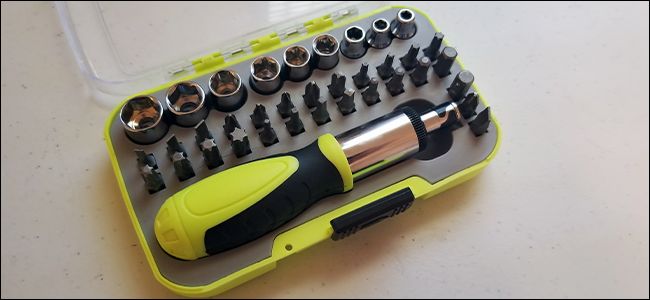
يمكنك تفكيك جميع أجهزة سطح المكتب الحديثة باستخدام مفك براغي فيليبس Phillips القياسي. لا تحتاج بعض الأجزاء حتى إلى هذا المفك – تستخدم التصميمات الحديثة للكيس Case (علبة الكمبيوتر المكتبي) والمكونات الأخرى الكثير من القلاويظ والقطع البلاستيكية لإبقاء الأشياء بسيطة قدر الإمكان.

مع ذلك، قد ترغب في الحصول على بعض الأحجام المختلفة من مفك البراغي، فقط لتسهيل الوصول إلى براغي أصغر أو براغي التي يصعب الوصول إليها.

يجب أن يكون لديك مجموعة من رؤوس المفكات القابلة للتبديل. إذا كنت تعمل على جهاز كمبيوتر محمول، فقد تحتاج إلى مجموعة من المفكات ذات الرؤوس السداسية أيضاً.

في أي وقت تريد أن تعمل به مع الإلكترونيات، ستحتاج إلى منطقة جافة جيدة الإضاءة. أي مكتب نظيف، أو طاولة مطبخ، أو طاولة عمل ستؤدي المطلوب، ولكن إذا كانت المساحة المتوفرة في منزلك منخفضة، فإن البلاط أو الأرضية الخشبية ستفي بالغرض.

إذا كنت تستطيع تجنب العمل على السجادة فقم بذلك ولا تعمل عليها، حتى إذا كنت تستخدم طاولة أو مكتباً: يمكن أن يؤدي العمل على السجادة إلى تلف المكونات.

إذا كنت تحتفظ بصناديق المكوّنات القديمة، أو لديك صناديق جديدة، فاستخدم الحقيبة الخاصة Anti-static bag. إنه مكان سهل لوضع المكونات دون إتلافها، خاصة تلك التي تحتوي على لوحات إلكترونية مكشوفة.

عند تفكيك أجهزة الكمبيوتر الشخصية، سيكون لديك الكثير من مسامير التثبيت. قبل البدء، خذ بعض الأطباق أو الأكواب من مطبخك واحتفظ بها في متناول يدك.

إنها طريقة رائعة للتأكد من أن البراغي لن تتدحرج وتضيع في مكان ما، وأن تحافظ على تصنيف البراغي ذات الأحجام والأسنان المختلفة في مجموعات مختلفة.

يمكن أن يكون ملتقط البراغي المغناطيسي سهلاً جداً لتلك الأوقات عند إسقاط المسمار في علبة الكمبيوتر ولا يمكن الوصول إليه بأصابعك.

إذا كنت تخطط لاستبدال وحدة تبريد CPU أو وحدة المعالجة المركزية (CPU) بالكامل، فتأكد من أن لديك معجون حراري. (يتم تضمين كمية صغيرة في بعض الأحيان مع المبرد الجديد بعد البيع مجاناً).

يتدفق الغبار إلى داخل جهاز الكمبيوتر بسرعة بسبب تدفق الهواء المستمر والمكونات المشحونة إيجابياً. إذا قمت بفتحه، يفضل أن تنظف الفلاتر باستخدام هواء مضغوط لتنظيف الأشياء. من الأفضل أن تفعل ذلك في الخارج إذا كنت تمتلك جهازاً مغبراً بشكل كبير.

إذا كنت مضطراً للعمل بالداخل، فإن هناك حيلة أخرى تتمثل في تشغيل المكنسة الكهربائية، ووضع الخرطوم بالقرب من جهاز الكمبيوتر، وتوجيهها نحو الغبار. لكن خذ حذرك، لا تحاول أبداً لمس المكونات بخرطوم الشفط.

إذا لم يكن لديك أي هواء مضغوط، فاستعمل قطعة قماش جافة، فقط كن حذرا من الأسلاك المتواجدة على الأجزاء الحادة من العلبة أو لوحات الدارات الإلكترونية.

أخيراً وليس آخراً، يفضل استخدام كاميرا هاتفك والتقط بعض الصور أثناء إزالة المكونات وفصل الكابلات. إن امتلاك شيء ما للرجوع إليه سيجعل الترقية أو إعادة التثبيت أسهل بكثير، وخاصة في المرة الأولى.

كيفية ترقية أو استبدال ذاكرة الوصول العشوائي RAM لحاسوبك

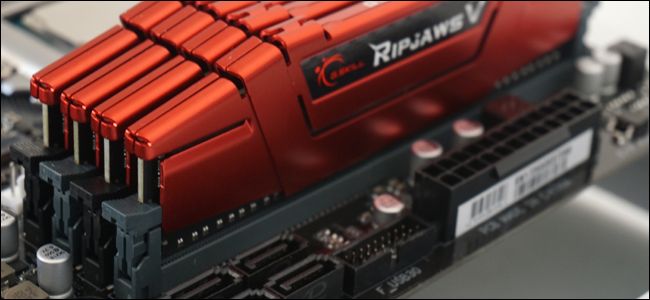
أسهل طريقة لتحسين أداء جهاز الكمبيوتر هي ترقية ذاكرة الوصول العشوائي الخاصة به. تساهم زيادة الذاكرة في تسريع نظام التشغيل، مما يتيح تعدد المهام بشكل أفضل للتطبيقات مثل كروم Chrome وفوتوشوب Photoshop.

إن تبديل ذاكرة الوصول العشوائي على أجهزة سطح المكتب بسيط إلى حد ما، ما عليك سوى التأكد من أن لديك وحدات ذاكرة متوافقة مع اللوحة الأم.

على أجهزة الكمبيوتر المحمولة، يكون الأمر أصعباً، هذا إذا كان الكمبيوتر المحمول لديك يتيح الوصول إلى ذاكرته أصلاً.

يستغرق تثبيت ذاكرة الوصول العشوائي بضع دقائق فقط. إذا لم تكن قد فعلت ذلك من قبل، فاحرص على تخصيص 15 دقيقة أو نحو ذلك.

كيفية ترقية وتثبيت هارد جديد HDD أو SSD في حاسبك

إن أحد الترقيات الجيدة هو الانتقال إلى محرك أقراص ثابت أكبر أو محرك أقراص SSD. من الواضح أن قرص صلب أكبر يمنحك قدرة تخزين أكبر.

يمكن أن يوفر لك الانتقال من محرك الأقراص الصلبة التقليدي HDD إلى محرك أقراص الحالة الصلبة SSD زيادة سرعة النظام بأكمله.

حيث سيبدأ إقلاع جهاز الكمبيوتر بشكل أسرع، ويتم تثبيت التطبيقات والملفات الكبيرة بشكل أسرع أيضاً، وتقليل أوقات التحميل في معظم الألعاب. إنها حقاً واحدة من أفضل الترقيات التي يمكنك إجراؤها.

فيزيائياً، استبدال قرص صلب بسيط جداً. تحتوي أجهزة كمبيوتر سطح المكتب على منافذ مخصصة لمحركات التخزين، وهي تتصل باللوحة الأم وإمدادات الطاقة مع كابلات SATA قياسية.

إذا كان الكمبيوتر المحمول لديك يسمح بالوصول إلى فتحة محرك الأقراص، فذلك أسهل: قم بسحب الجهاز القديم وتوصيل الجهاز الجديد. ربما ستقضي مزيداً من الوقت في إعادة تثبيت نظام التشغيل، إذا كنت تستبدل محرك التخزين الأساسي.

إذا كانت هذه هي المرة الأولى التي تقوم فيها بتثبيت محرك أقراص ثابتة، فقم بتخصيص مدة 20 إلى 30 دقيقة لهذا العمل. ليس صعباً، ومع ذلك، إذا كنت تستبدل محرك الأقراص الوحيد (أو فقط الذي تم تثبيت نظام التشغيل عليه)، فستحتاج أيضاً إلى حساب الوقت الذي تحتاجه لإعادة تثبيت نظام التشغيل أو نقله.

كيفية ترقية وتثبيت بطاقة رسوميات جديدة في جهاز الكمبيوتر

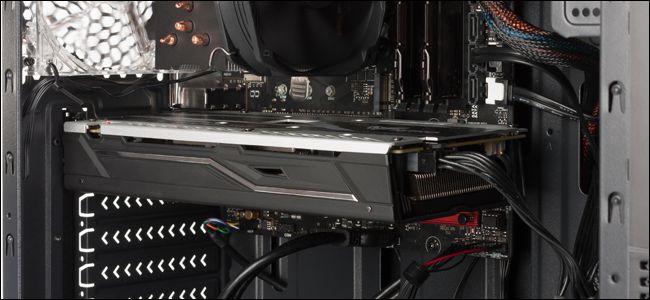
يمكن أن يمنحك ترقية بطاقة الرسومات دفعة قوية (أو الانتقال إلى بطاقة رسومات منفصلة إذا كنت تستخدم بطاقة رسومات مضمنة في جهاز الكمبيوتر). إن اختيار البطاقة المناسبة -بناءً على التكلفة والحجم والتوافق- هو الجزء الصعب، أما التركيب المادي بسيط جداً.

بعد اختيار البطاقة، يكون تثبيتها أمراً سهلاً. كل ما تحتاجه هو إدخال البطاقة وتأمينها وتوصيلها بمصدر الطاقة.

إن استبدال بطاقة الرسومات أو تركيبها يتم بسرعة ووقت صغير نسبياً. إذا كانت هذه هي المرة الأولى لك، فعليك تخصيص مدة نصف ساعة تقريباً.

مقالات قد تعجبك

كيفية تسريع الكمبيوتر بنظام ويندوز
طرق مهمة لتسريع أداء Windows
الحواسيب المحمولة التي ستتضمن معالجات إنتل بـ 6 أنوية
كيفية تحسين أداء الألعاب عند استخدام كروت الشاشة من نوع Intel
كيفية اختيار كرت ذاكرة مناسب

أفضل 5 برامج لتحرير الفيديو الخاص بالألعاب

هل تبحث عن برنامج تحرير فيديو مجاني للألعاب؟ فيما يلي قائمة بأفضل 5 برمجيات تم تصميمها خصيصاً لتحرير مقاطع فيديو الألعاب.

أصبحت مقاطع فيديو الألعاب أكثر شيوعاً في الوقت الحاضر. حيث يصنع معظم اللاعبون هذه الأيام مقاطع فيديو تعرض أسلوب اللعب والبرامج التعليمية والنصائح وما إلى ذلك لمشاركتها على وسائل التواصل الاجتماعي أو يوتيوب YouTube.

يعد برنامج تحرير فيديو الألعاب الموثوق أمراً ضرورياً عندما يتعلق الأمر بإنشاء محتوى عالي الجودة. ستحتاج إلى اختيار أداة موثوقة لتحسين مقاطع الفيديو حتى تتمكن من عرض ألعابك أمام جمهورك.

لحسن الحظ، هناك عدد من هذه الأدوات القوية المتاحة في السوق. تابع القراءة للتعرف على أهم التوصيات بناءً على ميزاتها وفائدتها وكفاءتها.

أولاً، كيفية اختيار أفضل برامج تحرير الفيديو المجانية للألعاب:

فيما يلي العوامل الرئيسية التي يجب أن تبحث عنها عند اختيار محرر فيديو للألعاب:

1. الأدوات المجانية Free وأدوات Freemium:

ميزانيتك هي أهم شيء يجب مراعاته عند اختيار برنامج تحرير فيديو الألعاب. هناك بعض الأدوات المجانية التي تقدم أداءً رائعاً ولكنها عموماً لديها دعم وميزات محدودة للملفات.

أدوات Freemium لديها المزيد لتقدمه ولكنك تحتاج إلى شراء النسخة الكاملة للوصول إلى جميع الميزات.

2. الميزات الأساسية:

تتمثل القيمة الحقيقية لأدوات محرر فيديو الألعاب في عدد الميزات التي توفرها. تأكد من أن محرر الفيديو الذي تختاره يحتوي على هذه الميزات:

  • القدرة على إضافة نص إلى الفيديو
  • إضافة مرشحات
  • القدرة على تغيير نسبة العرض إلى الارتفاع
  • انتقالات المشهد والتأثيرات وما إلى ذلك.
  • متعددة مسارات الفيديو والصوت
  • دعم معظم صيغ الفيديو

3. الدعم الفني:

إذا كان البرنامج يحتوي على إصدار تجريبي، فيجب أن تستفيد منه لتحديد ما إذا كان يمكن أن يعمل كما هو متوقع أم لا. اقرأ وثائقه وتحقق من أن دعمه الفني يناسبك.

4. خيارات التصدير:

فيما يتعلق بخيارات التصدير، يجب عليك التأكد من أن التنسيقات التي تدعمها الأداة متوافقة مع النظام الذي تخطط لنشر مقاطع فيديو الألعاب فيه.

5. متطلبات النظام:

أخيراً، تأكد من أن برنامج تحرير فيديو الألعاب متوافق مع نظام التشغيل لديك وأن جهاز الكمبيوتر الذي تمتلكه يلبي متطلبات النظام الخاصة به.

ثانياً، ما هي برامج تحرير الفيديو التي يستخدمها اللاعبون؟

هناك العديد من أدوات تحرير الفيديو الموثوقة التي يفضلها كل من منشئي محتوى الألعاب والمهتمين على حد سواء. فيما يلي أهم 5 برامج يستخدمها مجتمع الألعاب على نطاق واسع:

البرنامج الأول: iMyFone Filme:

هو محرر فيديو للألعاب متاح في السوق والأكثر تنوعاً.

متوافق مع أنظمة ويندوز Windows وماك MacOS.

الإيجابيات:

  • مجموعة واسعة من أوضاع تحرير الفيديو، بما في ذلك وضع Fast Video لإنشاء مقاطع فيديو عالية الجودة لعرض الشرائح بنقرة واحدة.
  • تتوفر جميع أدوات تحرير الفيديو القياسية، على سبيل المثال تدوير، أدوات القطع، الدمج، التقسيم، الاقتصاص، ميزة صورة داخل صورة، إلخ.
  • ألكثير من الانتقالات والفلاتر والتأثيرات الجذابة وذات الجودة الممتازة، وما إلى ذلك لتجربة تحرير فيديو غنية.
  • يدعم الخط الزمني طبقات متعددة، والمعاينة الفورية، وتعديل النمط، ودعم الصوت متعدد المسارات، والمزيد.

السلبيات:

  • قد يكون العدد الهائل من الميزات مربكاً للمستخدمين الجدد.

كما ترى من قائمة الإيجابيات والميزات، iMyFone Filme هو برنامج تحرير فيديو متعدد الاستخدامات للألعاب ولأي نوع آخر من تحرير الفيديو.

إنه سهل الاستخدام ويوفر العديد من الميزات الفريدة لمساعدتك في إنشاء مقاطع فيديو ألعاب مذهلة عالية الجودة بسرعة وكفاءة.

في حين أن عدد الميزات والأدوات المساعدة التي تقدمها Filme قد يكون هائلاً للمستخدمين الجدد، فإن واجهة البرنامج السهلة تجعل من السهل جداً العثور على الميزة/الأداة التي تبحث عنها واستخدامها بسرعة.

كما يسمح لك بمشاركة مقاطع فيديو اللعب المحسّنة/المعدلة على وسائل التواصل الاجتماعي أو يوتيوب YouTube مباشرة من الأداة.

إن iMyFone Filme أداة متعددة الاستخدامات وقوية وموثوقة لأي شخص يتطلع إلى تحسين مقاطع فيديو الألعاب وتحريرها.

البرنامج الثاني: HitFilm Express:

سهل وغني بالميزات ومصمم مع مراعاة الهواة والمهنيين.

متوافق مع أنظمة: ماك Mac، ويندوز Windows.

الإيجابيات:

  • أدوات تحرير فيديو قوية غير خطية، على سبيل المثال تحسينات في تركيب اللقطات ومحدد الصوت والتعديل باستخدام العلامات وتركيب الفيديو (استخراج الفيديو النهائي أو عملية الريندر) وغير ذلك.
  • العديد من أدوات تحرير الفيديو الأساسية، على سبيل المثال صورة داخل صورة، أداة التقطيع، فيديو عمودي، مازج الصوت، إلخ.
  • العديد من ميزات تحسين الفيديو الفريدة، مثل الانتقالات وعرض الكاميرا ثلاثية الأبعاد والطبقات والتأثيرات والمزيد.
  • تشمل الميزات المتقدمة محاكي الجسيمات، والمعالجة اللاحقة، ودعم الميزات الإضافية Add-on، وتدرج الألوان، والتفاف الضوء، وتتبع الميزات ثنائية الأبعاد، والمزيد.

السلبيات:

  • صعوبة التعلم.
  • محدود التعليمات والدعم.
  • يتطلب كمبيوتر ذو مواصفات قوية.

إن HitFilm Express هو برنامج تحرير فيديو قوي مناسب لتحرير مقاطع فيديو الألعاب وتحسينها. في حين أنه يتطلب جهاز كمبيوتر قوي للتشغيل بشكل سلس، إلا أنه يأتي مع مجموعة كبيرة من الميزات القوية التي تجعل تحرير الفيديو تجربة غنية حقاً.

بالمقارنة مع أدوات تحرير الفيديو الأخرى، فإن قدرات VXC الخاصة ببرنامج HitFilm Express جيدة حقاً وأفضل شيء عنها أنها تقدم هذه الميزات مجاناً.

هناك أدوات تحرير الفيديو الأساسية مثل الاقتصاص والتدوير وما إلى ذلك من الأدوات المتقدمة مثل الإطارات الرئيسية وتتبع الحركة والاستيفاء الزمني وغير ذلك، يعد البرنامج بالتأكيد أحد أفضل البرامج المتوفرة في السوق.

البرنامج الثالث: Lightworks:

أداة تحرير فيديو مع تأثيرات بصرية احترافية ودعم لا مثيل له.

متوافق مع أنظمة: ويندوز Windows وماك أو إس إكس Mac OS X ولينكس Linux:

الإيجابيات:

  • تحرير متعدد الكاميرات، واجهة قابلة للتخصيص، وإمكانية مشاركة المشروع.
  • ميزات تحرير الفيديو الأساسية، على سبيل المثال تقليم، اقتصاص، تقسيم، تدوير، وما إلى ذلك مع حذف الخلفية، والتصدير، وتقديم الدعم.
  • تأثيرات تحسين الفيديو القوية في الوقت الفعلي، والانتقالات، والفلاتر، والمزيد. تتوفر مجموعة متنوعة من الإعدادات المسبقة المضمنة.
  • الوصول إلى الصوت والفيديو بدون حقوق ملكية، والتعديل السريع بدقة عالمية، ودعم الويب المخصص، ودعم التنسيق الذي لا مثيل له، والمؤثرات البصرية المحسنة مع Boris FX، وتأثيرات النص Boris Graffiti، والمزيد.

السلبيات:

  • واجهة المستخدم ليست سهلة للغاية. سيجد المستخدمون الجدد بشكل خاص صعوبة في العمل.
  • تركز معظم الأدوات والميزات الخاصة بالبرنامج على تحرير الفيديو بدرجة احترافية مما يجعل من الصعب جداً إتقانه.

بالمقارنة مع معظم أدوات محرر فيديو الألعاب، يعتبر Lightworks بمثابة محرر مستوى احترافي. ومع ذلك، هذا لا يعني أنها أفضل أداة لتحرير فيديو الألعاب.

السبب وراء ذلك هو أن Lightworks يستغرق وقتاً للتعلم من أجل استخدامه بكامل إمكاناته. يعني هذا عادةً تعلم كيفية التنقل بين علامات التبويب المختلفة للعثور على الميزات المطلوبة وتنفيذ الخطوات التي تريدها. ولكن بمجرد إتقانها، فإنها توفر تجربة تحرير فيديو رائعة حقاً.

كما أنه متوافق مع منصات متعددة، Lightworks مناسب للاعبين الذين يرغبون في إنشاء وتحرير مقاطع فيديو الألعاب، على سبيل المثال البرامج التعليمية وطرق اللعب وما إلى ذلك.

في الحقيقة، إن Lightworks يوفر لك قوة محرر فيديو احترافي وهذا سبب كافٍ لقضاء بعض الوقت في تعلمه وإتقانه. كما يحتوي البرنامج على إصدارات مجانية وإصدارات Pro. يوصى بتجربة الإصدار المجاني أولاً وشراء الإصدار Pro فقط إذا كنت راضياً تماماً عن ميزاته وأدائه وقدراته.

البرنامج الرابع: DaVinci Resolve 15:

أفضل برامج تحرير فيديو الألعاب لتدرج الألوان والمعالجة اللاحقة.

متوافق مع أنظمة: ماك Mac، ويندوز Windows، لينكس Linux:

الإيجابيات:

  • أوضاع تحرير فيديو قوية وذكية مع ميزة مراجعة سريعة للجدول الزمني بأكمله بسرعة وإجراء التعديلات المطلوبة.
  • أدوات تحرير الفيديو الأساسية، بما في ذلك واجهة القطع المخصصة وإمكانية التحرير المحمولة Portable editing.
  • أدوات تسريع معالج الرسومات GPU لتحسين الفيديو بشكل سريع وفعال. تتضمن بعض تأثيرات تحسين الفيديو الرئيسية كالحركة المتجهة، والذوبان، والتأثيرات الزمنية، إلخ.
  • تشتمل الميزات المتقدمة على خط زمني مزدوج، وتثبيت الصورة، والتعرف على الوجه، ومحرر لمنحني الإطار الرئيسي Keyframe، وتكامل frame.io، والمزيد.

السلبيات:

  • إن DaVinci Resolve 15 كثيف الموارد للغاية، هذا يعني أنك ستحتاج إلى جهاز كمبيوتر قوي لتشغيله على النحو الأمثل.
  • واجهة المستخدم بحاجة إلى تحسين، فمن الصعب عادةً إيجاد بعض الميزات الرئيسية.
  • تركز الأداة بشكل أكبر على معالجة النشر بدلاً من تحرير الفيديو الفعلي، لذا فقد لا يكون مناسباً لجميع المستخدمين.
  • في بعض الأحيان يعاني من مشاكل التوقف المفاجئ عن العمل على سطح المكتب.

يحتوي DaVinci Resolve 15 على إصدارين مختلفين متاحين: مجاني واستوديو. إصدار الاستوديو مدفوع ومجهز بالعديد من الميزات الإضافية المصممة لتحرير مقاطع الفيديو بدرجة احترافية.

بالنسبة للاعبين الذين يتطلعون إلى تحرير مقاطع الفيديو أو معالجتها، فإن الإصدار المجاني كافٍ بشكل عام. على الرغم من كونه أداة مجانية، فإن DaVinci Resolve 15 هو برنامج استثنائي لتحرير فيديو الألعاب يجمع بين تصحيح الألوان والمؤثرات الخاصة والتحرير وإنتاج الصوت في حزمة واحدة.

يتيح لك تعديل مقاطع فيديو الألعاب القصيرة بسرعة أكبر عن طريق إضافة أدوات متخصصة وتبسيط الواجهة. يمكنك إجراء تحرير أساسي ومتقدم للفيديو على صفحة واحدة بفضل نظام الخط الزمني المزدوج الذي يقلل بشكل كبير من الحاجة إلى التكبير والتصغير أو التمرير.

إن هذا البرنامج يعتبر أداة تحرير فيديو شاملة يمكنها تغطية معظم، إن لم يكن كل، أدوات تحرير فيديو الألعاب وتحسين احتياجاتك.

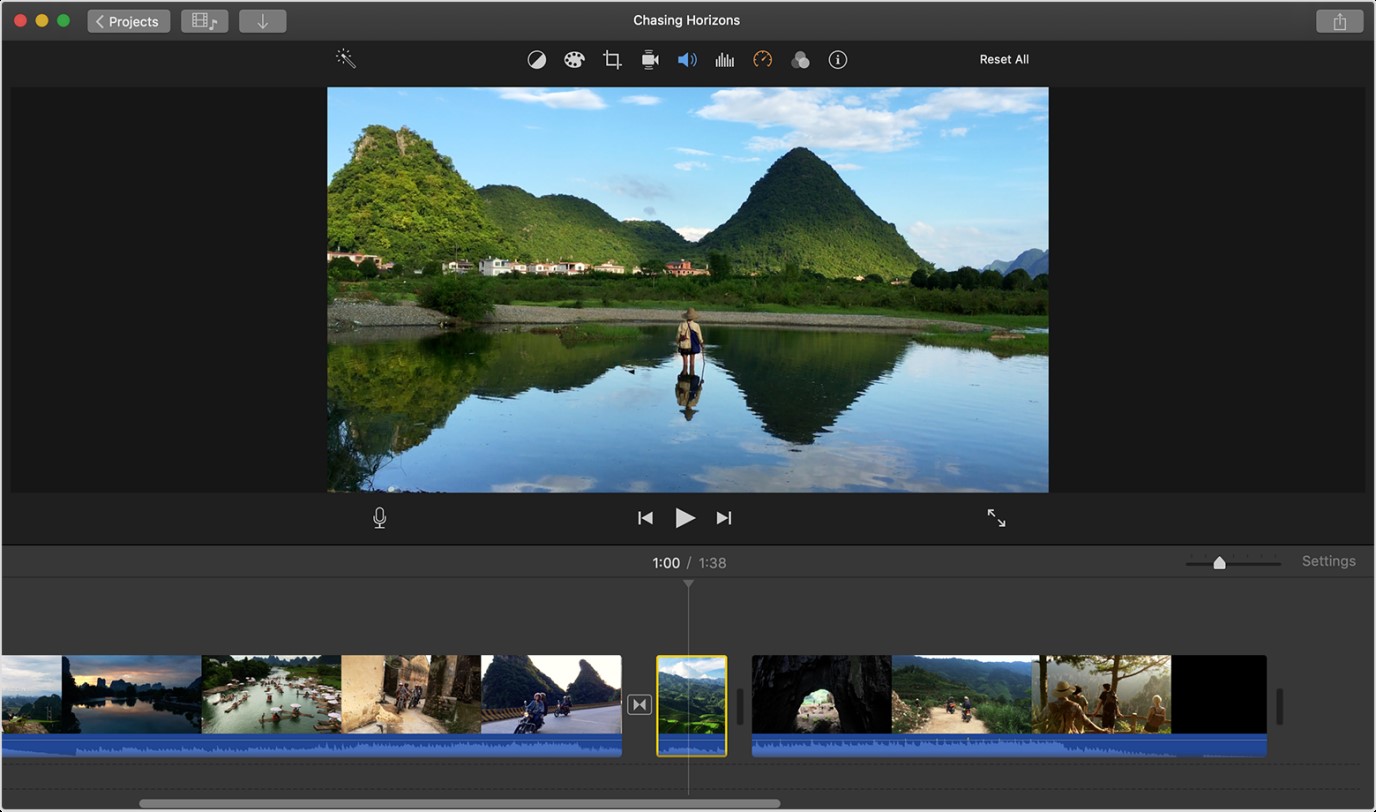
البرنامج الخامس: iMovie:

محرر فيديو بسيط وأنيق وفعال لنظام ماك Mac.

متوافق مع نظام ماك Mac.

الإيجابيات:

  • التحرير الآلي للفيديو مع دعم دقة HD و 4K.
  • يتوفر جميع أدوات تحرير الفيديو الأساسية، على سبيل المثال الاقتصاص والتدوير، وميزة صورة داخل صورة، وإعدادات ألوان الفيديو، وتغيير سرعة الفيديو، والإمالة في الوقت الفعلي، والمزيد.
  • الخلفيات، والموضوعات، والانتقالات، والأصوات، والتأثيرات، وما إلى ذلك، والتأثيرات التي تم إنشاؤها مسبقاً لإثراء أي فيديو ألعاب.

يحتوي برنامج iMovie أيضاً على ميزة Custom Elements التي تتيح لك إنشاء مقاطع فيديو بتأثير يشبه السينما.

  • تشمل الميزات المتقدمة القدرة على فتح مشاريع متعددة في وقت واحد، وتثبيت الفيديو، واستيراد الموسيقى والصور، ومتصفح المقاطع، والمزيد.

السلبيات:

  • يفتقر إلى بعض الميزات المتقدمة، مثل تصنيف الألوان والمعاينة في الوقت الفعلي وتخصيص الواجهة وما إلى ذلك.
  • عدد التأثيرات مسبقة الصنع والمرشحات والانتقالات وما إلى ذلك منخفض مقارنة بمعظم أدوات تحرير فيديو الألعاب الأخرى المتوفرة في السوق.
  • متاح فقط لنظام ماك Mac.

iMovie هو برنامج تحرير فيديو حصرية من آبل Apple، لذا فهي تعمل فقط على نظام ماك Mac. إنها أداة سهلة الاستخدام للغاية وهي قادرة على تغطية معظم احتياجات تحرير فيديو الألعاب.

على الرغم من كونها أداة مجانية، إلا أنها تدعم تحرير الفيديو بدقة 4K وإمكانية تصديره. إنها سريعة وأنيقة في نفس الوقت. لن يواجه المستخدمون الجدد أي صعوبة في إضافة انتقالات أو تأثيرات خاصة أو تعديل مقاطع فيديو ألعابهم حتى لو كانت هذه هي المرة الأولى في تجربة البرنامج.

تعد ميزات الشاشة المنقسمة والصورة داخل الصورة رائعة لإنشاء مقاطع احترافية مميزة للألعاب، والتي تعرض طريقة اللعب من منظور مختلف.

كما تستطيع مشاركة عملك النهائي على مواقع التواصل الاجتماعي وكذلك يوتيوب YouTube مباشرة من البرنامج. مع سهولة الاستخدام والوظائف، فليس من المستغرب أن تكون هذه الأداة الاختيار المفضل للاعبين الذين يقومون بتحرير الفيديو على ماك Mac.

ثالثاً، الأسئلة الشائعة حول تحرير الفيديو للألعاب التي يجب أن تعرفها:

  • كيف تصنع فيديو ألعاب؟

لإنشاء فيديو خاص بالألعاب، ستحتاج أولاً إلى تسجيل اللعبة عن طريق مسجل لعبة فيديو. إليك بعض مسجلات الألعاب الشهيرة OBS، و Bandicam، و Action، و Fraps، و QuickTime، وغيرهم. بمجرد تسجيل اللعب، يمكنك بعد ذلك اختيار أفضل برنامج لتحرير الفيديو لتعديله.

  • ما هي أكثر أنواع مقاطع فيديو الألعاب شيوعاً؟

هناك العديد من أنواع مقاطع فيديو الألعاب الشائعة. يتضمن ذلك البث المباشر، وجولات اللعب، والبرامج التعليمية عبر الإنترنت، ومقاطع الفيديو الموسيقية السينمائية، وغيرها.

  • كم من الوقت يستغرق تحرير فيديو الألعاب؟

يعتمد على عوامل مختلفة، على سبيل المثال مهاراتك في التحرير والمهارات الفنية، وأداء نظامك، ومحرر الفيديو الذي تستخدمه، وغيرها.

بشكل عام، يُعَد تحرير فيديو الألعاب عملية تستغرق وقتاً طويلاً ولكن يمكنك تسريعها عن طريق اختيار برنامج تحرير الفيديو المناسب وتعلم كيفية استخدامه بصورة صحيحة.

  • هل أحتاج إلى أداة مدفوعة لتحرير مقاطع فيديو الألعاب؟

لا. هناك العديد من برامج تحرير فيديو الألعاب المجانية المتوفرة في السوق والتي تتيح لك إنشاء مقاطع فيديو الألعاب وتعديلها وتحسينها بشكل احترافي. تتضمن بعض التوصيات iMyFone Filme و Apple iMovie و DaVinci Resolve 15.

مقالات قد تعجبك:
كيفية تحويل ملف وورد إلى ملف PDF
وضع التوافق في Microsoft Office .. ماذا يعني , وكيف تتعامل معه
لماذا تحسن إعادة التشغيل من أداء الهاتف وتحل المشاكل العامة؟
كيفية إنشاء مخطط بياني بسهولة على أي جهاز دون برامج
ما هو مدير كلمات المرور؟ وكيف يعمل؟ ولما يجب استخدامه؟

كيفية مشاهدة مقاطع الفيديو مع الأصدقاء في ماسنجر

قد تكون مشاهدة فيلم أو برنامج تلفزيوني مع صديق عبر الإنترنت عملية مرهقة بعض الشيء.

حيث يتطلب هذا الشيء بدء تشغيل الفيديو في نفس الوقت بالضبط، وإيقافه مؤقتاً وإعادة تشغيله في ذات الوقت مجدداً لاستراحات الحمام مثلاً، وما إلى ذلك.

تعمل ميزة مشاهدة جماعية في فيسبوك ماسنجر Facebook Messenger على حل هذه المشكلة.

ما الذي يمكنك مشاهدته فعلاً باستخدام ميزة مشاهدة جماعية Watch Together في فيسبوك ماسنجر Facebook Messenger؟

بينما لا يمكنك استخدام خدمات البث الشهيرة مثل نتفليكس Netflix، إلا أنها تدعم كل مقاطع الفيديو الموجودة في علامة التبويب مشاهدة على فيسبوك Facebook. يتضمن ذلك مقاطع فيديو تم إنتاجها خصيصاً لـ فيسبوك Facebook وبعض البرامج التلفزيونية والأفلام.

أولاً، افتح تطبيق فيسبوك ماسنجر Facebook Messenger على أجهزة آيفون iPhone أو آيباد iPad أو أندرويد Android.

حدد الشخص أو الدردشة الجماعية التي تريد مشاهدة مقاطع الفيديو معها. أو يمكنك أيضاً النقر على زر إنشاء غرفة ودعوة الأشخاص للانضمام.

بعد ذلك، ابدأ مكالمة صوتية أو مكالمة فيديو من خلال النقر على أيقونة الهاتف أو الفيديو في الزاوية العلوية اليمنى من الشاشة.

بمجرد انضمامك إلى المكالمة، اسحب شريط الأدوات السفلي لأعلى لكشف المزيد من الخيارات.

انقر على مشاهدة جماعية لبدء مشاهدة مقطع فيديو.

سترى علامة تبويب الاقتراحات وعلامة تبويب موسيقى و مقاطع فيديو تمت مشاهدتها. حدد شيئاً لمشاهدته وسيبدأ البث.

أثناء تشغيل الفيديو، ستتم مزامنته مع كل من يشاهده، كما سيؤدي إيقاف الفيديو مؤقتاً إلى إيقافه مؤقتاً للجميع.

إذا كنت في مكالمة فيديو، فسترى أعضاء المكالمة على الشاشة بالإضافة إلى محتوى البث.

سيؤدي النقر فوق الفيديو إلى إظهار رمز البحث للعودة إلى البحث عن فيديو جديد وخيار إغلاق الفيديو، وخيارات التحكم.

إذا كان هاتفك يدعم خاصية صورة في صورة Picture-in-Picture، فيمكنك مغادرة التطبيق وسيستمر تشغيل الفيديو بواسطة مشغّل عائم على الشاشة.

يمكنك الآن الاستمتاع بمقاطع الفيديو مع أصدقائك وعائلتك دون التواجد في نفس الغرفة.

مقالات قد تعجبك:

كيفية تفعيل الوضع المظلم في فيسبوك على الكمبيوتر
كيفية تضمين فيديو يوتيوب في العرض التقديمي بور بوينت
ماذا تفعل أزرار الوظائف في مايكروسوفت باور بوينت
كيفية التقاط صورة مزيفة لأي موقع دون فوتشوب !
هل يمكن أن تتم مقاضاة صاحب المراجعات السلبية على الإنترنت