نظرة أولية على بعض الميزات القادمة إلى أندرويد 13

قد يكون من المبكر الحديث عن الإصدار القادم من أندرويد والذي سيحمل الرقم 13، والمُسمى داخلياً باسم حلوى Tiramisu.

إلّا أنّ موقع XDA التقني قد كشف في مقالة حديثة بعض الميزات الجديدة القادمة إلى أندرويد 13، داعماً مقالته بصور حصرية.

وادعى الموقع أن تسريباته هذه على درجة عالية من الثقة، إلّا أنه أردف قائلاً: “نظراً لأن Android 13 لا يزال بعيدًا بعض الوقت، فإن الميزات التي نعرضها هنا قد تصل أو لا تصل إلى أول معاينة مطورين لنظام Android 13، والتي من المتوقع أن يتم إصدارها للجمهور في عام 2022.

الميزات الجديدة المتوقعة في أندرويد Android 13:

  • تعيين لغة مختلفة للتطبيق.
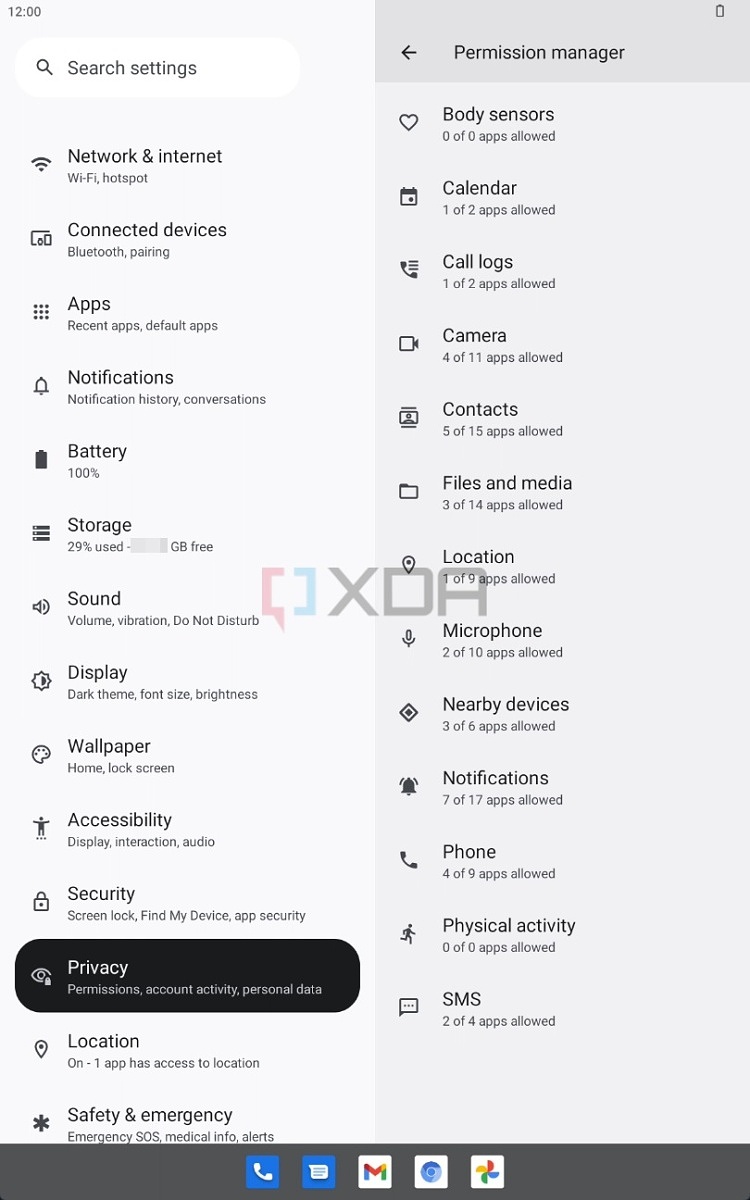
  • إذن لعرض للإشعارات.
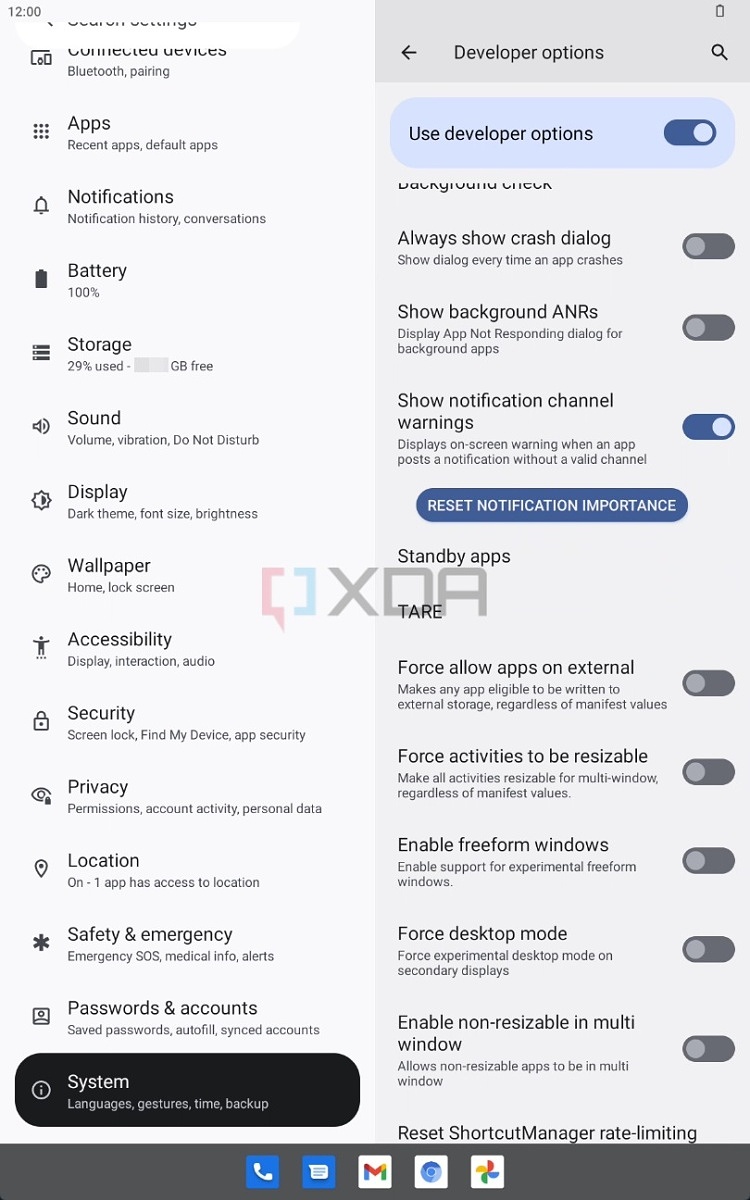
  • ميزة TARE: اقتصاد موارد Android
  • تخطيط ساعة قفل الشاشة

تعيين لغة مختلفة للتطبيق

عرض Android اختيار اللغة كميزة منذ أيامه الأولى، ولكن يتم تطبيق هذا التحديد عالمياً عبر الجهاز في الغالب.

يمكن أن تقدم التطبيقات إعدادات اللغة الخاصة بها داخل التطبيق، لكن معظم المطورين لا يقدمون ذلك كميزة مخصصة.

والنتيجة هي أنه يتعين على المستخدمين الذين يتحدثون لغة واحدة اختيار لغة واحدة أكثر راحة لهم، واستخدام الهاتف وجميع التطبيقات والخدمات المثبتة بتلك اللغة فقط.

ستتيح الميزة الجديدة للمستخدمين تعيين إعدادات اللغة لكل تطبيق على حدة على أجهزتهم، وهي مفيدة جداً للمستخدمين متعددي اللغات الذين قد يفضلون لغات مختلفة لتطبيقات مختلفة.

ستظهر الميزة كخيار “لغات التطبيق” الجديد ضمن إعدادات “اللغات والإدخال”، ولكن سيتمكن المستخدمون أيضاً من الوصول إليها من شاشة “معلومات التطبيق”.

وهذه صور شاشة من موقع XDA تظهر ميزة لغة التطبيق وكيفية إعدادها:

كما ترى أعلاه يوجد الآن إعداد “لغة التطبيق” الجديد ضمن إعدادات نظام اللغات والإدخال. يتيح لك اختيار هذا الخيار تحديد تطبيق مثبت وتغيير اللغة التي يتم تقديمها بها دون التأثير على لغة باقي النظام.

وبهذه الطريقة يمكنك إعداد العديد من التطبيقات المختلفة بلغات مختلفة حسب الرغبة.

مع الأخذ بعين الاعتبار دعم التطبيق لهذه اللغة المُختارة.

التطبيقات ستطلب إذناً لعرض الإشعارات على الهاتف

يتمتع كل تطبيق تقوم بتثبيته على أندرويد Android تلقائياً بالقدرة على عرض إشعاراته على الهاتف.

مع ازدياد عدد التطبيقات على هواتفنا، زاد أيضاً عدد الإشعارات وعدد التطبيقات التي ترسل إشعارات منتظمة.

والنتيجة هي أن كل تطبيق يريد الآن أن يرسل إشعارات على هاتفك ويتحقق منها، مما يؤدي إلى إرسال رسائل غير مرغوب فيها وتجربة غير سارة.

حاولت الإصدارات الأحدث من أندرويد Android معالجة هذه المشكلة من خلال حلول مثل أهمية الإشعارات (لتحديد مدى قدرة الإشعار على مقاطعة المستخدم)، وقنوات الإعلام (للسماح بأنواع معينة من الإشعارات من تطبيق ما ليتم التعامل معها بشكل مختلف عن الأنواع الأخرى من نفس التطبيق)، وحتى القدرة على إيقاف تشغيل الإشعارات تماماً على أساس كل تطبيق.

ومع ذلك لا يعرف معظم المستخدمين أن هذه الحلول موجودة، لذلك تظل الإشعارات غير المرغوب فيها عمليا دون معالجة.

قد تتخذ Google خطوة أخرى في مواجهة هذه المشلكة العام المقبل، حيث سيضيف أندرويد Android 13 إذناً جديداً عند بدء التشغيل ‘POST_NOTIFICATIONS’ للسماح للتطبيق بعرض الإشعارات.

وبذلك سيتمكن المستخدمون من اختيار ما إذا كانوا يريدون السماح لتطبيق ما بإرسال إشعار إلى أجهزتهم بطريقة مشابهة للطريقة التي يختارونها للسماح بأذونات بدء التشغيل الأخرى مثل الموقع والوصول إلى الكاميرا.

من المحتمل أن يتم منح إذن بدء تشغيل الإشعارات الجديد مسبقاً لجميع التطبيقات التي تستهدف Android 12 أو أقدم.

ولكن بالنسبة للتطبيقات التي تستهدف أندرويد Android 13، فسيتعين عليها الالتزام بالقواعد الجديدة.

ونوّه الموقع إلى أنّ واجهة الإعدادات الخاصة بالميزة لا تعمل بشكل كامل حتى الآن، كما لا توجد أي تطبيقات لاختبارها حتى الآن.

ميزة TARE: اقتصاد موارد Android

تعتبر هذه الميزة مثيرة للاهتمام، ويبدو أنها ستظهر في أندرويد 13 بعد أن سمعنا عنها قبل مدة.

والمصطلح TARE هو اختصار لـعبارة “The Android Resource Economy” أي “اقتصاد موارد أندرويد”

تركز ميزة TARE بشكل أساسي على إدارة استخدام الطاقة على الجهاز، مع عمل الميزة من خلال سياسات AlarmManager و JobScheduler.

بشكل أساسي ستضع Google حداً لعدد المهام التي يمكن للتطبيق جدولتها من خلال JobScheduler و AlarmManager اعتماداً على مستوى البطارية واحتياجات التطبيق.

يبدو أن هذه الوظيفة بالتحديد في مرحلة مبكرة من التطوير، لذلك سنحتاج إلى انتظار معاينات المطور الكاملة – وفي جميع الاحتمالات، بعض الأوصاف التفصيلية من Google للمطورين – لفهمها بشكل أفضل.

تخطيط ساعة شاشة القفل

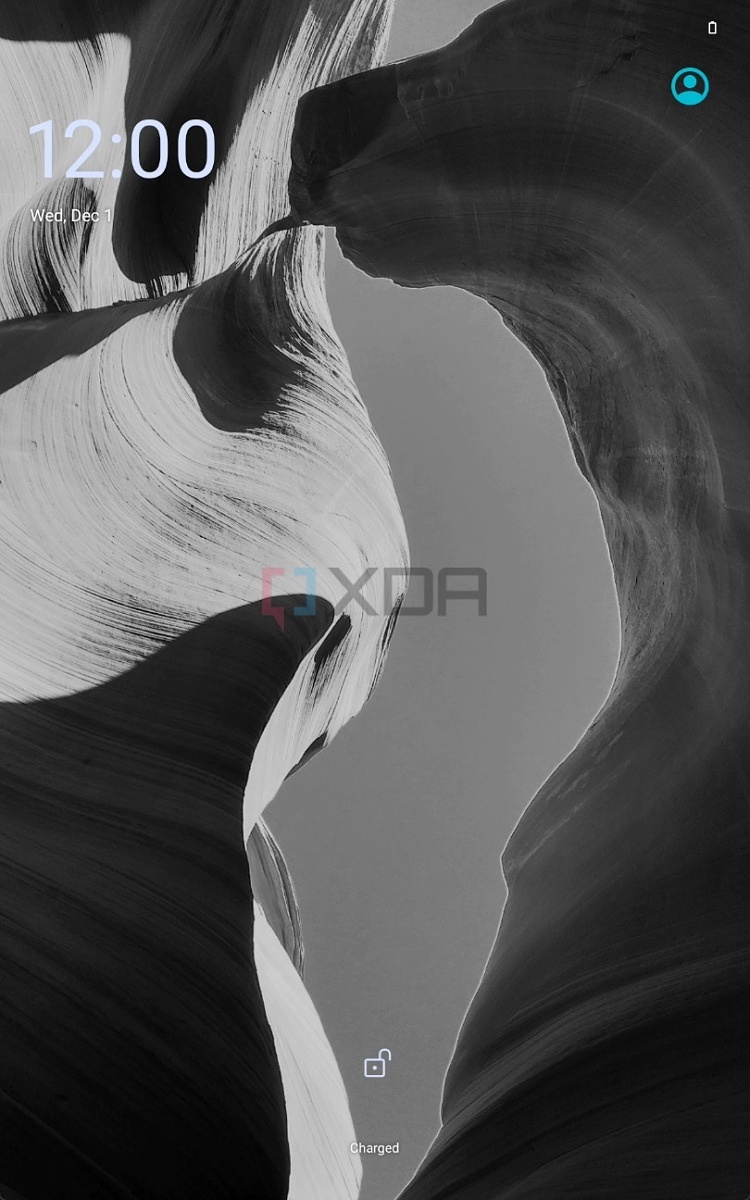
تم إضافة إعداد جديد في إعدادات شاشة القفل لتبديل تخطيط الساعة على شاشة القفل في Android 13.

حيث يتم عرض ساعة شاشة القفل حالياً في أندرويد 12 في تخطيط مزدوج، ولكن فقط في حالة عدم وجود إشعارات.

عند وصول الإشعارات يتحول التخطيط إلى سطر واحد، ويعود مرة أخرى عند مسح الإشعارات.

سيسمح الإعداد الجديد للمستخدمين بالاحتفاظ بالتخطيط أحادي السطر باستمرار سواء كان هناك إشعارات أم لم يكن، وهو أمر كان المستخدمون يطلبونه لفترة من الوقت.

لقد رأينا أيضًا أدلة على إضافة هذه الميزة إلى Android 12L، لذلك قد تتمكن من استخدامها قريبًا.

هذه هي بعض الميزات الجديدة في Android 13، ولا بد أن يكون هناك المزيد من الميزات والتغييرات القادمة، خاصة بعد إصدار التحديث رسمياً.

مقالات قد تعجبك

سعر ومواصفات هاتف P50 Pocket القابل للطي من هواوي
سامسونج ستصدر أولى شاشاتها الداعمة لمعيار HDR10+ Gaming العام القادم
الإعلان عن أول محرك أقراص صلب PCIe 5.0 SSD فائق السرعة
كيفية إضافة رابط إلى ستوري (قصة) إنستغرام
ما هي المحفظة المشفرة (الرقمية)؟ وما أنواعها؟
كيفية إخفاء المنشورات من ذكريات فيس بوك المرتبطة بشخص أو فترة زمنية معيّنة

ما هو تلفاز NanoCell وما التقنية التي يستخدمها؟

مصطلح NanoCell TV هو أحد مصطلحات التسويق التلفازي العديدة المصممة لجعل أجهزة التلفاز تبرز في سوق مزدحم. ابتكرت إل جي LG هذا المصطلح، لذا ستجده في بعض أجهزة تلفاز إل جي LG.

الجسيمات النانوية والألوان النقية:

تستخدم إل جي LG العلامة التجارية NanoCell TV لتسويق العديد من أجهزة تلفاز LED التي تستخدم تقنية الشركة التي تحمل اسمها.

إنها تروج لأجهزة تلفاز NanoCell لتكون قادرة على تقديم زوايا مشاهدة أوسع ودقة ألوان مذهلة. تُباع هذه الأجهزة بدقة 4K و 8K وتحتل شاشات OLED و QNED Mini LED في محفظة الشركة.

لا تقدم الشركة الكثير من التفاصيل حول تقنية NanoCell الخاصة بها. لكننا نعلم أنها تستخدم طبقة من الجسيمات النانوية لتنقية اللون الناتج.

تمتص هذه الجسيمات النانوية، المنتشرة خلف الشاشة بأكملها، أطوال موجية محددة من الضوء لإزالة درجات الألوان الباهتة. ونتيجة لذلك، لا تظهر على الشاشة سوى أنقى الألوان، مما يوفر صورة أكثر واقعية وحيوية.

بصرف النظر عن طبقة الجسيمات النانوية، تشتمل أجهزة تلفاز LG NanoCell على شاشة (IPS). ستجد بشكل أساسي نوعاً من نوعين من الشاشات في أجهزة تلفاز LCD الحديثة، IPS و Vertical Alignment (VA).

كلاهما لديهم فوائد ومساوئ. على سبيل المثال، توفر لوحة IPS زوايا مشاهدة واسعة، ولكن نسبة التباين منخفضة، بينما تتمتع لوحة VA بنسبة تباين أصلية ممتازة ولكن زوايا مشاهدة ضيقة.

بينما تساعد طبقة الجسيمات النانوية أجهزة LG NanoCell على إنتاج ألوان دقيقة، تضمن لوحة IPS زوايا مشاهدة ممتازة. هذان الشيئان هما إلى حد كبير ما يجعل أجهزة تلفاز NanoCell مختلفة عن أجهزة التلفاز الأخرى في السوق.

بالإضافة إلى ذلك، كما ذكرنا سابقاً، تتمتع شاشات IPS بنسبة تباين ضعيفة. لمكافحة ذلك، تستخدم إل جي LG نظام التعتيم المحلي الكامل (FALD) في بعض طرز تلفاز NanoCell لتقديم مستويات سوداء أعمق ونسبة تباين محسّنة.

ومع ذلك، يقتصر نظام FALD على الطرازات المتطورة. تستخدم أجهزة تلفاز NanoCell الأخرى إما حل تحسين التباين المستند إلى البرامج أو التعتيم المحلي بإضاءة الحافة أو عدم التعتيم على الإطلاق. لسوء الحظ، لا يوجد أي من هذه الحلول فعالة مثل تقنية FALD.

التقنية حصرية على أجهزة تلفاز إل جي:

نظراً لأن NanoCell هي تقنية مملوكة لشركة إل جي LG، يتم بيع أجهزة تلفاز NanoCell بواسطة الشركة فقط.

يمكن لشركة إل جي LG ترخيص هذه التكنولوجيا لشركات تصنيع أجهزة تلفاز أخرى في المستقبل، لكننا لم نر أي مؤشر على ذلك اعتباراً من عام 2021.

في مجموعة أجهزة تلفاز إل جي LG، ليست أجهزة تلفاز NanoCell الوحيدة التي تستخدم هذه التقنية. تستخدم أجهزة QNED Mini LED التابعة للشركة أيضاً تقنية NanoCell.

لذا، إذا كنت تحب التكنولوجيا ولكنك غير متأكد من الميزات الأخرى لأجهزة تلفاز NanoCell، فيمكنك التحقق من أجهزة تلفاز QNED Mini LED لأنها تستخدم أيضاً تقنيات النقاط (الجسيمات) الكمية و mini-LED لتحسين الألوان والسطوع بشكل أكبر.

مقارنة بين أجهزة تلفاز NanoCell وأجهزة تلفاز QLED:

تستخدم أجهزة تلفاز QLED، على عكس أجهزة NanoCell، طبقة من النقاط (الجسيمات) الكمية أو البلورات النانوية لتحسين ألوان وسطوع الشاشة.

نتيجة لذلك، تتمتع أجهزة تلفاز QLED بصور نابضة بالحياة ومعززة بشكل كبير مقارنة بأجهزة التلفاز الأخرى.

بينما تختلف تقنية NanoCell عن تقنية النقاط الكمومية، فإن النتيجة مماثلة. ومع ذلك، نظراً لأن أجهزة تلفاز QLED تستخدم في الغالب لوحات VA، فإن نسبة تباين أجهزة تلفاز QLED أفضل بشكل عام من أجهزة تلفاز NanoCell.

من ناحية أخرى، تستفيد أجهزة تلفاز NanoCell من زوايا المشاهدة الممتازة لشاشات IPS.

لذلك إذا كنت تفكر في استخدام أجهزة تلفاز QLED و NanoCell، فعليك التفكير في ما هو أكثر أهمية بالنسبة لك، نسبة التباين أو زوايا المشاهدة، ثم إلقاء نظرة على ميزات التلفاز الأخرى واتخاذ القرار.

مقارنة بين أجهزة تلفاز OLED وأجهزة تلفاز NanoCell:

تتمتع أجهزة تلفاز OLED بتقنية شاشة مختلفة تماماً عن أجهزة تلفاز NanoCell. لا يحتاجون إلى إضاءة خلفية ولديهم وحدات بكسل ذاتية الانبعاث.

نتيجة لذلك، لأجهزة OLED لون أسود حقيقي ونسبة تباين شبه لانهائية. تساعد المستويات السوداء المثالية أيضاً الألوان الأخرى على الظهور على أجهزة تلفاز OLED.

إن أجهزة OLED ليست مثالية، فهي أقل سطوعًا بشكل ملحوظ من أجهزة LED، مما يجعلها اختياراً سيئاً للغرف المضاءة جيداً.

وهي غالية الثمن ويمكن أن تعاني من مشكلة احتراق الشاشة (حرق البكسلات) Burn-in. ومع ذلك، فإن إيجابيات أجهزة تلفاز OLED تفوق في الغالب سلبياتها، لذا فهي أفضل بشكل عام من أجهزة تلفاز NanoCell.

مقالات قد تعجبك:

كيفية إخفاء اقتراحات الأصدقاء على فيسبوك
كيفية استعادة الصور ومقاطع الفيديو والقصص (الستوري) المحذوفة على إنستغرام
كيفية العثور على صور بخلفية شفافة بسهولة باستخدام بحث جوجل
كيفية إيجاد واستخدام الحافظة على أندرويد
كيفية حل مشكلة عدم شحن آيفون وآيباد بشكل صحيح

مايكروسوفت تُعيد لون شاشة الموت في ويندوز 11 إلى الأزرق

أعلنت شركة مايكروسوفت Microsoft عن عودة مظهر النسخة التقليدية من شاشة الموت سيئة السمعة BSOD في نظام التشغيل ويندوز Windows 11.

وستصبح الشاشة كما كانت من قبل باللون الأزرق، وذلك بعد فترة قصيرة من تغييرها إلى اللون الأسود.

وغيّرت شركة البرمجيات العملاقة في الأصل شاشة الموت الزرقاء سيئة السمعة (BSOD) إلى اللون الأسود في ويندوز Windows 11 في وقت سابق من هذا العام ، لتتناسب مع شاشات تسجيل الدخول السوداء الجديدة وإغلاقها.

وكان هذا أول تغيير رئيسي في شاشة الموت الزرقاء منذ أن أضافت مايكروسوفت Microsoft وجهاً حزيناً إلى الشاشة في ويندوز Windows 8.

يتم الآن التراجع عن هذا التغيير في تحديث ويندوز Windows 11 الذي من المقرر طرحه قريباً.

وقالت الشركة: “لقد قمنا بتغيير لون الشاشة إلى اللون الأزرق عندما يتوقف الجهاز عن العمل أو عند حدوث خطأ توقف كما في الإصدارات السابقة من Windows”.

وقدّمت Microsoft لأول مرة شاشة BSOD في Windows 3.0، والتي توفّر طريقة لمتخصصي تكنولوجيا المعلومات وموظفي الدعم لتشخيص أعطال الأجهزة والذاكرة.

ليس من الواضح سبب عودة شاشة الموت الزرقاء إلى اللون الأزرق في ويندوز Windows 11، ولكن يمكن أن تكون مرتبطة من أجل تسهيل اكتشاف المشكلة من قبل خبراء المعلوماتية عبر مكالمات الفيديو.

مقالات قد تعجبك

ويندوز 10 سيحصل على تحديث رئيسي واحد فقط في العام
إنستغرام تطلب من بعض المستخدمين تقديم فيديو يظهر زوايا متعددة لوجههم
نظرة خاطفة على تطبيق واتساب الجديد على ويندوز
كيفية الحصول على رابط لصورة أو مقطع فيديو على إنستغرام
لماذا يطالب ويندوز بتهيئة (فورمات) محركات أقراص ماك؟
كيفية رسم وتحرير شكل في مايكروسوفت باوربوينت

نينتيندو تكشف عن Switch OLED إصدار جديد من جهاز الألعاب الخاص بها

أعلنت نينتيندو Nintendo عن إصدار جديد من جهاز الألعاب الخاص بها سويتش Switch يتميز بشاشة OLED بمقاس 7 بوصات ودقة 720 p.

وقالت الشركة إن هذا الإصدار يدعم أيضاً دقة 1080 بكسل عبر وضع التلفزيون.

بخلاف الشاشة الجديدة سيشتمل هذا الطراز المنقح على حامل قابل للتعديل من أجل إمكانية اللعب على الطاولة.

وذاكرة تخزين مدمجة بسعة 64 جيجابايت، وقاعدة جديدة مع منفذ إيثرنت سلكي مدمج، وصوت محسّن للعب باليد أو على الطاولة.

وأكدت الشركة أنه لا توجد تغييرات داخلية كبيرة على مستوى وحدة المعالجة المركزية أو الذاكرة.

حيث قال متحدث باسم Nintendo: “لا تحتوي Nintendo Switch (طراز OLED) على وحدة معالجة مركزية جديدة، أو ذاكرة وصول عشوائي (RAM) أكبر، من نماذج Nintendo Switch السابقة”.

ويتمتع الإصدار الحالي بعمر بطارية يصل إلى تسع ساعات، كما هو الحال بالنسبة لجهاز Switch الأصلي.

ويكون هذا الإصدار أطول قليلاً من الأصلي وأثقل أيضاً بوزن 0.32 كجم مقابل وزن 0.29 كجم للجهاز الأصلي.

ويدعم هذا الجهاز الجديد وحدات تحكم Joy-Cons الأصلية جميعها، كما ستعمل جميع الألعاب الحالية على طراز OLED الجديد هذا.

توفر الشركة هذا الجهاز باللونين الأبيض والأسود، وسيتم طرحه للبيع بسعر 350 دولار بدءاً من 8 أكتوبر/تشرين الأول.

ويصل هذا الإصدار الجديد بعد ما يقرب من عامين من إصدار Switch Lite، وهو إصدار أصغر وأرخص من Switch لا يمكنك توصيله بجهاز تلفزيون.

وتم طرح Switch Lite وقتها بسعر 199 دولار في سبتمبر/أيلول 2019.

وحقق جهاز Switch مبيعات جيدة للغاية، حيث سيطرت وحدة التحكم بالألعاب هذه على مخططات المبيعات في الولايات المتحدة لما يقرب من عامين على التوالي.

وبلغت مبيعات جهاز سويتش حوالي 84.59 مليون وحدة تم شحنها منذ إطلاقه في عام 2017.

https://youtu.be/4mHq6Y7JSmg

مقالات قد تعجبك

تقنية الذكاء الاصطناعي الخاصة بتيك توك متاحة للبيع للشركات الأخرى
جوجل تزيل عدة تطبيقات أندرويد من متجرها تسرق بيانات دخول المستخدم على فيس بوك
سامسونج ستكشف عن هواتف Z Fold 3 و Z Flip 3 القابلة للطي في 11 آب القادم
كيف يعمل الوضع الليلي للتصوير في كاميرات الهواتف الذكية؟
كيفية تعطيل إلغاء تثبيت أو حذف الملحقات Extensions في متصفح إيدج Edge
كيفية تحويل كمبيوتر محمول (لاب توب) ويندوز إلى كمبيوتر مكتبي

كيفية تشغيل الوضع المظلم (الليلي) تلقائياً عند غروب الشمس في أندرويد

الوضع الليلي (المظلم) هو ميزة تقوم بتغيير واجهة المستخدم إلى خلفية داكنة. هذا لطيف بشكل خاص على عينيك في الليل عندما يكون الضوء خافتاً. إليك كيفية تمكين الوضع المظلم تلقائياً عند غروب الشمس على جهاز أندرويد Android.

وصل الوضع المظلم على مستوى النظام إلى أندرويد Android مع إصدار أندرويد Android 10 وهو متاح في جميع الإصدارات التالية.

تعني الجملة على مستوى النظام أن الخلفية المظلمة تنطبق على نظام التشغيل بأكمله، وليس فقط التطبيقات الفردية. لهذا السبب، يمكننا تمكينه في كل مكان بنقرة واحدة، أو حتى من الأفضل وضعه في جدول زمني.

بينما يتوفر الوضع المظلم على مستوى النظام لجميع الأجهزة التي تعمل بنظام Android 10 أو أحدث، يمكن أن تختلف عملية تمكينه اعتماداً على الهاتف أو الشركة المصنعة. سنوضح لك كيف تبدو أجهزة شاومي Xiaomi وجوجل بيكسل Google Pixel وسامسونج جالاكسي Samsung Galaxy.

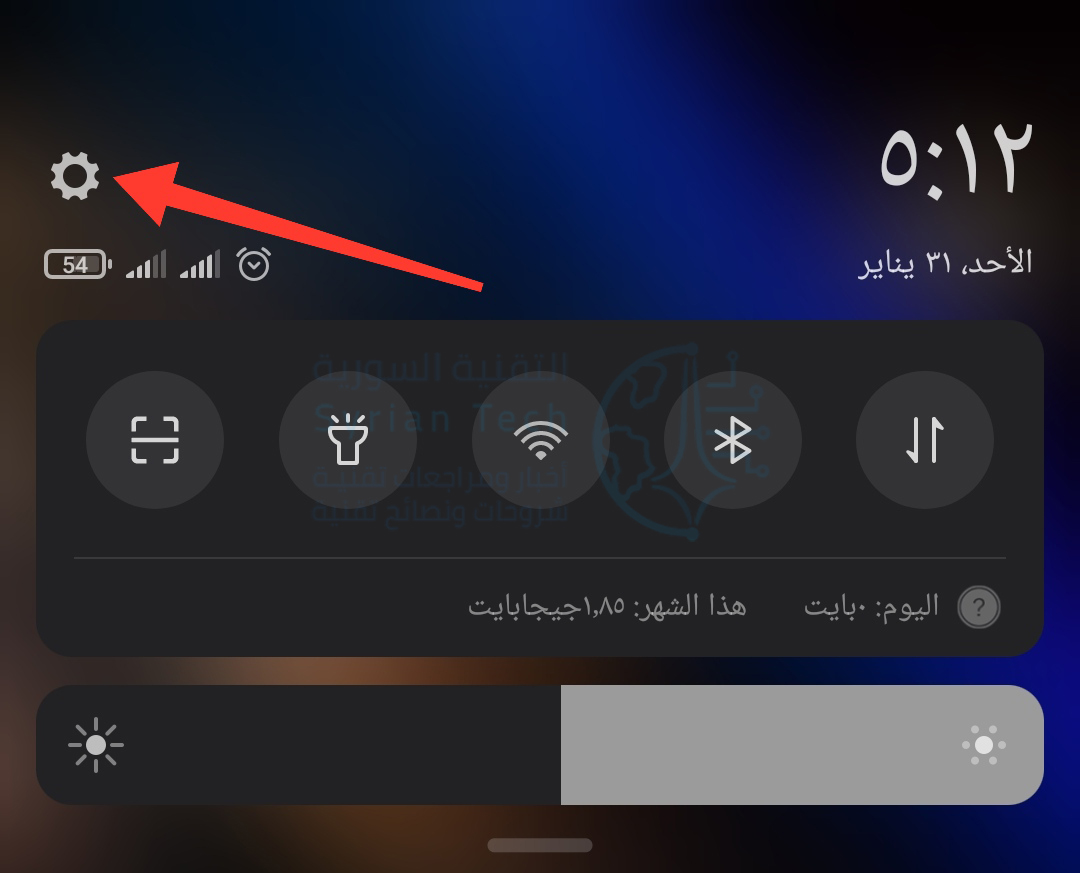
أولاً، اسحب لأسفل من أعلى الشاشة (مرة أو مرتين، حسب الشركة المصنعة لجهازك) وانقر على رمز المسنن لفتح قائمة الإعدادات.

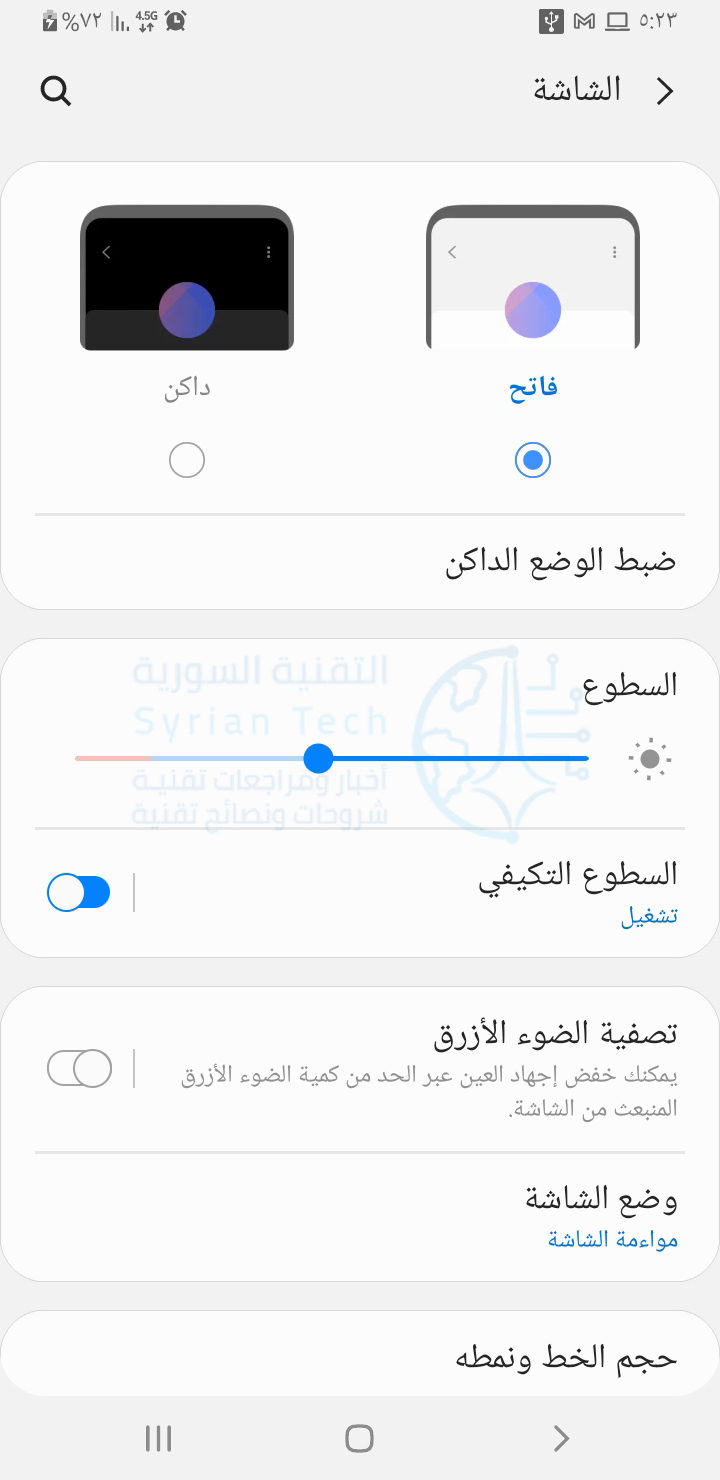
بعد ذلك، انتقل إلى إعدادات الشاشة.

هنا قد تبدو الأشياء مختلفة، اعتماداً على الشركة المصنعة للجهاز. يسميه معظمهم الوضع المظلم أو وضع الظلام أو الوضع الداكن أو المظهر الداكن، لكن البعض يسميه الوضع الليلي.

للوصول إلى إعدادات الجدولة، انقر على وضع الظلام Dark Theme على هواتف مثل هواتف شاومي Xiaomi.

أو ضبط الوضع الداكن في هواتف سامسونج Samsung.

بعد الدخول إلى ضبط الوضع الداكن سترى هذه النافذة، قم بتفعيل الخيار تشغيل كما هو مجدول.

في هواتف شاومي سترى إعدادات الوضع الظلام، وفي النهاية الجدولة، انقر على زر التبديل الجانبي.

بعد ذلك، يمكنك تحديد وقت تشغيل وضع الظلام (غروب الشمس) ووقت إيقاف تشغيله (شروق الشمس).

في هواتف جوجل بيكسل Google Pixel يمكننا تحديد الخيار Turns on From Sunset to Sunrise كما هو موضح في هذه الصورة، لتشغيل وضع الظلام تلقائياً عتد غروب الشمس وإيقافه عند شروقها.

على هواتف سامسونج جالاكسي Samsung Galaxy الذكية، يُطلق على الإعداد ببساطة من غروب الشمس إلى شروقها Sunset to Sunrise.

هذا كل شيء! لكي تتبع التطبيقات تغيير المظهر التلقائي على مستوى النظام، ستحتاج إلى البحث عن إعداد المظهر داخل التطبيق. إذا كان التطبيق يدعم الوضع الليلي على مستوى النظام، فسترى خياراً لاتباع وضع النظام System default.

عند حلول غروب الشمس، سيتم تحويل جميع التطبيقات التي تتبع إعداد النظام إلى الوضع الداكن. هذه طريقة رائعة للحفاظ على عينيك في الليل، ولا تتطلب أي مدخلات بعد إعدادها.

مقالات قد تعجبك:

ما هو AppleCare+ لأجهزة آيفون؟ ولماذا يحتاجه كل مستخدم آيفون؟
ماذا يعني رمز الدائرة ذات الخط على الكاميرا؟
كيفية تحويل الصور من أي لاحقة إلى لاحقة JPG لتصغير حجمها
كيفية حماية أجهزة أندرويد وجعلها أكثر أماناً
كيفية التقاط الصور الرياضية دون عدسة تليفوتوغرافية

كيفية تحويل كمبيوتر محمول (لاب توب) ويندوز إلى كمبيوتر مكتبي

تعدّ أجهزة الكمبيوتر المحمولة قوة كبيرة كجهاز كمبيوتر يرافقك أينما ذهبت، من الجانب الآخر من القطر إلى الجانب الآخر من الأريكة!

لكن في بعض الأحيان تريد جهاز كمبيوتر مكتبي بسبب الشاشة الأكبر ولوحة مفاتيح الأوسع والماوس القوي. إليك كيفية تحويل الكمبيوتر المحمول إلى جهاز كمبيوتر مكتبي.

يمكن لأي كمبيوتر محمول (لابتوب) التحول إلى كمبيوتر مكتبي:

يعد تحويل جهاز الكمبيوتر المحمول إلى شيء أكثر ديمومة أمراً سهلاً باستخدام عدد قليل من الكابلات والأجهزة الطرفية الضرورية.

الميزة الأهم هو أن الكمبيوتر المحمول لن يظل مقيداً بمساحة عملك، وفي أي وقت تحتاج فيه للتنقل، ما عليك سوى فصل الكابلات وستكون جاهزاً للانتقال.

دعنا ننتقل إلى أساسيات الإعداد للحصول على الشاشة الكبيرة بنفسك.

ماذا تحتاج من جهاز كمبيوتر محمول؟

السؤال الأول الذي يطرحه الناس غالباً هو ما إذا كان الكمبيوتر المحمول قادراً على التعامل مع قيادة كل تلك الأجهزة الطرفية، بما في ذلك شاشة أكبر.

الإجابة بالنسبة لمعظم الناس هي دائماً نعم. حتى شيء قديم مثل وحدة المعالجة المركزية Intel Sandy Bridge يمكن أن تعمل. كل ما يهم هو أن جهاز الكمبيوتر يحتوي على معالج قوي مع كرت رسوميات مدمج.

إذا كنت تمتلك جهاز كمبيوتر محمول يعمل بمعالج Pentium أو Celeron، فمن المحتمل أن تواجه بعض مشكلات الأداء إذا كنت تستخدم كل من الكمبيوتر المحمول والشاشة الخارجية في نفس الوقت.

بشكل عام، لن تواجه معظم معالجات Intel Core و AMD Ryzen الخاصة بأجهزة الكمبيوتر المحمول مشكلة في تشغيل شاشة خارجية.

حدد المنافذ الموجودة على الكمبيوتر المحمول:

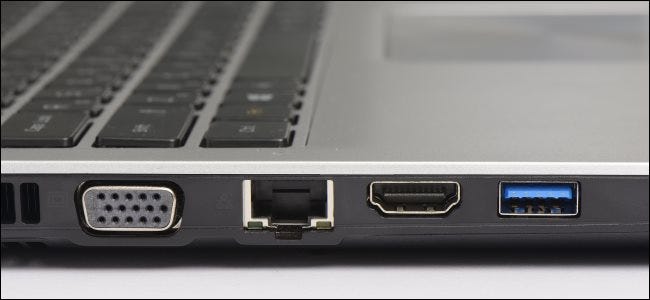
من اليمين إلى اليسار: منفذ USB و HDMI و Ethernet و VGA على كمبيوتر محمول.

الخطوة التالية هي تحديد المنافذ الموجودة على الكمبيوتر المحمول. من الناحية المثالية، يمكنك شراء شاشة بها نفس نوع المنفذ بحيث لا تحتاج إلا إلى شراء كابل واحد بدون الحاجة إلى محول.

هناك العديد من أنواع المنافذ التي من المحتمل أن تستخدمها. الأكثر شيوعاً هو بالطبع، كابل HDMI، الذي تم تصويره في الكمبيوتر المحمول أعلاه.

المنفذ التالي هو DisplayPort، والذي يستخدم بشكل شائع على شاشات الألعاب التي تحتوي على ميزة تسمى FreeSync.

بعد ذلك، لدينا DVI-D. هذا ليس شائعاً جداً على أجهزة الكمبيوتر المحمولة هذه الأيام، لكنك ستجد أن الكثير من شاشات العرض متوسطة إلى منخفضة التكلفة تحتوي على هذا المنفذ.

إذا انتهى بك الأمر إلى الحصول على شاشة مزودة بمنفذ DVI-D فقط، فستحتاج إلى محول. الاحتمال الآخر هو منفذ mini DisplayPort، وهو ليس شائعاً أيضاً، ولكنك ستجد كلاً من أجهزة الكمبيوتر المحمولة والشاشات تحتوي عليه.

أخيراً، هناك منفذ VGA القديم، وهو موصل الفيديو الكلاسيكي الذي نشاهده على أجهزة الكمبيوتر منذ الثمانينيات.

منافذ VGA هي أكبر المنافذ التي من المحتمل أن تصادفها ولا لبس فيها. لا توجد أي فرصة تقريباً لأن تكون معداتك تعمل على منافذ VGA فقط، ولكن قد تجد بعض الشاشات مجهزة بها كخيار ثانوي. لا نوصي باستخدام VGA ما لم يكن الخيار الوحيد المتاح.

شاشة العرض الذي ستحتاجها:

إن محور أي جهاز كمبيوتر محمول لإعداد سطح المكتب هو شاشة العرض. بشكل عام، حاول الحصول على شاشة لها نفس دقة عرض الكمبيوتر المحمول. هذا يجعل من السهل على الكمبيوتر المحمول التعامل مع وتقليل أي تأثيرات محتملة على الأداء.

الاستثناء الوحيد هو أي شخص لديه شاشة أقل من 1080 بكسل، مثل 1366×768. يجب على هؤلاء الأشخاص شراء شاشة 1080 بكسل، ويجب أن يكون الكمبيوتر المحمول قادراً على استخدام الدقة الأصلية للشاشة الخارجية دون مشاكل.

يمكن لأي شخص لديه معالج Core من الجيل الثالث على الأقل، أو معالج Ryzen أحدث، أو كمبيوتر محمول به وحدة معالج رسوميات منفصل، محاولة الترقية إلى شاشة 1440p أو ذات دقة عرض 4K.

إذا كنت ترغب في قيادة أكثر من شاشة خارجية، فأنت في حالة مختلفة تماماً، ولن نتعمق في ذلك هنا.

بالنسبة للشاشات الخارجية المتعددة، ستحتاج إلى وحدة معالجة رسوميات جيدة للكمبيوتر المحمول بالإضافة إلى عدد كافٍ من المنافذ (أو النطاق الترددي لوحدة معالجة الرسوميات ومحوّل يحتوي على منافذ كافية) لدعمها.

الكابلات والأجهزة الطرفية والإعداد:

الآن يأتي الجزء السهل. عند إيقاف تشغيل الكمبيوتر المحمول، قم بتوصيل كابل الشاشة من الكمبيوتر المحمول إلى الشاشة التي تختارها، سواء كان ذلك عبر منفذ HDMI أو DisplayPort أو DVI أو VGA.

ثم، من منافذ USB على الكمبيوتر المحمول، قم بتوصيل لوحة مفاتيح سطح المكتب والماوس الخارجي. إذا لم يكن لديك ما يكفي من منافذ USB، فستحتاج إلى استخدام موزع USB غير مكلف أو لوحة مفاتيح ذات منفذ USB.

نحن الآن على استعداد تام للانطلاق. إذا كنت تخطط لاستخدام الكمبيوتر المحمول كشاشة عرض ثانية، فضعه على يمين أو يسار الشاشة الخارجية، في أي مكان يناسبك أكثر.

للحصول على أفضل تجربة، تأكد من أن شاشة الكمبيوتر المحمول بارتفاع العين. من السهل القيام بذلك باستخدام كومة من الكتب أو صندوق.

سيعمل أيضاً حامل كمبيوتر محمول مائل، ولكنه ليس ضرورياً حقاً، لأننا لا نخطط لاستخدام لوحة المفاتيح.

الآن نحن جاهزون لإطلاقه. قم بتشغيل جهاز الكمبيوتر، وتأكد من تشغيل الشاشة، وانتظر لمعرفة ما سيحدث. يجب أن تبدأ معظم أجهزة الكمبيوتر تلقائياً باستخدام الشاشة الخارجية بعد تسجيل الدخول إلى ويندوز Windows.

إذا كنت لا ترى أي شيء على الشاشة بعد تسجيل الدخول، فانتظر بضع دقائق أخرى للتأكد. ثم تحقق من إدخال الكابلات بإحكام.

إذا لم يفلح ذلك، فحاول معرفة ما إذا كان الكمبيوتر يكتشف جهاز العرض الخارجي من خلال التوجه إلى الإعدادات > النظام > شاشة العرض في ويندوز Windows 10.

ضمن تبويبة شاشات متعددة، انقر فوق الزر اكتشاف Detect.

إذا لم تساعدك أي من هذه الخطوات، يمكنك تجربة استراتيجيات أخرى، مثل تحديث برنامج تشغيل الرسوميات أو إعادة تثبيته. يجب أن تكون أي مشكلات أخرى لا يتم إصلاحها بهذه الخطوات نادرة للغاية.

ضبط الشاشة الخارجية:

بمجرد إعداد الشاشات، يكون ضبطها في لمح البصر. عادةً ما يتم وضع علامة 1 على شاشة الكمبيوتر المحمول، ويتم وضع علامة 2 على الشاشة الخارجية، ويتم ترتيبها مع شاشة الكمبيوتر المحمول على يسار الشاشة الخارجية.

إذا كان لديك الكمبيوتر المحمول في وضع يمين الشاشة، فما عليك سوى النقر فوق رمز الشاشة 1 واسحبه في تطبيق الإعدادات إلى المكان الصحيح.

افتح الإعدادات > النظام > شاشة العرض مرة أخرى، وانتقل لأسفل إلى شاشات متعددة كما في السابق. هنا، يمكنك اختيار تكرار شاشات العرض أو تمديدها أو إظهار سطح المكتب فقط على إحدى الشاشات.

عادةً ما يريد أي شخص يتطلع إلى إعداد جهاز عرض مزدوج استخدام خيار تمديد لإنشاء سطح مكتب واحد كبير. إذا كنت لا تريد استخدام شاشة الكمبيوتر المحمول، فاختر عرض على 2 فقط (أي على الشاشة الخارجية فقط).

بعد ذلك، قد نرغب في ضبط مقياس الشاشة الخارجية (حجم النص والرموز) بالإضافة إلى الدقة. للقيام بذلك، انقر على رمز الشاشة 2 في الجزء العلوي من الإعدادات > النظام > شاشة العرض، ثم مرر لأسفل إلى مقياس وتخطيط.

ويندوز Windows 10 جيد جداً في اختيار القياس والدقة الصحيحين، ولكن إذا لم يبدوا بشكل صحيح، فيجب تعديلهما من هنا. قد تحتاج أيضاً إلى تقليل دقة جهاز العرض الخارجي إذا كان أداء الكمبيوتر لا يعمل بشكل جيد.

جرب محطات جهاز الكمبيوتر المحمول:

هذه هي أساسيات إنشاء بيئة تشبه سطح المكتب لجهاز الكمبيوتر المحمول. تعد الحلول التي يعتمد فيها الشخص على ذاته هي الأرخص إلى حد بعيد، على الرغم من أنها تميل إلى استخدام عدد من الأسلاك التي تحتاج إلى تنظيم جيد.

هناك خيار آخر وهو النظر إلى محطات الكمبيوتر المحمول المصممة خصيصاً لتحويل الكمبيوتر المحمول إلى سطح مكتب.

يمكن أن تسهل المحطات Docks التنظيم، حيث تقوم فقط بتوصيل الكمبيوتر المحمول بالمحطة بينما يظل كل شيء آخر متصلاً بالقاعدة.

عادةً ما تكون قواعد الكمبيوتر المحمول أجهزة عامة وعالمية، ولكن قد تحتوي بعض أجهزة الكمبيوتر المحمولة على قواعد مُصممة لهذا الغرض، مثل خط ThinkPad من لينوفو Lenovo.

ومع ذلك، في رأينا، فإن الحل الذي تعتمد فيه على نفسك بدون حل باهظ الثمن هو الخيار الأفضل.

مقالات ذات صلة:

هل معالج الرسوميات GPU المدمج جيد على جهاز الكمبيوتر؟

كيفية معرفة نوع بطاقة الرسوميات (GPU) في جهاز الكمبيوتر

ما هي وحدة معالجة (معالج) الرسوميات GPU؟

أفضل الطرق لتحويل شاشة التلفاز إلى موقد حطب افتراضي

مقالات قد تعجبك:

كيفية حماية أجهزة أندرويد وجعلها أكثر أماناً
كيفية تصدير جهات الاتصال (الأسماء والأرقام) يدوياً على أجهزة أندرويد
كيفية مشاركة مستندات جوجل Google Docs كملف PDF من خلال رابط
كيفية منع الحذف التلقائي للملفات المحملة على ويندوز 10

آبل تفكر في صنع هاتف قابل للطي

بدأت شركة آبل Apple العمل على هاتف قابل للطي، حيث بدأت في تصميم نماذج أولية لشاشات قابلة للطي، وفقاً لموقع بلومبرج الإخباري.

وقال الموقع إنه من المرجح أن الجهاز النهائي لا يزال على بعد سنوات، حيث أن آبل تعمل على تصميم شاشة الهاتف فقط في الوقت الحالي، وليس باقي أجزائه.

وبحسب المصدر ذاته فإن آبل تتطلع إلى صنع شاشات قابلة للطي “بمفصلة غير مرئية في الغالب”، يمكن أن يصل حجمها الأولي إلى حجم شاشة هاتف iPhone 12 Pro Max، مع مناقشة عدة خيارات أخرى لحجم الشاشة.

وتبدو النماذج الأولية مشابهة للشاشات القابلة للطي التي تستخدمها كل من شركتي سامسونج Samsung وموتورولا Motorola وغيرهما.

لم تشر Apple علناً إلى أي اهتمام بصنع هاتف قابل للطي على الرغم من أن الشركة نادراً ما تشير إلى اهتمامها بشيء ما قبل الدخول في تصنيعه.

ويمتلك المنافسون الرئيسيون السبق في استخدام الأجهزة القابلة للطي، حيث أصدرت سامسونج وموتورولا بالفعل أجيالاً متعددة من الهواتف القابلة للطي، حيث تم طرح هاتف Galaxy Fold من Samsung في عام 2019 (وإن كان به بعض المشكلات الجوهرية).

وذكر تقرير بلومبيرج بعض التغييرات المتوقعة على منتجات آبل Apple القادمة في عام 2021، حيث من المتوقع أن يشتمل هاتف آيفون iPhone لهذا العام على “ترقيات طفيفة”، مع وجود تحسين جوهري محتمل وهو مستشعر بصمة مدمج ضمن الشاشة.

حيث صرح بلومبرج سابقاً أن شركة آبل Apple كانت تبحث في الميزة في وقت مبكر من عام 2020، وستكون إضافة واضحة في عام 2021 لأن الاعتماد الواسع لأقنعة الوجه أعاق بشكل كبير القدرة على استخدام تقنية التعرف على الوجه Face ID.

وأضاف المصدر أيضاً أن شركة آبل ناقشت إزالة منفذ الشحن Lightning لصالح الشحن اللاسلكي على “بعض” طرز آيفون iPhone.

كما تخطط آبل أخيراً لإطلاق متعقب الأشياء AirTags منافس Tile الذي طالما ترددت شائعات عنه هذا العام، كما سيتم إطلاق جهاز iPad Pro بشاشة MiniLED، بالإضافة إلى التفكير في إطلاق حاسب آيباد iPad أقل سمكاً.

مقالات قد تعجبك

واتساب مددت المهلة الممنوحة لقبول تعديلات سياستها للخصوصية
سامسونج كشفت رسمياً عن أحدث سماعاتها اللاسلكية Galaxy Buds Pro
إدارة ترامب أضافت شركة شاومي إلى القائمة السوداء
كيفية تغيير سمة ولون رسائل إنستغرام
كيفية إضافة إعدادات مسبقة Presets إلى برنامج لايت روم
ما هي الرسائل للويب في أندرويد وكيف يتم استخدامها

كيفية اختيار التلفاز المناسب لشرائه

أصبح شراء جهاز تلفاز جديد أكثر تعقيداً من أي وقت مضى، فهناك تقنيات وتنسيقات وكلمات رنانة قد تكون جديدة عليك.

بالإضافة إلى ذلك، فإن الأسعار موجودة أيضاً في كل مكان حيث تحاول الشركات ذات الأسعار المعقولة أن تحل مكان العلامات التجارية الكبيرة مثل إل جي LG وسامسونج Samsung.

وإذا كنت تبحث عن جهاز تلفاز مخصص للألعاب، فستكون الميزات المختلفة أكثر أهمية. سنعمل في هذا الدليل على إرشادك إلى كل ما تحتاج إلى معرفته لجعل عملية شراء تلفاز أكثر حكمة!

اختيار الشاشة: OLED و QLED وغيرها:

حالياً، هناك نوعان من تقنيات الشاشات المهيمنة في السوق: LED-LCD (بما في ذلك QLED) و OLED. سيساعدك فهم الاختلافات في اتخاذ القرار الصحيح.

معظم أجهزة التلفاز الموجودة في السوق عبارة عن لوحات LCD مضاءة بإضاءة خلفية LED. وتمثل هذه أرخص أجهزة التلفاز الجديدة، مثل العلامات التجارية TCL و Hisense، وصولاً إلى مجموعة NanoCell من LG ومجموعات QLED عالية الجودة من سامسونج Samsung.

ومع ذلك، ليست كل اللوحات المضاءة بمصابيح LED متساوية الجودة. تستخدم اللوحات التي يتم الإعلان عنها على أنها QLED طبقة Quantum Dot التي تعمل على تحسين نطاق وحيوية الألوان على الشاشة. من بين جميع لوحات LCD الموجودة في السوق، تعد أجهزة QLED الأفضل.

العيب الوحيد على اللوحات التي تستخدم مصابيح LED التقليدية هو أنها ذات إضاءة خلفية. هذا يعني أنه لعرض صورة، يجب أن يضيء ضوء LED الساطع عبر الطبقات العديدة التي تشكل اللوحة. يمكن أن يؤدي هذا إلى إعادة إنتاج ضعيفة للون الأسود وتسرّب محتمل للضوء حول حافة الشاشة.

تستخدم أحدث (وأفضل) طرز LED نظام التعتيم المحلي الكامل (FALD) لتعتيم مناطق محددة من الشاشة وتحسين إعادة إنتاج اللون الأسود.

هذا يساعد لوحات LCD على الاقتراب من اللون الأسود الحقيقي. نظراً لأن مناطق التعتيم يمكن أن تكون كبيرة جداً، فإن التقنية ليست مثالية. تنتج هذه العملية غالباً تأثير هالة حول حواف مناطق التعتيم.

OLED هي تقنية مختلفة تماماً عن QLED. إنها لوحات ذاتية الانبعاث، مما يعني أن كل بكسل ينتج ضوءه الخاص.

لا يوجد فيلم LCD، ولا توجد إضاءة خلفية تسطع من خلال كومة الطبقات التي تشكل الشاشة. كما تعتبر مجموعة OLED رفيعة للغاية.

هذا يعني أن شاشات OLED تتميز باللون الأسود المثالي لأنها يمكن أن تطفئ البكسل تماماً، والنتيجة صورة مذهلة مع تباين ممتاز.

من ناحية أخرى، يمكن أن تعاني شاشات OLED من ضعف أداء اللون شبه الأسود. بعض الطرز عرضة لظاهرة Black crush، حيث يتم فقدان تفاصيل الظل الداكن.

تعد OLEDs أيضاً عرضة للاحتراق في ظل ظروف معينة.

يمكن أن تكون تقنية OLED أيضاً أغلى قليلاً من شاشات LED التقليدية لأنها تقنية أحدث بتكلفة تصنيع أعلى. مع وضع ذلك في الاعتبار، فإن شاشات LG الرئيسية مثل C9 و CX، تقع عادةً ضمن نفس الفئة مع شاشات QLED الرائدة من سامسونج Samsung.

ولكن هناك أيضاً استثناء: mini-LED. لا تزال هذه اللوحات تستخدم تقنية LCD التقليدية، ولكن مع مصابيح LED أصغر.

هذا يعني أنه يمكن أن تحصل على تعتيم أفضل، والنتيجة هي تأثير هالة أقل وضوحاً ونفس اللون الأسود الغامق الذي قد تراه على OLED.

بينما توفر أجهزة تلفاز MiniLED توازناً رائعاً بين السعر وجودة الصورة، إلا أنها لا زالت ضعيفة من ناحية الشعبية في الوقت الحالي.

TCL هي الشركة الوحيدة التي تبيع حالياً نماذج Mini-LED في سوق الولايات المتحدة، ومن المتوقع بدء المزيد من الشركات بطرح هذه النماذج مثل سامسونج Samsung وغيرها في المستقبل القريب.

السطوع وزوايا الرؤية:

من المهم مطابقة تقنية الشاشة مع بيئة المشاهدة وعاداتك. نظراً لأن مجموعات LCD (بما في ذلك QLED) تستخدم الإضاءة الخلفية LED، فيمكن أن تصبح أكثر سطوعاً من طرز OLED. هذا لأن شاشات OLED تستخدم مركبات عضوية يكون سطوعها محدوداً بسبب ناتج الحرارة.

قد تكون شاشات QLED ذات سطوع أقوى مرتين من شاشات OLED، مما يجعلها مثالية للمشاهدة في غرفة مشرقة جداً.

على العكس من ذلك، إذا كنت تستمتع بمشاهدة الأفلام في غرفة مظلمة أو غالباً في الليل، فإن المستويات السوداء الفائقة لشاشة OLED ستنتج صورة أفضل. إذا كنت تكره اللون الأسود الباهت، فإن شاشات OLED هي الخيار الأفضل.

تتمتع شاشات OLED أيضاً بزوايا مشاهدة ممتازة، مما يجعلها مثالية للمشاهدة الجماعية. هذا يجعل OLED خياراً رائعاً إذا لم يكن كل من في الغرفة سيواجه الشاشة بشكل مباشر.

تستخدم طرازات LCD المختلفة أنواعاً مختلفة من الطلاءات والألواح في محاولة للتغلب على ذلك. على سبيل المثال، تستخدم NanoCells من LG لوحات IPS، والتي تتمتع بزوايا مشاهدة ممتازة، ولكن نسب التباين ضعيفة.

من ناحية أخرى، فإن لوحات VA، مثل تلك الموجودة في شاشات QLED من سامسونج، تعاني من زوايا عرض غير محورية ضعيفة، ولكنها تتمتع بأفضل نسب التباين واستنساخ الألوان.

إذا كان لديك عائلة كبيرة أو تستمتع بوجود أصدقاء لمشاهدة الرياضة أو الأفلام، فتأكد من مراعاة الزوايا والإضاءة المحيطة في الغرفة قبل اختيار جهاز التلفاز.

النطاق الديناميكي العالي HDR: مستقبل الفيديو:

النطاق الديناميكي العالي (HDR) هو قفزة إلى الأمام في تكنولوجيا الشاشات. النطاق الديناميكي هو الطيف المرئي بين الأسود الداكن والأخف وزناً، وعادة ما يتم قياسه بوحدات التوقف Stops.

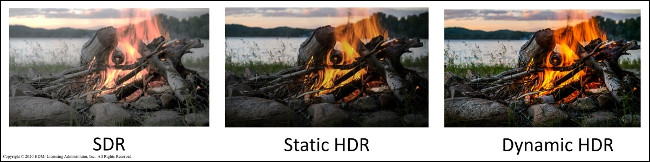
بينما يحتوي تلفاز النطاق الديناميكي القياسي التقليدي (SDR) على مدى يصل إلى ست وحدات توقف Stops، يمكن أن تتجاوز أحدث شاشات HDR مدى 20 وحدة توقف Stops.

هذا يعني أنك ستحصل على مزيد من التفاصيل في الظلال، مما يجعل الصورة أكثر روعة. يتضمن النطاق الديناميكي العالي HDR أيضاً نطاقاً لونياً أوسع وسطوعاً أعلى بكثير.

سترى مزيداً من ظلال الألوان Shades، مما يؤدي إلى تقليل النطاقات أو تجميع الألوان المتشابهة معاً. سترى أيضاً ومضات من سطوع أشياء مثل الشمس، مما يخلق عرضاً أكثر واقعية.

يعد HDR أمراً مهماً حيث تستفيد منه معظم الأفلام الجديدة ومحتوى التلفاز.  كما تركز أجهزة اللعب (مثل إكس بوكس سيريس إكس Xbox Series X وإس S وبلاي ستيشن PlayStation 5) أيضاً بشكل كبير على HDR، على الرغم من أن أنظمة الجيل الأخير كانت تستخدمها لسنوات.

إذا كنت تشاهد الكثير من الأفلام أو تمارس الألعاب، فستحتاج إلى دعم HDR بشكل كبير.

إن فهم الاختلافات بين تنسيقات HDR الرئيسية سيساعدك كثيراً. فيما يلي أهم الميزات التي يجب ملاحظتها:

  • HDR10: هذا HDR أساسي وموحد. يدعمه كل جهاز تلفاز في السوق تقريباً. فإذا اشتريت فيلماً يحوي على ملصق High Dynamic Range على العلبة، فمن شبه المؤكد أنه يتضمن على دعم HDR10.
  • Dolby Vision: HDR فائق، يستخدم بيانات وصفية ديناميكية لمساعدة التلفاز في إنتاج صورة HDR أكثر دقة على أساس كل إطار Frame على حدى.
  • HDR10+: تطوير لـ HDR10، يتضمن أيضاً بيانات وصفية ديناميكية. يوجد هذا التنسيق في الغالب على أجهزة تلفاز سامسونج Samsung.
  • Hybrid Log-Gamma (HLG): هو نسخة البث لتقنية HDR التي تسمح لشاشات SDR و HDR باستخدام نفس المصدر. يتم توفير بيانات إضافية لشاشات العرض المزودة بتقنية HDR، بحيث تحصل على صورة أفضل.

تتمتع Dolby Vision بدعم أفضل بكثير من HDR10+. كما تستخدم خدمات البث مثل نتفليكس Netflix هذه التقنية لجميع المحتويات الجديدة تقريباً.

وعَدَت مايكروسوفت Microsoft أيضاً بجلب Dolby Vision إلى الألعاب على إكس بوكس سيريس إكس Xbox Series X وإس S في عام 2021.

ميزات خيالية: الكثير من التفاصيل:

يمكنك شراء تلفاز رائع بحوالي 600 دولار، لكن إنفاق 1200 دولار لن يمنحك بالضرورة تلفازاً يبدو أفضل بشكل ملحوظ. قد تنفق المزيد من المال وتحصل على تلفاز يبدو بطريقة ما أسوأ.

هذا لأن أجهزة التلفاز يمكن أن تختلف اختلافاً كبيراً من حيث الميزات الإضافية. لتجنب إنفاق الأموال على ميزات قد لا تستخدمها مطلقاً، من المفيد أن تأخذ الوقت الكافي وتتعرف على القليل منها.

يمكن لمعالج الصور في التلفاز أن يؤثر بشكل كبير على جودة الصورة. يمكن لمعالج الصور الجيد أن يأخذ فيديو بدقة 720 بكسل ويجعله يبدو رائعاً على شاشة 4K.

ومع ذلك، قد يتعامل معالج الصور السيئ مع المحتوى السينمائي بدقة 24 بكسل بشكل سيئ للغاية، ويؤدي إلى تشتيت الانتباه.

قد يكون أداء المجموعات الرخيصة ضعيفاً في هذا المجال، لكن العلامات التجارية المتميزة، مثل سوني Sony، تتعامل مع هذا جيداً على مجموعاتها الراقية.

تذهب بعض العلامات التجارية إلى أبعد من ذلك بميزات مثل إدراج الإطار الأسود (BFI)، والتي تُدرج حرفياً إطارات سوداء على فترات زمنية محددة للحصول على حركة أكثر سلاسة.

قد يكون هذا أمراً مهماً لهواة الأفلام، ولكنه ليس شيئاً يجب أن تعطيه الأولوية إذا كنت تريد فقط أن تشاهد التلفاز لنشرات الأخبار مثلاً.

عملية التوصيل بالكابلات هو مجال آخر يمكن أن يأتي بسعر أعلى. تشتمل معظم أجهزة التلفزيون على منافذ HDMI 2.0، لكن المعيار 2.1 الجديد يتم طرحه ببطء.

ما لم تكن تريد أعلى درجات الدقة ومعدلات الإطارات (120 هرتز) على بلاي ستيشن PS5 أو إكس بوكس سيريس Xbox Series أو كمبيوتر شخصي متطور، فلن تحتاج إلى المنفذ HDMI 2.1.

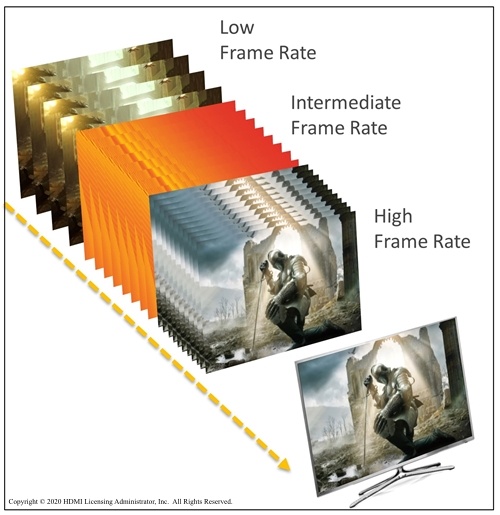
تتيح لك الشاشة ذات معدل التحديث العالي عرض المحتوى بمعدل يصل إلى 120 هرتز (أي ضعف ما هو عليه في معظم أجهزة التلفاز في السوق).

ومع ذلك، ما لم يقدم المصدر (مثل جهاز لعب أو بطاقة رسومات) صورة بهذه الجودة، فلن تحتاج إلى شاشة عرض بمعدل تحديث 120 هرتز.

تجعل ميزات الألعاب مثل FreeSync و G-Sync ممارسة الألعاب تجربة ممتعة أكثر. إنها تعمل على تخفيف حالات انخفاض معدل عرض الإطارات، ولكنها ليست ضرورية لمعظم الأشخاص.

إذا لم تكن بحاجة إلى هذه الميزة، يمكنك خصمها وتوفير بعض المال.

تستخدم كل من أجهزة لعب سوني Sony ومايكروسوفت Microsoft الأحدث منافذ HDMI VRR، لذلك لا تحتاج بالضرورة إلى هذه الميزات.

أحد المجالات التي يبدو أنها تحسنت في جميع المجالات على أحدث أجهزة التلفاز هي البرامج.

على الرغم من أن أحد الأجهزة التي اشتريتها قبل عقد من الزمان من المحتمل أن يكون لديه واجهة بطيئة أو عالية الأداء، فإن أجهزة التلفاز الذكية الجديدة غالباً ما تستخدم أنظمة تشغيل حديثة، مثل أندرويد Android TV أو WebOS من LG أو Tizen من سامسونج Samsung أو Roku من TCL.

من الأفضل لك تجربة الواجهة قبل شراء جهاز تلفاز فقط للتأكد من إعجابك بنظام التشغيل الذي ستستخدمه خلال السنوات القليلة القادمة.

الصوت السيئ: مشكلة الصوت:

غالباً ما تؤكد أجهزة التلفاز الحديثة على عامل الشكل على حساب كل شيء آخر تقريباً. بهذه الطريقة حصلنا على حواف نحيفة للغاية وشاشات OLED رفيعة وتثبيت على الحائط.

يتمثل الأثر الجانبي لهذا في أن معظم أجهزة التلفاز مزودة بمكبرات صوت منخفضة الارتفاع لا يمكنها ملء الغرفة بصوت جيد.

هناك استثناءات: تستخدم شاشات OLED من سوني الشاشة الزجاجية كنوع من السماعات وتتضمن بعض طرز TCL مكبرات صوت مدمجة بالشاشة.

ومع ذلك، فإن الأغلبية -خاصة أولئك الذين لديهم ميزانية محدودة- من المحتمل أن تكون مخيبة لآمالهم عندما يتعلق الأمر بالصوت.

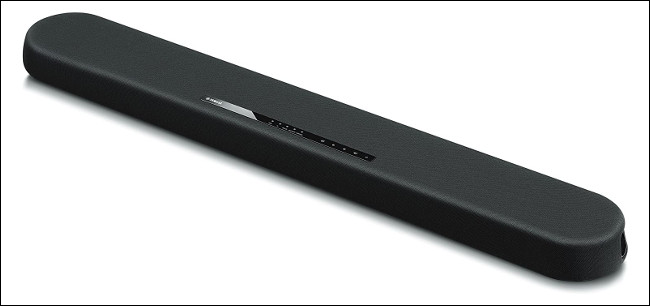
لتحسين تجربتك، قد ترغب في ترك جزء من ميزانيتك لبعض أجهزة الصوت أيضاً. لست مضطراً بالضرورة إلى كسر الميزانية على مكبرات الصوت Sonos Arc، إلا إذا كنت تريد تجربة غامرة تهتز بها الغرفة.

بالنسبة إلى الدقة: تمسّك بدقة 4K:

نظراً لأن أجهزة التلفاز التي تدعم الدقة 4K و HDR يشهدان انتشاراً واسع النطاق الآن، فإن لدى معظم الأشخاص أخيراً سبب وجيه للترقية. إذن، لماذا يحاول المصنعون بالفعل إقناعك بشراء مجموعة 8K؟

صحيح أن بعض مجموعات 8K -مثل شاشات QLED المتطورة من سامسونج- ليست باهظة الثمن في الوقت الحالي. لكن لسوء الحظ، لا تستحق الشاشات التي تدعم دقة 8K الشراء حتى الآن.

بالنسبة للبعض، لن تكون 8K تستحق العناء أبداً لأن القفزة الملحوظة في جودة الصورة لا تذكر في أحسن الأحوال.

كانت القفزة من التعريف القياسي SD إلى الدقة العالية HD ضخمة من حيث جودة الصورة، ولكن من HD إلى 4K بدأت الأمور تصبح أكثر ضبابية بعض الشيء.

يجب أن تكون على مسافة معينة من التلفاز لترى مزايا 4K، ولكن لا يمكن إنكار أن الصورة أكثر وضوحاً وتفصيلاً.

إذن، ماذا عن الترقية من 4K إلى 8K؟ كما قد تكون خمنت، قد يظهر الاختلاف عندما تقترب مما يمكن اعتباره مسافة رؤية معقولة، ولكن من المحتمل أن تشعر بالإحباط.

ثم هناك مشكلة المحتوى. ففي حين أن شاشة 8K ستؤدي عملاً جيداً في ترقية ما يمكن عرضه، فإن العثور على محتوى 8K يكاد يكون مستحيلاً في الوقت الحالي.

يدعمه موقع يوتيوب YouTube، ولكن لا توجد طريقة لتصفية نتائج البحث الخاصة به. لا تقدم بعض خدمات البث حتى الآن محتوى بدقة 4K.

توصي نتفليكس Netflix بسرعة إنترنت تبلغ 25 ميجابت في الثانية لبث محتوى 4K، وهو رقم حدّيّ بشدة بالفعل.

وفقاً لهذا المنطق، ستحتاج إلى 50 ميجا بت في الثانية على الأقل لمحتوى 8K، والذي قد يستخدم أيضاً نطاقاً ترددياً أكبر بكثير من 4K.

في يوم من الأيام، ستكون دقة 8K تستحق العناء لأنها ستكون المعيار الأفضل، تماماً مثل 4K الآن. ستكون هناك أسباب أفضل لترقية تلفازك عندما يحين ذلك الوقت.

قراءة المراجعات:

كما هو الحال مع أي منتج إلكتروني حديث، يمتلك المراجعون المستقلون المفتاح لاتخاذ قرار مستنير. يعد موقع RTINGS أحد أفضل المراجع لشراء جهاز تلفاز.

يتم استخدام معيار اختبار واسع في جميع أجهزة التلفاز التي تمت مراجعتها، والذي يوفر نظرة عامة موضوعية على نقاط القوة والضعف.

ما عليك سوى تطبيق النتائج التي توصلت إليها على وضعك المادي، ومساحة غرفة معيشتك، وعادات المشاهدة لديك. لا يوجد تلفاز واحد مثالي للجميع. فقط تأكد من تجنب الأخطاء المعتادة التي يرتكبها الأشخاص عند شراء جهاز تلفاز.

مقالات قد تعجبك:

نصائح لتحديد خصوصية وأمان حساب إنستغرام
كيفية استعادة كلمة مرور حساب LinkedIn المنسية
كيفية حماية أجهزة أندرويد من الفيروسات والبرمجيات الخبيثة
ما هو التورنت؟ وكيف يعمل؟ وكيفية استخدامه؟ وكيفية التعامل معه؟
كيف تقوم بتثبيت Windows 10 على حاسبك الشخصي

أفضل الطرق لتحويل شاشة التلفاز إلى موقد حطب افتراضي

لا شيء يضاهي الراحة الدافئة للنار الملتهبة. ومع ذلك، ليس كل شخص لديه مدفأة في منزله أو يريد التعامل مع الحطب بالداخل. إليك كيفية تحويل التلفاز إلى مدفأة بدلاً من ذلك!

عالم الأجواء الافتراضية مثير للاهتمام. يمكنك بسهولة النزول إلى حفرة أرنب مثلاً! أو الحصول على تجارب محددة غريبة مثل الاسترخاء في المطبخ وسماع أصوات الطهي وموسيقى عيد الميلاد من غرفة أخرى.

في هذا الدليل، سنركز على المواقد. هناك العديد من الطرق المختلفة لتحويل التلفاز إلى مدفأة افتراضية. يعتمد الأمر حقاً على الأجهزة والخدمات التي قمت بتوصيلها بالتلفاز. سنغطي بعضاً من أكثر الخيارات شيوعاً.

خدمات البث:

أسهل طريقة لتحويل التلفاز إلى مدفأة هي ببساطة تشغيل مقطع فيديو لمدفأة من خدمة البث التي تختارها. أصبحت مقاطع فيديو المدفأة Fireplace شائعة للغاية على مر السنين، لذا يمكنك العثور عليها على كل منصة بث تقريباً.

نتفليكس:

يحتوي نتفليكس Netflix على مكتبة كبيرة جداً من مقاطع الفيديو الخاصة بالمواقد. تتضمن سلسلة Fireplace for Your Home (متوفرة أيضاً على DVD) مجموعة متنوعة من خيارات الموسيقى الخلفية وأنواع مختلفة من الخشب.

يعمل تشغيل مقاطع الفيديو هذه تماماً مثل أي فيلم أو عرض تلفزيوني آخر على نتفليكس Netflix. ببساطة ابحث عن Fireplace للعثور عليها.

خدمة Amazon Prime Video:

لا تحتوي خدمة Amazon Prime Video على العديد من الخيارات مثل نتفليكس Netflix، ولكنها تحتوي على مقطعين من مقاطع الفيديو الخاصة بالمدفأة.

يمتلك إصدار Prime الخيار Fireplace 4K: Classic Edition، ولكنه غير متوفر في جميع المواقع. تشمل الخيارات الأخرى أصوات التأمل ونيران المخيم على الشاطئ.

موقع يوتيوب:

يحتوي موقع يوتيوب YouTube على المئات من مقاطع فيديو الموقد للاختيار من بينها. هناك حقاً شيء ما لكل موقف يمكنك تخيله. هل أنت من محبي حرب النجوم؟ يمكنك إيجادها هنا. محب للكلاب؟ من هنا. محب للعلم؟ انظر هنا.

إذا كنت تبحث عن شيء أكثر تقليدية، فإن يوتيوب YouTube لديه الكثير من الخيارات. تحتوي قناة Fireplace for Your Home على إصدارات أقصر من مقاطع الفيديو التي يمكنك العثور عليها على نتفليكس Netflix.

ابحث عن Fireplace لبدء استكشاف العديد من مقاطع الفيديو. هذه بعض الأمثلة لتبدأ بها:

تطبيقات التلفاز الذكي:

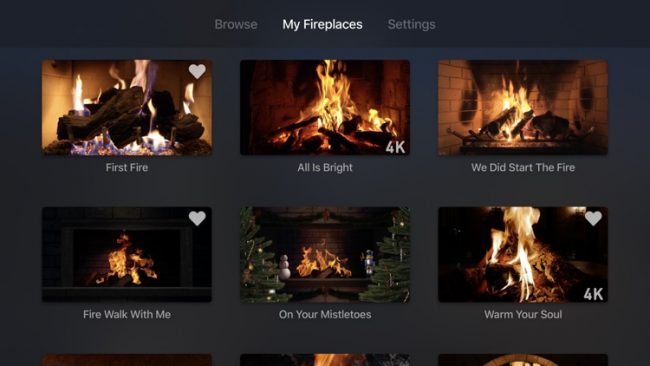
تعد خدمات البث رائعة، ولكن قد لا تكون مشتركاً في أي منها، أو ربما تفضل شيئاً أكثر سهولة. توجد تطبيقات على العديد من منصات التلفاز الذكي المصممة خصيصاً لعرض مدفأة على التلفاز.

لقد جمعنا بعضاً من أشهر تطبيقات الموقد لمجموعة متنوعة من منصات التلفاز الذكي. يمكنك أيضاً فتح متجر التطبيقات على جهازك المحدد والبحث عن Fireplace.

تطبيقات Apple TV Fireplace:

تطبيقات Android TV / Google TV Fireplace:

تطبيقات Roku Fireplace:

تطبيقات Amazon Fire TV Fireplace:

تطبيقات كروم كاست Chromecast Fireplace:

لا تحتوي أجهزة كروم كاست Chromecast حقاً على تطبيقات بالطريقة نفسها التي تحتوي عليها منصات التلفاز الذكي الأخرى.

بدلاً من ذلك، تكون التطبيقات موجودة على جهازك المحمول، حيث يمكنك إرسال المحتوى إلى جهاز كروم كاست Chromecast.

يمكنك إرسال أي من مقاطع فيديو الموقد من خدمات البث المذكورة أعلاه إلى التلفاز الذي يدعم كروم كاست Chromecast.

كما ترى، هناك الكثير من الخيارات لإحضار تجربة الموقد الدافئ إلى منزلك. نأمل مع كل هذه الخيارات الرائعة في متناول يدك أن تجعل غرفة المعيشة تبدو وكأنها مقصورة دافئة في يوم شتاء بارد.

مقالات قد تعجبك:

ما هو توازن اللون الأبيض White Balance, وكيف يستخدم في الكاميرا ؟
ما هي أوضاع التصوير Shooting Modes في الكاميرا ؟ و ما هو عملها ؟
كيفية تفعيل الوضع الليلي في متصفح كروم
كيفية كتم مجموعات واتساب بشكل دائم
كيفية تحديد تطبيقات أندرويد المزيفة قبل تحميلها

كيفية مشاركة شاشة الهاتف أثناء مكالمة الفيديو في جوجل دو Google Duo

Google Duo هو تطبيق مكالمات فيديو سهل الاستخدام، لكن هذا لا يعني أنه يفتقر إلى الميزات القوية. إذا كنت ترغب في عرض ما يحدث على هاتفك للآخرين في المكالمة، فإن ميزة مشاركة الشاشة تجعل الأمر بسيطاً.

عادةً ما يُنظر إلى مشاركة الشاشة على أنها ميزة للمكالمات الجماعية المتعلقة بالعمل، ولكن يمكن أن تكون مفيدة للمكالمات الشخصية أيضاً.

ميزة مشاركة الشاشة في جوجل دو Google Duo متاحة على الهواتف والأجهزة اللوحية التي تعمل بنظام Android 8.0 وما فوق. سنوضح لك كيف تعمل.

أولاً، افتح تطبيق جوجل دو Google Duo على جهاز أندرويد Android، ثم حدد الشخص الذي تريد إجراء مكالمة فيديو معه.

اضغط على زر مكالمة فيديو لبدء المكالمة.

بعد الرد على المكالمة، سترى بضعة أزرار في الجزء السفلي من الشاشة، انقر على الشاشة إذا اختفت هذه الأزرار. حدد الزر ذو الثلاث نجوم لإظهار المزيد من الخيارات.

بعد ذلك، انقر على خيار مشاركة الشاشة.

ستظهر رسالة توضح أن مشاركة الشاشة ستمنح جوجل دو Google Duo الوصول إلى المعلومات المعروضة على الشاشة. انقر على ابدأ الآن للبدء إذا كنت موافقاً على ذلك.

أخيراً، يمكنك اختيار ما إذا كنت تريد أيضاً مشاركة الصوت من مقاطع الفيديو أو التطبيقات على شاشتك. انقر على عدم المشاركة أو مشاركة الصوت إذا تم مطالبتك بذلك.

ستتم مشاركة شاشتك الآن. يمكنك ترك تطبيق جوجل دو Google Duo واستعراض أي شيء على هاتفك أو جهازك اللوحي. تشير الأيقونة الصغيرة في الشريط العلوي إلى مشاركة شاشتك.

إذا رأيت هذا الرمز، فإن الشاشة قد تمت مشاركتها

لإيقاف مشاركة الشاشة، ارجع إلى شاشة مكالمة فيديو دو Duo وانقر على خيار مشاركة الشاشة مرة أخرى. هذا الإجراء لن ينهي مكالمة الفيديو.

هذا كل شيء! يمكنك بسهولة التبديل بين تشغيل مشاركة الشاشة وإيقافها متى أردت إظهار شيء ما من شاشتك.

مقالات قد تعحبك:

كيفية تعطيل التصحيح التلقائي في أجهزة آيفون وآيباد
تعرف على شريحة Apple M1 الأقوى على الإطلاق من آبل
كيف تربح قنوات اليوتيوب المال؟
أفضل نظارات الواقع الافتراضي للهواتف الذكية
ما هي تقنية الواقع المعزّز؟ وما أهم بيئات تطويرها؟