كيفية ضبط مخرج وشدة الصوت بشكل منفصل للبرامج في ويندوز 10

يتيح لك Windows 10 الآن اختيار أي من مخرجات الصوت وأجهزة الإدخال التي يستخدمها كل تطبيق بشكل مستقل.

على سبيل المثال، قد يكون لديك مخرج صوت واحد لتشغيل التطبيق من خلال سماعات الرأس وتطبيق آخر يتم تشغيله من خلال مكبرات الصوت.

تمت إضافة هذه الميزة في تحديث Windows 10 في أبريل 2018. إن لم تكن لديك الميزة فحاول تحديث النظام إلى آخر إصدار.

أما في نظام التشغيل Windows 7 ويندوز ، يتطلب ذلك تطبيقات تابعة لجهات خارجية مثل Audio Router أو CheVolume إذا لم يكن التطبيق المعني يحتوي على خيارات اختيار جهاز الصوت الخاص به.

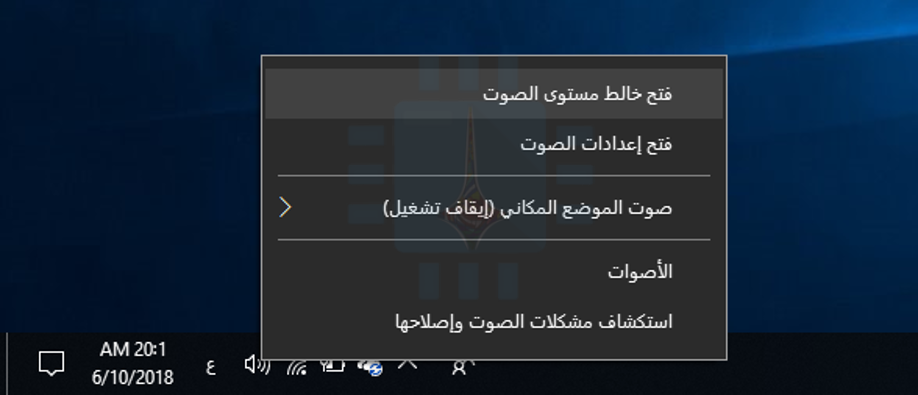
للعثور على هذه الخيارات في Windows 10، افتح لوحة إعدادات الصوت الجديدة. يمكنك إما النقر بزر الماوس الأيمن فوق رمز السماعة في منطقة الإشعارات (أقصى يسار شريط المهام في حالة لغة ويندوز العربية)، ثم تحديد فتح إعدادات الصوت أو الانتقال إلى الإعدادات> النظام> صوت.

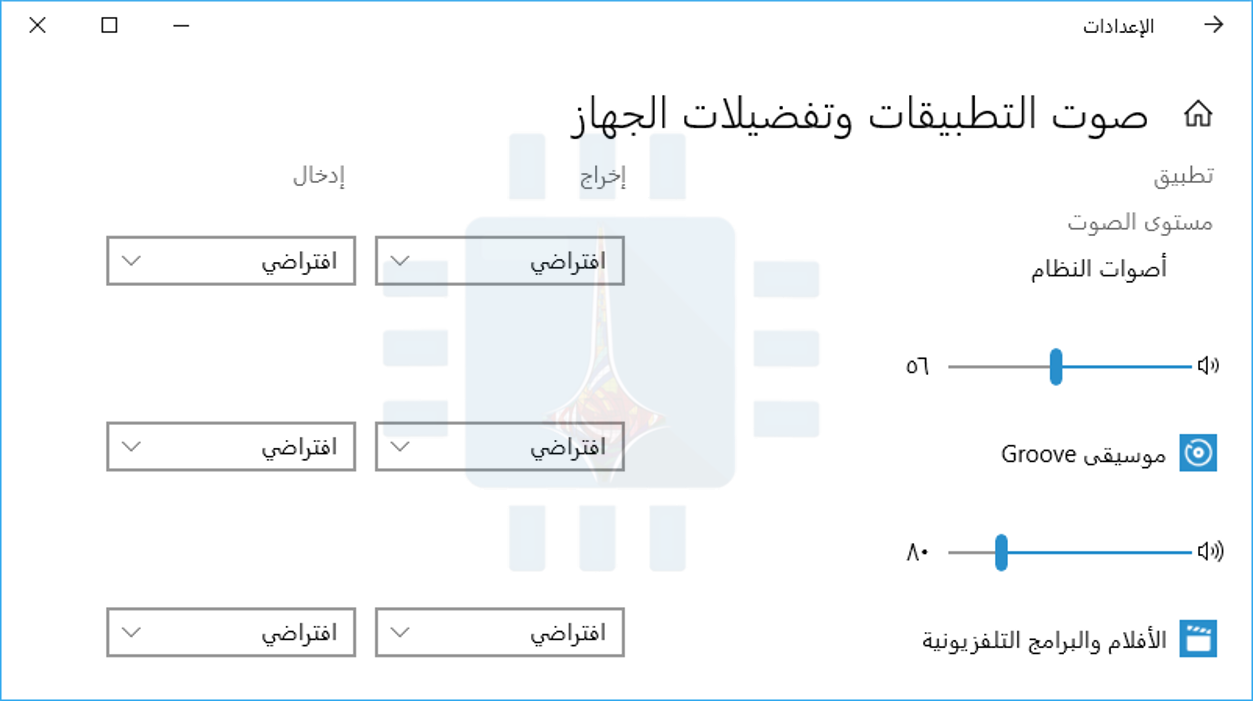
في إعدادات الصوت، قم بالتمرير لأسفل إلى قسم خيارات الصوت الأخرى، ثم انقر فوق الخيار صوت التطبيقات وتفضيلات الجهاز.

في الجزء العلوي من الصفحة، يمكنك تحديد المخرجات والإدخال الافتراضي للأجهزة، بالإضافة إلى الصوت الرئيسي على مستوى النظام.

ستجد أدناه خيارات لتهيئة مستوى الصوت لكل تطبيق بشكل فردي، بالإضافة إلى مخرجات الصوت وأجهزة الإدخال التي يستخدمها كل تطبيق.

تم تكوين مستوى الصوت في التطبيق كنسبة مئوية من مستوى الصوت الرئيسي للنظام. على سبيل المثال، إذا قمت بتعيين مستوى الصوت الرئيسي إلى 15 وكروم Chrome إلى 100، فسيعمل كروم Chrome على مستوى الصوت 15.

إذا قمت بتعيين مستوى الصوت الرئيسي للنظام إلى 25 وكروم Chrome إلى 45، فسيعمل كروم Chrome بمستوى صوت 10.

إذا لم يظهر أحد التطبيقات في القائمة، فستحتاج إلى تشغيله أولاً – وربما بدء تشغيل أو تسجيل صوت فيه.

على يسار شريط تمرير مستوى الصوت لكل تطبيق، انقر على القوائم المنسدلة إخراج أو إدخال لتعيين مخرج أو مدخل مختلف إلى التطبيق.

على سبيل المثال، يمكن أن يكون لديك خرج تطبيق واحد يصدر صوتاً لسماعات الرأس وإصدار التطبيقات الأخرى إلى مكبرات الصوت. أو يمكنك استخدام أجهزة تسجيل مختلفة لتطبيقات مختلفة.

قد تضطر إلى إغلاق التطبيق وإعادة فتحه حتى يسري التغيير. مع ذلك، سيتذكر ويندوز Windows مستوى الصوت وأجهزة الصوت التي تعينها للتطبيقات الفردية ويطبق تفضيلاتك تلقائياً عند تشغيل التطبيق في أي وقت.

إذا كنت تريد فقط تعيين جهاز تشغيل الصوت الافتراضي لديك على Windows 10، فيمكنك القيام بذلك مباشرةً من رمز الصوت في منطقة الإشعارات.

انقر فوق رمز السماعة، وانقر فوق اسم جهاز الصوت الافتراضي الحالي لديك في القائمة، ثم انقر فوق الجهاز الذي تريد استخدامه. يؤثر هذا التغيير على جميع التطبيقات التي تم تعيينها لاستخدام الجهاز الافتراضي.

يعمل جزء تفضيلات مستوى الصوت والجهاز الجديد هذا بشكل يشبه إلى حد كبير أداة خالط الصوت Volume Mixer القديم، والتي تسمح لك بضبط مستوى الصوت للتطبيقات الفردية.

مع ذلك، لم يسمح لك خالط الصوت Volume Mixer مطلقاً بتحديد أجهزة الصوت للتطبيقات.

لا تزال أداة خالط الصوت Volume Mixer التقليدية مضمّنة أيضاً في Windows 10 – انقر بزر الماوس الأيمن على رمز السماعة في منطقة الإشعارات وحدد فتح خالط مستوى الصوت لتشغيله.

مقالات قد تعجبك:

كيفية استخدام ميزة المجموعات في ويندوز 10 لتنظيم التطبيقات في تبويبات
كيفية تخصيص حدود النوافذ والظلال على ويندوز 10
طريقة خفية لفتح نافذة اختيار الإيموجي في ويندوز 10
كيفية إعادة تعيين إعدادات الشبكة في ويندوز 10 لحل مشاكلها
كيفية إدارة برامج بدء التشغيل في ويندوز 10
زر إيقاف تشغيل ويندوز 10 لا يقوم بإيقاف تشغيل النظام بشكل كامل

الدخول إلى الخدمات بدون كلمة مرور أصبح ممكناً مع جوجل كروم

أصدرت شركة جوجل Google إصدار Chrome 67 من متصفح جوجل كروم للحاسوب، حيث سيسمح هذا الإصدار من المتصفح بتسجيل الدخول بدون كلمة مرور لمعظم مواقع الويب.

مما يعني أنه يمكنك تجنب مشاكل الاختراق والتصيد الاحتيالي والتي كانت ممكنة مع استخدام وكتابة كلمات المرور الخاصة بك في كل مرة تريد الدخول إلى خدمة محددة.

تأتي عمليات تسجيل الدخول بدون كلمة مرور من معيار مصادقة الويب الذي أطلقه تحالف FIDO و W3C في شهر آذار الماضي.

فهو يتيح لك تسجيل الدخول إلى أي خدمة عبر الإنترنت تقريباً من خلال بيانات اعتماد فريدة لا تحتاج إلى حفظها.

مثل قارئ بصمات الأصابع ومفاتيح USB مثل مفتاح الأمان YubiKeys وغيرها من الوسائل، كما ويهدف المعيار إلى تقليل فرصة الحصول على بيانات الدخول السرية من قبل طرف ثالث.

وذلك من خلال تقديم بيانات مختلفة عند تسجيل الدخول إلى كل خدمة من الخدمات التي يتم الدخول إليها.

كان متصفح فايرفوكس من موزيلا Mozilla هو أول مَن يحصل على المعيار، في حين تم التلميح إلى إمكانية استخدامه لاحقاً في متصفحي جوجل كروم و مايكروسوفت إيدج.

يعمل متصفح كروم بنسخته 67 أيضاً على زيادة استخدامه لعزل الموقع، مع الحفاظ على كل علامة تبويب في المتصفح منفصلة حتى لا يتمكن الموقع من الوصول بسهولة إلى البيانات من علامات التبويب المفتوحة الأخرى.

وهو حل تم طرحه في البداية للتصدي لهجمات على غرار هجمات Spectre.

وسيكون متصفح كروم أكثر توافقاً مع الواقع الافتراضي من خلال واجهة برمجة التطبيقات لمستشعر عام، وهو معيار يستخدم من قبل أجهزة تتبع اللياقة البدنية ونظارات الواقع الافتراضي.

كل ما سبق ينبغي أن يمهد الطريق لمزيد من عمليات التكامل بين أجهزة الحاسوب المكتبية والأدوات القادمة.

مقالات قد تعجبك:

أفضل تطبيقات تتبع أسعار البيتكوين والعملات الرقمية الأخرى
أفضل برامج تشغيل الموسيقى على أجهزة أندرويد
أفضل أدوات زيادة المآخذ لمختلف الحواسيب
كروم سيلغي علامة الأمان الخضراء من مواقع HTTPS
تقليل موارد الحاسوب التي يستهلكها متصفّح غوغل كروم

كيفية تعيين متصفح الويب الافتراضي في ويندوز

ليس من الممتع النقر على رابط معين وتشغيل المتصفح الخاطئ. لتجنب هذه التجربة، يمكنك ضبط المتصفح المفضل كمتصفح افتراضي في ويندوز Windows. إليك الطريقة.

ضبط المتصفح الافتراضي من المتصفح نفسه:

تطالبك معظم المتصفحات الحديثة بتعيينها كمتصفح افتراضي (ما لم يتم إيقاف تشغيل الإعداد). إليك كيفية ظهور ذلك في فايرفوكس Firefox، على سبيل المثال.

إذا لم يُعلِمك متصفحك، فافتح الإعدادات أو التفضيلات في المتصفح، وستعثر على خيار تعيينه كإعداد افتراضي.

في فايرفوكس Firefox، انقر فوق زر القائمة في الجزء العلوي الأيسر من نافذة المستعرض (الخطوط الثلاثة الأفقية)، ثم اختر أمر خيارات. سترى إعداد المتصفح الافتراضي في أعلى الصفحة مباشرةً.

في كروم Chrome، لا تختلف الطريقة كثيراً، اضغط على زر القائمة في أعلى اليسار (النقاط العمودية الثلاث)، ثم اختر أمر إعدادات. مرِّر لأسفل قليلاً، وسترى بسهولة قسم المتصفح الافتراضي.

في مايكروسوفت إيدج Edge، اضغط على زر القائمة في أعلى اليسار (النقاط الثلاث الأفقية)، ثم اختر أمر الإعدادات. في الجزء العلوي مباشرةً، انقر على الزر تغيير الافتراضي.

يمكنك أيضاً تعيين متصفح افتراضي مباشرة في إعدادات ويندوز Windows. تختلف كيفية القيام بذلك بشكل طفيف اعتماداً على ما إذا كنت تستخدم Windows 10 أو Windows 7.

ضبط المتصفح الافتراضي في ويندوز 10:

في نظام التشغيل Windows 10، يمكنك ضبط المتصفح الافتراضي (والإعداد الافتراضي للتطبيقات الأخرى) باستخدام تطبيق الإعدادات. ما عليك سوى الانتقال إلى الإعدادات> التطبيقات> التطبيقات الافتراضية.

انقر على الزر أسفل قسم متصفح الويب. هذا الزر يسمى باسم المتصفح الافتراضي حالياً مثلما هو موضح في لقطة الشاشة أدناه.

تظهر قائمة جميع المتصفحات المثبتة. انقر فوق رمز المتصفح الذي تريد تعيينه كمتصفحك الافتراضي.

يتغير شكل الزر لإظهار المتصفح المحدد، عندها يمكنك إغلاق نافذة الإعدادات.

من الآن فصاعداً، عندما تنقر على رابط معين، سيتم فتح متصفحك المفضل بشكل تلقائي.

ضبط المتصفح الافتراضي في ويندوز 7:

يعد إعداد المتصفح الافتراضي مختلفاً بعض الشيء في Windows 7. قم بالانتقال إلى لوحة التحكم> البرامج الافتراضية للبدء.

في الإطار البرامج الافتراضية، انقر فوق الرابط تعيين البرامج الافتراضية.

سترى قائمة طويلة من البرامج التي يمكنك تهيئتها كتطبيقات افتراضية لأشياء مختلفة. حدد المتصفح الذي تريد تعيينه كإعداد افتراضي.

يتغير الجزء الموجود على اليسار لإظهار وصف للبرنامج. انقر على رابط تعيين هذا البرنامج كإعداد افتراضي لتعيينه كمتصفح افتراضي.

إذا أردت فقط تعيين متصفح افتراضي، فحينئذٍ تكون قد انتهيت. ولكن، إذا كنت تريد مزيداً من التحكم الدقيق، فيمكنك النقر على الزر الثاني للاطلاع على جميع الإعدادات الافتراضية المختلفة التي يمكنك تعيينها للبرنامج.

تعرض هذه النافذة قائمة طويلة من الإضافات التي يمكنك ربطها بهذا المتصفح. إذا كنت قد اخترت الخيار الأبسط تعيين هذا البرنامج كخيار افتراضي، فسيقوم ويندوز Windows بربط جميع الملحقات المدرجة بهذا المتصفح، ولكن في هذه النافذة، يمكنك اختيار ما تريد بشكل محدد.

ما عليك سوى وضع علامة في المربعات بجوار جميع الإضافات والبروتوكولات التي تريد ربطها بالمتصفح، أو النقر على مربع تحديد الكل في أعلى القائمة، ثم إزالة العلامات من الإضافات التي لا تريدها.

أخيراً، انقر على الزر حفظ عند الانتهاء.

قد لا تحتاج إلى هذا المستوى من التحديد الدقيق، ولكن من الجيد أن تعرفه إذا كنت بحاجة إليه.

مقالات قد تعجبك:

تقليل موارد الحاسوب التي يستهلكها متصفّح غوغل كروم
إصلاح أعطال المتصفح من برامج التجسس والإعلانات 
طريقة فتح ملفات PDF في متصفح كروم Chrome
متصفح Quantum الجديد من Firefox أسرع بكثير تعرف على طريقة تثبيته
طريقة عرض كلمات المرور المخزنة في متصفح Google Chrome
حل مشكلة تعذر الإتصال بالخادم الوكيل في متصفح Google Chrome

كروم سيلغي علامة الأمان الخضراء من مواقع HTTPS

ستقوم شركة جوجل Google بتغيير الإشارات المرئية الخاصة بـ HTTPS في واجهة المستخدم في متصفح كروم Chrome بدءاً من شهر أيلول القادم.

وبالتالي لن تعمل المواقع التي تستخدم HTTPS بعد الآن على تشغيل علامة الأمان الخضراء التي تظهر عادةً في شريط العناوين على إصدار Chrome 69 من المتصفح.

بعد ذلك في تشرين الأول، ستؤدي المواقع التي تمت زيارتها باستخدام Chrome 70 والتي لا تحتوي على شهادات HTTPS إلى تشغيل علامة غير آمن باللون الأحمر في شريط العناوين.

وإذا كنت تتساءل عن الفرق بين HTTP  و HTTPS فإنه يمكن القول أن الأخير أكثر أماناً حيث يعمل كبروتوكول اتصال آمن للمستخدمين والمواقع الإلكترونية.

مما يجعل من الصعب على المتلصصين التجسس على حزم البيانات الخاصة بك، ويتم الاحتفاظ ببياناتك بأمان من وصول غير مسموح من قبل أطراف ثالثة.

لذا فإن معظم المواقع الحديثة تستخدم هذه التقنية، وذلك باستخدام تقنية TLS وهي التقنية الأساسية وراء الـ HTTPS للقيام بذلك.

إذاً لماذا هذا التغيير يا جوجل؟

تكمن حجة Google بأنه يجب على المستخدمين التوقع أن الويب أصبح آمناً بشكلٍ افتراضي، فلا توجد حاجة لعرض علامة الأمان في كل مرة، لكن التنبيه على عدم وجود أمان كاف مع استخدام الـ HTTP سيبقى موجوداً في المتصفح.

وتقول جوجل أن استخدام الـ HTTPS أصبح أرخص وأكثر سهولة ولا يوجد سبب يمنع من استخدامه.


مقالات قد تعجبك:
مايكروسوفت تعمل على حل لمشكلة تجمد كروم في آخر تحديث لويندوز
كيفية التأكد من أمان إضافات كروم قبل تنصيبها
لما يقوم كروم فجأة بإعادة تحميل الصفحة عند العودة إليها؟ وما الحل؟
تقليل موارد الحاسوب التي يستهلكها متصفّح غوغل كروم
كروم سيسهل كتابة الإيموجي عن طريق الاختيار من قائمة منسدلة


تقليل موارد الحاسوب التي يستهلكها متصفّح غوغل كروم

لم يعد المتصفح الشهير Google Chrome مجرّد متصفح بسيط كما كان في الماضي، فهو الآن عبارة عن منصّة تطبيقات كاملة بالإضافة لكونه المتصفح الاحترافي الأكثر شعبية.

ولكن لسوء الحظ، فإن متصّفح كروم Chrome يستهلك الكثير من بطاريّة الحاسوب، بشكل خاص حواسيب الماك Macs، بالإضافة لكونه شره جداً لذاكرة الرام RAM، الأمر الذي قد يُزعج جداً أصحاب الحواسيب ذات الإمكانيات المتواضعة.

قبل كل شيء، قم بتحديث كروم Chrome للنسخة الأخيرة:

تحاول Google غوغل مع كل تحديث تطلقه أن تقوم بإصلاح مشكلة استهلاك متصفحها الكبير لموارد النظام، لذلك تأكد من أن النسخة لمتصفحك هي النسخة الأخيرة.

لتحديث المتصفح، اذهب إلى القائمة واضغط على (مساعدة)، وانقر على (حول Google Chrome).

سيبحث المتصفح تلقائياً عن أية تحديثات جديدة متوفّرة.

امنع تطبيقات كروم Chrome من العمل في الخلفيّة:

حتى ولو قُمت بإغلاق كافة نوافذ متصفح كروم، فإن تطبيقات كروم Chrome ستسمرّ في العمل في الخلفيّة دون أن تشعر بذلك، يعني هذا استهلاك المزيد من البطارية وذاكرة الرام RAM بالطبع.

لتمنع تطبيقات كروم Chrome من العمل في الخلفيّة، إذهب ببساطة إلى صفحة الإعدادات:

ثم اذهب إلى إعدادات النظام:

والآن قم بإلغاء تفعيل خيار (استمرار تشغيل تطبيقات الخلفية عند إغلاق كروم Chrome):

قم بإزالة الإضافات التي لا تحتاجها:

تقوم تطبيقات المتصفحات بشكل عام بإبطاء حاسبوك، حيث أنها تحتاج للمزيد من ذاكرة الرام RAM، والمزيد من طاقة المعالج، مما يؤدي لإهدار موارد الحاسوب.

في متصفّح كروم Chrome ، يمكنك مشاهدة الإضافات التي تعمل عن طريق الضغط على أيقونة المتصفح، والذهاب لتبويبة (المزيد من الأدوات):

اختر مدير المهام، وستلاحظ ظهور كافة العمليّات التي يقوم بها المتصفح بالإضافة لمعلومات عن استهلاك كل عمليّة لموارد الجهاز:

ستلاحظ أيضاً أن الإضافات ستكون موسومة بكلمة (الإضافة)، قم بإلغاء تنصيب جميع الإضافات، إلا تلك التي تحتاجها حقاً.

يمكنك مشاهدة المزيد حول التطبيقات المُضافة على متصفح كروم الخاص بك عن طريق الذهاب إلى قائمة المتصفح، والضغط على المزيد من الأدوات، واختيار تبويبة (الإضافات):

قم بإغلاق البرامج في الخلفية:

قد تكون هناك العديد من التطبيقات والبرامج التي تعمل في الخلفية وتهدر المزيد من موارد النظام، قم بإغلاق جميع التطبيقات التي لا تحتاجها:

يمكنك التحقق أيضاً من كافة البرامج التي تستهلك موارد الحاسوب عن طريق الذهاب إلى إدارة المهام في نظام ويندوز Windows، اضغط على الأزرار
Shift + Ctrl + Esc بنفس الوقت:

حاول ألا تفتح الكثير من التبويات بآن واحد:

قد يكون من المغري أن تفتح العديد والعديد من التبويبات في الوقت نفسه على المتصفح، لتستطيع تصفح العديد من المواقع بآن واحد.

ولكن إذا كنت تريد أن تمنع استهلاك المتصفح للمزيد من الرام، فيجب عليك أن تقلل عدد التبويبات المفتوحة بنفس الوقت ما أمكن، حيث أن كل تبويب منها يستهلك قسماً من ذاكرة الرام RAM ومن المعالج.

قم بتجربة متصفح آخر:

إذا كان كل ما سبق لم يجد نفعاً معك، فإننا ننصحك بتجربة متصفح آخر، فهناك العديد من المتصفحات الأخرى القوية والمنافسة بشدة لمتصفح كروم.

على سبيل المثال، يستهلك متصفح سفاري المرفق مع أجهزة الماك كميّة أقل من موارد الحاسوب.

يُعتبر متصفح موزيلا فايرفوكس FireFox الأكثر منافسةً في الوقت الحالي لمتصفح غوغل، خاصة بعد التحديث الضخم الذي أطلقته شركة موزيلا مؤخراً تحت اسم فايرفوكس كوانتوم FireFox Quantum، والذي يحتوي على العديد من الميزات التي لا يوفرها كروم! ننصحك تجربته بشدة!

مقالات قد تعجبك:

متصفح Quantum الجديد من Firefox أسرع بكثير تعرف على طريقة تثبيته
كيفية التأكد من أمان إضافات كروم قبل تنصيبها
لما يقوم كروم فجأة بإعادة تحميل الصفحة عند العودة إليها؟ وما الحل؟
كيفية نقل جميع البيانات من كروم إلى فايرفوكس
طريقة فتح ملفات PDF في متصفح كروم Chrome
كيفية استكمال تصفح مواقع الويب بين الكمبيوتر والهاتف الذكي
كيفية التقاط صورة مزيفة لأي موقع دون فوتشوب !
كيفية تسريع الكمبيوتر بنظام ويندوز

كيفية تحرير مساحة على القرص الصلب في ويندوز

أصبحت محركات الأقراص الصلبة أكبر وأكبر، ولكن يبدو أنها تمتلئ دائماً على نحو ما. ذلك يظهر واضحاً أكثر بشكل خاص إذا كنت تستخدم محرك أقراص الحالة الصلبة (SSD)، والذي يوفر مساحة أقل بكثير من محركات الأقراص الصلبة التقليدية (HDD).

إذا كنت تعاني من مشكلة في مساحة القرص الصلب، فمن المفترض أن تساعدك هذه الحيل التي جمعناها لكم على موقع التقنية السورية Syrian tech لتوفير مساحة للملفات والبرامج المهمة عن طريق إزالة العشوائيات غير الهامة التي تشوب القرص الصلب الخاص بك.

1.    تشغيل تنظيف القرص

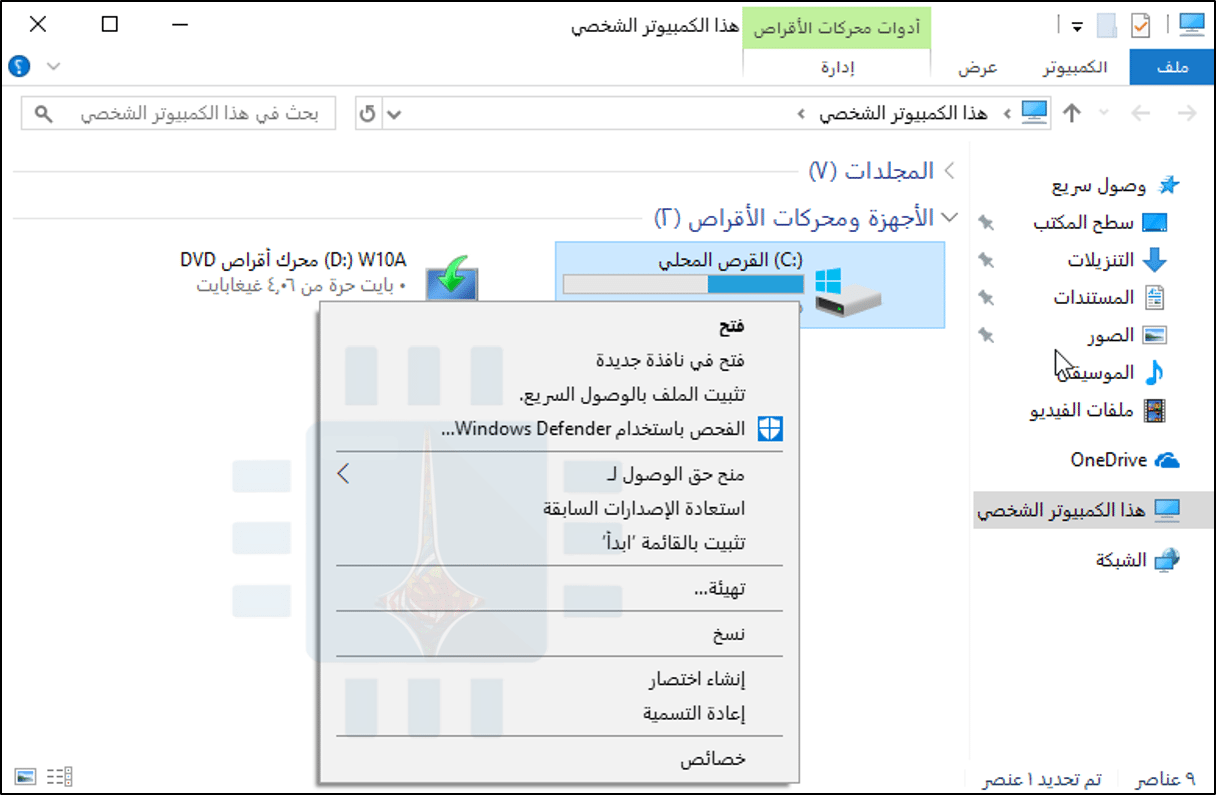
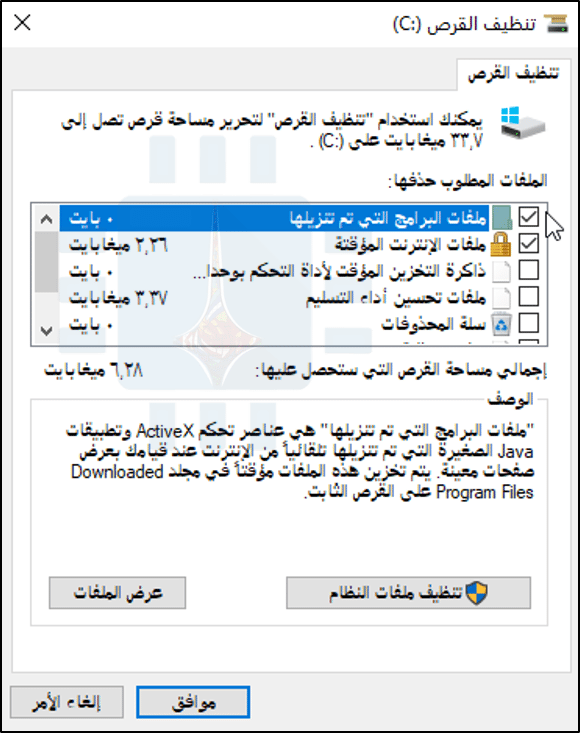
يتضمن ويندوز Windows أداة مضمّنة تقوم بحذف الملفات المؤقتة والبيانات الأخرى غير المهمة. للوصول إليه، انقر بزر الماوس الأيمن فوق أحد محركات الأقراص الثابتة في نافذة الكمبيوتر واختر خصائص.

(بدلاً من ذلك، يمكنك فقط البحث عن “تنظيف القرص” في قائمة “ابدأ”).

انقر فوق زر تنظيف القرص في نافذة خصائص القرص.

حدد أنواع الملفات التي تريد حذفها وانقر فوق موافق. يتضمن ذلك الملفات المؤقتة وملفات التسجيل والملفات في سلة المحذوفات وملفات أخرى غير مهمة.

يمكنك أيضاً تنظيف ملفات النظام، والتي لا تظهر في القائمة هنا. انقر فوق زر تنظيف ملفات النظام إذا كنت تريد أيضاً حذف ملفات النظام.

بعد القيام بذلك، يمكنك النقر فوق تبويبة المزيد من الخيارات واستخدام خيار التنظيف المجدول تحت استعادة النظام ونُسخ الظل الاحتياطية لحذف بيانات استعادة النظام. يؤدي هذا الزر إلى حذف جميع نقاط الاستعادة باستثناء أحدثها، لذا تأكد من أن جهاز الكمبيوتر لديك يعمل بشكل صحيح قبل استخدامه – لن تكون قادراً على استخدام نقاط استعادة النظام القديمة.

2.    إلغاء تثبيت التطبيقات المهدِرة للمساحة

ستؤدي إزالة البرامج إلى إخلاء بعض المساحة، ولكن بعض البرامج تستخدم مساحة صغيرة جداً. من لوحة التحكم “البرامج والميزات”، يمكنك النقر فوق عمود “الحجم” لمعرفة مقدار المساحة التي يستخدمها كل برنامج تم تثبيته على الكمبيوتر. أسهل طريقة للوصول إلى هناك هي البحث عن “إلغاء تثبيت البرامج ” في قائمة “ابدأ”.

إذا كنت لا ترى هذا العمود، فانقر على زر الخيارات في الزاوية العلوية اليمنى من القائمة وحدد طريقة العرض “تفاصيل”. لاحظ أن هذا ليس دقيقاً دائماً – بعض البرامج لا تبلغ المساحة التي تستخدمها. قد يستخدم برنامج الكثير من المساحة ولكن قد لا يكون لديه أي معلومات في عمود الحجم الخاص به.

إذا كنت تستخدم نظام التشغيل Windows 10، فيمكنك أيضًا فتح إعدادات الكمبيوتر الجديدة والانتقال إلى النظام -> التطبيقات والميزات.

3.    تحليل مساحة القرص

لمعرفة ما الذي يستخدم المساحة على القرص الصلب بشكل دقيق، يمكنك استخدام برنامج تحليل القرص الصلب. تفحَص هذه التطبيقات محرك القرص الثابت وتعرض بالضبط الملفات والمجلدات التي تستهلك المساحة الأكبر.

يوجد العديد من الأدوات لتحليل مساحة القرص الثابت، إذا كنت ترغب في البدء باستخدام واحد منها، فجرّب WinDirStat (قم بالتحميل من Ninite).

بعد فحص نظامك، يُظهر WinDirStat بالضبط ما هي المجلدات وأنواع المجلدات والملفات التي تستخدم المساحة الأكبر. تأكد من عدم حذف أي ملفات نظام مهمة – فقط احذف ملفات البيانات الشخصية.

إذا رأيت مجلد برنامج في مجلد ملفات البرامج Program files يستخدم مساحة كبيرة، يمكنك إلغاء تثبيت هذا البرنامج – يمكن لـ WinDirStat أن تخبرك بمقدار المساحة التي يستخدمها البرنامج، حتى وإن لم تستطع لوحة التحكم في البرامج والميزات إخبارك بذلك.

4.    مسح الملفات المؤقتة

تعد أداة تنظيف القرص في ويندوز Windows مفيدة، ولكنها لا تحذف الملفات المؤقتة التي تستخدمها البرامج الأخرى. على سبيل المثال، لن تُمسح ذاكرة التخزين المؤقت لمتصفحات فايرفوكس Firefox أو كروم Chrome، والتي يمكنها استخدام مساحة كبيرة على القرص الصلب.

(يستخدم ذاكرة التخزين المؤقت للمتصفح مساحة على القرص الثابت لتوفير الوقت عند الوصول إلى مواقع الويب في المستقبل، ولكن هذا الشيء قد لا يكون مريحاً بالنسبة لك إذا كنت بحاجة إلى مساحة القرص الثابت الآن).

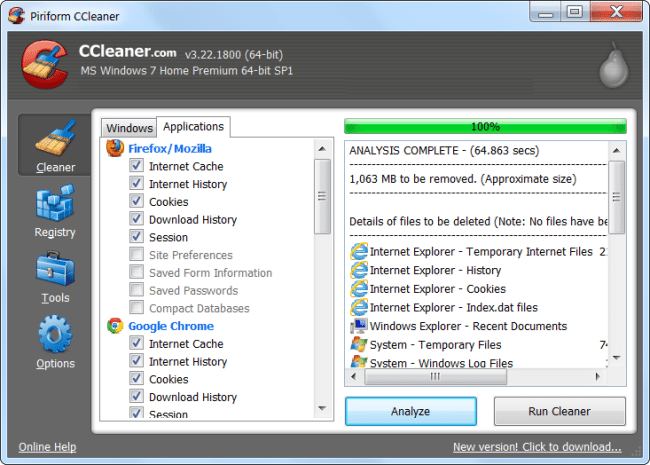
للحصول على مزيد من التنظيف المؤقت للملفات المؤقتة وغير المرغوب فيها، جرب CCleaner، الذي يمكنك تحميله من هنا. يقوم CCleaner بتنظيف الملفات غير المرغوب فيها من مجموعة متنوعة من برامج الجهات الخارجية ويقوم أيضًا بتنظيف ملفات ويندوز Windows التي لن يمسحها Disk Cleanup.

5.    البحث عن الملفات المكررة

يمكنك استخدام تطبيق مكتشف للملفات المكررة لفحص القرص الصلب الخاص بك لملفات مكررة، وهي غير ضرورية ويمكن حذفها.

باستطاعتك استخدام VisiPics لإزالة الصور المكررة، عن طريق البحث عن الملفات المكررة وحذفها على ويندوز Windows باستخدام أدوات مجانية. لمزيد من المعلومات، يمكنك قراءة مقالنا عن الملفات المكررة وكيفية حذفها.

وفي حال كنت لا تمانع في إنفاق بضعة دولارات، يمكنك استخدام Duplicate Cleaner Pro، الذي لا يحتوي فقط على واجهة أجمل، وإنما لديه الكثير من الميزات والخيارات الإضافية لمساعدتك في العثور على الملفات المكررة وحذفها مباشرة!

6.    تقليل مقدار المساحة المستخدمة لاستعادة النظام

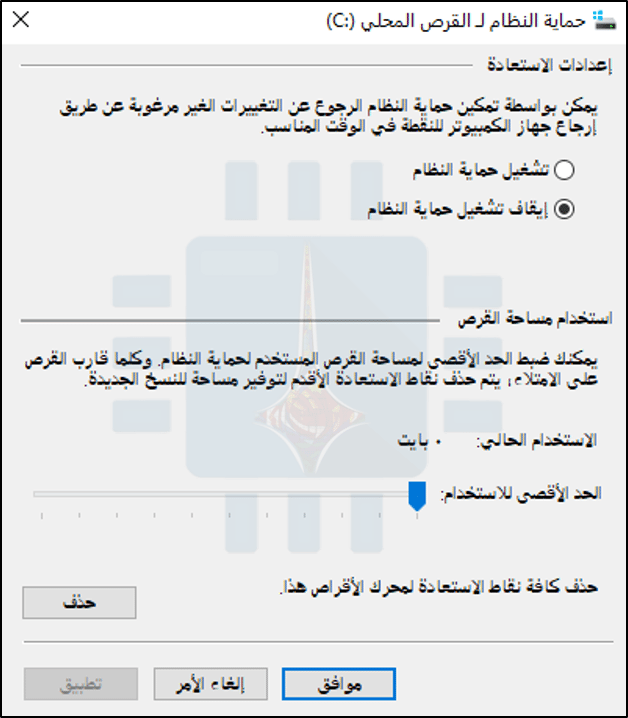
إذا كان System Restore (استعادة النظام) يستهلك الكثير من مساحة القرص الصلب لنقاط الاستعادة، فيمكنك تقليل مقدار مساحة القرص الصلب المخصصة لـ System Restore (استعادة النظام). وستكون كلفة ذلك هي نقاط استعادة أقل لاستعادة النظام من النسخ السابقة من الملفات السابقة واستعادتها.

إذا كانت هذه الميزات أقل أهمية بالنسبة لك من مساحة القرص الثابت التي تستخدمها، فقم بالمضي قدماً وحرّر بضعة غيغابايت عن طريق تقليل مقدار المساحة التي يستخدمها System Restore (استعادة النظام).

7.    حذف مجلد Windows.old الناتج عن ترقية النظام

إذا قمت بالترقية من إصدار قديم لـ ويندوز Windows فسيكون لديك مجلد Windows.old على قرص النظام في جهاز الكمبيوتر، ويستخدم مقداراً كبيراً من المساحة…
الحقيقة أنه بإمكانك حذفه، لكن عملية حذفه تختلف عن حذف مجلد عادي فهو مجلد للنظام! لمزيد من التفاصيل اقرأ مقالتنا التي تتحدث عنه بالتفصيل وعن إمكانية حذفه.

8.    إلغاء بعض ميزات ويندوز الهامة

الحيل التالية ستوفر بالتأكيد بعض المساحة، لكنها ستعطل ميزات ويندوز Windows المهمة. لا نوصي باستخدام أي منها، ولكن إذا كنت بحاجة ماسة إلى مساحة على القرص، فيمكنهم المساعدة:

تعطيل الإسبات: عند إسبات النظام الخاص بك، فإنه يحفظ محتويات ذاكرة الوصول العشوائي الخاصة به إلى محرك القرص الثابت.

يتيح ذلك حفظ حالة النظام دون أي استخدام للطاقة – في المرة التالية التي تقوم فيها بإقلاع الكمبيوتر، ستعود إلى المكان الذي غادرت منه. يحفظ ويندوز Windows محتويات ذاكرة الوصول العشوائي الخاصة بك في الملف C: \ hiberfil.sys. لتوفير مساحة على القرص الصلب، يمكنك تعطيل وضع السبات تماماً، مما يؤدي إلى إزالة الملف.

تعرف على خاصيتي الإسبات والاستعداد وكيفية تفعيلهما في Windows

Disable System Restore (إلغاء تفعيل استعادة النظام):   إذا كان تقليل مقدار المساحة، فإن استخدام System Restore (استعادة النظام) ليس جيداً بما يكفي بالنسبة لك، فيمكنك تعطيل System Restore (استعادة النظام) بالكامل. لن تكون محظوظاً أبداً إذا كنت بحاجة إلى استخدام “استعادة النظام” لاستعادة النظام الخاص بك إلى حالة سابقة، لذا وجبَ تحذيرك!

مقالات قد تعجبك:

6 طرق سريعة لتنظيف مساحة القرص في Windows 10
كيفية استعادة الملفات المحذوفة من الحاسوب أو الأقراص الخارجية
البرمجية الخبيثة التي أثرت على CCleaner استهدفت شركات كبيرة
كيفية إيجاد وإزالة الملفات المكررة في Windows
لماذا يمكن استعادة الملفات المحذوفة و كيفية منع ذلك

كيفية التقاط صورة مزيفة لأي موقع دون فوتشوب !

هل ترغب بعمل مقلب بأحد أصدقائك ؟ إليك فكرة مميّزة وبسيطة يستخدمها العديد من المخادعين !

الصورة التالية مزيفة ، سنقوم في المقالة بشرح كيف قمنا بإنشائها دون فوتوشوب .

لا بدّ لي في البداية من القول، أنّنا في حين نعرض لك هذه الطريقة، فنحن لا نشجّعك على استخدامها لأي شيء بخلاف النكت السخيفة والمقالب مع اصدقائك.

فالكثير من الأشخاص يستخدمون هذه الطريقة لإنشاء أخبار فعليّة مزيفة! لذا عندما ترى الآن مدى سهولة الأمر سوف تبدأ بالتشكيك في أي لقطات شاشة تشاهدها على شبكات التواصل الاجتماعية.

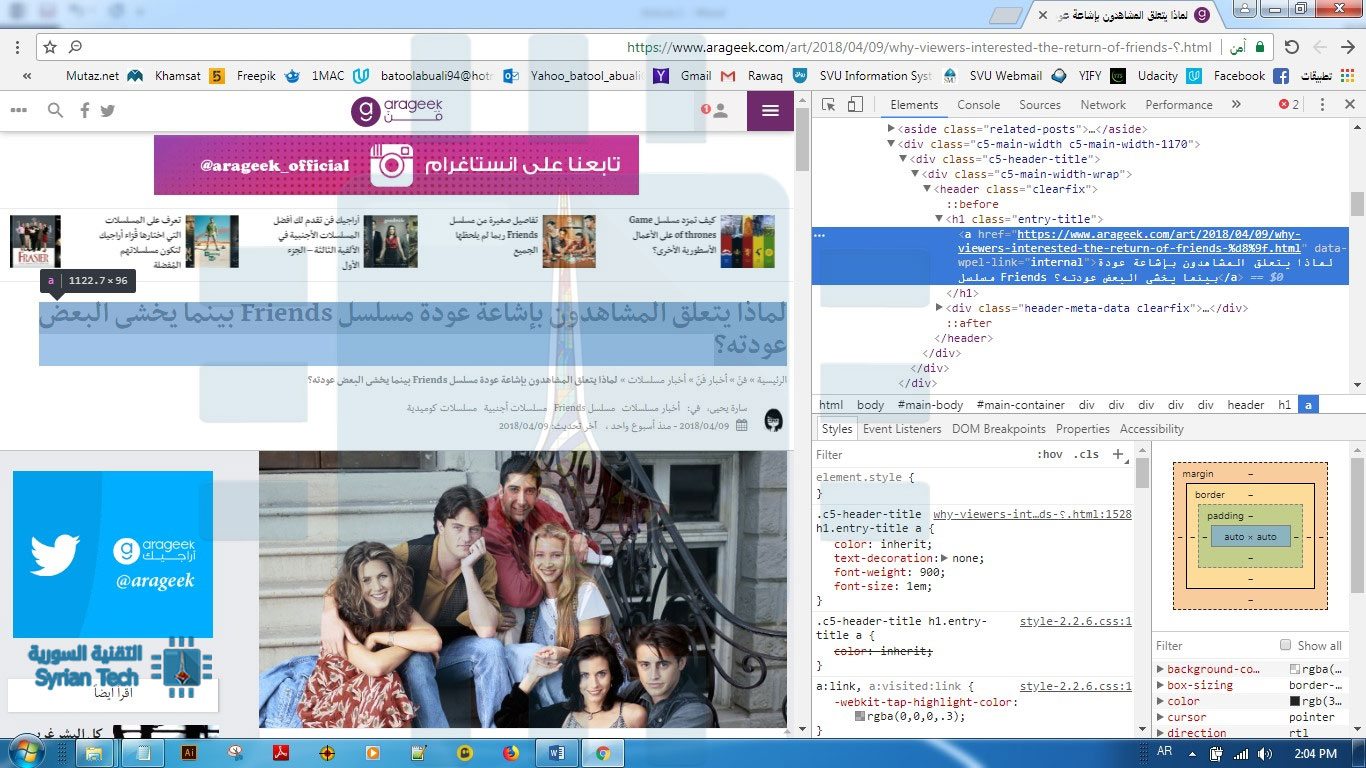
ما سنفعله، هو استخدام أدوات مطوّري المستعرض، لنقوم بتعديل محتويات صفحة الويب، ومن ثمّ نأخذ لقطة شاشة لها.

وهنا أريدك ألّا تقلق، فأنت لا تقوم بالتعديل الفعلي على صفحة الويب، إنّما فقط على كيفية ظهورها على جهاز الكمبيوتر الخاص بك، حتى تتمكن من أخذ لقطة شاشة.

سأشرح لك باستخدام متصفح جوجل كروم Google Chrome، ولكن العملية ذاتها متطابقة في بقية المتصفحات مثل Mozilla Firefox و Safari .

بدايةً، عليك أن تفكر فيما سيقوله عنوانك المزيّف، بالنسبة لي، قررت أن أقدّم خبراً مفرحاً للجميع، وهو أنّ مسلسلنا المفضّل Friends، سوف يعود من جديد!

الآن هو دورك، أولاً عليك أن تقرر ما موقع الويب الذي قد يكون مصدراً موثوقاً للأخبار؟!

لأقومَ بخدعتي مع مسلسل Friends، قررتُ استخدام موقع أراجيك، و هذه المقالة التي تتكلّم حول أسباب رغبة المشاهدين في عودة المسلسل المحبوب و أسباب عدم رغبة البعض الآخر، فالصورة الرئيسية المستخدمة فيها هي تماماً التي أحتاج استخدامها لأتكلّم حول إعادة إنتاج جزء جديد من المسلسل،

و أنت بدورك يجب عليك أن تحاول العثور على مقالة على الموقع تحتوي على صورة تناسب ما تريد فبركته.

ثانيا بعد اختيار المقالة، نبدأ بتعديل النصوص، و سأبدأ مع العنوان الرئيسي، اضغطُ بالزر اليميني و اختر من القائمة خيار فحص Inspect في متصفح Chrome، (خيار فحص العنصر Inspect Element في متصفح Safari)

في جزء منفصل، سيتم تحميل مجموعة من الأكواد، سوف يميزها المبرمجون كونها تمثل كود HTML للعنصر المحدد والذي يرسله مخدم الويب إلى حاسوبك.

يجب أن يكون العنوان الرئيسي مظلّلا في منتصف كتلة الكود التي ظهرت لك، ببعض التركيز سوف تميزه على الفور، عندها اضغط مرتين عليه، وابدأ بكتابة عنوانك الخاص!

بعد أن تنتهي من كتابة عنوانك الخاص، اضغط زر Enter، هنا من المفروض أن ترى التغيير في عنوان الصفحة.

بعد تعديلك للعنوان، حان الوقت لتعديل فقرة أو فقرتين صغيرتين، لنضمن نجاح الخطة ! يتم ذلك بنفس الخطوات التي قمت بها سابقاً لتعديل العنوان.

قم بإيجاد الفقرة، النص يكون عادة ضمن وسمي <p></p> في كود ال HTML، انقر نقرتين، وابدأ باستبدال النص الموجود بنصك الخاص .

عندما تنتهي سوف ترى أيضا التغيير المباشر في المقالة الموجودة، ولكن أعيد تنبيهك، هذا كله اختلاق ولم يحصل فعلياً التغيير في مكونات الصفحة على الموقع، بل فقط في مستعرضك أنت !

حسناً، الآن وصلنا إلى الجزء الممتع، عليك أن تُري أصدقاءَك هذا المقال الجديد، إن كانوا معك في ذات الغرفة فادعوهم ليتصفحّوا المقال مباشرة من خلال مستعرضك واستمتع بعلامات التعجّب تعلو رؤوسهم!!

أما إن لم يكونوا بجانبك، فعليك أن تأخذ لقطة شاشة للمقال على الموقع، وتنشر الصورة على مواقع التواصل الاجتماعي.

لا بدّ لي في النهاية من أن أعيد التأكيد، على أن تستخدم هذه التقنية البسيطة لتزوّر لقطات الشاشة لبعض المقالات بقصد التسلية والمقالب مع الأصدقاء، وألّا تستخدمها بخلاف ذلك، مثلاً إياك أن تستخدمها لتقنع الناس بأنه تمّ رصد عاصفة شديدة قادمة غداً !

مقالات قد تعجبك :

كيفية إنشاء تغريدات مزيفة بسهولة
كيفية اكتشاف الفيديو المزور ببرمجية Deep Fake لاستبدال الأوجه
هل يمكن إنشاء واستخدام حساب فيس بوك باسم وهمي ؟
كيفية تحديد تطبيقات أندرويد المزيفة قبل تحميلها
كيفية التأكد من أمان إضافات كروم قبل تنصيبها
أفضل كذبات نيسان 2018 للشركات

كروم سيسهل كتابة الإيموجي عن طريق الاختيار من قائمة منسدلة

أضاف متصفح جوجل كروم Google Chrome على الحاسوب اختصاراً جديداً بهدف جعل إضافة الرموز التعبيرية الإيموجي أكثر سهولة وسرعة.

حيث يتم اختبار الميزة حالياً في قناة Chrome Canary للاختبار، ويمكن للمستخدمين تمكينها الآن من خلال الانتقال إلى chrome://flags والبحث عن emoji.

بعد ذلك سيعمل متصفح كروم على إضافة خيار بالاسم emoji في القائمة التي تظهر عند النقر بزر الفأرة الأيمن على أي حقل نصي.

حيث يمكن للمستخدمين النقر للوصول إلى خيار الرموز التعبيرية والاختيار من ضمن خيارات الإيموجي وذلك لأنظمة التشغيل Mac أو Windows أو Linux أو Chrome OS.

مصدر الصور: 9to5Google

إنها ليست إضافة رائدة، مع الأخذ في الاعتبار أنه توجد بالفعل طرق لإضافة الرموز التعبيرية أثناء التصفح على الحاسوب.

بما في ذلك الاختصار Command + Control + Space لأجهزة Mac أو لوحة المفاتيح التي تعمل باللمس على أجهزة Windows معينة.

بالإضافة إلى أن تطبيقات المراسلة مثل Messenger و Slack و Discord و Skype جميعها تتوفر بها مكتبات إيموجي خاصة بها.

ومع إضافة شركات مثل Apple المزيد من خيارات الرموز التعبيرية كل عام، فإن الطرق الجديدة مثل إضافة متصفح كروم هذه ستمنحنا وصولاً أسرع لاستخدام هذه الإيموجي

لم تصل الميزة إلى الإصدار العام من متصفح كروم بعد، ولكن قد يتم إصدارها في الأسابيع المقبلة.


مقالات قد تعجبك:
كيفية التأكد من أمان إضافات كروم قبل تنصيبها
لما يقوم كروم فجأة بإعادة تحميل الصفحة عند العودة إليها؟ وما الحل؟
كروم سيحظر الإعلانات المزعجة تلقائياً
ميزة جديدة في متصفح كروم لكتم صوت الفيديوهات المشغلة تلقائياً
كيفية نقل جميع البيانات من كروم إلى فايرفوكس


كيفية التأكد من أمان إضافات كروم قبل تنصيبها

تتنوع الأسباب التي تجعل من متصفح جوجل كروم Google Chrome المتصفح الافتراضي والمفضل لدى عدد كبير جداً من المستخدمين، لعل أحد هذه الأسباب هي أنه المتصفح الأساسي لجوجل Google، أحد الأسباب الأخرى هي قوته ومرونته، تلك المرونة الموجودة بسبب بعض الإضافات التي يتم تنصيبها عليه.

لكن على الرغم من أن تلك الإضافات قد تعطي للمتصفح مرونة وقوة، إلا أن الكثير منها قد تسرق بياناتك وتقوم بالتجسس عليك وتتبع معلوماتك، في هذه المقالة سأعلمك كيفية التأكد من سلامة وأمان تلك الإضافات قبل أن تقوم بتحميلها.

لماذا قد تكون إضافات جوجل كروم Google Chrome خطيرة؟

عندما تقوم بتنصيب إضافة جديدة ضمن المتصفح، أنت في هذه الحالة تمنح الثقة للمطوّر الذي قام ببرمجتها وتطويرها، لأن تلك الإضافة سوف “تعيش” في متصفحك، تراقب تحركاتك وبياناتك تصفحك وتقوم بتخزين كل شيء. تخيل أنك تقوم بعمليات شراء عبر الانترنت باستخدام بطاقتك المصرفية، وهنالك إضافة خبيثة مثبتة على متصفحك؟

وعلى الرغم من وجود اذونات وصول يتطلب أن تمتلكها الاضافات، إلا أن تلك الأذونات قد تكون كأنها غير موجودة في حالة لم تقم أنت بالتأكد من تفعيل صلاحياتها.

باختصار، يوجد الكثير من الأمور التي تجعل من اضافات الجوجل كروم  Google Chrome خطيرة، احداها كما ذكرت سرقة البيانات المصرفية، الأخرى تتبع بيانات تصفحك وبيعها لشركات خارجية لتحسين نوعية الإعلانات الموجهة وتحقيق ربح أكثر، تتنوع الوسائل والخطر واحد.

ما هي الأمور الأساسية التي يجب الانتباه لها؟

قبل أن تقوم بتحميل أي إضافة لمتصفح جوجل كروم Google Chrome، أو أي متصفح آخر بشكل عام، هنالك عدد من الأمور والنقاط الأساسية الواجب الانتباه لها.

موقع المطوّر

أو ما يجب الانتباه له هو مطوّر هذه الإضافة. باختصار، عليك التأكد من شرعية هذه الإضافة، فإذا أردت تنزيل إضافة ما تخص الفيسبوك Facebook على سبيل المثال، وكان المطوّر الخاص بها هو شخص عشوائي غير معروف، فعليك التراجع عن ذلك أو أخذ الحيطة والحذر بالتنقيب حول هذا المطوّر.

مثال آخر، إضافة Ink for Google، يمكنك أن تجد عنوان المطوّر مباشرة تحت اسم الإضافة، مدرجة بعنوان “مقدمة من”.

أنا لا أقول أن كل إضافة تم تطويرها من مبرمج عشوائي هي اضافة غير شرعية أو ضارة، وإنما عليك أن تقوم بإلقاء نظرة أكثر قباً لأخذ الحيطة والحذر قبل أن تقوم بالوثوق به.


أغلب الإضافات تمكنك من الضغط على اسم المطوّر للانتقال إلى الموقع الخاص به، من الموقع يمكنك معرفة الكثير عن المطوّر، فمثلاً من الموقع الخاص بمطوّر إضافة Ink for Google يمكننا رؤية صورة المطوّر وعنوان عمله وإقامته ومعلومات التواصل معه. لا يوجد مطوّر خبيث يقدم كل هذه المعلومات عنه.

اقرأ الوصف

اقرأ كامل الوصف الخاص بالإضافة، بعض الإضافات تقدم معلومات عن صلاحيات الإضافة، وهو أمر يجب أن تعرفه. تمعن بالوصف وحتى باللغة، إن كان هنالك الكثير من الأخطاء اللغوية والركاكة فيجب أن تعلم فوراً أن الإضافة ملغومة بنسبة كبيرة جداً.

انتبه للأذونات

عندما لا تجد شيء في الوصف يستحق الوقوف عنه، وعند الضغط على زر أضف إلى Chrome، سينبثق لك إشعار يخبرك بالأذونات الخاصة بالتطبيق. فمثلاً أردت تنصيب إضافة اسمها Honey، فإعطاني المتصفح إشعاراً بأن هذه الإضافة يمكنها: قراءة جميع بياناتك وتغييرها على مواقع الويب التي تزورها.

أعتقد أن هذه أمر كافي لإلغاء تثبيت إضافة كهذه. لذلك انتبه واقرأ الأذونات الخاصة بالإضافة.

مثال آخر، أردت تنزيل إضافة مختصة بتعديل الصور بشكل سريع، لكن الأذونات الخاصة بها تتضمن الوصول لجميع بيانات التصفح التي أقوم بها، لماذا؟ بالتأكيد هناك أمر ما، وبالتالي تم إلغاء التنزيل فوراً.

تفقد التعليقات

في بعض الأحيان يكفي قراءة التعليقات لتقرر ما إذا كنت تريد فعلاً تنزيل الإضافة أم لا. أنا شخصياً أفعل ذلك في Play Store عندما يكون التقييم منخفض، وأنت أيضاً عليك أن تفعل ذلك.

لكن أريدك أن تنتبه أنه لا يمكن الاعتماد بشكل كلي على هذا الأمر دون الاطلاع على الفقرات السابقة، يمكن للمطورين ببساطة أن يقوموا بشراء تعليقات ايجابية، ستكون مشبوهة وواضحة على الأغلب، لكن لا بأس من القاء نظرة سريعة على أية حال، لأن بعض المستخدمين قد يضعون تعليقاً شاملاً يصفون به المشكلة أو العيب إن وجد.

تفقد الكود المصدري

حسناً باختصار، هذه الخطوة ليست للجميع. إذا كنت من الأشخاص الذين يتفقدون الأكواد المصدرية ويعرفون عن ماذا يبحثون، فعلى الأرجح أنك خبير بذلك. لكن مع ذلك لا ضرر من ذكر هذه النقطة.

مقالات قد تعجبك:

لما يقوم كروم فجأة بإعادة تحميل الصفحة عند العودة إليها؟ وما الحل؟
متصفح Chrome سيحدد مواقع HTTP على أنها غير آمنة
كيفية تحديد تطبيقات أندرويد المزيفة قبل تحميلها
مصر خصصت رقم للتبليغ عن الأخبار المزيفة على واتساب
كيفية معرفة إن كان حساب فيسبوك مخترقاً؟ وكيفية استعادته؟