من المتوقع أن تتوسع ميزة Google Lens لتصل إلى المزيد من تطبيقات الكاميرا الأصلية لأجهزة الأندرويد المختلفة، بما في ذلك هاتف سوني الرائد Sony Xperia XZ2 و أخيه الأصغر XZ2 Compact.
ولمن يمتلك هذه الأجهزة ويريد الحصول على الميزة المقدمة من جوجل، فإنه سيكون بحاجة فقط إلى تحديث تطبيق Google في متجر Play.
تم الإعلان لأول مرة عن ميزة Google Lens عام 2017، وهي بمثابة منصة للذكاء الاصطناعي لشركة جوجل قادرة على تعديل العالم الحقيقي من حولنا.
وكانت شركة جوجل قد أعلنت في مؤتمر المطورين السنوي في وقت سابق الشهر الماضي أنه سيتم دمج تطبيق الميزة الذكية مباشرةً في كاميرا بعض الهواتف الذكية عالية المستوى.
وقالت الشركة في ذلك الوقت أن الميزة في طريقها إلى 10 أجهزة أندرويد مختلفة ضمن المرحلة الأولى، لكنها لم تحدد هذه الأجهزة والتي سيكون هاتف Pixel واحداً منها بالتأكيد.
تجمع ميزة Google Lens الجديدة بين أفضل خوارزميات الشركة للتعرف على الكائنات في العالم الحقيقي ومعالجة اللغة الطبيعية باستخدام بحث جوجل.
بحيث يمكن للميزة من خلال كاميرا الهاتف المحمول التعرف على الكتب والملابس وجمع نتائج التسوق ذات الصلة، كما وتتضمن ميزة اختيار النص الذكي التي تتيح لك نسخ النص من مستندات واقعية ورقية أمامك.
في السابق، كانت جوجل قد كشفت فقط عن أسماء الشركات التي ستستقبل بعض أجهزتها الميزة الجديدة وهي: LG ، Motorola ، Xiaomi ، Sony Mobile ، HMD / Nokia ، Transsion ، TCL ، OnePlus ، BQ ، و Asus.
وقد استجابت جوجل لبعض الاستفسارات الأخيرة عن الميزة وقالت أن المزيد من الأجهزة ستحصل على الميزة الذكية في المستقبل، حيث سيتم زيادة عدد الأجهزة باستمرار.
من المتوقع أن أغلب مستخدمي هواتف الأندرويد قد واجهوا مشكلة ظهور الرموز التعبيرية الإيموجي على هواتفهم التي تعمل بإصدارات مختلفة من نظام التشغيل أندرويد.
وعلى الرغم من محاولات جوجل Google إجراء إصلاح شامل للمشكلة، إلا أنها بقيت موجودة بنسب مختلفة، الأمر الذي دفع تويتر Twitter لإصدار رموز تعبيرية خاصة بها.
وذلك بهدف توحيد شكل الرمز التعبيري على جميع هواتف الأندرويد مهما اختلفت نسخة نظام التشغيل التي تعمل عليها، حيث أن بعض المستخدمين لا يشاهدون نفس الرمز على جميع الهواتف.
وإذا كانت المشكلة ظهور الرمز بشكل مختلف بين هواتف الأندرويد، فإن المشكلة الأكبر تظهر عندما يقوم مستخدمو الأجهزة التي تعمل بنظام iOS بنشر رموز تعبيرية موجودة لديهم وغير موجودة على هواتف الأندرويد.
الأمر الذي يسبب ظهور الرمز على شكل مربع فارغ غير معروف وبشكل سيء، في الحقيقة إنه لأمر محزن حقاً بل وأكثر إحراجاً أن تضطر تويتر للتدخل والتعامل مع هذه القضية.
لكن بدءاً من اليوم وبغض النظر عن الرموز التعبيرية الموجودة على هاتفك الذي يعمل بإصدارات قديمة من نظام الأندرويد مثل KitKat أو Nougat أو حتى Lollipop فإن المشكلة في طريقها للحل.
حيث تعمل تويتر على توفير مجموعة خاصة بها من الرموز التعبيرية تحت اسم Twemoji والتي ستضمن ظهور نفس الرمز بدون مشكلة المربعات الفارغة وعلى جميع الهواتف المحمولة.
وستكون مجموعة الرموز Twemoji الجديدة على أندرويد هي نفسها المجموعة المستخدمة في موقع تويتر على الحاسوب، لذلك يمكنك القول وداعاً للرموز المجزأة والمختلفة.
أعلن مارك زوكربيرج الرئيس التنفيذي لشركة فيسبوك Facebook اليوم عن إضافة ميزة المواعدة إلى تطبيق فيسبوك الرئيسي على الهاتف المحمول، وذلك خلال المؤتمر الرئيسي F8 للمطورين في سان خوسيه، كاليفورنيا.
وتبدو هذه الميزة متأخرة قليلاً بالنسبة للشبكة الاجتماعية التي تبلغ من العمر 14 عاماً، والتي سمحت للمستخدمين بتحديد ما إذا كانوا في علاقة منذ إطلاقها لأول مرة في شباط 2004.
ومن المرجح أن تحول هذه الخطوة تطبيق فيسبوك مع أكثر من 2.2 مليار مستخدم نشط شهرياً إلى منافس رئيسي لشركة Match Group التي تمتلك وتدير تطبيق المواعدة الشهير Tinder ومنصة OkCupid.
لدرجة أنه وبمجرد الإعلان عن الخبر الجديد انخفض سهم Match Group بأكثر من 17 في المائة.
وقال زوكربيرج أن الخدمة سيتم إضافتها ضمن تطبيق فيسبوك الرئيسي ولكنها ستكون اختيارية ومخصصة فقط، ولن يتمكن أصدقاؤك من رؤية ملفك الشخصي، وسيتم اقتراحك فقط للأشخاص الذين ليسوا أصدقاء معك.
تبدو الملفات الشخصية المخصصة للخدمة الجديدة مشابهة لتطبيقات المواعدة الأخرى مثل Tinder و Bumble، مع صور الملف الشخصي الكاملة.
تجدر الإشارة إلى أنه ستتواجد ميزة تسمى unlocking والتي ستمكّن أي مستخدم لخدمة المواعدة من فيسبوك من جعل ملفه الشخصي مرئياً للحاضرين الآخرين للأحداث أو لأعضاء المجموعات.
مع العلم أن المراسلة في خدمة المواعدة ستتم ضمن محادثات مميزة منفصلة عن تطبيق فيسبوك مسنجر،
ويتوقع البعض أن يعمل فيسبوك على الحد من ميزات خدمة المواعدة للأشخاص الذين حددوا أنفسهم على الشبكة بأنهم في علاقة زواج أو علاقة ارتباط، في حين ستكون ميزات الخدمة متاحة للأشخاص غير المرتبطين بأي علاقة.
سيعلن فيسبوك عن المزيد من المعلومات الخاصة بالميزة الجديدة، بما في ذلك تاريخ الإصدار وذلك في وقت لاحق من هذا العام بعد مرحلة الاختبار.
وبالانتقال إلى الأخبار المتعلقة بتطبيق المراسلة الخاص بالشبكة مسنجر Messenger فيبدو أنه سيحصل على إعادة تصميم لجعله أكثر بساطة وانسيابية في الاستخدام، وللتخلص من الكثير من الميزات غير الضرورية مثل الألعاب.
كما تم الإعلان عن ميزة الوضع المظلم Dark Mode التي تحول التطبيق إلى لون مظلم يفضّله الكثير من المستخدمين أثناء استخدام التطبيق في الليل.
وتم تبسيط التنقل السفلي في التطبيق إلى ثلاث علامات تبويب مركزية تركز على الاتصال، مع المحافظة على رموز الكاميرا والدردشة المرئية في الجزء العلوي الأيسر من التطبيق.
يتوقع البعض أن عدد الأشخاص المتزايد الذين تحولوا إلى تطبيق Messenger Lite (أو تطبيقات المراسلة المتنافسة) قد يجعل فيسبوك يدرك بأن شيئاً ما يجب أن يتغير حول فوضى الميزات التي يمتلأ بها تطبيق مسنجر اليوم.
ومن الميزات المضافة إلى تطبيق مسنجر: الترجمة الآلية للرسائل من أجل السماح للمشترين والبائعين بالتواصل عند الشراء.
فعندما يجري المستخدمون معاملة مالية من خلال Facebook Marketplace ويتلقون رسالة بلغة غير لغتهم الافتراضية، فإن الترجمة الآلية ستتولى مهمة ترجمة الرسالة.
الميزة ستتوفر بشكل مبدئي في الولايات المتحدة لترجمة الإنجليزية إلى الإسبانية والعكس.
بحسب أخبار موقع 9to5Google فإن موقع يوتيوب YouTube يختبر في الوقت الحالي ميزة picture-in-picture التي تسمح بمشاهدة الفيديو أثناء التصفح.
ومن المتوقع أن تبدو الميزة مشابهة تماماً لما ظهرت عليه في تطبيق يوتيوب للهواتف الذكية على نظامي التشغيل Android و iOS، مما يعني أن المستخدم سيكون بإمكانه تصغير حجم الفيديو المعروض والاستمرار بمشاهدته أثناء التصفح.
إذا كانت هذه الميزة متاحة على حسابك، فيمكنك تشغيل مقطع فيديو ثم النقر على أي مكان على واجهة الموقع للتنقل دون الحاجة إلى إخفاء الفيديو، حيث سيتم تصغير الفيديو كنافذة عائمة في المنطقة السفلية من الجهة اليسرى للشاشة.
وسيستمر تشغيل الفيديو و الصوت أثناء التصغير، أما عناصر التحكم فستبقى متوافرة في الفيديو العائم، بما في ذلك التشغيل و الإيقاف المؤقت وإعادة التشغيل والقدرة على مشاهدة المقطع التالي.
وسيبقى اسم الفيديو معروضاً في الأسفل، ويسمح رمز صغير في المنطقة السفلية بالوصول إلى قوائم التشغيل الكاملة، مع عدم توافر معلومات عن طريقة لتعطيل هذه الميزة، حيث سيتعين عليك إغلاق الفيديو يدوياً.
من غير الواضح فيما إذا كان موقع يوتيوب سيقوم بطرح هذه الميزة لجميع الحسابات، أم أنها ستكون ميزة حصرية لحسابات YouTube Red.
إنها ميزة مفيدة بالفعل كما اختبرناها جميعاً على تطبيق الموقع للهواتف الذكية على أنظمة Android و iOS، ومع وجود أخبار حول إطلاق خدمة بث الموسيقى على YouTube، فسنحصل على طريقة رائعة لجعل تجربة الاستماع إلى الموسيقى تجربة أكثر سلاسة.
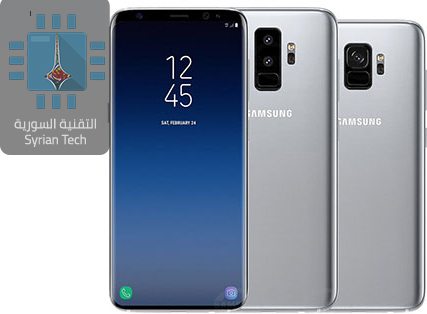
لقد تم منذ فترة الإعلان رسمياً عن Galaxy S9 و Galaxy S9 Plus . وفيهم بعض التحديثات عما سبقهم من أجهزة ولكن السؤال إذا كان لدينا S8 هل يستحق ذلك استبداله والحصول على S9؟
التصميم ذاته لكن مع بعض التعديلات
حتى الآن S8 أفضل جهاز سامسونغ Samsung من حيث المظهر. لقد كان تصميماً فريداً فهو يعبر عن الرؤية المستقبلية للشركة، خاصةً مع الانتقال بعيداً عن زر البدايةالقديم.
و تصميم S9 هو استكمال ما تم بدأه ب S8. نظراً لأن S8 كان بمثابة اختلاف جذري عن التصميم العادي لشركة Samsung، فقد كان هناك عدد قليل من الأخطاء التي يلزم حلها مثل مكان جهاز استشعار بصمات الأصابع. وقد تم بناؤه سابقاً في زر الشاشة الرئيسية ، لذا ، ومن أجل الحصول على تصميم أكثر مرونة، قامت شركة Samsung بنقله إلى الخلف.
لكن المشكلة تكمن في أن مستشعر بصمة الإصبع الخاص بشركة S8 يقع بجانب الكاميرا مباشرة. وهو مكان غير مناسب لقارئ بصمات الأصابع. فمن الصعب العثور عليه وينتهي بك الأمر بفرك إصبعك على الكاميرا أثناء محاولة الوصول إلى جهاز الاستشعار. لذا مع S9، قامت شركة Samsungبوضع الحساس تحت الكاميرا، في مكان يكون فيه الأمر منطقياً وأكثر فعالية.
بخلاف ذلك، لا يوجد تغيير في الشكل. حيث تظل أحجام الشاشة في جهاز S9 وجهازS9 Plus كما هي في جهاز S8
(5.8 بوصة و 6.2 بوصة على التوالي) ، كما هو الحال مع دقة العرض في كلا الجهازين (2960 × 1440) ,وبالطبع شاشة Super AMOLED.
المواصفات باختصار
رغم أن المواصفات ليست العامل المحدد لأي هاتف ذكي في هذه الأيام وخاصة إن كنت تختار بين الهواتف الرئيسية للشركات (فلاغ شيب flagship).
S9 هي نسخة محدثة من S8. حيث المعالج كان Qualcomm Snapdragon 835 في S8 وأصبح Snapdragon 845 في S9.
نظريا Snapdragon 845 هو أفضل ولكن ننتظر التجربة لنعرف أكثر.
أما بالنسبة لذاكرة الوصل العشوائي RAM فهي في S9 كما العادة 4GB, أما في S9 Plus فأصبحت 6GB أي أكبر مما كان عليه جهاز الكمبيوتر قبل سنوات.
وأيضا هو مقاوم للماء وقابل للشحن اللاسلكي و مزود بفتحة بطاقة SD وطرق العرض الصوتية نفسها كما في S8 ويتضمن ذلك فتحة سماعة الراس.
التقدم الكبير في الكاميرا
إذا شاهدت فيديو إطلاق Galaxy S9، فستلاحظ شيئًا واحدًا: الميزة الرئيسية هي الكاميرا، لأن الكاميرا أهم عنصر في الهواتف الذكية.
سابقاً كان الأمر الأهم يتعلق بكمية التخزين التي يمكنك تخزينها في جهاز واحد أو سرعة المعالجة. الآن، إنها الكاميرا، إذا كان الهاتف لا يحتوي على كاميرا رائعة فهو ليس جيد.
لذلك ليس من المستغرب أن تركز شركة سامسونج بالفعل على الكاميرا لكل من S9 و S9 Plus، تقدمت شركة سامسونج على شركة آبل في هذا الصدد، ليكن جهاز S9 بكاميرا واحدة فقط ، و هاتف S9 Plus مع كمرتين خلفيتين.
لكن الأمر لا يتعلق بعدد الكاميرات التي يمتلكها كل جهاز، لأن الكاميرا الرئيسية لها ميزة فريدة من نوعها هي عدسات مزدوجة الفتحة. هذا يعني أن الكاميرا تتميز بفتحتين ، الأولى f/1.5 تعطي أداء أفضل في الضوء المنخفض ، في حين أن فتحة العدسة الثانية f/2.4 وهي مخصصة لأنماط الضوء الأخرى.
باستخدام الضبط التلقائي ، تقرر الكاميرا الفتحة الاكثر ملائمة ويتم تبديلها تلقائياً ، إذا كانت الإضاءة المحيطة أقل من 100 لوكس ، فإنها تتحول إلى فتحة f / 1.5. إذا كانت الإضاءة أكثر إشراقًا من ذلك ، فإنها تستخدم فتحة f / 2.4 الافتراضية.
ومع ذلك ، ورغم وجود ذكاء في عملية الضبط ، ستتمكن من استخدام برنامج Pro للتحكم يدوياً في الكاميرا بما في ذلك فتحة العدسة. ميزة الفتحة المزدوجة الجديدة هذه توجد في كل من الكاميرا الافتراضية ل S9 و S9 Plus .
فعالية الكاميرا لاتكون فقط بالصور . لهذا تم العمل على تصوير الفيديو ، خاصةً عندما يتعلق الأمر بالحركة البطيئة. يمكن لجهاز Galaxy S9 التقاط مقاطع فيديو بالحركة البطيئة بمعدل لا يسبق له مثيل في 960 إطاراً في الثانية ، مما يجعل التقاط الصورة البطيئة رائعاً بشكل لا يصدق.
لكن ، لا يمكن التقاط هذا المعدل إلا بدقة 720 بكسل ، ويقتصر على 20 صورة في كل مقطع فيديو. وهذا شيئ مقبول لأنه من المؤكد انك لاتخطط لتصوير فلم سينمائي كامل بجهازك.
وبإهمال موضوع استهلاك البطارية يمكنك تعيين أفلام الحركة البطيئة كخلفية لشاشة القفل.
خطوة اكبر نحو الواقع المعزز
يوجد تقدم ملحوظ في الكاميرا من ناحية الواقع المعزز (Augmented reality AR) وهي إحدى الميزات الأكثر روعة التي ظهرت في السنوات القليلة الماضية ، و واحدة من الأدوات المفيدة التي ستكون اكثر توافراً في المستقبل.
لهذا فإن سامسونج تروّج لقدرات S9 في التعامل مع AR مع ميزة رئيسية واحدة حاليا : (الرموز التعبيرية بواقع معزز AR Emoji) وبالتالي الرمز التعبيري ليس كما نعرفه بل هو رمز تعبيري يشبه المستخدم بنسخة كرتونية الشكل وعندها تعبيرك سيكون اقوى لأنه يمثلك تماماً.
قامت سامسونج بهذا التطبيق حتى تنافس آيفون التي لديها تطبيق Animoji في iPhone X والمشهور بشكل كبير .
لكن الواقع المعزز ليس فقط AR Emoji حيث أن المساعد الرقمي في سامسونج Bixby والذي لا بعتبر مشهور جداً ،لكن هناك بعض الاشخاص قد تستعمله ،هو الآن يستخدم بعض من ميزات الواقع المعزز ،حيث يمكنه ترجمة النص تلقائياً من لغات أخرى ، تماماً مثل الترجمة من Google. كما يحدد أيضاً العناصر ويقدم الاقتراحات ، بشكل يشابه Google Lens .
هل يجب عليك شراء S9 إذا كان لديك S8؟
بأخذ جميع الإعتبارت التي ذكرت سابقاً ، يكون جواب السؤال لا . فإذا كان لديك S8 ، فلديك بالفعل 90 بالمائة من S9.
ومع ذلك ، إذا كانت الكاميرا الجديدة في S9 بالنسبة لك هي شيئ أساسي ولا غنى عنها فمن نحن لنقول أنك لا تستطيع أن تشتريه.
أما من يهمهم ان يكون لديهم جهاز أكبر وكانو من مستخدمين S8 فالأفضل التوجه الى S9 Plus بدلا من S8 Plus أو S9.
نعتقد أنه لايوجد أي فائدة من استبدال S8 بجهاز S9 ،وبما أن النقطة الاساسية في S9 هي الكاميرا و كاميرا S8 هي واحدة من أفضل الكاميرات التي يمكن أن تجدها في أي هاتف ذكي فإذا لم تكن بحاجة كاميرا أفضل فلا داعي للإستبدال.
السؤال الحقيقي هو كيف ستستطيع ميزات S9 التغلب على S8. لسوء الحظ ، سامسونج لم تعطي هذا السؤال اعتباراً كبيراً ، وذلك لأنهم يريدون من الناس أن يحصلو على النسخة الأحدث من أجهزتهم بغض النظر عن تطور استثنائي في الميزات.
حركة البيانات وسرعة الانترنت ليست دائماً متساوية, فمشاهدة فيديو عالي الدقة أو إجراء مكالمة فيديو بدون “تقطيش” أكثر أهمية على الأغلب بالنسبة لك من تحميل ملف كبير, ميزة Quality of Service (جودة الخدمة) على جهاز الراوتر الخاص بك تتيح لك منح الأولوية للأشياء التي تهمك أكثر بحيث تحدث أسرع من الأشياء التي لا تهمك.
ما هي Quality of Service بالضبط ؟
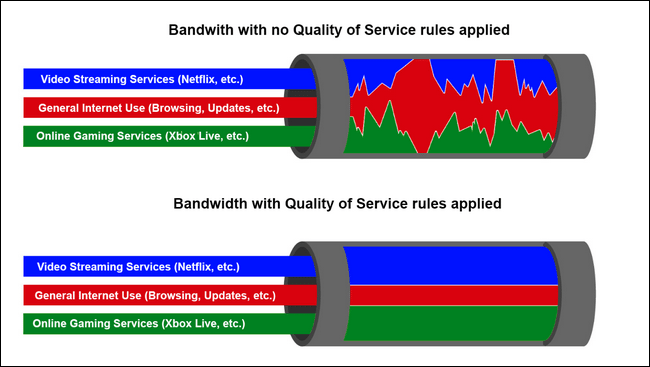
QoS هي أداة ممتازة قليلة الاستخدام تسمح لك بتدريب الراوتر الخاص بك على تقسيم عرض النطاق المتوفر بين التطبيقات, بتطبيق قواعد جيدة يمكنك التأكد من أن الفيديو الذي تشاهده لن “يقطش” أو يتأخر بالعرض لأن هناك ملف كبير يتم تحميله بنفس الوقت, أو أن اتصال الأنترنت على حاسوب عملك ليس بطيئاً عندما يلعب أولادك على الإنترنت.
قد يساعد على التفكير في QoS مثل هذا: لنتظاهر للحظة أن اتصال الأنترنت بمثابة مستشفى حيث عرض النطاق المتوفر هو بمثابة عدد الأطباء المتوفرين لعلاج المرضى والمرضى هم التطبيقات المختلفة و الراوتر هو الممرضة المسؤولة عن الفرز.
على شبكة عادية لن تلقي الممرضة أي أهتمام بحالة المرضى القادمين وتعينهم ببساطة إلى أي طبيب متوفر, مما يؤدي تدريجياً لنشر طاقم المستشفى فيصبحون أقل فأقل دون أي اعتبار لخطورة حالة المريض.
لقد طرقت مسماراً في يدك من غير قصد؟ ستحصل على طبيب فوراً, شخص ما دهسته شاحنة؟ سيحصل على طبيب فوراً أيضاً, شخص آخر يظهر مع ذراع مكسورة؟ سيحصل على طبيب أيضاً ولكن عندما تزدحم المستشفى يصبح الناس بوهلة قصيرة يتشاركون الأطباء ولا أحد يحصل على رعاية سريعة عملياً, يمكنك أن ترى كيف أنه في وقت قصير المستشفى ستتعثر بالفوضى و المرضى ذوي الأولوية العالية لن يحصلوا على الرعاية بالأولوية نفسها.
نفس الشيء يحدث على الشبكة الخاصة بك في المنزل, عرض النطاق يعطى حسب الحاجة دون الكثير من الاهتمام لما يفعله كل تطبيق, هذا يعني أنك إذا كنت تجري مكالمة سكايب جماعية مع رئيسك في العمل ويبدأ أولادك مشاهدة قناة نتفلكس Netflix على الإنترنت يمكن أن تنخفض جودة مكالمة السكايب, إذ يقوم راوترك ببذل قصارى جهده ليشارك عرض النطاق المتاح بين الخدمتين دون الأخذ بعين الاعتبار أيهما “أكثر أهمية”.
لنعود إلى تشبيه المستشفى, تشبه QoS ممرضة مسؤولة عن الفرز مؤهلة جيداً توجه المرضى إلى الطبيب المناسب بالطريقة الأكثر كفاءة: فالشخص الذي دهسته شاحنة سيحصل على عدة أطباء بالوقت نفسه والرجل الذي طرق مسماراً بيده سينتظر قليلاً ثم سيحصل على طبيب واحد فقط.
والشبكات التي تحوي هذه الميزة ممكنة ستعطي الأولوية لتطبيقات و خدمات محددة تقوم أنت بتحديدها أو/و لمستخدمين على مستخدمين آخرين لتحصل الأمور المهمة بالنسبة لك على معظم عرض النطاق و أفضل توقيت Ping.
كيفية تمكين خدمة QoS على جهاز الراوتر الخاص بك
يوجد المئات من أجهزة الراوتر المتنوعة ببرامجها الثابتة و ميزاتها وقدراتها المختلفة, البعض منها يوجد لديها إعدادات لهذه الخدمة تتسم بالبساطة بحيث تسمح لك بتحديد أولوية حركة البيانات لحاسوب على آخر, والبعض الأخرى تتيح لك تحديد نوع الخدمات التي تريد إعطائها الأولوية (مثال: مشاهدة الفيديو على تصفح الويب) وتقدم أخرى التحكم الكلي على كل جانب من جوانب العملية.
بينما لا يمكننا شرح كيفية إعداد الخدمة على راوترك بدقة, نستطيع تسليط الضوء على بعض الأشياء الواجب أخذها بعين الاعتبار عند أنشاء قواعد خدمة QoS .
لايضاح عملية التثبيت سنقوم بتفعيل خدمة QoS على جهاز راوتر تم تغيير نظام تشغيله الثابت إلى the versatile DD-WRT third party firmware. ستحتاج أن تسجل الدخول إلى صفحة إعدادات راوترك لترى أي من هذه الميزات متوفرة لك. قبل المتابعة نوصيك بشدة أن تتحقق من الوثائق على الانترنت لراوترك على موقع الشركة المصنعة لتحدد أي نوع من إعدادات QoS يدعمها راوترك وكيفية الدخول إليها.
الخطوة الأولى: حدد هدفك
قبل أن تفتح صفحة الإعدادات حتى، فكر بأهدافك. ما الذي تحاول تحقيقه بقواعد QoS ؟ هل تريد التأكد أن حاسوبك المكتبي في المنزل لديه الأولوية دائماً على كل الأجهزة الأخرى في المنزل (مثال: كل حركة بيانات عملك يجب أن تكون أكثر أهمية من الترفيه واللعب على الانترنت في الأجهزة الأخرى)؟ هل تريد أن تمنح الأولوية لحركة البيانات من مجموعة من عناوين الـIP قمت بربطها بمخدم منزلك ومخدم لعبة Minecraft للتأكد من وصول سريع خارج شبكتك المنزلية؟ هل تريد منح الأولوية لـNetflix لكي تتمكن من عرض الفيديو بسلاسة دوماً؟
للاستخدام المنزلي قواعد QoS عليها ان تكون مختارة بعناية وأقل ما يمكن، لا تفقد السيطرة وتضع العديد من القواعد المختلفة، إنشاء العديد من قواعد QoS المختلفة يمكن أن يسبب مشاكل أكثر مما يحل، نشجعك أن تبدأ مع المشكلة أو المشكلات الأكبر وتنشئ قاعدة للتعامل معها، إذا حلت مشكلات شبكتك فتوقف عند ذلك وإن لم تفعل يمكنك الاستمرار بقاعدة أخرى.
الخطوة الثانية: حدد سرعة اتصالك
بعد أن تنشئ أهدافك لعملية تثبيت QoS يحين الوقت للبدء بتمكينها. عدا عن أغلب أنظمة QoS البسيطة, كل عملية تثبيت QoS تقريباً ستسألك عن سرعة التحميل والرفع لديك لوضع حدود على كمية عرض النطاق التي يمكن للمستخدمين والخدمات الوصول إليها، ولا تعتمد مطلقا على السرعة الدعائية التي يقولها مزود خدمة الانترنت لديك، اختبرها بنفسك لتحصل على القياس الصحيح.
أولاً قم بإيقاف جميع الأنشطة التي تستخدم الكثير من عرض النطاق على شبكتك: التحميلات الكبيرة ومشاهدة Netflix وغيرها من الخدمات التي تقوم بالتحميل أو الرفع إذ تريد صورة دقيقة عن عرض نطاق التحميل والرفع الحقيقي.
ثم قم بزيارة موقع اختبار السرعة من هناو اضغط على زر البدء، للنتيجة المثالية عليك إجراء هذا الاختبار بينما يتصل حاسوبك بالانترنت عن طريق وصلة شبكة (كبل ethernet) أو على الأقل باتصال لاسلكي WiFi سريع (يدعم التقنيات اللاسلكية الحديثة مثل Wireless N أو Wireless AC ) العتاد الشبكي القديم للـWiFi يمكنه الحد من سرعة اتصالك مما يؤثر على الاختبار ولن تحصل على نتائج دقيقة فعلى سبيل المثال يمكن لعتاد الـWiFi لديك التعامل مع نقل 40 Mbps فقط بينما اتصالك هو بالحقيقة قادر على 75 Mbps) .
عندما تحصل على نتائجك قم بتحويل الارقام من الميغابت Mbps إلى الكيلوبت Kbps حيث أن إعدادات التحكم بـQoS تسألك غالباً عن هذه القيم بالكيلوبت وليس بالميجابت، يمكنك فعل ذلك بتقسيم كل قيمة على 1000 وهكذا، حققنا 42،900 Kbps لعرض نطاق التحميل لدينا و 3،980 Kbps لعرض نطاق الرفع.
الخطوة الثالثة: تمكين QoS على جهاز الراوتر لديك
مرة أخرى للتأكيد نحن نستخدم DD-WRT لغرض التوضيح (لأن لديه نظام QoS واضح) ستحتاج إلى تطبيق المبادئ العامة حسب الحاجة.
أولاً أفتح صفحة الإعدادات على راوترك: أفتح متصفح الويب وأدخل عنوان الـIP للراوتر (عادة يكون مثل 192.168.1.1 أو 10.0.0.1 على الرغم من أنك قد تحتاج إلى التحقق من دليل المستخدم للراوتر ثم قم بتسجيل الدخول باستخدام اسم المستخدم وكلمة المرور عند المطالبة بذلك وإن لم تعرفهما فقد لا يزالا الافتراضيين المدرجين في دليل المستخدم
في العادة يكون اسم المستخدم admin بينما قد تكون كلمة المرور admin أو اسم شركة مزود الإنترنت .
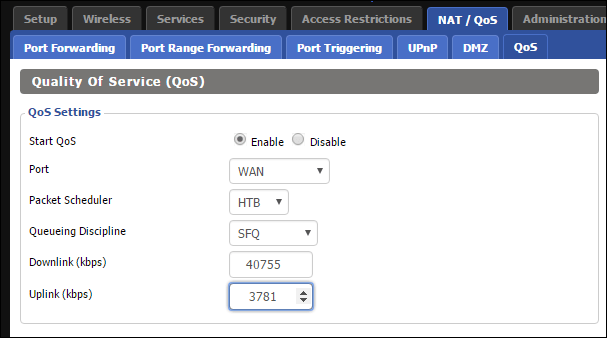
بمجرد الدخول اختر تبويب NAT/QoS ثم تبويب QoS. أولاً اختر “Enable” بجانب “Start QoS” ,أترك خيار Port معين على WAN, واترك خياري Packet Scheduler و Queuing Discipline على حالتهما الافتراضية (عليهما أن يكونا معينين تلقائياً بالاعتماد على عتاد الراوتر).
وأخيراً قم بملء قيم التحميل والرفع يجب أن تكون القيم التي تملأها 80-95٪ من القيم التي حصلت عليها من خلال اختبار السرعة, اضرب القيمتين بمقدار 0.8 أو 0.95 للحصول على مقدار Kbps المخفض.
لماذا عليك استخدام قيم مخفضة؟ قواعد QoS تعمل فقط إذا تمكن الراوتر و خوارزمية QoS من إنشاء حد صناعي لإعادة توجيه حركة البيانات كما يراها معالج QoS مناسبة, إذا استخدمت قيماً مساوية أو أكبر من السعة القصوى لاتصالك فإنك لا تعطي معالج QoS مساحةً للتصرف وسيصبح النظام أقل فاعلية بشكل ملحوظ.
كيفية ترتيب أولويات حركة البيانات لديك
بمجرد تشغيل QoS فلتبدأ بإنشاء قواعد أساسية لتحديد أولويات حركة البيانات.
بعض أجهزة الراوتر الحديثة تحوي خيارات QoS سهلة للغاية حيث تقوم فقط بتحديد الخدمات التي ترغب في تحديد أولوياتها (أو تسحبها وتفلتها في قائمة) هنا على سبيل المثال لقطة شاشة من راوتر أسوس ASUS حديث:
إذا كان هذا هو كل ما تريد ، وكان جهاز الراوتر الخاص بك يحتوي على هذه الميزة ، جربه وشاهد ما ينجح. ولكن إذا كنت تريد مزيدًا من التحكم الدقيق – أو لديك جهاز راوتر قديم لا يحوي هذا الإعداد البسيط – فإليك بعض الإرشادات الأكثر تفصيلاً لإعداد QoS
لنلقِ نظرة على الطرق المختلفة التي يمكنك القيام بها والأخرى التي يجب عليك استخدامها.
DD-WRT يستخدم نظام “أولوية” يسمح لك بتحديد أي الخدمات أو الأجهزة الأكثر أهمية قسم الأولوية مرتبة من الأهم للأقل أهمية هي:
Maximum: 60% – 100%
Premium: 25% – 100%
Express: 10% – 100%
Standard: 5% – 100%
Bulk: 1% – 100%
تحدد هذه القيم مقدار عرض النطاق المخصص لتطبيق معين أو جهاز معين. فعلى سبيل المثال ، إذا قمت بتعيين خدمة إلى “Maximum” ، فأنت تقول “أريد أن تحصل هذه الخدمة على 60٪ على الأقل من عرض النطاق، حتى عندما تكون الشبكة مشغولة, وعلى 100% عندما لا تكون”. وإذا قمت بتعيين الخدمة إلى “Bulk” ما تقوله “لا يهمني إذا كانت هذه الخدمة تستخدم الكثير من عرض النطاق عندما تكون الشبكة خاملة، ولكن عندما تكون مشغولة فستحصل على 1٪ من عرض النطاق المتوفر فقط”.
كما أكدنا أعلاه ، كن حكيماً في تطبيقك لقواعد QoS.
منح الأولوية حسب الخدمة
إذا كنت تريد أن يكون لكل جهاز على شبكتك أولوية الوصول إلى تطبيق معين أو خدمة معينة, يمكنك إنشاء قاعدة أولوية خدمة واسعة للشبكة. دعنا نقول، على سبيل المثال إذا كنت تريد التأكد من أن Netflix تحظى بالأولوية على أمور أقل حساسية لعرض النطاق مثل تصفح الويب العام. ستقوم أولاً بتحديد الخدمة من القائمة المنسدلة ، كما هو موضح أدناه ، ثم انقر فوق “Add“.
بمجرد إدراج الخدمة ، حدد الأولوية التي تريد استخدامها لها.
منح الأولوية حسب الواجهة
في لغة الشبكات ، تعد “الواجهة” هي الطريقة التي يتصل بها جهازك بالشبكة. يمكنك إعطاء الأولوية لشبكة Ethernet المحلية الخاصة بك ،أو للاتصالات اللاسلكية, و حتى يمكنك تعيين قواعد تجعل حركة بيانات شبكة الضيف ذات أولوية منخفضة.
لنرى كيف نجعل حركة بيانات شبكة الضيف ذات أولوية منخفضة, من القائمة المنسدلة اختر “wl0.1” (التي تعني في الاختزال الشبكي الشبكة المحلية اللاسلكية رقم 0 الشبكة الافتراضية 1), ثم اضغط “Add”.
بمجرد إضافة الواجهة ، يمكنك تحديد أقصى سرعة للتحميل / الرفع وحتى ترتيب الخدمات حسب الأولوية على الاتصال المعين ، كما هو موضح في لقطة الشاشة أدناه.
نظام أولوية الواجهة هو، بسبب المعرفة المطلوبة لمسميات الشبكة الغامضة ، واحد من أصعب أنظمة الأولوية للاستخدام.إذا لم تعرف واجهة الشبكة التي تريدها ، فنحن نوصيك بترك هذا القسم.
منح الأولوية حسب الجهاز بعناوين IP
لنفترض أنك تريد منح جهاز معين – مثل حاسوب العمل – الأولوية في جميع الأوقات, إذا كنت تستخدم عناوين IP ثابتة على شبكتك, يمكنك منح الأولوية لحركة البيانات على حواسيب محددة باستخدام عناوين الـIP الخاصة بها. تسمح العديد من أجهزة الراوتر بذلك, يذهب DD-WRT خطوة للأمام متيحاً لك منح الأولوية لمجموعة من عناوين IP باستخدام “netmask” قناع شبكي.
لنفترض على سبيل المثال أنك تريد لمخدمك المنزلي الموجود على عنوان IP الثابت 10.0.0.200 الحصول على أقصى أولوية وصول إلى شبكتك, يمكنك إدخال العنوان في قسم أولوية Netmask وإلحاق النهاية بـ32 كما هو موضح أدناه.
بمجرد النقر فوق “Add” ، يمكنك تعيين أولوية الوصول إلى العنوان ، كما هو الحال في القسم السابق.
منح الأولوية حسب الجهاز بعناوين MAC
إذا كنت لا تستخدم عناوين IP الثابتة على شبكتك ، فلا يزال بإمكانك منح الأولوية لحركة البيانات على حواسيب وأجهزة معينة باستخدام عنوان MAC الخاص بها
ببساطة أدخل عنوان MACفي قسم أولوية MAC ، انقر فوق Add ، ثم قم بتعيين أولوية للجهاز كما فعلنا في الأقسام السابقة.
الآن بغض النظر عن عنوان IP الذي يعينه جهاز التوجيه ، لنقل أنه يمكنك ضمان أن حاسوبك المحمول الخاص بالعمل سيحصل دائمًا على الأولوية.
أخيراً : اختبر و قيِّم
أفضل شيء يمكنك القيام به لتقليل هامش الفشل مع تجربة إعداد QoS الخاصة بك ، كما أكدنا أعلاه ، هو أخذ الوقت وعدم الاستعجال بها. قم بتعيين قاعدة لحل مشكلة كبيرة ثم استخدم شبكتك مثلما تفعل عادة.
هل كل شيء أكثر سلاسة؟ عظيم! لقد انتهيت! الأمور لا تزال بحاجة إلى ضبط دقيق؟ ارجع إلى لوحة التحكم في QoS. تحقق مرة أخرى من إعداداتك واضبط طريقة تخصيص عرض النطاق، وإذا لزم الأمر ، قم بإنشاء قاعدة QoS جديدة.
عندما تتوصل إلى التكوين المناسب لراوترك الذي يحافظ على شبكتك تعمل بدون مشاكل, قم بتدوين الإعدادات التي استخدمتها وخذ بعض لقطات الشاشة (الأفضل أن تقوم بعمل نسخة إحتياطية من التكوين إذا كان الراوتر يدعم هذه الميزة)
متابعة إعدادات راوترك ليس جيداً فقط عندما ترغب باستبداله بل يساعدك في إعداد الأشياء بسرعة إذا كنت بحاجة لإعادة ضبط الراوتر في المستقبل.
لا يعد إعداد قواعد QoS بنفس بساطة تغيير كلمة مرور الراوتر بالضبط ولكنه يعود عليك بتجربة أنترنت أكثر سلالة.
من الآن فصاعداً، سيقوم تطبيق انستغرام Instagram بتنبيه المستخدم عندما يقوم أحد أصدقائه بأخذ لقطة شاشة للصور التي يتم رفعها في ميزة القصص اليومية Stories وسيكون المستخدم قادراً على معرفة اسم الشخص الذي قام بذلك.
آلية العمل الجديدة من انستغرام، هو أنه عندما تقوم بأخذ لقطة شاشة للقصة اليومية الخاصة بصديقك، سيقوم التطبيق بعرض اسمك في قائمة الأشخاص الذين شاهدوا القصة وسيضع شكل نجمي بجانب اسمك للدلالة على أنك قمت بالتقاط الصورة وهو ما سيراه صديقك في قائمة الأسماء لديه.
كما سيقوم التطبيق بتنبيهك إلى هذا الأمر من خلال رسالة تظهر لك على الحساب تحمل الكلمات التالية: في المرة القادمة التي ستقوم فيها بأخذ لقطة شاشة أو تسجيل شاشة للقصة، فإن الشخص الذي قام بنشر القصة سيكون قادراً على معرفة ذلك.
وعلى الرغم من هذه التغييرات التي جاء بها التطبيق، فإنه لا يزال هنالك بعض الطرق التي تمكنك من أخذ لقطة شاشة دون أن يعلم صاحبها بذلك، ببساطة يمكن استعراض الصورة الموجودة في القصة اليومية ثم وضع الهاتف على وضع الطيران وأخذ لقطة شاشة للقصة، وعند إعادة اتصال الهاتف بشبكة الانترنت فإن التطبيق لا يرسل أي تنبيه بهذا الأمر إلى صاحب القصة، كما يمكن تحميل القصة من موقع الويب الخاص بتطبيق انستغرام.
وعلى مايبدو فإن الميزة لم تصل بعد لجميع المستخدمين، حيث بدأ البعض فقط بالحصول على إشعارات أخذ لقطات الشاشة الخاصة بالقصة، في حين أن البعض الآخر لم يصله أي تنبيه بهذا الأمر.
يظهر تطبيق انستغرام في الفترة الأخيرة وكأنه يتجه للكشف عن أنشطة المستخدمين بشكل أكبر مما كان عليه في الفترة الماضية، فميزة تنبيه التقاط الصور للقصة لم تكن الميزة الأولى إذ سبقتها ميزة عرض حالة النشاط وآخر ظهور للمستخدمين الذين تم التواصل معهم على الرسائل المباشرة Direct Messages.
استخدمت شركة فيسبوك تقنية التعرف على الوجه منذ عام 2010 لمساعدتك للإشارة إلى نفسك والأصدقاء في الصور، ولكن ليس الكل سعيداً بهذه التقنية فمع تطور خوارزمياتها يوماً بعد يوم، فإنها تشكل إزعاجاً كبيراً للبعض. و وفقاً لإعلان الشركة اليوم، فإن فيسبوك سوف تسهل الأمور و تجعل الأمر ممكناً لمنع خاصية التعرف على الوجه من اكتشاف وجهك تماماً.
في السابق، كان يمكنك تعطيل اقتراحات الإشارة التلقائية من خلال الانتقال إلى قسم اليوميات و الإشارة في الإعدادات، ولكن يتم صياغة الإعداد بشكل غير واضح : من يمكنه رؤية اقتراحات الإشارات عند تحميل صور تشبهك؟
معظم الناس ما كانو ليعرفوا أن هذه هو الإعداد الذي كانوا يبحثون عنه.
في التحديث الجديد للإعداد ستجد ببساطة خيار : هل تريد من فيسبوك أن يكون قادراً على التعرف عليك في الصور وأشرطة الفيديو، مع اختيارين نعم / لا. و هذا الأمر أكثر وضوحاً بالنسبة للمتسخدمين .
إذا كنت لا تمانع بأن تستطيع فيسبوك التعرف على وجهك، فإن الشركة تنبهك الآن عندما يتم تحميل صورة أشير لك عليها على منصتها.
بلإضافة لاستخدام هذه التكنولوجيا لمساعدة المستخدمين ضعاف البصر للإشارة لأصدقائهم دون الحاجة لوضع العلامات. فإنه أيضاً سيتم استعمالها لإشعارك بأنه تم تحميل صورة يوجد بها وجهك، لكن فقط إذا كنت ضمن قاعدة الجمهور المسموح له الوصول لهذه الصورة !
الإستثناء الوحيد لقاعدة الجمهور هو صور الملف الشخصي. ستقوم الشركة بإعلامك إذا كان شخص ما يستخدم وجهك في صورة الملف الشخصي دون إذنك، لردع أصحاب انتحال الهوية. ومن الجدير بالذكر أن هذه الميزة لا تعمل في كندا والاتحاد الأوروبي، لأن فيسبوك لا يستخدم خاصية التعرف على الوجه في هذه المواقع.
نسخة الأندرويد Android : سيعمل كلا الجهازين بالنسخة نوغا Android 7.1.1 (Nougat)
حساس بصمة الإصبع : يملك الجهاز حساس بصمة الإصبع في الناحية الخلفية من الجهاز أسفل الكاميرا
الجهازان يملكان مقاومة ضد الماء والغبار بالمعيار IP68 ومتوافقان مع سامسونج باي Samsung Pay
وتعتبر هذه الأجهزة هي الأولى في سلسلة A والتي تدعم Gear VR
ومن المثير للاهتمام أن نلاحظ أن الكاميرا المزدوجة وضعت في الناحية الأمامية بدلا من الخلف كما هو الحال بالنسبة لغالاكسي نوت Galaxy Note 8.
وقالت سامسونج Samsung أنه يمكن للمستخدمين التبديل بين الكاميرتين اعتمادا على نوع الصورة الأمامية (السيلفي ) الذي تريد سواء كانت صورة قريبة بكامل التفاصيل أو لقطة بوضعية اللوحة مع خلفية واضحة
ونوهت سامسونج Samsung إلى أن ميزة التركيز المباشر Live Focus تسمح لك أيضا بضبط ضبابية الخلفية قبل أو بعد أخذ الصورة. كما تتميز كاميرا الفيديو بتثبيت الصورة الرقمية وأيضا لديه ميزة hyperlapse التي تسمح لك لإنشاء أشرطة فيديو الفاصل الزمني time-lapse
تأتي الأجهزة باللون الأسود والرمادي والذهبي والأزرق. وسوف تكون متاحة في أوائل يناير كانون الثاني القادم، ولكن ليس هناك أي مؤشر حتى الآن عن سعره .
أطلقت شركة غوغل Google النسخة التجريبة بيتا beta من متصفح الإنترنت الخاص بها كروم 64 Chrome .
وتحوي هذه النسخة على ميزة منتظرة كانت غوغل Google د وعدت بها منذ شهر أيلول سبتمبر الماضي وهي ميزة الكتم التلقائي لصوت الفيديوهات المشغلة تلقائيا ,
وقالت الشركة إن الإصدار النهائي لهذه الميزة والتي تعتبر جزء من جهود غوغل Google في حظر الإعلانات في كروم Chrome ستصل للمستخدمين في شهر كانون الثاني القادم .
ويتم تفعيل ميزة الكتم في كروم 64 من خلال شريط الأذونات والذي يمكن الوصول إليه من خلال الضغط على الأيقونة بجانب عنوان الموقع URL ( إما أن يكون على شكل حرف i أو قفل أخضر اللون ) ولسوء الحظ فإن هذا الكتم يجب أن يعين لكل موقع على حدة ولكن فإن الكتم يظل فعالا في حال تصفح صفحات أخرى تابعة لنفس الموقع .
كما تتضمن هذه النسخة ميزات أخرى مثل تحسين ميزة حظر النوافذ المنبثقة وإضافة معايير حماية إضافية لمنع عملة التحويل الذاتي redirects المزعجة كما تدعم تشغيل فيديوهات بوضع ألوان HDR عندما يكون الويندوز 10 Windows في وضع HDR .
بالنسبة للنسخة الخاصة بنظام Chrome OS فتم إضافة ميزة “تقسيم الشاشة” والتي تسمح بعرض مهام متعددة من خلال نوافذ متعددة بطريقة أسهل .
رابط تحميل النسخة التجريبية بيتا من كروم 64 Chrome من خلال الموقع الرسمي من هنا